
Hỗ trợ Tên Đường dẫn Dài
Bắt đầu từ Windows 10 phiên bản 1607, các giới hạn MAX_PATH đã được loại bỏ khỏi các hàm tệp và thư mục Win32 thông dụng. Tuy nhiên, bạn phải chủ động bật hành vi mới này bằng cách thay đổi một khóa registry để kích hoạt hỗ trợ cho các thao tác khi đường dẫn tệp cùng với tên tệp vượt quá 256 ký tự, chẳng hạn như mở một project từ Workspace đã kết nối trong Altium Designer, đưa một project cục bộ lên Workspace, hoặc tạo đầu ra bằng tệp Outjob hay Project Releaser.
Cấu hình Máy chủ để Hỗ trợ Đường dẫn Dài
Khi phát hành một project sử dụng đường dẫn dài lên Enterprise Server Workspace, máy tính nơi cài đặt Altium On-Prem Enterprise Server cũng cần được cấu hình như mô tả bên dưới.
-
Đặt khóa registry
LongPathsEnabledthành1:-
Nhấp vào Search (phím tắt: Win+S), nhập
regedit.exerồi nhấn Enter.
-
Trong Registry Editor, điều hướng đến vị trí sau:
Computer\HKEY_LOCAL_MACHINE\SYSTEM\CurrentControlSet\Control\FileSystem. -
Nhấp chuột phải vào mục có tên
LongPathsEnabledvà chọn Modify. -
Đặt Value data thành
1và nhấp OK.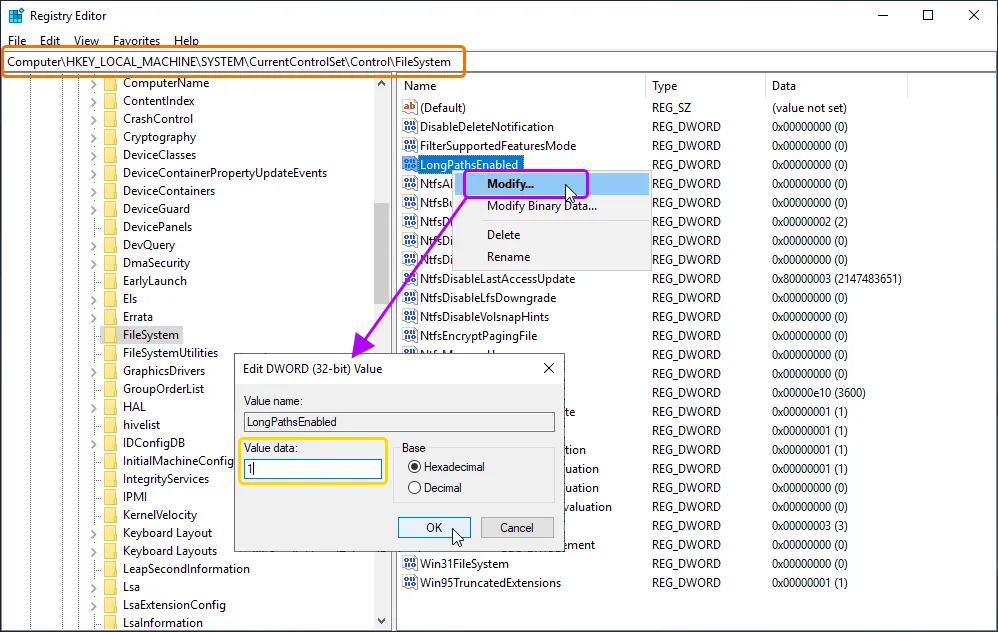
-
-
Tải xuống tệp
w3wp.exe.manifest(liên kết) và sao chép tệp đó vào các thư mục sau:-
C:\Windows\System32\inetsrv\ -
C:\Windows\SysWOW64\inetsrv\
-
-
Cập nhật dấu thời gian của các tệp
w3wp.exe:-
Dừng các dịch vụ web:
-
Nhấp vào Search (phím tắt: Win+S), nhập
IISrồi chọn Internet Information Services (IIS) Manager trong kết quả tìm kiếm.
-
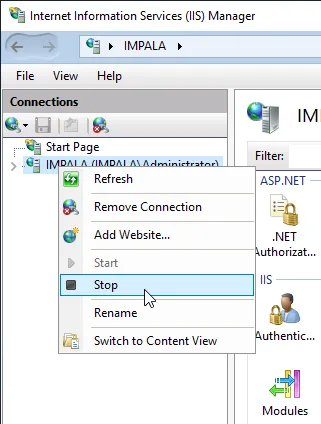
Trong cửa sổ Internet Information Services (IIS) Manager mở ra, nhấp chuột phải vào mục máy chủ của bạn trong danh sách Connections và chọn Stop từ menu ngữ cảnh. Chờ cho đến khi các dịch vụ dừng hoàn toàn.
-
Mở Task Manager (nhấp chuột phải vào thanh tác vụ và chọn Task Manager từ menu ngữ cảnh), rồi nhấp vào điều khiển More details ở cuối cửa sổ nếu chưa được mở. Trong tab Details, kiểm tra xem có tiến trình w3wp.exe nào ở trạng thái Running hay không.

-
Nếu có ít nhất một tiến trình w3wp.exe đang chạy, hãy nhấp Search (phím tắt: Win+S), nhập
servicesrồi chọn Services trong kết quả tìm kiếm.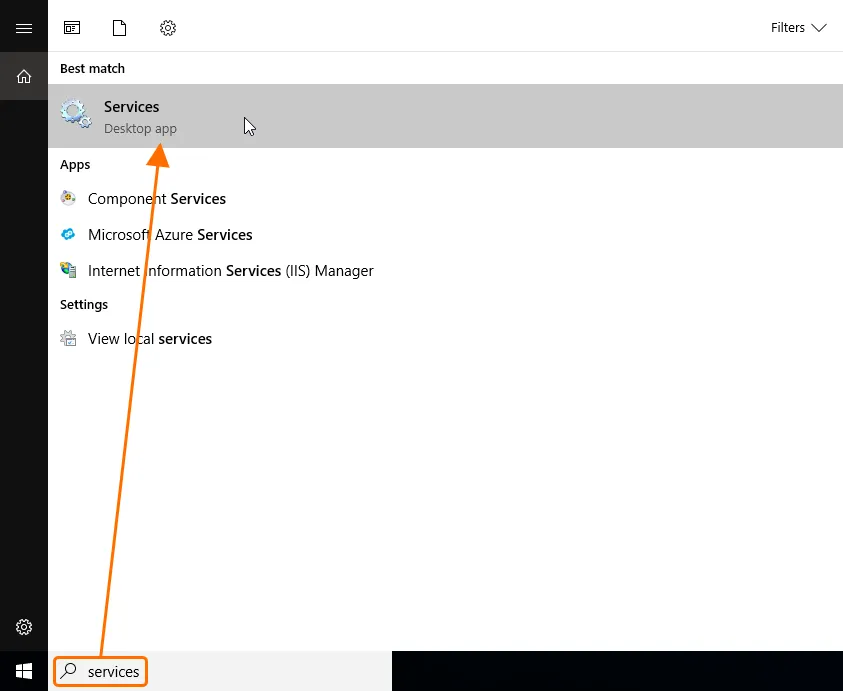
-
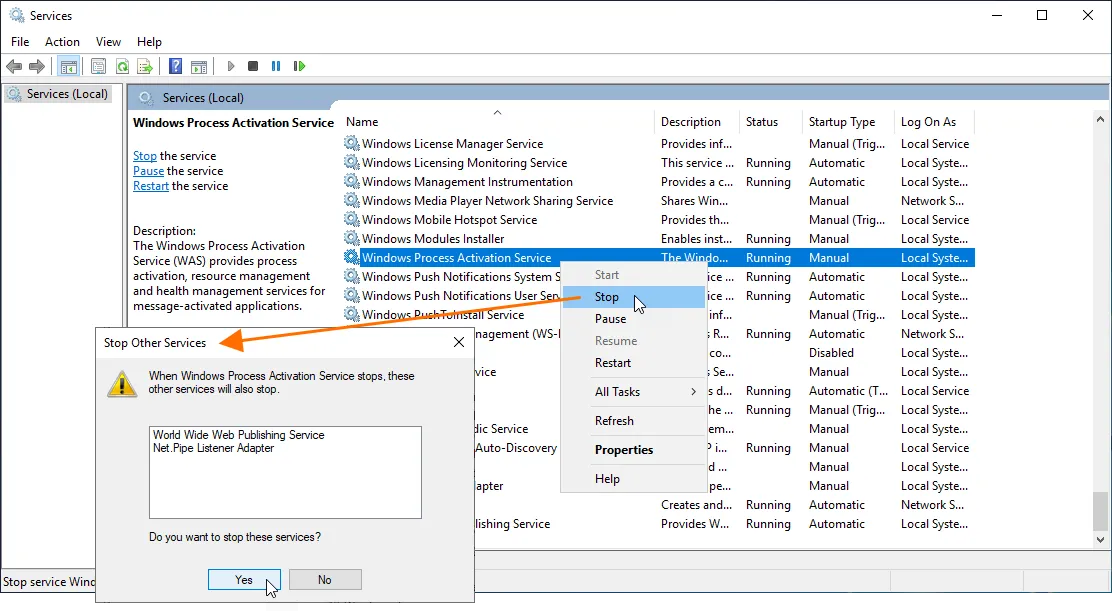
Trong cửa sổ Services mở ra, tìm Windows Process Activation Service, nhấp chuột phải vào đó và chọn Stop từ menu ngữ cảnh. Đồng ý dừng mọi dịch vụ liên quan và chờ đến khi các dịch vụ dừng hoàn toàn. Sau đó, các tiến trình w3wp.exe sẽ biến mất khỏi Task Manager.
-
-
Sửa đổi dấu thời gian của hai tệp hệ thống
w3wp.exe:-
Đi đến
C:\Windows\SysWOW64\inetsrv\w3wp.exetrong File Explorer. - Nhấp chuột phải vào tệp và chọn Properties từ menu ngữ cảnh.
-
Trong hộp thoại Properties, mở tab Security và nhấp nút Advanced.
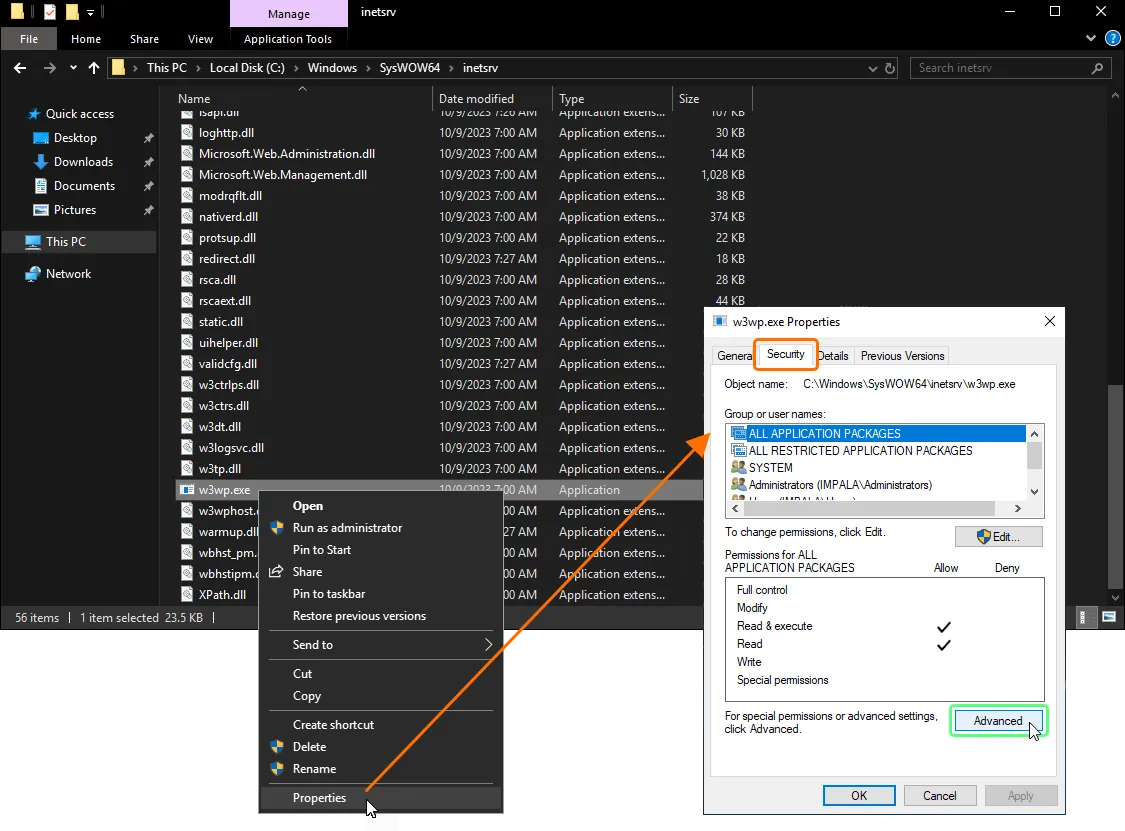
-
Trong hộp thoại Advanced Security Settings mở ra, hãy kiểm tra xem người dùng hiện tại của bạn có phải là chủ sở hữu của tệp này hay không. Nếu không, hãy ghi lại hoặc nhớ chủ sở hữu là ai rồi tiếp tục các bước tiếp theo.

Changing the File Owner
-
Nhấp vào điều khiển Change cạnh trường Owner, sau đó nhấp nút Advanced trong hộp thoại Select User or Group xuất hiện.
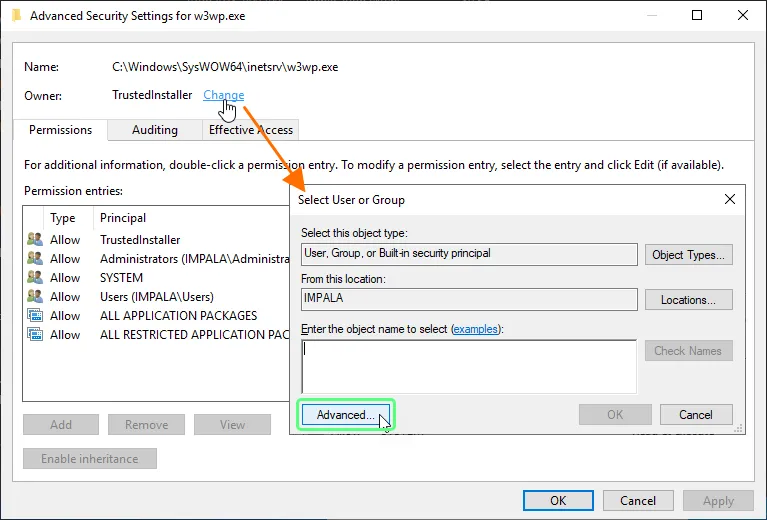
-
Trong hộp thoại Select User or Group mở ra, nhấp nút Locations để chọn vị trí bạn muốn tìm kiếm rồi nhấp OK.
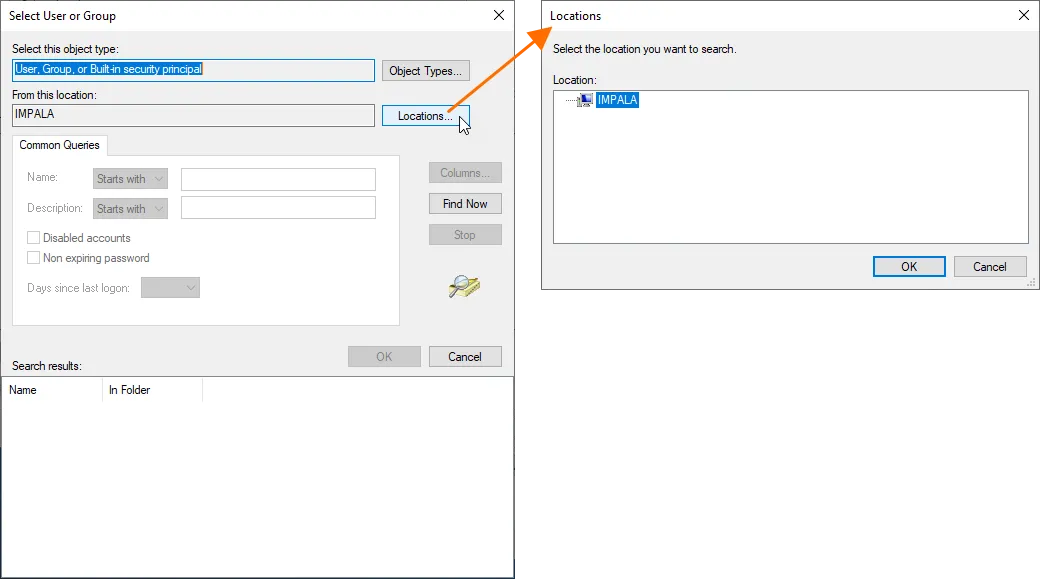
-
Trong hộp thoại Select User or Group, nhấp nút Find Now và tìm tài khoản cá nhân của bạn hoặc đặt quyền sở hữu cho tài khoản Administrators (vị trí của Administrators là máy cục bộ của bạn; theo mặc định sẽ có một domain).
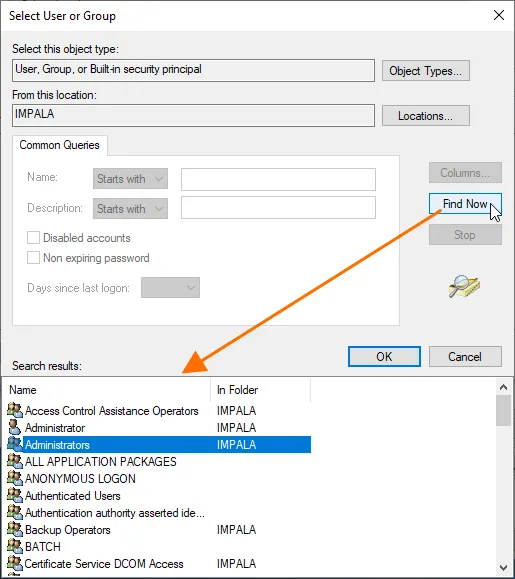
- Nhấp OK trong các hộp thoại Select User or Group và hộp thoại Advanced Security Settings.
- Nhấp OK trong hộp thoại Advanced Security Settings, sau đó nhấp Advanced trong hộp thoại Properties để mở lại hộp thoại này.
-
-
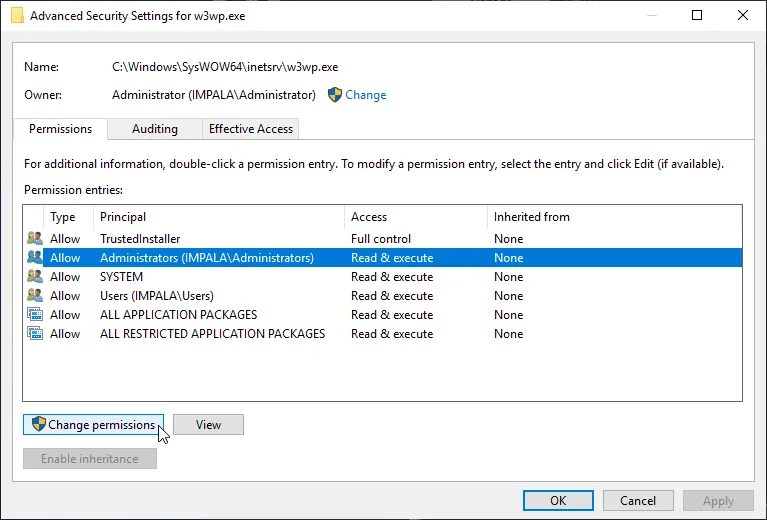
Trong hộp thoại Advanced Security Settings, chọn nhóm Administrators và nhấp nút Change permissions.
-
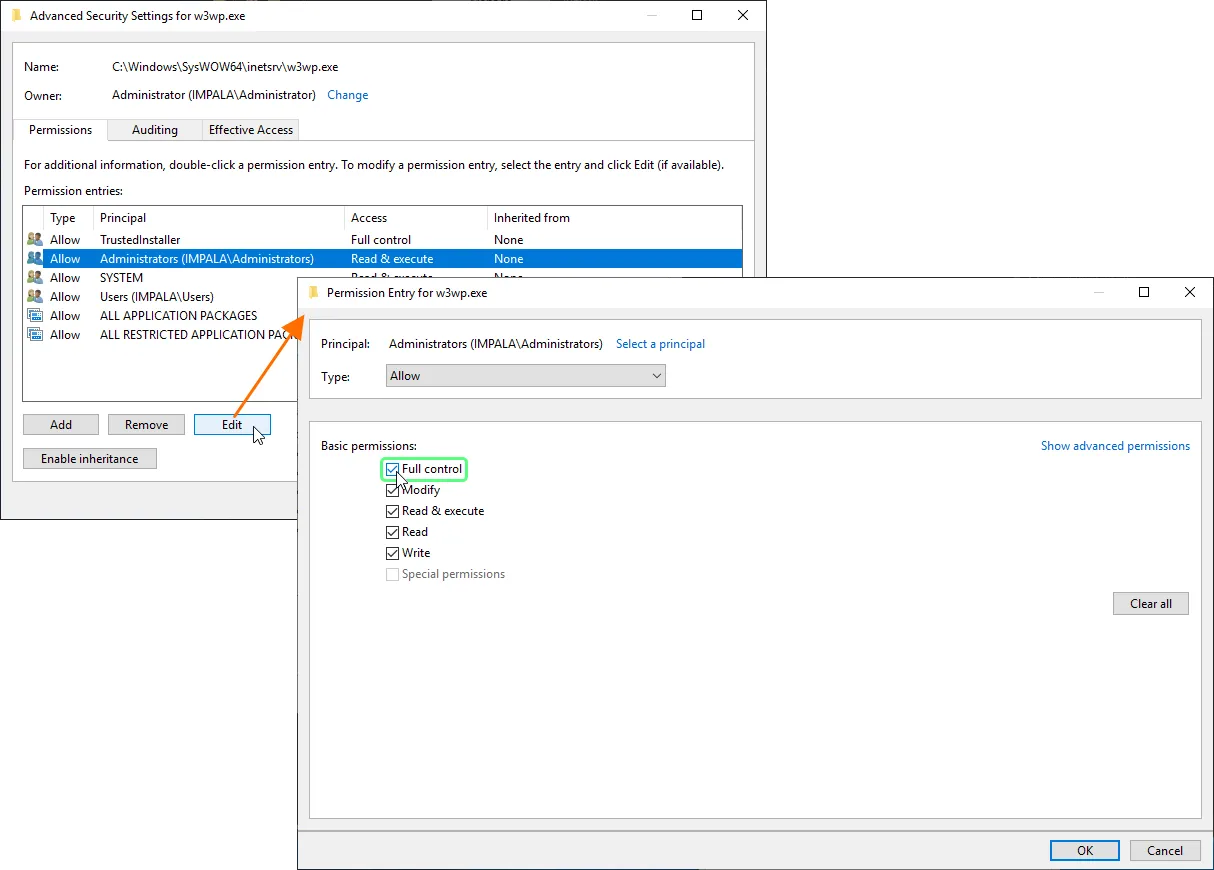
Chọn lại nhóm Administrators và nhấp nút Edit. Trong hộp thoại Permission Entry mở ra, bật hộp kiểm Full control.
-
Nhấp OK trong hộp thoại Permission Entry, rồi nhấp Apply trong hộp thoại Advanced Security Settings. Nhấp Yes trong hộp thoại cảnh báo mở ra, rồi nhấp OK trong hộp thoại Advanced Security Settings.
-
Nhấp Search (phím tắt: Win+S), nhập
cmdrồi nhấp chuột phải vào Command prompt trong kết quả tìm kiếm và chọn Run as administrator.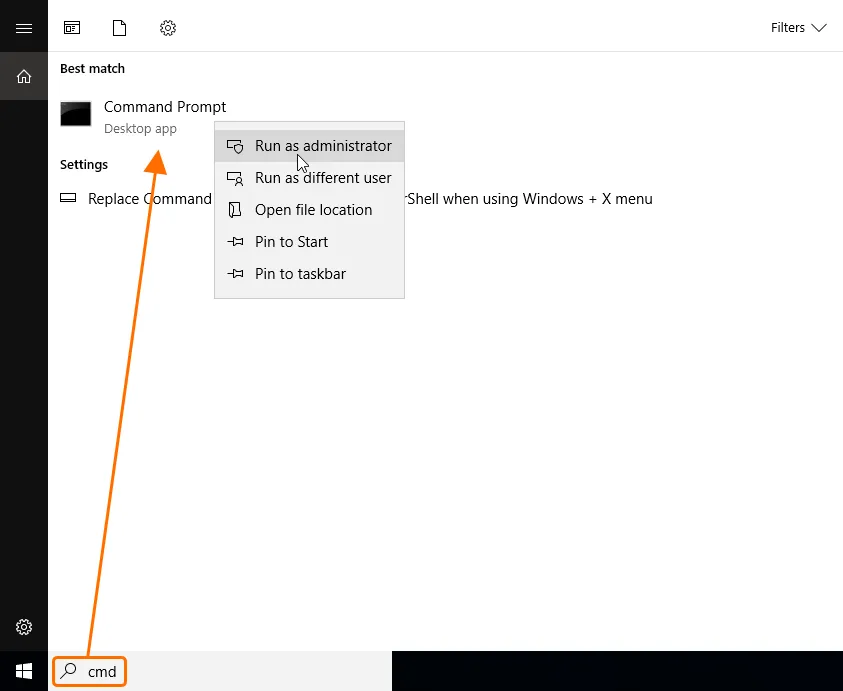
-
Trong Command Prompt, nhập lệnh
cd C:\Windows\SysWOW64\inetsrv, sau đó nhập lệnhcopy /b w3wp.exe +,,. Việc này chỉ cập nhật dấu thời gian của tệp.
-
Đi đến
-
Lặp lại các bước tại mục 3.b ở trên cho tệp
C:\Windows\System32\inetsrv\w3wp.exe.
-
Dừng các dịch vụ web:
- Khởi động lại máy chủ.
Hoàn tác các Thay đổi
Nếu cần hoàn tác các thay đổi, hãy thực hiện các bước sau:
-
Đi đến
C:\Windows\System32\inetsrvtrong File Explorer và xóa tệpw3wp.exe.manifest. -
Đổi quyền của tệp
w3wp.execho nhóm Administrators trở lại Read & execute. -
Đi đến
C:\Windows\SysWOW64\inetsrvtrong File Explorer và xóa tệpw3wp.exe.manifest. -
Đổi quyền của tệp
w3wp.execho nhóm Administrators trở lại Read & execute. -
Trong Registry Editor, điều hướng đến
Computer\HKEY_LOCAL_MACHINE\SYSTEM\CurrentControlSet\Control\FileSystem. và đặt Value data củaLongPathsEnabledthành0. - Khởi động lại máy chủ.
 Bản địa hóa bằng AI