
Xây dựng & Duy trì Thành phần và Thư viện của Bạn

Một thiết kế điện tử là tập hợp các linh kiện được kết nối với nhau. Phần thú vị trong quá trình phát triển sản phẩm là tìm ra những cách sáng tạo để giải quyết các thách thức kỹ thuật và kết nối các linh kiện đó để tạo nên thiết kế độc đáo của bạn.
Tuy nhiên, một phần lớn công việc, và cũng là phần tẻ nhạt hơn đối với nhiều người thiết kế, là tạo linh kiện. Dù có thể không thú vị, các linh kiện này sẽ trở thành tài nguyên có giá trị cho công ty bạn, và điều thiết yếu là chúng phải thể hiện chính xác linh kiện thực tế.
Linh kiện bạn mua và hàn lên bo mạch hoặc sử dụng trong bộ dây dẫn là linh kiện thực tế, nhưng linh kiện đó cần được mô hình hóa trong từng lĩnh vực thiết kế điện tử mà bạn muốn sử dụng.
Tùy vào các hình thức triển khai thiết kế mà bạn dự định thực hiện, linh kiện của bạn có thể bao gồm ký hiệu cho sơ đồ nguyên lý, mô hình mô phỏng cho trình mô phỏng mạch, mô hình IBIS để phân tích tính toàn vẹn tín hiệu, mẫu hoặc footprint để bố trí PCB, và mô hình 3D để trực quan hóa, kiểm tra khoảng hở 3D và xuất sang môi trường CAD cơ khí.
Quản lý linh kiện
Quản lý hiệu quả dữ liệu linh kiện là điều thiết yếu trong thiết kế điện tử, và việc quản lý các linh kiện được sử dụng trong thiết kế luôn là một yếu tố nền tảng của phần mềm thiết kế Altium. Qua nhiều năm phát triển của phần mềm, các phương pháp quản lý linh kiện đã tiến một chặng đường dài, từ những thư viện riêng lẻ đơn giản chứa mô hình sơ đồ nguyên lý và PCB, qua các thư viện cơ sở dữ liệu, đến các linh kiện trong Workspace giúp đưa thông tin linh kiện thiết kế vào phạm vi phát triển sản phẩm rộng hơn, cùng với các tính năng tiên tiến, dễ sử dụng, mang lại khả năng cộng tác vượt trội trong toàn bộ quá trình thiết kế.
| Thư viện không gian làm việc | Các linh kiện được lưu trữ trong một không gian làm việc được kết nối, cung cấp nguồn dữ liệu linh kiện thống nhất, cập nhật và được chuẩn hóa cho toàn bộ nhóm thiết kế của bạn. Khả năng tìm kiếm theo tham số và theo nhiều tiêu chí cho phép bạn nhanh chóng tìm và đặt các linh kiện cần thiết một cách hiệu quả. Những linh kiện này được liên kết chặt chẽ với linh kiện sản xuất thực tế và dữ liệu chuỗi cung ứng có thể truy cập ngay trong quá trình thiết kế, giúp cải thiện đáng kể chi phí và thời gian mua sắm khi sản xuất sản phẩm lắp ráp. |
|
| Thư viện cơ sở dữ liệu | Bạn muốn liên kết chặt chẽ các linh kiện thiết kế với cơ sở dữ liệu của công ty? Hãy tìm hiểu thư viện cơ sở dữ liệu. Mỗi bản ghi là một linh kiện, tham chiếu đến các mô hình cần thiết và dữ liệu tham số của linh kiện. Các liên kết mô hình và tham số được thêm vào ký hiệu khi đặt, biến ký hiệu đó thành một linh kiện Altium Designer. | |
| Thư viện cơ sở dữ liệu SVN | Thư viện cơ sở dữ liệu SVN là phần mở rộng của mô hình Thư viện cơ sở dữ liệu, với điểm khác biệt là ký hiệu và mô hình nguồn được lưu trữ dưới sự kiểm soát phiên bản. Các thư viện nguồn được tạo, bổ sung và duy trì trong một kho lưu trữ dựa trên Subversion. Liên kết đến kho lưu trữ và cơ sở dữ liệu bên ngoài được xác định trong tệp Thư viện cơ sở dữ liệu SVN (*.SVNDbLib). |
|
| Liên kết cơ sở dữ liệu | Với phương pháp này, tệp Liên kết cơ sở dữ liệu (*.DbLink) xác định liên kết giữa linh kiện trên sơ đồ nguyên lý và một bản ghi tương ứng trong cơ sở dữ liệu. Việc đối chiếu bản ghi được thiết lập bằng cách liên kết trường khóa, có thể là một trường khóa duy nhất (ví dụ: mã linh kiện) hoặc nhiều trường khóa (bằng cách xác định một mệnh đề Where). |
|
| Thư viện tích hợp | Bạn muốn các linh kiện được đóng gói sẵn và kiểm tra trước trong một tệp duy nhất? Hãy biên dịch các mô hình nguồn sơ đồ nguyên lý/PCB/mô phỏng để tạo thư viện tích hợp (*.IntLib). |
|
| Thư viện sơ đồ nguyên lý | Thư viện sơ đồ nguyên lý (*.SchLib) có thể là thư viện mô hình chứa các ký hiệu linh kiện; hoặc nếu các liên kết mô hình và dữ liệu tham số được thêm vào từng ký hiệu, thư viện đó sẽ trở thành thư viện linh kiện. |
|
| Thư viện PCB | Thư viện dùng để lưu trữ các mô hình footprint PCB (*.PcbLib). Nếu cần, có thể thêm mô hình 3D vào từng footprint. Mô hình 3D được tạo từ các đối tượng khối 3D hoặc từ mô hình STEP được nhập vào một đối tượng khối 3D. |
Thư viện không gian làm việc

Các linh kiện được lưu trữ trong không gian làm việc của bạn – một nơi lưu trữ tập trung, an toàn cho toàn bộ dữ liệu thiết kế, mà cả nhóm thiết kế đều có thể truy cập. Việc sử dụng các linh kiện được lưu trữ trong không gian làm việc mang lại rất nhiều lợi ích. Một số ưu điểm bao gồm:
-
Single source of component data – với một không gian làm việc mà cả nhóm có thể truy cập, các kỹ sư có thể tìm và sử dụng các linh kiện cập nhật, được chuẩn hóa từ một nơi lưu trữ an toàn, nhận dữ liệu chuỗi cung ứng theo thời gian thực và sử dụng tìm kiếm theo tham số cũng như theo nhiều tiêu chí để tìm chính xác linh kiện cần thiết.
-
Design-time choice of physical components – với mỗi linh kiện, bạn có thể chọn những linh kiện của nhà sản xuất được phép sử dụng để hiện thực hóa linh kiện đó khi lắp ráp bo mạch.
-
Real-time supply-chain information – được phản hồi từ cơ sở dữ liệu linh kiện tổng hợp của Altium Parts Provider (hệ thống này kết nối với và thu thập thông tin linh kiện từ các nhà cung cấp được kích hoạt) để cho người thiết kế biết giá và tình trạng sẵn có hiện tại của các linh kiện đã chọn, từ tất cả các nhà cung cấp bán những linh kiện đó (như được xác định trong Danh mục linh kiện cục bộ của không gian làm việc). Thông tin này có thể được thêm vào linh kiện bất cứ lúc nào, kể cả sau khi lưu linh kiện vào không gian làm việc – mà không cần chỉnh sửa trực tiếp linh kiện, do đó không ảnh hưởng đến các thiết kế đang sử dụng linh kiện đó – và sau đó được dùng trong danh mục vật tư.
-
Concurrent editing of the library – vì thư viện không gian làm việc về cơ bản là một tập hợp các mục linh kiện được lưu trữ trong không gian làm việc này, nhiều người dùng có thể độc lập chỉnh sửa hoặc tạo linh kiện mới cho thư viện mà không phải chờ người dùng khác hoàn thành công việc của họ.
-
Component Models Reuse – có thể xem linh kiện như một “vùng chứa” lưu trữ toàn bộ thông tin tham số và các mô hình theo lĩnh vực, bao gồm ký hiệu sơ đồ nguyên lý, footprint PCB, mô hình đấu nối bộ dây dẫn và mô hình mô phỏng. Linh kiện không chứa trực tiếp các mô hình theo lĩnh vực mà liên kết đến những mục mô hình tương ứng cũng nằm trong không gian làm việc, nên một mô hình có thể được nhiều linh kiện sử dụng. Nếu mô hình thay đổi, bạn sẽ được đề xuất cập nhật tất cả các linh kiện sử dụng mô hình đó, bảo đảm không có linh kiện nào sử dụng mô hình lỗi thời.
-
Direct Component Editing – nếu cần chỉnh sửa linh kiện, bạn có thể mở linh kiện để chỉnh sửa ngay từ không gian làm việc. Một phiên bản tạm thời của Trình chỉnh sửa linh kiện cho phép bạn chỉnh sửa mọi khía cạnh của linh kiện đó, bao gồm việc sửa đổi các mô hình theo lĩnh vực mà linh kiện tham chiếu mà không cần thao tác với tài liệu dạng tệp.
-
Use of Component Templates – áp dụng các mẫu dựa trên tham số và hệ thống phân loại linh kiện, để mỗi loại linh kiện mới tự động có bộ tham số phù hợp với BOM đồng thời tự động áp dụng đúng các quy tắc đặt tên, quản lý phiên bản và vòng đời.
-
Component Lifecycle Validation – nếu linh kiện ở trạng thái “hết vòng đời”, “lỗi thời” hoặc “ngừng duy trì”, bạn sẽ được cảnh báo trước khi tiến hành sản xuất các bo mạch sử dụng linh kiện đó.
-
Where-used Component Traceability – có thể truy vết linh kiện trong toàn bộ các thiết kế sử dụng chúng: nếu một linh kiện trở nên lỗi thời, bạn có thể tìm hiểu linh kiện đó đã được sử dụng trong những thiết kế nào để biết thiết kế nào cần cập nhật. Nếu ký hiệu hoặc footprint có lỗi, bạn có thể xem tất cả các linh kiện sử dụng ký hiệu và footprint đó để sửa chúng.
-
Requests of new components – kỹ sư có thể gửi yêu cầu tạo linh kiện mới (hoặc còn thiếu) đến những người chuyên phụ trách thư viện và nhận thông báo khi linh kiện đó sẵn sàng để người yêu cầu cũng như các kỹ sư khác trong công ty sử dụng trong thiết kế.
Tạo linh kiện mới trong thư viện Workspace
Linh kiện thực tế được gắn lên bo mạch hoặc sử dụng trong quá trình sản xuất bộ dây điện được biểu diễn bằng ký hiệu sơ đồ nguyên lý khi nhập thiết kế và bằng footprint PCB khi thiết kế bo mạch (có thể kèm mô hình 3D để trực quan hóa, kiểm tra khoảng hở 3D và xuất sang môi trường CAD cơ khí). Linh kiện thiết kế cũng có thể bao gồm mô hình mô phỏng cho trình mô phỏng mạch và mô hình IBIS để phân tích tính toàn vẹn tín hiệu. Để biểu diễn linh kiện thiết kế trong phạm vi phát triển sản phẩm rộng hơn, có thể thêm một hoặc nhiều Lựa chọn linh kiện vào linh kiện đó.
Các linh kiện cho dự án thiết kế của bạn có thể được tạo và đưa vào thư viện Workspace của công ty. Chúng được đặt vào thiết kế thông qua bảng Components, sử dụng công cụ tìm kiếm linh kiện nâng cao của Altium Designer.
Linh kiện mới trong thư viện Workspace được tạo bằng Trình chỉnh sửa linh kiện, nơi bạn có thể xác định thủ công toàn bộ dữ liệu linh kiện (mô hình chuyên ngành, tham số, lựa chọn linh kiện, v.v.) hoặc sử dụng dữ liệu lấy từ bảng Manufacturer Part Search .
Để tạo linh kiện mới trong thư viện Workspace:
-
Chọn lệnh tạo linh kiện. Bạn có thể truy cập lệnh này theo các cách sau:
-
Chọn lệnh File » New » Component từ các menu chính.
-
Chọn File » New » Library từ các menu chính, sau đó trong hộp thoại New Library vừa mở, chọn Create Library Content » Component từ vùng Workspace của hộp thoại.
-
Trong bảng Components, nhấp chuột phải vào vùng danh sách linh kiện và chọn lệnh Create từ menu ngữ cảnh.
-
-
Trong hộp thoại Create new component vừa mở, chọn loại linh kiện. Nếu có mẫu linh kiện được liên kết với loại linh kiện đã chọn, mẫu đó sẽ được dùng để xác định trước linh kiện bằng dữ liệu của mẫu.
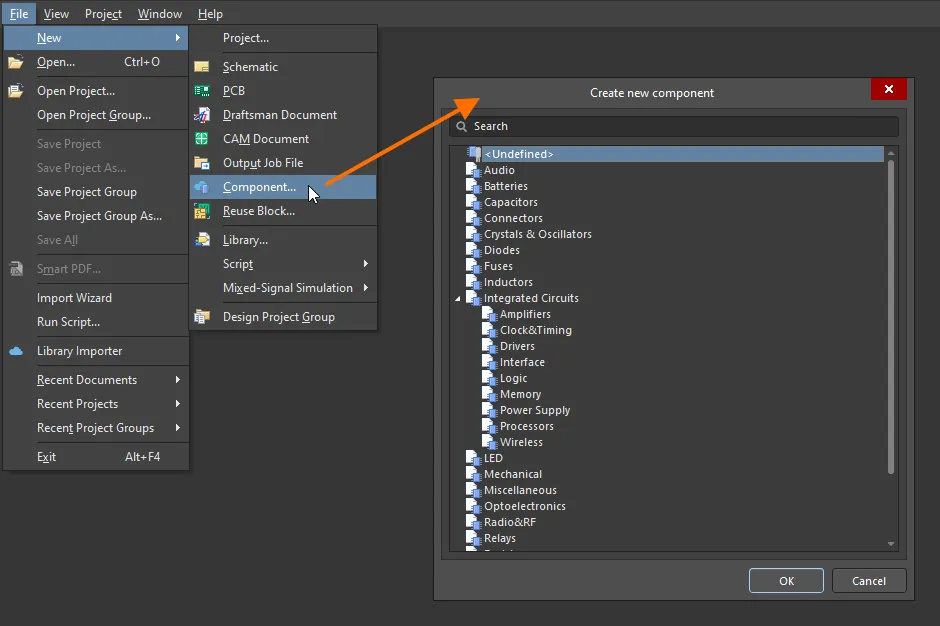
Truy cập hộp thoại Create new component để chọn loại linh kiện cần tạo. -
Sau khi nhấp vào OK, Trình chỉnh sửa linh kiện ở chế độ Chỉnh sửa một linh kiện sẽ mở. Trình chỉnh sửa này cung cấp giao diện tinh gọn để xác định/chỉnh sửa một linh kiện.
-
Xác định linh kiện bằng cách thêm thông tin chi tiết vào Trình chỉnh sửa linh kiện:

- Trong vùng Component của Trình chỉnh sửa linh kiện, xác định Name và Description của linh kiện. Những thông tin này rất cần thiết cho việc tìm kiếm linh kiện sau này khi bạn cần sử dụng linh kiện trong dự án thiết kế.
-
Nhấp vào điều khiển Advanced Settings để xác định hoặc thay đổi một số thông tin khác của linh kiện, chẳng hạn như Id của linh kiện được dùng cho linh kiện đã lưu trong Workspace và Folder trong Workspace đích nơi linh kiện sẽ được lưu.
-
Trong vùng Parameters của Trình chỉnh sửa linh kiện, xác định thêm thông tin chi tiết về linh kiện: các tham số tiêu chuẩn, liên kết URL đến các trang web (ví dụ: trang web của nhà sản xuất) và liên kết đến bảng dữ liệu (ở bất kỳ định dạng nào).
-
Trong vùng Part Choices của Trình chỉnh sửa linh kiện, chỉ định một hoặc nhiều Lựa chọn linh kiện cho linh kiện – các mã linh kiện của nhà sản xuất 'được phép' sử dụng để triển khai linh kiện trên bo mạch đã lắp ráp.
-
Trong vùng Models của Trình chỉnh sửa linh kiện, thêm liên kết đến các mô hình chuyên ngành đã lưu (hoặc được tạo ngay trong quá trình thao tác) để linh kiện sử dụng. Một linh kiện có thể có một ký hiệu sơ đồ nguyên lý cùng nhiều footprint PCB và mô hình mô phỏng, hoặc có một mô hình đấu dây bộ dây điện. Một linh kiện phải có ít nhất một mô hình.
-
Kiểm tra linh kiện đã xác định để bảo đảm linh kiện đáp ứng các yêu cầu theo thiết lập trên trang Quản lý dữ liệu – Kiểm tra quy tắc linh kiện của hộp thoại Preferences. Lưu linh kiện cục bộ (File » Save), sau đó chọn lệnh Tools » Component Rule Check từ các menu chính. Mọi vi phạm được phát hiện sẽ được liệt kê trong bảng Messages.
-
Sau khi xác định linh kiện, chọn lệnh File » Save to Server từ các menu chính để lưu linh kiện vào Workspace. Hộp thoại Edit Revision sẽ xuất hiện, trong đó bạn có thể thay đổi Tên và Mô tả, đồng thời thêm ghi chú phát hành nếu cần. Trình chỉnh sửa sẽ đóng sau khi lưu.
Bạn có thể duyệt tìm và làm việc với linh kiện mới thông qua bảng Components.
Ghi chú
-
Để tạo linh kiện mới tương tự một linh kiện hiện có trong Workspace, bạn có thể tạo bản sao của linh kiện đó. Trong bảng Components, duyệt đến linh kiện cần dùng, nhấp chuột phải vào linh kiện và chọn lệnh Operations » Make a copy . Trình chỉnh sửa linh kiện sẽ mở với linh kiện được xác định trước bằng dữ liệu từ linh kiện đã chọn.
-
Có thể định nghĩa một linh kiện bằng dữ liệu do chức năng tìm kiếm linh kiện của nhà sản xuất cung cấp. Bắt đầu nhập vào trường Name và chọn một linh kiện phù hợp của nhà sản xuất hoặc thêm một lựa chọn linh kiện vào linh kiện đang được định nghĩa. Hộp thoại Sử dụng dữ liệu linh kiện sẽ mở ra, cung cấp các tùy chọn để chọn dữ liệu bạn muốn áp dụng cho linh kiện đang được tạo/chỉnh sửa: tên, mô tả, tham số, mô hình và bảng dữ liệu.
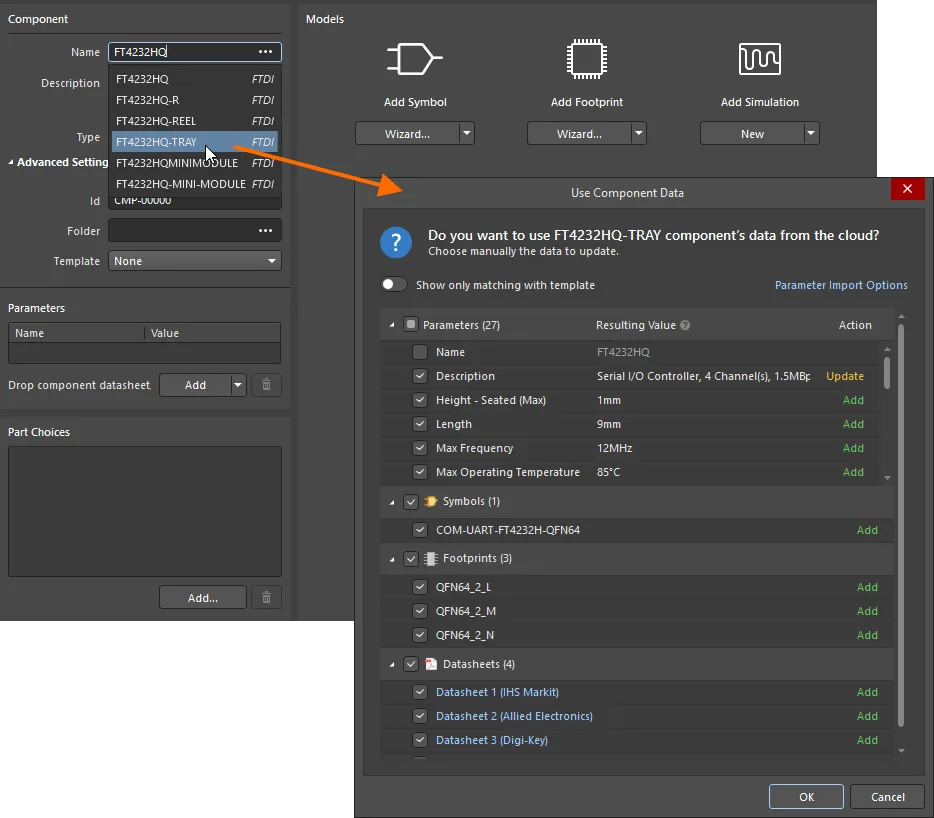
Có thể lấy dữ liệu linh kiện từ chức năng tìm kiếm linh kiện của nhà sản xuất. Ví dụ về cách truy cập chức năng này bằng cách nhập tên linh kiện vào trường Name và chọn một mục phù hợp từ danh sách bật lên được minh họa tại đây. -
Trình chỉnh sửa linh kiện cũng có thể hoạt động ở chế độ Chỉnh sửa linh kiện hàng loạt, cung cấp giao diện để định nghĩa/chỉnh sửa nhiều linh kiện. Khi trình chỉnh sửa linh kiện đang ở chế độ Single Component Editing, hãy truy cập chế độ chỉnh sửa hàng loạt bằng cách chọn lệnh Tools » Switch to Batch Editor từ các menu chính của trình chỉnh sửa.
-
Để nhanh chóng nhập các thư viện dựa trên tệp và thư viện cơ sở dữ liệu hiện có (SchLib, PcbLib, IntLib, DbLib, SVNDbLib) vào Workspace, bạn có thể sử dụng Trình nhập thư viện. Trình nhập thư viện cung cấp giải pháp chỉ với một lần nhấp, tự động phân tích các thư viện đã chọn và nhập chúng vào Workspace mà bạn đang kết nối.
-
Bạn cũng có thể tạo linh kiện mới bằng cách nhấp chuột phải vào mục của Workspace đang kết nối trong bảng Projects và chọn lệnh Create Component từ menu.
-
Để chỉnh sửa một linh kiện Workspace, hãy nhấp chuột phải vào mục của linh kiện trong bảng Linh kiện và chọn lệnh Edit từ menu ngữ cảnh. Trình chỉnh sửa linh kiện ở chế độ Single Component Editing sẽ mở ra, với định nghĩa linh kiện được mở để chỉnh sửa. Thực hiện các thay đổi cần thiết, sau đó lưu định nghĩa linh kiện vào bản sửa đổi tiếp theo của linh kiện Workspace.
-
Tương tự, bạn có thể chọn nhiều linh kiện trong bảng Linh kiện và chọn lệnh Edit từ menu ngữ cảnh. Nếu các linh kiện đã chọn tham chiếu đến cùng một mẫu linh kiện, một phiên Trình chỉnh sửa linh kiện sẽ mở ở chế độ Chỉnh sửa linh kiện hàng loạt. Nếu không, một phiên Trình chỉnh sửa linh kiện riêng sẽ mở cho mỗi nhóm linh kiện dùng chung mẫu linh kiện.
-
Các linh kiện Workspace được mở để chỉnh sửa được hiển thị dưới mục Workspace Components trong bảng Projects.
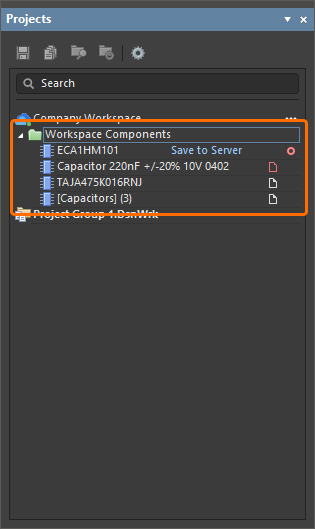
Từ menu ngữ cảnh khi nhấp chuột phải vào mục Workspace Component, bạn có thể mở các linh kiện trong nhóm, đóng, lưu cục bộ, lưu vào Workspace đang kết nối hoặc hủy các thay đổi (đóng mà không lưu thay đổi)
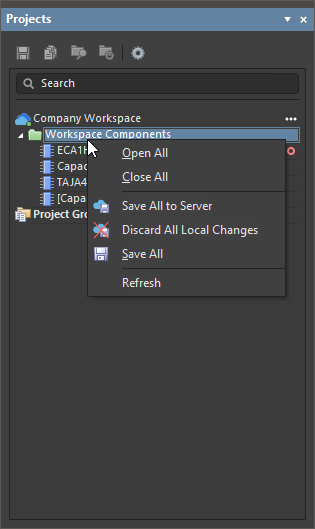 . Khi sử dụng lệnh Close All và có nhiều linh kiện trong nhóm đã được sửa đổi, một hộp thoại dạng “xác nhận lưu” sẽ xuất hiện, với các tùy chọn quyết định phù hợp khi làm việc với một đối tượng Workspace đã được mở để chỉnh sửa (
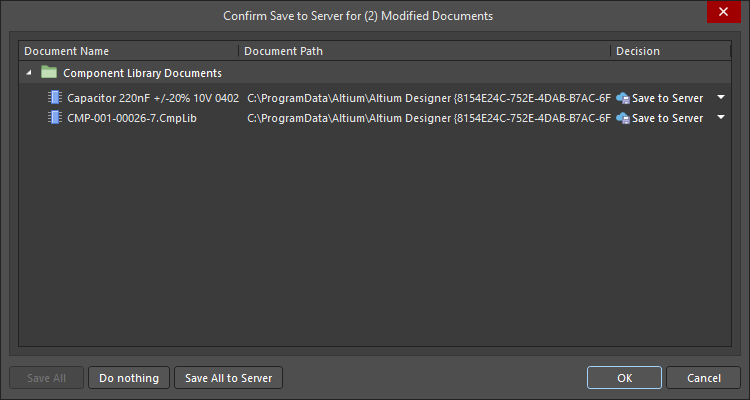 ).
).
-
Khi người dùng chỉ có quyền xem cố gắng mở một linh kiện Workspace để chỉnh sửa, Trình chỉnh sửa linh kiện sẽ mở, cho phép truy cập thông tin chi tiết của linh kiện nhưng không thể lưu bất kỳ thay đổi nào vào Workspace. Trong trường hợp này, mục của linh kiện Workspace đó trong bảng Projects được hiển thị với nhãn Local Edits Only (
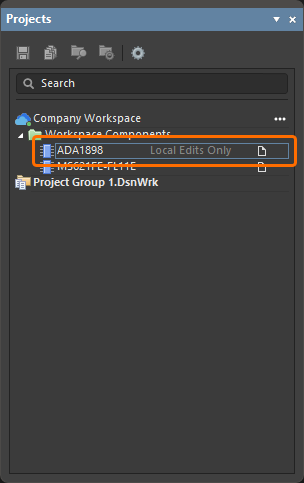 ).
).
-
Khi lưu linh kiện đã chỉnh sửa vào thư viện Workspace, bạn có thể giữ nguyên trạng thái vòng đời hiện tại của linh kiện. Bạn có thể điều khiển việc này thông qua tùy chọn Preserve lifecycle state (not recommended) có trong hộp thoại Edit Revision khi lưu lại (xem hình ảnh). Khi tùy chọn này được bật, bản sửa đổi mới của linh kiện sẽ tự động được đặt về trạng thái vòng đời của bản sửa đổi trước đó. Khả năng này dành cho những người được cấp quyền thao tác Allow to skip lifecycle state change for new revisions (tìm hiểu thêm về Thiết lập quyền thao tác toàn cục cho Workspace).
Thư viện cơ sở dữ liệu

Altium Designer cho phép đặt linh kiện trực tiếp từ cơ sở dữ liệu của công ty bằng cách tạo và sử dụng một Database Library. Việc đặt linh kiện được thực hiện từ bảng Components; sau khi cài đặt thư viện cơ sở dữ liệu, bảng này đóng vai trò là trình duyệt cơ sở dữ liệu của bạn.
Sau khi đặt linh kiện, thông tin tham số thiết kế có thể được đồng bộ giữa các linh kiện đã đặt và các bản ghi liên kết tương ứng trong cơ sở dữ liệu. Có thể cập nhật toàn bộ linh kiện, bao gồm ký hiệu đồ họa, tham chiếu mô hình và tham số. Thông tin tham số từ cơ sở dữ liệu cũng có thể được đưa vào bảng kê vật tư (BOM) cuối cùng, sẵn sàng cho việc mua sắm linh kiện.
Đọc thêm về Thư viện cơ sở dữ liệu.
Thư viện dựa trên tệp

Nếu cần lưu linh kiện cục bộ trên hệ thống tệp của mình, bạn có thể tổ chức các linh kiện thành các thư viện dựa trên tệp.
Thư viện dựa trên tệp của Altium Designer là một tập hợp tùy ý các mô hình hoặc linh kiện. Cách tổ chức các mô hình hoặc linh kiện thành thư viện do bạn quyết định. Bạn có thể tổ chức thư viện theo nhà cung cấp thiết bị hoặc nhóm linh kiện theo chức năng, chẳng hạn như một thư viện chứa tất cả các vi điều khiển mà công ty sử dụng.
Ký hiệu linh kiện trên sơ đồ nguyên lý được tạo trong các thư viện sơ đồ nguyên lý (*.SchLib). Các linh kiện trong những thư viện này sau đó tham chiếu đến footprint và các mô hình khác được định nghĩa trong các thư viện footprint riêng biệt (*.PcbLib) và các tệp mô hình. Là người thiết kế, bạn có thể đặt linh kiện từ các thư viện linh kiện riêng lẻ này hoặc biên dịch các thư viện ký hiệu, thư viện footprint và tệp mô hình thành các thư viện tích hợp (*.IntLib).
Đọc thêm về Thư viện linh kiện dựa trên tệp.
Mô hình

Từ góc nhìn của người thiết kế, một linh kiện tập hợp toàn bộ thông tin cần thiết để biểu diễn linh kiện đó trên tất cả các lĩnh vực thiết kế trong một đối tượng duy nhất. Vì vậy, xét theo khía cạnh này, linh kiện có thể được xem như một đối tượng chứa.
Mỗi linh kiện là một tập hợp các mô hình được liên kết và dữ liệu tham số linh kiện. Chính các mô hình chứa thông tin chi tiết mà từng lĩnh vực thiết kế cần đến.
Có thể sử dụng các loại mô hình sau:
| Ký hiệu sơ đồ nguyên lý | Ký hiệu biểu diễn linh kiện trên trang sơ đồ nguyên lý. Ký hiệu được tạo bằng các đối tượng vẽ tiêu chuẩn, còn các chân bổ sung các thuộc tính điện. |
| Mô hình SPICE | Mô phỏng hoạt động của các linh kiện được kết nối bằng trình mô phỏng SPICE. Mô hình SPICE thường được lấy từ các nhà cung cấp thiết bị. |
| Mô hình tính toàn vẹn tín hiệu | Các kết nối trên PCB đang trở thành một phần của mạch điện khi tốc độ chuyển mạch của thiết bị và mạch điện tăng lên. Các mô hình IBIS mô tả đặc tính hoạt động của chân, cho phép trình mô phỏng tính toàn vẹn tín hiệu của Altium Designer phân tích các đường mạch. |
| Footprint PCB | Mỗi linh kiện cần có một vị trí xác định trên PCB để lắp đặt và kết nối – footprint là mô hình định nghĩa vùng không gian đó trên PCB. Footprint PCB được tạo từ một tập hợp các đối tượng tiêu chuẩn, trong đó các pad đảm nhiệm kết nối điện. |
| Mô hình 3D | Các sản phẩm điện tử ngày nay có thiết kế nhỏ gọn, bố trí dày đặc, hình dạng độc đáo và có thể sử dụng PCB được gập lại để vừa với vỏ máy. Để thiết kế một sản phẩm như vậy, bạn cần có khả năng mô hình hóa PCB trong không gian 3D – nhờ đó bạn có thể hình dung bo mạch hoàn thiện, kiểm tra khoảng hở 3D và chuyển bo mạch đã gắn đầy đủ linh kiện sang môi trường CAD cơ khí. Để thực hiện điều này, bạn cần có mô hình 3D của từng linh kiện. |
Tìm hiểu về cách tạo và quản lý Ký hiệu, Mô hình footprint, Mô hình mô phỏng và Mô hình 3D trong Workspace của bạn.
Bảng Components

Bảng Components cho phép truy cập trực tiếp vào tất cả các linh kiện có sẵn trong Altium Designer, bao gồm linh kiện từ Workspace, cơ sở dữ liệu và thư viện dạng tệp.
Bảng này lấy linh kiện từ Workspace và mọi tệp thư viện đang mở hoặc đã được cài đặt. Bảng cung cấp thông tin chi tiết đầy đủ về linh kiện được chọn (Tham số, Mô hình, Lựa chọn mã linh kiện, Dữ liệu nhà cung cấp, v.v.), tính năng so sánh linh kiện và, đối với linh kiện trong Workspace, khả năng tìm kiếm theo tham số dựa trên bộ lọc để xác định các tham số linh kiện mong muốn. Nhờ các bộ lọc động theo ngữ cảnh, tính năng tìm kiếm của bảng cho phép bạn nhanh chóng tìm được chính xác linh kiện cần dùng trong Workspace được kết nối của công ty.
Tìm hiểu về bảng Components.
Bảng Manufacturer Part Search

Bạn cũng có thể tìm kiếm các linh kiện được sản xuất thực tế bằng bảng Manufacturer Part Search, sử dụng chức năng công cụ tìm kiếm cơ bản và chế độ hiển thị được áp dụng trong bảng Components. Một linh kiện của nhà sản xuất được chọn có thể được dùng làm cơ sở để tạo linh kiện mới trong Workspace được kết nối của bạn, hoặc bạn có thể thêm các tham số và tài liệu thông số kỹ thuật của linh kiện đó vào một linh kiện đã được đặt.
Biểu tượng  trong một mục linh kiện cho biết linh kiện này đã được gán các mô hình (ký hiệu sơ đồ nguyên lý, footprint PCB, mô hình mô phỏng). Khi tạo linh kiện mới dựa trên linh kiện của nhà sản xuất này, các mô hình của nó cũng sẽ được lấy về. Ngoài ra, bạn có thể tải linh kiện này về máy hoặc đặt trực tiếp lên sơ đồ nguyên lý.
Tìm hiểu về bảng Manufacturer Part Search.
Tiếp theo là gì?
Tạo linh kiện đấu dây bộ dây dẫn
 Bản địa hóa bằng AI
