
使用 Jira 任务
概览
- 了解项目映射如何为您的工作区项目启用 Jira 集成。
- 按照步骤,从设计评论中创建 Jira 问题或关联现有问题。
- 了解如何在 Altium 365 和 Jira 中查看和更新同步的问题详情。
Altium 365 Jira Integration支持在 Atlassian Jira® 事务与 Altium 365 工作区任务之间进行双向数据同步,让您能够在 Jira 中以更直观、可交互的方式了解 Altium 设计项目的管理情况。
为工作区启用 Jira 集成(有关更多信息,请参阅 altium.com Jira 集成页面),并通过 Admin – Settings 页面配置好 Jira 应用程序后,放置的评论中将提供额外选项,用于在 Atlassian Jira® 服务中创建并关联 Jira 事务。与常规评论及其关联任务一样,已放置的 Jira 事务可以在设计视图中查看、编辑和评论,也可以通过评论和任务面板查看和选择。
Altium 365 工作区与 Jira 之间的连接通过将工作区设计项目映射到 Jira 项目来建立,此操作由工作区管理员在 Jira 集成应用程序中执行。如果启用了该应用程序的 Enable Jira mapping for project editors 选项,则所有工作区成员都可以通过项目的编辑项目窗口中的 Jira 选项将项目映射到 Jira,前提是用户拥有该项目的编辑权限。 管理员始终可以使用此选项。
有关配置 Jira 集成的详细信息,请参阅 Jira 连接视图。
通过此集成,您可以直接从 Altium 365 工作区远程创建 Jira 事务(任务、史诗等),并将其作为专用 Jira 任务,也可以将现有 Jira 事务关联到工作区项目——这两种选项均可在放置评论时使用。建立 Jira 事务与工作区任务之间的关联后,其评论和状态设置(优先级、进度、经办人)将实时同步。
创建 Jira 事务
要为设计项目放置 Jira 事务任务,请先按常规方式放置一个评论实例,然后在 Comment 窗口中选择 Jira 事务选项。接着选择事务类型并添加摘要,以创建同步的 Jira 事务任务。


Jira 事务放置流程默认为创建事务。如果尚未选中,请单击  选项。


输入事务的 Summary,并根据需要添加描述和经办人。Assignee 下拉列表仅包含已注册为您的 Jira 账户成员的用户。选择  以确认。

在 Commenting 窗口或 Comments and Tasks 面板中选择工作区 Jira 事务的 Task ID,即可在新的浏览器选项卡中直接打开 Jira 中的该事务。工作区的 Task ID 映射到 Jira 中的 Issue Key,摘要、描述、经办人和评论等主要 Jira 参数也会在两者之间映射。在工作区中创建 Jira 事务的用户将成为 Jira 端该事务的报告人。请注意,如果在创建工作区 Jira 事务时选中了相应选项(见上文),当前工作区文档的快照图像将作为 Jira Attachment 添加。
 放置工作区 Jira 任务后,将在 Jira 中创建一个同步的 Jira 事务。两者通过工作区 Task ID 与 Jira Issue Key 的映射建立关联。
除了在工作区与 Jira 事务之间映射的参数外,与任务相关的 Priority 和 Progress 状态设置也会同步。例如,将工作区事务任务的优先级从 Medium 更改为 High 后,该更改会立即反映在 Jira 端的事务中;同样,在 Jira 端将进度状态从 To Do 更改为 In Progress,也会相应更改工作区 Jira 事务的状态。您可能需要刷新页面才能看到更新后的数据。
关联 Jira 事务
Altium 365 Jira 集成还允许通过 Comment 窗口的 Jira Issue 模式,将工作区任务关联到 Atlassian Jira 服务中现有的 Jira 事务。您可以关联指定 Jira 项目中的任何事务,随后该事务将与工作区 Jira 任务同步。

在要与现有 Jira 事务关联的文档区域或对象上放置一个评论实例,然后在 Comment 窗口中选择 Jira Issue 模式和  选项。


单击 按钮,在工作区 Jira 任务与所选 Jira 事务之间建立关联。

关联的 Jira 事务现在已与工作区 Jira 任务同步,该任务包含事务的 Comments,并设置为 Jira 事务所定义的 Progress 和 Priority 状态——在本例中分别为 In Progress 和 High。请注意,Jira 事务的 Web links 条目现在会显示某个 Altium 365 工作区 Jira 任务已关联(或重新关联)到此事务。
 要将现有 Jira 事务关联到工作区任务,请在工作区 Comment 窗口的 Link Issue 模式中指定其 Jira Issue 条目。
项目任务页面视图
与在 Altium 365 工作区中创建的其他任务一样,Jira 任务会显示在项目任务页面视图中,并且可以从当前状态(To Do等)逐步推进至“已解决”状态。任务的所有其他信息,包括负责人、优先级和相关评论,均可在任务视图右侧的 Details 窗格中查看和编辑。其中还包括一个 Open in Jira 链接,可直接访问 Jira 空间中所选任务对应的事项,以及一个 More fields 选项,用于显示所关联 Jira 事项的详细信息。
有关项目任务视图的更多信息,请参阅使用任务。
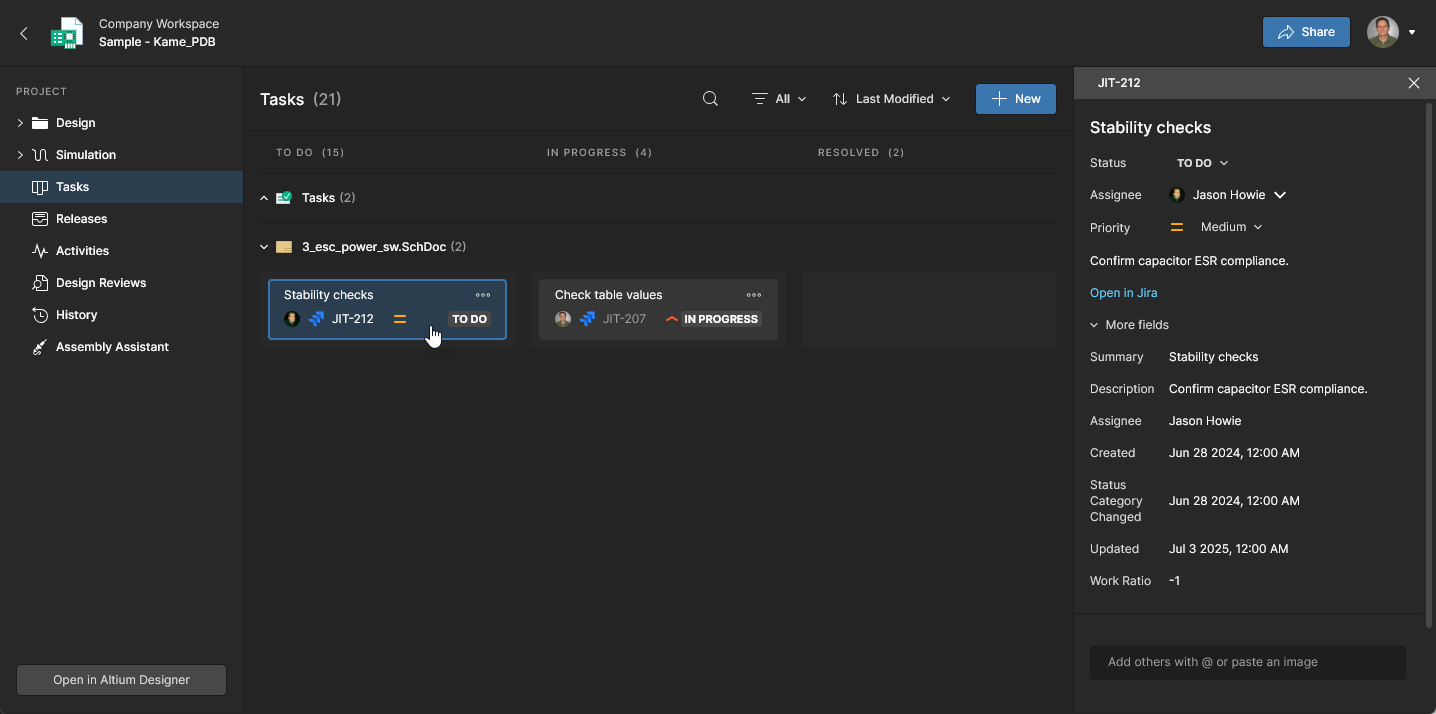 除了在项目文档视图中管理 Jira 任务外,您还可以在项目专用的 Tasks 页面中访问、编辑和推进这些任务。
 AI 翻译