
文档注释

Altium Essentials: Design Review and Commenting
This content is part of the official Altium Professional Training Program. For full courses, materials and certification, visit Altium Training.
概览
- 了解哪些文档支持评论,以及如何访问“评论和任务”面板。
- 学习如何根据文档类型,将评论附加到对象、位置点或区域。
- 探索筛选器、通知设置和 PDF 导出功能,以便整理和分享评审反馈。
与已连接的工作区集成后,Altium Designer 项目可让分布在不同地点的设计团队协同处理集中存储和管理的项目。设计界面支持在各种设计文档中添加评论,以增强设计协作。评论即用户添加的备注, 可以放置在文档中,并由其他用户回复。

Comments and Tasks 面板
放置的评论可供协作用户(拥有该文档共享访问权限的用户)实时查看, 并独立于项目保存到服务器,不会对项目中的任何文档进行任何更改。评论功能通过 Comments and Tasks 面板进行管理。 在 Comments and Tasks 面板中选中某条评论时,系统将打开关联的设计文档(必要时会先加载该文档)。
Comments and Tasks 面板允许您在工作区项目的活动文档中,针对指定区域或位置添加评论,并将这些评论分配给工作区成员,实质上就是为他们创建任务。所有正在处理该文档的用户均可通过此面板添加评论和查看全部评论,而无需实际修改文档本身。此功能有助于实现高效协作,在需要指出文档中的问题、同时避免实际合并及随之产生的冲突时尤其有用。Comments and Tasks 面板实质上可用于创建“待办事项”列表, 随着设计逐渐完善, 可以将评论标记为已解决并关闭。 放置的评论可供协作用户(即拥有该文档共享访问权限的用户)实时查看,并独立于项目保存到工作区,不会对项目中的任何文档进行任何更改。
请注意,您既可以在 Altium Designer 中添加和管理评论及任务,也可以通过相关工作区的浏览器界面设计视图执行这些操作。这两个评论系统的功能基本相同,而且由于项目和评论数据都存储在工作区中,因此这两个系统可实时协同工作。
有关工作区浏览器界面中评论系统的详细信息,请参阅 Commenting in the Web Viewer(Altium 365 工作区、Enterprise Server 工作区)。
支持评论的位置
原理图
可以对原理图文档中的对象、特定位置或区域添加评论。
PCB
可以对 PCB 文档中的对象、特定位置或区域添加评论(在 2D 布局模式下)—— 。


Draftsman
可以对 PCB、多板或线束设计项目的 Draftsman 文档中的特定位置或区域添加评论—— 。
多板原理图
可以对多板原理图文档中的对象或特定位置添加评论—— 。
多板装配
可以对多板装配文档中的特定位置添加评论 —— 。
线束接线图和布局图
可以对线束设计项目的接线图或布局图文档中的对象、特定位置或区域添加评论。
ActiveBOM
可以对 ActiveBOM 文档中的某一行添加评论—— 。
访问评论和任务面板
在工作区项目中,可通过以下方式访问此面板:
-
单击设计空间右下角的 Panels 按钮,然后选择 Comments and Tasks。
-
从主菜单中选择 View » Panels » Comments and Tasks 命令。
-
双击设计空间中已放置评论的标记图钉。
 )表示当前已连接到工作区。 灰色图标(
 )表示当前未连接到工作区,系统会引导您连接到工作区,然后才能访问面板数据。
未连接到工作区时添加评论
使用评论功能前,请确保已连接到您的工作区,并已打开一个项目及一种支持评论的文档(包括原理图、2D PCB、Draftsman 和 ActiveBOM)。使用 File » Open Project 命令,从已与您共享的项目中选择一个工作区项目。Comments and Tasks 面板将提供有关这些前提条件的提示。
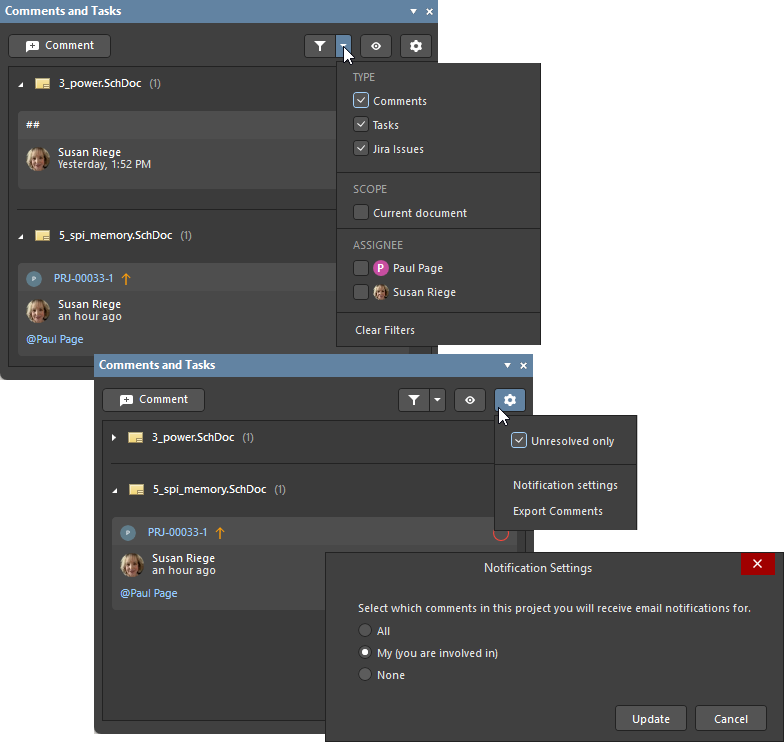
“评论和任务”面板选项
使用 Comments and Tasks 面板顶部的按钮,设置评论在面板和编辑器空间中的显示情况,并指定是否通知被提及的用户。
面板的  按钮可切换文档上评论标记图钉的显示状态。“评论和任务”面板列表中的评论条目仍可照常选择。
使用面板中的筛选下拉菜单 ( ) 配置评论筛选,并使用对应的
 按钮在筛选视图和未筛选视图之间切换。
-
TYPE - 启用要显示的类型。默认全部启用。
-
SCOPE - 启用 Current document,仅显示当前文档的评论。
-
ASSIGNEE - 默认禁用所有选项。因此,将显示所有任务/评论,并按姓名排序(列表中的第一个条目为当前用户)。勾选一个或多个用户的复选框后,将显示这些用户的条目。
-
Clear Filters - 用于将筛选设置快速恢复为默认值。
使用  按钮菜单中的选项配置评论的显示和通知:
-
Unresolved Only – 列表中不包含已解决的评论。
-
Notification settings – 单击以打开 Notification Settings 对话框,配置电子邮件提醒的接收方式:接收此设计中所有评论活动的提醒 (All)、仅接收提及您或分配给您的评论的提醒 (My),或完全不接收电子邮件提醒 (None)。► 电子邮件内容示例。
-
Export Comments – 单击以打开 Comment Export Configuration 对话框,配置将评论导出为 PDF 文件的设置。


输出的 PDF 将包含设计中评论的相关信息:评论 ID、作者、创建日期和时间、评论文本、受派人(针对任务)和状态(对于评论,标明其是否为 Resolved;对于任务,标明其 To Do / In Progress / Resolved 状态)。您可以选择导出与设计关联的所有评论(无论评论创建于何时),或仅导出特定设计发布版本之间创建的评论。此外,还可以通过几个选项指定生成的 PDF 文档中包含哪些屏幕截图。这两类截图共同提供了评论所在位置及其适用对象(点、元件、区域)的信息。如果两项均不勾选,则只会导出评论本身。配置完成后,单击 Export 生成 PDF,并在随后出现的对话框中指定保存位置和文件名(默认为项目名称)。
- Entire designs snapshots - 包含每个源文档的快照,前提是该文档在指定的时间 Period 内有评论。快照通过带编号的评论标记,直观地显示评论在文档上的位置。
- Original design screenshots - 包含创建评论时拍摄的原始快照(在主设计空间中单击评论标记时,也可在 Contextual Commenting 窗口中查看此快照)。该快照显示评论所针对的点、区域或元件。
放置
要在基于对象的图形编辑器(例如原理图、2D PCB 或 Draftsman)的设计空间中放置评论,请先运行相应命令。可通过以下任一方式执行:
-
单击 Comments and Tasks 面板中的
 按钮。
-
单击设计空间右上角附近的
 。
-
从主菜单中单击 Place » Comment。
-
使用
Ctrl+Alt+C键盘快捷键。 -
在设计空间中右键单击,然后选择 Comment。
根据文档类型(见上文),可将评论关联到活动文档中的对象、特定点或区域。该命令会进入评论放置模式,光标变为带蓝色圆圈的十字光标,用于检测并高亮显示可供选择的对象:
-
单击高亮显示的对象,将评论附加(固定)到该对象。
-
单击未高亮显示的区域,将评论附加到文档中的该特定点。
-
在对象之外单击并拖动光标,创建一个矩形高亮区域,并将评论附加到指定区域 (
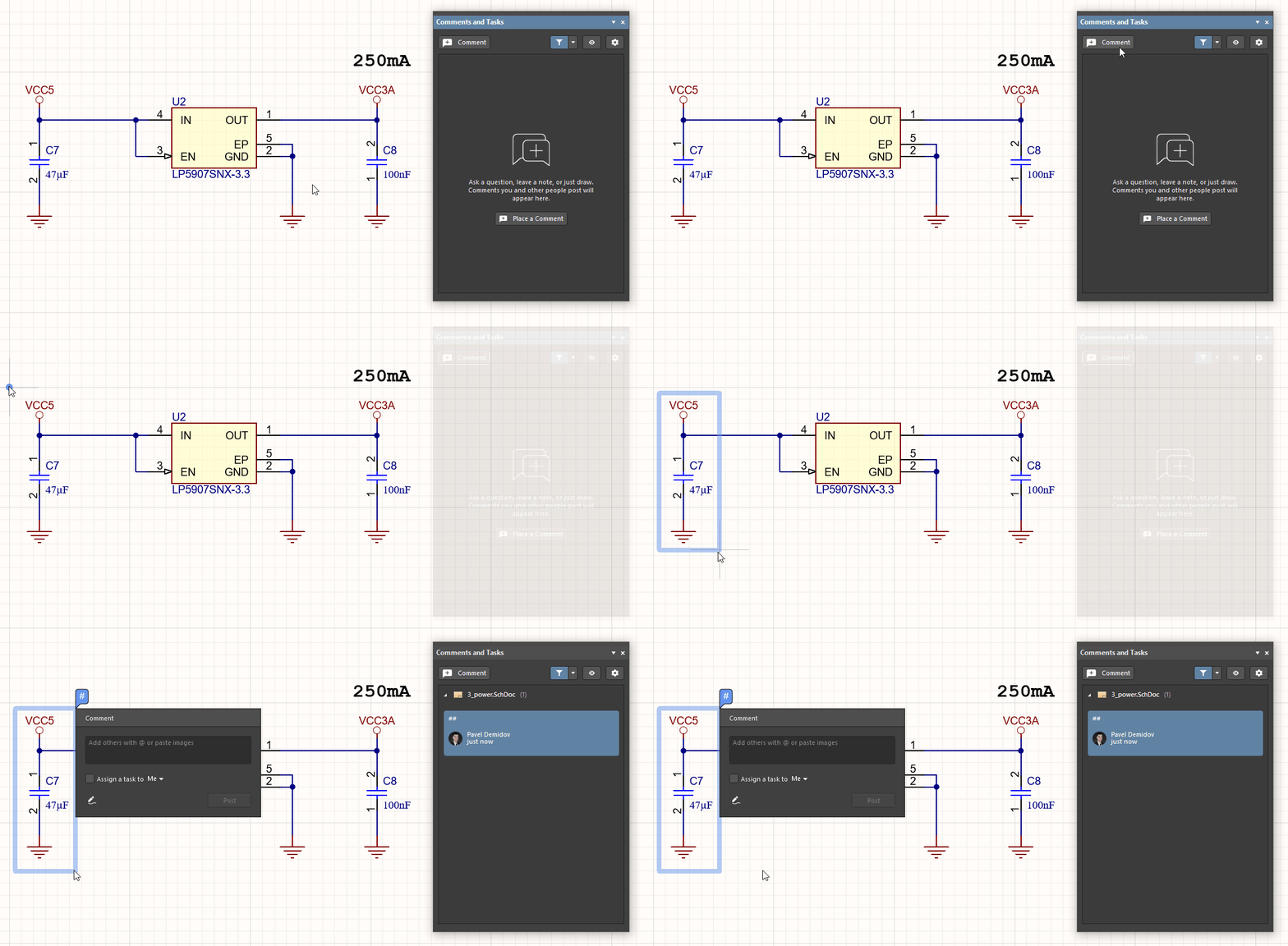 )。
在 ActiveBOM 文档中,单击某个单元格,即可向 BOM 中的对应行添加评论。也可以右键单击某一行,然后选择 Comment 命令,向该行添加评论。
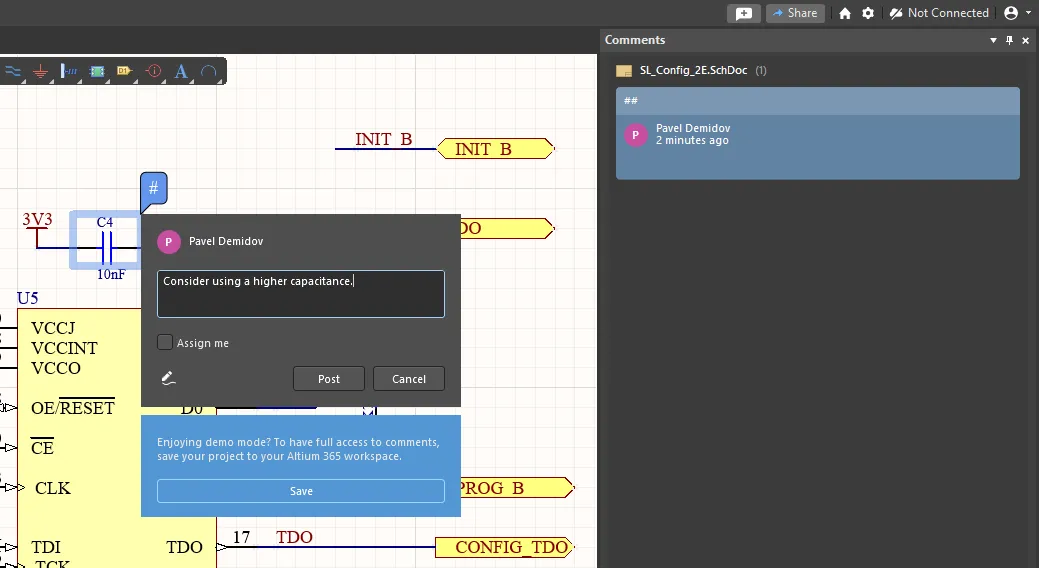
执行放置操作后,将打开评论输入对话框,其中提供用于输入评论文本的字段;对于图形文档,还会提供一个附加选项,用于在适用时向评论添加手绘图 ( )。选择 Assign a task to 选项,可将任务分配给自己或评论中提及的某位用户(详见下文)。单击
 确认创建评论,这会将评论与文档上带编号的图钉标记关联,并在 Comments and Tasks 面板中添加一条评论摘要。
在对象上放置评论、在评论中提及另一位已注册用户、移动评论的图钉标记,以及向评论添加手绘图。
提及和任务 分配
在评论输入对话框中,除了输入文本外,还可以通过输入 @ 字符,为已在所连接工作区中注册的任何其他用户或角色添加“提及”引用。从下拉列表中选择姓名/电子邮件地址,即可将该用户(工作区成员)的引用添加到评论中,同时添加为 Assign a task to 条目——实际上,这会将一个 task 分配给该用户。如果不希望将评论视为专门分配给该用户,请取消勾选后一个选项。也可以提及角色组(例如 “工程师”),从而提及该组中的所有用户。

如果被提及的用户无权访问当前项目,系统会提示您与该用户共享项目。如果您是项目所有者或工作区管理员,则可以使用此选项。用户访问权限通过共享对话框授予; 用户将收到电子邮件,通知其已获得共享访问权限。如果取消共享对话框,项目将不会共享,但评论仍会正常放置。
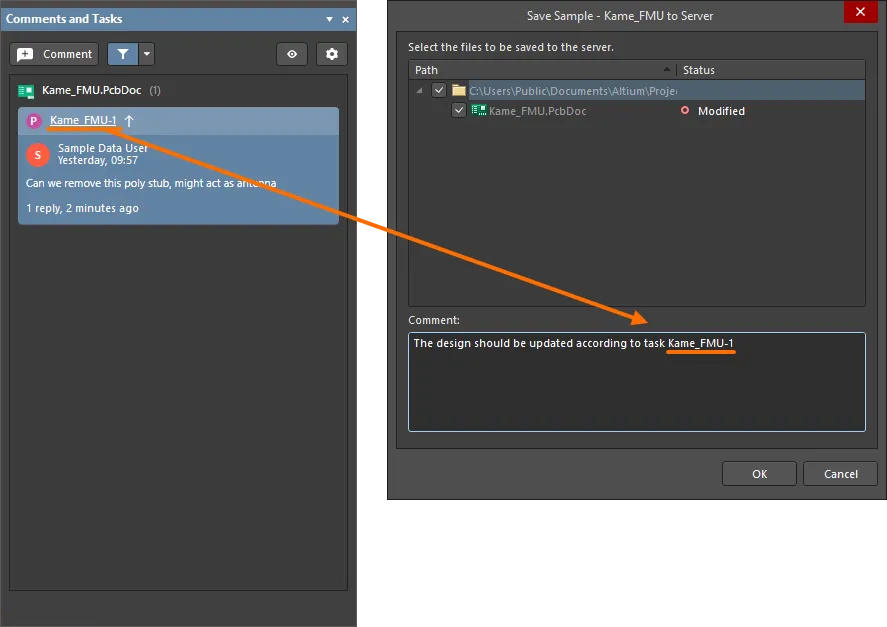
将任务分配给用户后,该用户的头像/照片将显示在评论对话框和 Comments and Tasks 面板中评论卡片的左上角。此外,任务将以项目名称和序号命名(例如 Kame_FMU-1),而不是像普通评论那样仅使用数字。此名称也会显示在评论对话框和评论卡片中。单击此名称可在工作区的浏览器界面中打开项目的 Tasks 页面,并在任务列表中聚焦所选任务。

定位
在放置评论期间或之后,可以通过将其关联的“图钉”拖动到新位置来移动评论在编辑器空间中的位置。选中评论图钉后,会显示一条连接到其关联对象或区域的连线。
请注意,在首次放置评论时,也可以在放置模式下通过单击并拖动来定位评论(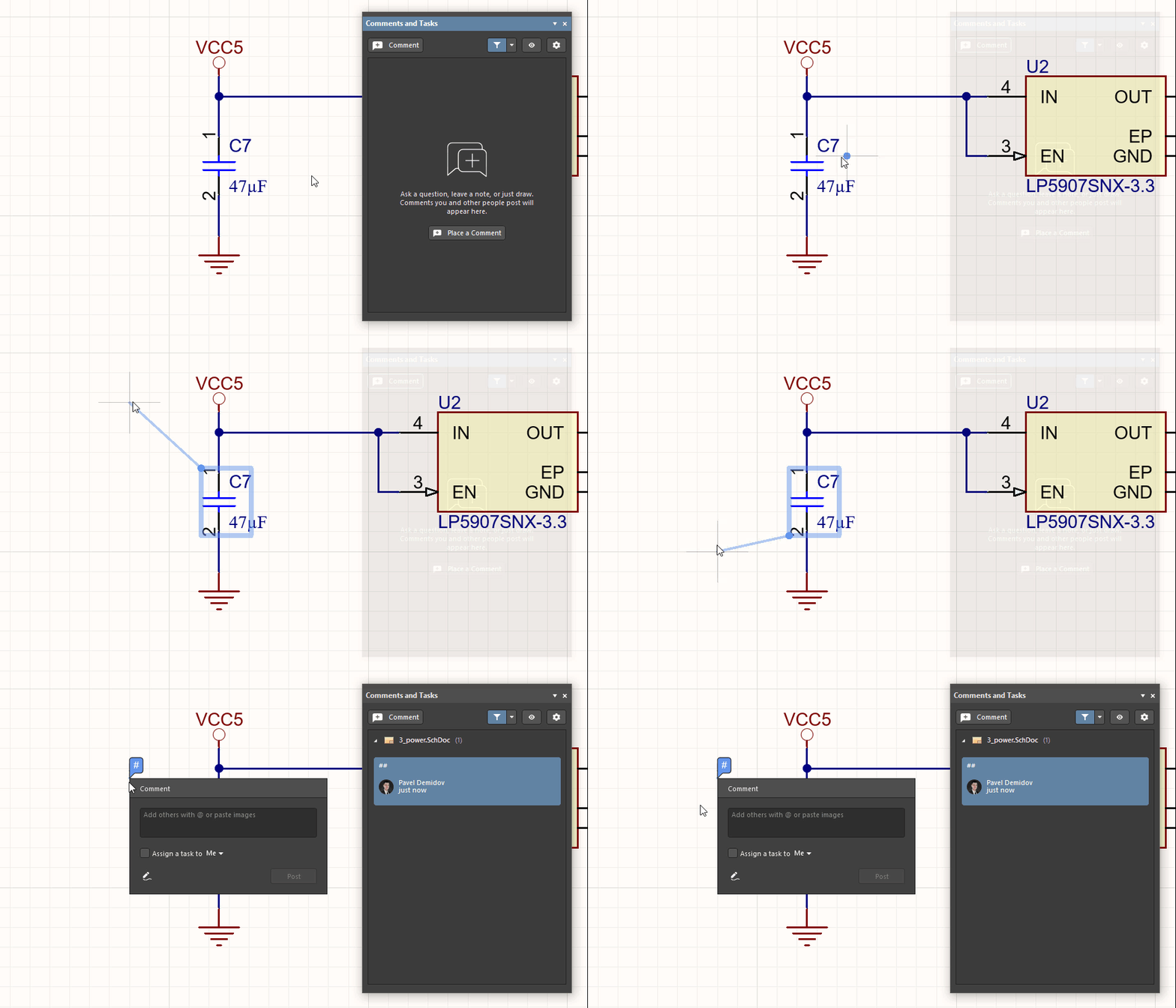 )。
粘贴图像
要向评论中添加图像,请先在 Explorer 窗口或浏览器页面中右键单击图像,将其复制到剪贴板。要附加图像,请在评论本身(显示 Add others with @ or paste images 的字段)中使用右键菜单中的 Paste (或使用 Ctrl+V 快捷键)。
每张图像最大为 2MB。将图像粘贴到评论中后,单击图像即可显示完整图像,如右图所示。

也可以发布仅包含粘贴图像而不含任何文本的评论,如下所示。

绘图
放置或编辑评论时,选择 选项按钮,即可使用随后出现的笔形光标添加手绘图。单击并拖动以绘制线条,然后右键单击以完成绘制,并将绘图与当前选中的评论关联。

要访问 Properties 面板的 Freehand Drawing 模式,请在手绘模式处于活动状态时按 Tab 键(设计空间中的  图标表示该模式已启用)。这些选项允许您在 Commands 下拉菜单中撤销和重做评论,并在 Properties 下拉菜单中更改宽度、大小和颜色。
常规任务
常规任务(应用于当前项目,但未与项目评论或文档关联的任务)会在面板中列于项目条目下的单独分组中。面板中显示的常规任务内容和属性与其他任务相同(如负责人、优先级等)。
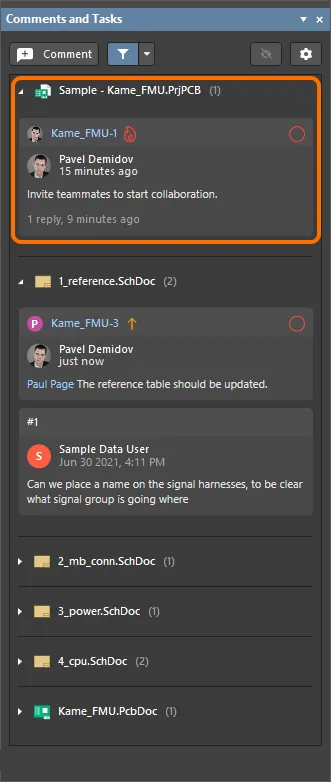
常规任务列在 Comments and Tasks 面板中。
单击面板中的常规任务条目可访问其评论对话框。使用该对话框可为选定的常规任务发布评论(包括带有粘贴图像的评论)。
分离的评论
当项目文档被移除或其 UniqueID 发生更改时,该文档的评论可能会变为“分离”状态。您仍可通过面板中的 Detached Comments 可折叠区域访问这些评论。单击 Comments and Tasks 面板中某条分离评论的卡片,即可在当前打开文档的设计空间中显示其对话框。
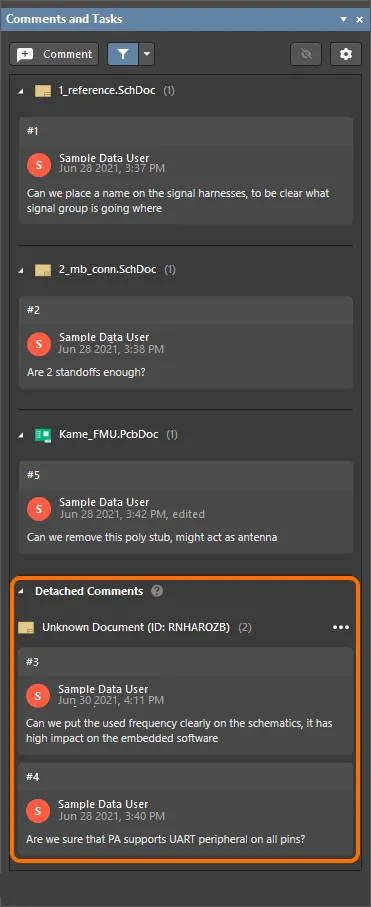
使用评论
放置在设计文档中的评论会同时记录在 Comments and Tasks 面板中(以一系列编号条目的形式)和相应的文档编辑器中(以带编号的图钉图形形式)。面板中的每个条目都代表一个评论主题,并提供摘要信息,包括评论的发布者和发布时间、初始评论文本、已添加的提及/任务分配,以及该主题的回复数量。
在 Comments and Tasks 面板中选择评论主题的条目,或单击设计空间中对应的图钉,即可打开该评论主题。此操作会在文档编辑器中高亮显示该评论,并打开评论条目对话框,其中包含初始评论和所有用户回复。如果所选评论关联的是另一份设计文档,系统将打开该文档(必要时会先加载文档)。
通过选择设计空间中的图钉标记,或选择 Comments and Tasks 面板中的条目来浏览评论。
评论对话框
您可以通过弹出的评论对话框与已放置的评论进行交互。该对话框显示所选评论主题中的所有条目,并提供预览、回复、编辑、解决和删除条目的选项。首次放置评论时,或在 Comments and Tasks 面板或设计空间中选择已放置的评论时,都会打开此对话框。按 Esc 或单击设计空间可关闭评论对话框。
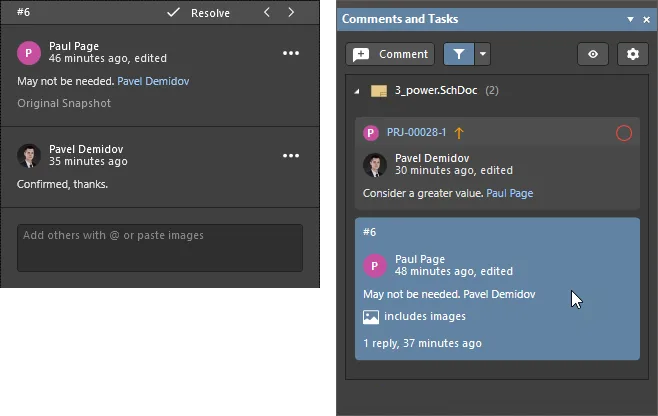
 ),可依次浏览所有可用评论。
预览
选择初始评论中的 Original Snapshot 选项,可查看放置该评论时编辑器区域的截图。单击截图右上角的  图标或截图本身,即可打开全尺寸预览(单击此预览右上角的
 图标或图像本身可将其关闭)。

回复
在 Reply 字段中输入文本,也可选择提及用户(“@”),以向评论主题添加新条目。选择 Assign a task to 选项,可创建任务并将其分配给下拉列表中指定的用户。 单击  以确认该条目。

编辑和删除
评论作者可以使用该评论的  菜单中的 Edit 选项来编辑现有评论。单击
 按钮以确认对评论的编辑。
使用 Delete 选项可移除当前选中的评论。请注意,如果删除的是初始评论(而非回复),则整个评论主题都会被移除。
使用 Convert to Task 选项可将评论转换为分配给自己的任务。
使用 Copy Link 选项可复制评论主题的 URL。通过此链接,可以在工作区浏览器界面的 Web Viewer 中打开此项目,并将评论对应的对象、点或区域缩放并居中显示。

解决
单击  /
 按钮,可在
Resolved 和 Unresolved(默认)之间切换评论状态。已解决的评论(已完成并关闭)处于非活动状态,无法编辑,其在 Comments and Tasks 面板中的条目和文档上的图钉标记均显示为灰色。

设置任务优先级和状态
如果某条任务评论已分配给用户,则可以设置其优先级和状态。任务创建后会立即默认设为 Medium 优先级和 To Do 状态,但可以通过单击评论对话框顶部的相应控件进行更改。

提交标签、发布修订版 ID 和设计评审信息
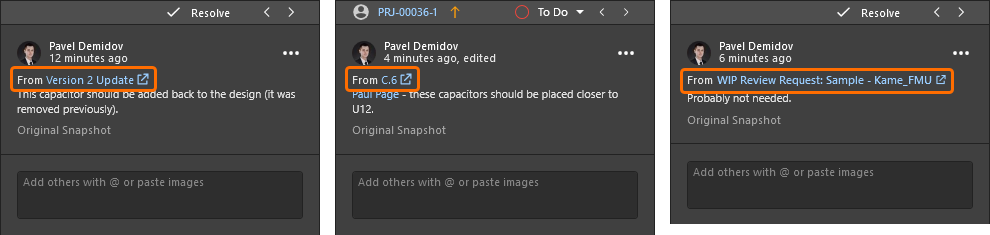
在 Altium Designer 中查看适用的评论/任务时,Comments and Tasks 面板和评论对话框中均会显示提交标签和发布修订版 ID。
-
在 Web 查看器中查看带标签提交的设计快照时,所创建的评论将包含关联的标签名称。单击标签名称链接,可在 Web 查看器中打开相关的提交快照。
-
在 Web 查看器中查看特定发布版本时,所创建的评论将包含发布修订版 ID。 单击发布修订版 ID 链接,可打开此发布版本的制造门户。
-
在 Web 查看器中查看设计评审快照时,所创建的评论将包含设计评审条目。单击设计评审链接,可打开该评审的页面。
使用 Jira 任务
如果您的 Altium 365 工作区已启用并配置 Jira 集成,则放置的评论中会额外提供一个选项,用于在您的 Atlassian Jira® 服务中创建并关联 Jira 事项。与常规评论及其关联任务一样,已放置的 Jira 事项可以直接在设计文档中查看、编辑和评论,也可以通过 Comments and Tasks 面板查看/选择。
已放置的 Jira 任务实例会与 Jira 空间中对应的事项保持同步。Jira 事项与工作区任务之间的双向数据同步,让您可以结合 Altium 365,通过 Jira 空间进行设计项目管理。
创建 Jira 事项
要为设计项目放置 Jira 事项任务,请先按常规方式放置一个评论实例,然后在评论对话框中选择 Jira Issue 选项。接着选择事项类型并添加摘要,即可创建同步的 Jira 事项任务。
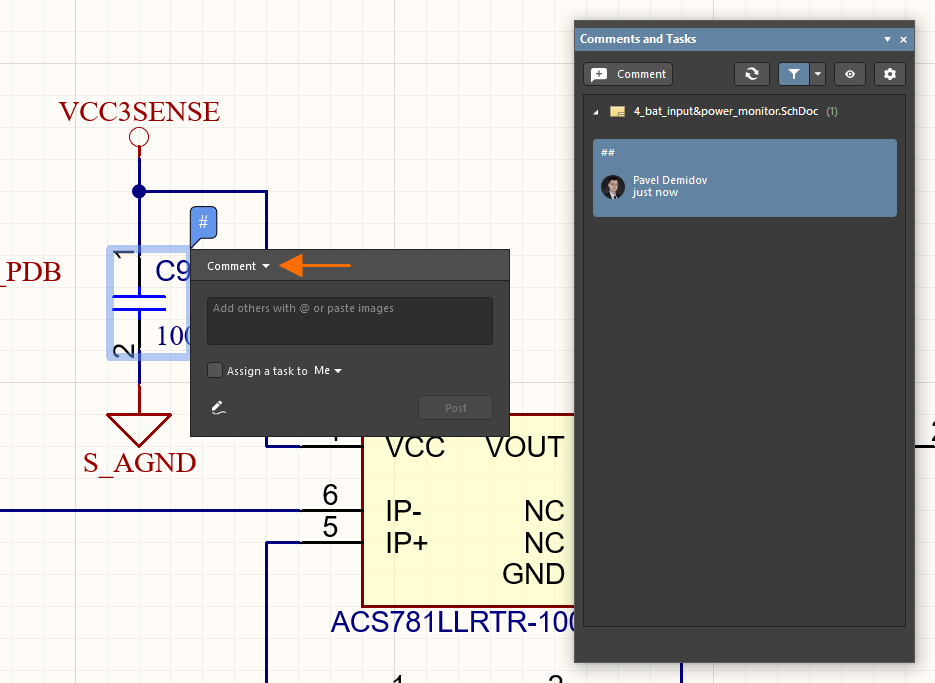

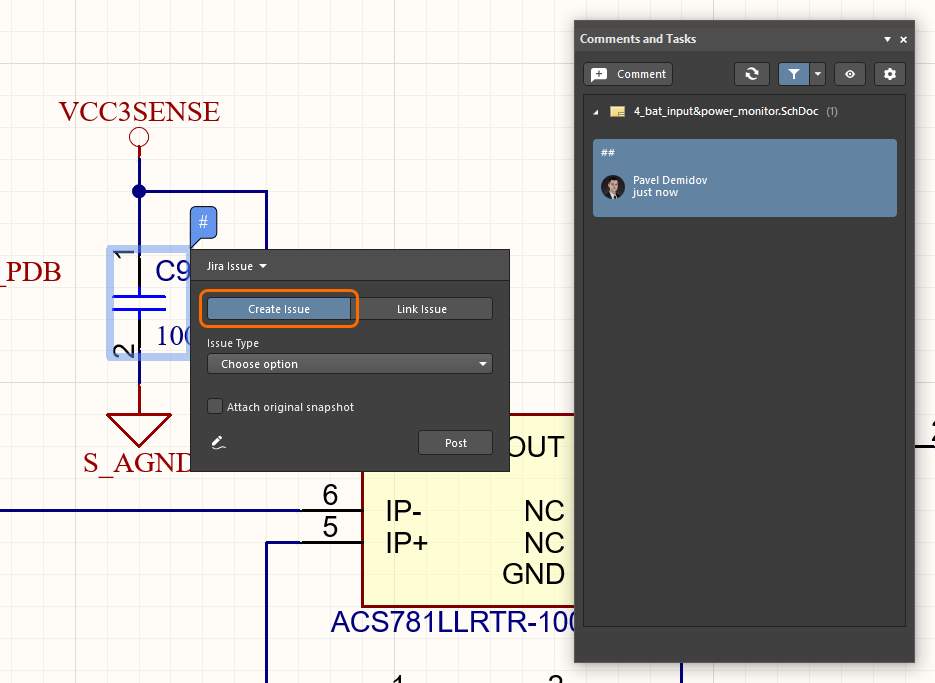
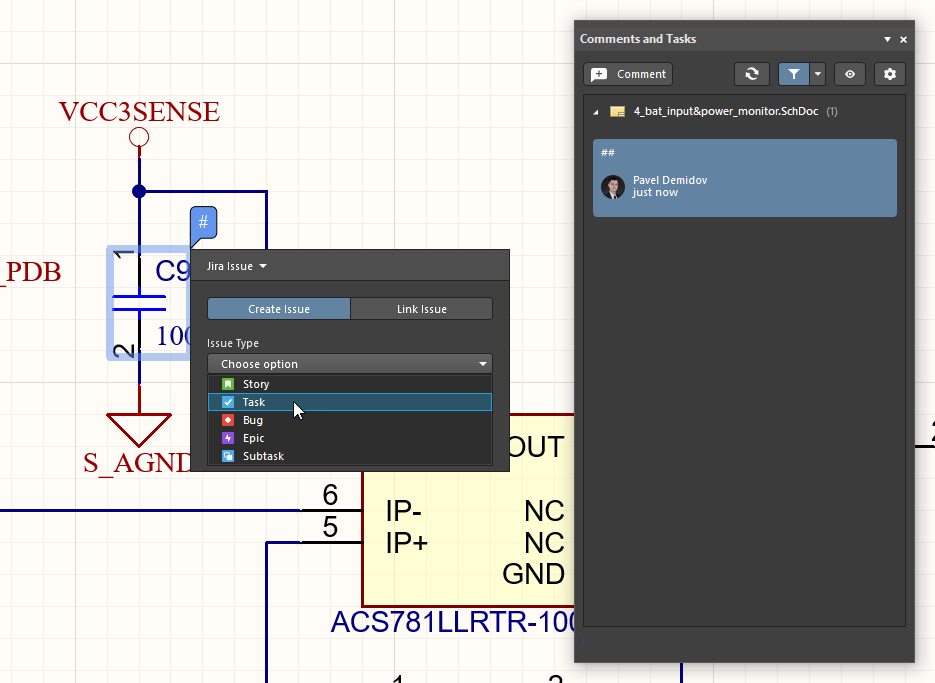
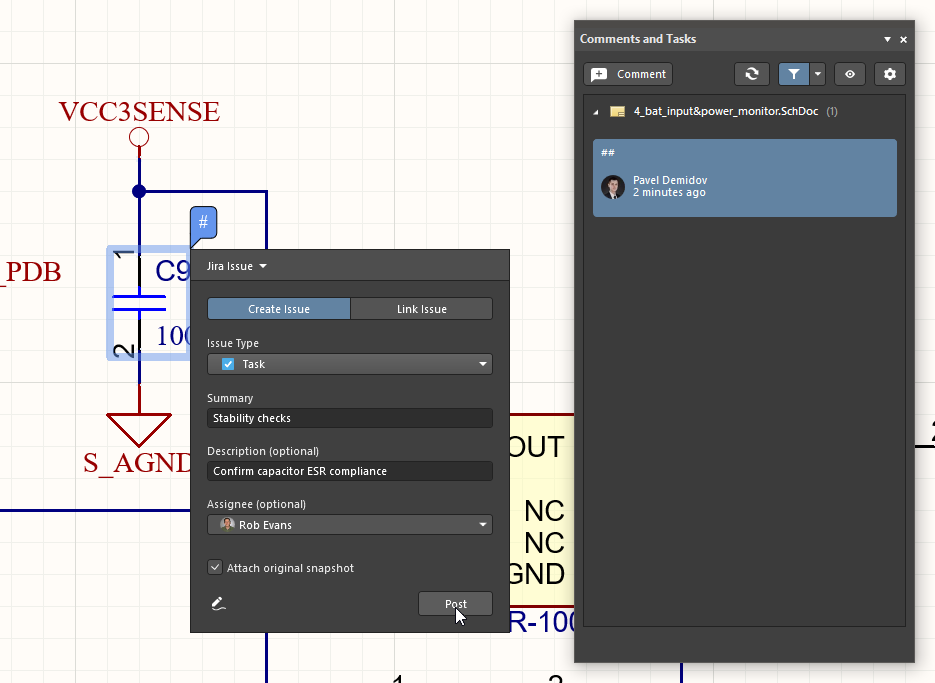
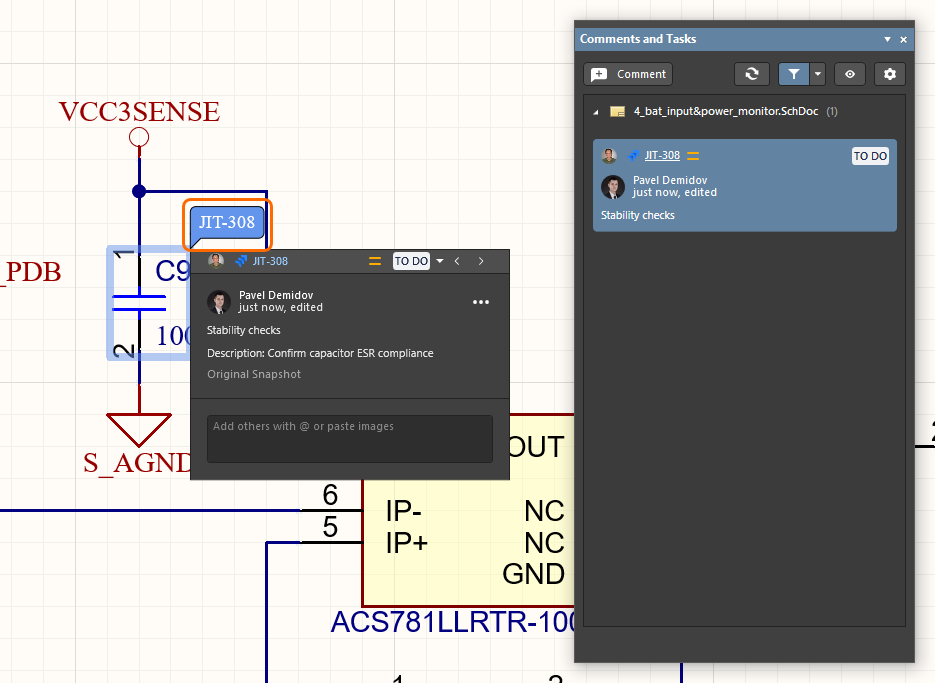
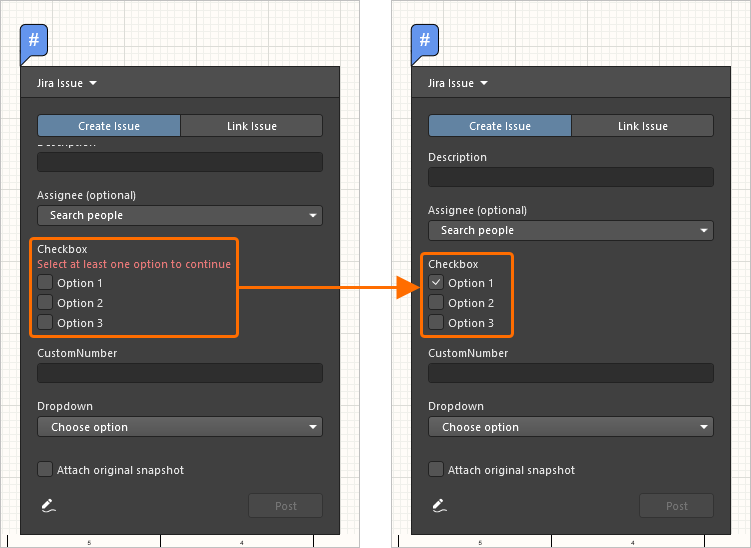 )。
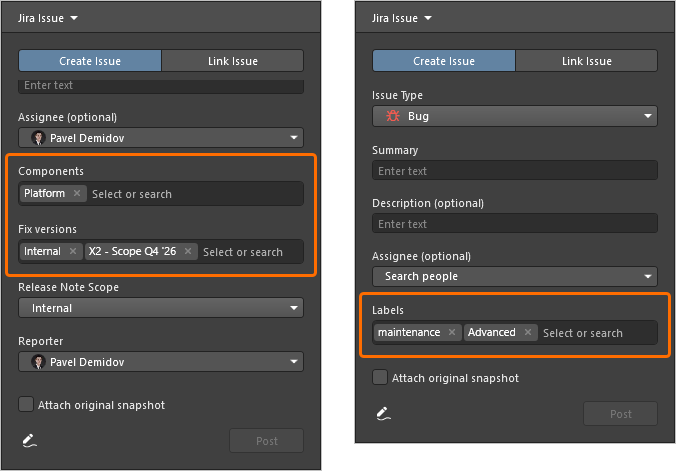 )。
在评论对话框或 Comments and Tasks 面板中选择工作区 Jira 问题的 Task ID,即可在默认浏览器的新选项卡中直接打开 Jira 空间中的该问题。工作区中的 Task ID 映射到 Jira 空间中的 Issue Key,主要 Jira 参数(如摘要、描述、经办人和评论)也会在两者之间映射。创建 Jira 问题的工作区用户即为 Jira 端的问题报告人。请注意,如果在创建工作区 Jira 问题时选择了 Attach original snapshot 选项(见上文),则当前工作区文档的快照图像会作为附件添加到 Jira 中。

放置工作区 Jira 任务后,会在 Jira 空间中创建一个同步的 Jira 问题。两者通过工作区 Task ID 与 Jira Issue Key 的映射建立关联。
除了在工作区问题和 Jira 问题之间映射的参数外,与任务相关的 Priority 和 Progress 状态设置也会同步。例如,将工作区问题任务的优先级从 Medium 更改为 High,会立即反映在 Jira 端的问题中;同样,在 Jira 端将进度状态从 To Do 更改为 In Progress,也会更改工作区 Jira 问题的状态。可能需要刷新数据(单击 Comments and Tasks 面板顶部的  按钮)才能看到更新后的数据。
链接到 Jira 问题
Altium 365 Jira 集成还允许通过评论对话框的 Jira Issue 模式,将工作区任务链接到 Atlassian Jira 服务中的现有 Jira 问题。您可以链接到指定 Jira 项目中的任意问题,随后该问题将与工作区 Jira 任务同步。
|
在要与现有 Jira 问题关联的文档区域或对象上放置一个评论实例,然后在评论对话框中选择 Jira Issue 模式和 Link Issue 选项。 使用 Select or search issues 下拉列表选择要链接到新放置的 Jira 任务实例的 Jira 问题(显示为 对话框的 Jira Issue 下拉列表将显示从 Jira 空间中选定的问题。如有需要,可勾选 Attach original snapshot 选项,将当前文档视图的图像传送到 Jira。 单击 Post 按钮,在工作区 Jira 任务与选定的 Jira 问题之间建立链接。 新的 Jira 问题任务将显示在 Comments and Tasks 面板和评论对话框中,其中包含所有现有(或新增)的评论 – 选择对话框的 Show all Replies 选项可查看完整列表。 |
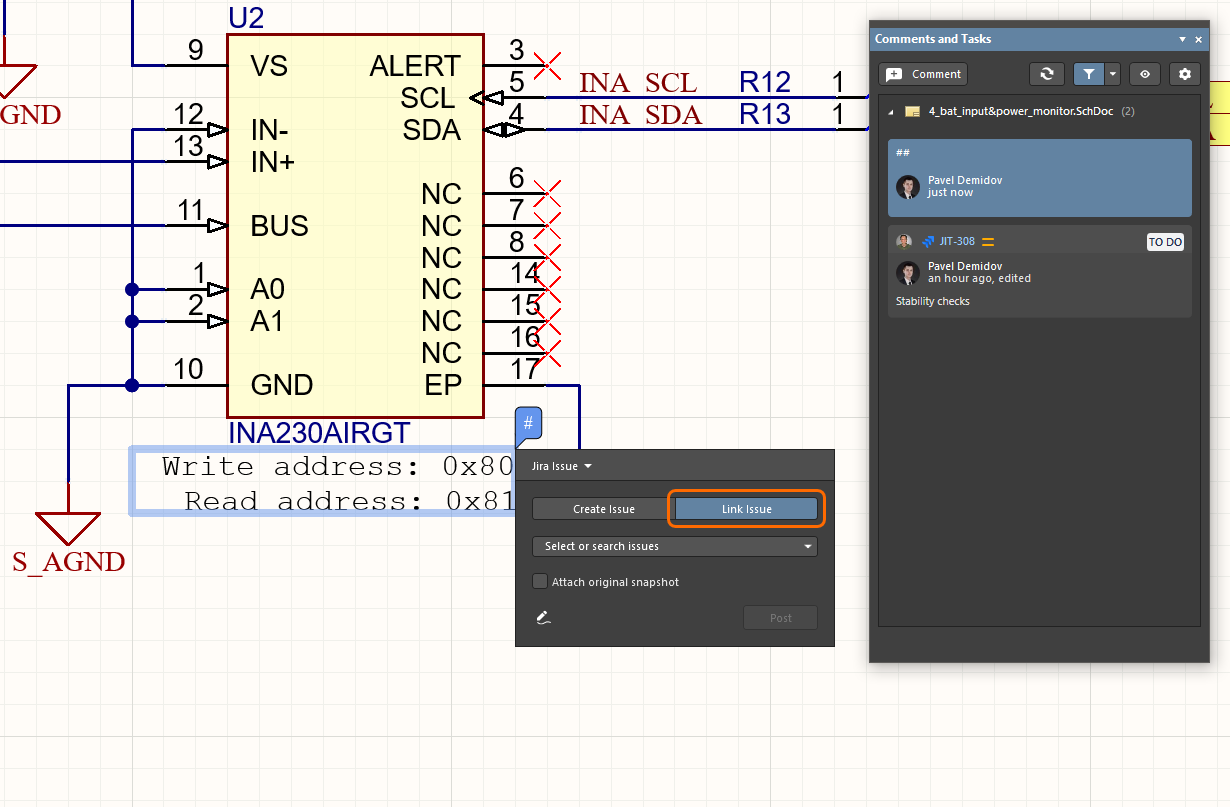
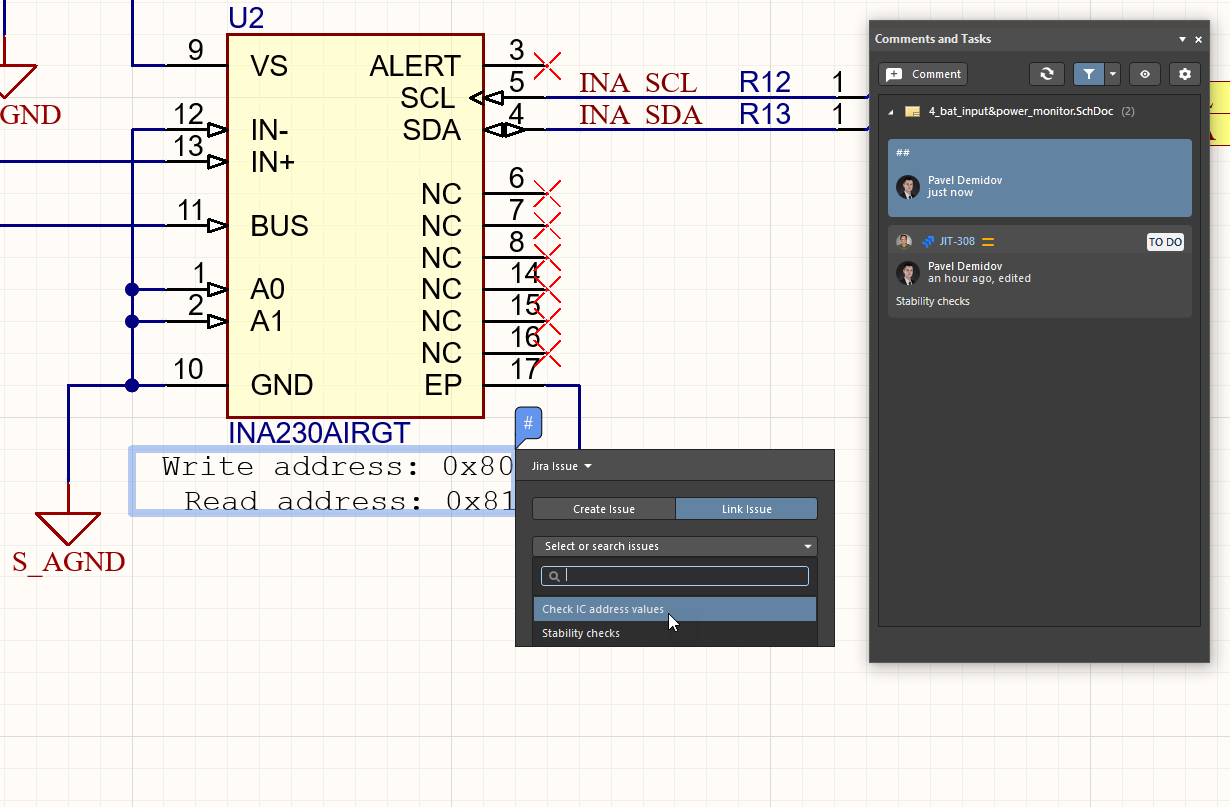
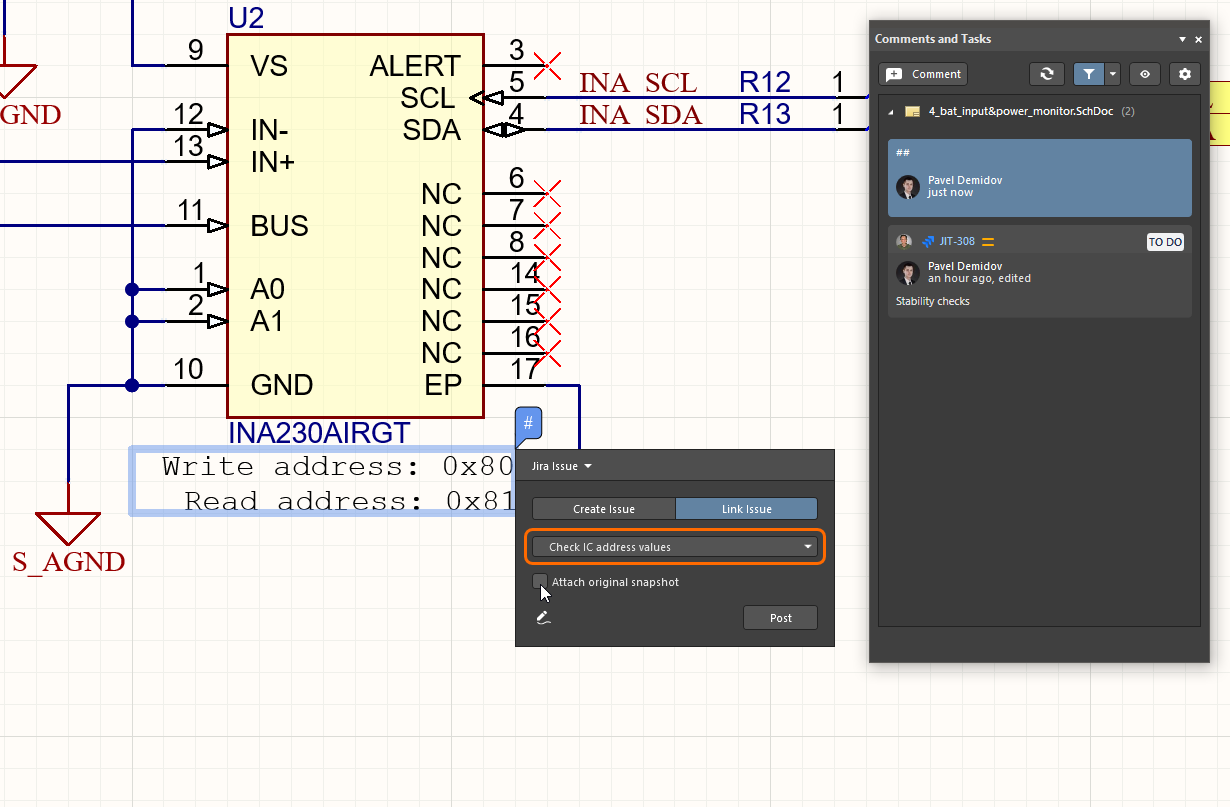
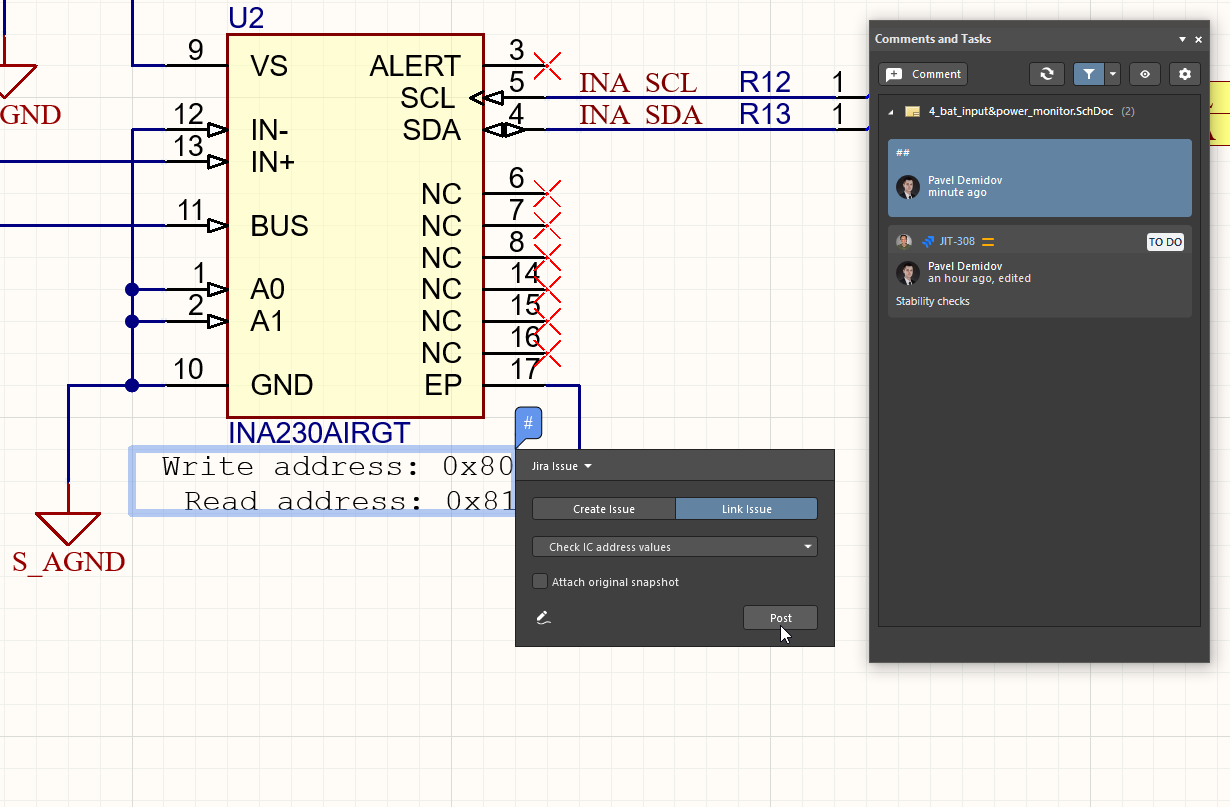
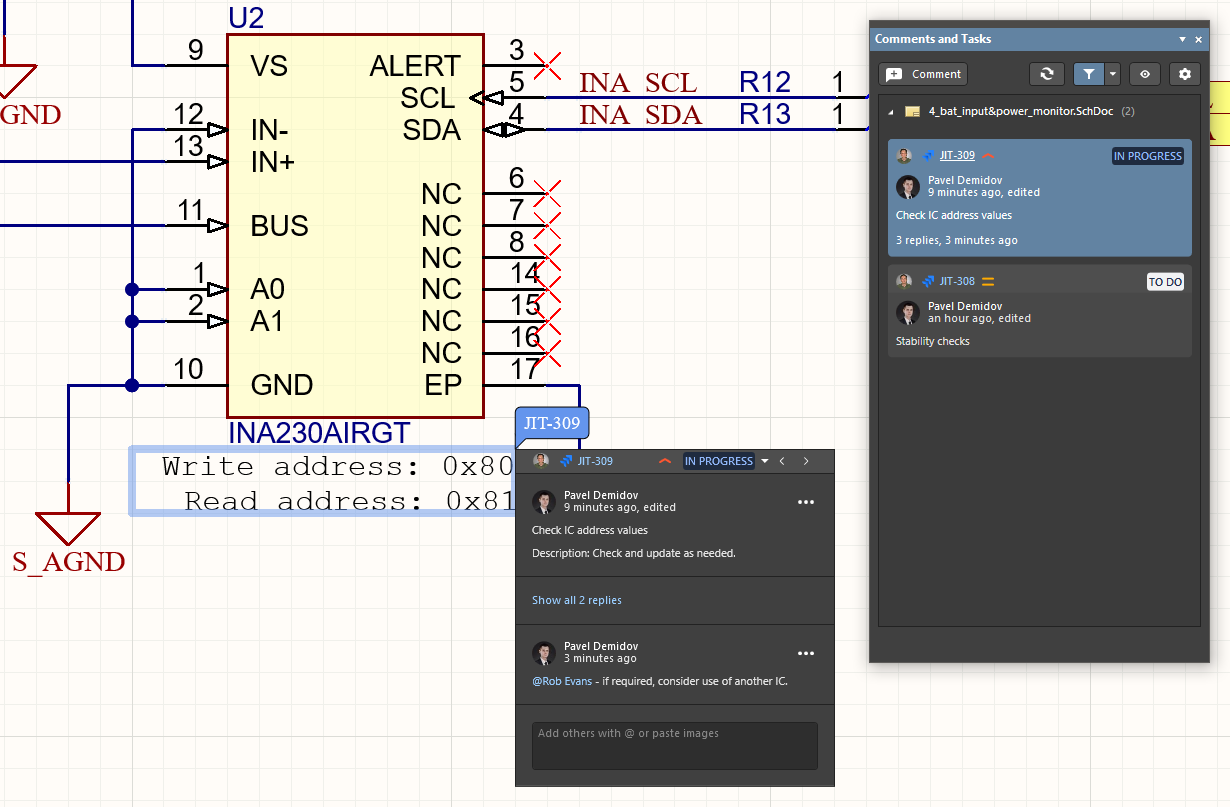
链接的 Jira 问题现已与工作区 Jira 任务同步,该任务包含问题的 Comments,并设置为 Jira 问题所定义的 Progress 和 Priority 状态 – 在本例中为 In Progress 和 High。请注意,Jira 问题的 Web links 条目现在会指明,已有一个 Altium 365 工作区 Jira 任务链接(或重新链接)到此问题。

在工作区评论对话框的 Link Issue 模式下指定现有 Jira 问题的 Jira Issue 条目,即可将其链接到工作区任务。
待办事项面板
虽然您连接的工作区提供了上述全面的评论和任务分配功能,但您也可以使用 To-Do 面板来跟踪任务。To-Do 面板列出了当前为活动项目定义的所有待办事项。待办事项用于提醒您稍后需要执行的与文档相关的任务。

To-Do 面板
待办事项面板的内容和使用
To-Do 面板可以列出活动项目的两种待办事项:
- 项目级待办事项。
- 文档级待办事项 – 添加到项目内的文本文档中。
每个待办事项都会显示以下信息:
- Done - 此复选框用于在事项所定义的任务完成后将其勾选。
- Action Item - 实际需要执行的任务。
- Priority - 待执行任务的重要程度(Lowest、Low、Normal (默认)、High、Highest)。
- Document - 对添加了文档级待办事项的源文档的引用。
- Owner - 这可以是录入任务的人员姓名,也可以是实际执行任务的人员姓名。
- Category - 这可以是项目中待执行任务所属的具体领域(例如原理图、设计规则、布线、约束等)。
添加项目级待办事项
项目级待办事项直接在面板中添加。添加任何事项之前,请确保设计编辑器窗口中的活动文档是您要为其定义待办事项的项目中的某个设计文档。
要添加新的待办事项,请在面板内右键单击,然后从弹出的右键菜单中选择 Add Project To-Do Item。此时将打开 Edit To-Do Item 对话框。

使用此对话框输入适当的文本,描述项目中必须执行的任务。使用对话框中的可用字段定义 task's Priority, Owner, and Category。按需定义事项后,单击 OK,将新事项添加到面板中。
添加文档级待办事项
文档级待办事项添加在基于文本的源文档中(例如 VHDL 文件、约束文件、嵌入式源代码文档等)。添加任何事项之前,请确保所需文档是设计编辑器窗口中的活动文档,并且该文档属于您当前正在为其定义整体待办事项的项目。
要添加新的待办事项,请将文本光标放在文档中要插入待办事项的位置,右键单击,然后从弹出的菜单中选择 Add To-Do Item。此时将显示 Edit To-Do Item 对话框。 使用此对话框输入适当的文本,描述文档中必须执行的任务。使用对话框中的可用字段为任务定义 Priority、 Owner 和 Category(例如格式检查、代码审查等)。 按需定义待办事项后,单击 OK 关闭对话框,并将焦点返回当前文档。该待办事项的条目将显示在 To-Do 面板中,同时也会出现在当前文本光标所在的位置。该条目将以注释形式显示(位于为该文档类型定义的注释定界符之间),其中包含事项的实际文本和唯一标识符,如下图所示。

右键菜单
右键菜单提供以下命令:
- Goto Source - 当面板中选中的条目是文档级待办事项时,此命令可用。使用此命令可打开该事项的 Document 字段所引用的关联源文档(如果尚未打开),并将其设为设计编辑器窗口中的活动文档。文本光标将定位到待办事项文本的开头。
- Add Project To-Do Item - 为活动项目向面板添加项目级待办事项。
- Edit - 编辑选中的待办事项。此时将显示 Edit To-Do Item 对话框,供您进行所需的修改。
- Delete - 从面板中删除选中的待办事项。
- Show Completed Items - 启用此选项后,面板中将仅显示已标记为完成的待办事项(已启用 Done 选项)。
- Report - 生成包含面板中当前显示的所有待办事项的报告。启动此命令后,将打开 Report Preview 对话框,您可以在其中配置、 打印报告,并将报告导出为各种文件格式。
注意事项
- 如果面板中已定义某个文档级待办事项,并且对应的源文档是设计编辑器窗口中的活动文档,则面板中该待办事项整条条目的文本将以粗体显示。
- 双击面板中的待办事项条目将打开 Edit To-Do Item 对话框,供您修改任务的定义。
- 单击任意列的列标题,即可按该列对面板中的条目进行排序。单击一次按升序排序;再次单击按降序排序。
- 直接筛选功能允许您通过在面板中直接键入内容,快速跳转到某个待办事项条目。您可以基于面板中的任意数据列进行筛选。使用 Right Arrow 和 Left Arrow 键切换用于筛选的列,或直接单击某列中的字段。 要使用此筛选功能,请在某个数据列中单击,然后键入要跳转到的条目的首字母。该列中以所键入字母开头的第一个条目将被选中,并且该字母将高亮显示,表明当前正根据所键入的字母筛选该列内容。
 AI 翻译