
处理需求
Altium Requirements Portal 是专为电子系统开发而设计的需求管理工具。它能在设计项目中实时交换正式的需求实例,将结构化规范与设计数据和验证活动联系起来。
在 Requirements Portal 中创建的系统需求可作为活动实例放置在设计文档中,作为任务引用,并最终标记为已验证,以确认需求符合性。
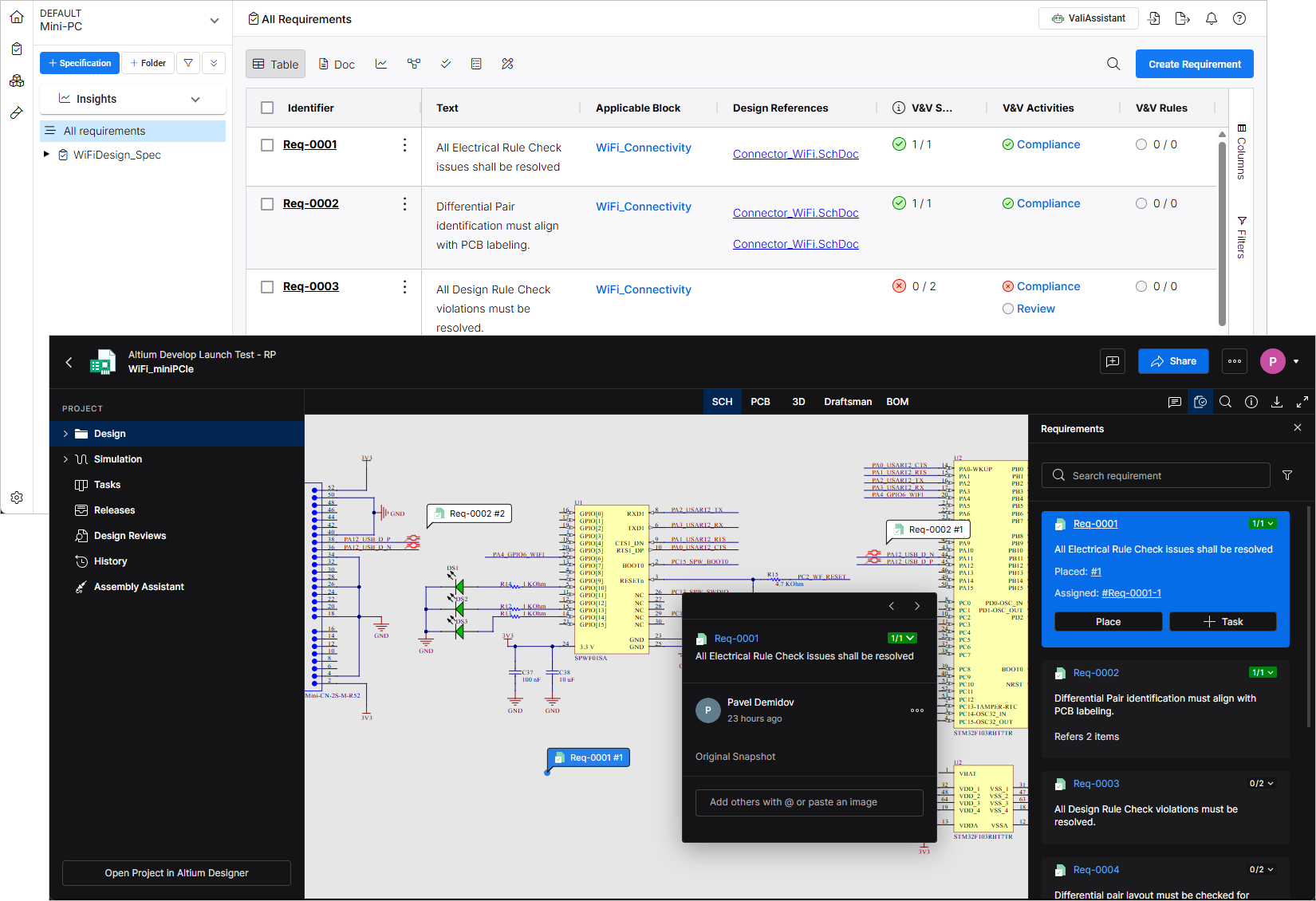
在 Workspace 设计项目中处理需求之前,需要在 Requirements Portal 中将其链接到合适的Block 。Requirements 在 Requirements Portal 中创建或导入,并将其组织到Specifications 中。单个需求或整个规格可以链接到Block 。区块代表整个系统的一部分,如 PCB 或功能单元,Requirements Portal 中的一个项目。一旦模块被链接,需求就会出现在相应的设计项目中。
您可以从工作区界面右上方的 "九点 "菜单( )中选择 Requirements Portal 项 目(
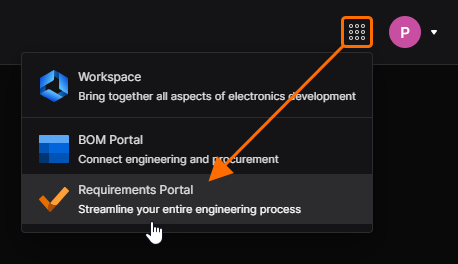 ),进入 Requirements Portal 界面。
基本 Requirements Portal 设置
要开始使用 Requirements,首先需要在 Requirements Portal 中创建Project ,并定义一个或多个代表 PCB 模块等功能单元的Blocks 。默认情况下,系统会创建与项目同名的 "块"(Block)和 "规范"(Specification),以简化设置。您可以随时编辑或替换这些默认条目,以符合您的首选结构。
点击当前项目的名称并选择Create New Project ,即可从任何模块创建新项目。新块在块模块 ( ) 中创建。
Reference documentation: 创建新项目
Reference documentation: 创建模块
创建需求并将其链接到图块
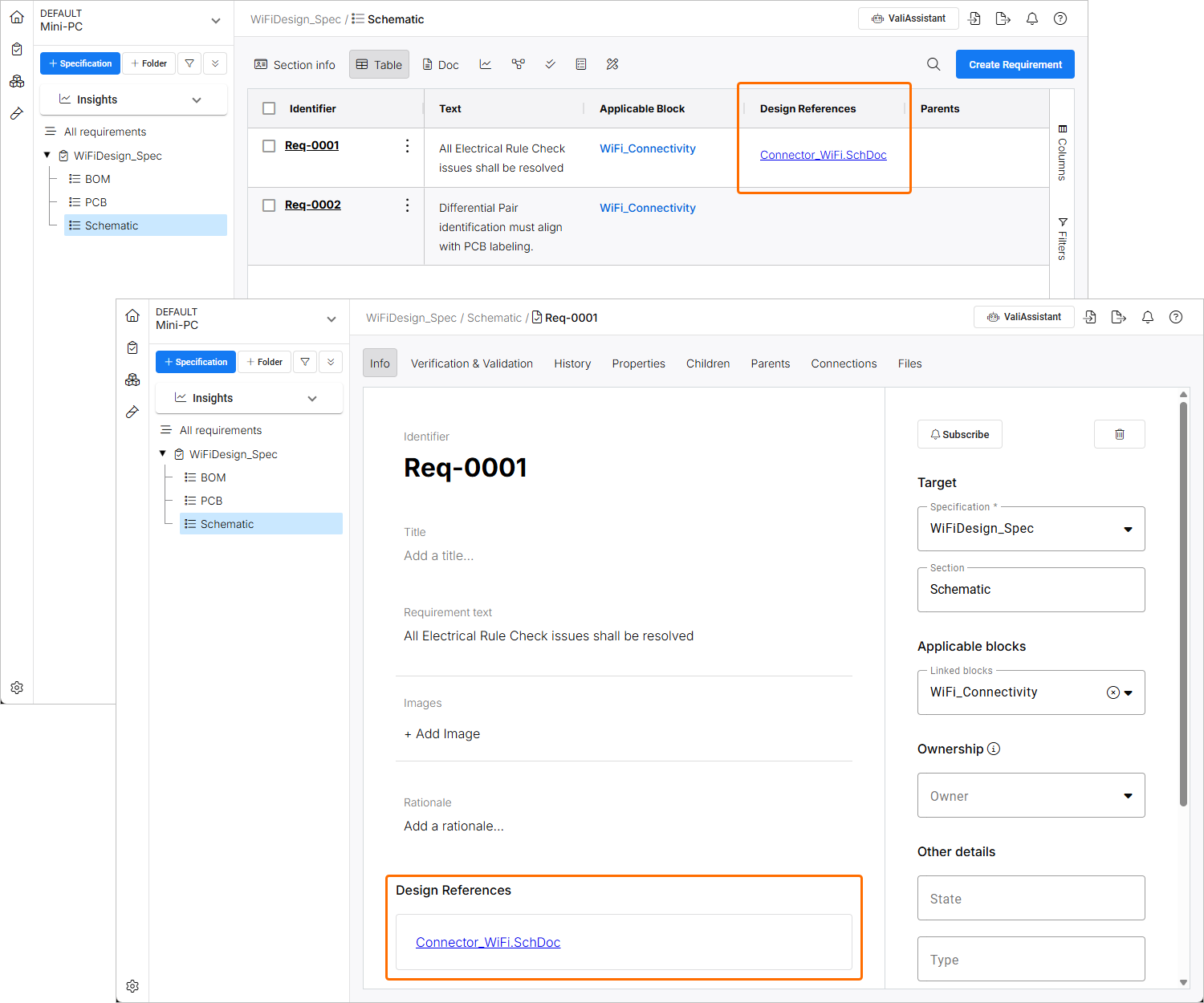
要链接到设计项目的图块必须设置为Electronics 类型,这样就会提供一个额外的Altium Link 选项,用于选择相应的设计项目。项目链接可以在此阶段从下拉菜单中选择,也可以稍后在工作区中建立(相关信息)。建立链接后,将导入工作区设计项目的预览图像及其参数数据--后者可在视图的Properties 选项卡(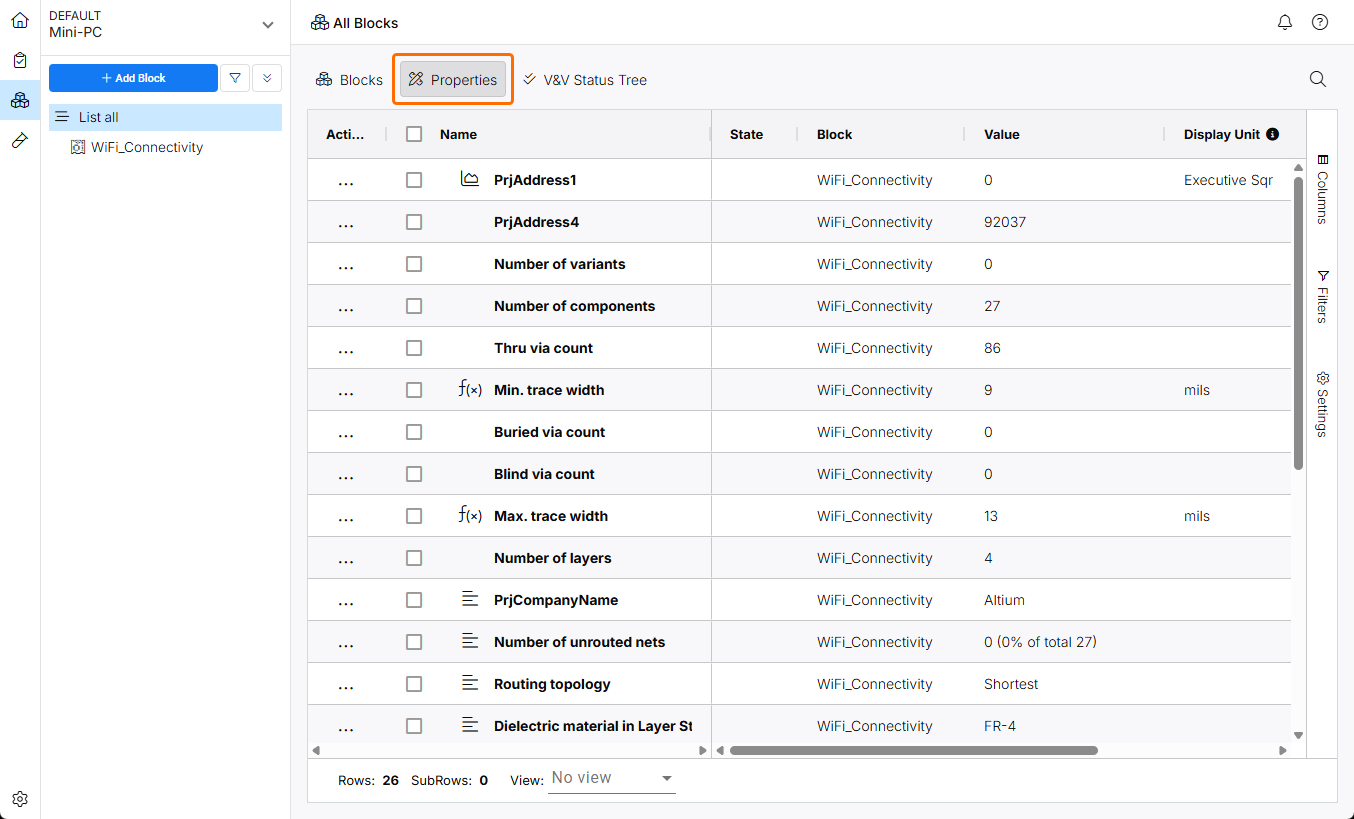 )中查看。
)中查看。
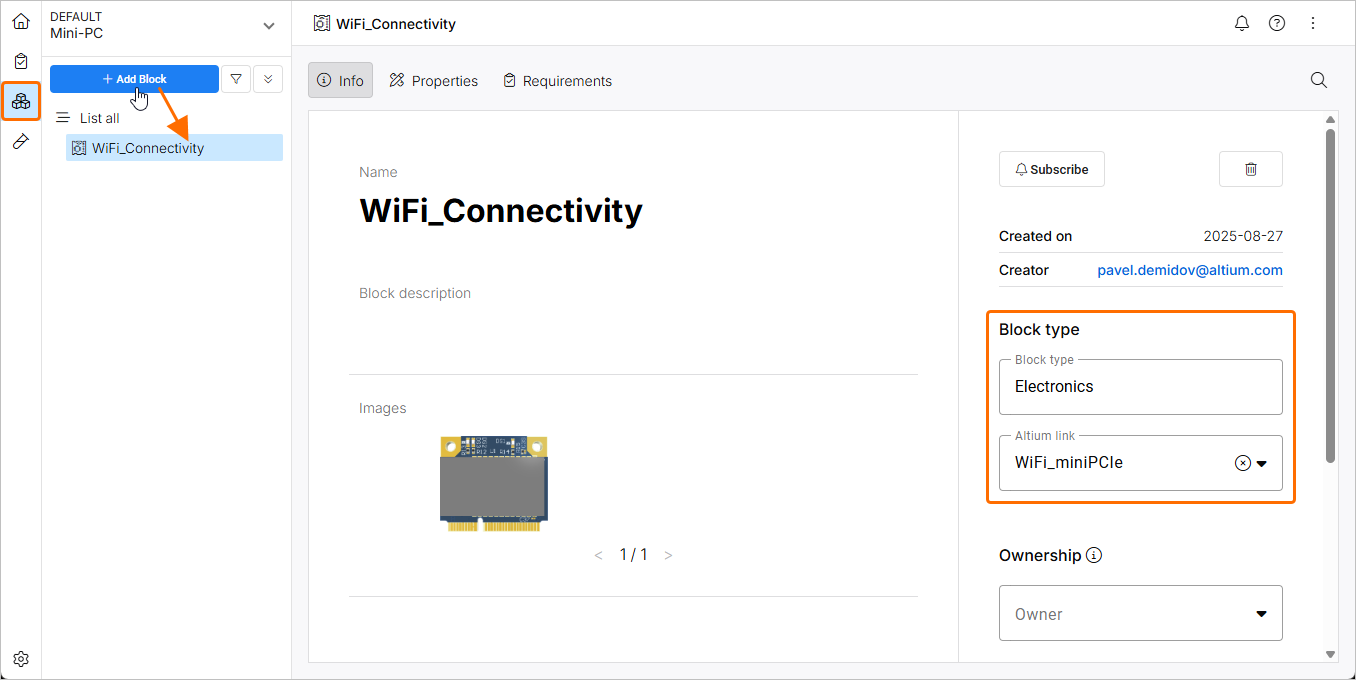
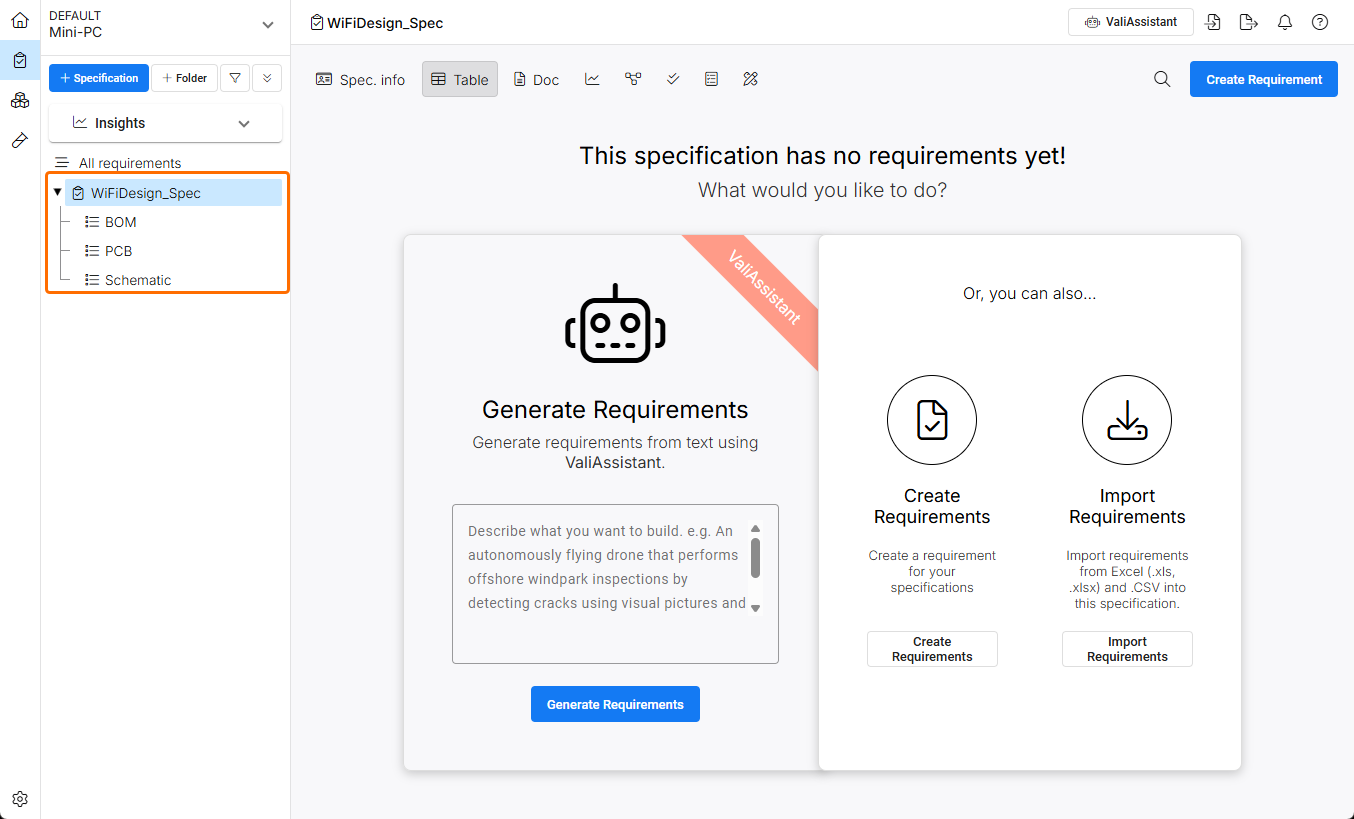
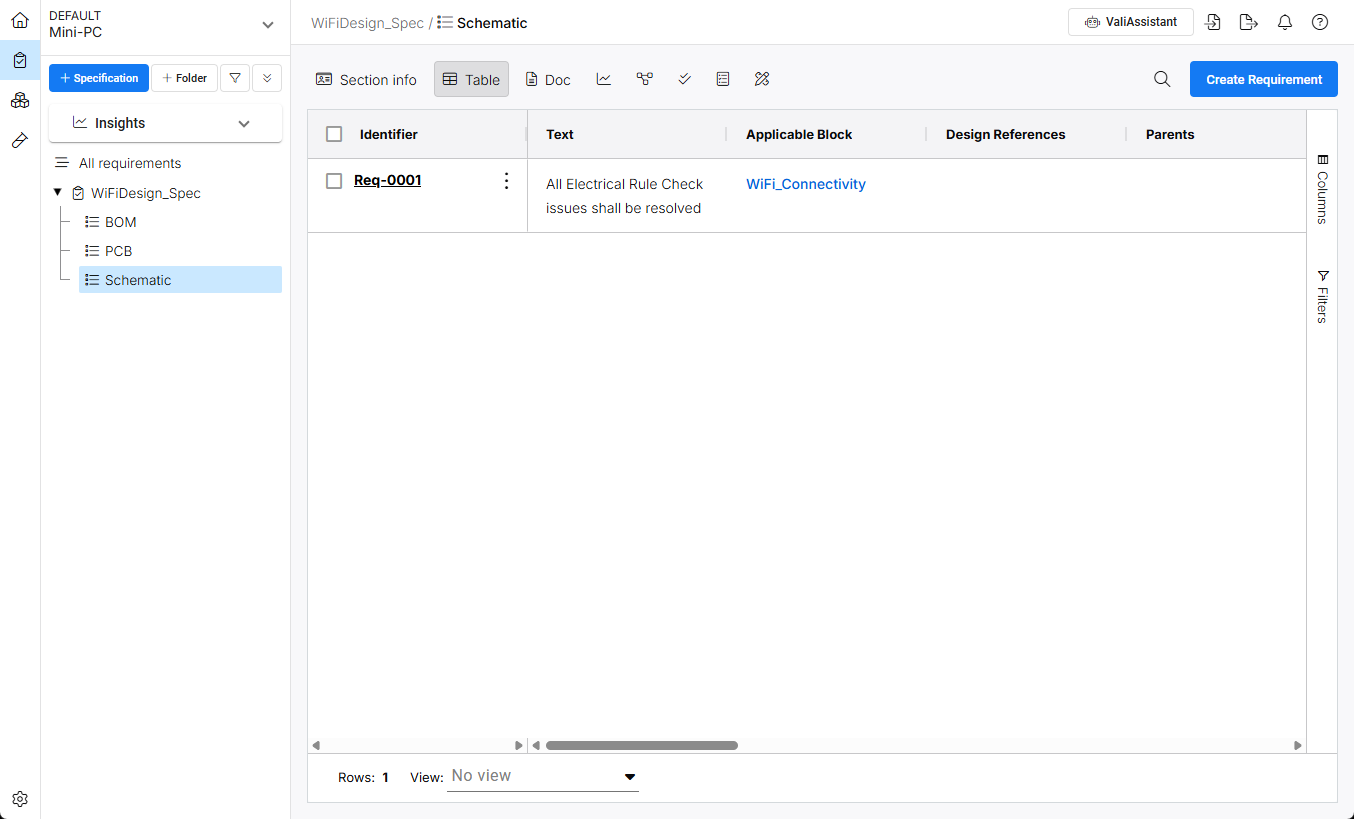
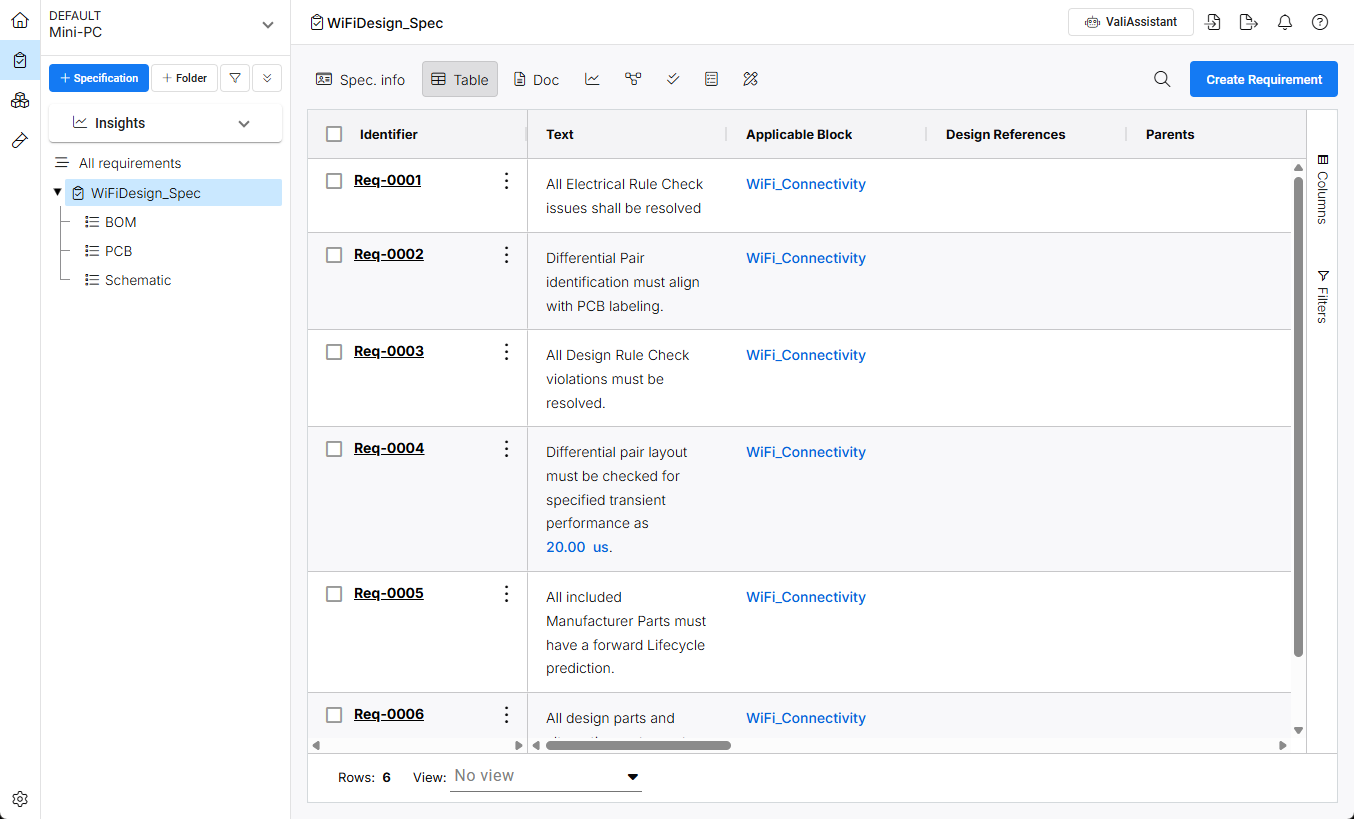
可在工作区中访问的要求附在与块相关联的Specifications 上。创建的 "规范 "可以包含子部分 (Sections) ,用于附加适用于系统设计特定部分的要求。通过分节可以进一步按功能区对需求进行分组。
Reference documentation: 创建规范
Reference documentation: 创建需求
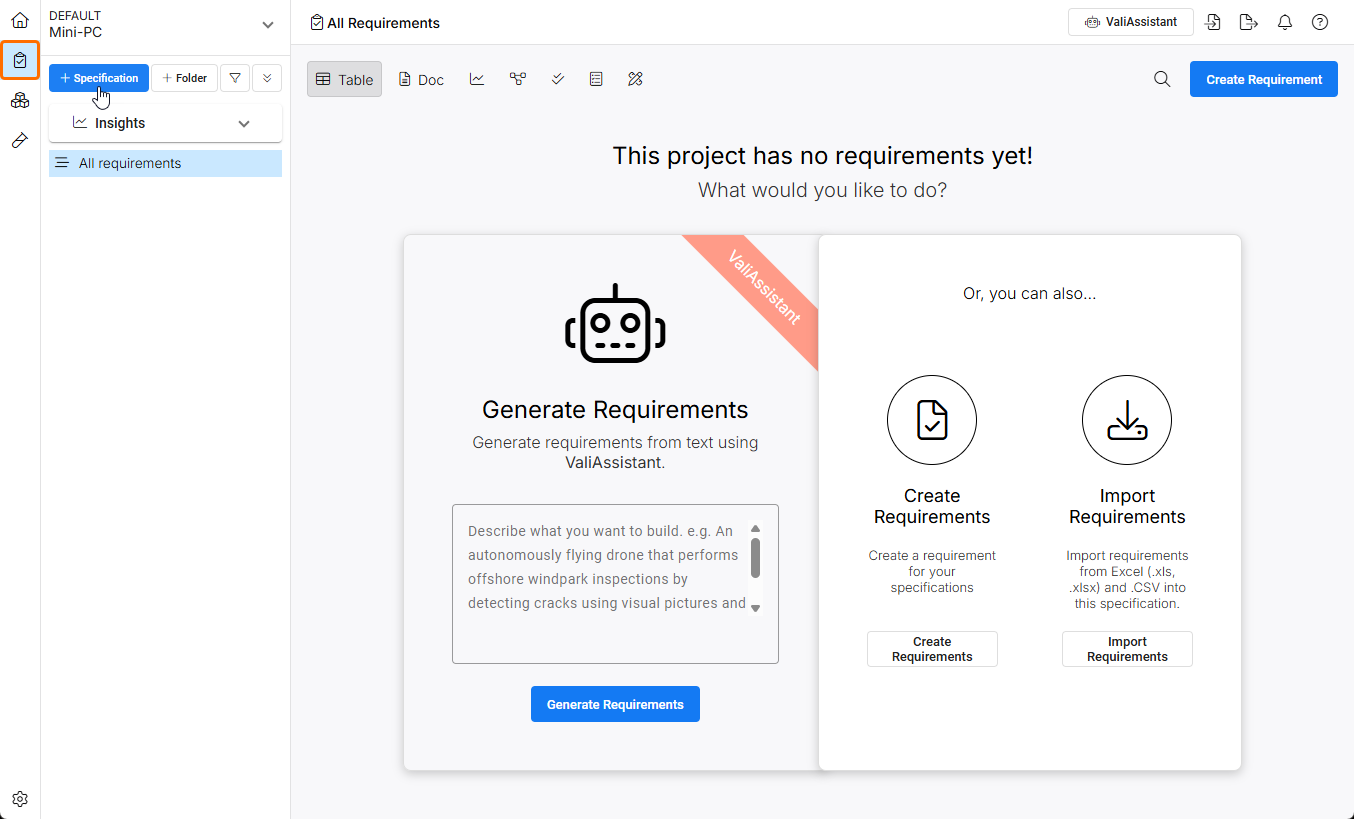
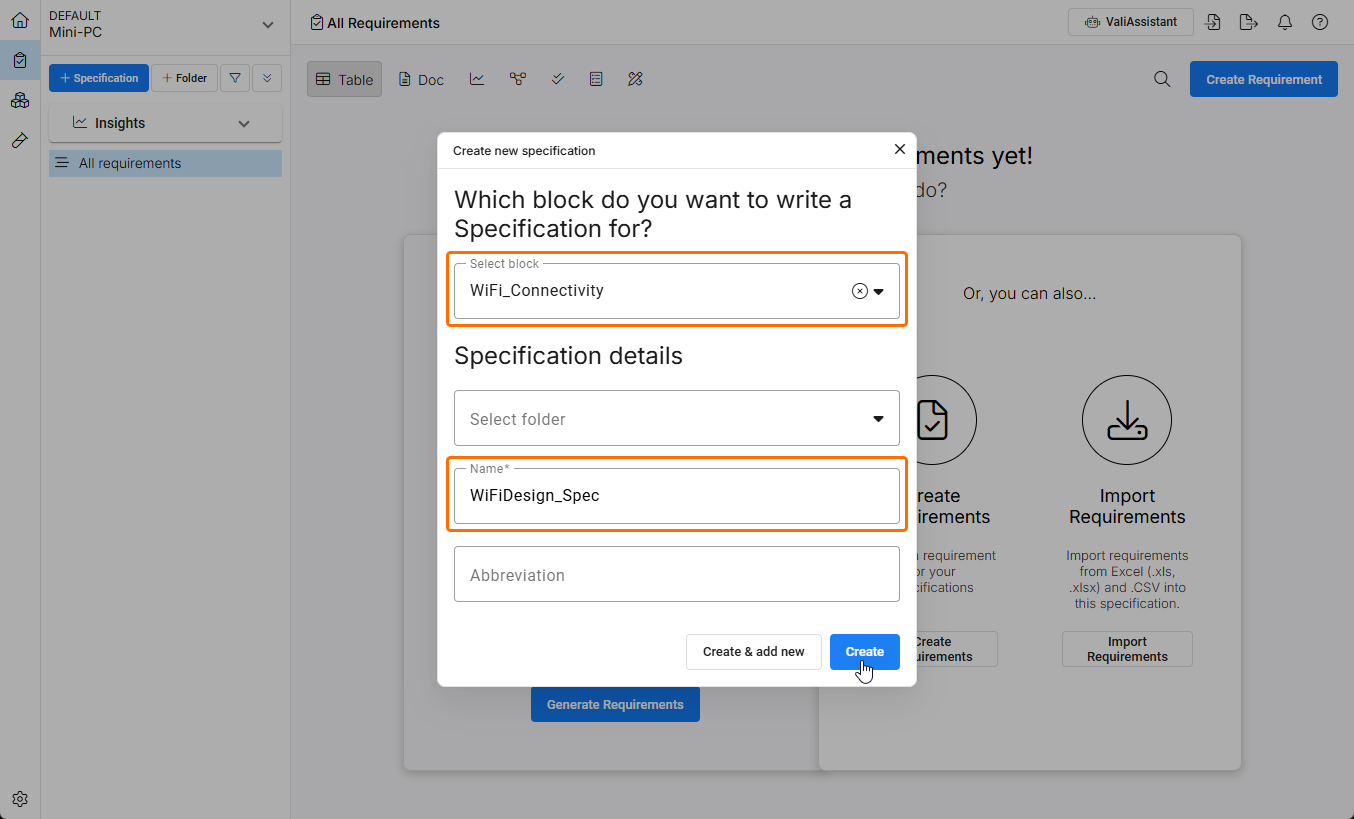
使用需求模块 ( ) 中的命令创建新规格。需求将附加到该规范及其(可选)子部分。
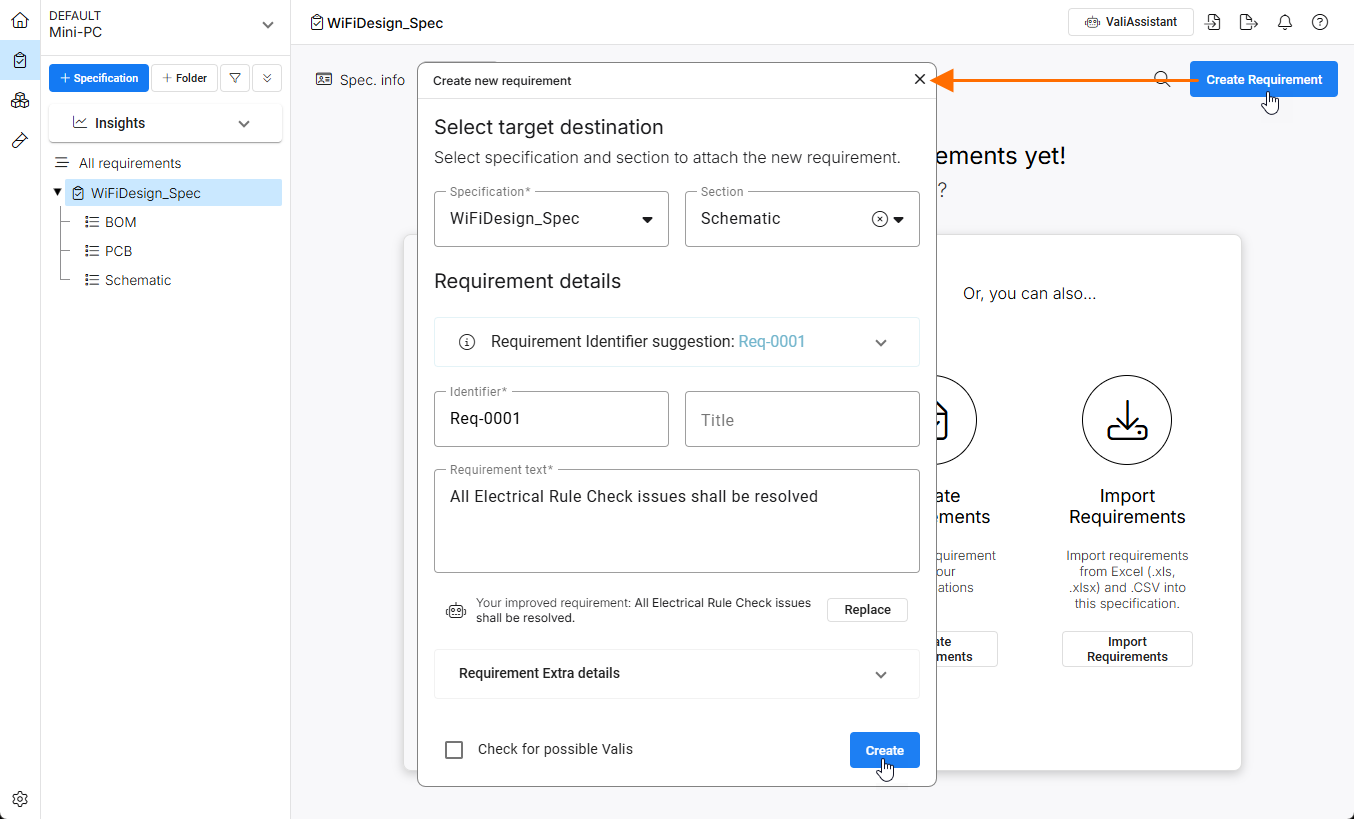
使用所提供的选项为规格或章节手动创建需求,从电子表格导入需求,或根据所提供的信息使用 AI 辅助生成需求。手动创建的需求将自动针对当前选定的规格/章节,并选择下一个可用的需求Identifier 。输入Requirement text 信息并通过 按钮确认所有设置。
将需求关联到 V&V 活动
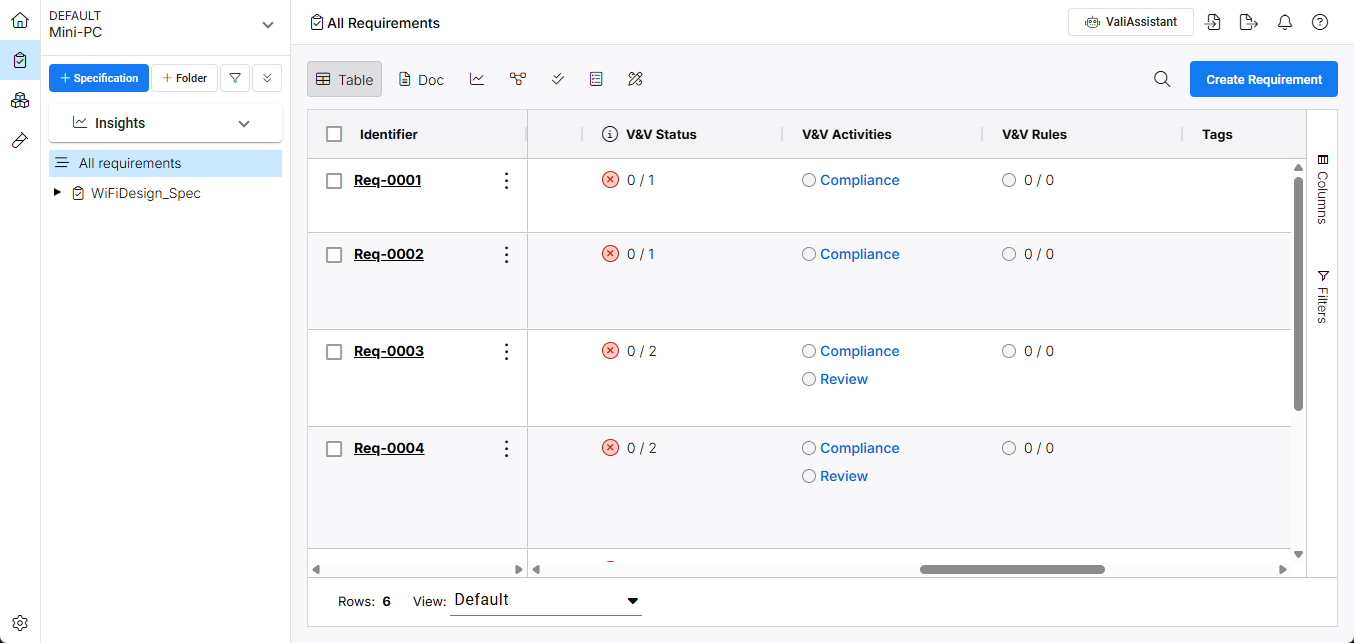
验证需求的功能是通过Verification and Validation (V&V) Activities 管理的,而 是在 Requirements Portal 的 Verifications & Validations 模块 ( ) 中创建的。V&V 活动链接到需求,这样它的验证状态(如
Not Verified,Verified,Skipped 等)就可以在设计项目中指定 (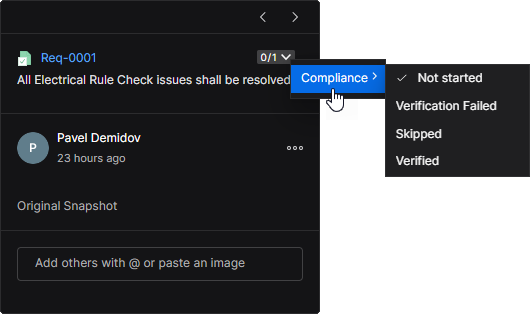 )。
)。
Reference Documentation: 验证与确认模块
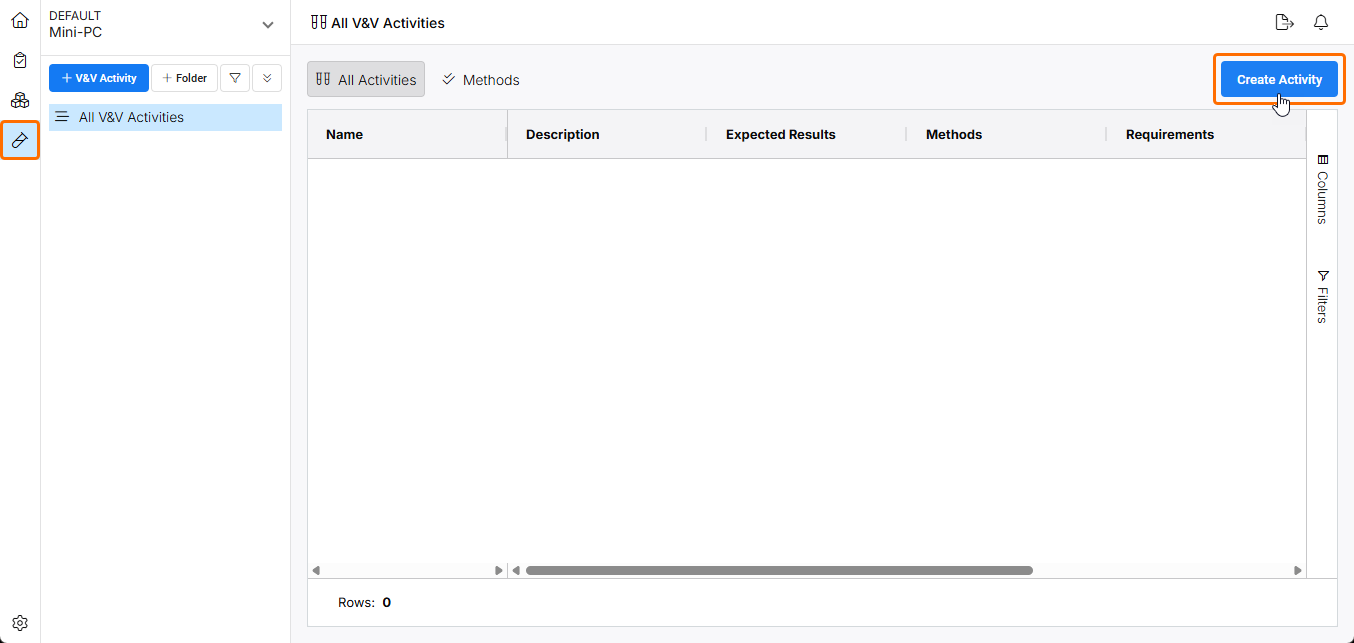
在 Requirements Portal 的 Verifications and Validations Module(验证与确认模块)中,可通过 按钮命令创建适用于 Requirements 的 V&V 活动。
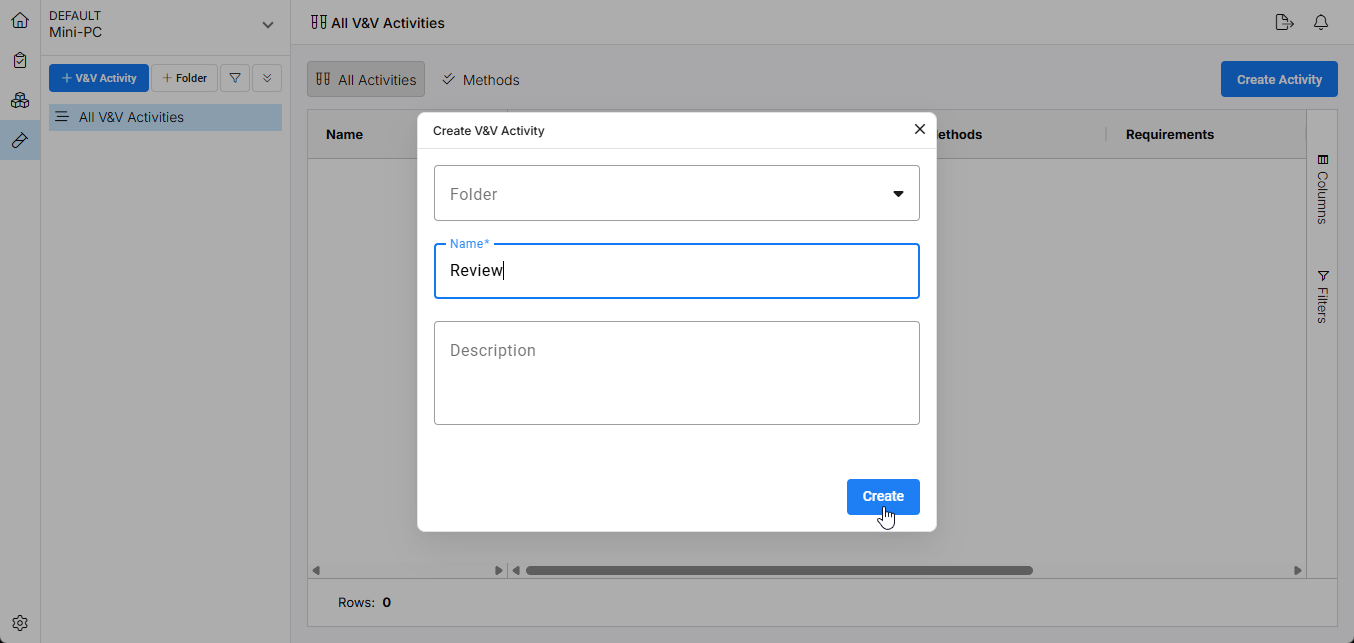
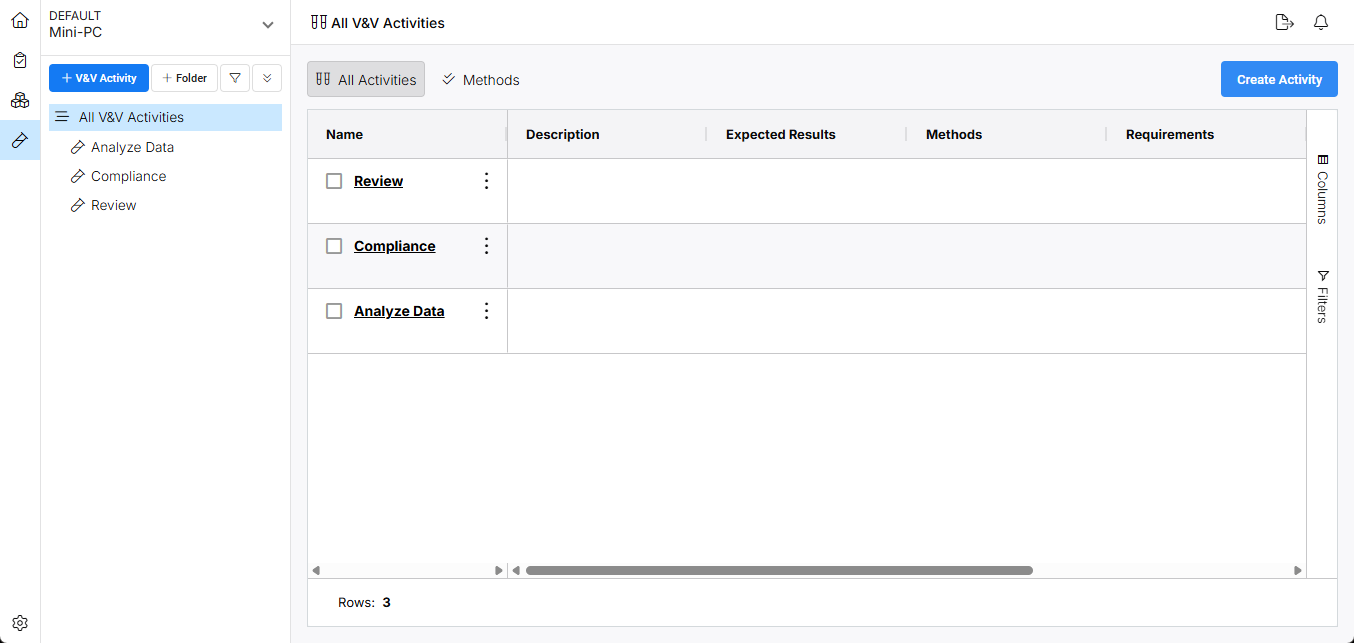
在下面的Create V&V Activity 窗口中,为要创建的活动命名,并用 按钮确认。
按钮确认。
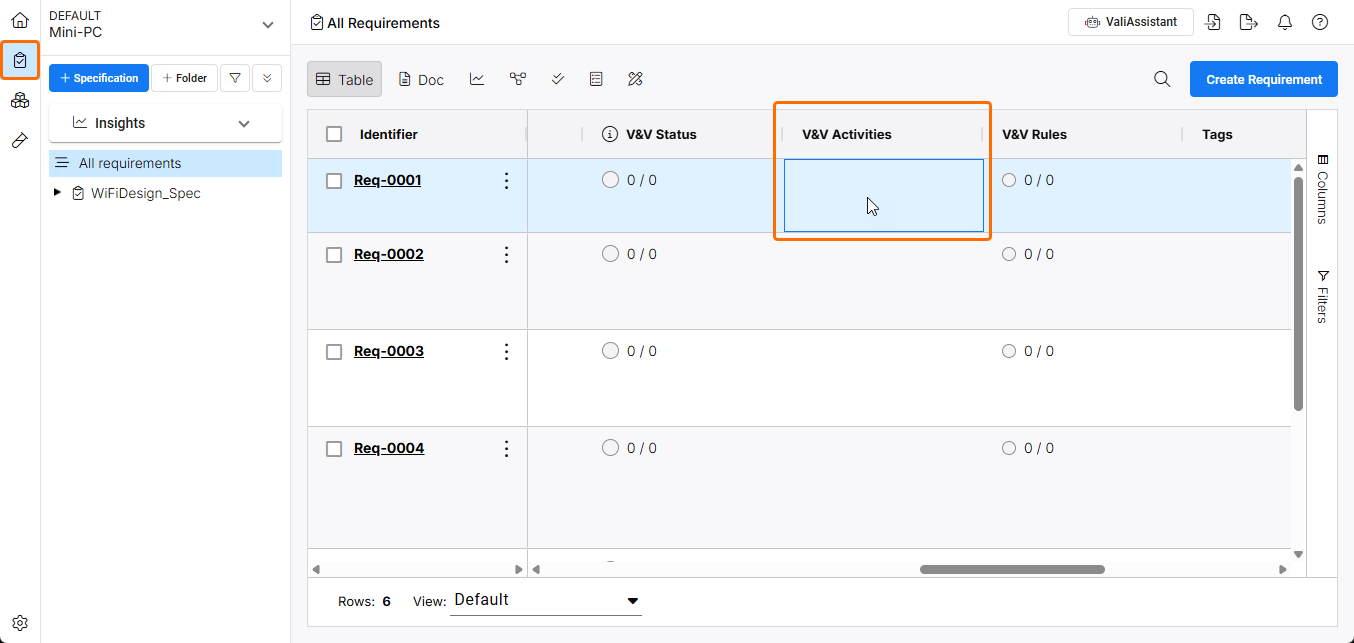
回到需求模块 ( ),首先双击V&V Activities 单元格,即可将 V&V 活动应用到需求条目。
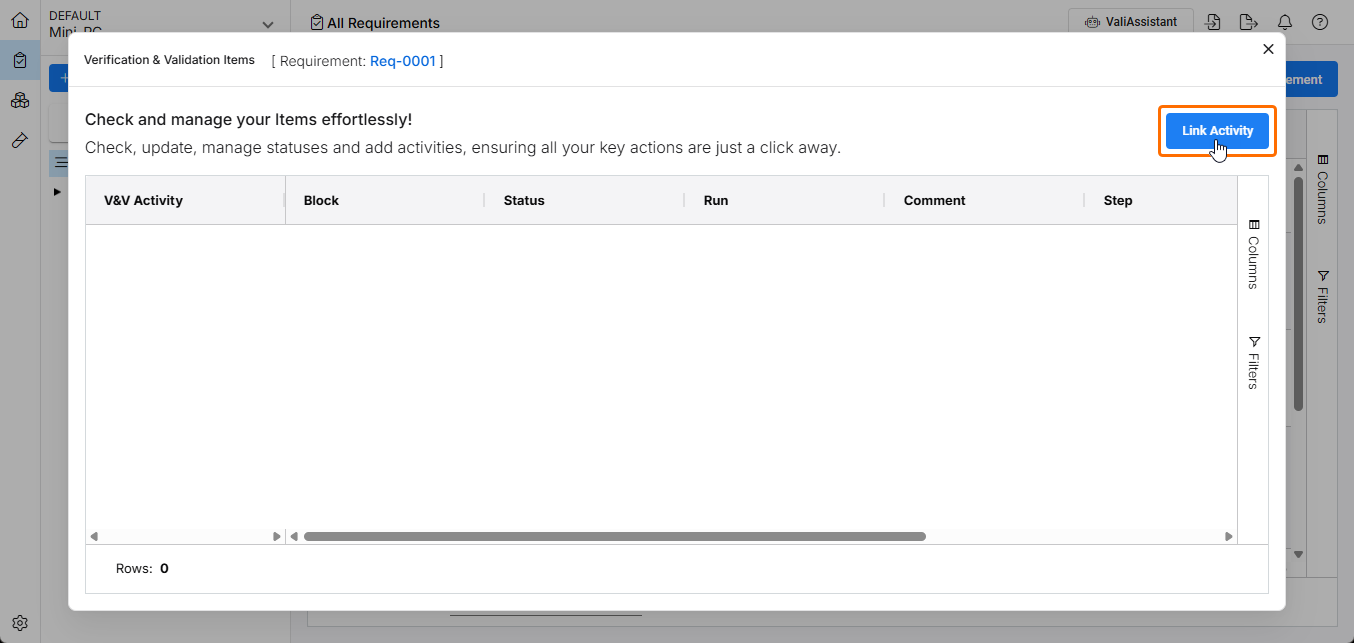
在下面的Verification & Validation Items 窗口中,单击 按钮,访问可用的 V&V 活动选项。
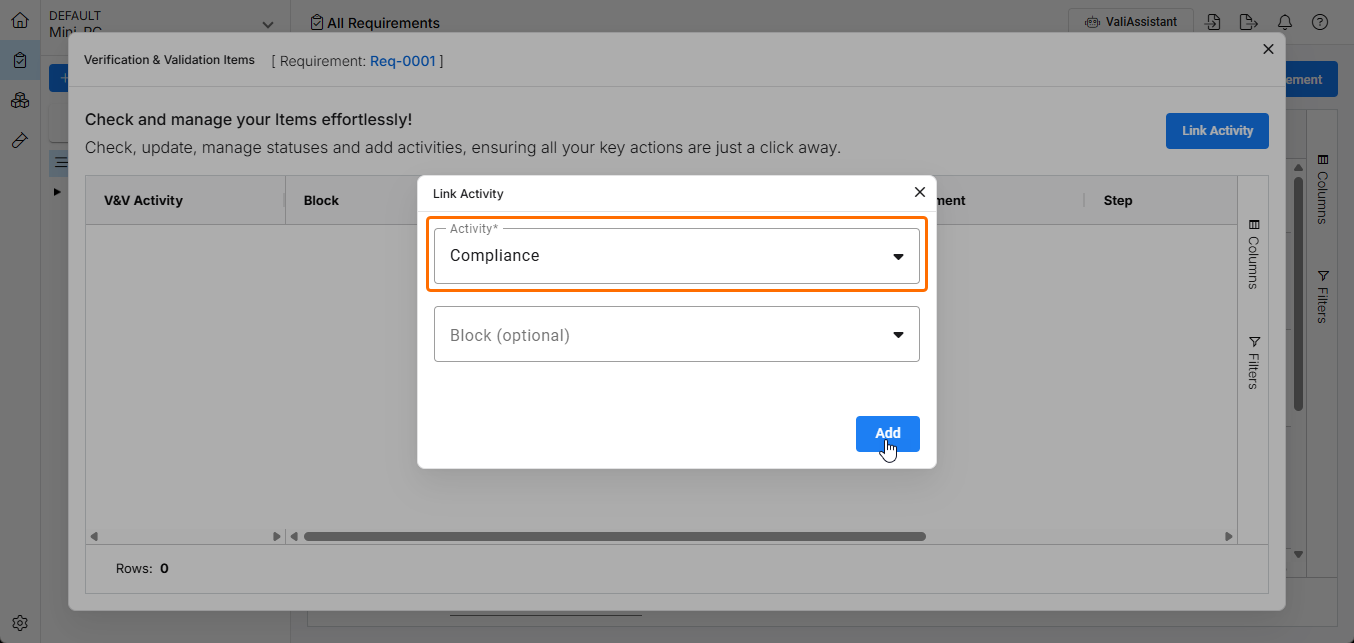
在Link Activity 窗口的Activity 下拉菜单中选择合适的 V&V 活动,然后选择 确认。
确认。
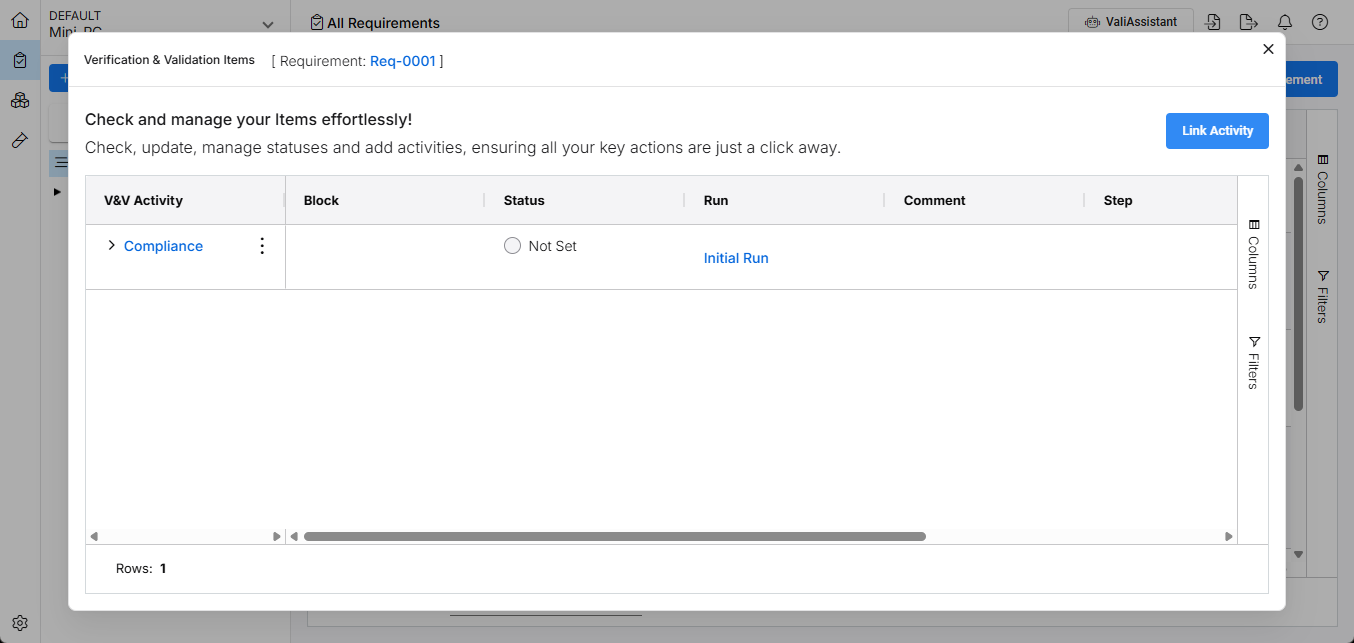
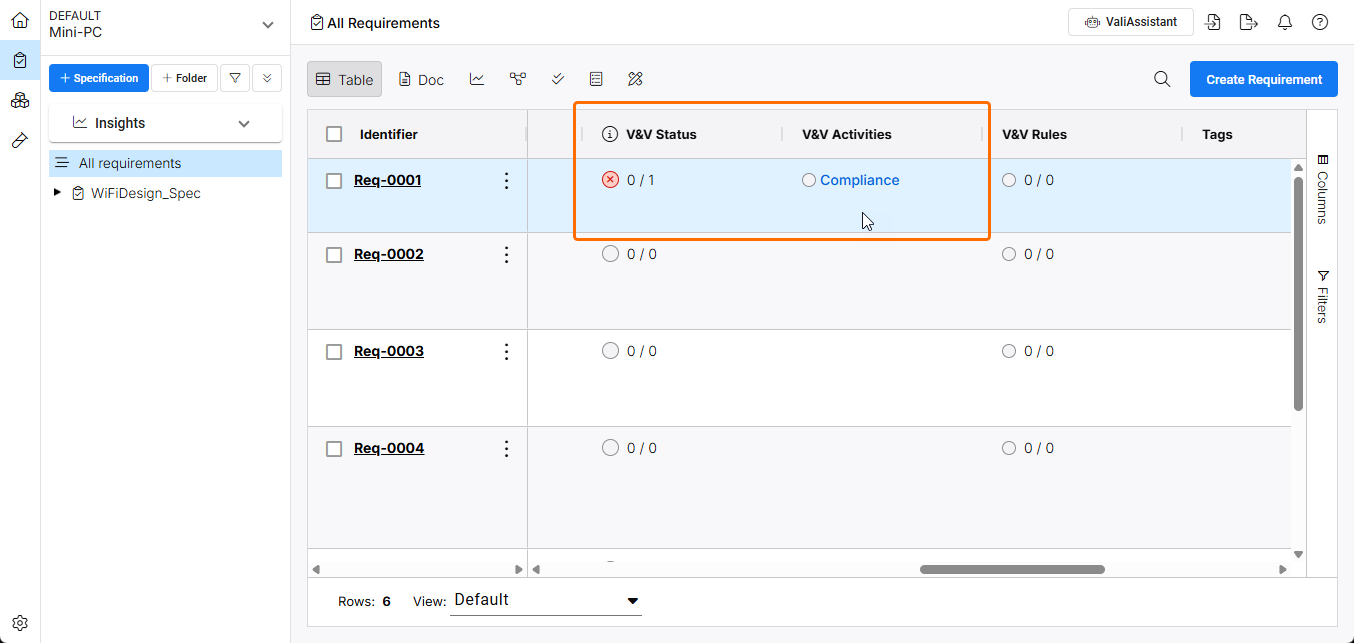
所选活动将添加到Verification & Validation Items 列表中。如有需要,可再次使用 按钮,为当前选定的需求添加另一个 V&V 活动。
将需求链接到设计项目
当为设计项目设置好各种 Requirements Portal 元素后(见上节),需要将项目链接到 Requirements Portal 的相关块,这样其 Requirements 就可以在工作区设计视图中使用。通过这种连接,可以在设计项目中实时访问需求。这种链接有两种方式:
-
从 Requirements Portal - 打开相关块,将其类型更改为
Electronics,并使用Altium Link 字段选择目标设计项目 - 详见上节。 -
从工作区 - 在工作区中打开设计项目的 "编辑项目 "窗口,在Requirements 字段中选择相应的块,该字段列在Advanced 部分。
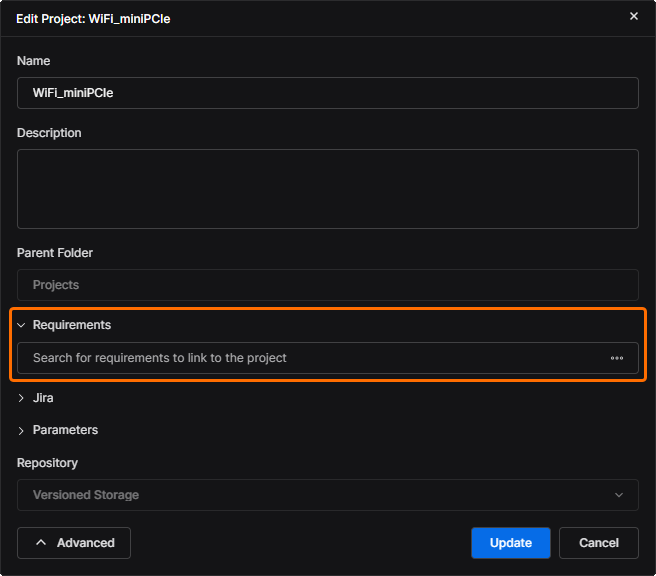
在Edit Project 窗口的Requirements 字段中输入或选择设计项目与相应需求块之间的链接,可在Advanced 设置 (
 ) 下找到。
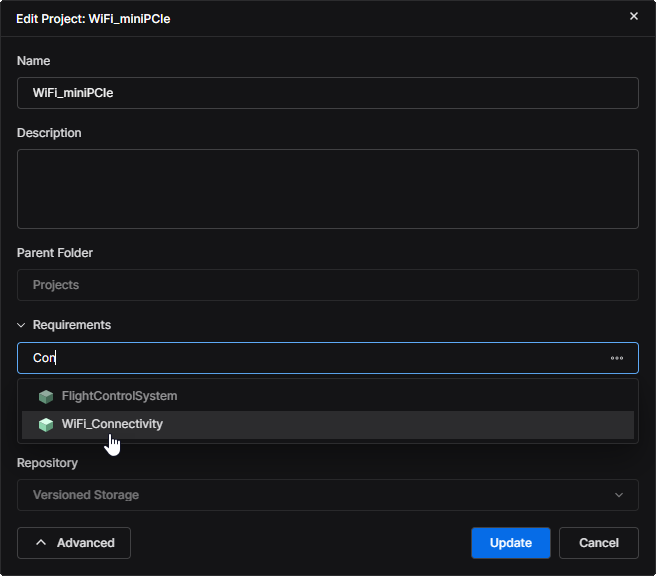
在该字段中输入一个已知图块名称,即可查看并从匹配图块条目列表中进行选择。选定后,单击
 确认设置。或者,选择该字段的相关
 选项,浏览并选择所有可用的项目块。
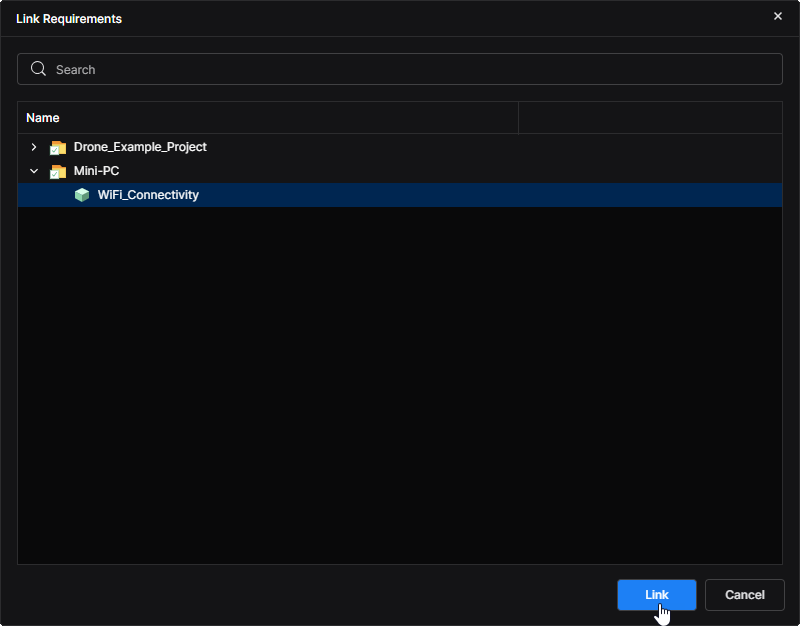 菜单会打开Link Requirements 窗口,其中包括所有可用需求项目及其相应块的分层列表 - 不兼容的块 (其类型未设置为
Electronics,显示为灰色)无法选择。导航到并选择一个合适的块条目,点击 确认。
确认。
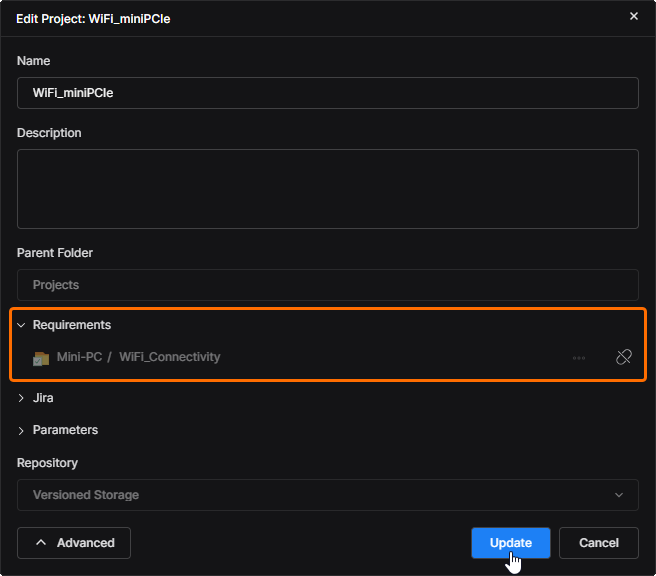
Edit Project 窗口的Requirements 字段将包括指定的项目-区块映射链接,作为只读条目。单击
确认设置。可随时使用 按钮删除当前项目-区块映射。
工作区要求访问
在链接项目的设计视图中,可通过文档视图的Requirements 窗格访问 Requirements Portal 中的需求信息,该窗格通过上方的 图标打开。该窗格列出了所有可用的需求,选中的需求瓦片显示其信息、需求门户中的实例链接以及验证设置。使用
 命令可在当前文档中创建参考实例,使用
 命令可创建分配给指定工作区成员的一般任务。
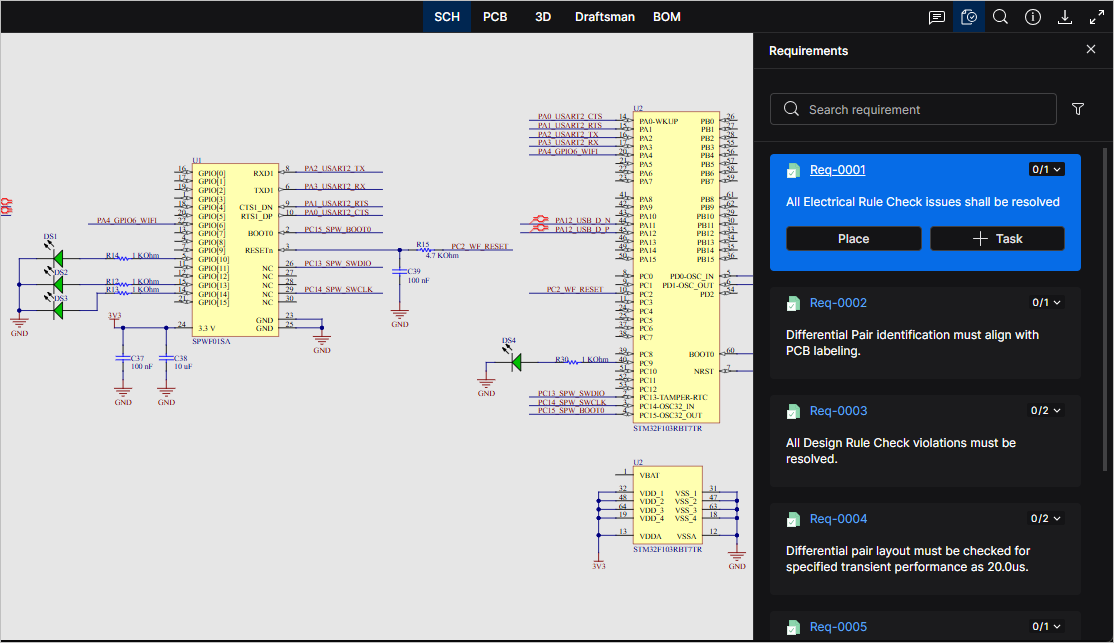
放置需求
在当前文档中放置需求的方法与在点、对象(如组件或线/轨迹)或指定区域上放置注释的 方法相同,详细信息请参阅放置注释。Requirements 窗格和需求窗口中的需求标识符链接(此处为Req-0001 )会打开 Requirements Portal 中的需求条目。
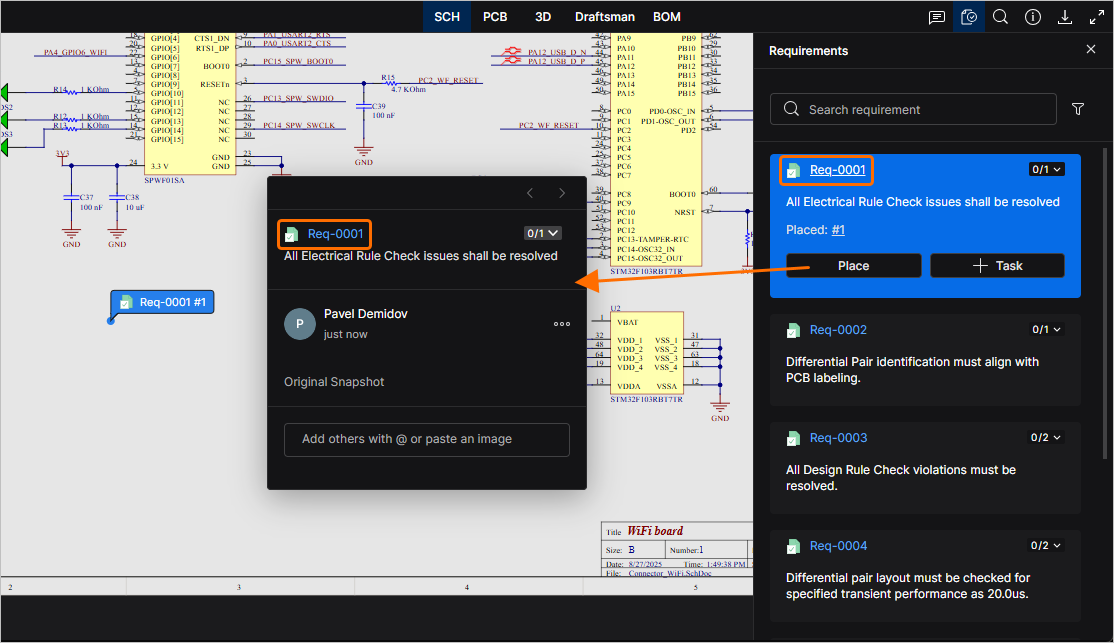
 )
)创建需求任务
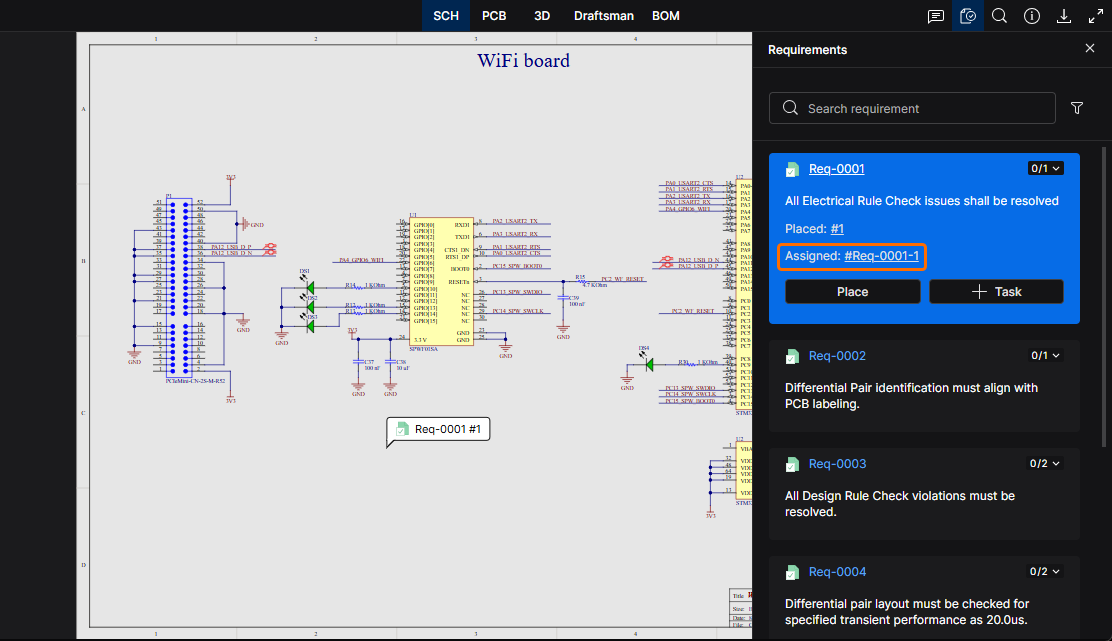
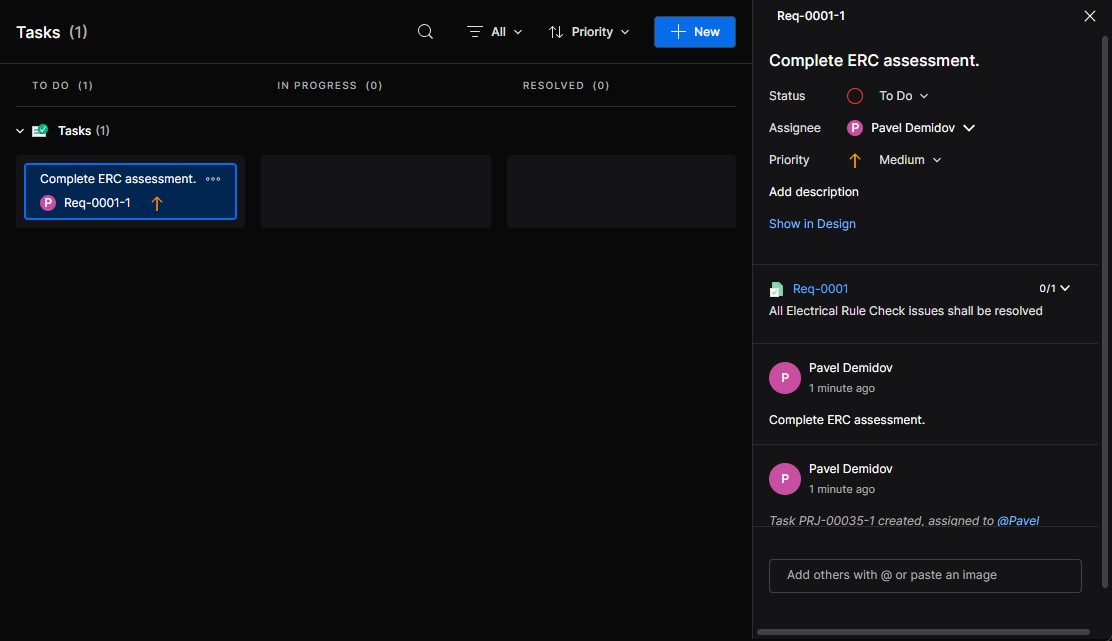
在Requirements 窗格中选择条目 选项,然后为任务分配一个工作区成员,输入任务描述并用 按钮确认,就可以为一个需求创建一个可操作的工作区任务。需求任务可通过 Web 浏览器任务页面访问和进行。
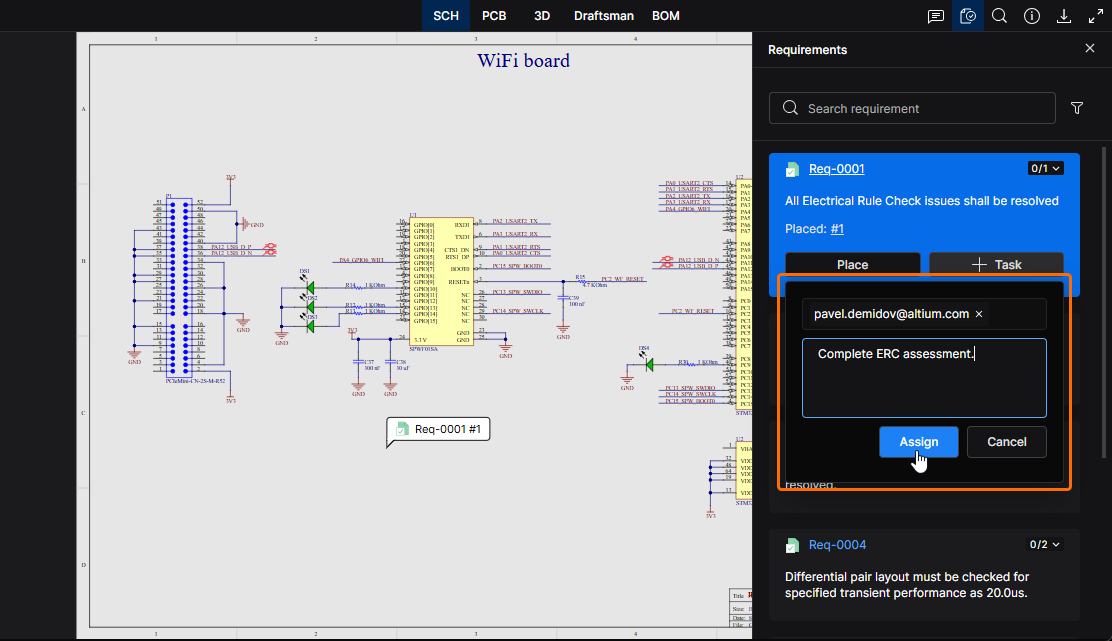
通过 按钮可创建与所选需求相关的工作区任务。该任务作为要求的操作分配给工作区成员。
更新需求的验证状态
需求的验证状态可以通过Requirements 窗格条目和文档需求窗口中的验证菜单项 ( ) 来设置。该菜单提供了与 Requirements Portal 中需求相关的验证和确认活动所定义的选项(如
Verified,Not Verified, 或Skipped )。
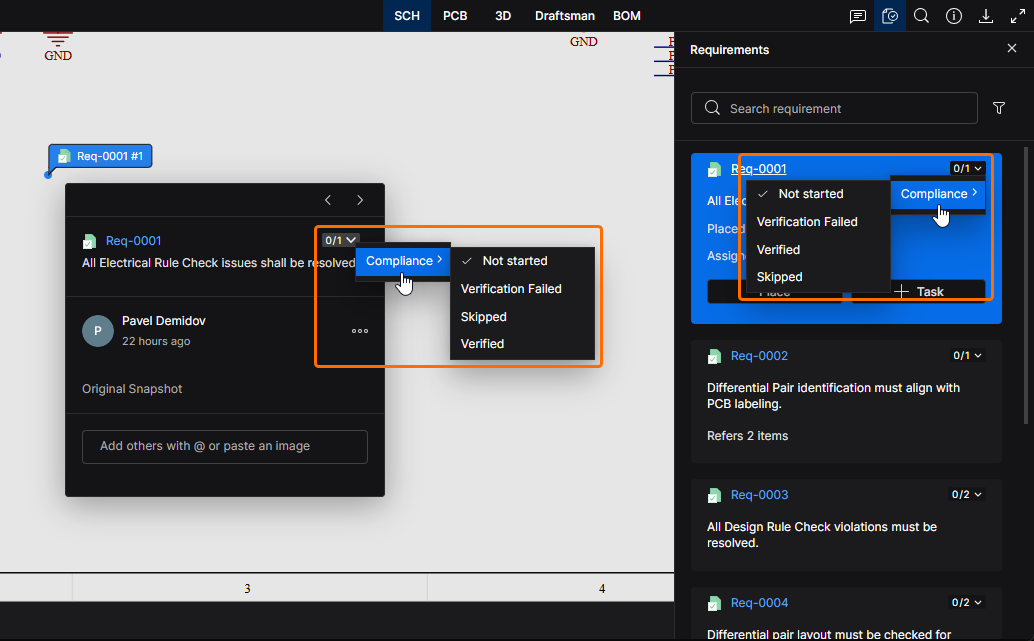
从需求窗口或Requirements 窗格中的验证菜单项 () 选择与需求相关的验证活动。菜单标签显示的是与需求相关的验证数量中已完成的验证数量 - 这里是0 of1 。
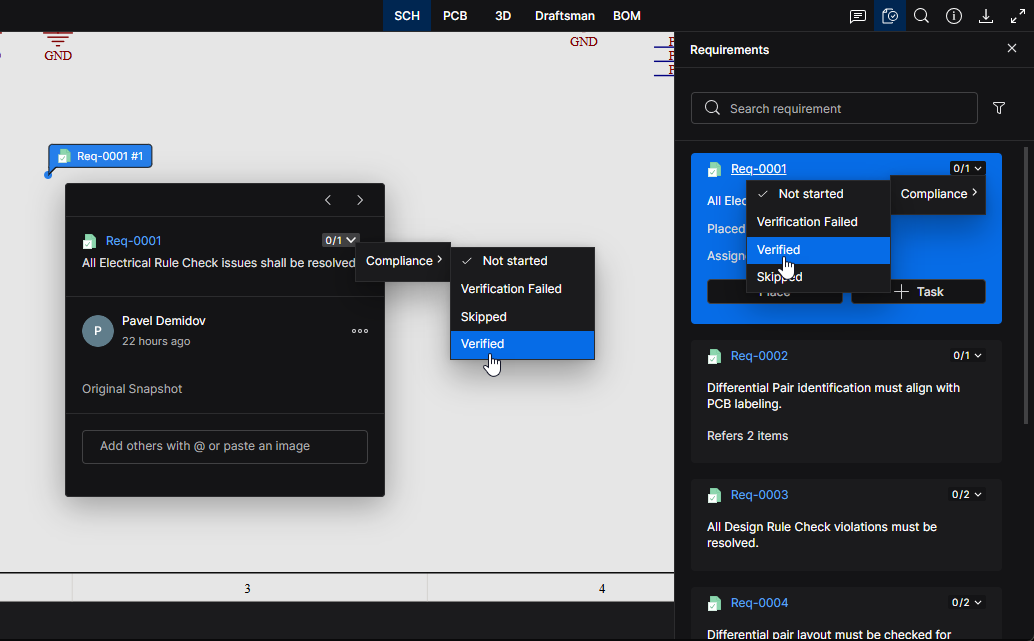
为验证活动选择状态设置。请注意,一个需求可以关联多个活动,每个活动都有自己的状态菜单选项 (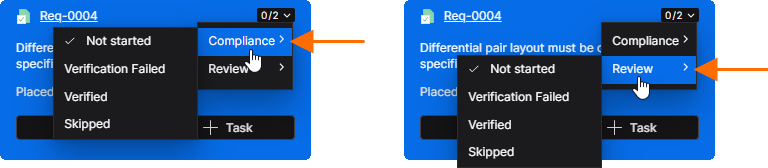 )。这些活动在需求门户条目中显示为多个 V&V 活动 (
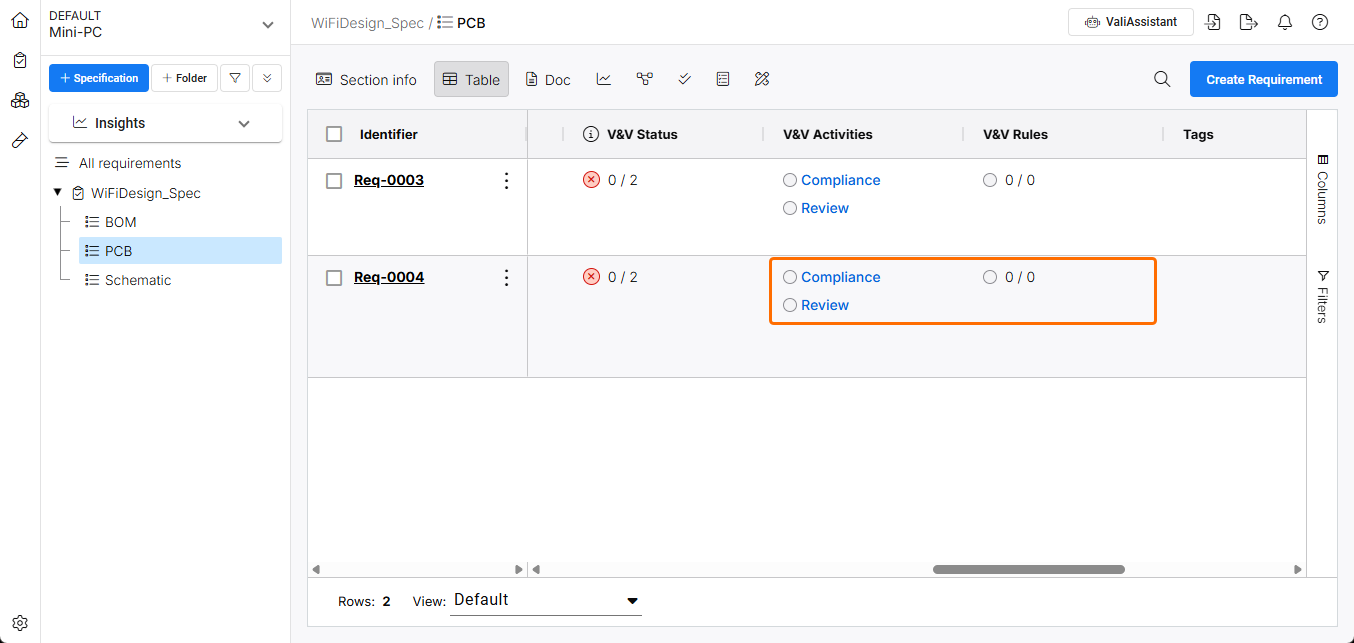 )。
)。
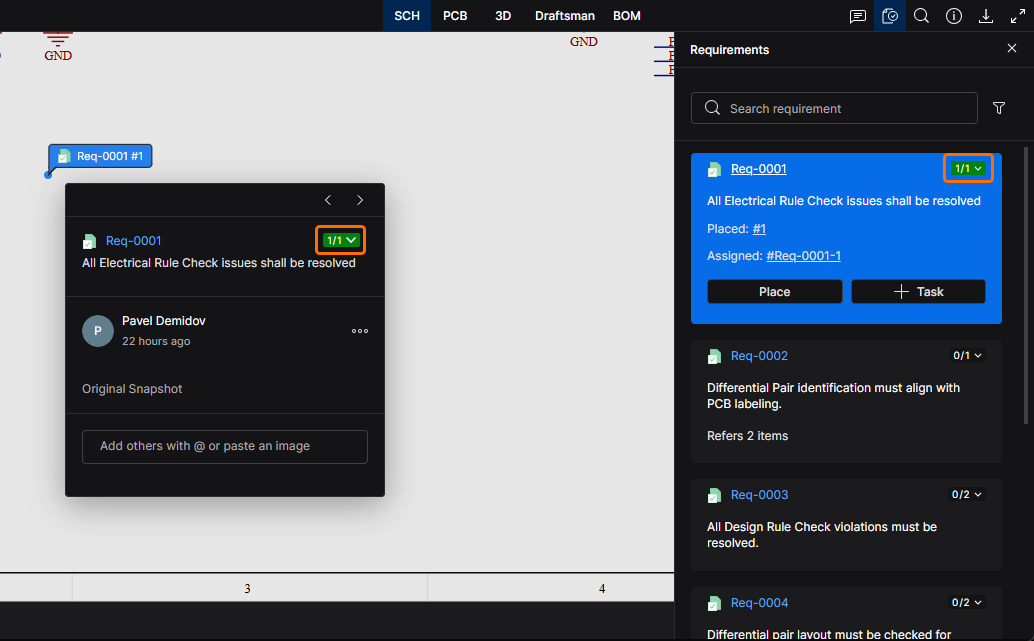
由于选择了Verified 选项,该需求的验证状态现在设置为1 of1 。Requirements Portal 中的需求条目也会显示这种验证状态 (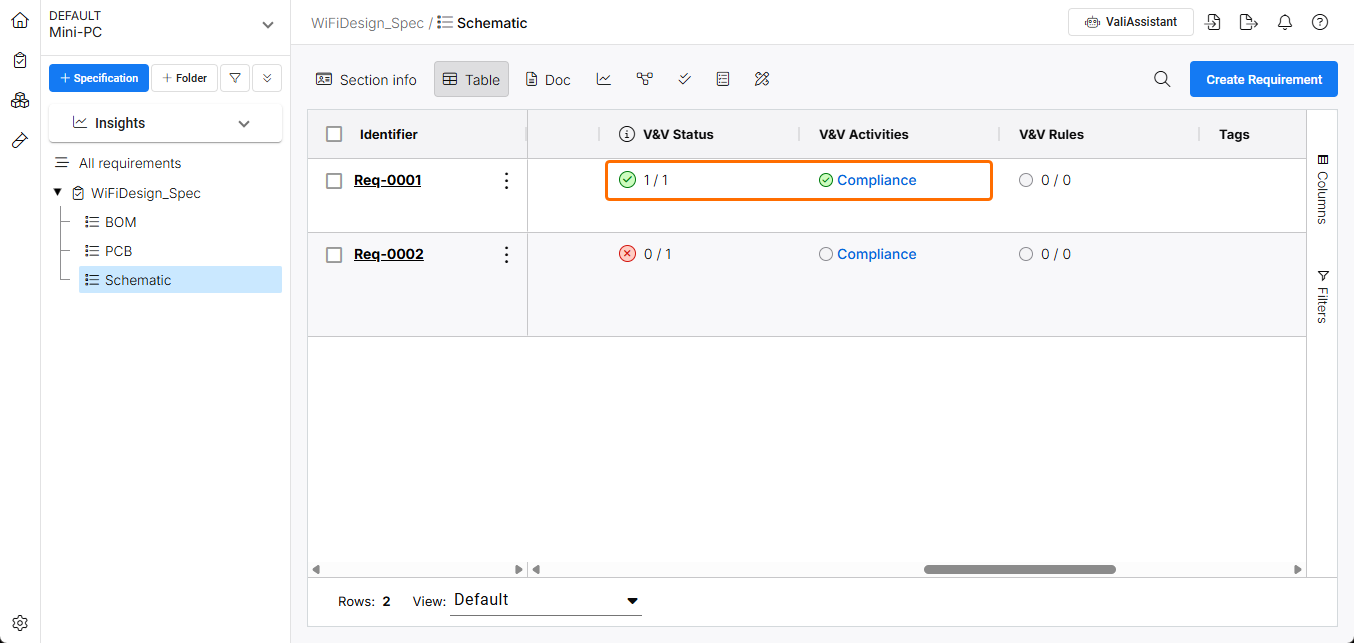 )。
)。
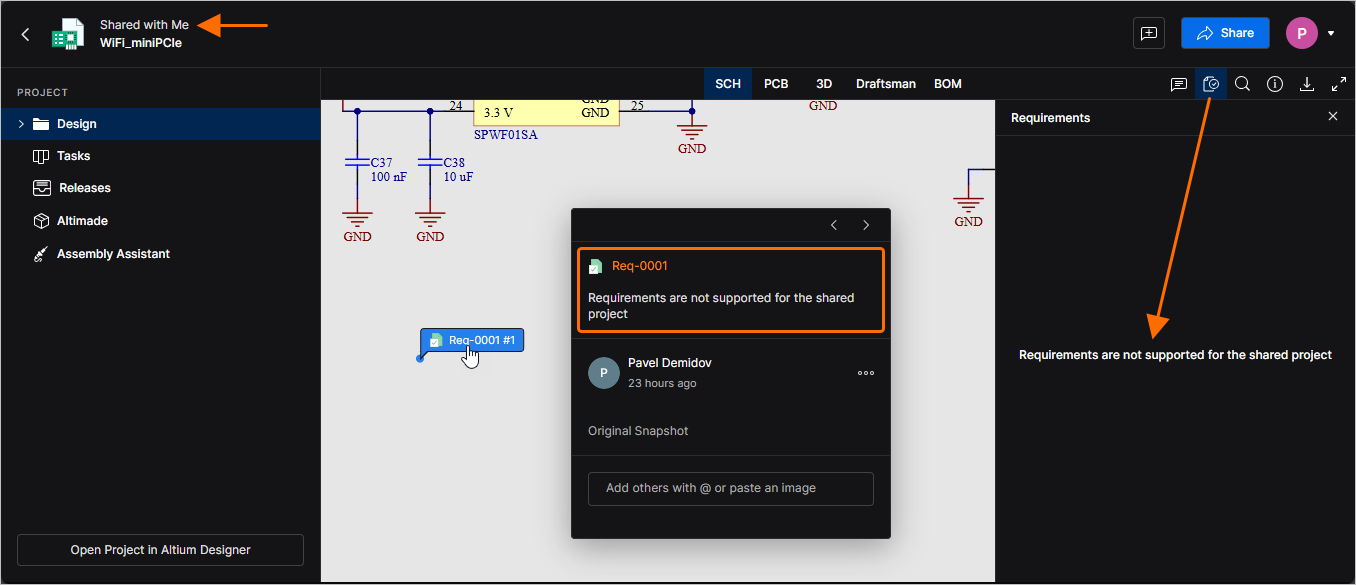
请注意,Workspace 访客(非 Workspace 成员但已被授予项目共享访问权的用户)不能处理相关的需求。当访客通过其个人空间或其他工作空间的Shared with Me 视图访问共享项目时,Requirements 窗格或任何放置的需求信息都不可用。
 AI 翻译
AI 翻译