
管理 Altium 365 工作区
概览
- 查看工作区详情,包括名称、区域、用户数量和所有者。
- 了解如何更改工作区所有权,以及如何以工作区所有者身份访问设置。
- 了解工作区停用机制、为期两个月的重新激活申请期,以及后续的数据保留时间安排。
在主公司仪表板页面中选择 Workspaces 菜单选项,即可打开公司账户视图的 Workspaces 页面,也可以通过账户页面中的 Workspaces 导航选项访问该页面。
该页面以磁贴形式列出为您组织的公司账户创建的 Altium 365 工作区。在大多数情况下,此处只有一个条目,由公司账户所有者或公司账户的组管理员中的其他成员创建。
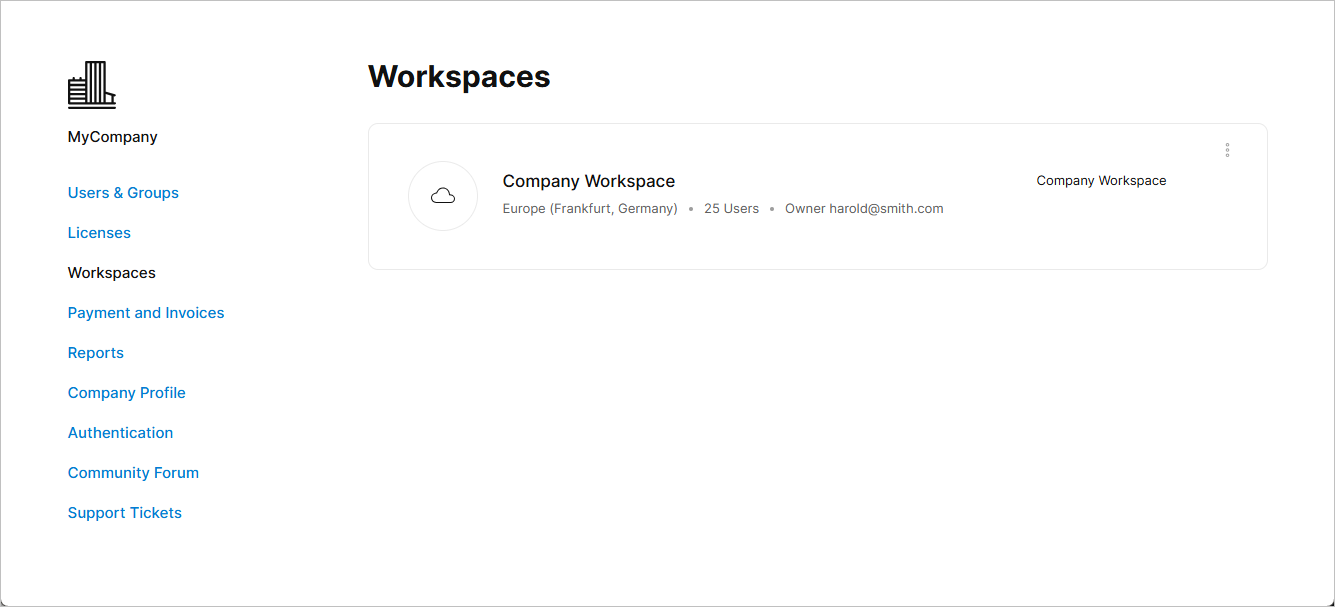 在仪表板的 Workspaces 页面中查看和管理公司已激活的 Altium 365 工作区。
工作区信息
 工作区条目磁贴包含相关信息,同时也是指向工作区本身的有效链接。
以磁贴形式显示的工作区条目包含:
-
Name – 工作区的名称,在工作区的管理 – 设置页面上的 General 选项中定义。请注意,磁贴本身是指向 Altium 365 平台界面的有效链接,打开后会将该工作区加载为当前活动工作区。
-
Region – 工作区的地理位置,在激活工作区时确定。
-
Users – 当前拥有工作区访问权限的用户数量。其中既包括公司账户成员,也包括受邀成为工作区成员的公司外部用户。
-
Owner – 最初创建工作区的公司账户成员,或之后通过磁贴的 Change Owner 选项(见下文)被指定为工作区“所有者”的其他公司账户成员。
工作区控制

可通过  下拉菜单中的选项使用工作区管理控件,包括:
-
Change Owner – 选择此选项可将工作区的指定所有者更改为公司账户中的其他成员。在随后显示的 Change Owner 窗口字段中开始输入用户姓名时,下拉列表会显示匹配的姓名供您选择。单击
 按钮完成操作。
-
Settings(仅适用于工作区所有者)– 此选项可直接跳转到工作区的设置页面,您可以在其中管理工作区的整体配置。
-
Deactivate Workspace – 此选项会使所有用户都无法访问该工作区。在随后显示的 Deactivate Workspace 窗口中,请留意警告信息,然后输入工作区名称,并通过
 按钮确认停用。
 AI 翻译