
配置您的公司资料
概览
- 了解如何访问“个人资料”页面,以及如何编辑和保存公司信息。
- 了解如何添加或移除徽标,以及如何填写公司简介和网站地址。
- 了解如何公开组织资料,以及如何选择是否列出活跃用户。
公司控制面板的此页面显示公司账户本身的顶层信息,其中包含可编辑的公司基本信息、账单地址和收货地址部分。除了通过公司控制面板主页上的链接访问外,您还可以从账户页面的导航树访问Profile页面。
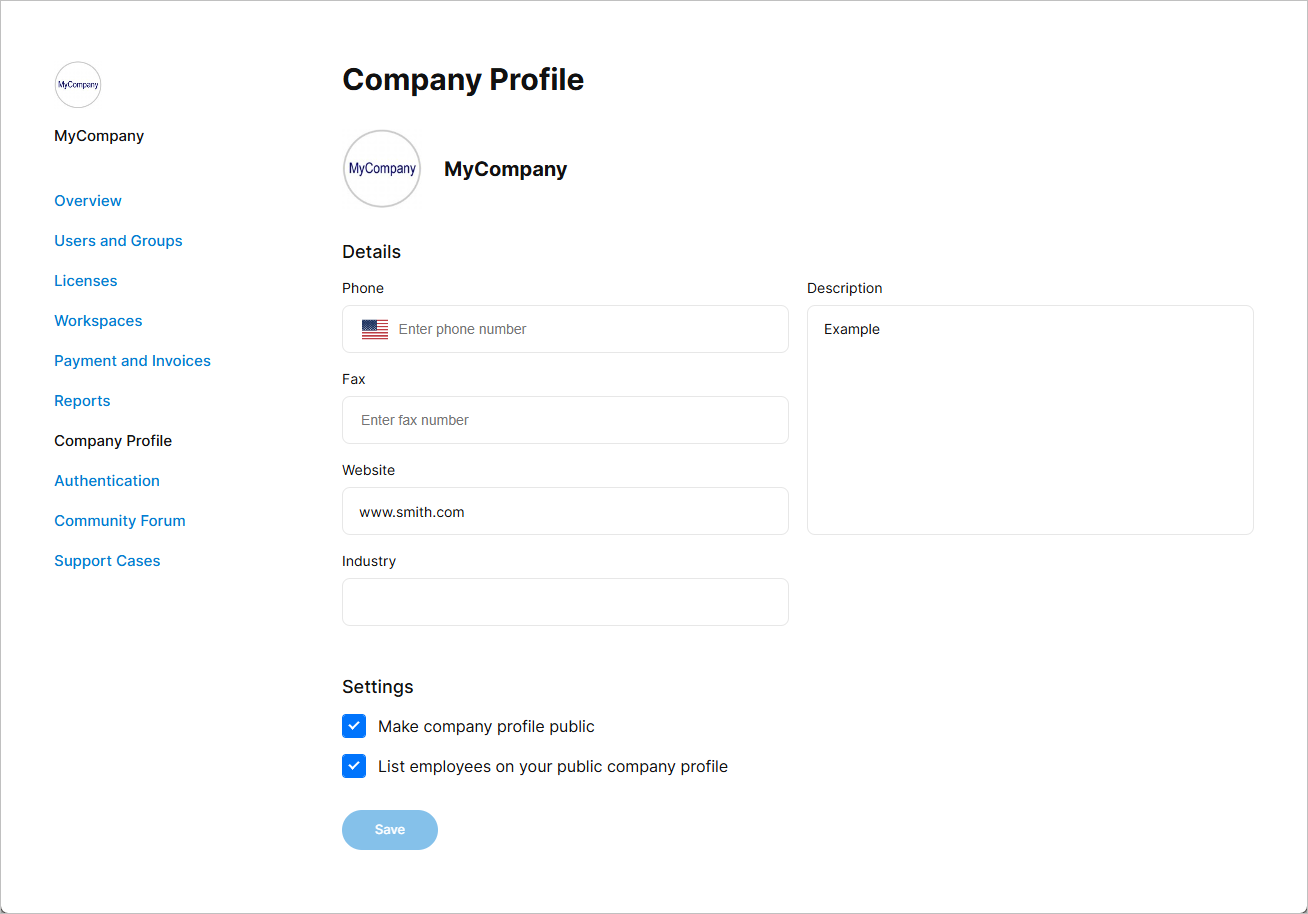
查看和编辑公司账户的顶层信息。
要进行更改,请单击相应字段并输入所需内容,或根据需要启用/禁用选项。要提交更改,请单击页面底部的Save按钮。
建立组织形象
所有组织都有一个可公开的资料页面,供 Altium 社区中的其他组织及其用户查看。以下信息来自您组织的公司账户,将显示在组织的资料页面上:
-
Organization's Name – 您组织的名称,显示在页面顶部的面包屑导航条目中。
-
Company Logo – 与组织名称一同显示的视觉标识。徽标为可选项,您可以单击
 按钮上传相应图片。在弹出的对话框中,单击内部带有Company Logo文字的灰色圆圈,然后浏览并选择相应的徽标图片(最大尺寸为 220×220 像素,格式为 JPG 或 PNG),再单击Upload 按钮。要移除徽标图片,请单击Company Profile页面上的徽标以再次打开对话框,然后单击对话框中的Remove 按钮。上传的徽标还会显示在公司控制面板每个页面的左侧菜单顶部。
-
Description – 对组织的简要介绍,例如组织的业务、为客户提供的服务等。
-
Website – 您公司网站的网址,通过Website 字段指定。
-
List of Users – 与您组织的公司账户关联的所有活跃用户。此列表为可选项,可通过List employees on your public company profile选项控制是否显示。
要公开您组织的资料页面,供更广泛的 Altium 社区成员查看,请确保已启用 Profile 页面的General Information区域中的Make company profile public 选项。在组织任一用户的个人资料页面上,单击指向该组织资料页面的相应链接,即可访问组织资料页面。
 AI 翻译