
设置高级选项
概览
- 了解如何仅允许管理员激活工作区,以及其他成员如何申请激活。
- 了解限制会影响个人空间中的哪些上传、保存和共享功能。
- 了解如何向特定组授予个人空间的共享和保存权限,包括如何创建和管理该组。
公司仪表板Advanced Controls页面允许管理员为组织的 Altium 365 平台指定工作区和个人空间的用户访问策略。可通过这些选项禁止激活工作区(如果允许创建),并控制公司成员个人空间的文件共享和上传功能。
这些选项实际上是适用于组织中所有注册用户的“全局”设置。启用后,可通过防止意外的文件共享或对外暴露来提高数据安全性——这些限制不适用于组管理员。您可以在Advanced Controls页面中访问用户限制设置,该页面可从组织的账户页面(公司仪表板)主菜单树中打开。
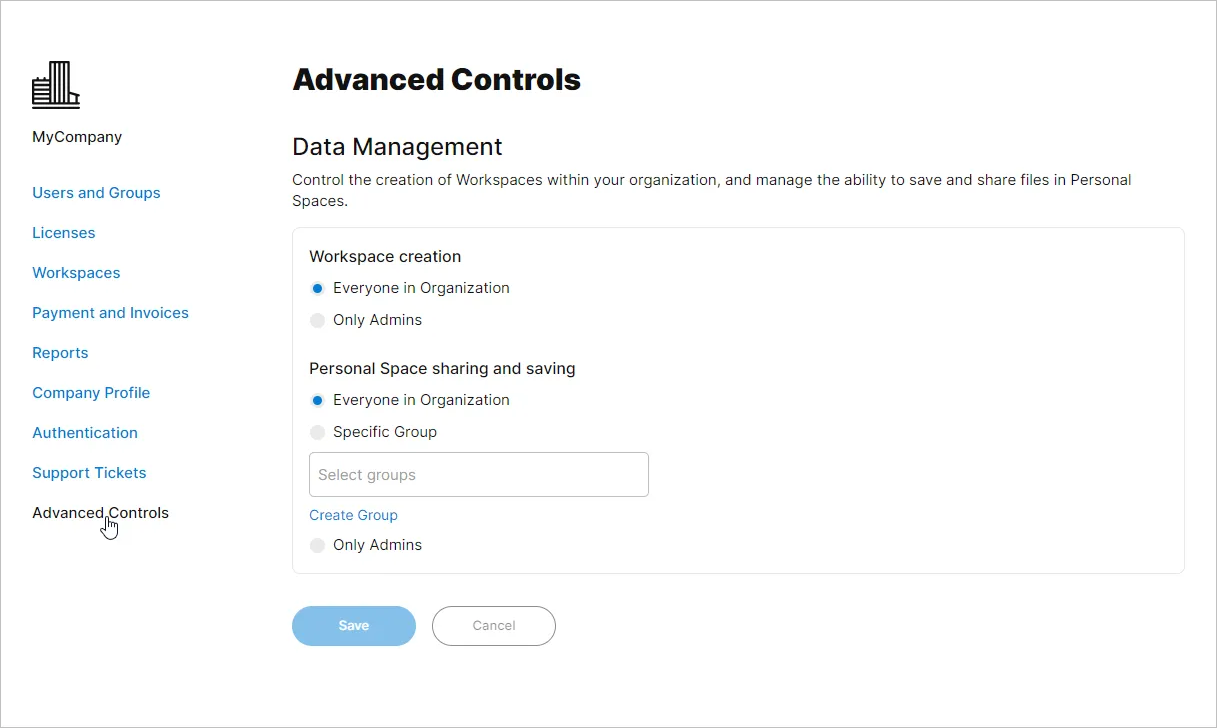 公司仪表板的“高级控制”页面提供了用于禁止创建工作区以及禁止从 Altium 365 个人空间共享和保存文件的选项。
工作区创建控制
如果您的组织尚未激活 Altium 365 工作区,或者公司的 Altium 产品访问级别允许创建多个工作区,那么所有公司用户成员都可以激活工作区——有关更多信息,请参阅工作区激活与管理页面。要限制此功能的使用权限,可将Advanced Controls页面中“数据管理”的Workspace creation选项设置为Only Admins。保存Advanced Control页面( )后,此设置会立即生效。
 工作区可由组织中的任何成员激活(默认情况),也可以限制为仅管理员能够激活。
采用此设置后,公司管理员(Group Administrators)可以激活工作区,而其他公司成员将被阻止,并看到相关提示对话框,其中提供了向组织管理员发送工作区激活请求邮件的选项。

个人空间共享与保存控制
组织公司账户的所有成员都可以使用各自的 Altium 365 个人空间来上传和共享设计文件。对于某些组织而言,从安全性或设计管理与审计的角度来看,公司个人空间默认的开放访问方式可能并不理想。公司仪表板Advanced Controls页面中的“数据管理”选项提供了Personal Space sharing and saving选项,可用于在整个公司范围内限制个人空间的功能。
 您可以将组织个人空间的共享和保存功能设置为仅对特定组或仅对管理员启用。
默认情况下,每位公司成员的个人空间都允许执行以下操作:
- 可将多种格式的设计文件/数据包上传到个人空间(并在Files视图中访问)。
- 上传到 Altium 365 在线Standalone Viewer的设计文件可以保存到用户的个人空间。
- 已上传到个人空间的设计文件(可在Files视图中访问)可以与组织内部和外部的其他用户共享。
- 已上传到个人空间的设计文件可以嵌入网站,供他人查看。
-
已共享至用户个人空间的工作区设计(具有完整的
Edit权限)可以再次与组织内部和外部的其他用户共享。 - 已上传或共享至个人空间的设计文件可以通过已添加的评论与其他用户共享。
当Personal Space sharing and saving选项设置为Only Admins时,非管理员用户将无法使用上述所有共享和保存功能:
-
尝试上传或保存文件时,会显示一条提示信息,其中还提供了向组织的公司账户管理员发送访问请求的选项——查看示例。请求邮件中包含一个链接(
 ),指向仪表板的Advanced Controls页面。
-
尝试共享文件时,会打开“请求保存和共享文件”对话框,用户可在其中向管理员发送请求说明——查看示例。
-
网站嵌入和通过评论共享等其他功能不可用。


还可以使用Specific Group选项,将共享和保存(上传)设计文件的权限限制为仅授予特定的组织成员组。为此,请选择“特定组”字段,从现有组的下拉列表中选择所需的组织组,然后确认选择()。除管理员外,只有指定组的成员才能使用个人空间的共享和保存功能。

如上所示,Personal Space sharing and saving的Specific Group选项还提供了组创建和管理选项:
 AI 翻译


