
配置电子邮件通知
Enterprise Server Workspace 提供从 Workspace 配置电子邮件通知的能力——可将多种事件标记并通知关键相关方。
启用与配置该功能
从 Workspace 发送通知邮件的功能,可在 Workspace 浏览器界面的 Email Notifications 页面(Admin – Settings – Email Notifications)中启用并配置。该页面属于仅 Workspace 管理员用户可访问的界面元素——即属于 Administrators 组的用户。
 Email Notifications 区域的 Admin – Settings 页面提供用于启用与配置 Workspace 邮件通知功能的界面。
默认情况下,Workspace 邮件通知功能处于禁用状态。启用 Send Mail Enabled 选项以将其打开。
配置页面中的字段(详见下文),以便为你的组织设置该功能:
-
Email From – 邮件将从该邮箱账号发出,在邮件的 From 字段中显示为发件人,例如 notificationsbot@yourcompany.com。使用 Gmail 时,这是发送通知邮件的源邮箱地址(例如 mycompanynotifications@gmail.com)。
-
Send a notification when no updates have been made to a workflow task for
<x>days – 用于启用并定义邮件提醒通知的天数,针对被分配了待处理 Process Task 的人员发送提醒。 - Smtp User Name – 这是用于访问 SMTP 服务器的凭据中的用户名部分,例如 smtpserver@yourcompany.com。使用 Gmail 时,这是发送通知邮件的源邮箱地址(例如 mycompanynotifications@gmail.com)。
- Smtp User Password – 这是用于访问 SMTP 服务器的凭据中的密码部分。使用 Gmail 时,这是用于访问将发送通知的邮箱账号的密码。
- Smtp Host – 这是 SMTP 服务器的主机名,例如 smtp.yourcompany.com。通过 Gmail 发送时,此项应为 smtp.gmail.com。
- Smtp Port – SMTP 端口(通常为 25,或通过 Gmail 发送时为 587)。
- Smtp SSL Enabled – 用于启用 SMTP 通信。若你的 SMTP 服务器使用 TLS/SSL,请勾选该复选框。
-
Interval to check notification (ms) – 服务器内分发新通知的时间间隔,以毫秒为单位。默认设置为 20000ms。
-
Send email notifications interval (ms) – 检查是否有新通知需要通过邮件发送的时间间隔,以毫秒为单位。默认设置为 35000ms。

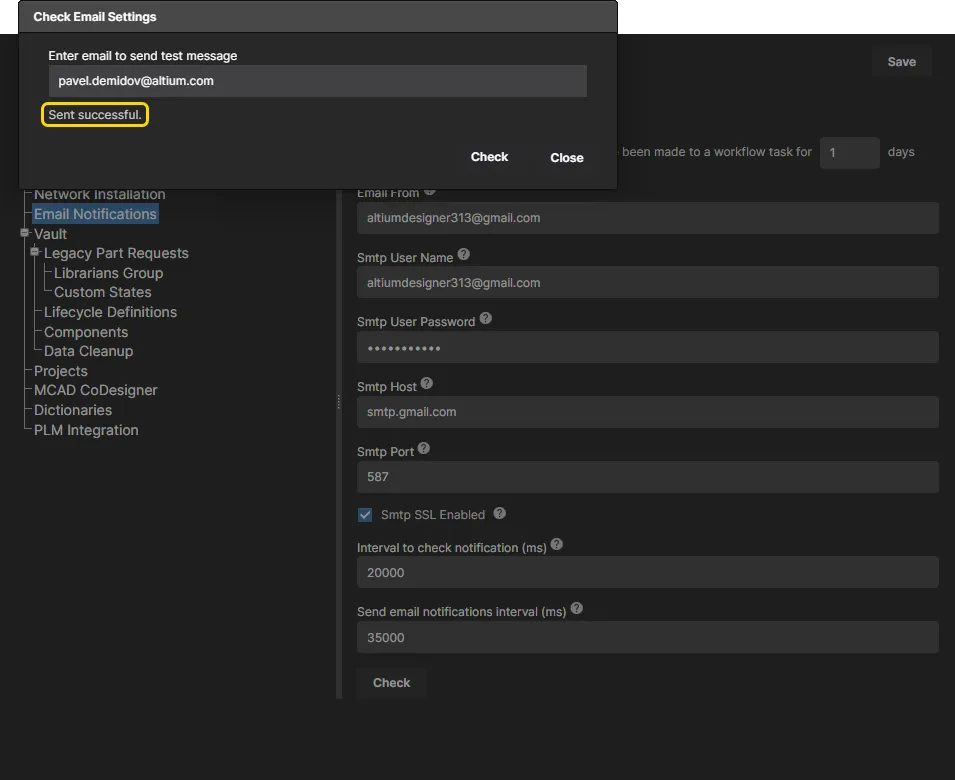
示例邮件配置:使用 SMTP 从指定的 Gmail 账号发送邮件通知。
启用并按需配置完成后,点击  按钮以测试从所选账号发送邮件。将出现 Check Email Settings 窗口,在其中输入目标邮箱地址并点击 。对话框将显示 Checking... 的进度,并且如果发送账号配置正确,最终会显示 Sent Successful 的消息。
|
通过向目标账号发送测试邮件来检查邮件通知设置。 检查成功的结果。 |

当然,查看目标邮箱会收到一封 Notifications Service Test Email,来自发送邮件的账号。
 Workspace 通知服务发送的测试邮件(目标邮箱收到的内容),用于本次检查。
 按钮。
按钮。
支持的通知
该功能支持多种邮件通知事件:
与 Workspace 项目相关的事件
Related page: Workspace Projects
通知包括:
- Project Commit – 当项目已提交(commited)到 Workspace 时的通知。
- Project Update – 当项目属性发生变化时的通知(项目的 Name 和/或 Description)。
- Project Release – 当项目已发布(released)到 Workspace 时的通知。
- Project Revision State Change – 当项目的生命周期状态发生变化时的通知。
- Project Activity Start – 当项目相关活动开始时的通知(Ad Hoc Review、Handoff Review 或 Milestone Review)。
- Project Activity Complete – 当项目相关活动完成时的通知(Ad Hoc Review、Handoff Review 或 Milestone Review)。
- Project Delete – 当项目被删除时的通知。
与 Workspace 库元件相关的事件
Related Page: Building & Maintaining Your Components and Libraries
通知包括:
- Component Create – 当在 Workspace 中创建了新元件时的通知。
- Component Release – 当元件的新修订版已发布到 Workspace 时的通知。
- Component Revision State Change – 当元件的生命周期状态发生变化时的通知。
- Component Delete – 当元件被删除时的通知。
与审批请求相关的事件
Related page: Defining Lifecycle Definitions for a Workspace - Controlling Transitions between Lifecycle States
通知包括:
- New Approval Request – 当某个 Component Item 的修订版提交了生命周期状态转换的审批请求时的通知。
- Approval Request Reminder – 当原始请求人对待处理的审批请求使用 Reminder 功能时的通知。
-
State Change Request Processed – 当相关审批组成员处理了待处理的审批请求时的通知。针对该请求所采取的动作类型可能为以下之一:
- Cancelled – 原始审批请求人决定取消该请求。
- Rejected – 相关审批组成员拒绝了该请求。
- Approved – 若请求需要经过多个已定义的审批组流转,当中间审批组成员批准该请求时,将应用此动作。
- Completed – 审批组成员(或在定义了多个审批组时的最终审批组成员)批准了该请求。
与任务相关的事件
Related page: Working with Tasks
通知包括:
- Task Assigned – 当任务被分配且需要采取行动时的通知(例如与项目评审活动相关的任务,或物料请求)。
与物料请求相关的事件
Related page: Process-based Part Requests
通知包括:
- Part Request Created – 当提交了新的物料请求时的通知。
- Part Request Complete – 当物料请求已完成时的通知(物料已成功创建,或请求最终被拒绝)。
关注工作区项目
Related page: 工作区项目
要接收与某个工作区项目相关的电子邮件通知,你不仅需要是该项目的协作者,还需要“订阅”该项目。可通过 watching 该工作区项目来完成订阅。
关注工作区项目只能通过工作区的浏览器界面进行。操作如下:
- 在界面的 Projects 页面中,浏览到所需的工作区项目,并单击一次以选中该项目。
-
点击项目列表右上角的
 控件,然后在出现的关联菜单中选择 Watch 条目。
 访问用于 Watch 工作区项目的控件。
 控件,并从上下文菜单中选择 Watch 命令。当 Projects 页面以列表视图呈现时,点击所需项目条目最右侧的
 你将通过电子邮件通知系统(如已启用)接收与该项目相关的适用通知。
要停止关注某个工作区项目:
- 在界面的 Projects 页面中,浏览到所需的工作区项目,并单击一次以选中该项目。
-
点击项目列表右上角的 控件,然后在出现的关联菜单中选择 Unwatch 条目。
 点击 Unwatch,即可实质上取消订阅该工作区项目的通知。
你也将不再通过电子邮件通知系统(如已启用)接收该项目的适用通知。
关注元件文件夹
Related page: 构建与维护你的元件与库
要接收与某个元件相关的电子邮件通知,你需要“订阅”该元件所在的父文件夹。可通过 following 该元件文件夹来完成订阅。关注元件文件夹只能通过工作区的浏览器界面进行。操作如下:
- 在界面的 Explorer 页面中,浏览到工作区内所需的元件文件夹。
- 右键单击该文件夹条目,并从上下文菜单中选择 Follow 命令。
 访问用于 Follow 元件文件夹的控件,从而关注在其中创建的元件的所有活动。
你将通过电子邮件通知系统(如已启用)接收与该文件夹中任何元件活动相关的适用通知。
要停止关注某个元件文件夹,请右键单击该文件夹条目,并从上下文菜单中选择 UnFollow 命令。
 点击 UnFollow,即可实质上取消订阅父元件文件夹内元件活动的通知。
你也将不再通过电子邮件通知系统(如已启用)接收适用通知。
 AI 翻译
AI 翻译