
设计数据对比
概览
- 了解如何从“发布”视图、制造门户和项目历史记录中启动比较。
- 了解如何在比较视图中逐层检查 Gerber 差异并进行测量。
- 了解原理图比较如何突出显示元件和网络变化,以及 PCB 比较如何支持交互式审查布局差异。
Enterprise Server 工作区的项目视图提供设计数据比较功能,可用于比较不同项目发布版本和/或提交之间的数据变化。这些功能尤其适合在将产品数据发送给制造方之前进行最终检查,帮助您准确确定各次发布/提交之间 Gerber、原理图和 BOM 数据发生了哪些变化。
Gerber 比较
在将电路板制造数据发送给制造商之前进行最终检查始终是个好习惯。Gerber 比较功能正是为此而设计,可快速检查设计项目不同发布版本之间的制造输出,确保不存在差异。该功能以纯图形方式逐层进行比较,并使用边界框和编号突出显示发生变化的区域。
访问 Gerber 比较功能
可通过以下方式访问 Gerber 比较功能:
-
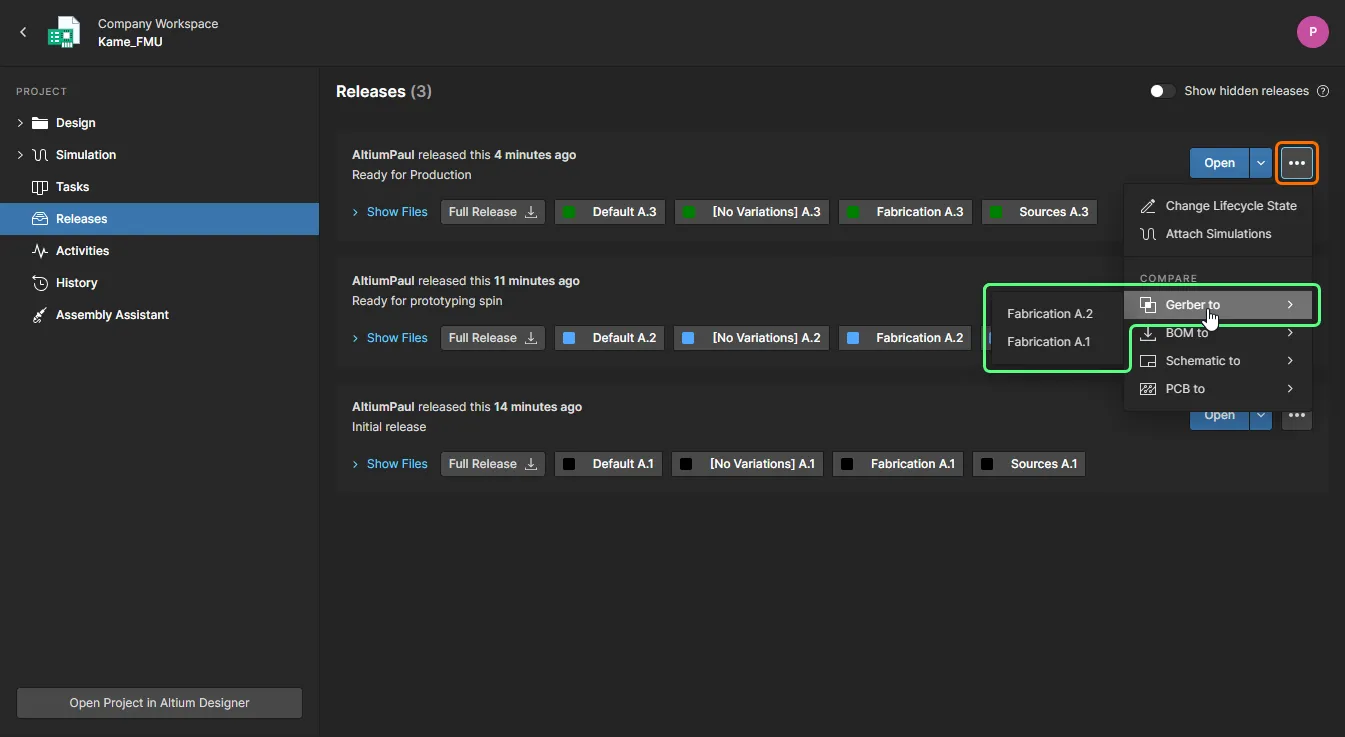
在项目详细管理页面的 Releases 视图中,单击与项目特定发布版本关联的
 按钮。选择 Gerber to 选项,然后选择要与之比较制造数据的其他发布版本。
-
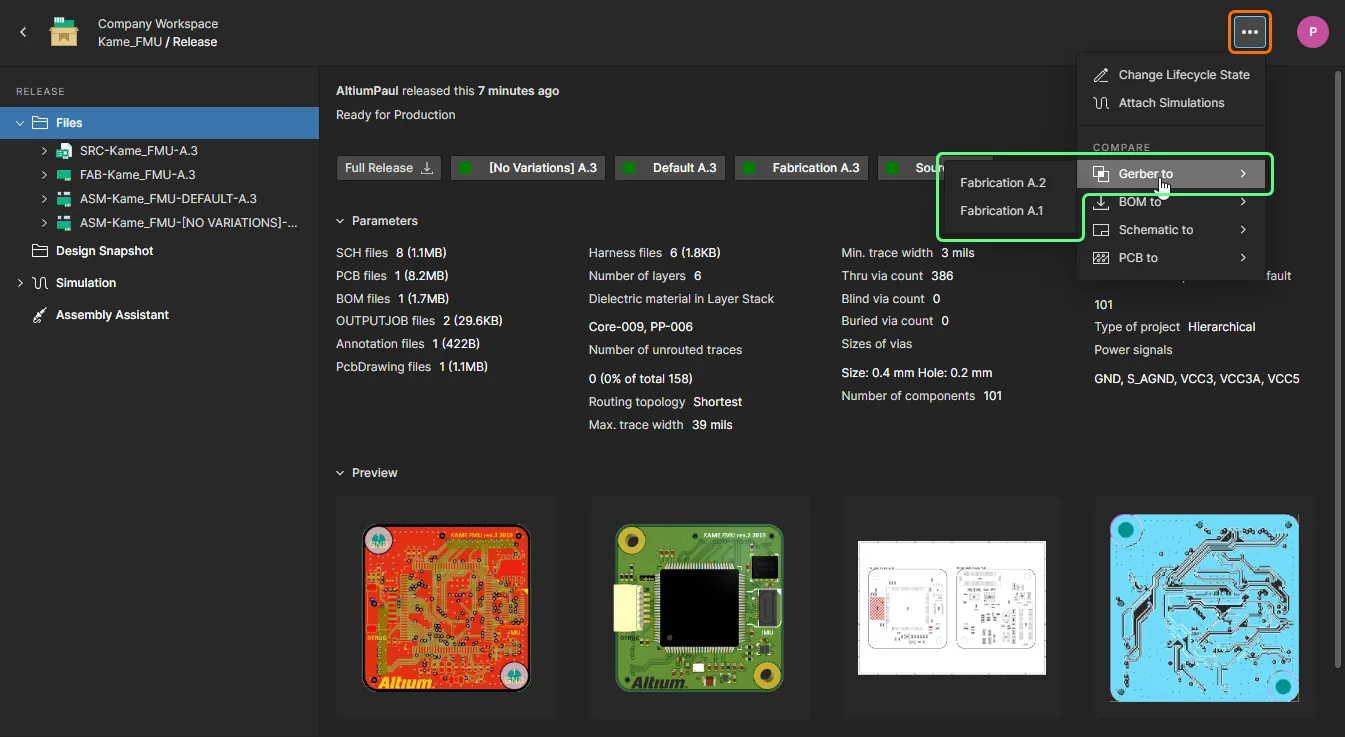
查看项目的特定发布包时,单击 制造门户 浏览器选项卡右上角的
按钮。选择 Gerber to 选项,然后选择要与之比较制造数据的其他发布版本。
-
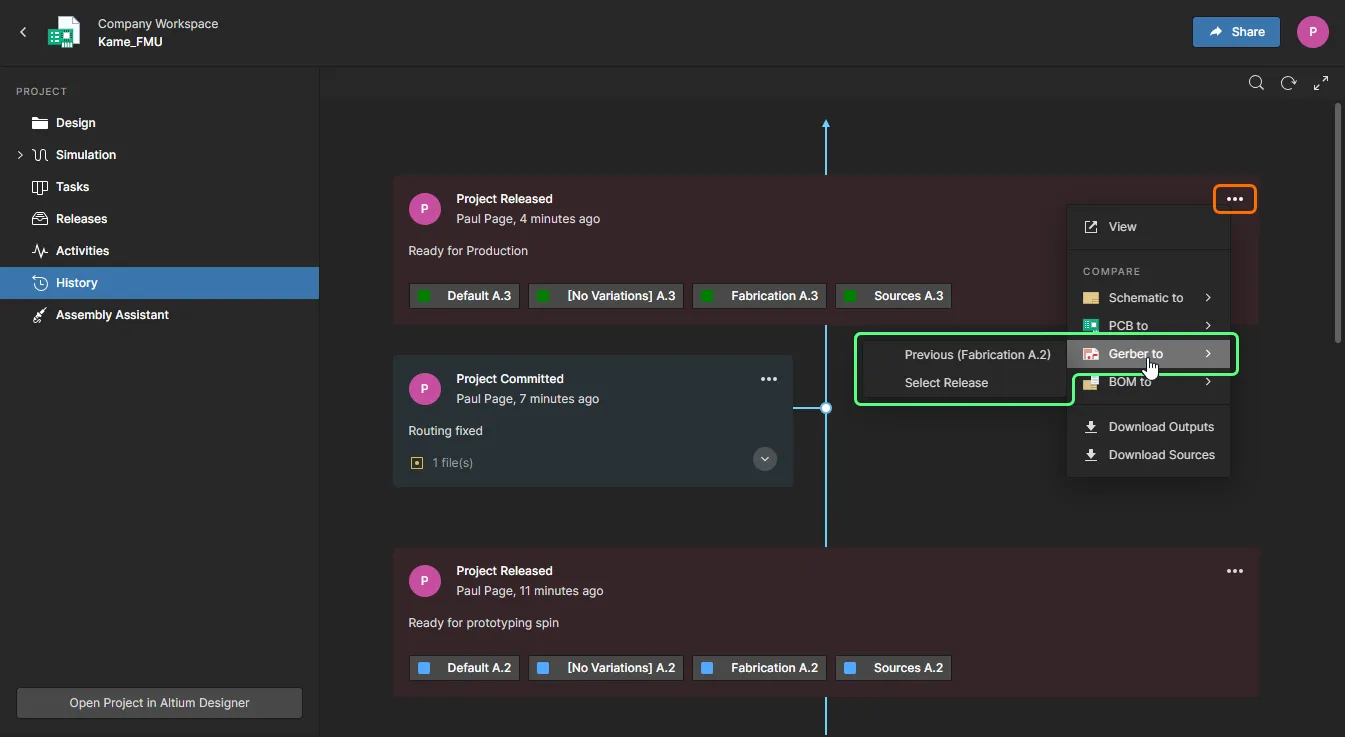
在项目详细管理页面的 History 视图中,单击 Project Released 事件卡片右上角的
 控件,然后选择 Gerber to 选项。您可以与上一发布版本的制造数据进行比较,也可以从所有可用发布版本中选择。
Gerber 比较结果
选择用于比较的发布版本后,比较结果将显示在 Gerber Compare 视图中,该视图会在单独的浏览器选项卡中打开。
 按钮可再次访问 Gerber Compare 视图。
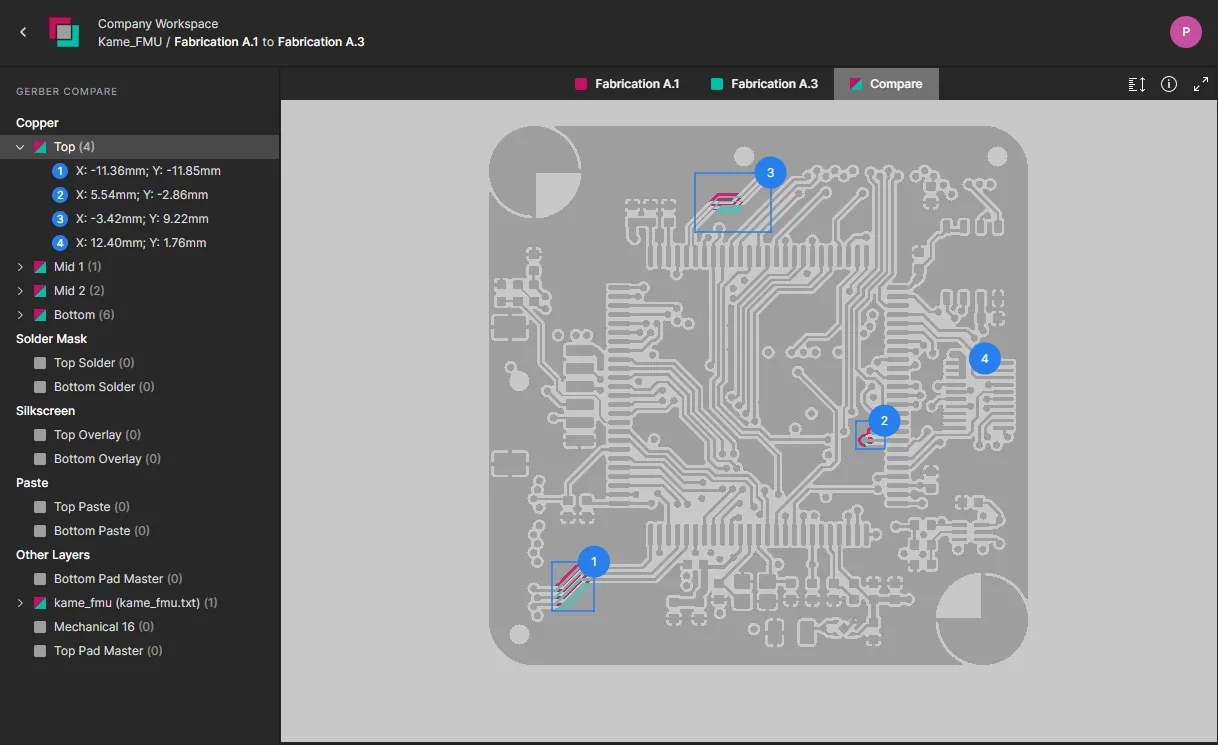
不同发布版本制造数据包中生成的 Gerber 数据比较示例。
默认情况下,该视图会显示 Compare 选项卡,以便立即查看两组 Gerber 数据之间的差异。系统使用颜色编码区分旧 Gerber 数据(红色)和新 Gerber 数据(绿色)。根据需要,选择顶部的视图选项卡,即可切换到任一被比较数据集的 Gerber 数据视图;视图将切换为标准 Gerber 查看模式,同时保持当前位置和缩放级别不变。
检测到的每处差异都会标有编号并用边框圈出。单击左侧窗格中的条目,即可在主查看区域中定位到对应的差异。
浏览控件
主查看区域的浏览操作如下:
- 向前/向后滚动鼠标滚轮可放大/缩小。
- 按住鼠标左键(或右键),然后拖动以平移文档。
进行测量
您可以在视图中的任意两点之间自由测量,不受任何捕捉引导的约束。为此,请单击  按钮。此时,Measurements 窗格将打开,光标变为十字形,并进入测量模式。
测量步骤如下:
- 将光标移至所需的测量起点(点 1),然后单击。该点将以白色小十字标记。
-
将光标移至所需的终点(点 2),然后再次单击。移动光标时,会显示一条辅助测量线,标示当前的 XY 距离(从点 1 到线段末端)。
-
Measurements 窗格会显示测得的 XY 距离、X(水平)距离和 Y(垂直)距离。
-
继续测量其他点之间的距离,或再次单击 按钮(或 Esc)退出测量模式。
 即可打开该窗格。

在 Gerber 数据比较视图中进行测量的示例。
原理图比较
除了比较 Gerber 数据(见上文)外,项目视图还提供了简洁的交互式界面,用于比较项目原理图文档。这样,您就能快速、便捷地查看不同原理图迭代版本之间发生的变化,而无需关注未更改的内容。
原理图比较功能以图形和参数数据的形式呈现差异,并将其列在关联的 Compare 窗格中,支持交叉探查相关的原理图对象。您可以在项目发布版本之间、项目提交之间,或项目提交与发布版本之间发起比较(可从 History 视图中使用)。
访问原理图比较功能
可通过以下方式访问原理图比较功能:
-
在项目详细管理页面的 Releases 视图中,单击与项目特定发布版本关联的
按钮。选择 Schematic to 选项,然后选择要与之比较源数据的其他发布版本。
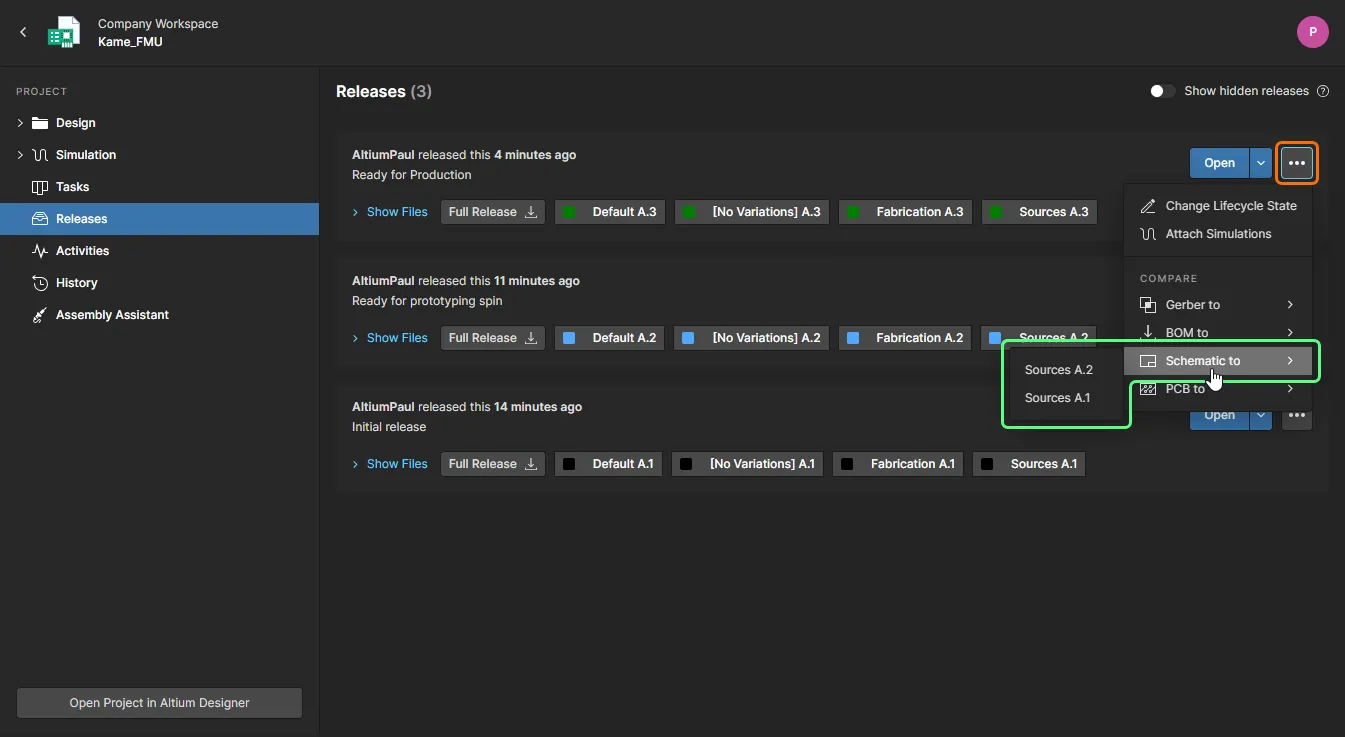
-
查看项目的特定发布包时,单击 制造门户 浏览器选项卡右上角的
按钮。选择 Schematic to 选项,然后选择要与之比较源数据的其他发布版本。
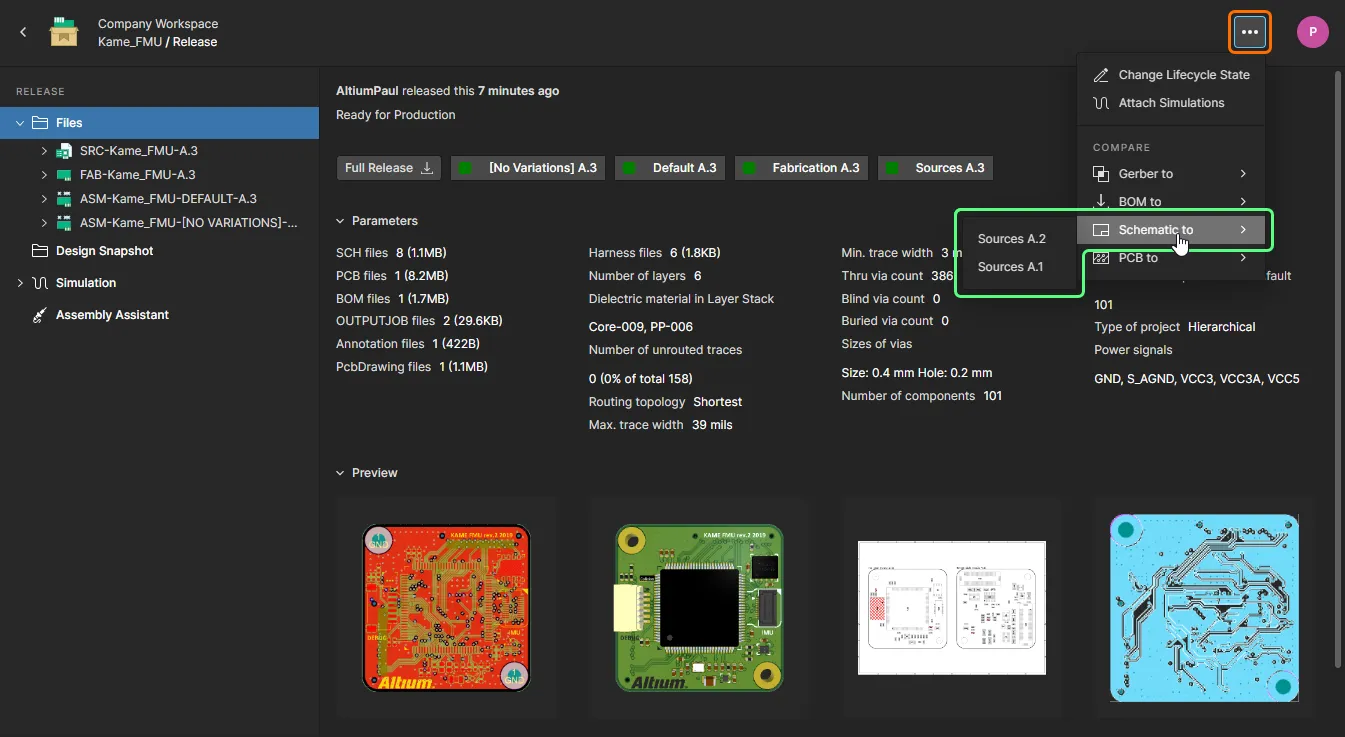
-
单击 Project Committed 或 Project Released 右上角的
控件项目详细管理页面的 History 视图中的事件卡片,并选择 Schematic to 选项。可以选择上次发布/提交的原理图数据(Previous Release 或 Previous Commit),也可以通过选择 Select Commit or Release 选项来选择任意提交/发布事件的数据——单击相应卡片即可选择目标比较事件。

原理图比较结果
选择要比较的提交/发布对后,比较结果将在新的浏览器选项卡中以原理图差异视图打开。默认显示源文档中的第一张原理图,所有原理图中发现的逻辑差异(已更改的元件和网络数据)将以可选择列表的形式显示在关联的 Differences 面板中。请注意,目前不包含纯图形更改,例如元件位置移动。

在比较列表中选择一项,即可显示其参数信息,并交叉探测到关联原理图文档中的对应符号。

在 Compare 面板中选择一个列出的元素,即可显示所有可用的更改详细信息,并交叉探测到其原理图图形。列表中的每个元素都有一个关联图标,用于指示其总体更改状态——红色:已删除,绿色:已添加,黄色/橙色:已修改。交叉探测到的原理图图形也使用相同的颜色编码。
面板中的差异列表按元件和网络分组:
- Components – 每个条目都包含受影响元件的名称;选中后,会展开一个列表,列出所有已更改的元件参数(以红色高亮显示)和未更改的参数(绿色)。选择条目中包含的元件位号(以蓝色高亮显示),即可交叉探测到其原理图图形。
- Nets – 每个条目都包含因网络修改而受影响的元件名称,或者反过来,包含导致网络修改的元件名称。在面板中选择一个网络条目,即可交叉探测到当前原理图上的整个网络;也可以选择条目中的某个位号,将视图聚焦到该网络中的对应元件。
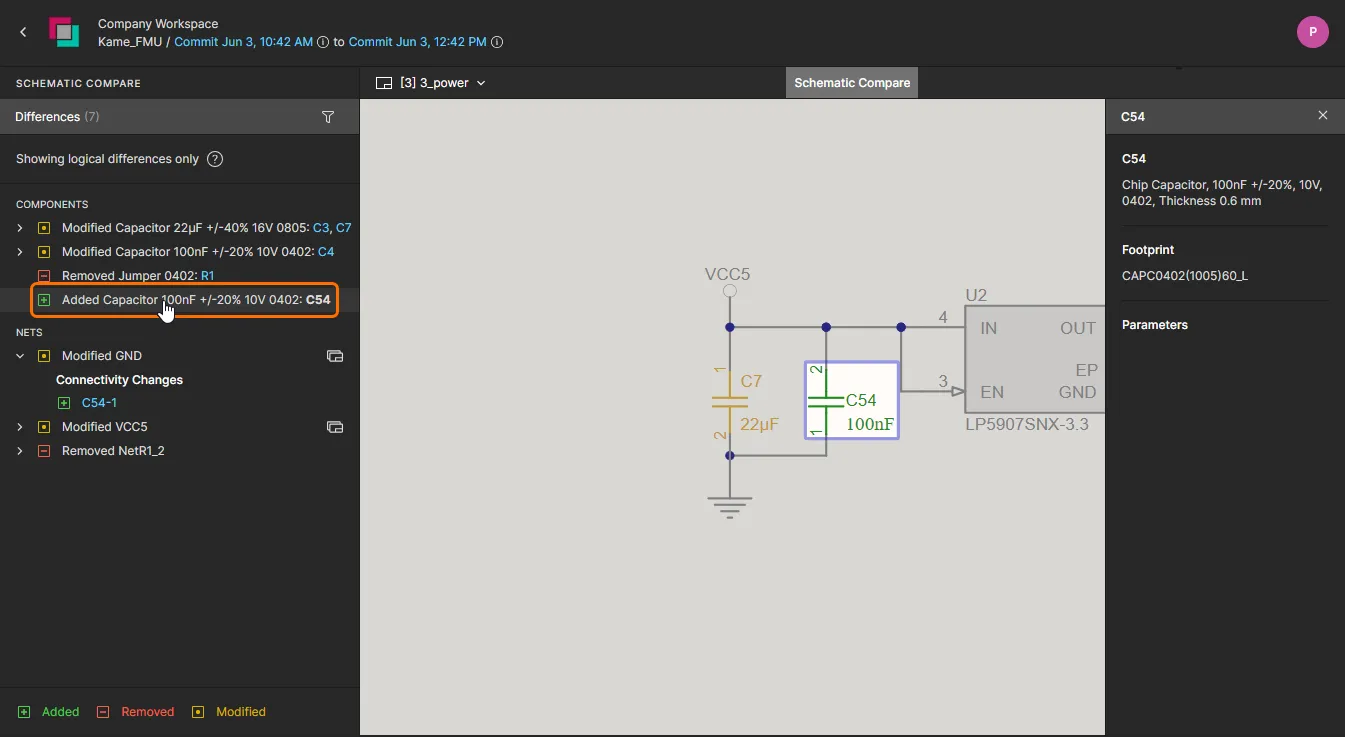
在比较面板中选择元件或网络条目,即可交叉探测到原理图文档中以高亮显示的对应图形。
 ),可按指定字符串或类别筛选条目。

Compare 面板中网络条目关联的  图标表示该网络也存在于其他原理图文档中。选择此图标可打开包含这些原理图文档的下拉列表,其中受该网络更改影响的每个文档都会以黄色高亮显示。从菜单中选择一个原理图文档,即可交叉探测到该原理图上的网络,并以相应颜色高亮显示。
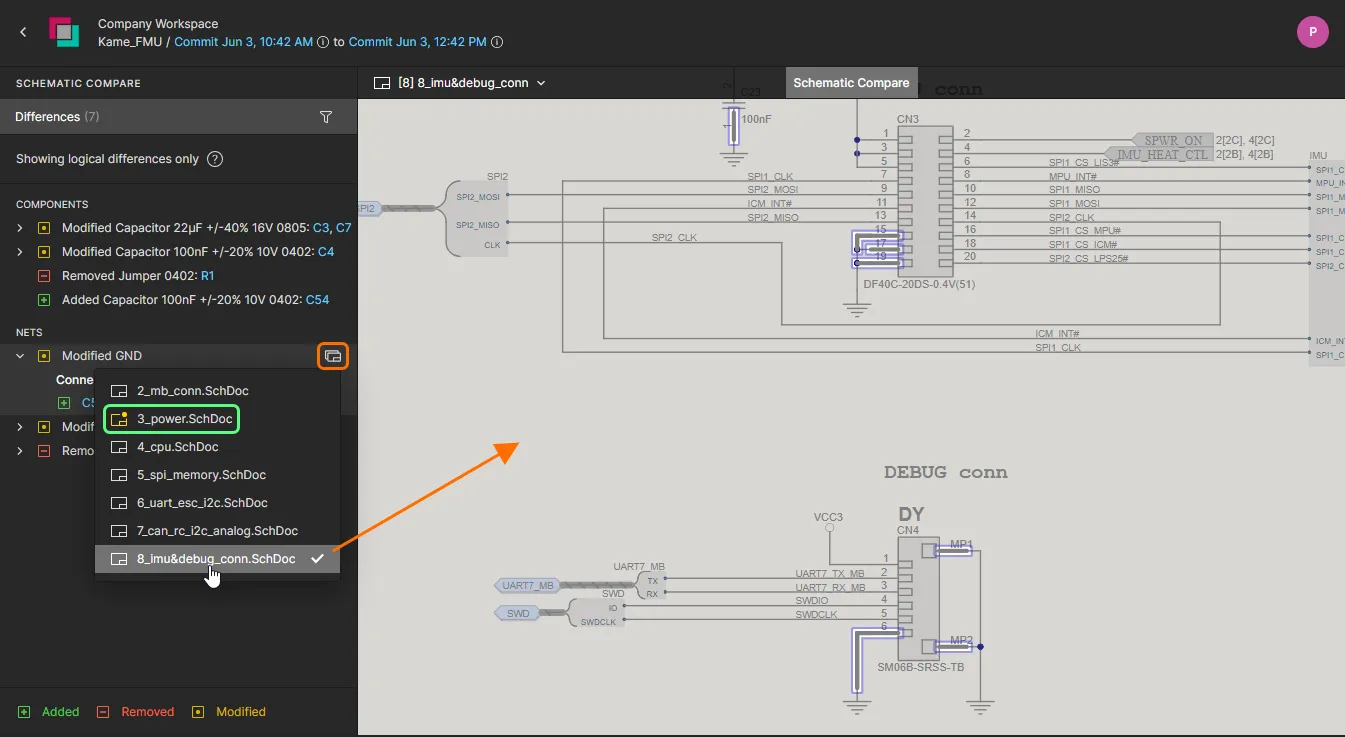
已修改网络的条目包含指向其他同样包含该网络的原理图文档的链接。
PCB 比较
作为原理图比较的配套功能,工作区项目视图提供了 PCB 比较功能,用于检测并显示项目提交和/或发布迭代之间的电路板设计更改。
PCB Compare 功能提供了高度可视化的交互式界面,用于查看 PCB 布局差异及关联的比较数据,并支持在列出的数据差异及其关联图形元素之间进行交互式交叉探测。可以在项目发布之间、项目提交之间,或项目提交与发布之间发起 PCB 比较(可从 History 视图访问)。
访问 PCB 比较
可通过以下方式访问 PCB 比较功能:
-
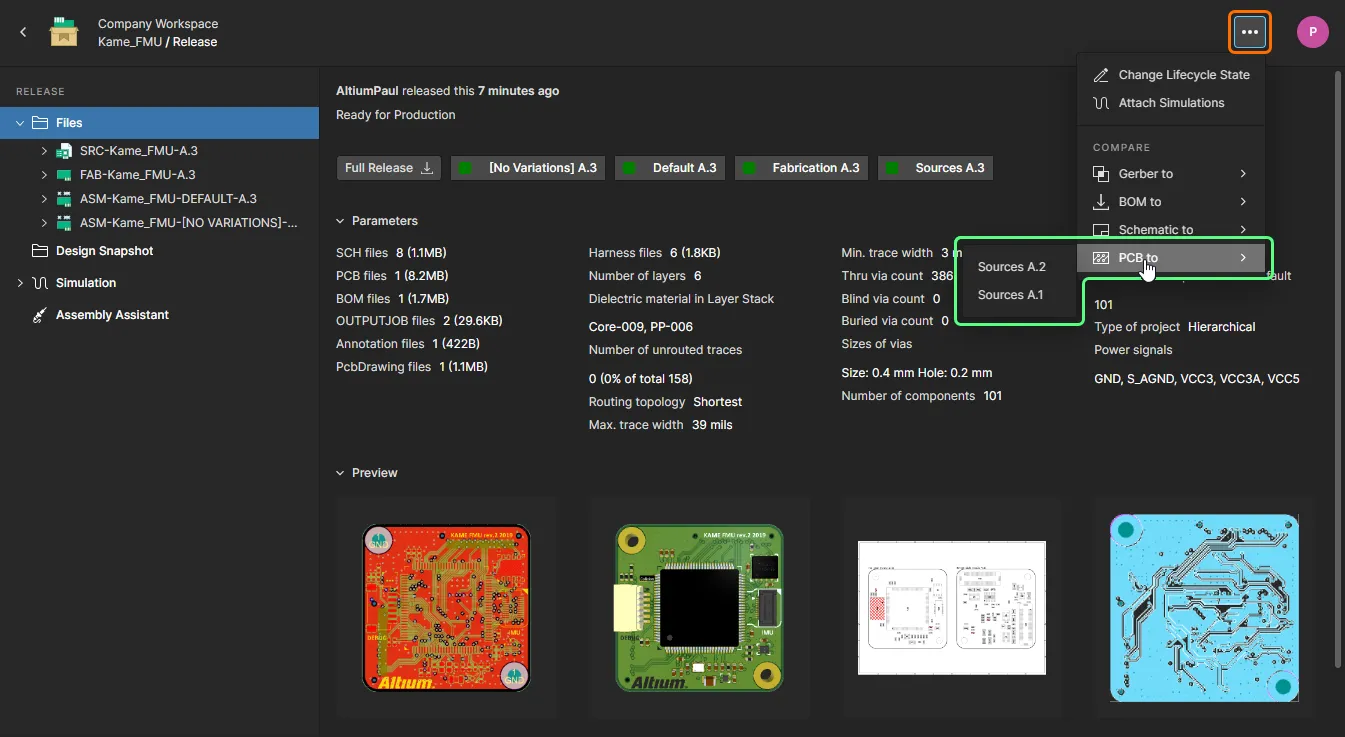
在项目详细管理页面的 Releases 视图中,单击与项目特定发布版本关联的
按钮。选择 PCB to 选项,并选择要与之比较的其他发布版本的源数据。

-
查看项目的特定发布包时,单击制造门户浏览器选项卡右上角的
按钮。选择 PCB to 选项,并选择要与之比较的其他发布版本的源数据。
-
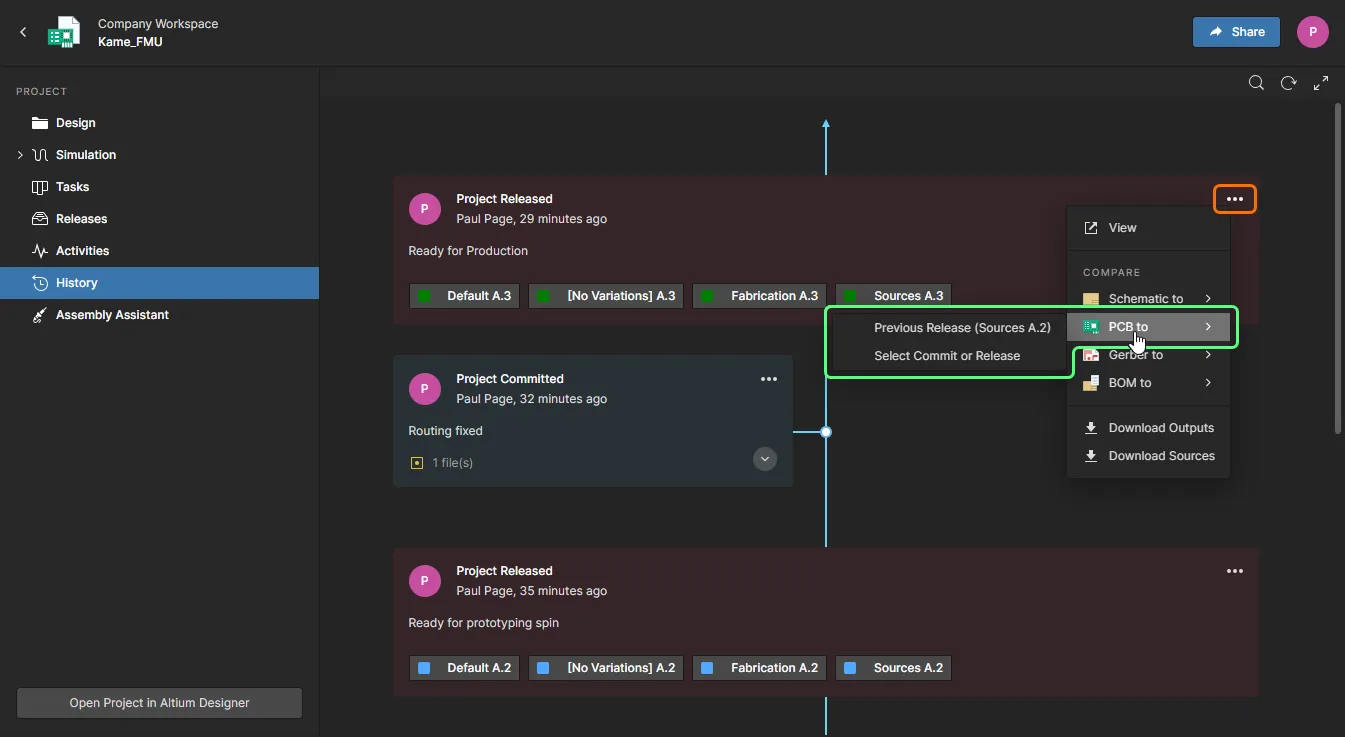
在项目详细管理页面的 History 视图中,单击 Project Committed 或 Project Released 事件卡片右上角的
控件,然后选择 Schematic to 选项。可以选择上次发布/提交的原理图数据(Previous Release 或 Previous Commit),也可以通过选择 Select Commit or Release 选项来选择任意提交/发布事件的数据——单击相应卡片即可选择目标比较事件。
PCB 比较结果
选择要比较的提交/发布对后,比较结果将在新的浏览器选项卡中以 PCB Changes 视图打开。
该视图以电路板图形的形式呈现 PCB 比较引擎的结果,未更改的元素以单色显示,发生更改的网络连接元素则以绿色(已添加)、红色(已删除)和黄色(已修改)高亮显示。请注意,已修改的多边形覆铜会调暗显示,以便更清晰地呈现电路板网络元素。
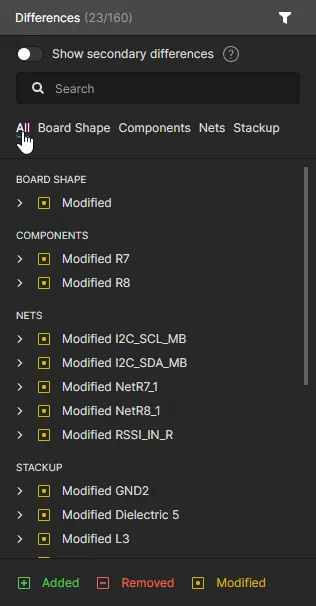
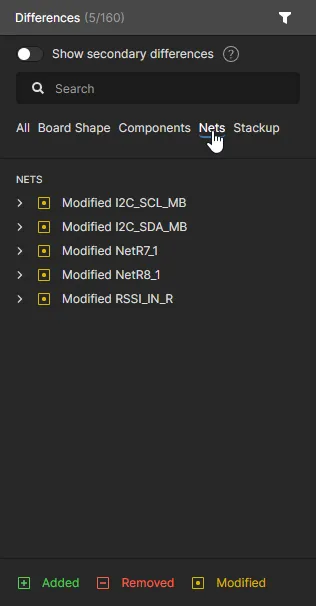
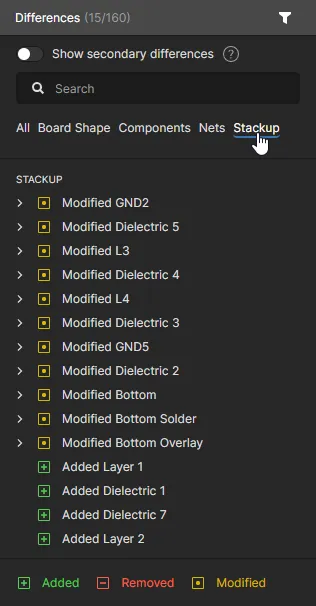
左侧的 Differences 面板按对象类型分组列出检测到的差异,例如元件、网络等。在面板中选择一个差异条目后,该条目会展开,列出构成所检测差异的子元素。电路板视图将自动平移和缩放以显示发生更改的区域,其中已删除的对象以红色显示,已添加的对象以绿色显示。再次单击已选中的差异条目可取消选择,并将 PCB 视图恢复到初始概览模式。

单击 Differences 窗格中的条目可展开其子元素,并在 PCB 视图中缩放显示/高亮显示该差异。再次单击可恢复默认视图。
请注意,单击差异条目名称将切换其选中状态及对应的电路板视图。使用条目名称左侧的展开/折叠控件可切换其子元素列表的显示状态。
单击各个条目可逐一浏览差异,同时会自动展开其已更改元素的子列表。
下例展示了元件 R7 和 R8 的位置及相关布线在前后两次提交/发布事件之间的变化,以及这些差异在相应 PCB 比较视图中的呈现方式。Differences 窗格中列出的差异包括 R7 和 R8 及其四个相关网络(I2C_SCL_MB、I2C_SDA_MB、 NetR7_1 和 NetR8_1)的修改条目。
 新增的网络相关元素以绿色显示,已删除的元素以红色显示,已修改的元素以黄色显示。

在各差异条目下展开的子列表中选择单个更改元素,即可详细检查差异。元件子条目包括参数和位置变化(原位置以红色显示),列出的网络变化则分为新增的子网络走线( )和已删除/被替换的走线(
 )。在子列表中选中这些走线时,它们会分别在电路板视图中以红色和绿色高亮显示。请注意,网络条目还包括计算所得的
Routed Length 和 Delay 的变化(原数值以红色显示)。
差异条目中的每个子元素都包含具体更改的详细信息,选中后会在 PCB 视图中高亮显示该元素。
Differences 窗格中的 Show secondary differences 选项默认处于禁用状态,以减少网络对象(元件、走线、过孔等)未发生变化时产生的更改信息对视图的干扰。这些更改包括:
- 自由对象差异:未连接到网络的对象或非铜层上的对象发生的更改。
- 仅布线长度存在差异的网络:网络长度发生变化(但延迟未变),这通常由层叠更新引起,例如修改了层厚(进而改变了过孔孔壁长度)。
 次要差异(非网络对象差异)默认隐藏——将光标悬停在图像上可查看该视图。
控制层可见性
PCB Compare 视图的视图设置和层可见性通过 Layers 窗格进行控制,该窗格可通过电路板视图上方的  控件打开。控件中的数字会动态变化,指示当前已启用层数与可用层总数。
使用各层条目对应的  图标可切换该层在电路板视图中的可见性。窗格中的层条目按功能类别(
Copper、Solder Mask 等)分组,可通过各类别对应的 图标切换整个类别的可见性。使用顶部的  图标可重新显示所有层。
切换单个层或层组的可见性。
同样,使用窗格中各层和层组对应的 Only 选项,可仅显示该层/层组(所有其他层均被禁用)。使用顶部的 图标可重新显示所有层。使用 Top View 和 Bottom View 选项可翻转电路板视图,同时保留当前的层和差异选择。
选择单独查看任意层(相当于单层模式),或在电路板顶视图和底视图之间翻转。
 选项,可筛选列表中包含的差异类型。将列表限定为特定差异类别,可以减少条目数量并仅保留您关注的差异类型,从而便于浏览。


BOM 比较
项目视图还提供快速 BOM 比较功能,用于检测并显示不同提交和/或发布版本之间设计元件数据的任何变化。差异以文本(CSV)形式报告,并可下载到本地。
访问 BOM 比较功能
可通过以下方式访问 BOM 比较功能:
-
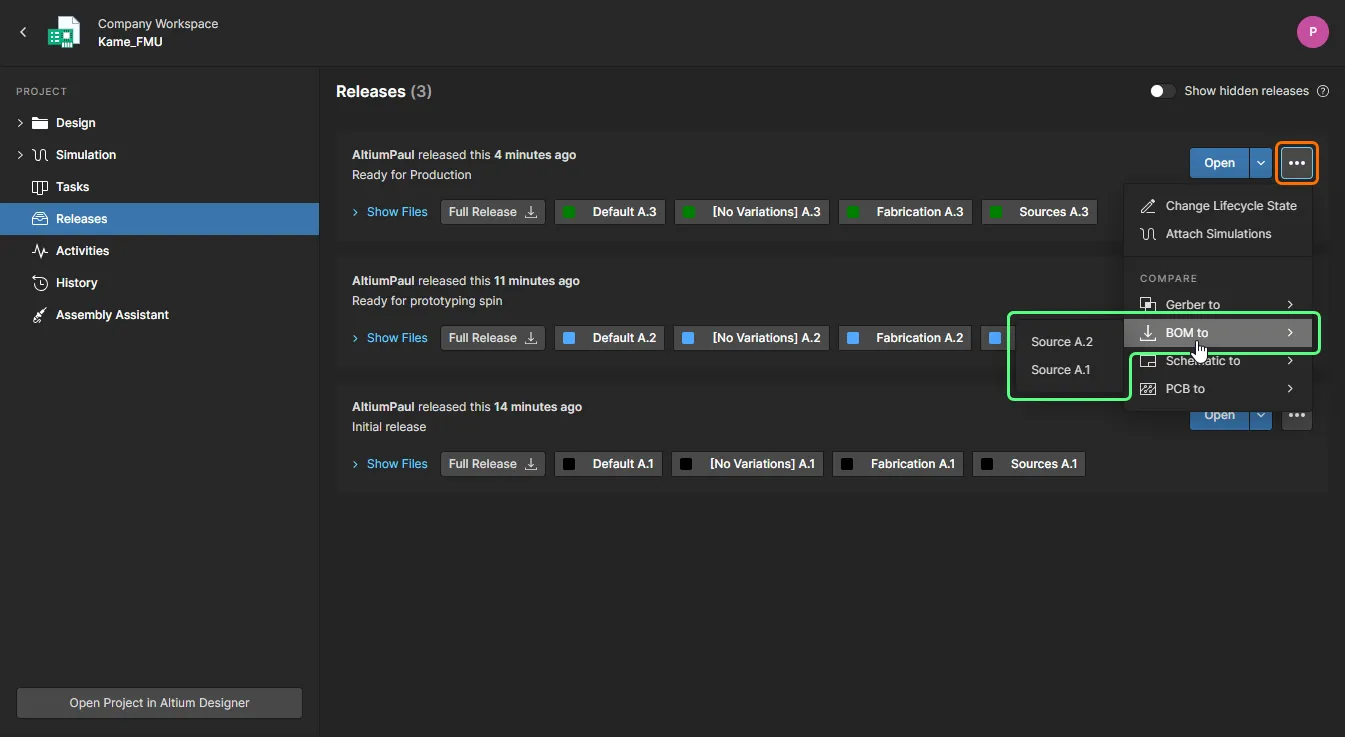
在项目详细管理页面的 Releases 视图中,单击项目特定发布版本对应的
按钮。选择 BOM to 选项,并选择要与之比较的另一发布版本的源数据。
-
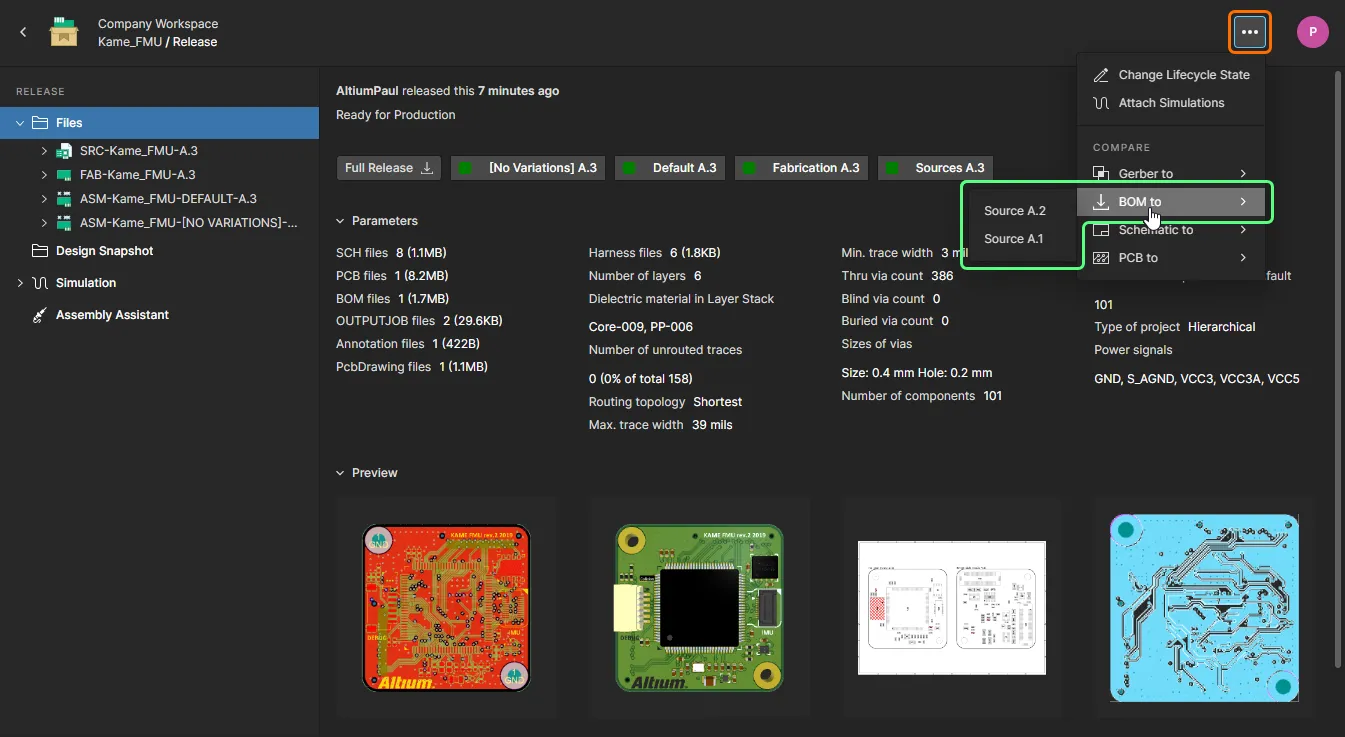
查看项目的特定发布包时,单击 制造门户 浏览器选项卡右上角的
按钮。选择 BOM to 选项,并选择要与之比较的另一发布版本的源数据。
-
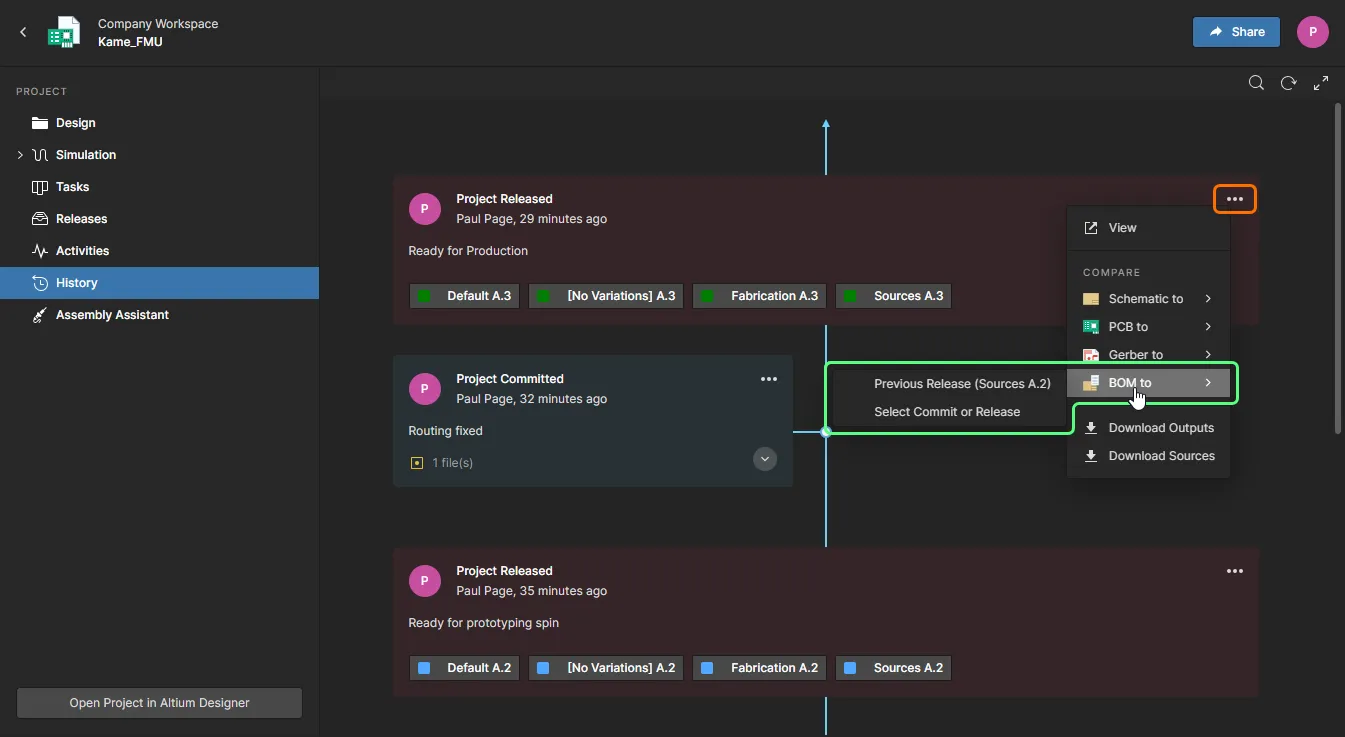
在项目详细管理页面的 History 视图中,单击 Project Committed 或 Project Released 事件卡片右上角的
控件,然后选择 BOM to 选项。您可以选择上一次发布/提交的 BOM 数据(Previous Release 或 Previous Commit),也可以通过 Select Commit or Release 选项选择任意提交/发布事件的数据——单击相应卡片即可选择目标比较事件。
BOM 比较结果
系统将比较指定项目发布版本或提交之间的 BOM 数据,然后在新的浏览器选项卡中以 BOM 差异视图打开比较结果。该视图会列出以颜色区分的条目,表示指定 BOM 事件之间发生变化的 BOM 项。左侧的 BOM Compare 窗格提供更多信息和控制选项,您可以在其中选择其他 设计变体,或选择/取消选择要包含的元件更改类别(Added、 Removed、 Modified)。
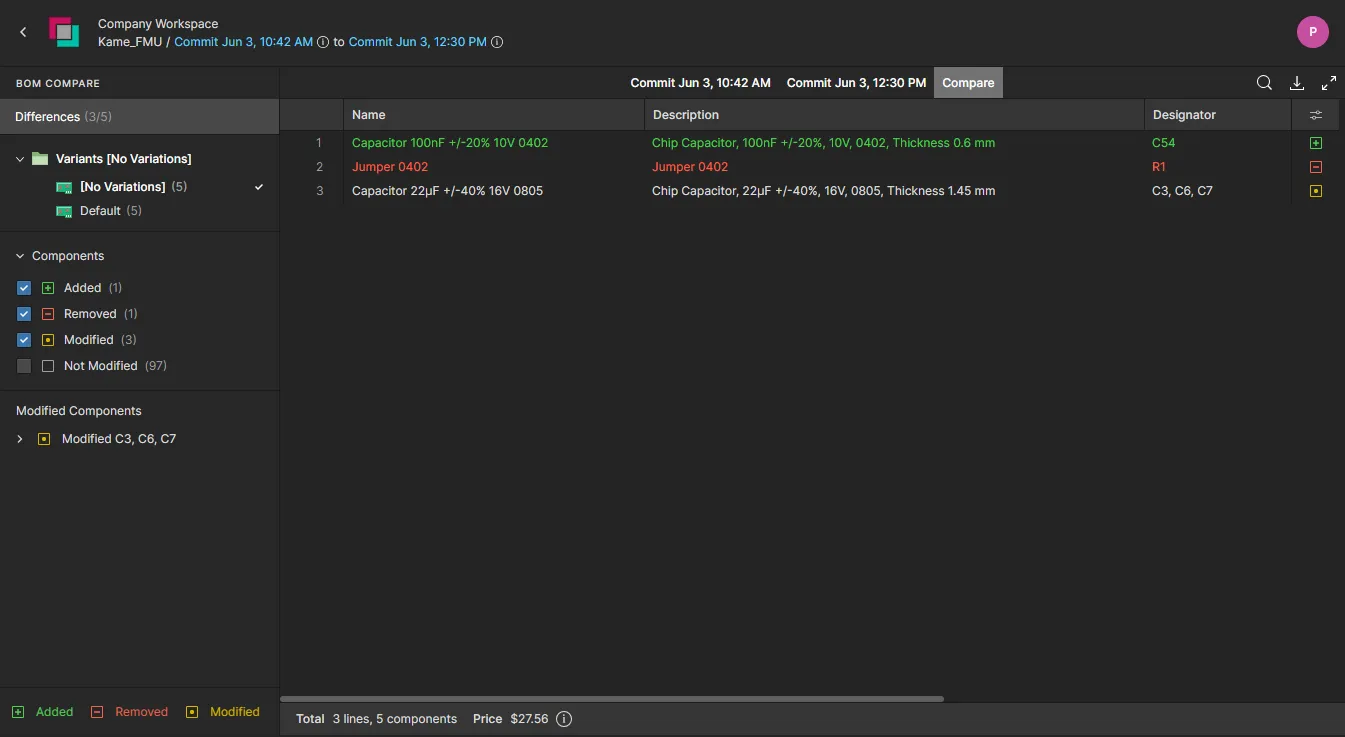
初始 BOM 比较视图包含表示源 BOM 文档与目标 BOM 文档之间差异的条目。
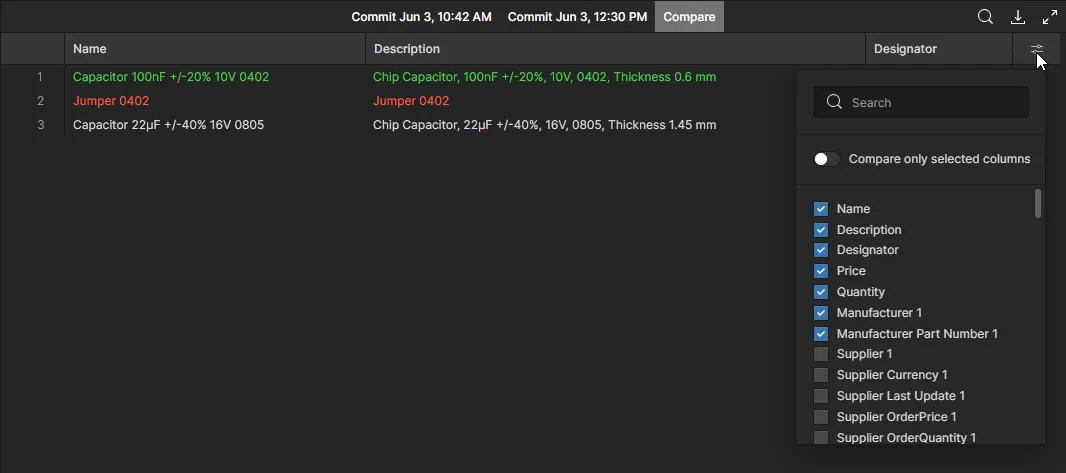
BOM 比较界面提供了一系列用于查看差异信息的功能,包括:
-
将光标悬停在 BOM 比较条目对应的图标上,可查看变更摘要。

-
使用“列设置”菜单 (
 ) 可显示或隐藏特定的元件参数数据列。
-
在“BOM 比较”窗格中选择一个“已修改的元件”条目,可查看该 BOM 元件条目的详细变更列表。这些详细信息还包括制造商和供应商信息的差异——查看示例。

勾选 Compare 窗格中的 Not Modified 选项,可在列表中包含未发生变更的 BOM 条目;或者,选择比较列表顶部的各个选项卡,查看指定用于比较的原始 BOM 列表。
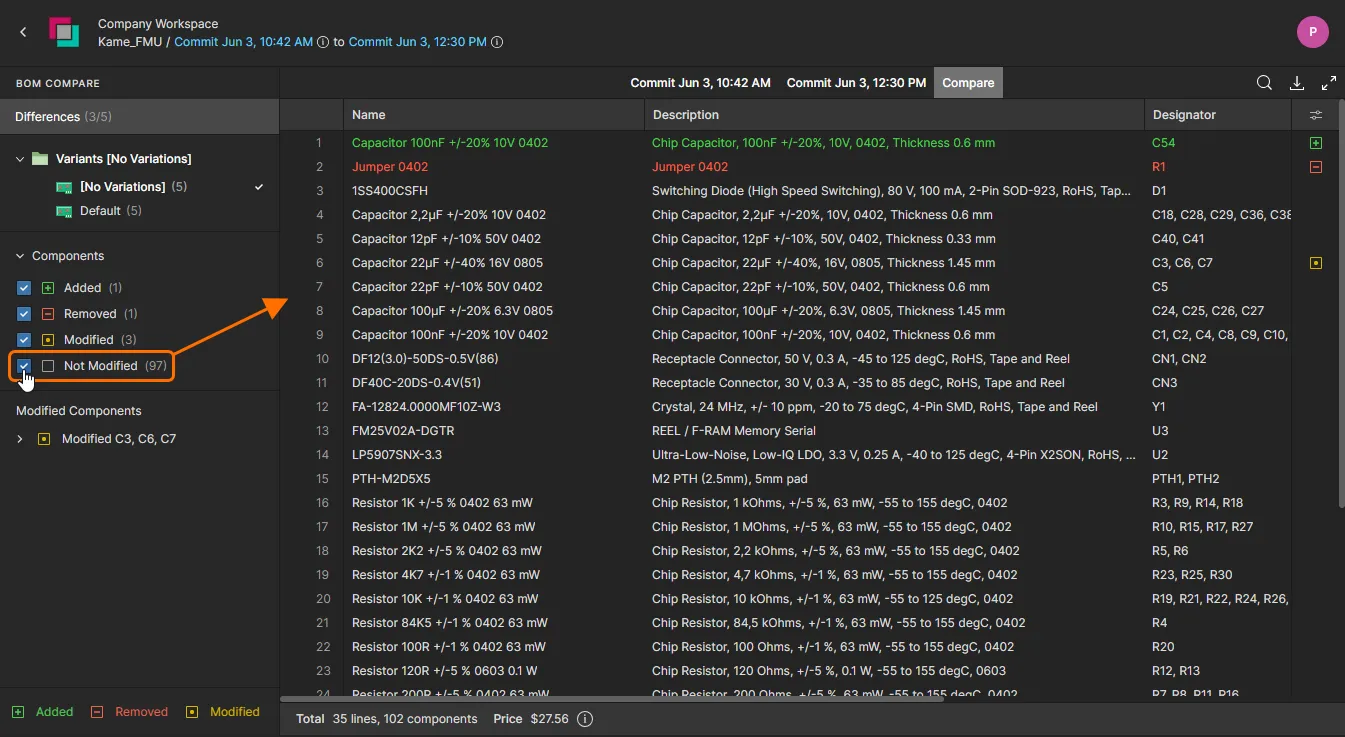
使用 Not Modified 选项可在列表中包含未发生变更的条目,或选择 BOM 文档选项卡以查看完整的源/目标 BOM 文档列表。

通过下载选项 ( ) 调用时,比较引擎还会以标准 CSV 格式生成更新摘要。BOM 比较摘要针对当前选定的 设计变体生成,其中包含指定项目发布/提交之间已发生变更(即已更新)的 BOM 数据的详细信息。
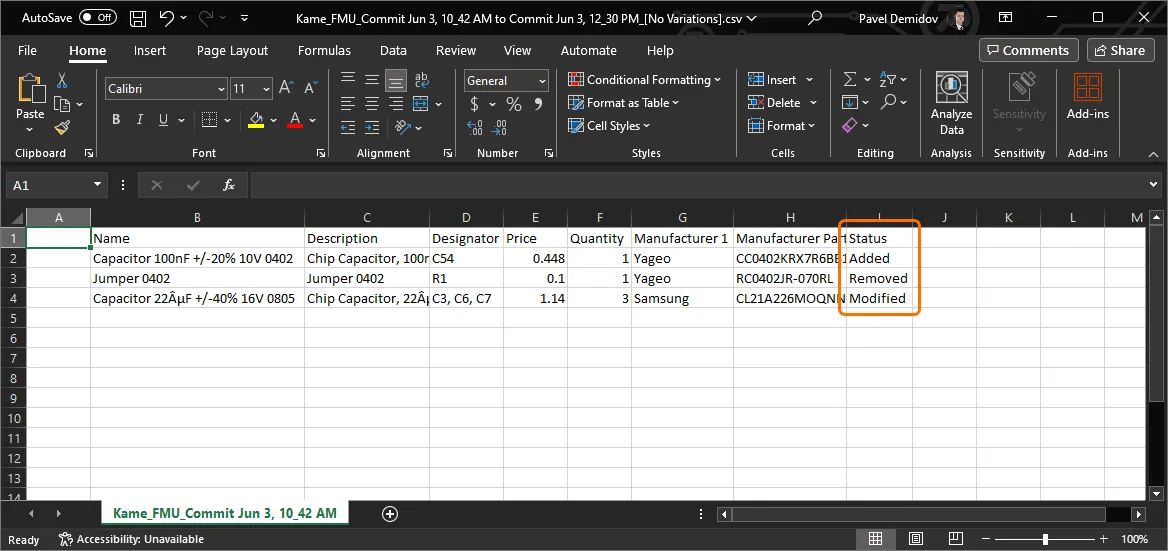
下载的 BOM 比较 CSV 文件会显示调用比较功能时所指定的项目发布之间已更新的数据。
 AI 翻译
