
Parent page: 工作区项目
Enterprise Server Workspace 的项目视图提供设计数据对比功能,可用于比较不同项目发布版本和/或提交(commit)之间发生的数据变更。该功能在将产品数据发送到制造端之前进行最终检查时尤为有价值,可帮助你准确确定在发布/提交事件之间,你的 Gerber、原理图以及 BOM 数据究竟发生了哪些变化。
Gerber 对比
在将已完成的板卡制造数据发送给制造商之前做一次最终检查总是有益的。Gerber 对比功能正是为此而设计,可让你快速检查并确保在设计项目的不同已发布迭代之间,制造输出没有差异。它提供纯图形化的逐层对比,并用边界框和编号高亮显示发生变化的区域。
可通过以下方式访问 Gerber 对比功能:
- 在该项目的详细管理页面的 Releases 视图中,点击与某个特定发布版本关联的
 按钮。选择 Gerber to 选项,并选择要与之对比的另一个发布版本的制造数据。
 - 在查看某个项目的特定发布包时,于 Manufacturing Portal 浏览器标签页右上角点击 按钮。选择 Gerber to 选项,并选择要与之对比的另一个发布版本的制造数据。
- 在项目详细管理页面的 History 视图中,点击某个 Project Released 事件卡片右上角的
 控件,并选择 Gerber to 选项。可与上一个发布版本的制造数据对比,或从所有可用发布版本中选择。


选择用于对比的发布版本后,对比结果会在 Gerber Compare 视图中呈现,并在单独的浏览器标签页中打开。
 按钮即可再次访问 Gerber Compare view。
示例:对比不同发布制造数据包之间生成的 Gerber 数据。
默认会显示该视图的 Compare 选项卡,以便立即查看两组 Gerber 数据之间的差异。使用颜色编码区分旧 Gerber 数据(红色)与新 Gerber 数据(绿色)。根据需要选择上方的视图选项卡,以切换查看任一对比数据集的 Gerber 数据——视图会切换到标准 Gerber 查看模式,同时保持位置与缩放级别不变。
每一处检测到的差异都会被编号并描边。点击左侧窗格中的条目,可在主查看区域聚焦到该特定差异。
Browsing Controls
主查看区域的浏览控制如下:
- 鼠标滚轮前/后滚动以放大/缩小。
- 点击并按住(或右键点击并按住),然后拖动以平移文档。
Taking Measurements
你可以在视图中任意两点之间自由测量,且不会有任何吸附引导。操作方法:点击  按钮。Measurements 窗格将打开,光标变为十字准星,并进入测量模式。
测量方式如下:
- 将光标定位到希望开始测量的位置(点 1)并单击。该点会以一个小白色十字标记。
-
将光标移动到所需的终点(点 2)并再次单击。移动光标时,会显示一条测量辅助线,并显示当前的 XY 距离(从点 1 到线段末端)。
-
Measurements 窗格会报告测得的 XY 距离、X(水平)距离以及 Y(垂直)距离。
- 继续测量其他点之间的距离,或再次点击 按钮(或 Esc)退出测量模式。
 进入)。
进入)。 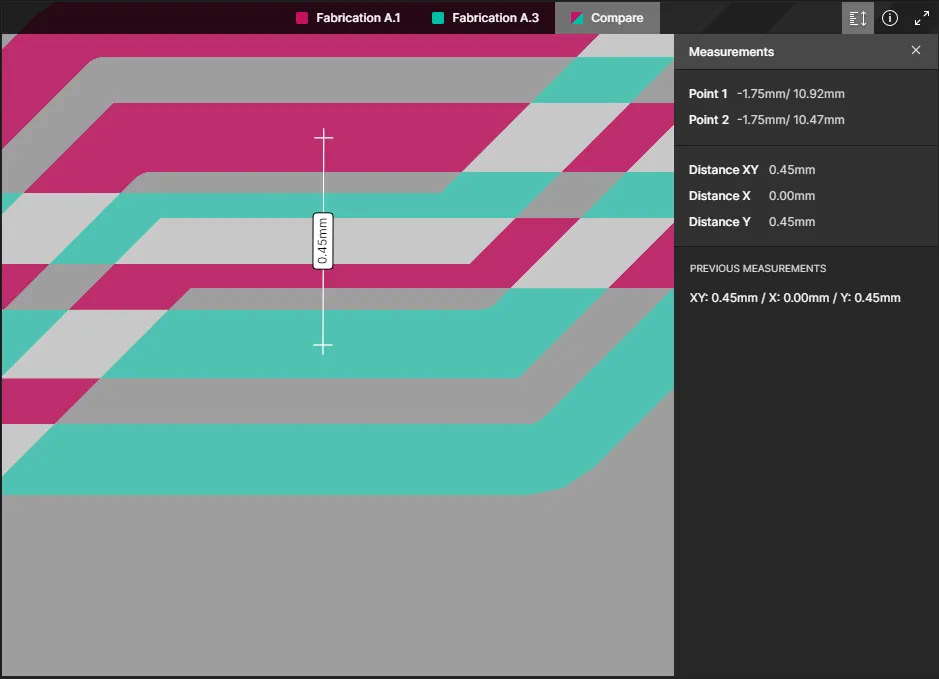
示例:在 Gerber 数据的 Compare 视图中进行的测量。
原理图对比
除了 Gerber 数据对比(见上文)外,项目视图还提供以简洁交互界面对项目原理图文档进行对比的能力。这提供了一种快速便捷的方式,仅查看原理图迭代之间发生了哪些变更。
原理图对比功能会以图形方式和参数数据方式呈现差异,并在关联的 Compare 窗格中列出,支持交叉探测到相关的原理图对象。可在项目 Releases 之间、项目 Commits 之间,或在项目 Commits 与 Releases 之间发起对比(可从 History 视图中使用)。
可通过以下方式访问原理图对比功能:
- 在该项目的详细管理页面的 Releases 视图中,点击与某个特定发布版本关联的 按钮。选择 Schematic to 选项,并选择要与之对比的另一个发布版本的源数据。
- 在查看某个项目的特定发布包时,于 Manufacturing Portal 浏览器标签页右上角点击 按钮。选择 Schematic to 选项,并选择要与之对比的另一个发布版本的源数据。
- 在项目详细管理页面的 History 视图中,点击某个 Project Committed 或 Project Released 事件卡片右上角的 控件,并选择 Schematic to 选项。可选择上一次发布/提交的原理图数据(Previous Release 或 Previous Commit),或通过选择 Select Commit or Release 选项来使用任意 Commit/Release 事件的数据——点击其卡片以选择目标对比事件。


选定用于对比的 Commit/Release 组合后,对比结果会在新的浏览器标签页中以“原理图差异”视图打开。默认显示源文档中的第一张原理图,并在关联的 Differences 窗格中以可选列表形式呈现所有原理图中发现的逻辑差异(已更改的元件与网络数据)。注意:纯图形变更(例如移动了元件)目前不包含在内。
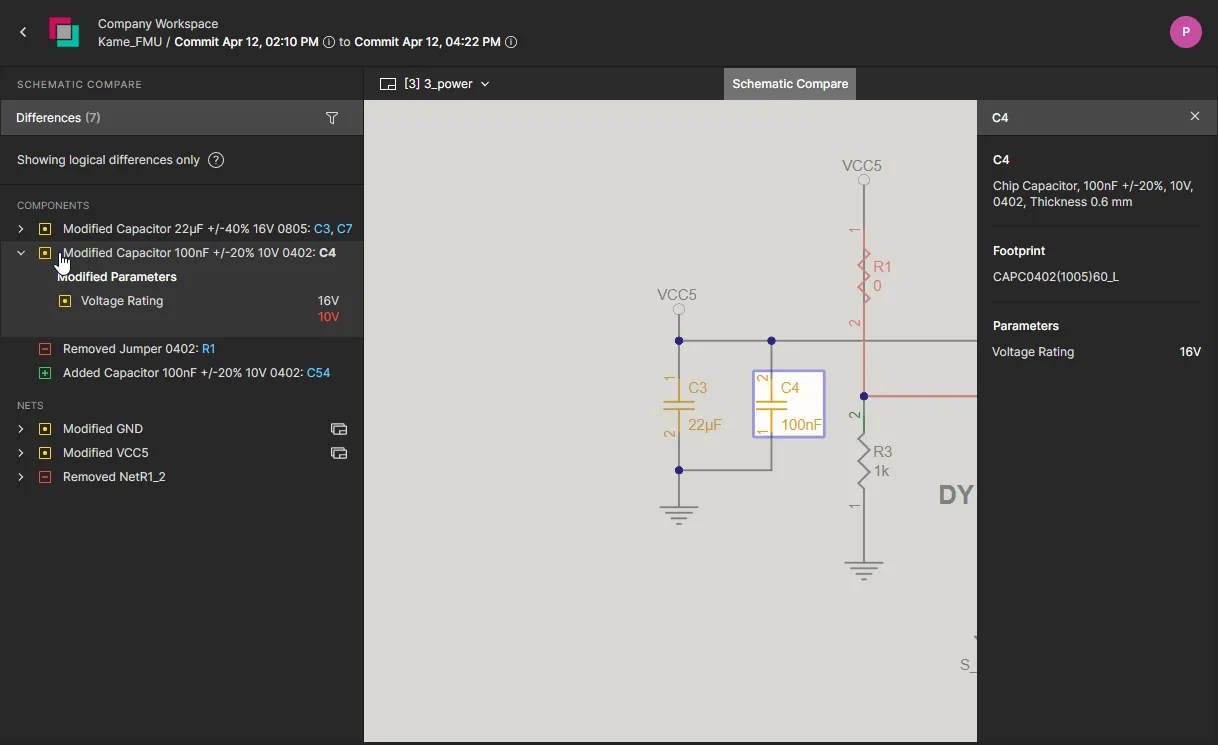
在 Compare 列表中选择一个条目,可显示其参数信息,并交叉探测到关联原理图文档中的符号。
在 Compare 窗格中选择列表元素,可显示任何可用的变更详情,并交叉探测到其原理图图形。列表中的每个元素都有一个图标指示其总体变更状态——红色:移除;绿色:新增;黄色/橙色:修改。交叉探测到的原理图图形也使用相同的编码。
窗格中的差异列表按 Components 与 Nets 分组:
- Components – 每个条目包含受影响元件的名称;选中后会展开列出已更改的元件参数(红色高亮)与未更改参数(绿色)。选择条目中包含的元件 RefDes(蓝色高亮)可交叉探测到其原理图图形。
- Nets – 每个条目包含因网络修改而受影响的元件名称,或反过来,导致网络修改的元件名称。在窗格中选择某个 Net 条目可交叉探测到活动原理图上的整条网络,或选择条目中包含的 RefDes 以聚焦到该网络元件。
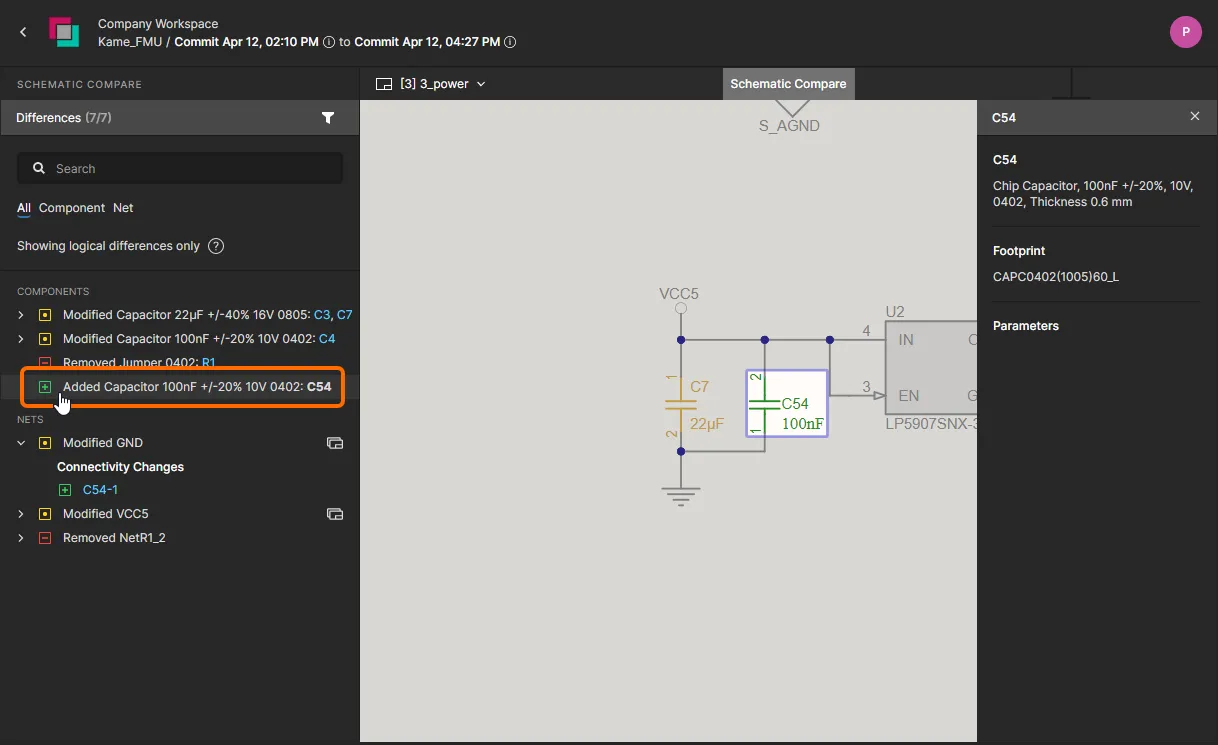
在 Compare 窗格中选择一个 Component 或 Net 条目,可交叉探测到原理图文档中其高亮显示的图形表示。
 )可按指定字符串或类别限制条目。
与 Compare 窗格中的某个 Net 条目关联的  图标表示该网络也存在于其他原理图文档中。选择该图标可访问这些原理图文档的下拉列表,其中每个受该网络更改影响的文档都会以黄色高亮显示。
BOM 对比
项目视图还提供一个快速的 BOM 对比功能,用于检测并显示在提交和/或发布迭代之间发生的任何设计元件数据更改。差异以文本(CSV)形式报告,并提供本地下载。
BOM 对比功能可通过以下方式访问:
- 在该项目的详细管理页面的 Releases 视图中,点击与项目某个特定发布版本关联的 按钮。选择 BOM to 选项,并选择要与之对比的另一个发布版本的源数据。
- 在查看项目的某个特定发布包时,点击 Manufacturing Portal 浏览器标签页右上角的 按钮。选择 BOM to 选项,并选择要与之对比的另一个发布版本的源数据。
- 在项目详细管理页面的 History 视图中,点击 Project Committed 或 Project Released 事件磁贴右上角的 控件,并选择 BOM to 选项。可选择上一次发布/提交的 BOM 数据(Previous Release 或 Previous Commit),或通过选择 Select Commit or Release 选项来选择任意 Commit/Release 事件的数据——通过点击其磁贴来选择目标对比事件。


系统将对指定项目 Releases 或 Commits 之间的 BOM data 进行对比,然后在新的浏览器标签页中以 BOM 差异视图打开对比结果。该视图会显示一列带颜色编码的条目,表示在指定 BOM 事件之间发生变化的 BOM 项。左侧的 BOM Compare 窗格提供了额外信息与控制,可用于选择替代的 design Variant,或选择/取消选择要纳入的元件更改类别(Added, Removed, Modified)。
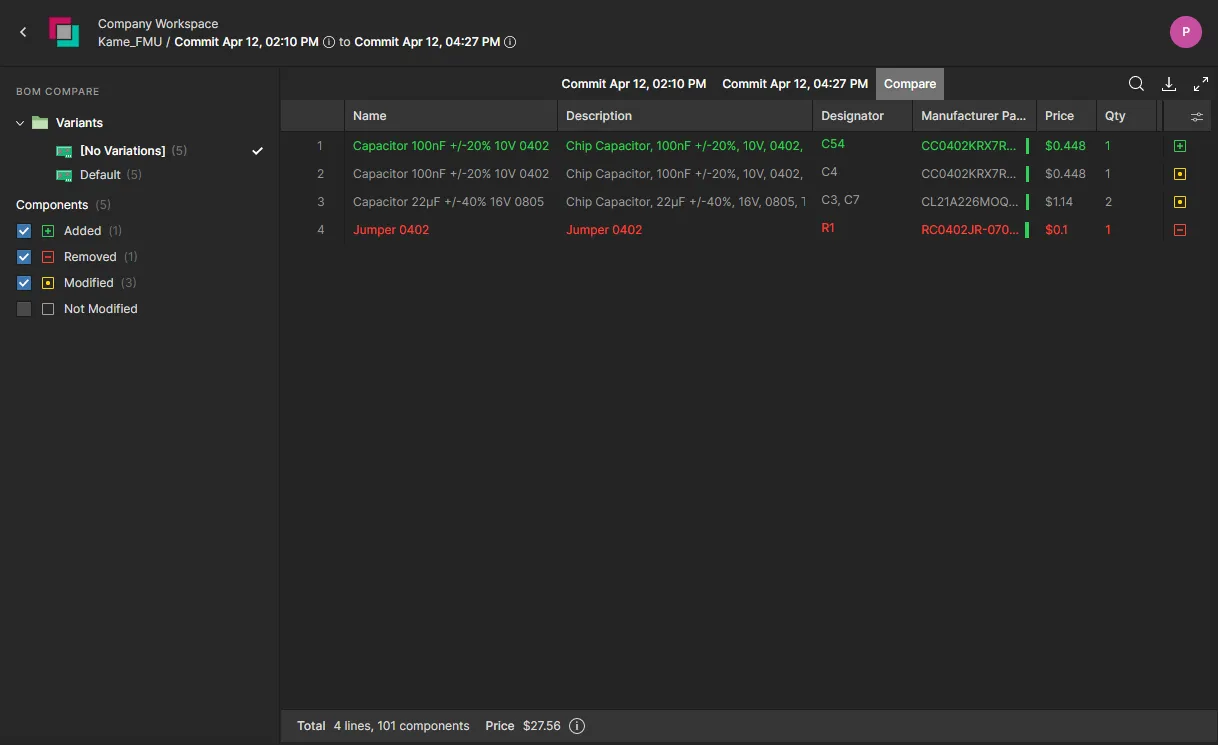
初始 BOM 对比视图包含表示源 BOM 文档与目标 BOM 文档之间差异的条目。

 )来启用或禁用特定元件参数数据列的包含。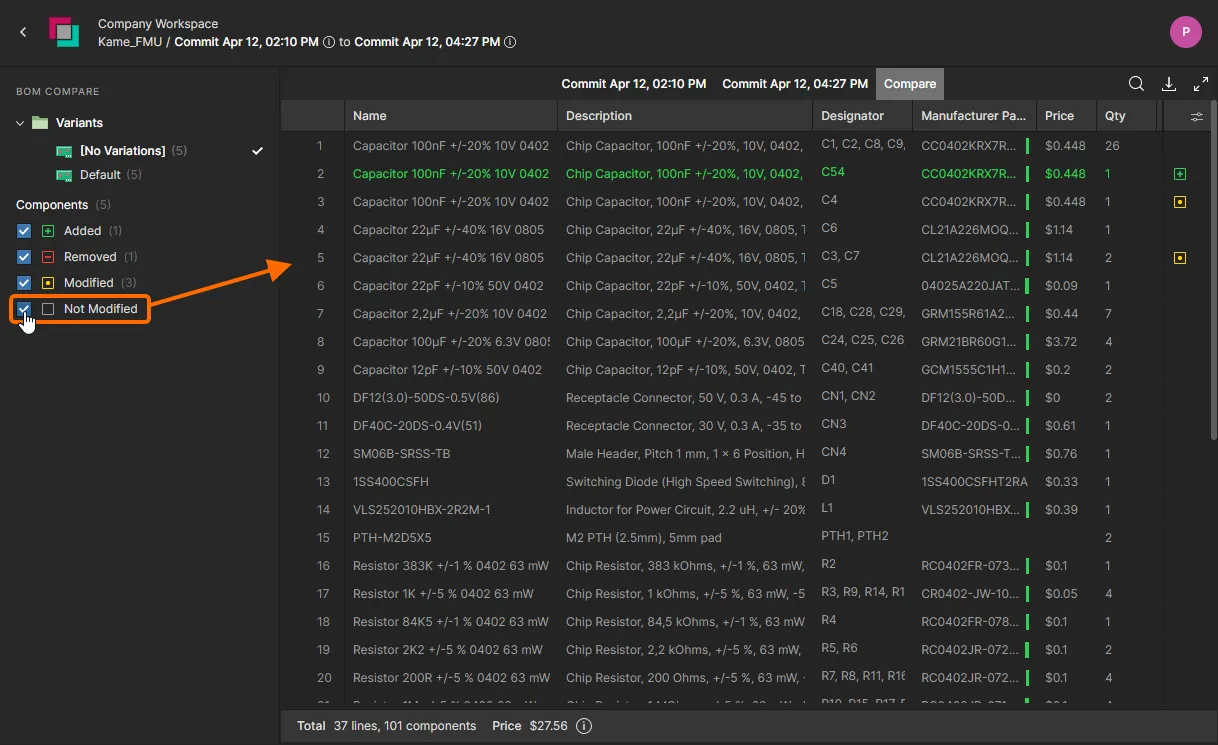
 )调用时,对比引擎还会以标准 CSV 格式生成更新摘要。BOM 对比摘要针对当前所选的
 AI 翻译
AI 翻译