
工作区项目
Altium Designer 与 Enterprise Server Workspace 结合使用时,支持一种面向项目生命周期开发阶段的高级项目构造,可简化受版本控制项目的创建与持续工作流程。由 Workspace 控制的集中式存储也使该功能能够作为其他协作服务的基础。
使用 Workspace 项目的一些关键优势包括:
-
存储更简化。无需再决定存储位置。备份及其他基础服务都已处理妥当。
-
为协作功能奠定基础。
-
强制版本控制。
-
专用评论系统的优势。
-
通知与状态。包括本地修改在内的文档状态对整个设计团队可见。
-
并行 PCB 设计无需任何复杂设置即可工作。
-
能够将共享项目给多人进行编辑,或仅用于查看与评论。
-
使用Project History feature时具备完整功能,包括与 VCS 相关的提交事件。
从技术角度看,一个项目由存储在 Workspace 上的元信息与对 Workspace 自有版本控制服务的紧密集成共同构成。典型工作流程如下:
-
你可以创建一个新项目(通过 Altium Designer 中的Create Project dialog、通过 Workspace 浏览器界面,或在 Altium Designer 内将现有本地项目发布到 Workspace)。在创建过程中,你需要定义项目名称与描述。
-
在 Workspace 浏览器界面中,或直接在 Altium Designer 内,对项目的访问权限会被定义并进行管理。
-
所有协作者选择打开该项目(在 Altium Designer 内),随后项目会自动被检出(checked out)。
本文档将介绍如何通过 Enterprise Server Workspace 的浏览器界面来处理项目。关于在设计软件中处理项目的信息,请参阅Getting Familiar with the Altium Design Environment。
创建新项目
可以直接从 Workspace 浏览器界面的Projects 页面创建项目。该页面会列出所有已发布到 Workspace、并与当前登录用户共享的项目。要创建新项目,请点击项目列表上方的 按钮,然后在菜单的Create组中选择Project条目,以打开Create Project 窗口。
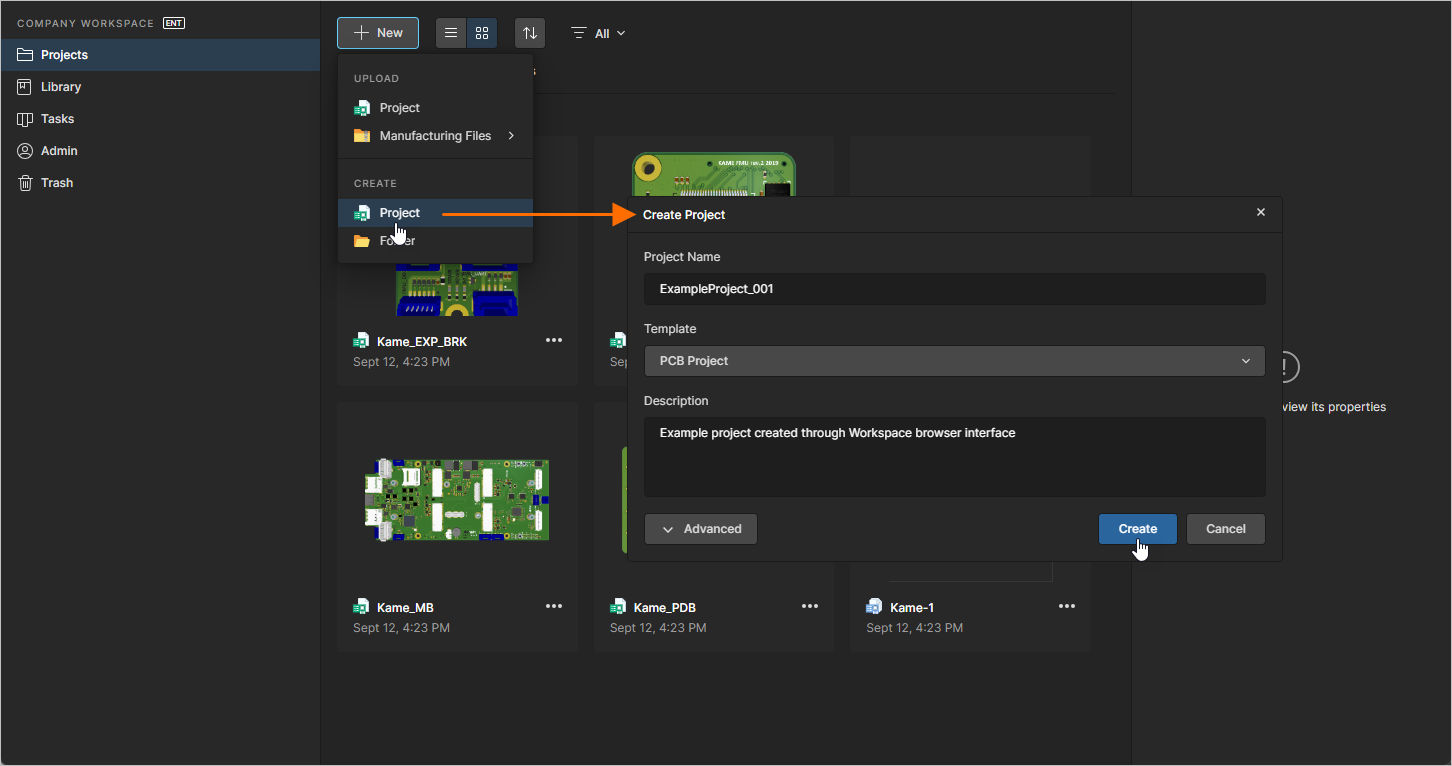 通过 Workspace 浏览器界面创建新项目。
Create Project窗口初始会以简化视图显示,包含以下字段:
-
Project Name – 输入项目所需的名称
-
Template – 如有可用模板则选择项目模板——关联的下拉字段会列出 Workspace 中存在的所有Project Templates(格式为<Comment> (<ItemID>))。选择模板会自动定义项目类型。如果你不想基于现有项目模板创建新项目,请指定要创建的项目类型(使用列表中提供的PCB Project、Multiboard或
Harness条目)。 -
Description – 输入可选的项目描述。
要访问更多控制项,请点击 按钮。将显示以下字段:
-
Parent Folder – 使用此字段指定项目在 Workspace 文件夹结构中的创建位置。这将是当前打开的文件夹,否则(默认)为Projects。请注意,新项目的默认文件夹路径在Admin – Settings – Projects页面的Workspace browser interface中指定。在Create Project窗口中,点击该字段右侧的Change 链接以访问 Workspace 的服务器文件夹结构,从中选择用于存储项目的其他文件夹(
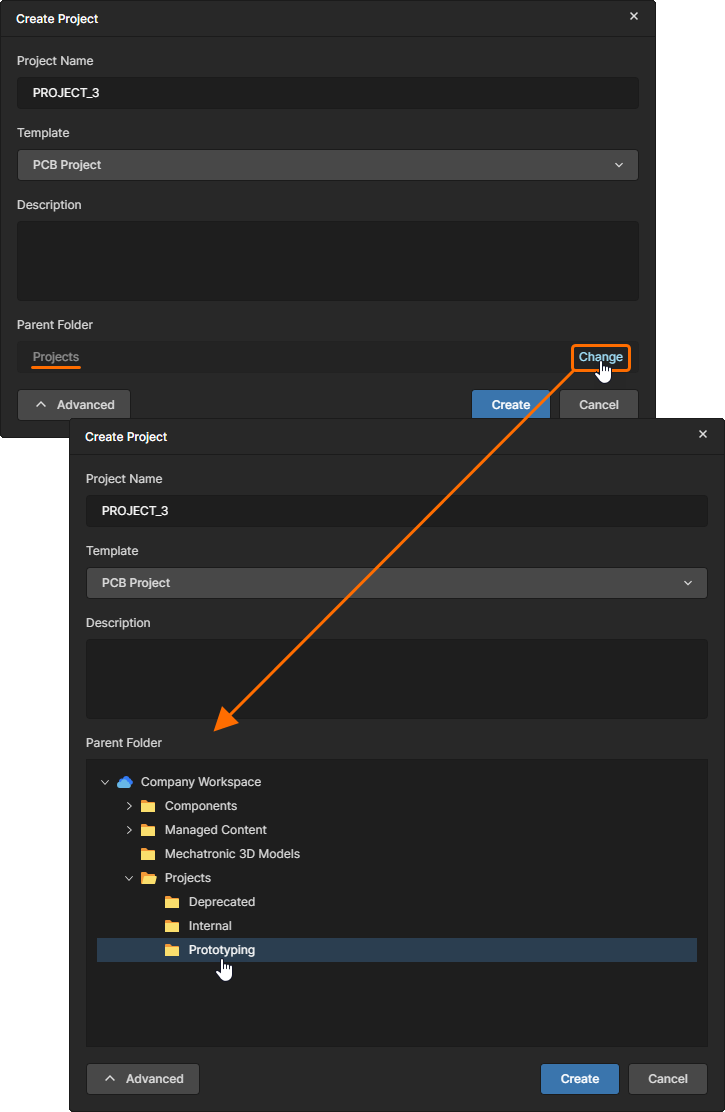 )。
)。
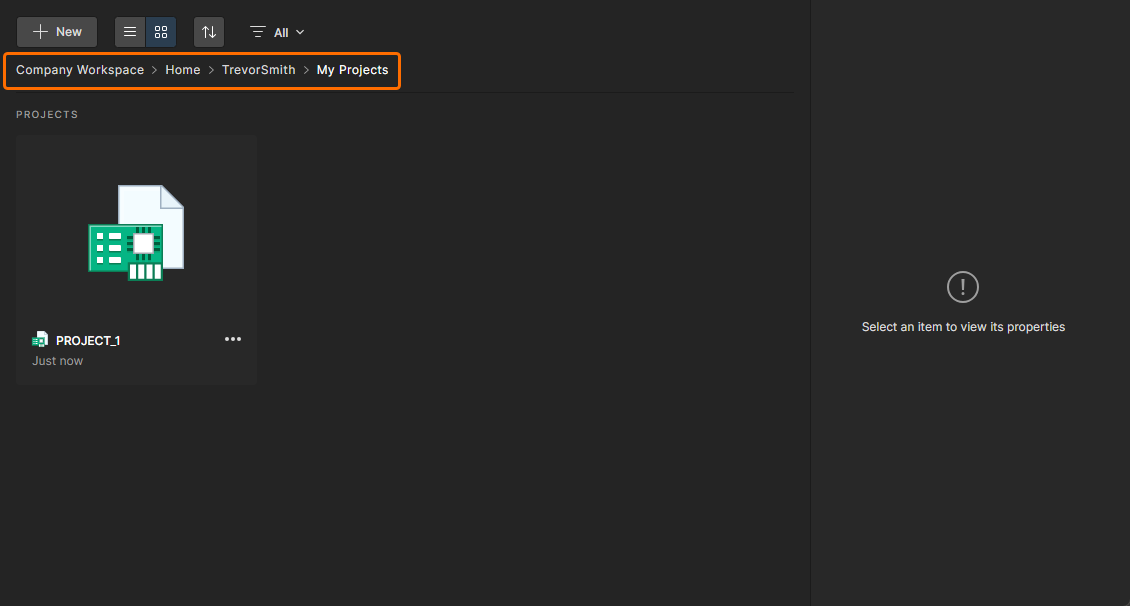
请注意:如果执行时在Parent Folder字段中未选择可写文件夹,则会自动创建一个Personal Folder结构用于项目存储。这是一个以你的电子邮件地址命名的私有顶层文件夹,并包含一个My Projects子文件夹。其创建与使用示例如下:
-
新项目的默认文件夹(通常为Projects)对你不可用或为只读(不可写)。在这种情况下,创建/上传的项目将存储在个人My Projects文件夹中(
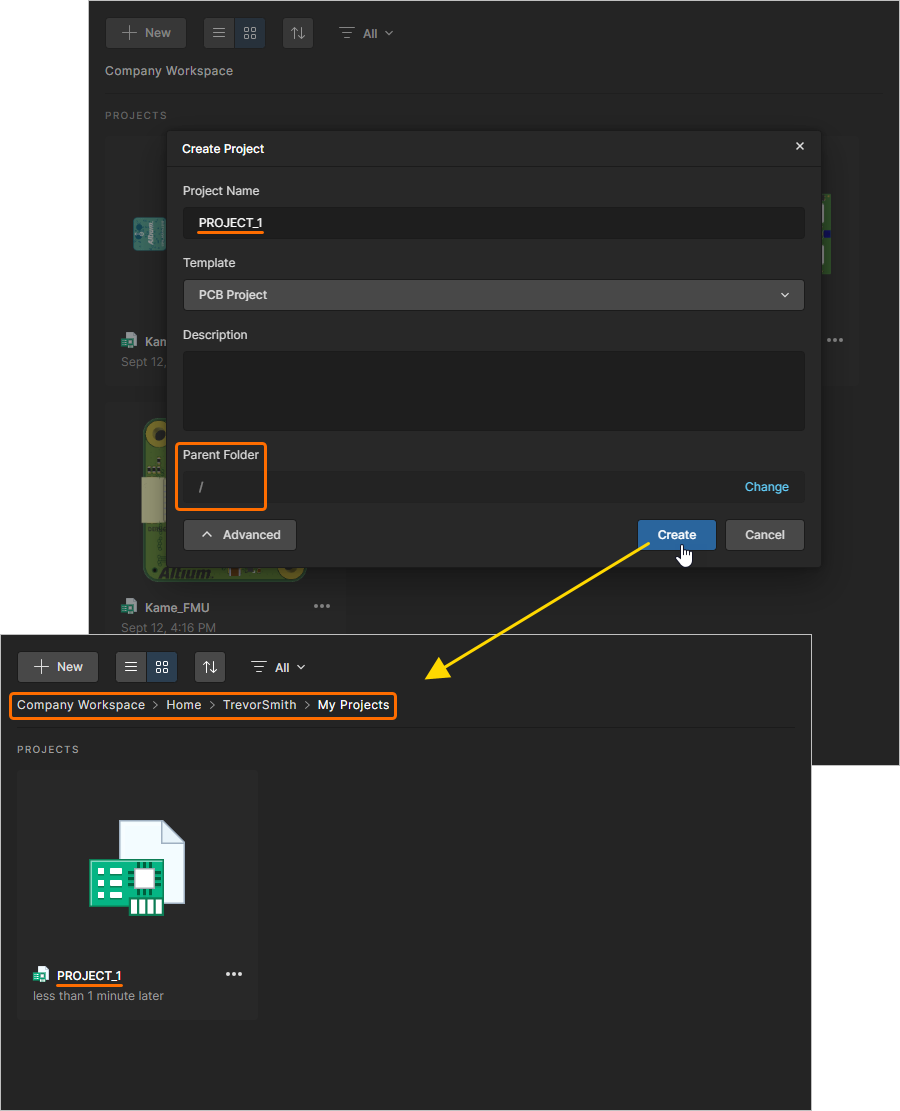 )。
)。
-
Parent Folder目标设置不是默认值,但你对该文件夹只有查看权限(不可写)。在这种情况下,项目创建会被阻止,并且不会将My Projects文件夹添加到(
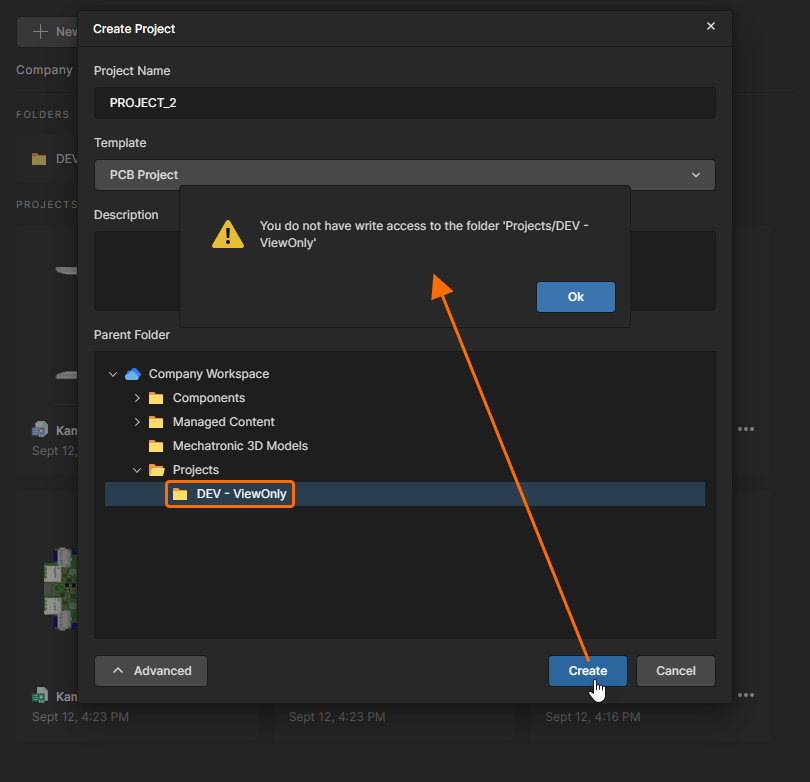 )。
)。
-
按需定义新项目后,点击 。你将返回到摘要级项目列表,此时会看到新创建项目的条目。
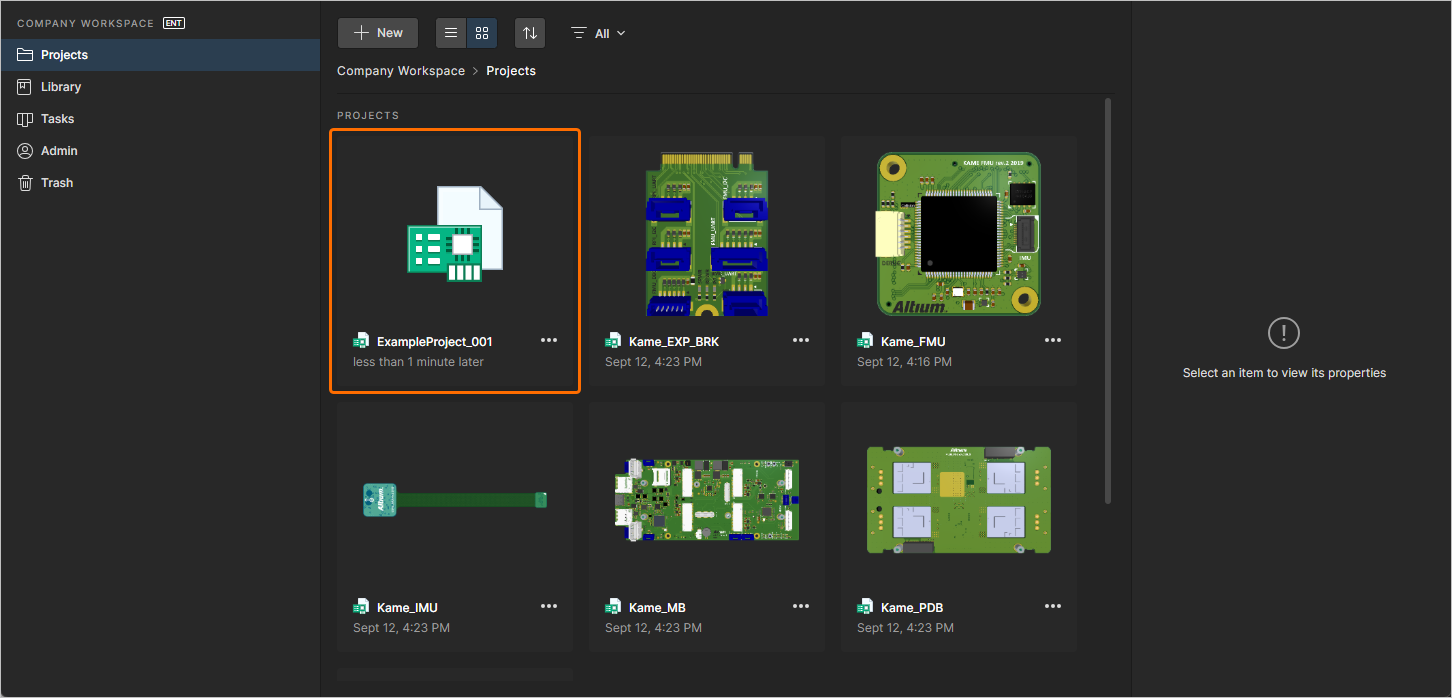 在 Workspace 浏览器界面的Projects页面上可以看到新创建的项目。
关于配置项目访问权限的更多信息,请参阅下方的Sharing a Project。
上传现有本地项目
你也可以将现有设计项目上传到 Workspace。操作如下:
-
点击项目列表上方的
按钮,然后在菜单的Upload组中选择Project条目。定位并选择一个项目 ZIP 压缩包,然后点击Open以开始上传。
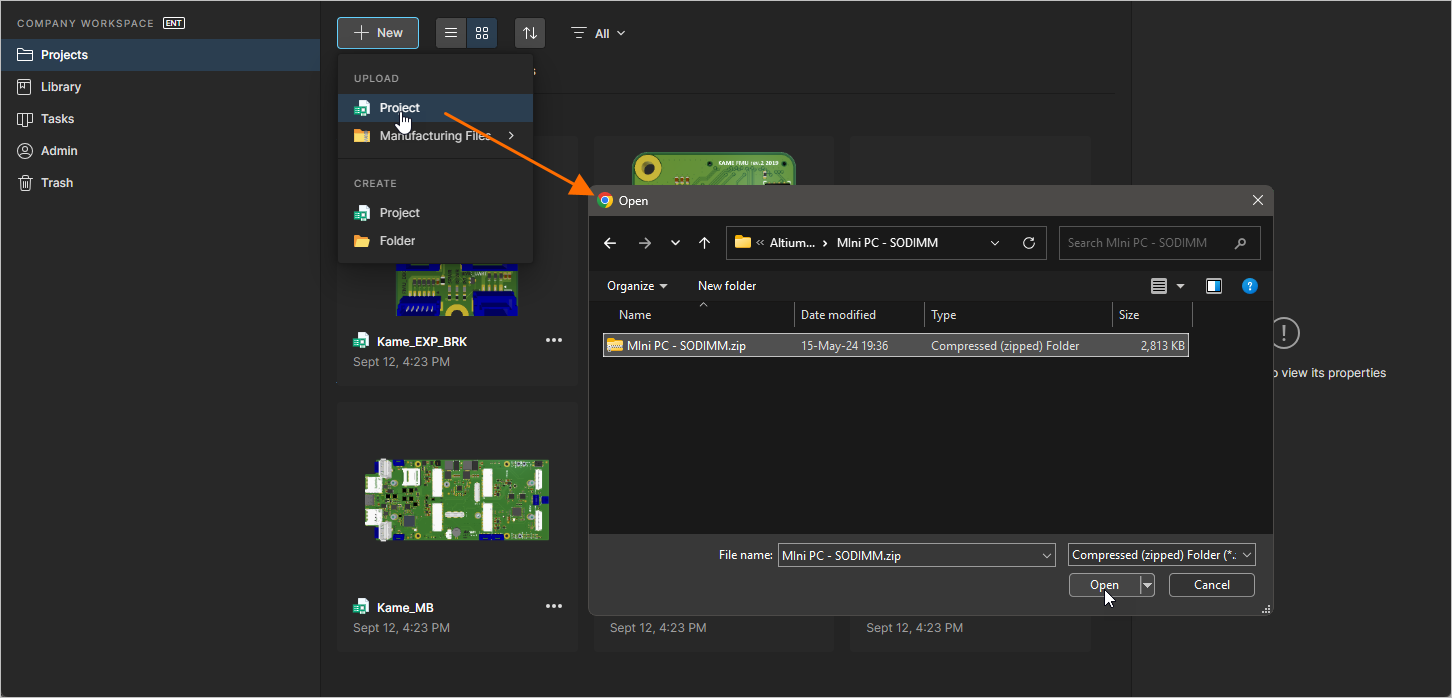
-
此时会出现Upload Project窗口。默认情况下,Project Name将使用现有项目的名称——如有需要可更改并添加合适的描述。Parent Folder将设置为启动上传流程时当前处于活动状态的文件夹。点击该字段右侧的Change 链接以访问 Workspace 的服务器文件夹结构,从中选择用于存储项目的其他文件夹。如有需要,你可以将项目组织为分层的子文件夹结构。更多信息请参阅Creating a Hierarchy of Project Folders一节。按需完成设置后,点击
 按钮。
按钮。
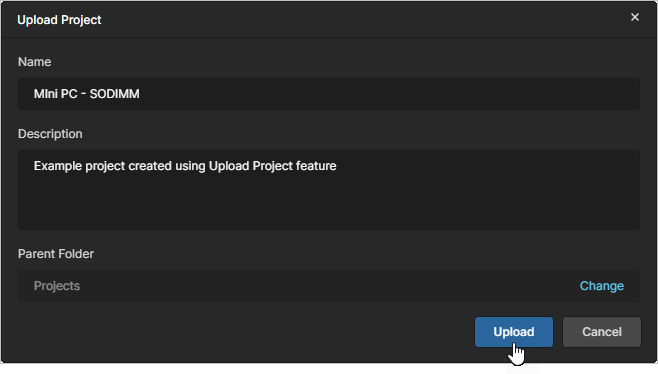
-
上传将继续进行,完成后会在摘要级项目列表中添加该项目条目。
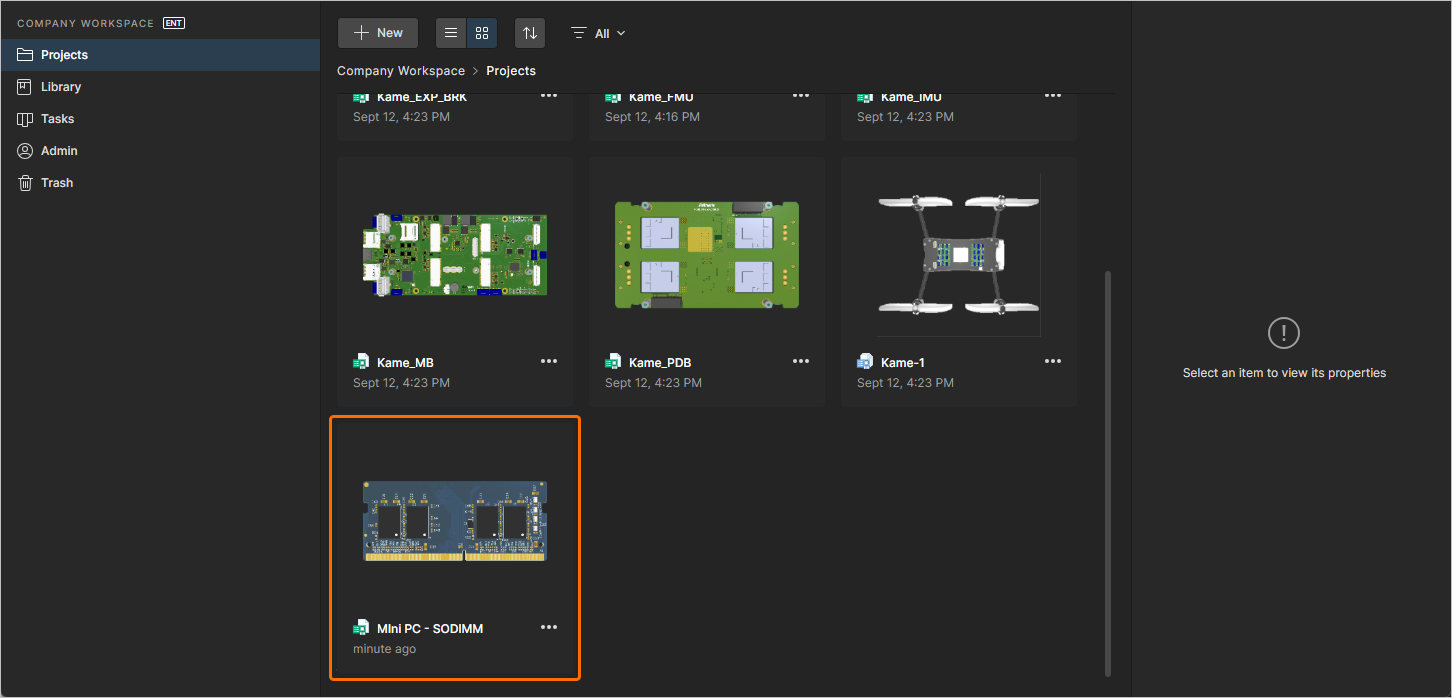
Important Considerations
项目上传将包含:
-
已添加到项目中的设计文件(在项目文件
PrjPcb中已注册的文件)。 - 指定项目文件夹中的所有其他文件。
项目上传将not不包含:
-
指定项目文件夹的子文件夹中的文件,除非它们已包含在项目中(在项目文件中注册)。
-
任何已添加/链接到项目但位于指定文件夹之外的文件。
-
Project Outputs for <project>文件夹中的任何文件,例如生成的 Gerber 制造输出等。
建议:
-
确保源项目文件夹中仅包含一个项目文件(
PrjPcb)。如果将多个项目文件上传到 Workspace 仓库,Web Viewer可能无法显示正确的设计文档。 -
避免在项目文件夹中存放体积较大的附加文件,例如 MCAD 数据或归档文件。请将这些文件存放在子文件夹中,以免被不必要地上传和处理。
-
不要在项目中包含存储在项目文件夹之外的文件,因为如上所述,这些文件不会上传到 Workspace 存储库。
-
使用 Workspace History View 查看新上传的 Workspace 项目中已包含文件的列表。
-
在 Workspace 中访问项目设计与制造文件的最佳方式,是在 Altium Designer 中先 Make the Project Available Online,然后再 Release the Project。生成的 Workspace Release Package 可提供对完整设计/制造文档集的查看访问。
上传 Gerber 或 ODB++ 文件集
Workspace 也接受以归档格式生成的 Gerber/ODB++ 制造文件集合,可通过 Manufacturing Files 中的选项(来自 按钮菜单)进行上传。上传流程与上文所述的项目上传流程基本相同。
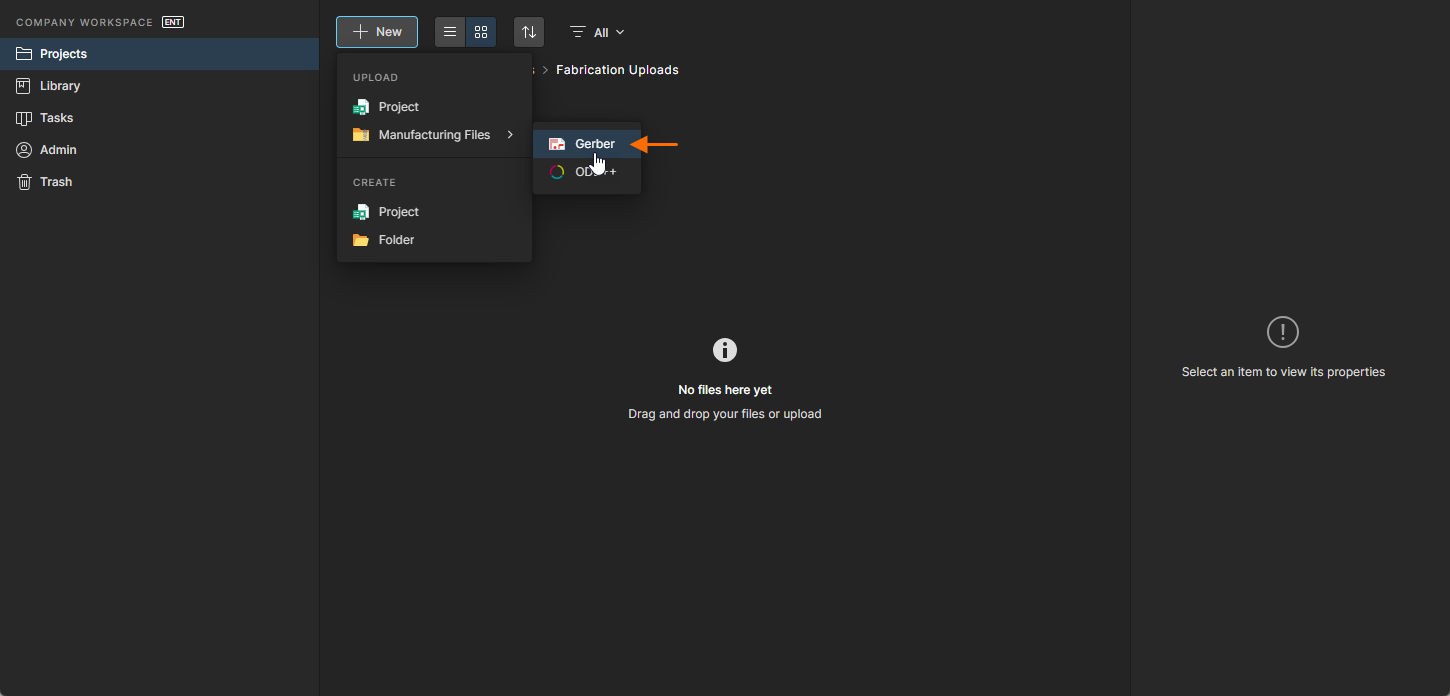
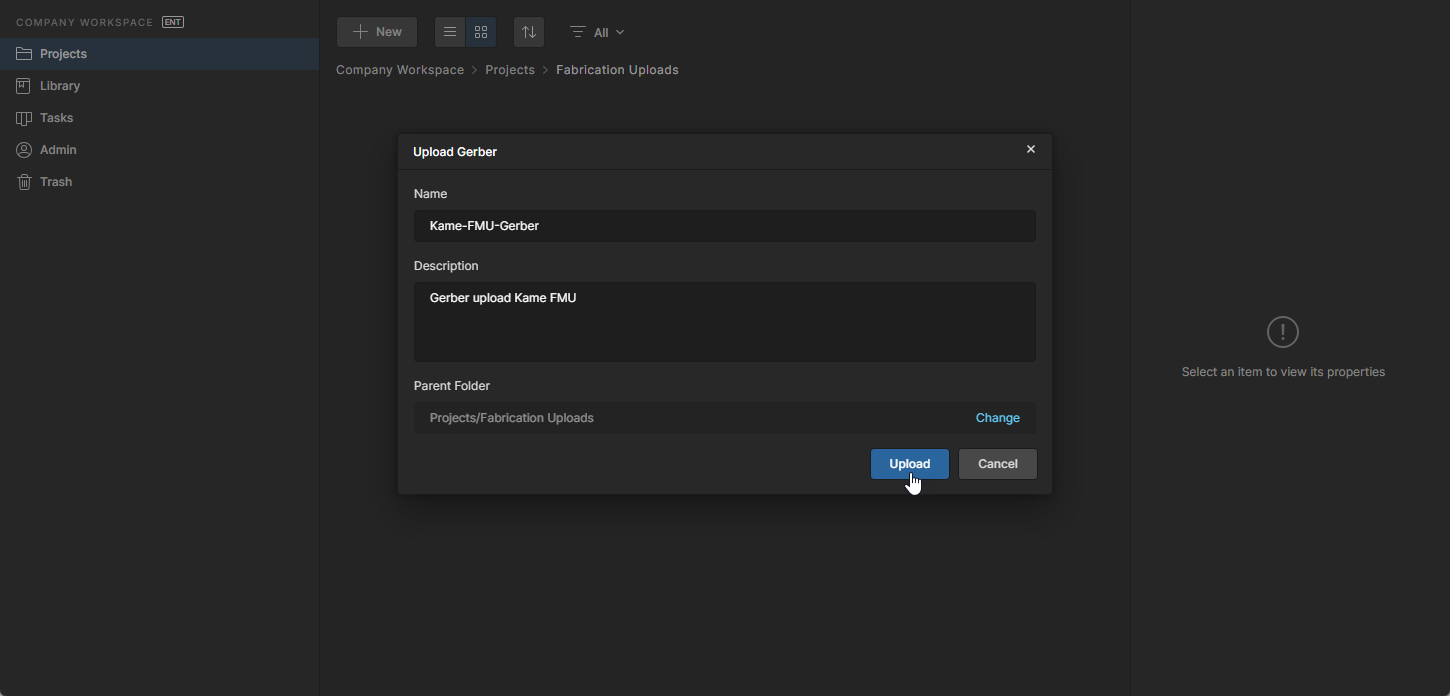
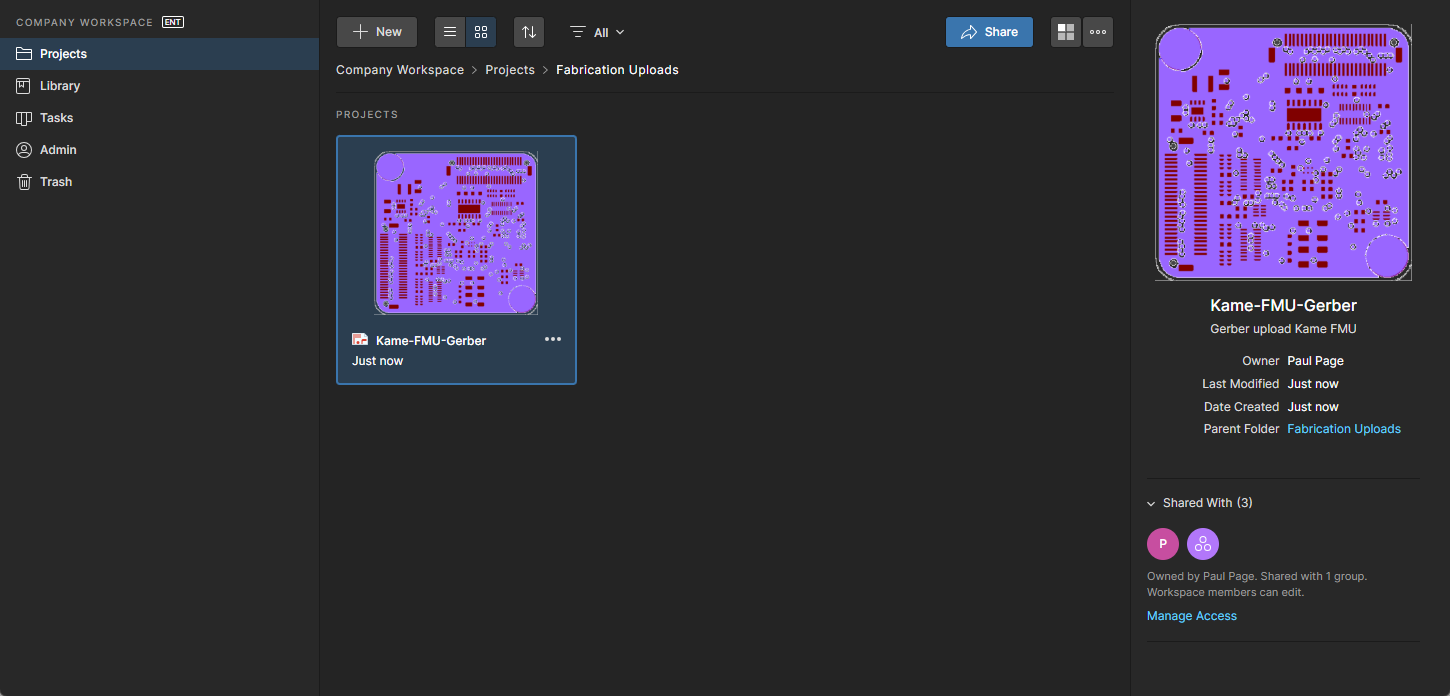
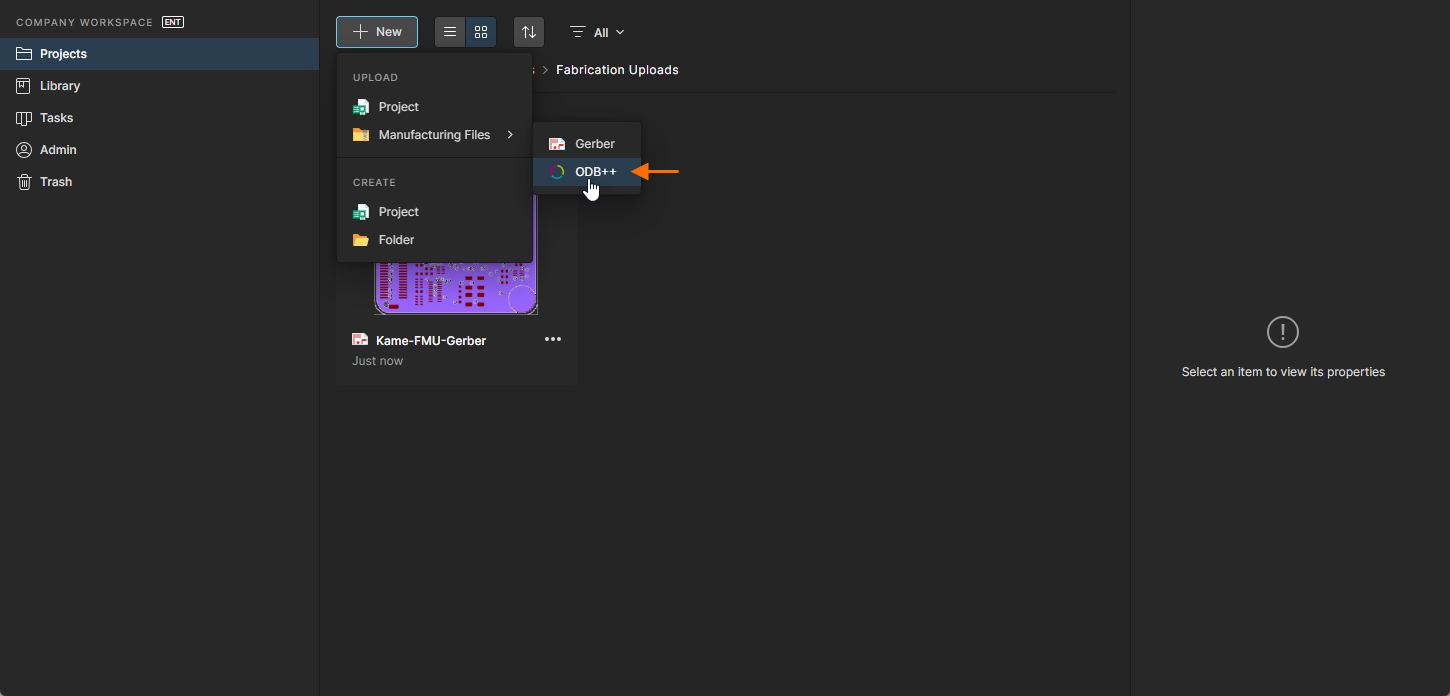
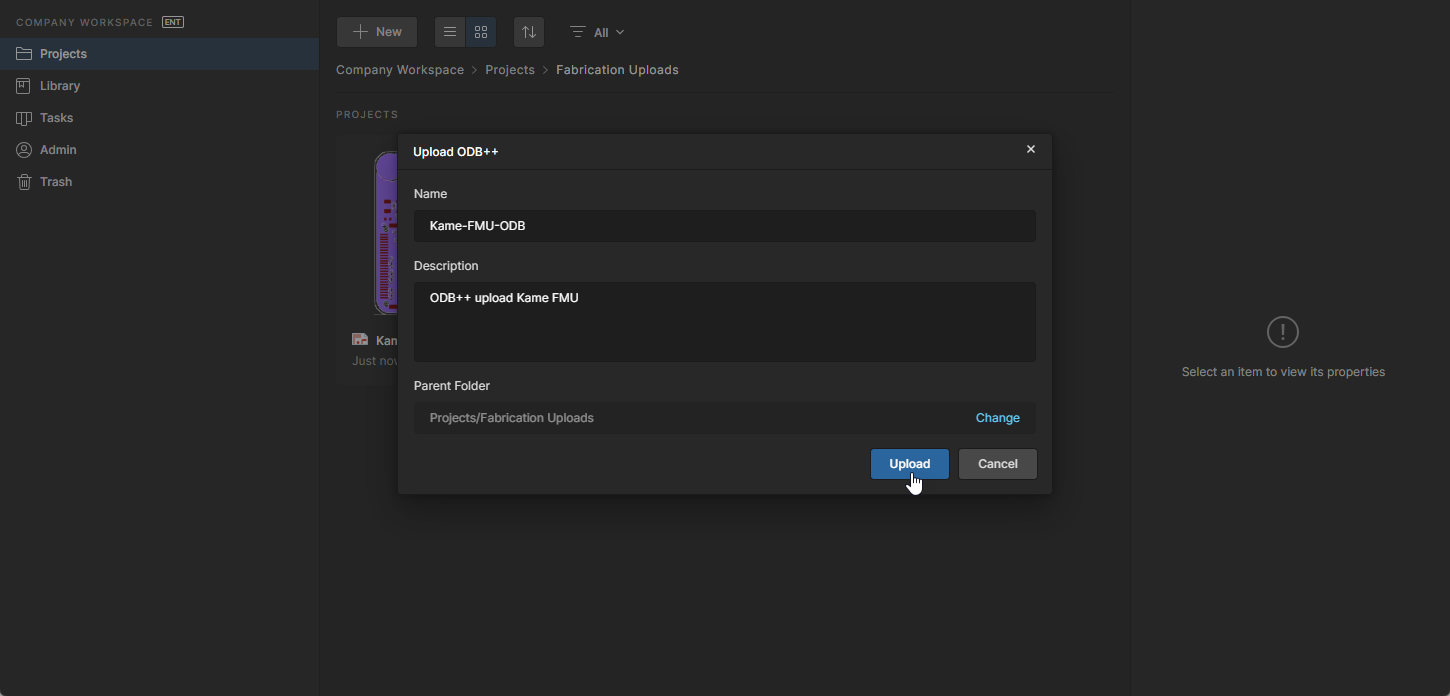
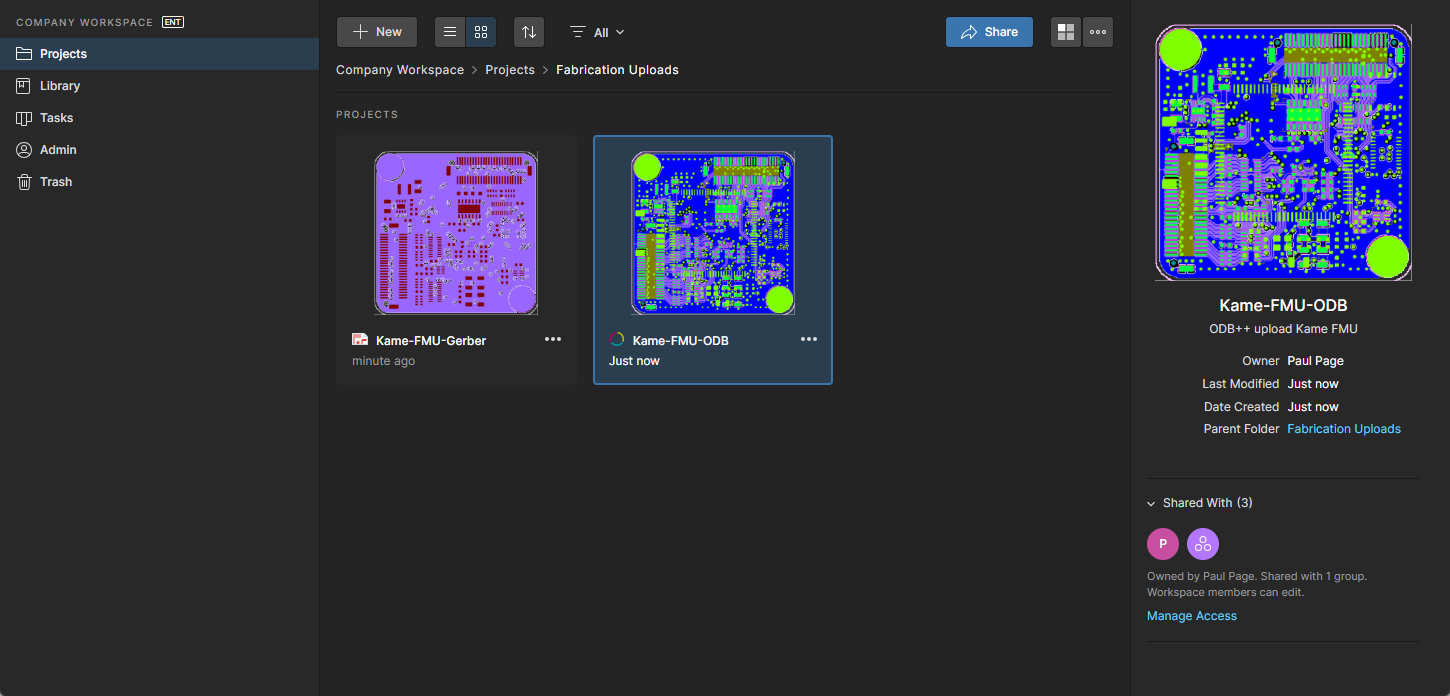
点击 Gerber/ODB++ 项目名称,或使用其关联菜单中的 Open 选项,在 Workspace 的专用查看器中加载该文件集。该查看器提供所有包含文件/层的合成视图,允许隐藏图层或仅查看某一图层,提供点到点测量功能,并支持放置 comments。
创建项目文件夹层级结构
Related information: 管理内容结构与访问权限
Workspace 还提供在服务器结构中创建和管理项目文件夹的能力。随后,项目可以在生成的文件夹层级结构中的任意文件夹内创建,或移动到任意文件夹。
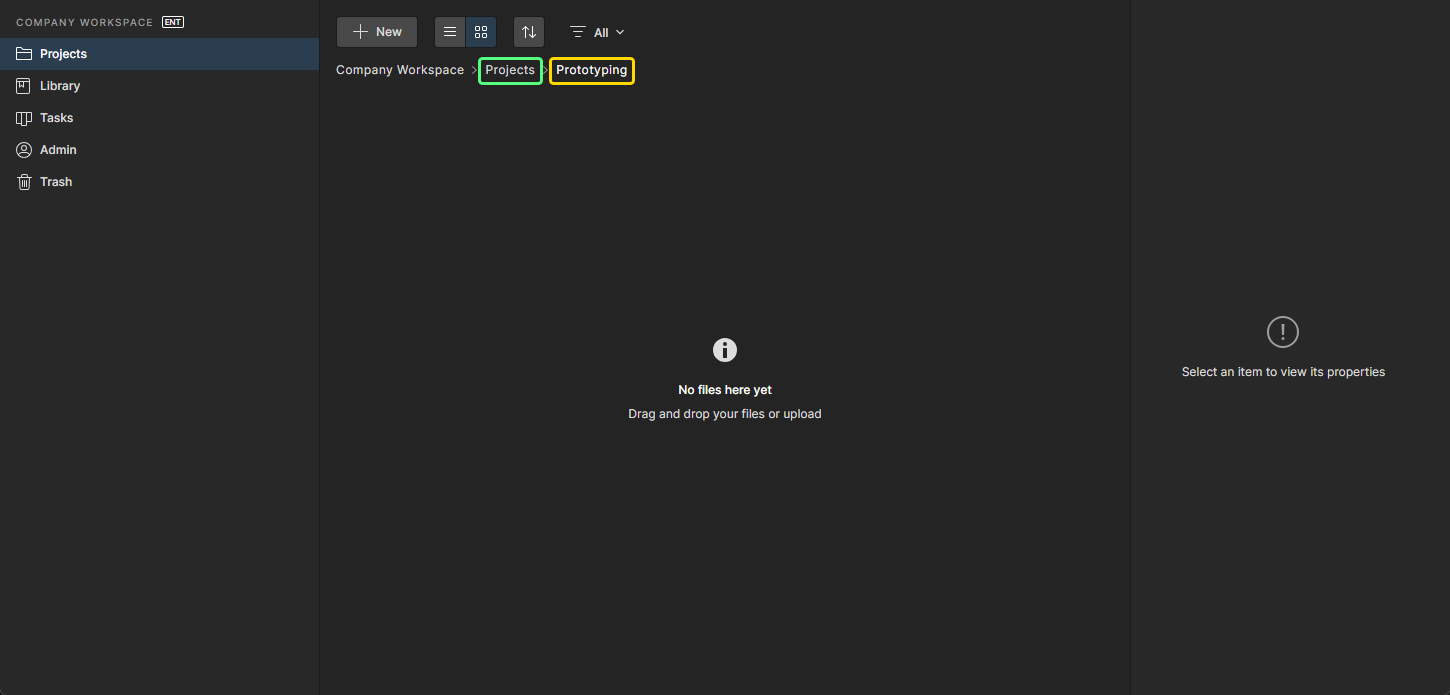
要在(默认)顶层 Project 文件夹下创建新文件夹,请点击项目列表上方的  按钮,然后在菜单的 Create 分组下选择 Folder 条目。在出现的 Create Folder 窗口中,指定新文件夹名称、其父文件夹以及可选描述。新文件夹总是在当前选中的文件夹下创建,该文件夹将成为其父文件夹。新文件夹的权限会继承自其父文件夹;如果父文件夹的“owner”与当前用户不同,则继承权限中将包含该“owner”的写入权限。
按需定义好属性后,点击  。新文件夹(子文件夹)将被创建,并会自动进入该文件夹。
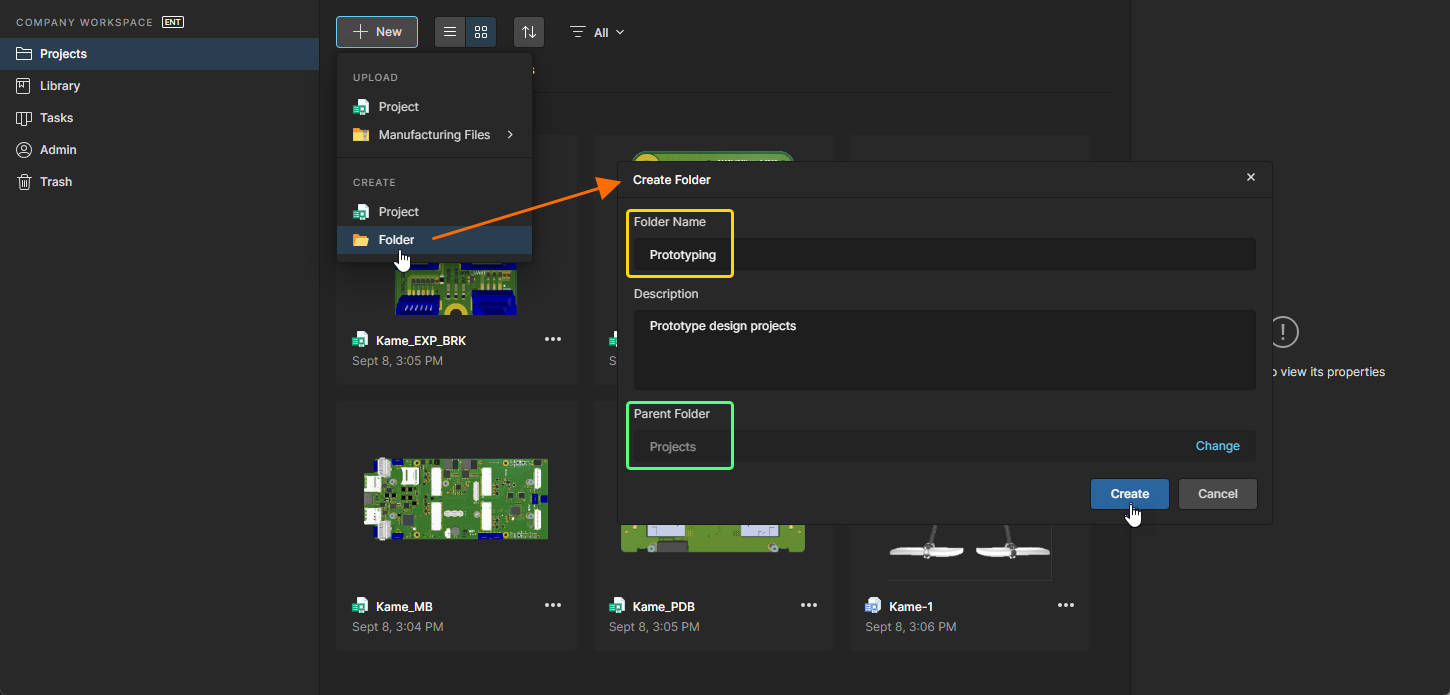
根据需要继续创建更多文件夹,从而有效构建用于存储和分类设计项目的文件夹层级结构。之后,在创建后续文件夹时,这些文件夹将可作为父文件夹供选择,如下图所示。
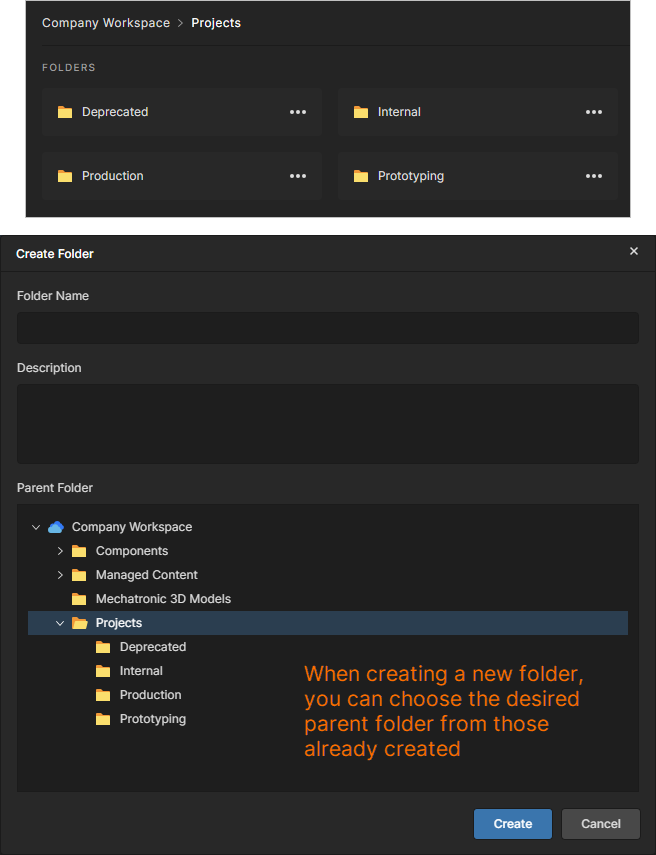 示例:已定义的项目文件夹层级结构。
浏览文件夹层级结构
进入 Projects page 的默认图形视图后,你将看到默认顶层 Projects 文件夹中的项目内容。其下一级的所有子项目文件夹也会显示在页面顶部。根据文件夹命名长度,你可能需要将光标悬停在文件夹条目上以弹出完整名称提示。在这方面,切换到列表视图(点击  )可能更便于查看可用的第二级文件夹。选择某个文件夹后,右侧窗格会显示该文件夹的信息。
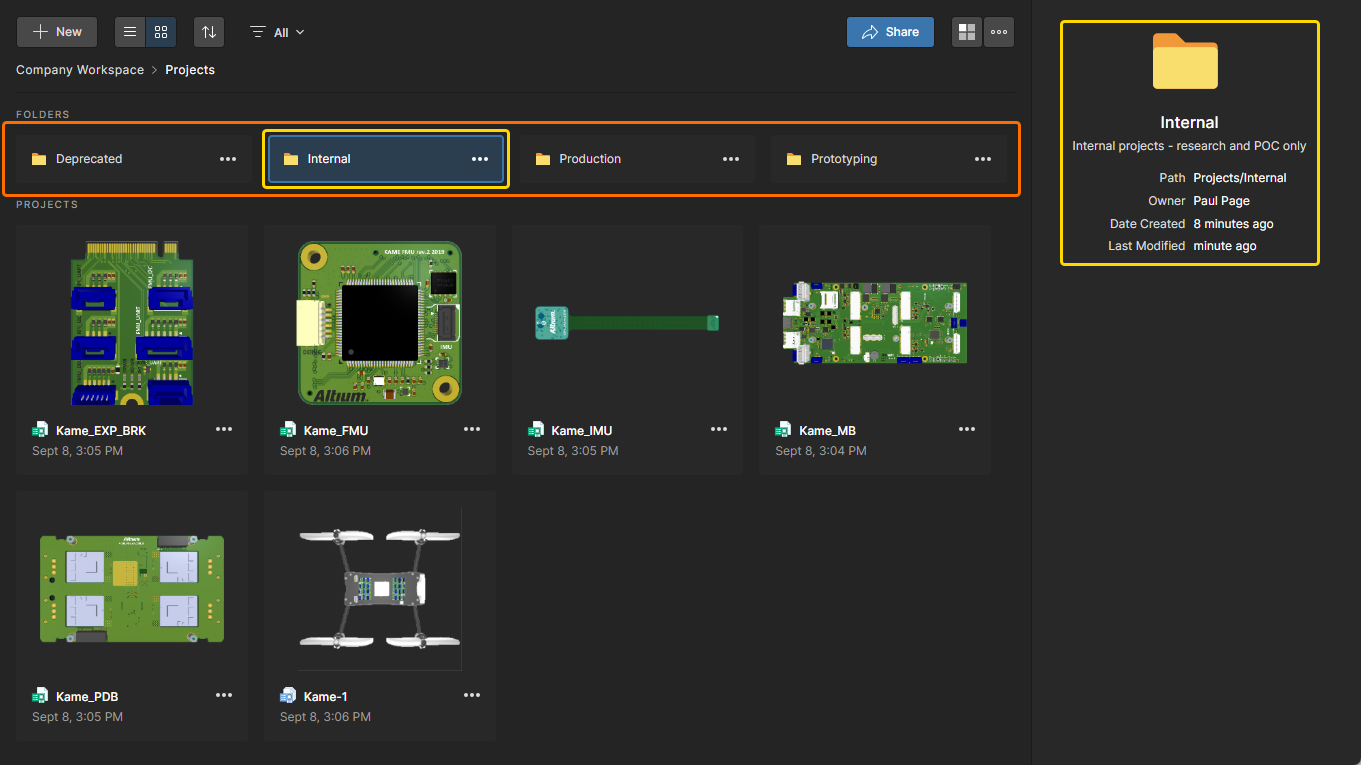
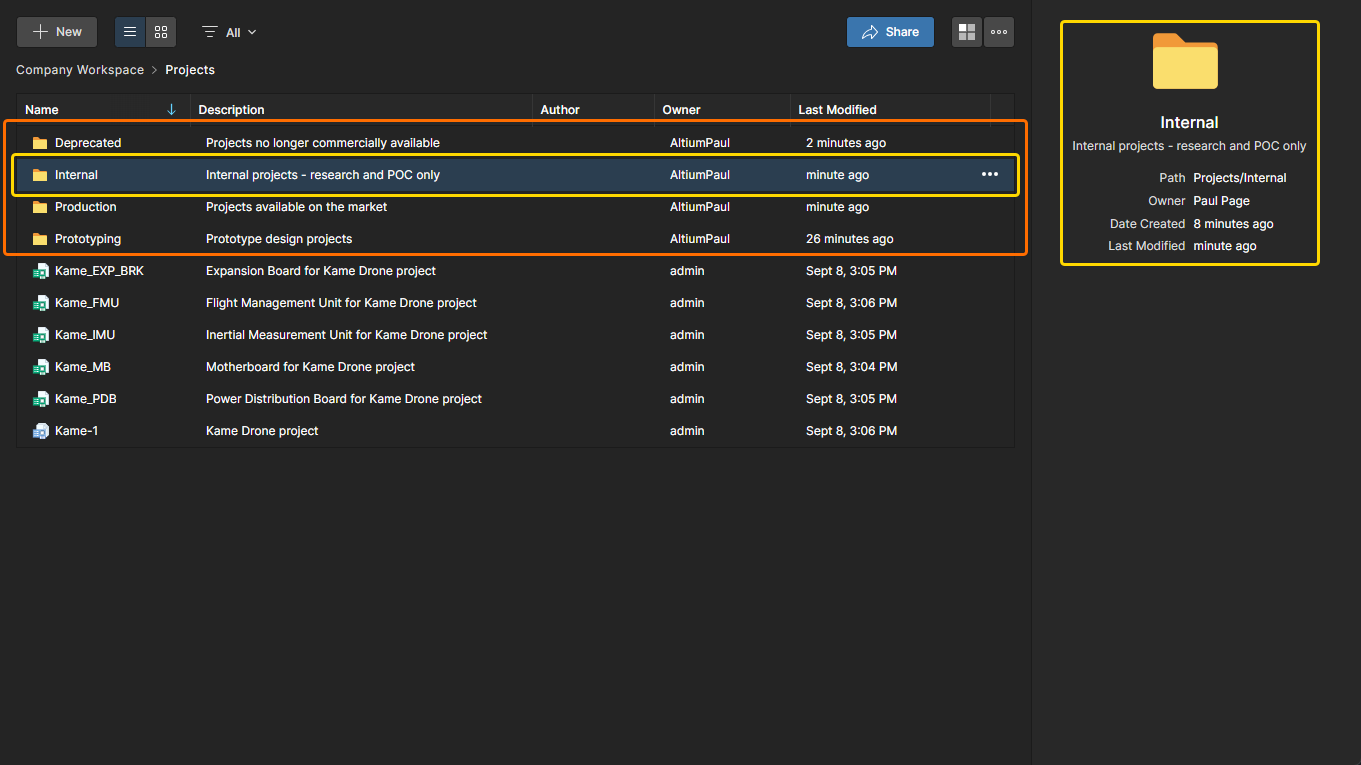
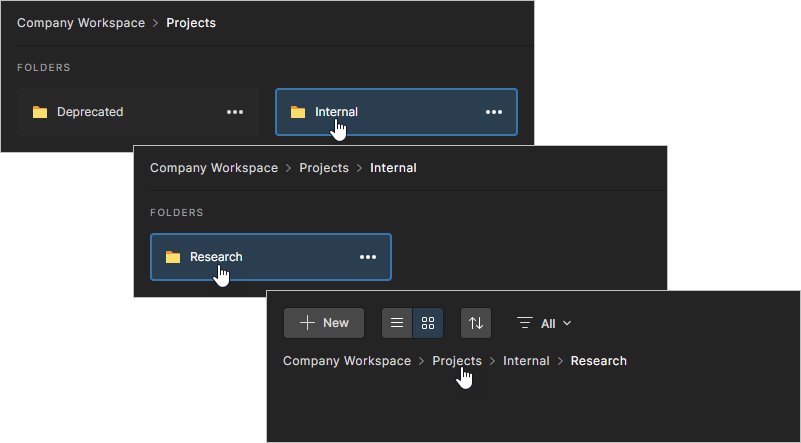
通过点击文件夹名称(图形视图)或双击其条目(列表视图)来进入文件夹。使用视图顶部的面包屑导航可快速跳回到更上层的文件夹层级。
共享文件夹
要修改现有项目文件夹的共享权限,请在 Projects page 上选择该文件夹条目,然后从其关联的  控件中选择 Share 条目,或点击上方的
  按钮。Share Item 窗口允许你为指定用户或组添加文件夹访问权限(Share Item With 条目),并查看与修改该文件夹现有的共享权限(在 Share With 下)——固有的 Owner 和 Administrator 权限无法更改。
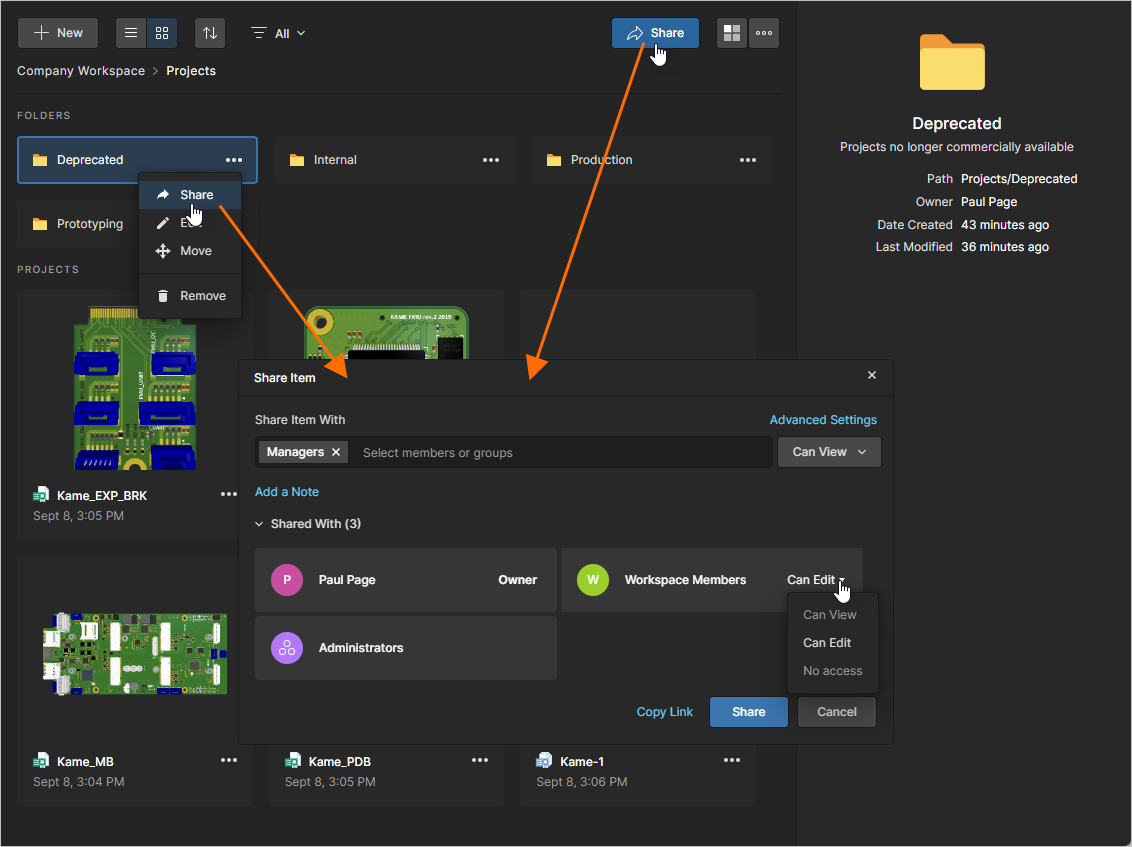 Share Item 窗口允许对适用于所选文件夹的共享权限进行添加与修改。
请注意,在 Shared With 条目中,某些用户访问级别(View、Edit 或 No access)可能无法选择。这是因为更改访问级别会与从父文件夹继承的权限集相矛盾(降级)——默认情况下,所有用户都具有 Edit 权限。可在 Share Item 窗口的 Advance Settings 下禁用 Inherit parent folder permissions 选项,使该文件夹权限与父文件夹权限断开连接,从而禁用权限继承并启用所有访问级别选项。
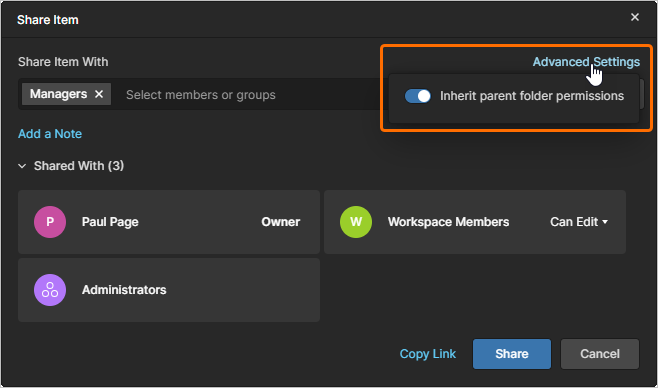
更多详细信息请参阅 Managing Content Structure & Access page。
编辑文件夹
要编辑现有项目文件夹的属性,请在 Projects page 上选择该文件夹条目,点击项目/文件夹列表上方的  控件,并在关联菜单中选择 Edit 条目。
在 Projects page 中也可使用编辑命令:选择所需文件夹的磁贴,然后从  图标的上下文菜单中选择 Edit 命令。当 Projects page 处于列表视图时,点击所需文件夹条目最右侧的 控件,并从关联菜单中选择 Edit 命令。
在随后出现的 Edit Folder 窗口中,你可以更改文件夹的 Name 和 Description。点击  按钮以确认所做的更改。
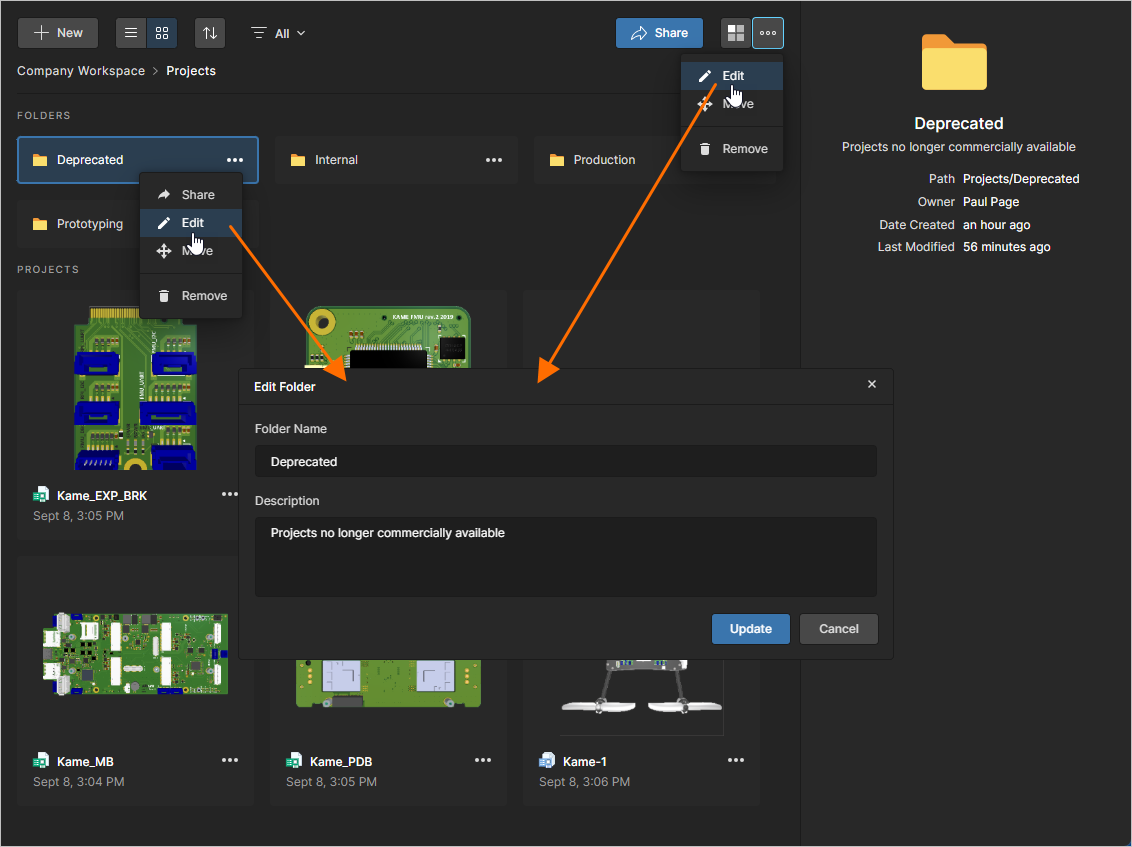
你可以在任何阶段编辑项目文件夹的 Name 和 Description 。
在层级结构中移动文件夹
要将文件夹移动(重新定位)到层级结构中的其他父文件夹下,请在 Projects page 上选择该文件夹条目,点击项目/文件夹列表上方的 控件,并在关联菜单中选择 Move 条目。
在 Projects page 中也可使用移动命令:选择所需文件夹的磁贴,然后从 图标的上下文菜单中选择 Move 命令。当 Projects page 处于列表视图时,点击所需文件夹条目最右侧的 控件,并从关联菜单中选择 Move command。
将出现 Move folder window,用于选择新的父文件夹。点击  按钮以执行移动。该文件夹将连同其包含的项目一起移动,成为所选新父文件夹的子文件夹。
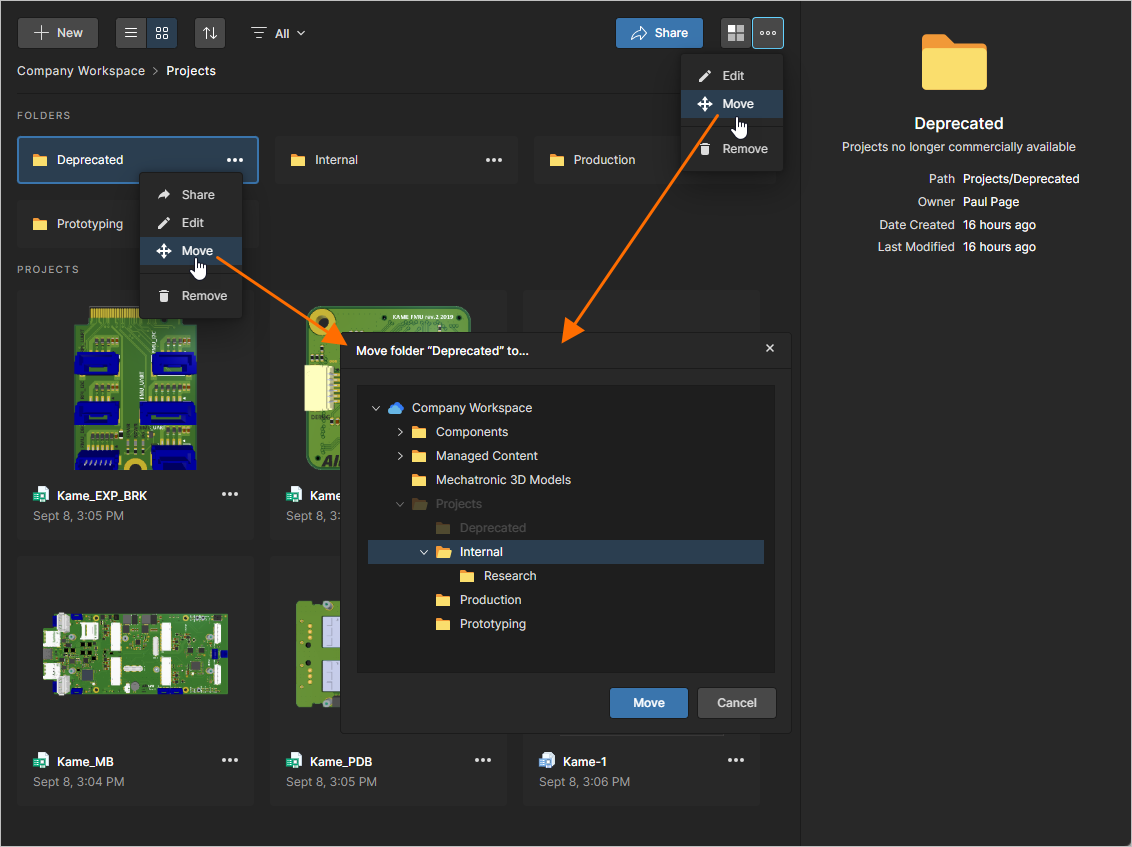
你可以在任何阶段在文件夹层级结构中移动文件夹。
移除文件夹
要从 Workspace 中移除现有的项目文件夹,请在 Projects 页面上选择其条目,点击项目文件夹列表上方的 控件,然后在相关菜单中选择 Remove 条目。
在 Projects 页面中也可以使用移除命令:选择所需文件夹的磁贴,然后从 图标的上下文菜单中选择 Remove 命令。当 Projects 页面处于列表视图时,点击所需文件夹条目最右侧的 控件,并从相关菜单中选择 Remove 命令。
将出现 Remove 窗口,用于确认移除操作。要继续删除,请点击  按钮。
按钮。
该文件夹将从文件夹层级结构中移除,同时其包含的项目也会一并移除,并且你将跳转到被移除文件夹的父级位置。项目文件夹可以在 Trash page 中恢复,或永久删除。随文件夹一起被移除的项目也可以在 Trash 页面中恢复或永久删除,但仅限该项目的所有者或 Workspace 管理员执行。
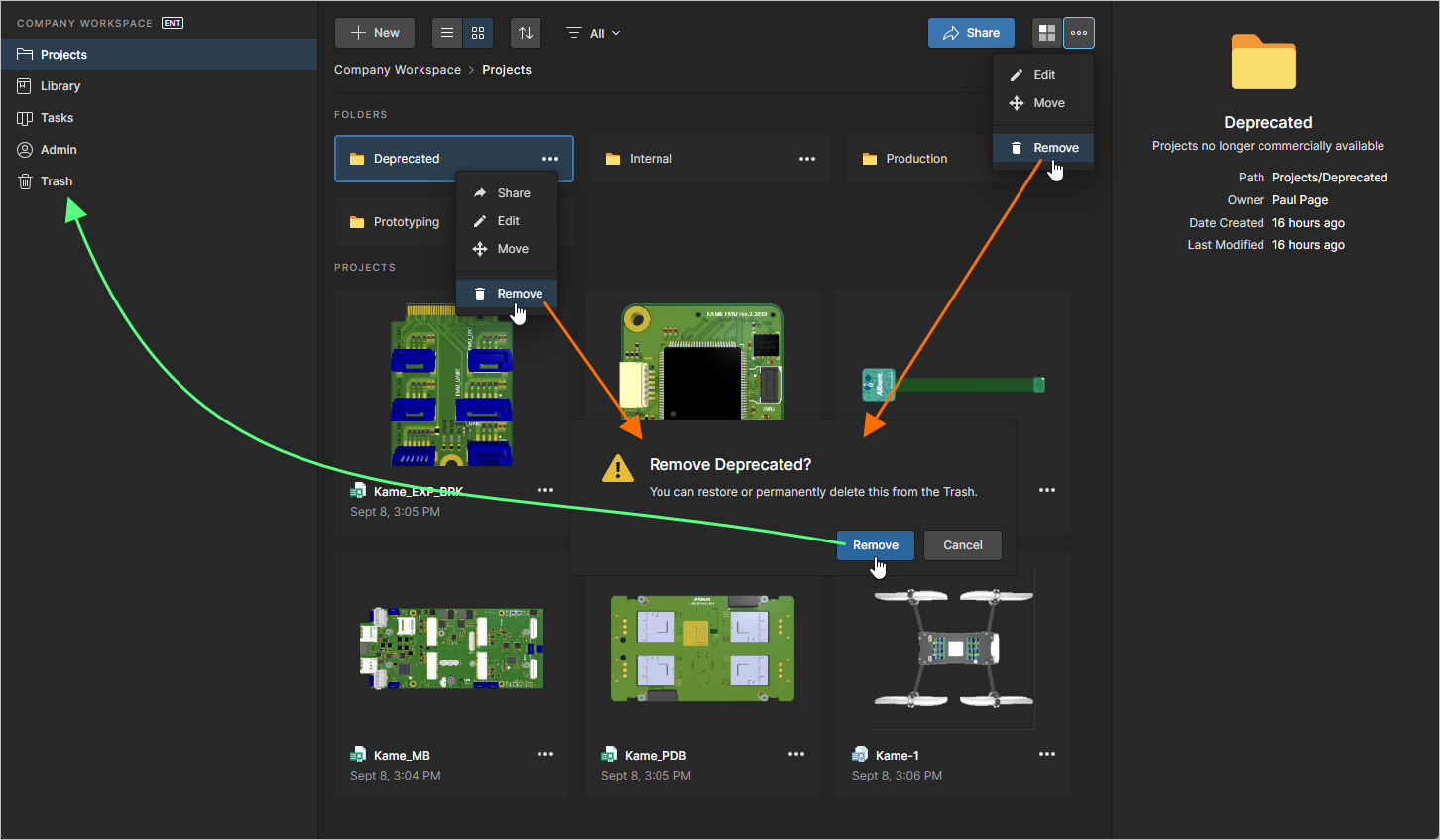
删除项目文件夹——将其发送到 Workspace 的隔离 Trash 区域。
浏览项目
Workspace 浏览器界面的 Projects 页面中的项目列表包含你有权限访问的所有项目,并提供全面的项目管理功能与控件。使用  按钮将页面切换为列表视图,使用
  按钮将页面切换为图形视图(默认视图)。
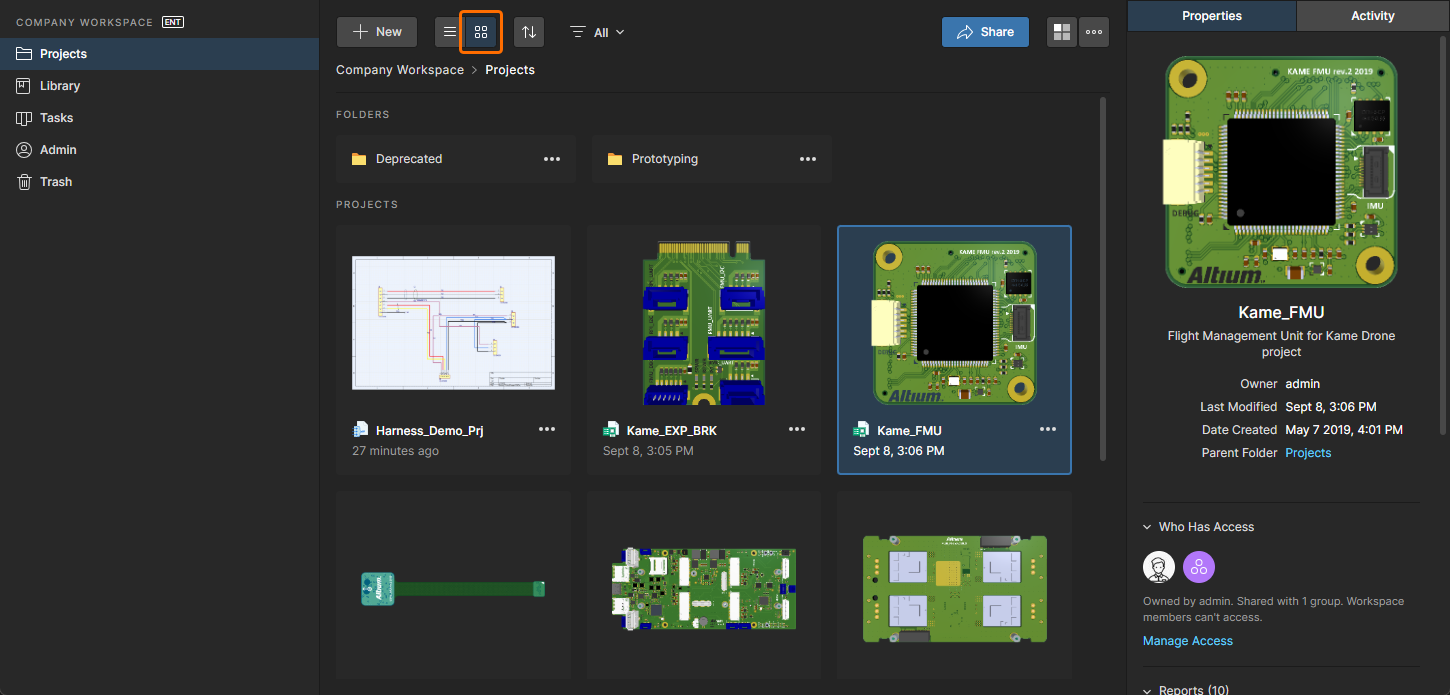
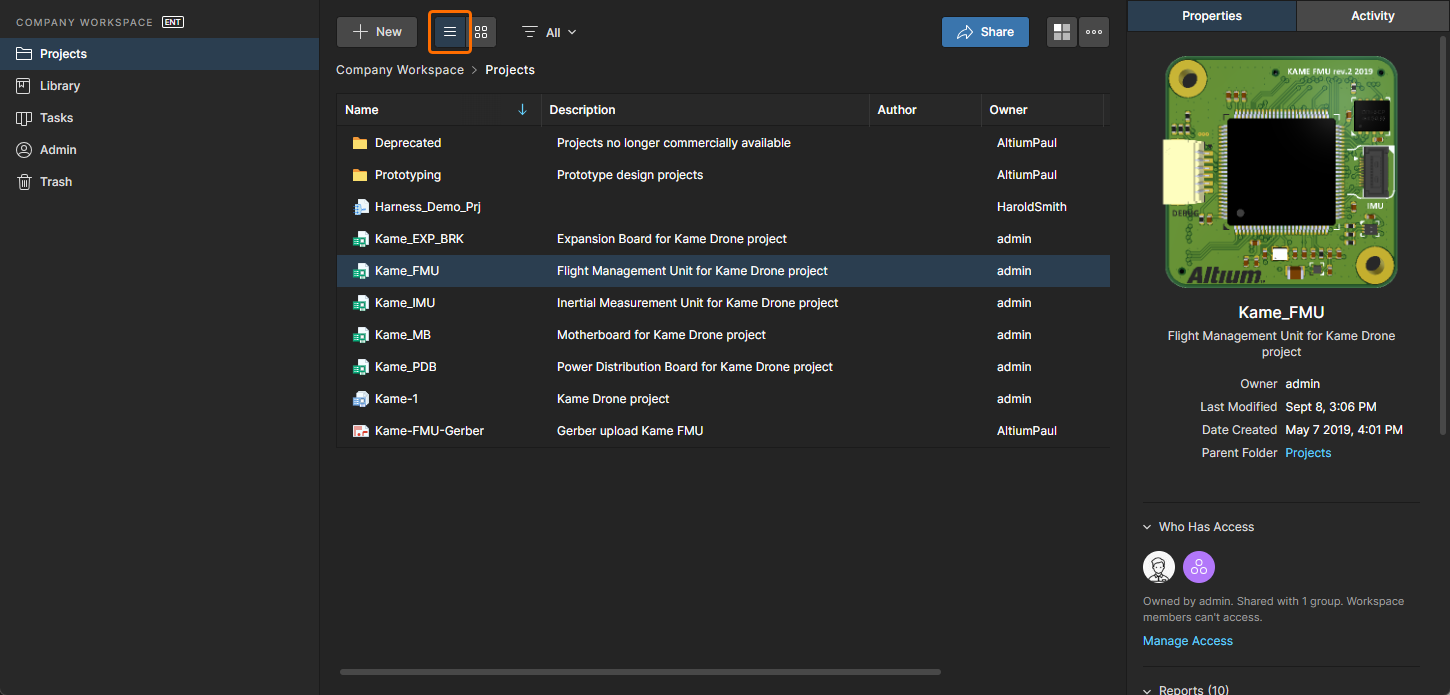
项目列表会按最后修改日期自动排序:最近修改的项目在图形视图中显示在列表左上角,或在列表视图中显示在列表顶部。在图形视图()中,可使用  按钮按名称、描述、作者、所有者或最后修改日期(
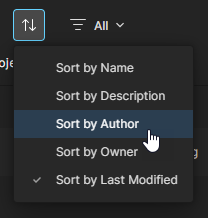 )快速对项目文档排序。
在列表视图()中,可通过各列的列标题按 Name、Description、 Author、Owner 或 Last Modified 对项目列表排序。单击一次按升序排序,再单击一次按降序排序。列名右侧的箭头会指示当前启用的排序方向。在某一视图中选择的排序方式会同时应用到两种视图。
使用筛选器( )下拉菜单选项,将列表限定为特定的文档类型、所有者和/或访问者。

Filters 窗口提供按项目 Type、项目 Owner 或由谁 Has Access 进行筛选的选项。 点击  选项可查看更多条目。


在默认图形视图()中,项目磁贴包含项目名称和最后修改日期。若项目包含 PCB,项目磁贴会自动填充该项目 PCB 的自上而下 3D 视图。
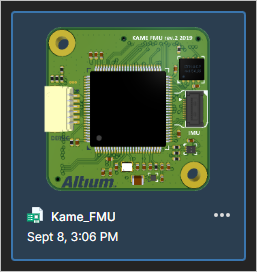 页面图形视图中选中的项目与 Managed BOM 磁贴。
在列表视图()中,每个项目条目包含以下信息:
-
Name – 项目名称。
-
Description – 为项目输入或生成的描述。
-
Author – 创建该项目的用户。
-
Owner – 作者(Author),除非该项目已转移给新的所有者。相关信息请参阅 Transferring Project Ownership。
-
Last Modified – 项目最后修改的日期与时间。
对于两种项目视图(图形与列表),在列表右上方提供以下控件(并在后续链接章节中详细说明)。它们作用于列表中当前选中的项目:
 (Share)– 点击以打开 Share 窗口,其中包含将项目共享给其他用户所需的全部控件。
(More)– 点击以访问更多选项:
-
Open – 点击以打开该项目的 详细管理 页面。该页面会在浏览器的单独标签页中打开。
-
Share – 点击以打开 Share 窗口,其中包含将项目共享给其他用户所需的全部控件。
-
Move – 点击以打开 Move Project 窗口。在此你可以从 folder hierarchy 中所有可用文件夹里选择一个替代父文件夹,将项目移动到其中。
-
Edit – 点击以打开 Edit Project 窗口。在此你可以更改项目的 Name、Description 以及服务器 Parameters。Parent Folder 字段不可编辑,仅用于提供信息。若要更改父文件夹,需要使用 Move command。
-
Clone – 选择此命令以打开 Clone Project 窗口,提供创建项目完全副本所需的控件。
-
Watch – 选择此命令以关注该项目。你将通过 Workspace 发送的电子邮件接收与该项目相关的通知(例如更新、发布、权限变更)(前提是管理员已为 Workspace 启用邮件通知)。项目创建者会被自动设置为关注该项目。
-
UnWatch – 选择此命令以停止关注该项目,并停止接收与该项目相关事件的通知。
-
Remove – 选择此命令以 移除项目。将出现 Remove 窗口以确认删除。该操作为“软删除”,即项目(包括其 Revisions 和 Releases)将被移动到 Workspace 的 Trash 区域。
还包含项目 Search 功能,可在所有项目文件夹中搜索项目。你可以按 Workspace 参数名称和值进行搜索——这使你能够创建自定义项目参数以实现最佳搜索效果(例如客户名称、项目编号)。在浏览器界面顶部的字段中输入搜索字符串的任意部分,列表将更新为仅包含属性中含有该搜索字符串的项目条目。
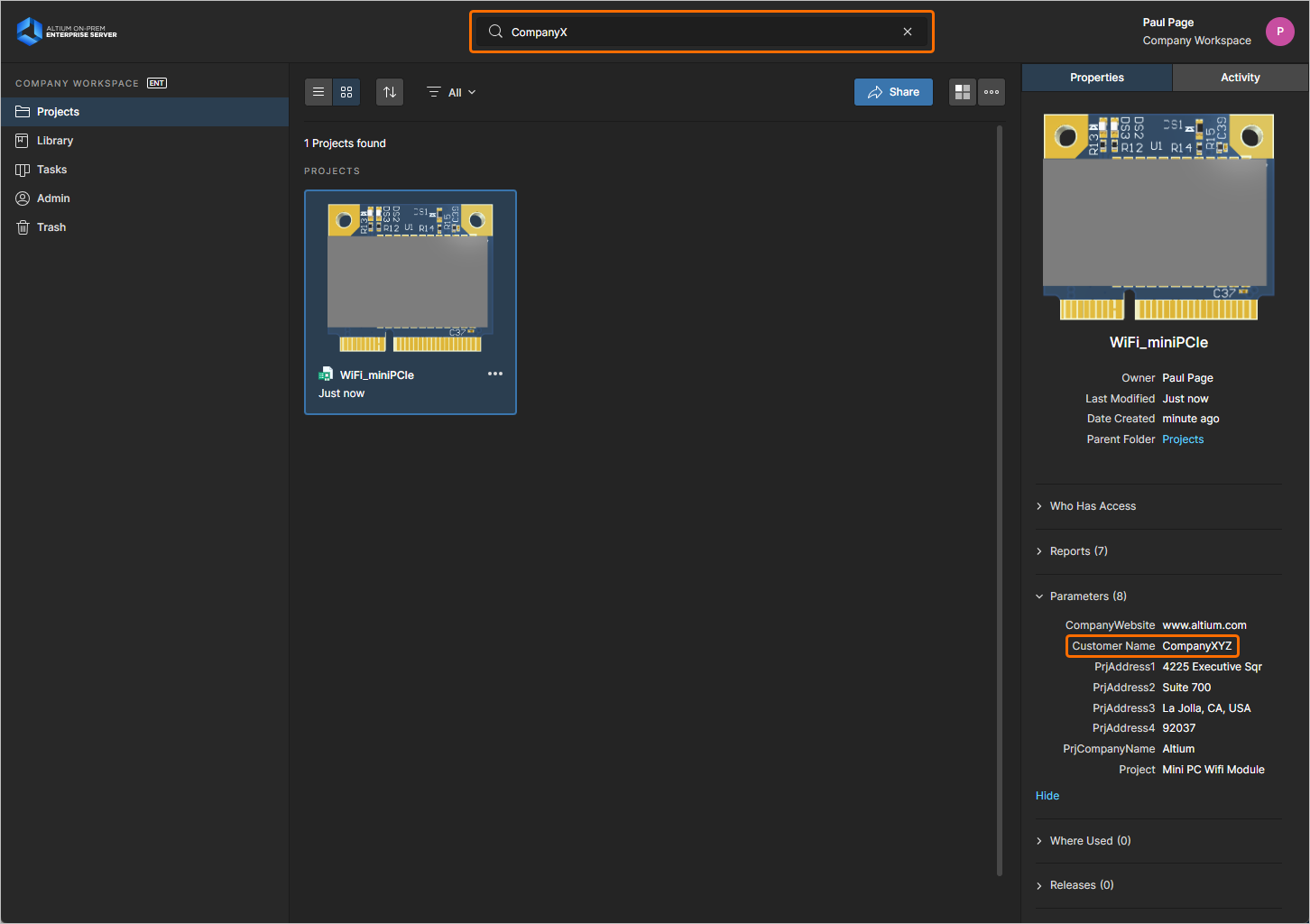 搜索功能的示例用法:此处根据项目参数(Customer Name)的值查找项目。
属性窗格
如果尚未显示,请点击右侧窗格顶部的 Properties 以打开 Properties 窗格。该窗格显示当前选中项目的详细属性信息。
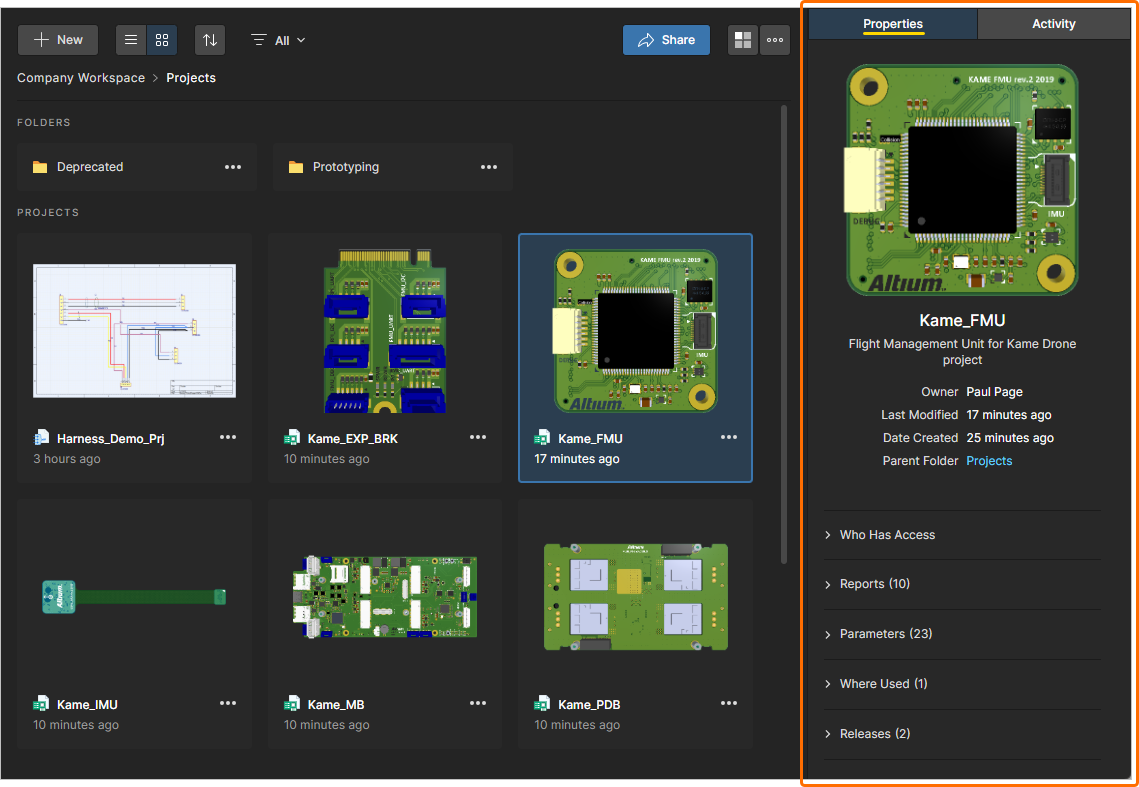 在 Properties 窗格中访问当前选中项目的更详细信息。
Properties 窗格中可用的属性数据由 Workspace 从当前选中项目中提取或生成。窗格最上方区域显示电路板的 3D 视图(若该项目包含 PCB),以及常规的高层信息,包括项目名称、描述、所有者、创建时间、最后修改时间,以及指向项目父文件夹的链接。
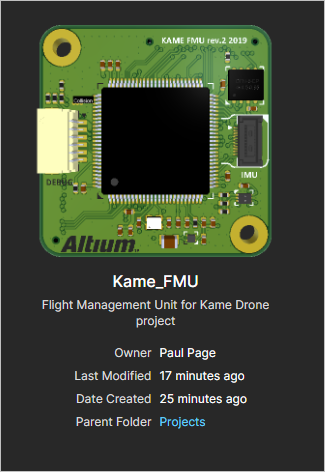
附加属性按以下可展开的标题进行归类(并配有示例图像说明):
-
Child Projects(仅适用于 Multi-board projects)– Multi-board 项目中包含并链接的子项目 PCB 列表。单击某个子项目链接,可像平常一样在 Web Viewer 中打开该 PCB 项目。
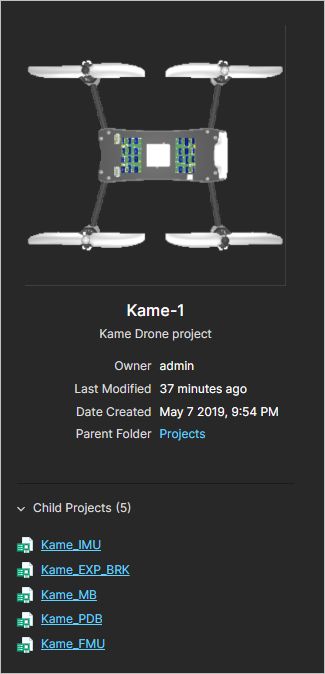
-
Who Has Access – 对可访问该项目的 Workspace 组和成员的汇总。将鼠标悬停在图标上可查看所代表的共享访问详情,下方文本中也会对其进行汇总。
使用 Manage Access 命令可直接打开项目的 Share 对话框。请参见下方 Sharing a Project。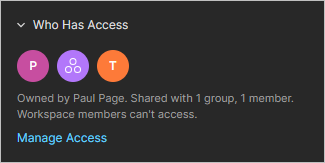
-
Reports – 为当前所选项目生成的电气与设计规则检查(ERC 和 DRC),包括每份报告中的错误/违规数量。选择某个 ERC 或 DRC 条目,可在项目内访问并检查报告详情。请参见 Web Viewer 中的 DRC and ERC Reports。
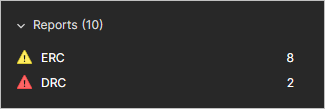
-
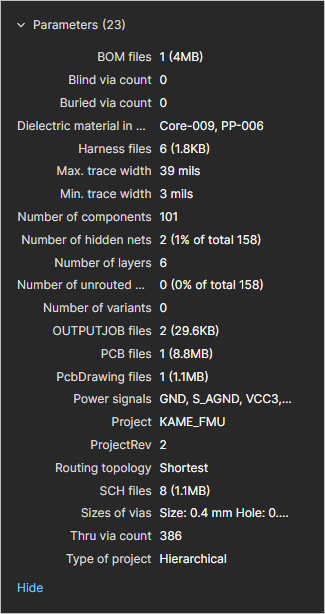
Parameters – 从项目设计本身提取或计算得到的一整套详细数据集合。单击 Show 控件可展开完整列表,单击 Hide 可再次收起。
-
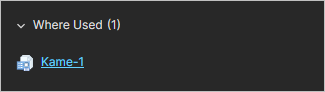
Where Used – 关联项目列表,例如使用该项目作为子实体的 Multi-board projects。单击列表中的 Where Used 项目链接可打开其父项目。
-
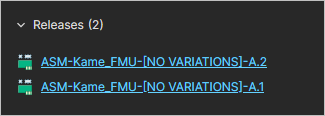
Releases – 项目的 Releases 列表。多个发布会按顺序显示,最新的位于顶部。单击某个条目可打开该发布,它将通过一个 Manufacturing Portal 在单独的选项卡中呈现。在该门户中,你可以查看并浏览已发布的文件数据、检查 BOM,并查看与评论设计本身的快照(即这些发布数据的来源)。你还可以使用控件按不同粒度下载制造数据(从完整数据集到单个生成的输出文件)。选定的发布也可以作为 Manufacturing Package 直接发送给你的制造商。
Activity Pane
如果尚未显示,请单击右侧窗格顶部的 Activity 以访问 Activity 窗格。该窗格显示当前所选项目的活动信息。每条消息都会突出显示与项目相关的事件(属性更改、新提交、发布等)。最新事件显示在列表顶部。
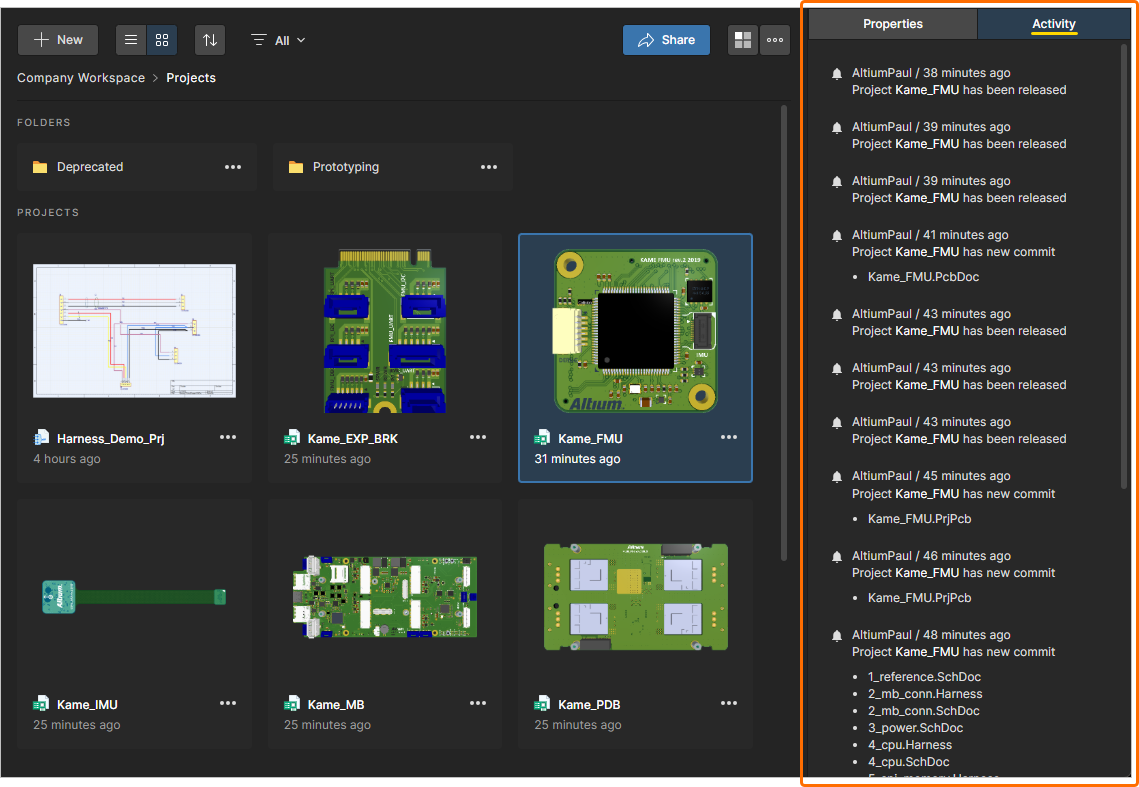 在 Activity 窗格中访问当前所选项目的事件历史记录。
Sharing a Project
当项目在 Workspace 中可用后,你需要确定哪些用户实际上可以访问该项目。这是通过“共享项目”来实现的,而不是通过配置其访问权限本身来实现。
Sharing Defaults
项目——新建或在 Workspace 中可用后——默认会与以下对象共享:
-
项目的 Owner,通常是创建该项目(或将其放入 Workspace)的设计者:拥有完整编辑权限。
-
Administrators 组:拥有完整编辑权限。
-
其他用户或组:由项目父文件夹(创建该项目的文件夹)继承的权限决定,或由 Workspace 管理员指定的一组固定默认权限决定。
新建项目的 default location 可在 Workspace 界面的 Admin – Settings – Projects 页面中定义/更改。选择并编辑 Default path for new projects 字段以指定不同的默认位置。新项目将存储在该位置,或存储在用户当前打开的任何其他文件夹中——前提是用户对该文件夹具有 Write 访问权限。
 )。对于默认位置以外的文件夹,仅具有
 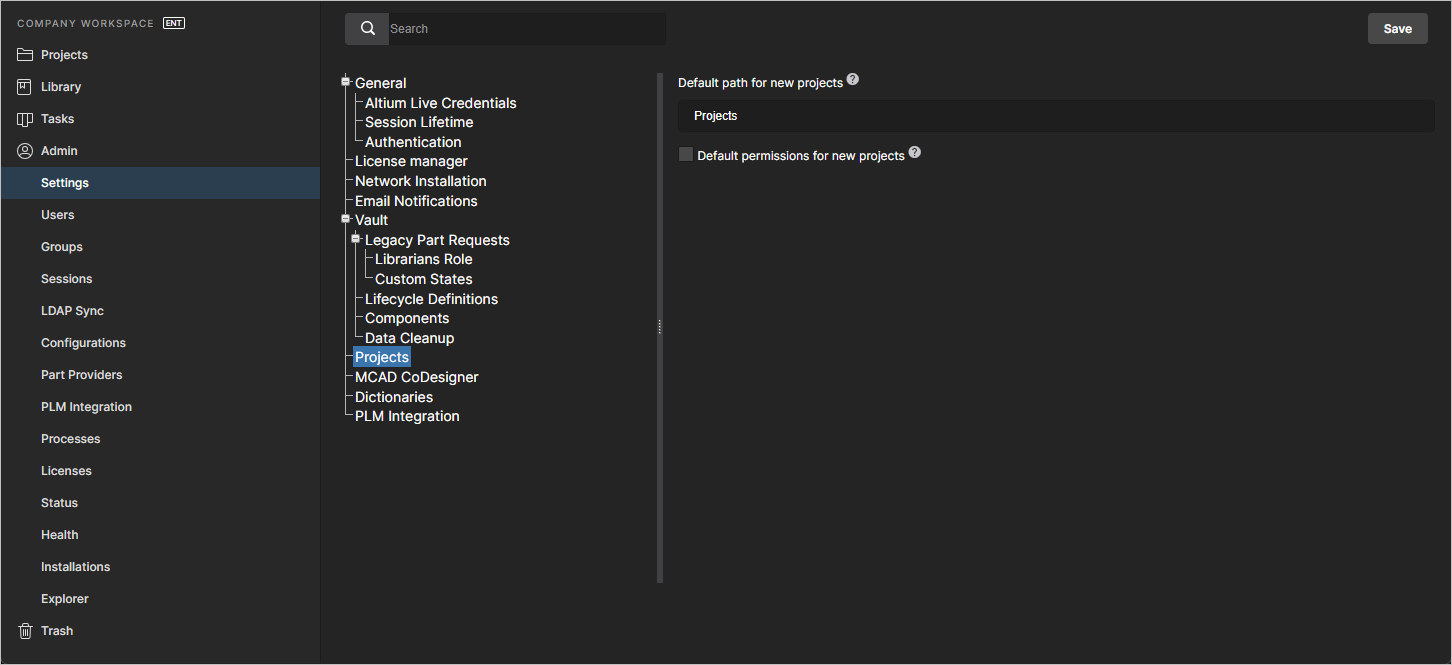 可在 Workspace 浏览器界面的管理区域中管理新项目的默认位置。
新建项目的 default access permissions 可通过在 Admin – Settings – Projects 页面启用 Default permissions for new projects 选项来指定,这将覆盖“新项目继承其父文件夹权限”的默认行为。启用后,可定义一组明确的访问权限,并应用于所有新建项目。如果所有新项目都创建在单一位置(例如 Projects 文件夹),这可能是更理想的方式。更多信息请参见 Managing Project Creation Permissions。
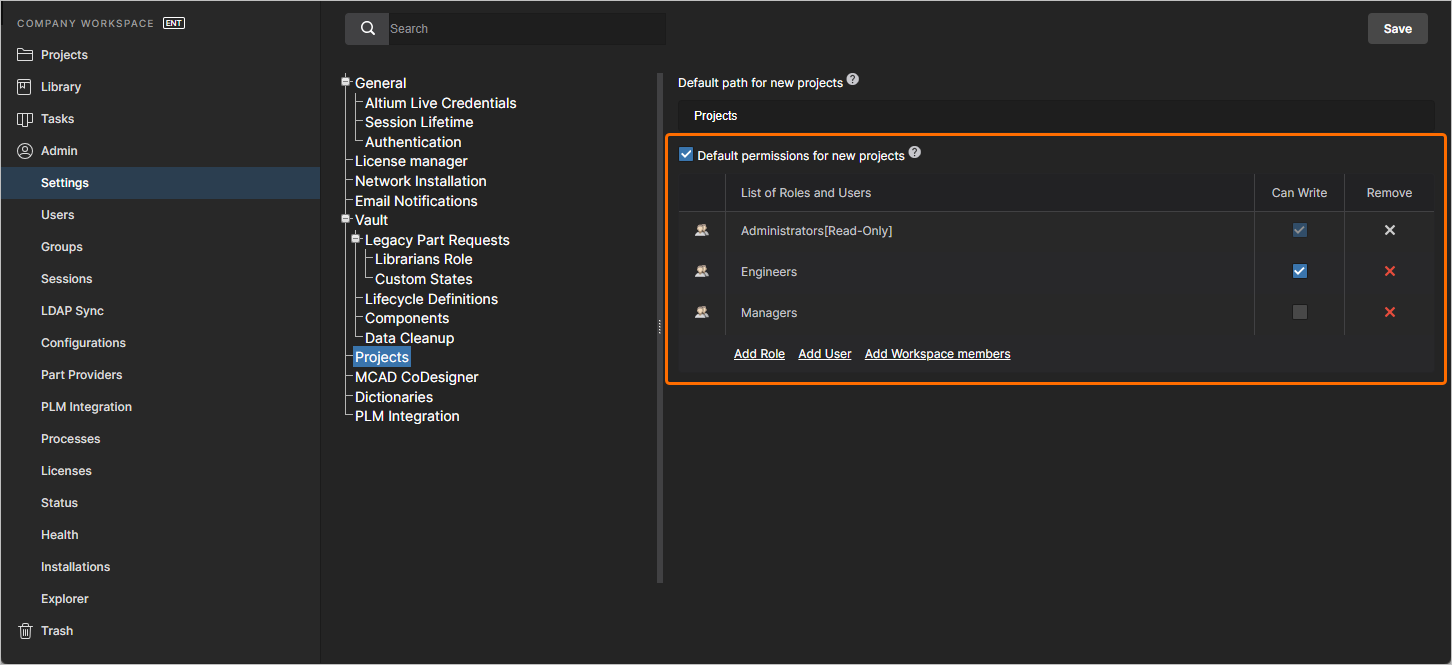 可在 Workspace 浏览器界面的管理区域中为新项目指定一组默认访问权限。
项目文件夹的共享可在 Admin – Explorer 页面中配置:通过在文件夹条目上右键打开上下文菜单并选择 Share Folder 选项,或对于管理员/文件夹 Owner,可在 Projects 页面视图中进行——参见上方 Sharing a folder。在新激活的 Workspace 中,根 Projects 文件夹对所有 Workspace 成员都提供写入访问——从共享角度而言;即 Anyone 的 Write 权限(所有 Workspace 用户都可以向该文件夹添加内容或编辑该文件夹)。
共享当然可以改为仅对特定用户或组开放;不过,推荐做法是在该顶层文件夹下创建文件夹层级结构,通过对特定文件夹及其包含的项目应用自定义共享,从而精确控制共享(也就是访问权限)。
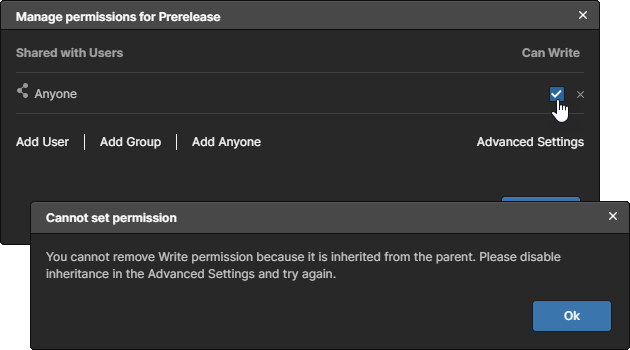 ),除非通过在 Share 窗口的 Advanced Settings(
 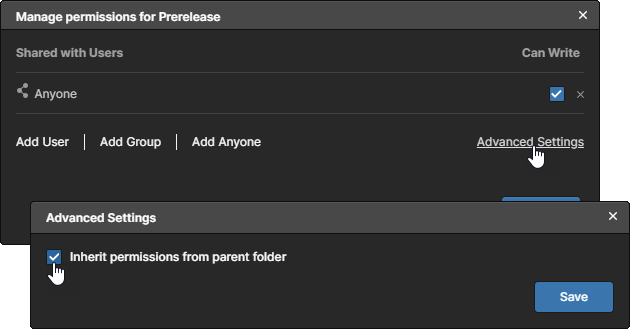 )下禁用 Inherit permissions from parent folder 选项来“断开”该父子关系。请参见
 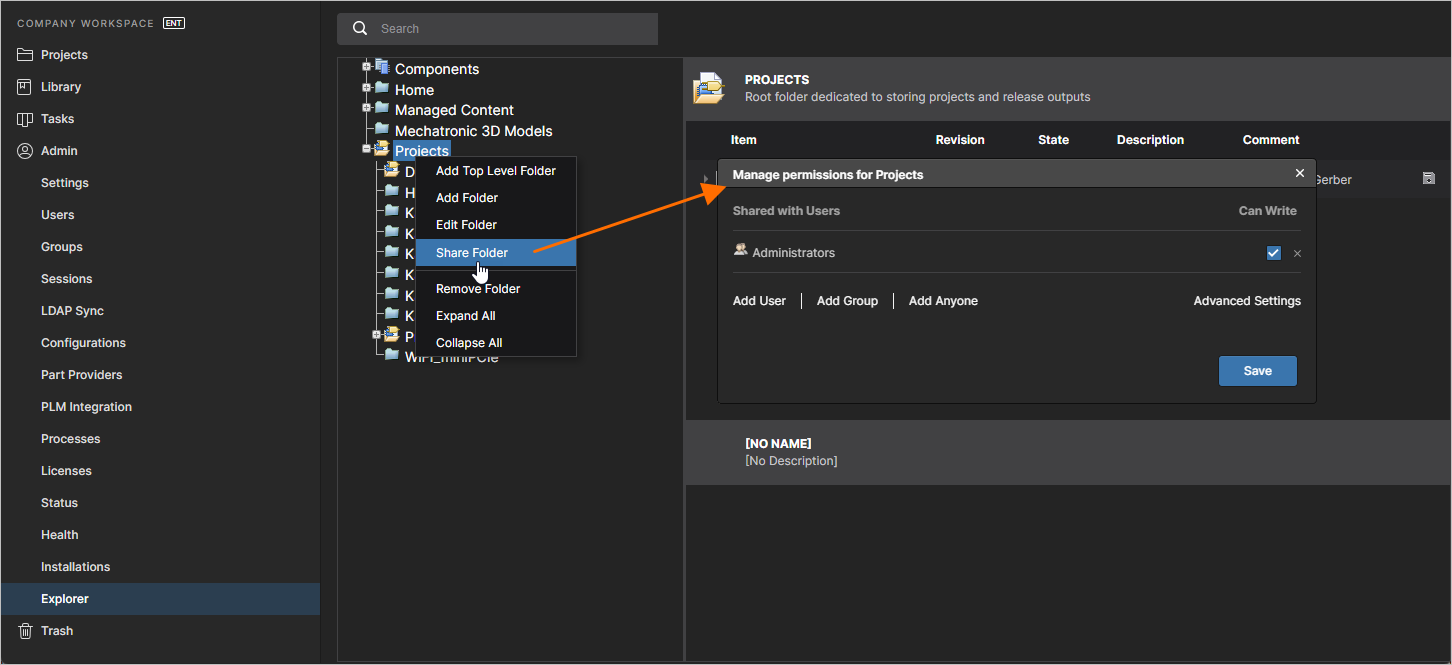 Projects 文件夹是 Workspace 的顶层文件夹,仅管理员可访问。在该层级之下创建受权限控制的文件夹层级结构,以管理 Workspace 成员的访问权限。
Sharing Overview
要在 Workspace 浏览器界面中配置项目访问权限,请在界面 Projects 页面上选择项目的磁贴,并从其 上下文菜单中选择 Share 命令,或单击上方的 按钮。当 Projects 页面以列表视图显示时,单击项目条目最右侧的 控件,并从关联菜单中选择 Share 命令。
以下 Share 窗口包含将项目共享给其他用户所需的全部控件。
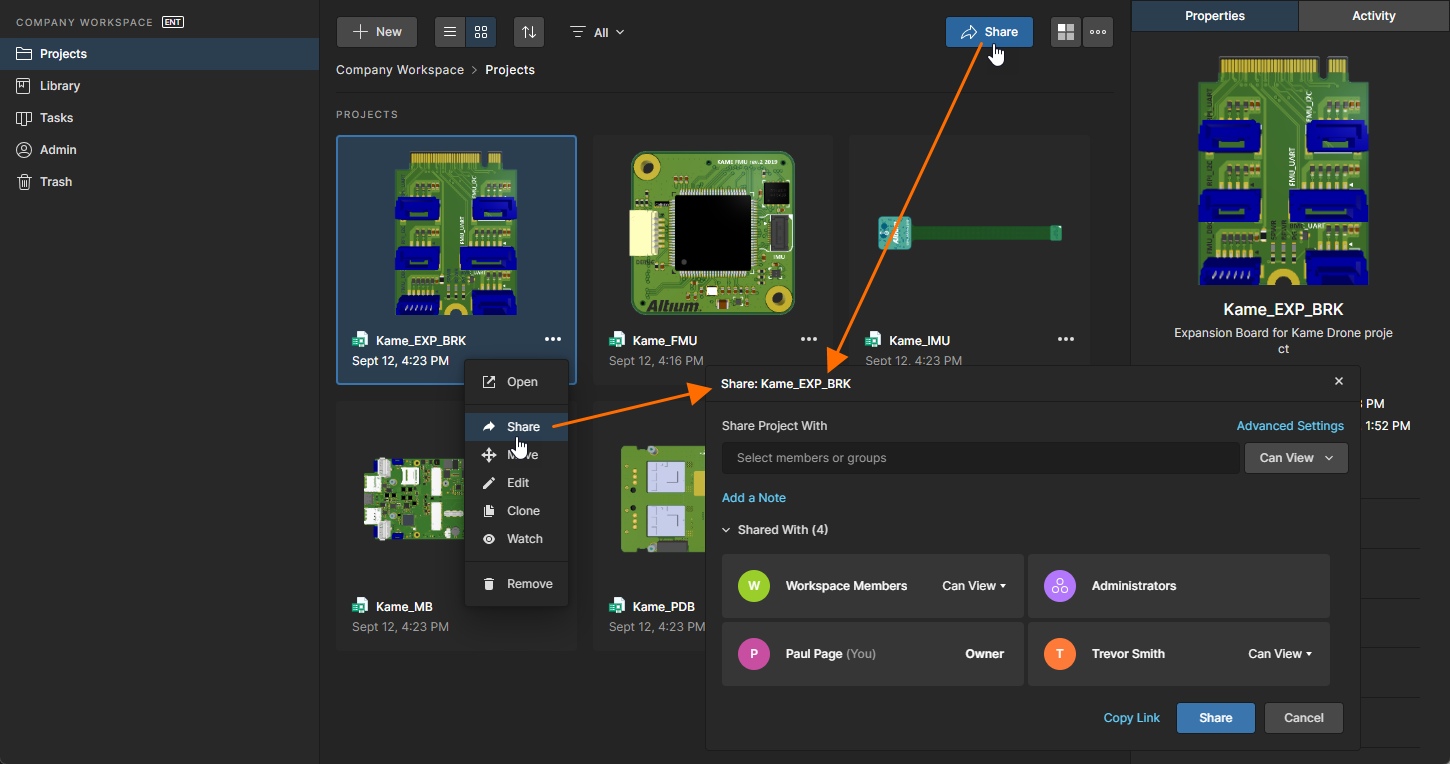
当你的设计项目在 Workspace 中集中管理后,与他人共享就只是管理各项目权限的问题。
需要注意的事项:
-
就权限而言,当选择 Can Edit 选项时,用户/组对项目拥有完整编辑权限;否则仅有只读(View-only)访问权限。
-
Owner 以及 Administrators 组始终拥有完整编辑权限(Can Edit)。
-
除 Owner 和 Administrators 组之外,所有已包含用户/组的权限都可以单独设置为 Can View 或 Can Edit,或完全移除其访问权限。
-
项目可以明确共享给特定用户和/或组,或共享给 Workspace 的任意成员(或所有成员)。
Sharing with a Specific User or Group
在 Workspace 中将项目共享给指定用户和/或组的步骤如下:
-
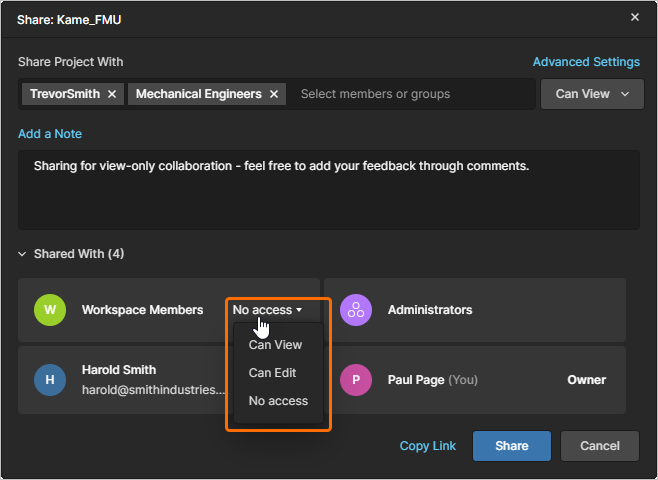
在 Share 窗口的 Share Project With 字段中添加所需的用户/组名称。要添加条目,请在字段中开始输入目标名称/组名,以便从动态列表中选择匹配的用户/组——该列表只会包含你所在 Workspace 的筛选成员以及为该 Workspace 定义的现有组。可选择多个用户/组。要移除已输入的用户/组,请单击与该条目关联的
 控件。
控件。
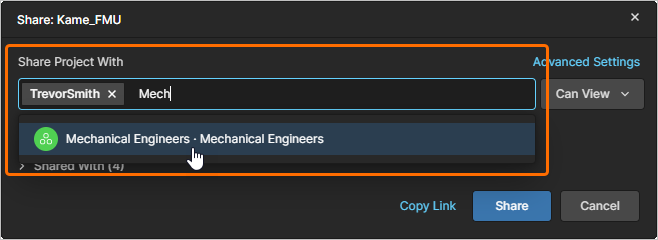
-
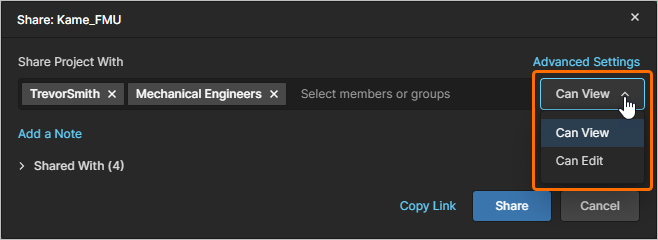
通过关联下拉菜单为已添加的用户/组设置共享访问权限,选择 Can View 或 Can Edit(后者天然包含查看能力)。该设置会先应用于 Share Project With 字段中包含的所有条目(用户/组)。
-
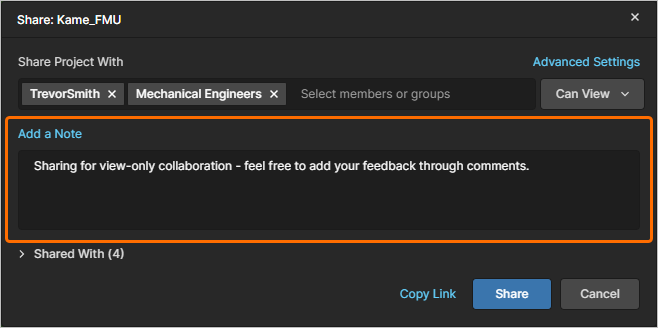
如需添加与该项目共享安排相关的信息,请单击
 控件以进入文本区域。
-
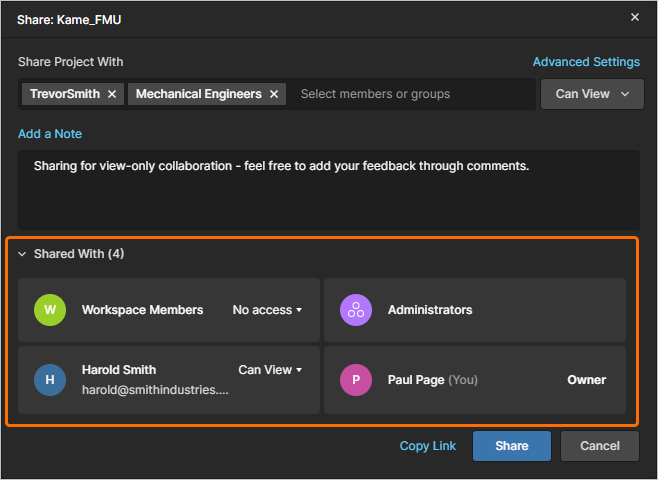
单击 Shared With 控件可显示当前(且明确)与之共享该项目的用户/组,默认包括 Owner 和 Administrators 组。
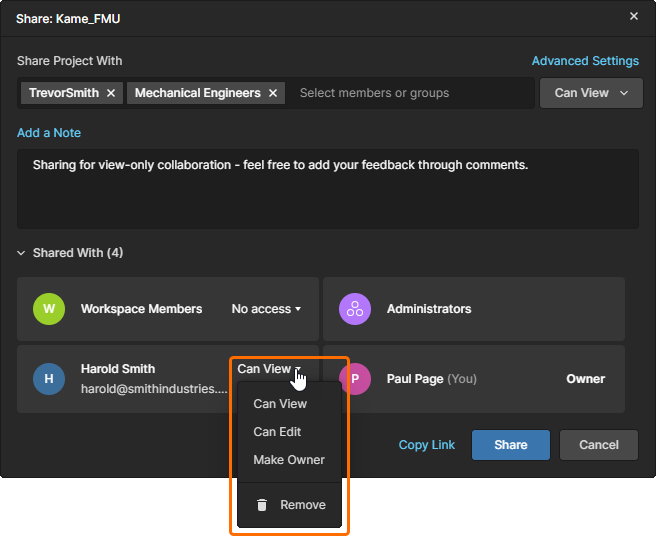
除
Owner和Administrators组之外,所有已包含的用户/组的权限都可以分别设置为 Can View、Can Edit、Owner,或将访问权限完全移除。单击当前的权限状态即可进入相关控制项。有关 Make Owner 选项的更多信息,请参阅 Transferring Project Ownership。
-
若要向 Workspace 中的所有成员开放访问,请从 Workspace Members 条目的下拉菜单中选择合适的权限级别——Can View(只读访问)或 Can Edit(完整读/写访问)。当设置为
No access时,只有 Owner、Administrators 以及任何专门添加用于共享的用户才有访问权限。请注意,Workspace 的权限继承机制可能会禁用某些权限级别选项 (
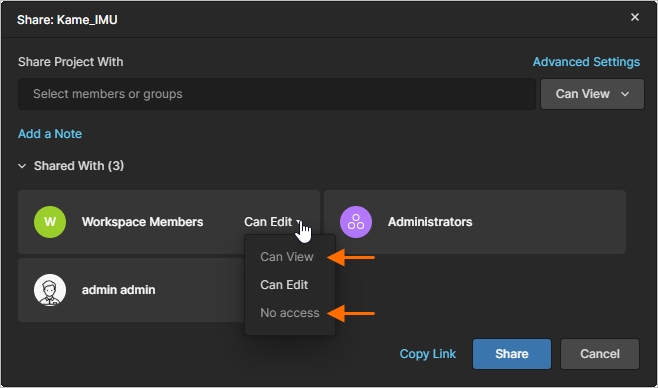 )。这会防止从父文件夹继承而来的权限被降级,从而避免违反现有的父子继承关系。若要有意打破父子继承关系,请在 Share 窗口的 Advanced Settings 中禁用 Inherit parent folder permissions 选项。
-
Share 窗口的 Advanced Settings 包含一些选项,可用于控制谁能够再次共享或下载与其共享的项目。这些设置可用于指定:被授予编辑权限(
Can Edit)的用户是否能够共享项目,以及拥有只读权限(Can View)的用户是否能够下载项目。在实际使用中,这使你能够限制进一步共享(
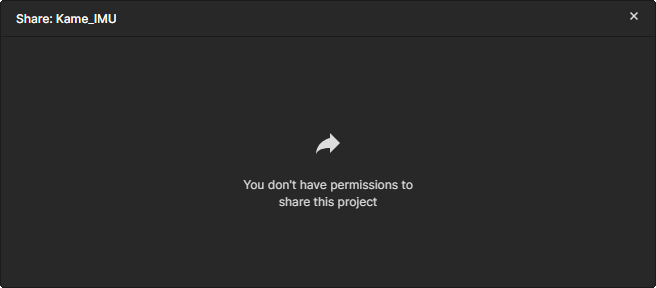 )。对于仅查看权限的用户,你还可以控制他们是否能够下载原生数据(项目本身)以及派生数据(例如生成的 Gerber 或 PDF——
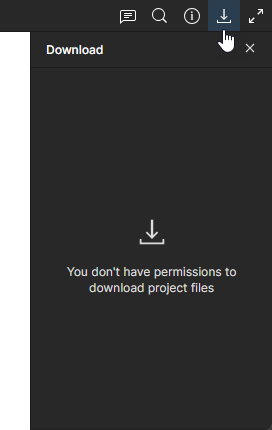 )。他们仍然可以在 Web UI 中查看数据并提供评论。
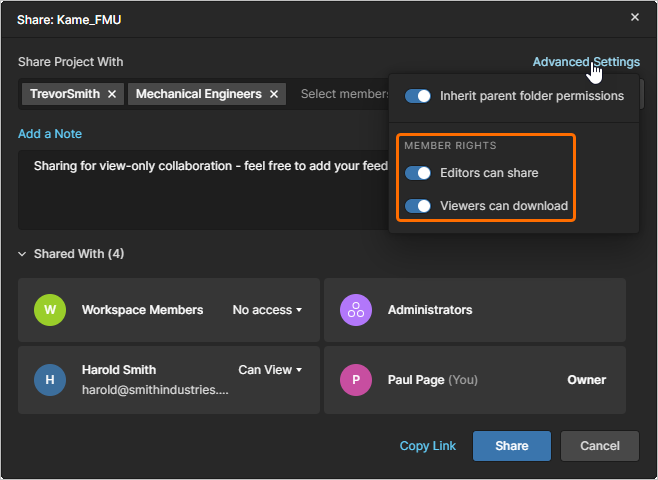
-
单击
 按钮以确认项目更新后的共享权限。相关用户将被添加到该项目的访问列表中。他们可以在 Altium Designer 中打开项目(如果被允许),并通过 Workspace 的浏览器界面(从 Projects page)访问该项目。
通过直接链接共享
你也可以共享指向该项目的直接链接。该链接可通过单击 Sharing window 底部的  控件获取。链接将基于项目当前的共享权限提供访问。用户 访问权限由 Workspace Members 条目的权限设置(
No access、Can View、Can Edit)决定,或由针对其姓名(或其所属的某个组)显式添加的 Share Project With 条目所应用的权限决定。
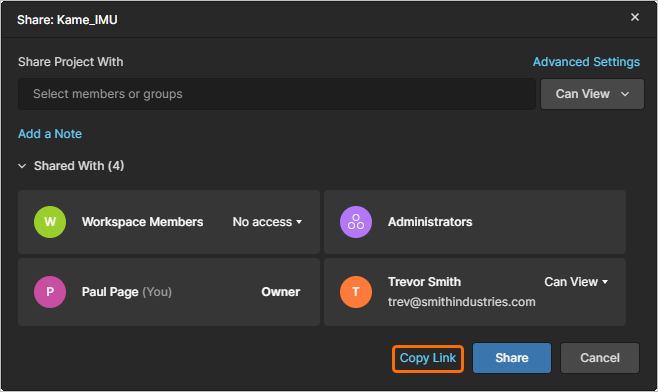 获取项目的直接链接,其使用受 Sharing 窗口中现有共享权限的约束。
链接会被复制到剪贴板。使用该链接时,在允许的情况下,它会为相应用户提供对该项目详细管理页面的直接访问;该页面的概览将在 next section 中介绍。
共享多板项目
多板项目是一种特殊的项目类型,它包含多个 PCB 设计项目,用于创建一个完整的功能系统。子项目与父多板项目相链接,以便提取其数据来建立整个系统的电气与物理连接关系。
有关多板项目的更多信息,请参阅 Multi-board Design。
多板项目与其关联子项目之间的链接会以相对路径的形式保存在多板项目本身中(*.PrjMbd),因此当从设计客户端将项目保存到 Workspace VCS 时(Project » Make Project Available on Server),这些路径必须保持有效。实际操作中,这意味着要确保 all 这些项目已保存到 Workspace,并且位于正确的文件夹结构中。不过在大多数情况下,多板系统涉及的所有项目很可能都在同一个文件夹中。
在共享多板项目时,同样适用这些考量。父多板项目及其关联子项目应以相同的查看/编辑权限共享给相同的 Workspace 成员。随后,用户在其设计客户端首次打开多板项目时,也必须打开关联的子项目——同样要确保本地的相对文件夹结构正确。
Transferring Project Ownership
除 Workspace Administrators 外,项目的 Owner(默认是创建/添加该项目的用户)拥有完整的项目编辑权限,而其他获得共享访问权限的成员则拥有在项目 Share window 中指定的 Edit/View 权限。
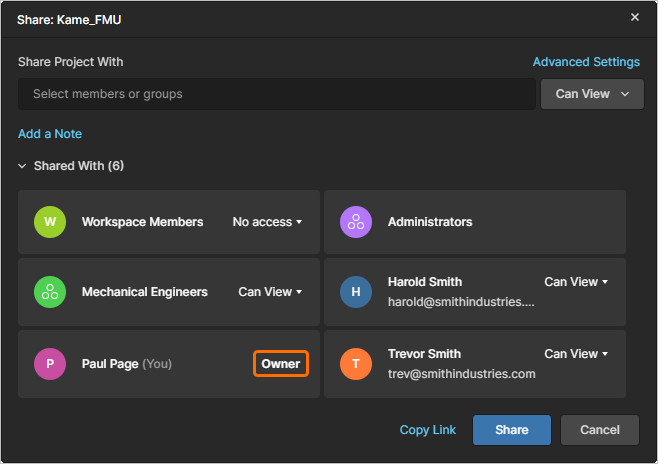 Share window 会指示当前项目 Owner,并提供将所有权转移给另一位 Workspace 成员的选项。
项目的 Owner 状态及其固有的编辑权限可通过项目 Share window 从一位 Workspace 成员转移给另一位成员,使新 Owner 能够完全控制该项目。此选项对 Administrators 和当前项目 Owner 可用,并且只能转移给其他 Workspace 成员(不能转移给诸如 Engineers 或 Administrators 之类的成员组)。
Workspace 成员必须已拥有该项目的共享访问权限,才能接收其所有权状态与权限集。随后,可在 Share window 的权限下拉菜单中(Make Owner)将该成员当前的 View/Edit 权限设置更改为 Owner。通过窗口中的 按钮以及随后出现的警告窗口( )确认所有权转移。
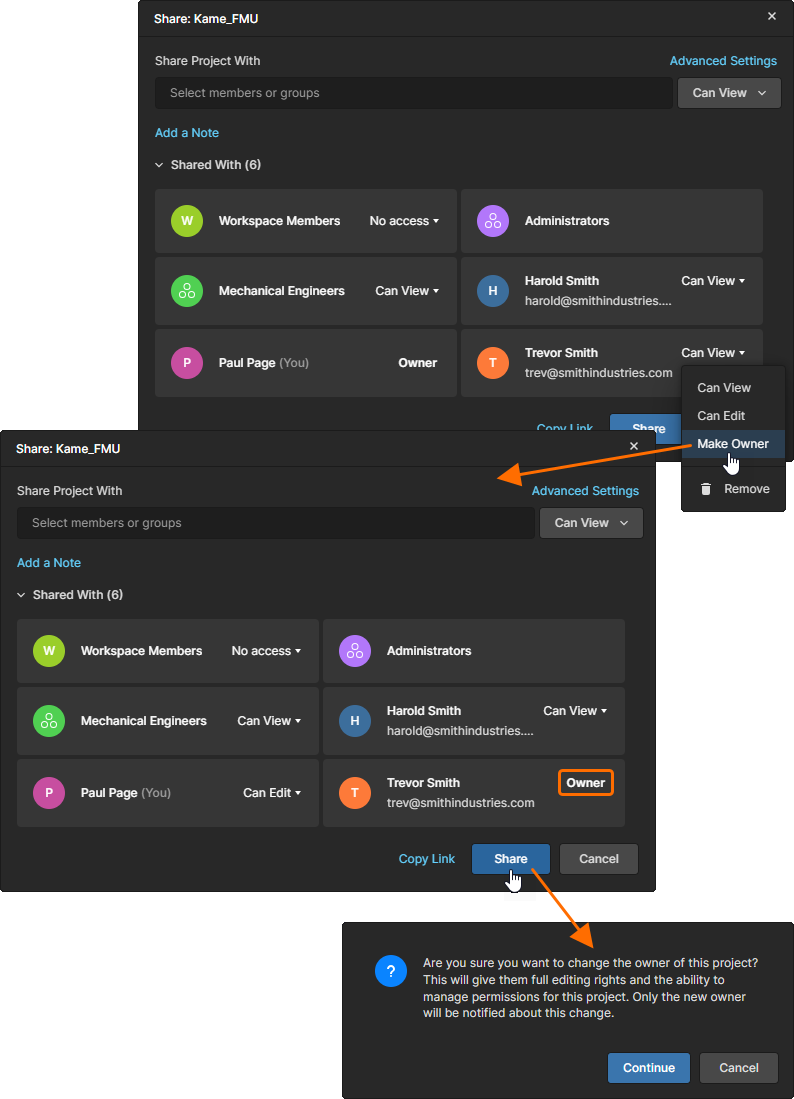
通过权限下拉菜单中的 Make Owner 选项,将项目所有权转移给另一位 Workspace 成员。
如果服务器的 Email Notifications 已启用,新项目 Owner 将收到所有权转移通知邮件。
Workspace Project Activities
Workspace 提供了一项独特能力:可对 Workspace 项目应用可配置的 Process Workflows,以执行定制化任务,例如进行设计评审和创建新项目。流程及其底层 Workflow 由 Workspace 管理员创建与配置,启用后,Altium Designer 与 Workspace 浏览器界面的用户均可使用。
更多信息请参阅 Creating & Managing Processes。
有关在 Altium Designer 中使用这些流程的信息,请参阅 Performing Design Reviews。
从用户角度看,Process Workflows 及其内在步骤被视为 Activities。用户可以发起可用的活动,并由被分配的用户按任务序列完成其工作流步骤——这些任务可在 Tasks page 中获取。
在 Designs page(Projects)上选择  菜单,并从可用的 Processes 中选择一个,以便为当前选定的项目发起活动。在随后出现的流程表单窗口中填写所需字段与选项,然后启动流程(
 )。根据所调用的 Process Workflow,可能需要提交后续步骤(
 )以准备评审数据。
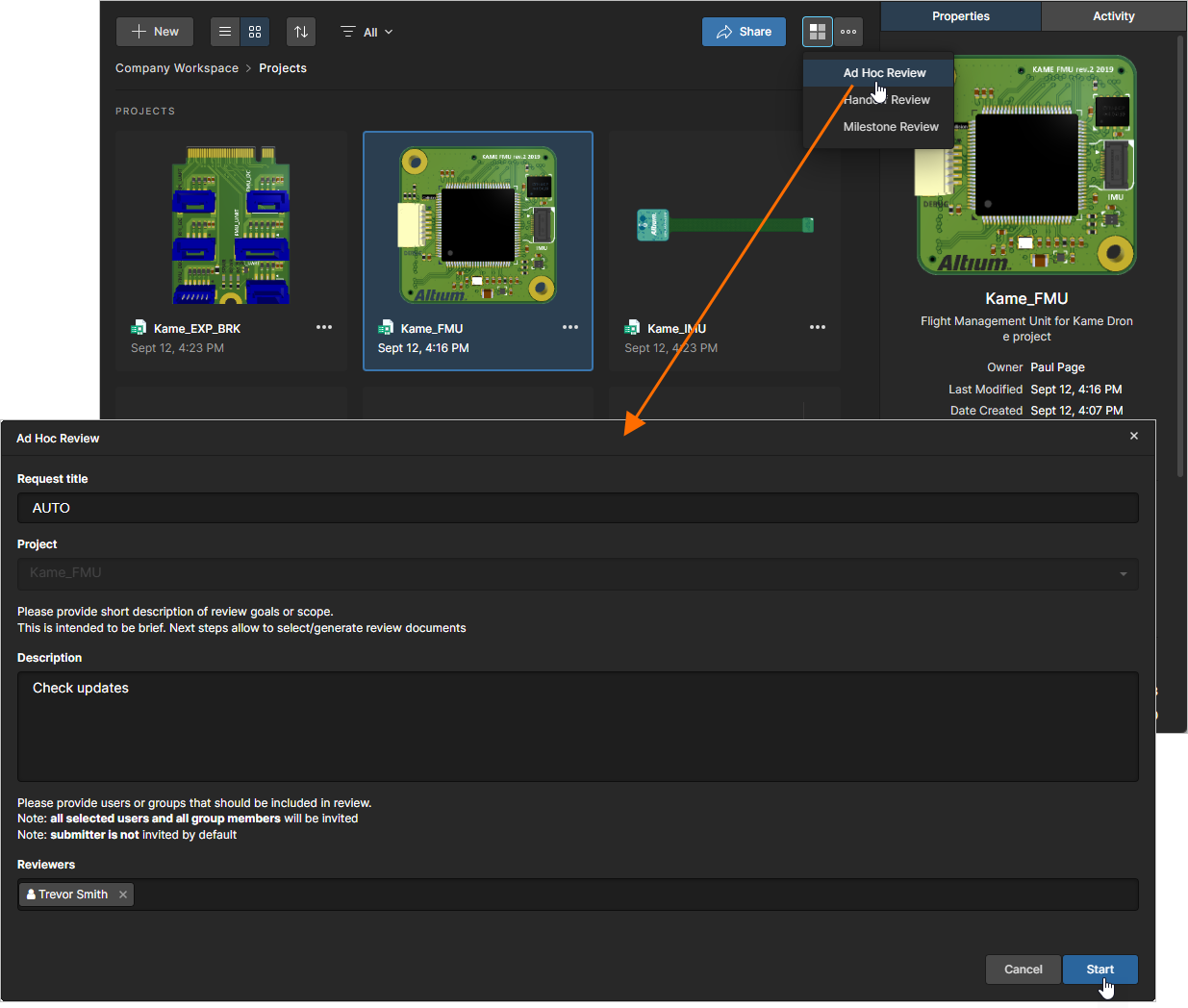
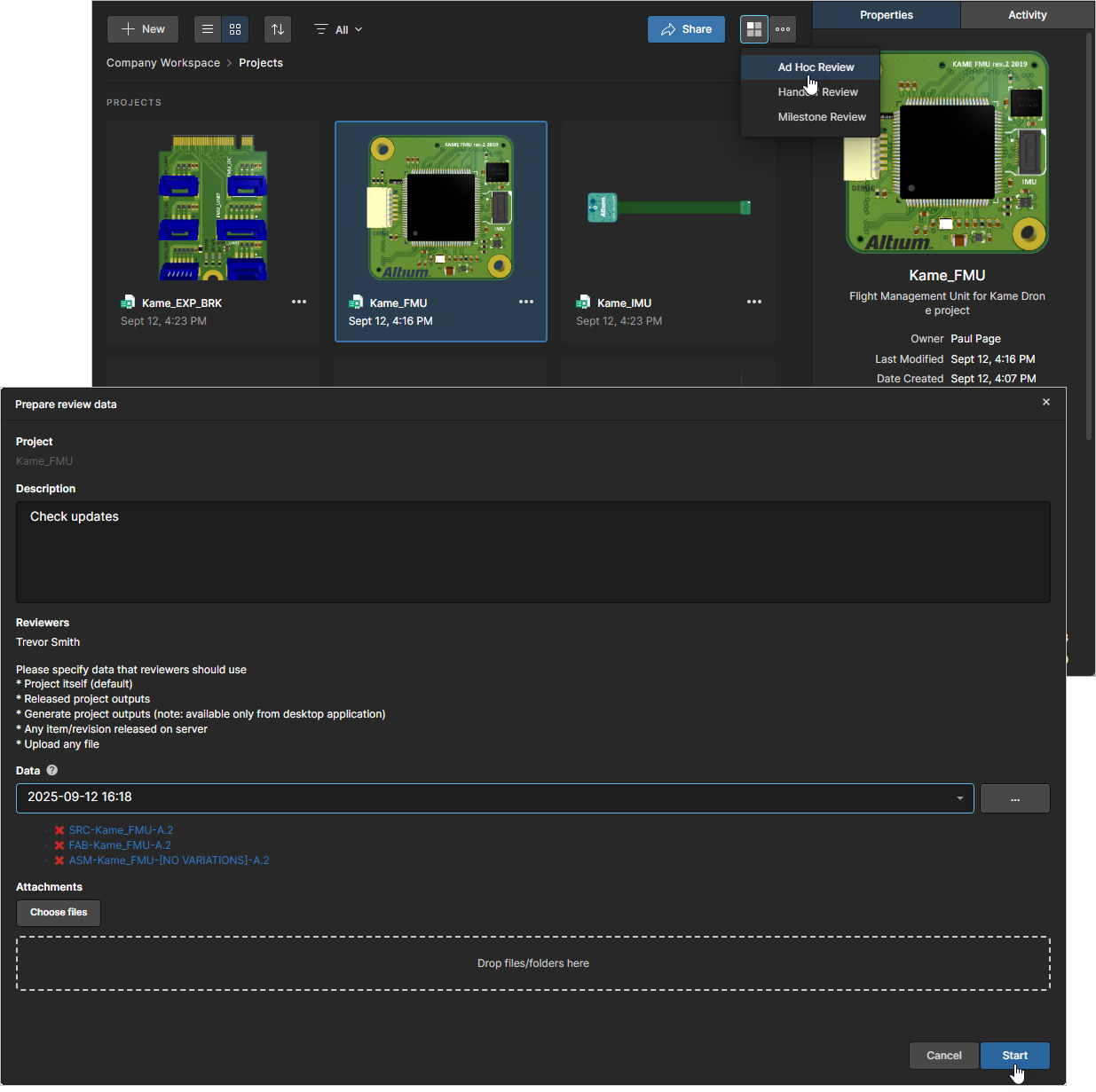
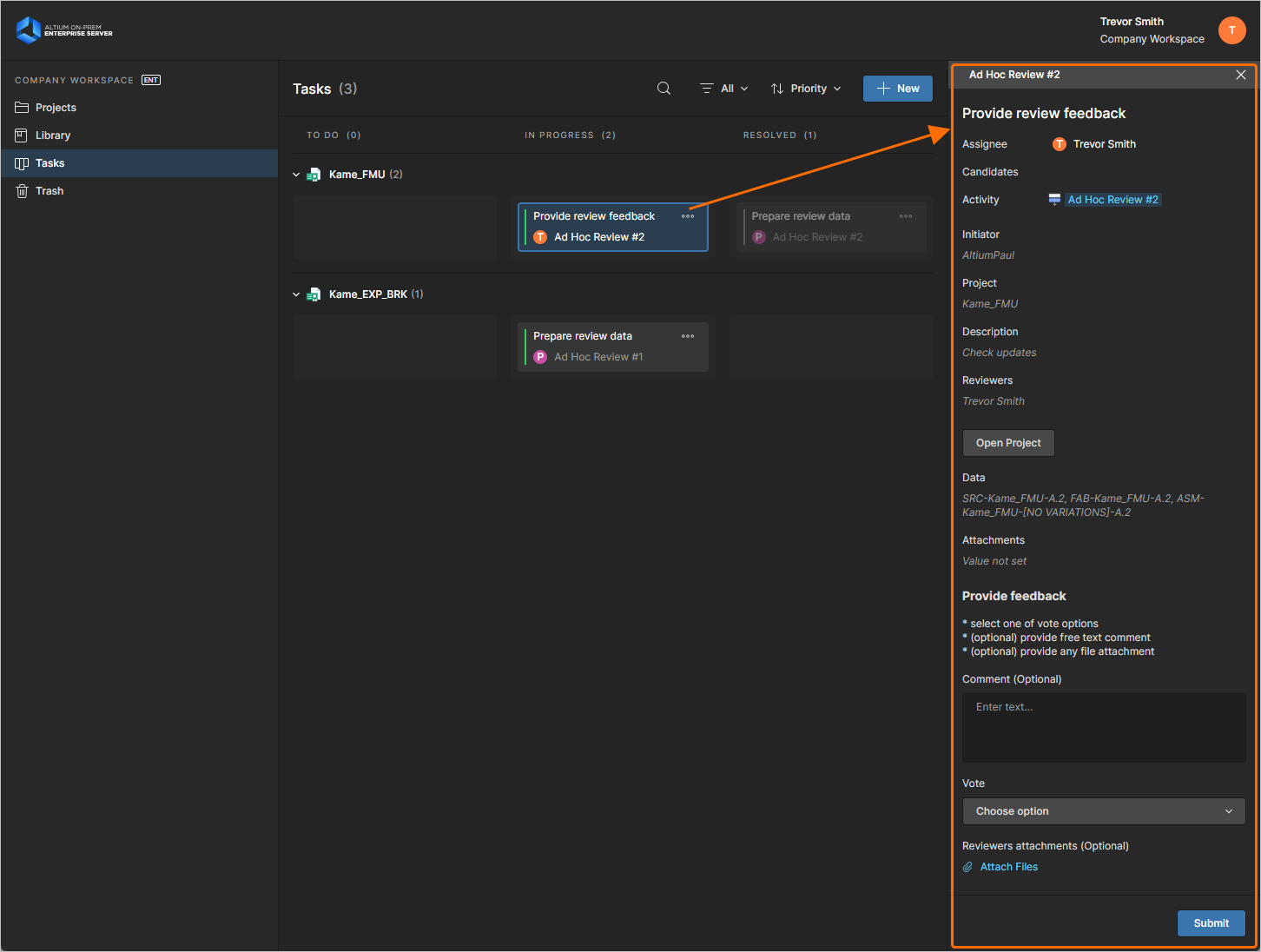
随后会为分配到该活动的用户(一个或多个)创建 Workflow Tasks。适用于已登录用户的任务会显示在 Tasks page 中,用户可在其中执行操作以将 Workflow 推进到下一阶段。
请注意,如果某个活动被分配给一个组——例如 Engineers——则相关 Task 会对该组的所有成员可用,同时也对任何被单独分配到该 Activity 的用户可用。在这种情况下,这些用户中的任何一位都可以完成评审步骤并提交结果( )。
)。
访问项目的详细管理页面
Main page: 特定项目的管理
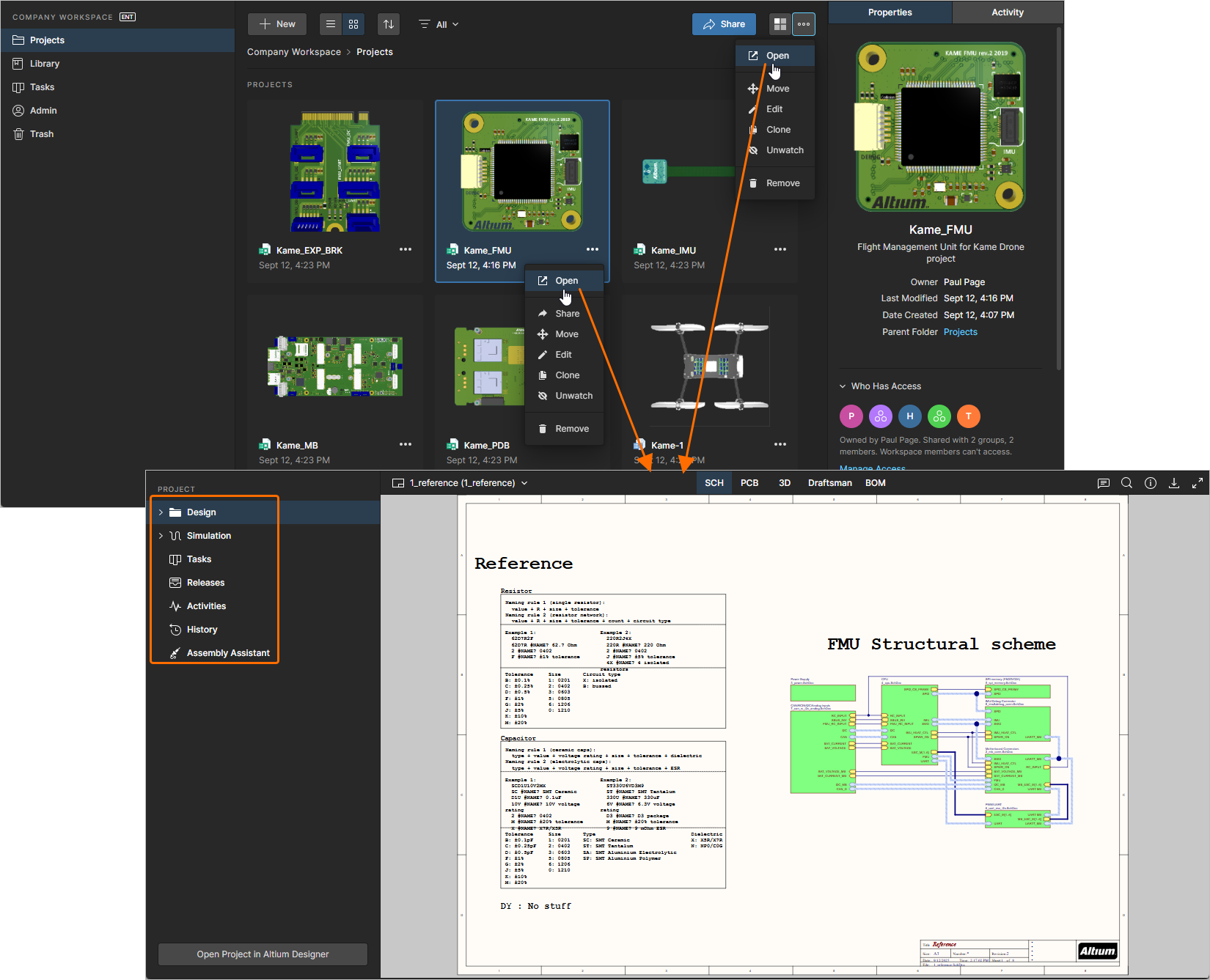
Workspace 提供了一个面向制造、以 CAD 为中心的高级项目视图。打开方式为:选择所需项目,点击项目列表上方的 控件,并在相关菜单中选择 Open 条目。或者,直接在列表中双击所需的项目条目。
该项目的详细管理页面会在新的浏览器标签页中打开,并包含以 CAD 为中心的界面,提供多种视图选项:
-
Design – 显示并浏览源项目设计文档,查看设计对象属性并添加评审评论。该视图使用 Web Viewer 界面,通过不同的数据子视图呈现你的设计。此视图针对源项目数据的最新版本,而不是该项目的某个指定发布版本,因此可视为进行中的(WIP)视图。
-
Simulation – 允许你上传(拖放)电路仿真结果文件,并将其关联到当前项目或项目 Release。这些文件会作为附件附加到项目上,使 Workspace 成员能够查看和/或下载与当前打开项目相关的仿真结果文档。更多信息请参见 Management of a Specific Project – Simulation。
-
Tasks – 查看并与流程类型界面交互,该界面呈现适用于当前项目的所有 Tasks(活动作业)。
-
Releases – 查看当前项目所有 Releases 的摘要信息,每个 Release 都可在 Manufacturing Portal 视图中打开。该视图进一步提供所选 Release 中的发布包文件、设计文档和供应数据等子视图。
-
Activities – 查看适用于当前项目的活动或已关闭的 Process workflow Activities。
-
History – 浏览与项目相关的主要事件的渐进式时间线,包括创建、提交、发布和克隆。每当发生与项目相关的受支持事件,该事件都会以专用磁贴的形式添加到时间线中,并在适用时支持多种操作(例如设计数据对比)。
-
Assembly – 提供对可视化板级装配工具的访问,该工具基于 BOM 条目与其图形对应项之间的交互。可调用带审计的逐步引导流程,帮助你按步骤完成 PCB 板的实体装配。
更多信息请参见 Management of a Specific Project。
移动项目
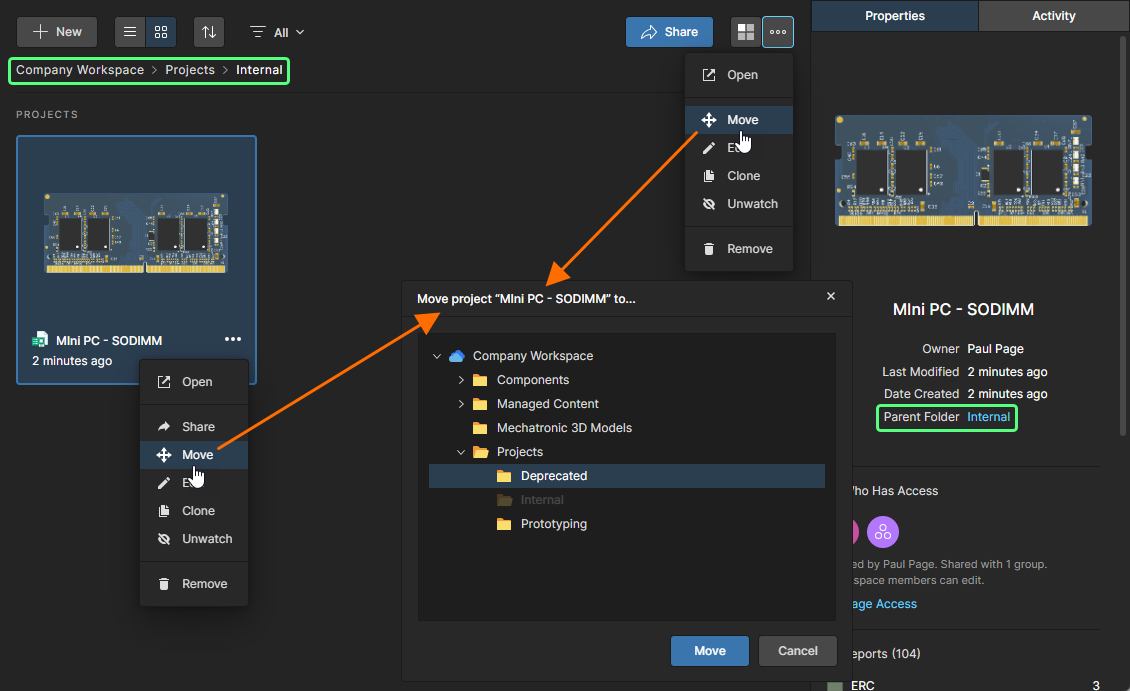
要将项目移动(重新定位)到文件夹层级结构中的其他父文件夹下,请在 Projects 页面选择该项目条目,点击项目/文件夹列表上方的 控件,并在相关菜单中选择 Move 条目。
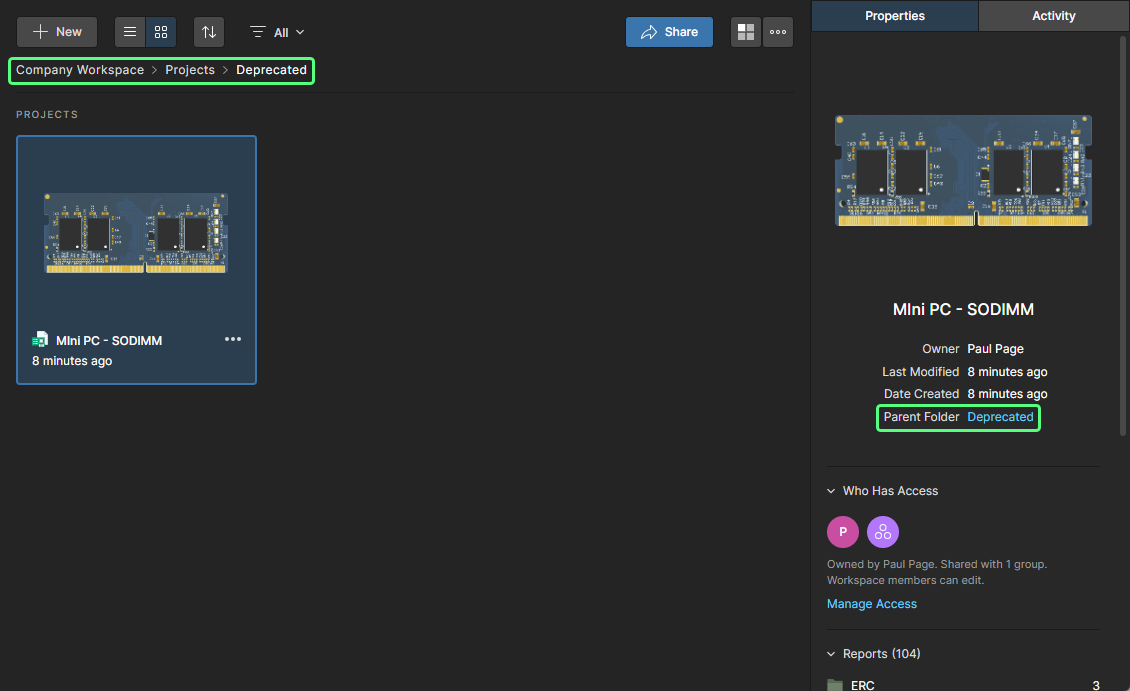
将出现 Move project 窗口,用于选择新的父文件夹。点击  按钮以执行移动。项目将被移动到所选文件夹,并且你将被带到该文件夹。
编辑项目
要编辑 Workspace 中现有项目的属性,请在 Projects 页面选择该项目条目,点击项目列表上方的 控件,并在相关菜单中选择 Edit 条目。在随后打开的 Edit Project 窗口(以简化视图打开)中,你可以更改项目的 Name 和 Description。
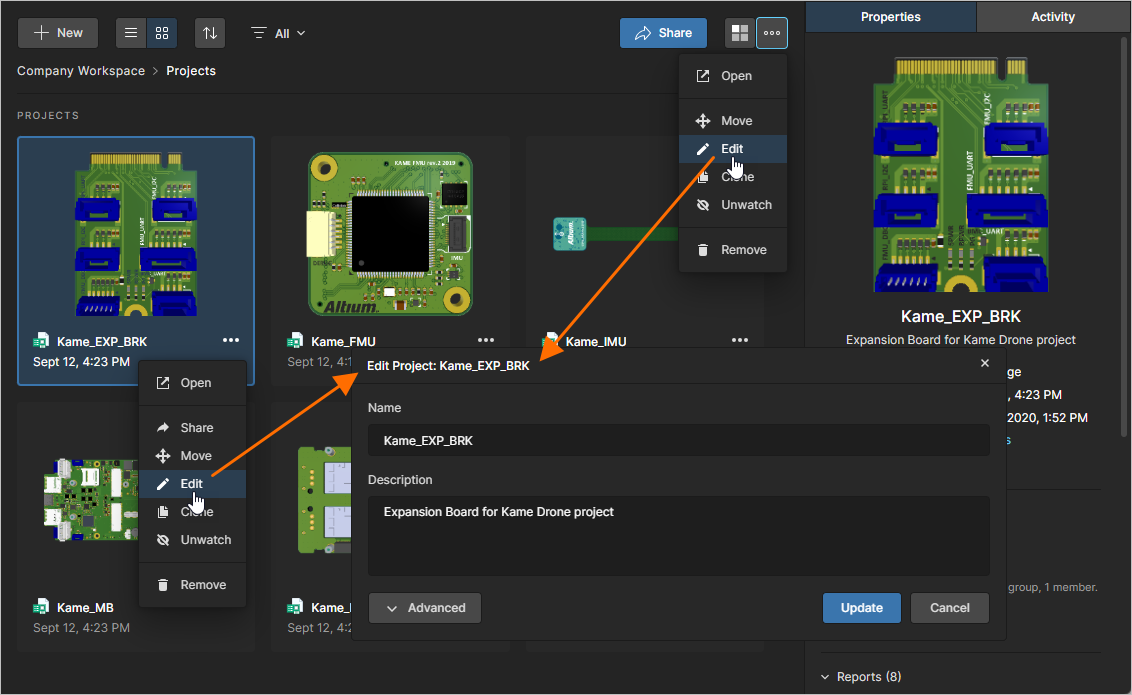 你可以在任何阶段编辑项目的 Name 和 Description 。
在 Project Editing 窗口中点击  按钮,以显示从项目派生并与项目一同存储的附加属性数据。选择 Parameters 控件以访问并添加(
 )、编辑或移除(
 )参数 Name/Value 键值对。
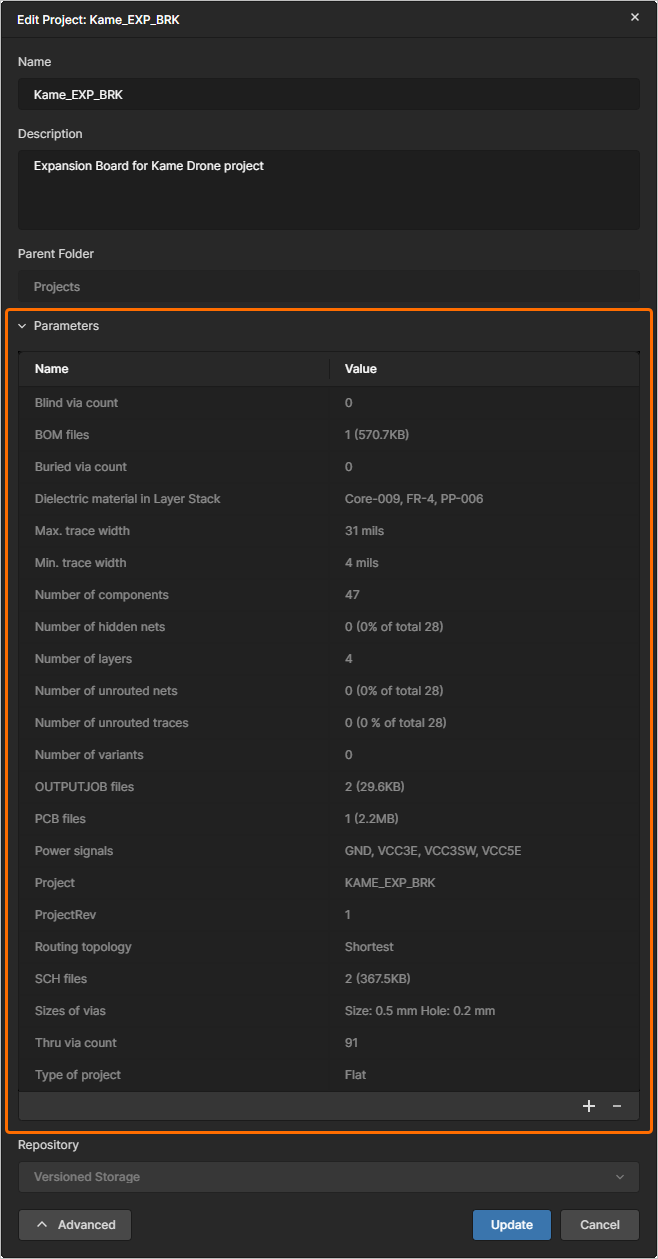
点击  按钮以确认你所做的任何更改。
克隆项目
要克隆(复制)现有项目,请在 Projects 页面选择该项目条目,点击项目列表上方的 控件,并在相关菜单中选择 Clone 条目。将出现 Clone Project 窗口。
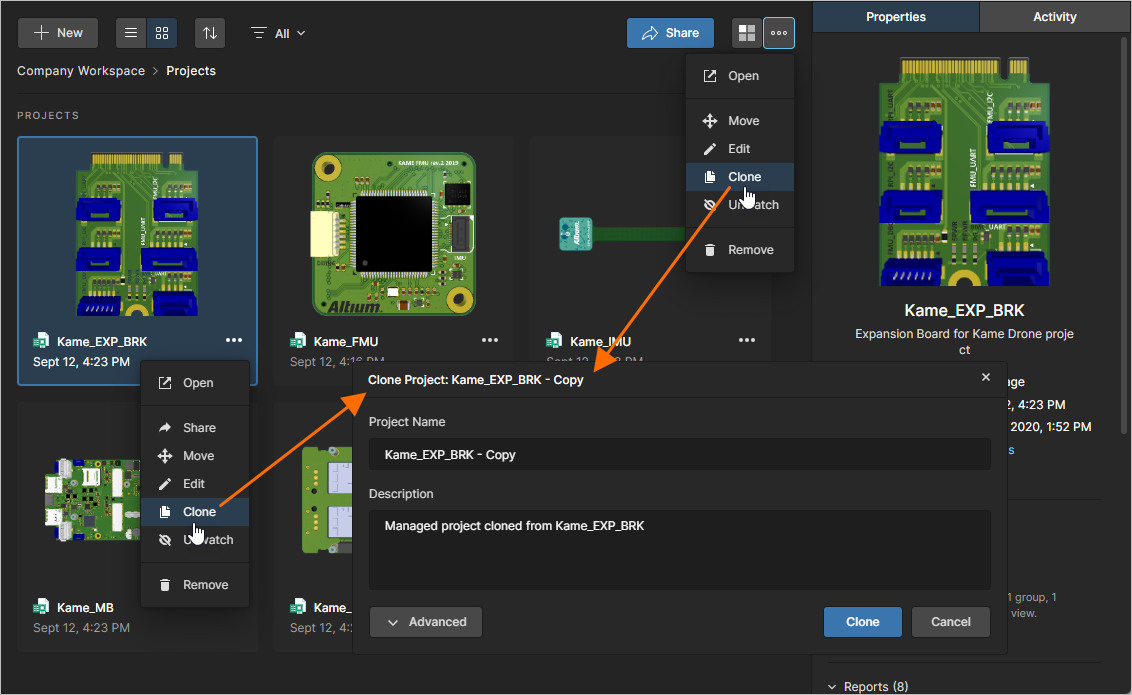
你可以克隆项目以创建其完全相同的副本,并包含其工作文件。
使用 Clone Project 窗口为项目指定名称以及可选描述。默认情况下,将使用原项目名称并附加后缀 – Copy,同时会预填默认描述。
点击 按钮以访问 Parent Folder 字段。默认情况下,该字段将设置为源项目所在的文件夹。点击该字段右侧的 Change 链接以访问 Workspace 文件夹结构,从中选择用于存放克隆项目的其他文件夹。如有需要,你可以将项目组织为子文件夹层级结构。更多信息请参见 Creating a Hierarchy of Project Folders 章节。
按需设置字段后,点击  按钮。原项目将连同其组成文件和数据一起被克隆(复制),并作为新的项目条目添加到 Projects 页面列表中(位于所选父文件夹下)。由于创建的克隆本质上是一个新项目,其权限将以与 creating (or uploading) a new project 相同的方式建立——即默认从父文件夹继承权限,执行克隆的用户为 Owner。相关信息也请参见 Managing Project Creation Permissions。
移除项目
Related page: Trash
要从 Workspace 中移除(删除)现有项目,请在 Projects 页面选择该项目条目,点击项目列表上方的 控件或项目磁贴内的 控件,并在相关菜单中选择 Remove 条目。当 Projects 页面以列表视图显示时,点击所需项目条目最右侧的 控件,并从相关菜单中选择 Remove 命令。
以下 Remove <project> 窗口将列出与该项目相关的任何 Item(例如关联的 Release),这些也将被一并移除。选择 Show details 选项以打开项目的 Releases view 并检查其关联的发布版本。当项目没有关联的发布版本时(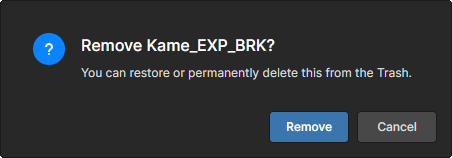 ),将显示一个简化的 Remove 窗口。
移除 Workspace 项目的操作实际上是一次“软删除(soft delete)”,即项目及其所有关联的 Item 会被移动到 Workspace 的 Trash 区域。通过 Remove <project> 窗口中的 按钮确认移除流程。
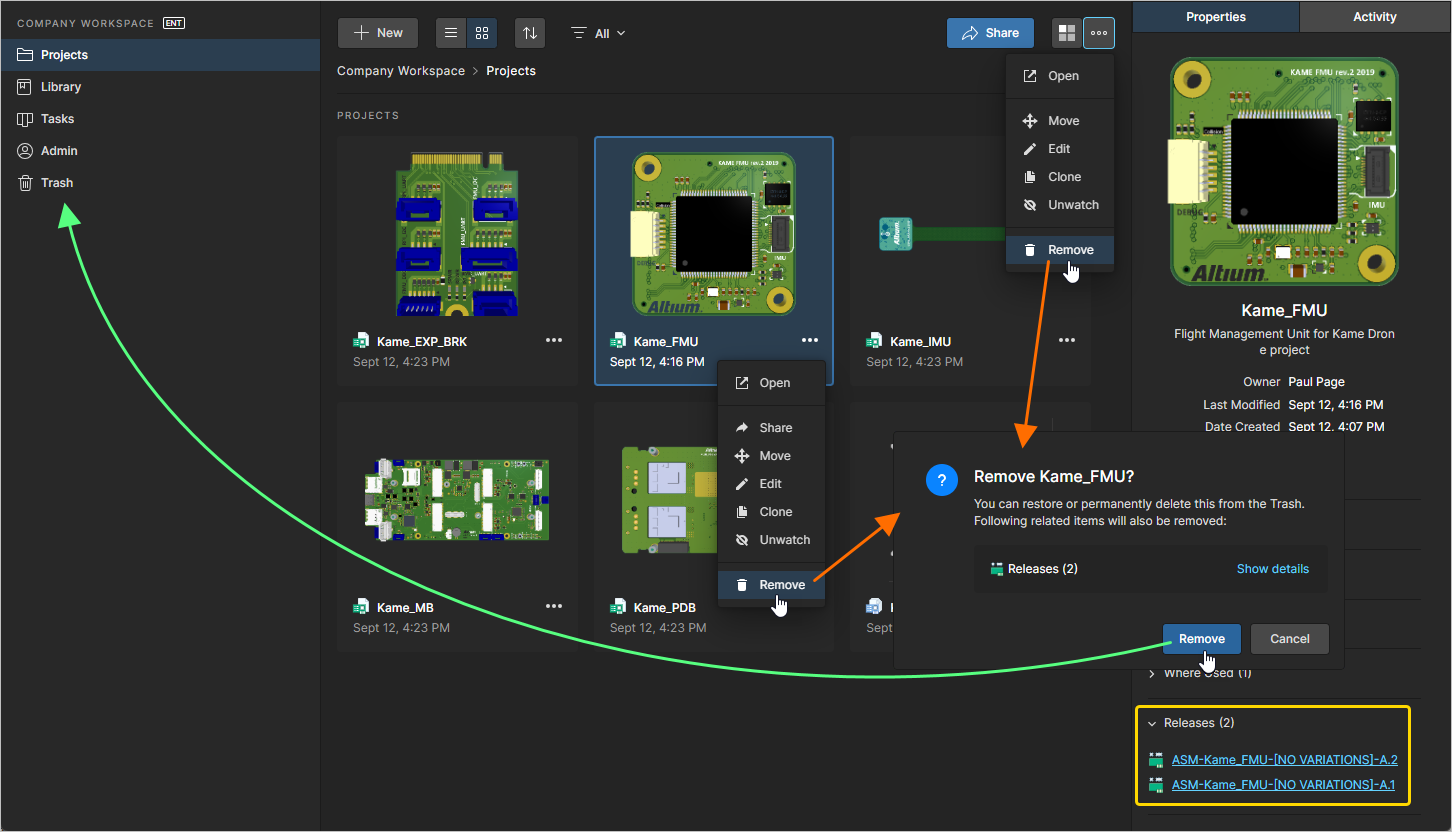
移除完成后,该项目条目将从项目主列表中消失。在 Altium Designer 中,你的本地工作副本不会受此操作影响,但你将无法再将更改保存到 Workspace。你可以关闭并重新打开本地工作副本以访问一系列建议操作,因为本地项目现在引用了一个已不存在的 VCS 仓库。
以这种方式移除的所有项目都可以在界面的 Trash 页面中找到。请注意,你只能查看你本人软删除的项目(以及其他任何条目)。管理员将能够看到 Trash 页面的全部内容——也就是所有已被软删除的条目。
关于软删除项目需要考虑的事项:
-
该项目将无法从你的设计软件或 Web 界面中打开和浏览。
-
在浏览任何曾在项目中使用过的条目时,该项目的 Where Used 记录会反映该项目已被移除。
-
项目只能由该项目的所有者或 Workspace 管理员在 Trash 页面中进行恢复或永久删除。
 AI 翻译
AI 翻译