特定项目的管理
概览
- 了解如何使用 Web 查看器检查进行中的原理图、PCB 布局、BOM 和设计对象属性。
- 探索如何上传仿真结果,将其与项目提交或发布版本关联,并供工作区成员访问。
- 了解项目任务、发布版本、工作流活动、历史记录和装配助手各自的作用。
在浏览器界面中打开项目时,Enterprise Server 工作区会提供一个以 CAD 为中心、面向制造的高级项目视图。此界面在左侧导航窗格中提供设计、任务、发布、活动和历史记录等视图选项:
- Design – 显示和浏览源项目设计文档、查看设计对象属性并添加审阅评论。此视图使用 Web Viewer 界面,通过不同的数据子视图呈现设计,分别显示源原理图、二维和三维电路板、Draftsman 文档以及物料清单 (BOM)。设计视图显示的是源项目数据的最新版本,而非该项目的某个指定发布版本,因此可将其视为在制 (WIP) 视图。您可以审阅基础设计以及任何已定义的变体设计。
- Simulation – 将仿真结果文件上传到当前项目,随后所有有权访问该项目的用户均可查看或下载这些文件。
- Tasks – 查看和管理适用于当前项目的已分配任务活动请求。与项目文档相关的任务通过评论系统(在 Altium Designer 或工作区中)进行分配来创建。适用于此项目但不针对特定文档或评论的任务,可以在此页面上作为常规任务创建。
- Releases – 查看项目的发布版本。您可以打开特定发布版本,在 Manufacturing Portal 页面中进行详细检查。在此门户中,您可以查看和浏览已发布的文件数据、检查 BOM,以及查看设计本身的快照并发表评论;该快照即为已发布数据的来源。您还可以在不同发布版本之间进行设计数据比较。
- Activities – 创建或查看适用于当前项目的活动中/已关闭的流程工作流活动。列出的流程概述了每个流程的状态,包括发起人、分配对象、发起时间以及工作流当前所处的阶段。选择一个流程条目可查看更多详细信息,包括带注释的工作流图、关联流程数据的摘要,以及按顺序排列的工作流事件历史记录。
- History – 浏览按时间顺序展示的项目重大事件时间线,包括项目创建、提交、发布和克隆。每当发生与项目关联的受支持事件时,该事件就会以独立卡片的形式添加到时间线上,并在适用时提供相应操作。您还可以在不同发布事件之间进行设计数据比较。
-
Assembly Assistant – 提供一个可视化电路板装配工具,通过 BOM 条目与其对应图形对象之间的交互来辅助装配。您可以启动带有审核记录的分步流程,逐步完成 PCB 电路板的实际装配,并将每个流程步骤标记为
Done或Skipped(稍后完成)。这样即可在同一位置提供可跟踪的装配进度视图,避免采用复杂的手动或纸质电路板装配检查流程。
在工作区的 Projects 页面中,可以通过双击项目条目、单击项目标题,或者选择项目后从  菜单或项目
 菜单中选择 Open 选项来打开项目。页面将在新的浏览器选项卡中打开。
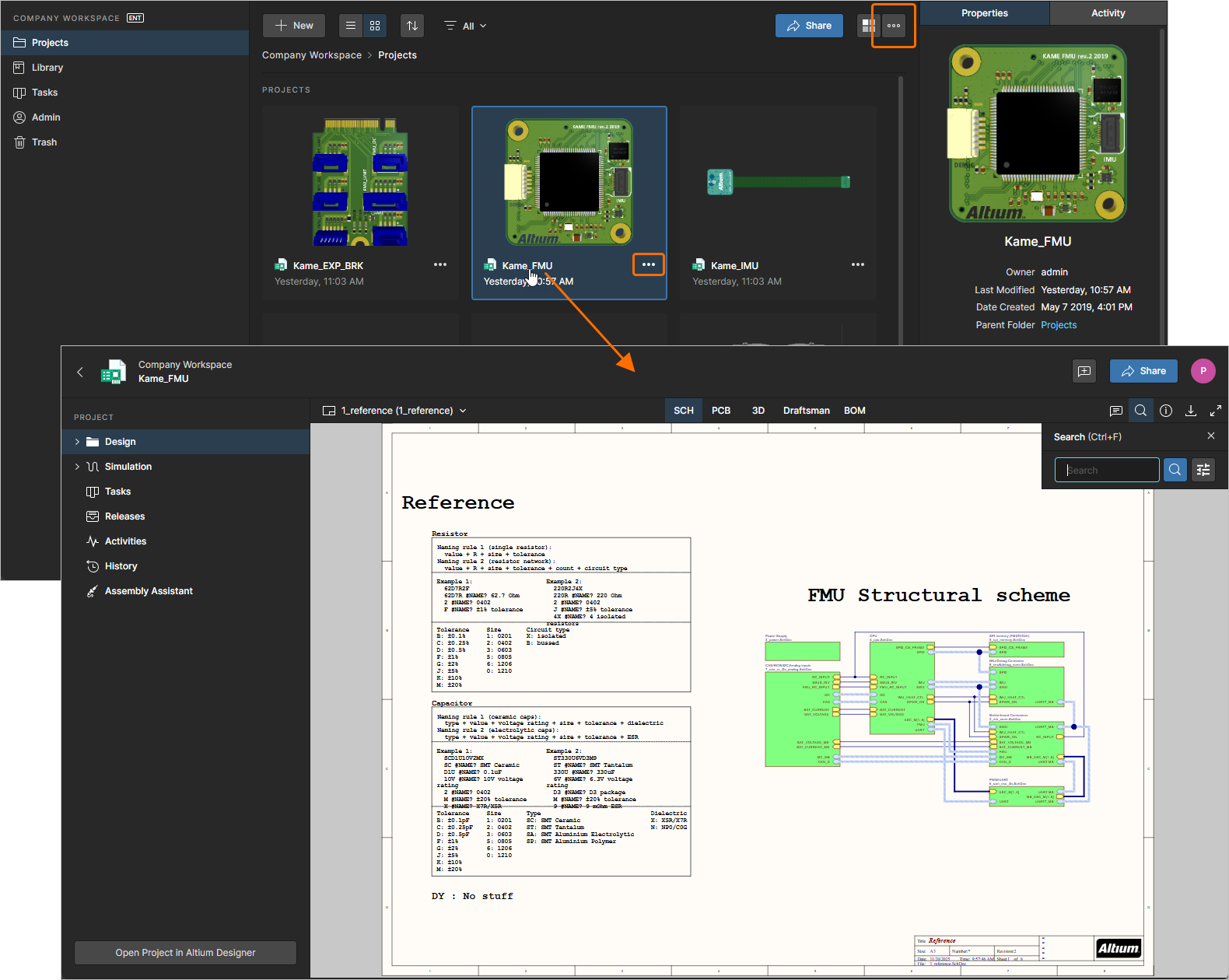 访问项目以 CAD 为中心的 Projects Management 页面。
工作区 Web Viewer 还支持独特的 多板项目结构和设计视图。展开下方的折叠部分以了解更多信息。
查看多板项目
多板项目支持多个 PCB 项目之间的高层级互连,从而在 Altium Designer 中实现系统级设计。有关更多信息,请参阅使用多个 PCB 进行设计。
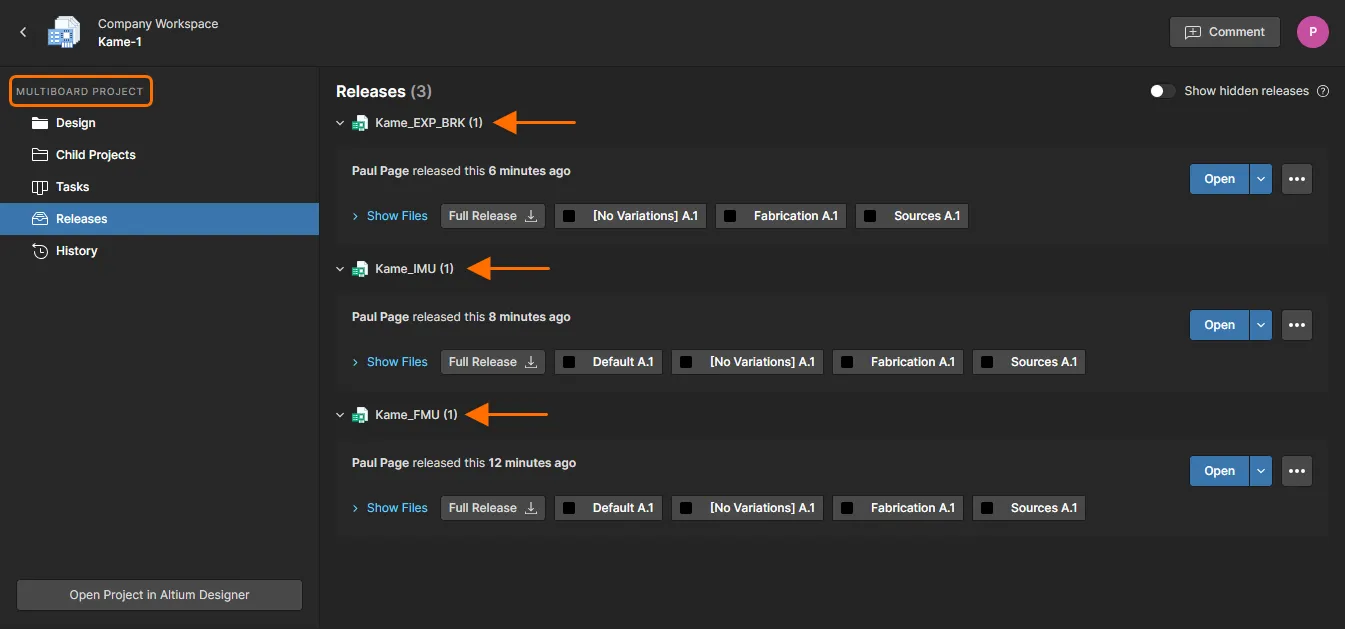
工作区 Web Viewer 为多板项目提供了扩展界面,其中包括多板 PCB 项目结构(Projects 视图),以及涵盖该结构的高层级原理图和装配文档(Design 视图):
-
Child Projects view – 包含多板项目中所纳入的各个项目设计(即其子模块)。其中每个子项目均可像普通项目一样单独打开。
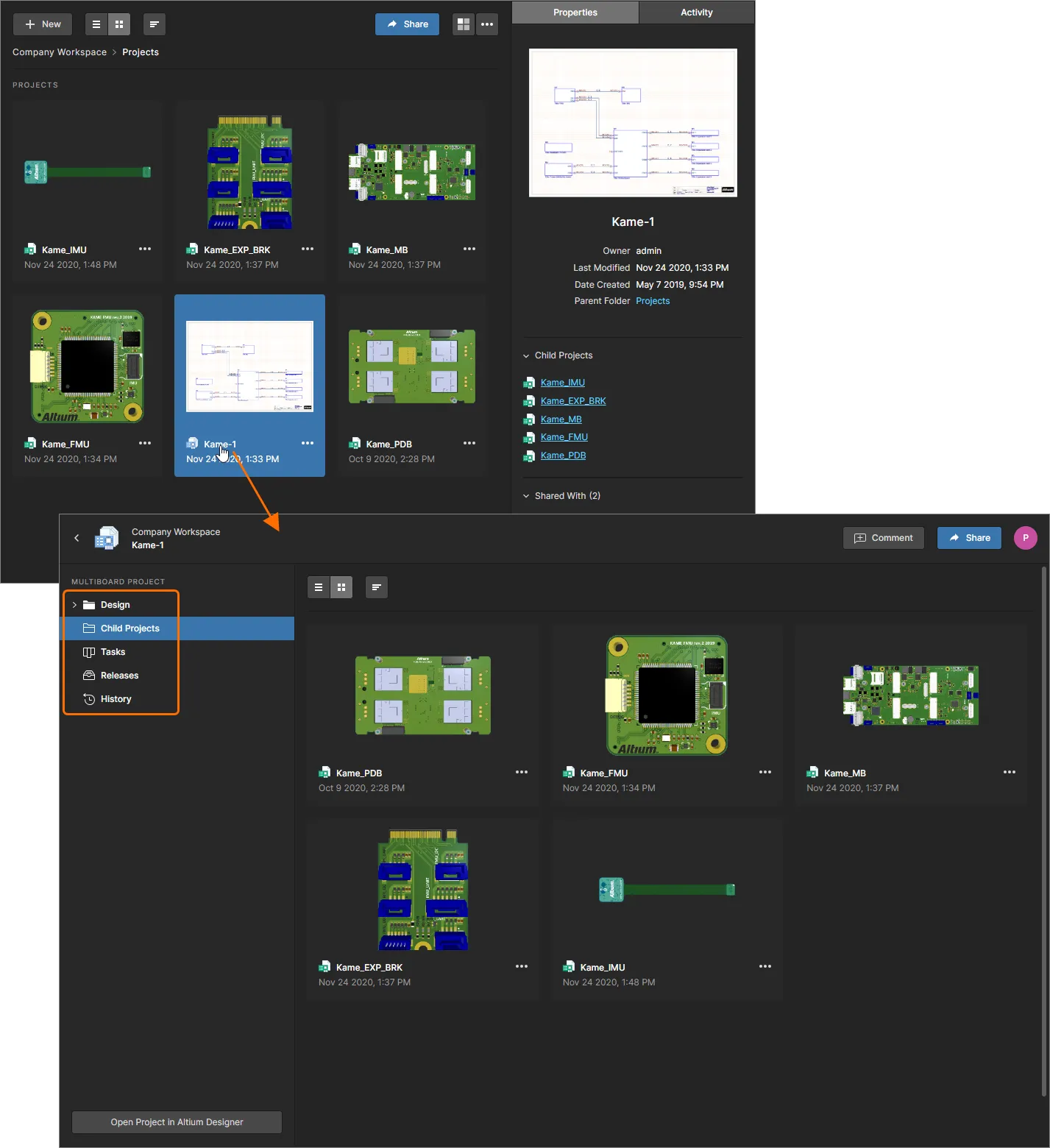 打开多板项目,即可在 Projects 视图中查看和访问其组成项目。Altium Designer 提供对多板项目的全面支持。
-
Design view – 提供对多板项目主原理图连接文档 (MBS)、项目物理装配文档 (MBA) 以及汇总的 BOM的访问。其中,物理装配文档由组成项目的 PCB 模块和三维设计文件(通常为
*.STEP或*.stp)渲染而成。
有关使用 Web Viewer 设计视图的更多信息,请参阅 多板设计视图。
 按钮在工作区的浏览器界面中打开项目。
以下各节将详细介绍已打开项目页面中用于查看项目设计及其数据的七个视图。
设计
Related page: Web Viewer
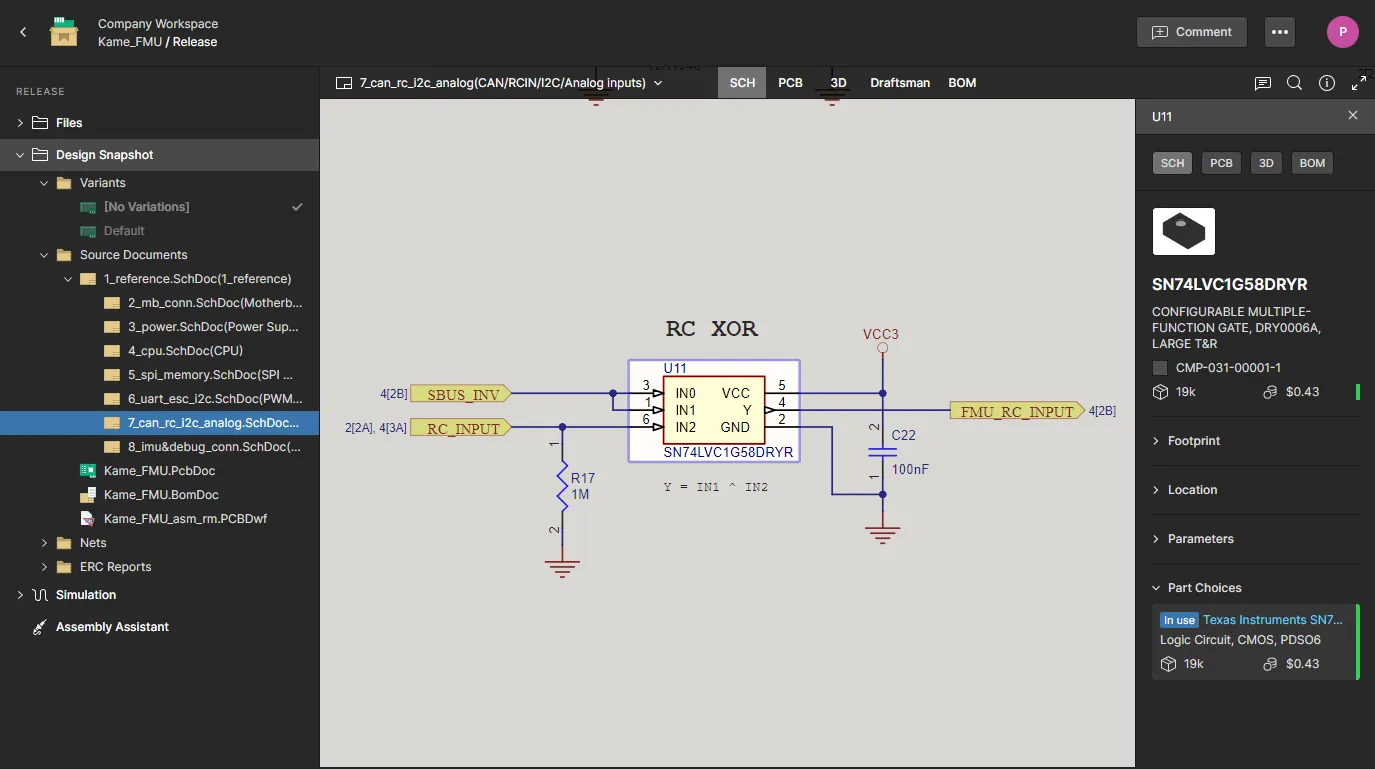
Design 视图提供对项目设计文档及文档内对象属性数据的交互式可视化访问,还支持在文档中指定的位置协同发表评论。此视图显示的是源项目数据的最新版本,而非该项目的某个指定发布版本,因此可将其视为在制 (WIP) 视图。您可以审阅基础设计以及该设计的任何可用变体。
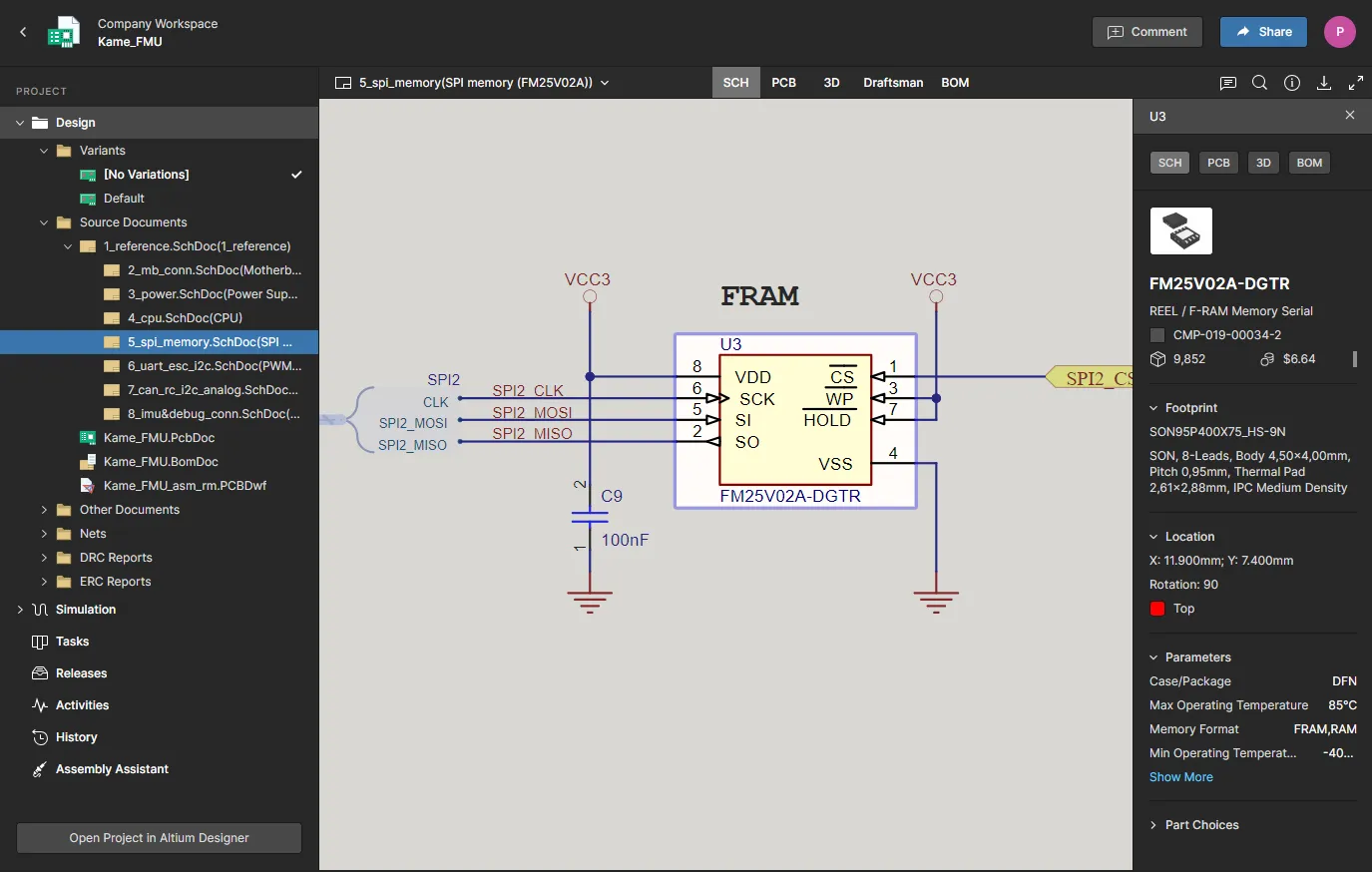
Design 视图利用 Altium 的 Web Viewer 功能,让您能够访问项目的源原理图和 PCB 文档并进行详细审查。此处显示的是原理图——将鼠标悬停在图像上可查看 PCB。
基于先进的图形引擎和界面——Altium 的 Web Viewer——此视图提供了定位和直观检查设计及其对象所需的所有功能。该视图还包含完整渲染的 2D 和 3D PCB 布局视图、对象搜索和选择功能,以及基于树形结构的设计文档导航。其附加信息窗格提供了用于访问当前 评论系统的界面,该系统可与设计空间动态交互;此外,窗格还会列出所选设计对象的完整属性。
您可以下载包含进行中(WIP)设计项目快照(基础设计)的 Zip 压缩包,也可以生成并下载多种派生输出。这些输出直接从适用的输出任务文件(如有)中获取设置信息,包括 Gerber 和 NC 钻孔文件、原理图和装配 PDF,以及 CSV 格式的 BOM 数据。
仿真
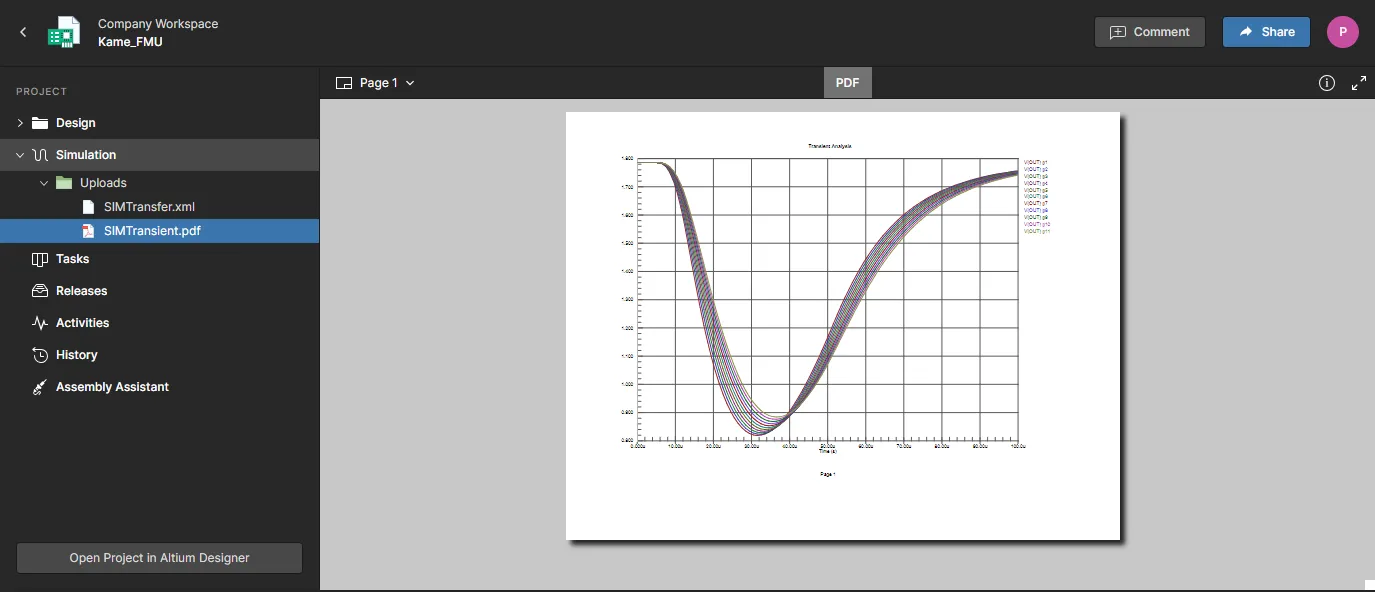
Simulation 页面用于存储与当前项目或项目发布版本关联的电路仿真结果文件。导入的仿真文件实际上会作为附件附加到项目中,使工作区成员能够查看和/或下载与当前打开项目相关的仿真结果文档。
通用仿真文件可以上传到工作区中 Simulation 页面的 Simulation - Uploads 子位置(实际上是文件夹)。该文件夹支持多种数据文件格式,例如 PDF、XLS、HTML、压缩包(Zip、7z 等)等等。将本地文件拖放到页面上,或通过 choose from your computer 选项浏览并选择本地文件,即可上传第一个仿真结果文件。后续上传可使用页面顶部的  按钮。
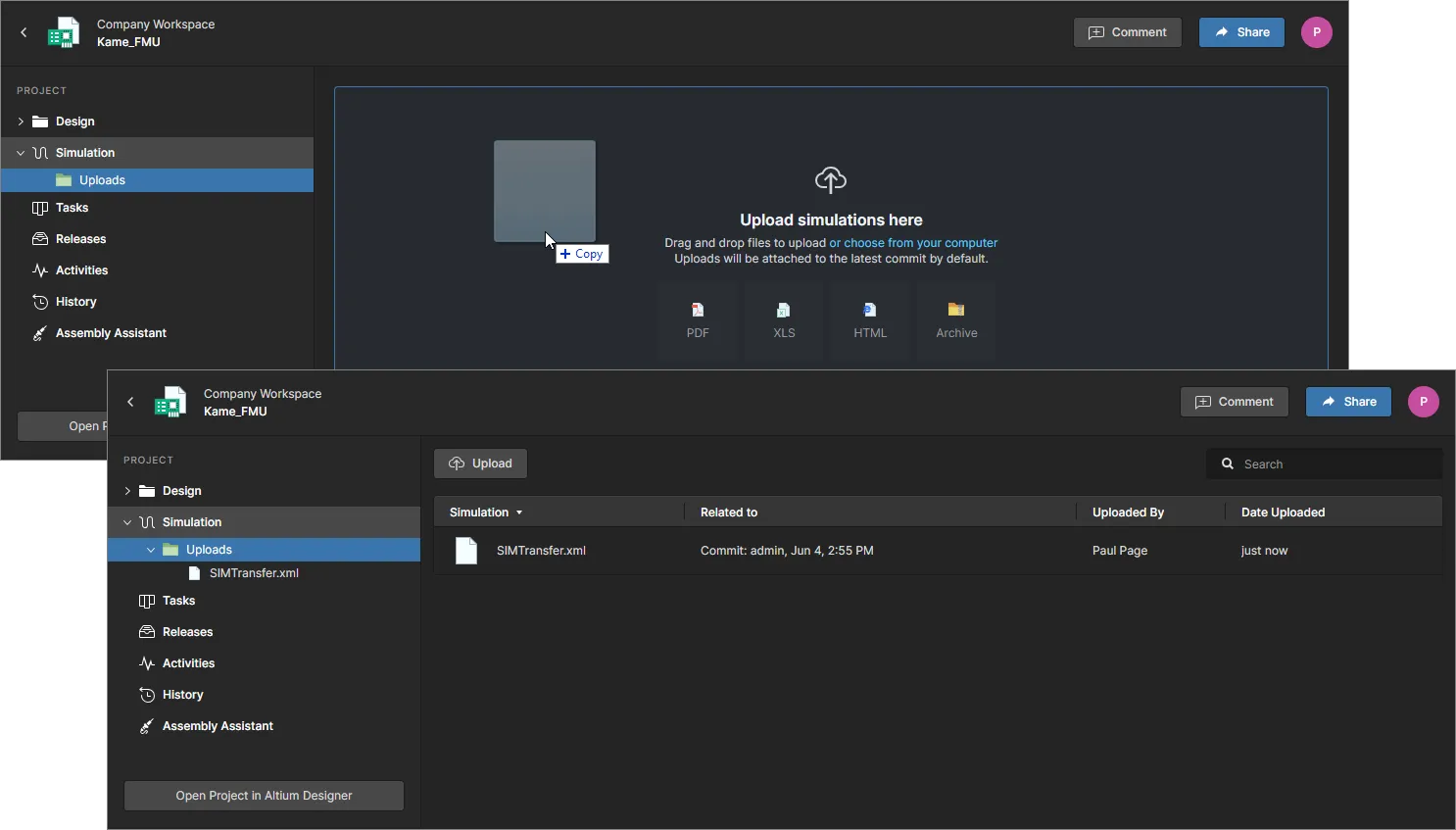 将多种文件格式的仿真结果上传到项目中,供工作区成员访问。
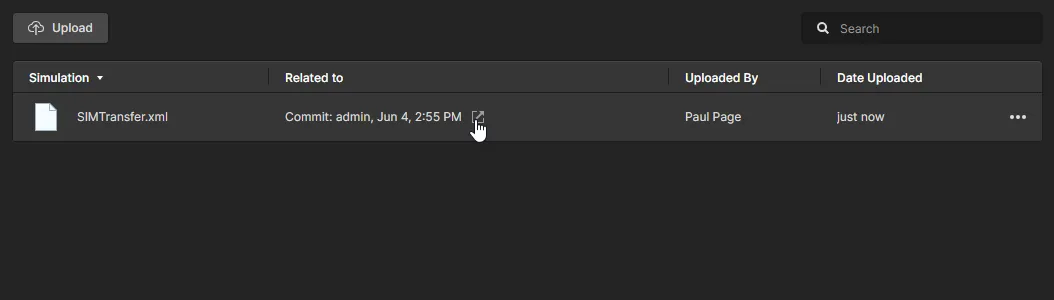
上传的文件会与最近一次项目提交(即项目的当前修订版)关联,具体信息见文件条目的 Related to 列。单击旁边的  图标,可打开关联的项目提交。
您还可以通过工作区的发布版本页面,将文件上传到特定的项目发布版本。此时,使用发布版本条目  菜单中的 Attach Simulations 选项,选择并上传本地文件。添加的仿真文件随后会列为该发布版本所包含的内容,并通过发布版本旁新增的
 图标指示。
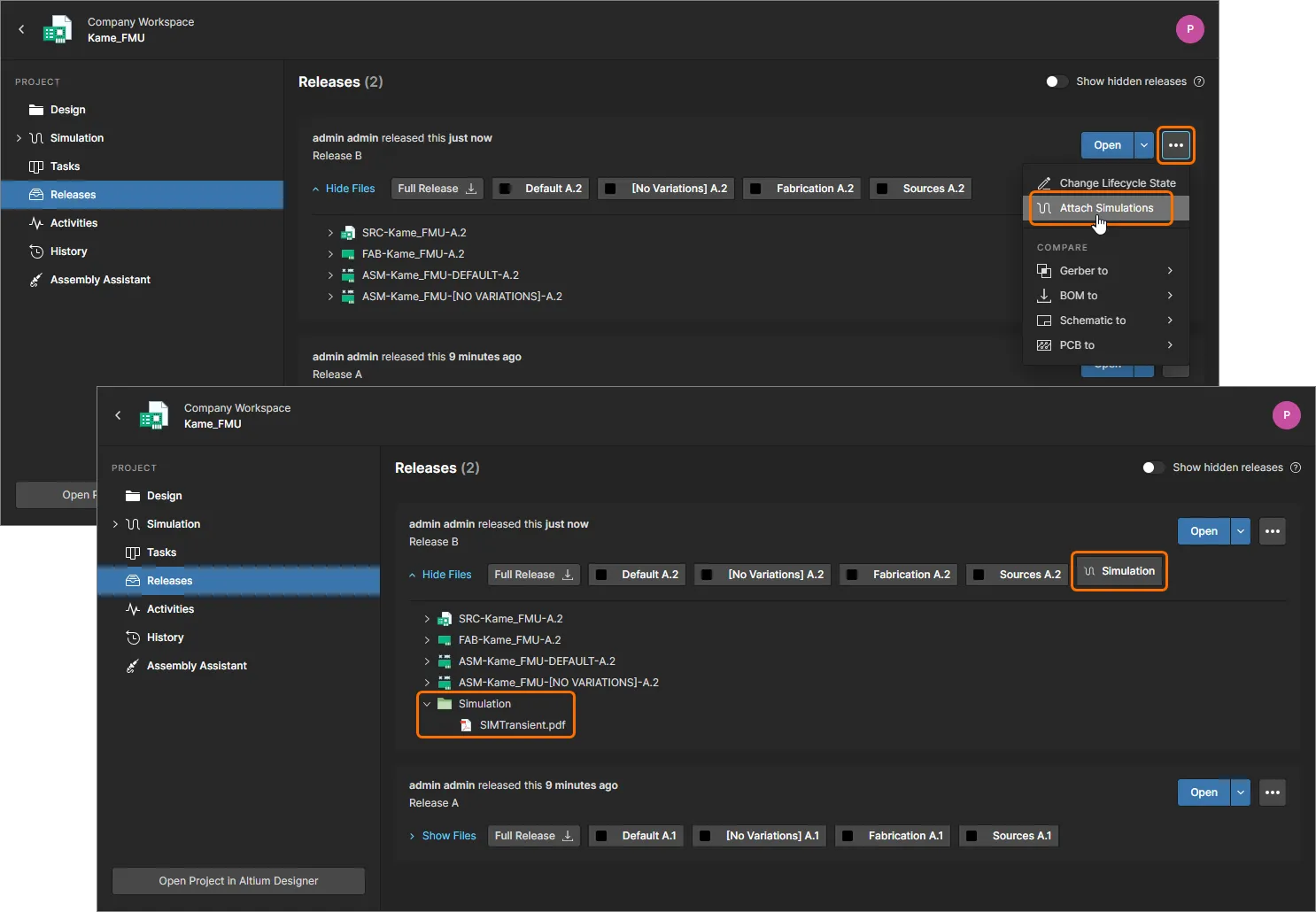 将仿真结果文件直接上传到特定的项目发布版本。
打开的项目发布版本也包含与该特定发布版本相关的 Simulation 文件列表。与项目主仿真列表一样,您可以在此上传和管理附加的仿真结果文件,但这些操作仅针对这一特定的项目发布版本。
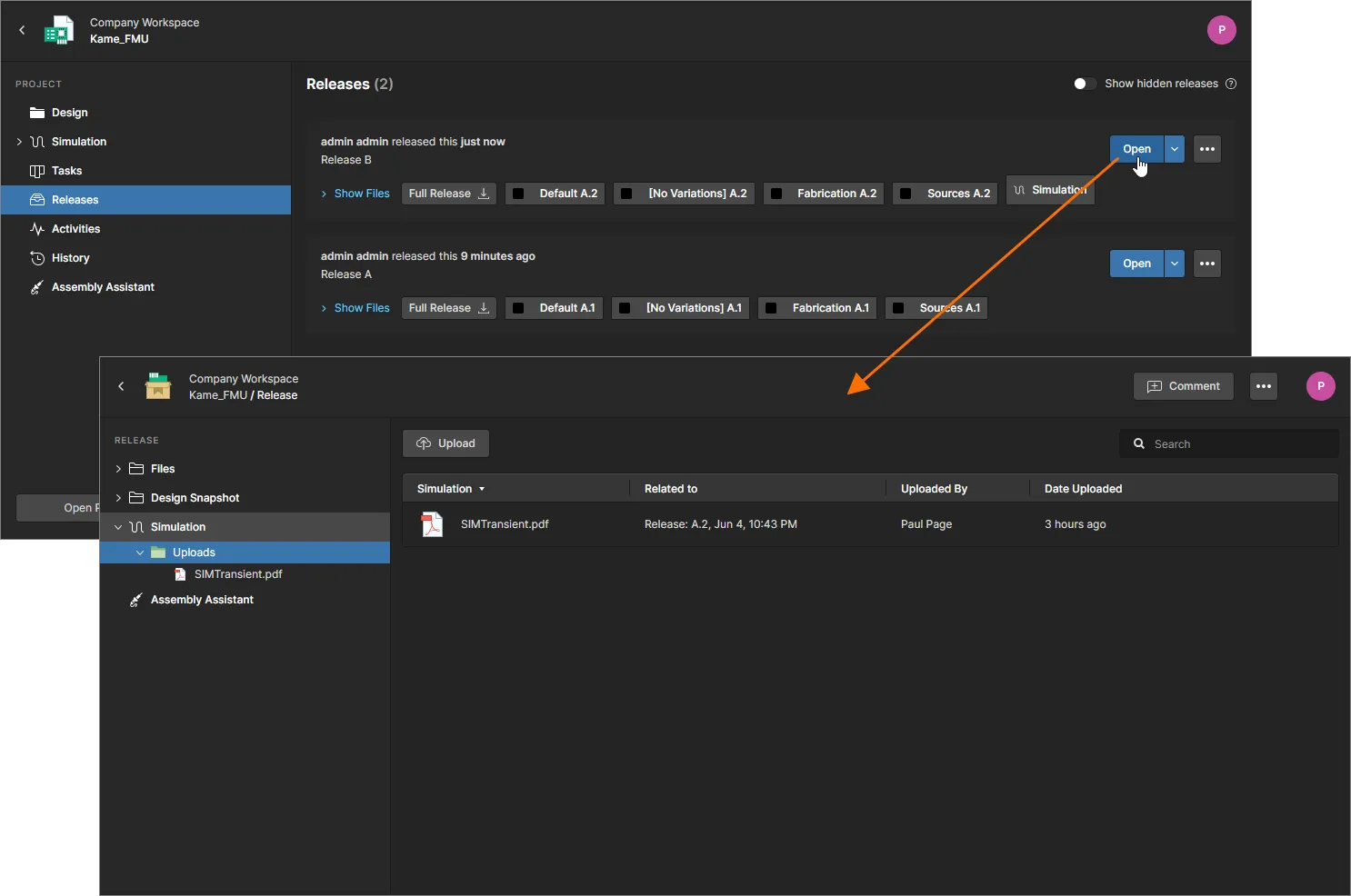
返回 Simulation 主页面,所有已添加到当前项目的上传文件(包括上传到项目发布版本的文件)都会显示在 Uploads 列表中。
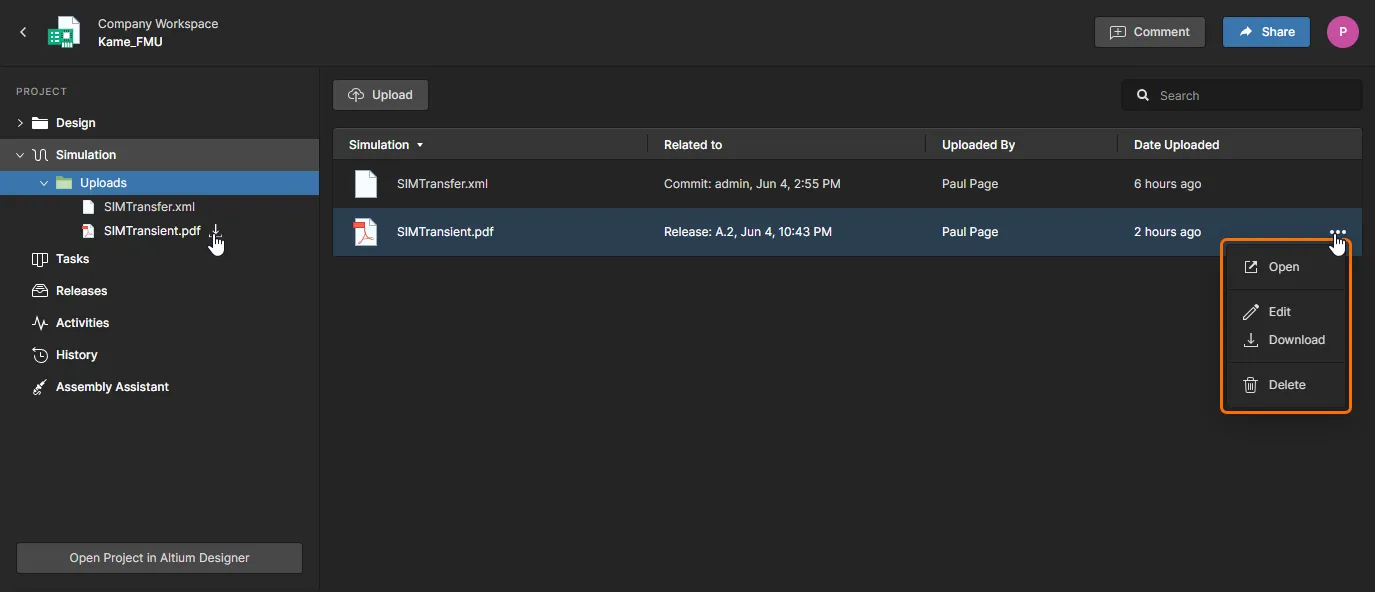 与提交和发布版本关联的上传文件都会显示在 Simulations 页面中,该页面还提供文件管理选项。
使用条目的  下拉菜单可访问以下文件命令:
- Open – 访问文件以进行查看(仅限 PDF)或下载。PDF 示例。
- Edit – 更改文件名并添加说明,说明将显示在条目的文件名下方。
-
Download – 立即将文件下载到浏览器的默认下载位置。请注意,在其他文件引用处,文件名旁会显示下载图标(
 )。
- Delete – 从工作区中彻底删除所选文件(及其所有关联)。
任务
Related information:使用工作区任务、Web Viewer – 评论窗口。
此视图允许您访问和管理适用于当前打开的设计项目的 Tasks(即工作活动请求)。任务以看板流程形式呈现,其进度状态(ToDo、InProgress 和 Resolved)在任务行中流转。其中一行专用于常规任务(即不与设计文档关联的任务),其余各行分别用于特定项目文档的任务。常规任务在仪表板中创建,而特定文档的任务则通过将工作区成员指派给项目评论来创建。
该视图还包含由流程工作流创建的任务,这些任务通过流程名称及其当前进度状态进行标识。选择流程工作流卡片会打开其相关的工作流任务,被指派的用户可以完成该任务。
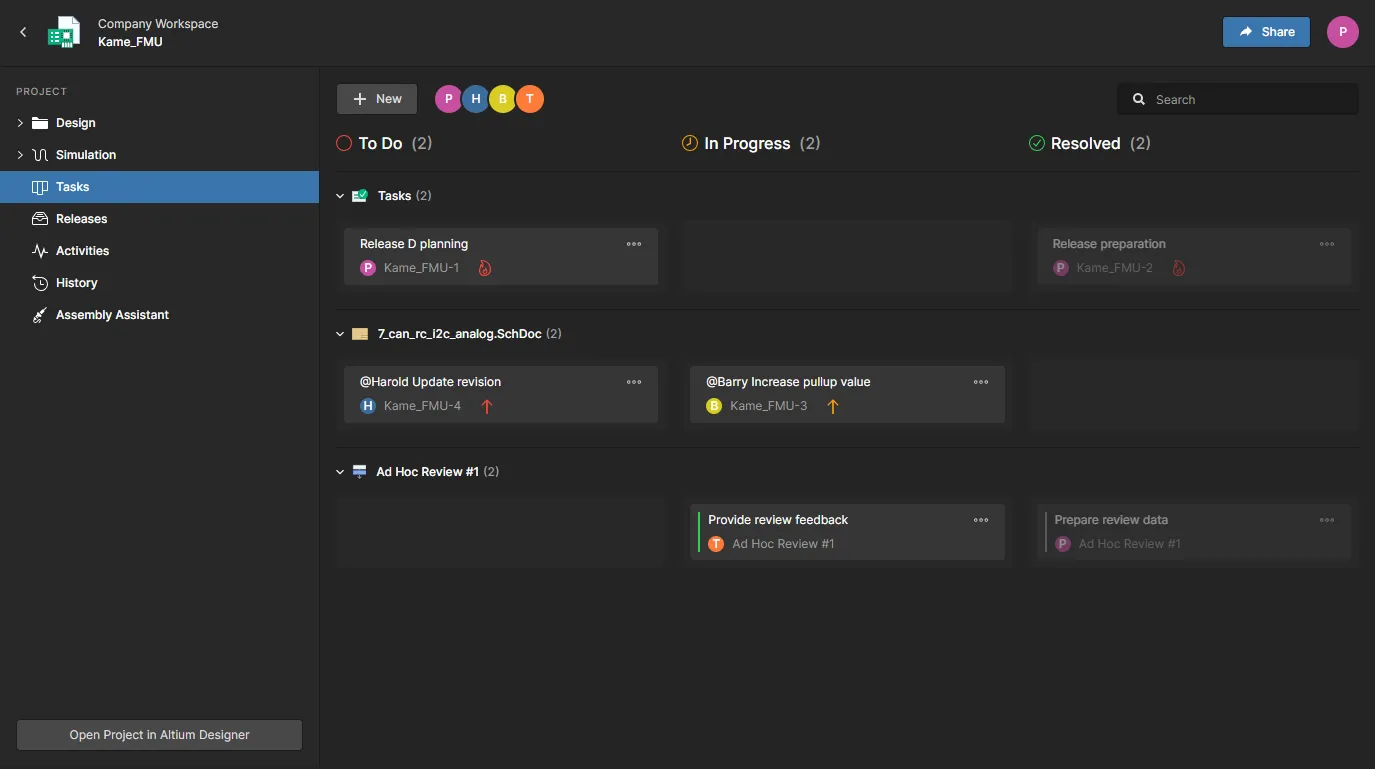
通过工作区任务仪表板管理和处理协作工作任务。
尽管界面相对简单,但工作区任务仪表板提供了一种灵活高效的方式,让您直接在实际设计环境中管理和跟踪工作进度,而无需借助外部系统。此页面是项目专属的任务视图,显示当前打开的工作区项目中处于活动状态的任务;而通过工作区主导航树访问的全局任务视图,则显示工作区中所有项目的活动任务。
发布版本
Releases 视图显示从设计空间生成的所有项目发布包(请参阅设计项目发布),每个发布包都包含已发布的源文件、制造和装配数据。
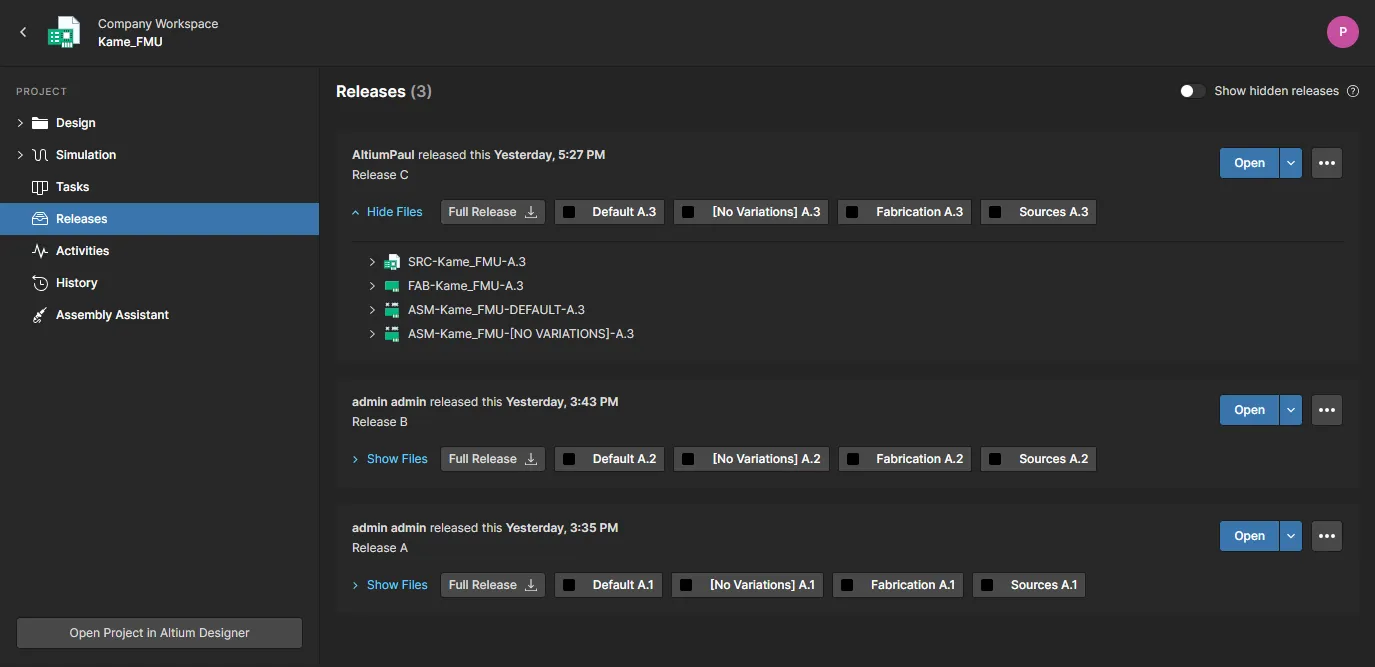
Releases 视图让您能够访问已发布的数据包,通过专用的 Manufacturing Portal 打开数据包进行更详细的检查,还可以将发布版本作为 Manufacturing Package 发送给制造商。
在此视图中,您可以:
-
下载发布版本中包含的任意或全部数据集。单击与发布版本关联的
 按钮,打开窗口并指定要下载该发布版本中的哪些数据集。单击
 按钮后,一个 Zip 压缩包将下载到浏览器的默认下载文件夹中,其中包含各个所选数据集对应的文件夹。
-
打开一个发布版本,它将通过 Manufacturing Portal 显示在单独的选项卡中。在此门户中,您可以查看和浏览已发布的文件数据、检查 BOM,以及查看设计本身的快照并添加评论;该设计正是已发布数据的来源。您还可以使用相关控件,按不同粒度下载制造数据(从完整数据集到单个生成的输出文件)。
-
比较不同发布版本的 Gerber、BOM、原理图或 PCB 数据——有关更多信息,请参阅设计数据比较。
-
更改发布版本中任意数据集的生命周期状态。
-
将仿真相关文件附加到发布版本。
-
使用 Show hidden releases 控件,切换是否显示包含一个或多个处于不适用修订状态的数据集的发布版本(例如 Deprecated、Obsolete、Abandoned 状态,且此类状态的 Allowed to be used in designs 属性已禁用)。

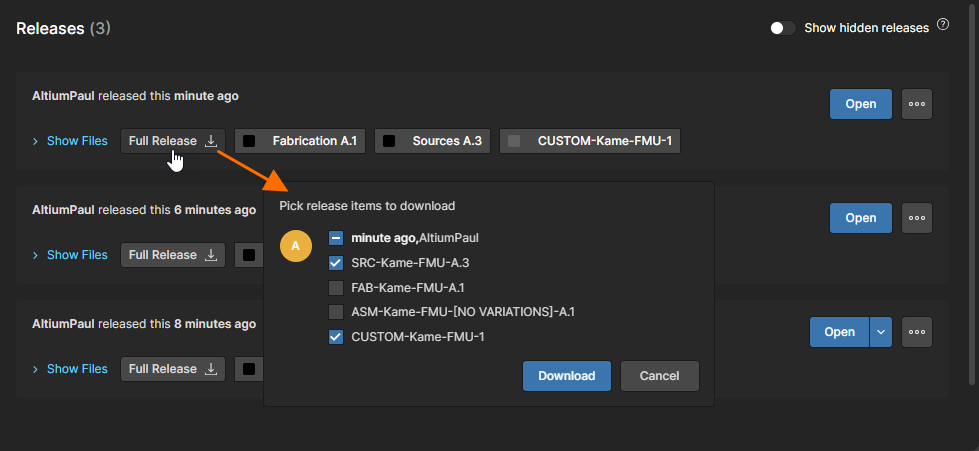
 按钮即可开始下载。对于数据集或特定输出文件夹,将下载 Zip 压缩包。对于单个文件,将直接下载该文件(不压缩)。
以下各节将更详细地介绍这些特性和功能。
浏览发布包
要打开完整发布包进行查看,请点击其对应的  按钮。或者,点击
 按钮并选择要查看的内容——完整发布包(Full Release)或特定装配体(变体)。打开的发布包将显示在新的 Manufacturing Portal 浏览器选项卡中。
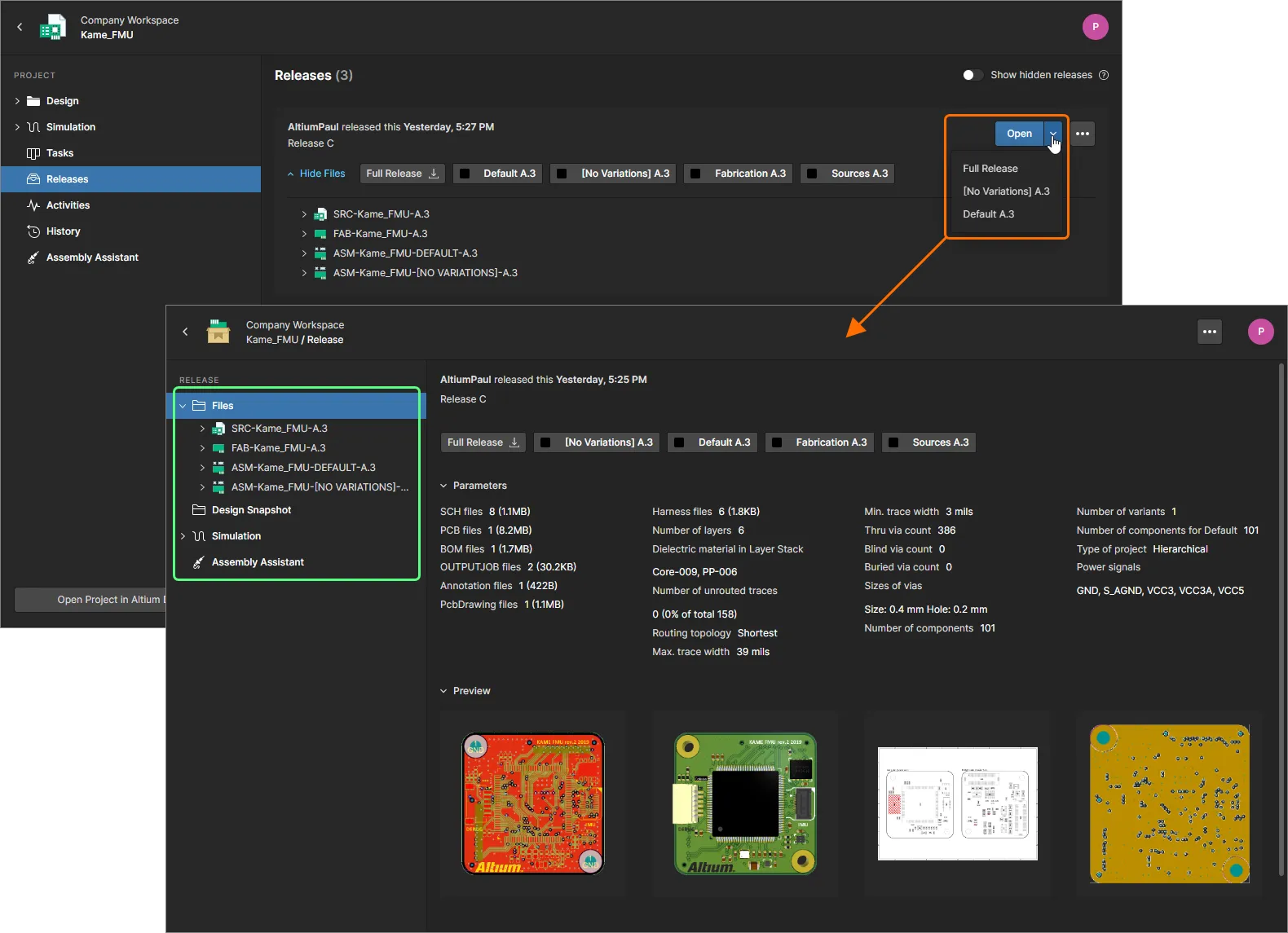
Manufacture 视图允许您访问已发布的数据包,并通过专用的 Manufacturing Portal 打开数据包以进行详细检查。
打开的项目发布版本或其指定变体将显示在新的 Manufacturing Portal 浏览器选项卡中,并包含以下子视图:
文件
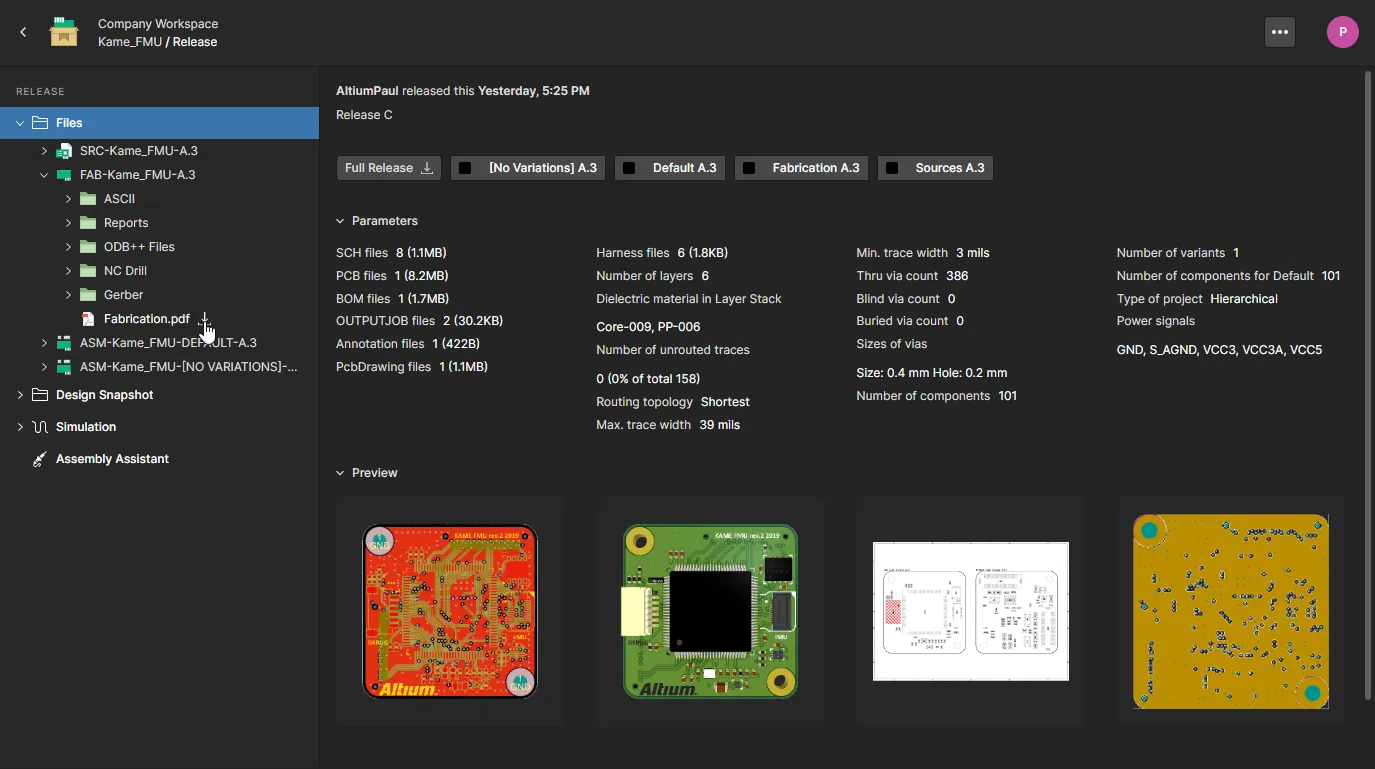
Files 视图展示发布包的概况,包括其包含的数据集、Workspace 端参数,以及电路板的 2D 和 3D 视图等设计预览。您可以在此页面将完整发布包下载为一个 Zip 压缩包(点击 )。
展开左侧的树状结构,查看本次发布涉及的数据集及各数据集包含的数据。对于设计源数据,这是设计的快照,包含发布此特定包时使用的所有源文件。对于裸板制造和装配数据集,这是在发布过程中生成的制造输出数据。支持按各种粒度下载:从整个数据集、特定文件夹或输出类型,一直到单个文件。将鼠标悬停在某个条目上并点击  按钮即可开始下载;对于 Gerber 和 PDF 文件以外的条目,也可以选中该条目,然后点击主查看区域中的
 按钮。对于数据集或特定输出文件夹,将下载 Zip 压缩包到浏览器的默认下载文件夹。对于单个文件,将直接下载该文件(不压缩)。
选择 Gerber 输出列表中的任意文件,即可查看已发布 Gerber 数据的图形合成视图。使用 Layers 菜单查看特定层的 Gerber 数据,并通过右上角的面板选项使用 Gerber 查看器的测量、评论和下载功能。还支持查看 PDF 文件——滚动页面或使用 Page 下拉菜单浏览 PDF 页面,并通过右侧的信息面板( )查看 PDF 的元数据。
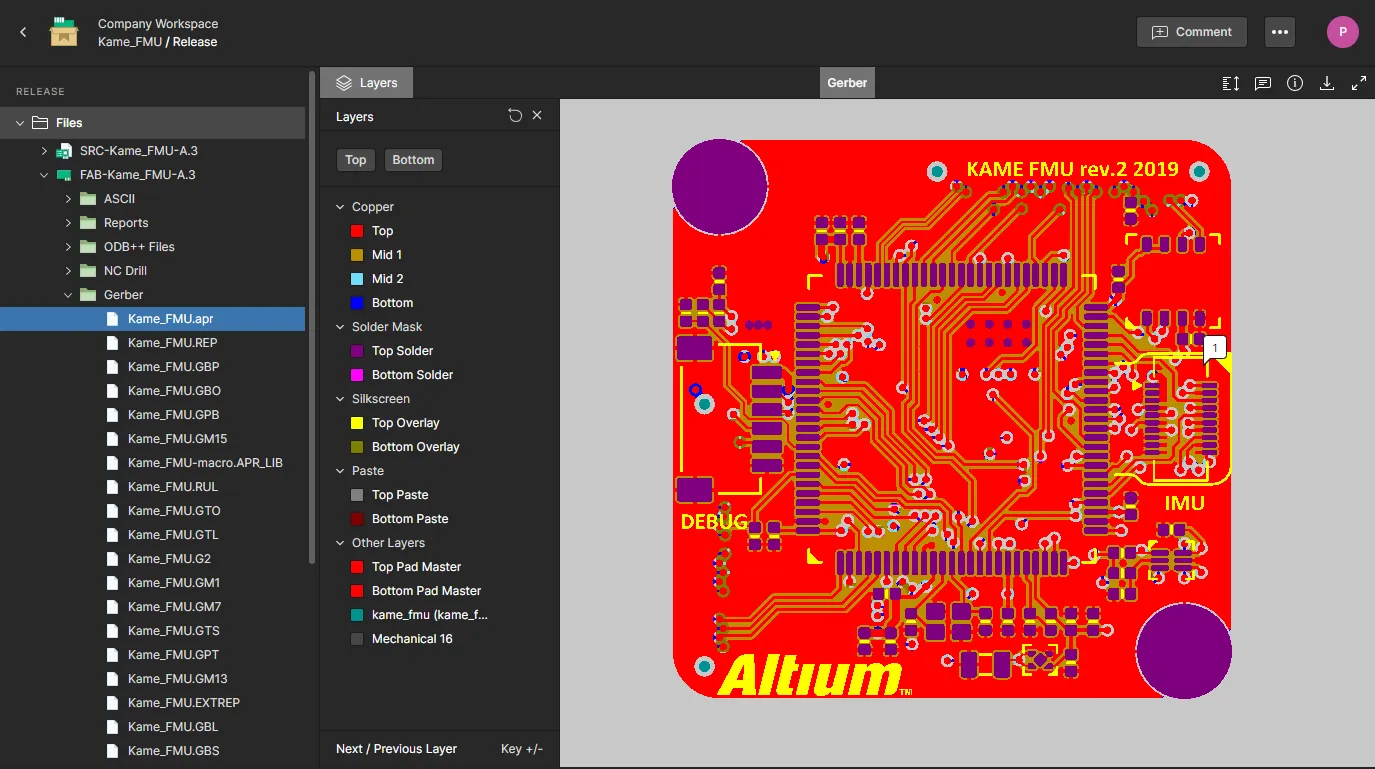
上述图形视图的浏览操作如下:
- 向前/向后滚动鼠标滚轮以放大/缩小。
- 按住鼠标左键(或右键),然后拖动以平移文档。
设计快照
Design Snapshot 视图采用 Web Viewer 界面,让您能够以交互式可视化方式访问设计文档及文档内对象的属性数据,并针对文档中可指定的位置协作添加评论。标准审阅功能包括 PCB 层可见性选择、评论标记,以及搜索、选择和检查元件及网络。您可以在 2D PCB 视图中进行测量。
 按钮,即可访问相关控件,用于更改发布版本中所含数据集的生命周期状态、将仿真相关文件附加到 发布版本,以及选择
活动
Activities 视图详细概述与项目关联的流程及其当前进度状态——在工作流图中以高亮显示的用户任务步骤表示。使用页眉中的 Open/Closed 菜单选项列出当前或已完成的项目活动,使用顶部的 Search 字段按任意列字段(日期除外)中包含的表达式筛选列表,并使用  按钮从已启用的流程列表中发起新的流程活动。
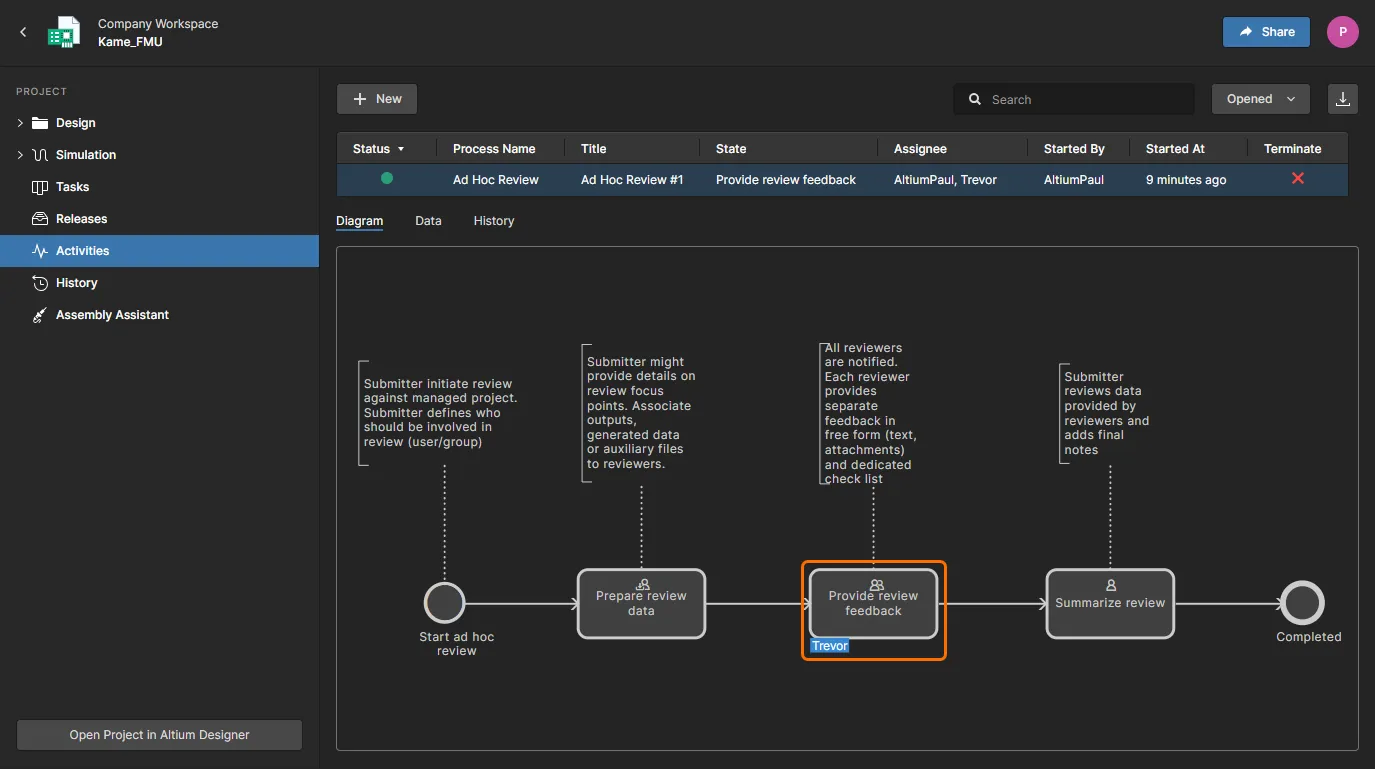
除了用于表示活动流程和状态的带注释图形(Diagram 模式)外,该视图还包含 Data 视图模式,用于列出与活动相关的参数数据(关联用户、项目信息等),以及 History 模式,用于显示工作流事件的顺序(开始、准备、任务完成等)。
项目活动通常通过在 Altium Designer 的 Project » Activities 菜单中选择可用流程来发起。随后,为该活动指定可用的项目和数据、负责审阅的用户,并在需要时指定一名用户作为审阅协调员。系统会自动为这些用户创建任务,这些任务将显示在其 Altium Designer 的 Tasklist 面板、Workspace 中此项目的任务视图,以及 Workspace 的主(全局)任务页面中。
 )。
历史记录
Related page: 项目历史记录
History 视图以时间线形式展示与项目相关的主要事件,包括创建、提交、发布、克隆和 MCAD 交换,并在适用时支持各种操作,包括对历史事件之间的设计数据进行比较。
 History 视图以时间线形式呈现项目演进过程中发生的基本事件。
该视图主要可分为三个关键部分:
- Main trunk of the timeline。事件按时间顺序自下而上排列。第一个事件(项目创建)显示在时间线底部,后续事件依次显示在其上方,最新事件显示在顶部。
-
Events。每当项目发生受支持的事件时,该事件都会以独立卡片的形式添加到时间线中。每种事件类型都有不同颜色的卡片,并且会直接连接到时间线主干,或者在旁边显示一个附加图标(例如 MCAD 交换事件)。对于提交事件,支持设计差异比较,可显示当前提交与上一次提交之间变更的基本信息(包括文件、元器件、网络、PCB 结构和变体)——使用
 按钮展开卡片视图。
对于以下两种事件类型,可以从事件卡片中执行其他操作: -
Search。单击视图右上角的
 控件可打开搜索字段,对项目历史记录进行基本搜索。输入搜索字符串时,时间线将进行筛选,仅显示与搜索相关的事件。
 控件即可将新事件更新到时间线中。也可以单击视图右上角的
 控件进行手动刷新。
装配助手
Related page: 装配助手
此视图提供了一个电路板装配辅助应用程序,将项目的详细 BOM 数据与其 2D/3D 装配视图整合在一起。这两种装配信息来源之间的交互,使您能够直接在 BOM 条目与其在 PCB 视图(2D 或 3D)中的图形表示之间进行交叉探查。
除了交互式装配浏览模式外,该应用程序还提供结构化的电路板装配流程模式,便于您跟踪对应的实际装配步骤。这样,您就可以在同一位置便捷地自动检查和审核电路板装配过程。
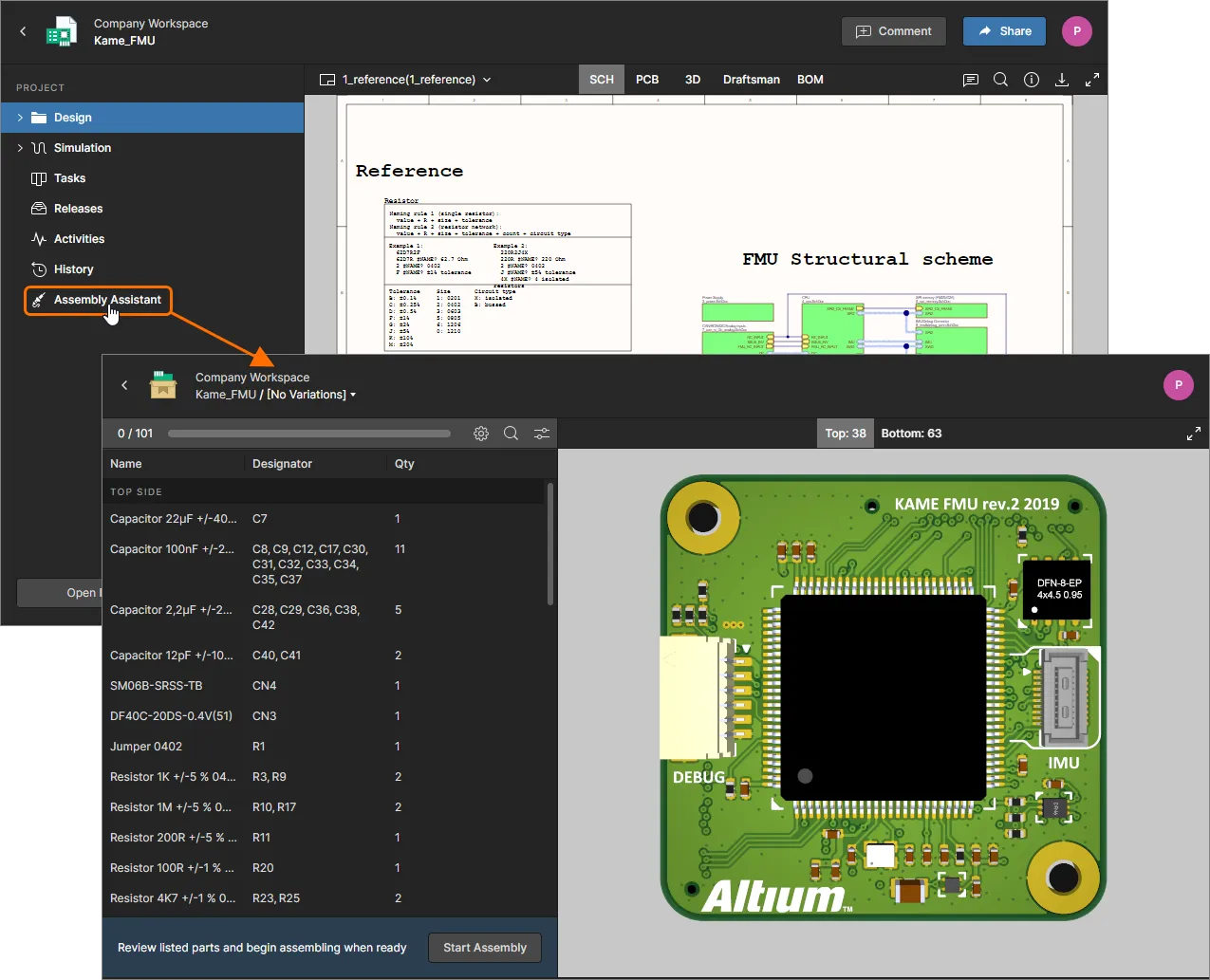
Assembly Assistant 默认以自由浏览模式打开,可通过  按钮切换到规范化的装配流程模式——更多信息请参阅装配流程。此模式会启动交互式逐步引导流程,让您在进行实际电路板装配时,将 BOM 条目标记为
Done 或 Skipped。PCB 图形会缩放到相关元器件,并根据需要翻转电路板视图。
 AI 翻译