
健康监控
概览
- 了解何时应使用“服务器运行状况”页面或独立的 Health Monitor 工具。
- 理解状态指示,并获取有关管理员凭据、许可证、备份和日志记录等常见问题的处理指导。
- 了解如何刷新运行状况检查、生成支持报告,以及访问或管理服务器日志。
Enterprise Server 包含一个全面的健康监控系统,管理员可借此快速确定并分析 Enterprise Server 的运行状况,即“健康状况”。可通过工作区浏览器界面的 Admin 部分(Server Health 页面)访问健康监控器,也可使用随 Enterprise Server 一同安装在主机 PC 上的独立可执行工具(Server Health Monitor 工具)。
健康监控功能以可视化摘要的形式展示 Enterprise Server 配置和服务的状态,以及主机的系统资源信息,同时还提供状态报告和日志文件的访问入口。管理员可由此即时了解 Enterprise Server 的整体状态,提前发现并解决可能影响工作区用户的问题。
监控 Enterprise Server 健康状况和状态的两种方式各有优势:
- Server Health page – 作为 Enterprise Server 工作区浏览器界面的一部分,管理员可通过局域网访问 Server Health 页面,享受远程访问的便利。
-
Server Health Monitor tool – 无论 Enterprise Server 处于何种状态,都可以访问独立的 Health Monitor 可执行程序(
avhealth.exe),因此,即使在 Enterprise Server 无法完全正常运行的罕见情况下,该工具仍可提供关键的数据和信息。
服务器健康状况页面
在工作区的浏览器界面中,从主菜单选择 Admin – Health,即可访问 Server Health 报告页面。该页面显示 Enterprise Server 安装实例在指定时间点的整体状态,时间戳显示在页面顶部的 Status 部分(Updated at: <timestamp>)。

Server Health 页面可即时展示 Enterprise Server 及其支撑基础设施的状态。
除了提供服务器健康状况的快速可视化摘要外,该页面还提供以下功能:
-
生成状态报告,以便发送给 Altium 技术支持团队(并最终提交给 Altium 开发团队)。为此,请点击页面 Status 区域中 Generate status report for support team 文本的 Generate 部分,系统将生成所需报告,将其汇总到一个 Zip 压缩包(vault_status_report_<Date>.zip)中,并下载到浏览器的默认下载文件夹。
-
下载所有日志文件,其中包含服务器所有可用日志文件中的错误和警告条目。这些日志通常位于
\ProgramData\Altium\Altium365Data\logs文件夹中。为此,请点击页面 Logs 部分中的 Download all logs 链接。系统将把这些文件汇总到一个 Zip 压缩包(AllLogs.zip)中,并下载到浏览器的默认下载文件夹。 -
使用 Clear logs 链接(位于页面 Logs 部分的底部)可先归档再删除所有现有日志文件。归档文件(logs_<Date>.zip)将存储在
\ProgramData\Altium\Altium365Data\logs.archive文件夹中。 -
Server Health 页面的信息会定期更新(更新时间由状态时间戳指示),也可以按需触发更新。要手动刷新服务器状态,请点击页面 Status 区域中的 refresh status 链接。系统将检查服务器和系统的健康状况,并刷新页面以显示当前状态。显示的日期和时间为上次检查服务器健康状况的时间。
 点击刷新链接可更新 Enterprise Server 的健康状况信息。
错误和警告
为了突出显示 Enterprise Server 的整体状态,Server Health 页面会针对需要关注的状态条目显示不同的警告/错误图标及相关说明。常见警报包括数据备份逾期、许可证即将到期、存在启用的 admin/admin 用户账户,或在日志文件中检测到错误条目:
-
OK
 – 检测到的指标处于可接受的范围或状态。
-
Warning
 – Enterprise Server 及其支撑基础设施运行正常,但建议进行更改,以解决潜在或未来可能出现的问题。
-
Error
 – Enterprise Server 或其支撑基础设施的某个部分未正常运行或配置不正确,需要立即处理。
解决常见问题
性能和系统方面的问题通常可通过改善 Enterprise Server 主机 PC 的可用资源和基础设施来解决,而 Server Health 页面中 Environment and configuration 部分的问题通常可使用工作区管理员可用的功能和工具来解决:
-
Admin password – 如果尚未创建专用管理员账户,请在 用户页面中创建一个或多个此类账户,并更改默认
admin账户的密码(最好也更改用户名)。 -
Log level – 如有需要,可编辑主机 PC 上 Enterprise Server 安装文件夹内
LocalVault.ini文件中 General 部分的LogLevel=条目,以更改 Enterprise Server 的日志记录级别。允许的级别条目为Info(默认值)和Warn。选择后者时,日志文件中将不包含常规状态信息(API 调用、服务启动和停止等),但始终会记录错误。 -
Licenses – 可通过浏览器界面的 许可证页面(Admin – Licenses)处理 Enterprise Server 许可证即将到期的错误。如果许可证已经过期,可在 Enterprise Server 主机上访问浏览器界面进行处理。
-
Backups – 可使用主机 PC 上 Enterprise Server 安装目录内
Tools\BackupTool文件夹中的avbackup.exe工具完成 工作区备份。
报告和日志
系统会测试 Enterprise Server 和主机 PC 的性能,并在 Performance 和 System 部分提供摘要,同时支持生成和下载报告日志:
- Logs – Enterprise Server 日志以 zip 压缩包的形式下载到浏览器的默认下载位置(Download all logs)。其中包含 Enterprise Server 托管的所有服务的纯文本日志,每项服务的日志文件都包含自 Enterprise Server 安装或日志清除(Clear logs)以来按时间记录的事件(及错误)。
- Reports – Enterprise Server 状态报告以 zip 压缩包的形式下载到浏览器的默认下载位置(通过页面顶部 Status 部分中的 Generate 链接触发)。该报告记录 Enterprise Server 所有核心组件的运行状态和配置。这些报告旨在为 Altium 技术支持团队提供关键信息,同时也包含主机 PC 支撑基础设施的状态和性能信息。
健康监控工具
Enterprise Server 安装包中包含功能全面的 On-Prem Enterprise Server Health Monitor 工具,管理员可使用该工具快速了解和分析本地 Enterprise Server 的运行状况(即“健康状况”)。Health Monitor 作为独立应用程序随 Enterprise Server 一同安装,以可视化方式汇总显示主机状态以及 Enterprise Server 的配置和服务状态。其界面还提供与上下文相关的提示,以及重要位置和日志文件的相关信息与路径。
Health Monitor 通过简洁的图形用户界面呈现 Enterprise Server 的状态信息,主要涵盖以下关键方面:
-
Enterprise Server Environment – 主机硬件的状态,例如硬盘、内存、CPU,以及性能是否满足要求。
-
Enterprise Server Backend – Enterprise Server 所依赖的数据库、文件存储和存储库的状态。
-
Enterprise Server Services – Enterprise Server 各项服务的状态,这些服务托管为 IIS 应用程序池,例如身份、授权、许可证管理器和网络安装服务。
访问工具
默认安装 Enterprise Server 后,可在 \Program Files (x86)\Altium\Altium365\Tools\HealthMonitor 文件夹中找到 Health Monitor 工具,其可执行文件为 avhealth.exe。请注意,该文件夹还包含一个简化的命令行工具:avConsoleHealth.exe。
运行图形界面版 Health Monitor 工具(avhealth.exe)时,程序会立即查询 Enterprise Server 及其宿主系统,并在 Health Monitor 主界面的 Dashboard 屏幕中填充信息,该屏幕默认通过顶部选项卡选中。单击 Refresh 按钮( )可重新触发此过程并更新屏幕。
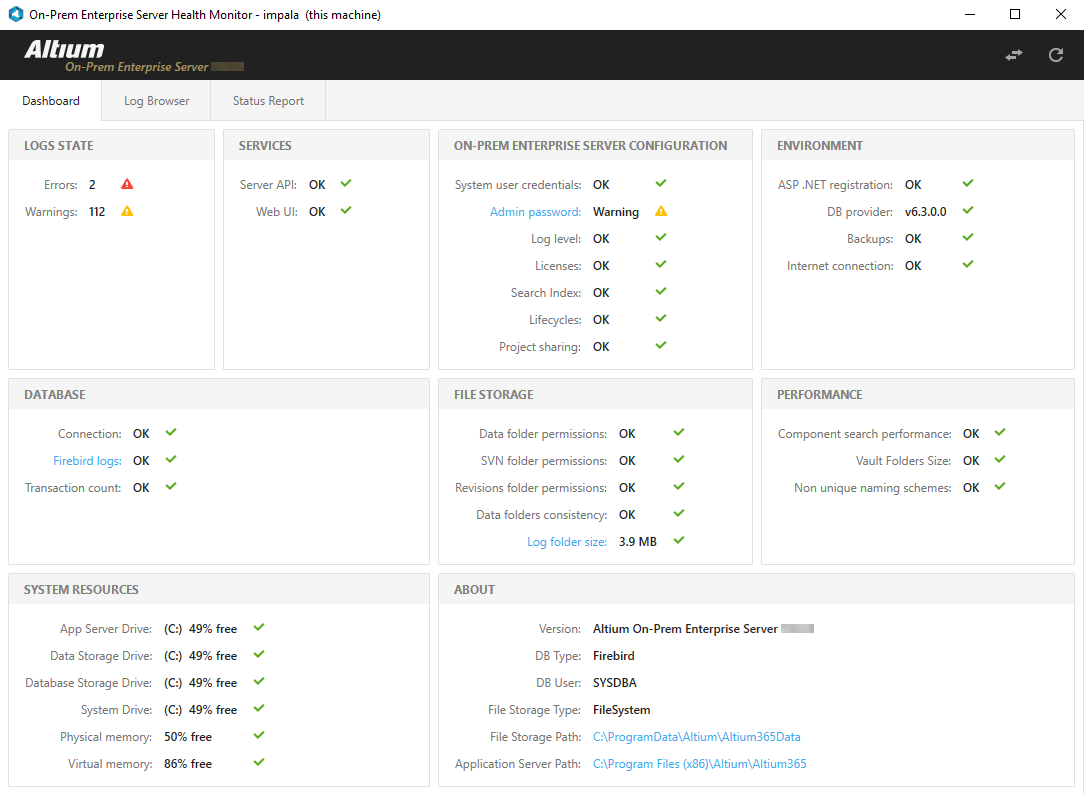
Health Monitor 的 Dashboard 图形界面可即时显示 Enterprise Server 及其支撑基础设施的状态,并提供指向更多信息的链接。
错误和警告
仪表板中每个项目的状态均通过消息和相应图标表示:
-
OK – 检测到的指标处于可接受的范围或状态。
-
Warning – Enterprise Server 及其支撑基础设施运行正常,但建议进行更改,以解决潜在或未来可能出现的问题。
-
Error – Enterprise Server 或其支撑基础设施的某个部分运行异常,需要立即处理。
将鼠标悬停在某个项目的状态上可查看详细信息。对于仪表板中显示的错误或警告,通常可以单击相应项目的状态条目来查看更多详细信息。

将鼠标悬停在状态条目上可查看更详细的信息。
相关操作链接
对于检测到的许多错误或警告状况,Health Monitor 都提供了用于帮助解决问题的链接。这些链接包含在项目的详细信息中,单击相应状态条目即可查看。


出现常见事件问题时,相关信息会提供进一步的详细说明和链接,以帮助解决相应问题。
在上方左侧的示例屏幕中,Health Monitor 检测到 Enterprise Server 尚未备份。相关信息提供了一个文档链接,可帮助解决此问题。
上方右侧的示例屏幕表明,Enterprise Server 的默认 admin/admin 登录凭据仍然存在,这会带来重大的安全风险。相关信息中的 Fix It 链接可通过浏览器界面直接打开 Enterprise Server 的登录页面,以便更正管理员用户配置文件。
日志浏览器
通过 Log Browser 选项卡可访问 Health Monitor 的日志浏览器屏幕,其中显示 Enterprise Server 所有可用日志文件中的错误和警告条目,这些文件通常位于 C:\ProgramData\Altium\Altium365Data\logs 文件夹中。要查看包含某个事件条目的日志文件,请选择相应的 Open file 链接,或直接双击该条目。
列表中汇总的事件条目按日期分组,包含所有日志文件中可用的全部错误和警告事件。要查找特定事件,请从 Show logs 下拉菜单中选择一个时间段,和/或使用动态筛选字段( )在 Subsystem 和 Message 列中搜索关键字。
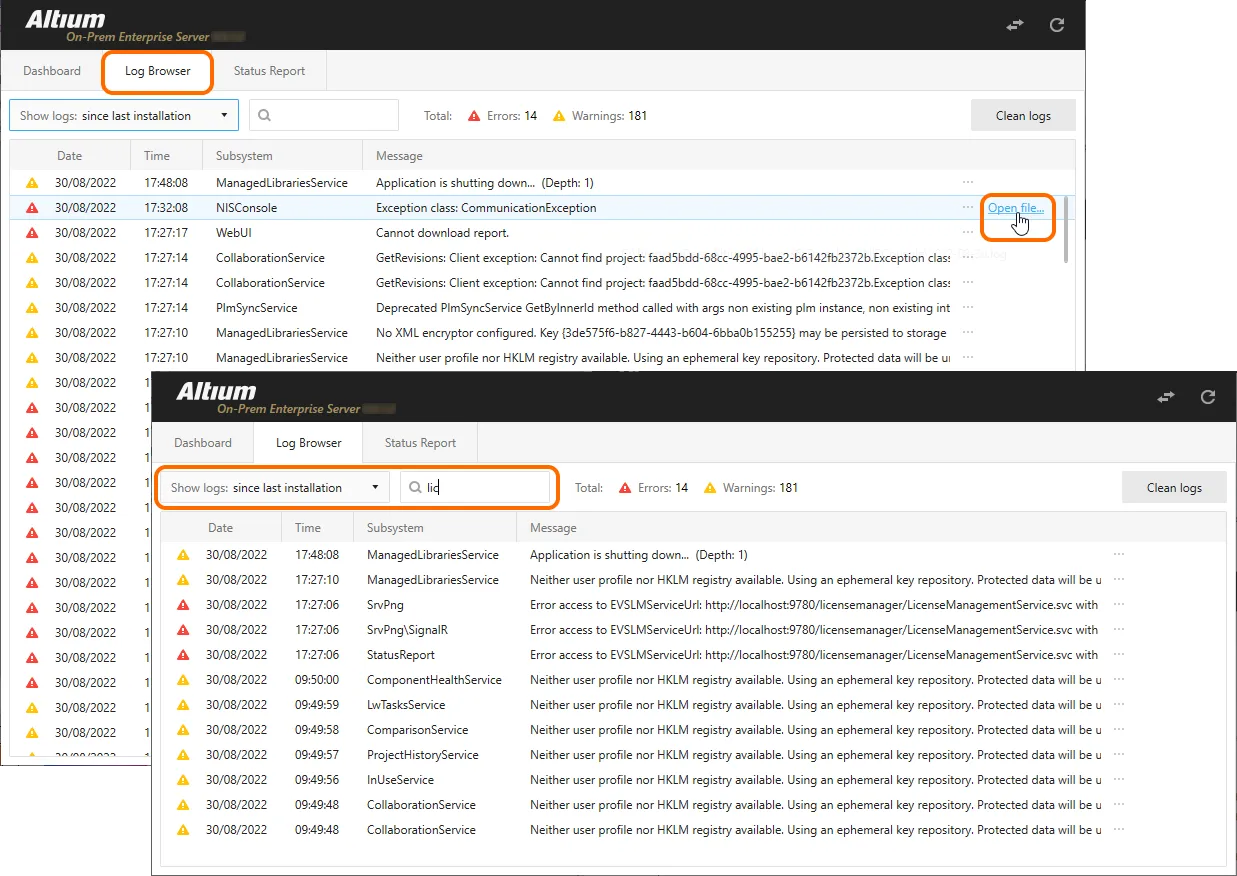
Log Browser 界面允许您通过选择时间段和关键字筛选,快速定位关注的事件。
选择  按钮可从日志浏览器列表中移除累积的日志条目,此操作会先归档再删除所有现有日志文件。
状态报告
通过 Status Report 选项卡可访问 Health Monitor 的状态报告屏幕,该屏幕用于创建和显示 Enterprise Server 状态报告文件。生成的报告会将所有事件调试信息汇总到一个 Zip 压缩包(*.zip)中,以便在必要时发送给 Altium 开发人员。
要创建报告,请从 Include Logs 下拉菜单中选择适当的事件时间段,输入您的联系信息并勾选共享协议,然后单击  按钮开始生成。

使用 Status Report 屏幕生成汇总的日志报告文件,以用于调试。
 按钮可打开并查看之前保存的现有报告文件。加载的报告将填充 Log Browser 屏幕中的列表,并禁用 Dashboard 状态显示,因为加载的日志事件是历史记录(快照),而非当前事件。查看完加载的日志后,选择
 AI 翻译