
健康监控
Enterprise Server 包含一套全面的健康监控系统,使管理员能够快速确认并分析 Enterprise Server 的状态(或“健康状况”)。健康监控可在 Workspace 浏览器界面的 Admin 部分(Server Health 页面)中使用,也可作为独立的可执行工具使用,该工具随 Enterprise Server 一起安装在其宿主 PC 上(Server Health Monitor 工具)。
健康功能提供 Enterprise Server 配置与服务状态的可视化摘要、宿主机器系统资源信息,并提供对状态报告和日志文件的访问。这能让管理员立即掌握 Enterprise Server 的整体状态,从而提前发现并解决可能影响 Workspace 用户的问题。
监控 Enterprise Server 健康与状态的两种方式各有其独特优势:
- Server Health page – 作为 Enterprise Server Workspace 浏览器界面的一部分,Server Health 页面可供管理员通过本地网络访问,提供远程访问的便利性。
-
Server Health Monitor tool – 独立的 Health Monitor 可执行程序(
avhealth.exe)不受 Enterprise Server 当前状态影响而可访问,因此在极少数 Enterprise Server 未能完全正常运行的情况下,仍可提供关键数据与信息。
Server Health 页面
在 Workspace 的浏览器界面中,从主菜单选择 Admin – Health 以访问 Server Health 报告页面;该页面会根据页面顶部 Status 区域(Updated at: <timestamp>)所示的时间戳,指示当时 Enterprise Server 安装的整体状态。

Server Health 页面可即时查看 Enterprise Server 及其支撑基础设施的状态。
除快速的健康状况可视化摘要外,该页面还提供以下功能:
-
可生成状态报告以发送给 Altium 支持团队(并最终发送给 Altium 开发人员)。操作方法:在页面的 Status 区域中,点击 Generate status report for support team 文本里的 Generate 部分——系统会生成并汇总所需报告到一个 Zip 压缩包(vault_status_report_<Date>.zip)中,并下载到浏览器默认下载文件夹。
-
可下载所有日志文件——包含服务器所有可用日志文件中的 Error 与 Warning 条目,这些日志通常位于
\ProgramData\Altium\Altium365Data\logs文件夹。操作方法:点击页面 Logs 区域中的 Download all logs 链接。文件将被汇总为一个 Zip 压缩包(AllLogs.zip),并下载到浏览器默认下载文件夹。 -
使用 Clear logs 链接(位于页面 Logs 区域底部)可先归档、再删除所有现有日志文件。归档文件(logs_<Date>.zip)将存储在
\ProgramData\Altium\Altium365Data\logs.archive文件夹中。 -
Server Health 页面信息会定期更新(由状态时间戳指示),也可按需触发更新。要手动刷新服务器状态,请点击页面 Status 区域中的 refresh status 链接。系统将检查服务器与系统健康状况,并据此用当前状态刷新页面。日期与时间反映上一次检查服务器健康状况的时间。
 点击刷新链接以更新 Enterprise Server 健康信息。
错误与警告
作为 Enterprise Server 状态的高亮概览,Server Health 页面会为需要关注的状态条目提供清晰的警告/错误图标及相应说明。常见告警包括:数据备份逾期、许可证即将到期、存在活动的 admin/admin 用户账户,或在日志文件中检测到错误条目:
-
OK
 – 检测到的指标处于可接受范围或状态。
-
Warning
 – Enterprise Server 及其支撑基础设施运行正常,但建议进行更改以解决潜在或未来问题。
-
Error
 – Enterprise Server 的某部分或其支撑基础设施未正常运行或配置不正确,需要立即处理。
修正常见问题
性能与系统问题通常可通过提升 Enterprise Server 宿主 PC 的可用资源与基础设施来解决;而 Server Health 页面中 Environment and configuration 部分的问题,一般可使用 Workspace 管理员可用的功能与工具来解决:
-
Admin password – 如果尚未完成,请在 Users 页面中创建一个或多个专用管理员账户,并修改默认
admin账户的密码(最好也修改用户名)。 -
Log level – 如有需要,可通过编辑宿主 PC 上 Enterprise Server 安装目录中
LocalVault.ini文件的 General 部分里的LogLevel=条目来更改 Enterprise Server 日志级别。允许的级别条目为Info(默认)和Warn。选择后者时,日志文件将不包含一般状态信息(API 调用、服务启动与停止等)——但错误始终会记录。 -
Licenses – Enterprise Server 许可证即将到期的错误可通过浏览器界面的 Licenses 页面(Admin – Licenses)处理。若许可证已过期,可在 Enterprise Server 宿主机上访问其浏览器界面来解决。
-
Backups – 可使用
avbackup.exe工具完成一次 Workspace backup;该工具位于宿主 PC 上 Enterprise Server 安装目录内的Tools\BackupTool文件夹中。
报告与日志
Enterprise Server 与宿主 PC 的性能会被测试并汇总(在 Performance 与 System 部分中),并提供可生成与下载的报告日志:
- Logs – Enterprise Server 日志会以 zip 压缩包形式下载到浏览器默认下载位置(Download all logs)。其中包含 Enterprise Server 托管的所有服务的纯文本日志;每个服务的日志文件包含自 Enterprise Server 安装以来(或日志被清除以来)的按时间记录的事件(以及错误)(Clear logs)。
- Reports – Enterprise Server 状态报告会以 zip 压缩包形式下载到浏览器默认下载位置(通过页面顶部 Status 区域中的 Generate 链接触发)。该报告会汇报所有核心 Enterprise Server 元素的状态与设置情况。作为面向 Altium 支持团队的关键信息,报告还包含宿主 PC 支撑基础设施的状态与性能信息。
Health Monitor 工具
Enterprise Server 安装包包含全面的 On-Prem Enterprise Server Health Monitor 工具,使管理员能够在本地快速确认并分析 Enterprise Server 的状态(或“健康状况”)。Health Monitor 作为随 Enterprise Server 安装的独立应用程序,提供宿主机器状态以及 Enterprise Server 配置与服务的可视化摘要。其界面还包含与上下文相关的提示,以及重要位置与日志文件的信息和路径。
Health Monitor 通过简洁的 GUI 展示 Enterprise Server 状态信息,通常涵盖以下关键领域:
- Enterprise Server Environment – 宿主 PC 硬件状态,例如硬盘、内存、CPU 以及性能是否足够。
- Enterprise Server Backend – Enterprise Server 支撑数据库、文件存储与仓库的状态。
- Enterprise Server Services – Enterprise Server 各类服务的状态,这些服务以 IIS 应用程序池形式托管,例如 Identity、Authorization、License Manager 和 Network Installation 服务。
工具访问
在默认的 Enterprise Server 安装中,可在 \Program Files (x86)\Altium\Altium365\Tools\HealthMonitor 文件夹中找到 Health Monitor 工具,其可执行文件为 avhealth.exe。请注意:该文件夹还包含一个简化的命令行工具:avConsoleHealth.exe。
运行 GUI 版 Health Monitor 工具(avhealth.exe)时,程序会立即查询 Enterprise Server 及其托管系统,以填充主 Health Monitor Dashboard 屏幕——该屏幕默认在上方标签页中被选中。点击 Refresh 按钮( )可重新触发该过程并更新屏幕。
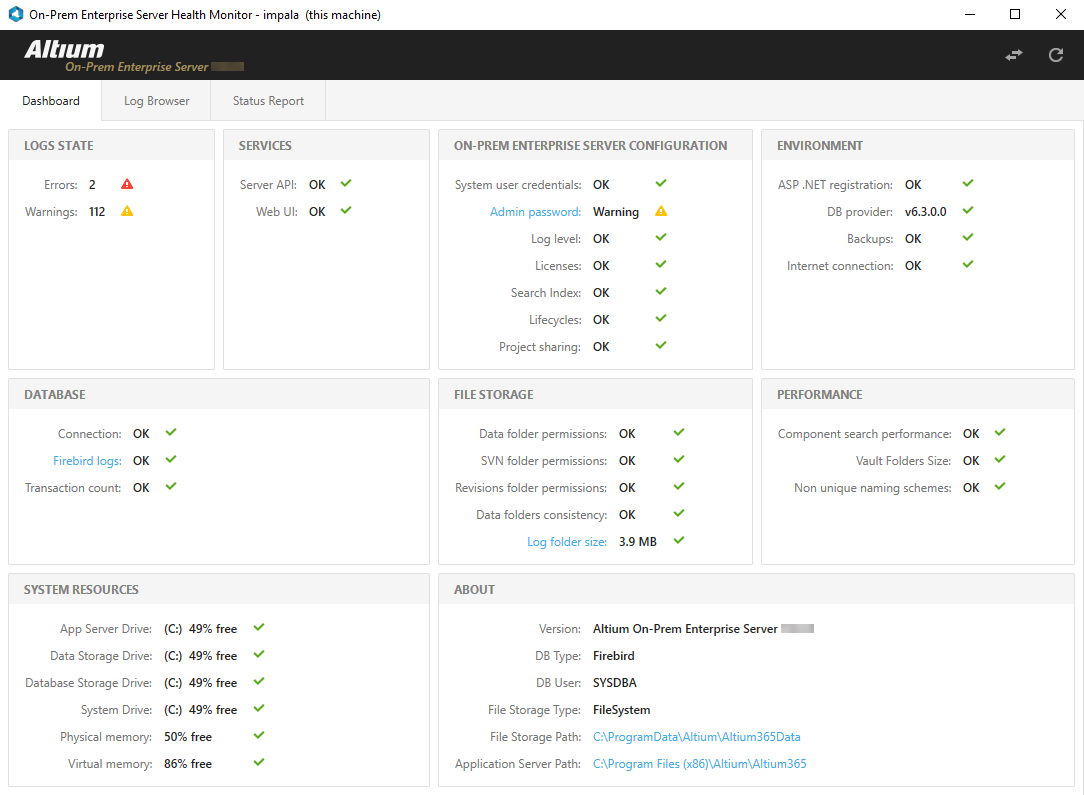
Health Monitor Dashboard GUI 可即时查看 Enterprise Server 及其支撑基础设施的状态,并提供更多信息的链接。
错误与警告
仪表板中每个项目的状态会通过消息及相应图标指示:
-
OK – 检测到的指标处于可接受范围或状态。
-
Warning – Enterprise Server 及其支撑基础设施运行正常,但建议进行更改以解决潜在或未来问题。
-
Error – Enterprise Server 的某部分或其支撑基础设施未正常运行,需要立即处理。
将鼠标悬停在某项的状态上可查看更多信息。对于仪表板中显示的错误或警告,多数情况下可通过点击该项的状态条目查看进一步细节。

悬停在状态条目上以访问更详细的信息。
响应式链接
Health Monitor 检测到的许多错误/警告情况都会提供用于帮助解决问题的链接。这些链接包含在该项目的详细信息中,可在点击其状态条目后查看。


当出现常见事件问题时,相关信息会提供更多细节与链接,以帮助解决所关注的状况。
在上方左侧示例屏幕中,Health Monitor 检测到 Enterprise Server 尚未进行备份。相关信息提供了指向文档的链接,以帮助解决该问题。
右侧(上方)的示例屏幕表明,Enterprise Server 的默认 admin/admin 登录凭据仍然存在,这会带来重大的安全风险。相关信息中的 Fix It 链接可通过浏览器界面直接访问 Enterprise Server 的登录页面,在那里可以更正管理员用户配置文件。
Log Browser
Health Monitor 的 Log Browser 屏幕可通过 Log Browser 选项卡访问,它会显示来自 Enterprise Server 所有可用日志文件的错误(Error)和警告(Warning)条目——这些日志文件通常位于 C:\ProgramData\Altium\Altium365Data\logs 文件夹中。要查看包含该事件条目的日志文件,请选择对应的 Open file 链接,或直接双击该条目本身。
列表中的累计事件条目按日期分段,并将包含从所有日志文件中可用的全部 Error/Warning 事件。要查找特定事件,请从 Show logs 下拉菜单中选择一个时间段,和/或使用动态过滤字段( )在 Subsystem 和 Message 列中搜索关键字。
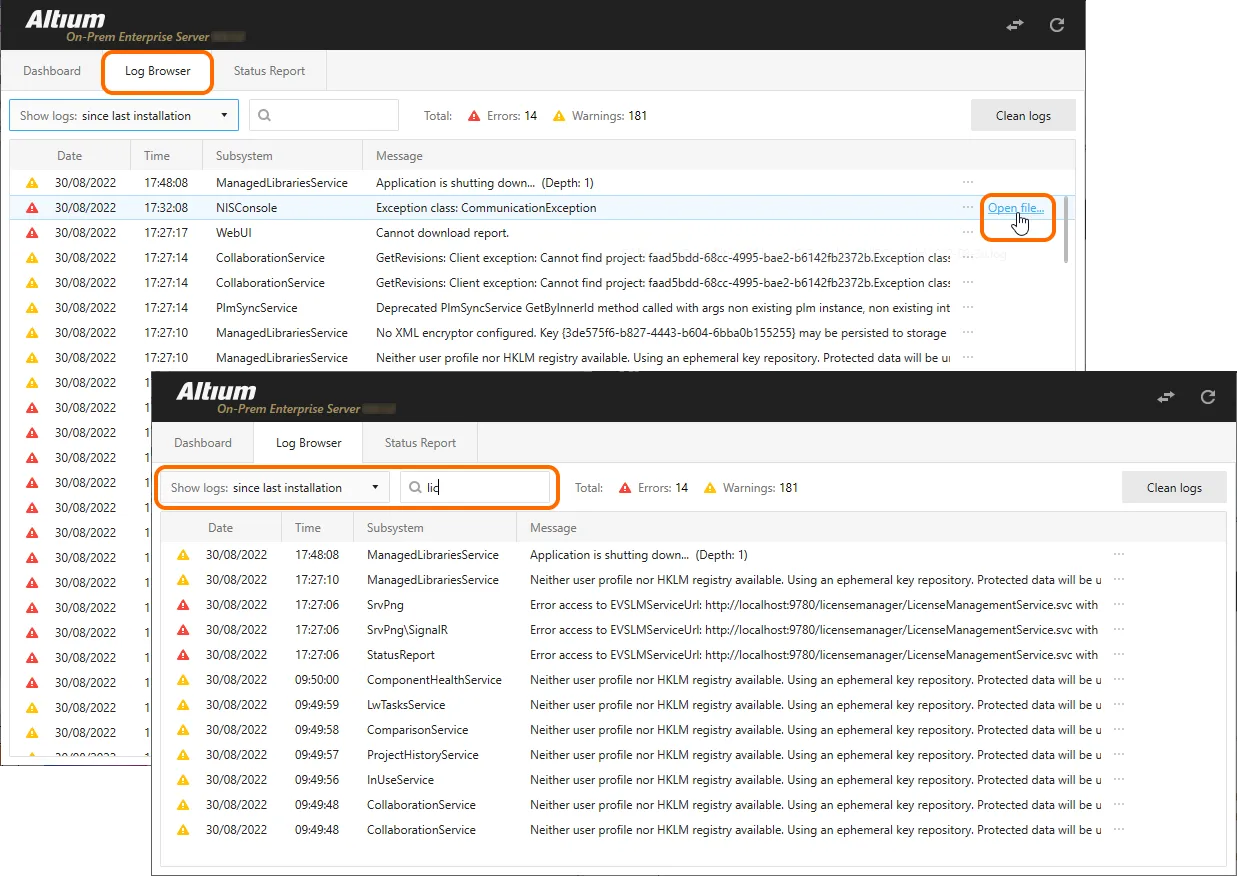
Log Browser 界面允许你通过可选的时间段与关键字过滤,精准定位感兴趣的事件。
选择  按钮可从 Log Browser 列表中移除累积的日志条目——这将先归档再删除所有现有日志文件。
Status Report
Health Monitor 的 Status Report 屏幕可通过 Status Report 选项卡访问,用于创建并显示 Enterprise Server 状态报告文件。生成的报告会将所有事件调试信息汇总到一个 Zip 归档(*.zip)中,并可在必要时发送给 Altium Developers。
要创建报告,请从 Include Logs 下拉菜单中选择合适的事件时间段,输入你的联系信息并选择共享协议,然后通过  按钮启动该流程。

使用 Status Report 屏幕生成用于调试的汇总日志报告文件。
 按钮打开并查看一个已存在、之前保存的报告文件。加载的报告会填充 Log Browser 屏幕列表,并禁用 Dashboard 读数——因为加载的日志事件是历史记录(快照)而非当前事件。完成对已加载日志的查看后,选择
  AI 翻译
AI 翻译