
Parent page: 工作区项目
当在浏览器界面中打开时,Enterprise Server 工作区会以面向制造、以 CAD 为中心的高级视图来呈现项目。该界面在左侧导航窗格中提供“设计、任务、发布、活动、历史”等视图选项:
- Design – 显示并浏览源项目设计文档,查看设计对象属性并放置评审评论。此视图使用 Web Viewer 界面,将你的设计以四个不同的数据子视图呈现,分别显示源原理图、2D 与 3D 的板卡、Draftsman 文档以及物料清单(BOM)。设计视图对应的是源项目数据的最新版本,而不是该项目的某个指定发布版本,因此可视为进行中的(WIP)视图。你可以同时评审基础设计以及任何已定义的变体(Variant)。
- Tasks – 查看并管理分配给当前项目的任务活动请求。与项目文档相关的任务,是通过 Comments 系统(在 Altium Designer 或工作区中)进行分配而创建的。适用于本项目但不对应特定文档或评论的任务,可在此页面创建为通用任务(General Tasks)。
- Releases – 查看项目的发布版本。可访问并打开某个特定发布版本,在专用的 Manufacturing Portal 页面中进行详细检查。在该门户中,你可以查看并浏览已发布的文件数据、检查 BOM,并查看与评论设计本身的快照(即该发布数据的来源)。你还可以在不同发布版本之间执行 设计数据对比。
- Activities – 创建或查看适用于当前项目的活动/已关闭 流程工作流活动。列表中的流程会概览每个流程的状态,包括发起人、分配对象、触发时间以及当前所处的工作流阶段。选择某个流程条目可查看更多细节,包括带注释的工作流图、相关流程数据摘要,以及工作流事件的顺序历史记录。
- History – 浏览与项目相关的主要事件的时间线,包括创建、提交、发布与克隆。每当与项目相关的受支持事件发生时,该事件都会以专用卡片的形式添加到时间线中,并在适用时提供多种操作。你还可以在不同发布事件之间执行 设计数据对比。
可通过工作区的 Projects 页面打开项目:双击项目条目、单击其标题,或选中项目后从  菜单或项目
菜单或项目  菜单中选择 Open 选项。该页面将在新的浏览器标签页中打开。
 访问项目的以 CAD 为中心的 Projects Management 页面。
工作区项目查看器还为多板(Multi-board)项目提供了专用的结构视图。展开下面的可折叠部分以了解更多信息:
Opening Multi-board Projects
多板项目支持在 Altium Designer 中对多个 PCB 项目进行高层级互连,从而实现系统级设计——更多信息请参见 Designing with Multiple PCBs 。
当在工作区中打开多板项目时,界面会将项目的组成结构呈现为一组独立的 Child Projects——即多板项目的子模块。每个包含的子项目都可以像普通项目一样单独打开。
 多板项目会以其子项目的结构视图打开,并在信息窗格的 Where Used 属性中指示它们的链接关系。
 按钮即可在工作区的浏览器界面中打开该项目。
以下各节将更详细地介绍在已打开项目的页面中呈现的五种项目设计与数据视图。
设计
Related page: Web Viewer
Design 视图提供对项目设计文档的交互式可视化访问、对这些文档中对象的属性数据访问,以及在可定义的文档位置进行协作评论的能力。此视图对应的是源项目数据的最新版本,而不是该项目的某个指定发布版本,因此可视为进行中的(WIP)视图。你可以评审基础设计以及该设计的任何可用变体。
 Design 视图利用 Altium 的 Web Viewer 功能,为项目的源原理图与 PCB 文档提供细致的评审访问。此处显示的是原理图——将鼠标悬停在图像上可查看 PCB。
基于先进的图形引擎与界面——Altium 的 Web Viewer——你将获得定位并可视化检查设计及其对象所需的全部功能。该视图还包含完整渲染的 2D 与 3D PCB 布局视图、对象搜索与选择能力,以及基于树状结构的设计文档导航。其附加信息窗格提供了对活动 Comments 系统的访问界面(可与设计空间动态交互),并为任何选中的设计对象提供全面的属性列表。
支持下载包含 WIP 设计项目快照(基础设计)的 Zip 压缩包;同时也支持生成并下载一系列派生输出,这些输出会直接从适用的 Output Job 文件(若存在)中获取设置信息。输出包括 Gerber 与 NC Drill 文件、原理图与装配 PDF,以及 CSV 格式的 BOM 数据。
任务
Related information:Working with Workspace Tasks、Web Viewer – Commenting Window。
此视图允许你访问并管理适用于当前打开的设计项目的 Tasks——工作活动请求。任务以看板(Kanban)流的方式呈现,其进度状态(ToDo、InProgress 和 Resolved)会在任务行之间流转。其中一行保留给通用任务(不与设计文档关联的任务),其余每一行对应某个特定项目文档的任务。通用任务在仪表板中创建,而文档特定任务则通过 将工作区成员分配给项目评论 来创建。
该视图还包含由 Process Workflows 创建的任务,这些任务会以流程名称及其当前进度状态进行标识。选择某个流程工作流卡片将打开其相关的 工作流中的任务,并可由被分配的用户完成。
 通过 Altium 365 工作区任务仪表板管理并处理协作式工作活动任务。
尽管界面相对简洁,Workspace Tasks dashboard 仍提供了一种灵活高效的方式,用于在实际设计环境中(而非外部系统)管理与跟踪工作进度。此页面是针对当前打开的工作区项目的任务视图,显示该项目当前处于活动状态的任务;而从 工作区主导航树 进入的全局任务视图,则表示工作区内所有项目的活动任务。
发布
Releases 视图展示从设计空间生成的所有项目发布包(参见 Design Project Release),每个发布包都包含已发布的源数据、制造数据与装配数据。
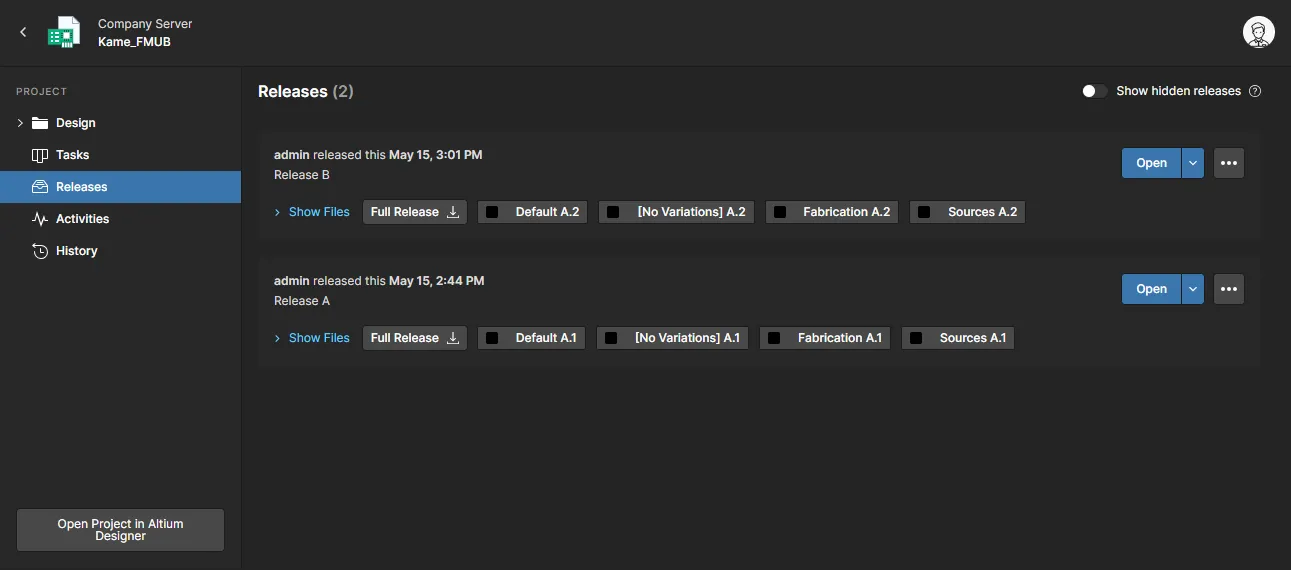
Releases 视图使你能够访问已发布的数据包,并可通过专用的 Manufacturing Portal 打开某个数据包以进行更深入的检查,同时也可将某次发布作为 Manufacturing Package 发送给你的制造商。
在此视图中你可以:
- 下载发布中包含的任意或全部数据集。单击与该发布关联的
 按钮以打开窗口,在其中定义要下载该发布的哪些数据集。单击
  按钮后,将下载一个 Zip 压缩包,其中为每个包含的数据集提供一个文件夹,并保存到浏览器默认的下载文件夹。
 - 打开某个发布,它将通过 Manufacturing Portal 在单独的标签页中呈现。在该门户中,你可以查看并浏览已发布的文件数据、检查 BOM,并查看与评论设计本身的快照(即该发布数据的来源)。你还可以使用控件以不同粒度下载制造数据(从完整数据集到单个生成的输出文件)。
- 对不同发布版本的 Gerber、BOM 或原理图数据执行对比——更多信息请参见 Design Data Comparisons。
- 更改发布中任意数据集的生命周期状态。
- 使用 Show hidden releases 控件切换显示/隐藏那些包含一个或多个处于不适用修订状态的数据集的发布(例如 Deprecated、Obsolete、Abandoned 状态,且该状态的 Allowed to be used in designs 属性被禁用)。
以下各节将更深入地介绍这些不同特性与功能。
浏览发布包
要打开完整的发布包进行查看,请单击其对应的  按钮。或者,单击
  按钮并选择要查看的内容——完整发布包(Full Release)或某个特定装配(变体)。打开的发布包会在新的 Manufacturing Portal 浏览器标签页中显示。

Manufacture 视图可让你访问已发布的数据包,并可通过专用的 Manufacturing Portal 打开某个包以进行更深入的检查。
打开的项目发布(或其指定变体)会在新的 Manufacturing Portal 浏览器标签页中显示,并包含进一步的子视图:
Files
Files 视图会从其包含的数据集、Workspace 端参数以及设计预览(如 2D 和 3D 板图)等方面,提供发布包的概览。可在此页面将完整发布包以单个 Zip 压缩包下载(单击 )。
展开左侧树状结构以查看此发布所涉及的数据集及其所包含的数据。对于设计源,这是该设计的快照,包含用于发布此特定包的所有源文件。对于制造与装配数据集,这是作为发布过程一部分生成的输出制造数据。支持按不同粒度下载——从整个数据集,到某个特定文件夹/输出类型,再到单个文件级别。将鼠标悬停在某个条目上并单击  按钮即可开始下载;或者对于 Gerber 和 PDF 文件以外的条目,选中该条目并在主查看区域内单击
  按钮。对于数据集或特定输出文件夹,将会把 Zip 压缩包下载到浏览器默认下载文件夹。对于单个文件,将下载该文件(不打包为 zip)。

在 Gerber 输出列表中选择任意文件,可查看已发布 Gerber 数据的图形化合成视图。使用 Layers 菜单查看特定层的 Gerber 数据,并使用右上角的面板选项访问 Gerber 查看器的测量、批注和下载功能。也支持查看 PDF 文件——滚动或使用 Page 下拉菜单在 PDF 页面间导航,并使用右侧的信息面板( )查看 PDF 的元数据。

上述图形视图的浏览控制为:
- 鼠标滚轮前/后滚动以放大/缩小。
- 单击并按住(或右键单击并按住),然后拖动以平移文档。
Design Snapshot
Design Snapshot 视图应用 Web Viewer interface,以交互方式可视化访问设计文档、文档内对象的属性数据,并支持在可定义的文档位置进行协作式批注。标准评审功能包括 PCB 层可见性选择、批注标记,以及搜索、选择并检查元件与网络的能力。你可以在 2D PCB 视图中进行测量。

 按钮,可访问用于更改发布中所含数据集生命周期状态的控件,并可选择
 活动
Activities 视图提供与项目相关的 Processes 的详细概览,以及其进度的当前状态——在其工作流图中以用户高亮的任务步骤表示。使用页面标题中的 Open/Closed 菜单选项可列出当前或已完成的项目活动;使用上方的 Search 字段可按任意列字段(日期除外)中包含的表达式过滤列表;使用  按钮可从已启用的流程列表中发起新的流程活动。
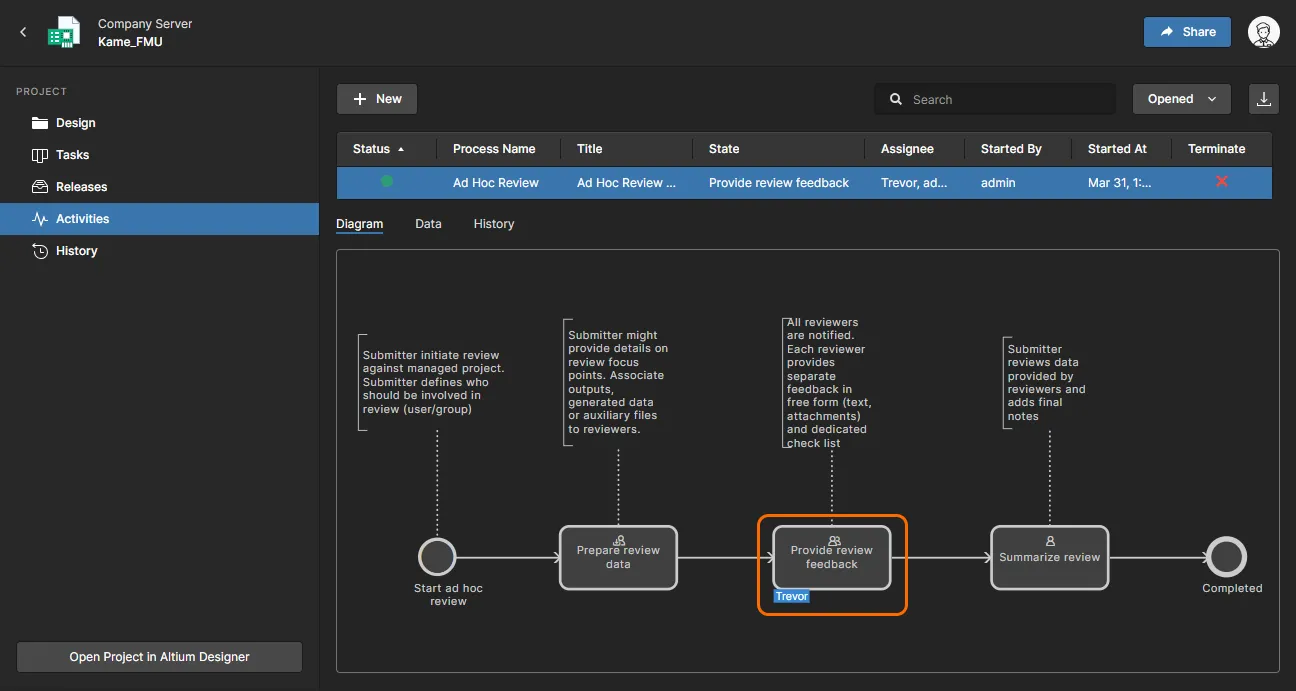
除用于表示活动流程与状态的带注释图形(Diagram 模式)外,该视图还包含 Data 视图模式,用于列出与活动相关的参数化数据(关联用户、项目信息等),以及 History 模式,用于显示工作流事件序列(开始、准备、任务完成等)。
项目活动通常在 Altium Designer 中通过从 Project » Activities 菜单选择可用流程来发起。随后将该活动分配给可用的项目与数据、用于评审的用户,并在需要时指定一名用户作为评审协调人。系统会为这些用户自动创建任务,并会显示在他们的 Altium Designer Tasklist panel 中、该项目在 Workspace 的 Tasks view 中,以及 Workspace 主(全局)Tasks page 中。
 )。
)。历史
Related page: 项目历史
History 视图提供与项目相关重大事件的渐进式时间线——包括创建、提交、发布、克隆以及 MCAD 交换——并在适用时支持多种操作,包括在历史事件之间进行 Design Data Comparisons。
 History 视图展示项目演进过程中发生的基础事件时间线。
该视图基本可分为三个关键部分:
- Main trunk of the timeline。事件时间顺序自下而上。第一个事件——项目创建——会出现在时间线底部,后续事件显示在其上方,最新(当前)事件显示在顶部。
- Events。每当与项目相关的受支持事件发生时,该事件会以专用卡片的形式添加到时间线中。不同类型事件会使用不同颜色的卡片,并且要么直接连接到时间线主干,要么在旁边带有额外图标(如 MCAD Exchange 事件)。对于 Commit 事件,支持设计差异对比,显示当前与上一次提交之间发生了哪些变化的基本信息(包括文件、元件、网络、PCB 结构、变体)——使用
 按钮展开卡片视图。
对于以下两种事件类型,可从事件卡片访问额外操作:- Commit event——可使用该版本设计创建项目克隆;可查看或下载该版本设计的源文件(Commit 快照);并可将该 Commit 与另一个 Commit 和/或 Release 的设计数据进行比较。
——可通过制造门户打开该发布包进行查看;并可下载完整发布包或用于创建该发布包的设计版本源文件。你还可以访问 Schematic comparison、Gerber comparison 和 BOM Comparison 功能。
- Commit event——可使用该版本设计创建项目克隆;可查看或下载该版本设计的源文件(Commit 快照);并可将该 Commit 与另一个 Commit 和/或 Release 的设计数据进行比较。
- Search。单击视图右上角的
 控件可打开搜索字段,以便对项目历史进行基础搜索。输入搜索字符串时,时间线会被过滤,仅显示与该搜索相关的事件。
 控件即可用新事件更新时间线。也提供手动刷新:单击视图右上角的
  控件即可。
控件即可。 AI 翻译
AI 翻译