
Parent page: 工作区项目
Enterprise Server Workspace Web Viewer 界面通过标准浏览器提供对 PCB 项目文档的通用访问。它远不只是一个基于浏览器的查看器,Web Viewer's 先进的浏览器技术使用户能够在项目结构中导航、与设计文档交互、提取设计中元素的信息,并高亮区域或对象以添加评论备注。
在查看文档时,原理图和 PCB 的视觉质量不会因浏览器格式而受影响;同时还提供完整的平移与缩放能力,以及在整个设计中进行搜索、交叉探测、选择并检查元件与网络的能力。

作为一个独立的基于浏览器的查看平台,Web Viewer 界面提供对设计文档的交互式只读访问,无需在设计编辑环境中打开项目。其他正在进行设计工作的人员(例如“拥有”该设计的工程师)不会受到 Web Viewer 空间中操作的影响——除非涉及相关的评论通知(如适用)。
Web Viewer 访问
Web Viewer 可在 Enterprise Server Workspace 中直接访问,也可在 Altium Designer 内部间接访问。后一种情况下,Show in Web Browser 菜单命令或 Explorer 面板的 Open in Web 按钮会生成并打开一个特定的查看器 URL(在 Workspace 的浏览器界面中)。该 URL 可与其他用户共享,例如团队经理或资料管理员,使他们能够通过 Workspace Web Viewer 界面对当前项目文档与数据进行细致交互。所需条件仅为一个 Workspace 用户账号以及相应的访问权限。
在 Workspace 中,Web Viewer 界面用于以下场景:
- 通过 Projects Management 界面查看设计项目源文件的当前状态(WIP),在管理特定项目时。
- 通过 Manufacturing Portal 查看已发布设计包的设计快照。
以下各节将详细说明如何访问这些场景,以及在每种情况下 Web Viewer 界面的呈现方式。
查看 WIP 设计项目源文件
在此场景中,Web Viewer 界面通过已打开项目页面的 Design 视图呈现。可从 Workspace 浏览器界面的 Projects 页面访问该页面:双击项目条目;在预览模式(而非列表模式)下单击项目条目名称;或先选择所需项目,然后从列表上方的  菜单或与项目条目关联的
  菜单中选择 Open 选项。
 从 Projects 页面访问项目的以 CAD 为中心的 Projects Management 页面。Web Viewer 界面通过页面的 Design 视图呈现。
查看发布包的设计快照
在此场景中,Web Viewer 界面通过 Manufacturing Portal 的 Design Snapshot 视图呈现,用于当前打开项目的发布包。要访问该门户:
- 在已打开项目的详细页面中(双击项目进入),切换到 Releases 视图。
-
要打开特定发布包进行查看,点击其对应的
 按钮以打开完整发布包。或者,点击相邻的
  按钮并选择要查看的内容——完整发布包(Full Release)或某个特定装配变体。打开的项目发布将显示在新的 Manufacturing Portal 浏览器标签页中。
- 在 Manufacturing Portal 中,切换到 Design Snapshot 视图。请注意,此时查看的不是源设计数据的最新版本,而是在该特定制造包发布时创建的已发布快照。


Web Viewer 功能
Web Viewer 界面提供一系列集成功能,以便对设计数据进行细致访问。其他功能(例如 Comments system)——当从项目的 Design 视图使用时——会与 Altium Designer 直接并实时通信。以下各节将介绍在查看设计源文件时可用的功能集合。
数据视图
Web Viewer 界面通过不同的数据视图呈现信息,以分别显示(在查看设计源文件时)源原理图、2D 板、3D 板以及物料清单。
SCH
该视图呈现设计的源原理图页(可为多页)。
 SCH 数据视图显示当前选中的原理图源文档。
Switching Schematics
如果设计包含多张原理图页,可通过两种方式在文档间切换:
- 在左侧窗格的导航树中。选择某个原理图条目,使其成为主查看区域中的活动文档。

- 通过视图左上角的预览下拉菜单选择原理图条目。当前选中的文档——即在 SCH data view 中正在查看的活动文档——会在列表中以条目周围的蓝色边框标识。

Support for Multi-channel Designs
Web Viewer 支持查看多通道设计。每个物理通道都会呈现为一份独立的原理图文档。物理页名称——即在 Altium Designer 中查看该原理图文档时的编译标签——会作为后缀附加到文档名称上。其效果类似于生成物理原理图页的 PDF 文档,但具备 Web Viewer 提供的增强交互能力。
 多通道设计示例:每个物理通道在不同的原理图页上呈现。
Browsing Controls
主查看区域的浏览控制如下:
- 鼠标滚轮前/后滚动以放大/缩小。
- 点击并按住(或右键点击并按住),然后拖动以平移文档。
- 点击以选择。
- 按 R 以重置文档视图(显示整个文档)。
PCB
该视图以 2D 方式呈现 PCB。

Browsing Controls
主查看窗口的浏览控制如下:
- 鼠标滚轮前/后滚动以放大/缩小。
- 点击并按住(或右键点击并按住),然后拖动以平移文档。
- 点击以选择。重复点击可在重叠对象间循环选择,和/或选择父网络。
- 在单层模式下,按数字键盘上的 + 或 – 以在层列表中向前或向后逐层切换。
- 按 R 以重置文档视图(显示整个文档)。
Controlling Layer Visibility
对 PCB data view 的视图与层可见性控制通过下拉 Layers pane 完成。点击视图左上角的控件( )即可打开该窗格。该控件会显示当前可见层数与总层数的比例。
 用于控制层可见性的 Layers 窗格。
 控件(未固定)——该控件将变为
  (已固定)。再次点击该控件可取消固定。
层被分为以下类别:
- Copper – 所有已使用的信号层和内部平面层。
- Solder Mask – Top Solder、Bottom Solder。
- Paste Mask – Top Paste、Bottom Paste。
- Silkscreen – Top Overlay、Bottom Overlay。
- Mechanical – 所有已使用的机械层。
- Other – 包括 Multi-Layer、Drill Drawing、Drill Guide 和 Keep-Out Layer。
使用 Top View 和 Botton View 选择器,可分别在从顶部或底部查看电路板之间快速切换。
 使用提供的按钮在电路板的顶视图与底视图之间切换。此处显示的是默认的顶视图。
以下要点与在 Layers 窗格中处理层可见性有关:
-
当前可见的层在窗格中以未变暗方式显示(
 )。当前隐藏的层在窗格中以变暗方式显示(
 ),并在其最右侧显示
  图标。
图标。
-
可通过单击该层条目来隐藏当前可见的层,或将鼠标悬停在该层条目上并单击其最右侧的
 图标来隐藏。相反,可通过单击该层条目来显示当前隐藏的层,或将鼠标悬停在该层条目上并单击其最右侧的 图标来显示。
-
可将鼠标悬停在组条目上并单击其最右侧的 图标来隐藏整组层。相反,如果某个分组中的所有层当前都已隐藏,则可将鼠标悬停在组条目上并单击其最右侧的 图标来显示它们。请注意,如果某个组中同时存在可见/隐藏的层,则该组会显示 图标。单击以隐藏所有其他层,然后再次单击(此时显示为 )以使所有层可见。
-
要快速以“单层模式”查看,请将鼠标悬停在感兴趣的特定层上,然后单击
 控件。所有其他层将被隐藏。再次单击该控件即可退出“单层模式”。
 PCB 数据视图支持单层模式。此处显示了对 Only 控件的访问。
-
要将层可见性重置为最初访问设计时的状态,请单击 Layers 窗格右上角的
 控件。
控件。
Viewing the PCB Layer Stack
在查看 WIP 设计项目或已打开的 Project Release 包时,可获得当前设计的 PCB Layer Stack(即电路板的物理叠层)的图形化表示。Layer Stackup View 会呈现电路板的内部结构以及相关数据,例如层类型、材料和尺寸。
在项目设计查看器中,从 Board Info 窗格选择 Stackup View 命令,或在查看 PCB 时从 Layers 菜单中选择相应命令,即可打开 Layer Stack 视图。在查看 project Release package 的 Design Snapshot 时,也可通过相同方式访问 Layer Stack 视图。

与 Web Viewer 中的其他视图一样,Comments 也可以放置在 Layer Stack 视图上。在这种情况下,可通过选择任意 Layer Stack 元素(层、过孔等)的图形对象,然后在上下文评论窗口中输入评论(可包含用户提及与指派)来添加评论。请注意,Layer Stack 评论不支持 Freehand Drawing and Area 选择。
Taking Measurements
在以 2D 方式查看电路板时——使用 PCB 数据视图——你可以使用  按钮进行测量。这将打开 Measurements 窗格,光标变为十字准星并进入测量模式。支持三种测量模式:
- Free – 在数据视图内任意两点之间自由测量,不提供任何吸附引导。
-
Point to Point – 在数据视图内任意两点之间测量,当光标移到对象上方时提供吸附引导。光标将按如下方式变化:
-
 – 焊盘或过孔的中心。
-
 – 图元对象的顶点。
-
 – 走线段的中点。
-
 – 视图中的自由点。
-
- Object to Object – 在数据视图内任意两个选定对象之间测量。支持的对象包括焊盘、过孔、走线、填充和区域;当光标移到其上方时,这些对象会高亮以供选择。
测量按如下方式进行:
- 在 Free 或 Point to Point 模式下,将光标定位到希望开始测量的位置(点 1)并单击。该点会用一个小白色十字标记。在 Object to Object 模式下,选择第一个对象(对象 1),其将被选中。
- 在 Free 或 Point to Point 模式下,将光标移动到所需的终点(点 2)并再次单击。移动光标时,会显示一条测量辅助线,指示当前的 XY 距离(从点 1 到线段末端)。在 Object to Object 模式下,选择第二个对象(对象 2),其将被选中。
- Measurements 窗格会报告测得的 XY 距离、X(水平)距离以及 Y(垂直)距离。对于 Object to Object 模式,XY 距离将是两个所选对象之间的最短距离。
-
继续测量其他点或对象之间的距离,或再次单击 按钮(或 Esc)以退出测量模式。
 在 Point 到 Point 模式下进行的测量示例。
Browsing Controls
主查看窗口的浏览控制如下:
- 鼠标滚轮前滚/后滚以放大/缩小。
- 单击并按住(或右键单击并按住),然后拖动以平移文档。
- 单击以选择。重复单击可在重叠对象之间循环选择,和/或选择父网络。
- 在单层模式下,按数字键盘上的 + 或 – 可在层列表中向前或向后逐层切换。
- 按 R 可重置文档视图(显示整个文档)。
3D
此视图以 3D 方式呈现 PCB。
 3D 数据视图提供 PCB 的 3D 视图。
Browsing Controls
主查看窗口的浏览控制如下:
- 鼠标滚轮前滚/后滚以放大/缩小。
- 单击并按住,然后拖动以旋转电路板。
- 右键单击并按住,然后拖动以平移文档。
- 单击以选择。
- 按 R 可重置文档视图(显示整个文档)。
BOM
此视图呈现该设计的物料清单(Bill of Materials)。它会从源原理图文档即时生成——不需要也不会使用 ActiveBOM 文档(*.BomDoc)。
 BOM 数据视图呈现该设计的物料清单——从源原理图即时生成。
BOM 反映装配单块电路板所需的全部元器件。
以下要点与使用该视图有关:
- 单击位号将交叉定位到其他数据视图中的对应元器件。
- 您可以按 Name、Price 或 Quantity 排序——单击一次表头按升序排序;再次单击则按降序排序。
- 使用列表上方的 Search 字段可快速查找感兴趣的元件。搜索会在 Name、Price、Description 和 Designator 字段中生效。
常见界面元素
以下控件适用于所有数据视图:
-
 – 使用此控件(位于右上角控件组)访问 Search 功能,以便搜索元件和/或网络。该功能适用于 SCH、PCB 和 3D 数据视图,而 BOM 则有其自身的基于文本的搜索。有关如何使用搜索功能的更多信息,请参阅 Searching。

-
 – 使用此控件(位于右上角控件组)打开 Info 窗格。

- 该窗格进一步分为两个子视图:
- Controls – 在浏览 SCH、PCB 和 3D 数据视图时,提供有用的控件列表(部分控件为特定视图专用)。
-
Board Info – 以以下方面提供有关已上传设计的实用摘要信息:
- Board Size – 板子的 X 和 Y 尺寸。
- Layers – Signal + Plane 总数以及各自数量。同时还提供对板 Stackup View 的访问。
- Components – 总数(包含所有类型的元件),并细分为板顶层与底层的元件数量。
- Nets – 总数,以及任何未布线网络的数量与总体百分比,并提供指向这些网络的相关链接(see example)。

-
 – 使用此控件(位于右上角控件组)通过 Download 窗格下载数据;该窗格提供一系列适用于制造与评审的派生文件下载选项。这些选项采用预配置格式,除非由包含的设计文件(如 BOM、Draftsman 和 OutJobs 文档)另行指定。除 Project Source Files 可下载设计文档 Zip 压缩包外,Derived Files 列表还包含以下从源数据派生并生成的下载项:
-
Gerber(
ZIP)– 除非在 OutJob 文件中另有指定,否则会生成一套 Gerber X2 数据集合,包含所用层且不包含机械层。同时也包含 NC Drill 数据。 -
Assembly Docs(
PDF)– 以默认格式或按所包含 OutJob 中的指定,生成装配与制造图形打印输出。若项目中包含 Draftsman 文档,则将优先使用 Draftsman 文档。 -
PDF Schematic(
PDF)– 打印输出项目中的所有原理图文档,并包含每个文档的可交互网络列表。 -
STEP(
step)– 以行业标准 STEP 数据交换格式生成的整体 3D 板级设计。 -
BOM(
CSV)– 以默认列格式生成的派生物料清单(BOM)列表,或按项目中包含的 ActiveBOM 文档所确定的格式生成。
-
Gerber(
从该项目生成的所有发布包也会列出——单击某个条目(此处为 A.5 到 A.1)即可在单独的浏览器标签页中打开,以便检查和/或下载。

-
 – 使用此控件(位于右上角控件组)切换到全屏模式。
-
 – 在全屏模式下,使用此控件(位于右上角控件组)退出全屏模式(或按 Esc)。
变体支持
如果项目中定义了变体,那么在各个数据视图中查看设计时,您将能够在这些变体之间切换。左侧导航窗格会列出可用变体。默认将设置为 [No Variations]——显示基础设计。
从项目定义的所有变体列表中选择一个变体——当前数据视图将更新以反映该变体,包括对未装配元件启用的可视化选项(SCH 和 PCB 数据视图)。
![默认会显示基础设计([No Variations])(此处在 SCH 数据视图中展示)。使用左侧导航窗格中的控件切换到其他变体。](https://files.doc.altium.com/sites/default/files/wiki_attachments/306900/ANS_DataView-SCH_VariantSelection1_5-0.webp "默认会显示基础设计([No Variations])(此处在 SCH 数据视图中展示)。使用左侧导航窗格中的控件切换到其他变体。") 默认会显示基础设计([No Variations])(此处在 SCH 数据视图中展示)。使用左侧导航窗格中的控件切换到其他变体。
默认会显示基础设计([No Variations])(此处在 SCH 数据视图中展示)。使用左侧导航窗格中的控件切换到其他变体。
在 3D 和 BOM 数据视图中,元件是否存在/列出取决于其是否装配。

选择
可在 SCH、PCB 和 3D 数据视图中按如下方式选择设计中的对象:
- 在 SCH 数据视图中(元件与网络选择)——将光标悬停在元件或导线上并单击以选择。系统会应用遮罩,仅保留该元件或网络完全可见。所选元件/网络的信息将显示在右侧窗格中。
 SCH 数据视图支持选择元件和网络。此处展示了一个被选中的元件。
- 在 PCB 数据视图中(元件、焊盘、过孔、走线段与网络选择),将光标悬停在支持的对象类型上并单击以选择。系统会应用遮罩,仅保留该对象完全可见。所选对象的信息将显示在右侧窗格中——对于焊盘、过孔或单段走线,可提供指向其所连接网络的链接(see example)。

 PCB 数据视图支持选择元件、焊盘、过孔、走线段和网络。此处展示了一个被选中的元件。
- 在 3D 数据视图中(元件选择),将光标悬停在元件上并单击以选择。系统会应用遮罩,仅保留该对象完全可见。所选对象的信息将显示在右侧窗格中。在此查看模式下,光标移动时对象不会被高亮显示。
 在 3D 数据视图中选中元件的示例。
- 在上述任一视图中,都可以从左侧主 Design 导航面板中的 Nets 树状列表选择一个网络。所选网络也会在原理图以及 2D/3D PCB 视图中被选中;反之,在原理图/PCB 视图中选中网络时,它也会在 Nets 列表中被选中。网络信息(长度/名称/层)将显示在右侧窗格中。
 导航中的 Nets 列表提供与原理图和 PCB 视图之间的双向选择与交叉定位。
交叉定位
当您在当前活动数据视图中选择一个受支持的对象时,该对象也会在一个或多个其他数据视图中被选中(如适用)——从而使您能够快速交叉定位到同一选择。交叉定位支持通过右侧窗格顶部的按钮控件提供——当主视图窗口中当前有对象被选中时会显示这些按钮。
 交叉定位控件(针对已选中的元件)。
以下是一些受支持的交叉定位场景示例:
-
Cross-probing a Component from the SCH/PCB/3D Data View – 在当前活动数据视图中选择所需元件,然后单击其中一个按钮,将该元件交叉定位到目标数据视图中。对于 SCH、PCB 和 3D 数据视图(通过单击
 、
、 或
或  按钮进入),该元件将在视图中尽可能被选中、居中并缩放显示,同时应用遮罩,仅保留所选元件完全可见。


对于 BOM 数据视图(通过单击  按钮进入),该元件对应的条目将尽可能滚动到视图中央,并高亮该行。

-
Cross-probing a Component from the BOM Data View– 单击你希望交叉探测到的元件的位号(designator)。在访问 BOM data view 之前最后处于活动状态的数据视图将被重新激活,并在可能的情况下在该视图中选中该元件、居中并缩放显示,同时应用遮罩,使只有所选元件保持完全可见。随后,你可以使用按钮(、、 和 )按前文所述在其他数据视图中对该已选元件进行交叉探测。

-
Cross-probing a Net from the SCH Data View – 在 Nets 导航列表(左侧)中或在 SCH data view 的原理图文档上选择所需网络(net),然后单击按钮之一(、)以在目标数据视图中交叉探测到该网络。在可能的情况下,该网络将在视图中被选中、居中并缩放显示,并应用遮罩,使只有所选网络保持完全可见。


-
Cross-probing a Pad/Via/Track from the PCB Data View – 在 PCB data view 的板上选择所需的焊盘(pad)、过孔(via)或走线段(track segment),然后单击 按钮,以在 3D data view 中交叉探测到该焊盘/过孔/走线段。在可能的情况下,该对象将在视图中被选中、居中并缩放显示,并应用遮罩,使只有所选对象保持完全可见。


Searching
Web Viewer 界面集成了搜索功能,可快速便捷地在整个设计中定位元件和网络。可在 SCH、PCB 和 3D data view 中,通过单击视图右上角的 按钮来访问该搜索功能,这将打开 Search 窗格。
 Web Viewer 界面的 Search 窗格。
要执行搜索,开始输入你的搜索字符串即可。搜索不区分大小写。窗格会在你输入时动态列出匹配结果。匹配结果数量会在窗格顶部高亮显示。
 按钮,或在搜索字段中光标就位时按下 Enter。
 从 SCH data view 发起的示例搜索。
单击  按钮以访问筛选选项:显示与搜索字符串匹配的所有元件和网络,或仅元件,或仅网络。
 筛选控件。
筛选控件。
当搜索结果列出后,单击某个条目即可在当前活动 data view 中导航到该实体(元件或网络)。在可能的情况下,该元件/网络将在视图中被选中、居中并缩放显示,并应用遮罩,使只有所选元件/网络保持完全可见。
 此处展示了在活动 PCB data view 中搜索元件的结果,以及在活动 SCH data view 中搜索网络的结果。
Comments
Web Viewer 界面支持对设计文档进行评论。评论与 Altium Designer 中的 Comments 系统相对应并可交互。评论是用户添加的备注,分配到原理图或 PCB 文档中的特定点、对象或区域,并可由其他用户回复。评论促进用户之间的协作,同时不会更改项目本身或其组成文档,因为评论由 Workspace 独立于设计项目进行存储。
评论可通过上下文评论窗口直接在主查看区域中发布、回复和管理。评论也会显示在右侧的 Comments pane 中,该窗格更偏向于概览/导航工具,而非操作界面。
 控件可切换 Comments pane 的显示。
 示例:在 Workspace 项目的子原理图页上叠加显示评论。Comments pane 反映所有评论,而主查看区域中的可访问窗口提供上下文评论。
评论功能用于以下位置:
- 在 Design view of an opened project 中,可在原理图(SCH data view)或板的 2D 视图(PCB data view)上添加评论。此处的评论会自动出现在共享实时设计的 Design view 中以及 Altium Designer 中,反之亦然。
- 在 Design Snapshot view of the Manufacturing Portal 中,针对正在检查的 Workspace 项目所选发布包(release package)。此处的评论会自动出现在 Design view of an opened project 中(带有指向该发布包的链接),并出现在 Altium Designer 中。
Placing a Comment
要放置评论:
-
单击 Comments pane 顶部的
 按钮——光标将变为十字准星,你将进入评论放置模式。
-
按需放置以下三种受支持的评论类型之一:
- Comment on a point – 单击任意点,将评论附加(或“钉住”)到该点。
- Comment on object – 当你在视图中移动光标时,可附加评论的受支持对象会被高亮显示。对于 SCH data view,受支持对象包括元件、引脚、导线、总线和端口。对于 PCB data view,受支持对象包括元件、焊盘、过孔和走线段。单击某个对象,将评论附加(或“钉住”)到该对象。
- Comment on area – 单击并拖拽以定义一个区域,将评论附加(或“钉住”)到该区域。
- 在每种情况下都会显示一个评论窗口,用于结合所选点、对象或区域在上下文中定义评论。在提供的字段中输入评论内容。你可以使用 @ 字符在评论中提及一个或多个用户或角色。评论也可以 assigned 给某个用户/角色。关于这些附加功能的更多信息,请参阅 Working with the Contextual Commenting Window 章节。
-
输入评论、添加提及并在需要时完成指派后,单击下方的
 按钮。评论将被提交,并同时显示在上下文评论窗口和 Comments pane 中。主设计查看区域会显示该评论的唯一编号标记。
以下序列图展示了向某个元件添加示例评论的过程,同时提及一名团队成员(Workspace 用户)并将该评论指派给对方。


评论系统会自动检测你在评论中提及的 Workspace 成员是否没有当前设计项目的访问权限,并随后提示你将项目 share the project 给对方——如下方图像序列所示。在这种情况下会出现 Share 窗口,你可以指定项目是仅共享查看权限还是完整编辑权限(View/Edit)。通过  按钮确认共享当前项目。注意,你可以使用 Copy Link 选项获取指向当前项目评论的 URL 链接。


Working with the Contextual Commenting Window
以下要点与评论及界面的上下文评论窗口相关:
- 上下文评论窗口可独立于 Comments pane 访问——单击评论标记即可打开。

-
使用评论窗口右上角的
 按钮,分别按顺序切换到上一条和下一条评论。切换基于评论标记的编号,只会对上一条/下一条评论所关联的设计点、对象或区域进行缩放并居中显示,并在评论窗口中呈现该评论。
- 使用 Resolve 命令可“关闭”一条评论,使其变为非活动状态并显示为灰色或不显示,具体取决于 Comments pane settings。已解决的评论可通过切换 Resolved 命令重新激活(再次变为未解决)。
-
在发表初始评论后,再次打开评论窗口时将默认准备输入回复。在提供的字段中输入文本,然后单击
 按钮提交。若要不回复直接退出,请单击
  按钮。
按钮。
- 你可以在评论中提及某个人或某个角色。输入 @ 字符可打开弹出列表,列出 Workspace 的所有成员。或者,也可以搜索角色或用户(用户可通过姓名或邮箱搜索)。@ 字符后可继续输入一个或多个字符,以打开经过筛选的匹配角色与用户列表供选择。


-
你可以通过启用 Assign to <name> 选项,将评论指派给被提及的人;也可以从该选项的下拉列表中选择其他 Workspace 成员进行指派。被指派的人会在窗口顶部以用户图标显示(
 为此处示例),这只是用于明确由谁来处理该评论的视觉提示。编辑评论时可以将指派更改为其他成员或移除指派。

- 任何有权访问该设计的 Workspace 成员,都可以直接通过“已指派用户”图标将评论快速重新指派给自己或其他用户。此操作会弹出 Workspace 成员下拉列表以选择指派对象,无需编辑评论——而编辑评论的能力仅限于评论创建者。

- 你可以在评论内容中添加 URL 链接——只需复制 URL 并粘贴到评论字段中。系统会自动识别并以标准链接形式呈现,点击即可打开。

-
在添加新评论或编辑现有评论时,你可以在设计视图中添加徒手绘图,并将其关联/附加到该评论。为此,请单击评论窗口上方的
 按钮。你将进入徒手绘图模式,评论窗口会暂时被一个浮动控制栏替代。注意,你随时可以通过单击
  按钮切回“评论”模式。在徒手绘图模式下,放置光标后单击并拖动即可绘制所需图形。控制栏上的按钮可用于更改绘图线条的颜色和宽度(对 PCB 的 2D 视图很有帮助);如果画错了,只需单击
  删除绘图并重新开始。也可以使用控制栏最右侧的按钮发布评论或取消。


- 发布新评论时,系统会截取原始视图的屏幕截图并附加到该评论。在评论窗口中,可通过单击 Original Snapshot 控件访问该截图。该快照准确呈现创建评论时视图中所见内容——相同的缩放级别与活动图层(PCB),并且如果在发布评论前创建了徒手绘图,也会包含在内。

 控件可查看全尺寸视图。单击视图外区域可返回评论窗口。
-
只能在评论窗口中通过
 菜单里的 Edit 和 Delete 命令来编辑或删除评论。注意:这些命令仅对你自己发表的评论可用——你无法编辑或移除其他用户的评论。若编辑现有评论,完成修改后单击
  按钮提交。若要不应用任何更改直接退出,请单击 按钮。

- 打开评论窗口(通过单击其关联标记,或在 Comments pane 中选择)时,默认只显示该线程中的初始评论与最新评论。要查看线程中的所有评论,请单击这两条之间提供的控件。使用滚动条浏览全部评论。

-
任何查看共享设计项目的人都可以解决(resolve)评论。为此,请单击评论窗口右上角的
 控件。该控件会变为
  ,表示评论已解决。要取消解决(即让评论重新变为活动状态),再次单击该控件即可。此外,关联的评论标记会变暗。已解决的评论可通过 Comments pane 中的选项从主视图区域隐藏——更多信息请参见 next section。


- 如果某人在审阅设计项目的某个特定发布版本时(在 Manufacturing Portal 的 Design Snapshot 视图中)发表了评论,那么该评论将包含该发布版本信息,并以链接形式指向该发布版本。

使用 Comments Pane
以下要点与评论及界面中的 Comments pane 的使用相关:
- Comments pane 用于提供跨项目评论的概览/导航工具,而不是用于发布、编辑和回复的操作界面。这些功能完全由上下文评论窗口承担。
-
使用 pane 左上角的控件,可在主视图窗口中显示评论标记(
 ),或将其隐藏(
 )。
)。

- 在 Comments pane 顶部有控件可进入线程筛选设置,以决定 pane 中显示哪些内容。筛选本质上可定义为两级。第一级(主筛选)用于控制显示哪些用户的评论。
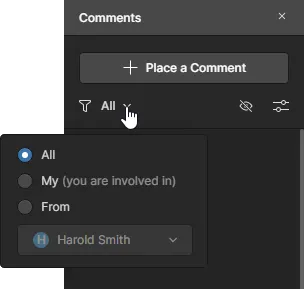
筛选选项会将评论条目限制为:
- All – 所有用户的所有评论。
- My – 仅显示你自己发起、回复过或被提及的评论线程。
- From – 仅显示某个特定人员发起、回复过或被提及的评论线程。从关联下拉列表中选择该人员;该列表包含所有在该项目评论中有过活跃参与的人。
第二级(次级)筛选会与主筛选方式配合使用,提供两个选项:可隐藏所有已解决的评论线程(仅启用 Unresolved),以及/或者仅显示当前正在查看的活动文档的评论,而非整个项目(启用 Current document only)。

- 单击筛选选项窗口底部的 Notification Settings 条目,可打开一个窗口,用于配置你将接收项目中哪些评论的邮件通知。可选择接收所有评论线程、完全不接收,或仅接收你参与其中的线程(你发起、回复过或被提及的)。
- 关于 pane 中评论线程的排序,同样分两级:首先,评论按其所在文档排序,并遵循左侧 pane 中源文档导航结构的相同顺序;其次,在每个文档内,评论按创建日期降序排列。
- 当你在 pane 中单击某个评论线程条目时,该评论会在主视图窗口中被聚焦,并在上下文评论窗口中打开。Comments pane 中对应的评论条目也会以蓝色高亮显示。相同的评论标记编号也会在 Comments pane 中体现,便于识别你正在查看的评论。如果你单击的评论不在当前正在查看的文档上,则其所在文档会被切换为活动文档。
- pane 中的每条评论条目都会提供与该评论相关的关键信息摘要,如下例所示。

其他注意事项
- 如果评论与某个对象关联,而该对象从设计中被移除,则该评论会被转换为区域评论,并保持在相同坐标位置。在这种情况下,评论原始设计截图会非常有用。
- 如果某个设计文档从项目中移除,则与该文档关联的任何评论都会被隐藏。
- 如果对象在设计中被移动,与其关联的评论也会随之移动。
- 对于在旧版本 Altium Designer 中使用了徒手评论的设计,这些评论将被转换为区域评论,并在每种情况下将徒手绘图附加到评论中。
- 较新版本的 Altium Designer 将忽略徒手绘图中使用的线条颜色与宽度设置。相反,这类绘图将仅以红色线条显示,并使用软件早期版本评论所提供的标准、不可调整的线宽。
- 已解决的评论无法删除。你需要先将其改为未解决,然后再删除。
使用新数据进行更新
当使用 Web Viewer 界面检查最新源项目的文档时——无论是在 Projects Management 页面(管理特定项目时)的 Design 视图中,还是在查看共享的实时设计时——只要该项目从 Altium Designer 提交回 Workspace,数据就会自动更新。提交后不久,界面中将出现通知。
请注意,在生成新的视图数据期间,你仍然可以访问并使用现有数据。一旦新数据生成完成,单击 Refresh Page 控件即可使用最新的数据集更新视图。

如果你在 Altium Designer 中对设计进行更改并保存到 Workspace,那么 Web Viewer 界面将自动检测并使新数据可用。
 AI 翻译
AI 翻译