Altimade-Auftragsverwaltung
Die Seite Altimade in Ihrem Altium 365 Workspace ist der zentrale Ort zum Abschließen und Verwalten der automatisierten Fertigung eines in Altium Designer entwickelten Designprojekts. Basierend auf dem hochintegrierten Konzept, für die Fertigung zu entwickeln, anstatt sich auf separate, isolierte Prozesse zu verlassen, arbeitet das Altimade-Bestell- und Liefersystem mit einer angebundenen Fertigungsplattform zusammen, um ein Hardware-Produktionssystem per „Single Click“ bereitzustellen.
Sobald die anfängliche Fertigungseinrichtung und die Prüfungen eines Projektdesigns über das Manufacturing Bedienfeld in Altium Designer abgeschlossen sind, öffnet die abschließende Aktion Review and Checkout die Seite Altimade Order Management des Designs im verbundenen Altium 365 Workspace.
► Siehe die Seite Single Click Ordering with Altimade für die Schritte zur Bestellvorbereitung in Altium Designer.
 Der Altimade-Designfertigungsprozess wird über die Schaltfläche Review and Checkout im Manufacturing Bedienfeld von Altium Designer gestartet.
Bestellung abschließen und aufgeben
Der Altimade-Bestellvorgang kann dann abgeschlossen werden, indem die erforderlichen Versand- und Zahlungsinformationen hinzugefügt, gegebenenfalls Anpassungen an Bestellmenge und Lieferzeit vorgenommen und das Angebot geprüft werden:
- Quantity – verwenden Sie das Menü Boards Quantity, um die Anzahl der Leiterplattenbaugruppen festzulegen, die in der aktuellen Bestellung gefertigt werden sollen, oder diese zu erhöhen. Die Staffelpreisoptionen (unter Lead Time and Pricing) werden entsprechend dynamisch angepasst.
- Shipping – verwenden Sie den Link Add Shipping Information, um Ihre Kontaktinformationen und Lieferadresse einzugeben, falls diese noch nicht eingetragen sind.
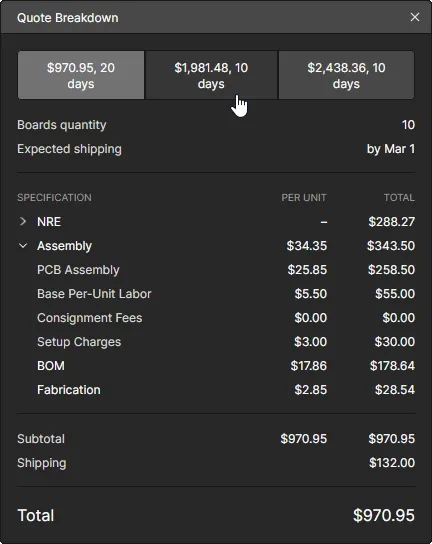
- Quote details – wählen Sie die Option Quote Breakdown, um Kostendetails für die vollständige Bestellung anzuzeigen und die Aufschlüsselung für alternative Lieferprioritäten zu vergleichen. Beispiel anzeigen.
- Pricing – wählen Sie im Abschnitt Lead Time and Pricing eine Kacheloption aus, um Ihre Lieferpriorität im Hinblick auf Kosten gegenüber Fertigungszeit festzulegen.
- Payment – geben Sie Ihre Kreditkartendaten und Ihren Standort ein, um den Vorgang abzuschließen.
Wenn Sie mit Ihren Altimade-Bestellinformationen zufrieden sind, klicken Sie auf die Schaltfläche  , um den Bestellvorgang zu starten. Auf der Seite Altimade wird anschließend der Status Ihrer Bestellung angezeigt – wählen Sie die Option Order Details für aktuelle Informationen zur Bestellung selbst (Beispiel anzeigen).
 Sobald die Bestellinformationen auf der Altimade-Seite vollständig sind, startet die Schaltfläche Place Order die Schritte des automatisierten Fertigungsprozesses.
Bestellstatus
Der Fortschrittsstatus Ihrer Altimade-Bestellung wird sowohl im Manufacturing Bedienfeld von Altium Designer als auch auf der Seite des Projekt-Viewers im Workspace Altimade angezeigt. Öffnen Sie in Altium Designer das Design erneut, um den aktuellen Bestellstatus im Manufacturing Bedienfeld zu sehen. Öffnen Sie im Workspace das Design erneut und dann die Seite Altimade der Projektansicht, um den aktuellen Bestellstatus zu sehen.
 Aufgegebene Fertigungsbestellungen können auf der Seite Altimade der Designansicht des Projekts angezeigt und aufgerufen werden.
Wenn mehrere Bestellungen aufgegeben wurden – etwa für nachfolgende Design-Iterationen oder einen größeren Produktionsauftrag –, enthält die Altimade-Bestellliste mehrere Einträge (wie oben gezeigt). Die Bestelleinträge durchlaufen ihre Bestellstatus (In Progress, Completed usw.), während sie den Fertigungsprozess durchlaufen. Verwenden Sie die Filter oben auf der Seite Altimade, um die Liste auf Einträge eines bestimmten Status einzugrenzen.
Wählen Sie einen Bestelleintrag auf der Workspace-Seite Altimade oder im Manufacturing Bedienfeld von Altium Designer aus, um auf die aktuellen Informationen und Details der Bestellung zuzugreifen (Order Details).
 Überprüfen Sie die Informationen einer Bestellung, indem Sie ihren Eintrag auf der Seite Altiumade der Designansicht auswählen.
 KI-lokalisiert