
Designprüfungen
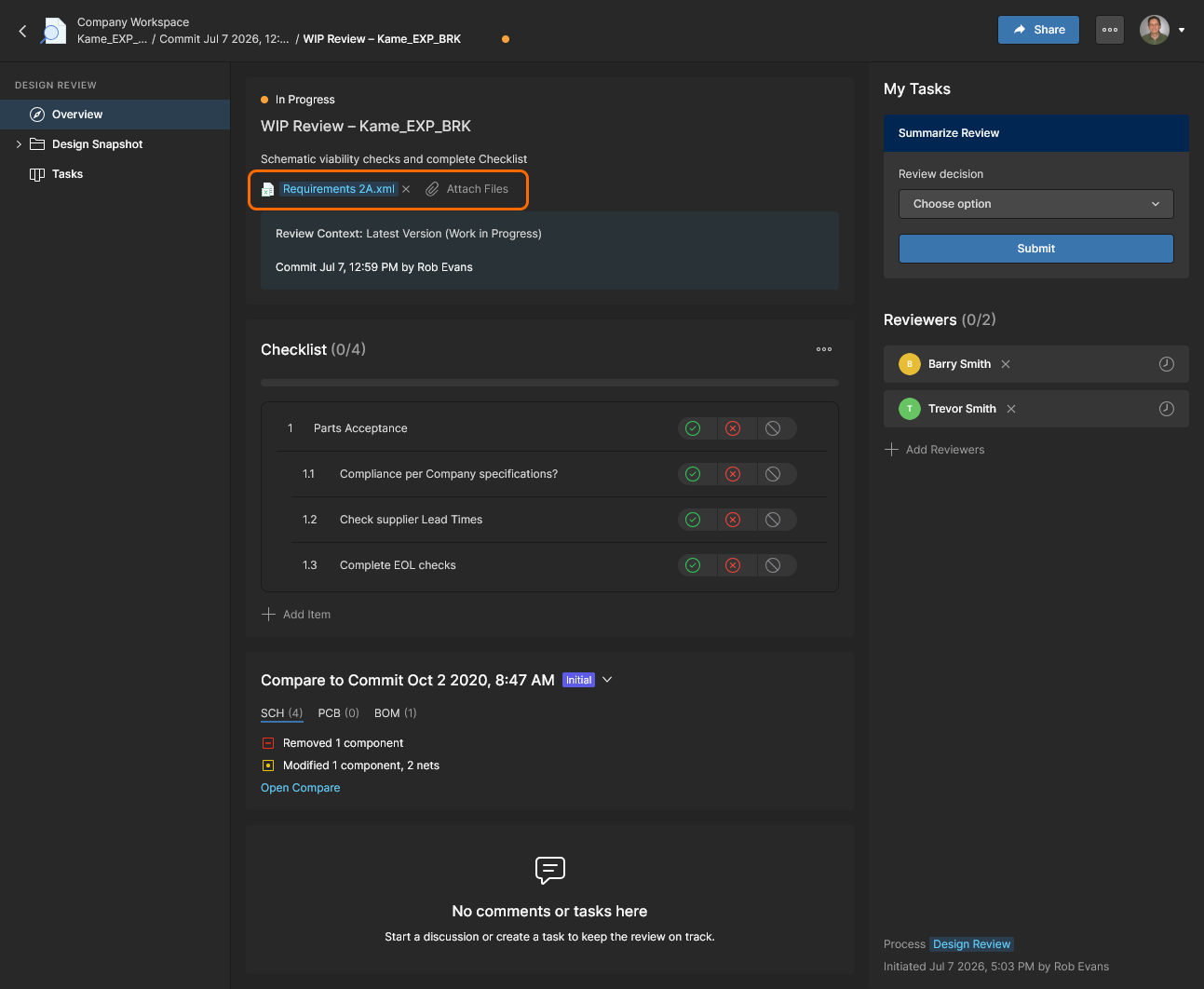
Die Seite Design Reviews Projekt Design Reviews ist der zentrale Ort für alle Projektbeteiligten, um strukturierte Reviews eines Workspace-Designprojekts durchzuführen und zu verwalten. Die Oberfläche ermöglicht es jedem Workspace-Mitglied, Design Review-Instanzen zu erstellen, darauf zuzugreifen und sie zu verwalten; diese können wiederum anderen Workspace-Mitgliedern als Reviewer zugewiesen werden. Der Ersteller des Design Review (der Initiator) kann Anhänge und formalisierte Checklistenpunkte hinzufügen und hat die volle Kontrolle über den Abschluss-/Freigabeprozess des Design Review.
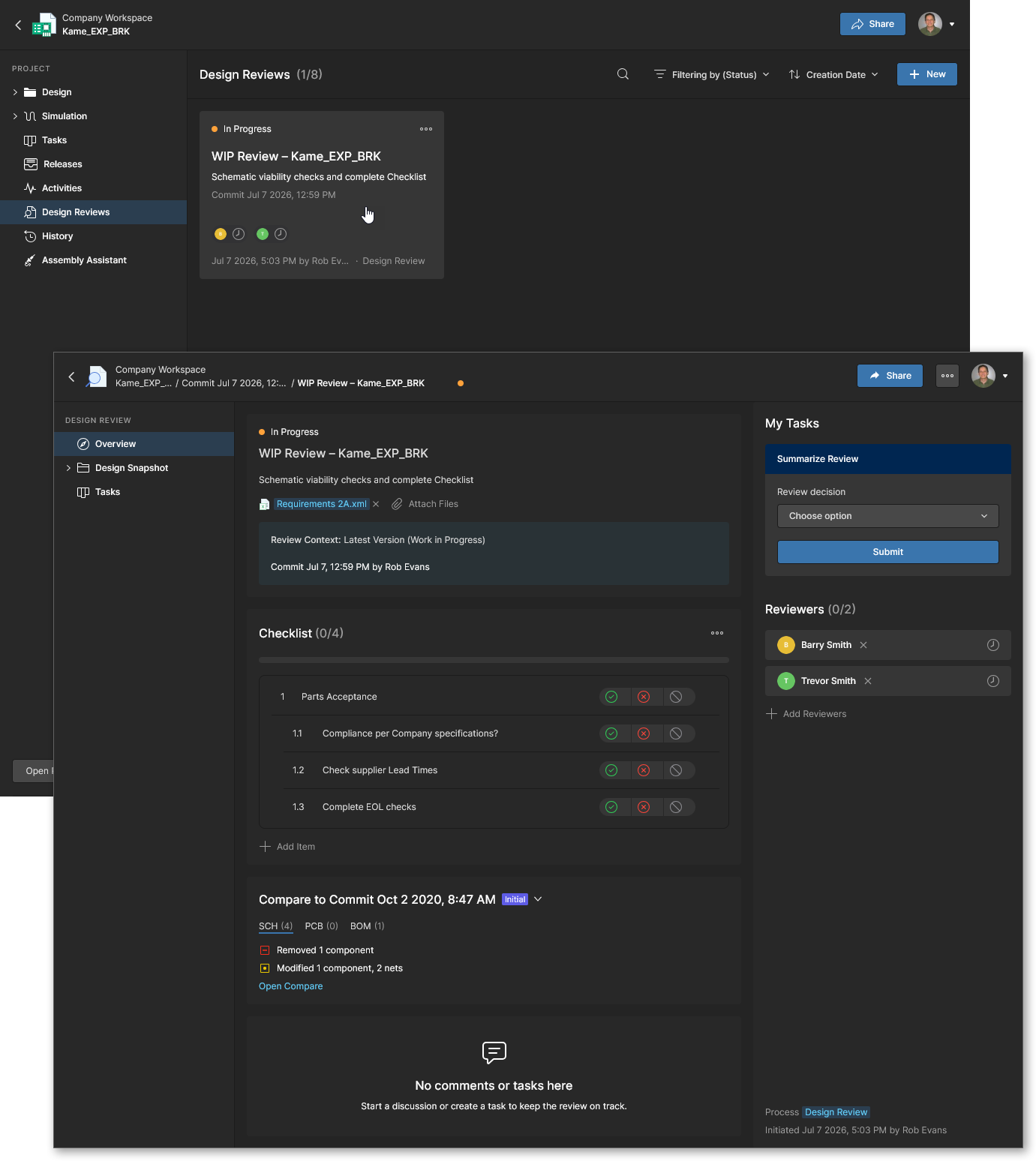 Erstellen, konfigurieren, verwalten und schließen Sie Projekt-Design-Reviews ab, die von bestimmten Workspace-Mitgliedern bewertet werden.
Abgeschlossene Projekt-Design-Reviews helfen dabei, Designprobleme zu identifizieren, einen nachvollziehbaren Compliance-Nachweis bereitzustellen und sicherzustellen, dass das Design die Unternehmensanforderungen und -standards erfüllt. Designprojekte unterstützen mehrere Design Reviews, die jederzeit während der Projektentwicklung erstellt werden können, beispielsweise vor dem Release oder bei der Übergabe des Designs an ein anderes Team oder einen Auftragnehmer/Hersteller.
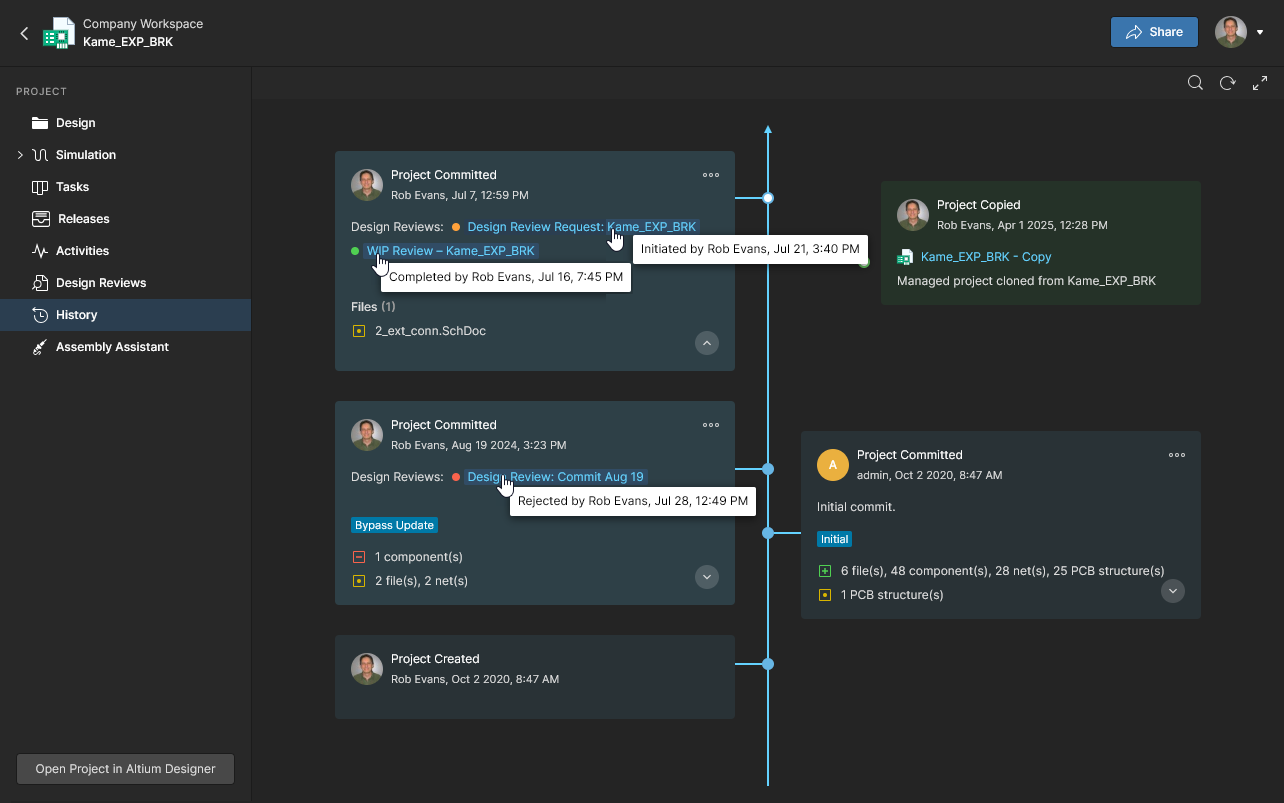
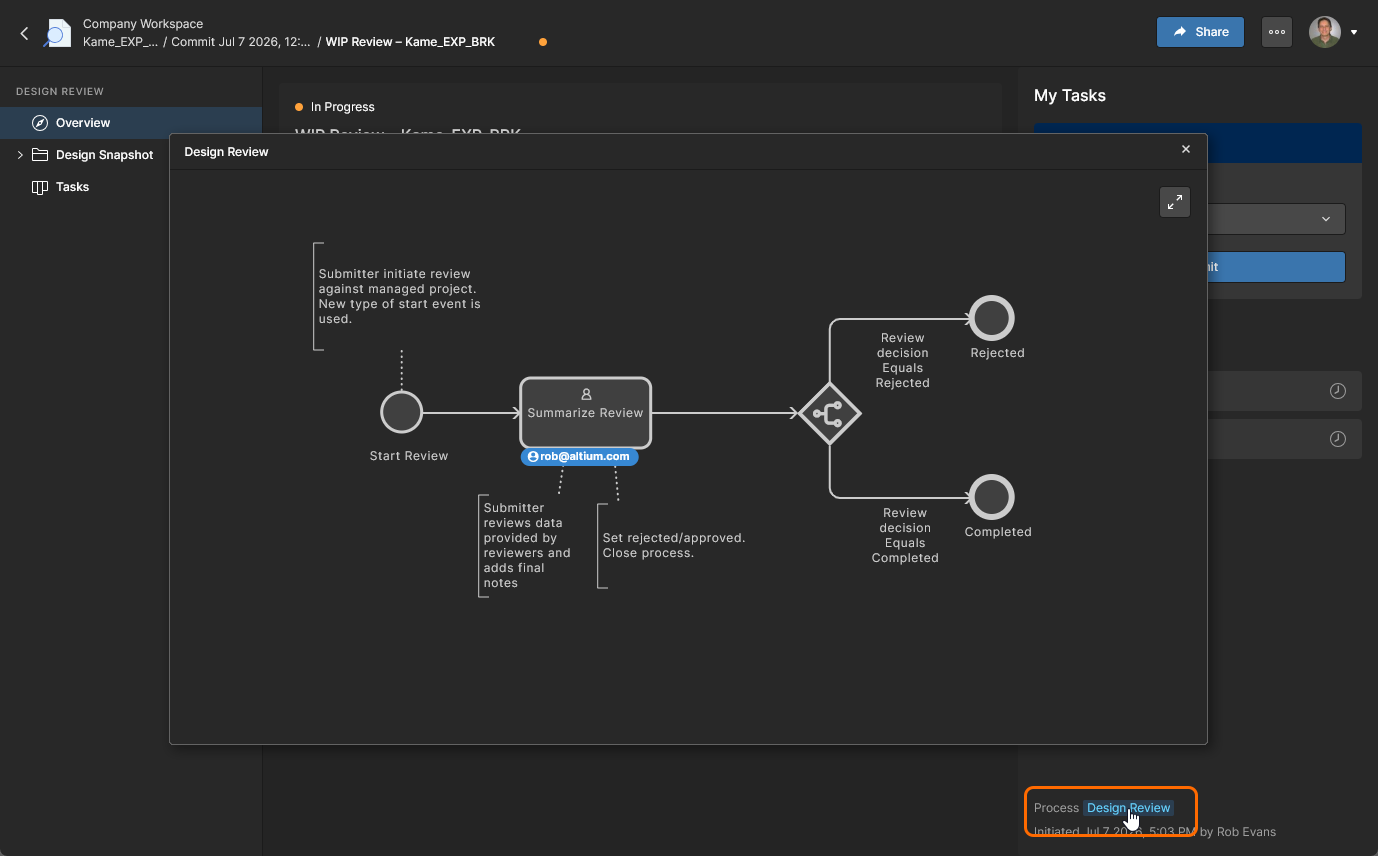 Bewegen Sie den Mauszeiger über den Link, um eine Vorschau anzuzeigen.
Erstellen von Reviews
Im Workspace-Web Viewer werden Projekt-Design-Review-Instanzen auf der Design Reviews-Seite des Projekts erstellt und aufgerufen. Das Review gilt für das aktuell geöffnete Projekt und steht allen Workspace-Mitgliedern zur Verfügung, die Zugriff auf das Projekt selbst haben. Beachten Sie, dass nur Workspace-Mitglieder (und nicht Benutzer mit External Share) an Design Reviews teilnehmen können.
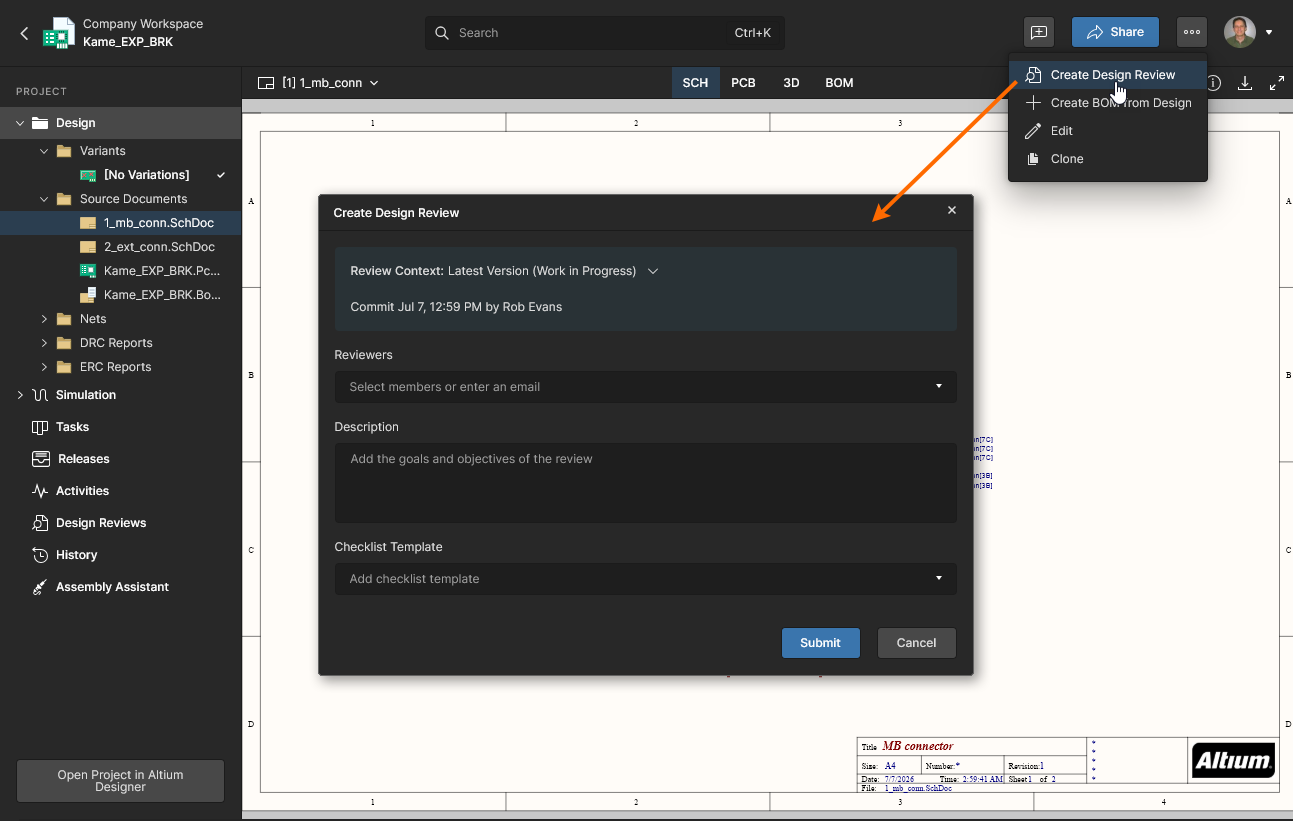
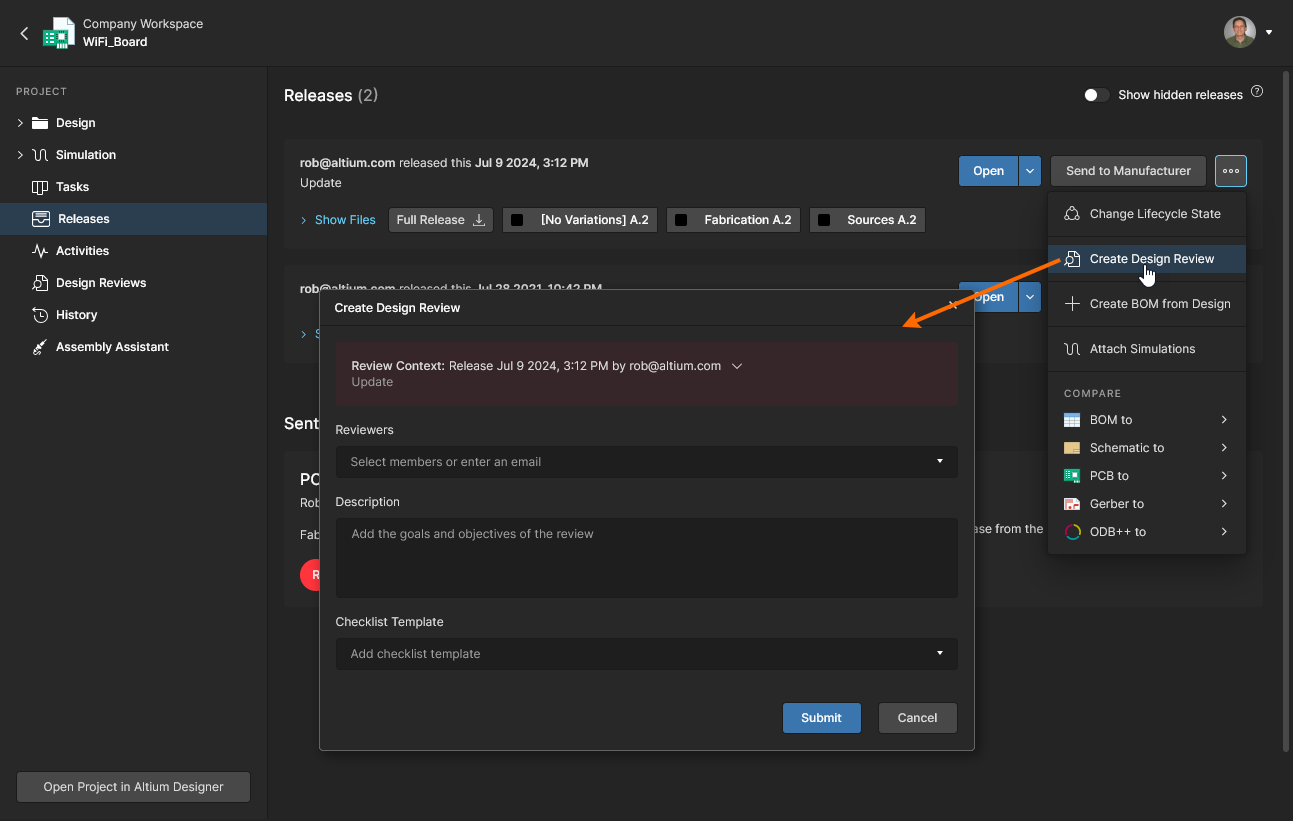
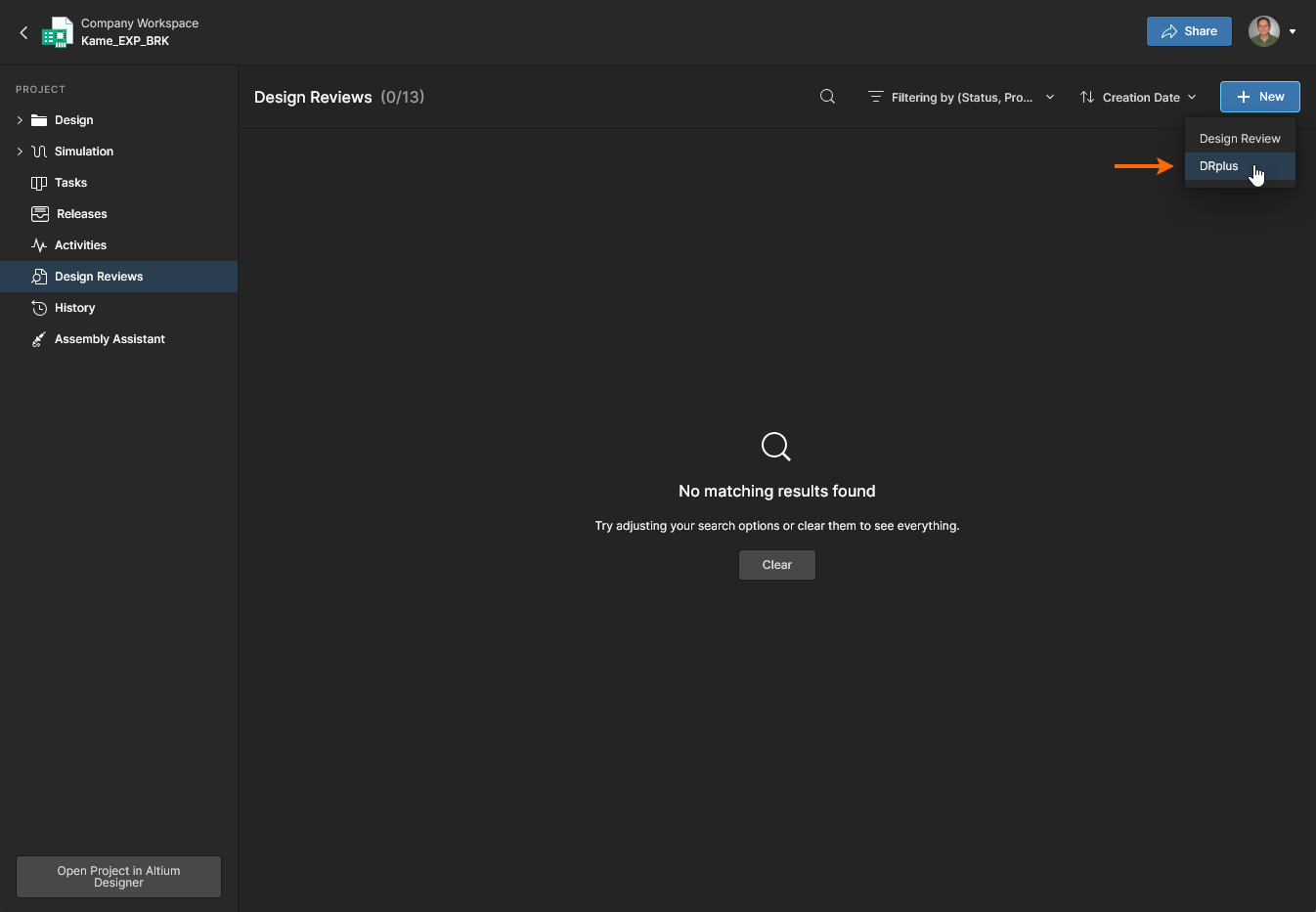
Wählen Sie die Schaltfläche  , um das Fenster „Design Review erstellen“ zu öffnen und die Haupteinstellungen des Reviews zu konfigurieren. Nach dem Finalisieren und Bestätigen (
 ) wird die erstellte Review-Instanz in ihrem eigenen Viewer zur weiteren Konfiguration geöffnet.
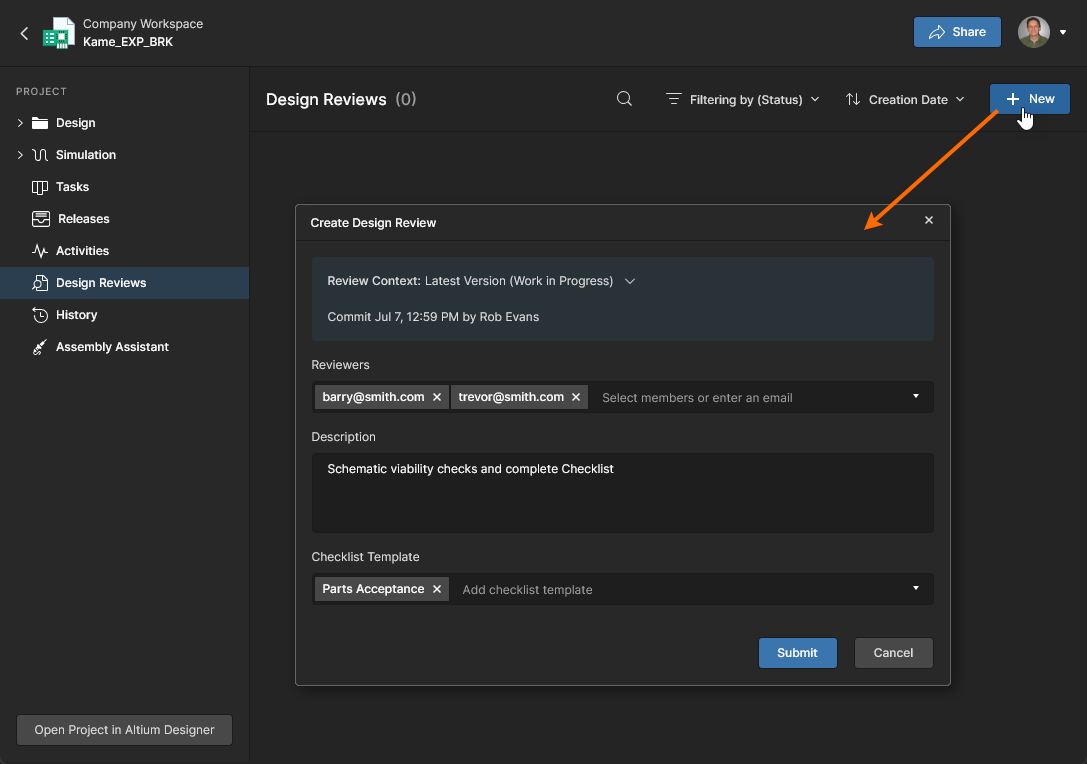
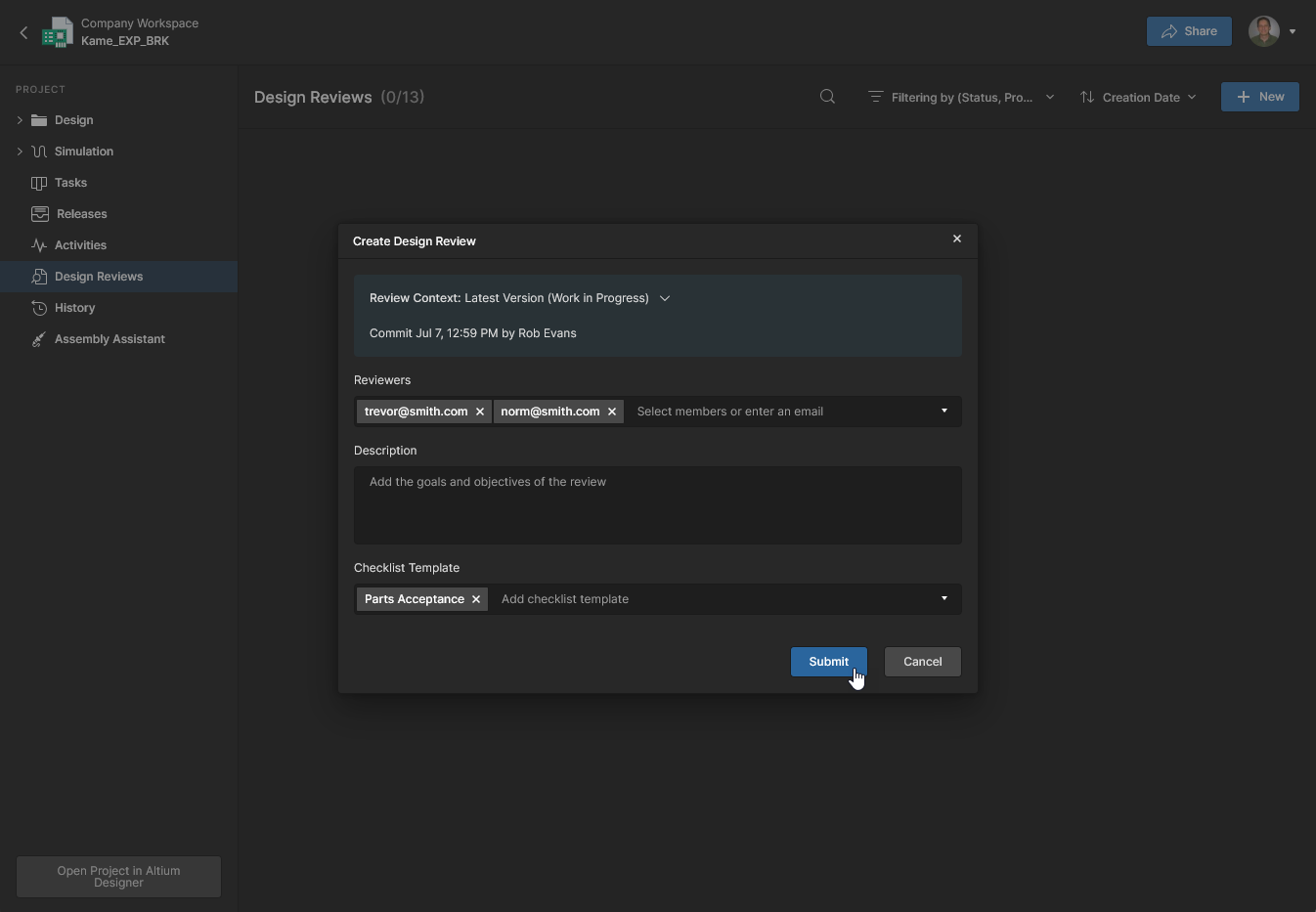
Das Fenster Create Design Review unterstützt die folgenden Optionen und Felder, mit denen die primären Einstellungen für die neue Design-Review-Instanz festgelegt werden:
-
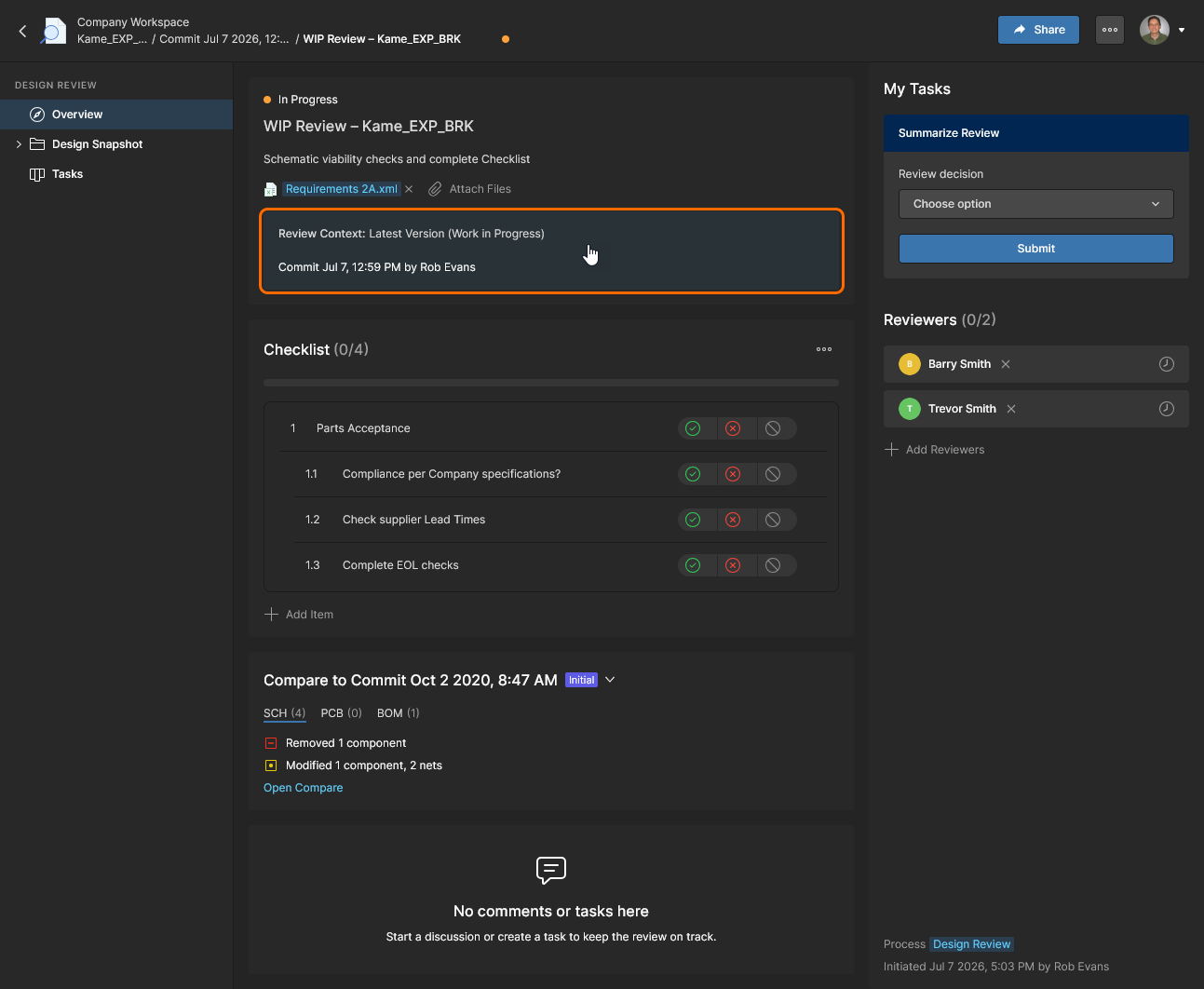
Review ContextKachel
– Legt die Version des Designs fest, auf die sich dieses Review bezieht. Standardmäßig ist dies die neueste Designdatenbasis des Designprojekts (das aktuelle WIP-Projekt), kann aber über das Dropdown-Menü auf ein bestimmtes Projekt-Release oder einen (früheren) Commit gesetzt werden. 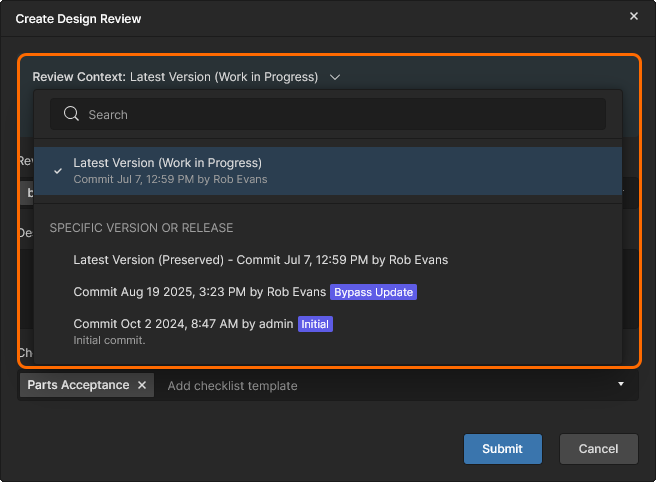
-
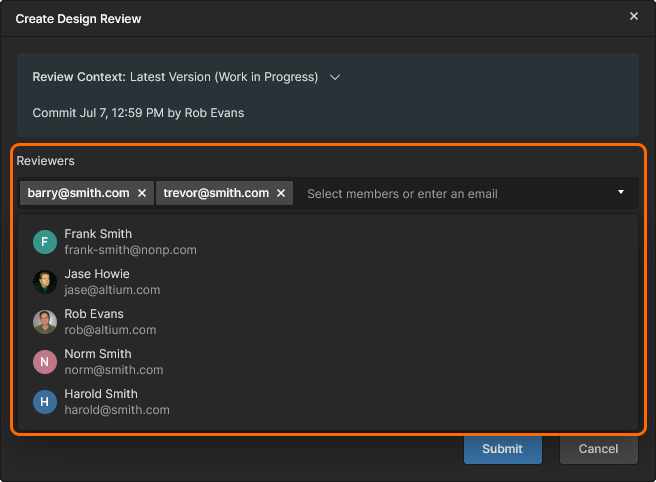
Reviewers – Die ausgewählten Workspace-Mitglieder, die aufgefordert werden, das Designprojekt zu überprüfen. Wählen Sie einen Reviewer aus der Dropdown-Liste des Steuerelements aus oder geben Sie seine E-Mail-Adresse ein. Für diese Benutzer werden automatisch Design-Review-Aufgaben erstellt.
-
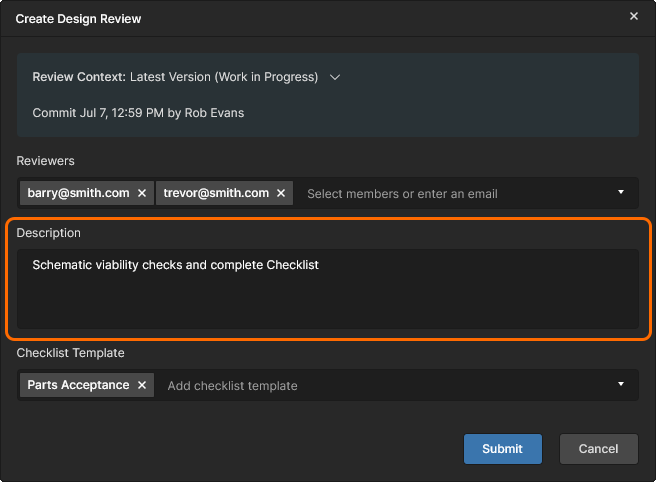
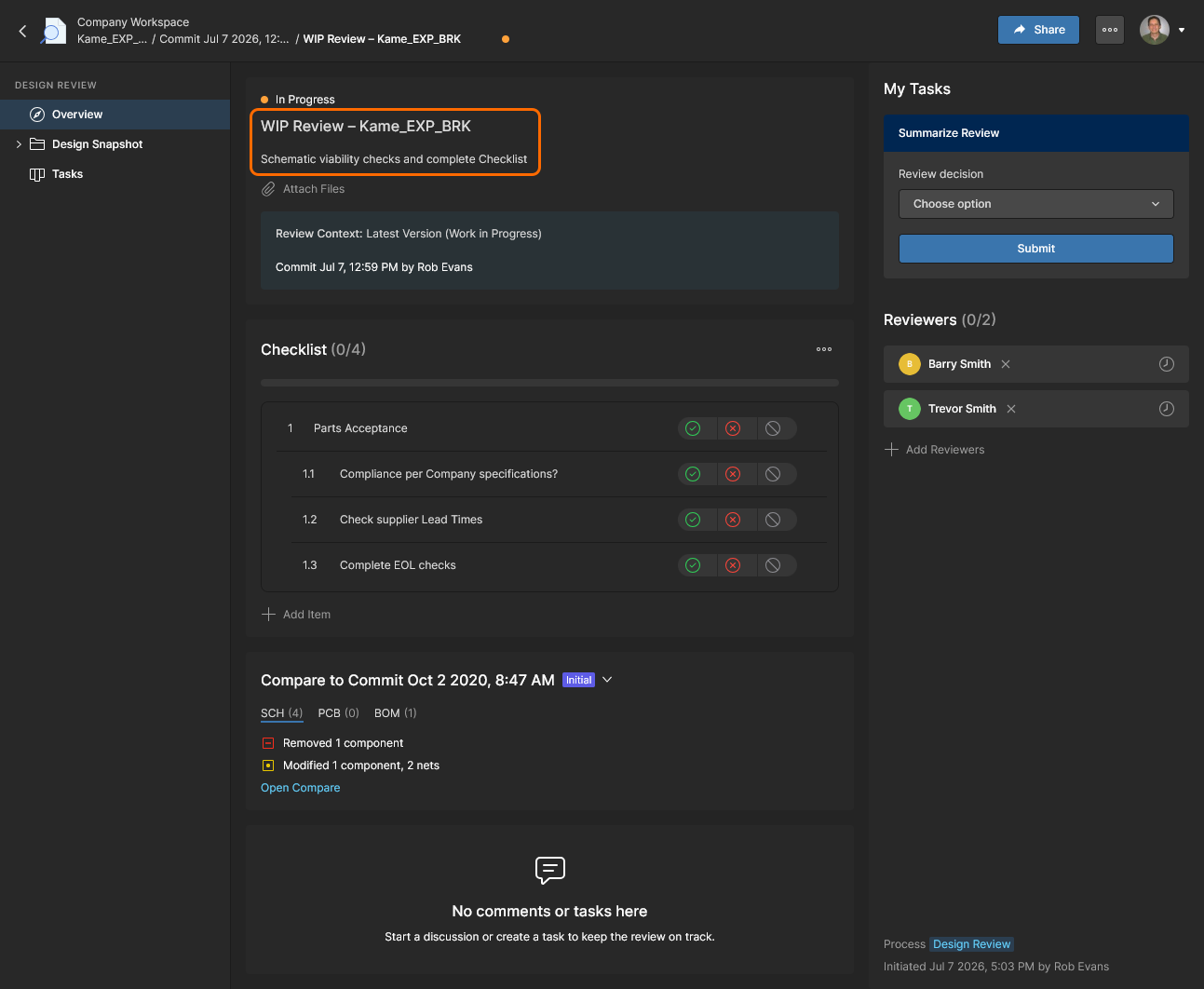
Description – Geben Sie aussagekräftige Informationen zum Review ein, z. B. seinen Zweck oder seine Anforderungen.
-
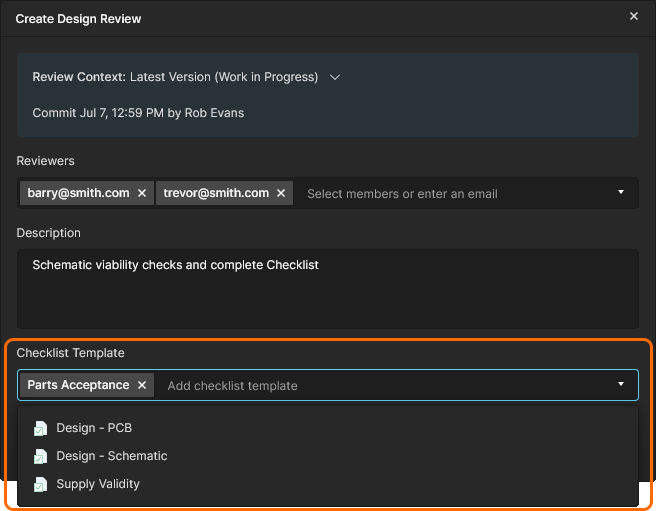
Checklist Template – Verwenden Sie das Dropdown-Menü, um eine vorkonfigurierte Liste textbasierter Prüfpunkte auszuwählen, die Reviewer ausfüllen und comment können. Review-Checklists werden von einem Workspace-Administrator über die Seite Admin–Settings–Checklists verwaltet.
Als Reviewers hinzugefügte Benutzer müssen registrierte Workspace Members sein und Share access auf das zu überprüfende Design haben.
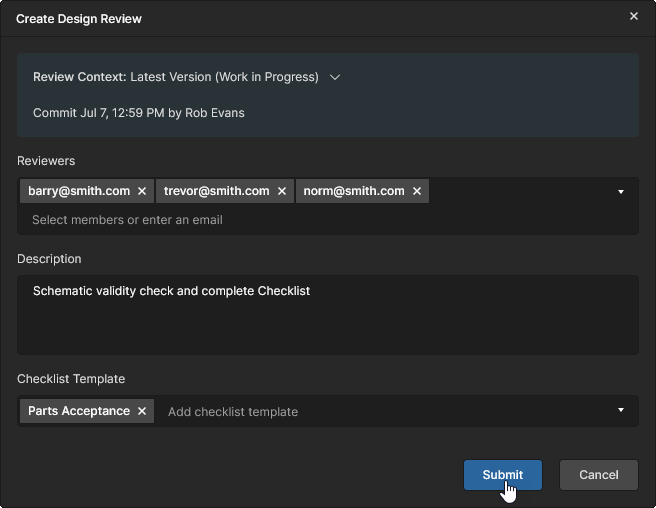
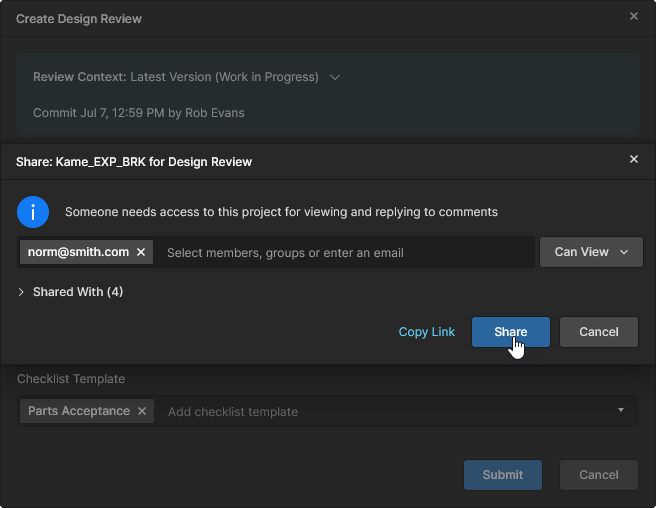
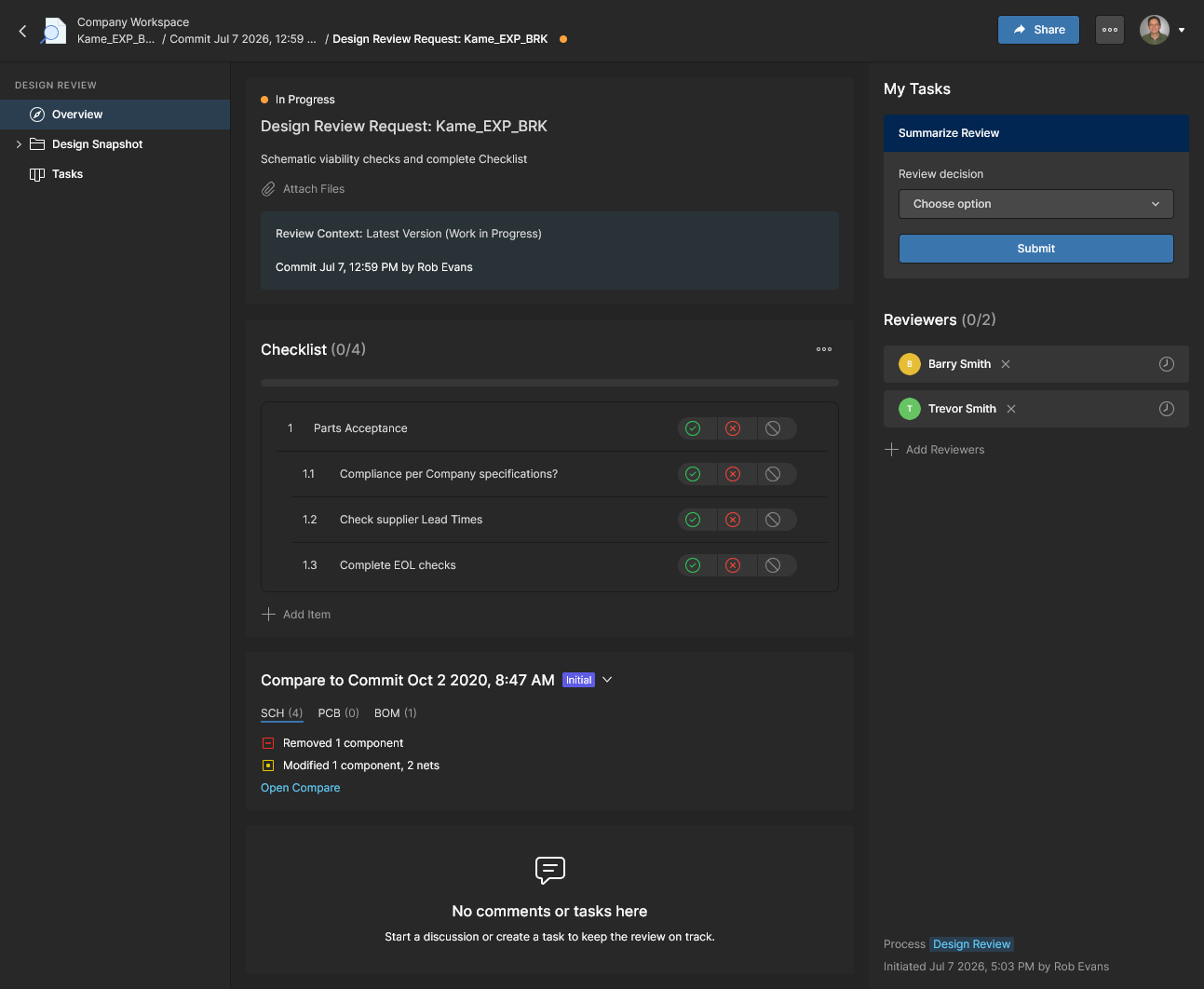
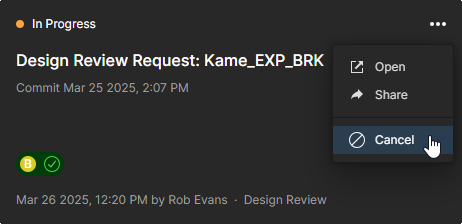
Die übermittelte Design-Review-Konfiguration wird als neue Review-Instanz geöffnet, die den angegebenen Reviewern zugewiesen ist. Andernfalls werden Design Reviews über ihre Kacheleinträge auf der Design Reviews-Seite des Projekts geöffnet.
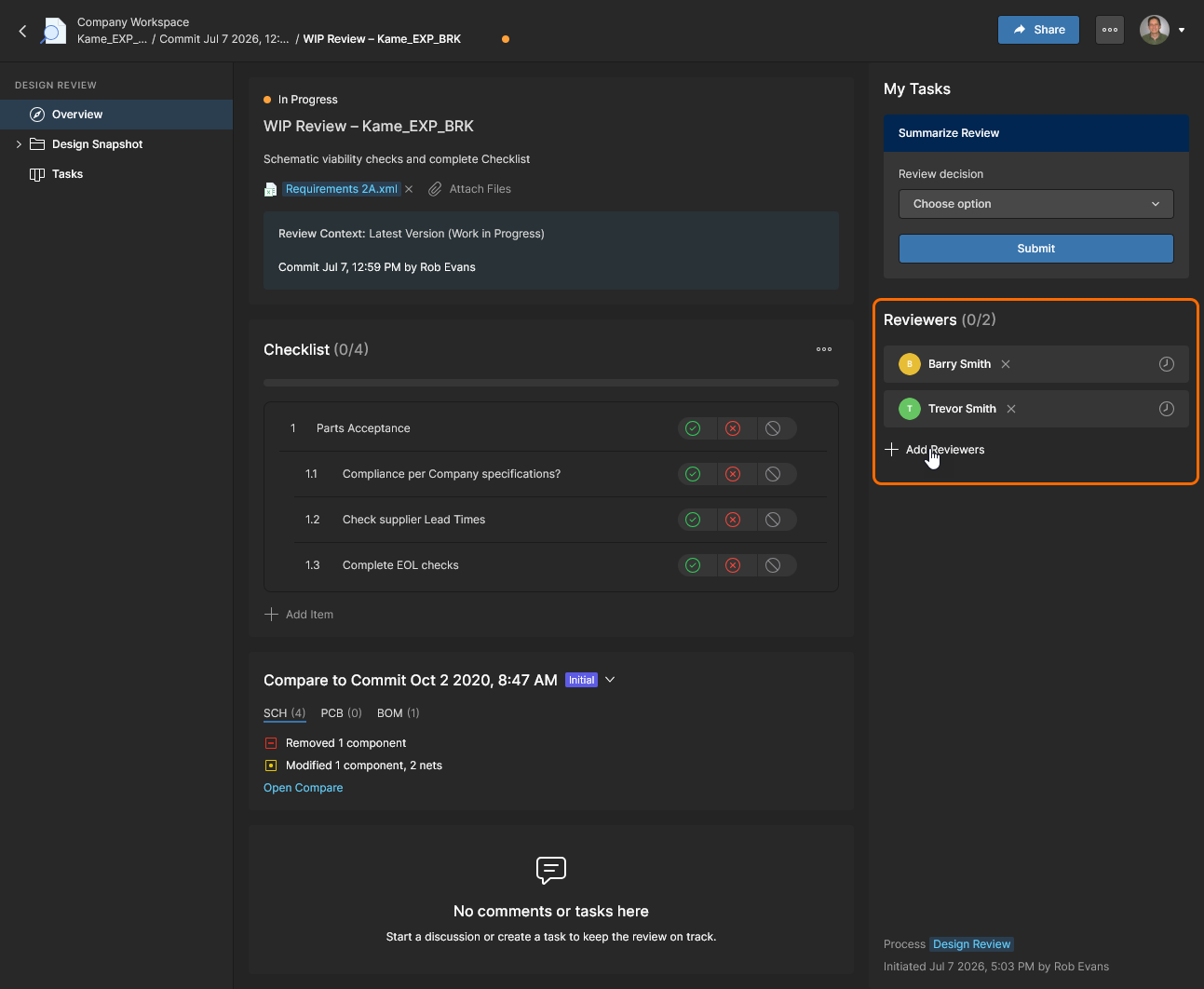
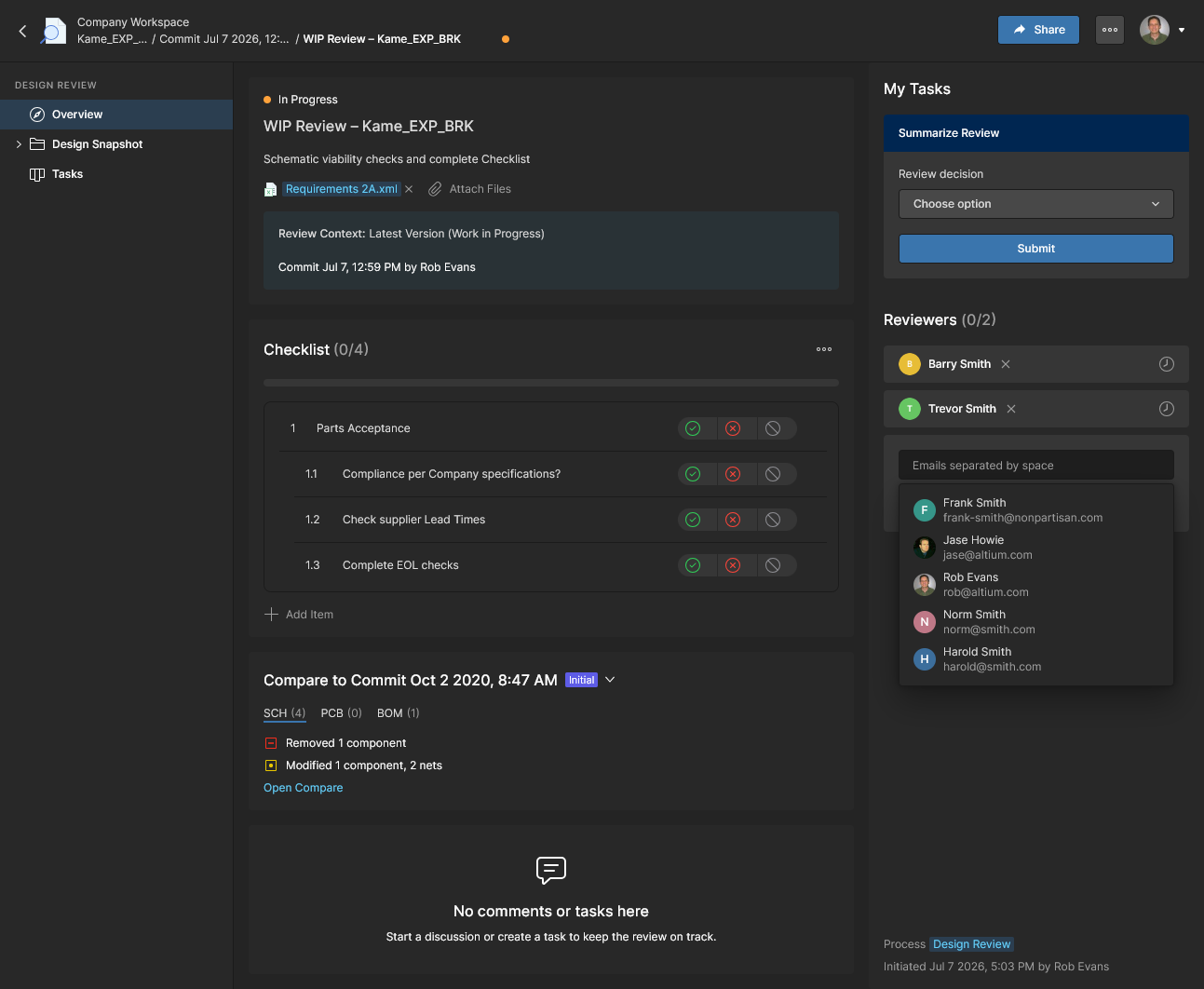
Geben Sie die E-Mail/den Namen eines Mitglieds ein oder wählen Sie einen Eintrag aus der Dropdown-Liste. Eine eingegebene E-Mail wird abgelehnt, wenn der Benutzer kein Workspace member ist. Reviewer müssen außerdem Zugriff auf das zu überprüfende Design haben – falls nicht, kann dies im anschließend angezeigten Share window korrigiert werden. 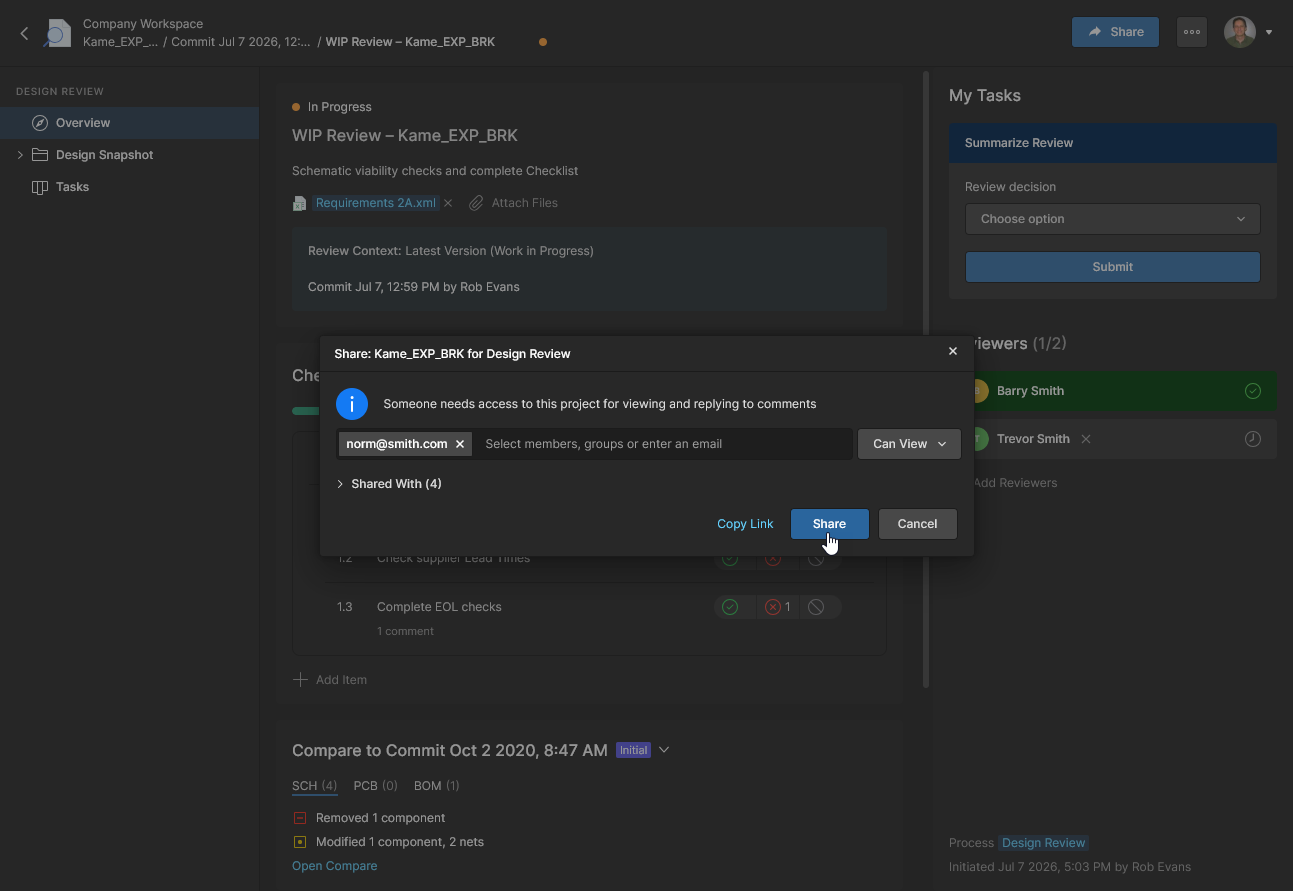
Arbeiten mit Checklisten
Obwohl optional, sind Design-Review-Checklists eine wertvolle Ergänzung für die Erstellung strukturierter, auditierbarer Reviews von Projektdesigns. Checklisten sind im Wesentlichen eine nummerierte Liste textueller Prüfpunkte, die Reviewer beim Abschluss ihrer Review-Aufgaben bestätigen oder ablehnen können. Jeder Prüfpunkt kann von allen angegebenen Reviewern akzeptiert/abgelehnt werden, die außerdem über die Design Snapshot view Comments (und zugehörige Tasks) zu jedem Eintrag hinzufügen können.
Beispiel-Checklisten für Schaltpläne und PCBs sind standardmäßig verfügbar, und neue oder geänderte Checklisten können erstellt werden. Checklisten werden von Workspace-Administratoren in der Ansicht Admin–Settings–Checklists verwaltet; Benutzer können jedoch beim Erstellen einer Design-Review-Instanz Checklisten hinzufügen, entfernen und ändern.
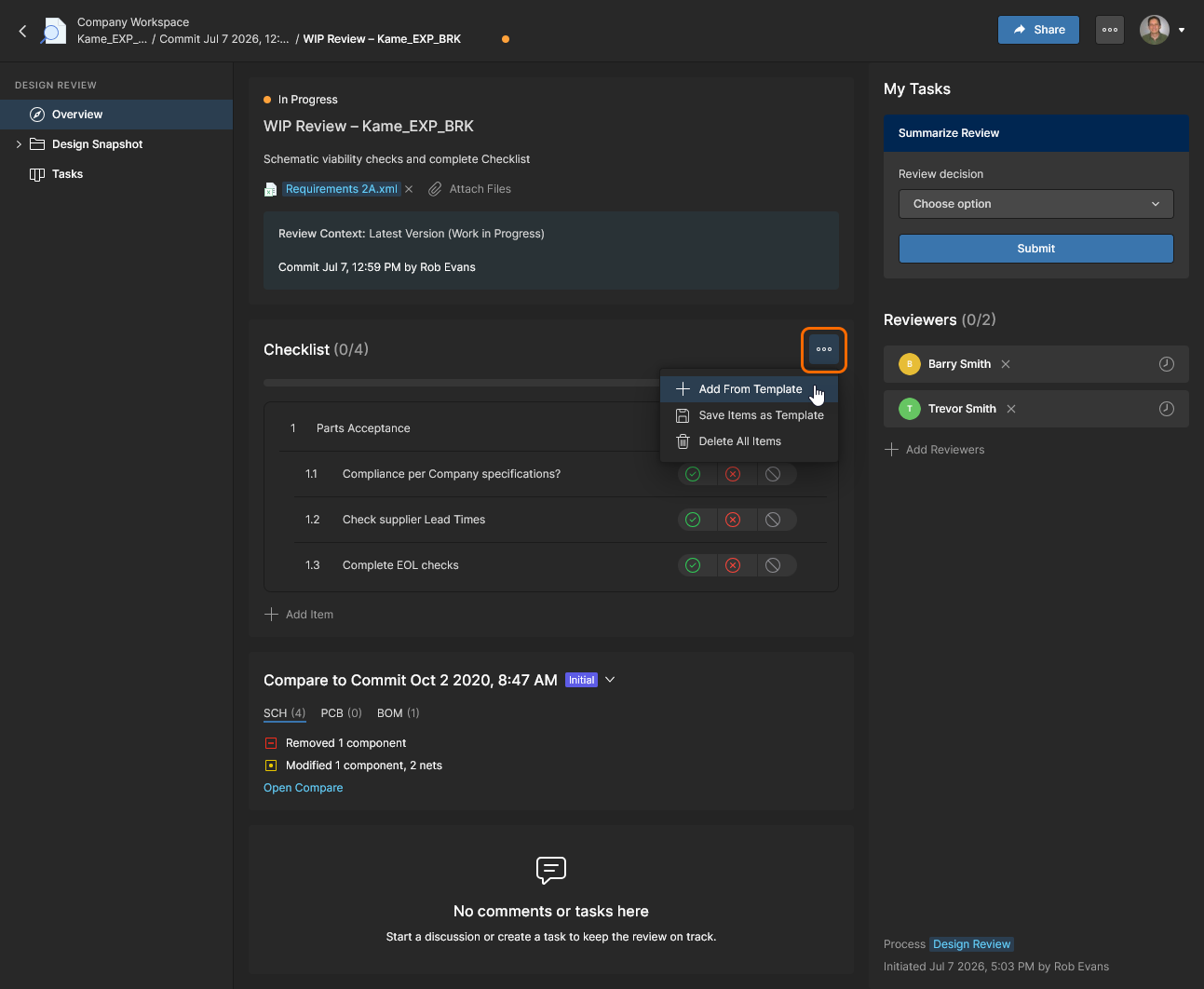
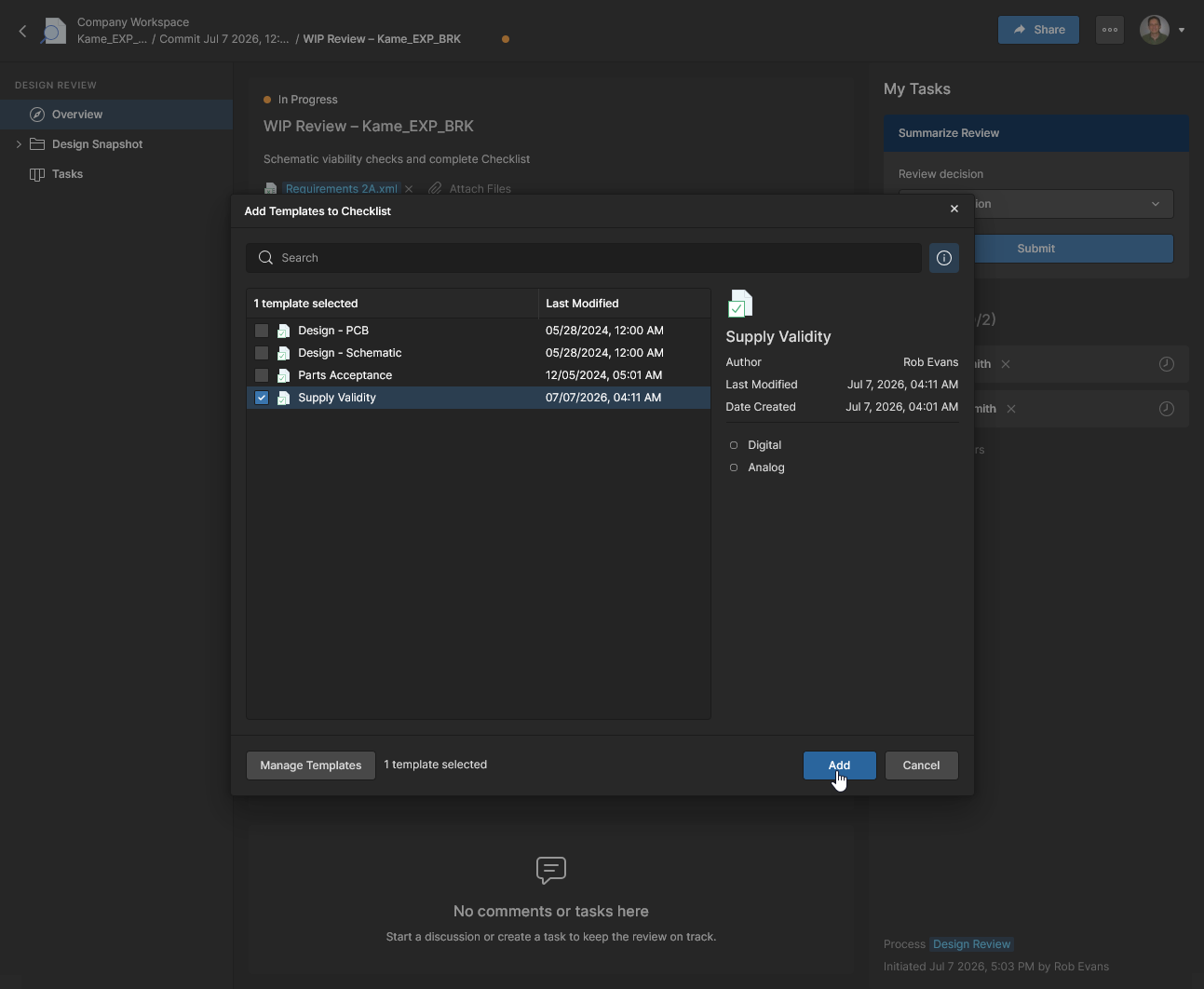
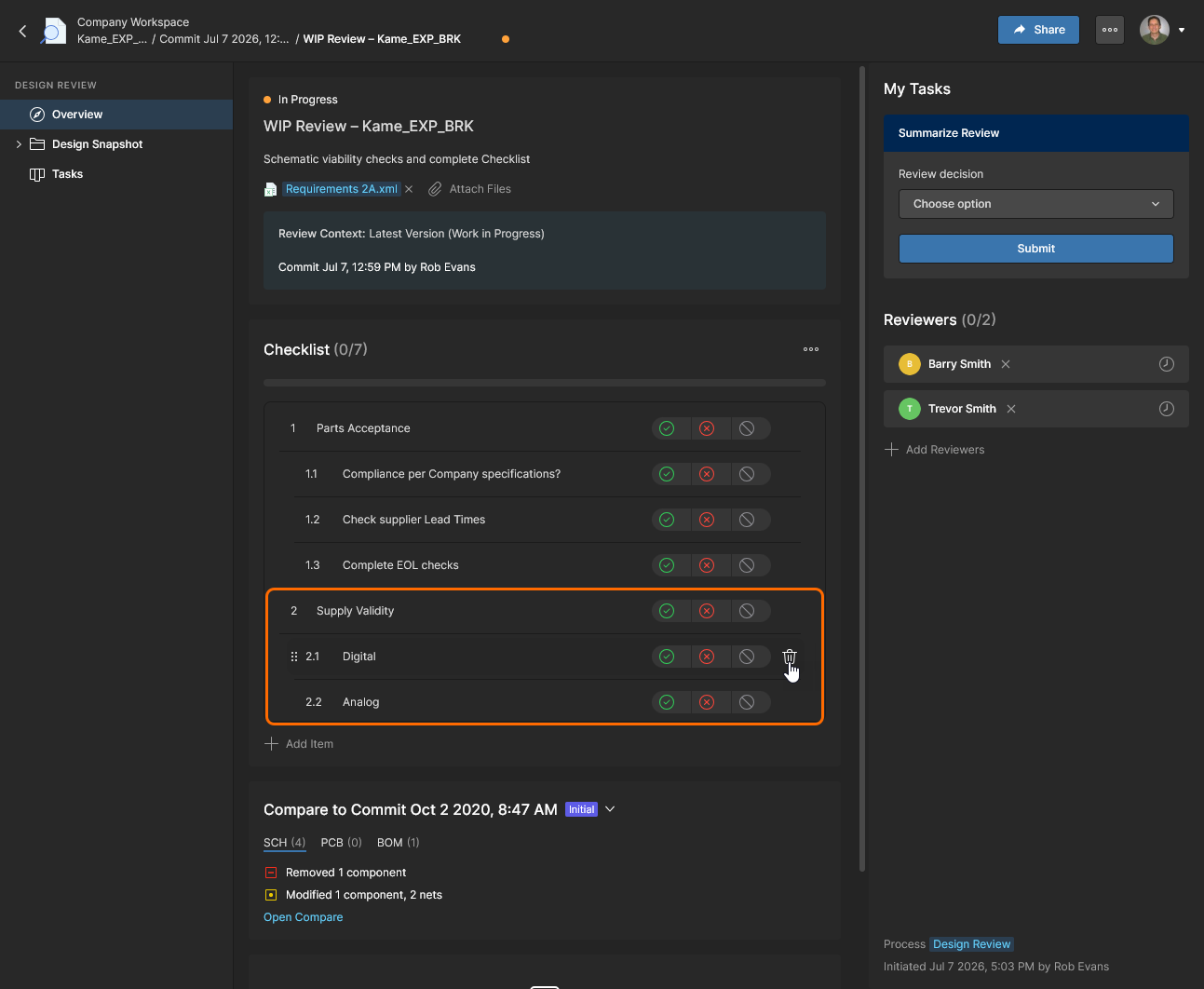
Die Elemente der ausgewählten Vorlage werden beim Hinzufügen zur gesamten Checkliste automatisch nummeriert. Einträge können gelöscht ( ), per Drag-and-drop nach oben und unten verschoben, umsortiert und nach links oder rechts gezogen werden, um den Zeileneinzug festzulegen (auch
 Tab/Shift+Tab).
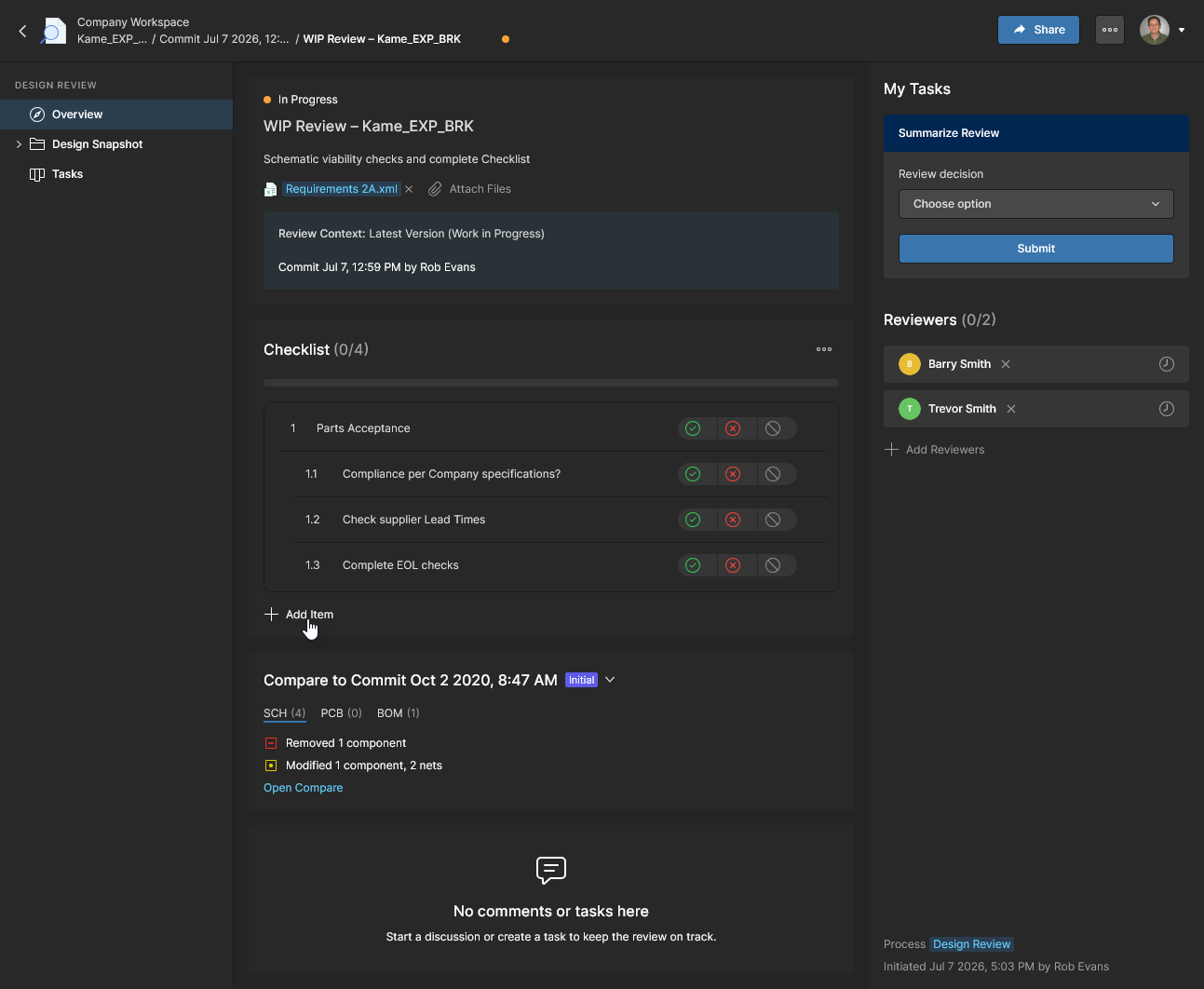
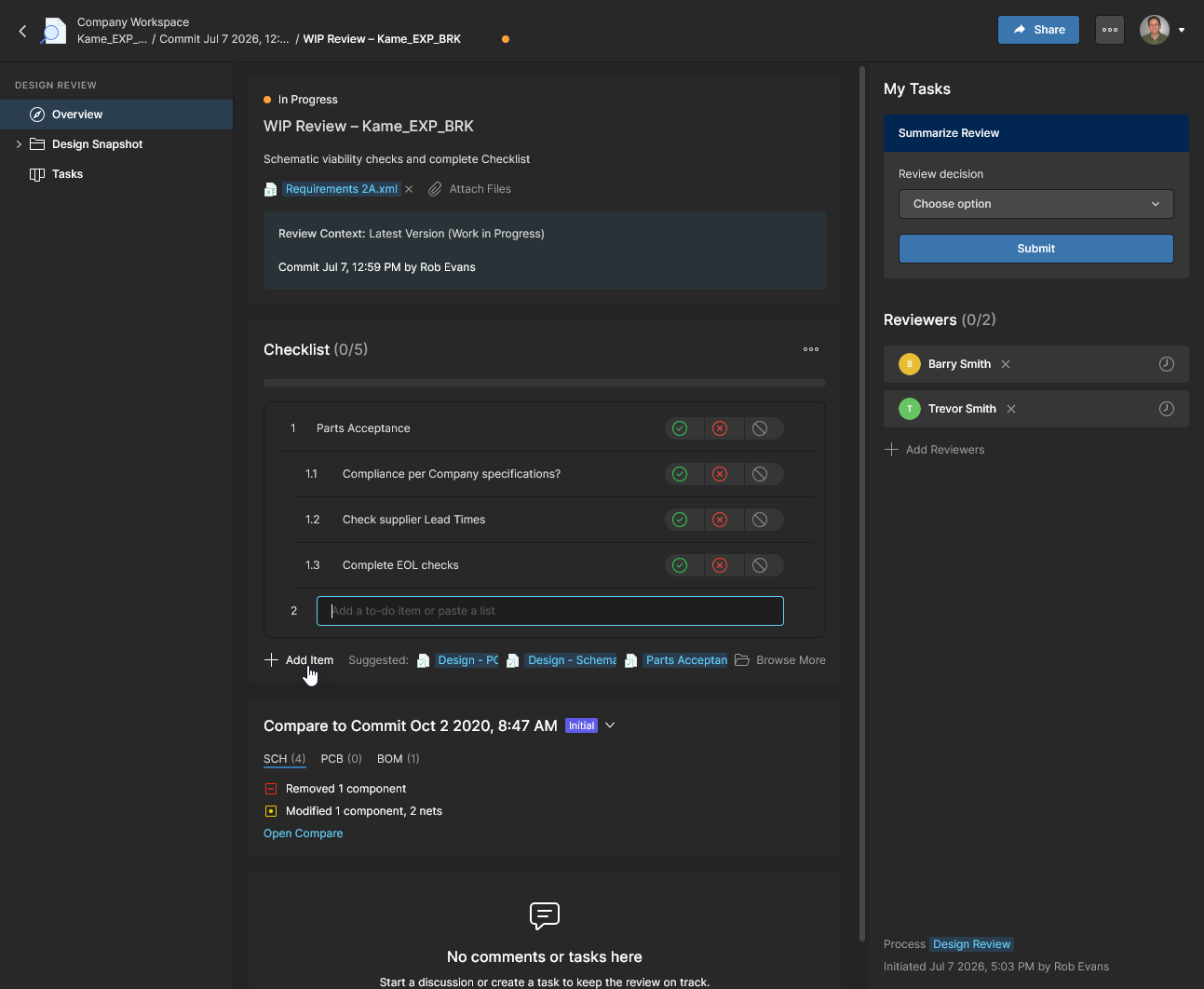
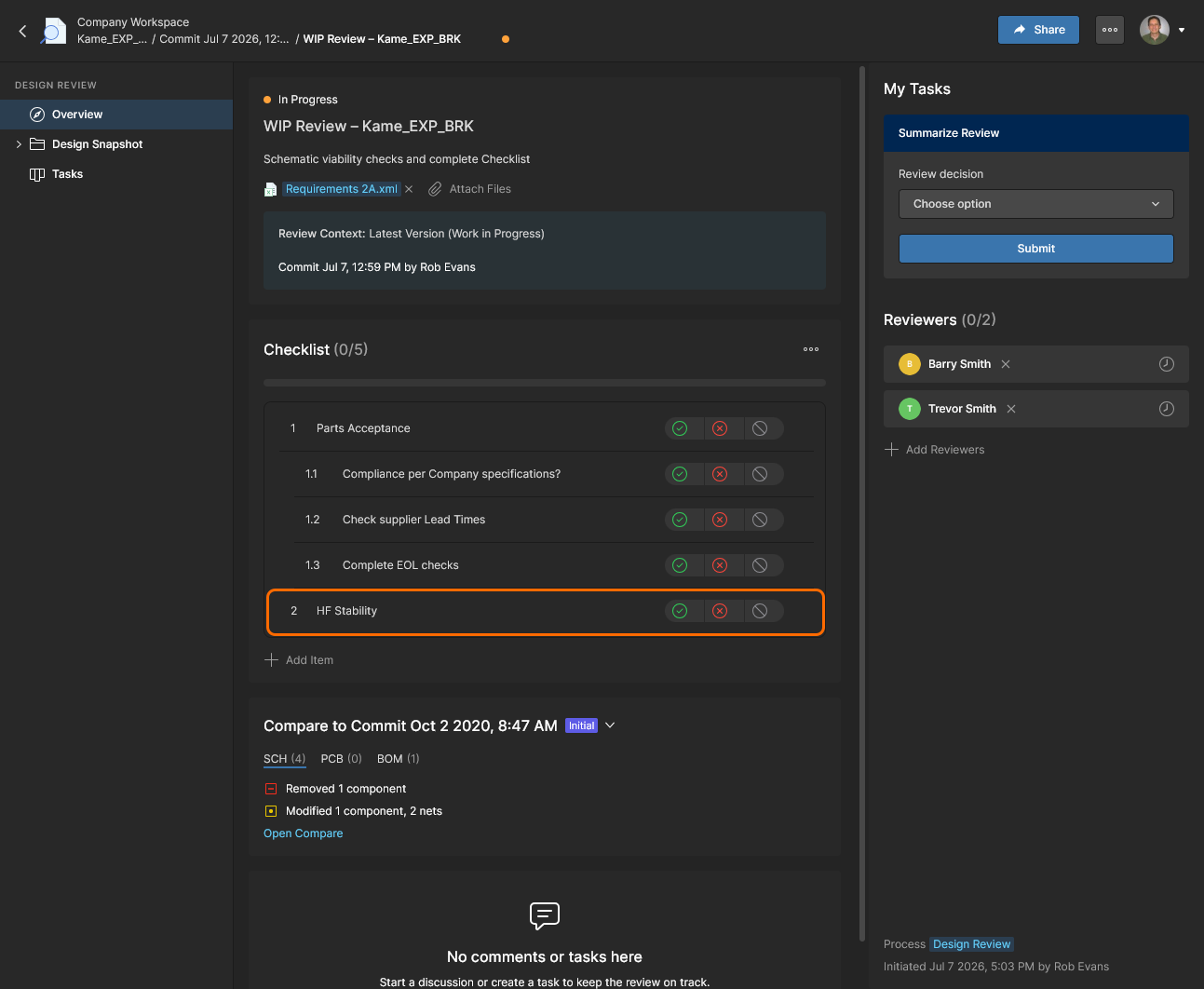
Der manuell hinzugefügte Checklistenpunkt steht nun für Reviewer zur Verfügung. Sie können aus den aktuellen Einträgen, beispielsweise den manuell hinzugefügten, mit der Checklistenoption Save Items as Template Ihre eigene Vorlage erstellen. Wie alle hinzugefügten Checklistenpunkte kann der Eintrag als Ja ( ), Nein (
 ) und Nicht zutreffend (
 ) markiert werden.
Informationen zum Erstellen und Verwalten von Design-Review-Checklisten finden Sie auf der Admin-Checklists page.
Mit vorherigen Daten vergleichen
Design Reviews umfassen auch die direkte Möglichkeit, einen Vergleich der Schaltplan-, PCB- und BOM-Dokumente des Snapshots mit denen eines vorherigen Projekt-Commit- oder Release-Ereignisses zu öffnen. Dadurch können sowohl der Review-Ersteller als auch die Reviewer die Unterschiede zwischen den überprüften Designdaten und den ausgewählten Daten eines vorherigen Ereignisses direkt anzeigen.
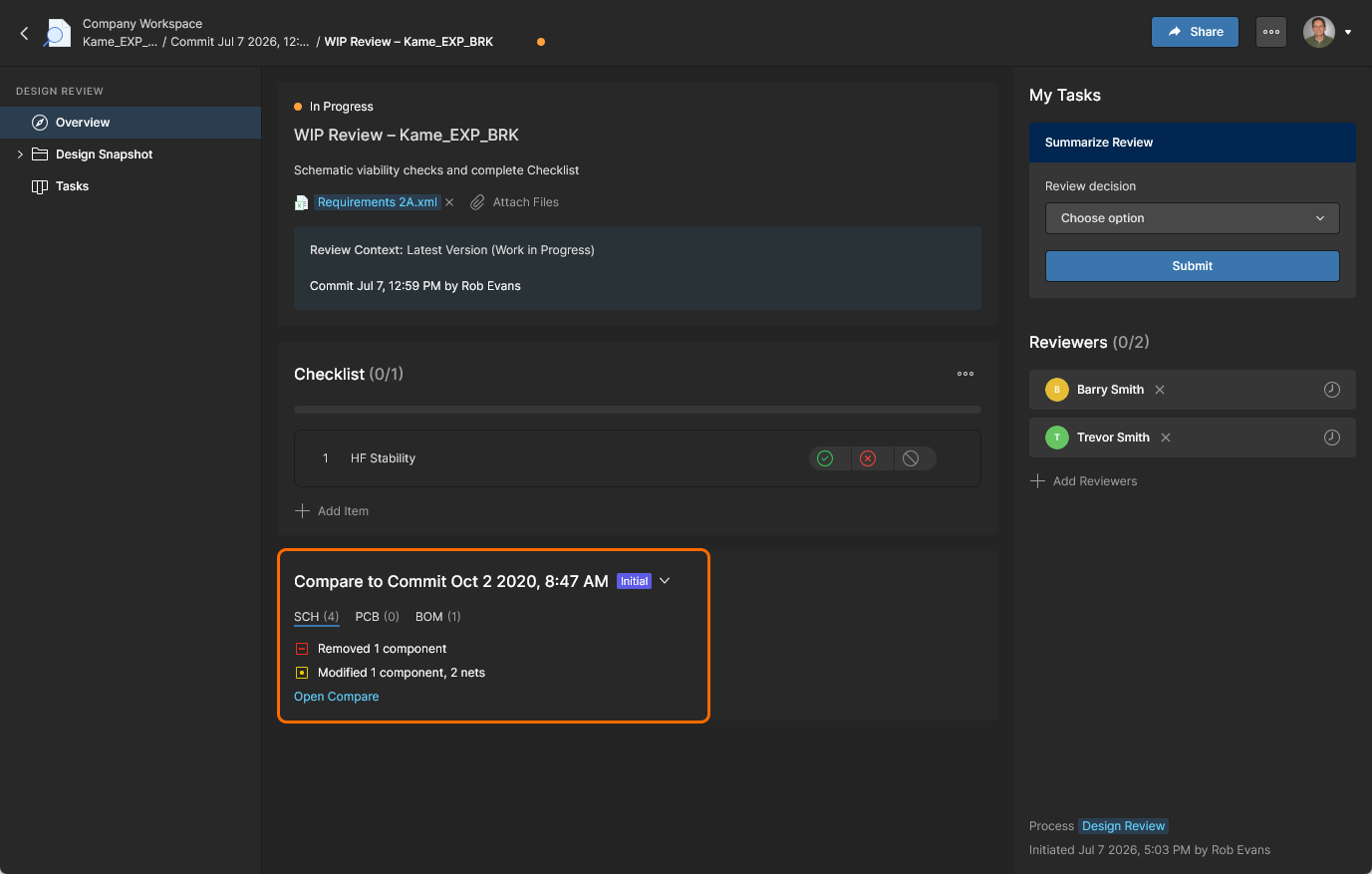
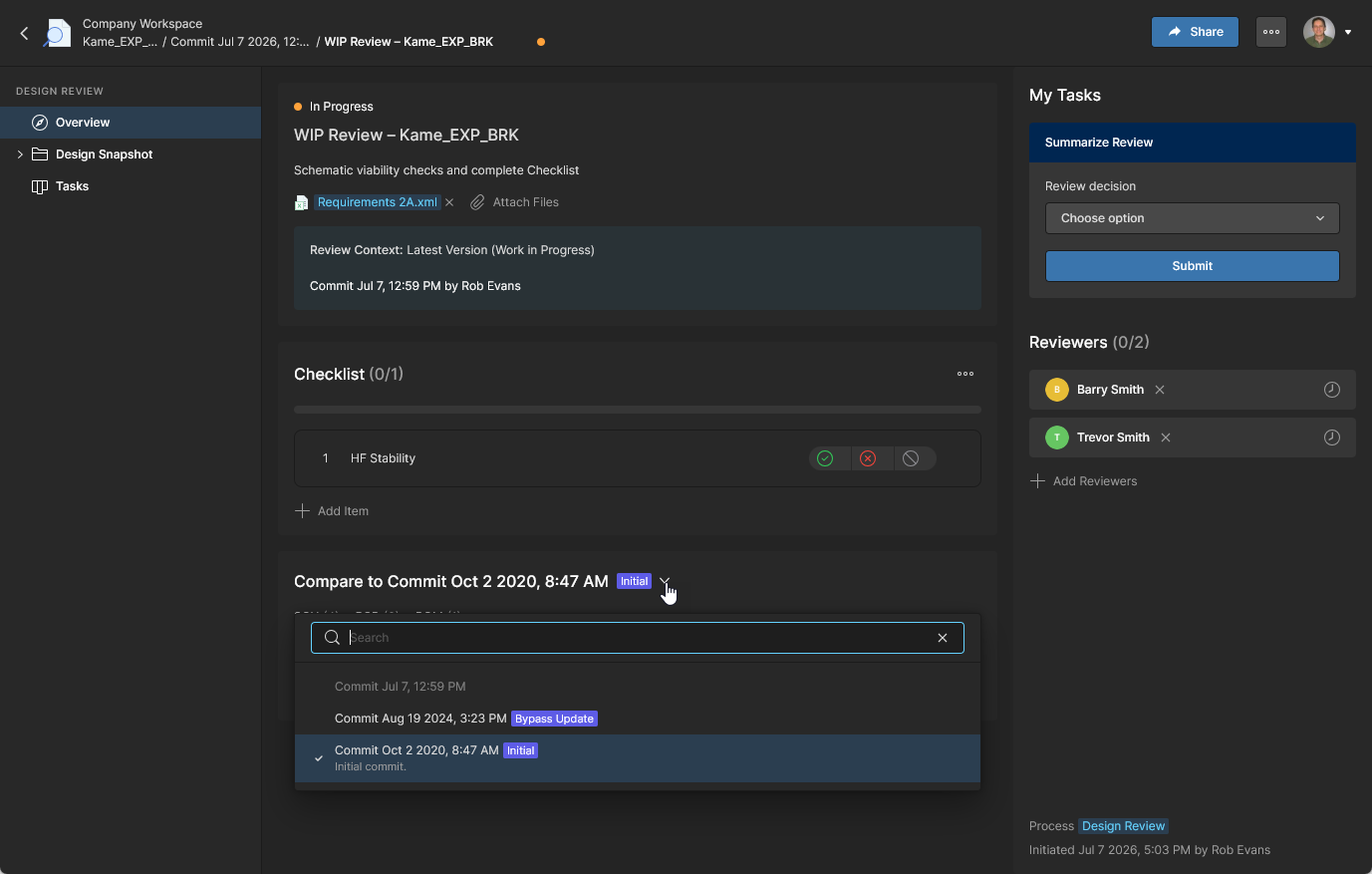
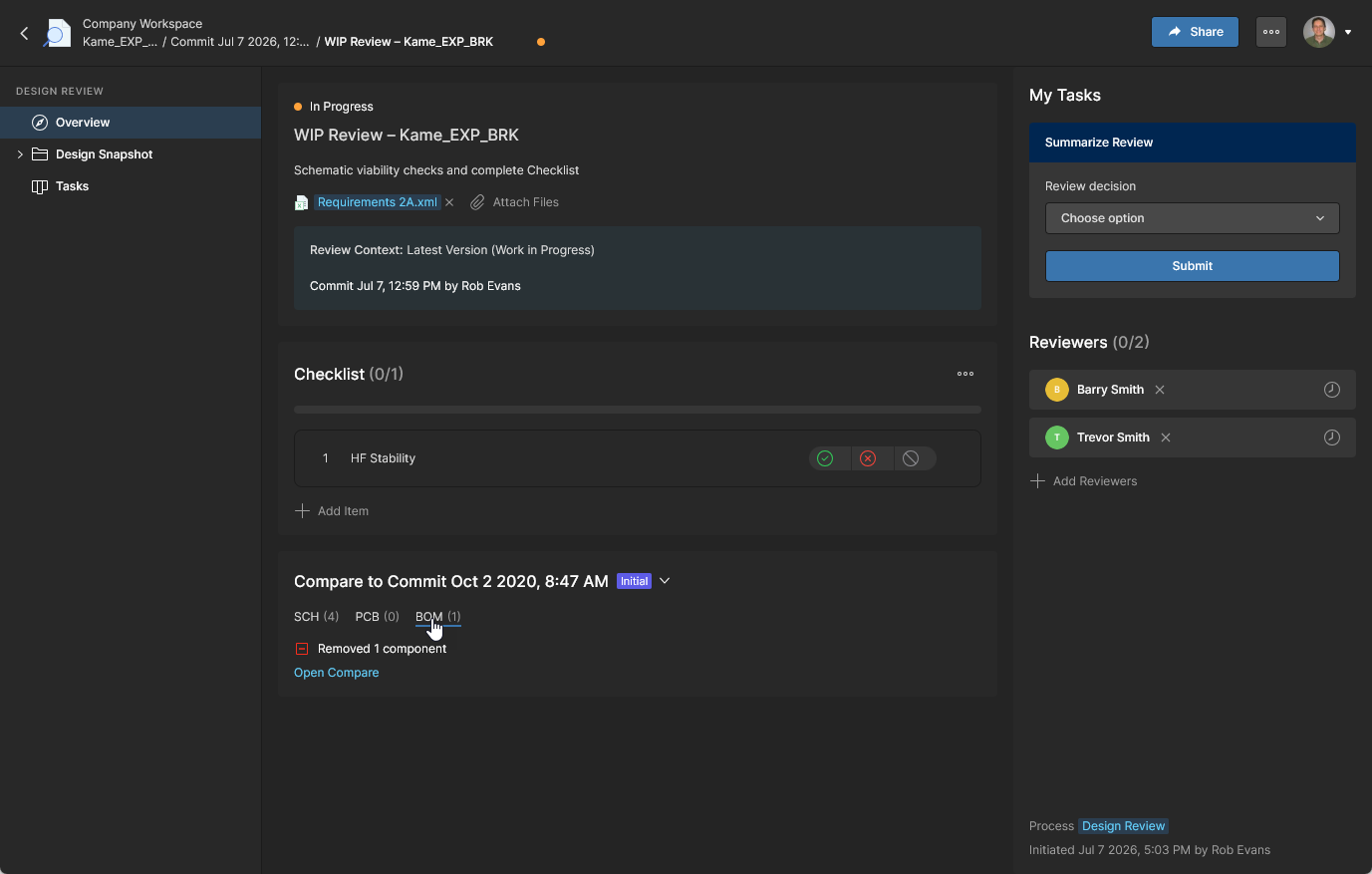
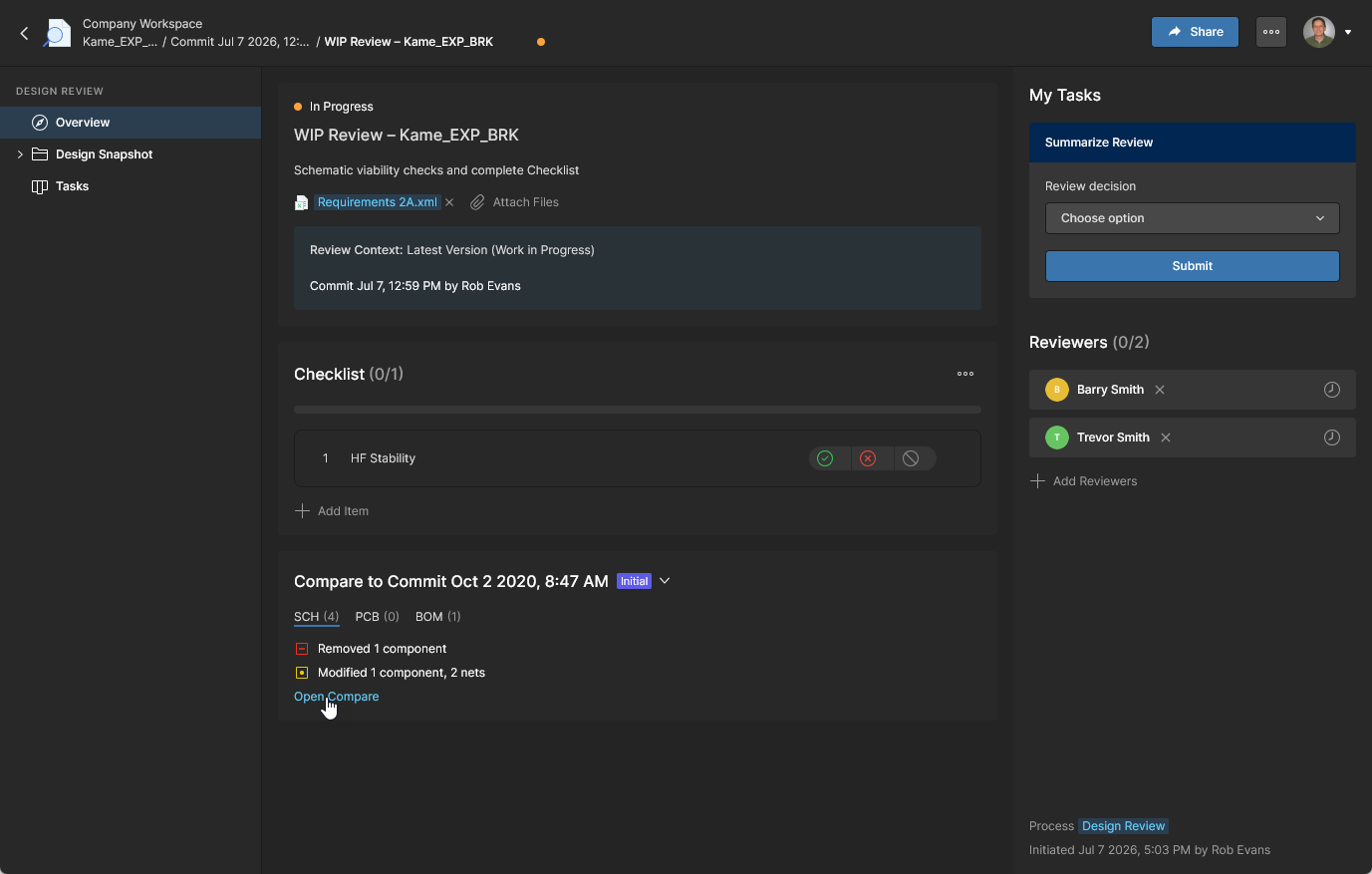
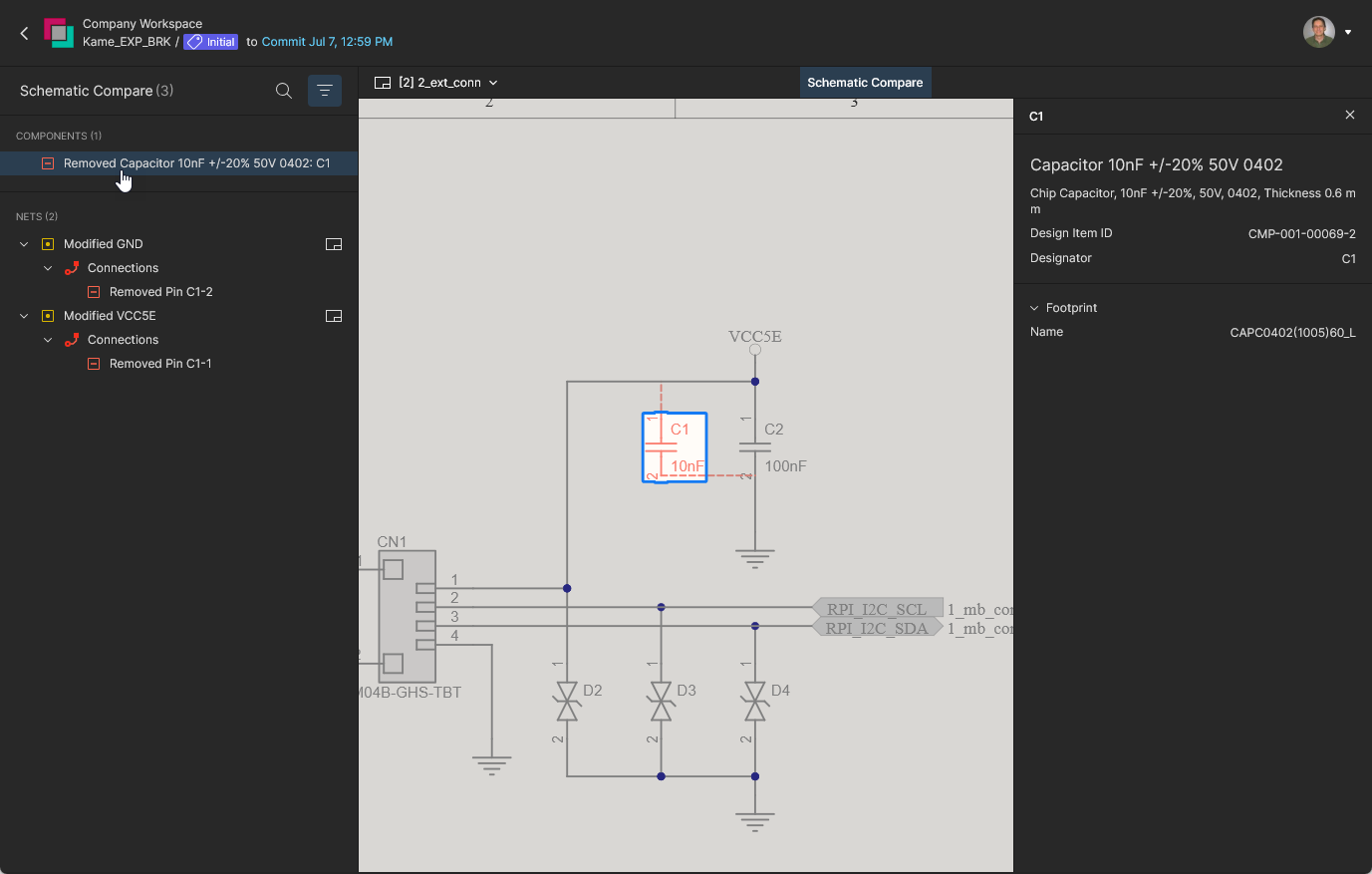
Informationen zum Vergleichen von Designdokumenten finden Sie auf der Seite Design Data Comparisons page.
Design-Snapshot überprüfen
Die Ansicht Design Snapshot entspricht dem Zustand des Projektdesigns zum Zeitpunkt der Erstellung der Design-Review-Instanz und bietet die Funktionen der normalen WIP design view, einschließlich vollständiger Dokumentnavigation, Netz-Hervorhebung, Cross-Probing und Kommentierung.
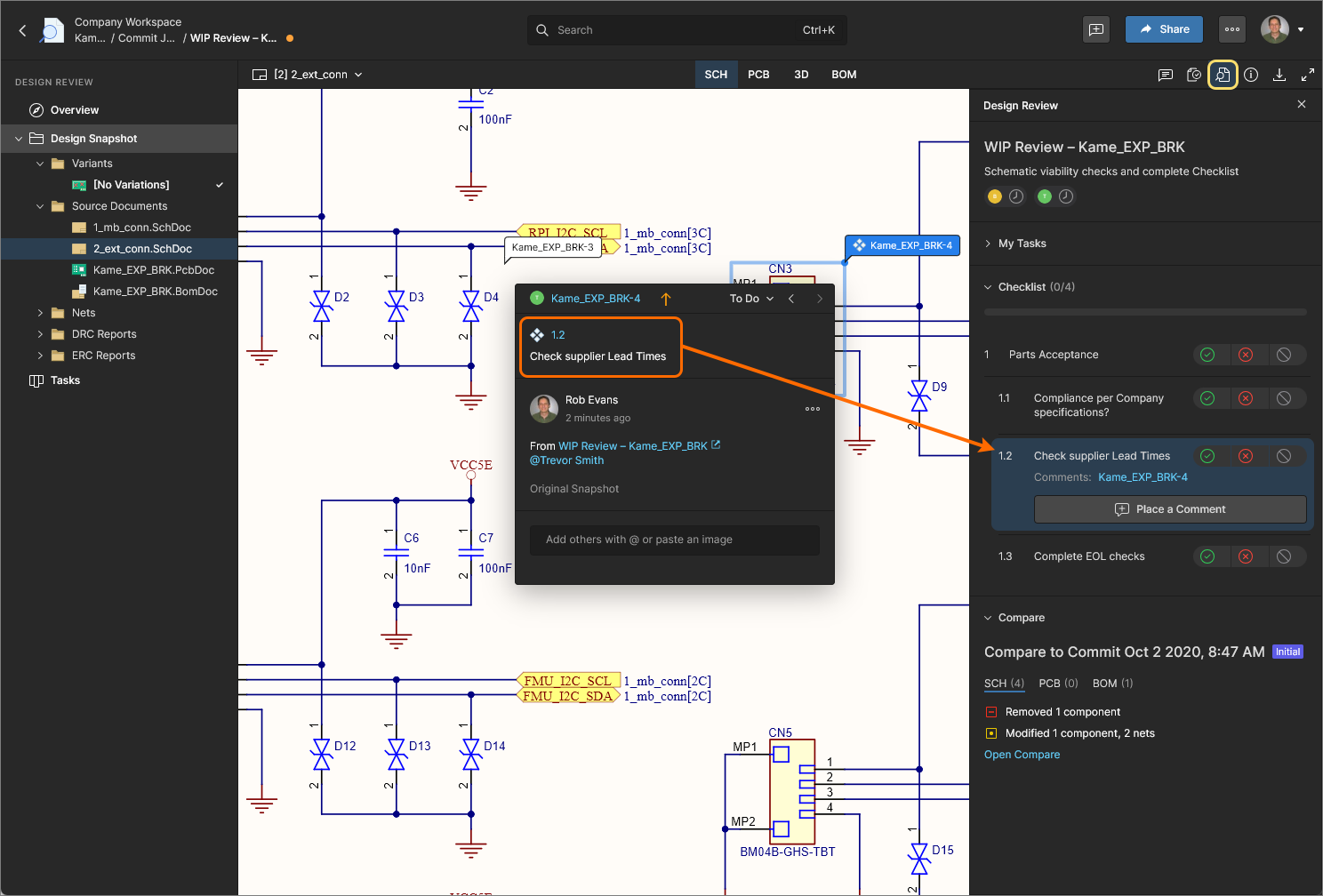
Neben der Möglichkeit, das Design in seinem Review-Status zu prüfen, bietet die Snapshot-Ansicht auch einen eigenen Bereich Design Review ( ), der den aktuellen Review-Status zusammenfasst, Zugriff auf die Vergleiche bietet (siehe oben) und die Bearbeitung der Checklist-Einträge des Reviews ermöglicht.
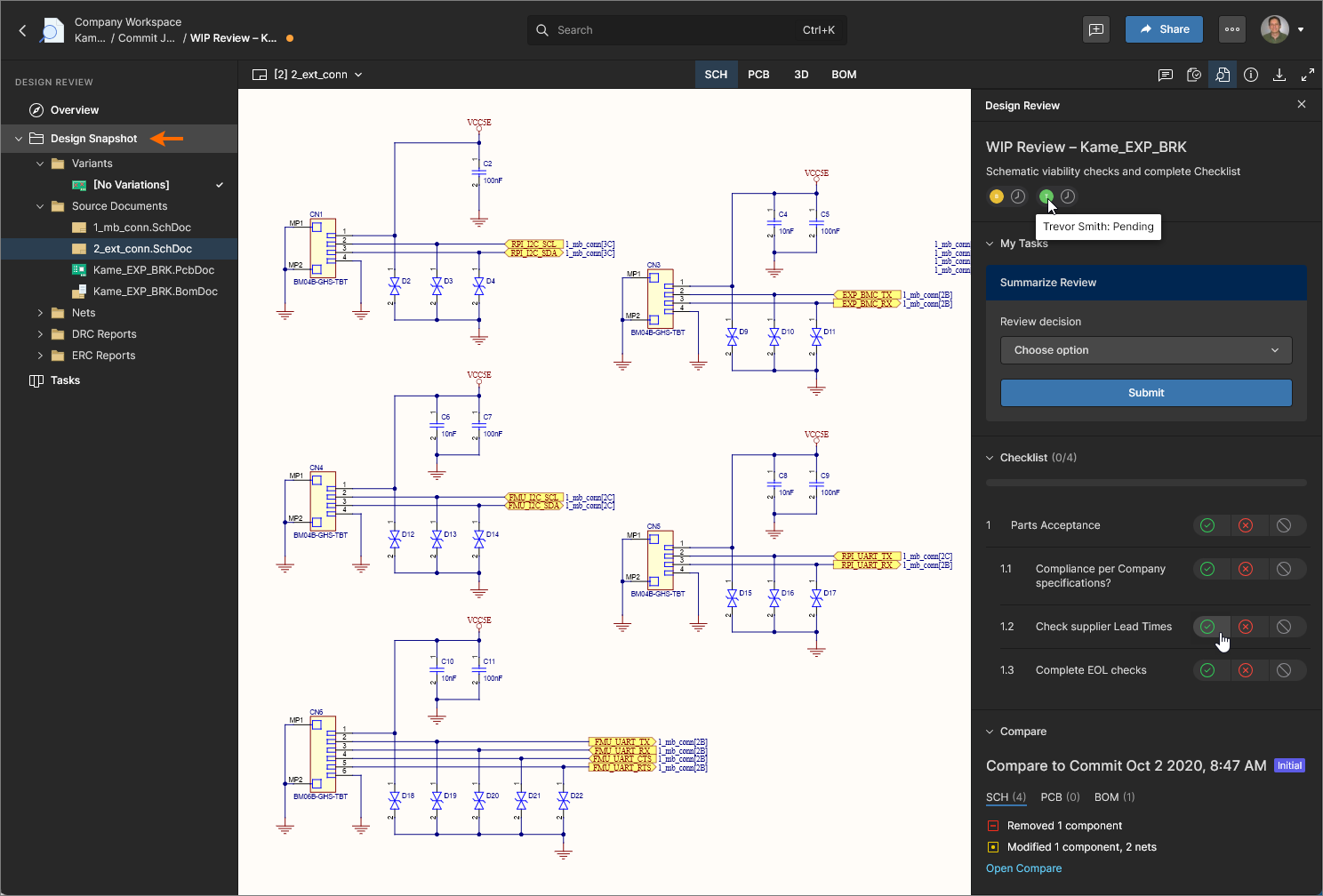 Der Bereich Design Review des Design Snapshot enthält Informationen zum Review-Status und bietet Zugriff auf die Checklistenpunkte.
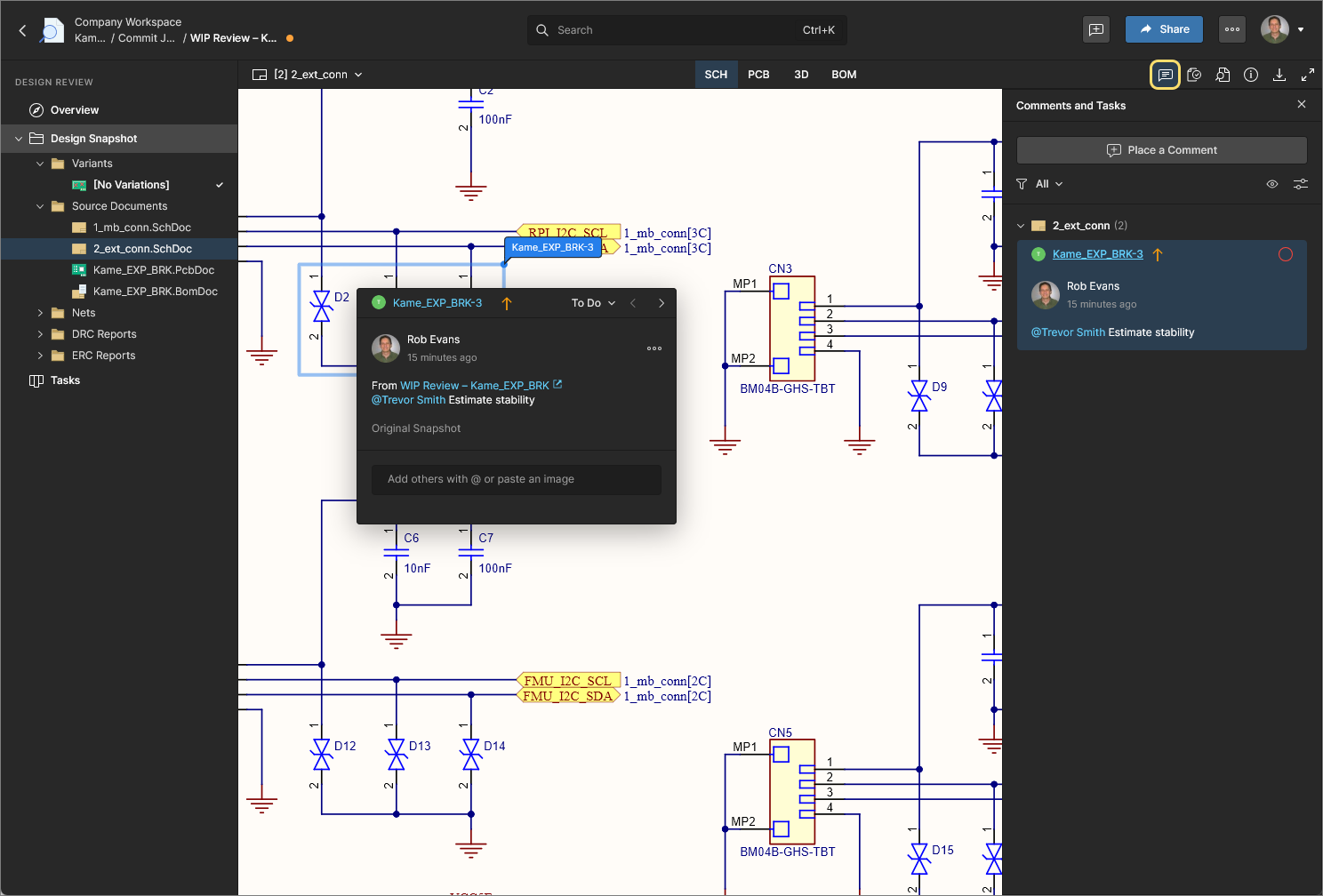
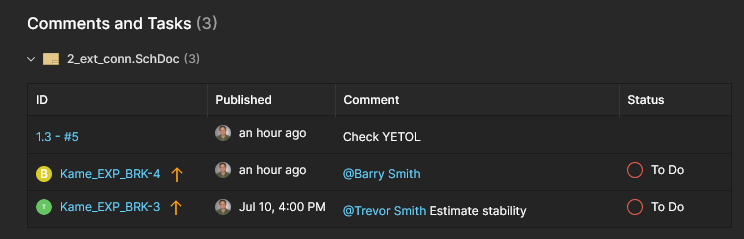
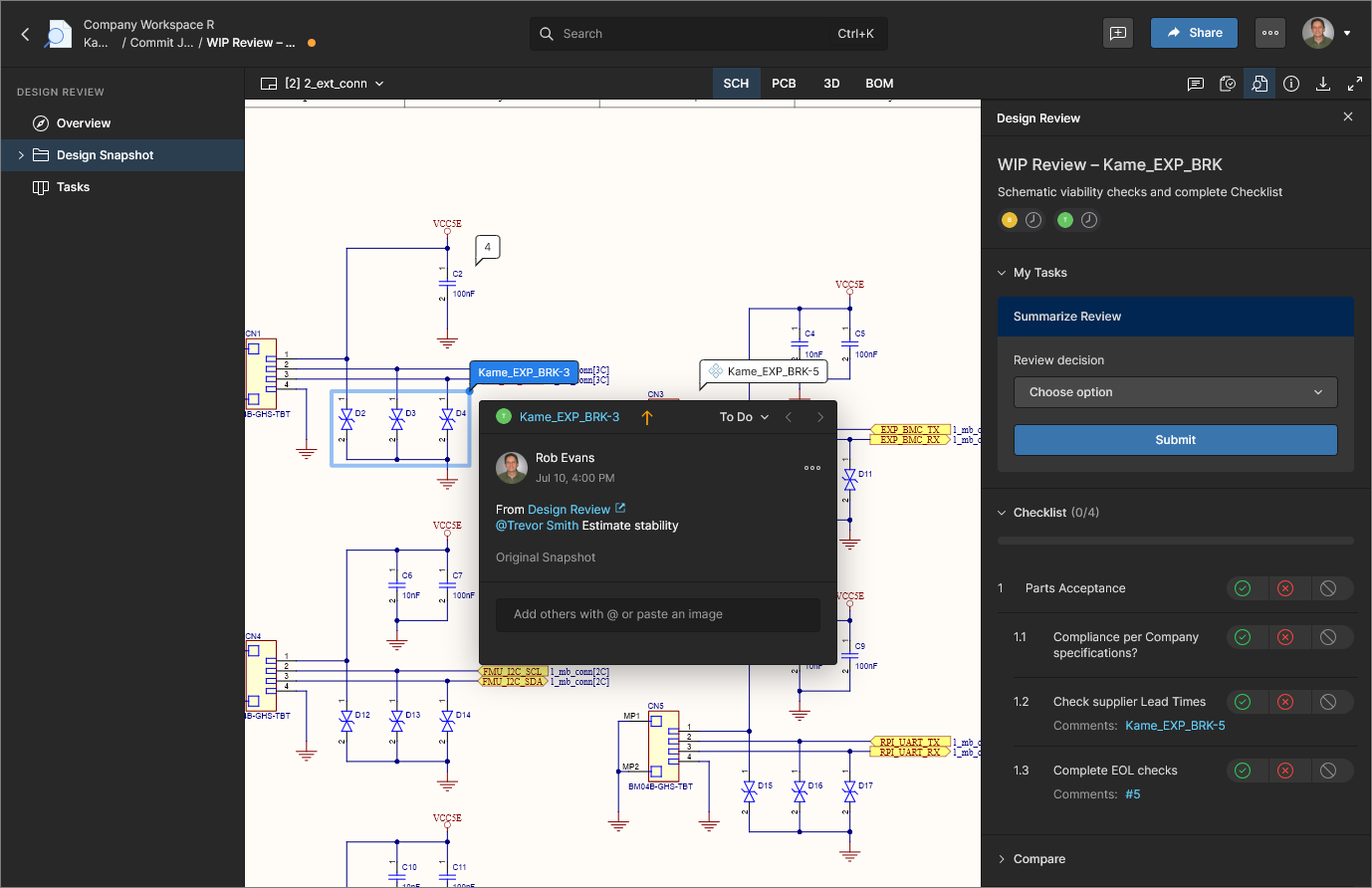
In der Ansicht Design Snapshot sind platzierte Comments und ihre Zuweisung zu Benutzeraufgaben direkt dem Design Review zugeordnet. Das Review enthält nur diese Comments und Tasks und zeigt keine bestehenden Comments/Tasks aus dem zugrunde liegenden WIP-Design an. Umgekehrt enthält die aktuelle WIP design view Comments und Tasks, die in einem Design Review erstellt wurden.
Ein platzierter Design-Review-Kommentar/eine Aufgabe enthält einen Eintrag From: <design review>, der auf das zugehörige Review verweist. Design Review ermöglicht auch das Hinzufügen von Comments aus einem ausgewählten Checklistenpunkt im Bereich Design Review sowie deren Zuordnung zu diesem Punkt.
Design-Review-Aufgaben
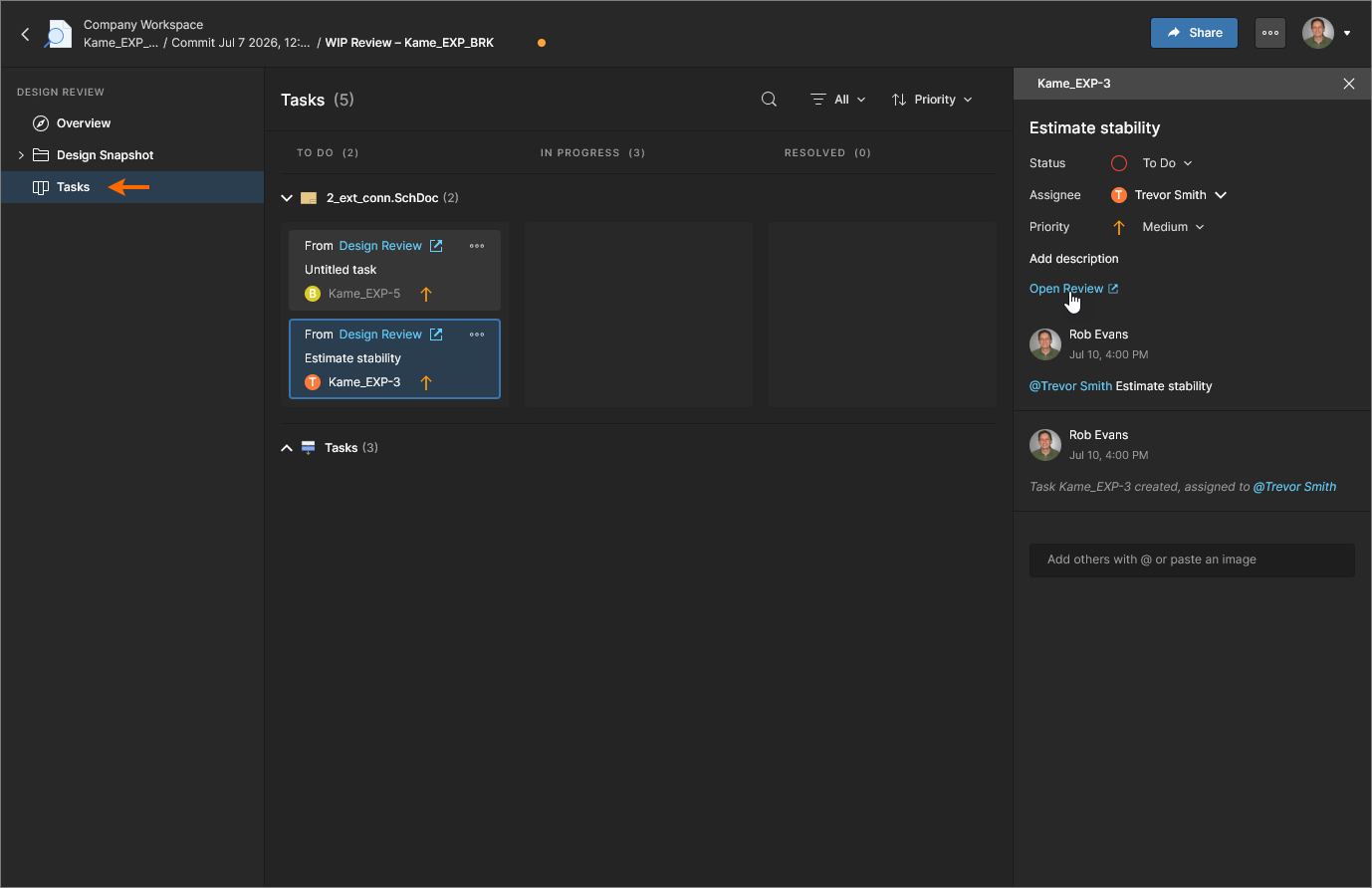
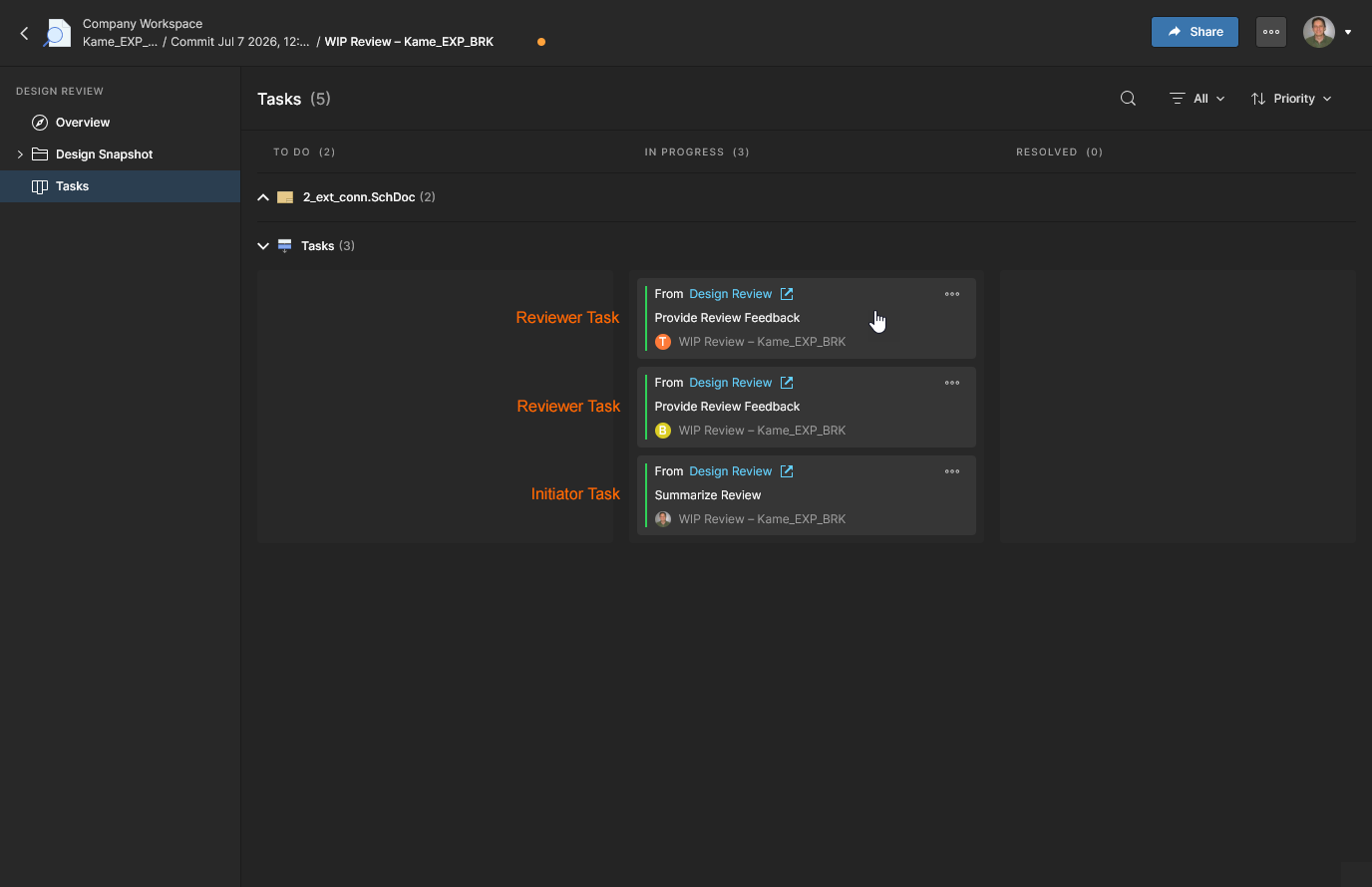
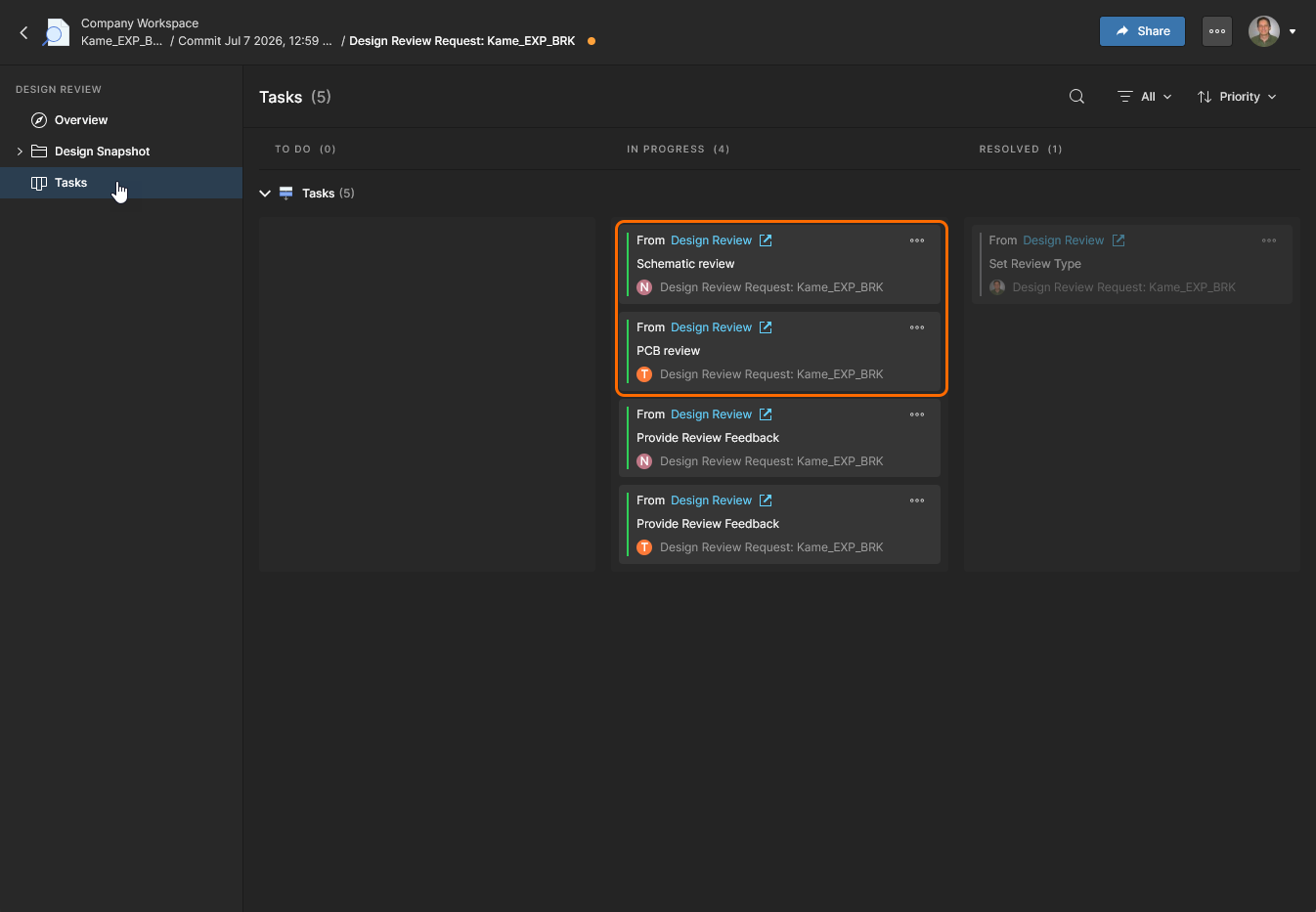
Die Ansicht Tasks des Design Review umfasst allgemeine Aufgabenanforderungen, die aus in der Ansicht Design Snapshot platzierten Comments erstellt wurden, sowie Initiator-/Reviewer-Aufgaben, die durch den Design-Review-Prozess generiert werden. Design-Review-Aufgaben sind auch sowohl über die Ansichten Projects Tasks als auch Workspace Tasks verfügbar.
Comment Tasks, die einem bestimmten Projektdokument (Snapshot) zugeordnet sind, können von allen Workspace-Mitgliedern verwaltet und fortgeführt werden, die Zugriff auf das Projekt haben. Wählen Sie eine Aufgabenkachel aus, um den Bereich Info zu öffnen und auf ihre Details zuzugreifen (Status, Assignee, Priority usw.), einen weiteren Comment hinzuzufügen oder per Cross-Probing zum Comment in der Ansicht Design Snapshot zu wechseln (Open Review).
Weitere Informationen finden Sie unter Working with Tasks.
Eine Design-Review-Instanz erstellt automatisch zugehörige Prozessaufgaben für Reviewer und den Initiator. Diese werden mit dem Design-Review-Prozess aktualisiert und bis zum Abschluss fortgeführt, können aber auch direkt über die Ansicht Tasks von ihrem Bearbeiter (dem der Aufgabe zugewiesenen Initiator oder Reviewer) verwaltet und fortgeführt werden. Wählen Sie eine Aufgabenkachel aus, um den Bereich Info und zusammen mit dem Ansichtsmodus Activity ihre Details zu öffnen.
Weitere Informationen finden Sie weiter unten unter Completing Reviews from the Tasks Page.
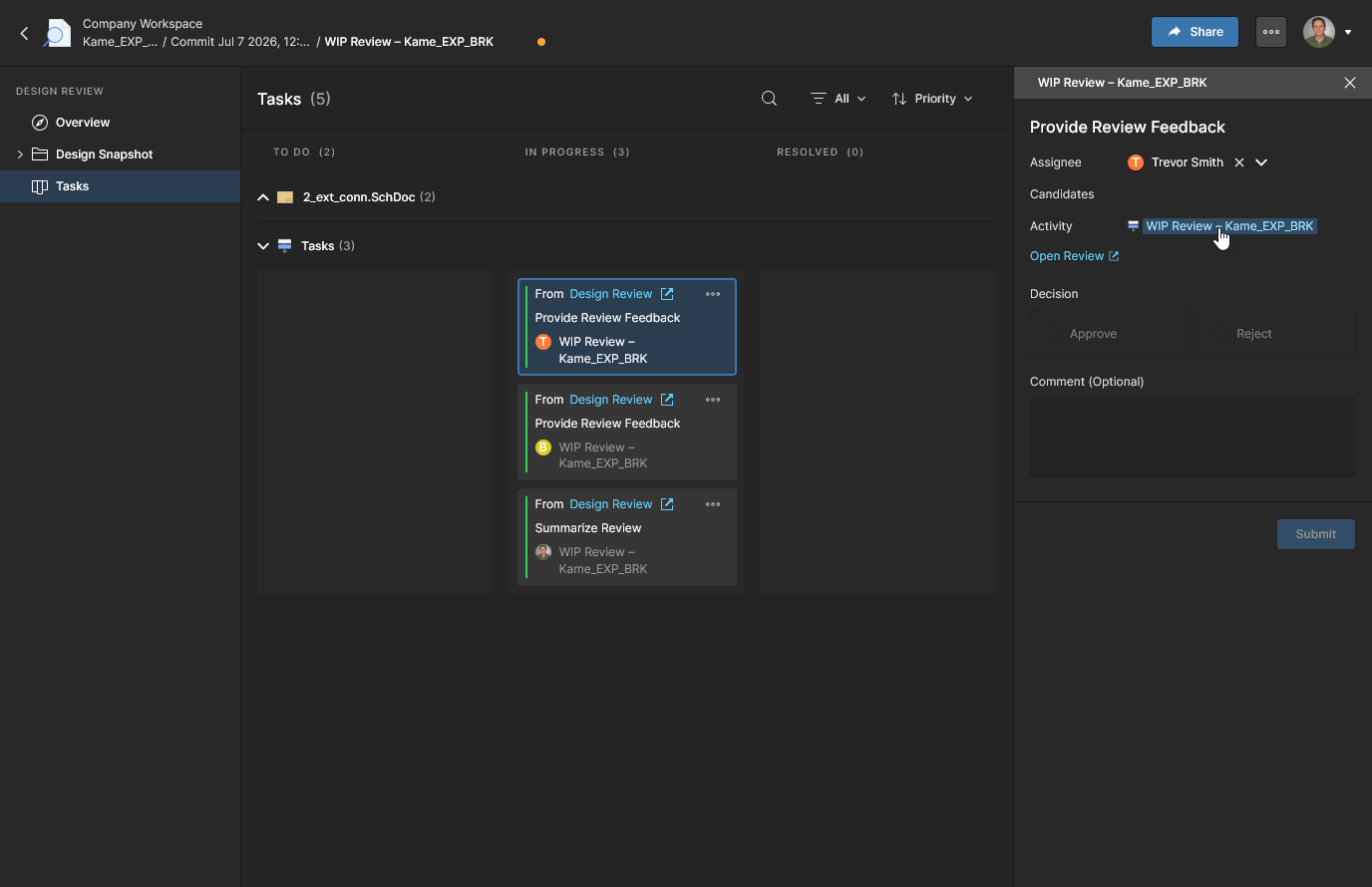
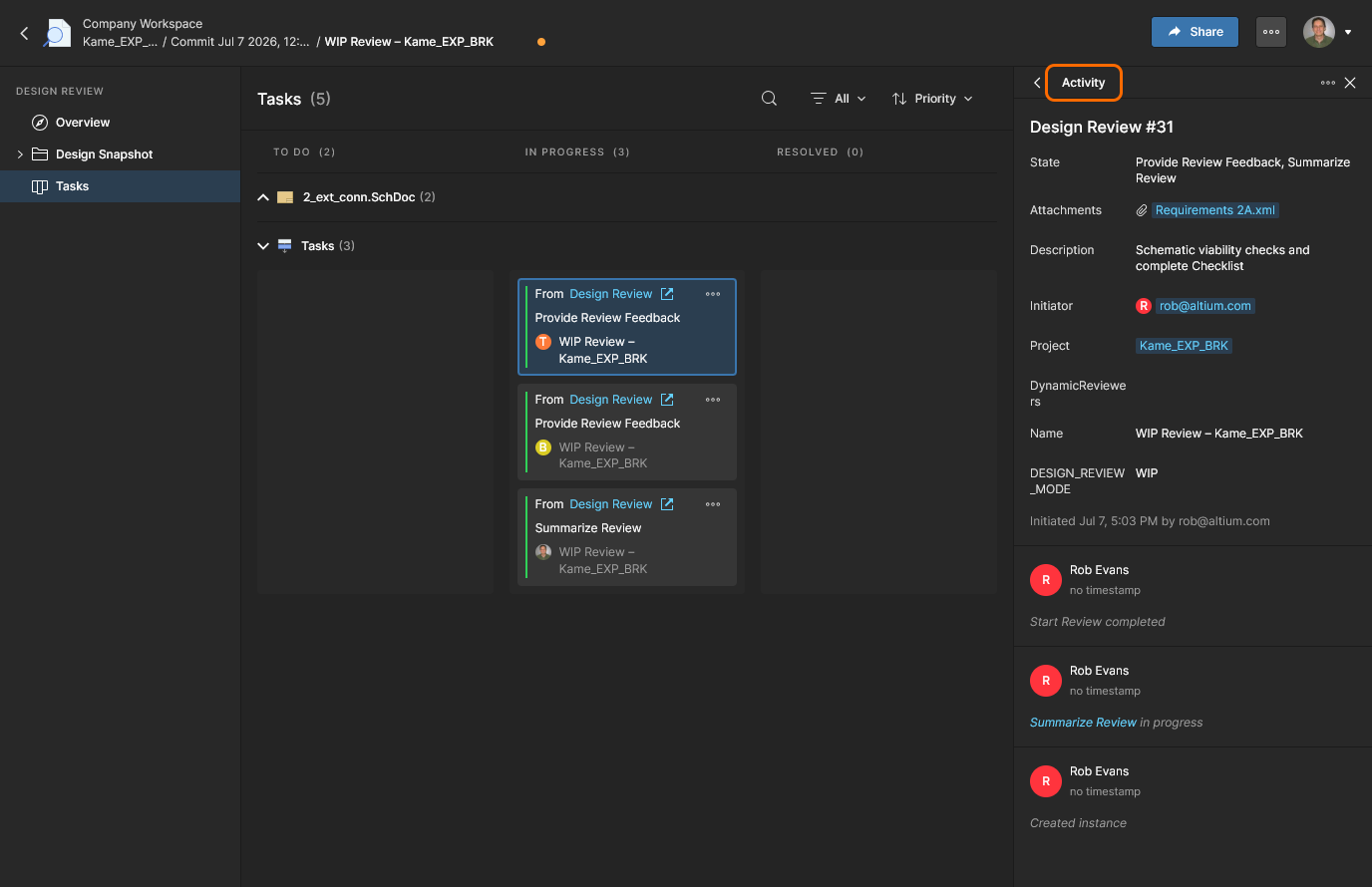
Die Ansicht Activity des Bereichs enthält Details zu dem Design Review, das mit der aktuellen Aufgabe verknüpft ist, einschließlich Fortschritt, zugehörigen Benutzern, zugehörigem Projekt und Änderungshistorie. Sie können mit der Option Terminate der Ansicht das aktuelle Design Review schließen – beachten Sie, dass dann alle Aufgaben in den abgeschlossenen Status (Resolved) wechseln. 
Reviews abschließen
Workspace-Mitglieder, die als Reviewers zugewiesen wurden, werden aufgefordert, das Design innerhalb des angegebenen Review-Umfangs zu bewerten, Checklistenpunkte zu bearbeiten und die Ergebnisse schließlich über die Schaltfläche  anzunehmen oder abzulehnen. Die Abschlussentscheidung (Feedback) der Aufgabe eines Reviewers kann in den Ansichten Overview, Design Snapshot oder Tasks des Design Review getroffen werden. Beachten Sie, dass die Ansichten „Overview“ und „Snapshot“ vollständigen Zugriff auf die Design-Review-Funktionen wie Checklisten, Vergleiche und gesammelte Comments bieten.
Der Beitrag eines Reviewers zum Design Review ist abgeschlossen, wenn seine Bewertung als Approve oder Reject registriert und seine Review-Aufgabe geschlossen (Resolved) wurde. Der Namenseintrag des Reviewers ist dann mit einem grünen Häkchensymbol ( ), einer grünen Hervorhebung oder beidem versehen.
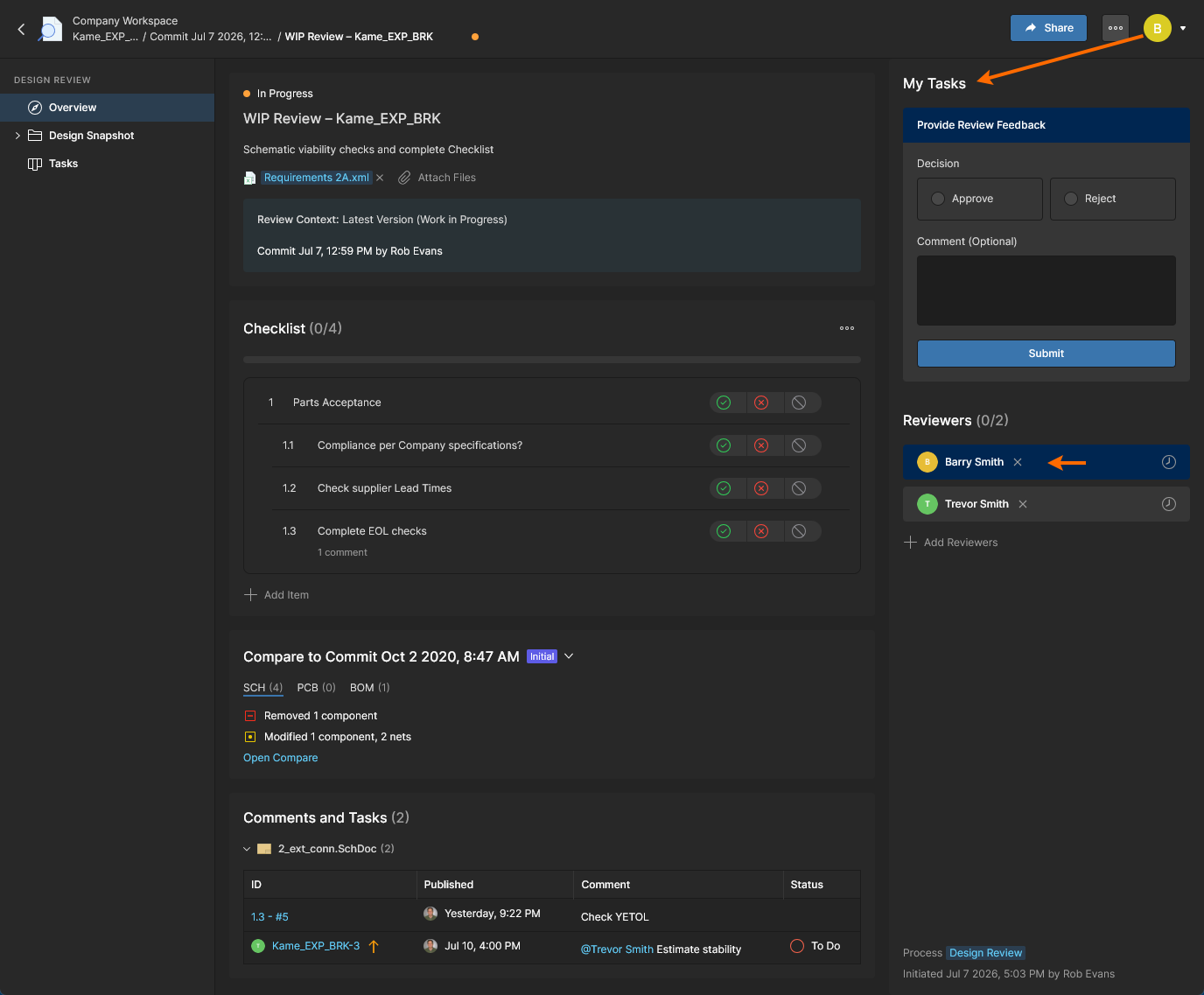
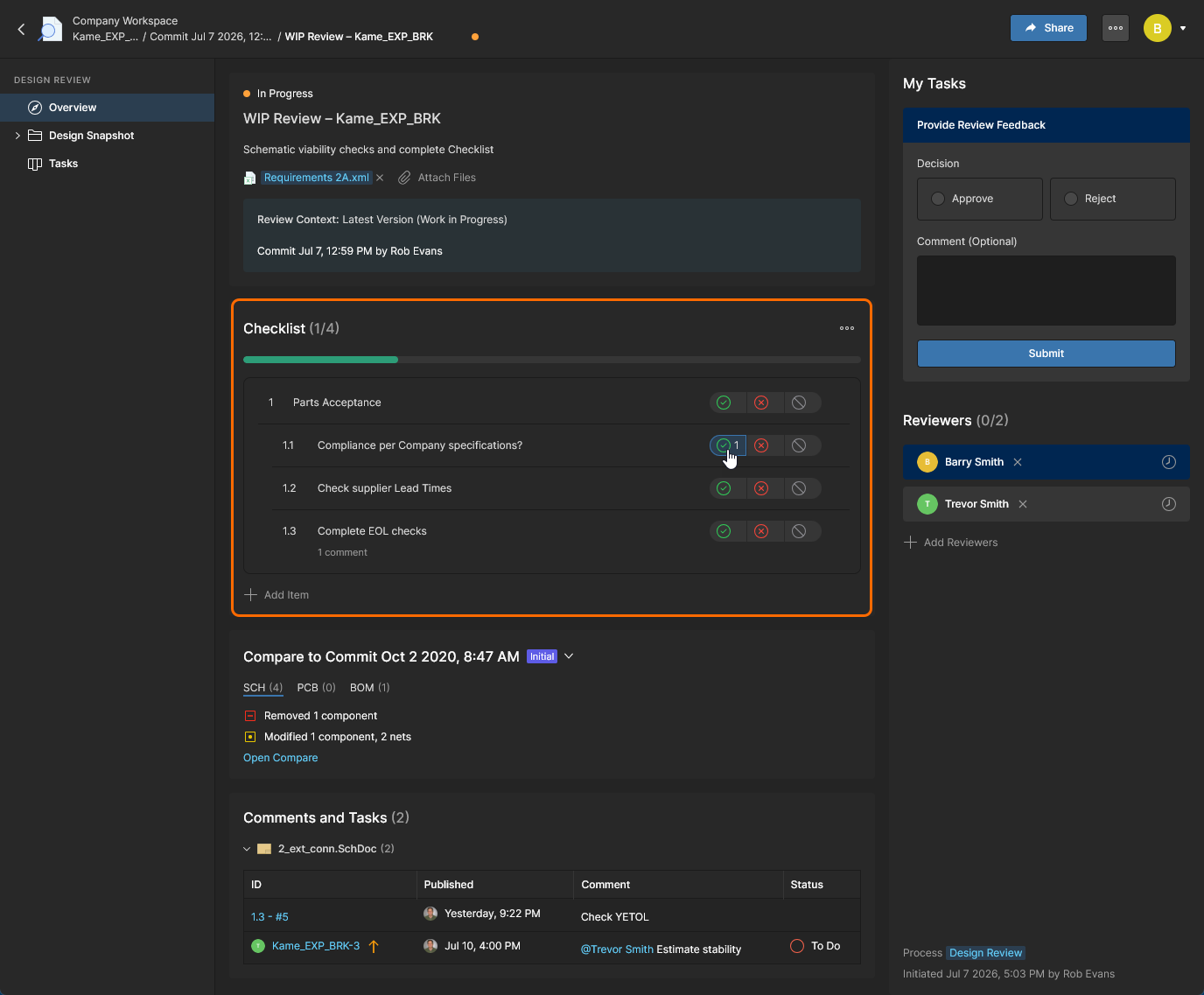
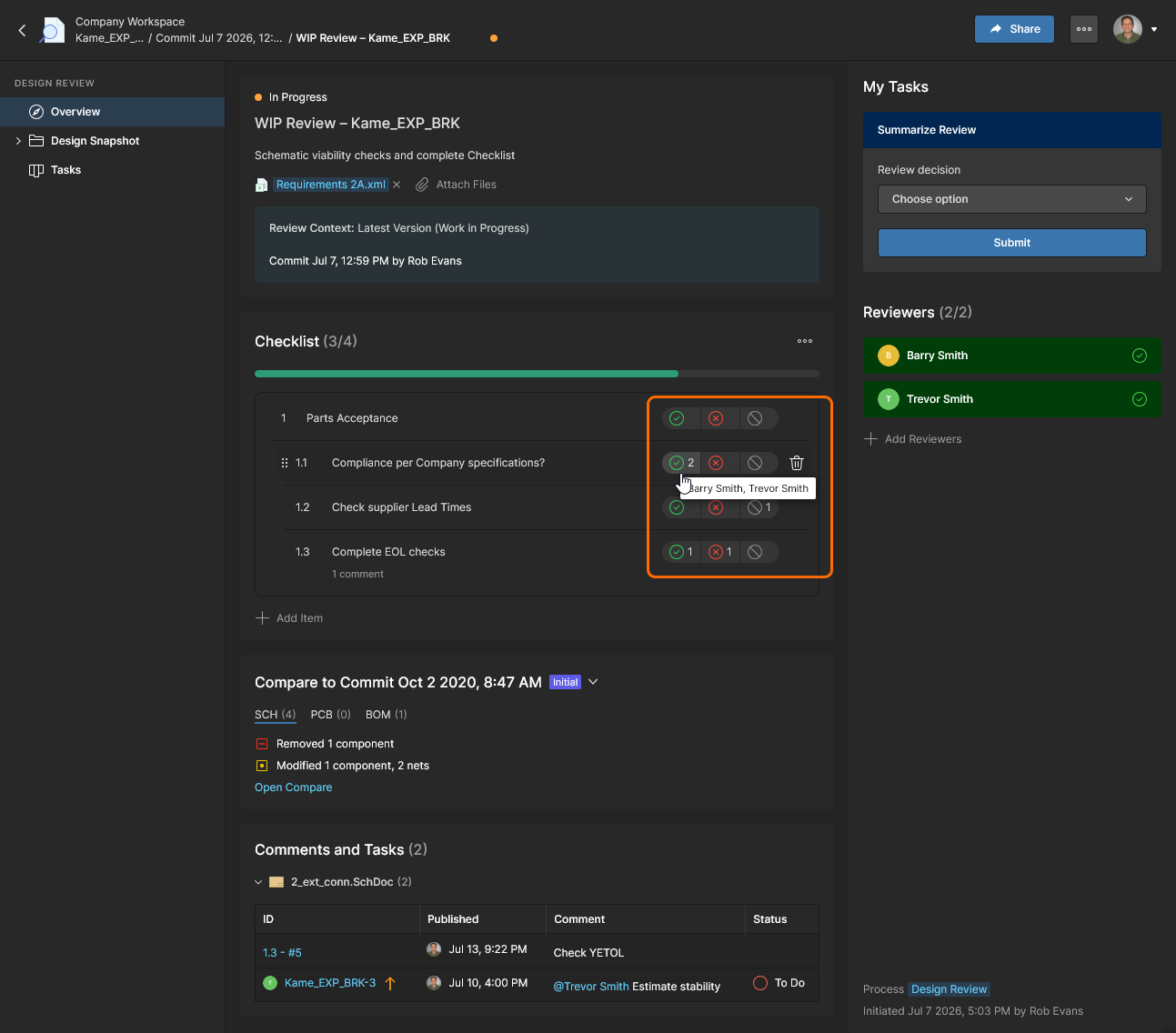
Das Ausfüllen von Checklisten ist nicht zwingend erforderlich, um das Review erfolgreich zu übermitteln. Klicken Sie bei einem Checklisteneintrag auf die Option Ja/Nein/NA ( ), um diesen Punkt abzuschließen – klicken Sie erneut, um eine registrierte Auswahl zu entfernen.
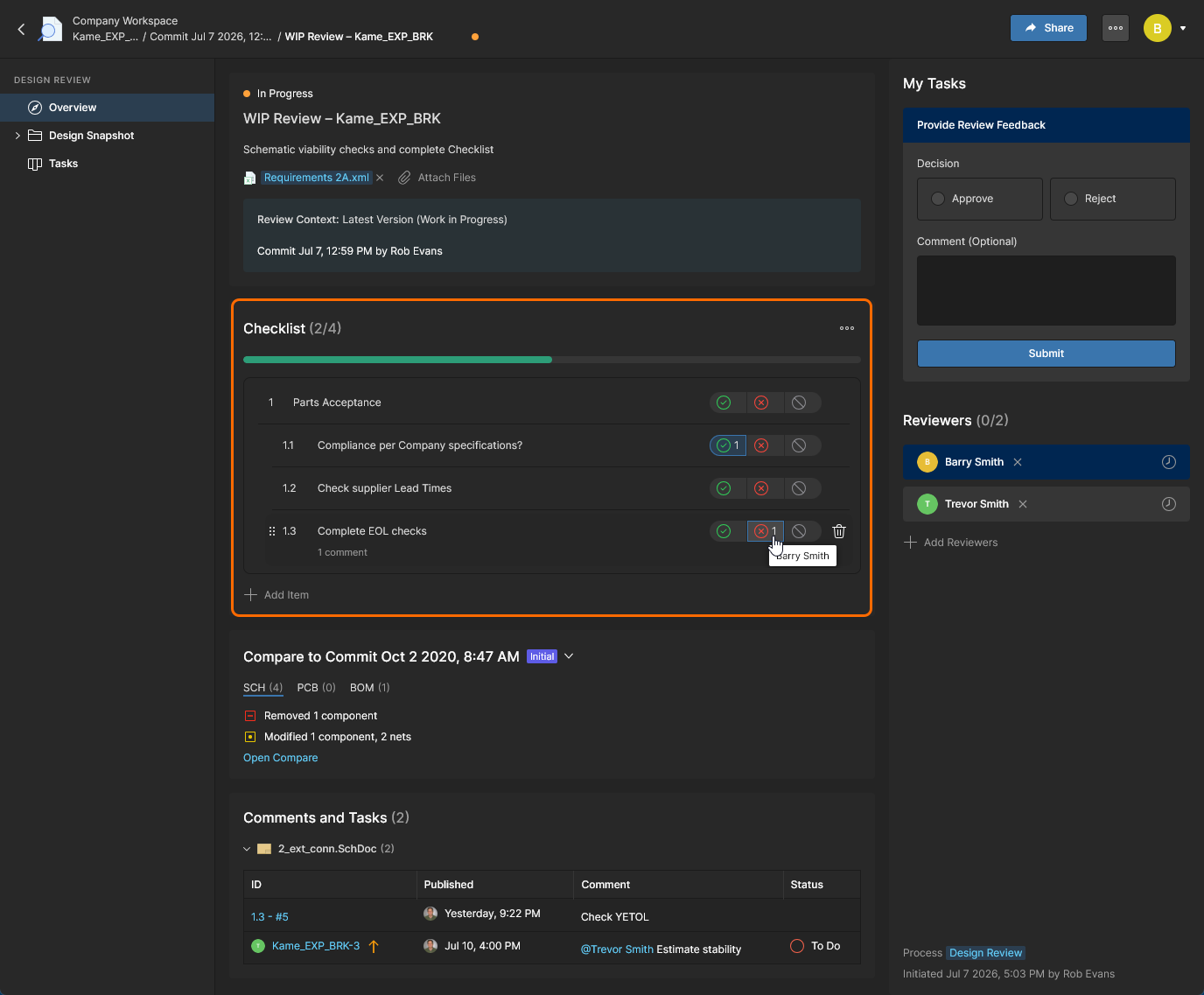
Die Auswahlen bei Checklisteneinträgen bleiben für alle Benutzer (Reviewer und Initiator) aktiv und sind kumulativ. Ein Reviewer sieht beispielsweise die Auswahlen anderer Reviewer bei Checklistenpunkten – bewegen Sie den Mauszeiger über eine aktivierte Auswahl, um den Namen des Benutzers anzuzeigen. 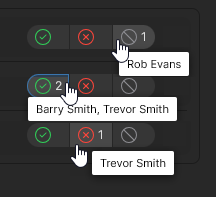
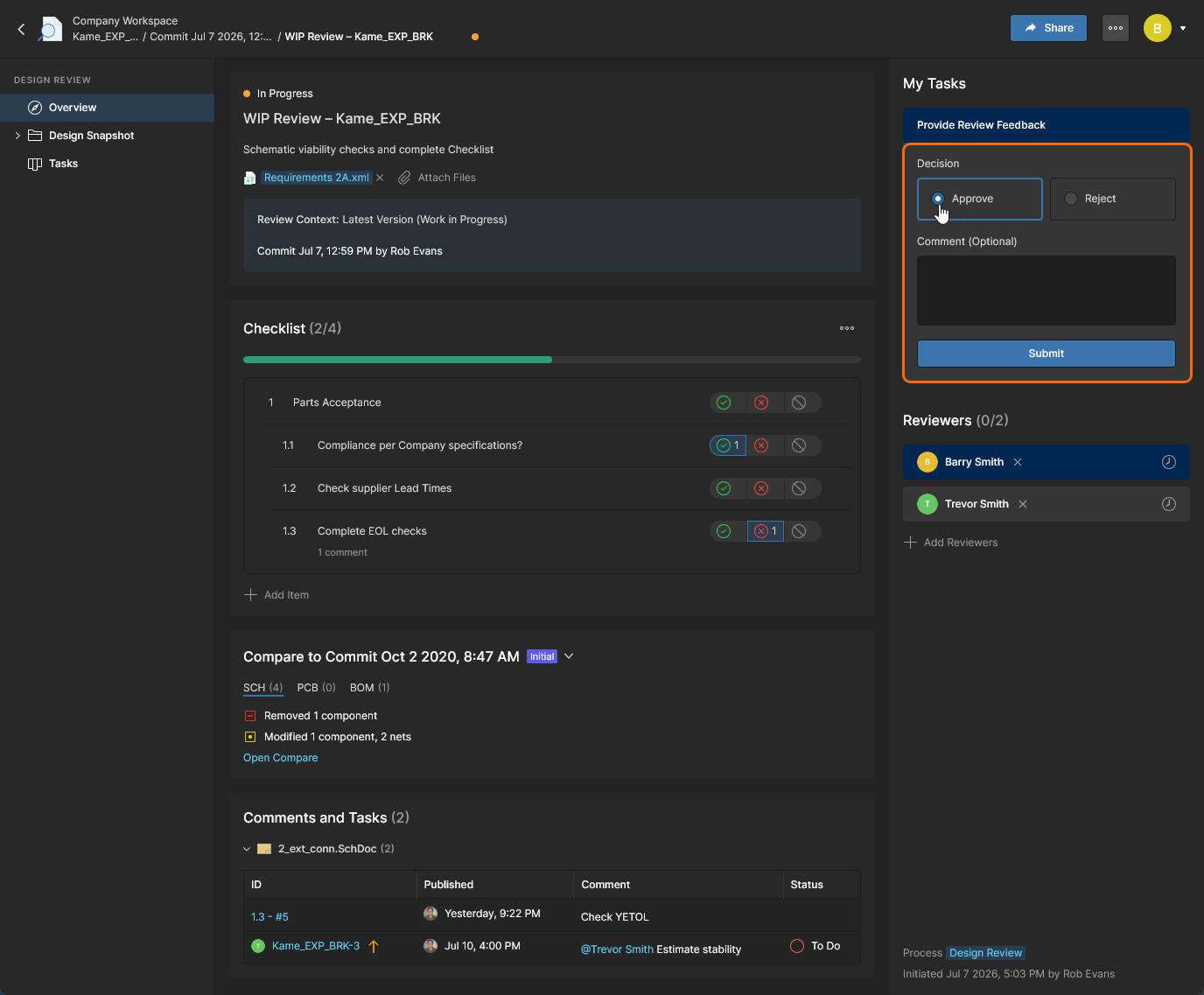
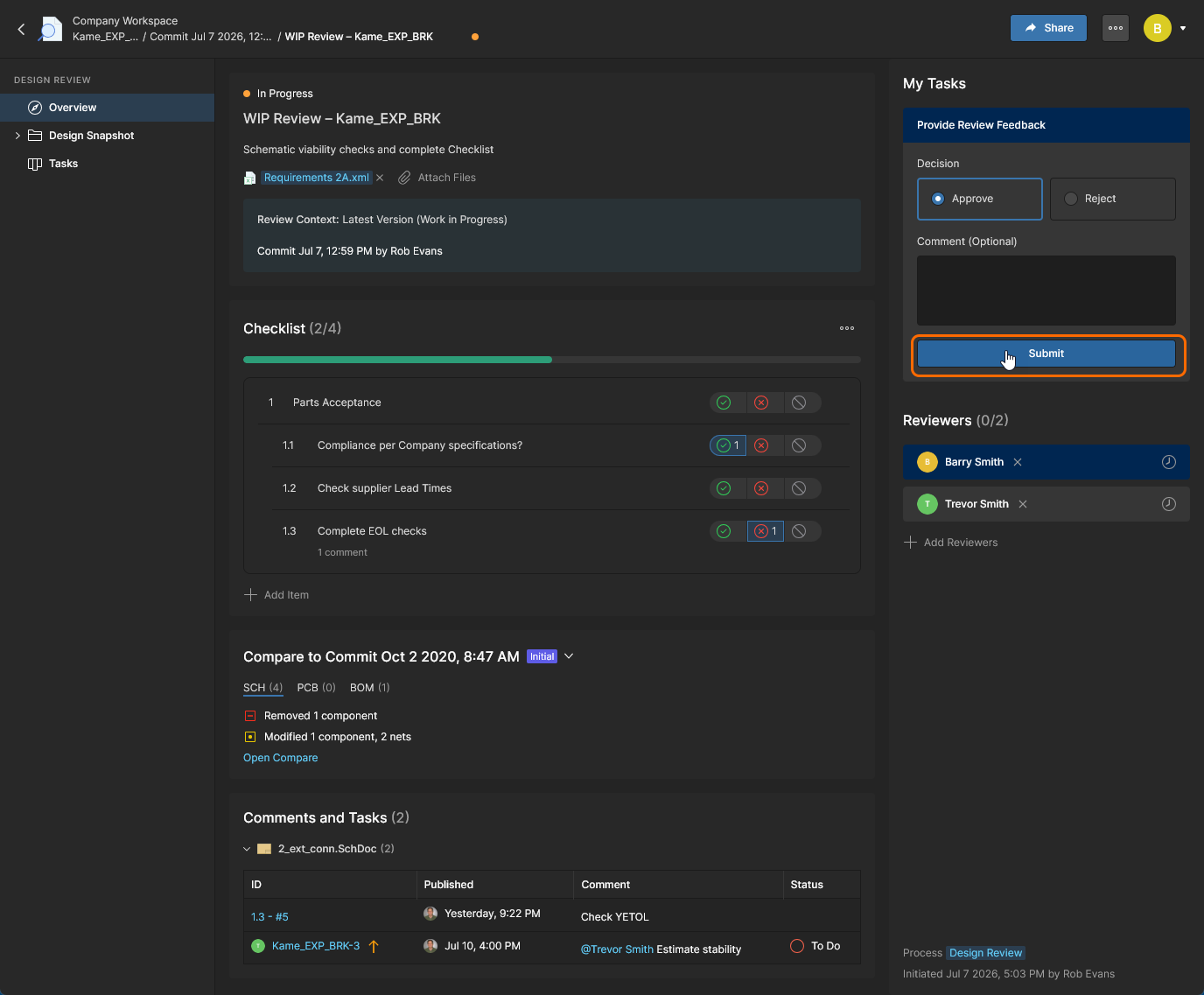
Der Reviewer verwendet dann die Schaltfläche  , um seinen Review-Prozess und sein Feedback durch Übermitteln der Ergebnisse zu finalisieren.
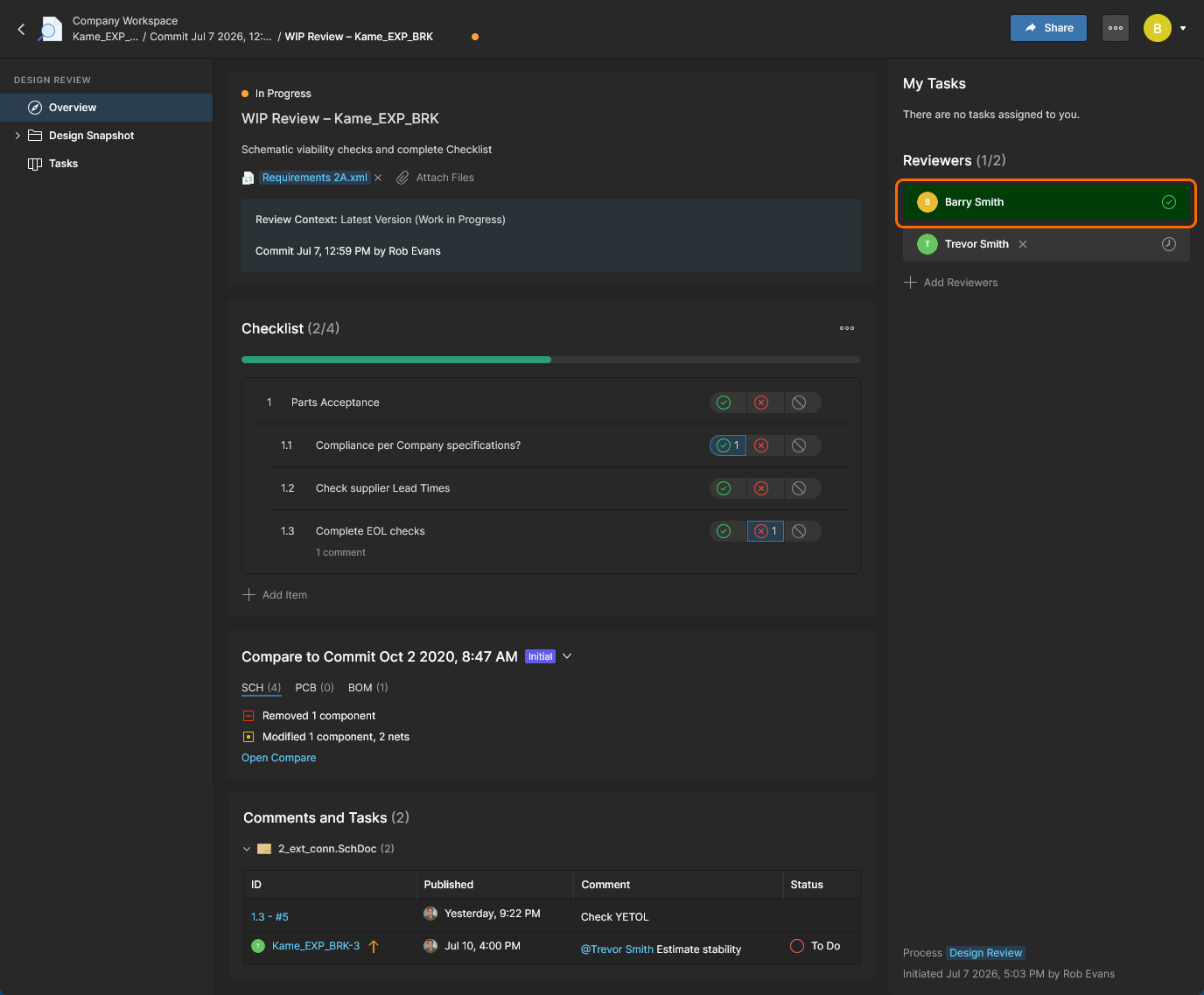
Nach Abschluss des Prozesses ändert sich der Review-Status, der dem Namenseintrag des Reviewers zugeordnet ist, je nach Bewertung des Reviewers von Pending  zu
zu Approved oder Rejected  . Dies ist für alle Beteiligten am Design Review sichtbar, einschließlich anderer Reviewer und des Review-Initiators (Erstellers).
Alternativ kann derselbe Review-Prozess über die Ansicht Design Snapshot abgeschlossen werden, die den Vorteil des direkten Zugriffs auf die zugehörigen Schaltplan-, PCB- und BOM-Dokumente bietet und außerdem das Hinzufügen von Comments zu Checklisteneinträgen ermöglicht. In diesem Fall wird über den Bereich Design Review auf die Review-Elemente und -Steuerelemente zugegriffen.
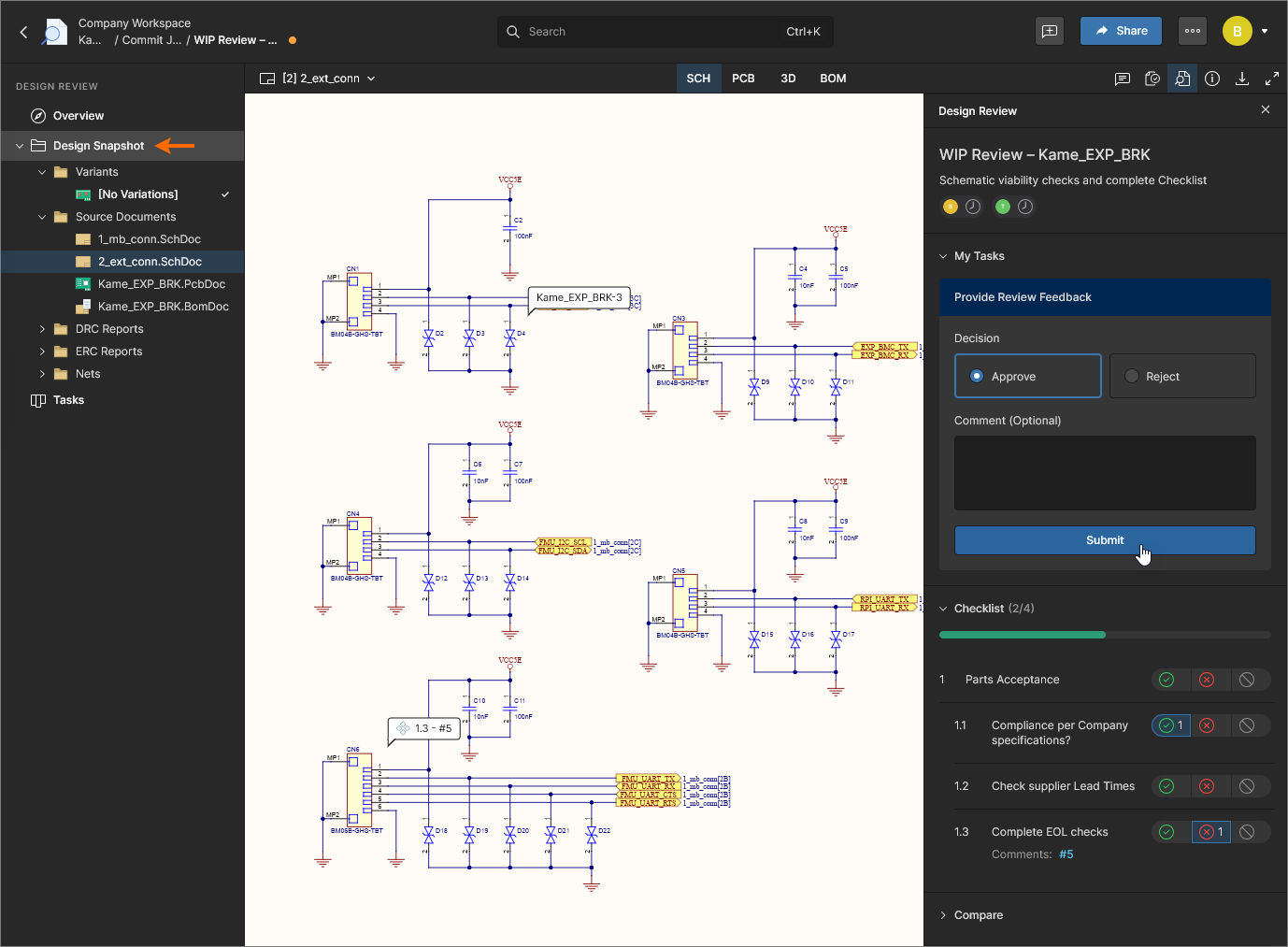
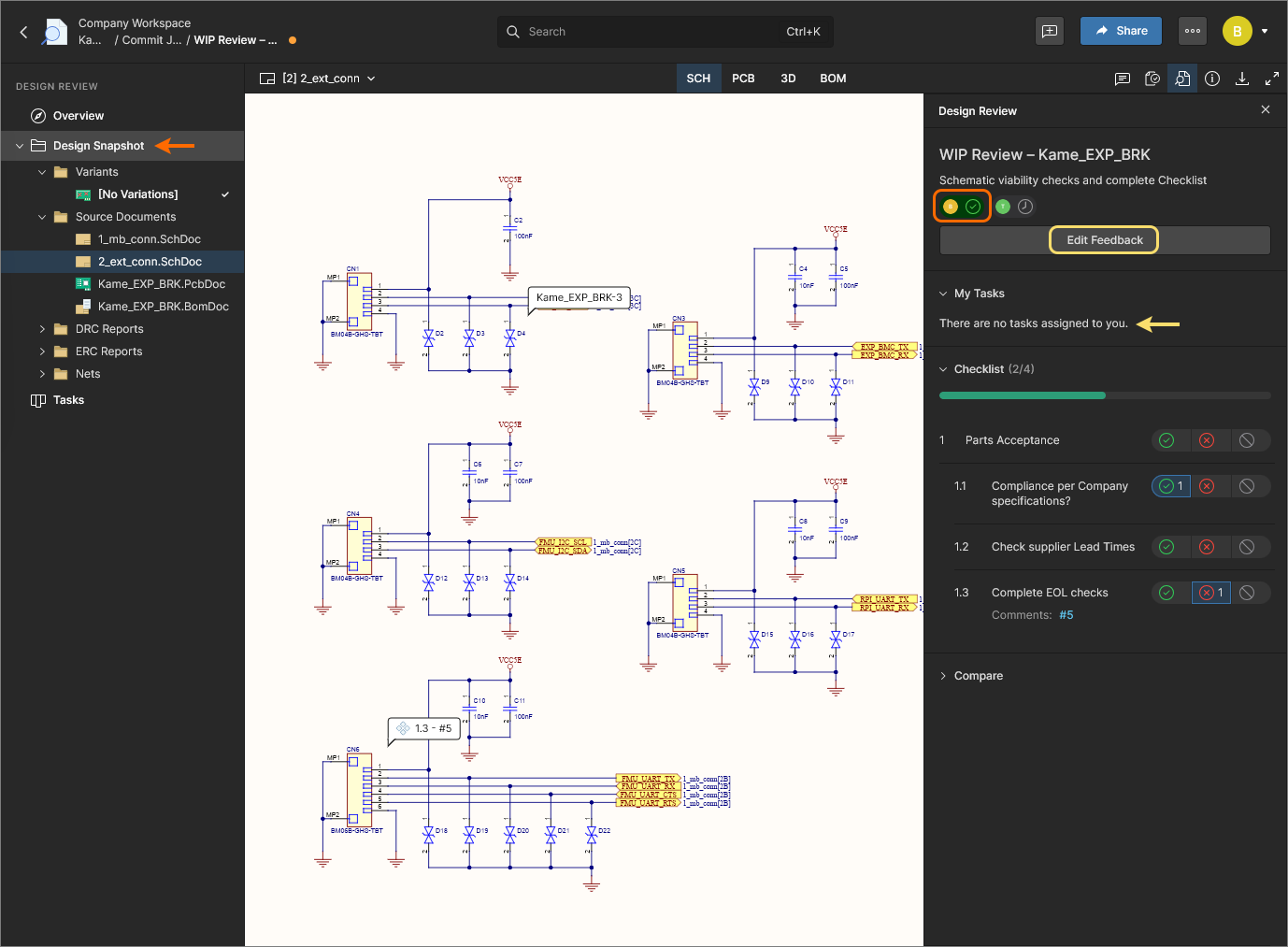
Mit dem Absenden des Reviews wird die zugewiesene Aufgabe abgeschlossen und der Namenseintrag des Prüfers entsprechend markiert. Beachten Sie, dass der Bereich nun eine Schaltfläche  enthält, mit der die Übermittlung rückgängig gemacht und die Review-Aufgabe wieder in einen aktiven Zustand (
Pending) versetzt werden kann.
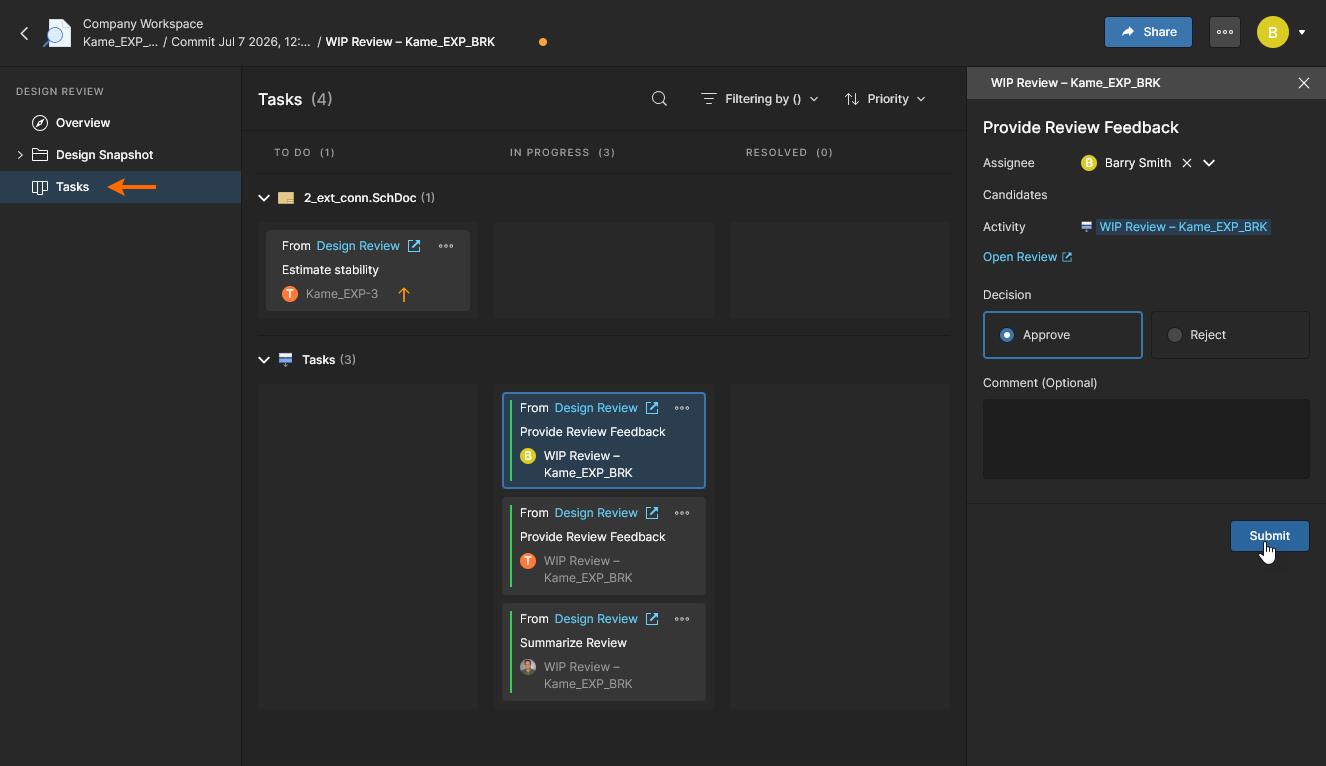
Beachten Sie, dass individuelle Design-Review-Aufgaben auch in der Ansicht Tasks abgeschlossen werden können. Dieser Ansatz erfolgt über den Bereich Tasks pane, bietet jedoch nicht die zusätzlichen Funktionen der Ansichten Overview und Design Snapshot, wie etwa Checklisten, Vergleiche und Zugriff auf Kommentare.
Abschluss von Reviews
Ein Design Review wird vom Review-Initiator finalisiert und in einen geschlossenen schreibgeschützten Zustand versetzt, indem dieser in den Dropdown-Optionen von Completed oder Rejected einen Status auswählt und dies mit der Schaltfläche  bestätigt. Nur der Initiator des Reviews oder ein Workspace-Administrator kann ein Design Review finalisieren. Dies hängt nicht davon ab, ob die zugewiesenen Prüfer ihren Review-Prozess abgeschlossen haben, und kann daher jederzeit erfolgen.
Der erwartete Ablauf wäre, dass die Design-Prüfer die Review-Checkliste abgeschlossen, alle Review-Kommentare/-Aufgaben bearbeitet und ihre Review-Bewertung als Approve oder Reject übermittelt haben (siehe oben). Anschließend versetzt der Design-Review-Initiator das Review in einen finalisierten geschlossenen Zustand.
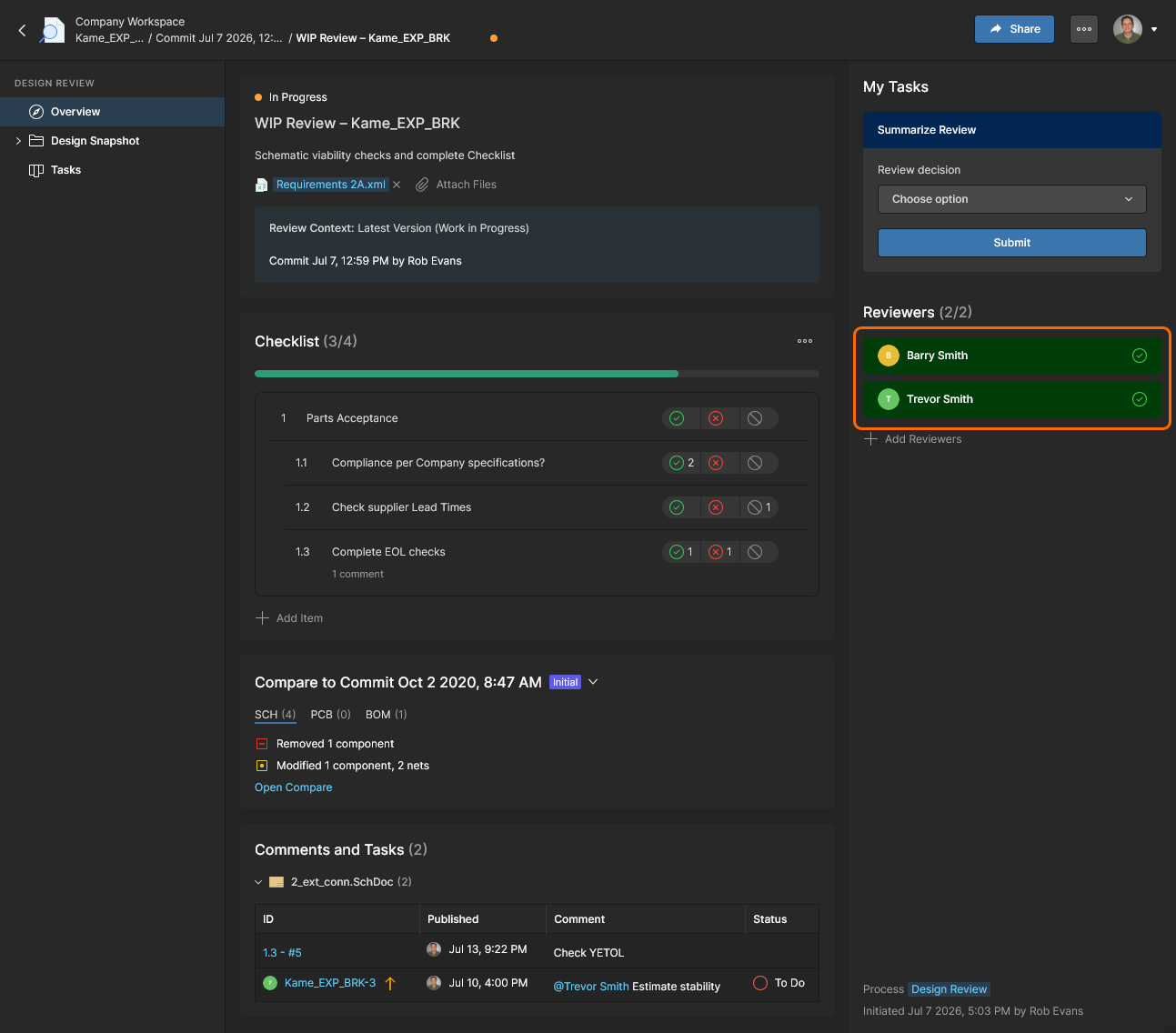
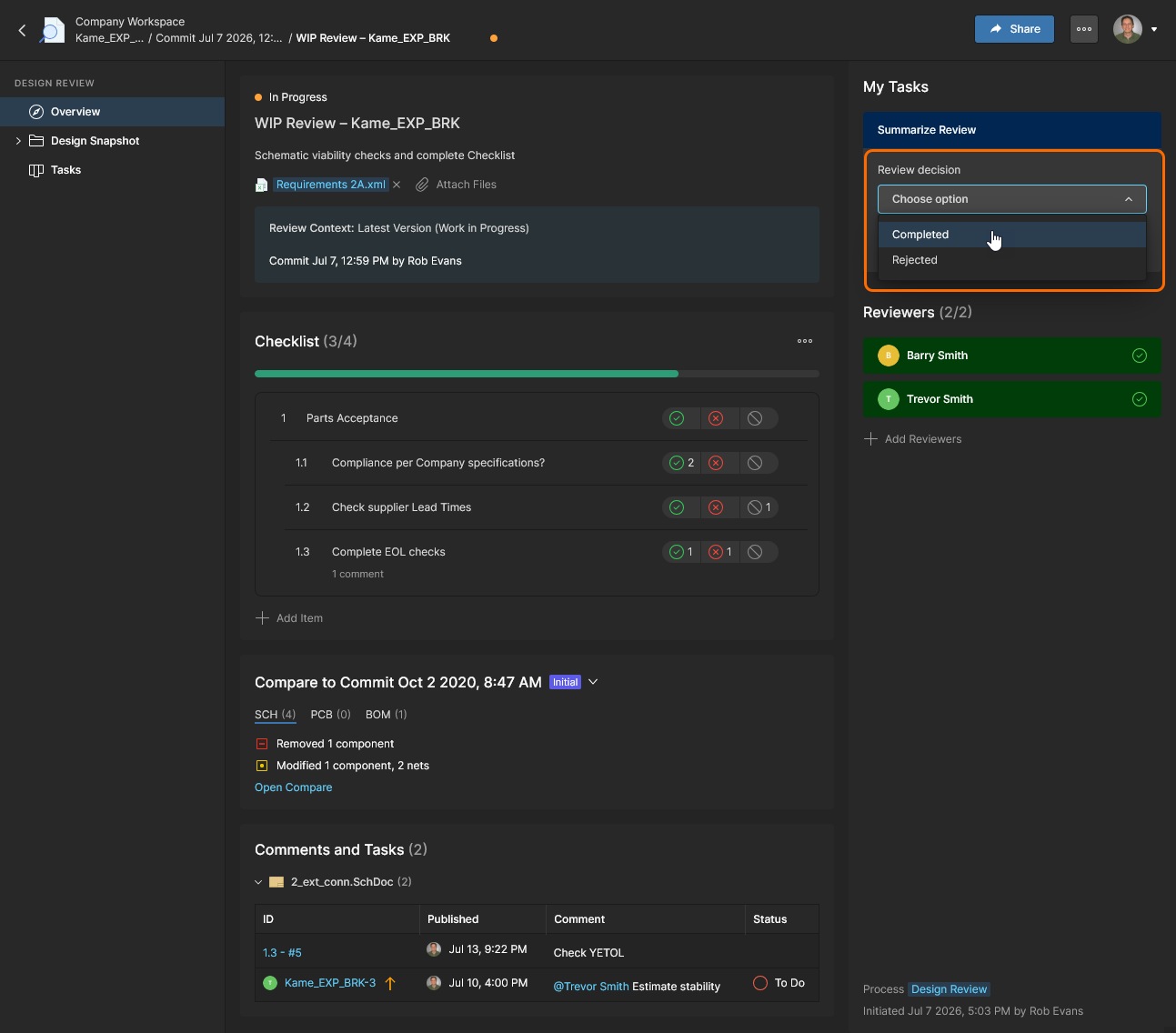
Der Design-Review-Initiator schließt den Review-Prozess ab, indem er in den Dropdown-Optionen den geschlossenen Status des Reviews als Completed oder Rejected angibt oder es über das obere Menü  abbricht.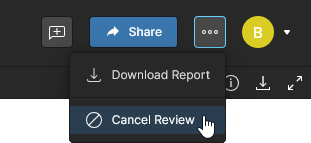
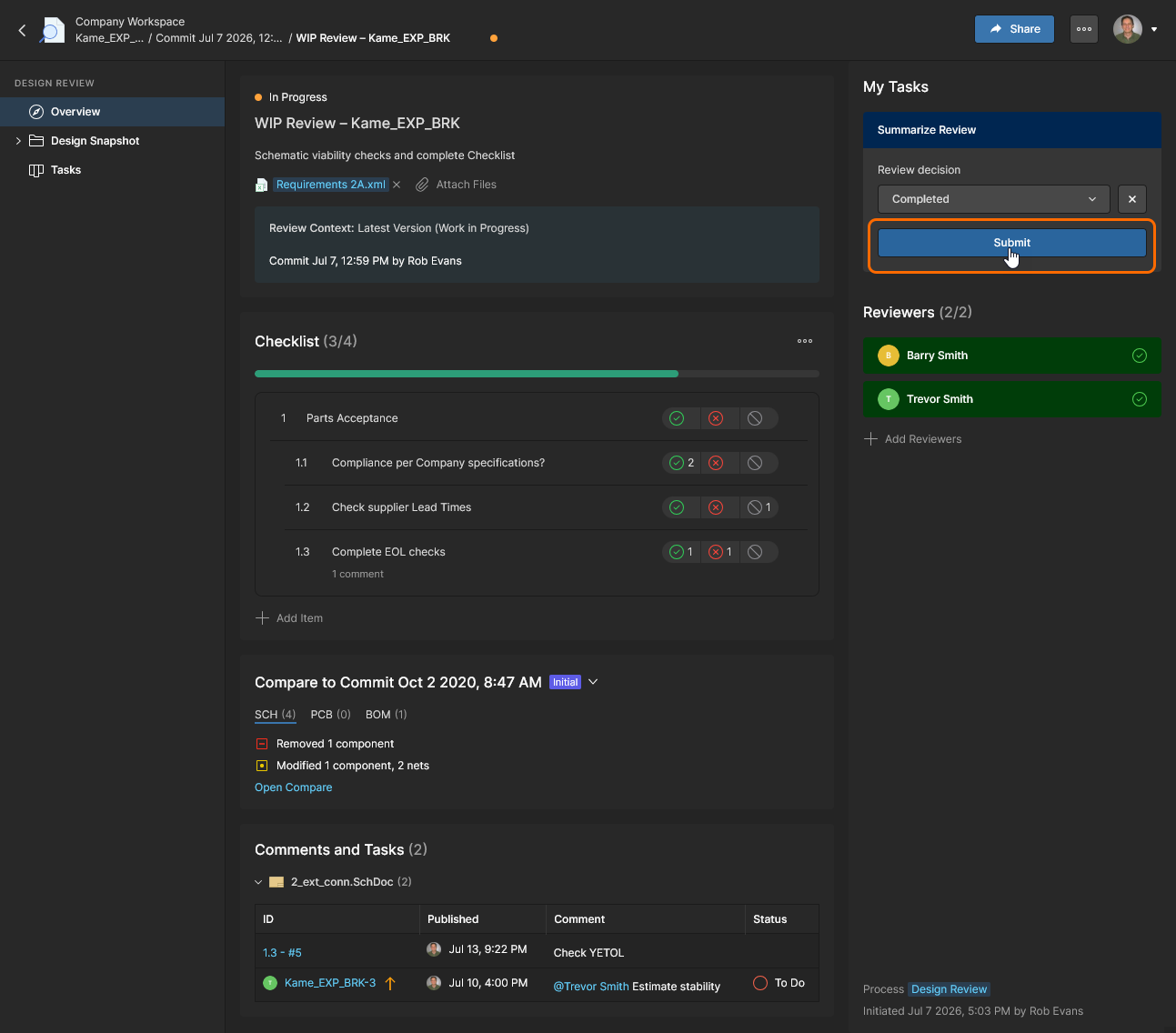
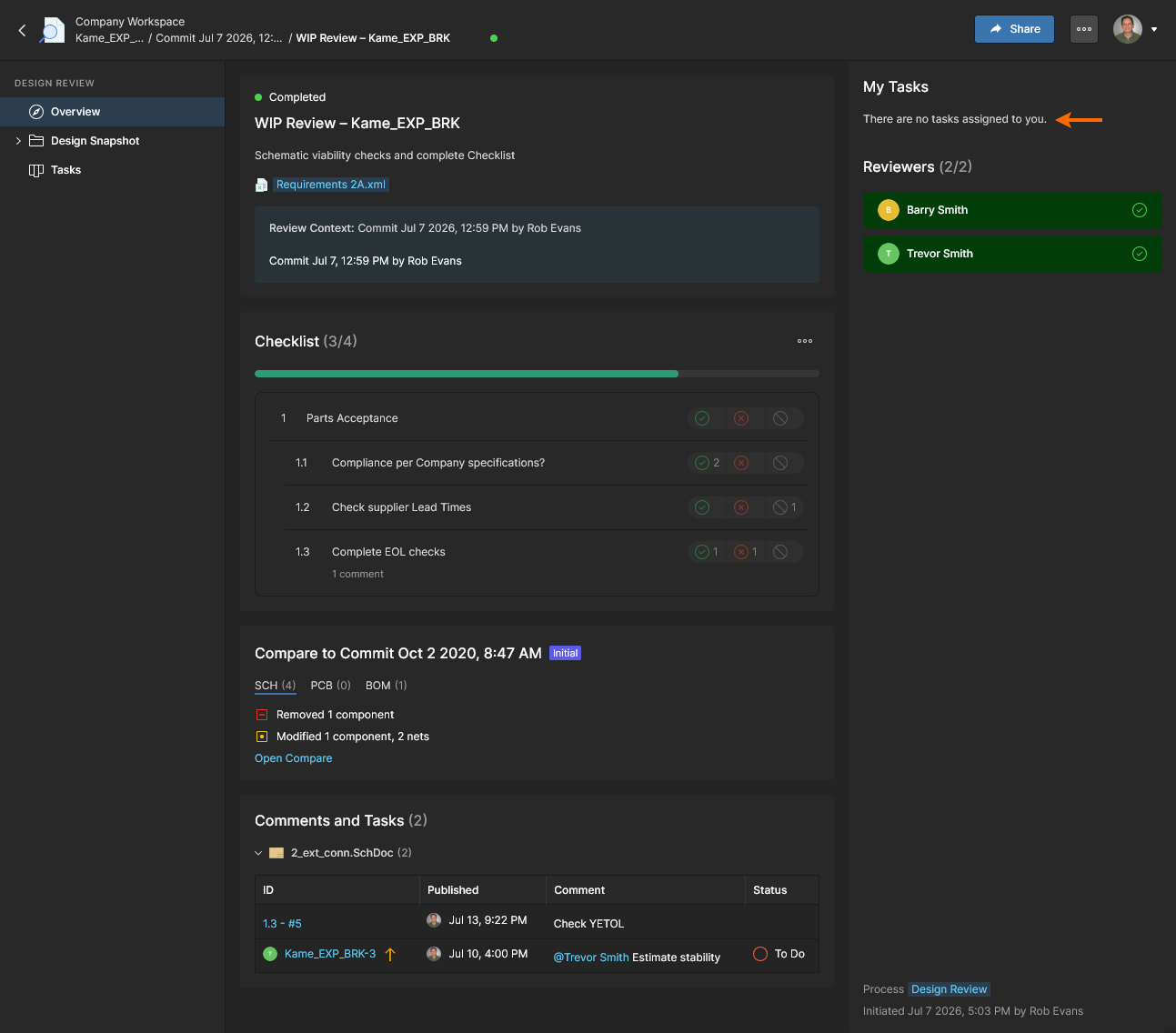
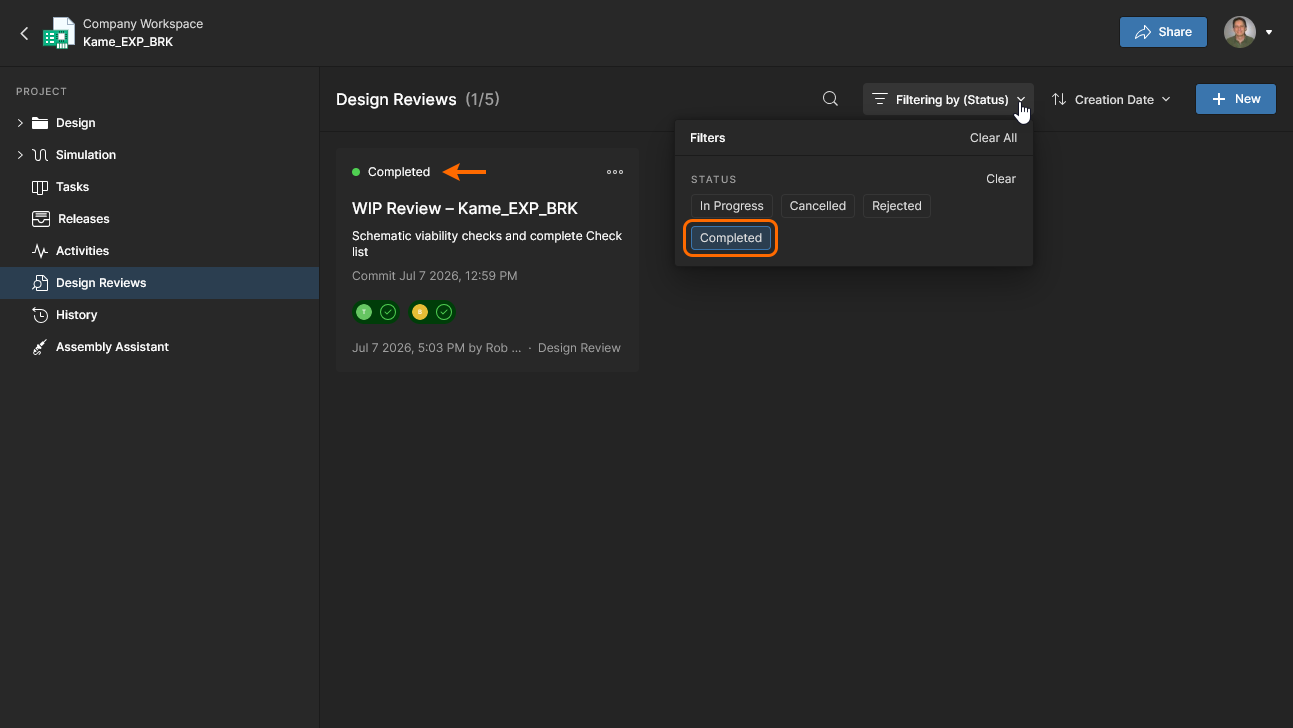
Das finalisierte Design Review wird mit dem ausgewählten Status (z. B. Completed) gekennzeichnet und nach Bestätigung () als schreibgeschützte Review-Instanz geschlossen.
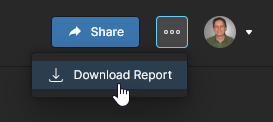 Der Bericht enthält alle Informationen zum aktuellen Status des Design Reviews und umfasst aktive Links zu den Dokumenten und Kommentaren des Reviews. Beispiel: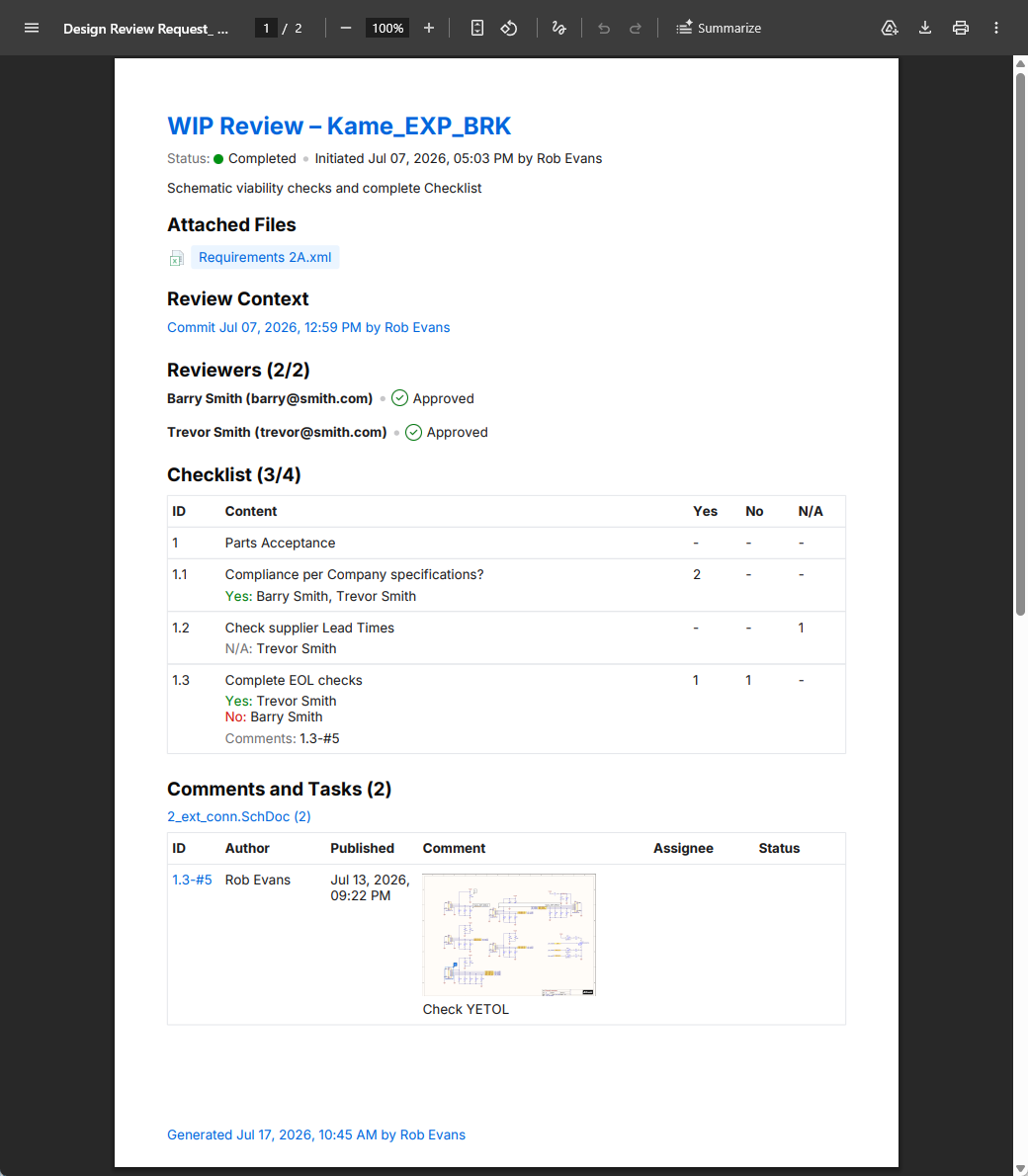
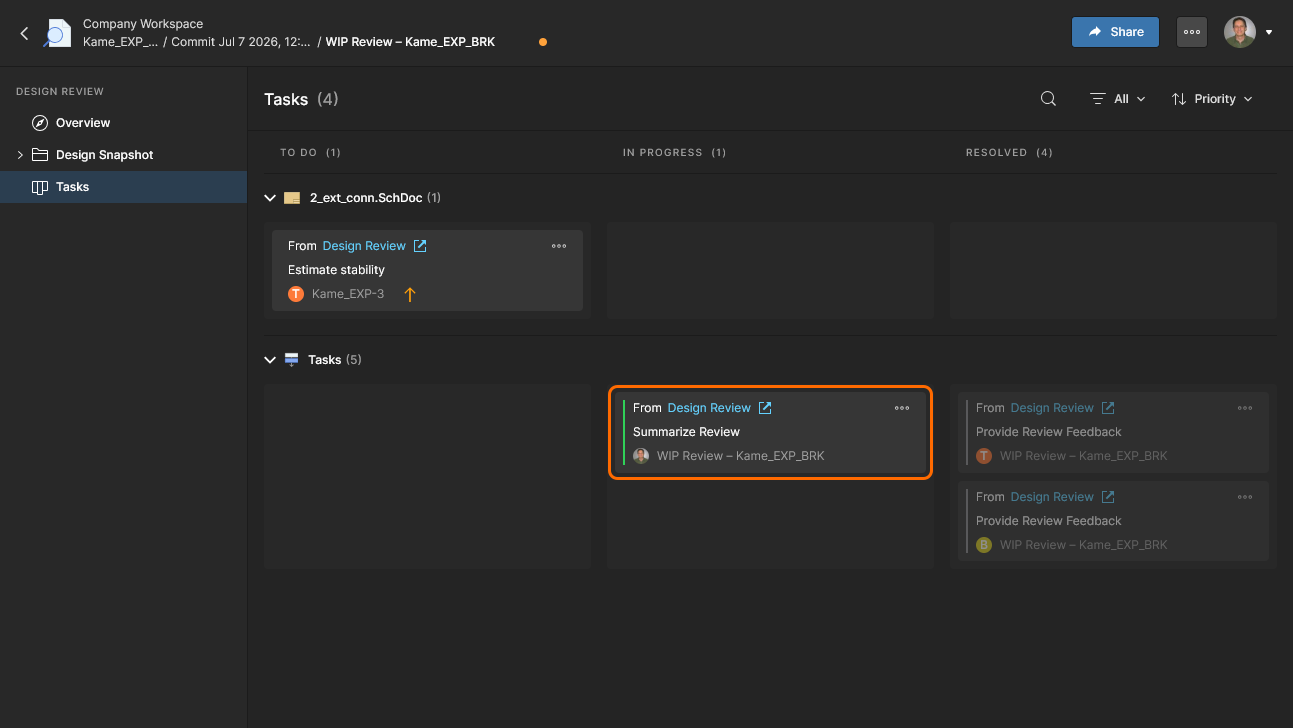
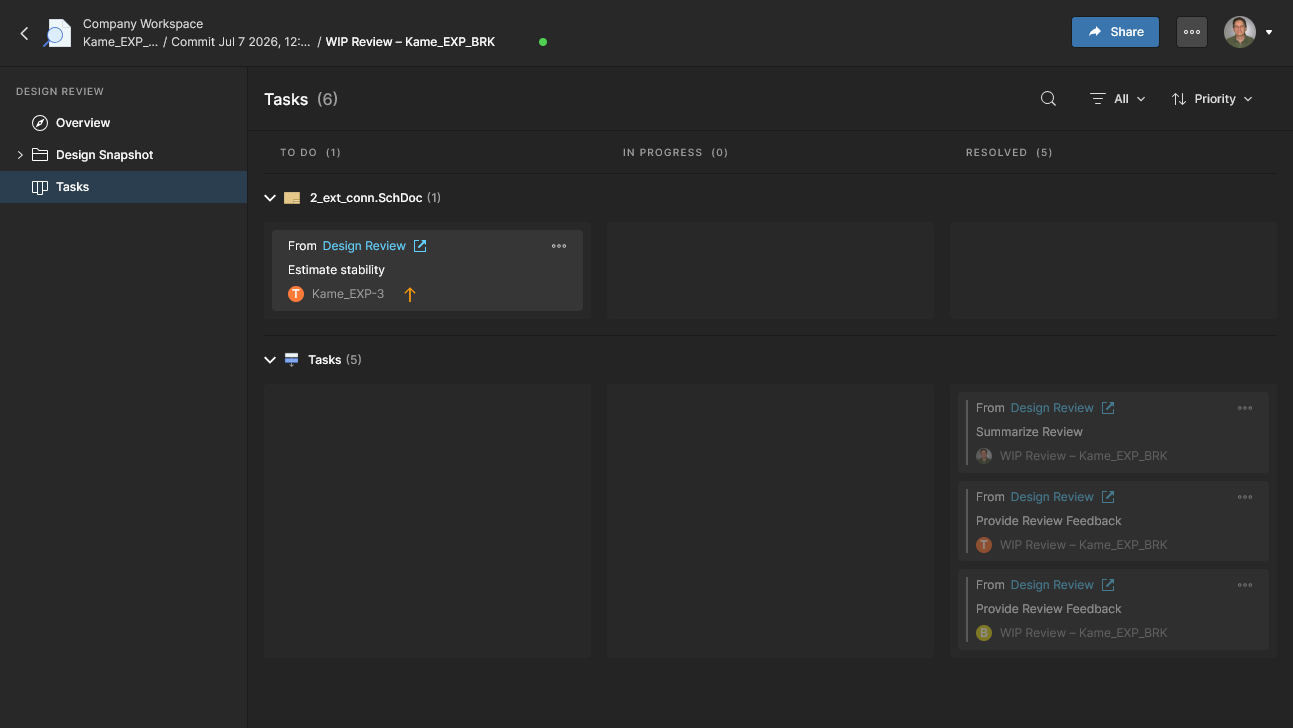
Sobald der Review-Initiator das Design Review durch Übermittlung seiner Zusammenfassung abgeschlossen hat, wechselt die Review-Instanz vom Status InProgress in einen geschlossenen Status, der durch die Review-Entscheidung des Initiators bestimmt wird. Die Review-Aufgabe des Initiators wechselt unabhängig von der gewählten Review-Entscheidung von einem Status In Progress in einen Status Resolved.
Erstellen eines benutzerdefinierten Design Reviews
Related page: Definieren eines Prozess-Workflows
Während die Design-Review-Funktion so programmiert ist, dass sie einen bestimmten Satz von Fähigkeiten und Optionen bereitstellt, werden ihr prozeduraler Ablauf und zusätzliche Optionen durch ihren Process Workflow bestimmt. Der zugehörige Prozess – Design Review – steht Workspace-Administratoren über die Seite Admin – Processes page zur Verfügung, wo er geändert und als alternativer Design-Review-Prozess gespeichert werden kann. 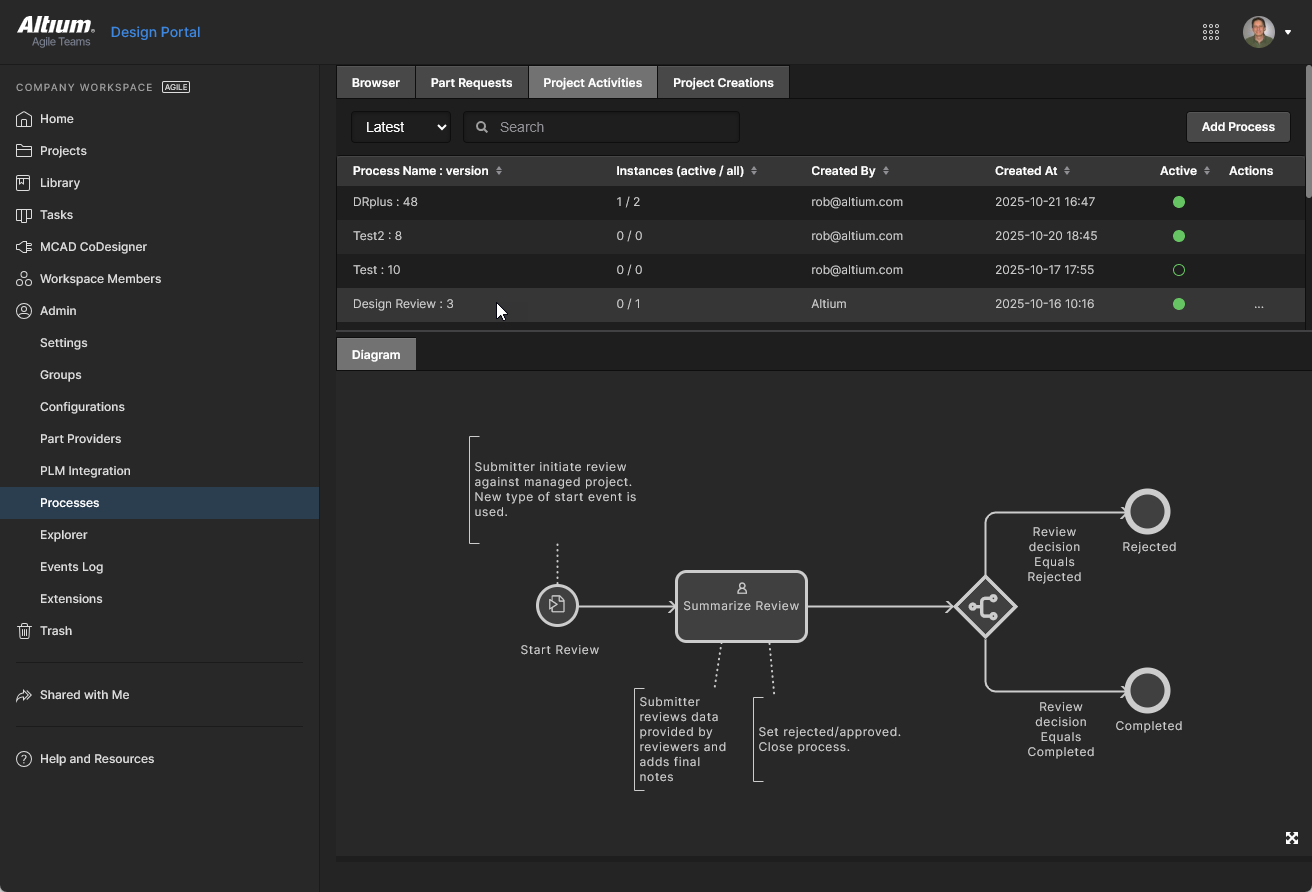 Sie können auch einen neuen benutzerdefinierten Prozess von Grund auf neu erstellen, indem Sie die speziellen Design-Review-Elemente verwenden, die von diesem Workflow genutzt werden (verfügbar unter dem Thema Project Activities).
Beispiel für ein benutzerdefiniertes Review
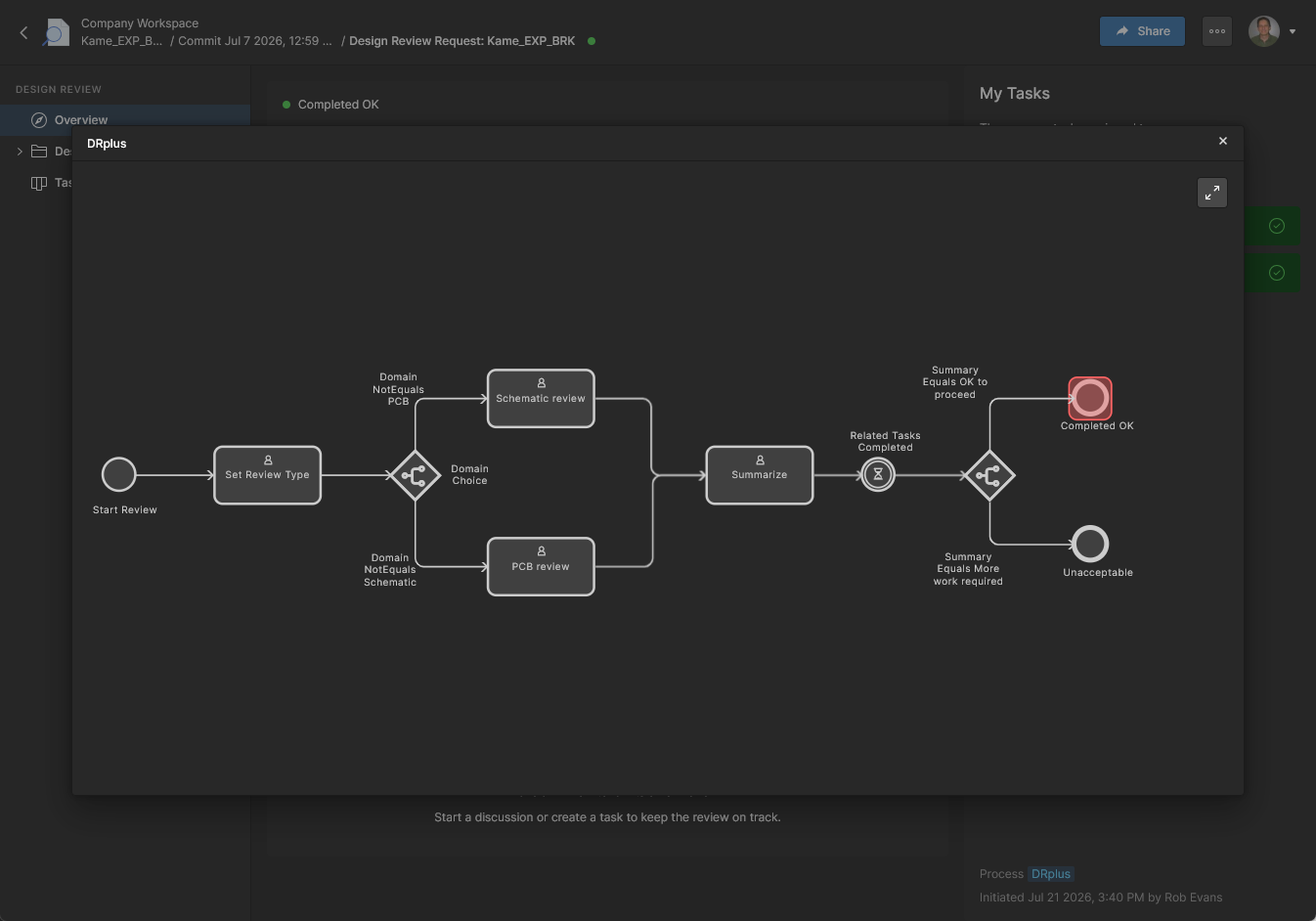
Das hier gezeigte Beispiel eines benutzerdefinierten Design Reviews bietet dem Review-Initiator die Auswahl zwischen zwei Review-Typ-Pfaden – Schematic und PCB –, die jeweils Benutzern in ihren entsprechenden Workspace Groups zugewiesen sind. Die Ergebnisse der beiden Review-Typen werden vom Review-Initiator empfangen und zusammengefasst, der das Design Review mit dem Status Completed oder Unacceptable abschließt.
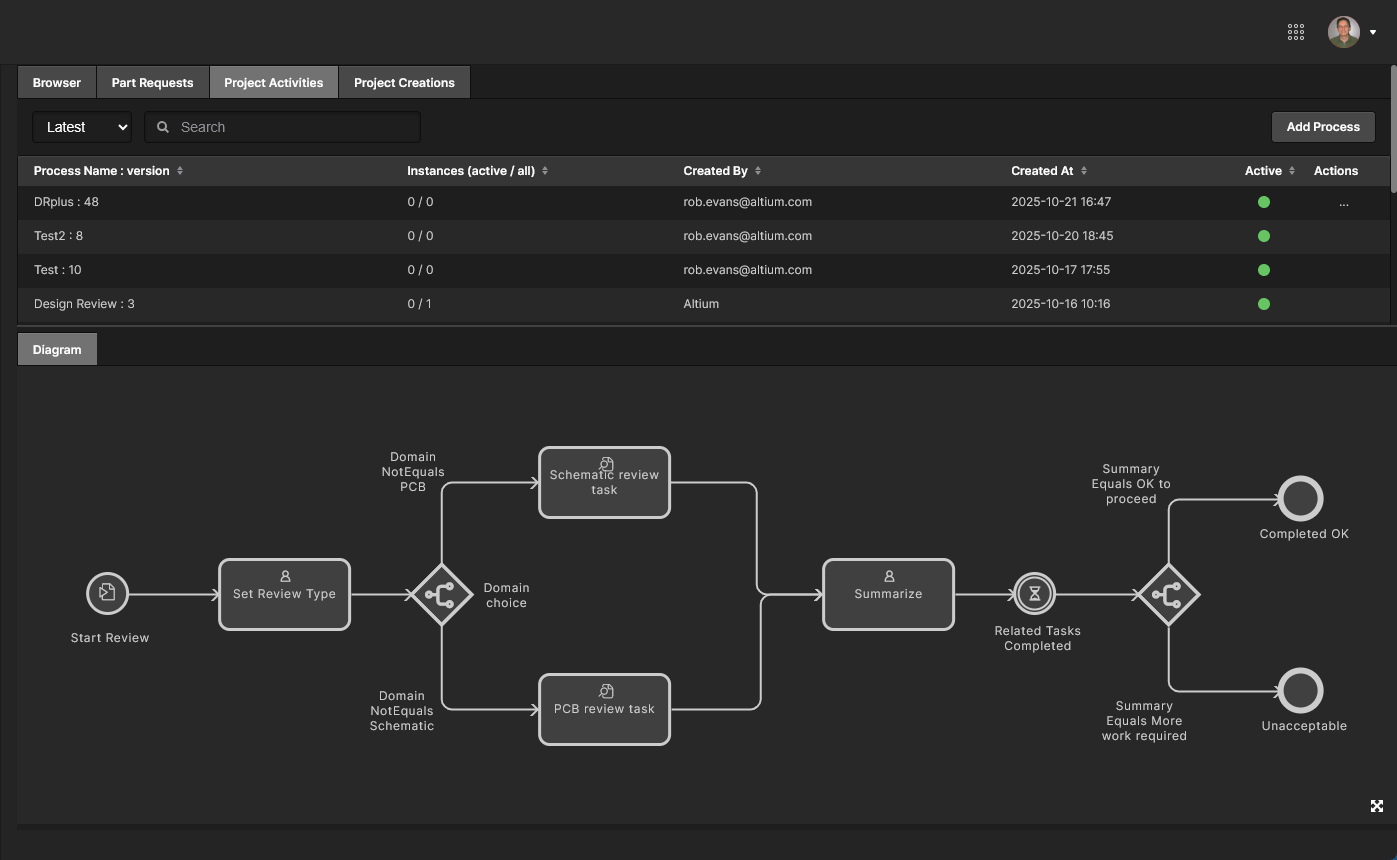 Ein Beispiel für eine benutzerdefinierte Workflow-Definition, die als alternativer Prozess für die Design-Review-Funktion verfügbar wird.
Um einen neuen benutzerdefinierten Prozess-Workflow für die Design-Review-Funktion zu erstellen, wählen Sie auf der Workspace-Seite Admin - Processes die Themenregisterkarte Project Activities und anschließend die Schaltfläche  , um den Process Workflow Editor zu öffnen – alternativ könnten Sie auch einen neuen Prozess erstellen, indem Sie den vorhandenen editing the existing one. Ein Prozess wird erstellt, indem die erforderlichen Start-, Aufgaben- und Verzweigungselemente diagrammbasiert angeordnet sowie Verzweigungsentscheidungslogik und variablenbasierte Steuerelemente zu benutzerorientierten Formularen hinzugefügt werden. Eine Prozessaktivität für ein Design Review wird durch Verwendung eines Startelements vom Typ Start Review definiert.
Die folgenden Bilder geben einen Überblick über die wichtigsten Formulare, die im obigen Beispielprozess für Design Reviews verwendet werden – die Bilder spiegeln die Ansicht beim Bearbeiten oder Erstellen eines Workflows wider (Seite Admin - Processes).
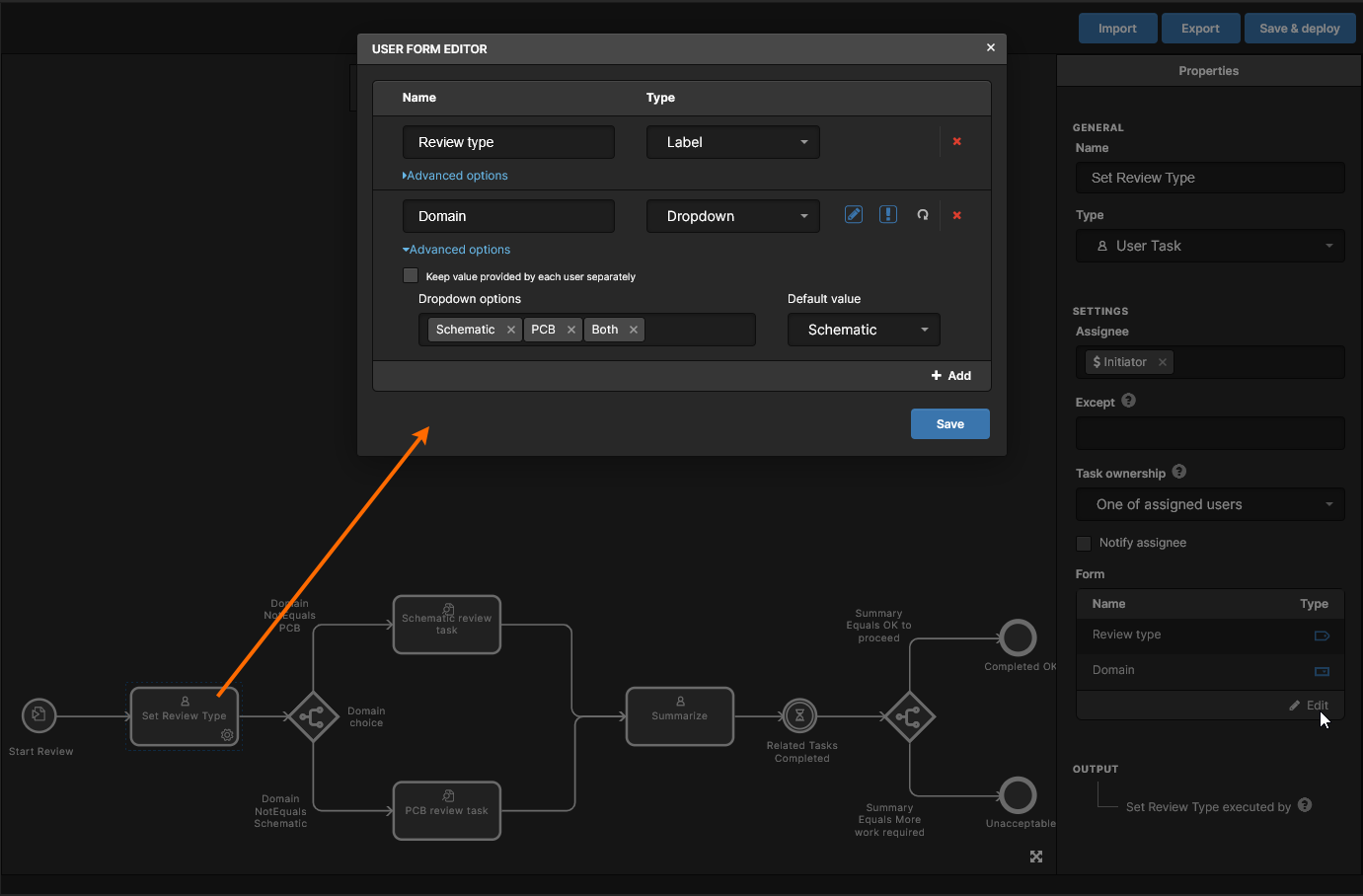
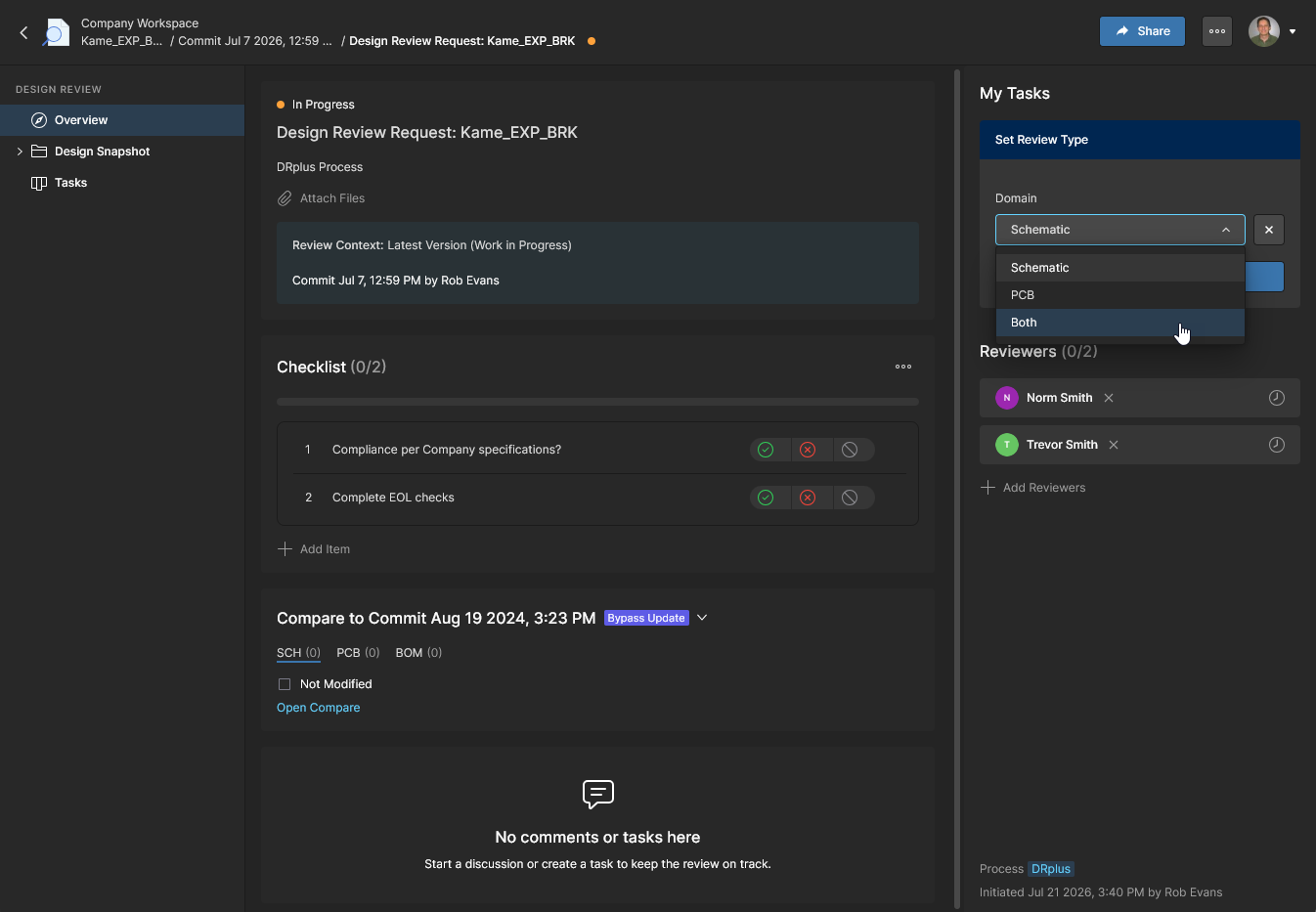
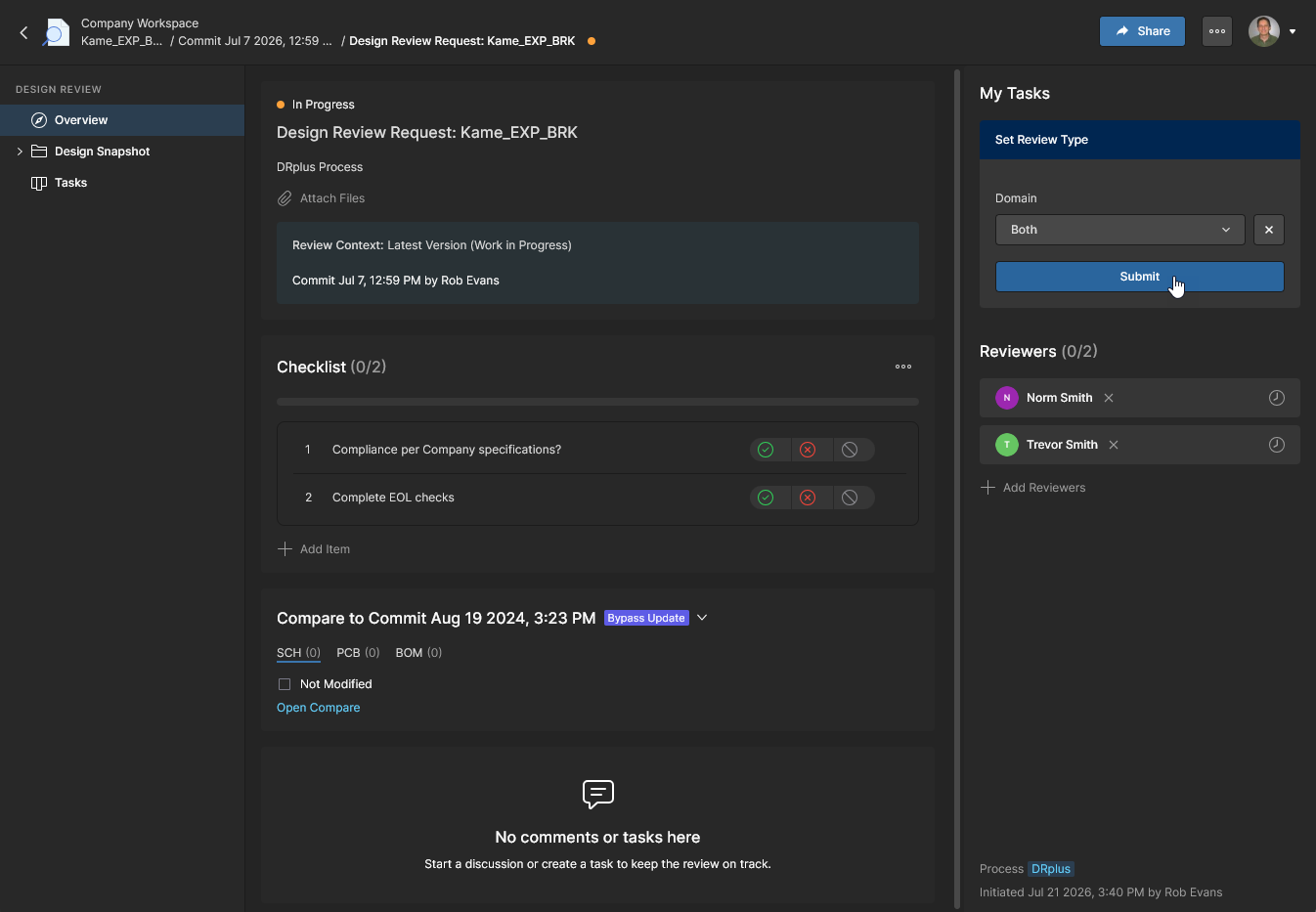
Die erste interaktive Set Review Type-Aufgabe im Prozess – bearbeitet von dem Benutzer, der das Design Review ausgelöst hat (dem Initiator) – enthält ein Formular, das die Auswahl des Review-Typs erfordert. Dieser ist als Variable Domain festgelegt, mit den Optionen Schematic, PCB oder Both (Review-Abläufe). Die nachfolgende Verzweigungslogik leitet den Ablauf zu einer der beiden Review-Aufgaben oder zu beiden. 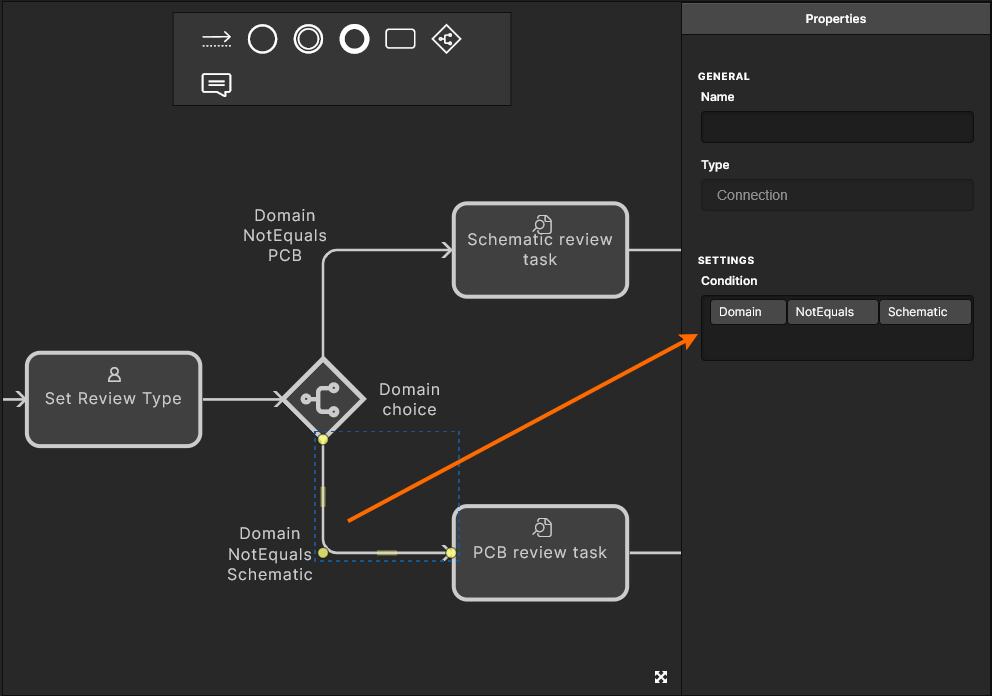
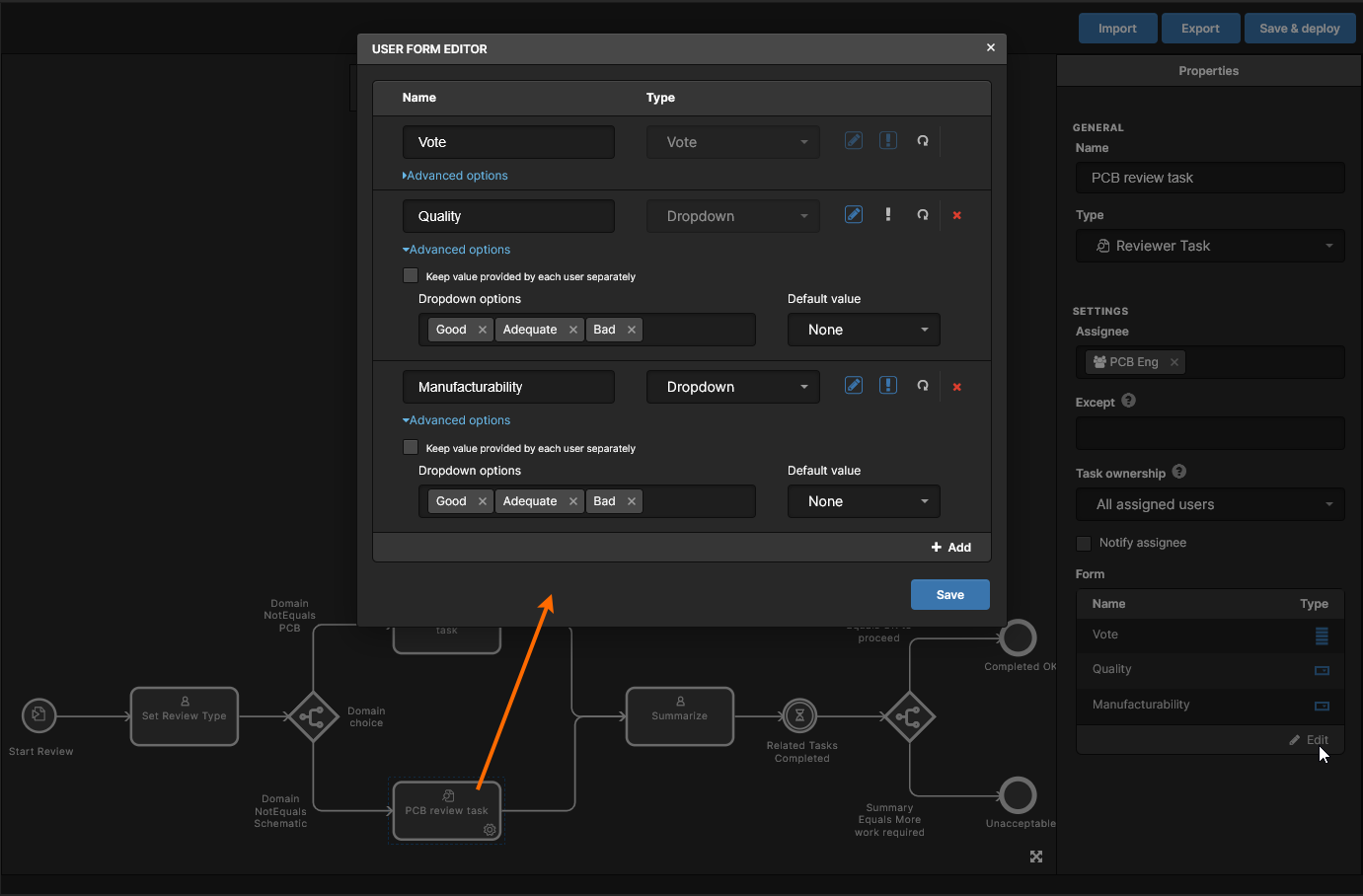
Jeder der Review-Abläufe (Schematic und PCB) verwendet die spezifische Aufgabe Design Review, die Formularvariablen enthält, damit der/die Prüfer Feedback bereitstellen können, das sich auf den Review-Bereich bezieht – im obigen Fall die Schlussfolgerungen Layout validity und Manufacturability für den PCB-Bereich. Die Schematic-Review-Aufgabe ist der Benutzergruppe SCH Eng zugewiesen und die PCB-Aufgabe der Gruppe PCB Eng. 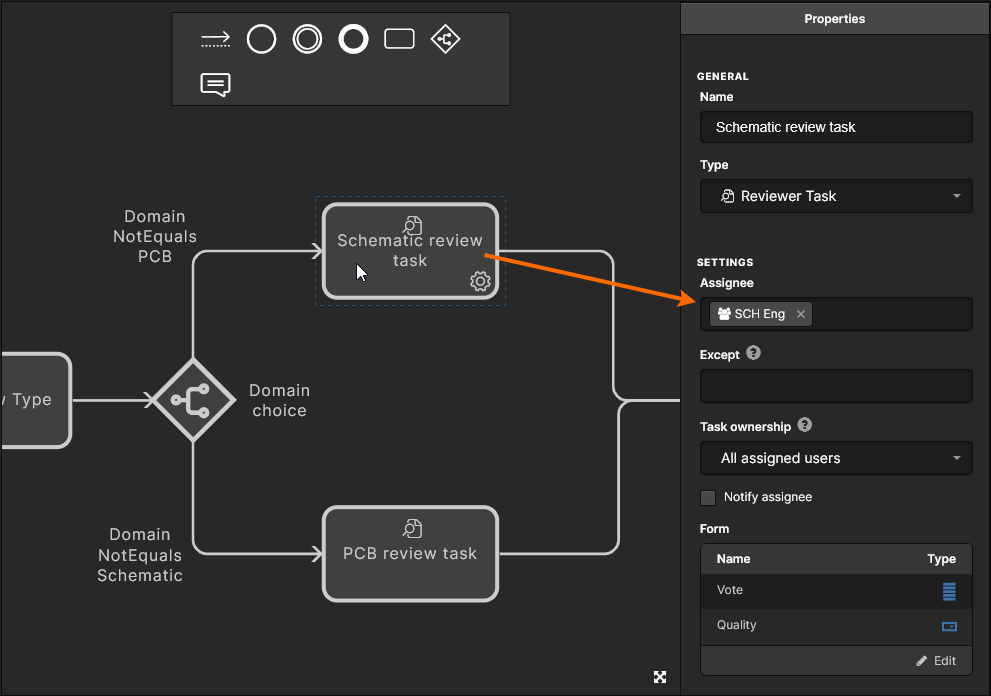
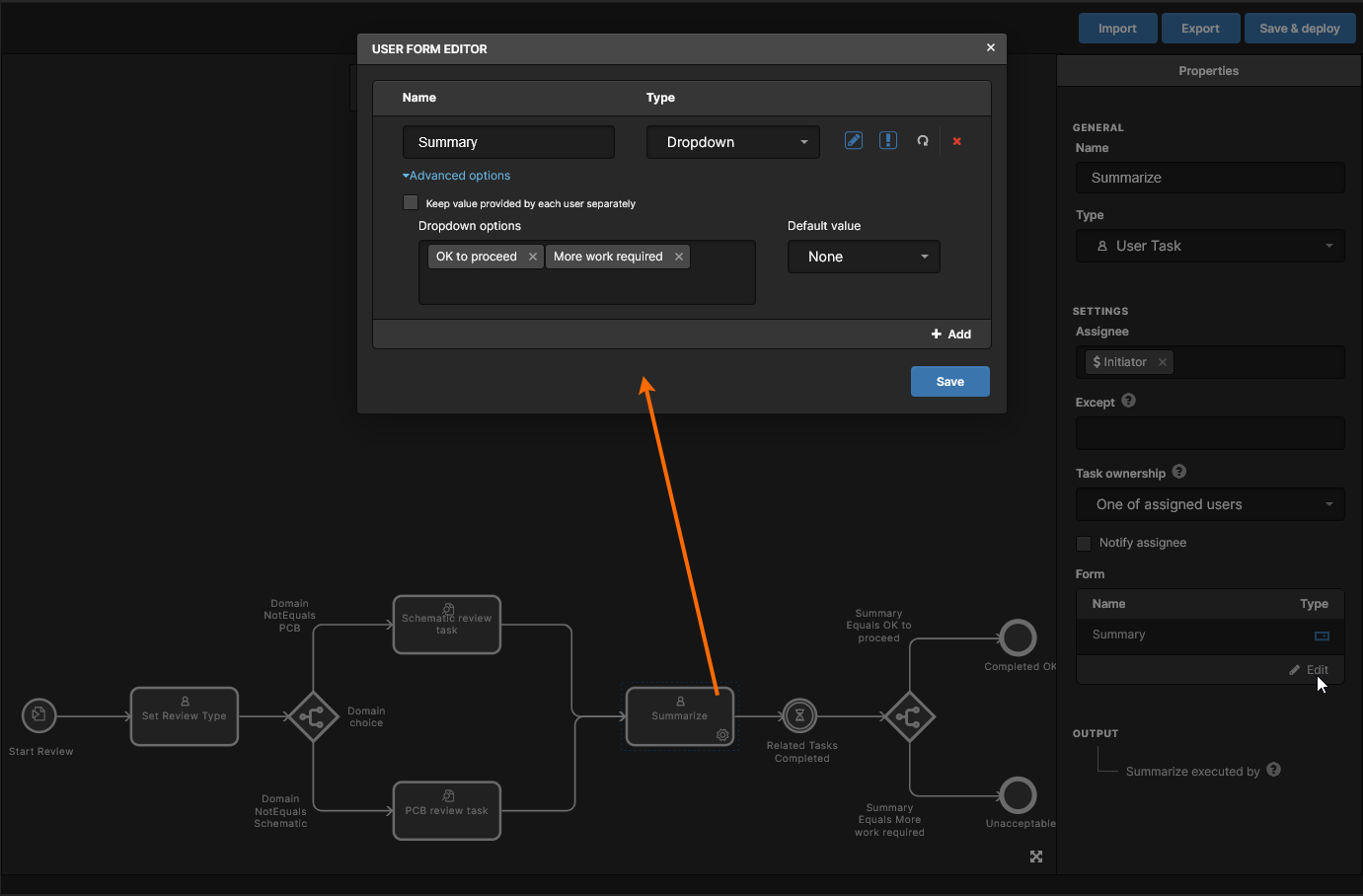
Nach Fertigstellung und Aktivierung auf der Seite Admin - Processes steht der benutzerdefinierte Prozess bei der Erstellung einer neuen Design-Review-Instanz zur Auswahl zur Verfügung. Sowohl für Prüfer als auch für den Initiator übernimmt die Review-Benutzeroberfläche die Befehlsoptionen und die Ablaufstruktur, die durch den benutzerdefinierten Prozess definiert sind, wie unten für den Beispielprozess gezeigt:
-
Erstellen/Konfigurieren des Reviews (Initiator).
-
Abschließen von Review-Aufgaben (Reviewers).
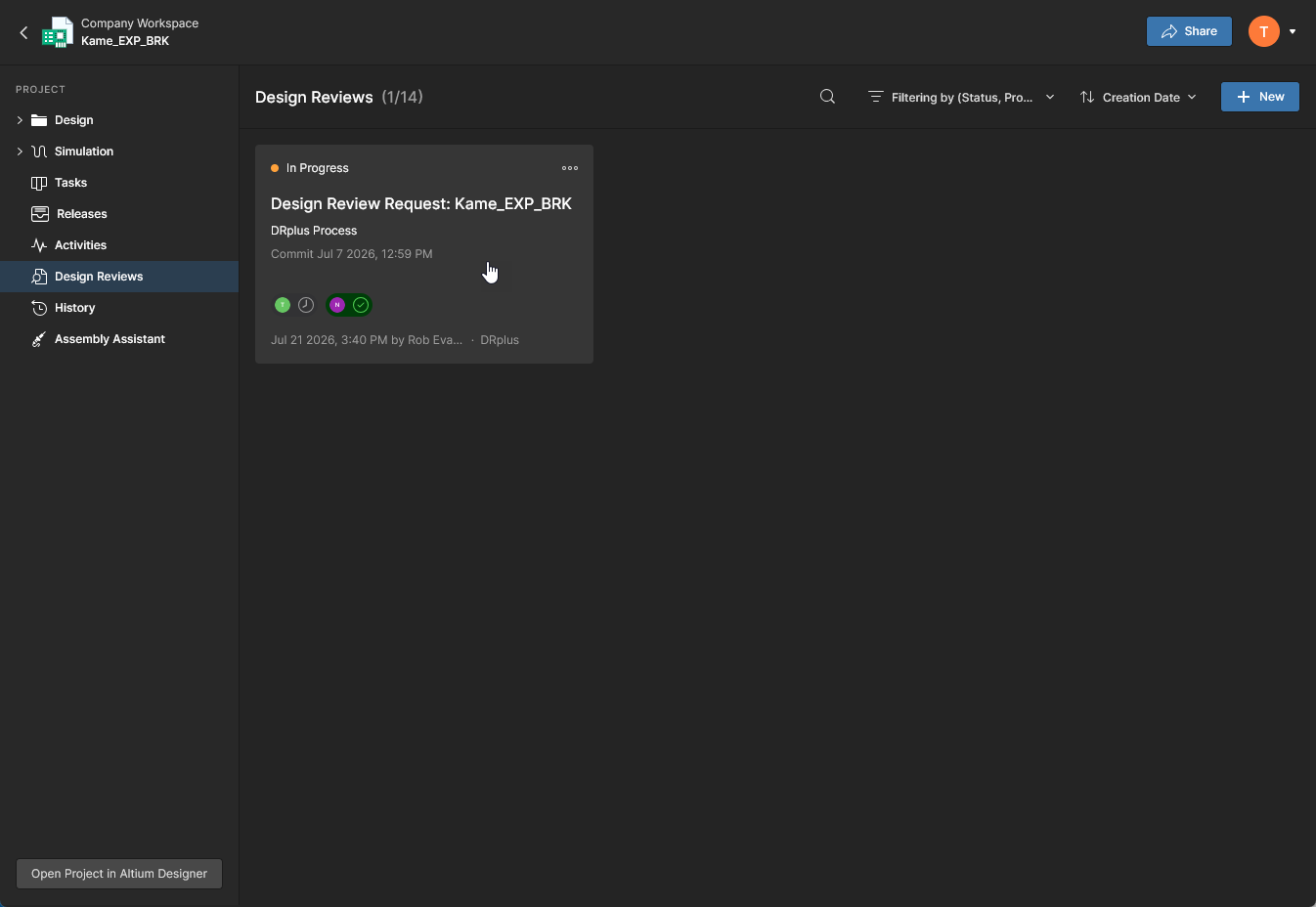
Das aktive Review DRplus im Status (
In Progress) steht den Prüfern nun zur Verfügung, wobei der Workflow in der Phase der verzweigten Aufgaben gehalten wird.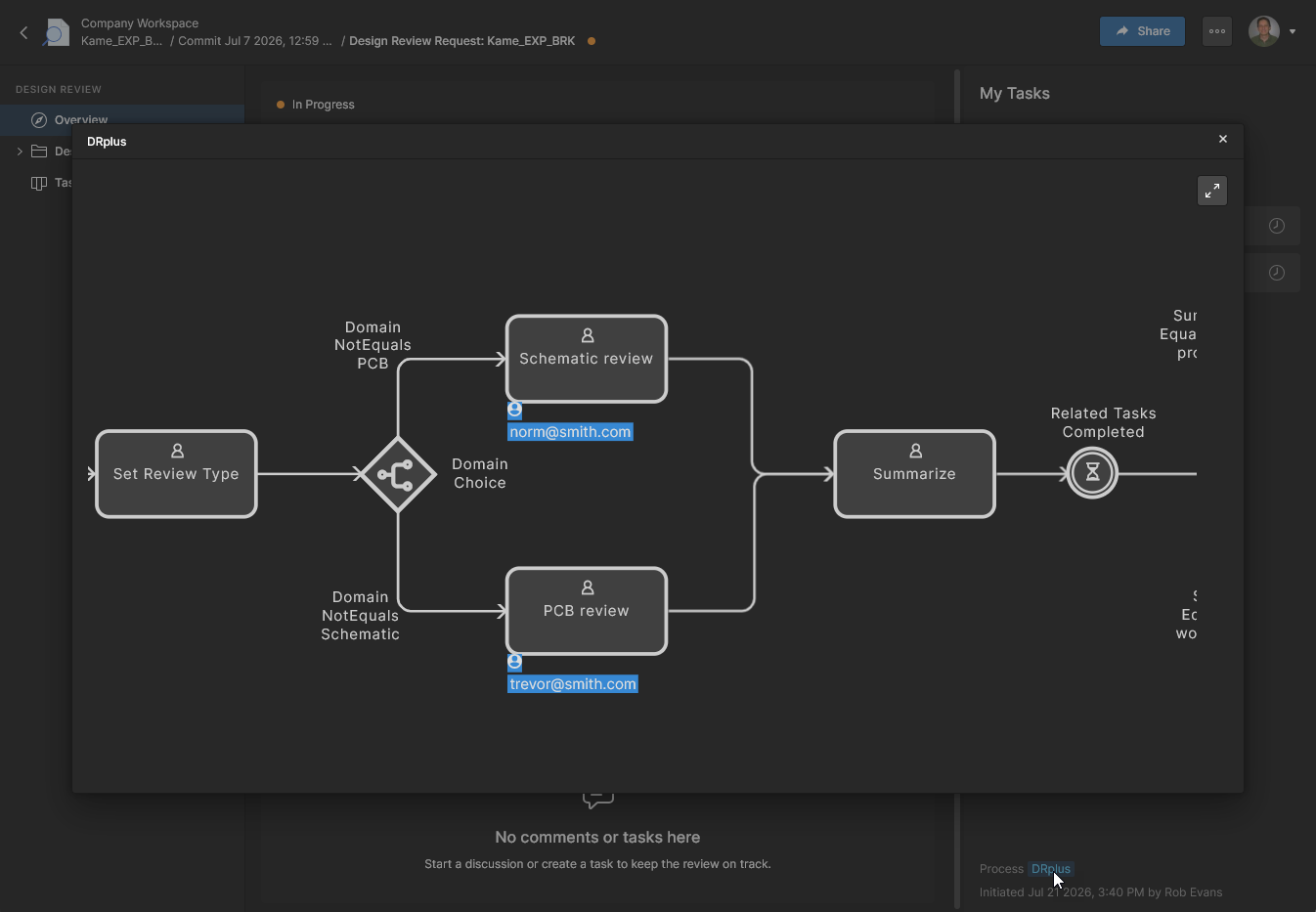 Diese Beispielansicht zeigt den Benutzer, der der PCB-Instanz zugewiesen ist.
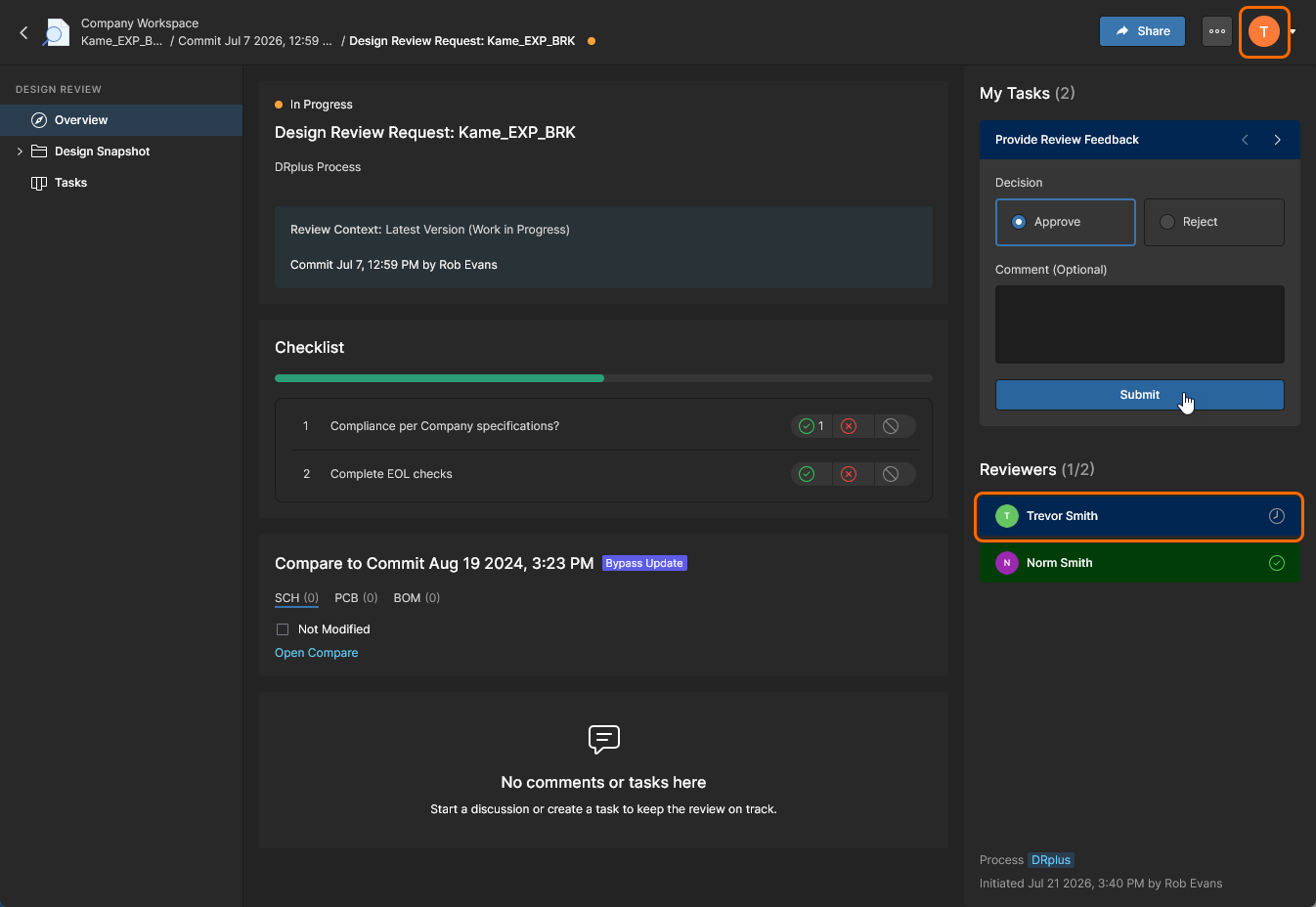
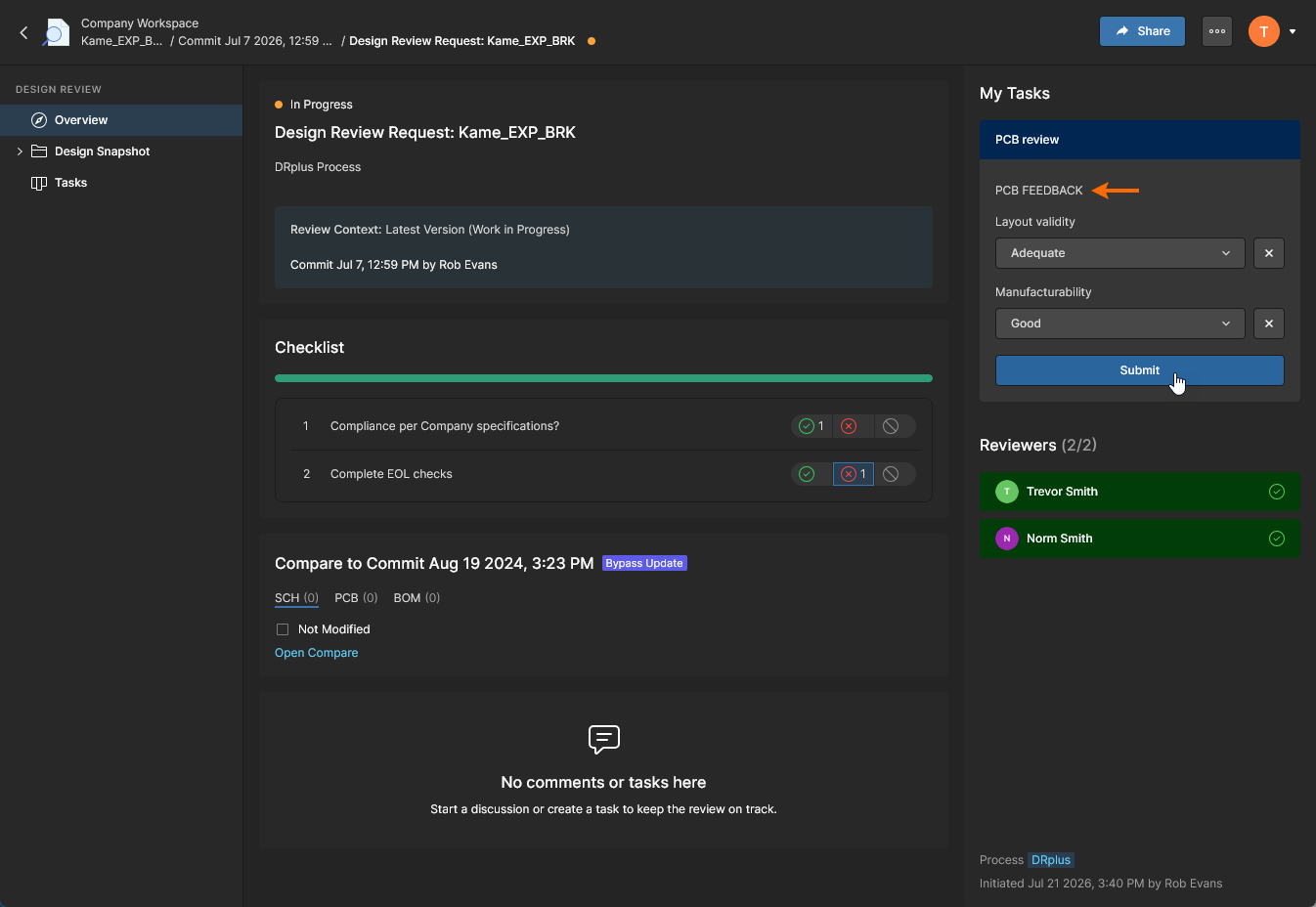
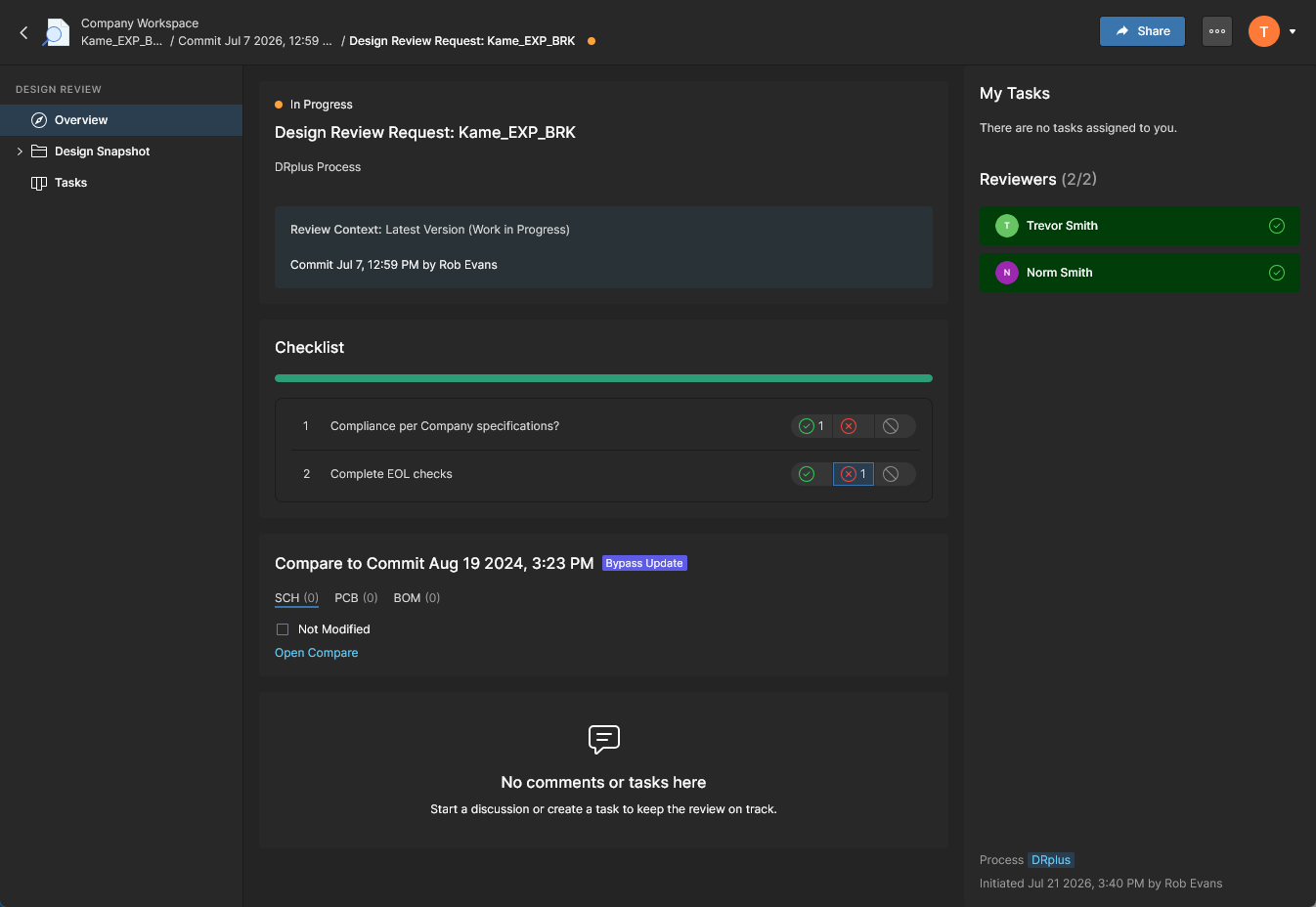
Sobald alle Prüferaufgaben abgeschlossen sind, wechseln sie in den Status
Resolved, und der Workflow wechselt zum Ereignis Summarize, das dem Initiator zur Finalisierung zur Verfügung steht.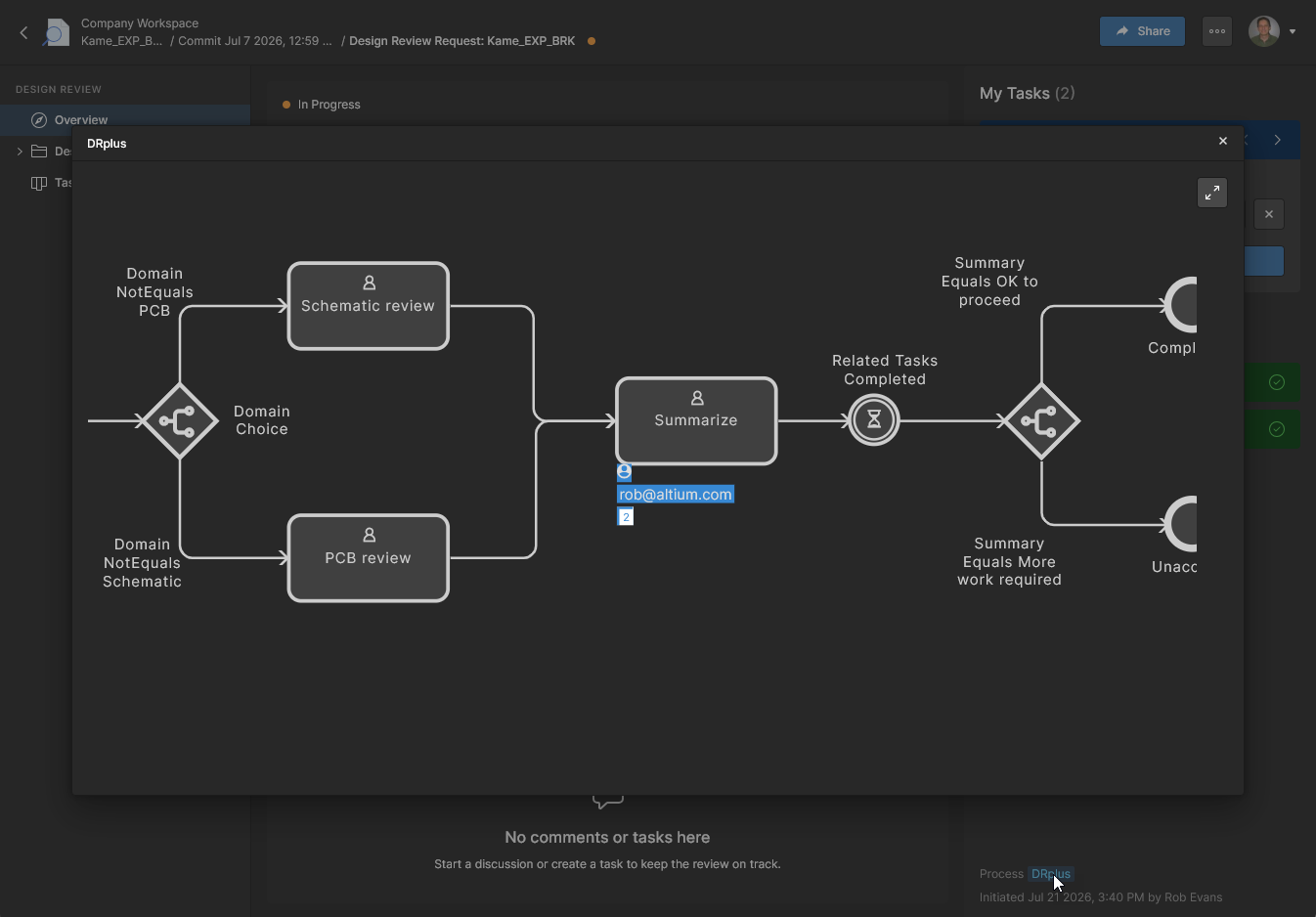
-
Abschließen des Reviews (Initiator).
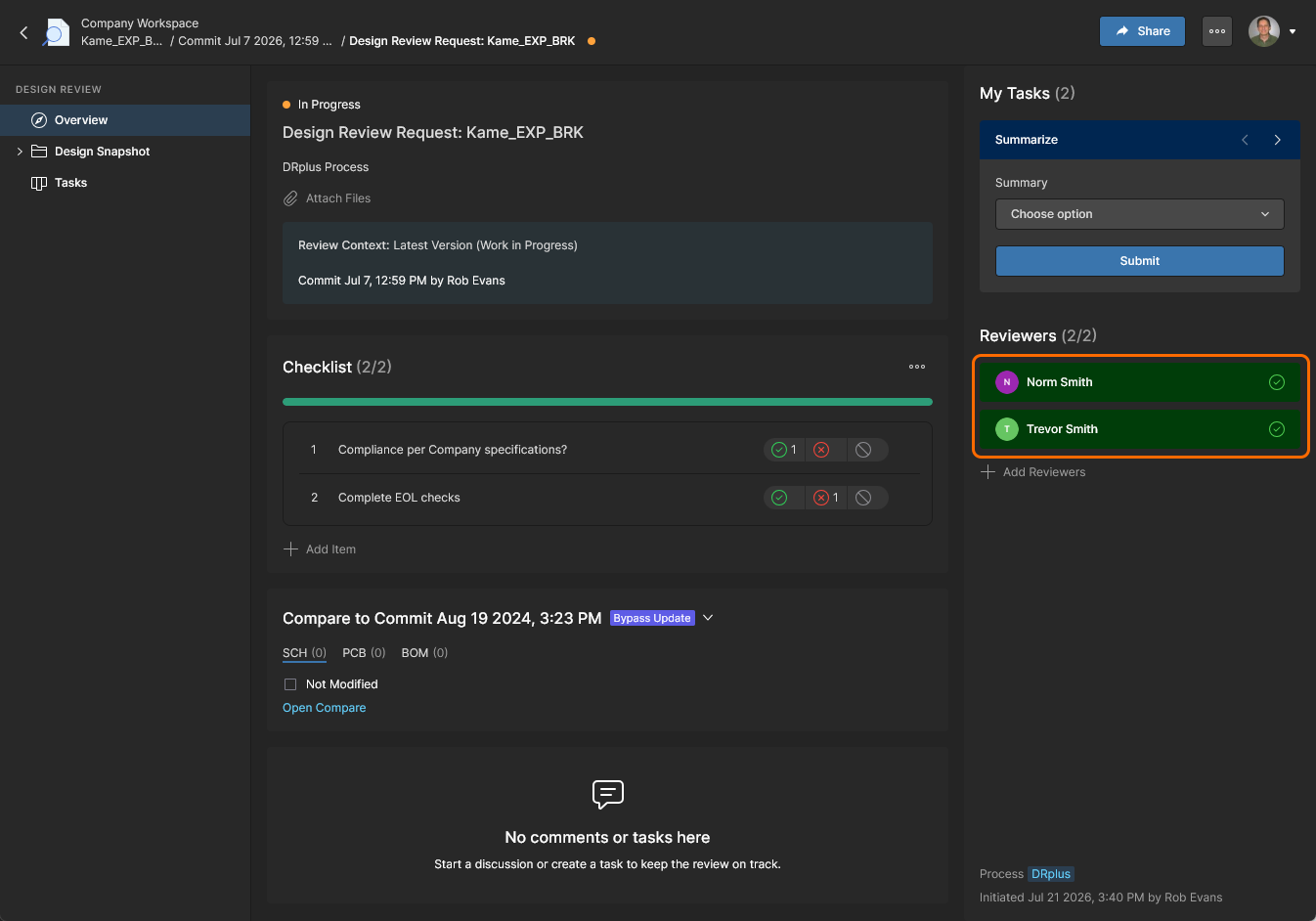
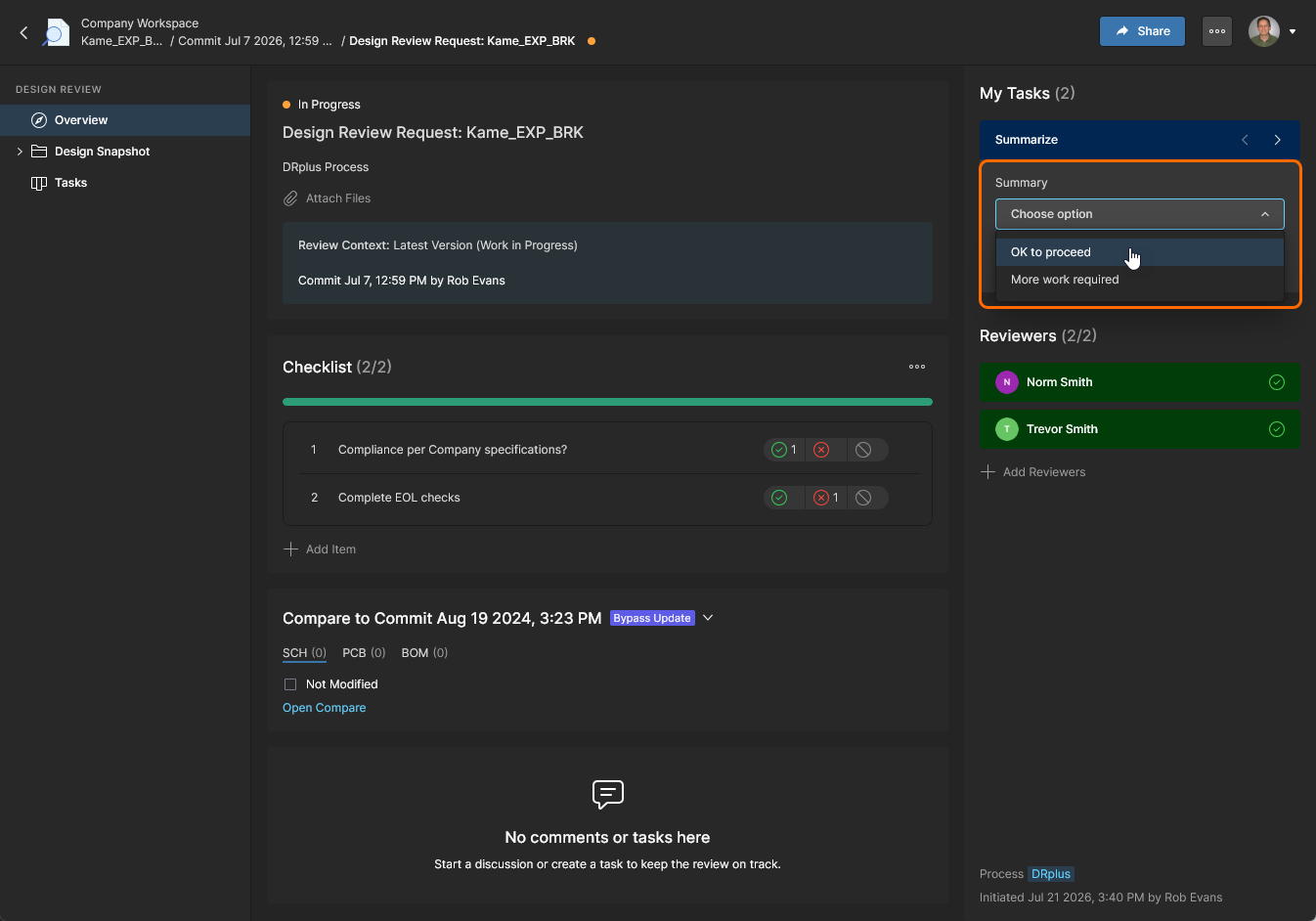
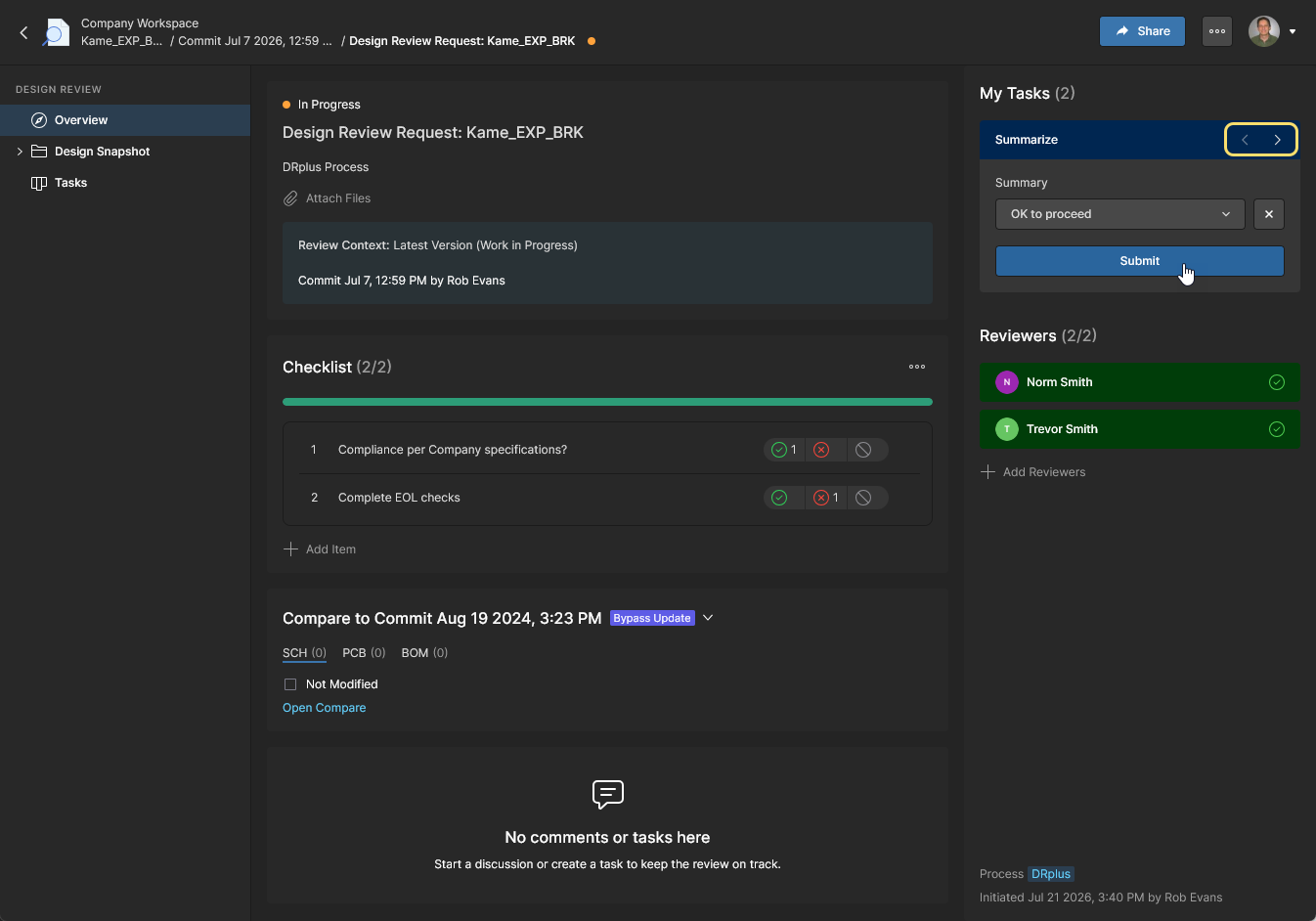
Beachten Sie, dass bei diesem Workflow jedem Review-Zweig ein Schritt Summary zugeordnet ist, wie durch die Symbole Summarize für Weiter/Zurück angezeigt. Klicken Sie auf
, um fortzufahren.
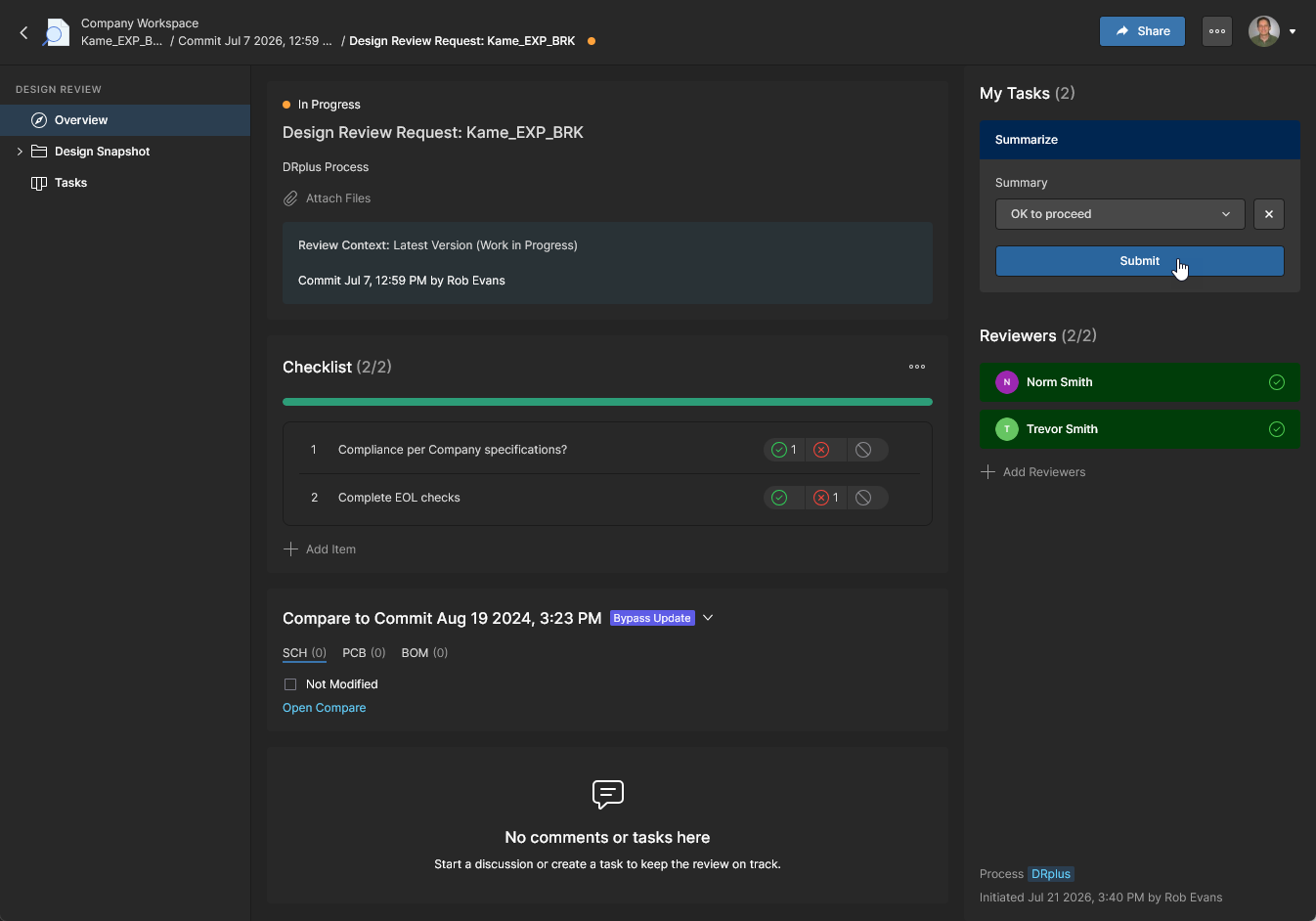
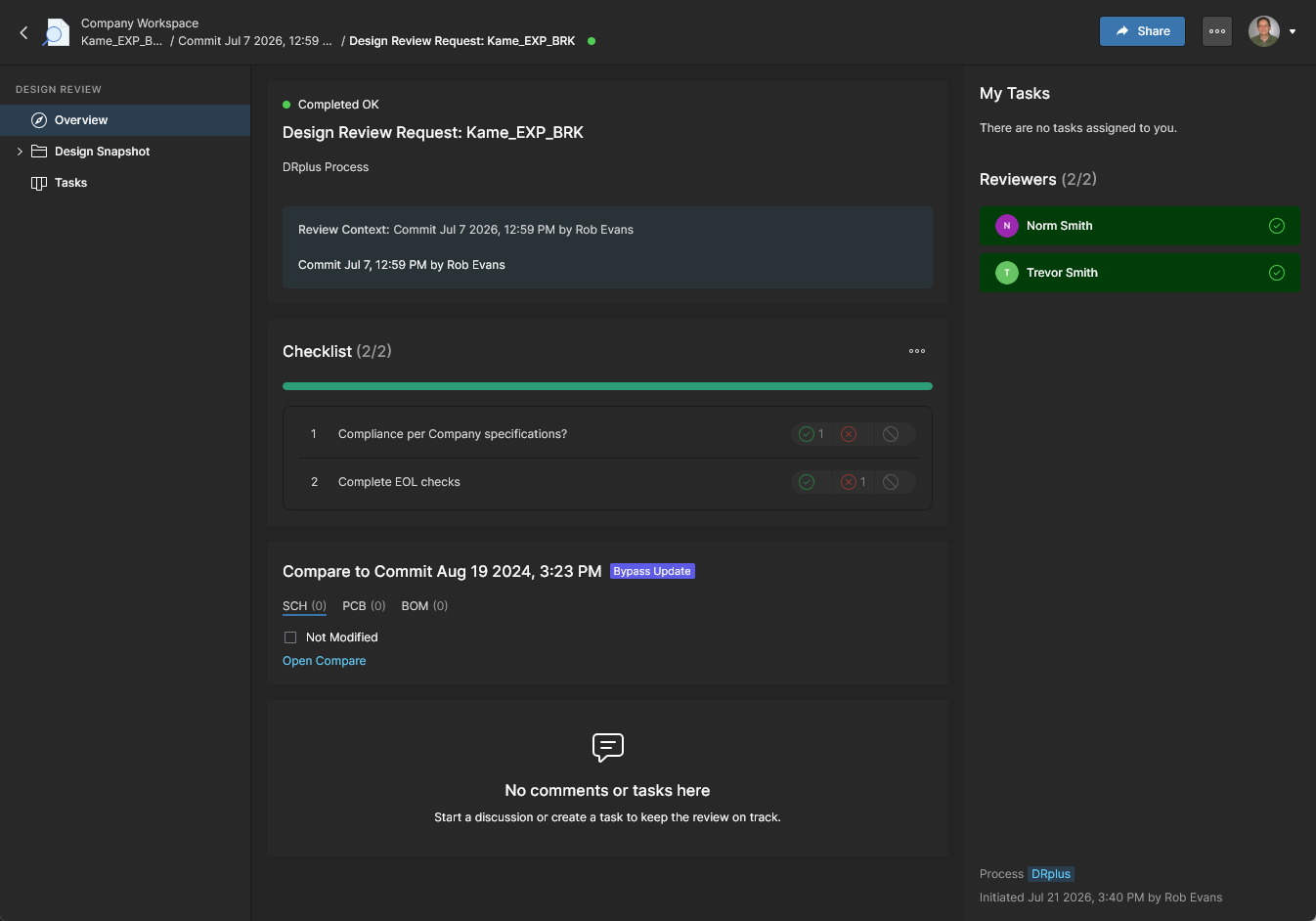
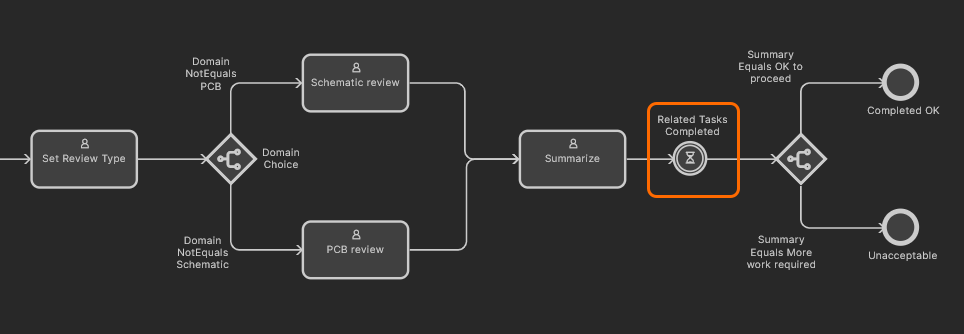 Wenn anfangs nur ein Domänenzweig vom Instigator ausgewählt wird, hält der Review-Workflow beim abschließenden Berichtsschritt Summary an.
 KI-lokalisiert