
Bestellen mit einem Klick mit Altimade
Letztendlich sollte jedes PCB-Design zur Fertigung und Bestückung an die Produktion übergeben werden. Das kann aufgrund ineffektiver Kommunikationsmethoden zwischen den Design- und Fertigungsteams, inkompatibler Werkzeuge und Datenformate, intransparenter Anforderungen der Fertigung an den Lagenaufbau und die Designbeschränkungen sowie weiterer Faktoren schwierig sein.
Altium Designer ermöglicht in Verbindung mit der Altimade-Anwendung, direkt aus der Designumgebung heraus ein Sofortangebot anzufordern und eine Bestellung zur Herstellung Ihres PCBs aufzugeben. Mit Altimade können Sie auf aktuelle Preise und Lieferzeiten zugreifen und Ihre Bestellungen verfolgen. Alle für die Fertigung erforderlichen Daten werden über Altium 365 geteilt, ohne dass Dateien manuell exportiert und übertragen werden müssen. Altimade modernisiert und beschleunigt den Prototypenfertigungsprozess, indem Design-, Fertigungs- und Lieferkettendaten sowie Fachleute auf Altium 365 miteinander verbunden werden, um eine einfache und komfortable Benutzererfahrung zu bieten.
Ihre Schnittstelle zu Altimade
Ihre direkte Schnittstelle zu Altimade innerhalb von Altium Designer wird durch das Manufacturing Panel bereitgestellt. Dieses Panel ist die „Kommandozentrale“ zum Konfigurieren verfügbarer Fertigungsoptionen, Durchführen erforderlicher Projektprüfungen und Anzeigen aktueller Bestellungen für das PCB.
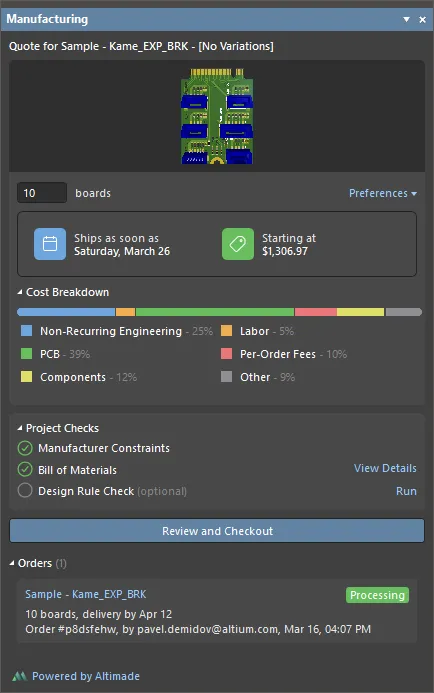
Das Manufacturing Panel
Manufacturing Panel Access
Auf das Manufacturing Panel kann auf folgende Weise zugegriffen werden:
-
Klicken Sie auf die Schaltfläche Panels unten rechts im Designbereich und wählen Sie dann Manufacturing aus.
- Wählen Sie den Befehl View » Panels » Manufacturing im Hauptmenü.
 )
) )
)Voraussetzungen
- Bevor Sie die Fertigung und den Versand Ihres PCB-Designs bestellen, stellen Sie sicher, dass Sie mit Ihrem Altium 365 Workspace verbunden sind und ein Projekt aus diesem Workspace sowie eines seiner Dokumente geöffnet haben. Verwenden Sie den Befehl File » Open Project command, um ein Workspace-Projekt aus denjenigen auszuwählen, die mit Ihnen geteilt wurden. Das Manufacturing Panel gibt Hinweise zu diesen Voraussetzungen.
-
Das PCB-Projekt muss ein PCB-Designdokument und ein ActiveBOM Dokument enthalten (
*.BomDoc).
Bestell- und PCB-Fertigungsparameter
Um die Anzahl der zu fertigenden und zu versendenden Leiterplatten festzulegen, geben Sie diese Zahl in das Feld unter dem Vorschaubild der Leiterplatte oben im Panel ein. Die Zahl muss zwischen 1 und 100 liegen.
Um Fertigungsparameter festzulegen, klicken Sie auf das Steuerelement Preferences. Verwenden Sie die daraufhin angezeigten Dropdown-Menüs, um die gewünschten Solder Mask Color und Silkscreen Color aus den Listen der verfügbaren Optionen auszuwählen. Andere darunter angezeigte Fertigungsparameter sind schreibgeschützt.
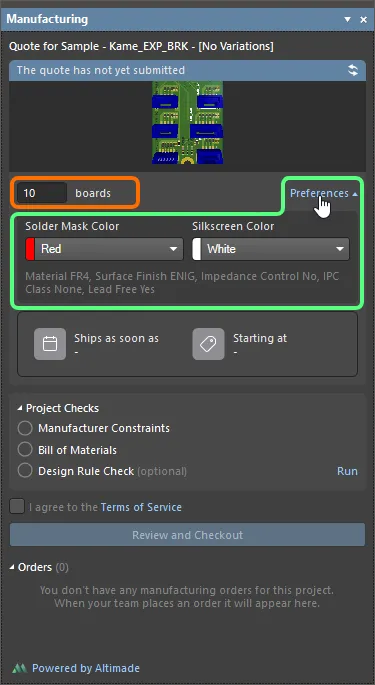
Geben Sie die gewünschte Anzahl der zu produzierenden Leiterplatten sowie die PCB-Fertigungsparameter an.
Um das Versanddatum und die Mindestkosten zu berechnen, klicken Sie oben rechts im Panel auf die Schaltfläche  . Die Projektprüfungen werden ausgeführt, und falls dabei Verstöße erkannt werden, werden diese im Panel angezeigt.
Projektprüfungen
Um die Fertigung Ihres PCB-Designs über Altimade zu bestellen, muss es eine Reihe von Anforderungen erfüllen, die durch die Projektprüfungen überwacht werden. Prüfungen und alle zugehörigen Verstöße befinden sich im Bereich Project Checks des Manufacturing Panels:
-
Manufacturer Constraints – dazu gehören fest codierte Prüfungen der Leiterplattengröße (sie darf die Mindest- und Höchstgrenzen nicht überschreiten), des Lagenaufbaus (Grenzen für die Anzahl der Lagen, die gesamte Leiterplattendicke usw.), einiger technologischer Einschränkungen (z. B. für Leiterbahnbreite und Bohrungsgröße) und so weiter.
Wenn das PCB-Design alle Herstellerbeschränkungen erfüllt, wird das Symbol
 neben dem Eintrag Manufacturing Constraint angezeigt. Wenn ein Verstoß gegen eine Fertigungsbeschränkungsprüfung erkannt wird, wird stattdessen ein entsprechender Eintrag mit dem Symbol
  daneben angezeigt. Der Wert in Klammern in einem Eintrag zeigt den Grenzwert der verletzten Fertigungsbeschränkung an – z. B. gibt
 (0.127mm)im EintragMin Trace Width (0.127mm)an, dass 0,127 mm der Mindestwert für die Fräsbreite ist (und dass das Design eine kleinere Fräsbreite enthält). Klicken Sie auf das Steuerelement View Details daneben, um zum beanstandeten Objekt zu springen oder, sofern zutreffend, das Layer Stack Manager zu öffnen. Die aufgeführten Verstöße müssen behoben werden, um mit der PCB-Fertigungsbestellung fortzufahren.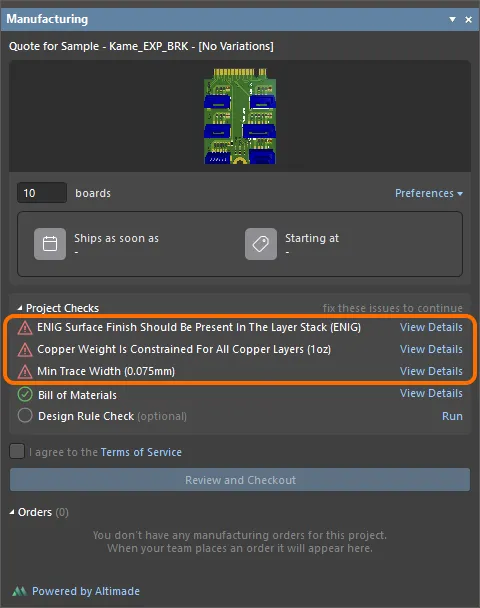
Probleme bei der Herstellerbeschränkungsprüfung werden im Bereich Project Checks des Panels aufgelistet. Verwenden Sie das Steuerelement View Details, um das Problem zu finden und, sofern zutreffend, zu beheben. Bewegen Sie den Mauszeiger über das Bild, um das Panel anzuzeigen, wenn keine Probleme bei der Herstellerbeschränkungsprüfung vorliegen.Nachfolgend finden Sie die Liste der aktuellen Altimade-Fertigungsbeschränkungen.
Beschränkung Von Altimade akzeptierter Bereich/Wert Mindest-Leiterbahnbreite 2,955 mil (0,075 mm) Mindestabstand 5 mil (0,127 mm) Minimaler Restring 4 mil (0,1016 mm) Abstände zur Leiterplattenkante 10 mil (0,254 mm) Mindestbohrungsgröße 3,995 mil (0,101 mm) Minimale Pastenöffnung 12 mil (0,3048 mm) Mindestgröße des Bestückungsdrucks 5 mil (0,127 mm) Mindestfräsgröße 39,37 mil (1,0 mm) Leiterplattenbreite 0,10 - 14,88 in (2,54 - 377,952 mm) Leiterplattenhöhe 0,10 - 14,88 in (2,54 - 377,952 mm) Lagenanzahl 2, 4, 6, 8 Lötstoppmaskenfarbe Blau
Rot (Standard)
Grün
Hellgrün
Mattgrün
Gelb
Schwarz
Mattschwarz
Weiß
Dunkelbraun
TransparentBestückungsdruckfarbe Gelb
Rot
Grün
Blau
Schwarz
Weiß (Standard)Leiterplattendicke 2-Lagen-Leiterplatte - 0,2 mm
4-Lagen-Leiterplatte - 0,4 mm
6-Lagen-Leiterplatte - 0,6 mmKupfergewicht innen 1 oz Kupfergewicht außen 1 oz Oberflächenfinish (das Metallbeschichtungsverfahren, das für die PCB-Fertigung verwendet werden soll) ENIG Logosteuerung Nein Max. Bohrverhältnis 10 Max. Anzahl eindeutiger Komponenten 200 Max. Gesamtzahl der Platzierungen 600 Empfehlungen dazu, wie mögliche Verstöße gegen diese Beschränkungen behoben werden können, finden Sie in den unten stehenden einklappbaren Abschnitten.
Unsupported Copper Layer Count
Dieser Verstoß tritt auf, wenn die Anzahl der Kupferlagen im Leiterplatten-Lagenaufbau keine von Altimade akzeptierte Anzahl ist.
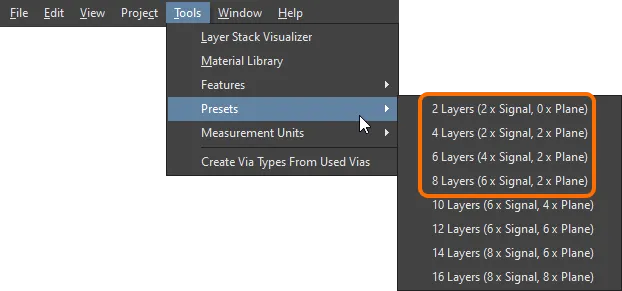
Um diesen Verstoß zu beheben, ändern Sie den Lagenaufbau Ihres PCBs im Layer Stack Manager. Verwenden Sie die Schaltflächen Add und Delete oben auf der Registerkarte Layer Stack Manager's Stackup oder wählen Sie eine der Lagenaufbau-Voreinstellungen (Tools » Presets) aus, um einen Lagenaufbau mit einer von Altimade akzeptierten Anzahl von Kupferlagen zu erhalten.
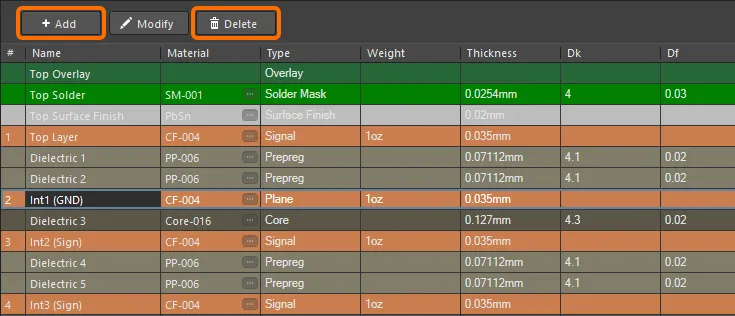
Max Board Thickness Exceeded
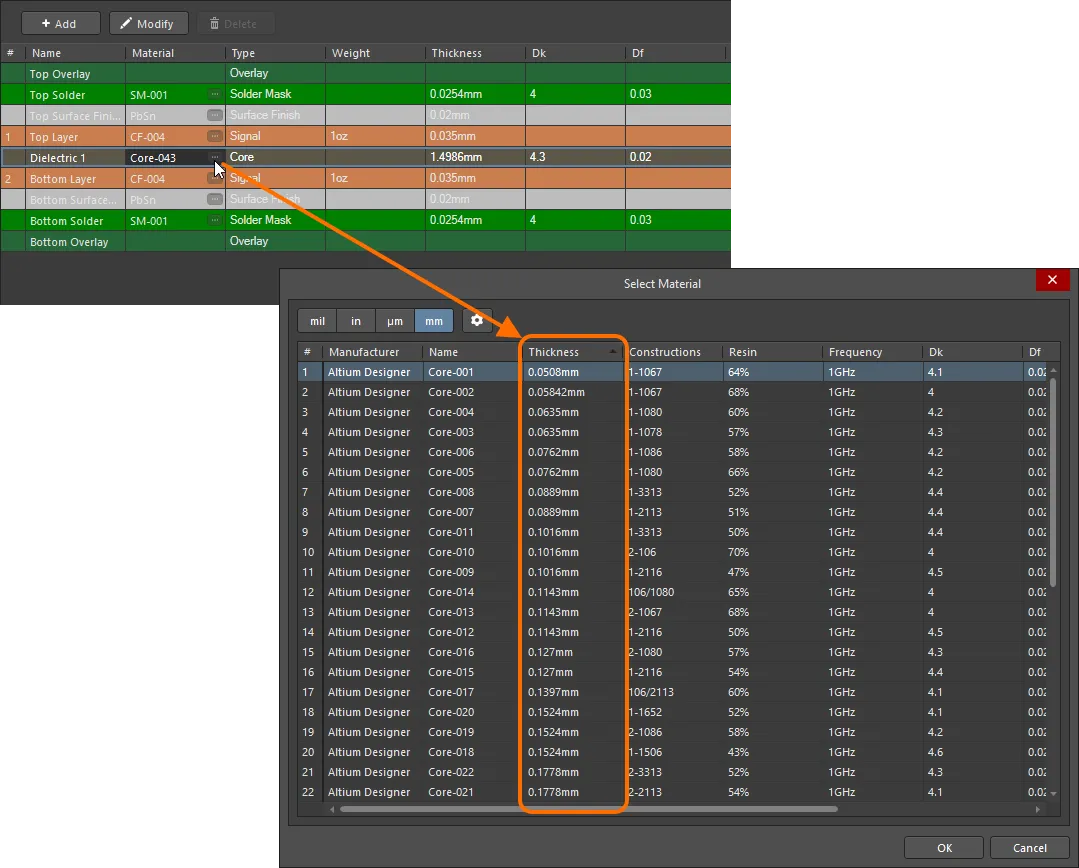
Dieser Verstoß tritt auf, wenn die Leiterplattendicke größer ist als der von Altimade akzeptierte Maximalwert.
Um diesen Verstoß zu beheben, ändern Sie den Lagenaufbau Ihres PCBs im Layer Stack Manager. Wenn Ihr PCB keine controlled impedance Leiterplatte ist, können Sie das Material des Leiterplattenkerns auf ein Material mit geringerer Dicke ändern.
Copper Weight Is Constrained For All Copper Layers
Dieser Verstoß tritt auf, wenn es im Leiterplatten-Lagenaufbau Signallagen gibt, deren Materialien andere Kupfergewichtswerte aufweisen als die von Altimade akzeptierten.
Um diesen Verstoß zu beheben, ändern Sie den Lagenaufbau Ihres PCBs im Layer Stack Manager. Stellen Sie sicher, dass alle Lagen des Typs Signal Materialien mit einem akzeptierten Kupfergewicht verwenden.
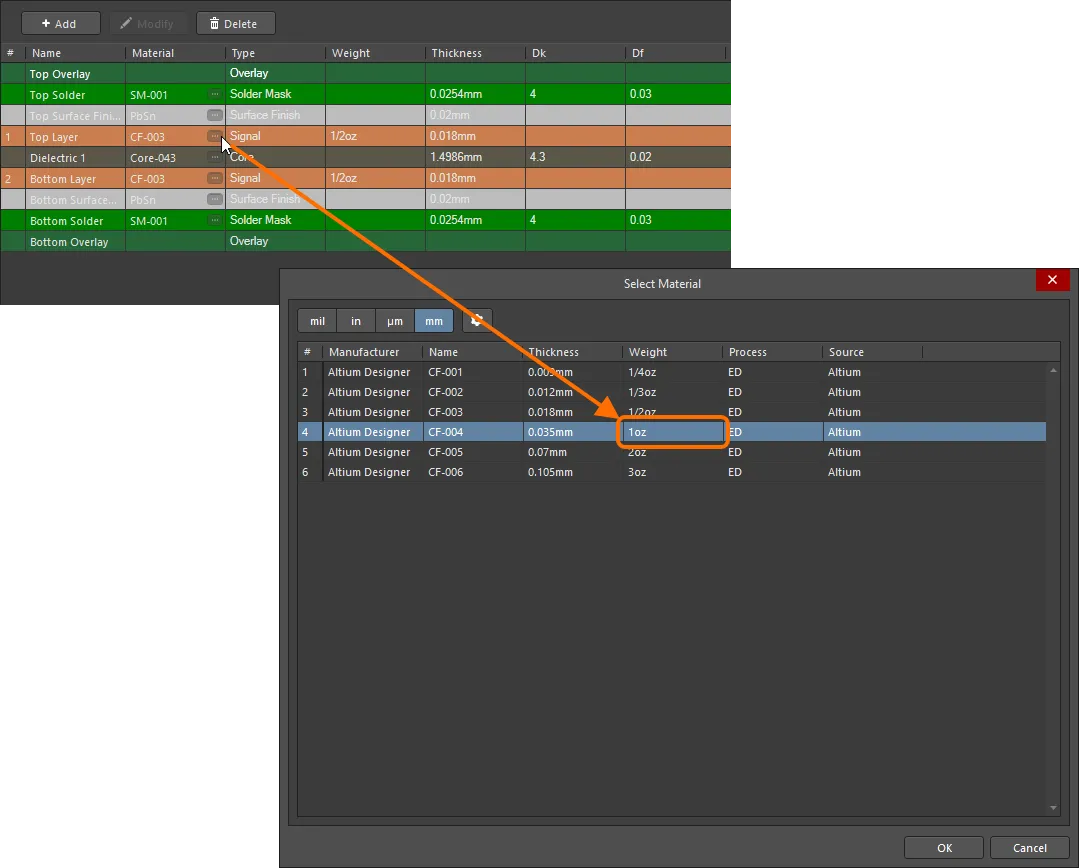
Nachdem Sie die Materialien im Layer Stack Manager geändert haben, speichern Sie ihn, schließen Sie das PCB-Dokument und öffnen Sie es anschließend erneut.
ENIG Surface Finish Should Be Present In The Layer Stack
Dieser Verstoß tritt auf, wenn der Leiterplatten-Stackup keine Surface Finish Schichten eines per ENIG verarbeiteten Materials enthält.
Um diesen Verstoß zu beheben, ändern Sie den Stackup Ihrer PCB im Layer Stack Manager. Fügen Sie die Schicht Surface Finish hinzu, indem Sie mit der rechten Maustaste auf die oberste Signallage klicken und Insert layer above » Surface Finish auswählen. Wählen Sie für die hinzugefügte Oberflächenfinish-Schicht ein Material des ENIG-Prozesses aus.
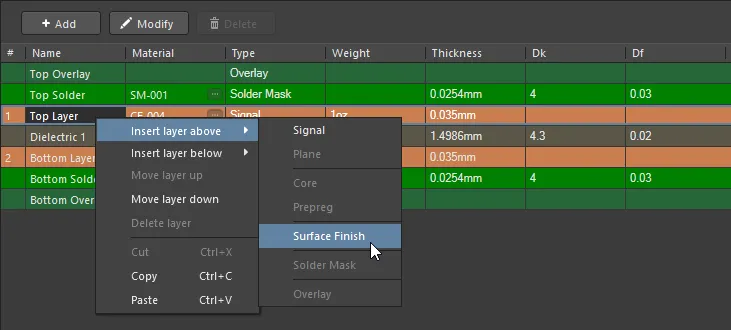
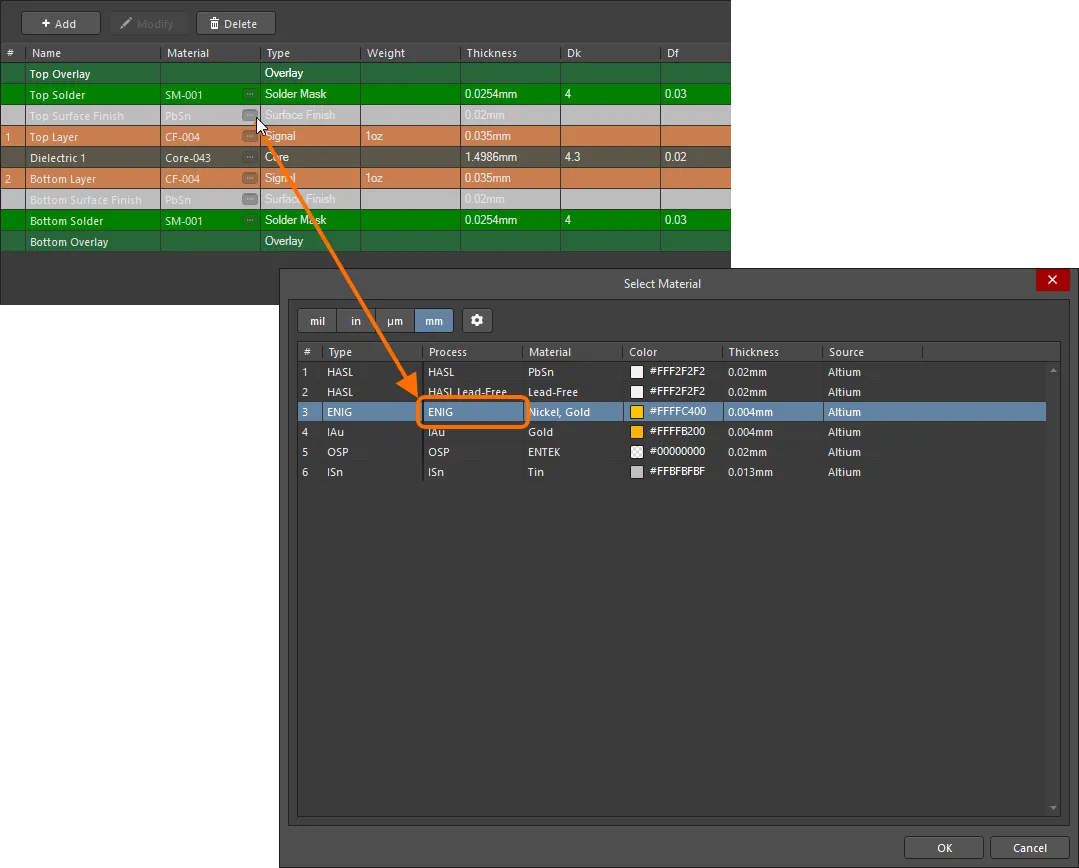
Wenn im Layer-Stack die Option Stack Symmetry deaktiviert ist, führen Sie dasselbe auch für die untere Signallage aus.
Rigid-Flex Boards Are Not Allowed Yet
Dieser Verstoß tritt auf, wenn die PCB einen Platinenbereich enthält, der einen Flex-Layer-Stack verwendet.
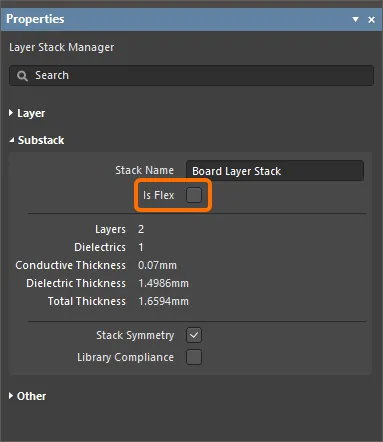
Um diesen Verstoß zu beheben, stellen Sie sicher, dass die Platinenbereiche nur starre Stacks verwenden, d. h. Stacks, bei denen die Option Is Flex im Layer Stack Manager deaktiviert ist.
Board Width Is Too Big/Board Height Is Too Big
Dieser Verstoß tritt auf, wenn die Breite/Höhe der Leiterplatte die von Altimade akzeptierten Werte überschreitet.
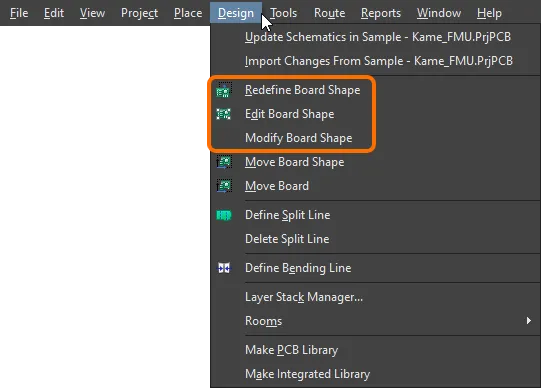
Um diesen Verstoß zu beheben, ändern Sie die Größe der Leiterplatte. Dies kann im Board Planning Mode des PCB-Editors erfolgen (View » Board Planning Mode; Tastenkürzel: 1). Verwenden Sie die Befehle des Hauptmenüs Design (Redefine Board Shape, Edit Board Shape, Modify Board Shape), um die Leiterplattenbreite/-höhe auf einen von Altimade akzeptierten Wert festzulegen.
Min Detected Component Pitch Is Too Low
Dieser Verstoß tritt auf, wenn das Design eine Komponente enthält, deren Abstand zwischen den Pads kleiner ist, als von Altimade akzeptiert.
Wenn eine Komponente die Mindestvorgabe für den Bauteilabstand verletzt, wird ihr Name der Einfachheit halber und zur schnelleren Behebung angezeigt.
Um diesen Verstoß zu beheben, sollte die betreffende Komponente aus dem Design ausgeschlossen werden. Dies kann durch Auflösen der Komponente in freie Primitive erfolgen (Rechtsklick auf die Komponente und Component Actions » Explode Selected Components to Free Primitives auswählen).
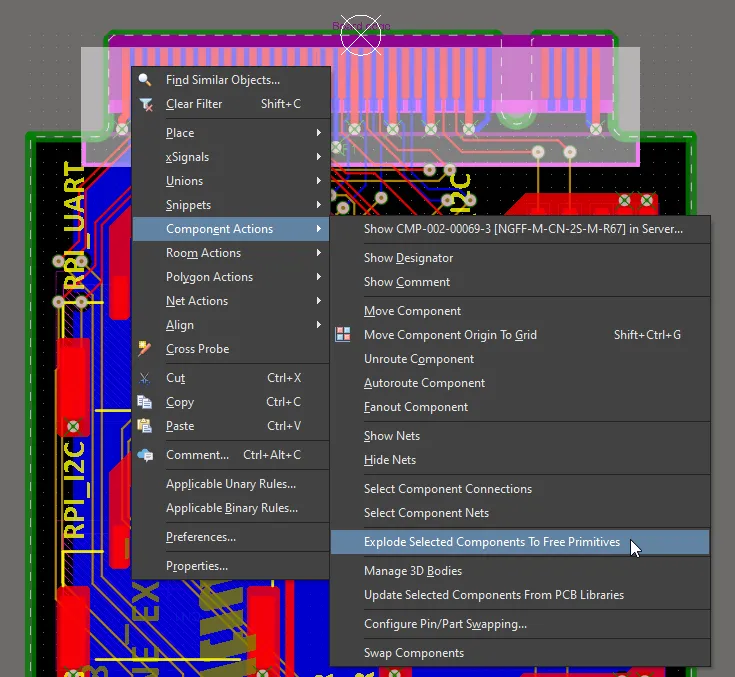
Die Komponente sollte außerdem von der BOM ausgeschlossen werden (aktivieren Sie für diese Komponente die Option DNP im Dialogfeld Bill of Materials).
Max Unique Component Count Exceeded
Dieser Verstoß tritt auf, wenn die Anzahl der im Design verwendeten eindeutigen Komponenten den von Altimade akzeptierten Wert überschreitet.
Um diesen Verstoß zu beheben, reduzieren Sie die Anzahl der im Design verwendeten eindeutigen Komponenten.
Max Total Component Placement Count Exceeded
Dieser Verstoß tritt auf, wenn die Gesamtzahl der im Design verwendeten Komponenten den von Altimade akzeptierten Wert überschreitet.
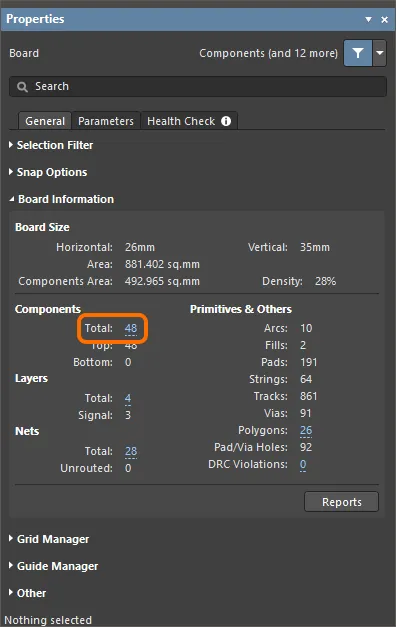
Um diesen Verstoß zu beheben, reduzieren Sie die Anzahl der im Design verwendeten Komponenten. Die aktuelle Gesamtzahl der Komponenten wird im Bereich Board Information des Fensters Properties in dessen Modus Board angezeigt (aktiv, wenn im Designbereich kein Objekt ausgewählt ist).
Blind Vias Are Not Allowed/Buried Vias Are Not Allowed
Dieser Verstoß tritt auf, wenn das Design Via-Objekte enthält, die keine Through-Hole-Vias sind.
Um diesen Verstoß zu beheben, stellen Sie sicher, dass im Design nur Through-Hole-Vias verwendet werden. Dies kann durch Umwandeln von Blind- und Buried-Vias in Through-Hole-Vias erfolgen. Wählen Sie dazu Blind- und Buried-Vias mit Auswahltechniken für mehrere Objekte aus (z. B. mit der Abfrage
IsBlindVia Or IsBuriedViaim Fenster PCB Filter) und ändern Sie dann den Wert Name im FensterThruauf Properties.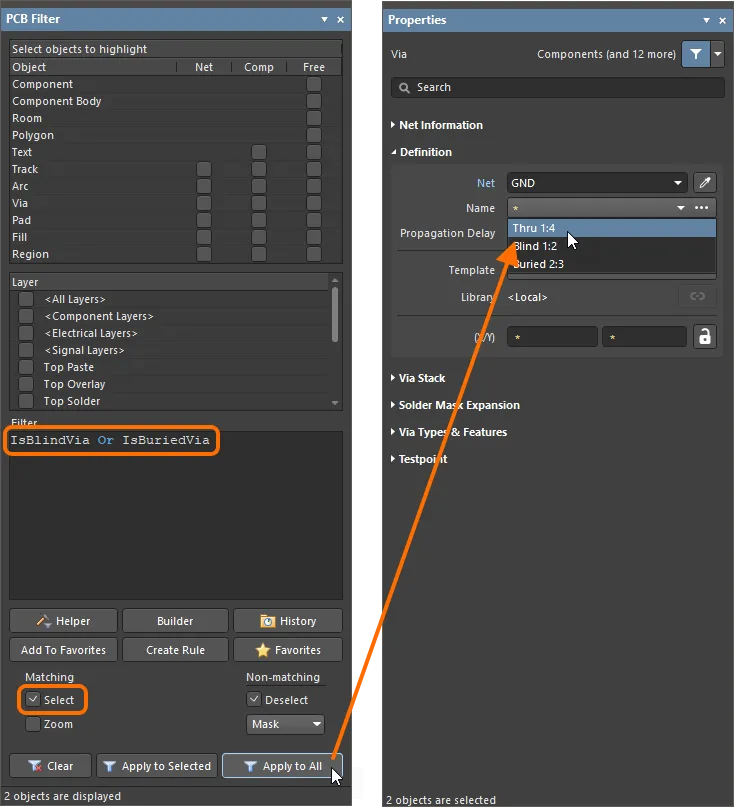
Min Trace Width
Dieser Verstoß tritt auf, wenn das Design auf den Kupferlagen Track- und Arc-Objekte mit Breiten enthält, die kleiner sind als die von Altimade akzeptierten Werte.
Um diesen Verstoß zu beheben, ändern Sie die Breite der betreffenden Tracks und Arcs. Dies kann durch Auswählen dieser Tracks und Arcs mit Auswahltechniken für mehrere Objekte erfolgen (z. B. mit der Abfrage
OnCopper And (AsMils(Width) < 3)im Fenster PCB Filter) und anschließendes Bearbeiten des Werts Width im Fenster Properties auf einen von Altimade akzeptierten Wert.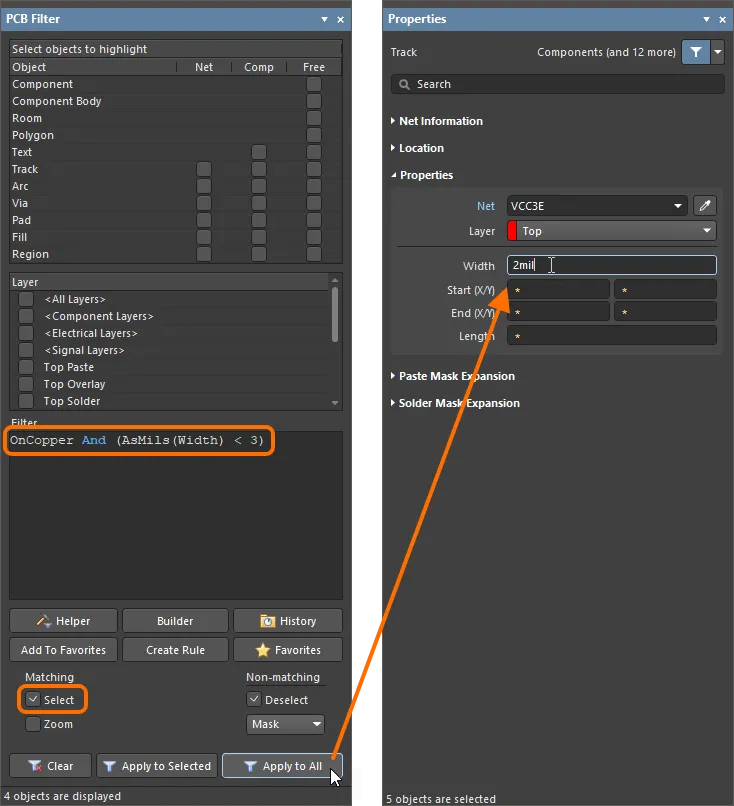
Min Hole Size
Dieser Verstoß tritt auf, wenn das Design Via- und Through-Hole-Pad-Objekte mit Lochgrößen enthält, die kleiner sind als die von Altimade akzeptierten Werte.
Um diesen Verstoß zu beheben, ändern Sie die Lochgröße der betreffenden Pads und Vias. Dies kann durch Auswählen dieser Pads und Vias mit Auswahltechniken für mehrere Objekte erfolgen (z. B. mit der Abfrage
(IsVia Or IsThruPin) And (AsMils(HoleSize) < 4)im Fenster PCB Filter) und anschließendes Bearbeiten des Werts Hole Size im Fenster Properties auf einen von Altimade akzeptierten Wert.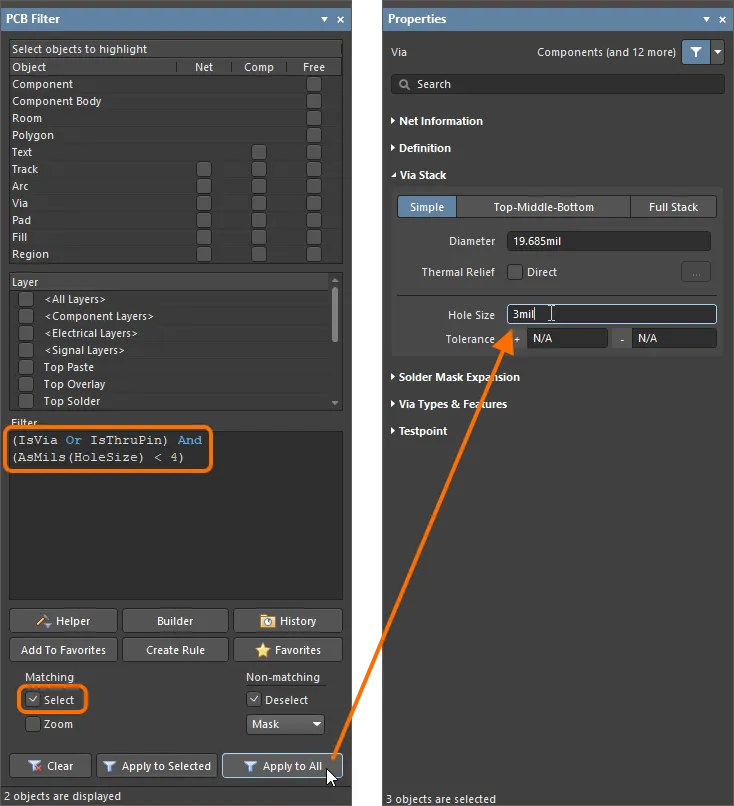
-
Bill of Materials – zusätzlich zu den Herstellungsbeschränkungen werden für die über Altimade zu fertigende PCB BOM-Prüfungen durchgeführt, darunter Prüfungen wie
End of LifeoderObsoleteHersteller-Lebenszyklusstatus oder unzureichender Bestand eines ausgewählten Teils.Die folgenden Anbieter werden von Altimade unterstützt:
- Bevorzugt: Digikey, Mouser.
- Standard: Arrow, TTI, Heilind, Sager, Avnet, Newark (mit Sitz in Großbritannien).
- Weitere Beschaffungsoptionen: DNP (Do Not Populate), Beistellung.
Wenn alle BOM-Prüfungen ohne Probleme durchgeführt werden, wird das Symbol
neben dem Eintrag Bill of Materials angezeigt. Wenn ein Verstoß gegen eine Herstellungsbeschränkungsprüfung erkannt wird, wird stattdessen ein entsprechender Eintrag mit dem Symbol daneben angezeigt. Mögliche BOM-Verstöße umfassen Selected part has insufficient stock, wenn der aktuelle Bestand nicht ausreicht, um die angegebene Anzahl von Leiterplatten zu bestücken, oder wenn der Gesamtwert der Teile, die zum Bestücken der angegebenen Anzahl von Leiterplatten erforderlich sind, unter der Mindestbestellmenge (MOQ) für dieses Teil liegt, sowie Selected part with End of Life or Obsolete lifecycle state, wenn das ausgewählte Teil einen unzureichenden Hersteller-Lebenszyklus aufweist. Klicken Sie auf das Steuerelement View Details daneben, um das Dialogfeld Bill of Materials zu öffnen und die gefundenen Probleme zu prüfen. Um ein Problem aus dem Dialogfeld zu beheben, können Sie:
- Wenn die Option Altimade als Sourcing ausgewählt ist – ein anderes in der Liste verfügbares Teil auswählen.
- Die Option Consignment als Sourcing auswählen, um dem Hersteller Ihre eigenen ausgewählten Teile zu senden.
- Die Option DNP als Sourcing auswählen.
Nachdem Sie ein Teil geändert haben, klicken Sie auf die Schaltfläche Apply Selection , um die Änderung zu speichern.
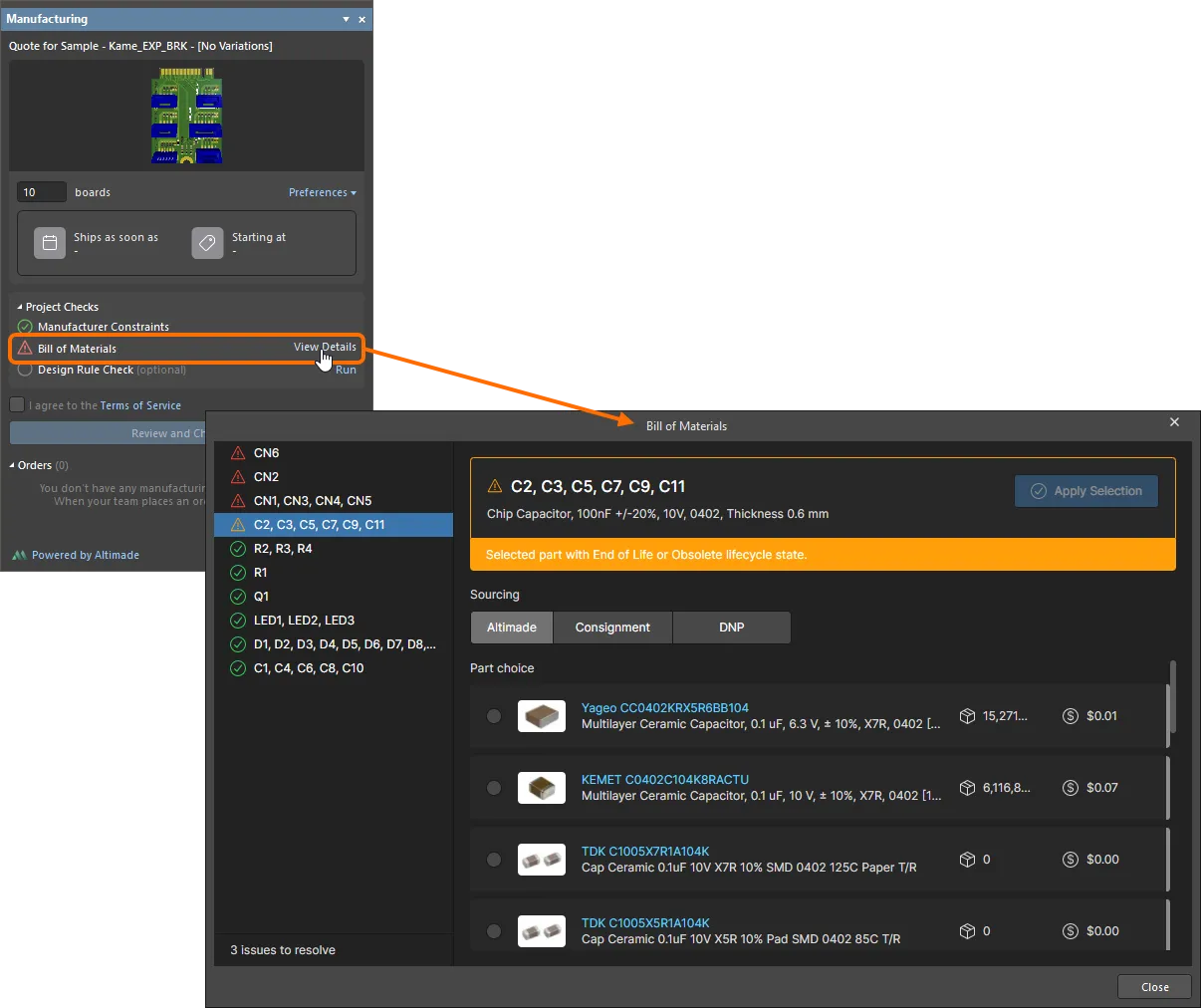
Probleme bei der Bill-of-Materials-Prüfung werden im Bereich Project Checks des Fensters aufgeführt. Verwenden Sie das Steuerelement View Details, um das Dialogfeld Bill of Materials zu öffnen und die Probleme zu beheben. Bewegen Sie den Cursor über das Bild, um das Fenster und das Dialogfeld anzuzeigen, wenn keine Probleme bei der Bill-of-Materials-Prüfung vorliegen. -
Design Rule Check – um eine Design Rule Check direkt über das Fenster Manufacturing auszuführen, verwenden Sie das Steuerelement Run neben dem Eintrag Design Rule Check. Eine DRC im Batch-Modus wird gestartet, und alle erkannten Verstöße werden im Fenster Messages aufgeführt.
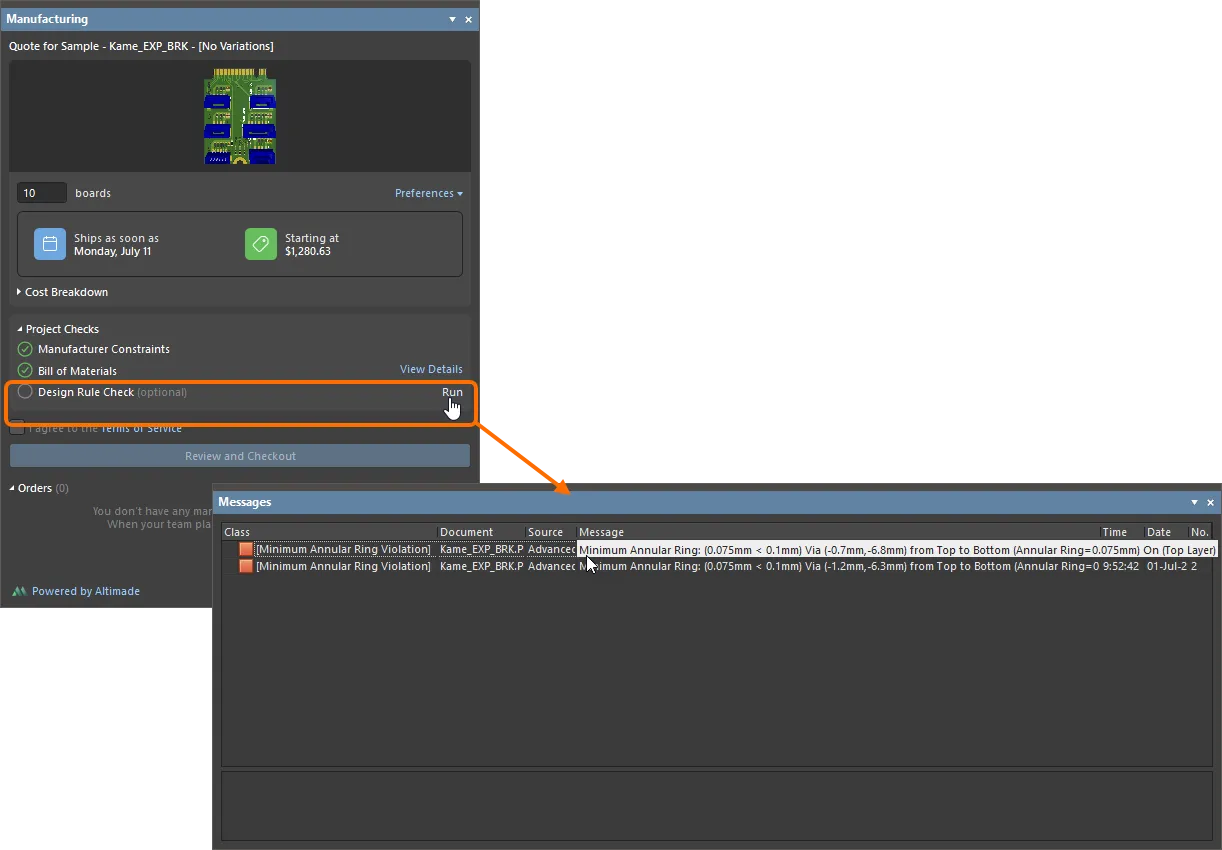
Batch-DRC kann direkt über das Fenster Manufacturing ausgeführt werden.
Bestellung
Wenn das Projekt geprüft wurde und keine Probleme im Zusammenhang mit Herstellungsbeschränkungen und BOM vorliegen, werden das Versanddatum und die Mindestkosten (in USD) im Fenster angezeigt. Erweitern Sie den Bereich Cost Breakdown, um die Informationen zur Kostenaufschlüsselung im Detail anzuzeigen.
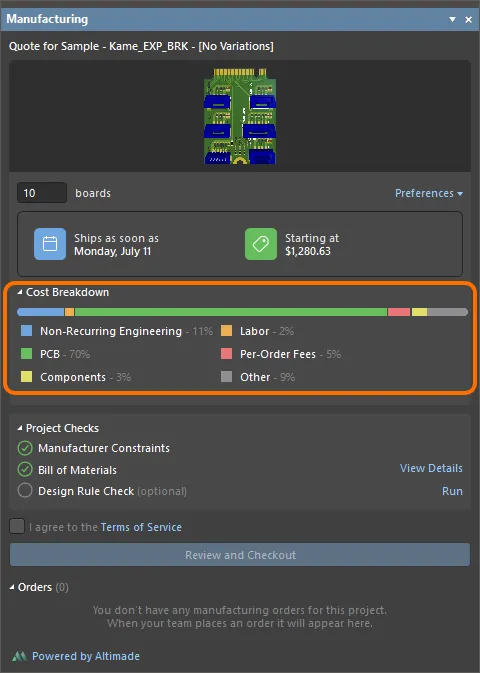
Um die Details dessen anzuzeigen, wofür Sie bezahlen, erweitern Sie den Bereich Cost Breakdown des Fensters Manufacturing.
Um mit der Bestellung fortzufahren, aktivieren Sie das Kontrollkästchen I agree to the Terms of Service . Klicken Sie auf den Link Terms of Service, um die Seite Altimade Order Agreement zu öffnen. Beachten Sie, dass dieses Kontrollkästchen nur beim ersten Checkout angezeigt wird. Nach der ersten Auswahl wird es nicht erneut angezeigt.
Klicken Sie auf die Schaltfläche Review and Checkout unten im Bereich Project Checks des Panels, um die Ansicht Altimade der detaillierten Projektverwaltungsseite (in der Browseroberfläche des Altium 365 Workspace) in Ihrem Standard-Webbrowser zu öffnen und die Bestellung abzuschließen.
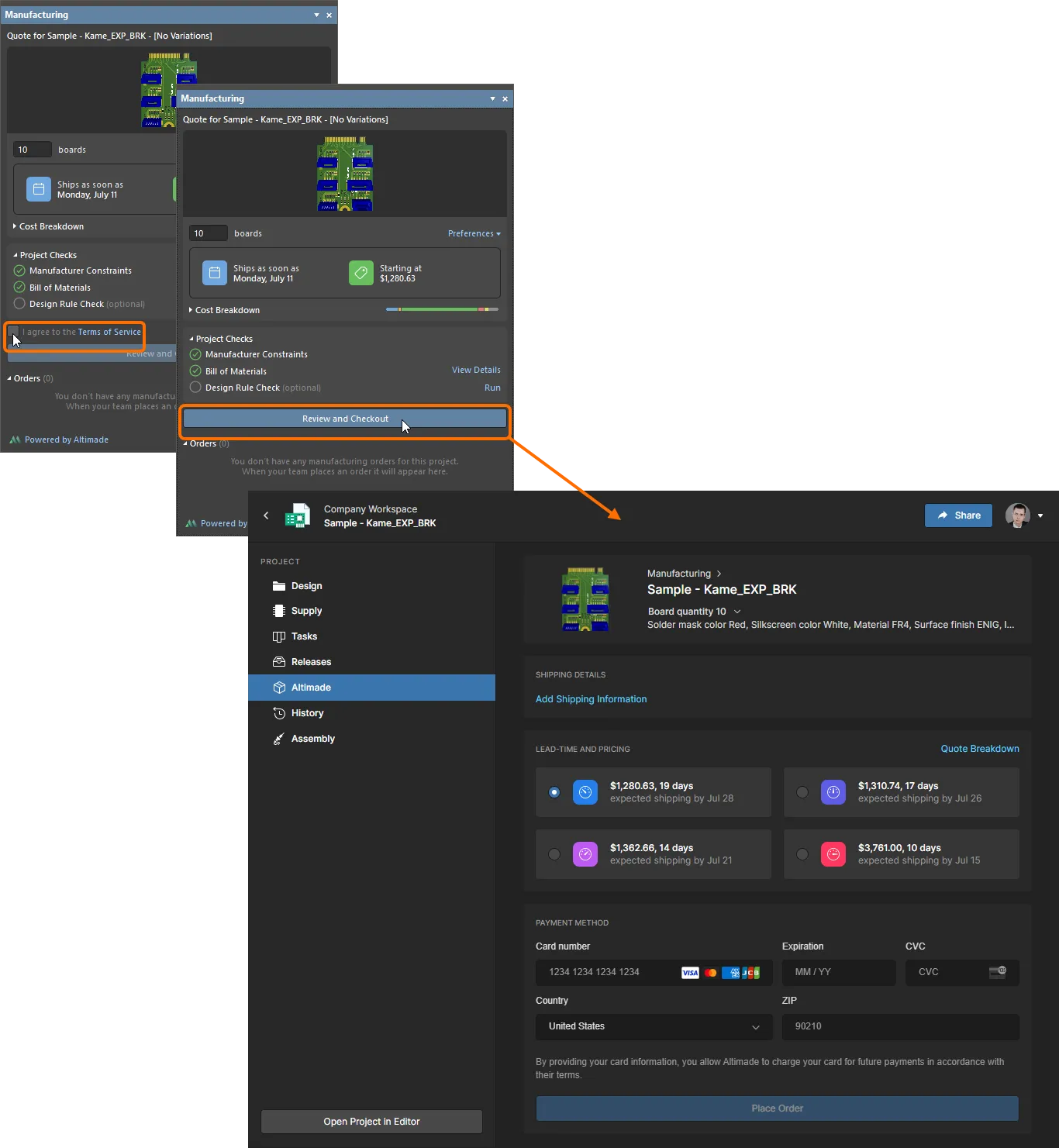
Aktivieren Sie das Kontrollkästchen I agree to the Terms of Service und klicken Sie auf die Schaltfläche Review and Checkout, um den Bestellvorgang in der Browseroberfläche des Altium 365 Workspace abzuschließen.
Zurück in Altium Designer werden die Bestelleinträge im Bereich Orders des Panels angezeigt. Klicken Sie im Panel auf einen Bestelleintrag, um auf die aktuellen Informationen zur Bestellung und deren Details auf der Seite Altimade zuzugreifen.
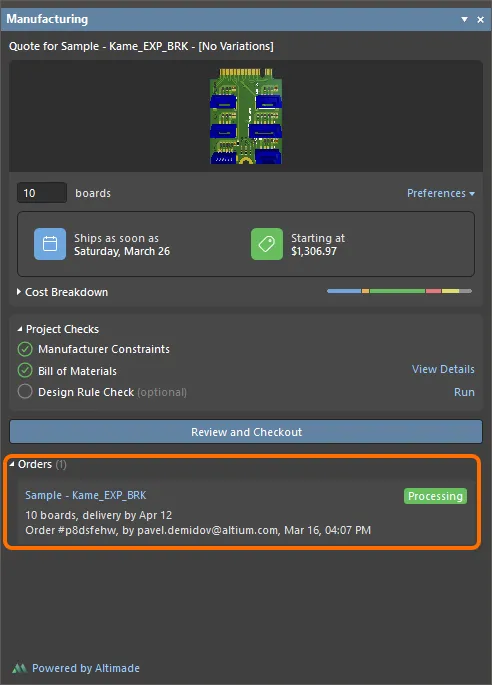
Für eine PCB erstellte Bestellungen werden im Bereich Orders des Panels aufgeführt.
 KI-lokalisiert