Neben der Verbindung zu einem Workspace über Altium Designer – mit Zugriff darauf über das Explorer panel und das Components panel (für die direkte Interaktion mit den dort enthaltenen Komponenten) – stellen Sie auch über eine dedizierte Browseroberfläche eine Verbindung her, mit Zugriff auf Verwaltungsoberflächen für die verschiedenen Dienste, die als Teil des Workspace verfügbar sind. Tatsächlich erfolgt bei einigen dieser Dienste Ihre einzige Interaktion über diese Browseroberfläche.
Für alle Ebenen der in dieser Dokumentation behandelten Altium Solutions werden die allgemeinen Begriffe Altium Designer und Altium Workspace verwendet.
Zugriff auf die Oberfläche
Die browserbasierte Oberfläche eines Workspace wird als Bestandteil der gesamten Altium 365 Platform Interface dargestellt. Der Zugriff auf diese Oberfläche ist auf verschiedene Arten möglich. Weitere Details finden Sie im Abschnitt Signing in to the Interface auf der Seite Altium Platform Interface page.
Was wird bereitgestellt?
Innerhalb der Altium 365 Platform Interface stellt der Bereich für den aktiven Workspace eine Reihe wichtiger Technologien und Dienste bereit und lässt sich grob in zwei Gruppen unterteilen, wie im folgenden Bild gezeigt und anschließend aufgeführt.
In den obigen Bildern:
-
Oberflächenelemente, auf die jeder Workspace-Benutzer zugreifen kann. Um auf eine Seite zuzugreifen, klicken Sie im linken Navigationsbaum auf ihren Namen.
-
Oberflächenelemente, auf die nur ein Workspace-Administrator zugreifen kann. Ein Benutzer erhält Administratorrechte durch die Mitgliedschaft in der Gruppe Administrators. Um auf eine Seite zuzugreifen, wählen Sie den erforderlichen Eintrag im Abschnitt Admin des linken Navigationsbaums.
Das Benutzer-Drop-down-Menü ganz rechts im oberen Bannerbereich bietet Zugriff auf Ihren eigenen Personal Space (klicken Sie auf My Personal Space), von wo aus Sie unabhängig Snapshots von Designs in verschiedenen unterstützten Formaten sowie Fertigungsdaten (Gerber) hochladen können, die Sie anschließend dauerhaft mit anderen teilen können. 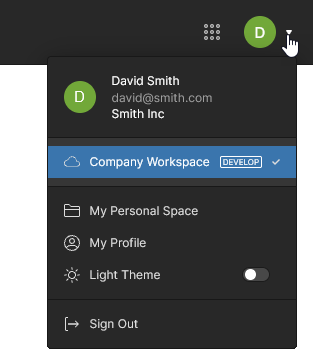 Wenn Sie Zugriff auf mehrere Workspaces haben, können Sie über dieses Menü auch zwischen ihnen wechseln.
Allgemeine Oberflächenelemente für den Zugriff
Die folgenden Abschnitte fassen die Elemente der Workspace-Browseroberfläche zusammen, auf die alle Benutzer des Workspace zugreifen können – sowohl Administratoren als auch Mitglieder.
Hilfe und Ressourcen
Als neues Workspace-Mitglied werden Sie aufgefordert, eine Arbeitsrolle auszuwählen, die Ihren Anforderungen am besten entspricht. Nach der Auswahl wird der aktuelle Altium Workspace-Getting Started guide innerhalb der Browseroberfläche geöffnet.
Startseite
Diese Seite ist der Ausgangspunkt für die Nutzung der im Workspace verfügbaren Design- und Verwaltungstools. Jede Kachel bietet direkten Zugriff auf Anwendungsportale innerhalb der Workspace-Umgebung oder, im Fall von Altium Designer und MCAD CoDesigner, Zugriff auf deren Installation – siehe Installing Altium Designer Develop und Installing Altium Designer Agile. Außerdem gibt es rechts im oberen Banner ein standardmäßiges „9-Punkte“-Menü ( ), das direkten Zugriff auf die verfügbaren Workspace-Portale bietet, die in einem neuen Browser-Tab geöffnet werden.
Beim Zugriff auf die einzelnen Portale ändern sich die Workspace-Benutzeroberfläche und die Funktionen entsprechend:
Projekte
Related pages: Workspace Projects, Verwaltung eines bestimmten Projekts, Altium Designer Environment
Diese Seite stellt die Oberfläche für den Projects-Dienst bereit und ist effektiv das Workspace-Design Portal. Sie bietet einen zentralen, CAD-zentrierten Ort zum Erstellen, Hochladen und Verwalten von Projekten sowie zum Teilen dieser Projekte (durch Festlegen von Zugriffsberechtigungen) für die Teamzusammenarbeit nach Bedarf. Die Seite listet alle Workspace-Designprojekte auf, die auf die Entwicklungsphase des Projektlebenszyklus ausgerichtet sind, und vereinfacht so die Erstellung und den laufenden Workflow für versionskontrollierte Projekte.
Der Vorteil von Workspace Projects besteht darin, dass sie standardmäßig versionskontrolliert sind und gemeinsam bearbeitet werden können, ohne dass Sie sich um gemeinsame Laufwerke, Server, Vereinbarungen usw. kümmern müssen. Die Versionskontrolle wird durch den integrierten GIT-Versionskontrolldienst des Workspace bereitgestellt. Alle Projekte werden in einem einzigen Design Repository innerhalb eines Workspace gespeichert, mit dem Namen Versioned Storage (ein Git-Repository).
Wenn Ihr Projekt unter externer Versionskontrolle steht, können Sie es zu einem vollständig verwalteten Projekt im Workspace migrieren, das die Designdateien im eigenen Git-Repository des Servers hostet (also effektiv auf das native VCS des Workspace umstellt). Detaillierte Informationen dazu finden Sie unter Moving from External VCS to Workspace Native VCS.
Sie können Ihr Projekt auch unverwaltet lassen (ein reguläres oder VCS-basiertes Projekt), aber eine synchronisierte Kopie davon online verfügbar machen – indem Sie es an Ihren Workspace senden. Dies wird als Simple Sync bezeichnet und ermöglicht es Ihnen, die über die Altium Platform gebotenen Vorteile der Zusammenarbeit zu nutzen.
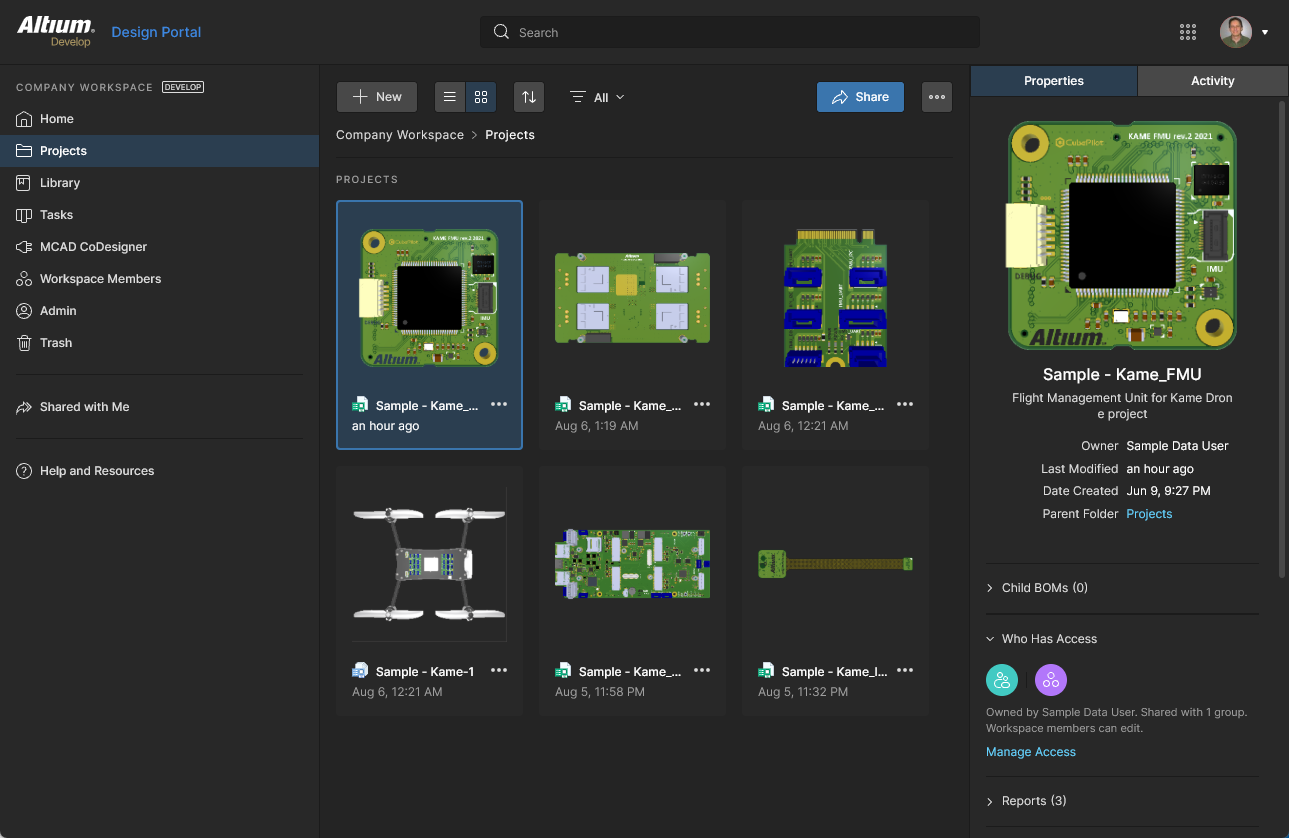 Zentralisierte Verwaltung Ihrer Designprojekte – alles als Teil Ihres Workspace.
Designdateien und Projekte aus einer Reihe von Softwareanwendungen, einschließlich Altium Designer, können mit den im Menü der Schaltfläche  verfügbaren Upload-Optionen direkt von Ihrem PC in den Workspace hochgeladen werden. Geben Sie im daraufhin geöffneten Browserfenster einen Ordner an, der die hochzuladenden Projektdateien enthält.
Ein über diese Oberfläche oder über Altium Designer erstelltes/hochgeladenes Projekt ist zunächst für den Designer verfügbar, der es erstellt hat (den Owner), sowie für Workspace-Administratoren. Zusätzlich zu diesen Berechtigungen übernimmt das Projekt die Benutzer/Gruppen, die Zugriff auf den übergeordneten Ordner des Projekts haben, oder es übernimmt einen spezifischen Satz von Berechtigungen, der von einem Workspace-Administrator definiert wurde.
Im letzteren Fall ist die Option Default permissions for new projects (falls in Ihrem Workspace verfügbar) in der Ansicht Admin - Settings – Projects aktiviert. Die Einstellungen hier definieren, welche Benutzer/Gruppen Zugriff auf ein neu erstelltes Projekt haben, anstatt die vom übergeordneten Ordner des Projekts geerbten.
Weitere Informationen finden Sie unter Managing Project Creation Permissions.
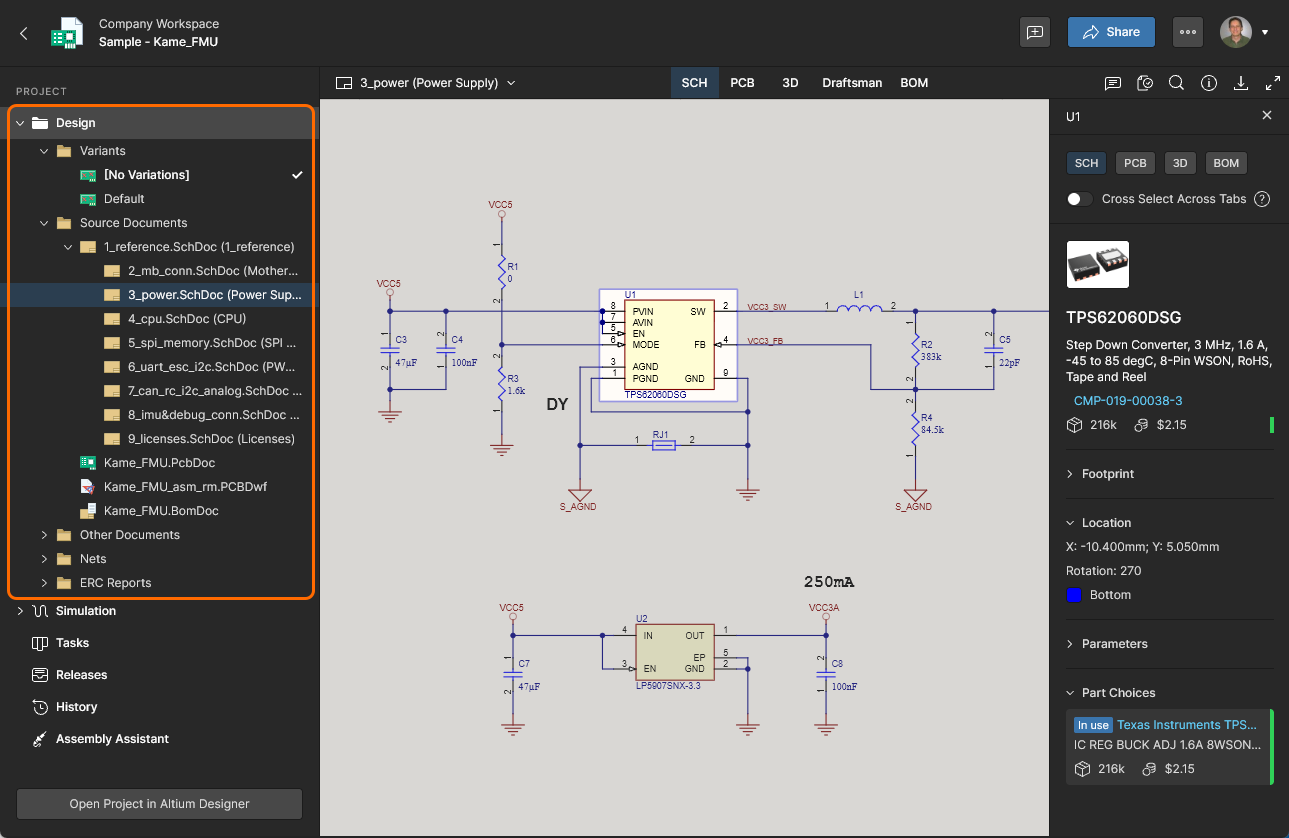
Sie können auch auf eine detaillierte, CAD-zentrierte Ansicht des Projekts zugreifen, die geöffnet wird, indem Sie auf den Projektnamen klicken, die Option Open im Steuerelement  oberhalb der Projektliste auswählen oder direkt auf den gewünschten Projekteintrag in der Listenansicht doppelklicken. Die detaillierte Verwaltungsseite für dieses Projekt wird in einem neuen Browser-Tab mit der CAD-zentrierten Oberfläche geöffnet, die unter anderem die Ansichten Design, Simulation, Releases, History und Assembly bietet:
-
Design – Quell-Designdokumente des Projekts anzeigen und darin navigieren, Eigenschaften von Designobjekten anzeigen und Review-Kommentare platzieren. Diese Ansicht verwendet die Oberfläche Web Viewer, um Ihr Design in fünf unterschiedlichen Datenunteransichten darzustellen, nämlich Quellschaltplan/Quellschaltpläne, Leiterplatte in 2D, Leiterplatte in 3D, Draftsman-Dokument und Stückliste. Diese Ansicht bezieht sich auf die neueste Version der Quelldaten des Projekts und nicht auf ein bestimmtes Release dieses Projekts und kann daher als Work-in-Progress-(WIP)-Ansicht betrachtet werden. Sie können sowohl das Basisdesign als auch alle definierten Varianten prüfen.
Sie können Komponenten und Netze im gesamten Design und über die verschiedenen Unteransichten hinweg – soweit zutreffend – suchen, auswählen, per Cross-Probing verfolgen und prüfen. Und bei der Anzeige der Leiterplatte in 2D können Sie sogar Messungen durchführen.
-
Simulation – ermöglicht Ihnen das Hochladen von Ergebnisdateien aus der Schaltungssimulation, die dem aktuellen Projekt oder Projekt-Release zugeordnet werden. Die Dateien werden effektiv an das Projekt angehängt, sodass Mitglieder des Workspace Simulationsergebnisdokumente prüfen und/oder herunterladen können, die sich auf das aktuell geöffnete Projekt beziehen. Weitere Informationen finden Sie unter Management of a Specific Project – Simulation.

-
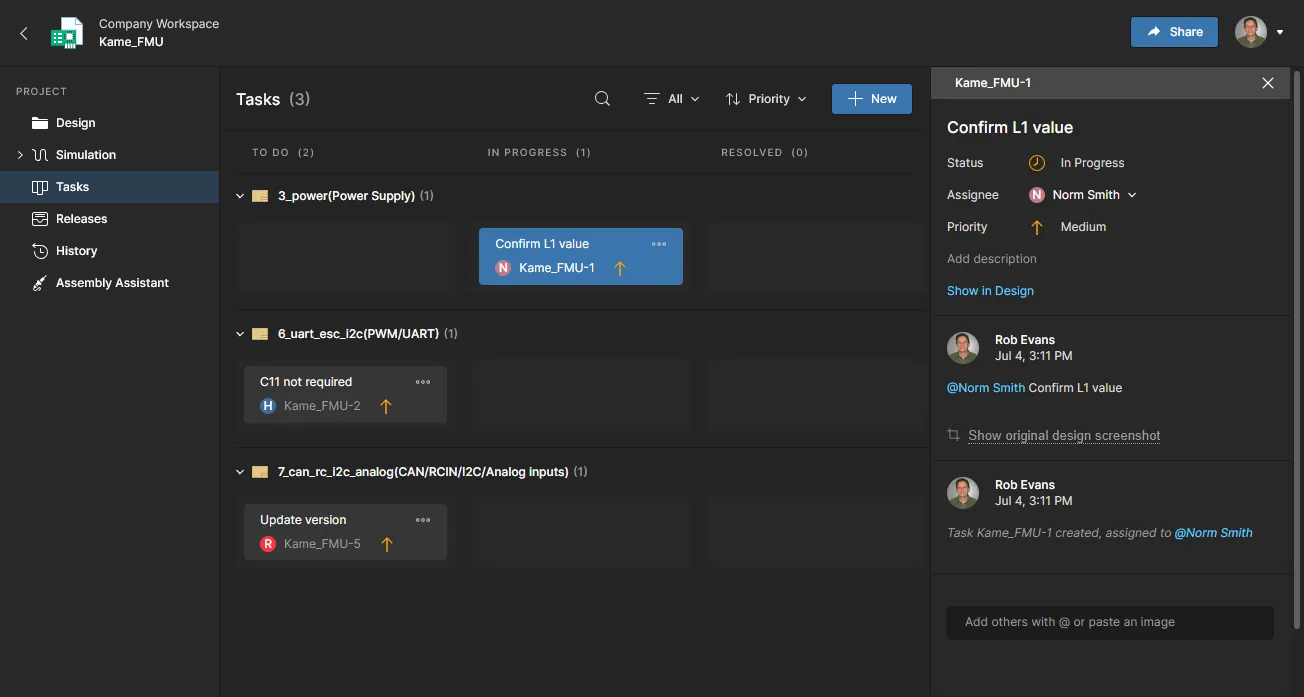
Tasks – alle Tasks (Anfragen zu Job-Aktivitäten), die für das geöffnete Workspace-Projekt gelten, anzeigen, aufrufen und verwalten. Dazu gehören eine Reihe allgemeiner Tasks, die dem Projekt selbst zugeordnet sind (erstellt in der Ansicht Tasks), sowie einklappbare Zeilen mit Tasks, die für bestimmte Projektdokumente gelten (erstellt in der Ansicht Design, indem einem Workspace-Mitglied ein Kommentar zugewiesen wird). Der Status von Tasks wird fortgeführt, indem sie durch die Zeilen ToDo, InProgress und Resolved verschoben werden. Weitere Informationen finden Sie auf der Seite Working with Tasks page .
Die im Dashboard verfügbaren Task-Typen werden durch die Stufe der erworbenen Altium Platform Solution bestimmt und können Tasks für Design Reviews, Jira, Requirements sowie solche umfassen, die durch Process Workflows erzeugt werden.
-
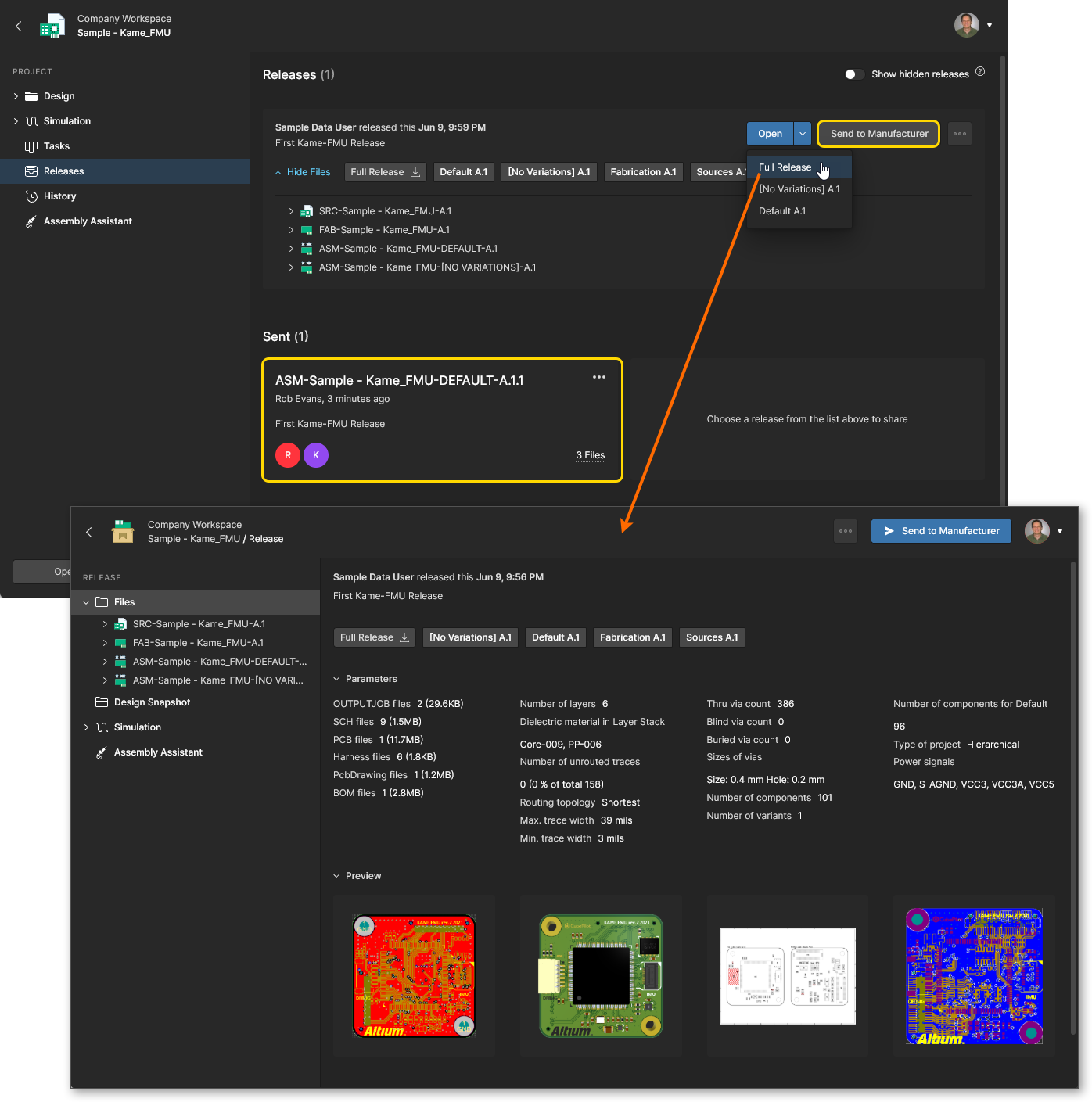
Releases – die Releases für das Projekt anzeigen. Es wird Zugriff bereitgestellt, um die vollständigen Release-Daten oder ein bestimmtes Assembly-Paket zu öffnen, das über ein Manufacturing Portal auf einer separaten Registerkarte angezeigt wird. Über dieses Portal können Sie die freigegebenen Dateidaten anzeigen und darin navigieren, die BOM prüfen sowie den Snapshot des Designs selbst – die Quelle dieser freigegebenen Daten – anzeigen und kommentieren. Sowohl in der Ansicht Releases als auch über das Manufacturing Portal für ein bestimmtes Release haben Sie Zugriff auf Steuerelemente zum Herunterladen von Fertigungsdaten in verschiedenen Granularitätsstufen (von vollständigen Datensätzen bis hin zu einzelnen generierten Ausgabedateien). Ein ausgewähltes Release kann außerdem – als Manufacturing Package – direkt an Ihren Hersteller gesendet werden. Sie haben außerdem die Möglichkeit, Gerber-Daten zu vergleichen zwischen Releases oder mit einem lokal erzeugten Dateisatz sowie Schaltplandaten, PCB-Daten oder BOM-Daten zwischen Releases zu vergleichen.
Die Altium Platform bietet ein dediziertes Manufacturing Package Viewer – ein Element der Global SharingUnterstützung der PlattformGlobal Sharing –, das es anderen ermöglicht, ein Fertigungspaket in jedem Browser anzuzeigen – überall auf der Welt –, jedoch außerhalb Ihres Workspace, sodass Ihre Designs selbst und anderes wertvolles geistiges Eigentum nicht offengelegt werden. Weitere Informationen finden Sie unter Global Sharing und Manufacturing Package Viewer.
-
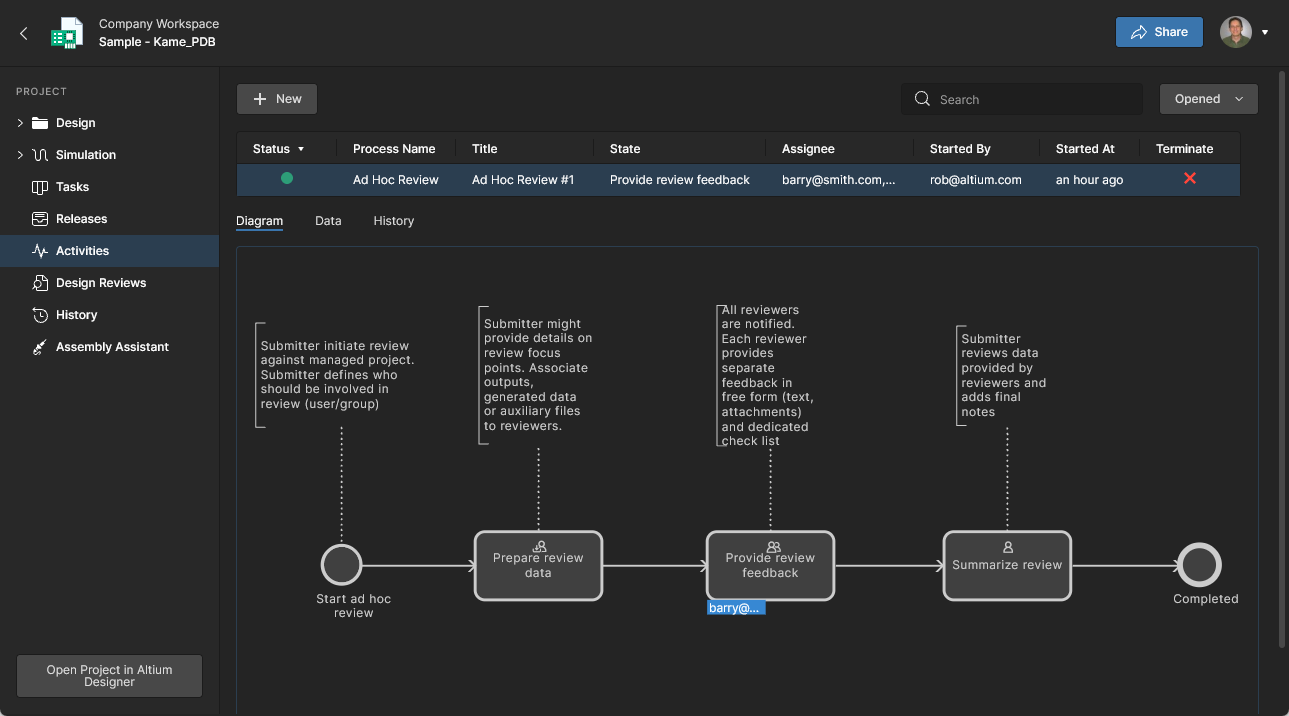
Activities – die aktiven oder geschlossenen Project ActivityProcess WorkflowsProject Activity anzeigen, die dem aktuellen Projekt zugeordnet sind, oder einen neuen Aktivitäts-Workflow über die Schaltfläche  aufrufen. Die verfügbaren Project Activity Workflows, wie Ad-hoc-, Meilenstein- und Handoff-Reviews, umfassen die Prozesse, die auf der Seite Admin – Processes aktiviert sind.
Die aufgelisteten Prozesse bieten einen Überblick über den Status jedes Prozesses, einschließlich des Auslösers und der zugewiesenen Person, des Zeitpunkts der Auslösung und der aktuellen Phase des Workflows. Wählen Sie einen Prozesseintrag aus, um zusätzliche Details anzuzeigen, darunter das annotierte Workflow-Diagramm, eine Zusammenfassung der zugehörigen Prozessdaten und den chronologischen Verlauf seiner Workflow-Ereignisse. Für jeden Prozessschritt werden automatisch Tasks erstellt, die über die Tasks page angezeigt und fortgeführt werden können.
-
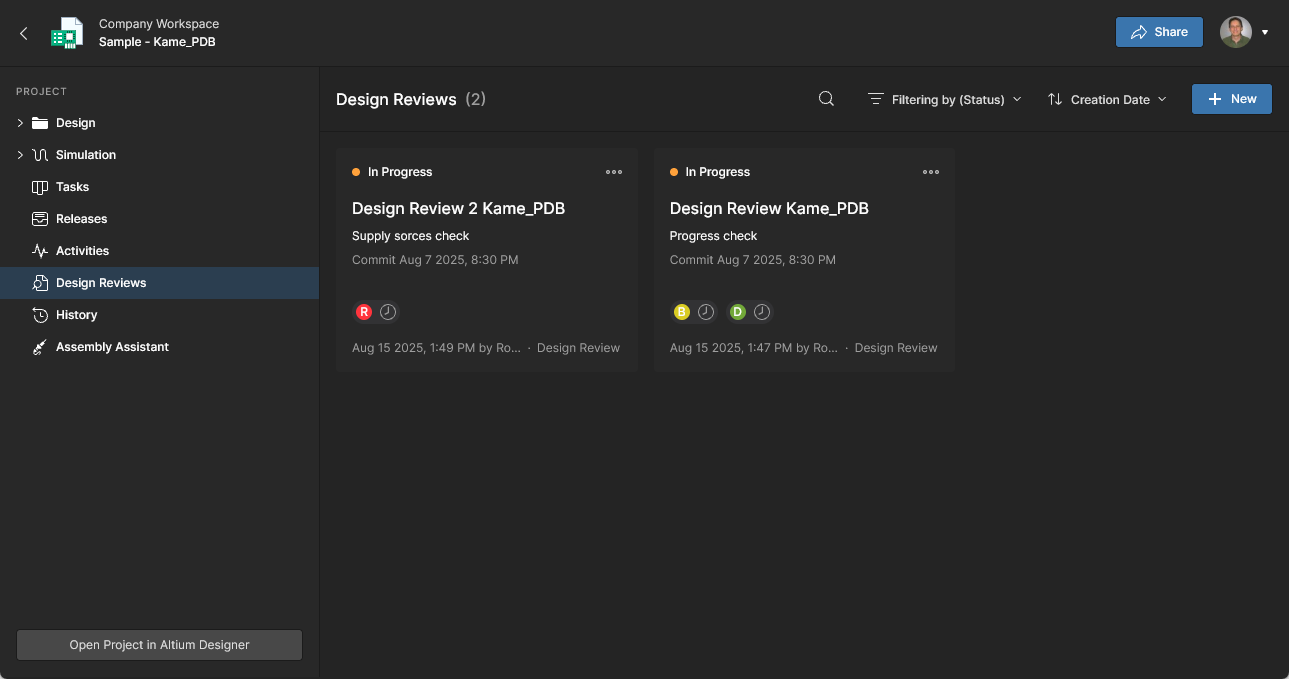
Design Reviews – eine Kachelübersicht der Design-Review-Prozesse des Projekts mit dem Status In Progress anzeigen (standardmäßig) oder durch Löschen des Statusfilters Filter auch diejenigen, die Rejected oder Cancelled wurden. Design Reviews werden über eine dedizierte Benutzeroberfläche erstellt und verwaltet und sind ein konfigurierbarer Peer-Review-Prozess, der Snapshots von Designinhalten, definierbare Checklisten, Benutzerzuweisungen für Reviewer und Vergleiche von Designänderungen umfasst. 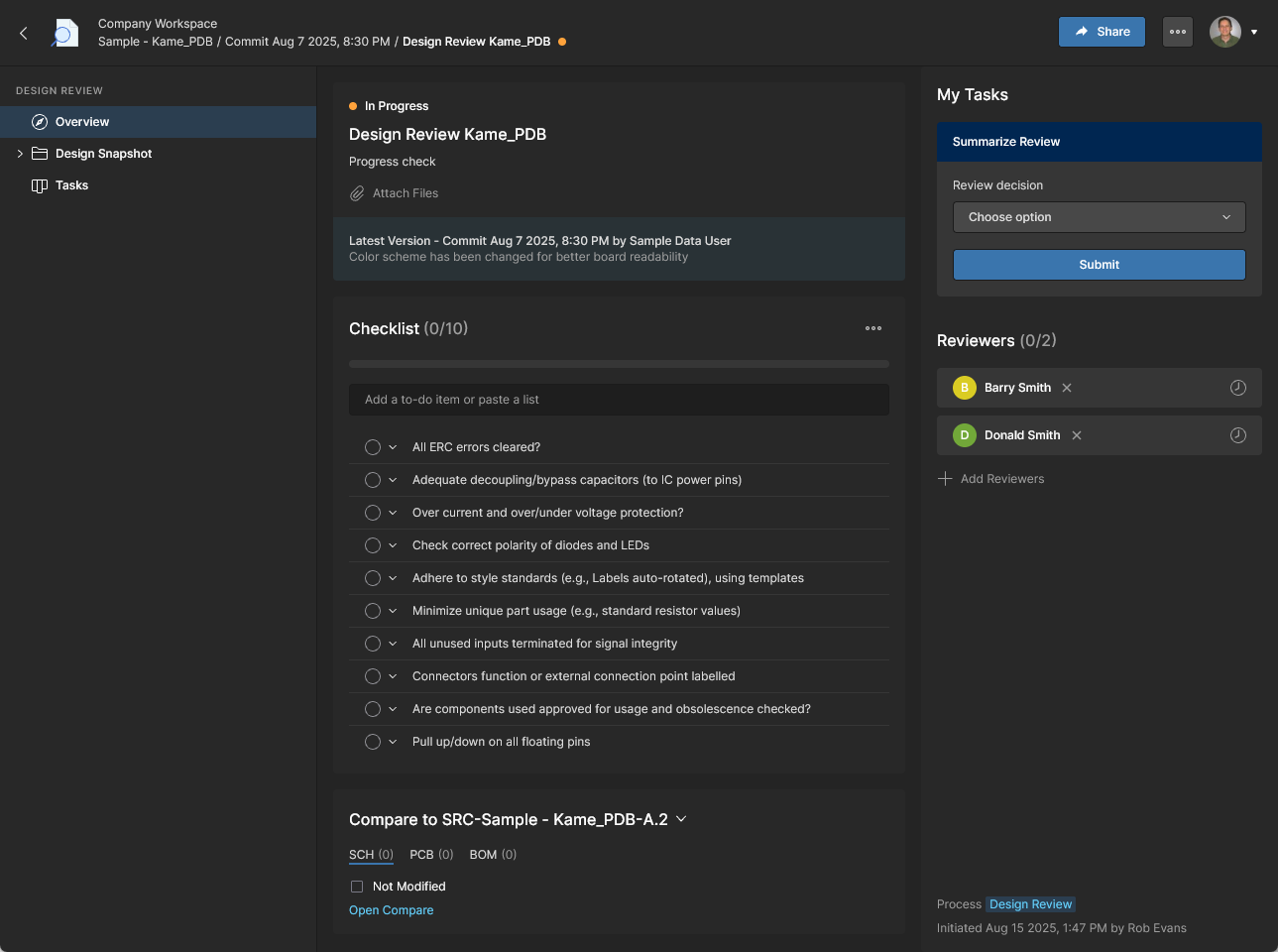
Aktive Reviews werden vom zugewiesenen Reviewer über eine geöffnete Design-Review-Instanz oder über die Tasks page aufgerufen und genehmigt/abgelehnt und anschließend letztlich vom Review-Initiator (Ersteller) abgeschlossen. Detaillierte Informationen finden Sie auf der Seite Design Reviews page.
-
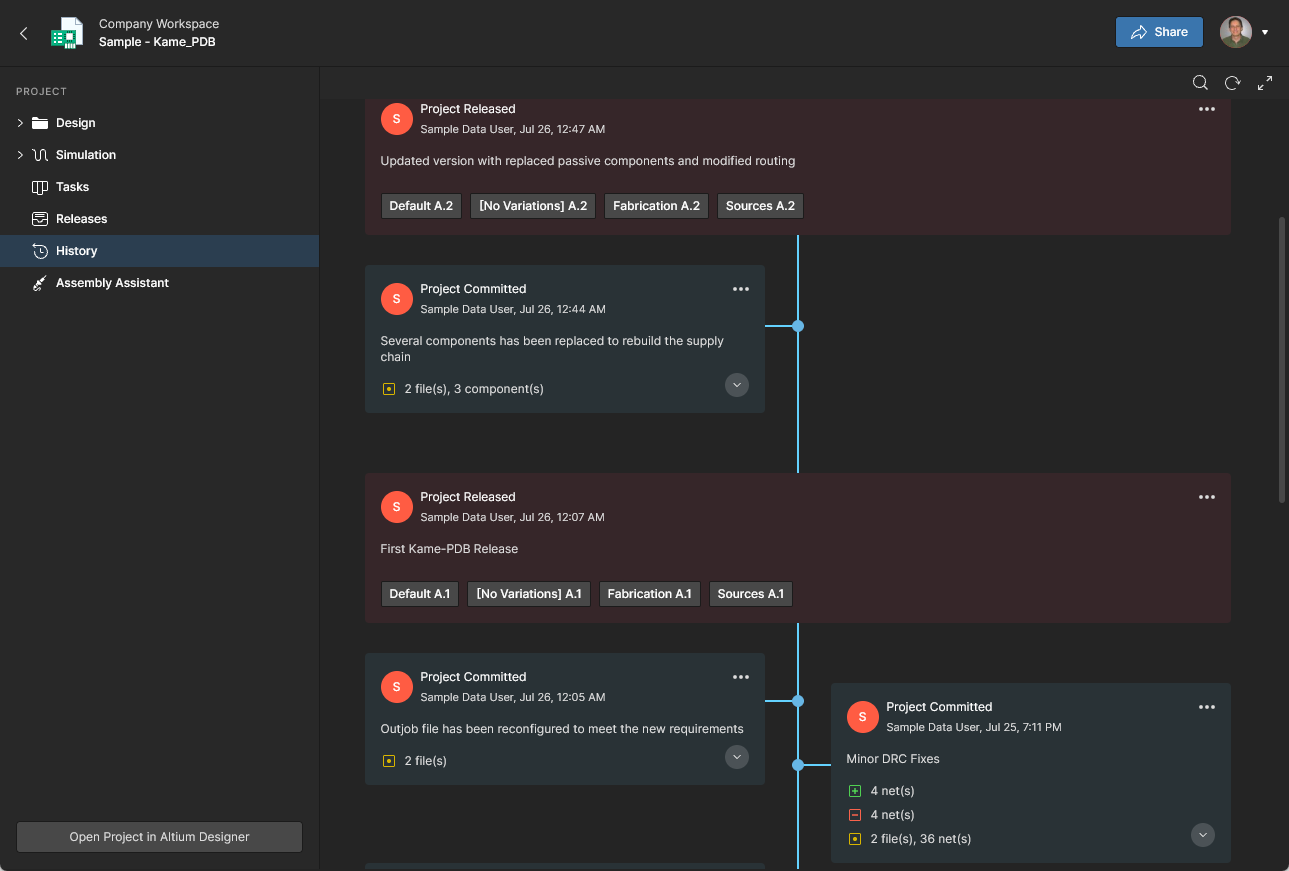
History – eine fortlaufende Zeitleiste wichtiger Ereignisse im Zusammenhang mit dem Projekt durchsuchen, einschließlich seiner Erstellung, Commits, Releases, Klone und MCAD-Austausche. Jedes Mal, wenn ein unterstütztes Ereignis in Verbindung mit dem Projekt auftritt, wird dieses Ereignis der Zeitleiste als eigene Kachel hinzugefügt, mit verschiedenen unterstützten Aktionen, sofern zutreffend. Sie haben außerdem die Möglichkeit, Schaltplan-, PCB- und BOM-Daten zwischen Releases und Commits zu vergleichen sowie Gerber-Daten zwischen Releases oder mit einem lokal erzeugten Dateisatz zu vergleichen. Weitere Informationen finden Sie unter Project History und Design Data Comparisons.
-
Assembly Assistant – mit dem interaktiven Assembly-Tool arbeiten, um den Leiterplattenbestückungsprozess zu prüfen und schrittweise durchzuführen. Das Tool führt die detaillierten BOM-Daten des Projekts und seine 2D/3D-Assembly-Ansicht zusammen, um eine Oberfläche bereitzustellen, die die erforderlichen grafischen Informationen und Bauteildaten für das schrittweise Durchlaufen des Bestückungsprozesses liefert. Weitere Informationen finden Sie auf der Seite Assembly Assistant application.

Library
Der Eintrag Library im Workspace stellt Untereinträge bereit, darunter Seiten zu Bauteilobjekten und deren Verwaltung. Diese bieten Zugriff auf Workspace-Komponenten, eine Bewertung ihres Zustands (Eignung und etwaige Probleme) sowie die Möglichkeit, eine Anfrage zur Erstellung einer Bibliothekskomponente einzureichen.
Components
Main page: Workspace Components
Diese Seite, die durch Auswahl des Navigationseintrags Library oder seines Untereintrags Components aufgerufen wird, bietet Zugriff auf alle Komponenten, die derzeit im Workspace gespeichert sind. Sie können schnell sehen, welche (und wie viele) Komponenten Ihnen derzeit zur Verfügung stehen, und detaillierte Informationen zu jedem Teil erhalten. Komponenten sind in Kacheln nach Typkategorien gruppiert, die einzeln geöffnet werden können, um auf alle Teile dieses Typs zuzugreifen. Für jedes Bauteil können wiederum Part Choices verwaltet und weitere Informationen aus bereitgestellten Datenblättern und verfügbaren Lieferkettendatenquellen abgerufen werden.
-
Ebenfalls enthalten ist ein Abschnitt Library Health, der eine Zusammenfassung des Zustands aller Workspace-Komponenten bereitstellt. Wählen Sie die Option  , um das Library Health Dashboard zu öffnen – siehe unten Library Health für weitere Informationen.
-
Im unteren Abschnitt Supply Chain Data Sources sind alle verfügbaren Quellen detaillierter Workspace-Komponentendaten aufgeführt. Standardmäßig ist Ihre Datenquelle Octopart. Wenn Sie über eine höhere Stufe der Altium Platform Solution verfügen, profitieren Sie außerdem von IHS Markit Parts Intelligence (und anderen) sowie von der Möglichkeit, eine Verbindung zu Ihrer eigenen internen Unternehmensdatenbank für Teile herzustellen. Weitere Informationen zu diesen Quellen finden Sie unter https://www.altium.com/capabilities/supply-chain.
Der Zugriff auf IHS Markit Parts Intelligence ist vollständig automatisiert. Es sind keine Einrichtung, Aktivierung oder Konfiguration erforderlich – nur erweiterte Daten durch eine monatliche Synchronisierung mit der IHS Markit® Parts-Datenbank. Diese Daten umfassen Hersteller-Lebenszyklen, Teilealternativen, Bauteilparameter (technisch) und Datenblätter.
Für viele Organisationen stammen Lieferantendaten für Komponenten aus einem internen Unternehmenssystem (und müssen daraus stammen), das einen proprietären Satz an Lieferantendaten für Teile bereitstellt – möglicherweise basierend auf einem eng begrenzten, genehmigten Lieferantenkreis und/oder speziellen Preisstrukturen. Für diesen Fall gibt es den alternativen Altium Custom Parts Provider, der – wenn er für die Synchronisierung über Altium Designer konfiguriert ist – ermöglicht, dass die Lieferantendaten aus einer angegebenen Datenbankquelle den Lieferkettendaten des Workspace zugeordnet werden. Diese Funktionalität erfordert Altium Designer 20.2 oder höher. Weitere Details finden Sie unter Supply Chain Database to Workspace Data Synchronization.
Beim Durchsuchen einer bestimmten Komponente können Sie diese Komponente auch löschen (vorausgesetzt, Sie verfügen über Bearbeitungsrechte). Die Aktion ist tatsächlich ein „Soft Delete“, wobei die Komponente in den Bereich Trash des Workspace verschoben wird. Sie können außerdem festlegen, dass die zugehörigen Elemente der Komponente gelöscht werden (z. B. Symbol, Footprint-Modell(e), Simulationsmodell, Datenblatt). Beachten Sie, dass diese nur gelöscht werden können, wenn sie nicht anderweitig verwendet werden (von einer oder mehreren anderen Komponenten). Eine Komponente kann auf der Trash page wiederhergestellt oder dauerhaft gelöscht werden. Eine dauerhafte Löschung ist nur möglich, sofern sie nicht auf einem verwalteten Schaltplanblatt oder innerhalb eines Designs verwendet wird.
Library Health
Hauptinformationen: Library Health Dashboard
Diese Seite bietet einen direkten Link zur detaillierten Dashboard-Seite Library Health, von der aus Sie Zustandsprüfungen ausführen und Probleme mit dem Komponentenzustand im Detail untersuchen können. Die Analyseergebnisse sind in Themes gruppiert – Typen von Problemen mit dem Komponentenzustand –, die zur weiteren Untersuchung und Behebung geöffnet werden können. Teile können zur Ansicht geöffnet, gelöscht, von der Analyse ausgeschlossen, nach nur verwendeten Teilen gefiltert und mehr werden.
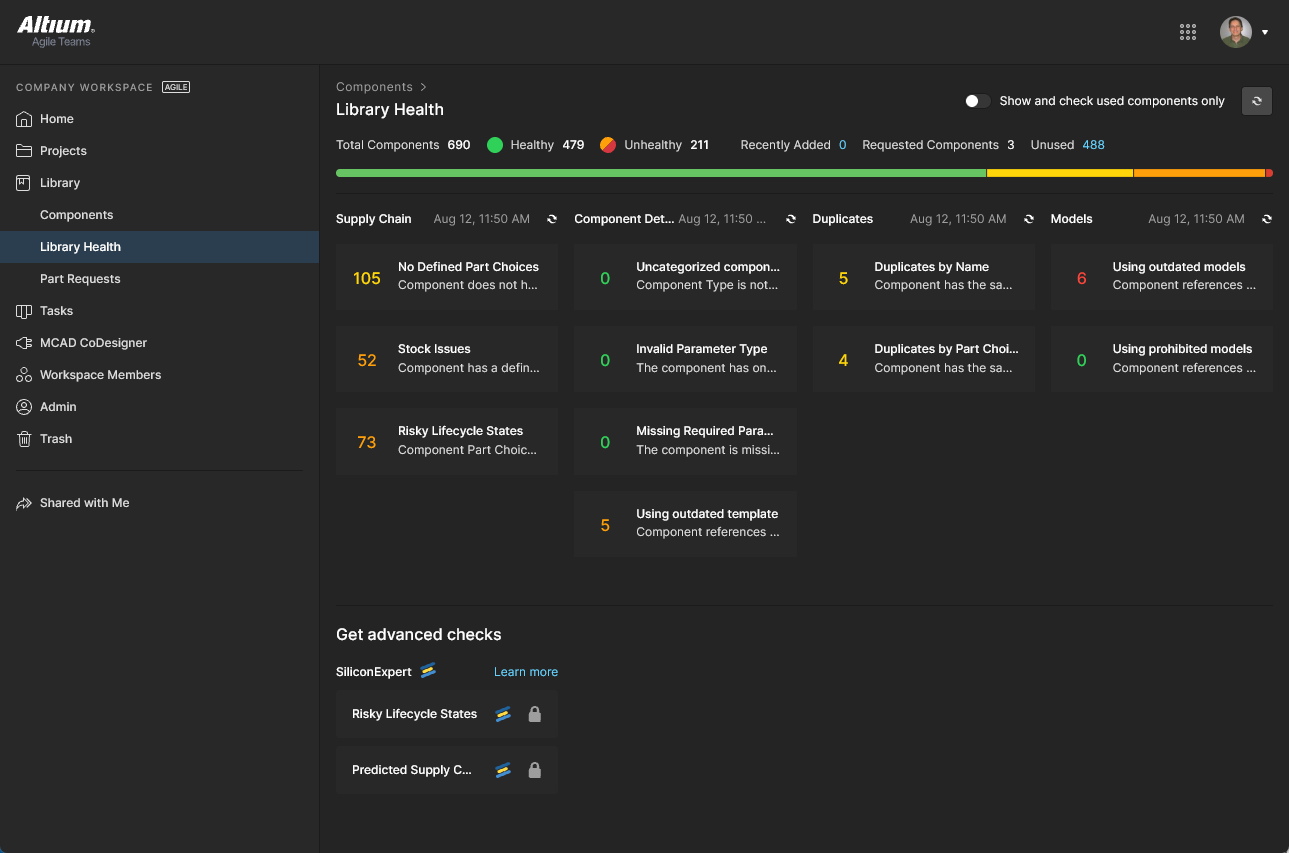
Sowohl die Zusammenfassung Library Health in der Ansicht Components (oben) als auch die Dashboard-Informationen Library Health werden gefüllt, sobald eine Prüfung des Komponentenzustands ausgeführt wurde. Dies geschieht automatisch beim ersten Aufruf der Seite Components sowie auch beim Aktualisieren ( ) in dieser Dashboard-Ansicht.
Part Requests
Related page: Erstellen und Verwalten von Prozessen, Part Requests Page
Diese Seite ermöglicht Ihnen das Erstellen und Verwalten von Anfragen für neue Komponenten. Ein Ingenieur kann einfach eine Anfrage für die Erstellung eines oder mehrerer Teile stellen und wird benachrichtigt, wenn diese Anfrage entweder abgeschlossen wurde und die Komponente(n) verfügbar gemacht wurden oder abgelehnt wurde (einschließlich des Grundes). Der Anfordernde stellt so viele Schlüsselinformationen wie möglich zur Unterstützung seiner Anfrage bereit (Hersteller und Teilenummer(n), Beschreibung(en), relevante Datenblätter (PDF oder URL)). Es können auch Stub Component Items erstellt werden, mit denen der Bibliothekar dann weiterarbeiten (und sie fertigstellen) kann.
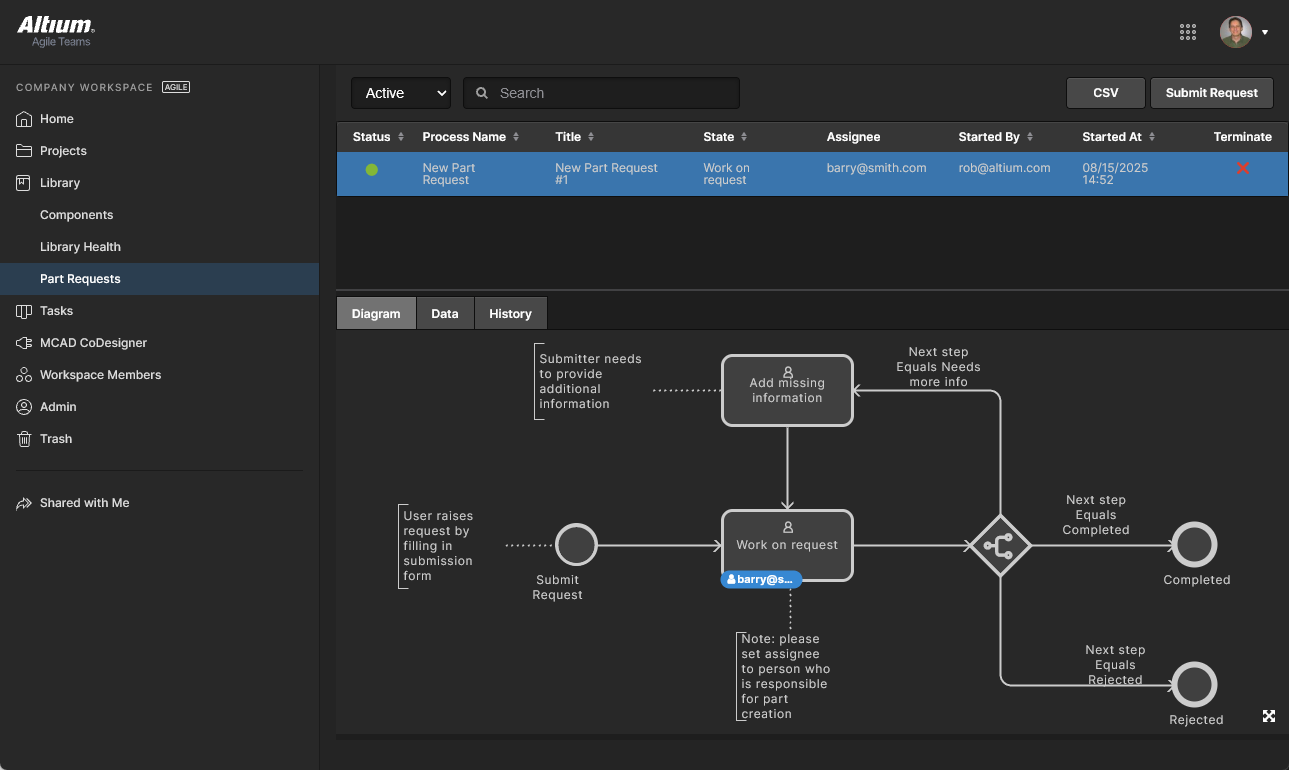
Part Requests werden durch einen Process Workflow definiert und vom zugewiesenen Benutzer über die Resolved hinweg bis zum Abschluss fortgeführt (Tasks page) – auf die Details und Befehlsoptionen wird über den Bereich Task Details pane zugegriffen. 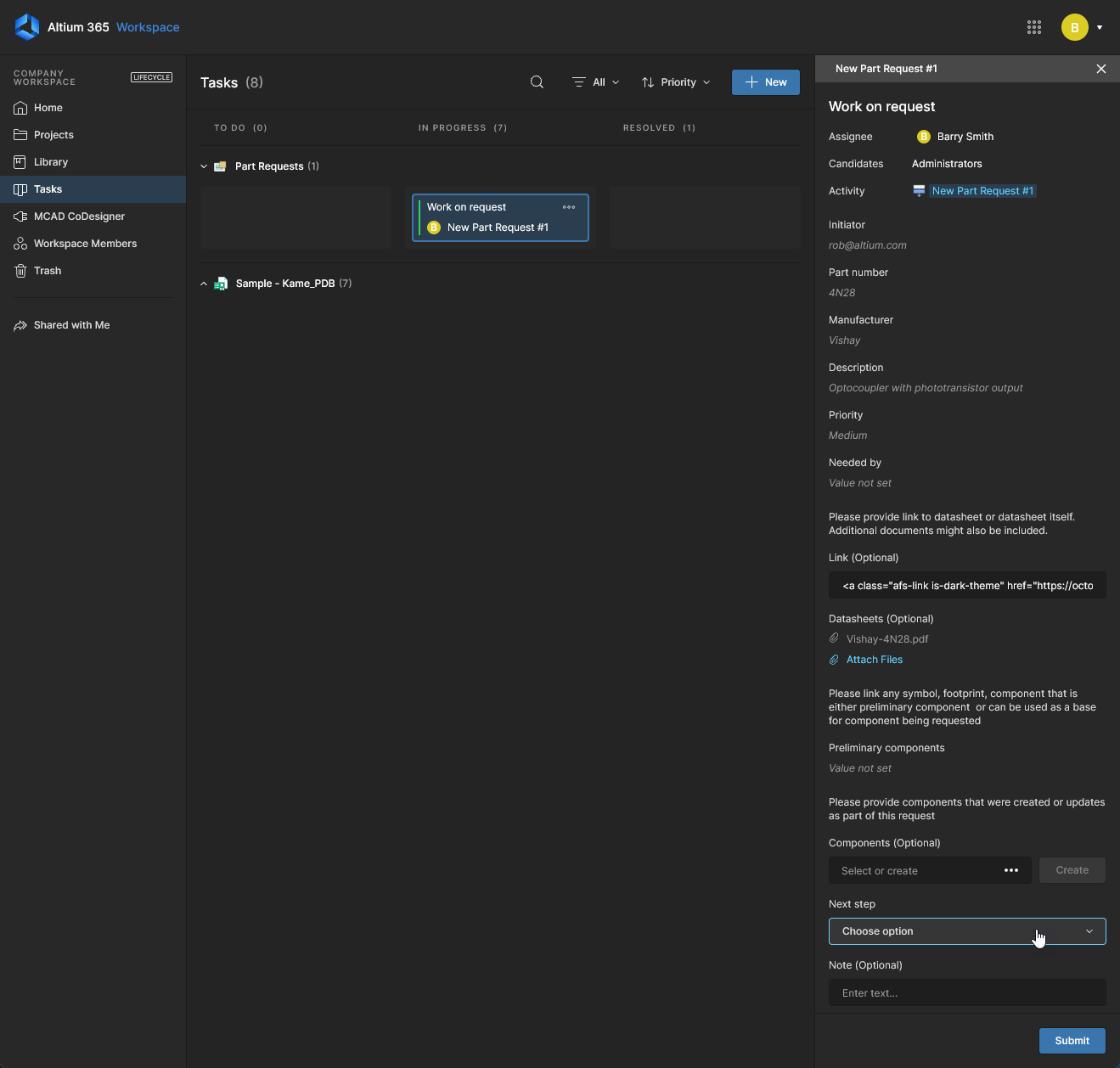 Die Seite Part Requests listet aktive oder abgeschlossene Anforderungsprozesse auf, mit Registeroptionen, die eine Ansicht des aktiven Workflows (Diagram), eine Tabelle mit allen übermittelten Anforderungsinformationen (Data) und eine sequenzielle Liste der Workflow-Ereignisse des Prozesses (History) bereitstellen.
Parts in Use
Main information: Parts in Use
Die Seite Parts in Use des BOM Portal bietet eine detaillierte Auflistung der in allen Projekten und Managed BOMs des Workspace verwendeten Bauteile. Die aggregierte Ansicht enthält Spaltendaten zur Identifizierung jeder verwendeten Komponente (MFR, MPN usw.), ihrer Library ID/IPN (falls zutreffend), der BOM-/Projektdateien, in denen sie verwendet wird, ihrer Komponenten-Typkategorie sowie aller weiteren BOM-bezogenen Zustands-, Lieferanten- und Compliance-Details. Die Auflistung bietet außerdem interaktive Part Analytics, erweiterte Sortier- und Filterfunktionen sowie die Möglichkeit, kuratierte Part Report Views zu erstellen und erneut aufzurufen.
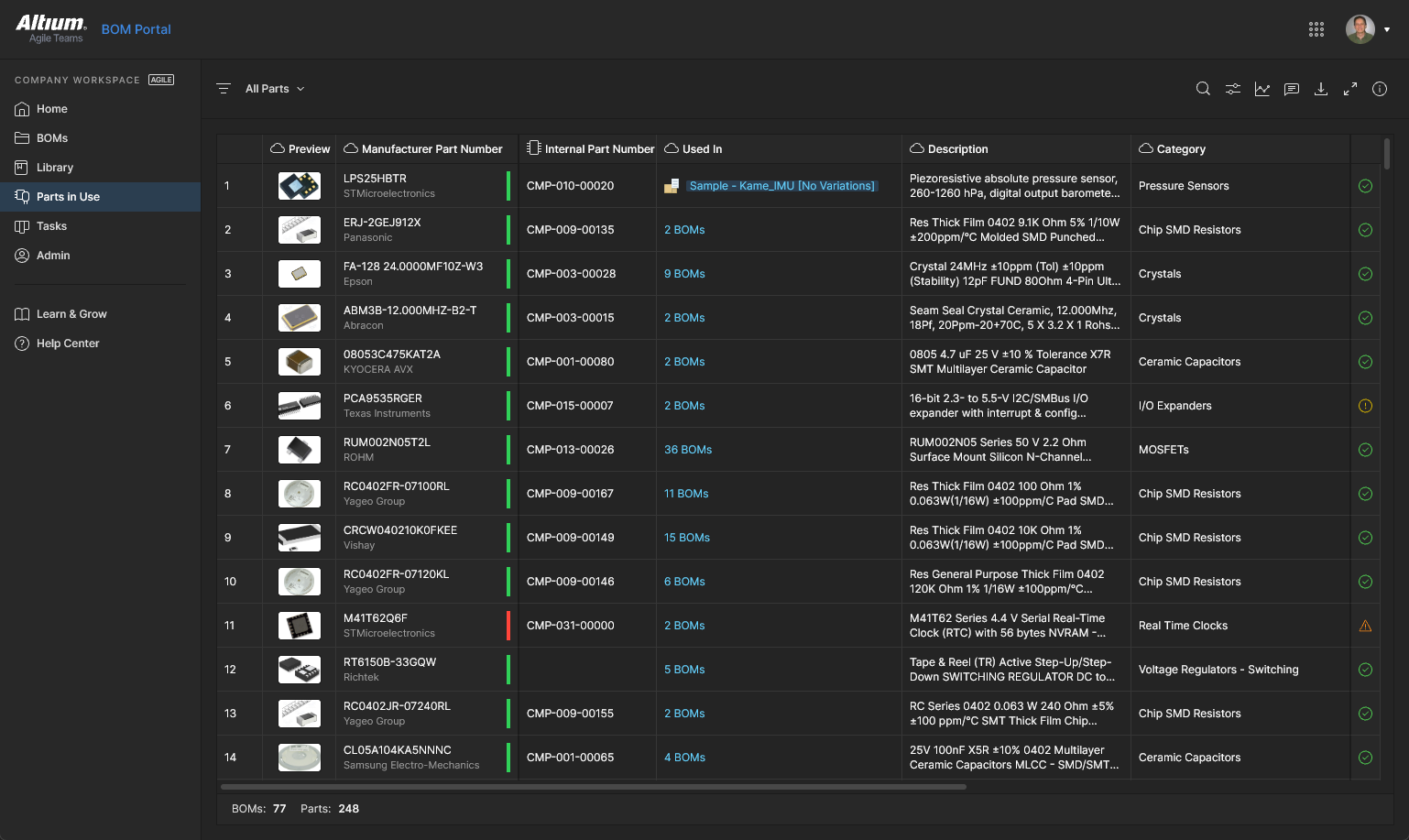
Ausführliche Informationen finden Sie auf der Parts in Use page.
Tasks
Related information: Arbeiten mit Tasks, Kommentierungsfenster des Web Viewers.
Diese Seitenansicht ermöglicht Ihnen den Zugriff auf und die Verwaltung aller Tasks – Anfragen zu Job-Aktivitäten –, die derzeit im Altium 365 Workspace aktiv sind. Tasks werden im Stil eines Kanban-Boards dargestellt, wobei sich ihr Fortschrittsstatus (ToDo, InProgress und Resolved) durch die Task-Zeilen bewegt. Eine Zeile ist für allgemeine Tasks reserviert (solche, die keinem Projekt zugeordnet sind), und jede weitere Zeile gilt für Tasks eines bestimmten Projekts. Allgemeine Tasks werden im Dashboard erstellt, und projektspezifische Tasks werden erstellt, indem einem Projektkommentar ein Workspace-Mitglied zugewiesen wird.
Obwohl über eine relativ einfache Oberfläche dargestellt, bietet das Dashboard des Workspace Tasks eine flexible und effiziente Möglichkeit, Workflows innerhalb der eigentlichen Designumgebung statt über ein externes System zu verwalten und nachzuverfolgen. Diese Seite ist eine globale Ansicht aller derzeit im Workspace aktiven Tasks, während die projektspezifische Task-Ansicht, die über den Navigationsbaum beim Anzeigen eines Projekts verfügbar ist, nur die mit diesem Projekt verknüpften Tasks darstellt.
MCAD CoDesigner
Related page: ECAD-MCAD CoDesign
Diese Seite bezieht sich auf die Funktionalität ECAD-MCAD CoDesign. MCAD CoDesigner synchronisiert das PCB-Design zwischen Elektro- und Maschinenbauingenieuren. Es arbeitet direkt mit ECAD- und MCAD-Daten über das MCAD CoDesigner panel auf der Altium Designer-Seite und ein entsprechendes, in Ihre MCAD-Software integriertes Panel. Letzteres wird durch Installation (und Registrierung in der MCAD-Software) des Altium CoDesignerPlugin bereitgestellt.
Die folgenden MCAD-Plattformen werden bei Verwendung der neuesten Altium CoDesigner-Plugins unterstützt:
Welche Versionen der MCAD-Tools offiziell unterstützt werden, hängt von der verwendeten Version des Altium CoDesigner-Plugins ab. Diese Informationen finden Sie auf der New in CoDesigner page.
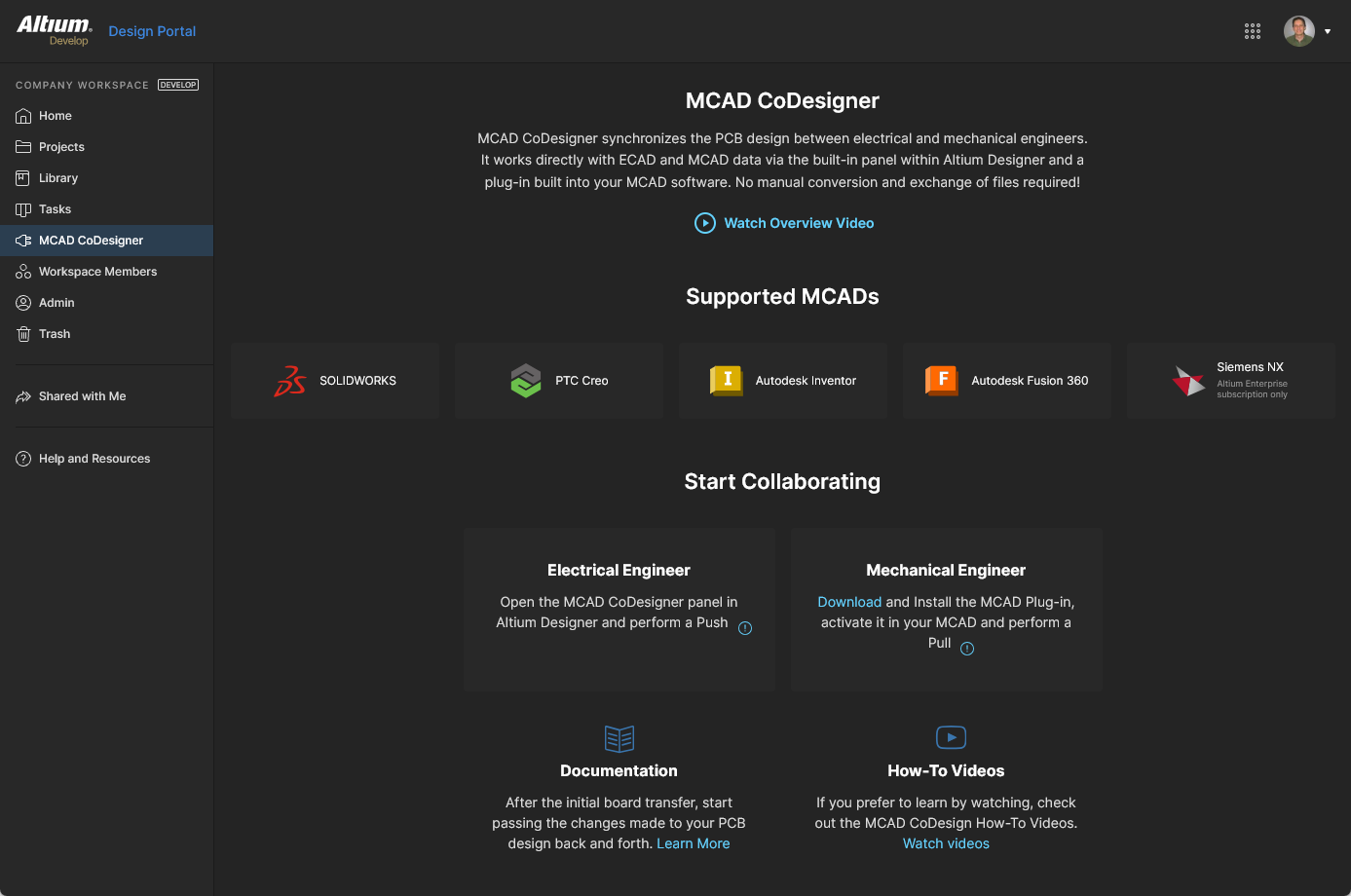 Die Seite MCAD CoDesigner bietet einen Überblick über diesen Bereich sowie Links zu den MCAD CoDesigner Plugins und weiterführendem Schulungsmaterial.
Die Seite bietet Folgendes:
Workspace Members
Related page: Verwalten der Workspace-Mitgliedschaft
Diese Seite wird verwendet, um eine Liste der Workspace-Benutzer zu erstellen und zu verwalten – Personen, die Mitglieder des Workspace sind und Zugriff auf den Workspace und/oder die zugehörigen Technologien haben.
Benutzermitglieder können Personen mit Altium Accounts innerhalb Ihrer eigenen Organisation oder Personen aus einer anderen Organisation sein (im letzteren Fall bedeutet die Einladung als Mitglieder eines Workspace nicht, dass sie Teil Ihrer Organisation werden). Sie können auch Benutzer einladen, die noch keinen Altium Account haben (diese müssen sich dann dafür registrieren). Benutzer können eine Anfrage stellen, Ihrem Workspace beizutreten, und bestehende Benutzer können eine Anfrage stellen, einen anderen Benutzer zur Einladung in den Workspace vorzuschlagen.
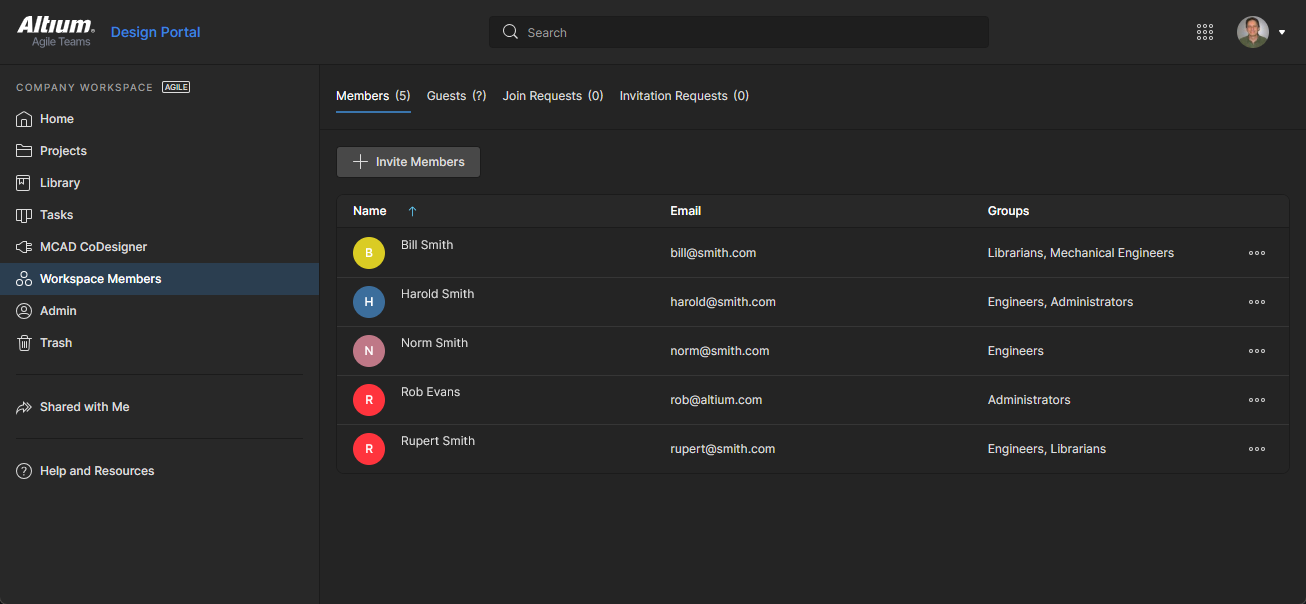 Legen Sie auf der Seite Workspace Members der Oberfläche fest, welche Personen Zugriff auf den Workspace haben sollen.
Die Registeroptionen oben auf der Seite ermöglichen Administratoren, alle Benutzer mit Zugriff auf den Workspace anzuzeigen und Benutzer zu verwalten, die Zugriff auf den Workspace anfordern:
-
Members – alle Benutzer mit Mitgliedszugriff auf den Workspace auf Grundlage ihrer zugewiesenen Gruppenzugehörigkeit und gewährten Zugriffsberechtigungen. Die Registerkarte Members ist die einzige Ansicht, die Workspace-Mitgliedern zur Verfügung steht, die nicht zur Administratorgruppe gehören. Administratoren können (und nur sie) die Optionen eines Eintrags ( ) verwenden, um Edit (verwaltete Gruppenzuweisungen), Review Accesses (für sie verfügbare Projekte) und einen Benutzer Remove aus dem Workspace zu entfernen.
-
Guests – Benutzer, die extern zum Organisations-Workspace gehören (Nichtmitglieder), denen gemeinsamer Zugriff auf ein Workspace-Projekt gewährt wurde – siehe Sharing with External Users. Solche Benutzer werden durch ein zugeordnetes Symbol  gekennzeichnet.
-
Join Requests – eingereichte Anfragen von Benutzern Ihrer Organisation, die Zugriff auf den Unternehmens-Workspace erhalten möchten.
-
Invitation Requests – eingereichte Anfragen von Mitgliedern des Workspace, um einem anderen Benutzer oder mehreren Benutzern Zugriff auf den Workspace zu gewähren.
Verwenden Sie das Feld Search , um ein Mitglied schnell in der Liste zu finden.
Trash
Diese Seite zeigt alle Elemente an, die „soft deleted“ wurden – also Elemente, die gelöscht, aber noch nicht dauerhaft entfernt wurden. Der Trash ist im Wesentlichen ein Papierkorb, in den jedes Element innerhalb Ihres Workspace verschoben werden kann (durch eine Soft-Delete-Aktion). Er ist vom Rest des Workspace isoliert, sodass jedes Element im Trash nicht zur Verwendung verfügbar ist und weder über die Suche noch über Seiten in der Browseroberfläche oder aus Altium Designer heraus gefunden werden kann.
Sie erkennen, ob ein auf Delete basierender Befehl innerhalb der Workspace-Oberfläche oder in Altium Designer zur Soft-Delete-Variante gehört, daran, dass das nachfolgende Bestätigungsfenster bestätigt, dass die gelöschten Elemente in den Trash verschoben werden.
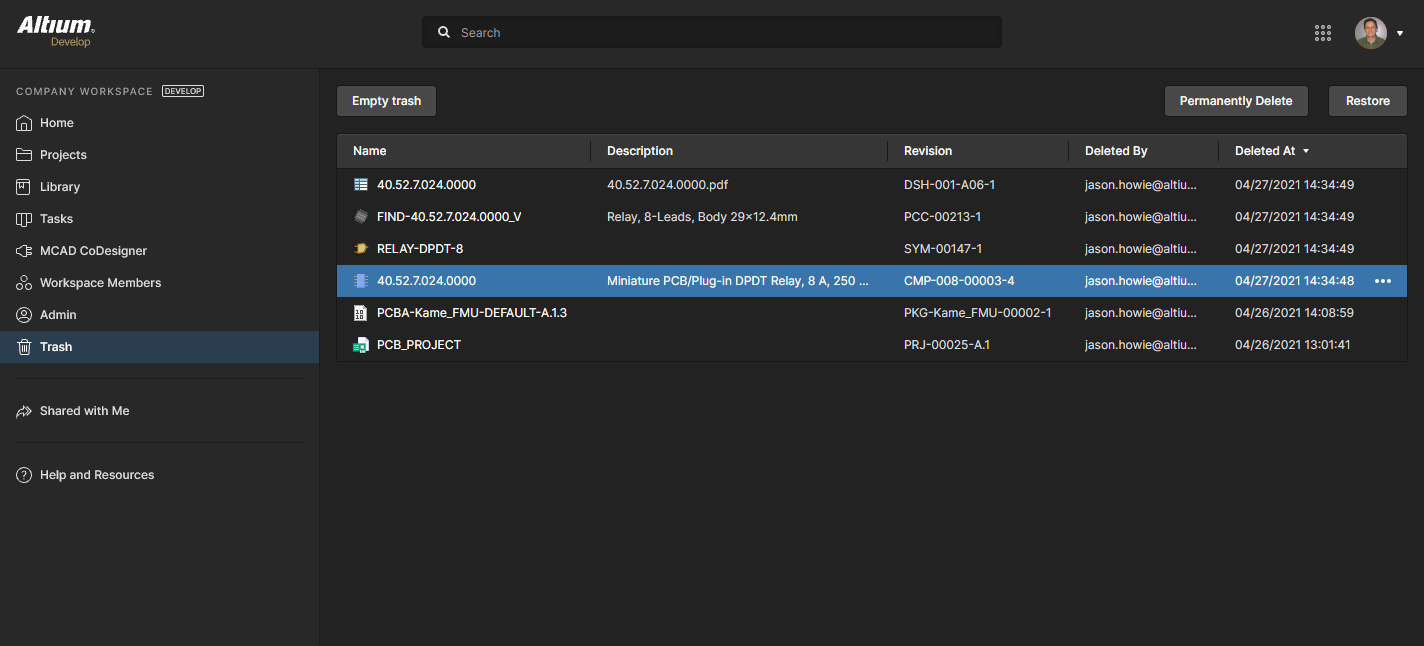 Wenn Sie ein Element im Workspace durch eine Soft-Delete-Aktion löschen, wird es in den Trash verschoben. Die Seite Trash stellt die Oberfläche für diesen isolierten Bereich des Workspace bereit.
Sie sehen nur Elemente, die Sie selbst per Soft-Delete gelöscht haben. Ein Administrator sieht alle per Soft-Delete gelöschten Elemente im Trash. Die Liste enthält Spaltendaten zu Identifikationsinformationen sowie dazu, wann das Element gelöscht wurde und von wem. Sie können nach jeder Spalte sortieren – klicken Sie einmal auf eine Spaltenüberschrift, um aufsteigend zu sortieren, und erneut für absteigende Sortierung. Verwenden Sie das Feld Search oberhalb der Liste, um alle Inhalte zu durchsuchen.
Wählen Sie ein Element im Trash aus und verwenden Sie dann die Steuerelemente oben rechts in der Liste, um dieses Element dauerhaft zu löschen bzw. wiederherzustellen. Entsprechende Befehle sind auch über das Menü verfügbar, das dem Steuerelement  zugeordnet ist (ganz rechts beim ausgewählten Element).
-
Bei einem Projekt kann nur der Eigentümer oder ein Administrator es per Soft-Delete löschen oder wiederherstellen. Bei jedem anderen Element können Sie diese Aktionen ausführen, solange Sie über Bearbeitungsrechte verfügen.
-
Das vollständige „harte“ Löschen eines Elements (Permanently Delete) ist nur für Workspace-Administratoren möglich.
 Wählen Sie ein Element aus und entscheiden Sie dann, ob Sie es vollständig zur erneuten Verwendung wiederherstellen oder dauerhaft löschen möchten (also per „Hard Delete“).
Alternativ können Sie zum Leeren des gesamten Trash in einer einzigen Stapelaktion auf die Schaltfläche  oben links auf der Seite klicken. Es erscheint ein Bestätigungsfenster, das Sie darauf hinweist, dass durch diese Aktion alle Elemente dauerhaft gelöscht werden und danach nicht mehr wiederhergestellt werden können. Um fortzufahren, klicken Sie auf die Schaltfläche
  .
.
Wenn Sie versuchen, ein Element dauerhaft zu löschen (Hard Delete), wird dies verhindert, falls dieses Element von einem übergeordneten Element verwendet wird – zum Beispiel eine Komponente, die in einem verwalteten Schaltplanblatt oder innerhalb eines Designs verwendet wird.
Nur für Administratoren sichtbare Oberflächenelemente
Die folgenden Abschnitte fassen die Elemente der Workspace-Browseroberfläche zusammen, auf die only nur administrative Benutzer des Workspace zugreifen können – also diejenigen, die Teil der Gruppe Administrators sind. Der Zugriff auf diese Elemente erfolgt über den dedizierten Bereich Admin im linken Navigationsbaum.
Admin – Einstellungen
Diese Seite bietet eine Sammlung von Unterseiten zur Konfiguration von Optionen für verschiedene Funktionen und Dienste, die von einem Workspace und über ihn bereitgestellt werden.
Achten Sie beim Ändern von Einstellungen darauf, auf die Schaltfläche  oben rechts auf einer Seite zu klicken.
Die linke Seite der Seite bietet einen Navigationsbaum, mit dem Sie schnell auf verschiedene Unterseiten mit Einstellungen zugreifen können. Die folgenden Seiten sind verfügbar:
Allgemein
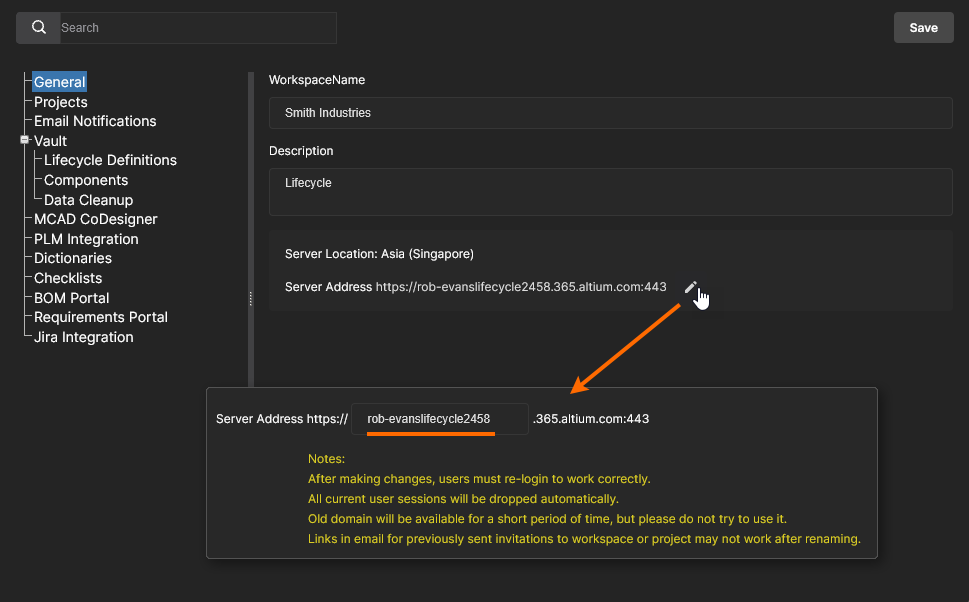
Verwenden Sie diese Seite, um bei Bedarf den Namen, die Serveradresse und die Beschreibung des Workspace zu ändern. Die Seite bietet außerdem schreibgeschützte Informationen über den Speicherort des Workspace. Änderungen können nur von dem Administrator vorgenommen werden, der zugleich Eigentümer des Workspace ist, und nicht von einem anderen Administrator dieses Workspace.
Projektѕ
Verwenden Sie diese Seite, um den Standardpfad (innerhalb der Workspace-Ordnerstruktur) und optional die Freigabeberechtigungen für neu erstellte Projekte festzulegen. Projekte werden im angegebenen Ordnereintrag Default path for new projects erstellt, es sei denn, ein Ordner ist bereits geöffnet (dann werden sie dort erstellt) oder im Feld Parent Folder des Fensters Create Project im Abschnitt Advanced wurde ein anderer Pfad angegeben – siehe Erstellen eines neuen Projekts für weitere Informationen.
Benutzer, die Projekte erstellen oder hochladen, benötigen Zugriff auf diesen Standardordner (anfänglich Projects), der durch seine Freigabeberechtigungen bestimmt wird, wie auf der Workspace-Seite Explorer festgelegt – siehe Ordner und Elemente freigeben für weitere Informationen. Beachten Sie, dass das System eine Struktur Personal Folder erstellt, die einen Ordner My Projects zur Projektspeicherung enthält, wenn ein Benutzer keinen Zugriff auf den Standard-Projektordner hat (und kein anderer Ordner geöffnet ist) – siehe Projekterstellung ohne Schreibzugriff auf Ordner für weitere Informationen.
Berechtigungen für ein neues Projekt umfassen immer Administratoren und den Benutzer, der das Projekt erstellt hat (seinen „Eigentümer“). Ebenfalls enthalten ist der von seinem übergeordneten Ordner geerbte Berechtigungssatz, sofern dies nicht durch die Option Default permissions for new projects überschrieben wird. Wenn diese Option verfügbar und aktiviert ist, erzwingen ihre Einstellungen einen festgelegten Satz von Zugriffsberechtigungen für neu erstellte Projekte anstelle der vom übergeordneten Ordner geerbten – siehe Standardberechtigungen für die Projekterstellung für zugehörige Informationen.
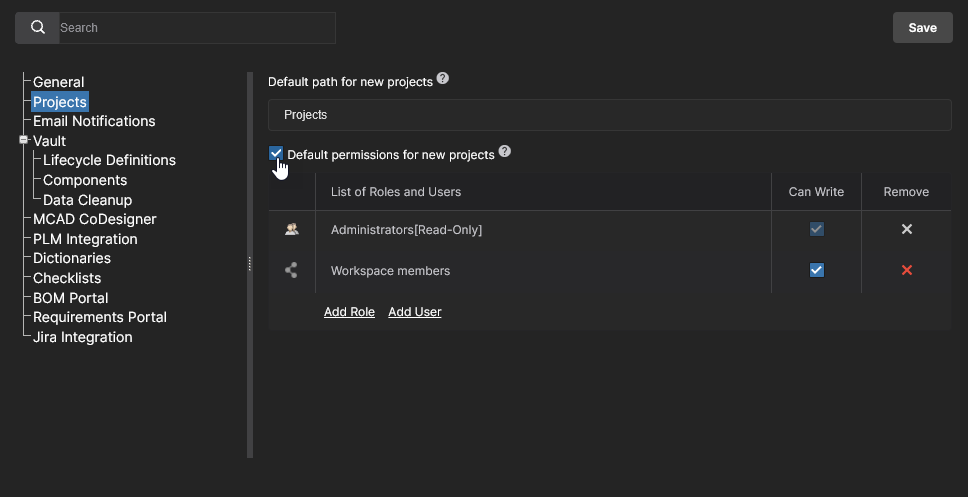 Ein Administrator kann die Standardeinstellungen für neu erstellte Projekte festlegen. Anfangs ist der Pfad auf Projects gesetzt und die Option Default permissions ist deaktiviert.
E-Mail-Benachrichtigungen
Diese Seite bietet ein Steuerelement zum Aktivieren der E-Mail-Benachrichtigungsfunktion des Workspace. Diese Funktion kennzeichnet verschiedene Ereignisse für wichtige Beteiligte in Bezug auf Komponenten-Elemente, Projekte und Teileanfragen.
Weitere Informationen finden Sie auf der Seite E-Mail-Benachrichtigungen.
Altium 365 verwendet Amazon SES (Simple Email Service) als ausgehenden E-Mail-Server. Dies ist derselbe Dienst, den Altium zum Versenden von E-Mails in Bezug auf ein Altium-Konto verwendet (z. B. Kontenaktivierung).
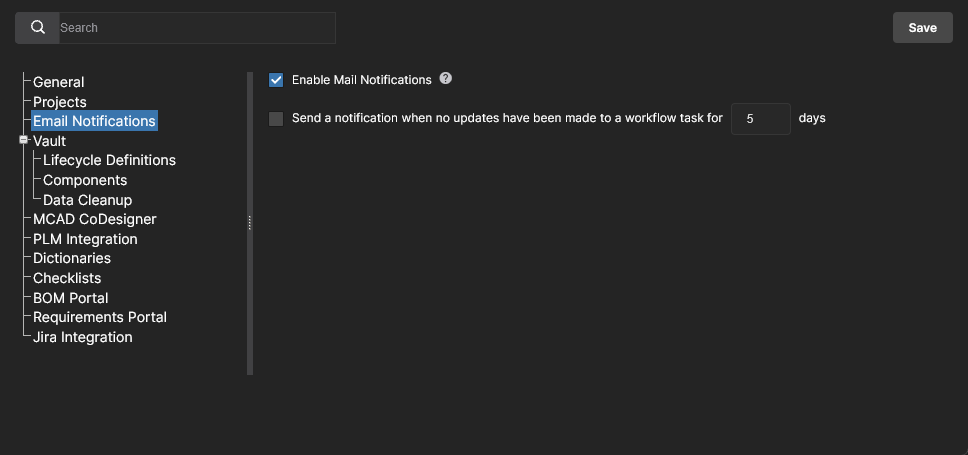
Ebenfalls verfügbar sind ein erweitertes Process Workflows und eine zugehörige Send a notification when no updates have been made to a workflow task for <number> daysBenachrichtigung. Wenn aktiviert, erhalten Benutzer mit einer aktiven Aufgabe, bei der sie einen Workflow-Schritt abschließen müssen, eine Erinnerungsbenachrichtigung, wenn für die angegebene Anzahl von Tagen keine Aktion erfolgt ist.
Zugriffskontrolle
Die Abschnittsüberschrift Access Control fasst Einstellungen zusammen, die zur Steuerung des Datenflusses des Workspace aus Sicherheitsgründen verwendet werden. Diese Option ist für Administratoren mit Altium 365 GovCloud verfügbar oder wenn für Ihre Organisation eine Lösung auf Altium Enterprise-Ebene aktiviert ist.
-
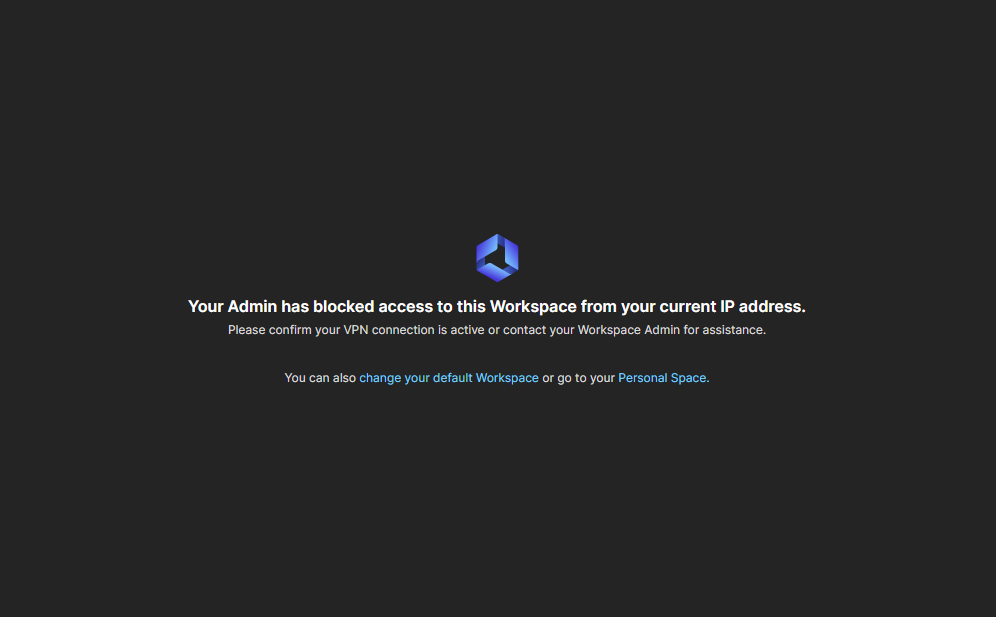
Inbound Traffic – verwenden Sie diese Seite, um die IP-Adressen, IP-Bereiche oder Subnetze anzugeben, die auf Ihren Workspace zugreifen dürfen. Die IP-Filterung wird mithilfe der Einzelangabe in Classless Inter-Domain Routing-Notation (CIDR) angewendet, um eingehende Verbindungen außerhalb des angegebenen IP-Bereichs zu blockieren. Die Filterung des eingehenden Datenverkehrs bietet eine feinere Kontrolle darüber, wer sich mit dem Workspace Ihres Unternehmens verbinden kann, und kann beispielsweise den eingehenden Zugriff auf einen Bereich zulässiger IP-Standorte oder auf die IP-Adresse einer offiziellen VPN-Konfiguration beschränken. Es können mehrere IP-Filtereinträge hinzugefügt werden.
Benutzer, die versuchen, eine Workspace-Verbindung mit einer IP-Adresse herzustellen, die einen angewendeten Filter nicht besteht, erhalten eine Meldung über blockierten Zugriff.
-
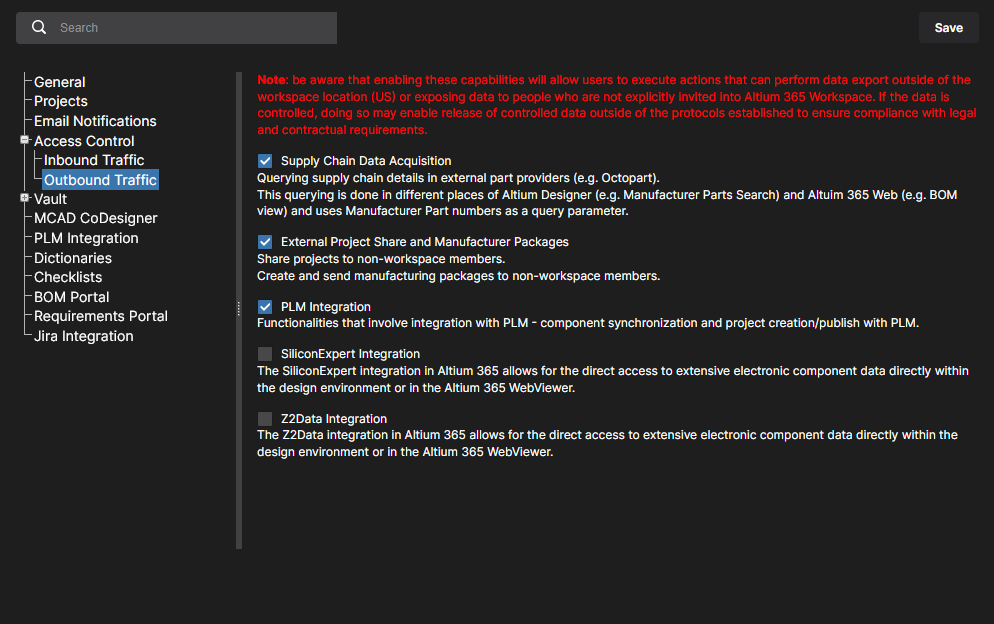
Outbound Traffic – nur im US-basierten Workspace Altium 365 GovCloud verfügbar. Verwenden Sie diese Seite, um bestimmten Datenverkehr zu externen Benutzern oder Standorten, die sich möglicherweise außerhalb der USA befinden, entsprechend den Unternehmensrichtlinien und behördlichen Vorschriften zu aktivieren/deaktivieren. Jede auf der Seite dargestellte Option gilt für Daten, die bei Verwendung dieser Funktion aus dem Workspace gesendet werden können – siehe die zugehörigen Hinweise für weitere Informationen.
-
Supply Chain Data Acquisition: Wenn diese Option deaktiviert ist, werden Datenabfragen wie Anfragen nach Manufacturer Part Number-Daten (MPN) an externe Teiledatenquellen deaktiviert. Dadurch werden automatisierte Teileabfragen an externe Teiledatenquellen und -dienste unterbunden.
-
External Project Share and Manufacturer Packages: Wenn diese Option deaktiviert ist, wird die Freigabe von Designdaten für externe Benutzer verhindert – also für Benutzer, die keine registrierten Mitglieder des Workspace sind. Entsprechende Versuche werden ignoriert oder führen zu einer Fehlermeldung.
-
PLM Integration: Wenn diese Option deaktiviert ist, werden Datenanforderungen an externe PLM-Systeme verhindert. Bei Aktionen wie der Synchronisierung von Teilen werden Workspace-Komponentendaten nicht an die entfernte PLM-Instanz übertragen, was zu einem LibSync-Fehler führt.
-
Silicon Expert Integration: Wenn diese Option deaktiviert ist, werden Anfragen nach Komponentendaten an den Hersteller-Teiledatendienst Silicon Expert verhindert. Ein Versuch, den Dienst zu aktivieren, führt zu einer Warn-/Fehlermeldung. 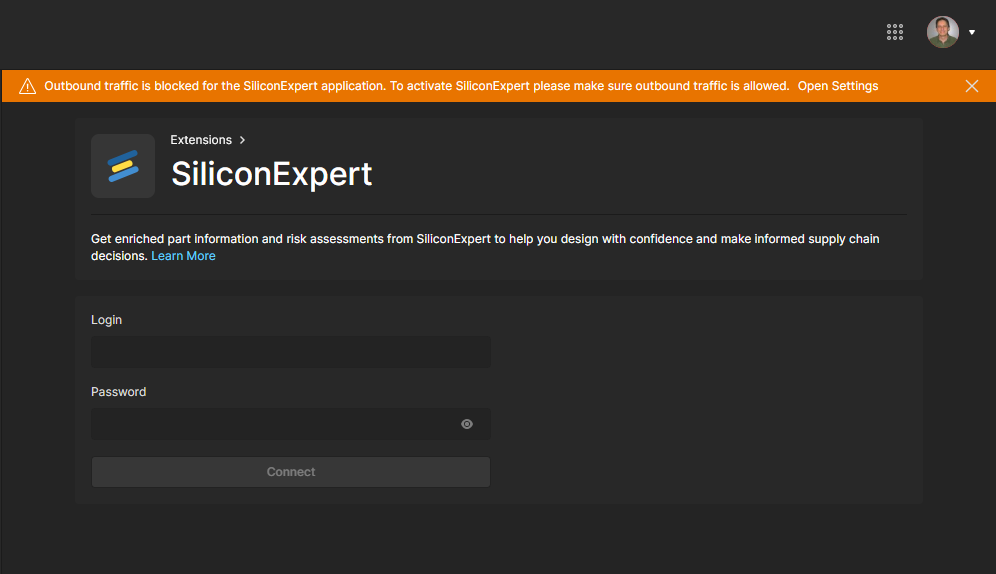
-
Z2Data Integration: Wenn diese Option deaktiviert ist, werden Anfragen nach Komponentendaten an den Hersteller-Teiledatendienst Z2Data verhindert. Ein Versuch, den Dienst zu aktivieren, führt zu einer Warn-/Fehlermeldung. 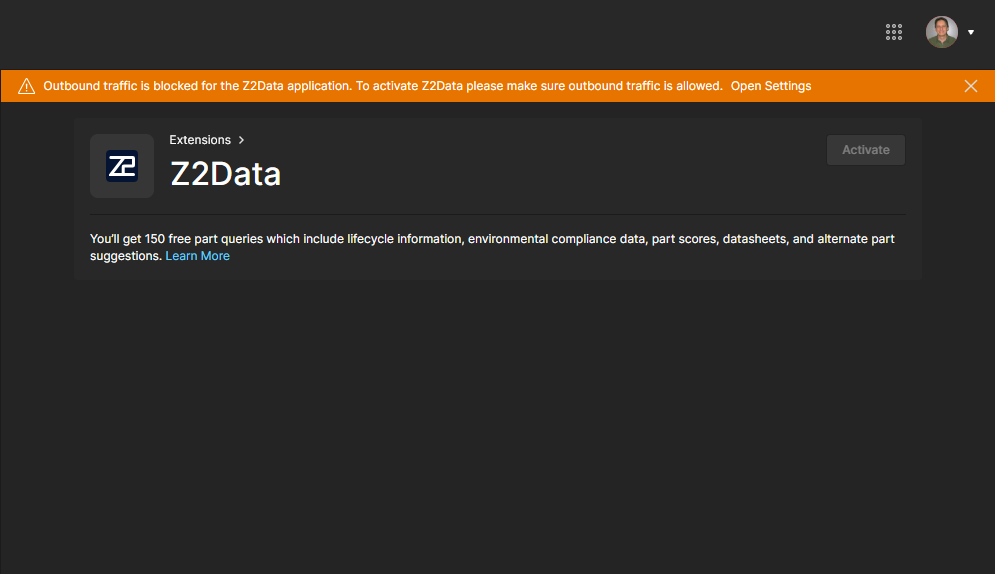
Vault
Die Abschnittsüberschrift Vault fasst Einstellungen zusammen, die sich auf bestimmte Funktionen innerhalb des Workspace selbst beziehen.
-
Lifecycle Definitions – Verwenden Sie diese Seite, um die Lifecycle-Definitionen Ihres Workspace zu definieren und zu verwalten, ergänzend zu der Möglichkeit, dies über Altium Designer zu tun. Dank der besseren Sichtbarkeit der beteiligten Zustände und Übergänge wird jeder Lifecycle grafisch aufgebaut, um die enthaltenen Abläufe darzustellen.
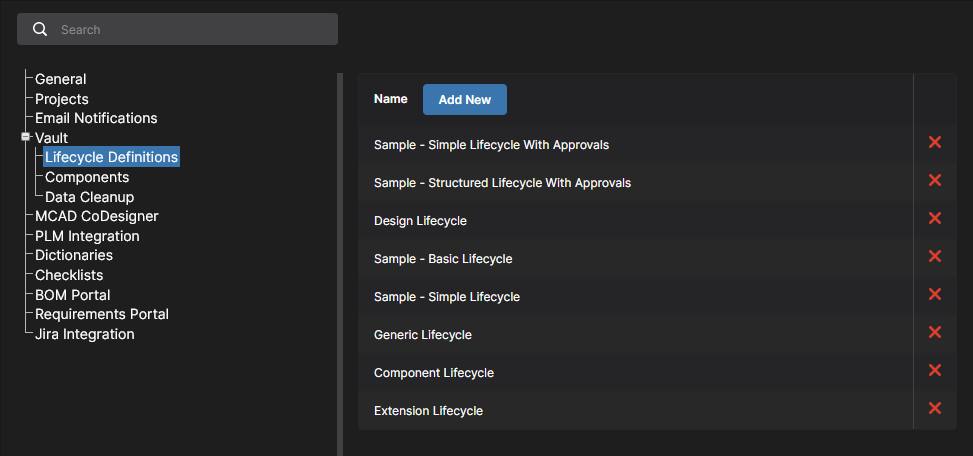
Diese Seite enthält außerdem Optionen zum Aktivieren zusätzlicher Funktionen, die beim Bearbeiten von Workspace-basierten Komponenten in Altium Designer verfügbar werden (klicken Sie auf , um eine geänderte Einstellung zu bestätigen):
-
Data Cleanup – Verwenden Sie diese Seite, um Datenelemente schnell aus Ihrem Workspace zu löschen. Dies ist besonders nützlich, wenn Sie mit dem Erstellen und Freigeben von Inhalten in Ihrem Workspace experimentiert haben, zum Beispiel beim Testen der Migration unverwalteter Bibliotheken, und diese experimentellen Daten nun „bereinigen“ möchten. Diese Funktionalität arbeitet mit allen Item-Typen in Ihrem Workspace.
Verwenden Sie die verfügbaren Kontrollkästchen, um festzulegen, ob alle Datenelemente (All) oder bestimmte Item-Typen gelöscht werden sollen. Wenn Ihre Bereinigungsstrategie konfiguriert ist, klicken Sie auf die Schaltfläche  . Es erscheint ein Fenster, das um Bestätigung bittet und Sie darauf hinweist, dass diese Aktion nicht rückgängig gemacht werden kann. Um dies zu bestätigen und fortzufahren, geben Sie den Text Delete my data permanently in das Feld ein und klicken Sie dann auf
  .
.
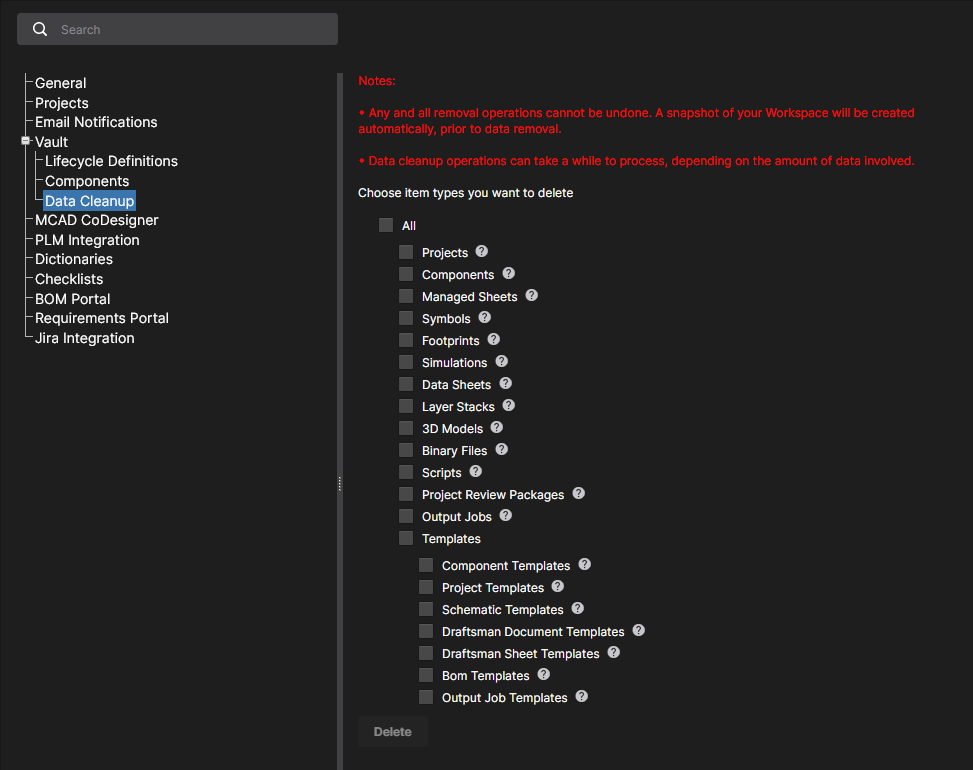
Beachten Sie, dass untergeordnete Elemente nicht gelöscht werden können, wenn sie bereits von übergeordneten Elementen referenziert (verwendet) werden. Die übergeordneten Elemente müssen zuerst gelöscht werden. Wenn beispielsweise eine Komponente auf einem verwalteten Schaltplanblatt oder innerhalb eines Designprojekts verwendet wird, müssten zuerst das verwaltete Schaltplanblatt und/oder das Projekt gelöscht werden.
Denken Sie daran, dass die Datenbereinigung eine Aktion ist, die nicht rückgängig gemacht werden kann. Vor dem Entfernen der Daten wird automatisch eine Momentaufnahme Ihres Workspace erstellt. Beachten Sie außerdem, dass Datenbereinigungsvorgänge je nach Datenmenge einige Zeit in Anspruch nehmen können.
MCАD CoDesigner
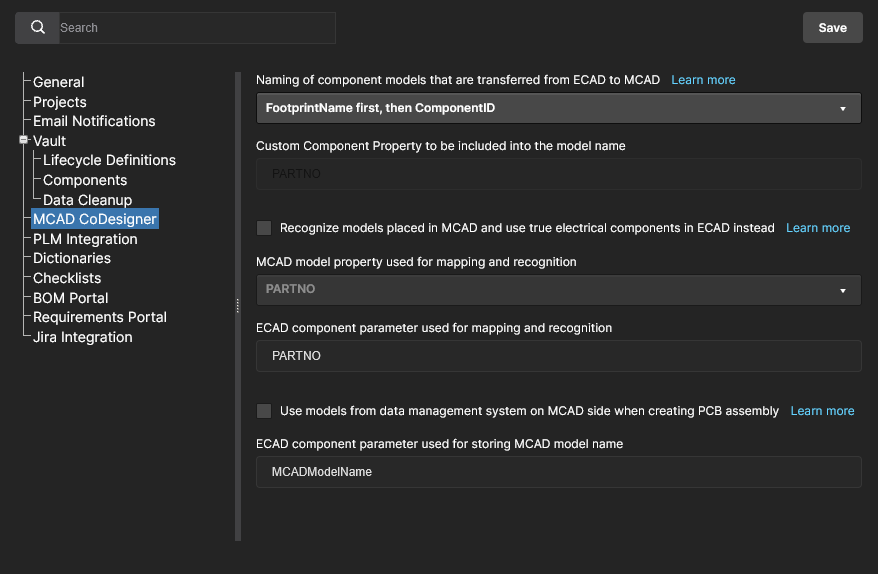
Diese Seite bietet Steuerelemente zum Aktivieren der Komponentenerkennung zwischen den ECAD- und MCAD-Domänen bei Verwendung der Funktion ECAD-MCAD CoDesign. Dies erleichtert die Verwendung von nativen Komponenten, wenn ein Design zwischen den beiden Domänen übertragen und zurückgeholt wird. Die folgenden Optionen sind verfügbar.
-
Specify how transferred ECAD models are named – Legen Sie die Benennungskonvention fest, die für Modelle bei der ersten Übertragung in die MCAD-Domäne verwendet wird. Standardmäßig ist diese auf <FootprintName><ComponentID> gesetzt und kann in <ComponentID><FootprintName> oder <CustomComponentProperty><FootprintName>. geändert werden. Im letzteren Fall verwenden Sie das Feld Custom Component Property (ansonsten auf PARTNO gesetzt), um die benutzerdefinierte Eigenschaft zu definieren, die Sie im MCAD-Komponentennamen verwenden möchten. Mit dieser Option können Ingenieure aussagekräftige Informationen, wie detaillierte Teilenummerndaten, in die Komponentenidentifikation aufnehmen.
-
Recognize models placed in MCAD and use true electrical components in ECAD instead – Aktivieren Sie diese Option, um die Verwendung nativer Komponenten zu unterstützen, wenn die Leiterplatte aus MCAD gepusht und in ECAD gepullt wird. Das MCAD-3D-Modell wird mit der entsprechenden Altium Designer-Komponente verknüpft, sodass beim Einlesen der Leiterplatte in Altium Designer das MCAD-3D-Modell durch eine Instanz des vollständig definierten Altium Designer-Komponenten-Footprints einschließlich 3D-Modell ersetzt werden kann. Verwenden Sie die beiden Unterfelder, um die MCAD-Modelleigenschaft und den ECAD-Komponentenparameter festzulegen, die zur Identifizierung von Komponenten in den beiden Designdomänen verwendet werden. Standardmäßig sind diese Felder mit dem Eintrag PARTNO belegt. MCAD model property kann Ihre eigene benutzerdefinierte Eigenschaft sein, oder wählen Sie MCAD model name aus der Dropdown-Liste. ECAD component parameter kann ebenfalls Ihr eigener benutzerdefinierter Parameter sein. Diese Felder sind erforderlich, wenn die übergeordnete Option aktiviert ist. Wenn eines oder beide leer bleiben, ist die Schaltfläche deaktiviert.
-
Use models from data management system on MCAD side when creating PCB assembly – Aktivieren Sie diese Option, um die Verwendung nativer Komponenten zu unterstützen, wenn die Leiterplatte aus ECAD gepusht und in MCAD gepullt wird. Die MCAD-Software bezieht das Modell der Komponente aus dem MCAD-Datenmanagementsystem (über den Namen des Modells) und platziert diese Komponente dann auf der MCAD-PCB-Baugruppe anstelle des Modells, das aus ECAD kam. Verwenden Sie das Unterfeld, um den ECAD-Komponentenparameter festzulegen, der zum Speichern des MCAD-Modellnamens verwendet wird. Standardmäßig ist dieses Feld mit dem Eintrag MCADModelName belegt. Dieses Feld ist erforderlich, wenn die übergeordnete Option aktiviert ist. Wenn es leer bleibt, ist die Schaltfläche deaktiviert.
Die MCAD-zu-ECAD-Komponentenverknüpfung ist für alle unterstützten MCAD-Plattformen verfügbar (außer Autodesk Fusion®). Die Verknüpfung nativer ECAD-zu-MCAD-Komponenten wird derzeit nur unterstützt in:
SOLIDWORKS – erfordert, dass SOLIDWORKS mit einem SOLIDWORKS-PDM-System verbunden ist. Die MCAD-Komponente muss in der ECAD-Komponente als Parameter in der Form „<vault>:folder\folder\component.sldprt“ definiert sein, wobei <vault> der Name des PDM-Tresors ist. Informationen zum Herstellen einer Verbindung mit einem SOLIDWORKS-PDM-System finden Sie in Ihrer SOLIDWORKS-Dokumentation. Wenn die Komponente im SOLIDWORKS-PDM-System nicht verfügbar ist, platziert CoDesigner stattdessen das aus dem PCB-Editor übertragene und im Altium 365 Workspace gespeicherte Modell.
PTC Creo Parametric – erfordert, dass PTC Creo mit einem PTC Windchill®-Server verbunden ist, wobei die ECAD-Komponenten in einem Windchill-Workspace gespeichert sind. Informationen zum Herstellen einer Verbindung mit Windchill finden Sie in Ihrer Creo-Dokumentation. Wenn die Komponente im Windchill-Workspace nicht verfügbar ist, platziert CoDesigner stattdessen das aus dem PCB-Editor übertragene und im Altium 365 Workspace gespeicherte Modell.
Siemens NX – erfordert, dass Siemens NX mit Siemens Teamcenter PLM verbunden ist. Informationen zum Herstellen einer Verbindung mit Teamcenter PLM finden Sie in Ihrer Siemens-NX-Dokumentation. Die MCAD-Komponentenreferenz muss in der ECAD-Komponente als Parameter definiert sein, der den Teamcenter-Pfad enthält, wobei der Parameterwert die Form :root_TC_folder:subfolder1:subfolder12:model_name hat.
CoDesigner prüft diese Einstellungen beim Start (aus Altium Designer und aus den MCAD-Tools). Starten Sie Ihre Designsoftware neu, wenn die Einstellungen in Ihrem Workspace geändert wurden.
PLM Integration
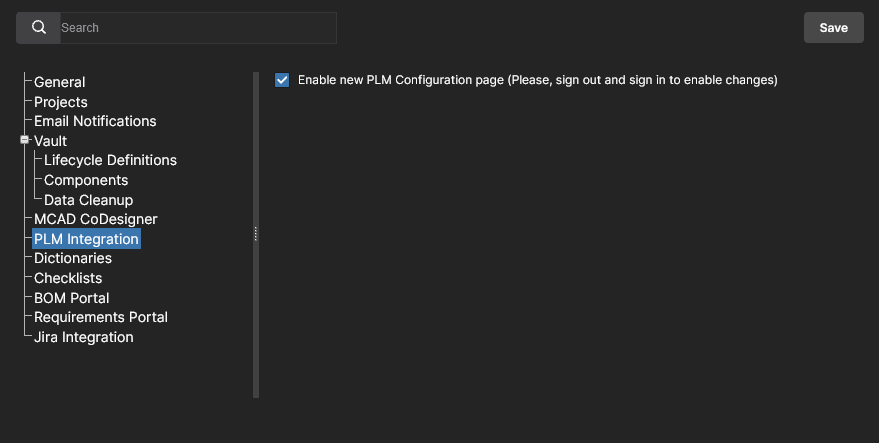
Verfügbar, wenn PLM Integration für Ihren Altium 365 Workspace aktiviert ist. Diese Seite bietet eine Option Enable new PLM Configuration, die, wenn sie deaktiviert ist, die Benutzeroberfläche von PLM Integration auf das bisherige System zurücksetzt, das auf dem Hochladen bearbeiteter Konfigurationsdateien basiert.
Siehe PLM Integration für Informationen.
Dictionaries
Verwenden Sie diese Seite, um benutzerdefinierte Parameter mit mehreren definierten Werten (Dictionaries) zu erstellen, die über Altium Designer auf Komponentenvorlagen angewendet werden können. Es können mehrere Parameter-Dictionaries hinzugefügt werden, wobei jeder Eintrag eine aufgelistete Auswahl entsprechender Parameterwerte enthält. Bei Verwendung bietet dieser Ansatz eine stärker formalisierte Kontrolle über die Anwendung von Parameterdaten, wobei standardisierte Parameter und ihre Wertauswahlen zentral an einem zugänglichen Ort verwaltet werden.
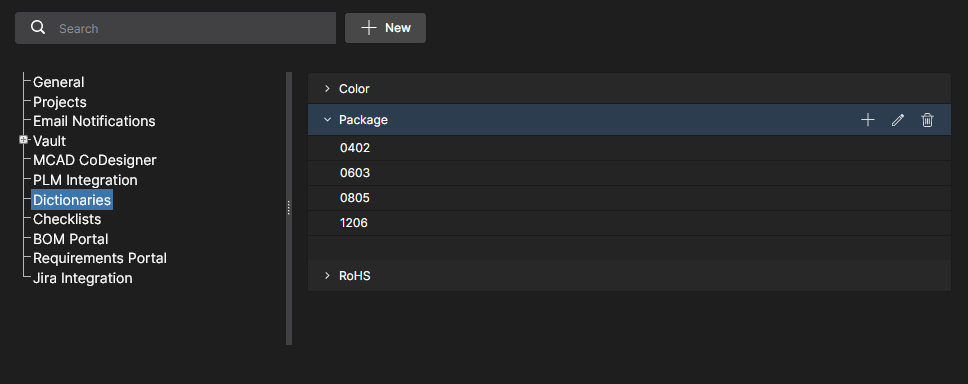 Erstellen Sie vordefinierte Listen von Parameterwerten mit der Option Dictionary unter Admin - Settings.
Um einen Dictionary-Eintrag hinzuzufügen, klicken Sie auf die Schaltfläche  und geben Sie dann im folgenden Fenster Create Dictionary einen geeigneten Namen für den Parametertyp ein. Fügen Sie Parameterwerte mit der Option
  hinzu, die dem Namen des Dictionary-Eintrags zugeordnet ist – drücken Sie
 Enter, um den eingegebenen Wert zu bestätigen.
 Es können mehrere Dictionaries mit mehreren Parameterwerten erstellt werden.
-
Doppelklicken Sie auf einen Eintrag oder verwenden Sie die zugehörige Option  , um einen Dictionary-Namen oder -Wert zu bearbeiten.
-
Verwenden Sie die zugehörige Option , um dem Dictionary einen neuen Wert hinzuzufügen.
-
Verwenden Sie die zugehörige Option  , um einen Werteintrag oder den Dictionary-Eintrag selbst zu löschen.
In Altium Designer werden im Altium 365 Workspace erstellte Dictionaries beim Erstellen oder Bearbeiten einer Component Template als Parameterdatentypen verfügbar. Wenn diese Vorlage zum Erstellen einer neuen Komponente verwendet wird – oder wenn eine auf dieser Vorlage basierende Komponente bearbeitet wird –, bieten die durch das Dictionary definierten Parametereinträge nur die im Workspace-Dictionary festgelegten Werte zur Auswahl an. Beachten Sie, dass Dictionary-basierte Parameter durch ihr zugeordnetes Symbol gekennzeichnet sind.
Weitere Informationen finden Sie unter Unterstützung für Dictionary-definierte Datentypen von Komponentenparametern im Komponenten-Editor von Altium Designer.
Checklisten
Diese Seite enthält eine Liste der verfügbaren Compliance-Checklisten, die für Design Reviews von Projekten gelten. Jede benannte Checkliste besteht aus mehreren beschreibenden Einträgen, die während des Design-Review-Prozesses als „erledigt“ markiert werden können. Die Liste enthält zwei Beispiel-Checklisten (PCB- und Schaltplanprüfung), die unverändert verwendet oder als Grundlage für benutzerdefinierte Checklisten genutzt werden können.
Vorhandene Checklisten können bearbeitet oder gelöscht werden, und über die Schaltfläche  können zusätzliche Checklisten erstellt werden. Die Sammlung von Prüfeinträgen einer Liste besteht aus einfachen Textanweisungen über mehrere Zeilen – drücken Sie Enter, um eine neue Zeile hinzuzufügen.
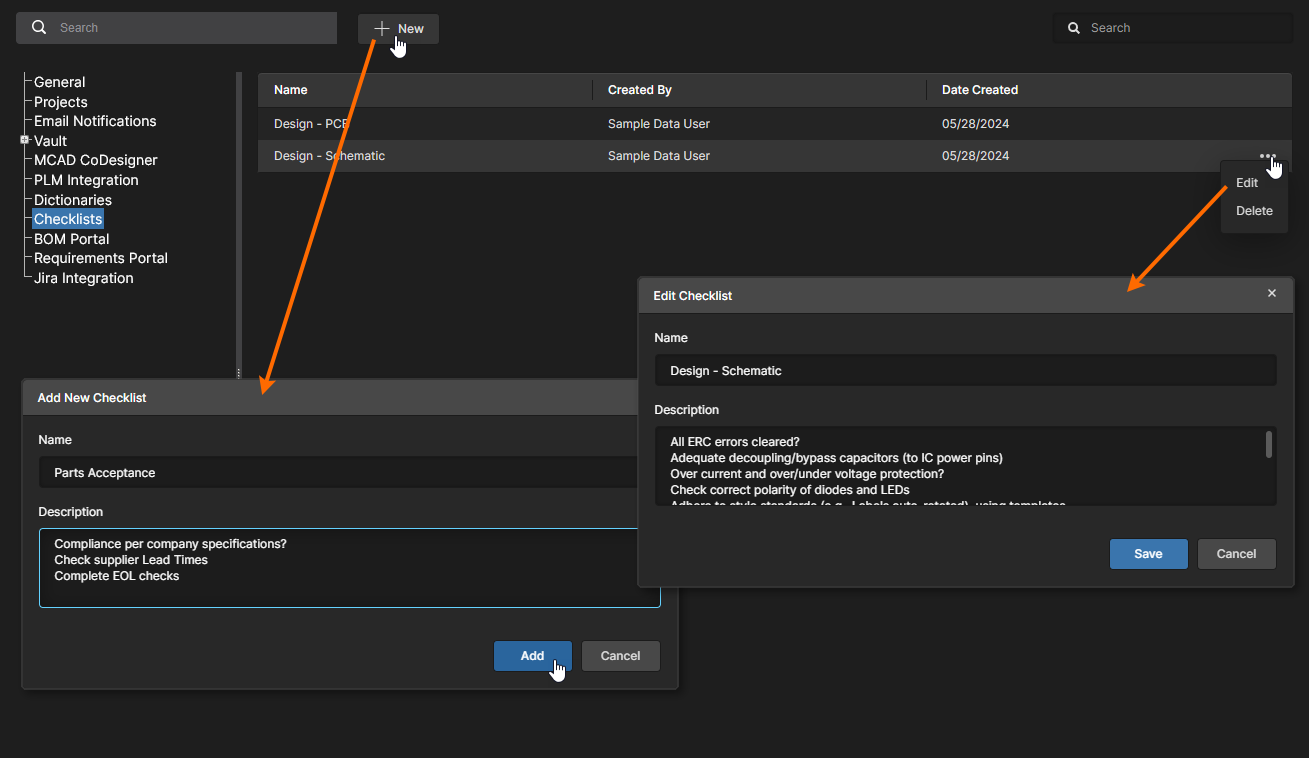
Neue Checklisten können auch auf der Seite Overview einer Design-Review-Instanz erstellt, bearbeitet und gespeichert werden.
Weitere Informationen zur Arbeit mit Checklisten in Design-Review-Instanzen finden Sie unter Design Reviews.
Audit-Export
Diese Seite stellt die Konfigurationseinstellungen bereit, um die Daten des Ereignisprotokolls des Altium 365 Workspace für Compliance- und Auditierungszwecke einem geeigneten SIEM-System (Security Information and Event Management) bereitzustellen. Die Workspace-API ermöglicht es dem Sicherheitsspezialisten Ihrer Organisation, Ihr SIEM-System so zu konfigurieren, dass Audit-Daten aus Altium 365 unter Verwendung der auf dieser Seite von einem Workspace-Administrator angegebenen Parameter Client ID und Secret Key abgerufen werden.
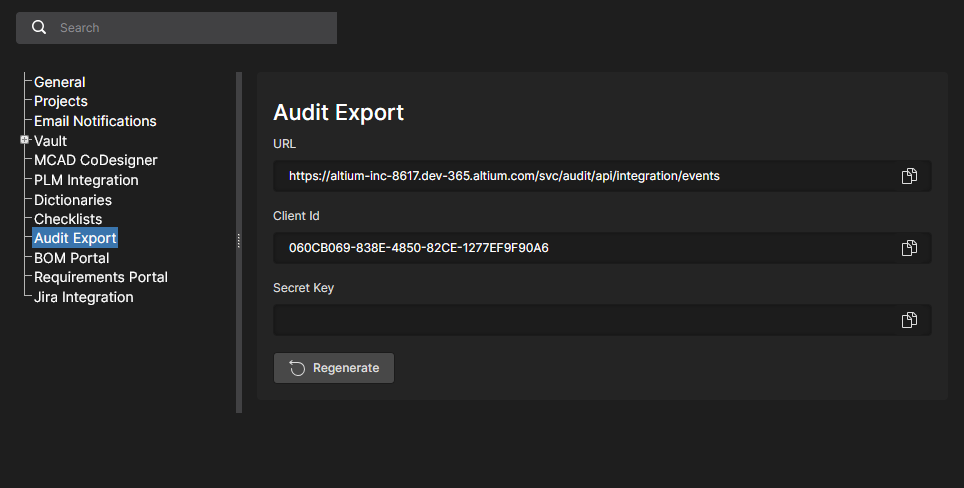
Öffnen Sie den aufklappbaren Abschnitt unten, um zugehörige technische Einrichtungsinformationen für Sicherheitsspezialisten anzuzeigen.
Audit Logs Exposure Usage
Die hier bereitgestellten Informationen zur Altium 365 API sind für den Sicherheitsspezialisten einer Organisation bestimmt, der bei der Einrichtung des Datenimports aus Altium 365 die von seiner SIEM-Lösung bereitgestellte Unterstützung nutzen sollte.
Dieser Webservice ist für die Auditierung und Nachverfolgung von Ereignissen innerhalb eines Workspace ausgelegt. Die API unterstützt Limit-Paginierung sowie Authentifizierung über eine Client-ID und einen dynamisch generierten Secret Key. In der Antwort auf die Anfrage finden sich detaillierte Informationen zu Ereignissen im JSON-Format, wobei die Felder gemäß dem Common Event Format (CEF) benannt sind.
Bitte beachten Sie, dass dieser Dienst nur mit einer gültigen Lizenz verfügbar ist. Zugriff und Nutzung sind auf lizenzierte Workspaces beschränkt.
Verwendung des Dienstes
-
How to get endpoint and parameters
Um auf den Service-Endpunkt und die Parameter zuzugreifen, sollten Benutzer mit Administratorrechten im Workspace zur Seite Admin – Settings navigieren.
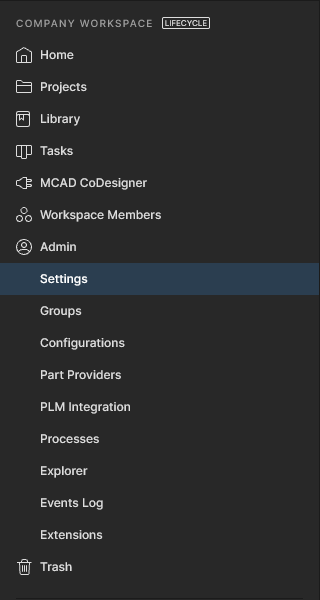
Wenn der Workspace über die erforderliche Lizenz verfügt, ist die Option Audit Export verfügbar.
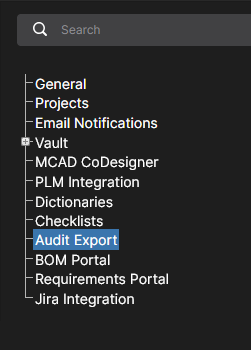
Durch Auswahl dieser Option wird eine Seite mit der URL zum Abrufen von Daten sowie mit Client Id und Secret Key angezeigt. Wenn diese Seite zum ersten Mal aufgerufen wird, ist das Feld Secret Key nicht ausgefüllt. Um es zu erhalten, klicken Sie auf die Schaltfläche  . Wenn der Schlüssel bereits generiert wurde, ist er sofort verfügbar.

Falls es aus irgendeinem Grund erforderlich ist, den aktuellen Schlüssel ungültig zu machen, steht nach der Generierung die Schaltflächenaktion  zur Verfügung. Diese Aktion verhindert den Datenabruf mit dem vorherigen, nun widerrufenen Schlüssel.
Verwenden Sie bei Bedarf die Schaltfläche  , die jedem Feld zugeordnet ist, um dessen Inhalt zu kopieren.
-
How to use Endpoint
Überblick
Dieser API-Endpunkt ist für den Abruf von Audit-Ereignissen vorgesehen. Zum Abrufen von Daten verwenden wir Limit-Paginierung. Das bedeutet, dass wir die Gesamtzahl der Ereignisse und die aktuelle Menge an Ereignissen zurückgeben, die durch die Parameter Limit und Offset bestimmt wird. Bei der ersten Anfrage von Ereignisdaten kann ein Benutzer beispielsweise überhaupt keine Parameter angeben – in diesem Fall geben wir eine Menge von Ereignissen mit Standardparametern zurück.
Alternativ kann ein Benutzer in seiner Anfrage Parameter wie Offset = 0 und Limit = 500 angeben. In diesem Fall geben wir die Ereignisse vom allerersten bis zur angegebenen Grenze zurück. Wenn weniger Ereignisse vorhanden sind als die angegebene Grenze, werden alle verfügbaren Ereignisse zurückgegeben.
Wichtig ist, dass Benutzer dieser API ihre aktuelle Position in den Protokollen auf ihrer Seite beibehalten, um Ereignisse sequenziell anzufordern. Wenn es beispielsweise 1000 Ereignisse gibt und ein Benutzer zunächst Offset = 0 und Limit = 500 übergibt, sollte die nächste Anfrage Offset = 500 enthalten, um die verbleibenden Ereignisse abzurufen.
Authentifizierung
Der Zugriff auf diesen Endpunkt erfordert die Angabe einer Client-Kennung (ClientId) und eines Client-Secret (ClientSecret) in den Request-Headern. Wenn einer dieser Werte fehlt oder falsch ist, wird eine Unauthorized-Antwort zurückgegeben.
Anfrageparameter
Offset (optional): Der Offset ab dem Anfang des Ergebnisses. Ermöglicht die Steuerung, ab welchem Datensatz Daten zurückgegeben werden.
Limit (optional): Die maximale Anzahl zurückzugebender Datensätze. Es gibt eine Begrenzung für die maximal zulässige Anzahl, die den für diese API festgelegten Höchstwert nicht überschreiten darf.
Antworten
200 OK: Die erfolgreiche Antwort enthält Audit-Ereignisse, die den angegebenen Kriterien entsprechen.
400 Bad Request: Wird zurückgegeben, wenn die in der Anfrage angegebene Anzahl von Datensätzen die maximal zulässige Grenze überschreitet.
401 Unauthorized: Wird zurückgegeben, wenn die Client-Authentifizierung aufgrund fehlender oder falscher Header ClientId oder ClientSecret oder aufgrund einer fehlenden Lizenz fehlgeschlagen ist.
Beispiel für eine Anfrage
 GET your-endpoint-url?Offset=0&Limit=500
 Header:
     ClientId: your-client-id
     ClientSecret: your-client-secret
Response
Standardantwort für API-Anfragen, die Audit-Ereignisse im JSON-Format mit gemäß Common Event Format (CEF) benannten Feldern zurückgeben.
Objektdefinition
Standard-Antwortobjektstruktur:
TotalCount (int): Die Gesamtzahl der zum Abruf verfügbaren Datensätze. Dieser Wert stellt die Anzahl aller Ereignisse dar, die den Anfragekriterien entsprechen.
Events (List of Events): Eine Liste von Ereignissen im JSON-CEF-Format. Jedes Element in dieser Liste stellt ein einzelnes Ereignis dar.
Ereignisstruktur:
CefVersion (string): Die Version des CEF-Formats. (Current version = 1)
DeviceVendor (string): Die Kennung des Geräteherstellers. In Kombination mit DeviceProduct und DeviceVersion bestimmt sie den Typ des sendenden Geräts eindeutig. (Predefined: Altium)
DeviceProduct (string): Die Produktkennung des Geräts. In Kombination mit DeviceVendor und DeviceVersion bestimmt sie den Typ des sendenden Geräts eindeutig. (Predefined: 365 Platform)
DeviceVersion (string): Die Versionskennung des Geräts. In Kombination mit DeviceProduct und DeviceVendor bestimmt sie den Typ des sendenden Geräts eindeutig. (Predefined: Cloud)
DeviceEventClassID (string): Eine eindeutige Kennung für jeden Ereignistyp.
Name (string): Ein für Menschen lesbarer Titel oder eine Beschreibung des Ereignisses.
Extension (Object): Ein Objekt, das Details des Ereignisses enthält.
Erweiterungsstruktur:
Dvchost (string): Der Fully Qualified Domain Name (FQDN) des Geräts, sofern verfügbar.
Msg (string): Eine Nachricht, die das Ereignis näher beschreibt.
Rt (DateTime): Der Zeitpunkt, zu dem das Ereignis empfangen wurde.
Dtz (TimeSpan): Die Zeitzone des Geräts, das das Ereignis erzeugt hat.
Suser (string): Der Name des dem Ereignis zugeordneten Quellbenutzers.
Act (string): Die im Ereignis genannte Aktion.
ExternalId (string): Die vom Ursprungsgerät verwendete ID. Diese Werte sind typischerweise fortlaufend und jedem Ereignis zugeordnet.
Cat (string): Die vom Ursprungsgerät zugewiesene Kategorie. Geräte verwenden häufig ihre eigenen Kategorisierungsschemata zur Klassifizierung von Ereignissen.
Antwortbeispiel
{
    "TotalCount": 2,
    "Events": [
        {
            "CefVersion": "1",
            "DeviceVendor": "Altium",
            "DeviceProduct": "365 Platform",
            "DeviceVersion": "Cloud",
            "DeviceEventClassId": "",
            "Name": "User Login",
            "Extension": {
                "dvchost": "host.domain.com",
                "msg": "User successful login",
                "rt": "2024-01-10T14:30:00Z",
                "dtz": "UTC+00:00",
                "suser": "sampleuser",
                "act": "login",
                "externalId": "45678",
                "cat": "authentication"
            }
        },
        {
            // Additional Events
        }
    ]
}
BOM Portal
Die Anwendung BOM Portal in Altium 365 ermöglicht es Ihnen, datenreiche BOM-Beschaffungsdokumente aus Workspace-Designprojekten oder hochgeladenen ECAD-BOM-Dateien (CSV/XLS) zu erstellen. Mithilfe der umfassenden Datendienste von Altium enthalten die Managed BOM-Dokumente des Portals aktuelle Informationen zu Komponentenherstellern sowie Live-Lieferkettendaten aus mehreren Quellen. Das webbasierte System ist automatisiert, hochgradig konfigurierbar und bietet erweiterte Suchfunktionen, um die optimalen Bauteile für Ihre Designprojekte zu bestimmen.
Weitere Informationen finden Sie auf der Seite BOM Portal.
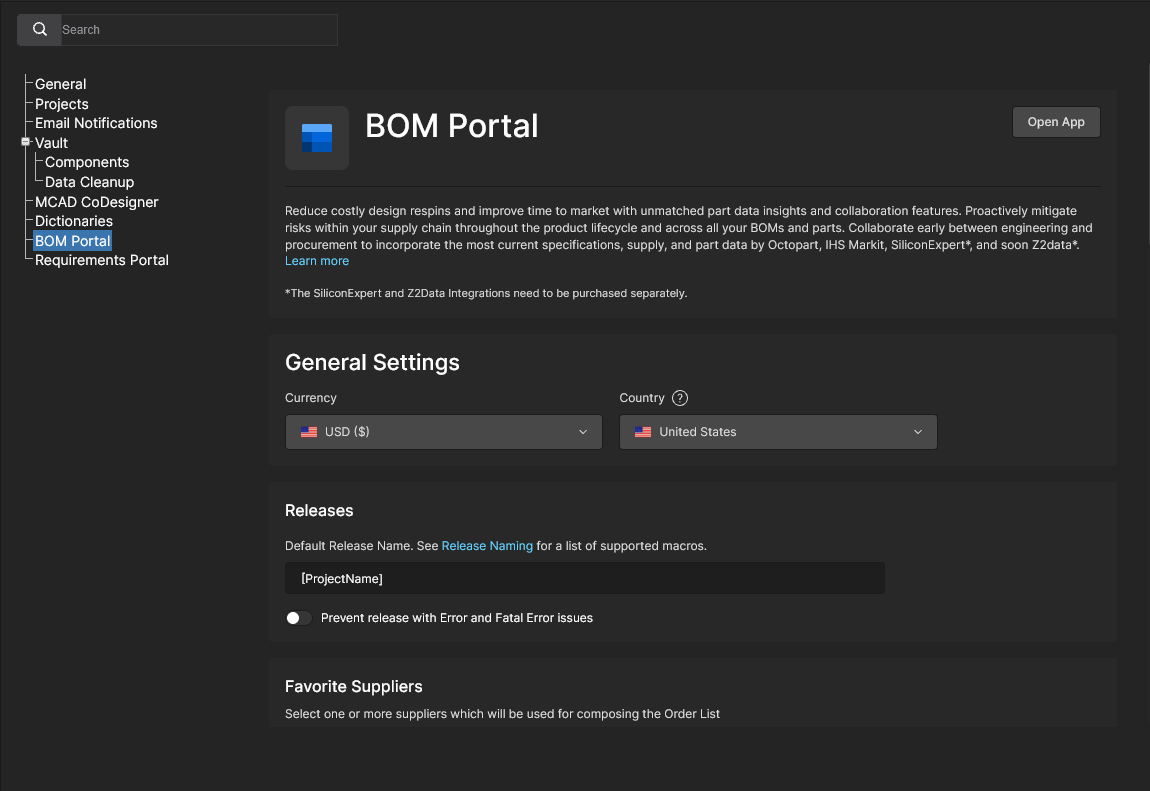
Verwenden Sie diese Einrichtungsseite, um die Standardeinstellungen für neu erstellte/hochgeladene Managed BOM-Dokumente festzulegen. Diese Einstellungen können in einzelnen Managed BOM-Dokumenten über das Fenster BOM Settings von diesen Standardwerten abweichend geändert werden.
-
General Settings: Geben Sie die Standardwerte für Currency und Country beim Einkauf an. Diese sind unabhängig voneinander, daher ist die bevorzugte Einkaufswährung nicht an den Standort gebunden.
-
Releases
-
Favorite Suppliers: Legen Sie die standardmäßig aktivierten Teilelieferanten für Managed BOM-Dokumente fest. Weitere Informationen finden Sie im Order List section des BOM Portal. Beachten Sie, dass die verfügbaren Lieferanten in der Liste Favorite Suppliers wiederum durch die Altium Parts Provider settings auf der Workspace-Part Providers page definiert werden.
-
Checks Manager: Legen Sie fest, wie Issues auf BOM-Zeilen in BOM-Dokumenten gemeldet werden. Jeder Typ einer BOM-Gültigkeitsprüfung kann so geändert werden, dass er auf einer der verfügbaren Report Levels gemeldet wird, einschließlich der Option, eine Prüfung zu ignorieren (No Report). Weitere Informationen finden Sie im Abschnitt BOM Checks section des BOM Portal.
-
BOM Templates – Verwalten Sie BOM-Vorlagendokumente im Excel-Format, die zum Herunterladen von WIP BOM files oder Released BOM files verwendet werden können. 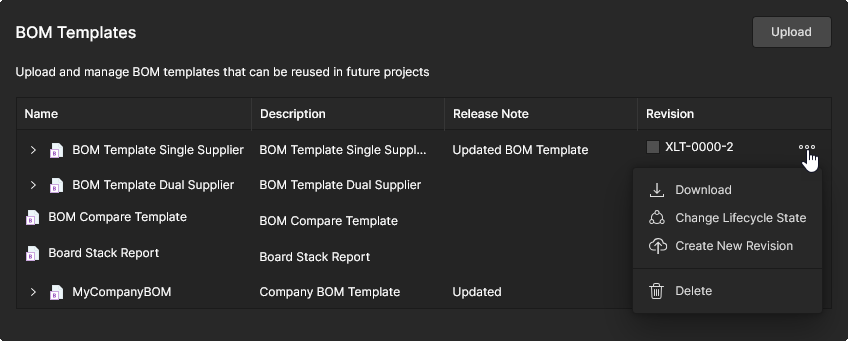 Die Dateiliste enthält Optionen zum Ändern des Lifecycle State eines Eintrags (über Standardstufen wie
 Draft, Prototype und Obsolete), zum Download oder Delete eines Eintrags (in den Trash verschieben) sowie zum Hinzufügen einer aktualisierten Revision zu einem Eintrag durch Hochladen einer überarbeiteten Vorlagendatei mit Create New Revision – erweitern Sie einen Eintrag, um seine vorherigen Revisionen anzuzeigen. 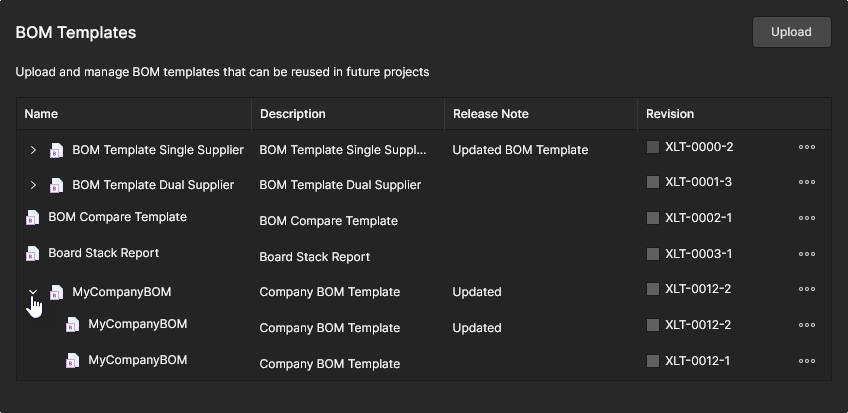 Verwenden Sie die Schaltfläche
  , um zu einer neuen Vorlagendatei aus lokalen Quellen zu navigieren und sie hinzuzufügen. Siehe auch related Altium Designer information.
Scrollen Sie, um die vollständigen Konfigurationsoptionen des BOM Portal anzuzeigen.
Requirements Portal
Requirements Portal ist eine fortschrittliche System-Engineering-Anwendung, die sich in Altium 365 integriert, um technische Anforderungen für Projektentwürfe zu definieren und zu verwalten. Im Portal erstellte Anforderungsinstanzen können in Altium 365 Workspace-Designdokumenten platziert und auch als Benutzer-Tasks zugewiesen werden. Die Einhaltung einer Anforderungsdefinition kann dann innerhalb des Projektdesignbereichs verifiziert werden, wobei der Status synchron in der Anforderungsinstanz im Requirements Portal widergespiegelt wird.
Weitere Informationen finden Sie unter Working With Requirements.
Die synchrone Verknüpfung zwischen Ihrem Altium 365 Workspace und dem Requirements Portal wird definiert, indem ein Workspace-Projekt einem System Design Block des Portals zugeordnet wird, dem Anforderungsdefinitionen zugeordnet sind. Die Verknüpfung kann an verschiedenen Stellen hergestellt werden:
-
In der Weboberfläche des Requirements Portal durch Zuweisen eines Blocks vom Typ Electronics zu einem Workspace-Designprojekt – related information.
-
In einem Workspace-Design-Edit Project window durch Zuweisen eines Portal-Blocks zu einem Workspace-Designprojekt – related information.
-
In der Requirements-Portal-Eintragsansicht auf der Workspace-Admin - Settings page (wie hier gezeigt) durch Hinzufügen einer neuen Projekt-Block-Verknüpfung zur Liste Link Requirements – siehe unten.
Verwenden Sie die Option Requirements Portal aus dem Neun-Punkte-Menü ( ), um die Oberfläche des Requirements Portal in einem neuen Browser-Tab zu öffnen.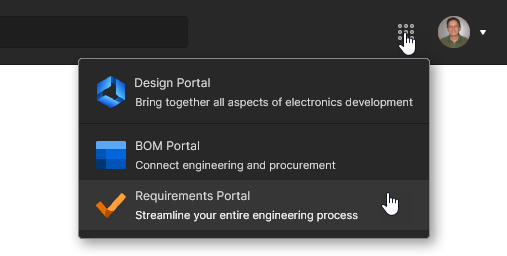
Jira Integration
Altium 365 Jira Integration ermöglicht die bidirektionale Datensynchronisierung zwischen Atlassian Jira® issues und Altium 365 Workspace Tasks. Die Integration ermöglicht die entfernte Erstellung von Jira-Issues direkt aus Ihrem Altium Workspace als dedizierte Jira-Tasks, oder bestehende Jira-Issues können mit einem Workspace-Projekt verknüpft werden.
Sobald eine Beziehung zwischen Jira-Issue und Workspace-Task hergestellt ist, werden deren Kommentare und Statuseinstellungen (Priorität, Fortschritt, Bearbeiter) in Echtzeit synchronisiert, was einen erweiterten und interaktiven Einblick in das Projektmanagement von Altium-Designprojekten im Jira-Bereich bietet. Die Jira-Integration wird konfiguriert, indem Workspace-Projekte einem angegebenen Jira-Projekt zugeordnet werden.
Weitere Informationen finden Sie unter Working With Jira Tasks.
Die Einrichtungsseite für Jira Integration enthält die folgenden zusätzlichen Optionen:
-
Die Schaltfläche  öffnet die Standardansicht für Ihr Jira-Konto in einem neuen Browser-Tab.
-
Die Schaltfläche  trennt die Jira-Anwendung von Ihrem Jira-Konto, wie unter Jira Connection aufgeführt. Dadurch wird die Seite Jira Integration auf ihre ursprüngliche Konfiguration vor der Einrichtung zurückgesetzt.
-
Wenn die Option Enable Jira mapping for project editors (unter Access Settings) aktiviert ist, können Mitglieder des Workspace ein Projekt – sofern sie Bearbeitungsrechte haben – dem in dieser Konfiguration angegebenen Jira-Projekt zuordnen. Die Projektzuordnung wird im Projekt-Edit window durchgeführt – siehe ein mapping access example. Workspace-Administratoren können Designprojekte unabhängig von dieser Zugriffseinstellung über das Projekt-Edit window Jira-Projekten zuordnen.
Admin – Groups
Related page: Verwalten der Workspace-Mitgliedschaft – Gruppen
Diese Seite wird verwendet, um eine Liste von Benutzergruppen (Workspace-Mitgliedern) zu erstellen und zu verwalten. Mit Gruppen können Sie Ihre Workspace-Mitglieder weiter organisieren, zum Beispiel nach dem jeweiligen Bereich der Organisation, in dem sie tätig sind, oder nach dem Designteam, dem sie angehören. Gruppen machen außerdem das Teilen von Workspace-Inhalten und die Konfiguration anderer bereitgestellter Technologien effizienter.
Verwenden Sie die Optionen eines Gruppeneintrags, um dessen Benutzermitgliedschaft zu verwalten (Edit), mit dem Gruppennamen geteilte Projekte anzuzeigen (Review Accesses) und die Gruppenkategorie zu löschen (Remove).
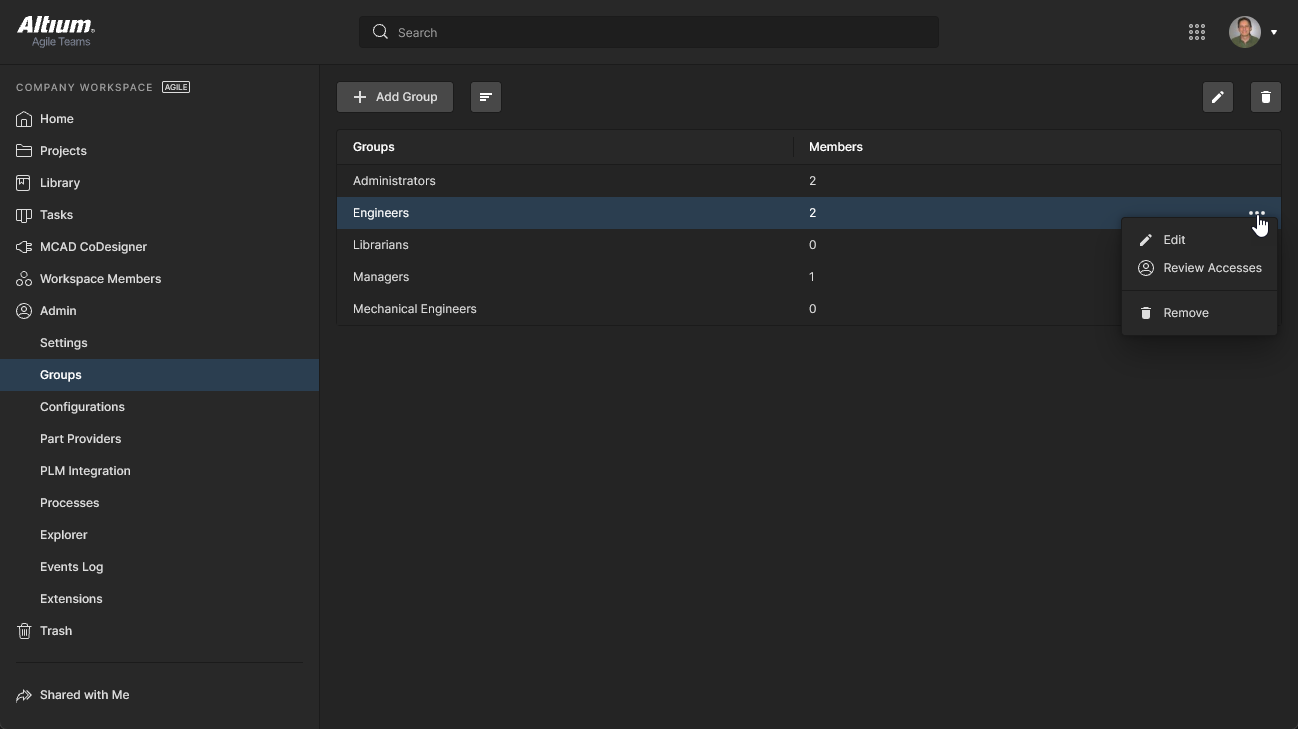 Greifen Sie über die Seite Admin – Groups der Oberfläche auf die für Ihren Workspace definierten Gruppen zu und verwalten Sie sie.
Für einen Workspace sind mehrere Beispielgruppen definiert, darunter die Gruppe Administrators. Diese Gruppe verleiht ihren Mitgliedern Administratorrechte. Jeder, der Mitglied dieser Gruppe ist, hat über die Browseroberfläche vollständigen Zugriff auf den Workspace und alle zugehörigen Technologien und Dienste.
Admin – Configurations
Related page: Verwaltung der Umgebungskonfiguration
Die Seite Configurations bietet die Möglichkeit, die Arbeitsumgebung für Workspace-Mitglieder auf Grundlage ihrer zugewiesenen Gruppe zu formalisieren. In der Praxis werden Konfigurationsinstanzen verwendet, um die Altium Designer-Arbeitsumgebung jedes Designers so einzuschränken, dass nur vom Unternehmen freigegebene Designelemente verwendet werden, einschließlich Vorlagen, Output-Job-Konfigurationsdateien, Workspace-Einstellungen und mehr. Beliebig viele Configurations können nach Bedarf erstellt und Benutzergruppen (Rollen) zugewiesen werden.
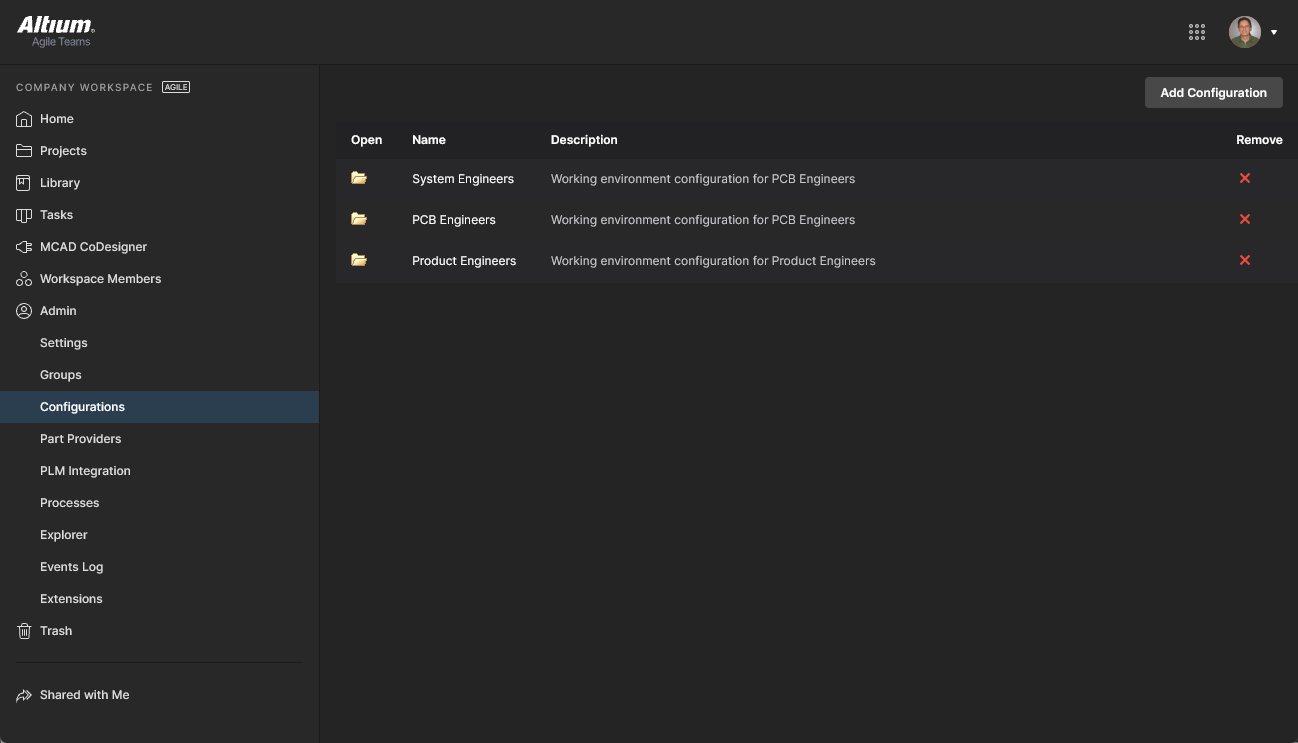 Definieren und verwalten Sie Designer-Umgebungskonfigurationen über die Workspace-Configurationspage.
Admin – Part Providers
Related page: Konfiguration der Teilequellen
Auf dieser Seite können Sie eine Part Source definieren – zur Unterstützung eines zentralisierten Supply-Chain-Managements, bei dem Designer in der gesamten Organisation dieselbe freigegebene Lieferantenliste verwenden, um Supply-Chain-Informationen für in ihren Designs verwendete Teile zu beziehen.
Die folgenden Teilequellen sind für einen Workspace verfügbar:
-
Altium Parts Provider – ein aggregierter Lieferantendatenservice, der Zugriff auf Live-Bauteilinformationen aus einem umfassenden Spektrum von Teilelieferanten bietet.
Die in einem Workspace festgelegten Altium Parts Provider-Einstellungen überschreiben die in Altium Designer, wenn sich ein Benutzer mit diesem Workspace verbindet.
-
Custom Parts Provider – für Situationen, in denen Lieferantendaten für Bauteile aus einem internen Unternehmenssystem stammen (und stammen müssen), das einen proprietären Satz von Teilelieferantendaten bereitstellt, der auf lokalem Teilebestand, einem streng freigegebenen Lieferantenkreis und/oder speziellen Preisstrukturen basieren kann. Diese Teilequelle wird tatsächlich zur Synchronisierung über Altium Designer konfiguriert – mithilfe eines Custom Parts Provider Synchronization Configuration-Dokuments (*.PrtSync) – wodurch die Lieferantendaten aus einer angegebenen Datenbankquelle den Supply-Chain-Daten des Workspace zugeordnet werden können.
Die eigentlichen Supply-Chain-Informationen – bestehend aus Hersteller (und Teilenummer), Lieferant (und Teilenummer), Beschreibung, Preisgestaltung und Verfügbarkeit – stammen aus dem lokalen Part Catalog des Workspace und der entsprechenden Part Source.
Jede Workspace-Instanz verfügt über ein eigenes dediziertes Part Catalog. Dabei handelt es sich um eine Teilekatalog-Datenbank, die für die Verwaltung und Nachverfolgung von Herstellerteilen und den zugehörigen Lieferantenteilen vorgesehen ist. Der Katalog wird als Service installiert (Part Catalog Service), über die Altium 365-Plattform bereitgestellt und funktioniert nur mit dem Workspace.
Der Part Catalog speichert Einträge, die reale Herstellerteile repräsentieren, zusammen mit einem oder mehreren Einträgen, die Lieferantenteile repräsentieren – also die Ausprägungen dieser Herstellerteile, wie sie von den Lieferanten/Anbietern verkauft werden. Jedes Lieferantenteil ist ein Verweis auf einen Eintrag in einer Teile-Datenbank – entweder die aggregierte Teile-Datenbank des Altium Parts Provider (die selbst mit aktivierten Lieferanten verbunden ist und deren Teile erfasst) oder eine verknüpfte lokale Teile-Datenbank.
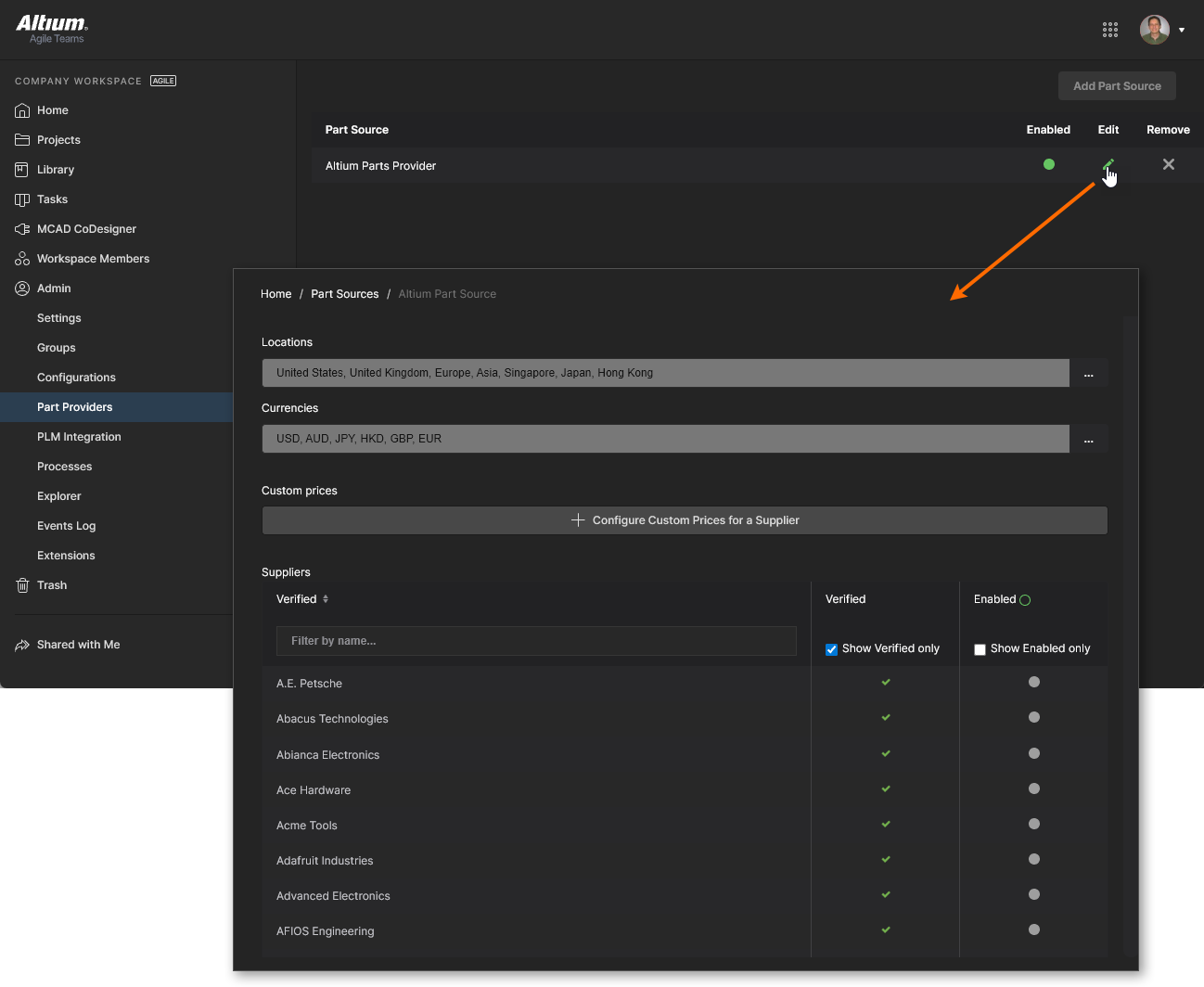 Aktivieren der benötigten Lieferanten und Festlegen von Standort-/Währungsbereichen für das Altium Parts Provider.
Admin – PLM Integration
Related page: PLM Integration
Diese Seite stellt die Oberfläche für das Altium 365 Workspace PLM Integration service bereit. Hier definieren Sie die Verbindung mit einer PLM-Instanz und aktivieren/konfigurieren die Synchronisierung Ihrer PLM-Komponenten mit denen im Workspace.
Der Workspace ermöglicht die unidirektionale oder bidirektionale Synchronisierung von Komponentendaten mit den Enterprise-Systemen Ihres Unternehmens. Die Interaktion zwischen den Workspace-Daten und dem Enterprise-System – typischerweise einem PLM-System – wird über die Seite PLM Integration konfiguriert und verwaltet. Diese bietet eine automatisierte Oberfläche zur einfachen Konfiguration der Verbindung, zur Zuordnung von Parameterdaten und zur Festlegung der Richtung der Datensynchronisierung. Die Komponentendatensynchronisierung zwischen dem Workspace und dem Ziel-Enterprise-System verwendet einen integrierten Synchronisierungsprozess, der manuell ausgelöst oder als zeitgesteuertes wiederkehrendes Ereignis eingerichtet werden kann.
Der Workspace unterstützt die folgenden PLM-Systeme:
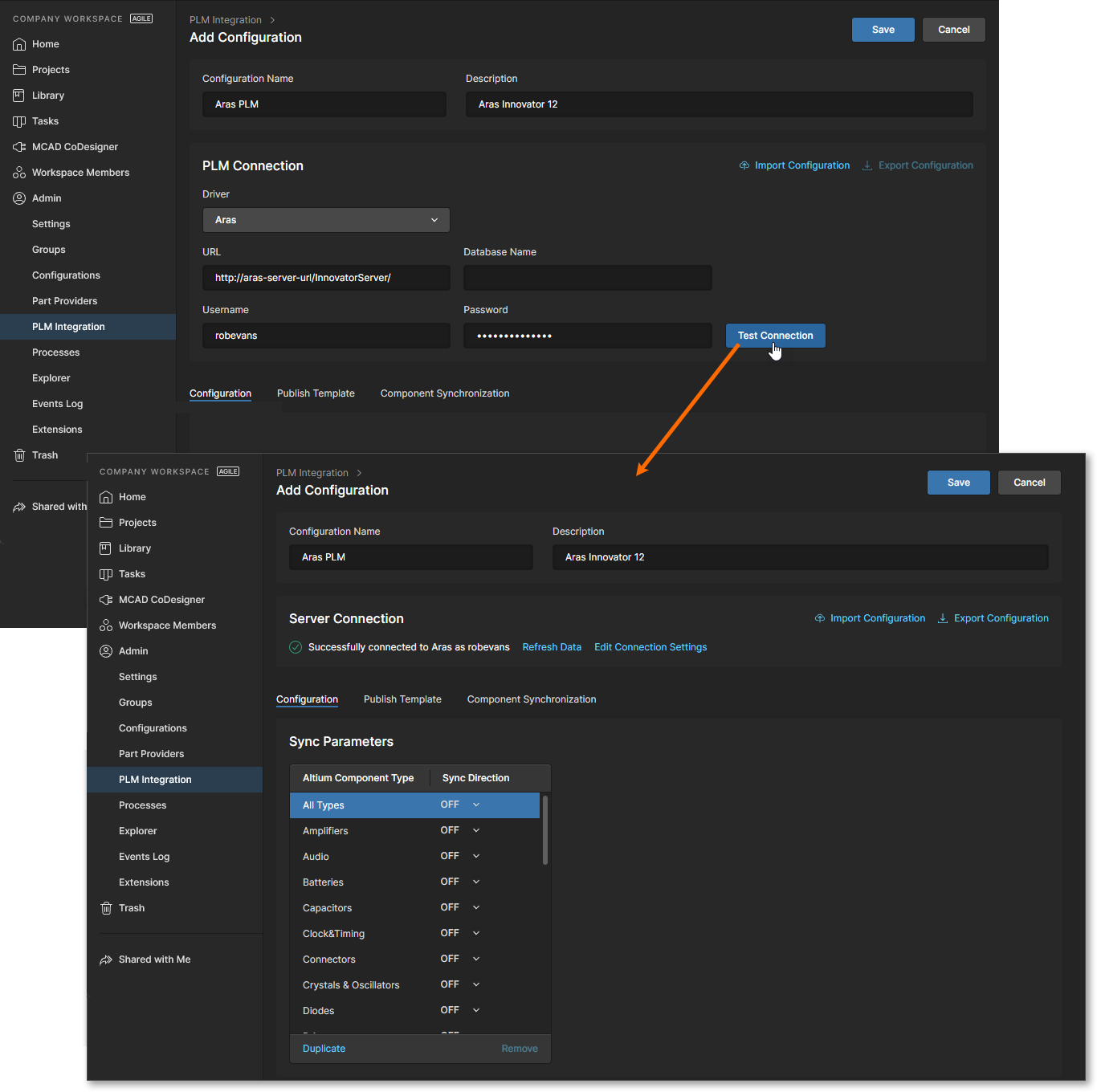 Die Einrichtung der PLM-Integration erfolgt über eine automatisierte Oberfläche zur einfachen Konfiguration der Verbindung, zur Zuordnung von Parameterdaten und zur Festlegung der Richtung der Datensynchronisierung.
Admin – Processes
Related pages: Erstellen und Verwalten von Prozessen, Definieren eines Prozess-Workflows
Diese Seite bietet die Oberfläche zum Erstellen und Verwalten von Process Workflows, die die Designer eines Unternehmens formal durch typische tägliche Designprozesse führen, wie zum Beispiel:
-
Anfordern neuer Bibliotheksteile.
-
Durchführen projektbezogener Aktivitäten, wie Review-Aktivitäten oder Veröffentlichen in ein PLM.
-
Erstellung neuer Projekte.
Jeder Workflow, der zur Umsetzung eines bestimmten Designprozesses verwendet wird, wird als Teil eines Process Definition erstellt. Er kann daher als zugrunde liegender Workflow dieses Prozesses oder einfach als Process Workflow bezeichnet werden. Prozesse und ihre Workflows werden über die Oberfläche der Seite Processes erstellt und verwaltet, auf der eine Reihe vordefinierter Prozesse zur Verwendung aktiviert oder mithilfe des enthaltenen Process Workflow Editor geklont und an Ihre Anforderungen angepasst werden können.
Admin – Explorer
Related page: Verwalten von Inhaltsstruktur & Zugriff
Diese Seite gibt Ihnen Zugriff auf die Struktur des Workspace und ähnelt in Darstellung und Layout dem Explorer-Panel von Altium Designer. Von hier aus können Sie die Ordner und Items innerhalb des Workspace durchsuchen. Sie können außerdem Ordner erstellen und bearbeiten und so die Struktur des Workspace aufbauen, ohne über Altium Designer mit diesem Server verbunden sein zu müssen.
Die Freigabe auf Ordner- und Item-Ebene kann ebenfalls über diese Oberfläche definiert werden – so wird gesteuert, wer welche Inhalte im Workspace sehen kann und ob andere Benutzer auf Ordnerebene einen Ordner und dessen Inhalt nur anzeigen oder auch bearbeiten können (also effektiv Designdaten darin freigeben/committen/hochladen). Inhalte können direkt über diese Oberfläche aus dem Workspace heruntergeladen werden.
Beachten Sie, dass viele der Funktionen der Seite Explorer, insbesondere im Hinblick auf die Verwaltung von Ordnern und Projekten, über die Workspace-Projects page und die Library-Funktionen ausgeführt werden können.
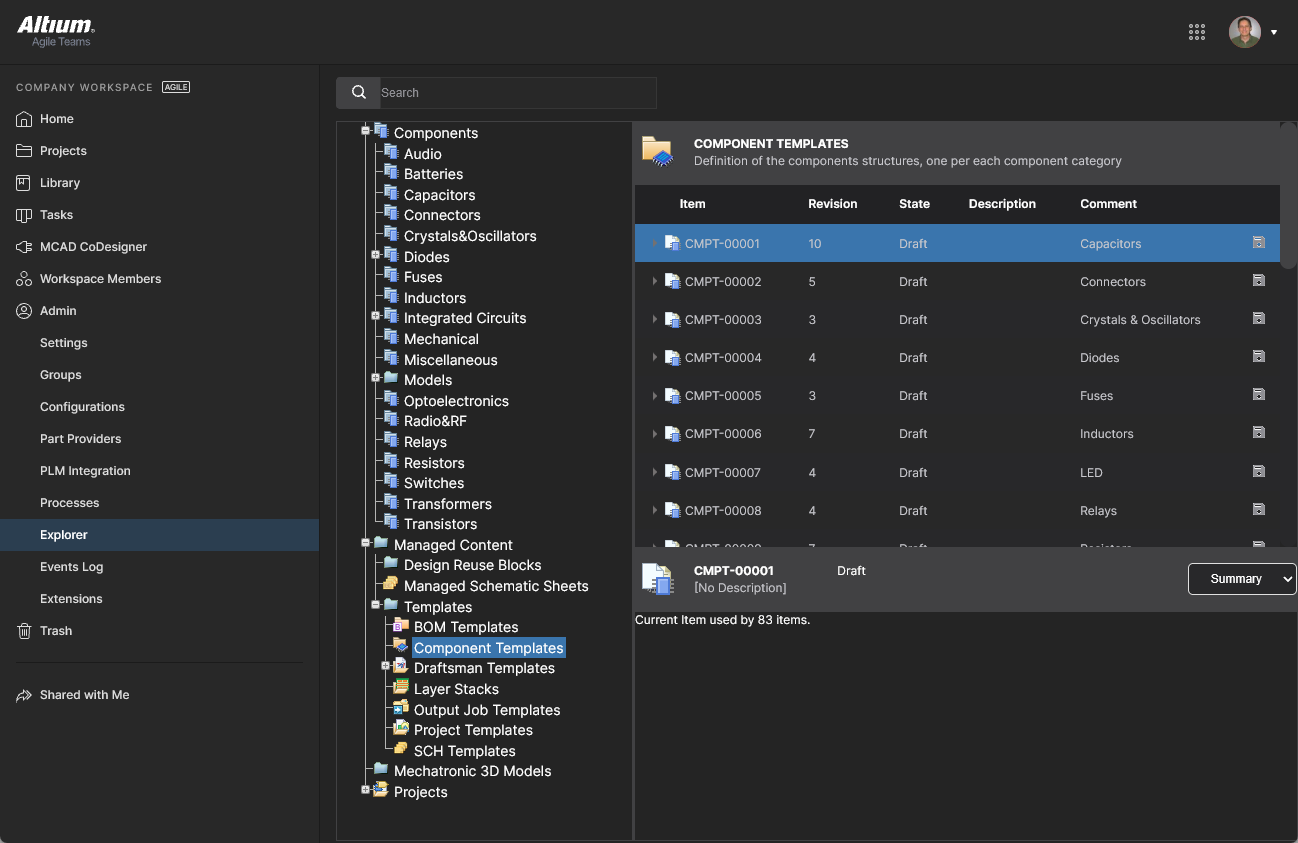 Durchsuchen und definieren Sie die Struktur Ihres Workspace, legen Sie Zugriffsrechte auf dessen Inhalte fest und laden Sie diese herunter.
Sie können Ordner und Items auf der Admin – Explorer page per Soft-Delete löschen – sie werden dabei in den isolierten Trash Bereich des Workspace verschoben.
Admin – Usage and Billing
Diese Seite stellt Informationen zu Abonnement und Benutzerzuweisung für die Lösung Altium Develop bereit.
Auf der Registerkarte Usage and Billing der Seite können Sie Ihr Altium Develop-Abonnement verwalten. Wenn Sie kein Abonnement haben, klicken Sie oben rechts auf der Seite auf die Schaltfläche  , um das Fenster Subscribe to Altium Develop zu öffnen, in dem Sie Ihre Abonnementdetails angeben können (die erforderliche Anzahl an Altium Designer Develop Author-Sitzen, Rechnungsadresse, Zahlungsmethode usw.).
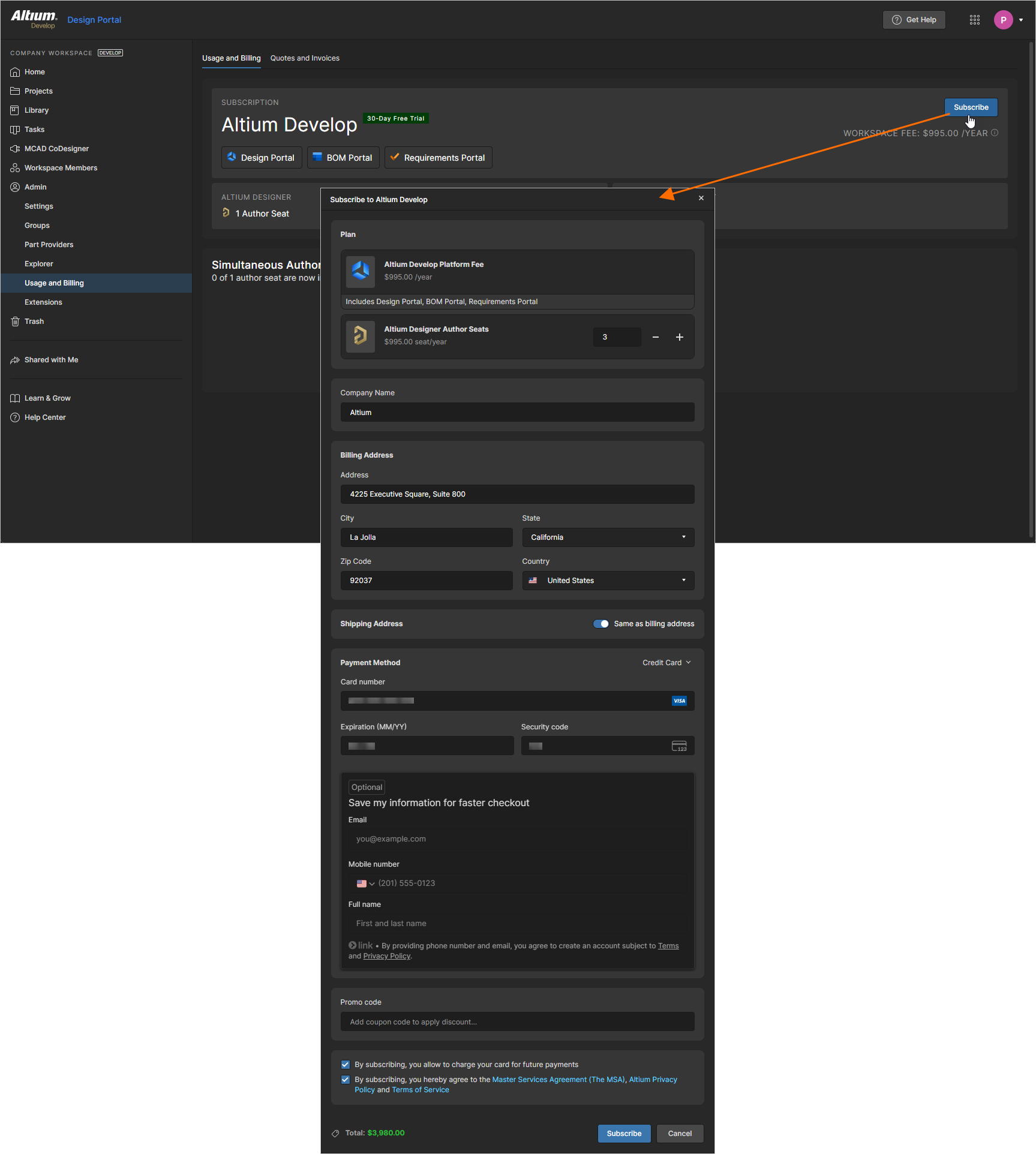
Wenn Sie ein Abonnement haben, werden die Informationen zu Ihrem Abonnement auf der Seite angezeigt.
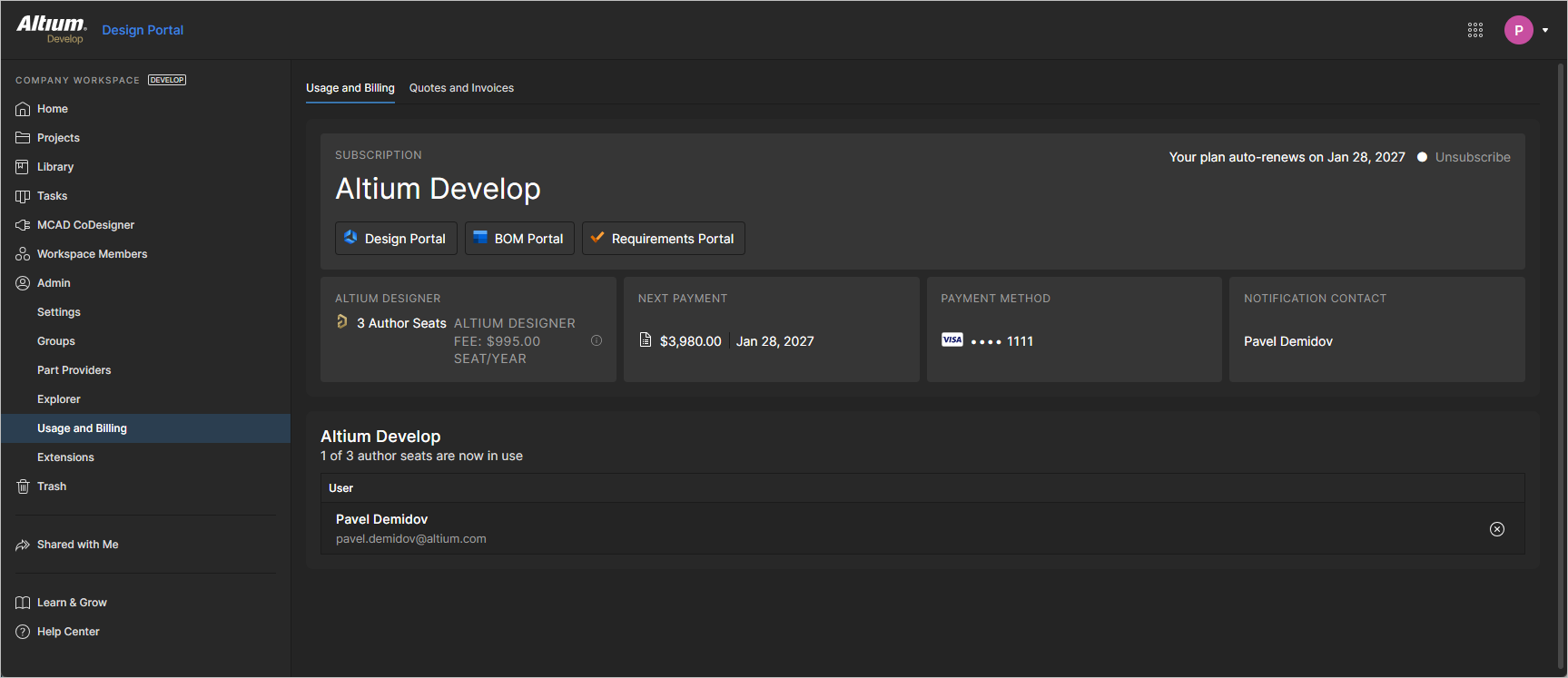
Sie können Details zu Ihrem Abonnement wie folgt anzeigen und verwalten:
-
Klicken Sie auf die Kachel Altium Designer, um das Fenster Altium Designer Author Seats zu öffnen, in dem Sie die Anzahl der Altium Designer Develop Author-Sitze verwalten können (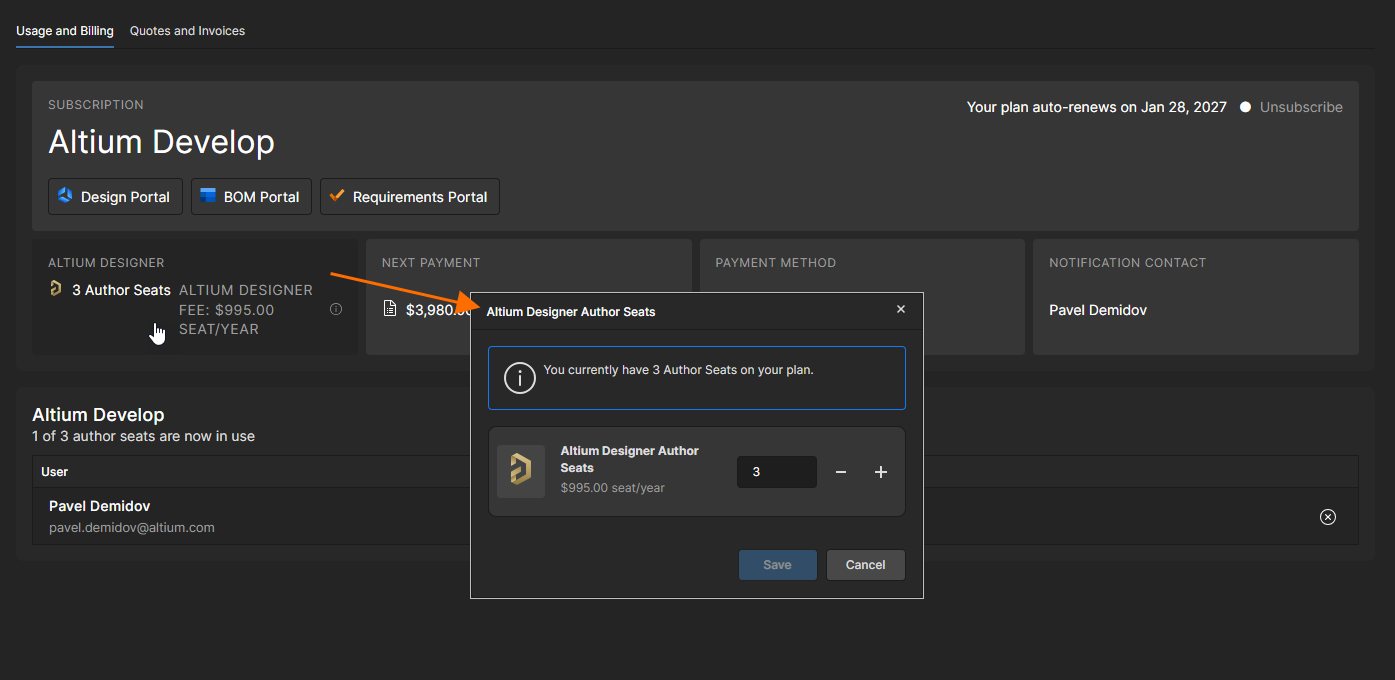 ).
).
-
Klicken Sie auf die Kachel Next Payment , um das Fenster Projected Payment zu öffnen, das Details zur nächsten Zahlung anzeigt (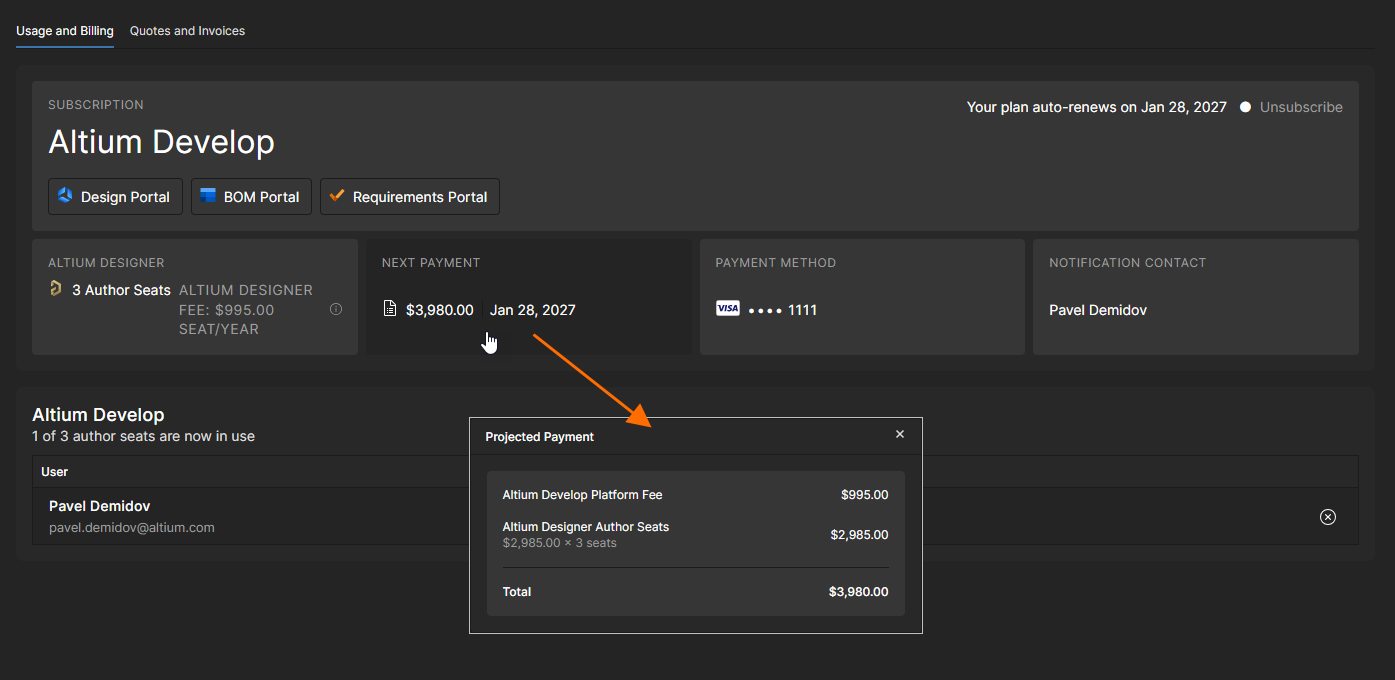 ).
).
-
Klicken Sie auf die Kachel Payment Method , um das Fenster Payment Method zu öffnen, in dem Sie die Details Ihrer aktuell festgelegten Zahlungsmethode ändern können (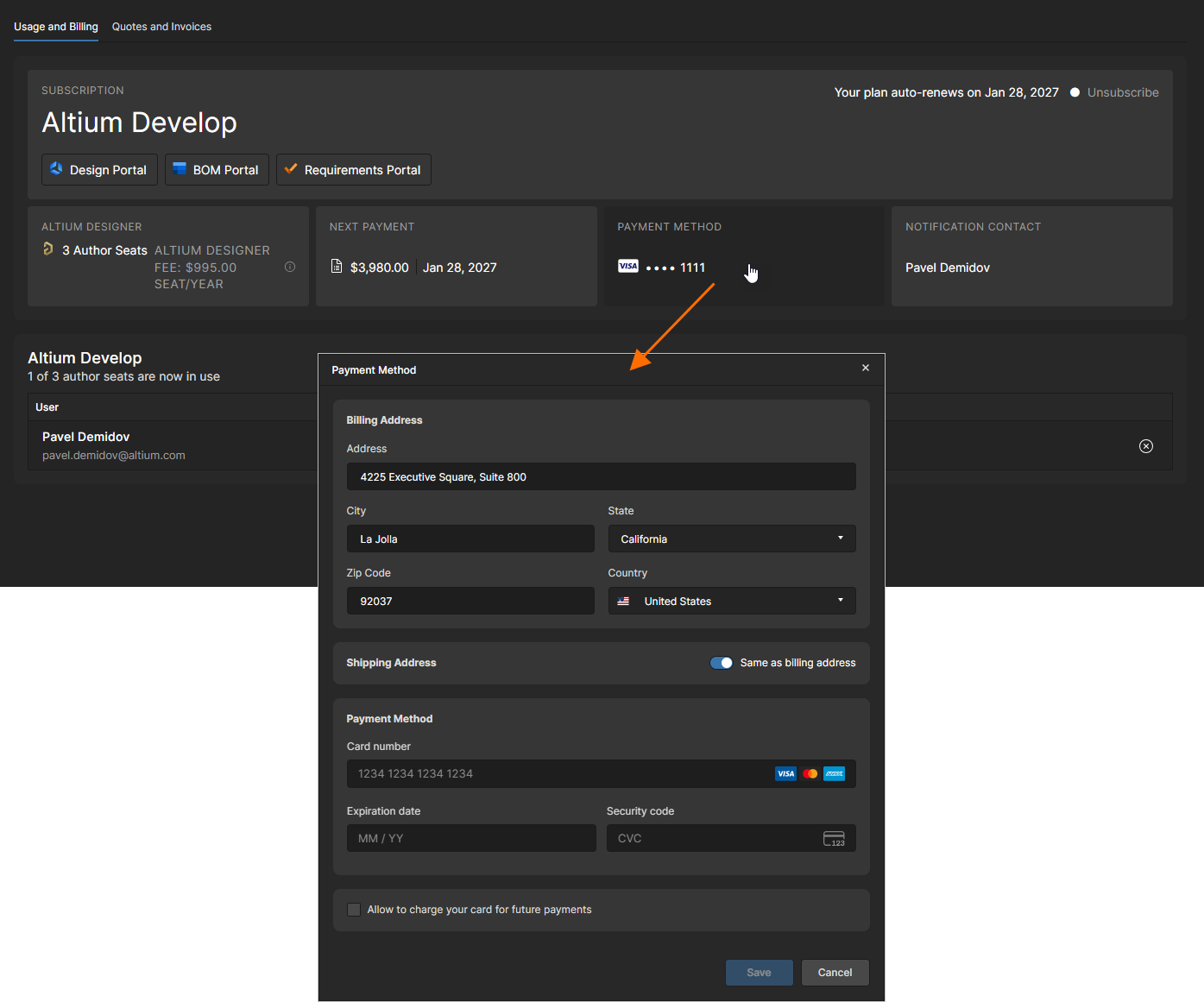 ).
).
Im Bereich Simultaneous Authors der Seite können Sie außerdem die Listen der Benutzer sehen, die derzeit über Altium Designer Develop mit dem Workspace verbunden sind. Ein Benutzer kann durch Klicken auf das Symbol  getrennt werden, wodurch der Author-Sitz für einen anderen Benutzer freigegeben wird.
Die Registerkarte Invoices der Seite enthält den Verlauf Ihrer finanziellen Aktionen für das Altium Develop-Abonnement.
Admin – Events Log
Das Events Log ist eine fortlaufende Liste bemerkenswerter Daten- und Benutzerereignisse, die im Workspace aufgetreten sind. Es bietet Administratoren einen zentralen Zugriffspunkt, um wichtige Workspace-Aktivitäten zu Überwachungs- und Audit-Zwecken im Rahmen der Data Governance zu kontrollieren. Diese Option steht Administratoren zur Verfügung, wenn für Ihre Organisation eine Altium Enterprise-level solution aktiviert ist.
Die protokollierten Ereignisse umfassen das Hinzufügen, Entfernen und die Gruppenzuweisung von Benutzern (Workspace-Mitgliedern), das Hinzufügen und Entfernen von Design-/Komponentendaten sowie die Freigabe dieser Daten für Benutzer. Für jeden Ereigniseintrag sind detaillierte Informationen enthalten, z. B. wann er aufgetreten ist, wer das Ereignis ausgelöst hat und welches Objekt oder welcher Benutzer betroffen war.
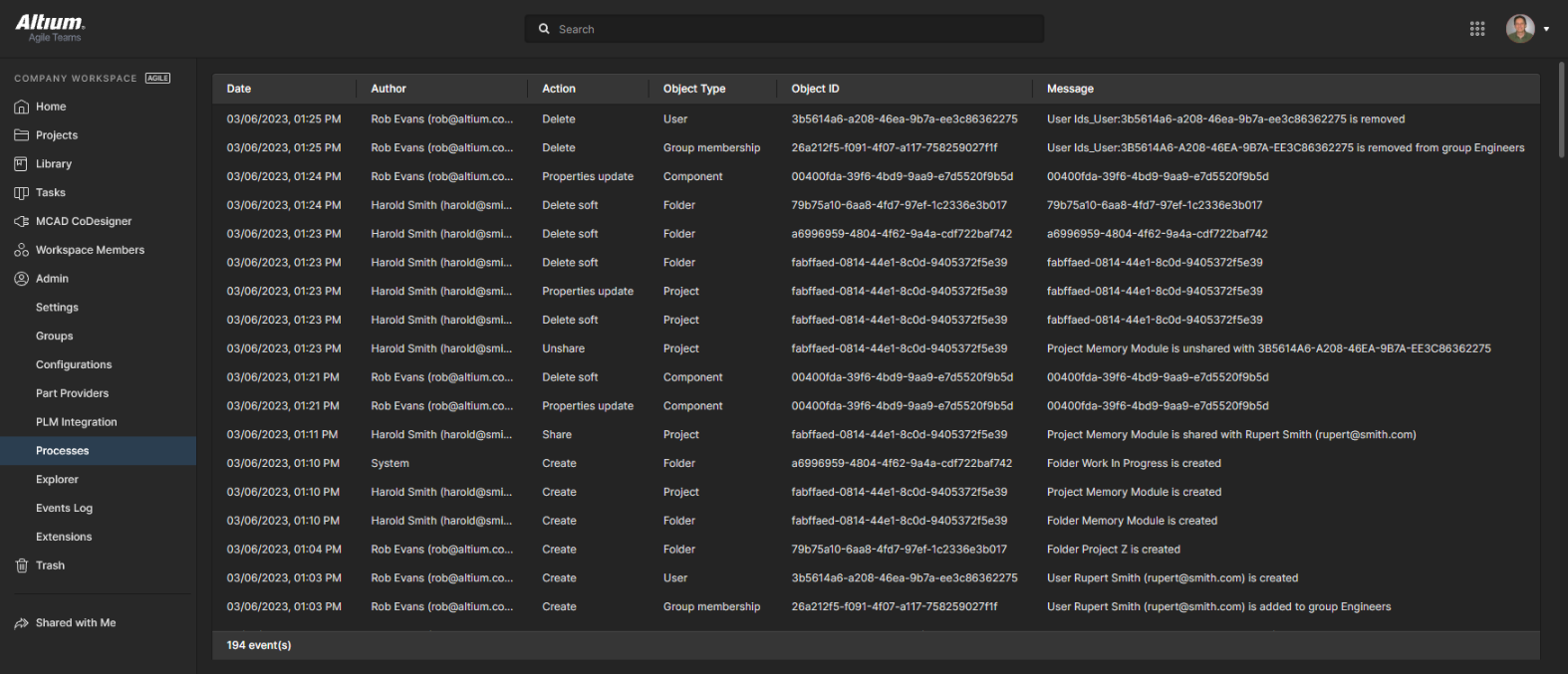 Das Events Log des Administrators zeichnet wichtige Ereignisse im Zusammenhang mit Designdaten und Benutzerzugriff auf.
Verwenden Sie das Feld Search der Ansicht, um die Ereignisliste anhand des eingegebenen Suchbegriffs auf die relevanten Einträge zu filtern.
Aktualisieren Sie die Browseransicht (F5), wenn kürzlich aufgetretene Ereignisse noch nicht im Protokoll angezeigt werden.
Events Log Export to SIEM Systems:
Der Altium 365 Workspace stellt eine API zum Übertragen von Events Log-Daten an ein geeignetes SIEM-System (Security Information and Event Management) für Compliance- und Audit-Zwecke bereit. Beachten Sie, dass die Altium 365 SIEM-API verfügbar ist, wenn für Ihre Organisation eine Altium Enterprise-level solution aktiviert ist. Weitere Informationen finden Sie oben im Eintrag Audit Export.
Admin – Extensions
Diese Seite bietet Einrichtungszugriff auf zusätzliche lizenzierte Dienste, die in Ihrem Workspace verfügbar sind. Workspace Extensions werden als auswählbare Kacheln dargestellt, die Zugriff auf zusätzliche Informationen und Konfigurationsoptionen für den jeweiligen Dienst bieten.
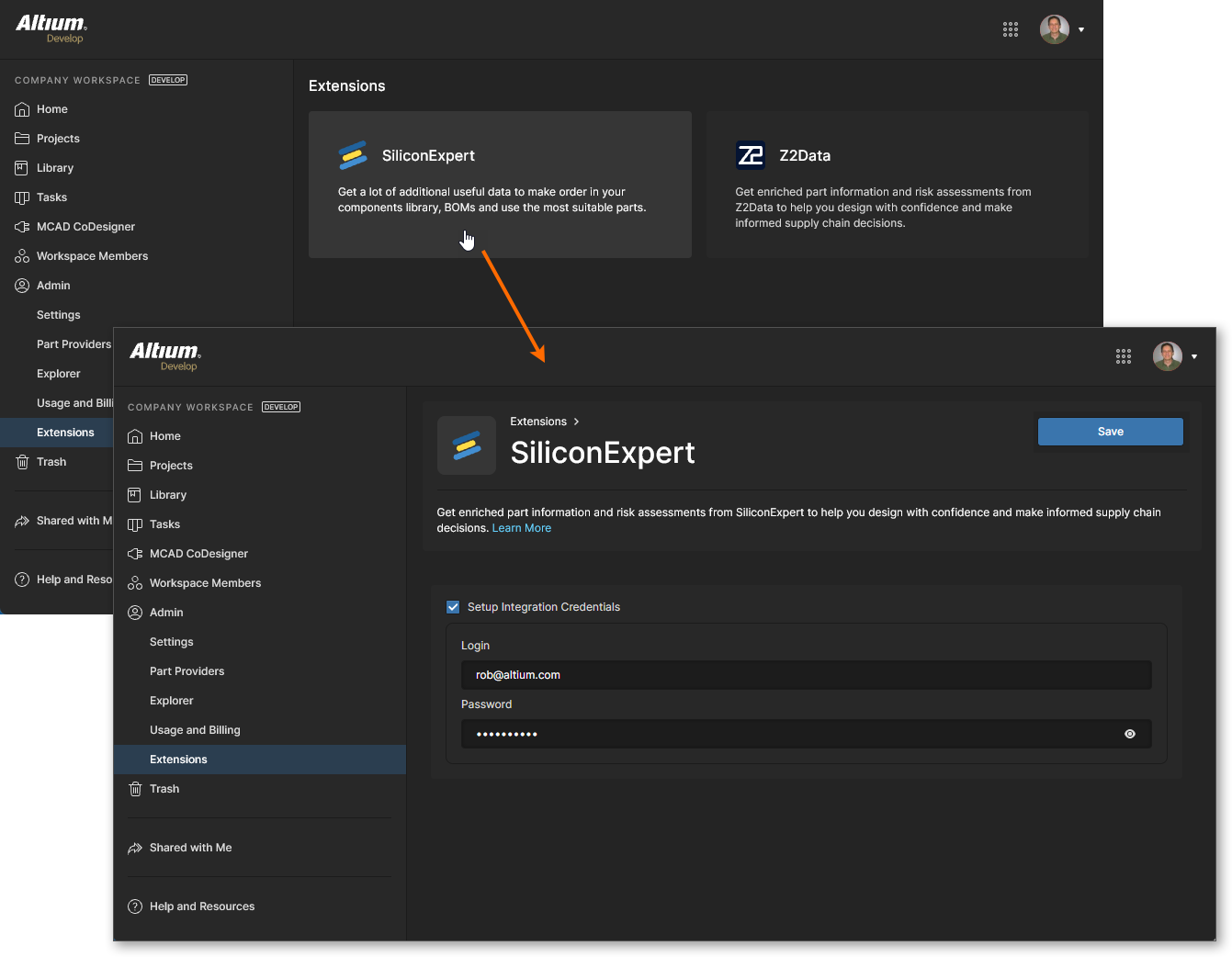
Klicken Sie auf eine Extension-Kachel, um die Einrichtungsansicht des Dienstes zu öffnen, in der Sie die Verbindungsanmeldedaten und alle zugehörigen Einstellungen nach Bedarf angeben können.
SiliconExpert
Altium 365 SiliconExpert Integration bietet direkten Zugriff auf einen zusätzlichen Satz erweiterter Herstellerteiledaten, die Ihren BOM Portal-Dokumenten, Projekt-BOM-Dokumenten und der Library Health-Analyse zur Verfügung stehen. Die erweiterten parametrischen Daten aus SiliconExpert füllen Workspace-BOMs als spezifische Parameterspalten (YTEOL, Inventory risk usw.). Die erweiterten parametrischen Teiledaten und die bewerteten Vorschläge für alternative Teile von SiliconExpert sind auch verfügbar, wenn Sie in Altium Designer auf die Supply Chain Information-Funktionen zugreifen.
Dieser Dienst steht vollständig zur Verfügung, wenn Sie eine Altium SiliconExpert Integration-Lizenz erworben haben. Um diesen Dienst zu aktivieren, öffnen Sie die Anwendung SiliconExpert, indem Sie ihre Kachel auswählen, geben die Ihnen von Altium bereitgestellten Anmeldedaten ein und bestätigen dann die Einstellungen ( ). Beachten Sie außerdem, dass Sie die Vorteile der Integration von SiliconExpert in Ihren Workspace testen können, indem Sie einen Testzeitraum aktivieren (
 ).
).
-
SiliconExpert Integration ist eine kostenpflichtige und lizenzierte Funktion – siehe die SiliconExpert Integration page.
-
Die Funktion SiliconExpert Integration kann direkt über den Altium Store erworben werden.
Sobald Ihre Verbindung zum SiliconExpert-Dienst hergestellt ist, wird die Ansicht „SiliconExpert Integration“ mit Informationen zu Ihrem Konto gefüllt. Dazu gehören eine konfigurierbare Liste von Berichtsebenen und Parameterdaten:
-
Informationen im Abschnitt Part Quota Details umfassen Ihre aktuellen Kontingentgrenzen und die Nutzung für SiliconExpert-Teiledaten.
-
Der Abschnitt Checks Manager enthält die Standard-Einstellungen für die Berichtsebene von SiliconExpert-Parameterwerten. Verwenden Sie die Dropdown-Liste zu jedem Eintrag, um eine andere Berichtsebene (Fatal/Error/Warning) oder die Option No Report auszuwählen, damit eine Wertbedingung nicht gemeldet wird. Beachten Sie, dass Sie auch die Werte Years to End of Life (in Jahren) bearbeiten können, die die drei Berichtsebenen YTEOL auslösen.
-
Die Liste Data Visibility Settings enthält alle für Sie verfügbaren SiliconExpert-Parameter. Verwenden Sie die Kontrollkästchen der Parameter, um deren Sichtbarkeit in Teiledatenlisten (Projekt-Stücklisten, Managed BOMs usw.) sowohl in Altium Designer als auch in Ihrem Altium 365 Workspace umzuschalten – bewegen Sie den Mauszeiger über die den Parametern zugeordneten Symbole  , um zugehörige Informationen anzuzeigen. Beachten Sie, dass die grundlegenden SiliconExpert-Parameter
 YTEOL und Lifecycle immer verfügbar sind und ihr Sichtbarkeitsstatus nicht umgeschaltet werden kann.
Scrollen Sie, um die vollständigen SiliconExpert-Konfigurationsoptionen anzuzeigen.
Z2Data
Altium 365 Z2Data Integration bringt erweiterte Herstellerteilinformationen und Lieferkettendaten direkt in Ihren Workspace. Die umfangreichen proprietären Datenquellen von Z2Data helfen Ihnen, fundiertere Entscheidungen bei der Auswahl und Beschaffung der in Ihren Designs verwendeten Teile zu treffen. Die Z2Data-Integration in Altium 365 ist ähnlich wie die SiliconExpert Integration implementiert, wie oben beschrieben, und ist in BOM Portal-Dokumenten, Alternate Parts und Workspace-Komponenten-Part Choices verfügbar.
Eine Anwendungs-Kachel Z2Data ist auf der Seite Admin – Extensions enthalten, wenn Z2Data Integration für Ihren Altium 365 Workspace aktiviert ist. Wählen Sie die Kachel aus, um die Z2Data-Anwendung zu öffnen, und anschließend die Schaltfläche  , um den grundlegenden Zugriff auf Z2Data-Ressourcen aufzurufen.
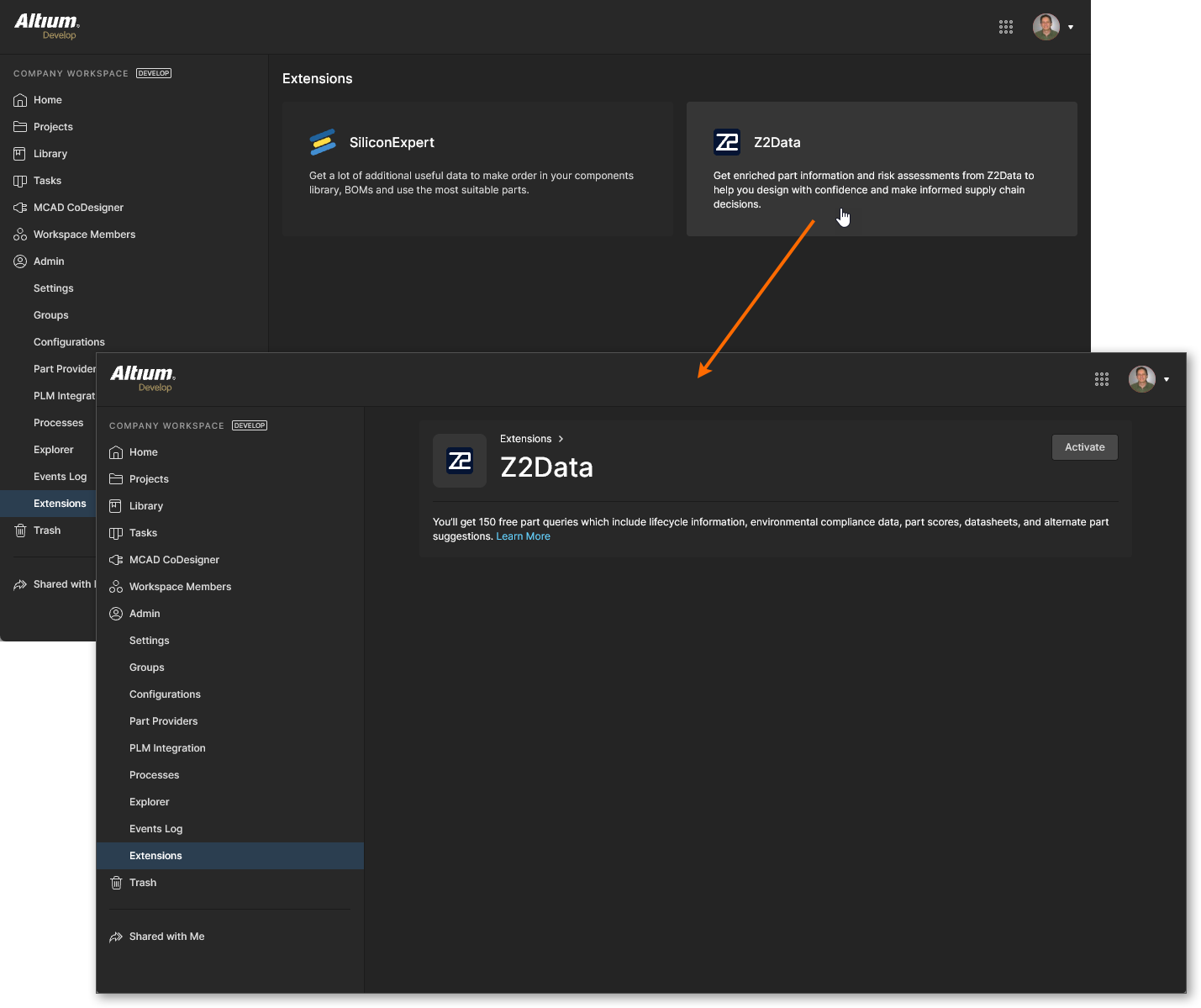
Sobald Ihr Z2Data-Zugriff aktiv ist, wird die Ansicht „Z2Data Integration“ mit Informationen und Einstellungen zu Ihrer aktuellen Zugriffsstufe gefüllt:
-
Informationen im Abschnitt Part Quota Details umfassen Ihre aktuellen Kontingentgrenzen und die Nutzung für Z2Data-Teiledaten.
-
Der Abschnitt Checks Manager enthält die Standard-Einstellungen für die Berichtsebene von Z2Data-Parameterwerten. Verwenden Sie die Dropdown-Liste zu jedem Eintrag, um eine andere Berichtsebene (Fatal/Error/Warning) oder die Option No Report auszuwählen, damit eine Wertbedingung nicht gemeldet wird. Beachten Sie, dass Sie auch die Werte Years to End of Life (in Jahren) bearbeiten können, die die drei Berichtsebenen YTEOL auslösen.

Beachten Sie, dass Sie auch eine erweiterte Zugriffsstufe für Z2Data erwerben können, die ein großes Kontingent für Teiledaten sowie einen deutlich erweiterten Satz an Informationen und Risikobewertungsdetails umfasst. Klicken Sie auf die Schaltfläche  oder gehen Sie direkt zum Z2Data-Zugriffsformular.

 AI-localized