
Erstellen einer BOM im Report Manager

Altium Essentials: Output Job File for Documentation
This content is part of the official Altium Professional Training Program. For full courses, materials and certification, visit Altium Training.
Auf einen Blick
- Verstehen Sie die Unterschiede zwischen Stücklisten auf Projektbasis und auf Basis eines ActiveBOM-Dokuments.
- Erfahren Sie, wie Sie Spalten anordnen, Bauteildaten filtern und mit Designvarianten sowie alternativen Positionen umgehen.
- Entdecken Sie Einstellungen für Lieferantendaten, Exportformate und Vorlagenoptionen zur Erstellung Ihrer endgültigen Stückliste.
Die Stückliste, auch BOM (Bill of Materials) genannt, ist ein wesentlicher Bestandteil des Datensatzes, der aus einem Leiterplatten-Designprojekt generiert wird. Dieses Berichtsdokument enthält eine Auflistung aller Komponenten, die zur Herstellung des Produkts erforderlich sind, einschließlich der unbestückten Leiterplatte, die gewissermaßen die Basiskomponente bildet, auf der alle anderen Teile montiert werden. Die Stückliste dient als Leitfaden dafür, was beschafft werden muss, um das Produkt gemäß dem Entwurf herzustellen. Außerdem ermöglicht sie eine Kostenberechnung auf Grundlage der erforderlichen Anzahl bestückter Leiterplatten für einen angeforderten Fertigungslauf.
Die endgültige Stückliste wird mit einer dedizierten, leistungsstarken Engine zur Berichtserstellung generiert, deren Benutzeroberfläche als Report Manager bezeichnet wird. Der Dialog Report Manager wird für folgende Aufgaben verwendet:
- Festlegen, welche Designeigenschaften in die Stückliste aufgenommen werden sollen.
- Anordnen der Inhalte in der für die Stückliste benötigten Reihenfolge.
- Anwenden benutzerdefinierter Filter auf Spaltenebene wie in einer Tabellenkalkulation, falls erforderlich.
- Aktivieren verschiedener Optionen für Komponentenquellen.
- Aktivieren von Lieferantenoptionen.
- Konfigurieren des Exportdateiformats.
- Auswählen einer Excel-Stücklistenvorlage, wenn das Exportformat XLS oder PDF ist.
Möglichkeiten zur Stücklistenerstellung
Die endgültige Stücklistenausgabe wird mit Report Manager generiert. Report Manager kann Ausgaben in verschiedenen Formaten erzeugen, darunter PDF, CSV, TXT, Excel, HTML oder XML.
Report Manager kann die Quelldaten für die Stückliste aus folgenden Quellen extrahieren:
- Dem Projekt – die Informationen werden aus den Schaltplänen sowie bei Bedarf aus verbundenen Datenbanken und der Leiterplatte extrahiert.
- Einem ActiveBOM-Dokument (BomDoc) – die empfohlene Vorgehensweise.
Wenn das Projekt kein ActiveBOM enthält, generiert Report Manager die Stückliste aus dem Projekt. Bei dieser Vorgehensweise wird Report Manager für die gesamte Konfiguration des Stücklistenlayouts verwendet, beispielsweise zum Auswählen und Anordnen der Spalten, zum Herausfiltern nicht benötigter Zeilen, zum Einbeziehen von Lieferanteninformationen usw. Report Manager wird außerdem zur Konfiguration der Ausgabeeinstellungen verwendet, etwa des Formats, der benötigten Excel-Vorlage usw. Bei dieser Vorgehensweise wird die Stückliste nach Abschluss des Designprozesses vorbereitet. Mit Report Manager lässt sich nur eine Stücklistenausgabe konfigurieren. Wenn Sie bei dieser Vorgehensweise unterschiedliche Konfigurationen für die Stücklistenausgabe einrichten müssen, muss ein OutputJob verwendet werden.
Die empfohlene Vorgehensweise besteht darin, ein ActiveBOM-Dokument (BomDoc) in das Projekt aufzunehmen. Das BomDoc ist ein Quelldokument, das in jeder Phase der Designentwicklung hinzugefügt werden kann – im Grunde eine dynamische Teileliste. Bauteile erscheinen automatisch im BomDoc, sobald die Komponenten zum Schaltplan hinzugefügt werden. Der Entwickler kann somit sofort Preise und Lieferkettenoptionen prüfen und bevorzugte Bauteile zuweisen. Darüber hinaus kann er Spalten auswählen und anordnen, Filter anwenden, Positionsnummern hinzufügen, zusätzliche benutzerdefinierte Spalten ergänzen und weitere Zeilen für benutzerdefinierte Artikel hinzufügen – kurz gesagt: alle typischen Schritte zur Vorbereitung der Stückliste bereits während des Designprozesses durchführen. Im BomDoc lassen sich mehrere Ausgabekonfigurationen vorbereiten, die jeweils als BOM Set gespeichert werden. Für die endgültige Stücklistenerstellung wird das benötigte BOM Set in Report Manager ausgewählt.


 Wenn das Projekt ein BomDoc enthält, wird dieses als Quelle für Report Manager verwendet.
Erstellen einer Stückliste
Report Manager kann über folgende Wege geöffnet werden:
- Über die Schaltplan-Quelldokumente des Projekts oder das aktive PCB-Dokument mit dem Befehl Reports » Bill of Materials des Schaltplan- bzw. PCB-Editors.
- Über einen in einem OutputJob konfigurierten Ausgabeauftrag vom Typ „Report“.
- Über ein ActiveBOM mit dem Befehl Reports » Bill of Materials.
In jedem Fall werden die Quelldokumente kompiliert und der Dialog Report Manager wird geöffnet. Verwenden Sie diese umfassend konfigurierbare, dedizierte und leistungsstarke Engine zur Berichtserstellung, um den Inhalt des Stücklistenberichts nach Bedarf zu konfigurieren.
 Eine Stückliste auf Grundlage des Projekt-BomDoc, bereit zur Generierung mit Report Manager.
Optionen und Bedienelemente des Dialogs für den Stücklistenbericht
Ansichtsmodus
Für die Anzeige der Artikelliste stehen drei Ansichtsmodi zur Verfügung. Wählen Sie den gewünschten Modus über die Schaltflächen oberhalb der Tabelle:
-
 Flat view - Klicken Sie hier, um für jede Komponente eine Zeile anzuzeigen.
-
 Base view - Klicken Sie hier, um für jede eindeutige Komponente im Projekt eine Zeile anzuzeigen. Die Spalte Designator enthält die Bezeichner aller Komponenten dieses Typs.
-
 Consolidated view - Klicken Sie hier, wenn das Projekt Varianten enthält, um eine Consolidated Stückliste für alle Varianten anzuzeigen.
Variante
Wenn im Projekt Varianten definiert sind, werden diese in der Dropdown-Liste aufgeführt. Wählen Sie die gewünschte Variante aus. Wenn die Ansicht Consolidated aktiviert ist, ist dieses Bedienelement deaktiviert.
Vorschau
Klicken Sie auf  , um den Bericht zu exportieren und in einer externen Anwendung zu öffnen, die dem Dateityp zugeordnet ist. Dabei werden die aktuellen Einstellungen der Optionen File Format und Template im Panel Properties verwendet.
Registerkarte „Allgemein“
Der Hauptbereich von Report Manager listet alle Komponenten auf. Dieser Inhalt wird in die Stückliste übernommen. Wenn das Projekt kein BomDoc enthält, werden alle im Schaltplan platzierten Komponenten aufgelistet. Wenn das Projekt ein BomDoc enthält und diesem zusätzliche Stücklistenpositionen hinzugefügt wurden, werden diese ebenfalls aufgenommen.
Stücklistenpositionen
- Show Not Fitted - aktivieren Sie diese Option, um die nicht bestückten Positionen in der Tabelle anzuzeigen.
- Include Alternative Items - aktivieren Sie diese Option, um alternative Positionen in die Stückliste aufzunehmen. Die alternative Position wird in einer neuen Zeile unter dem ursprünglichen Bauteil angezeigt.
- Include DB Parameters in Variations - wenn Datenbankkomponenten über eine DbLink-/DbLib-/SVNDbLib-Datei platziert wurden und diese Komponenten in einer Designvariante variiert werden, aktivieren Sie diese Option, um die Datenbankparameter beim Wechsel der ausgewählten Variante zu aktualisieren.
Die Liste der Stücklistenpositionen unterstützt die folgenden Funktionen:
- Verwenden Sie die Registerkarte Columns im Bereich Properties des Dialogs, um eine Spalte ein- oder auszublenden.
- Ändern Sie die Reihenfolge der Spalten per Drag-and-drop.
- Klicken Sie auf eine Spaltenüberschrift, um nach dieser Spalte zu sortieren. Halten Sie Shift gedrückt, um nach weiteren Spalten untergeordnet zu sortieren.
-
Klicken Sie auf das Filtersymbol (
 ), um nach Spaltenwerten zu filtern.
- Wählen Sie Zellen mit den üblichen Windows-Auswahlmethoden aus.
- Kopieren Sie Zelleninhalte aus der Liste der Stücklistenpositionen.
-
Verwenden Sie die üblichen Windows-Tastenkombinationen, um durch die Liste der Stücklistenpositionen zu scrollen:
- Vertikal scrollen - MouseWheel Roll
- Horizontal scrollen - Shift + MouseWheel Roll
Lieferkette
- Production Quantity - geben Sie die Menge ein oder wählen Sie mit den Pfeilen die Menge aus, die bestellt werden muss, um die angegebene Produktmenge herzustellen.
- Currency - wählen Sie in der Dropdown-Liste die gewünschte Währung aus.
- Solutions per Item - legen Sie mit dieser Option fest, wie viele Herstellerteile (MPNs) für jede Stücklistenposition angezeigt werden sollen.
- Suppliers per Solution - legen Sie mit dieser Option fest, wie viele Lieferanten (SPNs) für jedes Herstellerteil (MPN) angezeigt werden sollen.
Lieferkettendaten
- Real-time - klicken Sie hier, um preisbasierten Daten für Komponenten mit Verknüpfungen zu Lieferkettendaten anzuzeigen, die in Echtzeit aktualisiert werden.
- Cached - klicken Sie hier, um die zuletzt zwischengespeicherten Preisdaten anzuzeigen, wenn Sie offline arbeiten.
Exportoptionen
-
File Format - wählen Sie ein Format aus der Dropdown-Liste aus. Die folgenden Dateiformate werden unterstützt:
- CSV (kommagetrennt) (*.csv)
- Tabulatorgetrennter Text (*.txt)
- MS-Excel (*.xls, *.xlsx *.xlsm) (verwendet Microsoft Excel)
- Generisches XLS (*.xls, *.xlsx, *.xlsm) (verwendet einen integrierten Dateigenerator für das XLS-Format, sodass dieses Format auch ohne installiertes Microsoft Excel erzeugt werden kann)
- Portable Document Format (*.pdf)
- Webseite (*.htm, *.html)
- XML-Tabelle (*.xml)
- Template - wählen Sie nach der Auswahl eines Dateiformats in der Dropdown-Liste ein Vorlagenformat für den Export aus. Zur Auswahl stehen dateibasierte Vorlagen und Workspace-Vorlagen.
- Add to Project - aktivieren Sie diese Option, um den erzeugten Bericht nach seiner Erstellung zum Projekt hinzuzufügen.
- Open Exported - aktivieren Sie diese Option, um die zugehörige Softwareanwendung, z. B. Microsoft Excel, zu öffnen, sobald die exportierte Datei gespeichert wurde.
- Report BOM Violations in Messages - aktivieren Sie diese Option, um die Stückliste von ActiveBOM während der Stücklistenerstellung zu prüfen. Erkannte Verstöße werden im Panel Messages detailliert aufgeführt.
Registerkarte „Spalten“
Auf dieser Registerkarte konfigurieren Sie, welche Parameter für jede Stücklistenposition angezeigt werden und welche Datenquellen für diese Parameter verfügbar sind.
- Search - verwenden Sie dieses Feld, um die gewünschten Parameter schnell zu finden. Die Software sucht an beliebiger Stelle in den Zeichenfolgen für Name oder Alias nach dem eingegebenen Text.
-
Sources - neben den direkt in das BomDoc eingefügten Daten (
 ) stehen in ActiveBOM standardmäßig die Schaltplankomponentenparameter (
 ) und die Workspace-Bibliotheksparameter für Workspace-Elemente (
 ) als Datenquellen zur Verfügung. Aus diesen Quellen erzeugt ActiveBOM die Haupttabelle der Stücklistenpositionen des Projekts. Die Stückliste kann außerdem Informationen aus den folgenden zusätzlichen Datenquellen enthalten:
-
 - aktivieren Sie diese Option, um Workspace-Elemente einzubeziehen.
-
 - aktivieren Sie diese Option, um für jede Komponente Daten zu PCB-Position, Drehung und Leiterplattenseite in die verfügbaren Columns aufzunehmen.
-
 - aktivieren Sie diese Option, um zusätzliche Komponentenparameter aus einer externen Datenbank (*.DbLib, *.SVNDbLib oder *.DbLink) zu laden.
-
 - aktivieren Sie diese Option, um alle erkannten Schaltplandokumentparameter aus sämtlichen Schaltplänen des PCB-Projekts in die verfügbaren Columns aufzunehmen.
-
 - aktivieren Sie diese Option, um auf umfangreiche zusätzliche Komponentendaten für diejenigen Stücklistenpositionen zuzugreifen, die vom Altium Parts Provider identifiziert wurden und eine Lieferkettenlösung aufweisen.
-
-
Drag a column to group - klicken Sie auf eine Spalte im Abschnitt Columns des Dialogs, halten Sie die Maustaste gedrückt und ziehen Sie die Spalte in den Abschnitt Drag a column to group, um sie als Gruppierungsparameter zu verwenden. Klicken Sie auf das Symbol
 , um einen Parameter aus der Gruppierung zu entfernen.
-
Columns - Liste aller Quellen für Bauteilinformationen, die ActiveBOM zur Verfügung stehen. Der Bereich Columns kann durch Klicken auf eine beliebige Spaltenüberschrift sortiert werden, einschließlich der Spalten Visibility (
 ) und Source .
- Visibility - klicken Sie auf das Sichtbarkeitssymbol in der linken Spalte, um die Sichtbarkeit dieser Spalte in der Haupttabelle der Stücklistenpositionen zu steuern.
-
Source - zeigt anhand eines Symbols an, aus welcher Quelle der jeweilige Parameter stammt:
-
 - stammt aus dem Schaltplan.
-
 - stammt aus der Stückliste.
-
 - stammt aus einem Workspace.
-
- Name - zeigt den Namen der Eigenschaft bzw. des Parameters an, wie er im Quelldokument definiert oder für eine benutzerdefinierte BomDoc-Spalte eingegeben wurde.
- Alias - bei Bedarf kann im Quell-BomDoc ein Alias definiert werden, um eine Spalte umzubenennen.
Weitere Bedienelemente
- Export - klicken Sie hier, um den Bericht zu erstellen. Ein Standarddialog Windows wird geöffnet, in dem Sie den Bericht benennen können.
Kontextmenü
- Preview - klicken Sie hier, um eine Vorschau des Berichts auf Grundlage der aktuellen Einstellungen der Optionen File Format und Template zu erzeugen.
- Copy - verwenden Sie diese Option, um alle oder ausgewählte Daten zu kopieren.
- Copy With Header - Hiermit können Sie die ausgewählten Daten kopieren und in eine externe Tabellenkalkulation wie Microsoft Excel einfügen.
- Best Fit - führt die Inhalte der Spalten Name und Descriptions zusammen, sodass sie eng beieinanderliegen und keine überflüssigen Abstände zwischen den Spalten entstehen.
- Best Fit All Columns - führt die Inhalte aller Spalten zusammen, sodass sie eng beieinanderliegen und keine überflüssigen Abstände zwischen den Spalten entstehen.
- Restore from <.BomDoc> - Hiermit können Sie die Einstellungen aus dem angegebenen BomDoc wiederherstellen.
- Change PCB Document - Hiermit können Sie zu einem anderen PCB-Dokument wechseln.
- Change Variant - Wenn für das Design Varianten definiert sind, können Sie eine Stückliste auf Grundlage einer ausgewählten Variante erstellen. Mit diesem Befehl können Sie die Variante ändern; wählen Sie die Standardvariante oder keine Variante aus.
Der Dialog zeigt die verschiedenen Eigenschaften/Parameter aller Bauteile in den Quelldokumenten an. Jede Eigenschaft bzw. jeder Parameter hat eine eigene Spalte. Der Entwickler wählt einfach aus, welche Daten im erstellten Stücklistenbericht enthalten sein sollen. Die Daten können nach Bedarf gruppiert, sortiert und gefiltert werden. Bei Bedarf können außerdem zusätzliche Parameterdaten aus einem ausgewählten PCB-Dokument des Projekts und/oder einer verknüpften Datenbank einbezogen werden.
In den folgenden Abschnitten wird näher erläutert, wie Sie die Daten vor dem Exportieren des Berichts bearbeiten können, um den gewünschten Stücklisteninhalt zu erhalten.
Bauteile in der Stückliste gruppieren
Bauteilgruppierung – Wenn das BomDoc die Quelle ist
Ein gängiger Ansatz für Stücklisten besteht darin, für jedes eindeutige Bauteil eine Zeile vorzusehen. Dazu müssen gleichartige Bauteile gruppiert werden.
In einem BomDoc wird die Spaltengruppierung im Dialog Component Grouping konfiguriert. Der Entwickler kann die Spaltengruppierung anschließend mit den Ansichtsmodus-Schaltflächen  ein- und ausschalten und so direkt zwischen Flat View (ein Bauteil pro Zeile) und Base View (Bauteile gemäß den Einstellungen im ActiveBOM-Dialog Component Grouping gruppiert) wechseln.
Wenn Report Manager ein BomDoc als Quelle verwendet, enthält der Dialog dieselben Ansichtsmodus-Schaltflächen. Mit diesen können Sie zwischen einem Bauteil pro Zeile und der gruppierten Darstellung wechseln. Die konsolidierte Ansicht wird verwendet, wenn Varianten vorhanden sind. Dies wird später im Abschnitt Varianten berücksichtigen erläutert.
Diese Unterschiede im Dialog Report Manager lassen sich durch einen Vergleich der beiden folgenden Abbildungen erkennen (bewegen Sie den Mauszeiger über die Abbildung, um zwischen den Bildern zu wechseln).
 Wenn die Stückliste aus einem BomDoc stammt, gibt es keinen Bereich für gruppierte Spalten, da die Gruppierung in ActiveBOM erfolgt.
Wenn ein BomDoc als Quelle dient, sind normalerweise keine Änderungen am Datenlayout im Dialog Report Manager erforderlich. Bei Bedarf sind sie jedoch mit den unten beschriebenen Gruppierungstechniken möglich.
Bauteilgruppierung – Wenn das Projekt die Quelle ist
Wenn das Projekt als Quelle für Report Manager verwendet wird, wird die Gruppierung gleichartiger Bauteile in Report Manager konfiguriert.
Die Registerkarte Columns des Dialogs enthält den Bereich Drag a column to group, wie unten dargestellt. Gleichartige Bauteile werden in der Stückliste gruppiert, wenn die Inhalte aller gruppierten Spalten übereinstimmen. Beispielsweise wurden in der folgenden Abbildung die Bauteile C1 und C3 in derselben Zeile der Stückliste (der ersten Zeile) zusammengefasst. Sie müssen daher dieselben Werte für ihre Parameter Comment, Description und Value aufweisen.
Um nach weiteren Parametern zu gruppieren, klicken Sie auf einen Spaltennamen in der Liste Columns (unten rechts im Dialog), halten Sie die Maustaste gedrückt und ziehen Sie ihn in den Bereich Drag a column to group. Klicken Sie auf das Löschsymbol ( ) neben einem Spaltennamen, um diesen Parameter aus der Gruppierung zu entfernen.
 Aktivieren Sie die Option Show einer Spalte, um deren Daten in die Stückliste aufzunehmen.
Layout der Stücklistenpositionen konfigurieren
Jede aktivierte Spalte enthält die Informationen zu den Bauteilen in den Quelldokumenten, sofern entsprechende Informationen vorhanden sind. Wenn für ein Bauteil keine Informationen zu der jeweiligen Eigenschaft bzw. dem jeweiligen Parameter vorliegen, bleibt das Feld leer.
Sichtbare Spalten auswählen
Um festzulegen, welche Spalten im Tabellenbereich des Dialogs Report Manager ein- oder ausgeblendet werden, verwenden Sie die Registerkarte „Spalten“ im rechten Bereich Properties des Dialogs. Sie können auch den Dialog Select columns verwenden, den Sie öffnen, indem Sie mit der rechten Maustaste auf eine Spaltenüberschrift im Haupttabellenbereich klicken und anschließend Select Columns auswählen.
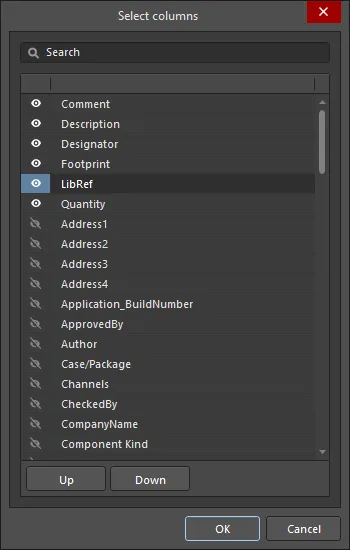
Der Dialog Select columns
Optionen und Bedienelemente des Dialogs „Spalten auswählen“
- Search - Geben Sie die Zeichen ein, nach denen die Liste gefiltert werden soll.
-
Linkes Symbol
 – Klicken Sie darauf, um zwischen verschiedenen Ansichtsmodi zu wechseln:
- (Alle) – Klicken Sie hierauf, um alle Einträge der Liste anzuzeigen.
- (Leere) – Klicken Sie hierauf, um keine Einträge der Liste anzuzeigen. Diese Funktion entfernt die Einträge nur aus dem Dialog Select columns, nicht aus dem Dialog Report Manager .
- (Nicht leere) – Klicken Sie hierauf, um alle Einträge der Liste anzuzeigen, unabhängig von zuvor vorgenommenen Änderungen an den Einträgen.
-
(Nicht markierte) – Klicken Sie hierauf, um alle nicht markierten Einträge der Liste anzuzeigen. Diese sind durch das Symbol
 gekennzeichnet. Klicken Sie auf das Symbol , um die Markierung eines Eintrags aufzuheben.
-
(Markierte) – Klicken Sie hierauf, um alle markierten Einträge der Liste anzuzeigen. Diese sind durch das Symbol gekennzeichnet. Wenn bei einem Listeneintrag das Symbol angezeigt wird, klicken Sie darauf, um den Eintrag zu markieren.
Die Spalten können so gefiltert werden, dass nur markierte, leere, nicht leere, nicht markierte, mit einem Häkchen versehene oder alle Spalten angezeigt werden. Wenn ein Ansichtsmodus ausgewählt ist, wird das Symbol blau  .
.
- Rechtes -Symbol – klicken Sie darauf, um eine Dropdown-Liste zu öffnen, in der Sie die anzuzeigende Spalte auswählen können. Wenn eine bestimmte Spalte ausgewählt ist, wird das Symbol blau .
-
List – dies ist eine Liste aller verfügbaren Spalten, die im Dialog Report Manager angezeigt werden können. Wenn bei einem Eintrag angezeigt wird, wird diese Spalte im Dialog Report Manager angezeigt. Wenn bei einem Eintrag angezeigt wird, wird diese Spalte im Dialog Report Manager not angezeigt. Klicken Sie auf die Symbole, um zwischen Einblenden und Ausblenden umzuschalten.
- Up/Down – klicken Sie darauf, um den ausgewählten Eintrag in der Liste nach oben oder unten zu verschieben. Nur aktivierte Einträge können verschoben werden. Dadurch wird die Reihenfolge festgelegt, in der die Spalten im Dialog Report Manager erscheinen.
Spaltenreihenfolge ändern
Die Reihenfolge der Spalten im Datenbereich des Dialogs lässt sich ändern, indem Sie eine Spaltenüberschrift anklicken und an die gewünschte Position ziehen. Beim Verschieben einer Spaltenüberschrift werden gültige Ablagepositionen durch zwei vertikale weiße Pfeile gekennzeichnet.
Spaltenbreiten anpassen
Wenn in einer bestimmten Spalte nicht alle Daten angezeigt werden, ziehen Sie entweder die entsprechende Spaltentrennlinie, um die Spalte zu verbreitern, oder verwenden Sie den Befehl Best Fit im Kontextmenü. Dieser Befehl passt die Spaltenbreite an den längsten Feldeintrag bzw. die Länge der Spaltenüberschrift an. Um die Breite aller Spalten an ihren jeweils längsten Feldeintrag bzw. die Länge ihrer Überschrift anzupassen, verwenden Sie den Befehl Best Fit all Columns .
Daten innerhalb von Spalten sortieren
Die Daten einer beliebigen Spalte können durch Klicken auf die Spaltenüberschrift (außerhalb des Filtersymbols) aufsteigend oder absteigend sortiert werden. Beachten Sie, dass dies alle Spalten betrifft, die Zeilen jedoch anhand der angeklickten Spalte sortiert werden. Auch die Sortierung nach mehreren Spalten wird unterstützt. Halten Sie die Taste Shift gedrückt, während Sie auf weitere Spaltenüberschriften klicken, um zusätzlich nach der jeweiligen Spalte zu sortieren.
Benutzerdefinierte Filterung
In manchen Fällen müssen bestimmte Elemente, etwa Passermarken, aus dem Stücklistenbericht ausgeschlossen werden. Möglicherweise soll auch eine bestimmte Gruppe von Bauteilen mit einem bestimmten Bezeichnerpräfix und/oder Footprint aufgelistet werden. Zu diesem Zweck bietet der Dialog die Möglichkeit, benutzerdefinierte Filter anzuwenden, sodass Sie die volle Kontrolle über den Inhalt der Stückliste haben.
Um einen Filter anzuwenden, klicken Sie auf das Filtersymbol (  ) rechts neben der jeweiligen Spaltenüberschrift. Das daraufhin angezeigte Menü enthält alle einzelnen Zeileneinträge für eine schnelle, gezielte Filterung. Alternativ können Sie den Eintrag (Custom…) auswählen, um den Dialog Filter Editor zu öffnen. In diesem Dialog können Sie einen Filter erstellen, der auf Werten aus beliebigen Spalten basiert. Weitere Informationen finden Sie auf der Seite Dialog „Filter Editor“.
Sobald ein Filter angewendet wurde, wird das Filtersymbol blau (  ), um anzuzeigen, dass für diese Spalte eine benutzerdefinierte Filterung aktiv ist. Der aktuell angewendete Filter wird unten links im Datenbereich angezeigt und kann durch Klicken auf das Stiftsymbol erneut bearbeitet werden, wie unten gezeigt.
 Ein Beispiel für die Verwendung benutzerdefinierter Filter.
Um den aktuell auf den Datensatz angewendeten Filter zu entfernen, klicken Sie auf das kleine Kreuz (Clear Filter) rechts neben dem Filterausdruck am unteren Rand des Datenbereichs.
Speicherort des Layouts
Das im Report Manager festgelegte Layout wird gespeichert, damit es beim nächsten Öffnen des Dialogs erneut angewendet werden kann. Der Speicherort des Layouts hängt davon ab, aus welcher Quelle der Report Manager die Stücklisteninformationen bezieht und von wo aus der Report Manager geöffnet wird.
- Wenn die Quelle für den Report Manager ein ActiveBOM-BomDoc ist: Das aktuell im BomDoc festgelegte Layout wird bei jedem Öffnen an den Report Manager übertragen. Im Report Manager vorgenommene Layoutänderungen werden nicht beibehalten. Verwenden Sie die Funktion „BOM Sets“ in ActiveBOM, um bestimmte Berichtslayouts zu konfigurieren.
-
Wenn die Quelle für den Report Manager das Projekt (oder die Leiterplatte) ist:
- Und der Report Manager über das Menü „Reports“ des Schaltplan- oder PCB-Editors geöffnet wird, wird das Layout des Report Manager in der Projektdatei gespeichert.
- Und der Report Manager über einen OutputJob geöffnet wird, wird das Layout des Report Manager in der OutJob-Datei gespeichert. Dadurch kann der OutJob von einem Projekt in ein anderes übertragen werden.
Zusätzliche Informationen direkt in die Stückliste aufnehmen
Die Quellinformationen für eine Stückliste wurden bisher aus den Eigenschaften der im Design platzierten Bauteile übernommen. Dies kann dazu führen, dass ein Schaltplan viele Informationen enthält, die ausschließlich für die Stückliste verwendet werden.
Zusätzlich zu den aus den Schaltplanbauteilen abgeleiteten Informationen kann der Report Manager auch Informationen aus angebundenen Datenquellen extrahieren, darunter:
 ein Workspace (für Bauteile aus der Workspace-Bibliothek)
 die Altium Cloud Services (für Bauteile, die über das Panel Manufacturer Part Search platziert wurden)
 eine Datenbank, für Bauteile, die mit dieser Datenbank verknüpft sind
 die Leiterplatte
 die Parameter des Schaltplandokuments
Aktivieren Sie die erforderlichen Sources auf der Registerkarte Columns des Report Manager und anschließend die gewünschten Parameter in der Liste Columns.
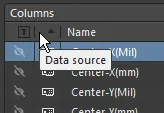
Datenbankinformationen einbeziehen
Die Quellinformationen für eine Stückliste (BOM) wurden bisher aus den Parameterinformationen der im Design platzierten Bauteile übernommen. Dies kann jedoch dazu führen, dass ein Schaltplan viele Informationen enthält, die ausschließlich für die Stückliste verwendet werden. Wenn Bauteile über eine Datenbankbibliotheksdatei mit einer externen Datenbank verknüpft sind, kann der Report Manager weitere Datensatzinformationen, die den Bauteilen nicht als Designparameter hinzugefügt wurden, direkt aus dieser Datenbank extrahieren. Klicken Sie auf die Schaltfläche im Bereich Sources der Registerkarte Columns, um Datenbanken als Quelle zu aktivieren. Diese Option ist nur verfügbar, wenn mindestens ein Bauteil im Design mit einer externen Datenbank verknüpft ist.
Datenbankparameter können unabhängig von der verwendeten Verknüpfungsmethode aus einer externen Datenbank einbezogen werden: *.DbLib, *.SVNDbLib oder *.DbLink. Achten Sie auf das Symbol  in der Liste Columns, um einen Parameter zu erkennen, der für eines oder mehrere platzierte Bauteile in der verknüpften externen Datenbank vorhanden ist und in die Stückliste aufgenommen werden kann. Klicken Sie auf das Sichtbarkeitssymbol, sodass es als Auge (
 ) angezeigt wird, um diese Spalte (diesen Parameter) in Ihre Stückliste aufzunehmen.
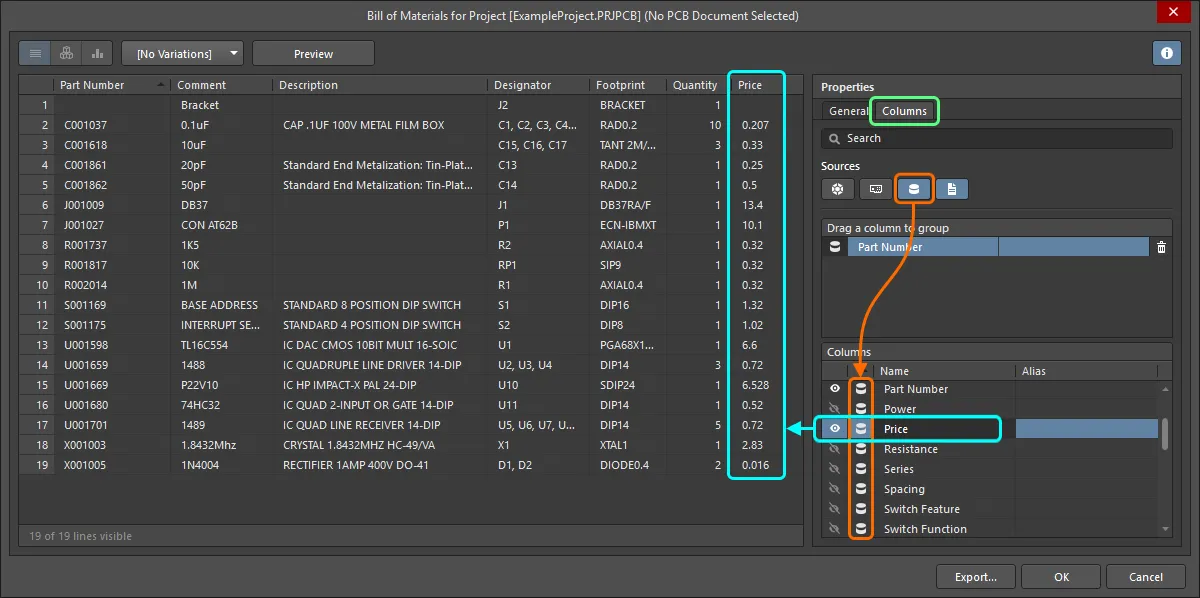
Zusätzliche Bauteilinformationen einbeziehen, die nur in einer externen Datenbank vorhanden sind.
Leiterplatteninformationen einbeziehen
Die Quelldaten für eine Stückliste können Eigenschaftsinformationen aus der Leiterplatte enthalten, wenn der Entwickler die Berichterstellung für spezielle Stücklisten anpassen und verwenden muss. Ein Beispiel ist die Erstellung einer Pick-and-Place-Datei, bei der der Bediener des Bestückungsautomaten Leiterplattendaten (wie X- und Y-Positionen) zusammen mit weiteren bauteilspezifischen Parametern in einer bestimmten Spaltenreihenfolge und einem bestimmten Dateiformat benötigt.
Klicken Sie im Bereich Sources der Registerkarte Columns auf die Schaltfläche , um die Leiterplatte als Quelle zu aktivieren. Diese Option ist nur verfügbar, wenn die Projektdatei ein Leiterplattendokument enthält. Wenn das Projekt mehrere Leiterplattendokumente enthält, wird der Dialog Choose PCB to Use angezeigt.
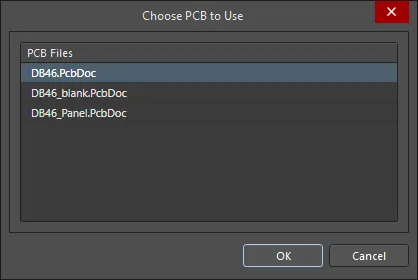 Wählen Sie die Leiterplatte aus, die als Quelle für die Stückliste verwendet werden soll.
Um zu einem anderen Leiterplattendokument zu wechseln, klicken Sie im Bereich Sources auf die Schaltfläche , um diese Leiterplatte als Quelle zu deaktivieren. Klicken Sie anschließend erneut darauf, um den Dialog Choose PCB to Use wieder zu öffnen und eine andere Leiterplatte auszuwählen.
Lieferantendaten in die Stückliste aufnehmen
Die Kosten eines Projekts zu ermitteln und festzustellen, welche Mengen der im Design verwendeten Bauteile bei Lieferanten bzw. Distributoren bestellt werden müssen, ist ein wesentlicher Bestandteil des gesamten Entwicklungsprozesses. Wenn die Bauteile aus einem Workspace (mit definierten Part Choices) oder aus dem Panel „Manufacturer Part Search“ platziert wurden, enthalten sie Verknüpfungen zur Lieferkette. Sind solche Verknüpfungen vorhanden, können die verknüpften Lieferantendaten – einschließlich Preis- und Lagerbestandsinformationen – bei der Designfreigabe in die Stückliste aufgenommen werden, indem die entsprechenden Parameterspalten aktiviert werden.
Die folgenden lieferantenbezogenen Daten können in eine Stückliste aufgenommen werden, indem Sie im Bereich Columns das Kontrollkästchen für den jeweils gewünschten Eintrag aktivieren:
- Manufacturer n – Name des Herstellers.
- Manufacturer Lifecycle n – Lebenszyklusstatus des Herstellers, sofern verfügbar.
- Manufacturer Part Number n – Herstellerteilenummer.
- Supplier n – Name des Lieferanten.
- Supplier Currency n – alphabetischer Code der für die Preisdaten ausgewählten Währung.
- Supplier Order Qty n – der höhere der beiden Werte: (Artikel Quantity * Production Qty) oder Minimum Order Qty (MOQ)
- Supplier Part Number n – Teilenummer des Lieferantenartikels.
- Supplier Stock n – Anzahl der Einheiten des Artikels, die der Lieferant auf Lager hat.
- Supplier Subtotal per Board n – Supplier Unit Price multipliziert mit Quantity des Artikels; ergibt die Zwischensumme für diesen Artikel. Beachten Sie, dass dieser Wert die Mindestbestellmenge (MOQ) nicht berücksichtigt.
- Supplier Subtotal n – Supplier Unit Price multipliziert mit Supplier Order Quantity; ergibt die Zwischensumme für diesen Artikel unter Berücksichtigung der MOQ.
- Supplier Unit Price n – Stückpreis des Lieferantenartikels (ohne Berücksichtigung einer MOQ).
Produktionsmenge festlegen
Sie können die Gesamtkosten eines Projekts auf Basis der Anzahl der zu fertigenden Produkteinheiten, also der Production Quantity, ermitteln. Geben Sie den erforderlichen Wert im Feld Production Quantity im Bereich Supply Chain von Report Manager an. Es ist wichtig, dieses Feld auszufüllen, da es bei der Lieferkettensuche verwendet wird, um die Bauteilverfügbarkeit sowie den Stückpreis für die verfügbaren Preisstaffeln der Lieferanten zu prüfen.
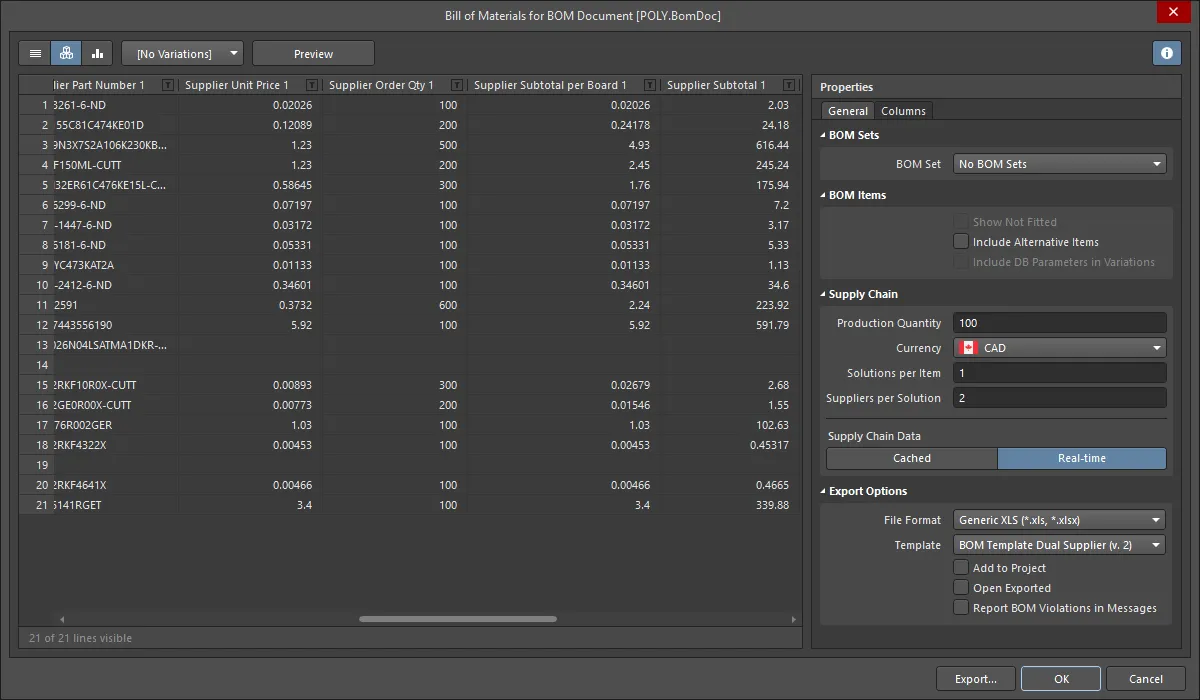
Der im Feld Production Quantity eingegebene Wert wird zur Ermittlung von Supplier Order Qty verwendet – der Bauteilmenge, die bestellt werden müsste, um die angegebene Produktmenge zu fertigen. Dieser Wert wird berechnet, indem Quantity (des jeweiligen Bauteils) mit der angegebenen Production Quantity multipliziert wird. Beachten Sie, dass bei Bauteilen mit einer Mindestbestellmenge (MOQ) die Lieferantenbestellmenge dem höheren der beiden folgenden Werte entspricht: (Artikel Quantity * Production Qty) oder Minimum Order Qty (MOQ).
Die Supplier Order Qty wird wiederum verwendet, um die geltende Supplier Unit Price zu ermitteln. Beachten Sie, dass Lieferanten in der Regel verschiedene Mengenpreisstufen (Preisstaffeln) anbieten, abhängig davon, wie viele Einheiten eines Artikels gekauft werden.
Lieferantenwährung ändern
Die für preisbezogene Daten in einer Stückliste verwendete Währung kann aus den unterstützten Währungen ausgewählt werden. Wählen Sie die gewünschte Währung im Bereich Supply Chain von Report Manager. aus. Die ausgewählte Währung wirkt sich auf die folgenden Datenspalten aus, die ebenfalls in die Stückliste aufgenommen werden können:
- Supplier Unit Price n
- Supplier Currency n
- Supplier Subtotal per Board n
- Supplier Subtotal n
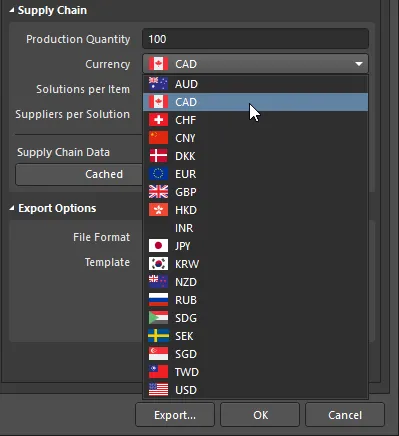 Wählen Sie bei der Ausgabe von Preisdaten in einer Stückliste aus einer Liste unterstützter Währungen.
Zwischengespeicherte Preisdaten in Stücklistenparametern im Offline-Modus verwenden
Wenn Sie online arbeiten (mit dem Internet verbunden und bei einem Altium Live-Konto angemeldet), werden die preisbezogenen Daten für Bauteile mit Live-Verknüpfungen zu Lieferantendaten aktualisiert. Beim Erstellen einer Stückliste werden die zu diesem Zeitpunkt aktuellen Preise verwendet. Die Wechselkurse für bestimmte Währungen werden täglich aktualisiert.
Wenn Sie offline arbeiten, können Sie die zuletzt zwischengespeicherten Preisdaten in den preisbezogenen Parametern der Stückliste verwenden. Klicken Sie dazu in Report Manager im Bereich Supply Chain Data des Dialogs auf die Schaltfläche Cached.
Varianten berücksichtigen
Wenn für das Design Varianten definiert sind, können Sie eine Stückliste auf Basis einer ausgewählten Variante erstellen.
Wählen Sie dazu die gewünschte Variante aus der Varianten-Dropdown-Liste oben im Dialog Report Manager aus. Das Banner Report Manager zeigt die aktuell ausgewählte Variante an.
 Erstellen Sie den Stücklistenbericht auf Basis einer bestimmten Variante. Das Dialogbanner zeigt an, welche Variante aktuell verwendet wird.
Der Datenbereich des Dialogs wird entsprechend aktualisiert:
- Bauteile, die für die ausgewählte Variante als Not Fitted definiert sind, werden entfernt, sofern die Option Show Not Fitted nicht aktiviert ist.
- Parameterwerte werden durch die Werte der ausgewählten Variante ersetzt, sofern sie vom Basisdesign abweichen.
Um Bauteile, die Not Fitted sind, in der Stückliste beizubehalten und ausdrücklich als solche zu kennzeichnen, aktivieren Sie die Option Show Not Fitted sowie die Spalte Fitted auf der Registerkarte Columns des Dialogs. Für jedes Bauteil zeigt ein Eintrag in dieser Spalte an, ob es für die ausgewählte Variante Fitted oder Not Fitted ist. Der in der Spalte Quantity eingetragene Wert für ein Bauteil, das in der ausgewählten Variante Not Fitted ist, beträgt null (0).
Variantenunterstützung bei Verwendung eines BomDoc als Quelle
Wenn Report Manager ein BomDoc als Quelle verwendet, kann eine einzige Stückliste für alle Varianten erstellt werden. Diese wird als konsolidierte Stückliste bezeichnet. Um sie anzuzeigen, setzen Sie View Mode auf Consolidated View.
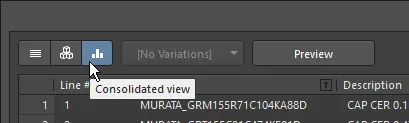
Für jede Variante werden automatisch zwei zusätzliche variantenspezifische Spalten angezeigt:
-
Qty@<VariantName> -
Price@<VariantName>
Exportieren der Stückliste
Sobald der Inhalt der Stückliste wie gewünscht definiert und organisiert ist, kann der Bericht erstellt werden – entweder als Ausdruck oder als Export in eines von mehreren Dateiformaten.
Die Bedienelemente zum Exportieren der Stücklistendaten befinden sich im Bereich Export Options des Report Manager.
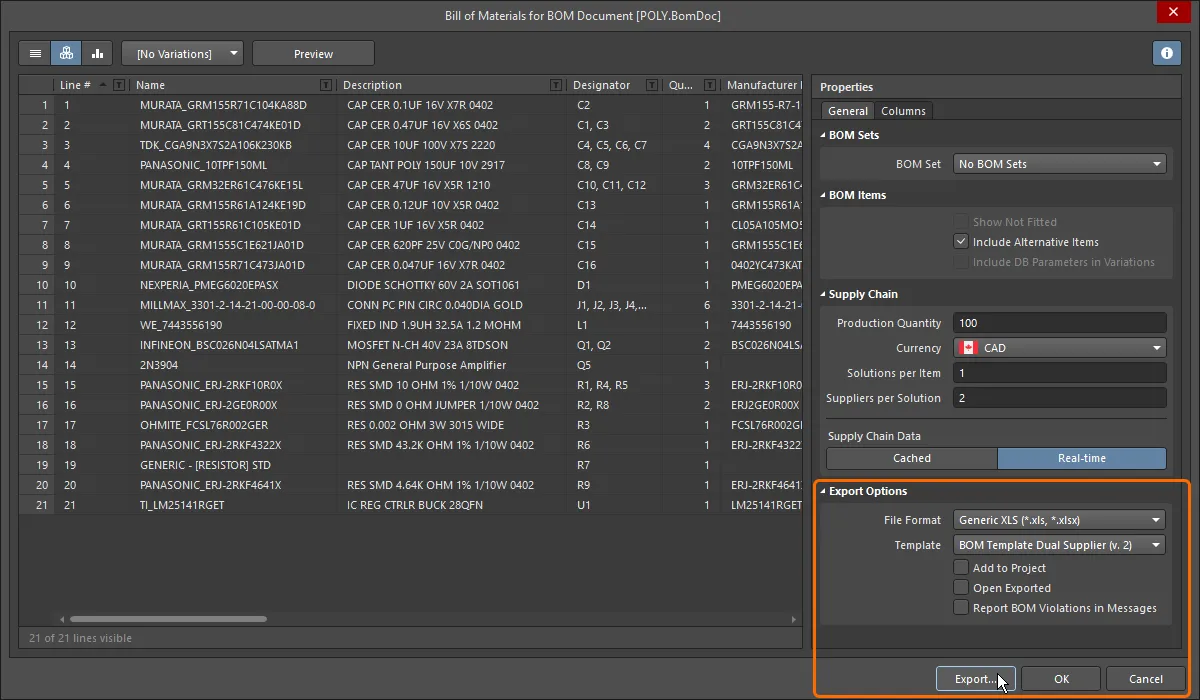
Gehen Sie zum Exportieren der Stückliste wie folgt vor:
-
Wählen Sie im Dropdown-Menü File Format das Format aus, in dem die Stücklistendaten exportiert werden sollen. Folgende Formate werden unterstützt:
-
CSV (kommagetrennt) (*.csv)
-
Tabulatorgetrennter Text (*.txt)
-
MS-Excel (*.xls, *.xlsx) (verwendet Microsoft Excel)
-
Generisches XLS (*.xls, *.xlsx) (verwendet einen integrierten Dateigenerator für das XLS-Format, sodass dieses Format auch ohne installiertes Microsoft Excel erstellt werden kann)
-
Portable Document Format (*.pdf)
-
Webseite (*.htm, *.html)
-
XML-Tabelle (*.xml)
-
-
Wenn Excel als Exportformat gewählt ist, kann auf die exportierten Daten eine Excel-Vorlage angewendet werden.
-
Aktivieren Sie die Option Open Exported, um die exportierte Datei in der zugehörigen Softwareanwendung zu öffnen.
-
Aktivieren Sie die Option Add to Project, um den generierten Bericht nach seiner Erstellung zum Projekt hinzuzufügen.
-
Aktivieren Sie die Option Report BOM Violations in Messages , um während der Stücklistenerstellung eine Prüfung für ActiveBOM durchzuführen. Erkannte Verstöße werden im Panel Messages detailliert aufgeführt.
-
Klicken Sie auf die Schaltfläche Export und geben Sie im daraufhin angezeigten Dialog an, wo und unter welchem Namen der Stücklistenbericht gespeichert werden soll. Klicken Sie auf Save , um den Export zu erstellen.
Zuordnen von Designdaten zur Stückliste
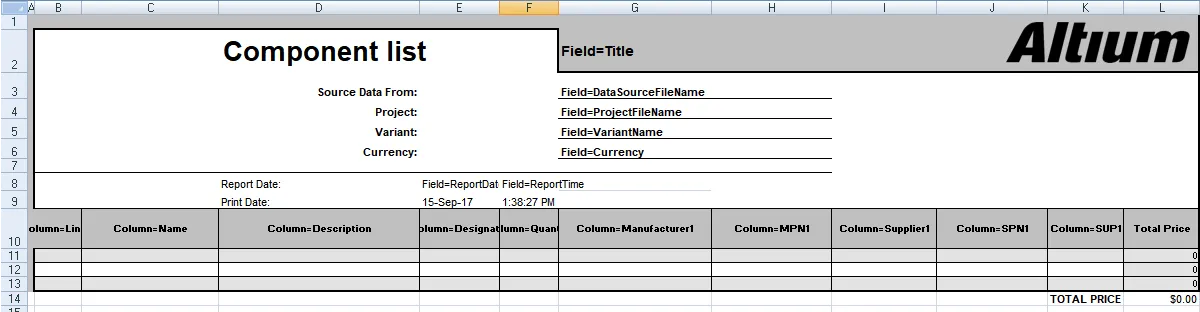
Ein gängiges Verfahren zur Stücklistenerstellung besteht darin, die Stücklistendaten aus Altium Designer in eine Excel-Tabelle im unternehmensseitig bevorzugten Format zu exportieren. Die Daten aus Altium Designer werden der Tabelle zugeordnet, indem spezielle Field- und Column-Anweisungen in die Excel-Vorlage eingefügt werden. Damit lässt sich das gewünschte Layout festlegen. Die Anweisung Field dient dazu, einen einzelnen Parameter zuzuordnen, beispielsweise einen Dokumentparameter namens Title. Die Anweisung Column dient dazu, bauteilspezifische Parameter zuzuordnen, beispielsweise den Bauteilparameter Designator.
Felder
Die Field-Anweisung wird verwendet, um einen Dokument- oder Projektparameter (sowohl lokale als auch Workspace-seitige Projektparameter werden unterstützt), beispielsweise Title, der Stückliste zuzuordnen. Die Field-Deklaration wird durch den übergebenen Wert ersetzt, wie in den nachfolgenden Abbildungen gezeigt.
Felder werden in folgendem Format verwendet:
Field=<FieldName>
Ein Beispiel ist Field=Currency
Felder sollten oberhalb oder unterhalb des Spaltenbereichs der Vorlage definiert werden.
Spalten
Column-Deklarationen dienen dazu, bauteilspezifische Parameter zuzuordnen, beispielsweise Designator, Description und benutzerdefinierte Parameter der einzelnen Bauteile. Dazu können auch Zeilennummern, Positionsdaten auf der Leiterplatte und benutzerdefinierte Spaltendaten gehören, die im BomDoc eingegeben wurden, sofern das Projekt ein BomDoc enthält. Die Column-Deklaration in der Vorlage wird durch die Zeichenfolge ColumnName ersetzt. Jede darunterliegende Zeile wird mit dem jeweiligen Spaltenwert für den entsprechenden Stücklisteneintrag gefüllt, wie in den beiden nachfolgenden Abbildungen gezeigt.
Spalten werden in folgendem Format verwendet:
Column=<ColumnName>
Ein Beispiel ist Column=Designator
Hinweise:
-
Jede in der Vorlage definierte Spalte muss im Report Manager angezeigt werden, damit ihre Daten übertragen werden. In den nachfolgenden Abbildungen wird beispielsweise die Spalte
Line #im Report Manager angezeigt und kann daher in die Stückliste aufgenommen werden (mit der SyntaxColumn=Line #). Beachten Sie, dass die SpalteLine #nur beim Erstellen von Berichten aus einem ActiveBOM-BomDoc als benutzerkonfigurierbare Spalte verfügbar ist. - Die Daten werden in der Excel-Tabelle in derselben Zeilenreihenfolge wie im Report Manager dargestellt. Verwenden Sie die Funktion zur Spaltensortierung und untergeordneten Sortierung im Report Manager's, um die Zeilen wie gewünscht zu sortieren.

Zuordnen projektbezogener Informationen im Stücklistenkopf
Informationen auf Projektebene werden in der Regel mit der Anweisung Field= im Kopf des Stücklistendokuments zugeordnet.
Verfügbare Systemfelder
| Feld | Beschreibung |
|---|---|
| Currency | Die Währung, die im Bereich Supplier Options des Dialogs Report Manager ausgewählt wurde. |
| DataSourceFileName | Der Dateiname der für die Stücklistendaten verwendeten Quelle. |
| DataSourceFullPath | Der vollständige Pfad einschließlich Dateiname der für die Stücklistendaten verwendeten Quelle. |
| GeneratorDescription | Bei einer Stückliste zeigt dieses Feld „Bill of Materials“ an. |
| GeneratorName | Name des Generators – BOM, wenn die Ausgabe vom Report Manager erstellt wird. |
| OutputName | Titel der Stückliste, wie im Report Manager angezeigt (ohne den Text „For BOM Document [<DataSourceFileName>]“). |
| OutputType | Bei einer Stückliste wird in diesem Feld BOM_PartType angezeigt. |
| PCBDataSourceFileName | Der Dateiname der PCB-Datenquelle. |
| ProductionQuantity | Die im Dialog „Report Manager“ definierte Produktionsmenge. |
| ProjectFileName | Name der PrjPcb-Datei (einschließlich Dateierweiterung). |
| ProjectFullPath | Vollständiger Pfad + Projektdateiname. |
| ReportDate | Datum, an dem der Bericht erstellt wurde. |
| ReportDateTime | Datum und Uhrzeit der Berichtserstellung. |
| ReportTime | Uhrzeit, zu der der Bericht erstellt wurde. |
| TotalQuantity | Summe der Werte in der Spalte „Quantity“ der Stücklistenpositionen. |
| Title | Titel, der oben im Dialog „BOM Reports“ angezeigt wird. |
| VariantName | Name der Variante, wie im Dialog „Variant Management“ definiert. |
| VersionControl_RevNumber | Aktuelle Revision des BomDoc. |
| VersionControl_ProjFolderRevNumber | Aktuelle Revision des Projekts (wird bei Ausführung von „Commit Whole Project“ erhöht). |
| <UserProjectParameter_n> | Zeigt den Wert an, der dem benutzerdefinierten UserProjectParameter-n zugewiesen ist. |
Zuordnung von Dokument- und Projektparametern
Neben den oben aufgeführten Field-Anweisungen können auch Schaltplan-Dokumentparameter (sowohl Standardparameter als auch benutzerdefinierte Parameter, die im Panel Properties des Schaltplandokuments eingegeben wurden) und Projektparameter (Dialog Options for PCB Project) als Felder oder Spalten verwendet werden.
Standard-Dokumentparameter
| Address1 | Address2 | Address3 |
| Address4 | ApprovedBy | Author |
| CheckedBy | CompanyName | ConfigurationParameters |
| CurrentDate | CurrentTime | Date |
| DocumentFullPathAndName | DocumentName | DocumentNumber |
| DrawnBy | Engineer | ImagePath |
| Index | ModifiedDate | Organization |
| Revision | Rule | SheetNumber |
| SheetTotal | Time |
Zuordnung von Informationen zu Stücklistenpositionen
Der zentrale Bereich einer Stückliste ist die Tabelle der Stücklistenpositionen, in der üblicherweise für jedes Bauteil eine Zeile verwendet wird. Jede Spalte dieser Tabelle steht für eine Bauteileigenschaft, beispielsweise das Referenzkennzeichen, den Wert usw. Spalten werden durch Eingabe der Bauteileigenschaft bzw. des Parameters (Stücklisten-Spaltenüberschrift) in folgendem Format definiert:
Column=ColumnName
Ein Beispiel wäre Column=Description oder Column=Designator
Spalteninformationen können aus verschiedenen Quellen stammen, darunter:
Bauteilparameter
Diese ColumnNames sind für alle Bauteile verfügbar
| Comment | ComponentKind | Description |
| Designator | DesignItemId | Footprint |
| LibRef | LogicalDesignator | PartType |
| PhysicalPath | Quantity | UniqueIdName |
| UniqueIdPath | <UserParameter_n> |
PCB-Bauteildaten
Positionsinformationen zu PCB-Bauteilen können ebenfalls aufgenommen werden. Um diese Spalten verwenden zu können, muss die Option Include Parameters From PCB im Dialog Report Manager aktiviert sein.
| Center-X(Mil) | Center-Y(Mil) | Center-X(mm) | Center-Y(mm) |
| Pad-X(Mil) | Pad-Y(Mil) | Pad-X(mm) | Pad-Y(mm) |
| Ref-X(Mil) | Ref-Y(Mil) | Ref-X(mm) | Ref-Y(mm) |
| Layer | Rotation |
Lieferantendaten
Es ist möglich, Online-Daten von Lieferanten abzurufen und in die Stückliste aufzunehmen. Beachten Sie, dass diese Daten laufend aktualisiert und beim Erstellen der Stückliste abgerufen werden. Für jedes Bauteil können mehrere Lieferanten eingerichtet werden. In der folgenden Tabelle werden diese als Supplier Info x bezeichnet – ersetzen Sie x durch die entsprechende Zahl.
| Manufacturer x | Manufacturer Part Number x | Supplier x |
| Supplier Currency x | Supplier Order Qty x | Supplier Part Number x |
| Supplier Stock x | Supplier Subtotal x | Supplier Unit Price x |
Benutzerdefinierte Spalten
Benutzerdefinierte Spalten werden auf die gleiche Weise eingebunden:
Column=ColumnName
Eine Excel-basierte Stücklistenvorlage zur Verwendung bereitstellen
Eine Excel-basierte Stücklistenvorlage (erstellt wie oben im Abschnitt Zuordnung von Designdaten zur Stückliste beschrieben) kann bei der Vorbereitung einer Stückliste für den Export zur Verfügung gestellt werden, indem Sie die entsprechende Excel-Vorlagendatei (*.xls, *.xlsx, *.xlt, *.xltx) in Ihren Workspace hochladen. Öffnen Sie dazu die Registerkarte Templates auf der Seite Data Management – Templates des Dialogs Preferences und wählen Sie den Befehl BOM oder Load from File aus dem Menü der Schaltfläche Add oder dem Kontextmenü Add der Vorlagentabelle. Wählen Sie im sich öffnenden Dialog Open (einem standardmäßigen Windows-Dialog zum Öffnen von Dateien) die Option Microsoft Excel File (*.xlt;*.xltx;*.xltm;*.xls;*.xlsx;*.xlsm) in der Dropdown-Liste rechts neben dem Feld File name. Navigieren Sie anschließend zur gewünschten Datei und öffnen Sie sie. Die Datei wird in die erste Revision der neuen Workspace-Stücklistenvorlage hochgeladen, die automatisch in einem Workspace-Ordner des Typs BOM Templates erstellt wird.
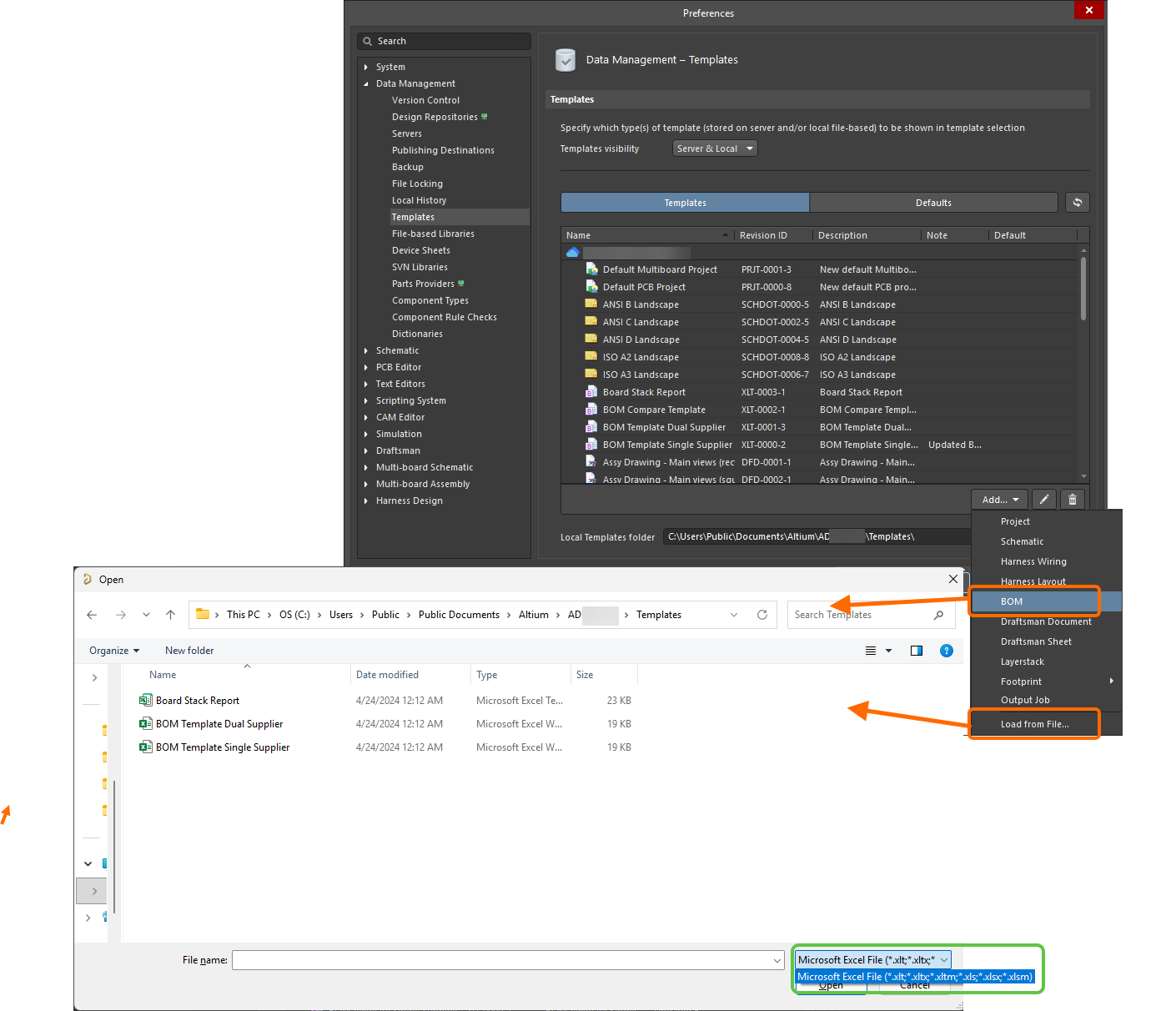
Wenn sich die benötigte Excel-Vorlagendatei im Local Template folder befindet (unten auf der Seite Data Management – Templates des Dialogs Preferences definiert) und unter dem Eintrag Local der Vorlagentabelle aufgeführt ist, kann sie in eine neue Workspace-Stücklistenvorlage migriert werden. Klicken Sie dazu mit der rechten Maustaste auf die Datei und wählen Sie den Befehl Migrate to Server. Klicken Sie im Dialog Template migration auf die Schaltfläche OK, um die Migration fortzusetzen. Wie in diesem Dialog angegeben, wird die ursprüngliche Excel-Vorlagendatei einem ZIP-Archiv im lokalen Vorlagenordner hinzugefügt (und ist daher nicht mehr in der Vorlagenliste Local sichtbar).
Wenn Sie die in einer Workspace-Stücklistenvorlage gespeicherte Excel-Vorlage ändern müssen, laden Sie die gewünschte neue Excel-Datei in diese Workspace-Vorlage hoch. Klicken Sie auf der Registerkarte Templates der Seite Datenverwaltung – Vorlagen im Dialogfeld Preferences mit der rechten Maustaste auf den Vorlageneintrag und wählen Sie im Kontextmenü den Befehl Upload. Navigieren Sie im Dialogfeld Open zur gewünschten Datei und wählen Sie sie aus. Die neue Vorlage wird in der nächsten Revision dieser Workspace-Vorlage gespeichert.
Erstellen der Stückliste aus einem Output Job
Eine Stückliste kann auch als Bestandteil einer Output-Job-Konfigurationsdatei (*.OutJob) konfiguriert und erstellt werden. Fügen Sie dem Projekt über das Menü New einen Output Job hinzu oder klicken Sie im Panel Projects mit der rechten Maustaste auf das Projekt.
Um einer geöffneten Output-Job-Datei einen Stücklisten-Ausgabegenerator hinzuzufügen, klicken Sie unter der Kategorie Report Outputs auf Add New Report Output und wählen Sie im Einblendmenü Bill of Materials. In einem zweiten Menü können Sie die Datenquelle festlegen, also die Quelldokumente, die beim Erstellen des Stücklistenberichts verwendet werden sollen. Es stehen nur geeignete Datenquellen zur Verfügung, wodurch das Fehlerrisiko verringert wird.

Als Datenquelle für eine Stückliste können ein einzelnes, bestimmtes Schaltplan-Quelldokument, das PCB-Designdokument, alle Schaltplan-Quelldokumente (der Eintrag [Project]) oder ein ActiveBOM-Dokument dienen.
Doppelklicken Sie nach dem Hinzufügen auf den neuen Eintrag, um Report Manager zu öffnen und die Stückliste wie in diesem Dokument beschrieben anzupassen. Sobald der Ausgabegenerator konfiguriert ist, verknüpfen Sie ihn mit den entsprechenden Ausgabecontainern. Ein Stücklistenbericht kann als dateibasierte Ausgabe erstellt oder als PDF veröffentlicht werden. Er kann auch direkt an einen Drucker gesendet und als Papierausdruck ausgegeben werden (über einen konfigurierten Druckauftrag).
 Aktivieren Sie die Ausgabe für den ausgewählten Ausgabecontainer und klicken Sie dann auf „Ändern“, um die Ausgabe für die Erstellung eines Stücklistenberichts aus einer Output-Job-Datei zu konfigurieren.
Veröffentlichen als PDF auf Basis einer Excel-Vorlage
Aus einer Output-Job-Datei lässt sich der Stücklistenbericht auch auf Basis einer angegebenen Excel-Vorlage im PDF-Format veröffentlichen. Gehen Sie dazu wie folgt vor:
-
Beim Konfigurieren des Stücklisten-Ausgabegenerators:
- Setzen Sie File Format im Bereich Export Options auf „Microsoft Excel-Arbeitsblatt“ (*.xls, *.xlsx, *.xlt, *.xltx).
- Geben Sie die gewünschte Excel-Vorlage im Feld Template im Bereich Excel Options an.
-
Verknüpfen Sie den Stücklisten-Ausgabegenerator wie in der Abbildung oben gezeigt mit dem gewünschten (und konfigurierten) PDF-Ausgabecontainer. Zur Bestimmung des Tabellenbereichs, der als PDF ausgegeben wird, gelten folgende Regeln:
- Zellen rechts von der äußersten rechten Spaltenüberschrift werden nicht in die Ausgabe aufgenommen.
- Zellen unterhalb der untersten Textzelle werden nur dann aufgenommen, wenn sie horizontale Rahmenlinien und/oder Hintergrundfarben enthalten und nicht durch mehr als zehn leere Zeilen vom Hauptbereich der Stückliste getrennt sind.
Erstellen eines Bauteil-Querverweisberichts
Der Bauteil-Querverweisbericht ist eine Liste von Bauteilen, geordnet nach dem Schaltplanblatt, auf dem sie sich im Design befinden. Wählen Sie in einem Schaltplandokument Reports » Component Cross Reference oder doppelklicken Sie auf einen Bauteil-Querverweisbericht, der einem OutJob hinzugefügt wurde, um das Dialogfeld Component Cross Reference Report zu öffnen, in dem der Bericht konfiguriert werden kann.
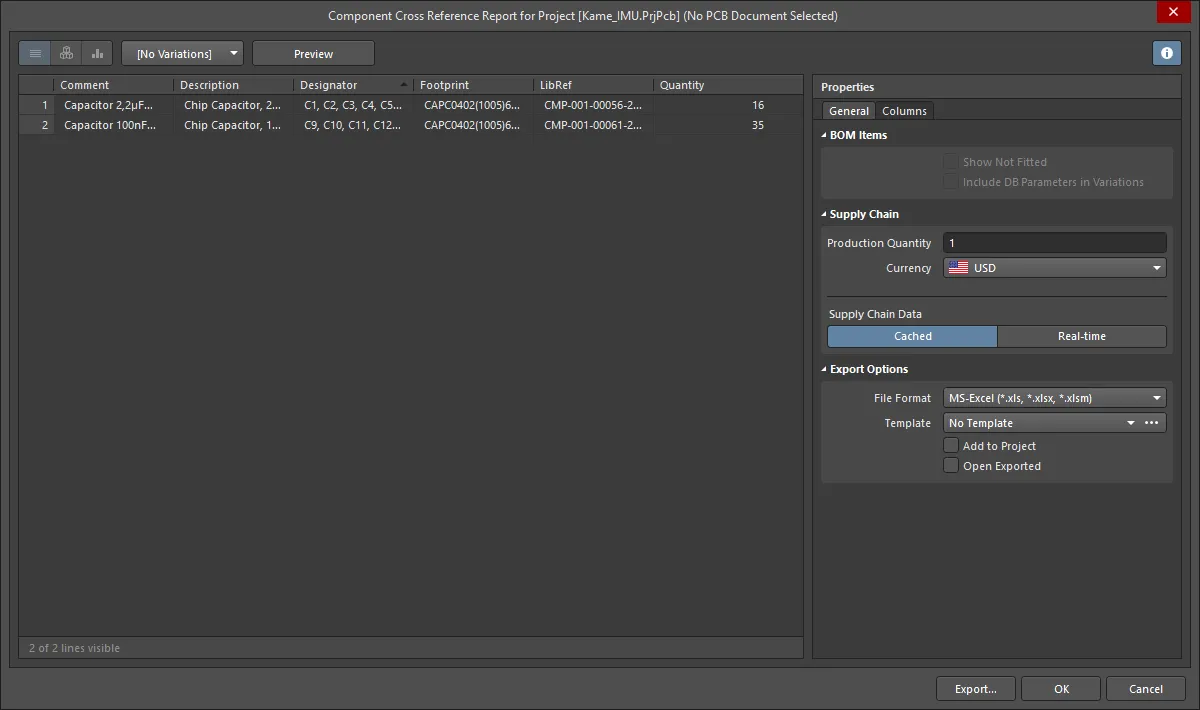
Optionen und Bedienelemente des Dialogfelds für den Bauteil-Querverweisbericht
Ansichtsmodus
Für die Anzeige der Eintragsliste stehen drei Ansichtsmodi zur Verfügung. Wählen Sie den gewünschten Modus über die Schaltflächen oberhalb der Tabelle:
-
Flat view – Klicken Sie hier, um für jedes Bauteil eine Zeile anzuzeigen.
-
Base view – Klicken Sie hier, um für jeden eindeutigen Bauteiltyp im Projekt eine Zeile anzuzeigen. Die Spalte Designator listet die Bezeichner aller Bauteile dieses Typs auf.
-
Consolidated view – Verwenden Sie diese Option bei Projekten mit Varianten, um eine Consolidated Stückliste für alle Varianten anzuzeigen.
Variante
Wenn im Projekt Varianten definiert sind, werden diese in der Dropdown-Liste aufgeführt. Wählen Sie die gewünschte Variante aus. Wenn die Ansicht Consolidated aktiviert ist, ist dieses Bedienelement deaktiviert.
Vorschau
Klicken Sie auf , um den Bericht zu exportieren und in einer externen Anwendung zu öffnen, die dem Dateityp zugeordnet ist. Dabei werden die aktuellen Einstellungen der Optionen File Format und Template im Panel Properties verwendet.
Registerkarte „Allgemein“
Der Hauptbereich von Report Manager listet alle Bauteile auf. Wenn das Projekt kein BomDoc enthält, werden alle im Schaltplan platzierten Bauteile aufgelistet. Wenn das Projekt ein BomDoc enthält und diesem zusätzliche Stücklistenpositionen hinzugefügt wurden, werden diese ebenfalls berücksichtigt.
Stücklistenpositionen
- Show Not Fitted – Aktivieren Sie diese Option, um die nicht bestückten Positionen in der Tabelle anzuzeigen.
- Include Alternative Items - Aktivieren Sie diese Option, um Alternativartikel in die Stückliste aufzunehmen. Der Alternativartikel wird in einer neuen Zeile unterhalb des ursprünglichen Bauteils angezeigt.
- Include DB Parameters in Variations - Wenn Datenbankkomponenten über eine DbLink-/DbLib-/SVNDbLib-Datei platziert wurden und diese Komponenten in einer Designvariante abgewandelt werden, aktivieren Sie diese Option, um die Datenbankparameter beim Wechsel der ausgewählten Variante zu aktualisieren.
Lieferkettendaten
- Production Quantity - Geben Sie die Menge ein oder wählen Sie mit den Pfeilen die Menge aus, die bestellt werden muss, um die angegebene Produktmenge herzustellen.
- Currency - Wählen Sie in der Dropdown-Liste die gewünschte Währung aus.
- Real-time - Klicken Sie hier, um preisbezogene Daten für Komponenten mit Verknüpfungen zu Lieferkettendaten anzuzeigen, die in Echtzeit aktualisiert werden.
- Cached - Klicken Sie hier, um bei der Offline-Arbeit die zuletzt zwischengespeicherten Preisdaten anzuzeigen.
Exportoptionen
-
File Format - Wählen Sie ein Format aus der Dropdown-Liste aus. Die folgenden Dateiformate werden unterstützt:
- CSV (kommagetrennt) (*.csv)
- Text (tabulatorgetrennt) (*.txt)
- MS-Excel (*.xls, *.xlsx *.xlsm) (verwendet Microsoft Excel)
- Generisches XLS (*.xls, *.xlsx, *.xlsm) (verwendet einen integrierten Generator für Dateien im XLS-Format, sodass dieses Format auch ohne installiertes Microsoft Excel erzeugt werden kann)
- Portable Document Format (*.pdf)
- Webseite (*.htm, *.html)
- XML-Tabelle (*.xml)
- Template - Wählen Sie nach der Auswahl eines Dateiformats in der Dropdown-Liste ein Vorlagenformat für den Export aus. Die Optionen umfassen dateibasierte Vorlagen und Workspace-Vorlagen.
- Add to Project - Aktivieren Sie diese Option, um den generierten Bericht nach seiner Erstellung dem Projekt hinzuzufügen.
- Open Exported - Aktivieren Sie diese Option, um die zugehörige Softwareanwendung, z. B. Microsoft Excel, zu öffnen, sobald die exportierte Datei gespeichert wurde.
Registerkarte „Spalten“
Auf dieser Registerkarte legen Sie fest, welche Parameter für jeden Stücklisteneintrag angezeigt werden und welche Datenquellen für diese Parameter verfügbar sind.
- Search - Verwenden Sie dieses Feld, um relevante Parameter schnell zu finden. Der eingegebene Text wird an beliebiger Stelle innerhalb der Zeichenfolgen für Name oder Alias gesucht.
-
Sources - Zusätzlich zu den direkt in das BomDoc eingegebenen Daten () stehen in ActiveBOM standardmäßig die Parameter der Schaltplankomponenten () und die Parameter der Workspace-Bibliothekskomponenten für Workspace-Elemente () als Datenquellen zur Verfügung. Aus diesen Quellen erzeugt ActiveBOM die Haupttabelle der Stücklisteneinträge des Projekts. Die Stückliste kann auch Informationen aus den folgenden zusätzlichen Datenquellen enthalten:
-
- Aktivieren Sie diese Option, um Workspace-Elemente einzubeziehen.
-
- Aktivieren Sie diese Option, um Daten zu Position, Drehung und Platinenseite auf der Leiterplatte in die verfügbaren Columns für jede Komponente aufzunehmen.
-
- Aktivieren Sie diese Option, um zusätzliche Komponentenparameter aus einer externen Datenbank (*.DbLib, *.SVNDbLib oder *.DbLink) zu laden.
-
- Aktivieren Sie diese Option, um alle erkannten Schaltplandokumentparameter aus sämtlichen Schaltplänen des Leiterplattenprojekts in die verfügbaren Columns aufzunehmen.
-
- Aktivieren Sie diese Option, um auf eine breite Auswahl zusätzlicher Komponentendaten für diejenigen Stücklisteneinträge zuzugreifen, die vom Altium Parts Provider identifiziert wurden und eine Lieferkettenlösung aufweisen.
-
-
Drag a column to group - Klicken Sie auf eine Spalte im Bereich Columns des Dialogs, halten Sie die Maustaste gedrückt und ziehen Sie die Spalte in den Bereich Drag a column to group, um sie als Gruppierungsparameter aufzunehmen. Klicken Sie auf das Symbol , um einen Parameter aus der Gruppierung zu entfernen.
-
Columns - Liste aller Quellen für Bauteilinformationen, die ActiveBOM zur Verfügung stehen. Der Bereich Columns kann durch Klicken auf eine beliebige Spaltenüberschrift sortiert werden, einschließlich der Spalten Visibility () und Source .
- Visibility - Klicken Sie auf das Sichtbarkeitssymbol in der linken Spalte, um die Sichtbarkeit dieser Spalte in der Haupttabelle der Stücklisteneinträge zu steuern.
-
Source - Zeigt mit einem Symbol an, aus welcher Quelle der jeweilige Parameter stammt:
-
- Stammt aus dem Schaltplan.
-
- Stammt aus der Stückliste.
-
- Stammt aus einem Workspace.
-
- Name - Zeigt den Namen der Eigenschaft bzw. des Parameters an, wie er im Quelldokument definiert oder für eine benutzerdefinierte BomDoc-Spalte eingegeben wurde.
- Alias - Bei Bedarf kann im Quell-BomDoc ein Alias definiert werden, um eine Spalte umzubenennen.
Weitere Bedienelemente
- Export - Klicken Sie hier, um den Bericht zu generieren. Ein Standarddialog Windows wird geöffnet, in dem Sie den Bericht benennen können.
Kontextmenü
- Preview - Klicken Sie hier, um eine Vorschau des Berichts auf Grundlage der aktuellen Einstellungen der Optionen File Format und Template zu erzeugen.
- Copy - Verwenden Sie diese Option, um alle oder ausgewählte Daten zu kopieren.
- Copy With Header - Verwenden Sie diese Option, um die ausgewählten Daten zu kopieren und in eine externe Tabellenkalkulation wie Microsoft Excel einzufügen.
- Best Fit - führt die Inhalte der Spalten Name und Descriptions so zusammen, dass sie dicht beieinanderliegen und keine übermäßigen Abstände zwischen den Spalten entstehen.
- Best Fit All Columns - führt die Inhalte aller Spalten so zusammen, dass sie dicht beieinanderliegen und keine übermäßigen Abstände zwischen den Spalten entstehen.
- Restore from <.BomDoc> - Verwenden Sie diese Option, um die Daten aus dem angegebenen BomDoc wiederherzustellen.
- Change PCB Document - Verwenden Sie diese Option, um zu einem anderen Leiterplattendokument zu wechseln.
- Change Variant - Wenn für das Design Varianten definiert sind, können Sie eine Stückliste auf Grundlage einer ausgewählten Variante erzeugen. Mit diesem Befehl können Sie die Variante wechseln, die Standardvariante auswählen oder keine Variante verwenden.
 KI-lokalisiert
