
Teiledaten aus Silicon Expert abrufen
Die SiliconExpert-Integration stellt erweiterte Daten zu Herstellerteilen bereit, damit Sie bei der Auswahl von Komponenten für Ihre Designs fundiertere Entscheidungen treffen können – auf Basis zusätzlicher Parameter wie der geschätzten Zeit bis zur Obsoleszenz, RoHS- und REACH-Status, Risikometriken usw. Die wichtigsten Funktionen der Integration sind:
-
Direct integration – Sie müssen Ihre Designumgebung nicht verlassen, da die Daten in Altium Designer und in der Web-Viewer-Oberfläche von Altium 365 verfügbar sind.
-
Comprehensive database – SiliconExpert bietet Daten zu über einer Milliarde Teilen, von passiven Bauteilen bis hin zu ICs.
-
Accurate and reliable data – regelmäßige Aktualisierungen und strenge Protokolle stellen sicher, dass Sie mit den aktuellsten und zuverlässigsten Informationen arbeiten.
-
Improved risk analysis – Risikoanalyseparameter unterstützen dabei, bei der Auswahl von Teilen zuverlässigere strategische Entscheidungen zu treffen.
-
Providing alternatives – die Integration vereinfacht die Suche nach möglichen Teileersatzlösungen, indem sie eine nach Rang geordnete Liste von Alternativen bereitstellt.
Wenn Sie Zugriff auf die Funktion der SiliconExpert-Integration haben, können Sie hochwertige, von SiliconExpert bereitgestellte Daten für Herstellerteile abrufen, wie unten beschrieben.
 gekennzeichnet.
Erweiterte Teiledaten von SiliconExpert abrufen
Die unten beschriebenen Stellen ermöglichen das Abrufen von Daten aus SiliconExpert.
-
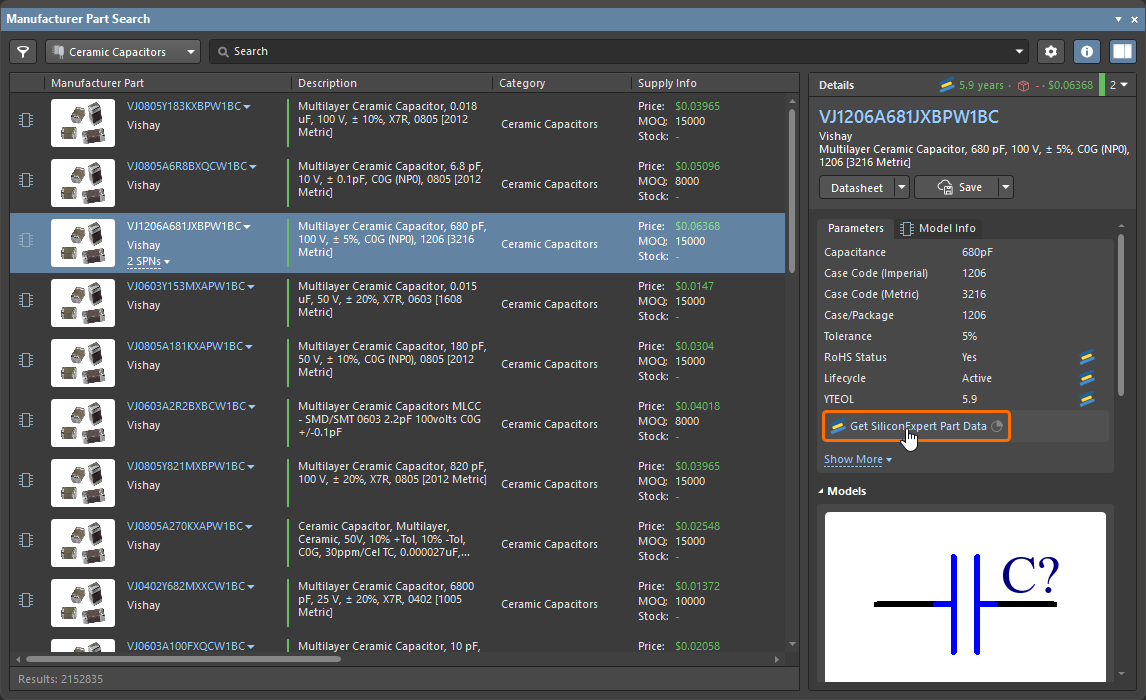
Wenn das erforderliche Herstellerteil im Manufacturer Part Search panel ausgewählt ist, klicken Sie auf das Steuerelement Get SiliconExpert Part Data im Bereich der Parameterliste im Fensterbereich Details des Panels.
-
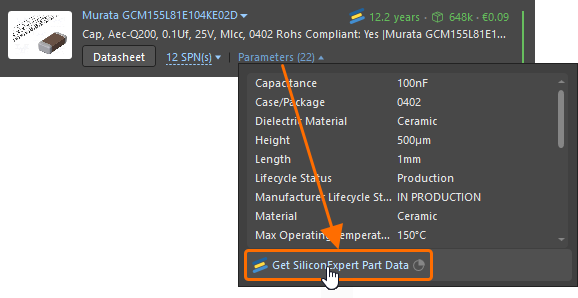
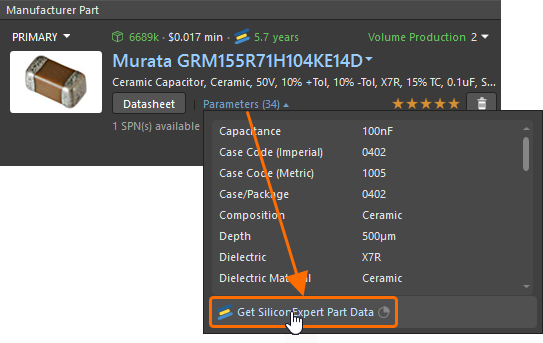
Wenn Sie eine Teileauswahl für eine Komponente untersuchen oder eine Lösung in einem ActiveBOM-Dokument, enthält der Eintrag ein zusätzliches Steuerelement Parameters . Die Zahl in Klammern gibt die aktuelle Anzahl der Herstellerteilparameter an. Klicken Sie auf das Steuerelement, um ein Pop-up mit einer Liste verfügbarer Herstellerteilparameter anzuzeigen, und klicken Sie dann unten im Pop-up auf das Steuerelement Get SiliconExpert Part Data .
-
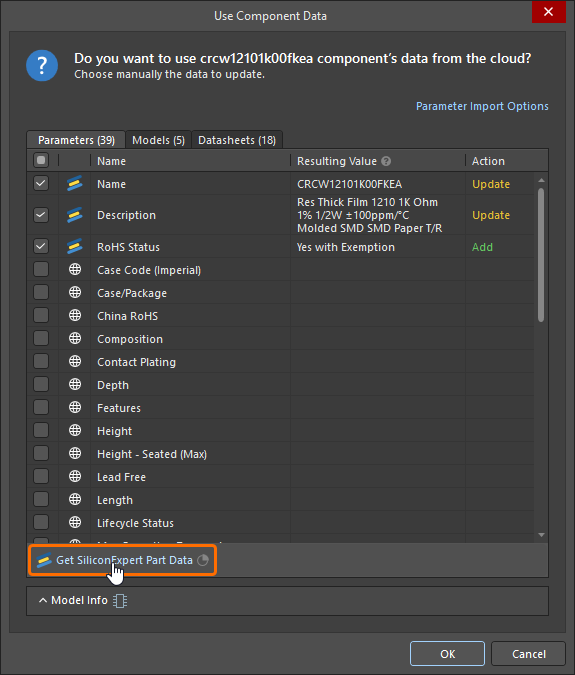
Wenn Sie eine Workspace-Bibliothekskomponente aus einer Herstellerteilsuche erstellen (indem Sie ein Herstellerteil aus dem Manufacturer Part Search panel speichern oder indem Sie über den Komponenten-Editor im Modus „Single Component Editing“ nach einem Herstellerteil suchen), klicken Sie auf das Steuerelement Get SiliconExpert Part Data auf der Registerkarte Parameters des Dialogfelds Use Component Data.
-
In einem ActiveBOM-Dokument können Datenspalten von SiliconExpert über das Dialogfeld Select columns dialog oder über die Registerkarte Columns tab of the Properties panel sichtbar gemacht werden.

Was die SiliconExpert-Integration bereitstellt
Nach dem Abrufen von Daten aus SiliconExpert für ein Herstellerteil steht für dieses Teil Folgendes zur Verfügung.
Teilparameter
Von SiliconExpert bereitgestellte Parameter sind an den folgenden Stellen verfügbar:
-
Die Parameterliste im Fensterbereich Details des Panels Manufacturer Part Search.

-
Die Parameterliste, die durch Klicken auf das Steuerelement Parameters in einer Teileauswahl oder ActiveBOM-Lösung verfügbar ist.


-
Die Registerkarte Parameters des Dialogfelds Use Component Data, aus der ausgewählt werden kann, dass die Daten in die neue Komponente aufgenommen werden.

-
Die entsprechende sichtbar gemachte Datenspalte im ActiveBOM-Dokument.

 Bild anzeigen


Die von SiliconExpert verfügbaren Parameter sowie ihre möglichen Werte werden im unten stehenden aufklappbaren Abschnitt beschrieben.
Parameters Available from SiliconExpert
Verschiedenes
- Countries of Origin – eine Liste von Ländern, in denen der letzte wesentliche Fertigungsprozess durchgeführt wird.
- ECCN – Export Control Classification Number. Eine ECCN ist eine alphanumerische Klassifizierung, die in der Commerce Control List verwendet wird, um Güter für Zwecke der Exportkontrolle zu identifizieren. Weitere Informationen.
- HTSUSA – Harmonized Tariff Schedule of the United States (HTSUS) — (USA). Eine strukturierte Auflistung von Waren und ihren Zollsätzen sowie der auf sie anzuwendenden Abgabensätze.
- Last Check Date – der Wert dieses Merkmals ist leer, wenn das Teil zum ersten Mal geliefert wird oder wenn ein Teil von „not match“ in „direct match“ umgewandelt wird; er wird jedoch ausgefüllt, wenn das Teil in späteren Update-Lieferungen gesendet wird, nachdem es zuvor mindestens einmal geliefert wurde.
- ScheduleB – eine international standardisierte numerische Methode zur Klassifizierung gehandelter Produkte. Jedem exportierten Artikel wird ein eindeutiger 10-stelliger Schedule-B-Code zugewiesen.
- SE grade – ein Maß dafür, wie beliebt das Teil in der Branche ist, basierend auf der Überwachung von Teilesuchaktivitäten und der Lagerverfügbarkeit bei Distributoren. Dabei werden auch der Lebenszyklusstatus und der RoHS-Status berücksichtigt. Jedes Teil wird anhand einiger Faktoren bewertet und erhält dadurch eine bestimmte Punktzahl. Die möglichen Werte sind 1, 2, 3, 4, 5 und kein Wert.
- TARIC – TARIC [EU HTS] dient dazu, die verschiedenen Regeln anzuzeigen, die für Produkte bei der Einfuhr in die EU gelten. Dazu gehört die Integration aller Maßnahmen im Zusammenhang mit den EU-Zolltarifen wie Zollaussetzungen, Zollkontingente und Zollpräferenzen, die für die Mehrheit der Handelspartner der Gemeinschaft bestehen.
- UNSPSC – United Nations Standard Products and Services Code. UNSPSC ist ein Kodierungssystem zur Klassifizierung sowohl von Produkten als auch von Dienstleistungen für den Einsatz auf dem globalen Markt.
Umwelt - Spezifische Zertifizierungen
-
Bisphenol A (BPA) – Bisphenol A ist ein Zwischenprodukt, das hauptsächlich in Kombination mit anderen Chemikalien zur Herstellung von Kunststoffen und Harzen verwendet wird. BPA wird in Polycarbonat eingesetzt, einem transparenten, starren Hochleistungskunststoff, der zur Herstellung von Lebensmittelbehältern wie Mehrweg-Getränkeflaschen verwendet wird. Auch Medizinprodukte sind eine besondere Produktkategorie, in der BPA häufig vorkommt. Beispiele sind Implantate, Katheter und die meisten Dentalprodukte. Hersteller dürfen BPA nicht in Säuglingsflaschen sowie in Kunststoffmaterialien und -gegenständen verwenden, die dazu bestimmt sind, mit Lebensmitteln in Berührung zu kommen. Hersteller müssen angeben, ob das Produkt aus Rohstoffen hergestellt wurde, die BPA verwenden oder von BPA abgeleitet sind, und in Medizinprodukten eingesetzt wird und das Teil mit einem Patienten oder Patientenflüssigkeiten in Kontakt kommt (z. B. durch intravenöse, inhalative oder orale Exposition, Hautkontakt oder als Implantat). Hauptstoffname: Bisphenol A (BPA) CAS-Nr.: 80-05-7,27360-89-0, 28106-82-3, 37808-08-5, 137885-53-1. Mögliche Werte:
- Affected – die Teilenummer enthält auf Grundlage der chemischen Daten einen oder mehrere Stoffe aus der Liste für Bisphenol A (BPA).
- Not Affected – die Teilenummer enthält auf Grundlage der chemischen Daten keinen Stoff aus der Liste für Bisphenol A (BPA).
-
Green – Beschränkungen bestimmter gefährlicher Stoffe gemäß RoHS sowie Grenzwerte für Halogene. Mögliche Werte:
- Compliant – die Teilenummer enthält keinen der bestimmten gefährlichen Stoffe gemäß RoHS sowie keine Halogene oberhalb des offiziellen maximalen Konzentrationswerts.
- Not Compliant – die Teilenummer enthält einen oder mehrere der beschränkten Stoffe gemäß RoHS sowie Halogene oberhalb des offiziellen maximalen Konzentrationswerts.
-
Halogen Free – Halogene sind fünf nichtmetallische Elemente der Gruppe 7 des Periodensystems. Der Begriff „Halogen“ bedeutet „Salzbildner“, und Verbindungen, die Halogene enthalten, werden „Salze“ genannt. Die Halogene sind: Fluor, Chlor, Brom, Iod und Astat. Mögliche Werte:
- Compliant – die Teilenummer enthält keine beschränkten Stoffe oberhalb des offiziellen maximalen Konzentrationswerts
- Not Compliant – die Teilenummer enthält einen oder mehrere beschränkte Stoffe oberhalb des offiziellen maximalen Konzentrationswerts.
- Unknown – der Lieferant hat keine Informationen.
-
Lead Free – Bleifrei erfordert, dass elektrische und elektronische Produkte frei von Blei sind. Gibt an, ob das Bauteil den Stoff Blei enthält und den Schwellenwert überschreitet oder nicht. Mögliche Werte:
- Compliant – das Produkt enthält keinen der beschränkten Stoffe oberhalb des offiziellen maximalen Konzentrationswerts.
- Not Compliant – das Produkt enthält Bleistoffe bzw. weitere beschränkte Stoffe oberhalb des offiziellen maximalen Konzentrationswerts.
- Unknown – Silicon Expert konnte den RoHS-Status des Teils nicht bestimmen, da die Antwort des Lieferanten innerhalb der Deklarationsquelle (Zertifikat, Erklärung, Website-Ankündigung usw.) unklar ist.
Environmental - Global Compliance
-
California Proposition 65 – formal bekannt als der Safe Drinking Water and Toxic Enforcement Act von 1986. Das Gesetz sollte die Bürger des Bundesstaates Kalifornien und seine Trinkwasserressourcen vor Chemikalien schützen, von denen bekannt ist, dass sie Krebs, Geburtsfehler oder andere Fortpflanzungsschäden verursachen. Die Stoffliste der Proposition 65 wurde am 11. August 2023 gemäß dem OEHHA-Update aktualisiert https://oehha.ca.gov/proposition-65/proposition-65-list. Mögliche Werte:
- Affected – die Teilenummer enthält auf Grundlage der chemischen Daten einen oder mehrere Stoffe aus der Proposition-65-Liste.
- Compliant – der Lieferant erklärt die Konformität mit Proposition 65, wenn er einen Warnhinweis auf den betroffenen Produkten anbringt oder keinen chemischen Stoff aus der Prop-65-Liste enthält.
- Exempted – Unternehmen sind außerdem von der Warnpflicht und dem Einleitungsverbot für Produkte ausgenommen, deren Expositionswerte (Safe-Harbor-Werte) so niedrig sind, dass kein signifikantes Krebsrisiko entsteht.
- Not Affected – die Teilenummer enthält auf Grundlage der chemischen Daten keinen Stoff aus der Proposition-65-Liste.
- Not Compliant – das Teil enthält einen chemischen Stoff aus der Prop-65-Liste oberhalb der Harbor Levels (NSRL/MADL), und der Lieferant stellt diese Information nicht über einen Warnhinweis auf seinem Produkt bereit.
- Not Required – Unternehmen befinden sich außerhalb Kaliforniens.
- Unknown – der Lieferant hat keine Informationen.
-
China RoHS Status – Verwaltungsmaßnahme zur Kontrolle der durch elektronische Informationsprodukte (EIPs) verursachten Umweltverschmutzung, die in einem ersten Schritt am 1. März 2007 in Kraft trat. Sie wird auch ACPEIP oder China RoHS genannt. Weitere Informationen. Mögliche Werte:
- Affected – die Teilenummer enthält einen oder mehrere der beschränkten Stoffe oberhalb des offiziellen maximalen Konzentrationswerts.
- Unaffected – die Teilenummer enthält keinen der beschränkten Stoffe oberhalb des offiziellen maximalen Konzentrationswerts.
-
ELV – ELV steht für End-of-Life Vehicles. Die ELV-Richtlinie (2000/53/EG) betrifft unmittelbar Automobilhersteller von drei- und vierrädrigen Fahrzeugen sowie deren Importeure, Direktlieferanten, Unterauftragnehmer und vertraglich gebundene Elektronik- und Elektrohersteller in den Mitgliedstaaten der EG. Ihr Zweck ist es, Abfälle in Fahrzeugen zu reduzieren und mehr Recycling zu fördern. Mögliche Werte:
- Compliant – die Teilenummer enthält keinen der beschränkten Stoffe oberhalb des offiziellen maximalen Konzentrationswerts.
- Not Compliant – die Teilenummer enthält einen oder mehrere der beschränkten Stoffe oberhalb des offiziellen maximalen Konzentrationswerts.
- EU SVHC List Version – diese Funktion deklariert die REACH-Version abhängig von der ECHA. Weitere Informationen.
-
EURoHS – Umweltstatus für die Teilenummer. Mögliche Werte:
- Yes – die Teilenummer enthält keinen der beschränkten Stoffe oberhalb des offiziellen maximalen Konzentrationswerts.
- Yes with Exemption – die Teilenummer enthält einen oder mehrere beschränkte Stoffe oberhalb des offiziellen maximalen Konzentrationswerts, ist aber dennoch konform, da sie unter eine der Ausnahmen fällt.
- No – die Teilenummer enthält einen oder mehrere der beschränkten Stoffe oberhalb des offiziellen maximalen Konzentrationswerts und fällt nicht unter eine der Ausnahmen.
- Not Required – der Lieferant hat keine Informationen.
- Unknown – die Teilenummer liegt außerhalb des Geltungsbereichs der RoHS-Regelung, wie z. B. Forschungs- und Entwicklungsprodukte.
- N/A – nicht anwendbar.
-
Persistent Organic Pollutants (POPs) – Verwaltungsmaßnahme zur Kontrolle der durch elektronische Informationsprodukte (EIPs) verursachten Umweltverschmutzung, die in einem ersten Schritt am 1. März 2007 in Kraft trat. Sie wird auch ACPEIP oder China RoHS genannt. Mögliche Werte:
- Affected – die Teilenummer enthält auf Grundlage der chemischen Daten einen oder mehrere Stoffe aus der Liste der persistenten organischen Schadstoffe (POPs).
- Compliant – der Lieferant erfüllt die Verpflichtungsanforderungen der Richtlinie, wenn ein Stoff verboten ist, Freisetzungsminderungsbestimmungen, Abfallmanagementbestimmungen usw.
- Not Affected – die Teilenummer enthält auf Grundlage der chemischen Daten keinen Stoff aus der Liste der persistenten organischen Schadstoffe (POPs).
- Not Compliant – der Lieferant erfüllt die Verpflichtungsanforderungen der Richtlinie nicht, wenn ein Stoff verboten ist, Freisetzungsminderungsbestimmungen, Abfallmanagementbestimmungen usw.
- Unknown – der Lieferant hat keine Informationen.
-
WEEE – Die WEEE-Richtlinie (2012/19/EU) wurde am 24. Juli 2012 im Amtsblatt der Europäischen Union veröffentlicht und ist bereits in Kraft getreten. Die Richtlinie der Europäischen Union über Elektro- und Elektronik-Altgeräte (WEEE) verpflichtet Hersteller zum Recycling (einschließlich Sammlung, Behandlung und umweltgerechter Entsorgung) von Produkten der Elektro- und Elektronikgeräte (EEE). Ziel ist es, Elektroschrott zu reduzieren und die menschliche Gesundheit sowie die Umwelt vor gefährlichen Stoffen zu schützen. Mögliche Werte:
- Compliant – das Teil fällt in den Geltungsbereich von WEEE, und der Lieferant erklärt seine Konformität (ordnungsgemäße Behandlung und Recycling von EEE gemäß der WEEE-Richtlinie der Europäischen Union (2012/19/EU).
- Exempted – das Teil fällt in den Geltungsbereich von WEEE, aber die Teilenummer wird als B2B (Business-to-Business) verkauft und ist daher vom Geltungsbereich von WEEE ausgenommen (ordnungsgemäße Behandlung und Recycling von EEE gemäß der WEEE-Richtlinie der Europäischen Union (2012/19/EU).
- Unknown – der Lieferant hat keine Informationen.
- Out Of Scope – das Teil liegt außerhalb des Geltungsbereichs von WEEE, da seine Produktlinie nicht von der WEEE-Richtlinie der Europäischen Union (2012/19/EU) betroffen ist.
Environmental - Substance Restrictions
-
Global PFAS Assessment Status – Per- und polyfluorierte Alkylsubstanzen (PFAS) sind eine Gruppe künstlich hergestellter Chemikalien, zu denen PFOA, PFOS, PFNA, PFHxS und viele weitere Chemikalien gehören. Mögliche Werte:
- Not Affected – die Teilenummer enthält auf Grundlage der chemischen Daten keinen Stoff aus der PFAS-Liste.
- Affected – die Teilenummer enthält auf Grundlage der chemischen Daten einen oder mehrere Stoffe aus der PFAS-Liste.
- Unknown – der Lieferant hat keine Informationen.
-
Inorganic phosphorus – anorganischer Phosphor: Verbindungen werden seit fast dreißig Jahren als Flammschutzmittel in polymeren Materialien in Epoxid-Formmassen verwendet, wobei roter Phosphor am häufigsten vorkommt. Als die Anwendung von rotem Phosphor jedoch auf Epoxidharze überging, traten zwei Probleme auf. Das erste war, wie der koagulierte, kuchenartige Feststoff aus rotem Phosphor, der nach der Wärmebehandlung von weißem Phosphor entsteht, in ein feines Pulver umgewandelt werden kann, das für die Verwendung in Epoxidharzen erforderlich ist. Das zweite Problem war, wie die Stabilität der hochreaktiven Pulverpartikel aus rotem Phosphor verbessert werden kann. Mögliche Werte:
- Affected – die Teilenummer enthält auf Grundlage der chemischen Daten einen oder mehrere Stoffe aus der Liste für anorganischen Phosphor.
- Not Affected – die Teilenummer enthält auf Grundlage der chemischen Daten keinen Stoff aus der Liste für anorganischen Phosphor.
-
ODC – ODC (Ozone Depleting Chemicals) ist die Liste der von der EPA verbotenen Stoffe und wird verwendet, um verschiedene Chemikalien zu beschreiben, die die Ozonschicht unserer Atmosphäre abbauen.
- Affected – die Teilenummer enthält auf Grundlage der chemischen Daten einen oder mehrere Stoffe aus der ODC-Liste (Ozone Depleting Chemicals).
- Unknown – der Lieferant hat keine Informationen.
- Not Compliant – das Teil entspricht nicht dem Montrealer Protokoll und der Verordnung (EU) 2017/605 über ozonabbauende Stoffe (ODS).
- Compliant – der Lieferant erklärt die Konformität mit dem Montrealer Protokoll und der Verordnung (EU) 2017/605 über ozonabbauende Stoffe (ODS).
- Not Affected – die Teilenummer enthält auf Grundlage der chemischen Daten keinen Stoff aus der ODC-Liste (Ozone Depleting Chemicals).
-
PFOA – die Abkürzung PFOA wird als Gruppenbezeichnung für Perfluoroctansäure und ihre Salze verwendet. PFOA wird hauptsächlich zur Herstellung leistungsfähiger, hitze- und chemikalienbeständiger Materialien verwendet, die als Fluorpolymere bekannt sind. Fluorpolymere sind Hochleistungskunststoffe, die in aggressiven chemischen und Hochtemperatur-Umgebungen eingesetzt werden, vor allem in leistungsrelevanten Anwendungen in verteidigungsbezogenen Industrien sowie in der Automobil-, Luft- und Raumfahrt-, Elektronik- und Telekommunikationsbranche. Mögliche Werte:
- Affected – die Teilenummer enthält auf Grundlage der chemischen Daten einen oder mehrere Stoffe aus der PFOA-Liste.
- Unknown – der Lieferant hat keine Informationen.
- Not Affected – die Teilenummer enthält auf Grundlage der chemischen Daten keinen Stoff aus der PFOA-Liste.
-
PFOS (EU Directive 2006/122/EC) – EU-Richtlinie 76/769/EWG, geändert durch die Entscheidung 2006/122/EG der Kommission, betreffend Beschränkungen des Inverkehrbringens und der Verwendung von PFOS-Stoffen als Bestandteile bestimmter Zubereitungen, Produkte und Erzeugnisse, die oberhalb bzw. unterhalb des Schwellenwerts auf dem EU-Markt in Verkehr gebracht werden. Stoffe oder Bestandteile von Zubereitungen in einer Konzentration von 0,005 % oder mehr, in Halbzeugen und Erzeugnissen in einer Konzentration von 0,1 % sowie in Textilien oder beschichteten Materialien in einer Konzentration von 1 pg/m2. Mögliche Werte:
- Affected – die Teilenummer enthält auf Grundlage der chemischen Daten einen oder mehrere Stoffe aus der PFOS-Liste.
- Not Affected – die Teilenummer enthält auf Grundlage der chemischen Daten keinen Stoff aus der PFOS-Liste.
- Compliant – das Teil des Lieferanten erfüllt die Anforderungen der EU-Richtlinie 2006/122/EG zu PFOS und verfügt über ein Konformitätszertifikat (COC) als Nachweis.
- Not Compliant – das Teil des Lieferanten erfüllt die Anforderungen der EU-Richtlinie 2006/122/EG zu PFOS nicht.
- Unknown – der Lieferant hat keine Informationen.
-
Phthalates – die Richtlinie 2005/84/EG definiert Beschränkungen für sechs spezifische Phthalate und verbietet das Inverkehrbringen von Spielzeug und Babyartikeln, die diese Phthalate oberhalb der festgelegten Grenzwerte enthalten. Mögliche Werte:
- Affected – die Teilenummer enthält auf Grundlage der chemischen Daten einen oder mehrere Stoffe aus der Phthalat-Liste.
- Not Affected – die Teilenummer enthält auf Grundlage der chemischen Daten keinen Stoff aus der Phthalat-Liste.
-
Rare Earth Element Information – Seltenerdelemente sind eine Gruppe von siebzehn chemischen Elementen, die im Periodensystem gemeinsam auftreten. Die Gruppe besteht aus Yttrium und den 15 Lanthanoiden (Lanthan, Cer, Praseodym, Neodym, Promethium, Samarium, Europium, Gadolinium, Terbium, Dysprosium, Holmium, Erbium, Thulium, Ytterbium und Lutetium). Scandium kommt in den meisten Lagerstätten von Seltenerdelementen vor und wird manchmal ebenfalls als Seltenerdelement klassifiziert. Mögliche Werte:
- Rare Earth Free – das Teil enthält auf Grundlage der chemischen Daten keinen Stoff aus der Rare-Earth-Liste.
- Contain Rare Earth Element – das Teil enthält auf Grundlage der chemischen Daten einen oder mehrere Stoffe aus der Rare-Earth-Liste.
-
TSCA – der Toxic Substances Control Act (TSCA) ist ein Gesetz der Vereinigten Staaten, das 1976 vom US-Kongress verabschiedet wurde und von der United States Environmental Protection Agency (EPA) verwaltet wird; es regelt die Einführung neuer oder bereits vorhandener Chemikalien. Mögliche Werte:
- Compliant – der Lieferant hat angegeben, dass er die TSCA-Erklärung einhält.
- Not Compliant – der Lieferant erfüllt die Anforderungen von TSCA nicht.
- Unknown – der Lieferant hat keine Informationen.
Umwelt - RoHS- und REACH-Konformität
-
REACH Contains SVHC – bestimmt, ob das Produkt einen Stoff enthält, der in der REACH-Liste aufgeführt ist. Mögliche Werte:
- Yes
- No
- N/A
-
REACH Restriction (Annex XVII) – eine Beschränkung ist ein Instrument zum Schutz der menschlichen Gesundheit und der Umwelt vor den von Chemikalien ausgehenden Risiken. Beschränkungen begrenzen oder verbieten in der Regel die Herstellung, das Inverkehrbringen oder die Verwendung eines Stoffes. In einigen Fällen kann eine Beschränkung spezifische Bedingungen festlegen, wie technische Maßnahmen oder Kennzeichnungsanforderungen. Mögliche Werte:
-
Compliant – die Teilenummer enthält/verwendet keine REACH-Beschränkungsstoffe, wie in den Beschränkungsbedingungen in Anhang XVII aufgeführt und beschrieben.
-
Not Compliant – die Teilenummer enthält/verwendet REACH-Beschränkungsstoffe, wie in den Beschränkungsbedingungen in Anhang XVII aufgeführt und beschrieben.
-
Affected – die Teilenummer enthält auf Grundlage der chemischen Daten einen oder mehrere REACH-Beschränkungsstoffe.
-
Not Affected – die Teilenummer enthält auf Grundlage der chemischen Daten keine REACH-Beschränkungsstoffe.
-
Unknown – der Lieferant hat keine Informationen.
-
-
REACH SVHC Exceeds Threshold Limit – bestimmt, ob ein SVHC-Stoff den Schwellenwert überschreitet. Mögliche Werte:
- Yes
- No
- N/A
-
REACH(SVHC) Information – gibt an, ob das Produkt auf Grundlage der FMD einen oder mehrere der REACH-Beschränkungsstoffe (Anhang VII) enthält. Mögliche Werte:
- Affected – das Produkt enthält auf Grundlage der FMD einen oder mehrere der REACH-Beschränkungsstoffe (Anhang VII).
- Unaffected – das Produkt enthält auf Grundlage der FMD keine REACH-Beschränkungsstoffe (Anhang VII).
- Unknown – Silicon Expert konnte den REACH-Beschränkungsstatus für das Teil nicht bestimmen, da die Quelle der Lieferantenerklärung nicht eindeutig ist (z. B. Zertifikat, Erklärung oder Website-Ankündigung).
-
RoHS Exemption – gibt an, ob das Teil eine RoHS-Ausnahme beansprucht oder nicht.
-
RoHS Status – Umweltstatus für die Teilenummer. Mögliche Werte:
- Yes – das Teil enthält keinen der beschränkten Stoffe oberhalb des offiziell zulässigen Höchstkonzentrationswerts.
- Yes with Exemption – das Teil enthält einen oder mehrere der beschränkten Stoffe oberhalb des offiziell zulässigen Höchstkonzentrationswerts, ist aber dennoch konform, da es unter eine der Ausnahmen fällt.
- No – das Teil enthält einen oder mehrere beschränkte Stoffe oberhalb des offiziell zulässigen Höchstkonzentrationswerts und fällt unter keine Ausnahme.
- Unknown – Silicon Expert konnte den RoHS-Status für das Teil nicht bestimmen, da die Antwort des Lieferanten innerhalb der Erklärungsquelle nicht eindeutig ist (z. B. Zertifikat, Erklärung oder Website-Ankündigung).
- Not Required – das Teil liegt außerhalb des Geltungsbereichs der RoHS-Vorschriften, wie z. B. Forschungs- und Entwicklungsprodukte.
- null – Silicon Expert deckt die RoHS-Daten des angegebenen Teils derzeit noch nicht ab. Die Daten befinden sich möglicherweise noch in der Aufbereitung, und der Kunde kann Silicon Expert auffordern, diese Daten zu prüfen.
-
RoHS Version – die Version, mit der der Lieferant konform ist. Mögliche Werte:
- 2002/95/EC
- 2011/65/EU
- 2015/863
Allgemeine Konformität - Automobilindustrie
- AEC Number – AEC-Qualifikationsnummer.
-
AEC Qualified – AEC-qualifiziert ist die Bestätigung, dass die PN die AEC-Tests bestanden hat. Mögliche Werte:
- Yes
- No
-
Automotive – bezieht sich darauf, dass das Teil strengen Tests unterzogen wird, um sicherzustellen, dass es den härtesten Fahrzeugumgebungen standhält und somit in Automobilanwendungen eingesetzt werden kann oder nicht. Mögliche Werte:
- Yes
- No
Allgemeine Konformität - Andere Standards
-
AD-DSL – die AD-DSL ist eine Liste von Stoffen, die in der Luft- und Raumfahrt- sowie Verteidigungs-Lieferkette der Stoffberichterstattung durch Lieferanten unterliegen. Weitere Informationen. Mögliche Werte:
- Affected – die Teilenummer enthält auf Grundlage der chemischen Daten einen oder mehrere Stoffe aus der AD-DSL-Liste.
- Not Affected – die Teilenummer enthält auf Grundlage der chemischen Daten keinen Stoff aus der AD-DSL-Liste.
-
IEC 62474 – die IEC 62474: Internationale Norm ermöglicht den elektronischen Austausch von Daten zur Materialzusammensetzung und legt außerdem Anforderungen an Materialdeklarationen fest. Die Norm IEC 62474 wurde am 22. März 2012 veröffentlicht und ist im IEC Webstore erhältlich. Mögliche Werte:
- Affected – die Teilenummer enthält auf Grundlage der chemischen Daten einen oder mehrere Stoffe aus der IEC-62474-Liste.
- Not Affected – die Teilenummer enthält auf Grundlage der chemischen Daten keinen Stoff aus der IEC-62474-Liste.
-
NAS411 – die Aerospace Industries Association (AIA) entwickelte den National Aerospace Standard (NAS) 411, Hazardous Materials Management Program (HMMP), als Industriestandard für das Management gefährlicher Stoffe (HAZMAT). Mögliche Werte:
- Affected – die Teilenummer enthält auf Grundlage der chemischen Daten einen oder mehrere Stoffe aus der NAS411-Liste.
- Not Affected – die Teilenummer enthält auf Grundlage der chemischen Daten keinen Stoff aus der NAS411-Liste.
-
PPAP – steht für Production Part Approval Process Report und ist als Branchenleitfaden gedacht, der die spezifischen Berichte und Dokumentationen beschreibt, die erforderlich sind, um in der Automobilindustrie eine Teilefreigabe zu erhalten. Mögliche Werte:
- Yes
- No
- Unknown
Gesamtrisikobewertung
-
Overall Risk – berechnet auf Grundlage der Risikostufen, die sich aus einigen Markt- und Technologiefaktoren in Bezug auf die Komponentendatenbank und Datenquellen von Silicon Expert ergeben. Mögliche Werte:
- Low (wenn der Overall Risk Percentage 0 – 50 % beträgt)
- Medium (wenn der Overall Risk Percentage 50 – 70 % beträgt)
- High (wenn der Overall Risk Percentage 70 – 100 % beträgt)
- Overall Risk Percentage – das Gesamtrisiko, ausgedrückt als Prozentsatz von 0 bis 100 %.
Informationen zum Lebenszyklusrisiko
- Estimated EOL Date – Obsoleszenzdatum = Prognosejahr (das aktuelle Jahr) + geschätzte Jahre bis zum Lebensende
-
Lifecycle – Status des Teils auf dem Markt. Mögliche Werte:
- Preliminary – neu auf dem Markt eingeführt und noch nicht in Produktion.
- Active – beim Hersteller in voller Produktion; Konfidenzniveau 70 %, das Teil ist beim Hersteller in Produktion, erscheint jedoch nicht im Datenblatt.
- NRND – nicht für neue Designs empfohlen (Rückgangsphase).
- LTB – Last Time Buy (Auslaufphase).
- Obsolete – beim Hersteller nicht mehr in Produktion.
- Aftermarket – Teil ist bei Aftermarket-Distributoren verfügbar.
- Unconfirmed – Status des Teils ist unbekannt.
- Custom – kundenspezifische Teile.
-
Lifecycle Risk – geschätztes Lifecycle-Risiko. Mögliche Werte:
- Low – Lifecycle-Status und YTEOL-Schätzung zeigen, dass das Teil für zukünftige Designs geeignet ist.
- Medium – die zukünftige Verfügbarkeit des Teils sollte mit dem Hersteller geprüft werden, insbesondere wenn das Teil in neuen Designs verwendet werden soll.
- High – das Teil weist ein Problem in seinem Lifecycle-Status auf; das Teil verlässt die Reifephase, der Status ist NRND, LTB oder Obsolete; die geschätzten YTEOL liegen normalerweise zwischen 0 und 1 Jahr, können sich jedoch je nach LTB-Gelegenheit erhöhen.
- Unknown
- LTB Date – das Last-Time-Buy-Datum der Teilenummer.
- Obsolescence – das prognostizierte Obsoleszenzjahr.
-
Part Lifecycle Stage – Lifecycle-Phase des Teils, die dem Teil in Bezug auf den Marktstatus des Teils und die EIA-724-Lifecycle-Kurve zugewiesen wird. Mögliche Werte:
- Introduction – neu auf dem Markt eingeführt und noch nicht in Produktion.
- Growth – das Produkt wurde erfolgreich in den Zielmarkt eingeführt. Beim Hersteller in voller Produktion.
- Mature – beim Hersteller in voller Produktion. Während das Produkt durch Forschung und Kundenfeedback weiterentwickelt wird, tritt es in die Reifephase ein. In der Reifephase hat das Produkt seine beste Version erreicht und genießt die höchste Marktdurchdringung. Die Nachfrage stagniert, und die Produktverkäufe steigen langsamer als in der Wachstumsphase.
- Decline – nicht für neue Designs empfohlen.
- Phase-out – Last Time Buy.
- Obsolete – beim Hersteller nicht mehr in Produktion.
- Discontinued – beim Hersteller nicht mehr in Produktion.
- YTEOL – geschätzte Anzahl von Jahren bis zur Obsoleszenz.
Multisourcing-Risiko
-
Crosses Available Within Part Category – dies gibt an, ob diese Produktkategorie typischerweise Crosses enthält oder nicht. Bitte beachten Sie, dass einige Teile möglicherweise keine Crosses haben, obwohl die Produktkategorie kreuzreferenzierbar sein kann. Mögliche Werte:
- YES – es gibt Crosses innerhalb derselben Teilekategorie.
- NO – es gibt keine Crosses innerhalb derselben Teilekategorie.
-
Multi Sourcing Risk – Risiko basierend auf der Verfügbarkeit von Crosses. Mögliche Werte:
- Low – das Teil hat mehr als eine (in Produktion befindliche) Alternative von anderen Herstellern.
- Medium – das Teil hat eine verfügbare (in Produktion befindliche) Alternative von anderen Herstellern oder gehört zu einer Produktkategorie, für die kein alternatives Rezept identifiziert wurde (es gibt keine Crosses-Kriterien).
- High – das Teil hat keine verfügbaren (in Produktion befindlichen) Alternativen von anderen Herstellern.
- Unknown
Compliance-Risiko
-
Conflict Mineral – bestimmt, ob in Lieferantenartikeln/-produkten enthaltene Mineralien. Mögliche Werte:
- DRC Conflict Free – die Produkte des Unternehmens enthalten gemäß den bereitgestellten Dokumenten keine Konfliktmineralien oder es wurde nachgewiesen, dass die verwendeten Mineralien auf Grundlage von Hütteninformationen bewaffnete Gruppen in diesen Ländern NICHT finanzieren oder begünstigen.
- DRC Conflict Undeterminable – das Unternehmen verfügt über unzureichende Dokumentation, um die Herkunft der betreffenden Mineralien oder eine Finanzierung bzw. Begünstigung bewaffneter Gruppen in diesen Ländern nachzuverfolgen.
- Not DRC Conflict Free – es liegen Dokumente vor oder es gibt Grund zu der Annahme, dass eine Komponente Konfliktmineralien enthält. Dies basiert auf der CMRT-Vorlage oder einem anderen vom Hersteller herausgegebenen Zertifikat/Dokument oder auf einer RMI-Bewertung/-Prüfung
- Not Affected – das Produkt des Unternehmens enthält keine relevanten betreffenden Mineralien, seine Produkte könnten diese jedoch künftig enthalten.
- Out of Scope – die Geschäftstätigkeit des Unternehmens steht nicht im Zusammenhang mit Konfliktmineralien (Software, Nichtmetalle, Distributoren, Privatunternehmen usw.) oder die Produkte des Unternehmens enthalten KEINE relevanten betreffenden Mineralien und werden diese auch künftig nicht enthalten.
- Unknown – der Lieferant verfügt über keinerlei Informationen.
-
RoHS Risk – Risiko basierend auf der RoHS-Verfügbarkeit. Mögliche Werte:
- Low – das Teil entspricht den RoHS-Vorschriften.
- Medium – das Teil verfügt über eine RoHS-Ausnahme mit gültigem Ablaufdatum oder entspricht nicht der RoHS-Vorschrift, hat jedoch noch eine verfügbare (in Produktion befindliche) konforme Alternative vom selben Hersteller.
- High – das Teil entspricht nicht den RoHS-Vorschriften und hat keine konforme Alternative vom selben Hersteller.
Bestandsrisiko
-
Inventory risk – Risiko basierend auf der Verfügbarkeit des Teils in den Lagerbeständen autorisierter Distributoren. Mögliche Werte:
- Low – das Teil wurde in den letzten 3 Monaten bei keinem autorisierten Distributor geführt oder nur mit Mengen gleich null geführt.
- Medium – das Teil wurde in den letzten 3 Monaten bei einem autorisierten Distributor geführt.
- High – das Teil wurde in den letzten 3 Monaten bei mehr als einem autorisierten Distributor geführt.
- Other Sources – die Anzahl der Hersteller, die ein Cross-Reference-Teil anbieten.
Militärische Spezifikationen
- FSC – Federal Stock Class (FSC), die die ersten 4 Ziffern der NSN angibt und in NATO Supply Group (Ziffern 1 & 2) und NATO Supply Class (Ziffern 3 & 4) unterteilt ist.
- Military Part Number – beschreibt die staatliche Teilebezeichnung, also die Teilebezeichnung, wie sie im maßgeblichen Spezifikationsdokument zugewiesen ist. Das Format und etwaige codierte Bedeutungen der Teilebezeichnung werden in der Spezifikation angegeben und erläutert.
- Military Specification – der Name des Dokuments, das die wesentlichen technischen Anforderungen für beschafftes Material beschreibt, das militärspezifisch oder wesentlich modifizierte Handelsware ist.
-
Military Taxonomy – bezieht sich auf den Titel der Performance Specification (General Specification).
SE erfasst die militärische Taxonomie abhängig von der DLA-Website https://www.dla.mil/
Die militärische Taxonomie wird aus zwei Abschnitten erstellt:
- 1. Abschnitt aus QPL
- 2. Abschnitt aus der militärischen Spezifikation
Beispiel-Teilenummer: H-143A/A1C
Militärische Taxonomie : Earphone Elements> EARPHONE ELEMENT,HIGH AND LOW-ALTITUDE, H-143/AIC AND LOW-ALTITUDE, WATER-IMMERSIBLE, H-143A/AIC
Um den QPL-Titel (MIL-PRF-25670) von der DLA-Website zu erhalten https://landandmaritimeapps.dla.mil/Programs/QmlQpl/
Um den Titel der militärischen Spezifikation (MIL-PRF-25670/2) von der DLA-Website zu erhalten https://landandmaritimeapps.dla.mil/programs/milspec/DocSearch.aspx
- NSN – National Stock Number, ein 13-stelliges numerisches Kodierungssystem zur Definition und Identifizierung militärischer Versorgungsausrüstung der North Atlantic Treaty Organization (NATO). In den USA auch als National Stock Number bekannt.
- Vendor Part Number – eine Lieferanten-Teilebezeichnung ist die vom Lieferanten intern zugewiesene Bezeichnung oder Teilenummer für einen bestimmten Artikel, unabhängig davon, ob er hergestellt, montiert oder neu verpackt wurde, und wird nur zu Referenzzwecken zur QPL hinzugefügt.
Compliance-Datenblätter
Einige SiliconExpert-Parameter unterstützen Verweise auf SiliconExpert-Compliance-Datenblätter an verschiedenen Stellen, an denen auf SiliconExpert-Daten zugegriffen werden kann, einschließlich des Manufacturer Part Search Bereichs, der Teileauswahl, von ActiveBOM-Dokumenten (*.BomDoc) und generierten BOM-Ausgaben (im PDF- oder Excel-Format).
|
Ein Beispiel für den Zugriff auf ein Compliance-Datenblatt aus dem Manufacturer Part Search-Bereich. Ein Beispiel für den Zugriff auf ein Compliance-Datenblatt aus einem ActiveBOM-Dokument. Ein Beispiel für den Zugriff auf ein Compliance-Datenblatt aus einer generierten BOM-Ausgabe im PDF-Format. |


Daten zu Product Change Notices
Die von SiliconExpert bereitgestellten Product Change Notice (PCN)-Daten sind über den Manufacturer Part Search-Bereich und an allen Stellen verfügbar, an denen auf Teileauswahlen zugegriffen werden kann, sowie in einer ActiveBOM-Lösung. Standardmäßig werden die neuesten PCN-Daten angezeigt. Verwenden Sie das Steuerelement Historical Details, um das Dialogfeld Product Change Notice Historical Details zu öffnen, in dem Details zu früheren PCNs durchsucht werden können.
|
Zugriff auf die neuesten und historischen PCNs über den Manufacturer Part Search-Bereich. Zugriff auf die neuesten und historischen PCNs aus einer Teileauswahl (der Components-Bereich wird hier als Beispiel gezeigt). |


Alternativen
Die Liste der Alternativen im Bereich Alternatives des Fensters Details im Manufacturer Part Search-Bereich wird um die von SiliconExpert bereitgestellten Alternativen erweitert. Für jede gefundene Alternative wird ein Cross-Type-Code angegeben.

Die von SiliconExpert verfügbaren Cross-Type-Codes werden im unten stehenden aufklappbaren Abschnitt beschrieben.
SiliconExpert Cross Type Codes
- A – Pin-zu-Pin-Drop-in-Ersatz mit identischen elektrischen Eigenschaften.
- A/U – Pin-zu-Pin-Drop-in-Ersatz, aber das kreuzreferenzierte Bauteil hat bei bestimmten Schlüsselparametern eine bessere Leistung.
- A/D – Pin-zu-Pin-Drop-in-Ersatz, aber das Originalbauteil weist bei bestimmten wichtigen Parametern eine bessere Leistung auf.
- B – Pin-zu-Pin-kompatibel mit geringfügigen elektrischen Unterschieden und/oder geringfügig abweichenden Gehäuseabmessungen; außerdem kann es eine Kombination aus spezifischen Upgrades und Downgrades aufweisen.
- B/U – Pin-zu-Pin-kompatibel mit geringfügigen elektrischen Unterschieden und/oder geringfügig abweichenden Gehäuseabmessungen, aber das Vergleichsbauteil weist bei bestimmten wichtigen Parametern eine bessere Leistung auf.
- B/D – Pin-zu-Pin-kompatibel mit geringfügigen elektrischen Unterschieden und/oder geringfügig abweichenden Gehäuseabmessungen, aber das Originalbauteil weist bei bestimmten wichtigen Parametern eine bessere Leistung auf.
- C – Pin-zu-Pin-kompatibel mit wesentlichen elektrischen Unterschieden; außerdem kann es eine Kombination aus spezifischen Upgrades und Downgrades aufweisen.
- C/U – Pin-zu-Pin-kompatibel mit wesentlichen elektrischen Unterschieden, aber das Vergleichsbauteil weist bei bestimmten wichtigen Parametern eine bessere Leistung auf.
- C/D – Pin-zu-Pin-kompatibel mit wesentlichen elektrischen Unterschieden, aber das Originalbauteil weist bei bestimmten wichtigen Parametern eine bessere Leistung auf.
- D – die beiden Bauteile haben eine ähnliche Funktionalität, jedoch ein anderes Gehäuse und/oder eine andere Pinbelegung.
- F/D – das Vergleichsbauteil hat die gleiche Funktionalität mit einer geringeren Anzahl an Logikzellen.
- F/U – das Vergleichsbauteil hat die gleiche Funktionalität mit einer größeren Anzahl an Logikzellen.
- F – das Vergleichsbauteil hat die gleiche Funktionalität.
- S – vom Lieferanten empfohlene Alternative, entspricht nicht den parametrisierenden Cross-Referenz-Kriterien.
- SF – alternative Komponente mit ähnlicher Funktionalität und Unterschieden bei Elektrik, Gehäuse oder Pinbelegung.
Komponenten-Datenblätter
Von SiliconExpert bereitgestellte Komponenten-Datenblätter können in Altium Designer wie folgt aufgerufen werden:
-
Das Manufacturer Part Search Bedienfeld listet ein Datenblatt von SiliconExpert im Bereich Datasheets auf, wenn das Herstellerteil ausgewählt ist.

-
Die Schaltfläche Datasheet in Teileauswahlen und Lösungen in ActiveBOM öffnet ein Datenblatt von SiliconExpert.

Anzeigen von Lebenszyklusstatus aus mehreren Quellen
Bei Verwendung der SiliconExpert-Integrationsfunktion können Lebenszyklusdaten von Herstellerteilen aus verschiedenen Quellen bezogen werden – z. B. Altium Parts Provider (bereitgestellt von Octopart oder IHS Markit®) und SiliconExpert. Bewegen Sie den Mauszeiger über den Hersteller-Lebenszyklusstatus/-balken oder verwenden Sie das Dropdown-Menü, das die Anzahl der verfügbaren Lebenszyklusquellen widerspiegelt, um die Lebenszyklusinformationen aus allen Quellen im Tooltip anzuzeigen, wenn Sie Herstellerteildaten an den unten gezeigten Stellen untersuchen.
|
Ein Eintrag im Manufacturer Part Search Bedienfeld. Eine Teileauswahl einer Workspace-Bibliothekskomponente. Eine Lösung, die aus einer Teileauswahl abgeleitet oder als Herstellerlink in einem ActiveBOM-Dokument hinzugefügt wurde. Die Lieferkettendaten für die in einem Schaltplan ausgewählte Komponente. |


BOM-Verifizierung auf Basis von SiliconExpert-Parametern
ActiveBOM bietet eine Reihe von Prüfungen auf Basis von Parametern von SiliconExpert. Sie können diese Prüfungen im Dialog BOM Checks aktivieren oder deaktivieren, der durch Klicken auf die Schaltfläche  im Bereich BOM Checks des Bedienfelds Properties aufgerufen wird. Prüfungen im Zusammenhang mit SiliconExpert sind in der Kategorie Violations Associated with Part Choices des Dialogs aufgeführt.

Die Meldestufen erkannter Verstöße für aktivierte SiliconExpert-Prüfungen (diejenigen, bei denen Report Mode auf Report gesetzt ist) werden durch die Einstellungen der SiliconExpert Integration App definiert, die über die Browseroberfläche des verbundenen Workspace konfiguriert wird.
 KI-lokalisiert