
Altium Designer Develop installieren und verwalten
Auf einen Blick
- Lernen Sie den gesamten Installationsablauf kennen: Installationsprogramm herunterladen, Vereinbarung akzeptieren, anmelden, Ordner auswählen und Einrichtung abschließen.
- Erfahren Sie, worin sich die Aktualisierung einer bestehenden Version von der Installation einer neuen, separaten Instanz von Altium Designer Develop unterscheidet.
- Verstehen Sie, warum Installationspfade wichtig sind – insbesondere, wenn Sie mehrere Versionen auf demselben Computer verwalten.
Die Installation von Altium Designer Develop ist dank des Altium Designer Develop Installer intuitiv und schnell. Dieses assistentengestützte Installationsprogramm vereinfacht die Erstinstallation.
Diese Seite beschreibt die Installation von Altium Designer Develop auf einem Computer.
Herunterladen des Installationsprogramms
Um auf den Altium Designer Develop Installer zuzugreifen, müssen Sie zunächst eine ausführbare Datei herunterladen und ausführen – AltiumDesignerDevelopSetup.exe. Diese Datei wird von der Startseite der Browseroberfläche Ihres Altium Develop Workspace (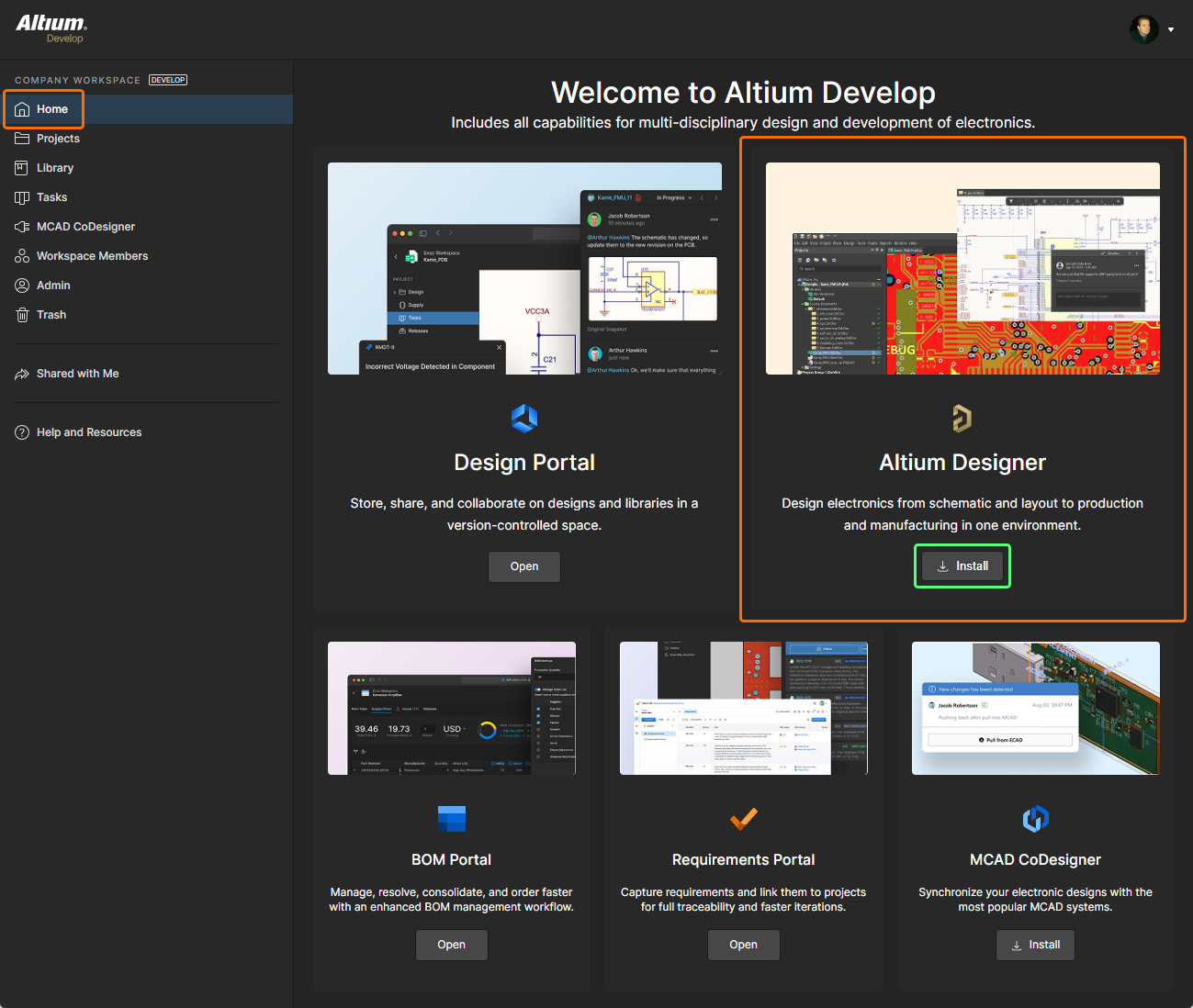 ) heruntergeladen und kann an einem beliebigen Ort auf Ihrer Festplatte gespeichert werden.
Ausführen des Installationsprogramms
Doppelklicken Sie auf die Datei AltiumDesignerDevelopSetup.exe. Das Installationsprogramm ist assistentengestützt und führt Sie durch eine Reihe aufeinanderfolgender, intuitiv bedienbarer Seiten. Auf diesen werden alle Informationen erfasst, die erforderlich sind, um die Softwareversion und ihren anfänglichen Funktionsumfang entsprechend Ihren Anforderungen zu installieren. Die folgenden Abschnitte geben einen Überblick über die einzelnen Seiten.
Rahmenvertrag für Dienstleistungen
Auf dieser Seite des Installationsprogramms wird Ihnen der Rahmenvertrag für Dienstleistungen (Master Services Agreement, MSA) angezeigt.
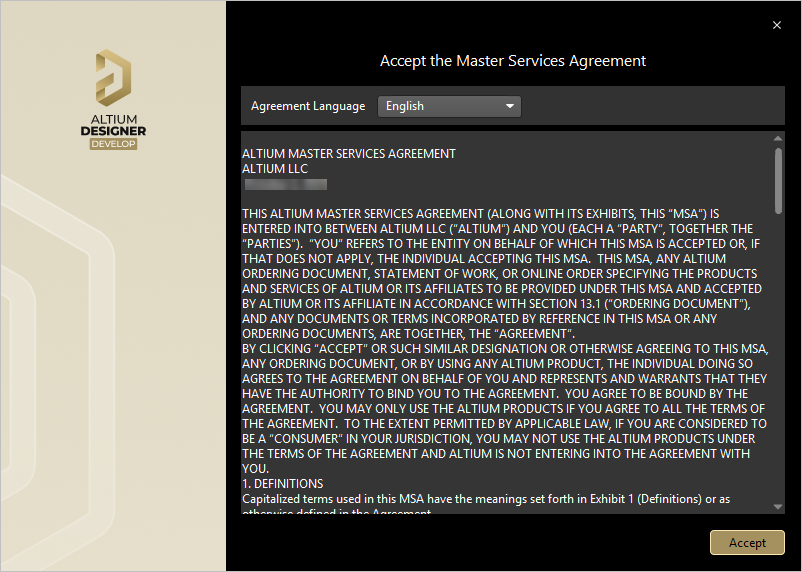 Lesen und akzeptieren Sie den Rahmenvertrag für Dienstleistungen.
Bevor Sie mit der Installation der Software fortfahren können, müssen Sie die Bedingungen des MSA lesen und akzeptieren. Der Vertrag kann in verschiedenen Sprachen angezeigt werden, darunter Englisch (Standardeinstellung), Deutsch, Französisch, Japanisch, Italienisch und Koreanisch.
Nachdem Sie den MSA gelesen haben, setzen Sie die Installation fort, indem Sie auf die Schaltfläche  klicken.
Anmelden
Melden Sie sich auf der nächsten Seite des Installationsprogramms bei dem Altium-Konto an, dem Ihre gültige Lizenz zugeordnet ist. Dies dient zwei Zwecken:
-
Zum einen werden Ihre Identität und die Berechtigung zur Installation der Software anhand Ihres Altium-Kontos und Ihrer Lizenz überprüft.
-
Zum anderen erhalten Sie sicheren Zugriff auf das Altium Cloud Repository, in dem sich die Installationsdateien befinden. Diese Dateien müssen heruntergeladen werden, bevor die Software auf dem PC installiert werden kann.
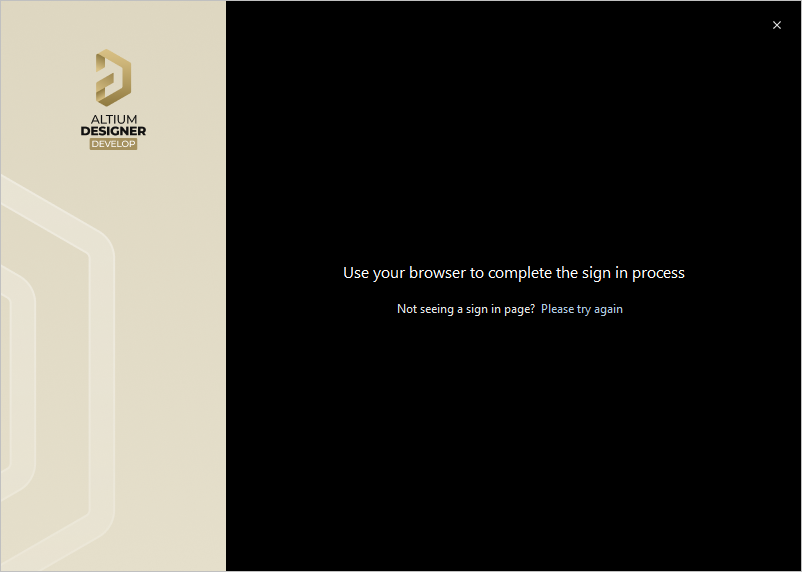
Die Anmeldung erfolgt über Ihren Browser. Ihr Standardbrowser öffnet eine Seite, auf der Sie sich mit Ihrer bevorzugten verfügbaren Methode bei Ihrem Altium-Konto anmelden können. Sobald Sie angemeldet sind, wird automatisch die nächste Seite des Installationsprogramms geöffnet.
Installationsmodus und Zielordner
Auf der nächsten Seite des Installationsprogramms können Sie die Zielordner für die Installation festlegen – sowohl für die Program Files der Software als auch für die Shared Documents, auf die die Software zugreift und die sie verwendet.
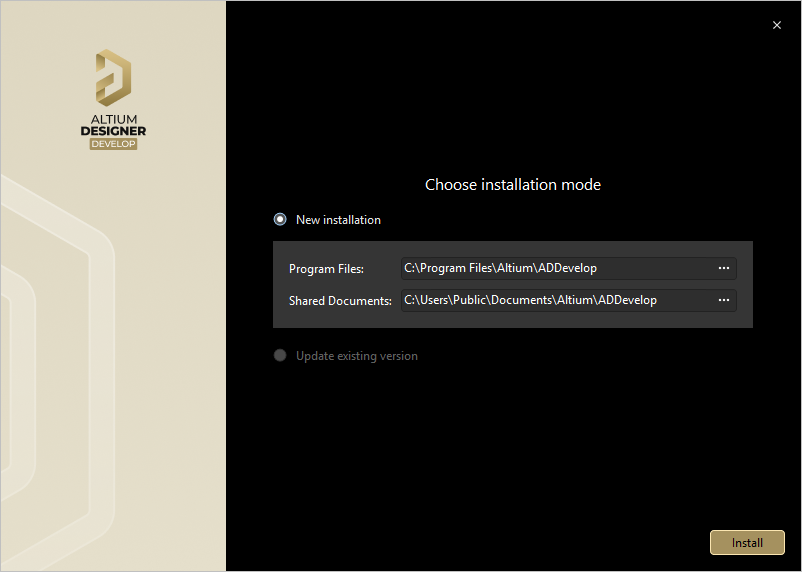
Legen Sie fest, wo die Software und die zugehörigen Dokumente installiert werden sollen.
Diese Speicherorte sind besonders wichtig, wenn Sie mehrere Instanzen von Altium Designer Develop installieren. Wenn einer oder beide dieser Zielordner nicht leer sind (also bereits Inhalte enthalten), können Sie die Installation erst fortsetzen, nachdem Sie andere, leere Zielordner angegeben haben.
Die Standardzielordner sind:
-
Program Files:
C:\Program Files\Altium\ADDevelop -
Shared Documents:
C:\Users\Public\Documents\Altium\ADDevelop
Um andere Speicherorte festzulegen, geben Sie den jeweiligen Pfad direkt in das entsprechende Feld ein oder klicken Sie auf das Ordnersymbol rechts neben dem Feld und wählen Sie den gewünschten Zielordner aus.
Nachdem Sie die Installationsorte festgelegt haben, klicken Sie auf  , um mit der Installation fortzufahren.
Installation von Altium Designer Develop
Die Installation beginnt mit dem Herunterladen der erforderlichen Dateien aus dem Altium Cloud Repository. Der Downloadfortschritt wird direkt im Installationsprogramm angezeigt. Sobald alle Dateien heruntergeladen wurden, werden sie installiert. Auch dabei wird der Fortschritt im Installationsprogramm angezeigt.
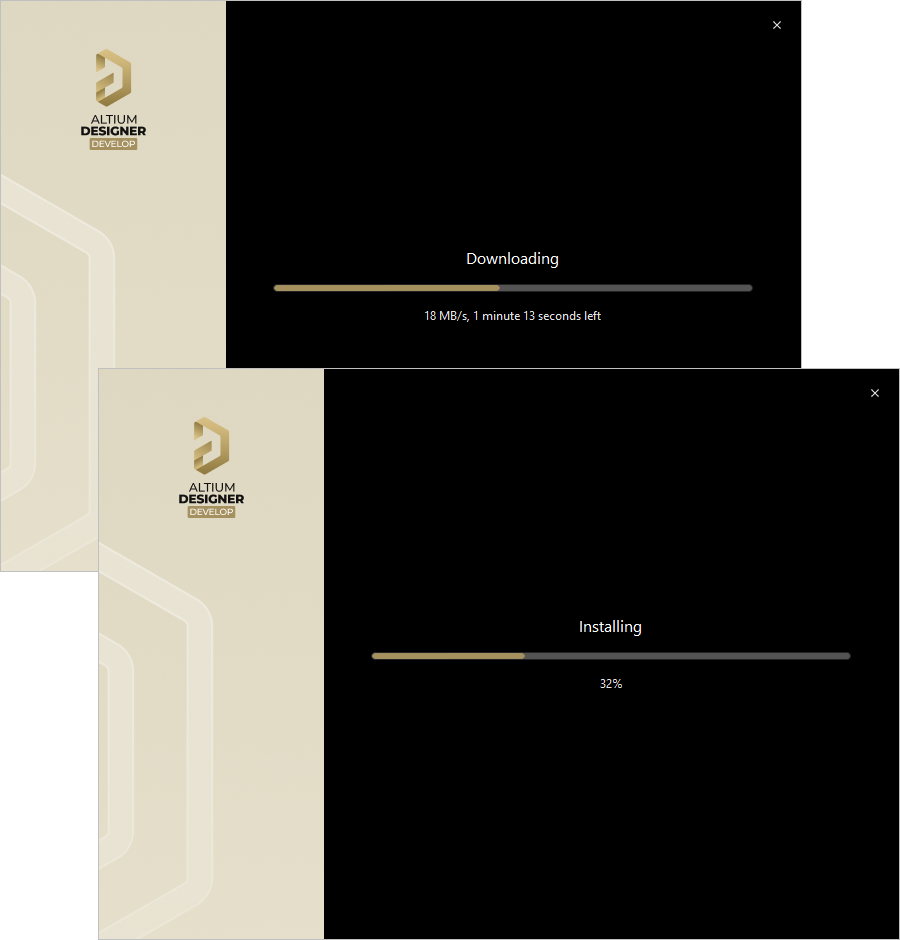
Zu Beginn der Installation werden die erforderlichen Installationsdateien heruntergeladen. Nach Abschluss des Downloads wird die Software installiert.
Installation abgeschlossen
Wenn die Installation abgeschlossen ist, haben Sie das Ende des Installationsassistenten erreicht.
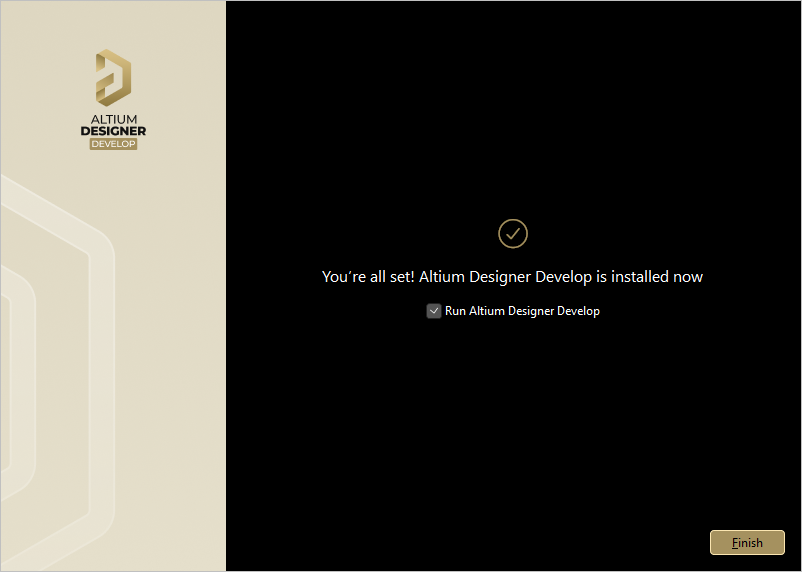
Die Installation ist abgeschlossen!
Mit der standardmäßig aktivierten Option Run Altium Designer Develop wird Altium Designer Develop beim Beenden des Installationsprogramms gestartet. Klicken Sie auf  , um den Assistenten zu beenden.
Sie haben Altium Designer Develop auf Ihrem Computer installiert. Jetzt ist es an der Zeit, das zu tun, was Sie am besten können: Ihr nächstes innovatives und hoffentlich profitables Produkt entwickeln!
Installieren mehrerer Instanzen der Software
Wenn Sie das Installationsprogramm für eine neuere Version von Altium Designer Develop ausführen, können Sie entweder eine vorhandene Versionsinstanz von Altium Designer Develop aktualisieren oder die Software als separate neue Versionsinstanz installieren. Wählen Sie beim Festlegen des Installationsmodus die Option New installation aus, um separate Versionsinstanzen der Software auf demselben Computer beizubehalten. Denken Sie daran, später im Assistenten andere Zielordner für die neue Instanz anzugeben.
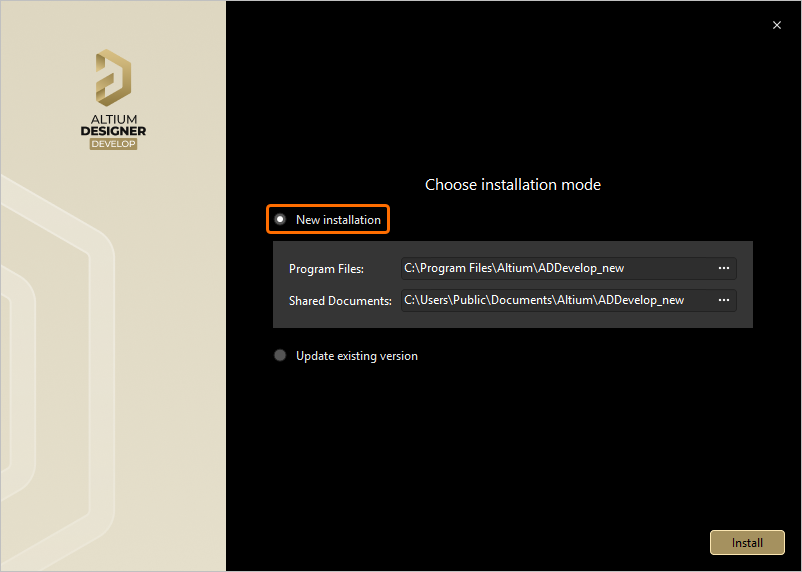
Wenn bereits eine frühere Installation von Altium Designer Develop vorhanden ist, können Sie die Software als eigenständige, separate Instanz installieren, indem Sie als Installationsmodus die Option New installation auswählen.
Installationsordner
Zwei wichtige Faktoren ermöglichen die Installation mehrerer separater Versionsinstanzen der Software:
-
Die Möglichkeit, während der Installation unterschiedliche Zielordner für die Installationspfade Program Files und Shared Documents anzugeben.
-
Die Verwendung eines Globally Unique Identifier (GUID) für jede unabhängige Instanz durch das System. Diese Kennung, die das standardmäßige 128-Bit-URN-Modell verwendet und als 32-stellige Hexadezimalzahl angezeigt wird, dient zur eindeutigen Unterscheidung der Anwendungsdatenordner sowie der Registrierungseinträge. Wenn Sie eine bestimmte Instanz von Altium Designer Develop ausführen, verarbeitet das System (mithilfe dieser Kennung) nur die Dateien und Registrierungseinträge, die zu dieser Instanz gehören.
Im Folgenden finden Sie eine Übersicht der standardmäßigen Installationsordner für Altium Designer Develop:
-
Der standardmäßige Hauptinstallationspfad für Altium Designer Develop lautet:
\Program Files\Altium\ADDevelop -
Beispiele und Vorlagen für eine Standardinstallation finden Sie im folgenden Verzeichnis:
\Users\Public\Documents\Altium\ADDevelop -
Systemanwendungsdaten (einschließlich Erweiterungen und Portal-Cache) und Sicherheitsdateien (ALF-Lizenzdateien) für eine bestimmte Instanz finden Sie in den folgenden beiden Verzeichnissen:
\ProgramData\Altium\Altium Designer Develop
\ProgramData\Altium\Altium Designer Develop_SecurityFür zwei Beispielinstanzen könnten die Pfade daher wie folgt lauten (mit beispielhaften GUIDs):
\ProgramData\Altium\Altium Designer Develop {7DF7280E-CD03-40A9-A6A4-DDD057140F70}
\ProgramData\Altium\Altium Designer Develop {7DF7280E-CD03-40A9-A6A4-DDD057140F70}_Security
\ProgramData\Altium\Altium Designer Develop {566C1AFA-49CA-4B17-B7CB-70A2042D8DAC}
\ProgramData\Altium\Altium Designer Develop {566C1AFA-49CA-4B17-B7CB-70A2042D8DAC}_Security -
Benutzerspezifische Anwendungsdatendateien (einschließlich:
DXP.rcs,UserTools.tlt,AdvPCB.dft,AdvSch.dft, letzter Arbeitsbereich) für eine bestimmte Instanz finden Sie im folgenden Verzeichnis:\Users\<ProfileName>\AppData\Roaming\Altium\Altium Designer Develop <GUID>Für zwei Beispielinstanzen und ein Benutzerprofil
Des.Ignerwürden die Pfade daher wie folgt lauten:\Users\Des.Igner\AppData\Roaming\Altium\Altium Designer Develop {7DF7280E-CD03-40A9-A6A4-DDD057140F70}
\Users\Des.Igner\AppData\Roaming\Altium\Altium Designer Develop {566C1AFA-49CA-4B17-B7CB-70A2042D8DAC} -
Lokale benutzerspezifische Anwendungsdaten für eine bestimmte Instanz finden Sie im folgenden Verzeichnis:
\Users\<ProfileName>\AppData\Local\Altium\Altium Designer Develop <GUID>Für zwei Beispielinstanzen und ein Benutzerprofil
Des.Ignerwürden die Pfade daher wie folgt lauten:\Users\Des.Igner\AppData\Local\Altium\Altium Designer Develop {7DF7280E-CD03-40A9-A6A4-DDD057140F70}
\Users\Des.Igner\AppData\Local\Altium\Altium Designer Develop {566C1AFA-49CA-4B17-B7CB-70A2042D8DAC}
Den richtigen Ordner identifizieren
Für den Hauptinstallationsordner des Programms und den Ordner für gemeinsam genutzte Dokumente können Sie aussagekräftige Namen vergeben. Das kann auf einem Rechner mit mehreren unterschiedlichen Versionsinstanzen der Software sehr hilfreich sein. Andere Ordner unterscheiden sich jedoch nur durch ihre GUID. Dadurch wird es deutlich schwieriger, den richtigen Ordner für die jeweilige Versionsinstanz zu erkennen. Doch Hilfe is ist zur Hand. Mithilfe des Dialogs „Voreinstellungen“ können Sie die GUID der aktuell geöffneten Softwareinstanz schnell ermitteln. Mit diesem Wissen können Sie im Windows-Explorer den richtigen Ordner auswählen.
Die GUID lässt sich auf den folgenden Seiten des Dialogs Preferences ermitteln (bei einer Standardinstallation von Altium Designer Develop):
-
Datenverwaltung – Sicherung: im Feld Path.
-
PCB-Editor – Modelle: im Feld Directory für temporäre Netzdaten.
-
CAM-Editor – Allgemein: im Feld Default log files location.

Ermitteln der GUID, die für die aktive Versionsinstanz von Altium Designer Develop verwendet wird.
Voreinstellungen aus einer früheren Version importieren
Nachdem Sie Ihre neue Version von Altium Designer Develop installiert und gestartet haben, wird der Dialog Import settings geöffnet. In diesem Dialog können Sie festlegen, dass beim Start die Voreinstellungen aus der letzten vorherigen Installation importiert werden.

Importieren Sie Einstellungen aus der Installation Ihrer vorherigen Version.
Dabei werden nicht nur die Voreinstellungen importiert, sondern auch die Benutzereinstellungen übernommen. So wird die neue Version mit demselben Erscheinungsbild und derselben Bedienumgebung wie die vorherige Version geöffnet – bis hin zur zuletzt geöffneten Projektgruppe und der Positionierung der Panels!
Wenn Sie die Option zum Importieren der Voreinstellungen beim ersten Start nicht nutzen, ist das kein Problem – Sie können die Voreinstellungen jederzeit schnell über den Dialog Preferences importieren. Weitere Informationen finden Sie auf der Seite Auf Systemvoreinstellungen zugreifen, sie festlegen und verwalten.
Altium-Produktverbesserungsprogramm
Altium nutzt das Altium-Produktverbesserungsprogramm, um besser zu verstehen, wie unsere Kunden Produkte und Dienste von Altium verwenden. Die Daten werden über eine sichere Verbindung übertragen, sodass Ihre Privatsphäre geschützt bleibt. Sie müssen uns nichts zusenden; Ihr Computer sendet automatisch Nutzungsinformationen an die Server von Altium. Die Teilnahme beeinträchtigt weder die Softwareleistung noch unterbricht sie Ihre Arbeit. Die von uns erfassten Daten können nicht verwendet werden, um Ihre Arbeit, Produkte oder Designs zu rekonstruieren.
Die Teilnahme am Programm ist standardmäßig aktiviert. Sie können dies nach der Installation konfigurieren. Die Option zur Teilnahme oder Nichtteilnahme finden Sie auf der Seite „System – Produktverbesserung“ des Dialogs Preferences (den Sie durch Klicken auf die Schaltfläche  oben rechts im Arbeitsbereich öffnen). Alternativ können Sie die Teilnahme über die Option Product Improvement auf der Seite „System – Netzwerkaktivität“ des Dialogs Preferences aktivieren oder deaktivieren.
Installierte Kernfunktionen ändern
Bei der Erstinstallation von Altium Designer Develop wird der Standardumfang der zentralen Designfunktionen installiert. Dieser Umfang ist jedoch nicht „in Stein gemeißelt“ und kann nach der Installation jederzeit geändert werden. Dies ist über die Installed Seite der Ansicht „Erweiterungen“ in Altium Designer Develop möglich.
-
Öffnen Sie die Ansicht „Erweiterungen“ (klicken Sie oben rechts im Arbeitsbereich auf das Bedienelement für den aktuellen Benutzer und wählen Sie dann
 aus dem Menü) und wechseln Sie zur Registerkarte Installed.
-
Klicken Sie auf
 Schaltfläche oben rechts im Bereich Platform. Dadurch wird eine Seite geöffnet, die den grundlegenden Funktionsumfang von Altium Designer Develop einschließlich der Plattformerweiterungen anzeigt.
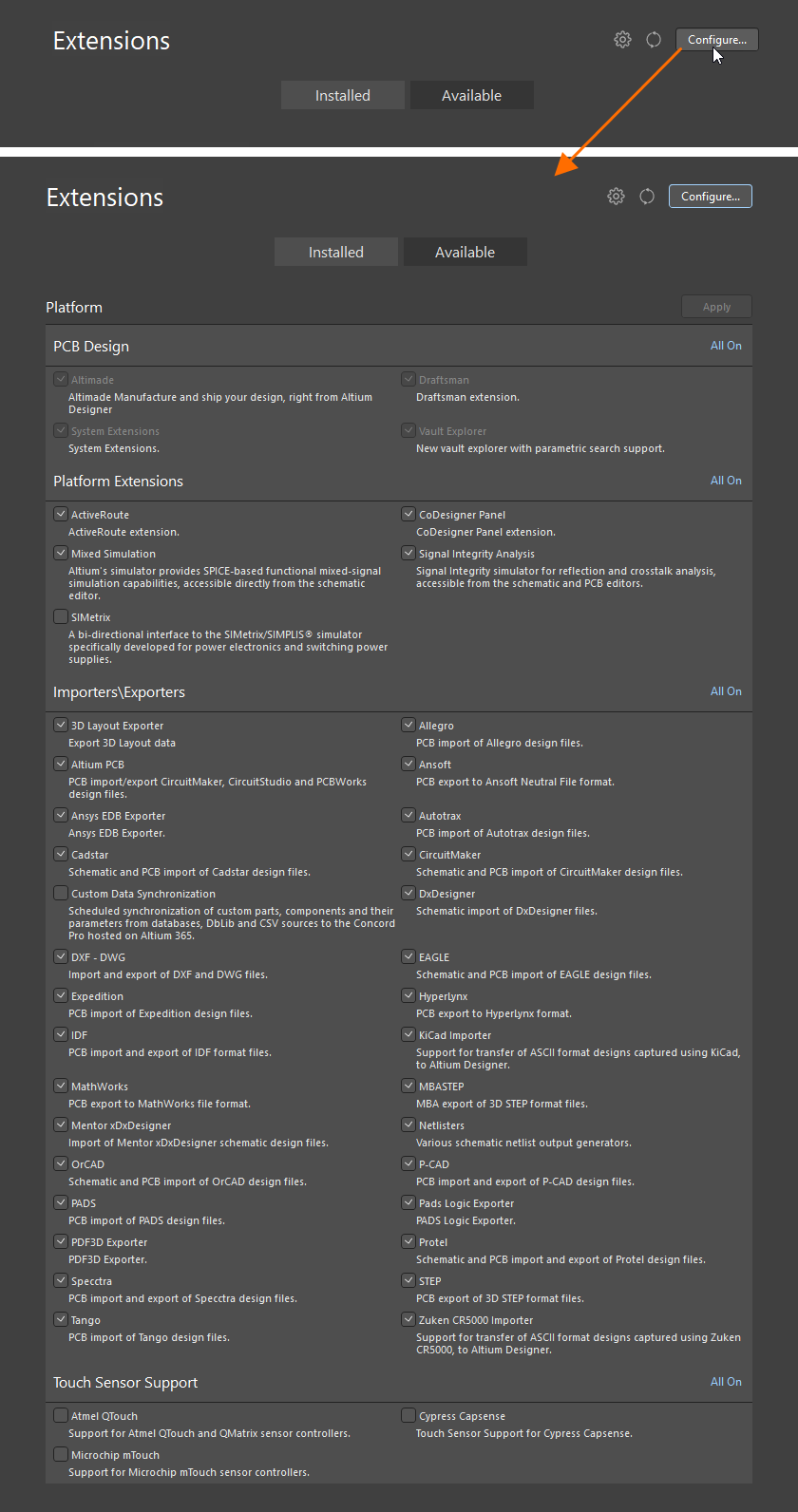
Konfigurieren Sie die Kernfunktionen Ihrer Installation direkt in Altium Designer Develop. -
Ändern Sie die installierten Kernfunktionen nach Bedarf, indem Sie das Kontrollkästchen neben einer Funktion aktivieren oder deaktivieren. Änderungen werden durch Fettdruck des jeweiligen Eintrags gekennzeichnet. Über das entsprechende Bedienelement All On oben rechts im jeweiligen Abschnitt können Sie schnell alle Funktionen dieses Abschnitts zur Installation auswählen.
-
Nachdem Sie Änderungen vorgenommen haben, klicken Sie auf die Schaltfläche
 oben rechts auf der Seite. Ein Bestätigungsdialog wird geöffnet. Klicken Sie auf OK, um die Änderungen zu übernehmen und Altium Designer Develop neu zu starten. Die Instanz von Altium Designer Develop wird geschlossen. Anschließend wird ein Fenster angezeigt, das den Fortschritt beim Herunterladen und Installieren der für die Änderungen erforderlichen Dateien anzeigt.
-
Altium Designer Develop wird anschließend neu gestartet.
Aktualisieren auf eine neuere Version
Altium Designer Develop kann direkt aus der Software heraus aktualisiert werden.
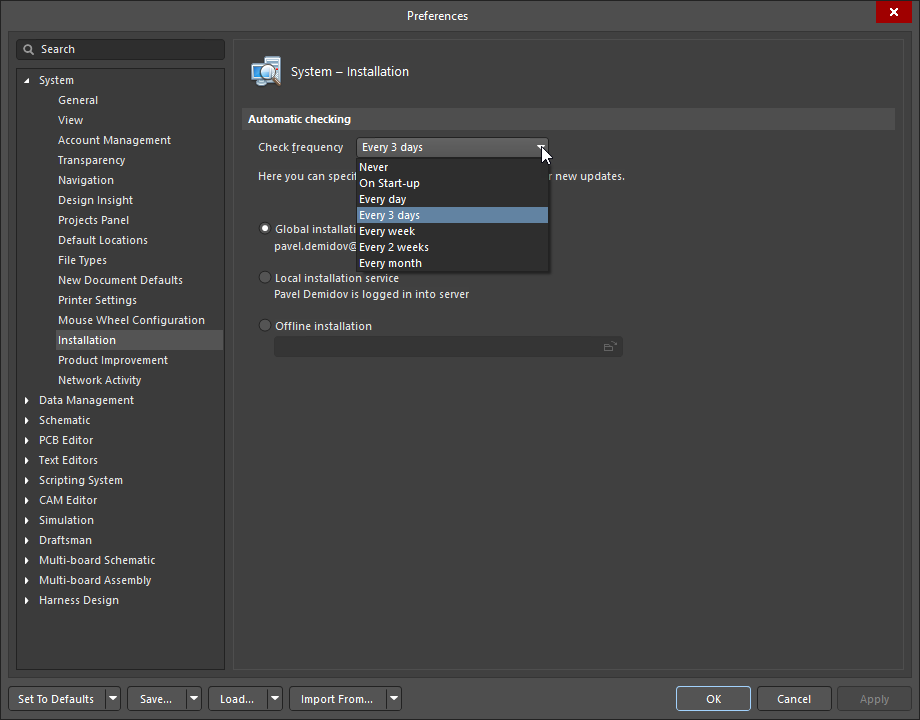
Auf der Seite „System – Installation“ des Dialogs Preferences können Sie festlegen, wie häufig Altium Designer Develop nach Softwareaktualisierungen sucht und Sie darüber benachrichtigt. Beachten Sie, dass eine Option verfügbar ist, mit der bei jedem Start von Altium Designer Develop nach neuen Aktualisierungen gesucht wird. Dies ist die Einstellung On Start-up im Dropdown-Menü Check Frequency.
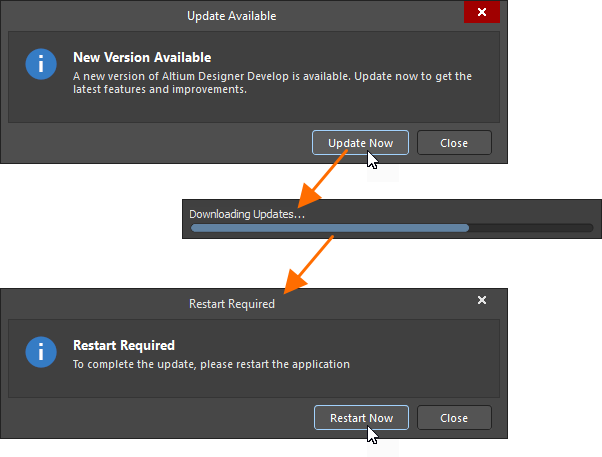
Je nachdem, wie Sie die automatische Suche nach Aktualisierungen konfiguriert haben, wird beim Start von Altium Designer Develop ein Pop-up-Dialog geöffnet, der Sie darauf hinweist, dass eine neuere Version der Software verfügbar ist. Durch Klicken auf  wird der Download gestartet. Anschließend schlägt ein Pop-up-Dialog vor, Altium Designer Develop neu zu starten, um den Vorgang abzuschließen. Klicken Sie danach auf
  , um fortzufahren.
Ein Fenster zeigt den Fortschritt beim Herunterladen und Installieren der für die Aktualisierung erforderlichen Dateien an. Altium Designer Develop wird anschließend neu gestartet.
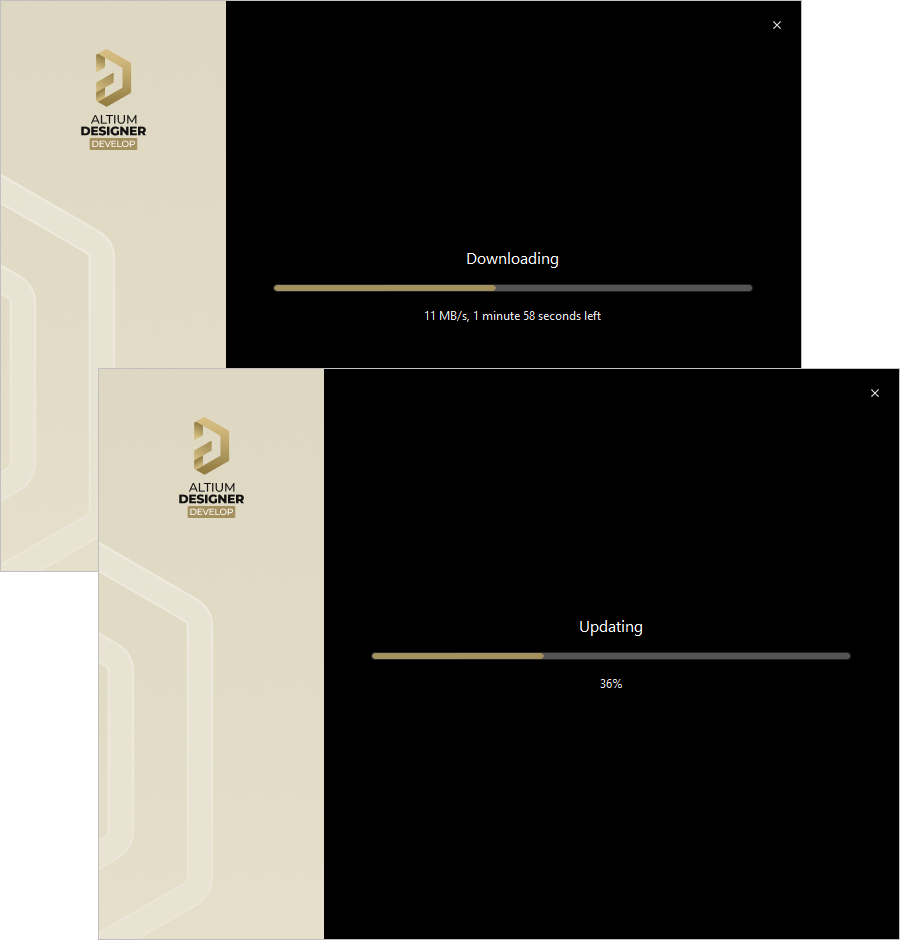
Zur Aktualisierung der Installation werden die Dateien heruntergeladen, die für die erforderlichen Änderungen an der Software benötigt werden. Nach dem Herunterladen werden diese Dateien installiert.
Hinweise:
-
Bei der Installation einer neuen Version von Altium Designer Develop werden automatisch auch alle zugehörigen Erweiterungen installiert, für die Aktualisierungen vorliegen.
-
Auf dem Startbildschirm Help » About können Sie überprüfen, ob nun die neuere Version von Altium Designer Develop installiert ist.
Deinstallieren
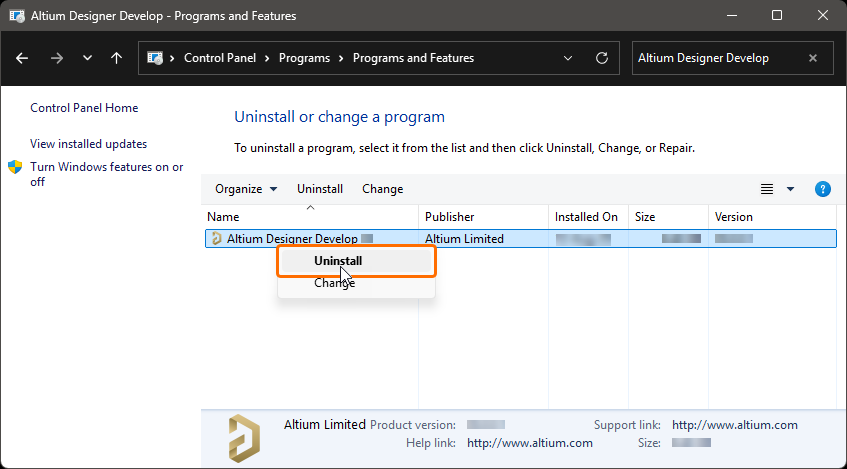
Die Deinstallation von Altium Designer Develop erfolgt mit Altium Designer Develop Uninstaller. Dieses assistentengestützte Deinstallationsprogramm wird über die standardmäßige Seite Programs and Features aufgerufen, die Sie über Control Panel erreichen. Klicken Sie mit der rechten Maustaste auf den Eintrag für Altium Designer Develop <Version> und wählen Sie im Kontextmenü den Befehl Uninstall.
Der Assistent Altium Designer Develop Uninstaller wird angezeigt.
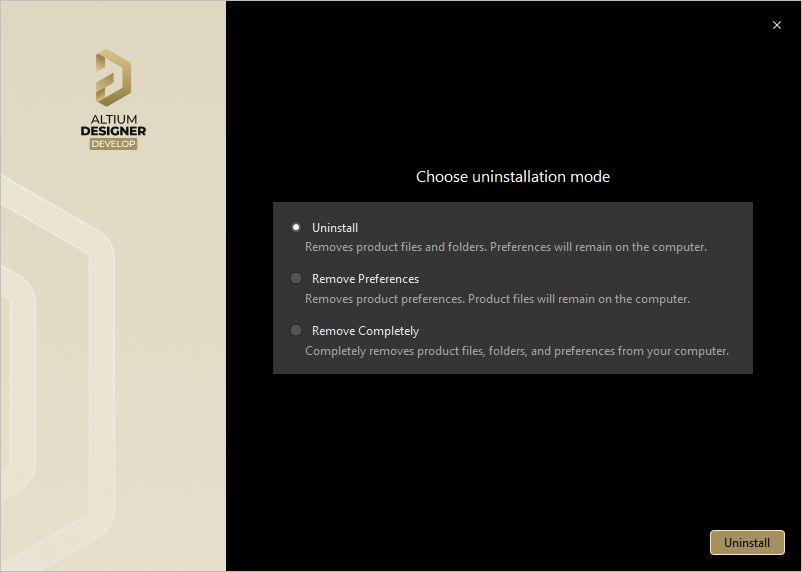
Mit dem Altium Designer Develop Uninstaller lässt sich die Software unkompliziert deinstallieren.
Es stehen drei Aktionen zur Verfügung, die unterschiedliche Deinstallationsstufen ermöglichen:
-
Uninstall – entfernt die Installationsordner (Speicherorte für Programmdateien und gemeinsame Dokumente), lässt jedoch die Ordner mit den Voreinstellungen unverändert. So können Sie einen Build beibehalten, der derzeit nicht installiert ist, dessen Voreinstellungen sich aber weiterhin verwenden lassen, beispielsweise durch den Import in eine andere installierte Version.
-
Remove Preferences – entfernt nur die Ordner mit den Voreinstellungen. Dazu gehören systemweite Anwendungsdaten und Sicherheitsdateien, benutzerspezifische Anwendungsdateien sowie lokale Anwendungsdaten des Benutzers.
-
Remove Completely – entfernt die gesamte Installation vollständig (d. h. die Installationsordner und die Ordner mit den Voreinstellungen).
Wählen Sie die gewünschte Deinstallationsaktion aus. Um mit der Deinstallation fortzufahren, klicken Sie auf  . Die Seite zeigt nun den Fortschritt der Deinstallation an, und die ausgewählte Aktion wird ausgeführt. Sobald die Deinstallation abgeschlossen ist, klicken Sie auf der letzten Seite des Deinstallationsprogramms auf
  .
.
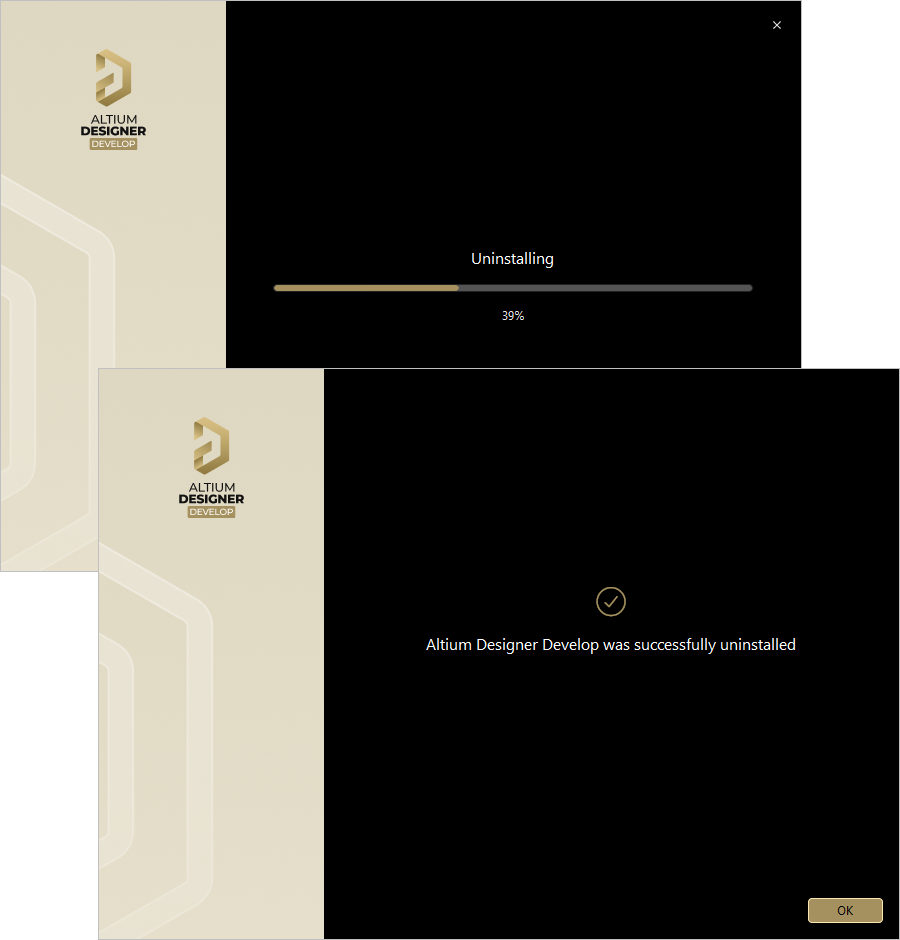
Der Altium Designer Develop Uninstaller im Einsatz
 KI-lokalisiert