
Verwalten von Umgebungskonfigurationen
Eine Organisation kann die Umgebung, in der ihre Entwickler arbeiten, zentral über die Definition und Verwaltung von Environment Configurations steuern. Diese werden verwendet, um die Altium Designer-Umgebung jedes Benutzers so einzuschränken, dass nur von der Firma freigegebene Designelemente verwendet werden, darunter Schaltplanvorlagen, Output-Job-Konfigurationsdateien, BOM-Vorlagen, Layer-Stacks, Projektvorlagen, Draftsman-Vorlagen und Designeinstellungen.
Umgebungskonfigurationen werden innerhalb des Team Configuration Center über dessen Browseroberfläche erstellt und verwaltet, sodass ein Administrator je nach Anforderungen der Organisation eine oder mehrere Umgebungskonfigurationen erstellen kann.
Zugriff auf das Team Configuration Center
Die Oberfläche des Team Configuration Center wird über die Workspace-Browseroberfläche aufgerufen. Nach der Anmeldung navigieren Sie mithilfe des Navigationsbaums auf der linken Seite zur Seite Admin – Configurations. Beachten Sie, dass diese Seite nur zugänglich ist, wenn Sie mit Administratorrechten im Workspace angemeldet sind (also Mitglied der Gruppe Administrators sind).
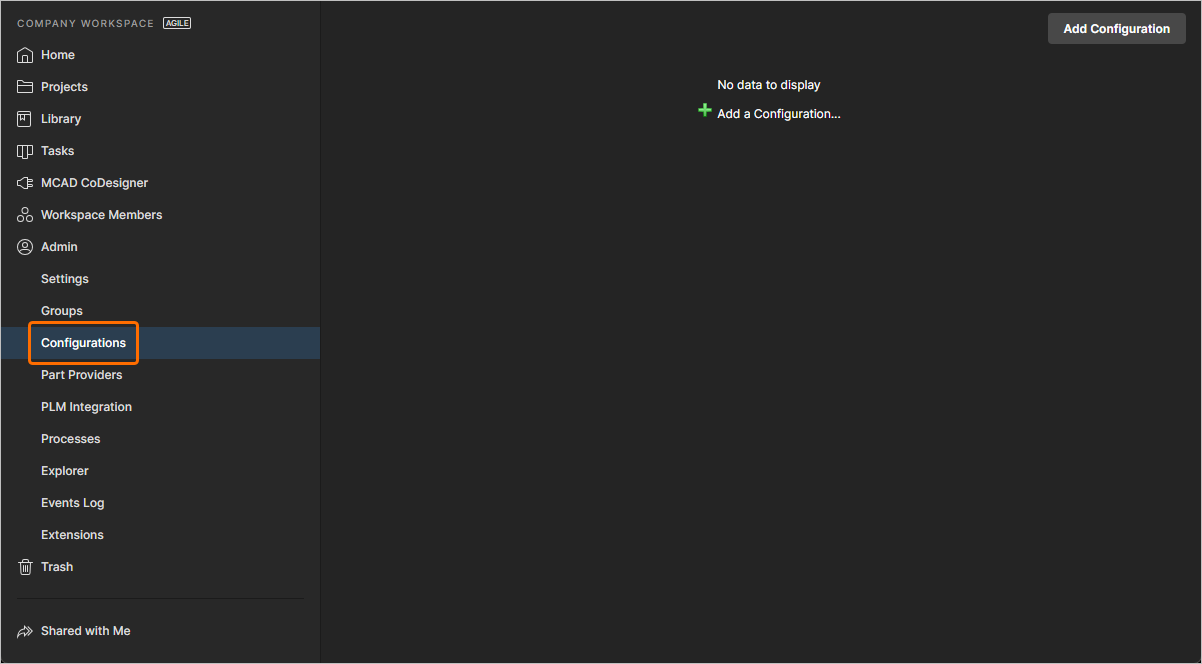
Definieren und verwalten Sie Umgebungskonfigurationen über das Team Configuration Center, einen Teil der Workspace-Browseroberfläche.
Erstellen einer Umgebungskonfiguration
Um eine neue Umgebungskonfiguration zu erstellen, klicken Sie auf die Schaltfläche  oben rechts auf der Seite. Die Seite Configuration details wird angezeigt und präsentiert eine leere Konfiguration, die nun definiert werden kann.
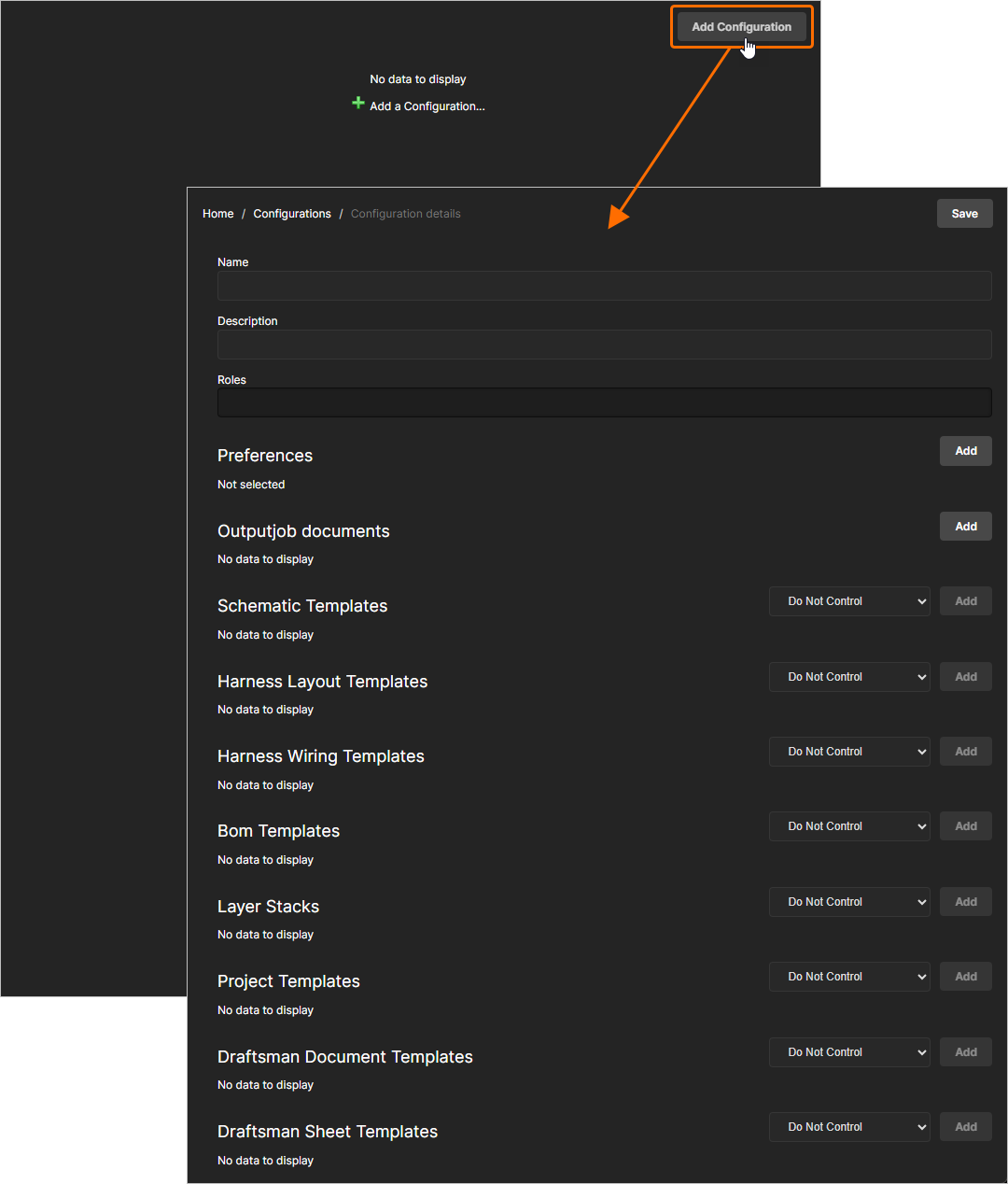
Hinzufügen einer neuen Konfiguration. Nach dem Klicken auf die Schaltfläche Add Configuration erscheint die resultierende leere Konfiguration und kann definiert werden.
Obwohl die Umgebungskonfiguration erstellt wurde, ist sie noch nicht gespeichert. Um sicherzustellen, dass die Konfiguration „gespeichert“ wird, klicken Sie oben rechts auf der Seite auf die Schaltfläche  . Die Konfiguration muss vor dem Speichern nicht vollständig definiert sein, außer dass ein Name erforderlich ist. So können Sie Platzhalterkonfigurationen erstellen und später zu deren Definition zurückkehren. Konfigurationsdaten werden in der Datenbank des Workspace gespeichert.
Klicken Sie im Breadcrumb-Bereich auf den Eintrag Configurations, um zur Übersichtsseite zurückzukehren, auf der die aktuell gespeicherten (nicht unbedingt definierten) Konfigurationen aufgelistet sind. Klicken Sie auf das Symbol  oder auf den Namen der Konfiguration, um erneut auf die Seite Configuration details zuzugreifen und die Definition fortzusetzen oder Änderungen an der Konfiguration vorzunehmen.
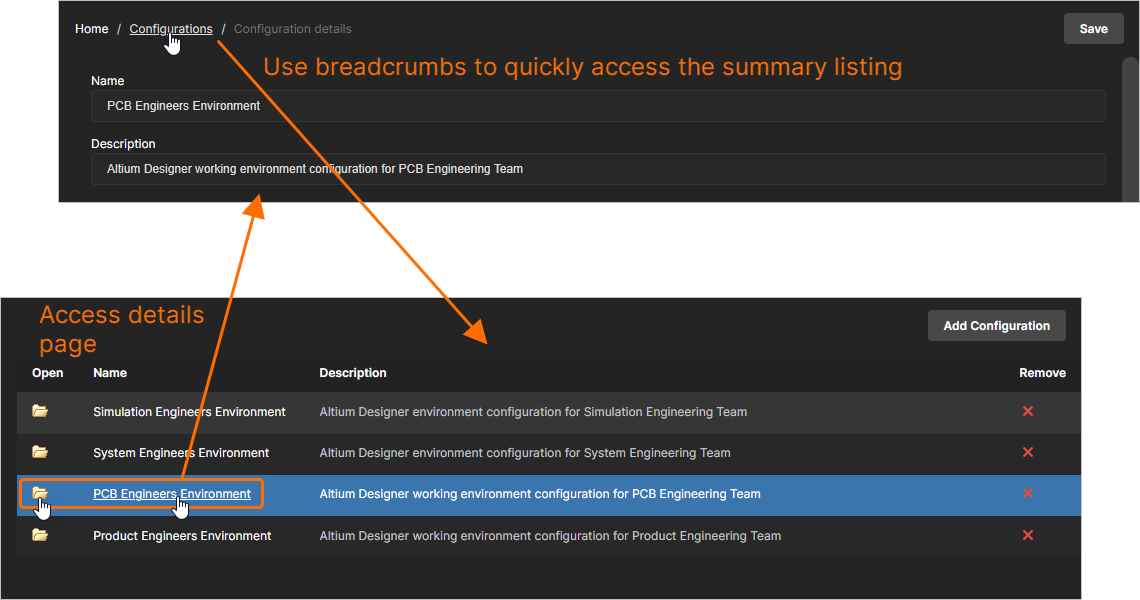
Verwenden Sie die Breadcrumbs, um zurück zur Übersichtsseite der aktuell definierten Konfigurationen zu wechseln. Klicken Sie auf den Namen einer Konfiguration oder auf das zugehörige Ordnersymbol, um zurück zur Ansicht Configuration details zu wechseln.
Definieren einer Umgebungskonfiguration
Die Definition einer Umgebungskonfiguration besteht im Wesentlichen aus Folgendem:
- Name – ein aussagekräftiger Name, der möglicherweise die Personen widerspiegelt, deren Arbeitsumgebung damit geregelt werden soll.
- Description – eine aussagekräftige Beschreibung.
- Roles – Festlegung, für wen die Umgebungskonfiguration gilt. Rollen selbst sind einfach Gruppen von Workspace-Mitgliedern, die als Teil des Identity Service des Workspace definiert und gespeichert werden. Dies sind dieselben Gruppen, die vom Workspace zur Steuerung von Zugriffsberechtigungen definiert und verwendet werden.
- Configuration Data – die elementaren Einschränkungen der Konfiguration. Die Revisionen unterstützter Datenelemente, die von einem durch die Konfiguration adressierten Workspace-Mitglied gültig verwendet werden dürfen.
Rollen
Um eine Rolle für die Zuweisung zur Konfiguration anzugeben, klicken Sie in das Feld Roles und beginnen Sie mit der Eingabe ihres Namens, damit eine Liste passender Rollengruppen eingeblendet wird. Wählen Sie die gewünschte Gruppe aus dieser Liste aus. Es können mehrere Gruppen zur Zuweisung ausgewählt werden. Um eine Gruppe zu entfernen, klicken Sie ganz rechts neben ihrem Namen auf das Löschkreuz.
Zugriff auf Datenelemente
Damit die über eine Umgebungskonfiguration angegebene Revision eines Datenelements verwendet werden kann, müssen die Mitgliedsbenutzer innerhalb einer zugewiesenen Gruppe diese Item-Revision „sehen“ können. Sofern nicht ausdrücklich freigegeben, ist eine Item-Revision nur für die Person sichtbar, die sie erstellt hat – ihren Owner – sowie für jedes Mitglied der Gruppe Administrators. Dadurch können Sie steuern, welche Daten-Items einer Umgebungskonfiguration verfügbar sind, wenn diese Konfiguration von verschiedenen Gruppen verwendet wird. Der Konfigurationsdienst kennzeichnet alle Daten-Items, die von einer oder mehreren zugewiesenen Gruppen nicht gesehen werden können, mit dem Eintrag Invisible for Roles: <GroupName>, der im Beschreibungsfeld des Daten-Items erscheint.
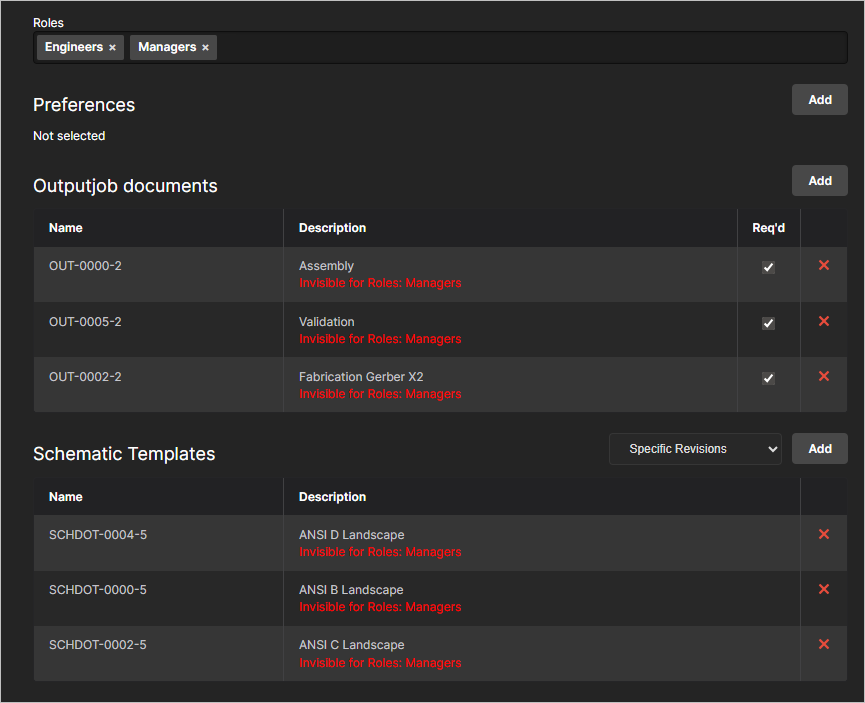
Der Konfigurationsdienst weist Sie auf alle Daten-Items hin, die für eine zugewiesene Rollengruppe nicht sichtbar sind. In diesem Fall können Benutzer in der Gruppe Engineers die definierten Daten-Items sehen, weil diese Item-Revisionen für diese Gruppe freigegeben wurden. Die Item-Revisionen wurden nicht für die Gruppe Managers freigegeben.
Konfigurationsdaten
Bevor Sie Konfigurationsdaten für die Umgebungskonfiguration definieren können, stellen Sie zunächst sicher, dass relevante Daten-Items erstellt, in den Workspace freigegeben/übernommen/hochgeladen wurden und dort vorhanden sind. Weitere Informationen erhalten Sie über einen der folgenden Links:
Der Prozess zur Angabe, welche Konfigurationsdaten-Items – aus dem Workspace der Organisation – von Mitgliedern der Umgebungskonfiguration verwendet werden sollen, ist für jedes der unterstützten Datenelemente gleich. In jedem Fall geben Sie die erforderliche Daten-Item-Revision über das Fenster Explorer an, das durch Klicken auf die Schaltfläche  rechts neben dem jeweiligen Abschnitt geöffnet wird.
Verwenden Sie im Fenster Explorer den linken Bereich, der die Ordnerstruktur im Workspace widerspiegelt, um zu dem Ordner zu navigieren und ihn auszuwählen, der das benötigte Item enthält. Nach der Auswahl wird der obere rechte Bereich mit einer Liste der Items (und deren Revisionen) in diesem Ordner gefüllt. Wählen Sie die gewünschte Revision aus (aktivieren Sie das zugehörige Kontrollkästchen) und klicken Sie auf OK. Mehrere Revisionen können gesammelt zur Hinzufügung ausgewählt werden (mit Ausnahme der Einstellungen).
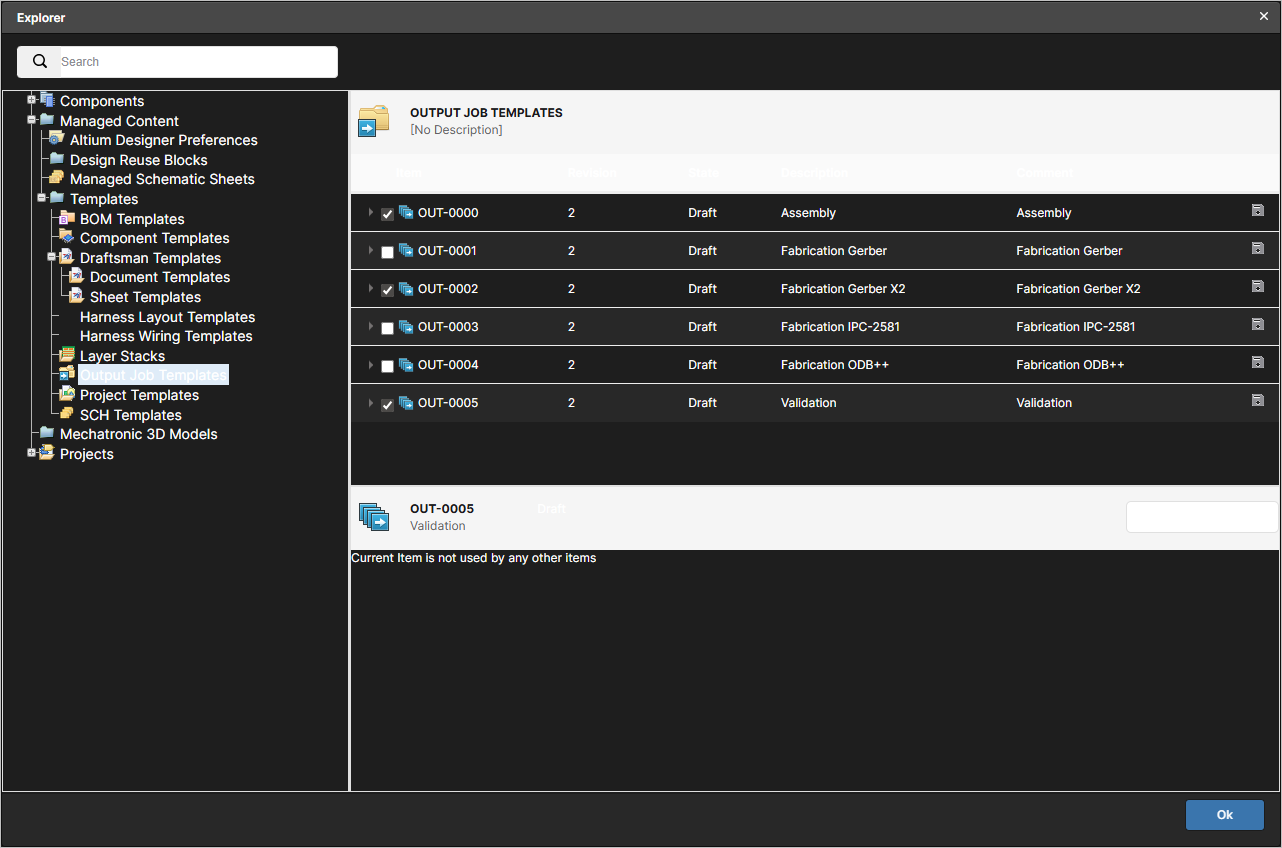
Beispiel für das Durchsuchen nach Revisionen von Output-Job-Items, die von der Umgebungskonfiguration verwendet werden sollen.
Bei bestimmten Datenelementtypen stehen beim Definieren einer Konfiguration zusätzliche Funktionen zur Verfügung:
-
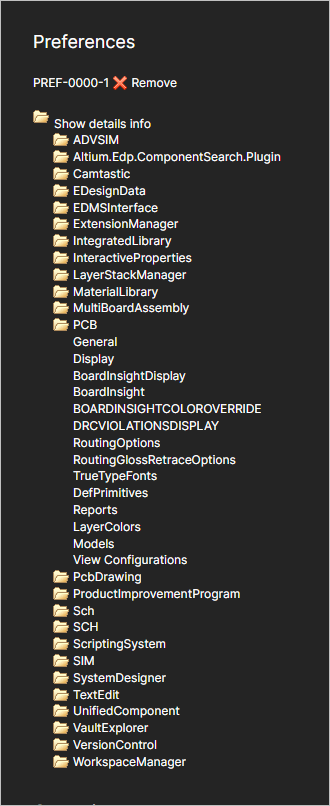
Wenn Sie der Konfiguration eine Revision eines Altium Designer Preferences-Items zugewiesen haben, wird ein zusätzlicher Bereich hinzugefügt, in dem Sie durchsuchen können, was in dieser Revision enthalten ist (also was zumindest anfänglich gesteuert wird). Klicken Sie einfach auf das Steuerelement Show details info, um darauf zuzugreifen, und klicken Sie auf einen Ordner, um ihn weiter zu erweitern.
-
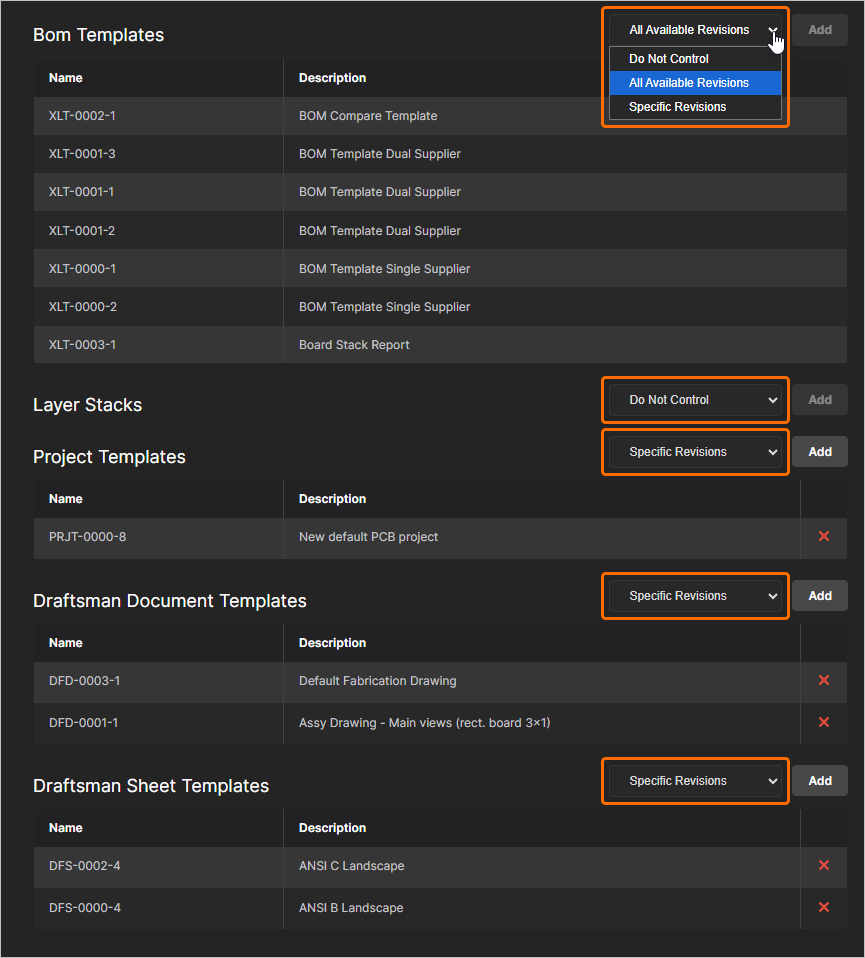
Für Schaltplanvorlagen, Harness-Layout-Vorlagen, Harness-Verdrahtungsvorlagen, BOM-Vorlagen, Layer-Stacks, Projektvorlagen, Draftsman-Dokumentvorlagen und Draftsman-Blattvorlagen können Sie wählen, wie diese Daten-Items gesteuert werden sollen, falls überhaupt. Wählen Sie aus den folgenden Optionen:
-
Do Not Control– wählen Sie diese Einstellung, um die Verwendung dieses Bereichs ungesteuert zu lassen. Der Benutzer kann lokale, dateibasierte Vorlagen verwenden. -
All Available Revisions– wählen Sie diese Einstellung, um sofort alle verfügbaren Revisionen aller freigegebenen Items des jeweiligen Typs zur Konfiguration hinzuzufügen. -
Specific Revisions– wählen Sie diese Einstellung, um für die Konfiguration nur bestimmte Revisionen freigegebener Items des jeweiligen Typs zu verwenden. Klicken Sie auf die Schaltfläche, um das Fenster Explorer zu öffnen, mit dem Sie die erforderlichen Revisionen durchsuchen und hinzufügen können.
-
-
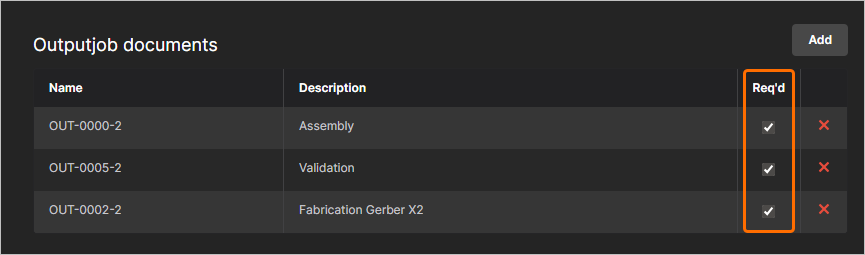
Bei Outputjob-Dokumenten haben Sie die Möglichkeit, diese als erforderlich zu markieren, indem Sie die Option Req'd aktivieren, die einer ausgewählten Item-Revision zugeordnet ist. Einfach ausgedrückt: Wenn ein als Teil einer Umgebungskonfiguration definierter OutJob als erforderlich markiert ist, ist eine Freigabe erst möglich, wenn dieser OutJob vorhanden und für die Aufnahme in den relevanten Datensatz aktiviert ist, der im Rahmen der Projektfreigabe erzeugt wird.
Wenn die Konfiguration vollständig definiert ist, klicken Sie auf die Schaltfläche  .
.
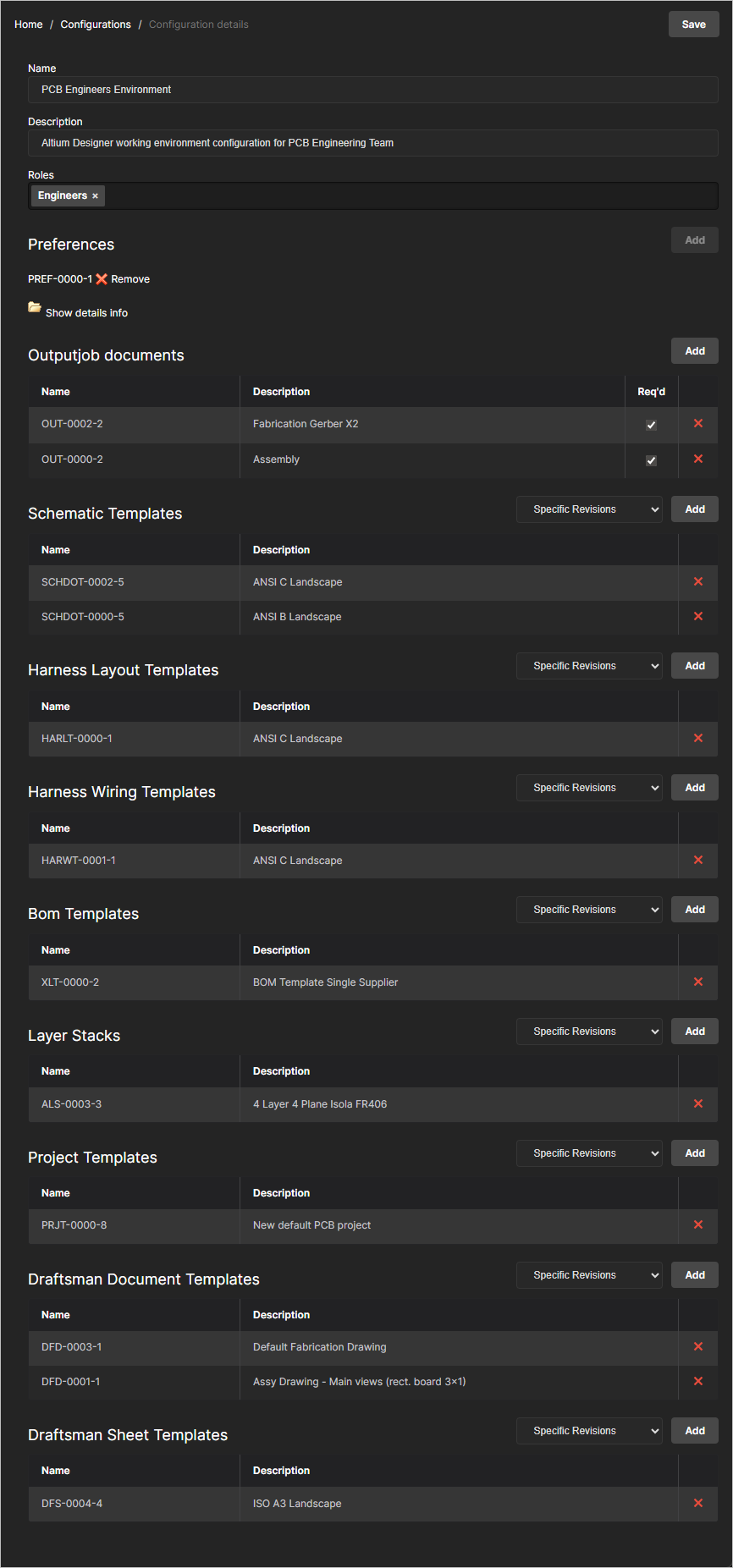
Beispiel einer definierten Umgebungskonfiguration.
 ).
).Entfernen einer Umgebungskonfiguration
Um eine Umgebungskonfiguration aus dem Team Configuration Center (und aus der Datenbank des Workspace) zu entfernen, klicken Sie auf das Steuerelement Remove ( ) ganz rechts im Eintrag dieser Umgebungskonfiguration auf der Übersichtsseite Configurations. Klicken Sie im anschließenden Bestätigungsfenster auf die Schaltfläche
  .
.
 KI-lokalisiert