
Erstellen einer Schaltplanvorlage
Wenn sie auf ein Schaltplanblatt angewendet wird, definiert eine Schaltplanvorlage die Größe, die Grafik (z. B. den Schriftkopf) und die Liste der Parameter auf Blattebene des Blatts. Sie können eigene Schaltplanvorlagen erstellen, um ein einheitliches Erscheinungsbild der von Ihnen oder Ihrem gesamten Team erstellten Schaltpläne sicherzustellen.
Erstellen einer Workspace-Schaltplanvorlage
So erstellen Sie eine neue Schaltplanvorlage in Ihrem verbundenen Workspace:
-
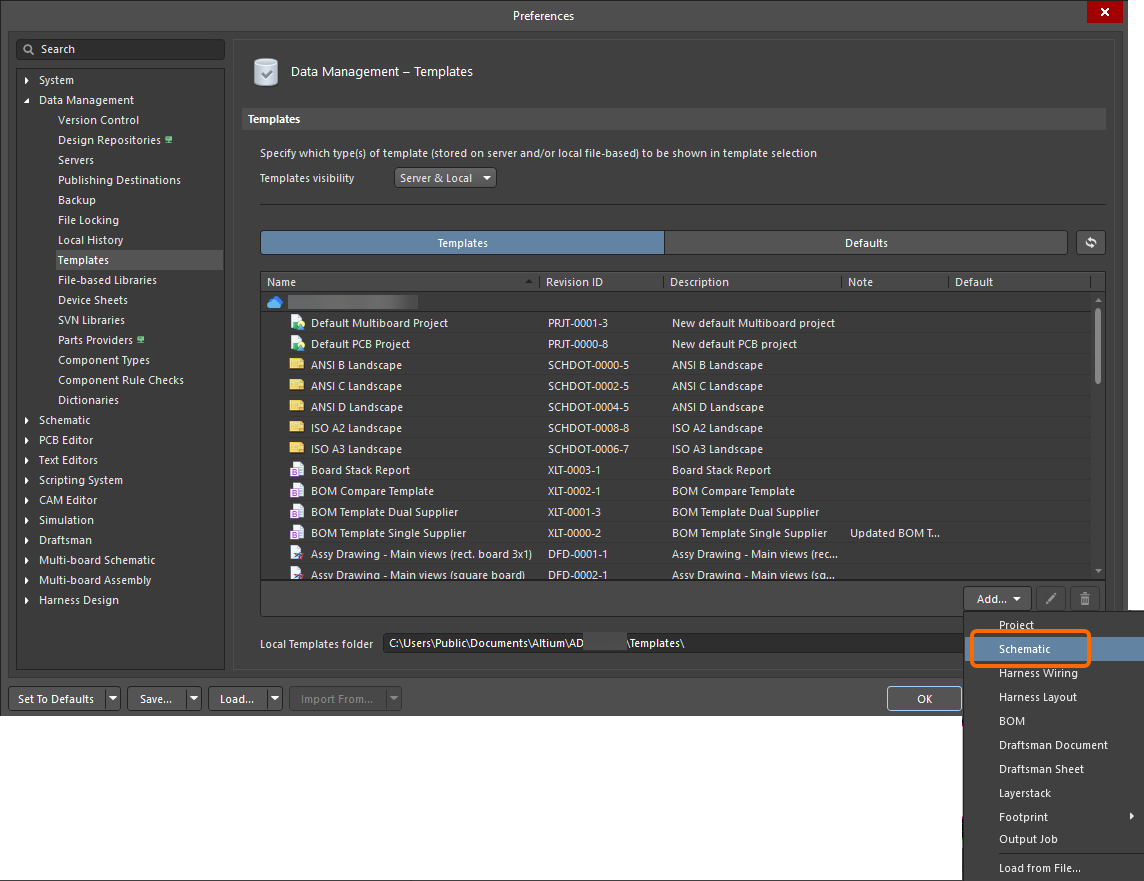
Öffnen Sie die Registerkarte Templates der Seite Data Management – Templates im Dialog Preferences.
-
Wählen Sie den Befehl Schematic aus dem Menü der Schaltfläche Add oder aus dem Kontextmenü des Vorlagenrasters.
-
Nachdem Sie den Befehl ausgewählt haben, klicken Sie im sich öffnenden Dialog Close Preferences auf OK , um den Dialog Preferences zu schließen und den temporären Schaltplaneditor zu öffnen. Eine geplante Revision der neuen Schaltplanvorlage wird automatisch in einem Workspace-Ordner des Typs
Schematic Templateserstellt. -
Konfigurieren Sie die Optionen des Arbeitsbereichs mithilfe der Registerkarte General im Bedienfeld Properties im Modus Documents Options:
-
Im Bereich General des Bedienfelds: Wählen Sie die Einheiten aus und konfigurieren Sie die Rasteroptionen;

-
Im Bereich Page Options des Bedienfelds: Wählen Sie Standard oder Custom und konfigurieren Sie die bereitgestellten Optionen nach Bedarf – legen Sie Blattgröße und -ausrichtung fest, aktivieren oder deaktivieren Sie die Verwendung eines Standard-Schriftkopfs und legen Sie Ränder und Zonen fest;


-
-
Definieren Sie den Parametersatz auf der Registerkarte Parameters des Bedienfelds Properties im Modus Documents Options. Diese Parameter werden zu Parametern auf Blattebene des Schaltplanblatts, auf das die Vorlage angewendet wird. Verwenden Sie die Steuerelemente unten im Bedienfeld, um benutzerdefinierte Parameter hinzuzufügen und zu entfernen.

-
Definieren Sie mit Zeichenobjekten (Linie, Bild usw.) das Erscheinungsbild der Schaltplanvorlage. Wenn Sie sich beispielsweise dagegen entschieden haben, einen Standard-Schriftkopf einzubeziehen, erstellen Sie mit diesen Objekten einen benutzerdefinierten Schriftkopf.
Sie können auch Objekte vom Typ Text String verwenden, um die statischen Textzeichenfolgen der Vorlage zu definieren, d. h. den Text, der auf einem Schaltplanblatt nicht geändert wird (z. B.
Drawn ByText).
Ein Beispiel für einen benutzerdefinierten Schriftkopf, der mit Linien- und Textobjekten erstellt wurde. -
Verwenden Sie Objekte vom Typ Text String als Special Strings, um Platzhalter für Design- oder Systeminformationen zu definieren, die beim Anwenden der Vorlage auf ein Schaltplanblatt durch Parameterwerte ersetzt werden. Definieren Sie die Eigenschaft Text eines ausgewählten Text-String-Objekts im Format
=<ParameterName>. Wenn sie auf ein Schaltplanblatt angewendet wird, zeigt diese Textzeichenfolge den Wert des Parameters mit demselben Namen an. Dies kann ein Parameter auf Blattebene (vordefiniert oder benutzerdefiniert), ein Parameter auf Projektebene oder ein Parameter auf Variantenebene sein.Beispielsweise zeigt eine Textzeichenfolge mit dem Text
=DrawnByden Wert des ParametersDrawn Byan (in den beispielsweise der Name des Entwicklers eingetragen ist), wenn die Vorlage auf ein Schaltplanblatt angewendet wird.Erfahren Sie mehr über Special Strings.

Ein Beispiel für einen benutzerdefinierten Schriftkopf mit hinzugefügten Special Strings. Diese Special Strings werden mit den tatsächlichen Parameterwerten aktualisiert, wenn die Vorlage auf ein Schaltplanblatt angewendet wird. -
Speichern Sie die Vorlage im verbundenen Workspace, indem Sie den Befehl File » Save to Server aus den Hauptmenüs auswählen. Der Dialog Edit Revision wird geöffnet, in dem Sie den Name und die Description des im Workspace erstellten Schaltplanvorlagen-Elements definieren und bei Bedarf Versionshinweise hinzufügen können.
Die Vorlage kann jetzt auf ein Schaltplanblatt angewendet werden: Weitere Informationen.

Speichern einer vorhandenen lokalen Schaltplanvorlage im Workspace
Wenn Sie bereits über eine vorhandene Schaltplanvorlage (*.SchDot) verfügen, können Sie diese Vorlage auch direkt im Workspace speichern. Der Ablauf ist wie folgt:
-
Öffnen Sie die Schaltplanvorlage in Altium Designer.
-
Wählen Sie den Befehl File » Save to Server aus den Hauptmenüs.
-
Der Dialog Choose Planned Item Revision wird geöffnet. Wählen Sie im Dialog das Ziel-Schaltplanvorlagen-Element für die nächste Revision (oder eine bestehende Revision im Status
Planned) aus, in deren Revision das Blatt gespeichert werden soll, und klicken Sie dann auf OK. -
Der Dialog Edit Revision wird geöffnet, in dem Sie Name und Beschreibung definieren und bei Bedarf Versionshinweise hinzufügen können.
-
Nach dem Klicken auf OK wird die Vorlage gespeichert und in der Revision des Elements abgelegt.
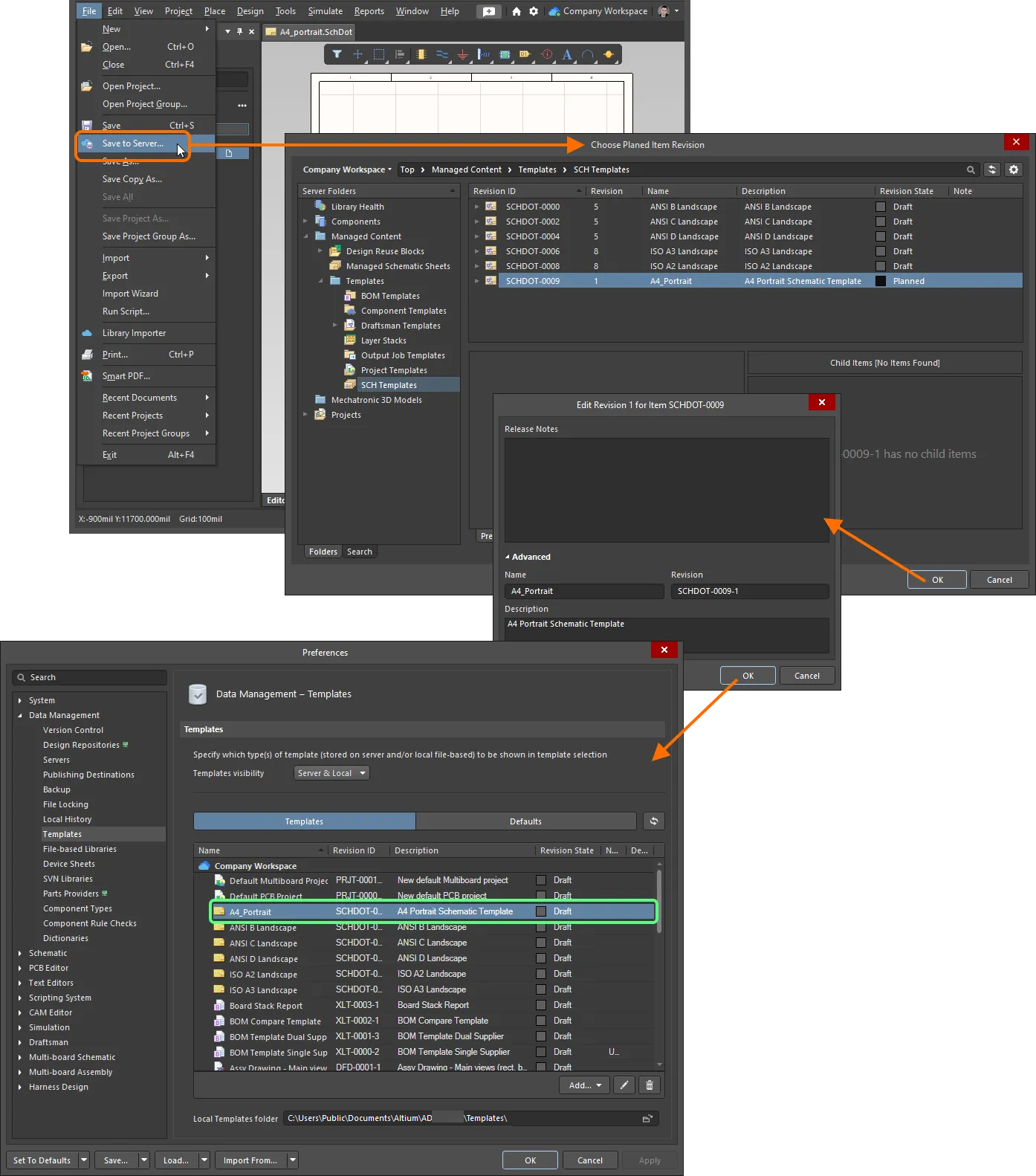
Beispiel für das Senden einer vorhandenen Schaltplanvorlage an den Workspace, mit dem Sie derzeit verbunden sind.
Bearbeiten einer Workspace-Schaltplanvorlage
Sie können jederzeit zu einer Schaltplanvorlage im Workspace zurückkehren und sie bearbeiten. Klicken Sie dazu auf der Registerkarte Templates der Data Management – Templates page des Dialogs Preferences mit der rechten Maustaste auf den Vorlageneintrag und wählen Sie im Kontextmenü den Befehl Edit. Der temporäre Editor wird geöffnet, wobei die in der Revision enthaltene Vorlage zur Bearbeitung geöffnet wird. Nehmen Sie die gewünschten Änderungen vor und speichern Sie das Dokument dann in der nächsten Revision der Schaltplanvorlage.
Erstellen einer lokalen Schaltplanvorlage
Es kann auch eine lokale Schaltplanvorlage erstellt werden. Gehen Sie dazu wie folgt vor:
-
Erstellen Sie ein neues Schaltplandokument, indem Sie in den Hauptmenüs den Befehl File » New » Schematic auswählen.
-
Verwenden Sie das Dokument, um die Schaltplanvorlage wie erforderlich und wie oben beschrieben zu definieren.
-
Wählen Sie in den Hauptmenüs den Befehl File » Save As aus. Navigieren Sie im sich öffnenden Dialog Save As zum lokalen Vorlagenordner Ihrer Altium Designer-Installation (im Feld Local Templates folder unten auf der Data Management – Templates page des Dialogs Preferences angegeben;
C:\Users\Public\Documents\Altium\AD<Version>für die Standardinstallation), geben Sie den gewünschten Namen der Vorlage ein und wählen SieAdvanced Schematic template (*.SchDot)aus der Dropdown-Liste Save as type aus.
Lokale Schaltplanvorlagen werden auf der Registerkarte Templates der Data Management – Templates page des Dialogs Preferences im Bereich Local des Rasters aufgeführt (nur sichtbar, wenn auf dieser Seite die Option Template visibility auf Server & Local gesetzt ist).
 KI-lokalisiert