
Dokumentansicht
Auf einen Blick
- Erfahren Sie, wo Sie die Dokumentansicht aufrufen können und was sie auf der jeweiligen Ebene anzeigt.
- Entdecken Sie, wie Sie Titel, Begründungen und Texte von Anforderungen bearbeiten und speichern – einschließlich Formatierungen und Verweisen auf Valis.
- Erfahren Sie, welche Felder nur angezeigt, aber nicht bearbeitet werden können, darunter Kennungen und angehängte Bilder.
Die Dokumentansicht vereinfacht das Verfassen von Anforderungen für Teams, die es gewohnt sind, ihre Anforderungen zunächst in einem Textverarbeitungsprogramm zu schreiben. Der zusätzliche Schritt, diese Anforderungen in Requirements Portal zu importieren, um sie gemeinsam im Team bearbeiten zu können, entfällt damit. Sie bietet einen flexibleren, an ein Textverarbeitungsprogramm angelehnten Ansatz für die Verwaltung und Bearbeitung von Anforderungen innerhalb einer Spezifikation, eines Abschnitts oder eines Ordners. Diese Ansicht verbessert die Lesbarkeit und ermöglicht es Ihnen, ausgewählte Felder zu bearbeiten. So wird Ihr Anforderungsmanagement effizienter und benutzerfreundlicher, bevor Sie mit der vollständigen Tabellenansicht arbeiten.
Diese Benutzerdokumentation zeigt Ihnen, wie Sie auf die Dokumentansicht zugreifen und sie nutzen, und erläutert ihre wichtigsten Merkmale und Funktionen.
Dokumentansicht
Die Dokumentansicht ist einer von sechs Bereichen im Anforderungsmodul, wie in Abbildung Doc View Section dargestellt. Auf Ordner-, Spezifikations- oder Abschnittsebene können Sie die Dokumentansicht auswählen, um die darin enthaltenen Anforderungen anzuzeigen und zu bearbeiten.
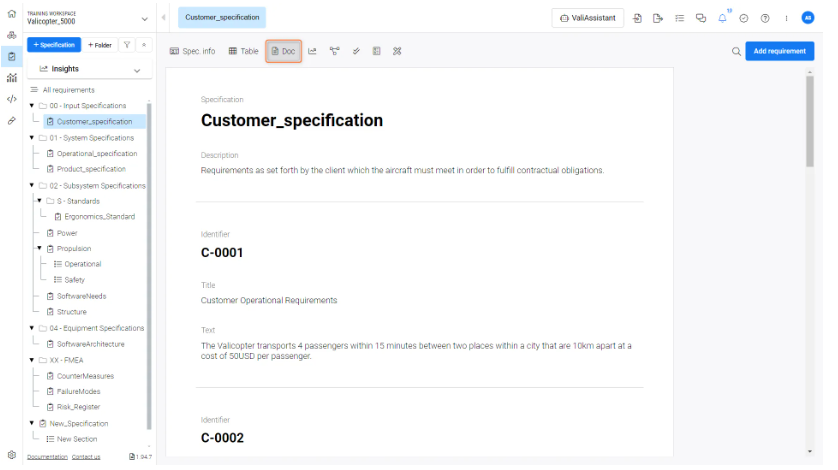
Nachdem Sie die Dokumentansicht geöffnet haben, sehen Sie eine flüssiger bedienbare Oberfläche, die einem Textverarbeitungsprogramm ähnelt.
-
Folgende Felder können bearbeitet werden:
-
Title: Dieses Feld ist bearbeitbar und ermöglicht es Ihnen, den Titel der Anforderung zu ändern.
-
Rationale: Sie können die Begründung bearbeiten, um die Hintergründe der Anforderung ausführlicher zu erläutern.
-
Text: Das Textfeld kann bearbeitet werden, sodass Sie den Inhalt der Anforderung an Ihre Bedürfnisse anpassen können.
-
-
In dieser Ansicht können die folgenden Felder nicht bearbeitet werden:
-
Identifier: Dient als eindeutige Kennung der Anforderung.
-
Images: An die Anforderung angehängte Bilder werden angezeigt, sodass Sie diese zusammen mit dem Anforderungstext sehen können.
-
Ein Beispiel wird im Video Switching to Doc View gezeigt.
Zur Dokumentansicht wechseln
 KI-lokalisiert