
Ansichten laden / Gespeicherte Ansichten
Auf einen Blick
- Erfahren Sie, wie Sie benutzerdefinierte Anforderungsansichten erstellen, benennen, speichern und laden.
- Lernen Sie die Einstellungen „Öffentlich“, „Privat“ und „Favorit“ kennen, um den Zugriff zu steuern und bevorzugte Ansichten schnell wiederzufinden.
- Entdecken Sie, wie Sie unter „Ansichten verwalten“ gespeicherte Ansichten umbenennen, deren Sichtbarkeitseinstellungen ändern und Ansichten löschen.
Mit dieser Funktion können Benutzer bestimmte Ansichten der Module speichern und laden. Dies ist besonders bei der Arbeit mit dem Anforderungsmodul hilfreich, da es dort viele Spalten und Attribute gibt. Mit der Ansichtsverwaltung kann jeder Benutzer die Ansicht der Tabellen und Spalten an seine Bedürfnisse anpassen und speichern.
Anwendungsfälle
Im Folgenden werden typische Anwendungsfälle für gespeicherte Ansichten erläutert.
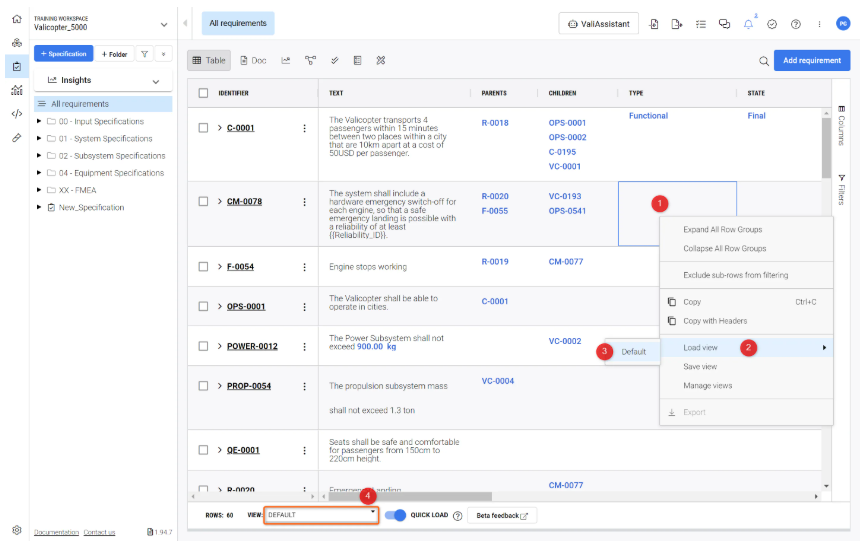
In der „Standardansicht“ der Anforderungstabelle werden neben der Spalte „Kennung“ die Spalten „Text“, „Übergeordnete“ und „Untergeordnete“ angezeigt und sind standardmäßig ausgewählt. Wenn der Benutzer vor allem diese Spalten benötigt, kann er die Standardansicht auswählen: entweder durch einen Rechtsklick an einer beliebigen Stelle der Tabelle (1) und die Auswahl von „Ansicht laden“ (2) und anschließend „Standard“ (3) oder über das Dropdown-Menü am unteren Bildschirmrand (4) (siehe Abbildung Views).
Wenn der Benutzer an der Verifizierung und Validierung der Anforderungen arbeiten möchte, kann er die dafür benötigten Spalten auswählen. Typische Attribute für diesen V&V-Prozess sind Kennung, Text, Verifizierungsmethoden, Verifizierungsstatus, Abschlussreferenzen, Verifiziert am und Verifiziert von. Der Benutzer kann diese Spalten auswählen und anschließend als neue Ansicht speichern, indem er mit der rechten Maustaste an eine beliebige Stelle der Tabelle klickt und „Ansicht speichern“ auswählt. Sobald die Ansicht gespeichert ist, kann der Benutzer über die Ansichtsverwaltung mit einem einzigen Klick wieder zu dieser Ansicht wechseln bzw. sie laden. Siehe die folgende Abbildung.
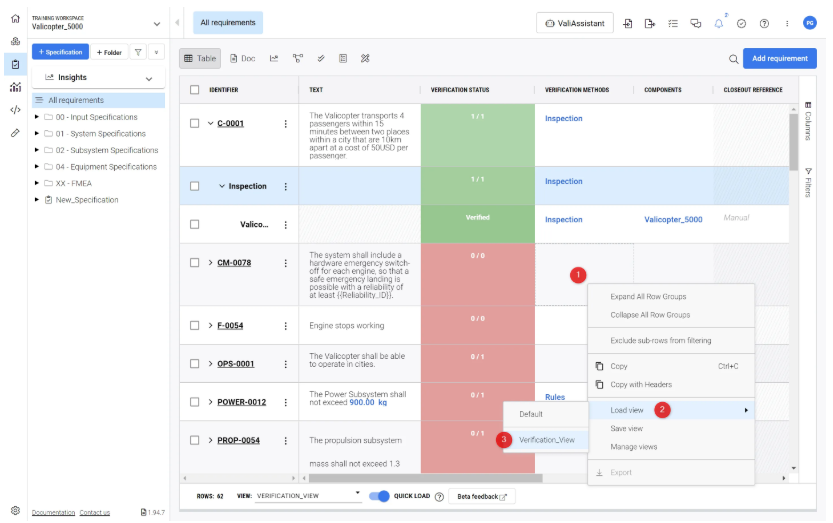
Ansichten erstellen, speichern und laden
Um eine bestimmte Ansicht zu erstellen und in der Ansichtsverwaltung zu speichern, geht der Benutzer wie folgt vor:
-
Wählen Sie eine Anforderungsspezifikation aus, für die Sie eine Ansicht erstellen möchten.
-
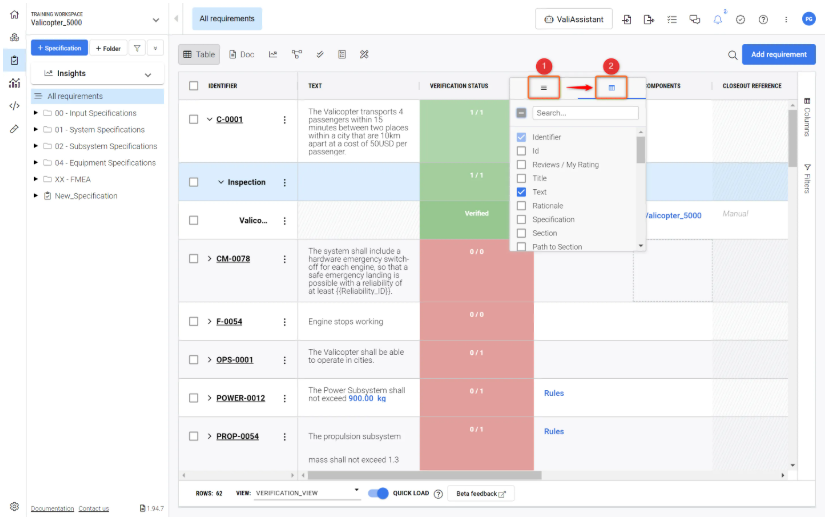
In jeder Spaltenüberschrift finden Sie drei Striche (siehe Abbildung Selecting Columns).
-
Wenn Sie auf die Striche (1) klicken, öffnet sich ein Pop-up. Klicken Sie auf das Tabellensymbol (2), um die Spaltennamen mit Kontrollkästchen anzuzeigen.
-
Wählen Sie hier die gewünschten Spalten aus, um eine individuelle Ansicht zu erstellen. Beachten Sie, dass sich die ausgewählte Ansicht am unteren Rand der Anforderungstabelle bei Änderungen an den Spalten, ihren Breiten oder Filtern in „Keine Ansicht“ ändert. Dies zeigt an, dass die aktuelle Konfiguration keiner gespeicherten Ansicht entspricht.
-
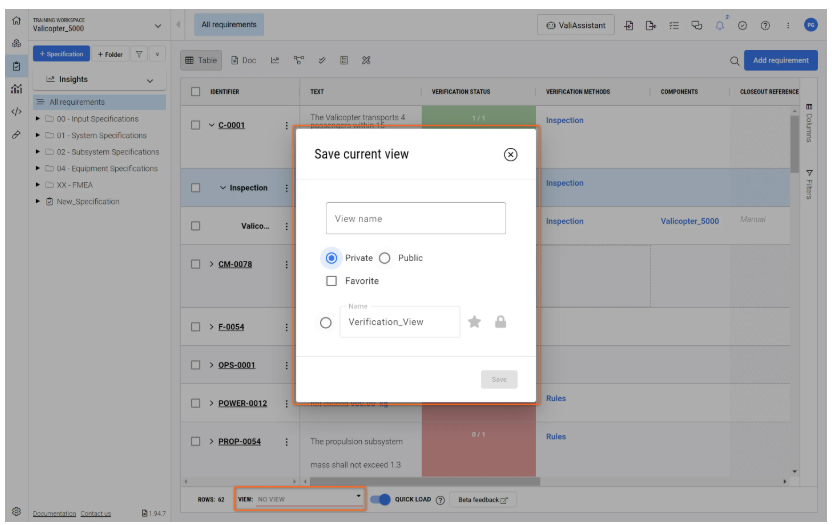
Wenn Sie alles eingerichtet haben, klicken Sie mit der rechten Maustaste an eine beliebige Stelle der Anforderungstabelle und wählen Sie „Ansicht speichern“. Das Pop-up „Aktuelle Ansicht speichern“ wird geöffnet. Hier kann der Benutzer einen Namen für die Ansicht eingeben und sie speichern.
-
Beim Speichern kann der Benutzer die Ansicht als öffentlich (für alle Mitwirkenden sichtbar), privat (nur für den Benutzer sichtbar) oder als Favorit (wird oben in der Liste am unteren Rand der Anforderungstabelle angezeigt) festlegen.
-
Um eine Ansicht zu laden, klicken Sie mit der rechten Maustaste an eine beliebige Stelle der Tabelle, gehen Sie zu „Ansicht laden“ und wählen Sie Ihre Ansicht aus.
Das folgende Video veranschaulicht die oben beschriebenen Schritte:
Ansichten einrichten – Ein kurzes Video zur Einrichtung von Ansichten.
Öffentliche und private Ansichten sowie Favoriten
Mit öffentlichen und privaten Ansichten sowie Favoriten steuern Sie, wer auf Ihre Ansichten zugreifen kann.
-
Öffentlich: Wenn ein Benutzer eine gespeicherte Ansicht als öffentlich festlegt, können alle Benutzer mit Zugriff auf dieses Projekt auch auf diese Ansicht zugreifen.
-
Privat: Wenn die gespeicherte Ansicht als privat festgelegt ist, kann nur der Benutzer darauf zugreifen, der sie erstellt hat.
-
Favorit: Eine gespeicherte Ansicht kann für den Schnellzugriff als Favorit festgelegt werden. Sie erscheint dann in der Informationsleiste unterhalb der Anforderungstabelle. Ist die Ansicht öffentlich, wird sie in der Schnellzugriffsleiste aller Benutzer angezeigt. Andernfalls erscheint sie nur in der Schnellzugriffsleiste des „Eigentümers“, der sie erstellt hat (siehe Abbildung Favorite View).
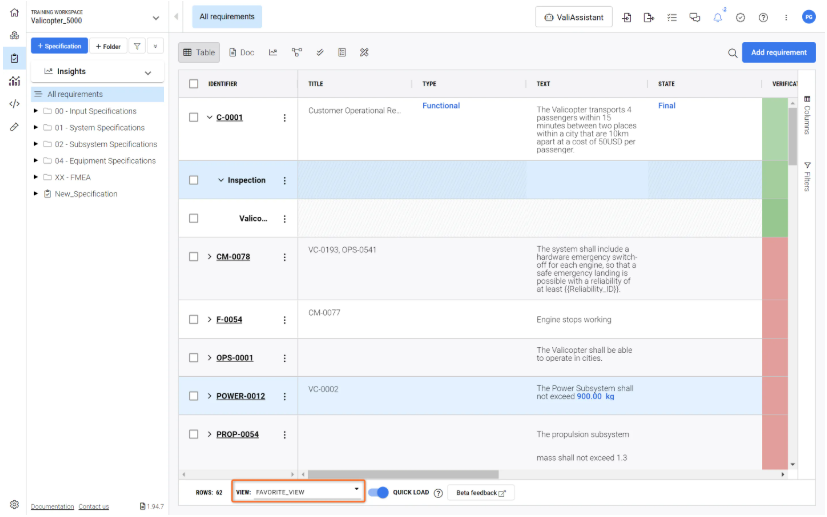
Um eine Ansicht als öffentlich oder privat und als Favorit festzulegen, kann der Benutzer eine der beiden folgenden Möglichkeiten nutzen:
-
Beim Erstellen einer neuen Ansicht kann der Benutzer auswählen, ob die Ansicht öffentlich oder privat sein und als Favorit festgelegt werden soll, und sie anschließend speichern.
-
Alternativ kann der Benutzer diese Optionen über „Ansichten verwalten“ in der Ansichtsverwaltung festlegen. Dazu klickt er mit der rechten Maustaste an eine beliebige Stelle der Anforderungstabelle und wählt „Ansichten verwalten“. Das daraufhin angezeigte Pop-up enthält alle gespeicherten Ansichten. Hier kann der Benutzer die Namen ändern und festlegen, ob eine Ansicht öffentlich, privat oder ein Favorit ist.
-
Hier können Ansichten auch durch Klicken auf das Papierkorbsymbol gelöscht werden.
Ansichten verwalten – Klicken Sie mit der rechten Maustaste an eine beliebige Stelle der Anforderungstabelle und wählen Sie „Ansichten verwalten“.
 KI-lokalisiert