
Anforderungen wiederverwenden
Auf einen Blick
- Erfahren Sie, wie Sie „Benutzerdefiniertes Kopieren“ für einzelne Anforderungen, eine Mehrfachauswahl oder ganze Spezifikationen und Abschnitte aufrufen.
- Lernen Sie, wie Sie die zu kopierenden Felder, die Spezifikationsstruktur, Eigenschaftsreferenzen und die projektübergreifende Feldzuordnung konfigurieren.
- Erfahren Sie, welche Inhalte „Schnellkopie“ übernimmt und wie die neue Anforderung benannt wird.
Die Möglichkeit, bestehende Anforderungen (vollständig oder teilweise, als einzelne Elemente, Gruppen oder Sätze) sowie Anforderungsblöcke in neuen Projekten oder Produkten wiederzuverwenden, trägt dazu bei, Effizienz, Konsistenz und Qualität im Entwicklungsprozess mehrerer Projekte oder Produkte zu verbessern. Durch die Wiederverwendung bestehender Anforderungen können Teams Zeit und Aufwand für die Entwicklung neuer Anforderungen von Grund auf sparen und sicherstellen, dass sie auf bewährten und geprüften Anforderungen aufbauen. Dies kann auch dazu beitragen, Fehler und Inkonsistenzen zu reduzieren, da Teams auf bereits validierte Anforderungen zurückgreifen können, anstatt neue zu erstellen, die möglicherweise redundant oder widersprüchlich sind.
Die Wiederverwendungsfunktionen von Requirements Portal können direkt im Anforderungsmodul ausgeführt werden. Folgende Funktionen zur Wiederverwendung von Anforderungen stehen zur Verfügung:
-
Custom Copy – der Assistent zur Wiederverwendung von Anforderungen führt Sie durch die Schritte, mit denen Sie die Kopien der Anforderungen nach Bedarf anpassen können.
-
Quick Copy – erstellt sofort eine Kopie der ausgewählten Anforderungen, ohne dass weitere Aktionen erforderlich sind.
Benutzerdefinierte Kopie
Bei einer benutzerdefinierten Kopie von Anforderungen können bestimmte Felder der ursprünglichen Anforderungen ausgewählt und in neue Anforderungen übernommen werden, ohne dass eine Verbindung oder nachträgliche Zuordnung zu den ursprünglichen Anforderungen bestehen bleibt.
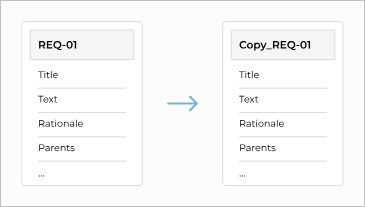
Die Funktion „Benutzerdefinierte Kopie“ ist über den Assistenten zur Wiederverwendung von Anforderungen verfügbar, auf den Sie wie folgt zugreifen können:
-
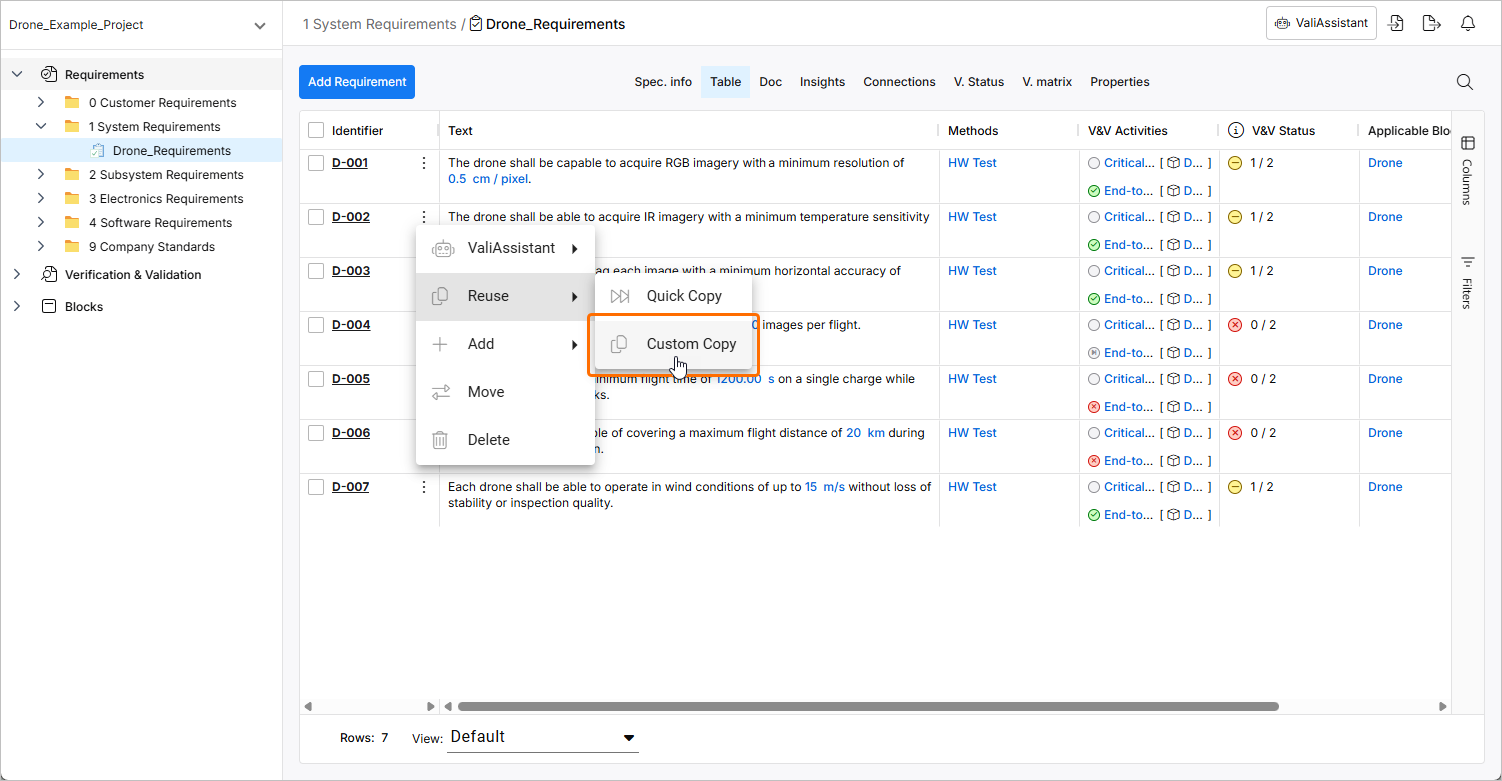
Über die Anforderungstabelle – klicken Sie auf das Symbol
 in der Zeile einer Anforderung und wählen Sie den Befehl Reuse » Custom Copy im angezeigten Menü. Der Befehl wird auf die Anforderung angewendet.
-
Über den Anforderungsbaum – klicken Sie mit der rechten Maustaste auf eine Spezifikation oder einen Abschnitt und wählen Sie im angezeigten Menü den Befehl Reuse, um ihn auf alle Anforderungen in der Spezifikation bzw. im Abschnitt anzuwenden.
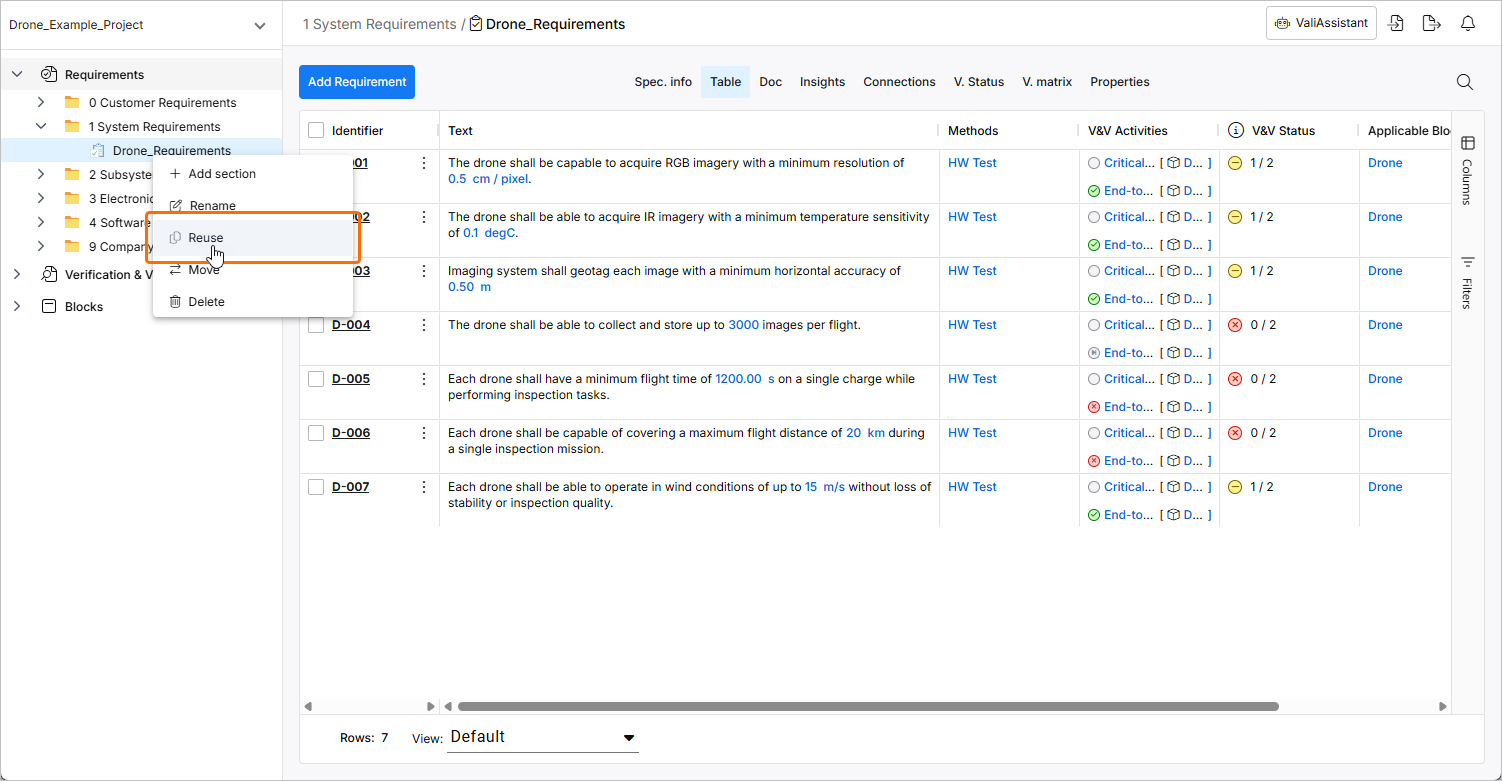
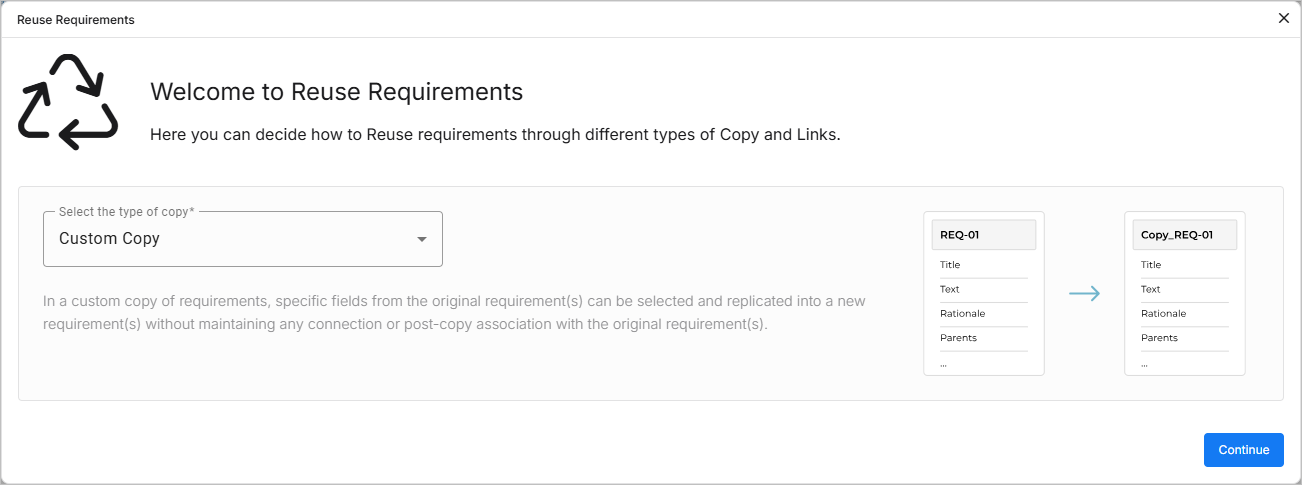
Nach Auswahl des Befehls wird das Fenster Reuse Requirements geöffnet. Die einzelnen Schritte des Vorgangs werden im Folgenden beschrieben.
Menü zur Wiederverwendung von Anforderungen
In diesem ersten Schritt wird die Funktion „Benutzerdefinierte Kopie“ zusammengefasst. Klicken Sie auf die Schaltfläche  , um fortzufahren.
Zielauswahl
In diesem Schritt können Sie den Speicherort für die kopierten Anforderungen festlegen. Hier stehen folgende Auswahlmöglichkeiten zur Verfügung:
-
Projekt – standardmäßig ist das aktuelle Projekt vorausgewählt, es kann jedoch jedes andere Projekt ausgewählt werden.
-
Spezifikation – standardmäßig ist die aktuelle Spezifikation vorausgewählt. Sie können auch eine neue Spezifikation erstellen, die anschließend vorausgewählt wird.
-
Abschnitt – wenn die ausgewählte Spezifikation Abschnitte enthält, können Sie diese hier auswählen. Der aktuelle Abschnitt ist standardmäßig ausgewählt.
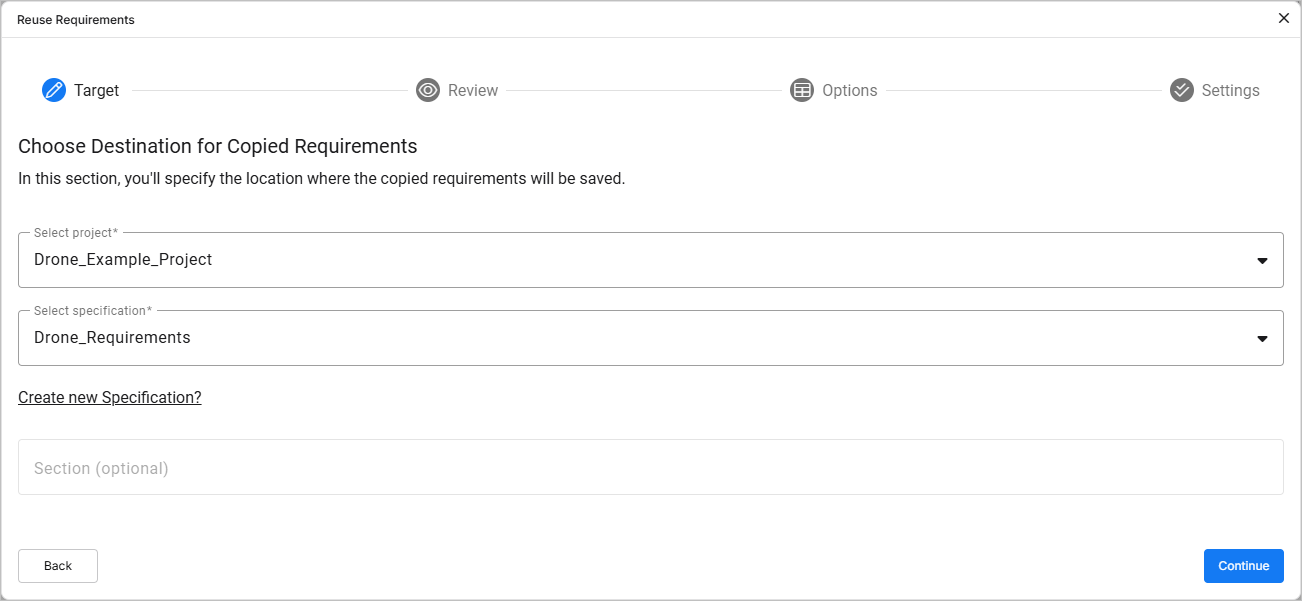
Klicken Sie auf die Schaltfläche , um fortzufahren.
Anforderungen prüfen und bearbeiten
Nachdem das Ziel ausgewählt wurde, können Sie die Kennungen prüfen und die zu kopierenden Anforderungen auswählen.
In diesem Bereich können Sie folgende Aktionen ausführen:
-
Die ausgewählten Anforderungen bestätigen, die kopiert werden sollen.
-
Festlegen, ob die Kennungen der ursprünglichen Anforderungen beibehalten oder neue Kennungen für die Kopien generiert werden sollen.
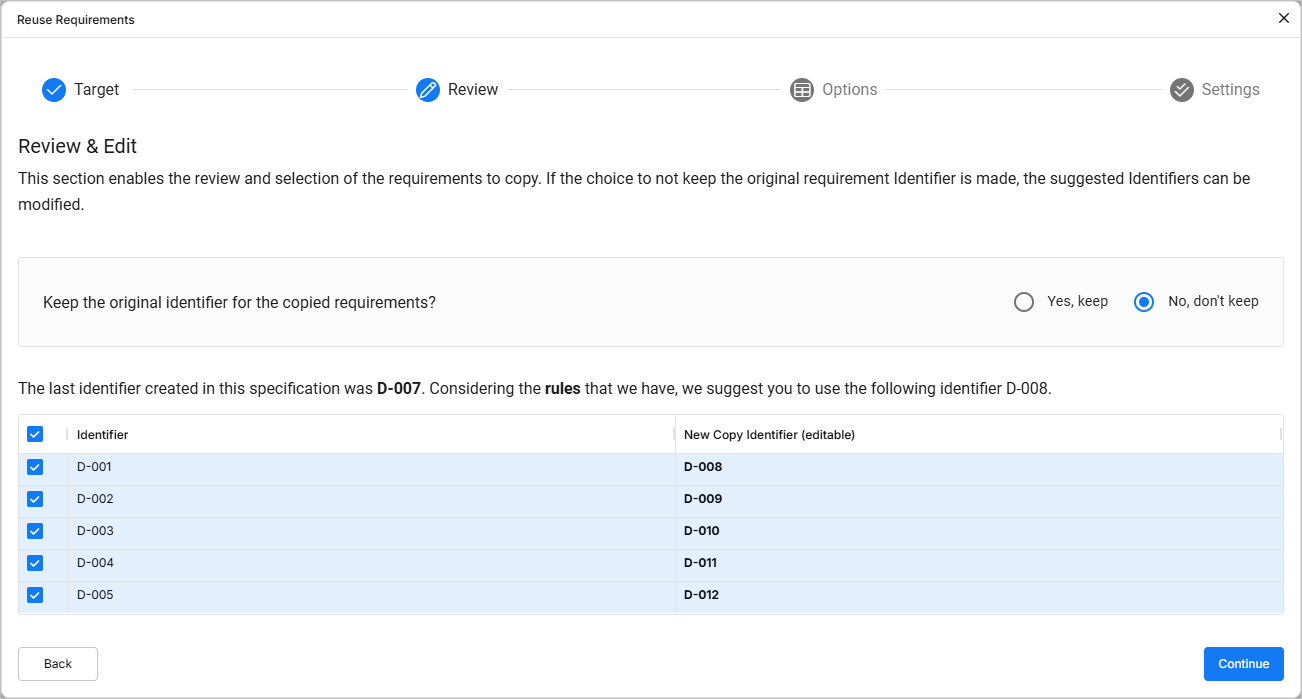
Klicken Sie auf die Schaltfläche , um fortzufahren.
Auswahl der Feldoptionen
In diesem Schritt können Sie die zu kopierenden Anforderungsfelder auswählen.
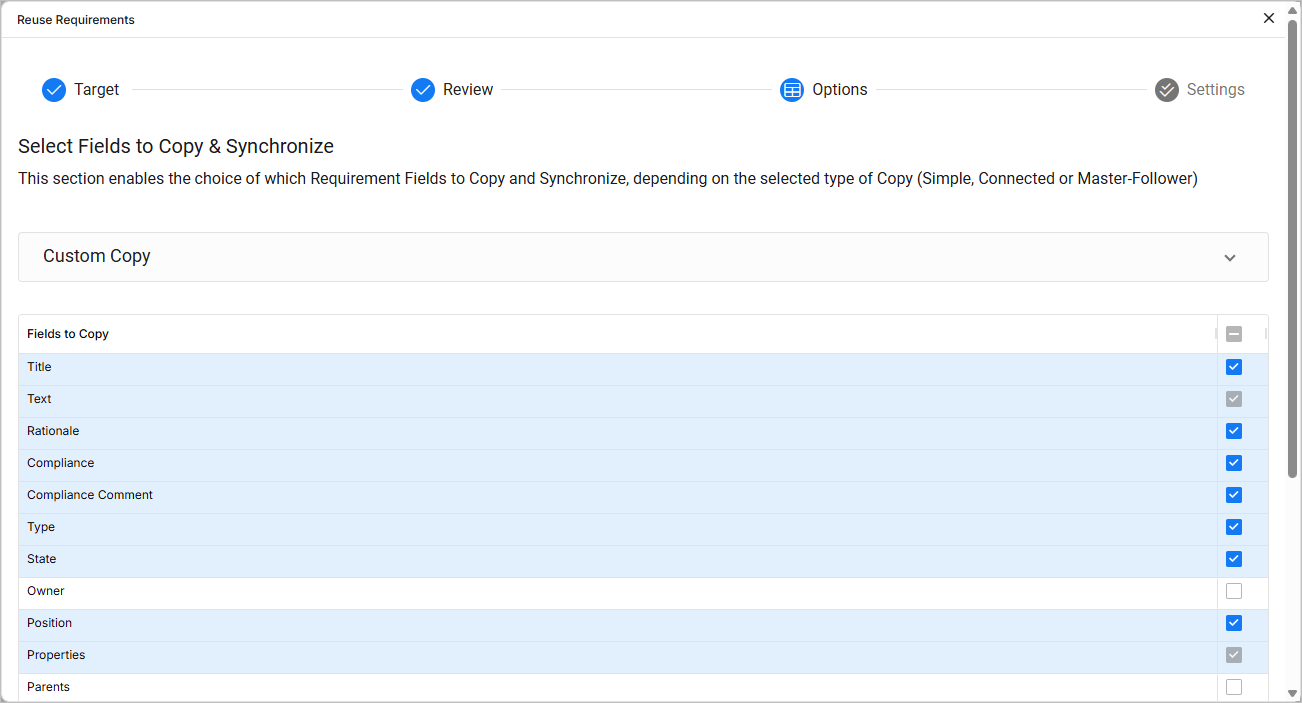
Folgende Felder können kopiert werden:
-
Titel
-
Text
-
Begründung
-
Konformität
-
Konformitätskommentar
-
Typ
-
Status
-
Verantwortlicher
-
Position
-
Eigenschaften
-
Übergeordnete Anforderungen
-
Untergeordnete Anforderungen
-
Anwendbarkeit
-
Tags
-
Dateien
-
V&V-Methoden
-
V&V-Aktivitäten
-
V&V-Status
-
Benutzerdefinierte Spalten
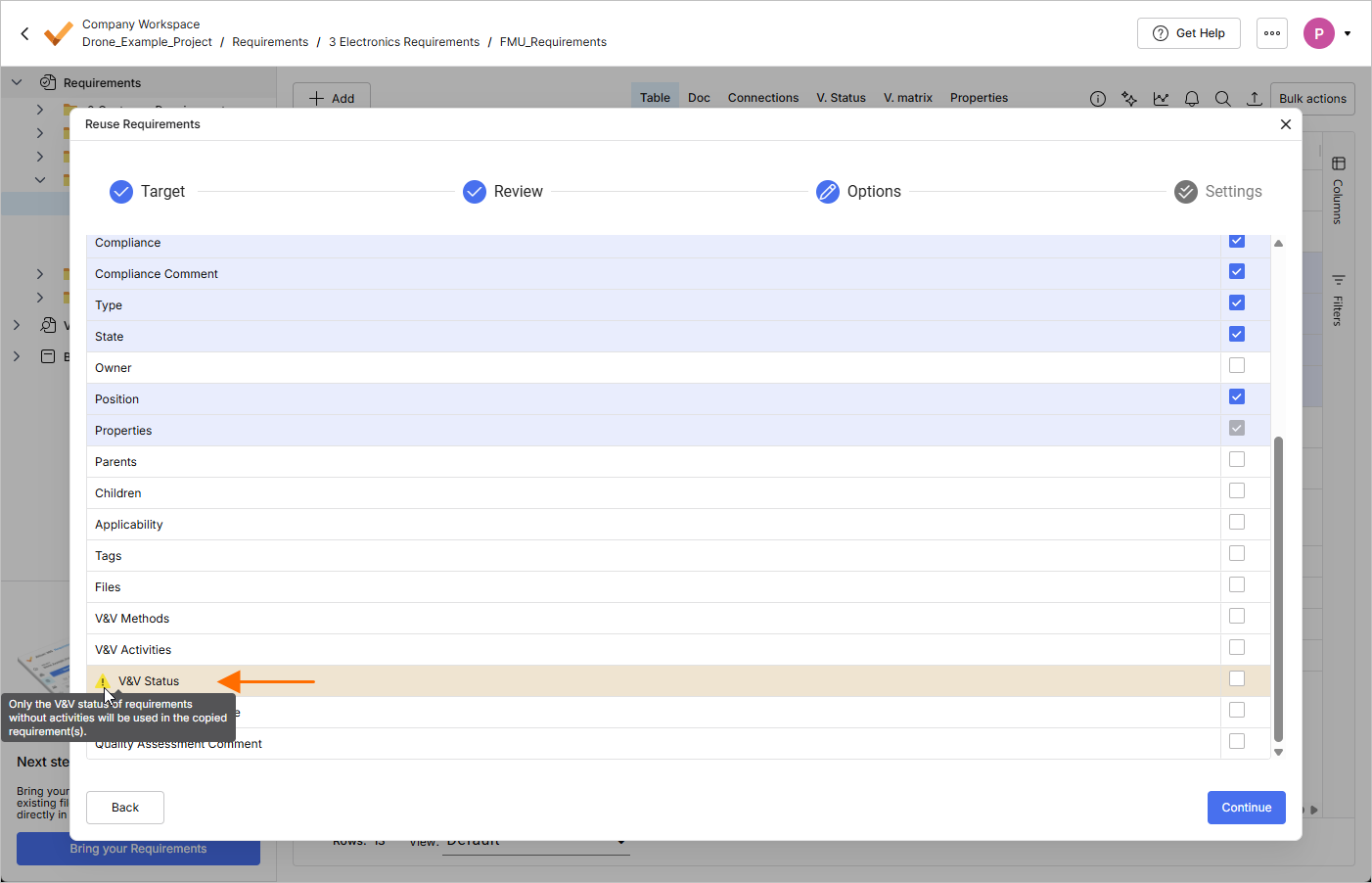 ).
Nachdem Sie die zu kopierenden Felder ausgewählt haben, klicken Sie auf die Schaltfläche , um fortzufahren.
Konfiguration der Einstellungen
Auf Grundlage Ihrer bisherigen Auswahl können Sie in diesem Bereich die Einstellungen zum Kopieren Ihrer Anforderungen konfigurieren. Derzeit stehen folgende Optionen zur Verfügung:
-
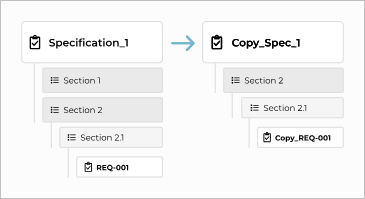
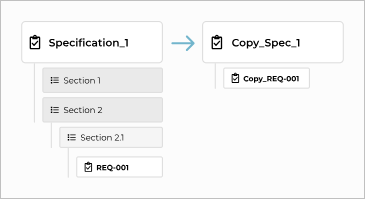
Kopie der Spezifikationsstruktur (Abschnitte und Unterabschnitte)
-
Wenn die Option Yes ausgewählt ist und sich die Anforderung am ursprünglichen Speicherort in einem Abschnitt befindet, wird dieser Abschnitt auch am Zielort berücksichtigt und erstellt, falls er noch nicht vorhanden ist.
-
Wenn die Option No ausgewählt ist, wird die Anforderung am Zielort abgelegt, ohne ihre Position am ursprünglichen Speicherort zu berücksichtigen.
-
-
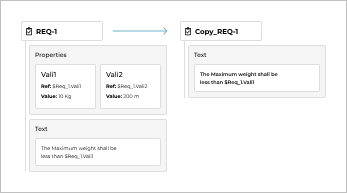
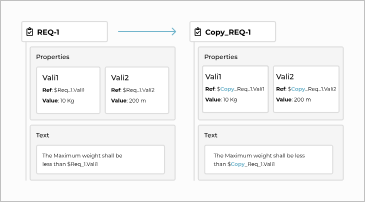
Referenzen auf Eigenschaften (Valis) beibehalten oder neue erstellen
-
Wenn die Option Keep ausgewählt ist, werden nur die Referenzen auf Valis in der ursprünglichen Anforderung (beispielsweise innerhalb des Textes) kopiert.
-
Wenn die Option Create ausgewählt ist, werden Kopien der Valis der ursprünglichen Anforderung erstellt und die Referenzen entsprechend aktualisiert.
-
-
Feldzuordnung (diese Optionen sind nur verfügbar, wenn sich das Ziel in einem anderen Projekt befindet) – Sie können Felder wie Status, Typ, Konformität und benutzerdefinierte Spalten aus dem ursprünglichen Projekt den entsprechenden Feldern im Zielprojekt zuordnen. Außerdem können im Zielprojekt neue Optionen erstellt werden.
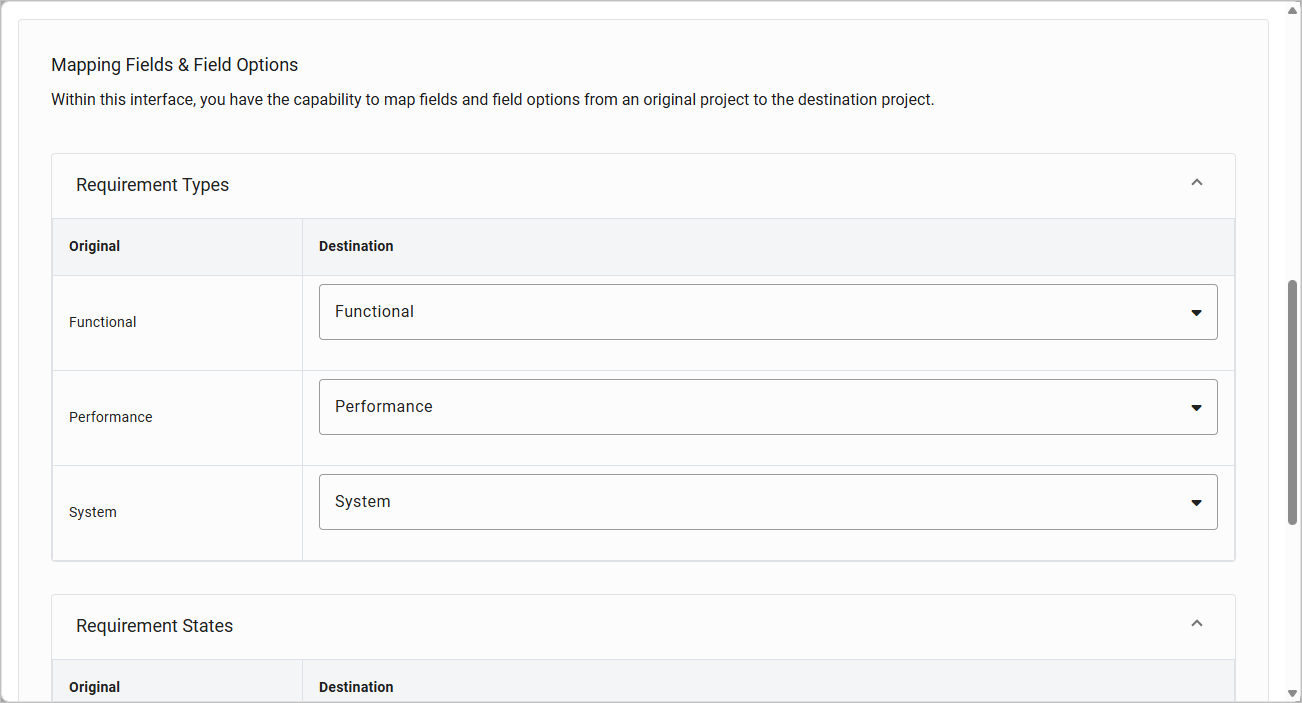
Wenn Sie fertig sind, klicken Sie auf die Schaltfläche  , um fortzufahren und Kopien der Anforderungen gemäß den im Fenster konfigurierten Einstellungen zu erstellen.
Schnellkopie
Mit der Funktion „Schnellkopie“ können Sie schnell eine Kopie einer Anforderung innerhalb derselben Spezifikation erstellen. Bei Verwendung der Schnellkopie werden folgende Felder kopiert:
-
Text
-
Begründung
-
Konformität
-
Konformitätskommentar
-
Typ
-
Status
-
Verantwortlicher
-
Position
-
Eigenschaften
-
Übergeordnete Anforderungen
-
Untergeordnete Anforderungen
-
Anwendbarkeit
-
Tags
-
V&V-Aktivitäten
-
Spezifikation
-
Abschnitt
-
Pfad zum Abschnitt
-
Bilder
Die Anforderung wird kopiert und als neue Anforderung mit der Kennung <original_requirement_identifier>_copy (z. B. Req-008_copy) erstellt.
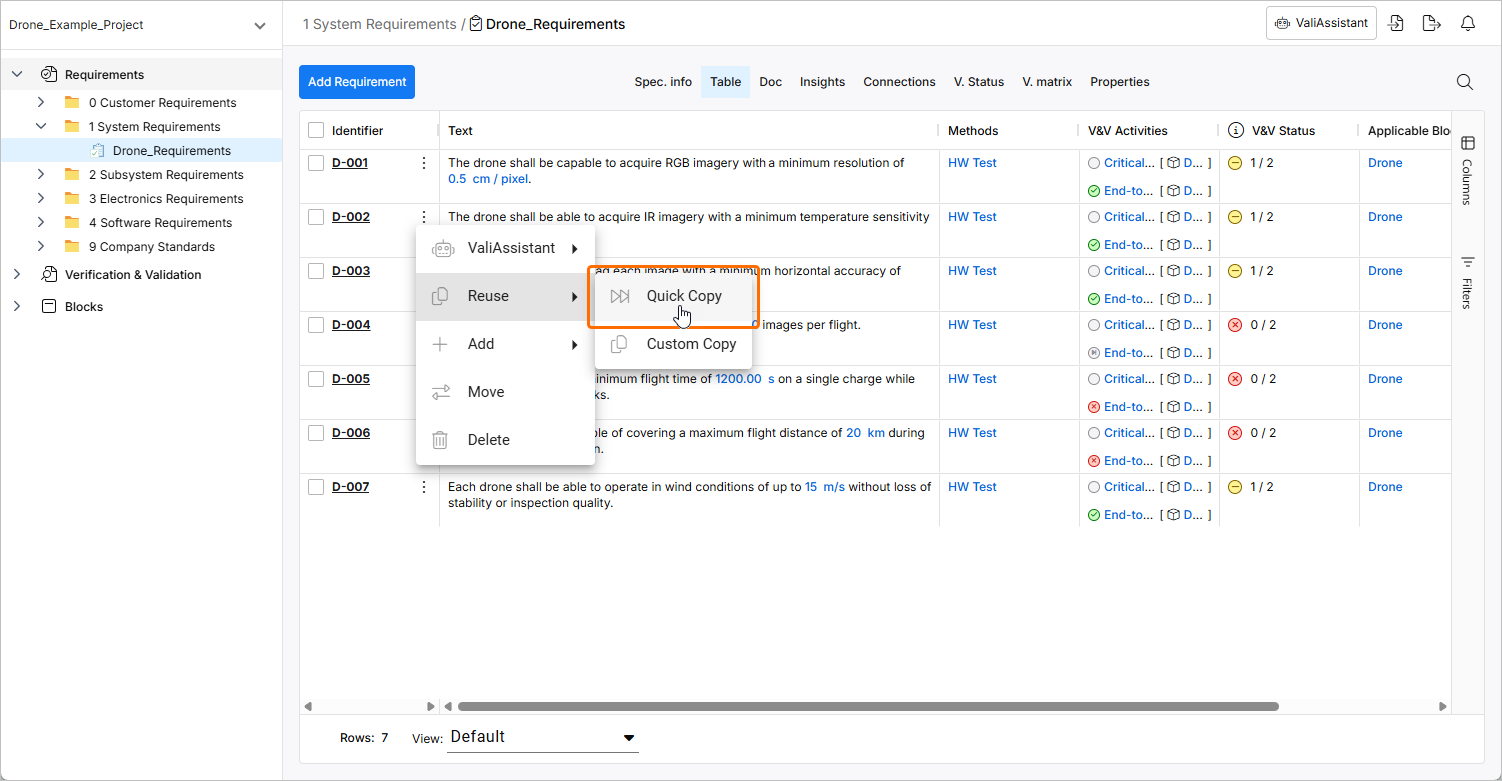
Um eine Anforderung mithilfe der Schnellkopie wiederzuverwenden, klicken Sie auf das Symbol in der Zeile der Anforderung und wählen Sie den Befehl Reuse » Quick Copy im angezeigten Menü. Der Befehl wird auf die Anforderung angewendet.
 KI-lokalisiert