
Anforderungsfelder
Auf einen Blick
- Verstehen Sie den Zweck der einzelnen Anforderungsfelder, einschließlich des Unterschieds zwischen Kennung und ID.
- Erfahren Sie, wie Felder Beziehungen zwischen Anforderungen sowie Informationen zur Strukturierung und Verifizierung darstellen.
- Entdecken Sie, wie Sie Spalten ein- oder ausblenden und benutzerdefinierte Felder hinzufügen, wenn die vorhandenen Optionen Ihren Anforderungen nicht genügen.
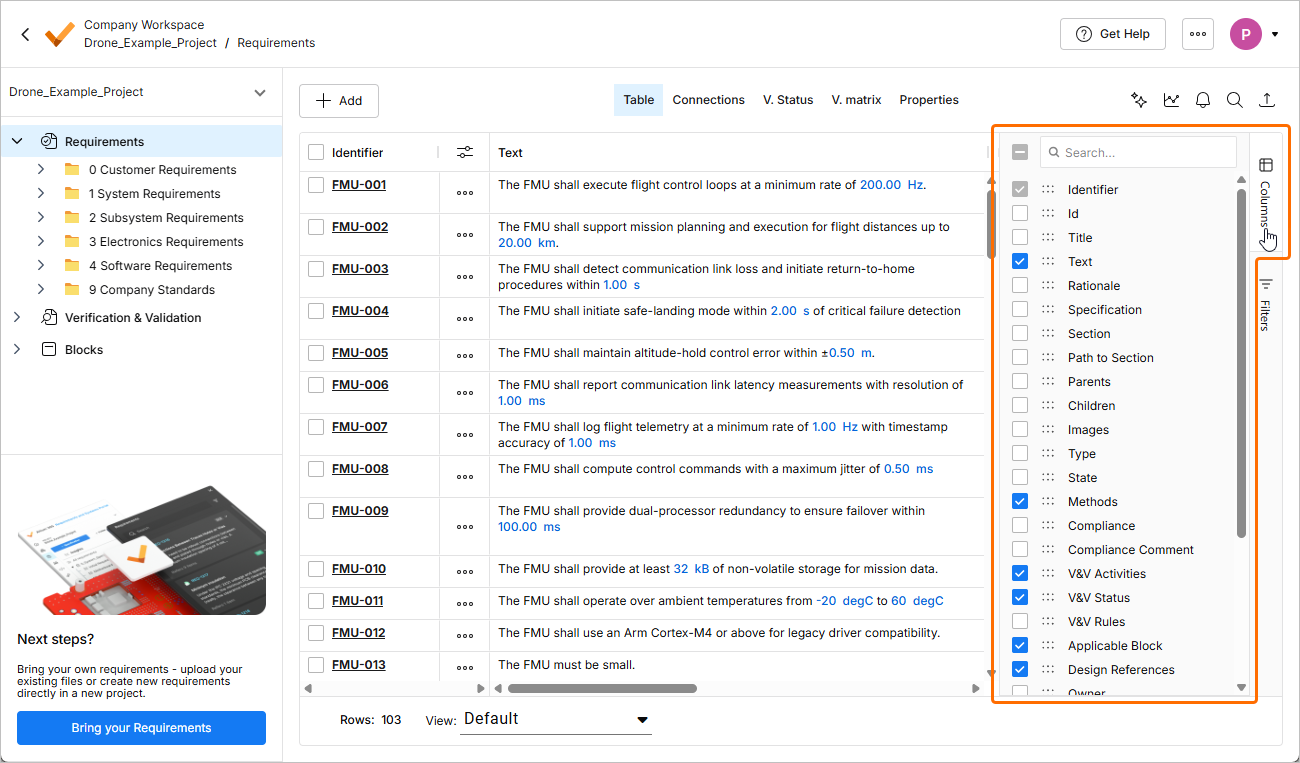
Das Anforderungsmodul bietet für jedes Anforderungsfeld eine eigene Spalte mit spezifischen Eigenschaften. Falls jedoch für Ihren Anwendungsfall kein passendes Feld verfügbar ist, können Sie auf der Seite Benutzerdefinierte Spalten in den Einstellungen eine benutzerdefinierte Spalte erstellen. Die Sichtbarkeit der Spalten lässt sich, wie unten gezeigt, im Bereich „Spalten“ konfigurieren.
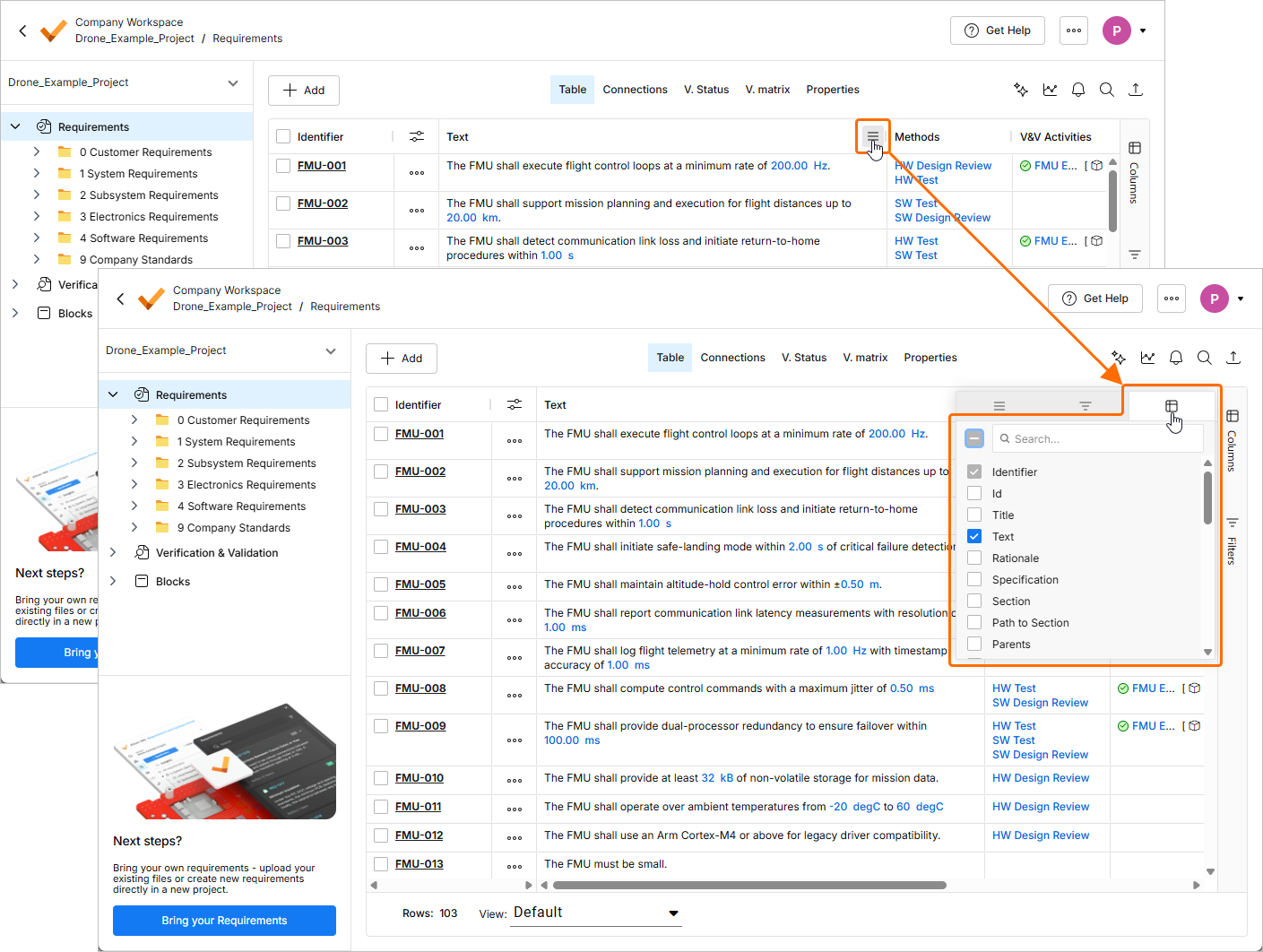
Sie können die sichtbaren Spalten auch über das Popup-Menü der Spaltenüberschrift festlegen. Klicken Sie dazu auf das Symbol  , das angezeigt wird, wenn Sie mit der Maus über eine Spaltenüberschrift fahren, und anschließend auf die Registerkarte „Spalten“ (
 ).
| Spaltenfeld | Beschreibung |
|---|---|
Kennung |
Die Kennung ist ein Pflichtfeld und bezeichnet in der Regel einen eindeutigen Namen für die Anforderung. Bei BAT-001 steht beispielsweise BAT für die Abkürzung des Batterie-Subsystems und 001 für die erste Anforderung dieses Subsystems. |
ID |
Die ID unterscheidet sich in Requirements Portal von der Kennung. Die Software erzeugt IDs automatisch beim Erstellen einer Anforderung. |
Titel |
Wie der Name schon sagt, handelt es sich um einen Titel oder eine kurze Beschreibung der Anforderung. |
Text |
Dieses Feld enthält den Anforderungstext. Mit dem Dollarzeichen können Sie in diesem Feld direkt auf Valis und andere Anforderungen verweisen. |
Begründung |
In diesem Feld können Sie zusätzliche Kommentare oder die logischen Gründe für die Anforderung eingeben. |
Spezifikation |
Dieses Feld zeigt den Namen der Spezifikation an, zu der die Anforderung gehört. Es handelt sich um ein Dropdown-Menü. Wenn Sie die Anforderung in eine andere Spezifikation verschieben möchten, wählen Sie die gewünschte Spezifikation aus. Die Anforderung wird dann automatisch verschoben. |
Abschnitt |
Ähnlich wie bei der Spezifikation zeigt dieses Feld den Namen des Abschnitts an, zu dem die Anforderung gehört. Es handelt sich um ein Dropdown-Menü. Wenn Sie die Anforderung in einen anderen Abschnitt verschieben möchten, wählen Sie den gewünschten Abschnitt aus. Requirements Portal ordnet die Anforderung dann automatisch neu zu. |
Pfad zum Abschnitt |
Wenn sich eine Anforderung in einem Unterabschnitt befindet, wird hier der vollständige Pfad angezeigt. Die einzelnen Abschnittsebenen werden dabei durch das Zeichen „\“ getrennt. Dieses Feld kann in einer Importdatei verwendet werden, um die Abschnittsstruktur zu erstellen und die Anforderungen beim Erstellen richtig einzuordnen. |
Übergeordnete Anforderungen |
Falls die Anforderung übergeordnete Anforderungen hat, werden diese hier aufgelistet. Durch Anklicken gelangen Sie zu den Informationen über die jeweilige übergeordnete Anforderung. |
Untergeordnete Anforderungen |
Falls die Anforderung untergeordnete Anforderungen hat, werden diese hier aufgelistet. Durch Anklicken gelangen Sie zu den Informationen über die jeweilige untergeordnete Anforderung. |
Bilder |
Wenn Ihre Anforderung zusätzliche Informationen in Form eines Bildes benötigt, können Sie es hier hinzufügen. |
Typ |
Dies ist ein benutzerdefiniertes Feld. Der Typ gibt an, um welche Art von Anforderung es sich handelt. Unsere Standardtypen sind beispielsweise Funktions-, Leistungs- und Systemanforderungen. Sie können weitere Auswahloptionen hinzufügen. Weitere Informationen finden Sie unter Anforderungseinstellungen. |
Status |
Dieses Feld zeigt den Status der Anforderungskennung und des Anforderungstexts an. Die aktuellen Standardwerte sind „Final“, „Entwurf“ und „In Prüfung“. Für den Status können Sie Übergangseinstellungen festlegen. So wird der Status automatisch geändert, sobald der Anforderungstext oder die Kennung bearbeitet wird. Weitere Informationen finden Sie unter Anforderungseinstellungen. |
| V&V-Methoden | Die Methode, mit der Sie die Anforderungen verifizieren. Sie können V&V-Methoden entsprechend Ihrem Anwendungsfall hinzufügen oder ändern. |
Konformität |
Geben Sie an, inwieweit die Anforderung erfüllt wird. Die Standardwerte sind „Konform“, „Teilweise konform“ und „Nicht konform“. |
Kommentar zur Konformität |
Hier können Sie Kommentare zur Konformität hinzufügen. |
| V&V-Aktivitäten | Zeigt die Liste der V&V-Aktivitäten an, mit denen die Anforderung verifiziert wird. Doppelklicken Sie auf die Zelle, um die Liste zu verwalten. Weitere Informationen finden Sie auf der Seite Ablauf 4: Manuelle und regelbasierte Verifizierung. |
| V&V-Status | Dieses Feld wird entweder manuell geändert oder anhand von V&V-Aktivitäten automatisch berechnet. Die automatische Berechnung erfolgt, wenn der Anforderung eine V&V-Aktivität zugewiesen ist. Wenn keine V&V-Aktivität zugewiesen ist, doppelklicken Sie auf die Zelle, um den Status manuell auf Verified oder Not Verified zu setzen. |
| V&V-Regeln | Zeigt die Anzahl der verifizierten Regeln und die Gesamtzahl der für die Anforderung erstellten Regeln an. Doppelklicken Sie auf die Zelle, um V&V-Regeln zu erstellen und zu verwalten. Weitere Informationen finden Sie auf der Seite Ablauf 4: Manuelle und regelbasierte Verifizierung. |
Zugehöriger Block |
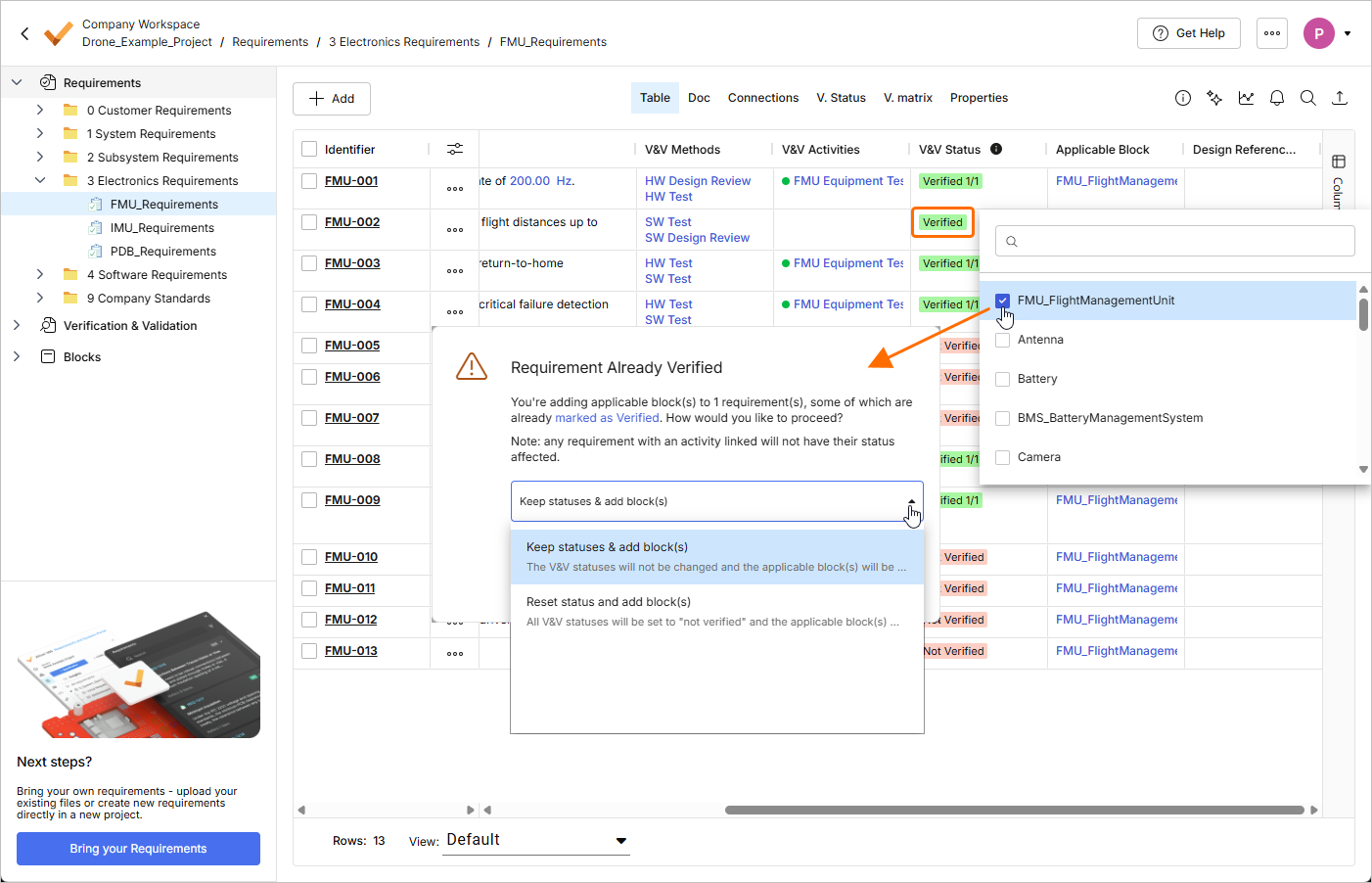
In Requirements Portal ist jede Anforderung mit Blöcken verknüpft, und die Verifizierung wird für jeden Block durchgeführt. Die Verifizierungsmethode kann nur bearbeitet werden, wenn der Block als Anforderung referenziert wird. |
| Designreferenzen | Zeigt eine Liste der Designprojektdokumente an, in denen die Anforderung platziert ist. Weitere Informationen finden Sie auf der Seite Arbeiten mit Anforderungen. |
Verantwortlicher |
Zeigt den Verantwortlichen für die Anforderung an. |
| Anwendbarkeit | Zeigt eine Liste der Blocktypen an, die als relevant für die Anforderung festgelegt sind. Weitere Informationen finden Sie auf der Seite Anwendbarkeit im Anforderungsmodul. |
Tags |
Wenn Sie Anforderungen nach besonderen Kriterien gruppieren möchten, z. B. „Zu prüfen“, können Sie jeder Anforderung Tags hinzufügen. |
| Eigenschaften | Zeigt eine Liste der in den Anforderungen verwendeten Valis an. |
Position |
Da Anforderungen alphabetisch sortiert werden, lassen sie sich nicht frei anordnen. Als Alternative wurde daher das Feld „Position“ eingeführt. Weisen Sie jeder Anforderung entsprechend der gewünschten Reihenfolge eine Nummer zu und sortieren Sie die Spalte, um Ihre benutzerdefinierte Reihenfolge zu erhalten. |
Erstellt |
Das Datum, an dem die Anforderung erstellt wurde. |
Aktualisiert |
Das Datum, an dem die Anforderung zuletzt aktualisiert wurde. |
Benutzerdefinierte Felder |
Wenn Sie ein Feld für einen Anwendungsfall benötigen, der durch die vorhandenen Felder nicht abgedeckt wird, können Sie benutzerdefinierte Felder erstellen. Dabei kann es sich um Rich-Text-Felder oder Dropdown-Menüs handeln. |
 ).
 KI-lokalisiert