
Gruppendiskussionen und ihre Berechtigungen
Diskussionen im Requirements & Systems Portal können zu nahezu jedem Objekt erstellt werden, z. B. zu Anforderungen, Spezifikationen, Blöcken, in Reviews, zu Verlaufseinträgen oder zu Skripten und Skriptausführungen.
Diskussionen verfügen jetzt über eigene Berechtigungseinstellungen.
Typische Anwendungsfälle für diese neue Funktion sind:
-
Externe Benutzer (Kunden/Lieferanten/Reviewer) können die Kommentare und internen Diskussionen innerhalb des Teams nicht sehen.
-
Benutzer können Diskussionen für bestimmte Gruppen veröffentlichen, indem sie diese im neuen Berechtigungsfeld im Diskussionsfenster auswählen. Die Berechtigung für Diskussionen kann auf der Berechtigungsseite für jede Diskussionsgruppe festgelegt werden. Die seitlich aufgeführten Benutzer können die Diskussion sehen und sie je nach definierten Berechtigungen bearbeiten oder anzeigen.
-
Es besteht die Möglichkeit, einen Benutzer als extern hinzuzufügen und ihm zu erlauben, eine Diskussion zu jedem Objekt zu veröffentlichen, für das er mindestens Leseberechtigung hat. Außerdem kann der externe Benutzer die Gruppen auswählen, in denen er eine Diskussion veröffentlichen möchte.
Sehen wir uns nun an, wie Sie diese Funktion verwenden können.
Diskussionen für Gruppen erstellen
Beim Erstellen einer neuen Diskussion kann der Benutzer die Gruppen auswählen. Das Diskussions-Popup erscheint, wenn auf das Diskussionssymbol bei einem beliebigen Objekt geklickt wird. Beachten Sie, dass es ein neues people icon gibt. Wenn Sie darauf klicken, erhält der Benutzer ein Dropdown-Menü, in dem er die Gruppe auswählen kann, in der er veröffentlichen möchte. Siehe dazu Abbildung 4 unten.
Während der Gruppenauswahl können Sie sehen, wer die Diskussionen anzeigen kann. In Abbildung Groups haben wir beispielsweise eine interne Gruppe (1), in der alle internen Benutzer (in diesem Fall 17) in der Diskussion lesen und schreiben können. Im hervorgehobenen Feld (2) befinden sich keine externen Benutzer, daher können sie diese Diskussion nicht sehen.
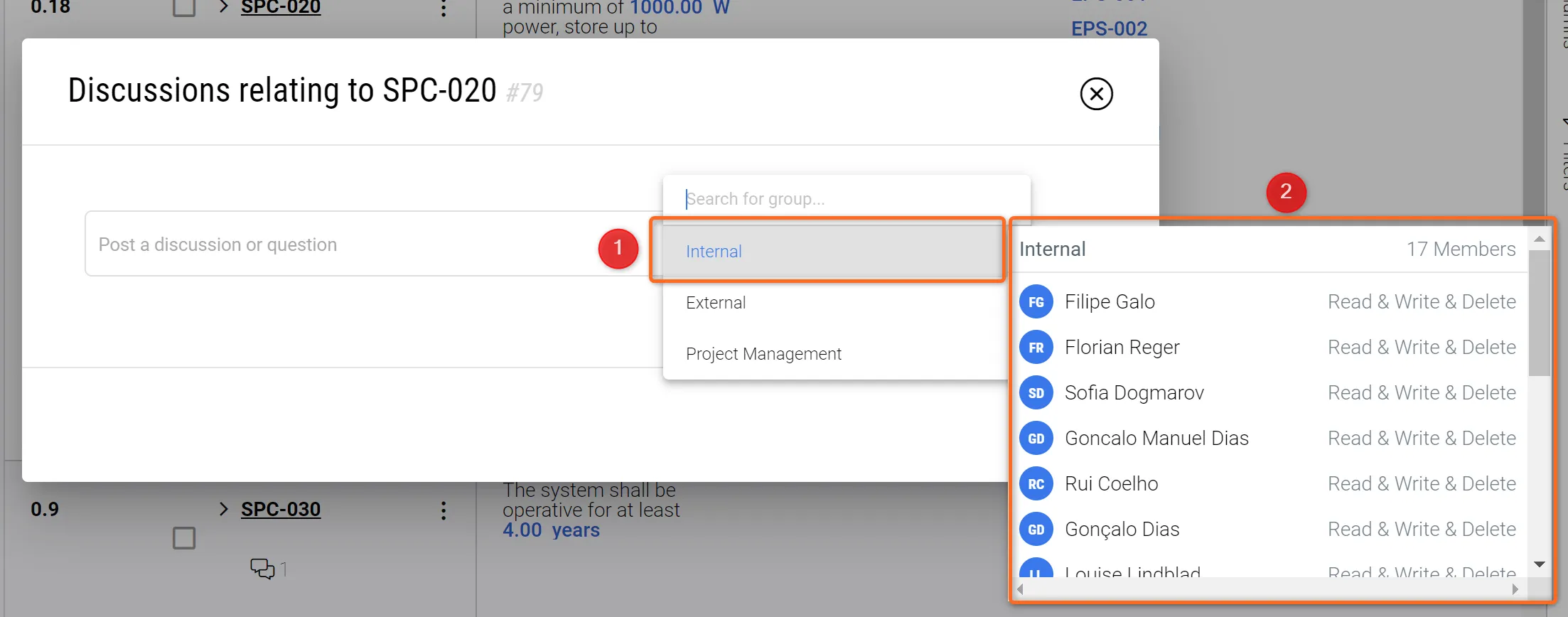 Gruppen – So sehen Sie, wer Berechtigungen für Diskussionsgruppen hat
Einige Punkte, die zu beachten sind
-
Standardmäßig werden Diskussionen in den internen Gruppen veröffentlicht, wenn die Gruppe nicht ausdrücklich ausgewählt wird. Die interne Gruppe umfasst alle Benutzer in der Bereitstellung mit Ausnahme derjenigen, die als extern markiert sind. Die Diskussionen werden jedoch nicht angezeigt, wenn der interne Benutzer keine Berechtigung für dieses Objekt hat.
-
Die von externen Benutzern erstellten Diskussionen können von Mitgliedern externer Gruppen sowie von internen Benutzern (gemäß den Berechtigungen der Diskussionsgruppe) eingesehen werden. Standardmäßig haben interne Benutzer Lese- und Schreibzugriff.
So legen Sie Berechtigungen für Gruppen fest
Der Administrator kann nun die Berechtigungen für Gruppendiskussionen definieren, ähnlich wie wir Berechtigungen für einzelne Objekte im Requirements & Systems Portal festlegen. Sie finden diese Option auf der Berechtigungsseite (1) unter der Bezeichnung „Diskussionsgruppen“ (2),, wie in Abbildung Discussion Permissions gezeigt.
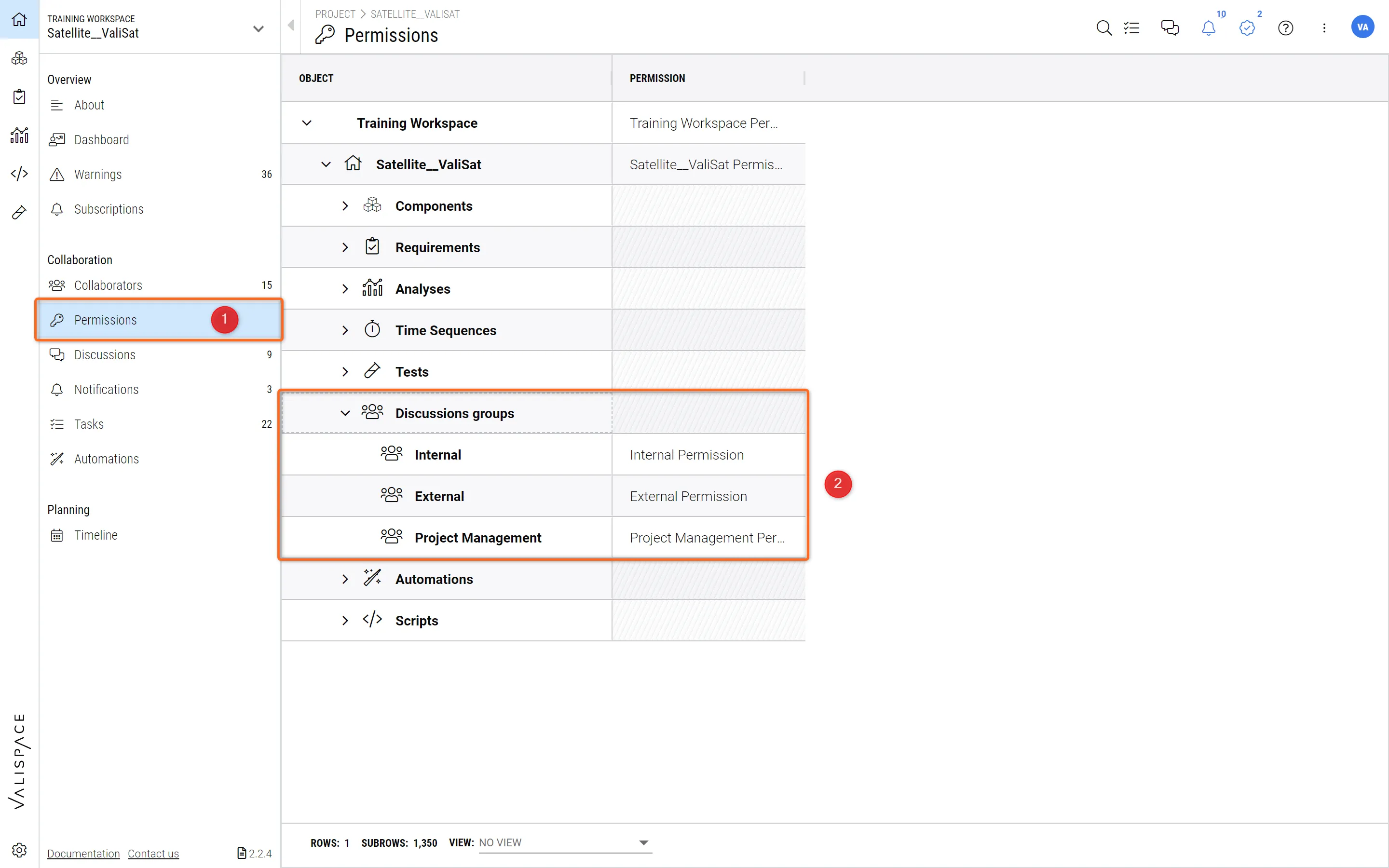 Diskussionsberechtigungen – Diskussionsgruppen innerhalb der Registerkarte „Berechtigungen“
Wenn Sie auf die Berechtigung für die Gruppe klicken, wird ein Dialogfeld geöffnet (siehe Abbildung Discussion Custom Permission), wie im Bild unten dargestellt, in dem die Administratoren die Berechtigungsstufe definieren können, die sie Benutzern und Gruppen zuweisen möchten.
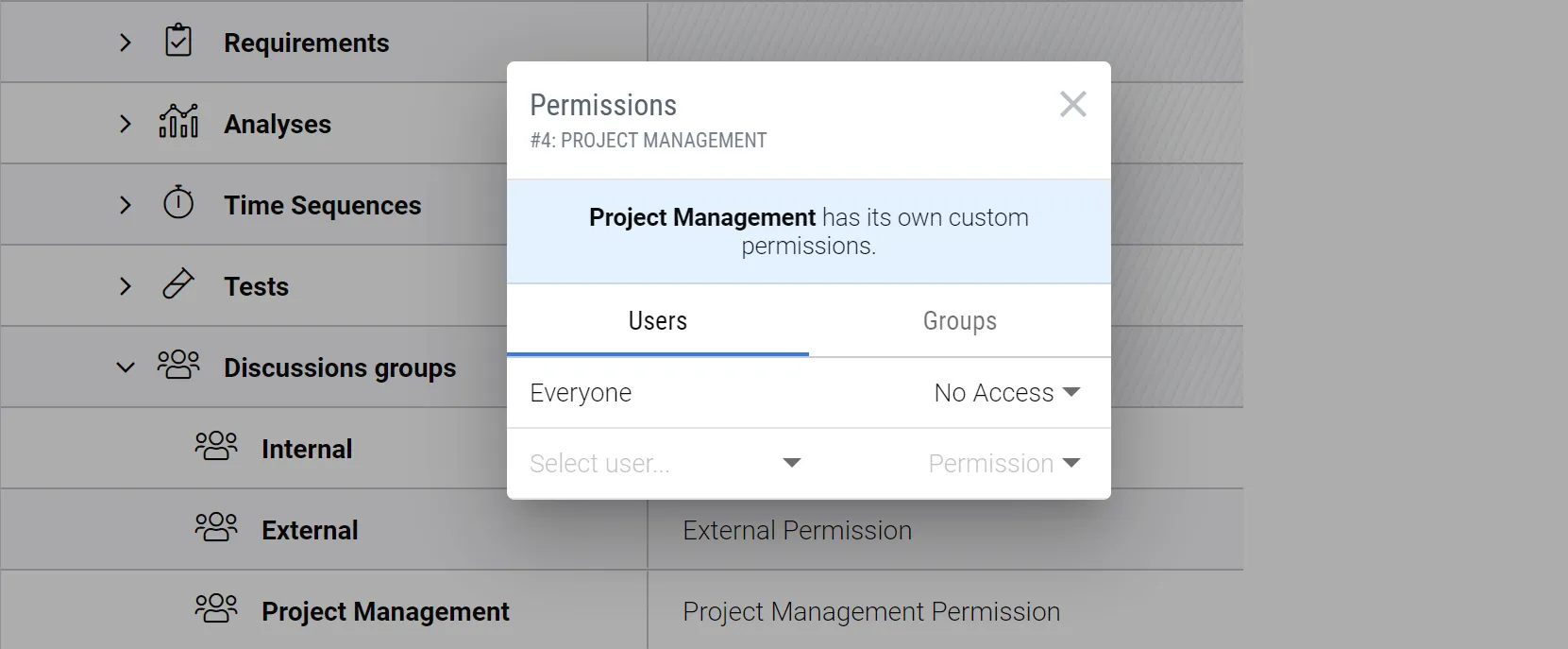 Benutzerdefinierte Diskussionsberechtigung – Berechtigung für die Diskussionsgruppen
 KI-lokalisiert