
Benachrichtigungen
Sofortbenachrichtigungen helfen Ihnen, den aktuellen Status Ihres Projekts oder Workspace im Blick zu behalten. Im Requirements & Systems Portal können Sie über aktuelle changes benachrichtigt werden, die Ihr Projekt (oder Teile davon) betreffen, sowie über abgeschlossene Hintergrundberechnungen.
Damit Sie alles rund um Benachrichtigungen verstehen, ist dieser Artikel in zwei Teile gegliedert. Zuerst betrachten wir die verschiedenen Arten von Benachrichtigungen, anschließend sehen wir uns an, wie Sie diese Benachrichtigungen erhalten können.
Es gibt verschiedene Arten von Benachrichtigungen, die ein Benutzer erhalten kann:
➡ Benachrichtigungen, die Sie erhalten, wenn es eine Änderung an einem Modul (oder einem Teil eines Moduls) gibt, das Sie abonniert haben:
Project
-
Zeitleiste aktualisiert
-
Zeitleistenaufgabe hinzugefügt
-
Zeitleistenaufgabe entfernt
Blocks
-
Neuer Eigentümer
-
Änderungen am Eigentümer
-
Eigentümer wurde gelöscht
-
Vali erstellt
-
Vali-Werteinheit geändert
-
Datums-Vali gelöscht
-
Text-Vali erstellt
-
Text-Vali geändert
-
Text-Vali gelöscht
-
Matrix erstellt
-
Matrix gelöscht
-
Neues Block-Kindelement
-
Block-Kindelement verschoben
-
Block-Übergeordnetes Element aktualisiert
-
Allgemeine Felder geändert
-
Zur Spezifikation hinzugefügt
-
Aus Spezifikation entfernt
-
Änderung an verknüpfter Verifizierung (nur der Block-Eigentümer erhält diese, nicht Abonnenten)
Vali
-
Wert oder Einheit geändert
Simulations
-
Simulationseingabe (Vali) geändert
-
Simulationsvariable hinzugefügt
-
Simulationsvariable entfernt
-
Simulationsinhalt geändert
-
Simulationsfehler
-
Simulation gestartet
-
Simulation beendet
Analyses
-
Aktualisiert
-
Gelöscht
Discussions
-
Erstellt
-
Aktualisiert
-
Status aktualisiert
-
Kommentar hinzugefügt
-
Kommentar gelöscht
-
Diskussion gelöscht
File
-
Aktualisiert
-
Gelöscht
-
Version hinzugefügt
-
Version gelöscht
Specifications
-
Block hinzugefügt
-
Block entfernt
-
Anforderung gelöscht
-
Neuer Eigentümer
-
Änderungen am Eigentümer
-
Eigentümer wurde gelöscht
Requirements
-
Aktualisierungen bei einem der folgenden Elemente: Spezifikations-ID, Gruppen-ID, Bezeichner, Text, Kommentar, verwendete Vali-Werte.
-
Übergeordnete Anforderung wird aktualisiert
-
Änderung an verknüpfter Verifizierung
-
Anforderung gelöscht
Requirements OSLC Importer
-
Gestartet
-
Abgeschlossen
-
Fehlgeschlagen
Verifications
-
Status aktualisiert
-
Methode aktualisiert
-
Neu oder gelöscht bei einem der folgenden Elemente: Testspezifikation, Testbericht, Verifizierungsanhang
-
Aktualisierung bei einem der folgenden Elemente: Verifizierungsmethode, Verifizierungsstatus, Verifizierungsregel verifiziert, Compliance-Erklärung und Compliance-Kommentar.
➡ Benachrichtigungen, die Sie erhalten, wenn es Änderungen an Modellen gibt, deren Eigentümer Sie sind. Lesen Sie hier mehr über Eigentümerschaften.
All
-
Neuer Eigentümer
-
Änderungen am Eigentümer
-
Eigentümer wurde gelöscht
Blocks
-
Vali erstellt
-
Vali-Werteinheit geändert
-
Datums-Vali gelöscht
-
Text-Vali erstellt
-
Text-Vali geändert
-
Text-Vali gelöscht
-
Matrix erstellt
-
Matrix gelöscht
-
Neues Block-Kindelement
-
Block-Kindelement verschoben
-
Block-Übergeordnetes Element aktualisiert
-
Allgemeine Felder geändert
-
Zur Spezifikation hinzugefügt
-
Aus Spezifikation entfernt
-
Aktualisierung verknüpfter Anforderungen bei einem der folgenden Elemente: Spezifikations-ID, Gruppen-ID, Bezeichner, Text, Kommentar, verwendete Vali-Werte.
Specifications
-
Neue Anforderung hinzugefügt
-
Aktualisierung der Anforderung bei einem der folgenden Elemente: Spezifikations-ID, Gruppen-ID, Bezeichner, Text, Kommentar, verwendete Vali-Werte.
-
Block hinzugefügt
-
Block entfernt
-
Anforderung gelöscht
➡ Benachrichtigungen, die Sie erhalten, wenn es Änderungen im entire project.
-
Benachrichtigungen über Hintergrundberechnungen
Nachdem wir nun über die verschiedenen Arten von Benachrichtigungen gesprochen haben, sehen wir uns jetzt an, auf welche Weise wir diese Benachrichtigungen erhalten können.
Es gibt two ways of receiving die Benachrichtigungen zu erhalten:
-
Innerhalb des Requirements & Systems Portal
-
Per E-Mail
Im Folgenden zeigen wir Ihnen, wie das funktioniert.
Anleitung: Abonnements erstellen
So abonnieren Sie Blocks:
-
Gehen Sie zum System Design Module
-
Klicken Sie mit der rechten Maustaste auf den Block, den Sie abonnieren möchten
-
Wählen Sie „Subscribe“
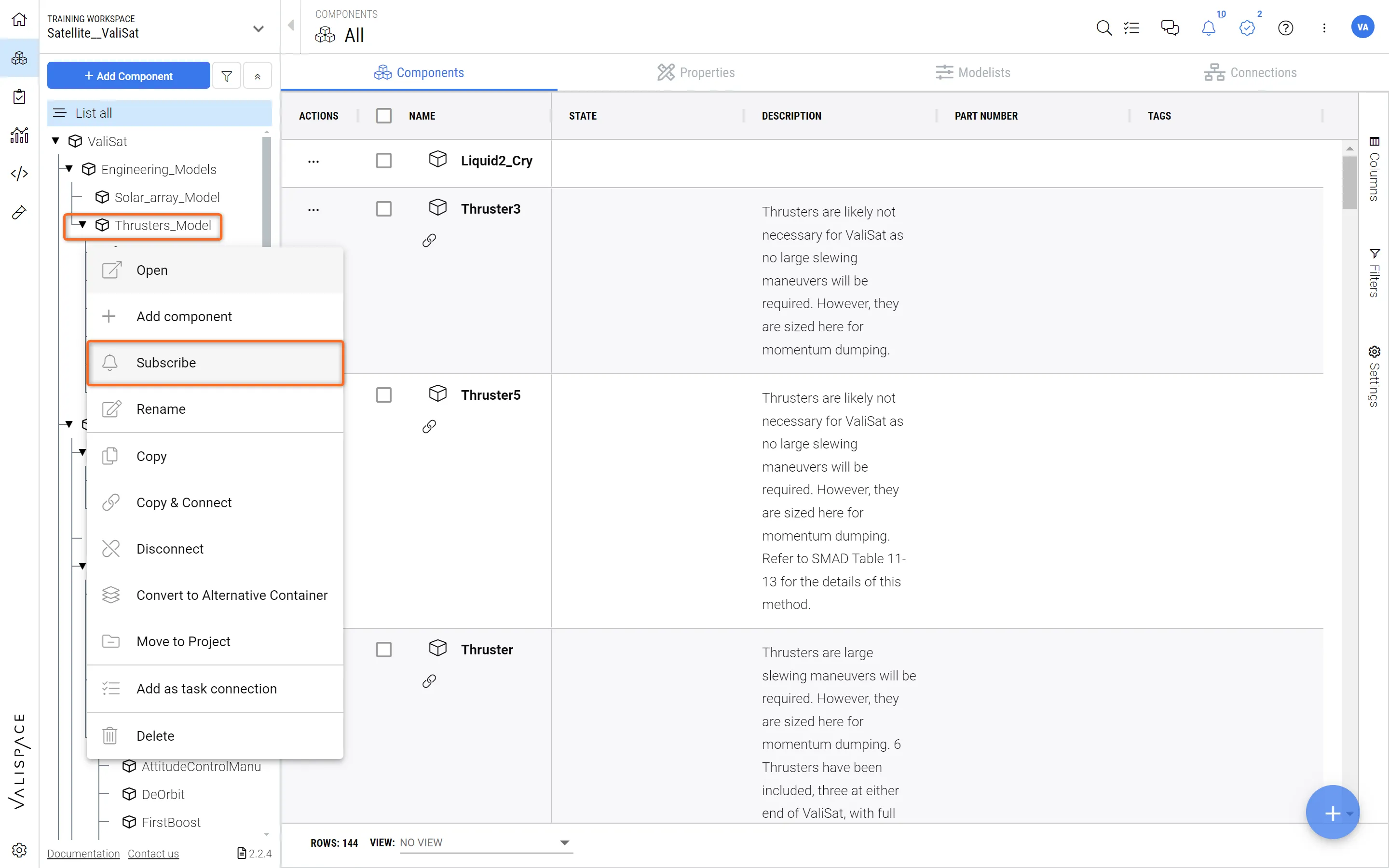 Einen Block abonnieren – Rechtsklick auf den Block und „Subscribe“ auswählen
So abonnieren Sie andere Objekte:
-
Wählen Sie in einem beliebigen Modul des Requirements & Systems Portal den Vali/die Requirement/die Analysis/die Simulation/den Test aus, den bzw. die Sie abonnieren möchten
-
Klicken Sie in der Spalte „Actions“ in der Zeile des Objekts, für das Sie die Benachrichtigung aktivieren möchten, auf das Dropdown-Menü „Actions“, zeigen Sie auf „Add“ und klicken Sie auf das Glockensymbol.
-
Ein Glockensymbol im Bezeichner bestätigt, dass Sie Benachrichtigungen abonniert haben.
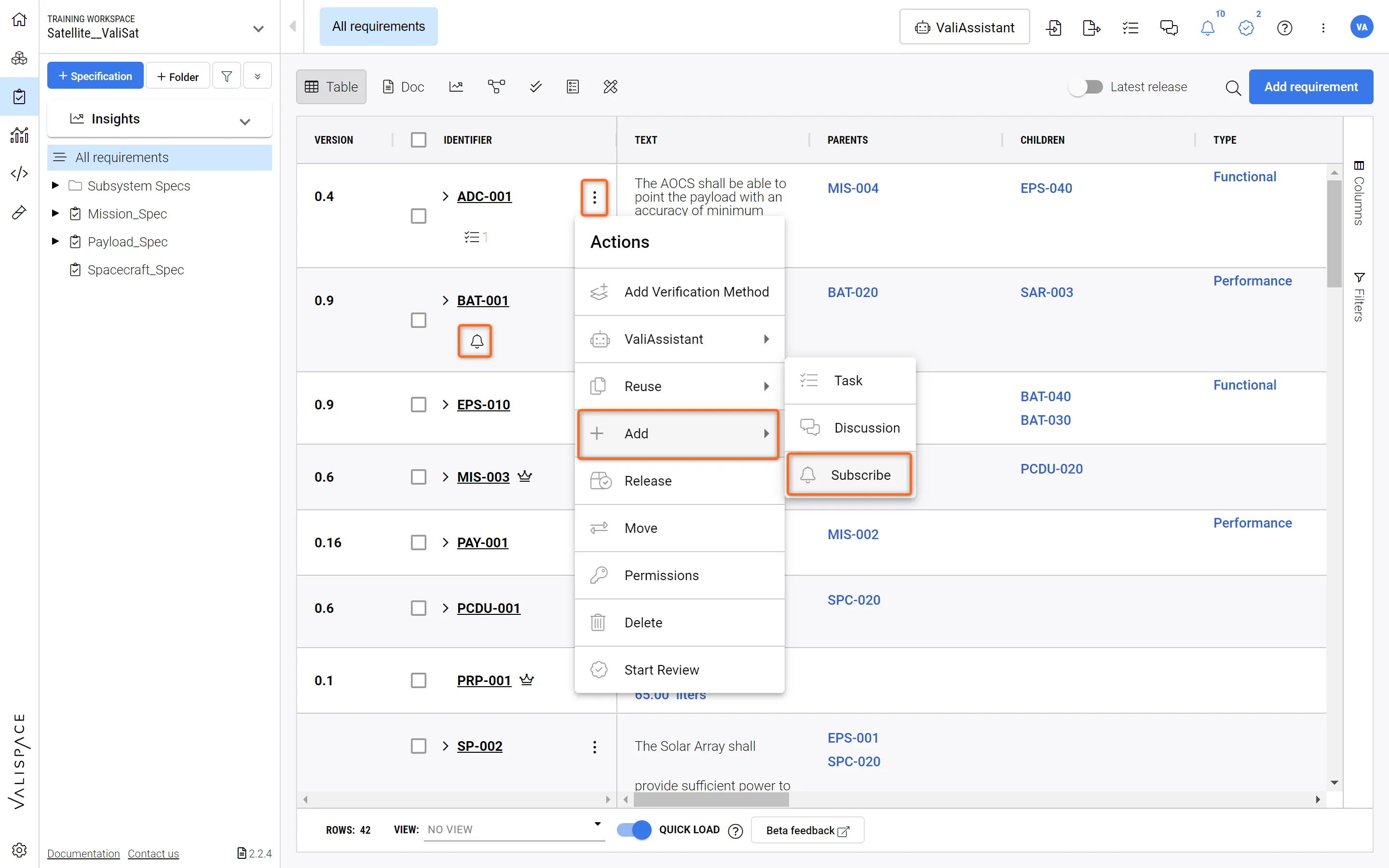 Ein Objekt abonnieren – In jeder Tabelle können Sie ein Objekt über die Spalte „Action“ abonnieren.
Anleitung: Benachrichtigungen zu Abonnements anzeigen
Es gibt verschiedene Möglichkeiten, auf die Benachrichtigungen Ihrer Blocks und Spezifikationen zuzugreifen:
Benachrichtigungen zu Abonnements
-
Gehen Sie zu Projects
-
Navigieren Sie zu „Notifications“
-
Sie sehen die latest Änderungen an den Abonnements und Blocks, deren Eigentümer Sie sind.
Lesen Sie hier mehr über Eigentümerschaften.
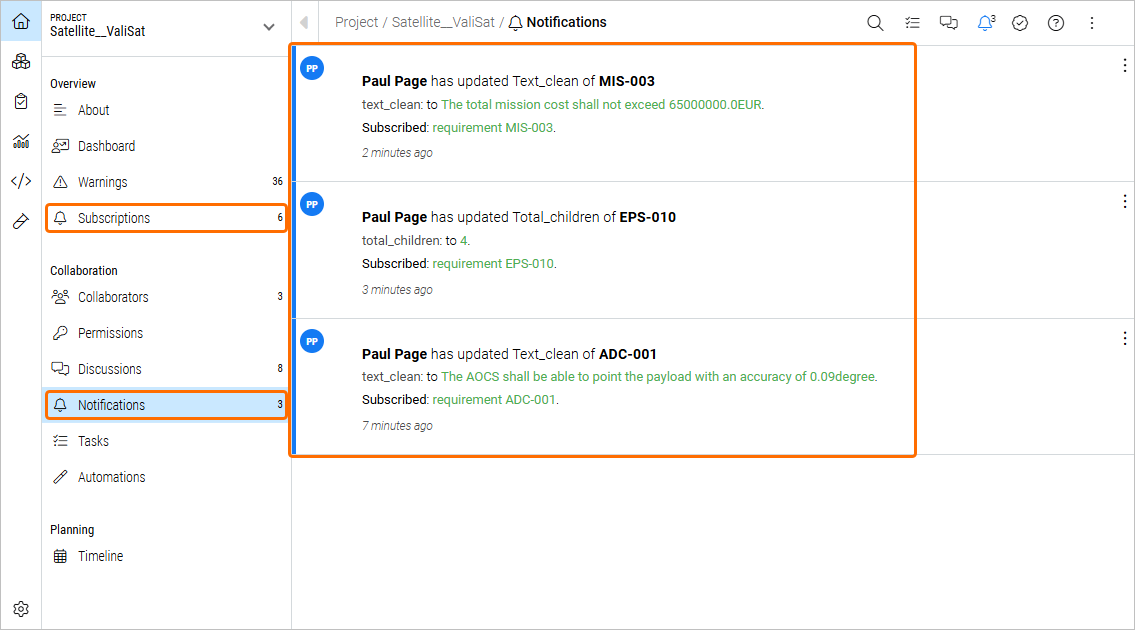 Abonnements und Benachrichtigungen – Informationen zu abonnierten Objekten und den daraus resultierenden Benachrichtigungen finden Sie im Project Module
Benachrichtigungen zu Abonnements (Benachrichtigungsbereich)
-
Öffnen Sie in einem beliebigen Modul den Benachrichtigungsbereich, indem Sie auf das Glockensymbol oben rechts im Requirements & Systems Portal klicken
-
Navigieren Sie zu „Subscriptions“
-
Sie sehen die latest Änderungen an den Abonnements und Blocks, deren Eigentümer Sie sind.
Lesen Sie hier mehr über Eigentümerschaft.
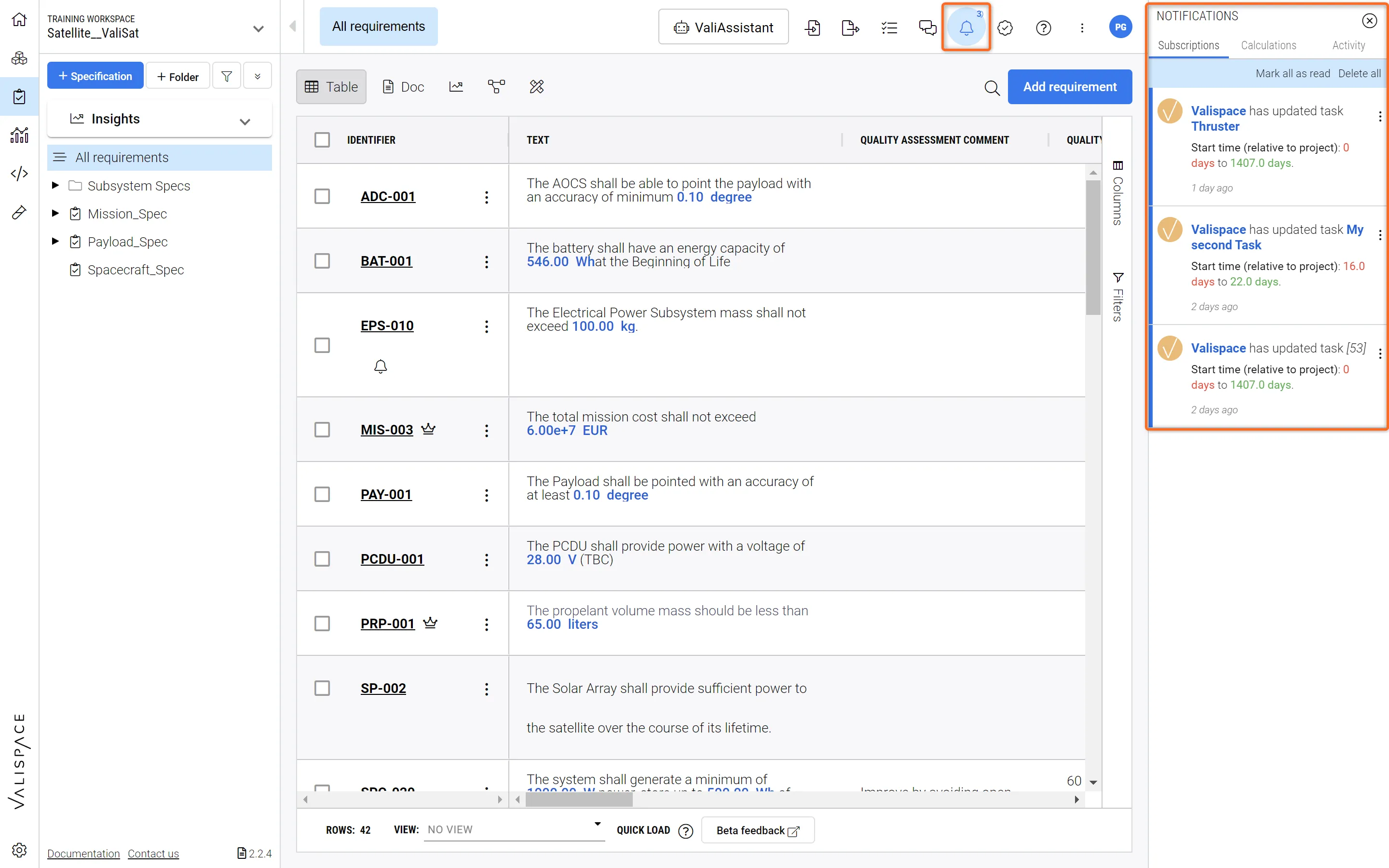 Benachrichtigungen überall im Requirements & Systems Portal – Egal, wo Sie sich im Requirements & Systems Portal befinden, klicken Sie auf das Glockensymbol, um Einblick in Ihre aktuellen Benachrichtigungen zu erhalten.
Benachrichtigungen zu Änderungen am gesamten Projekt
Wenn Sie die all Änderungen sehen möchten, die in Ihrem entire project vorgenommen wurden, öffnen Sie den Benachrichtigungsbereich oben rechts im Requirements & Systems Portal und wechseln Sie zu „Activity“:
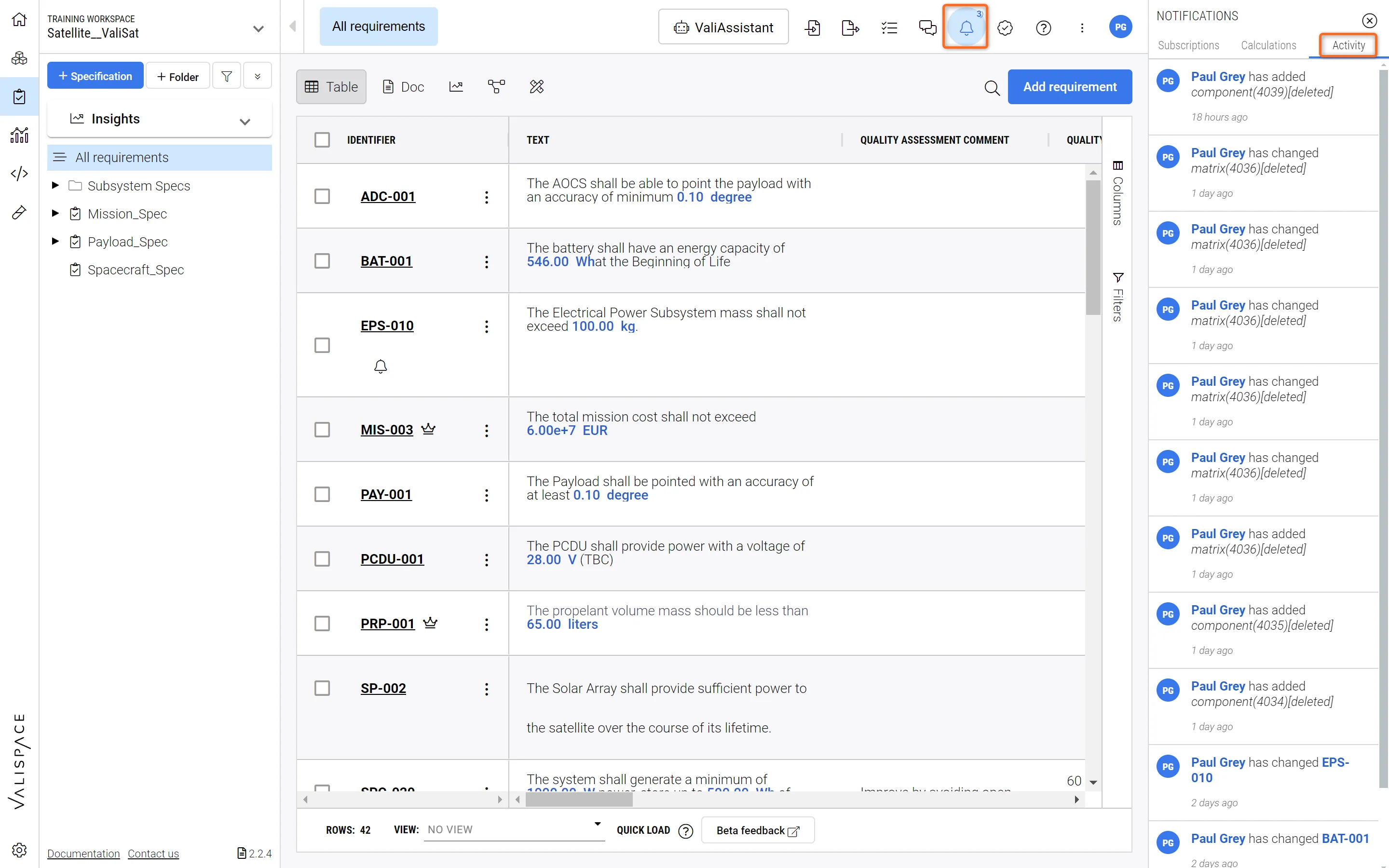 Aktivität im gesamten Projekt – Alle Änderungen im gesamten Projekt werden auf der Registerkarte „Activity“ hervorgehoben.
E-Mail-Benachrichtigungen
Zusätzlich zu den In-App-Benachrichtigungen können Sie E-Mail-Benachrichtigungen aktivieren oder deaktivieren. Diese E-Mails enthalten Änderungen, die Ihren gesamten Workspace betreffen.
-
Gehen Sie zu den Einstellungen
-
Gehen Sie zu den Benutzereinstellungen, „Notifications“
-
Passen Sie die Arten von E-Mails, die Sie erhalten möchten, sowie die Häufigkeit an
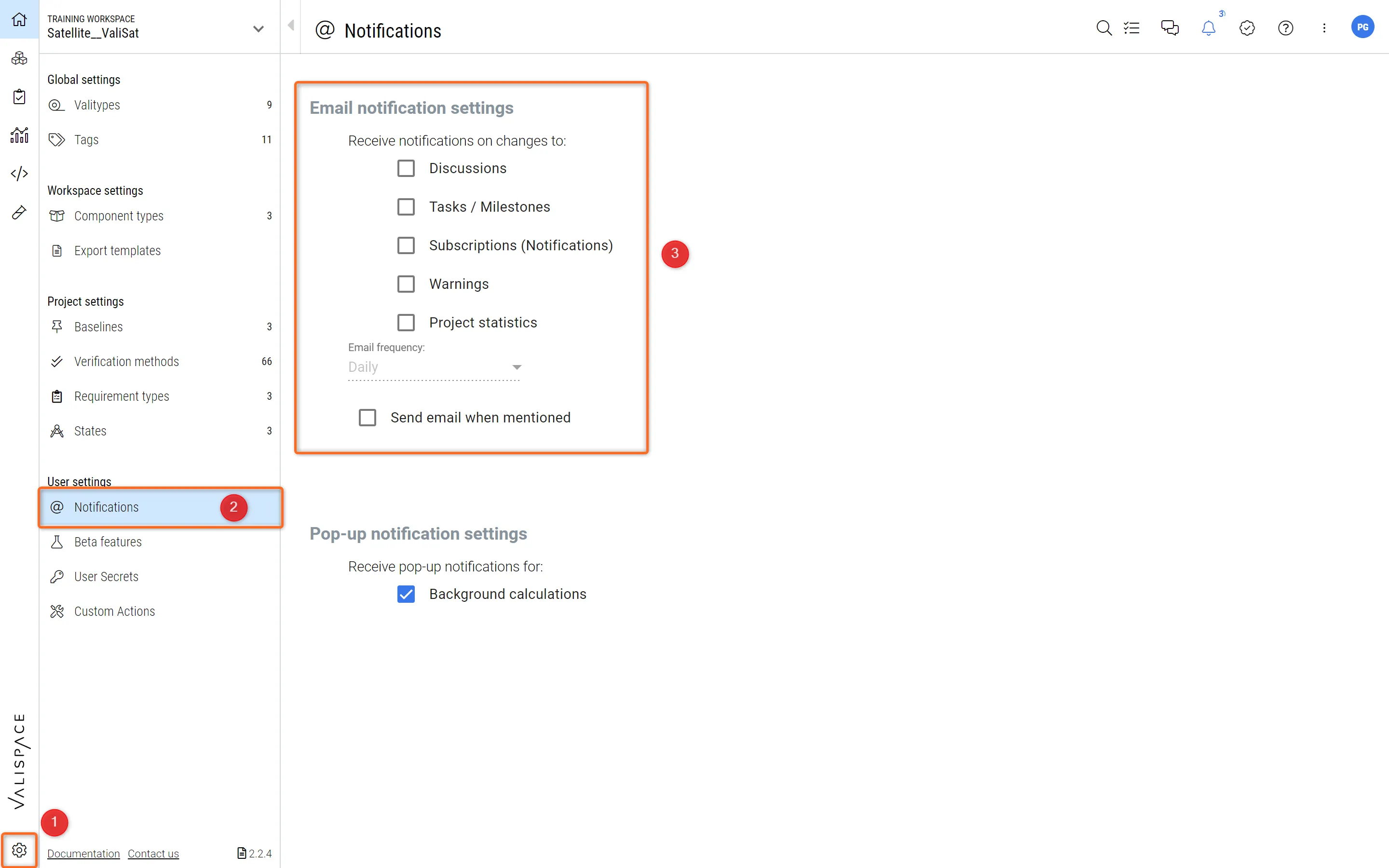
Sie können die Häufigkeit dieser E-Mails auswählen und E-Mail-Benachrichtigungen aktivieren oder deaktivieren für:
-
Diskussionen
-
Aufgaben / Meilensteine
-
Abonnements (einschließlich Blocks, deren Eigentümer Sie sind)
-
Warnungen
-
Projektstatistiken
Hintergrundberechnungen
Auf derselben Seite können Sie auch Popup-Benachrichtigungen zu Hintergrundberechnungen für Ihren Workspace aktivieren oder deaktivieren. Diese erscheinen normalerweise auf der rechten Seite innerhalb des Requirements & Systems Portal.
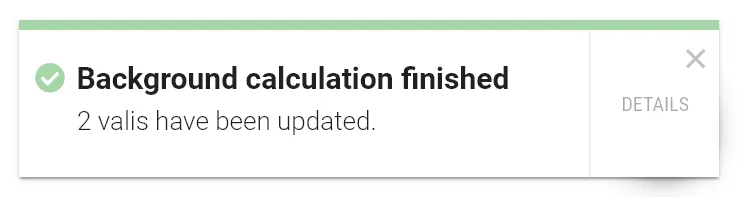
Das Aktivieren oder Deaktivieren der Popup-Benachrichtigungen gilt für alle Projekte in Ihrem Workspace, jedoch nur für Ihr Benutzerkonto. Popup-Benachrichtigungen anderer Benutzerkonten sind davon nicht betroffen.
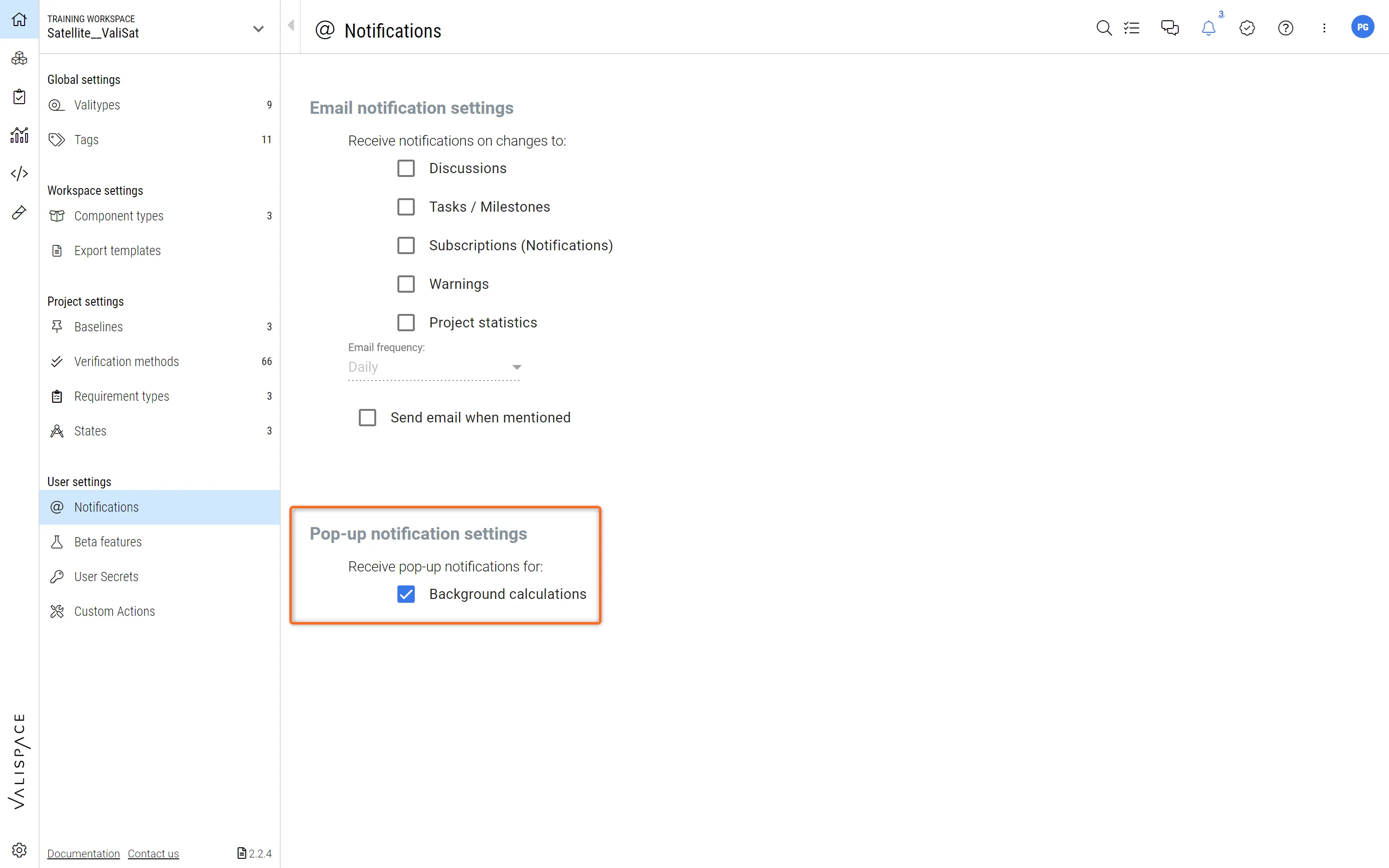 Popup-Benachrichtigungen für Hintergrundberechnungen aktivieren oder deaktivieren
 KI-lokalisiert