
Zusätzliche Ansichten
Zusammen mit der Bestückungsansicht der Platine und der Fertigungsansicht der Platine schlägt Draftsman mehrere zusätzliche automatisierte Designansichten vor, um Ihre PCB-Zeichnung zu vervollständigen.
Platinen-Schnittansicht
Eine Platinen-Schnittansicht in Draftsman stellt eine Profilschnitt- bzw. Schnittzeichnung dar, die an einem festgelegten „Schnitt“-Punkt durch eine platzierte Bestückungsansicht der Platine erzeugt wird. Der Generator für Schnittansichten verwendet die verfügbaren 3D-Daten der aktuellen PCB, um eine eigenständige Schnittzeichnung zu erzeugen, die am festgelegten Schnittpunkt ausgerichtet ist.
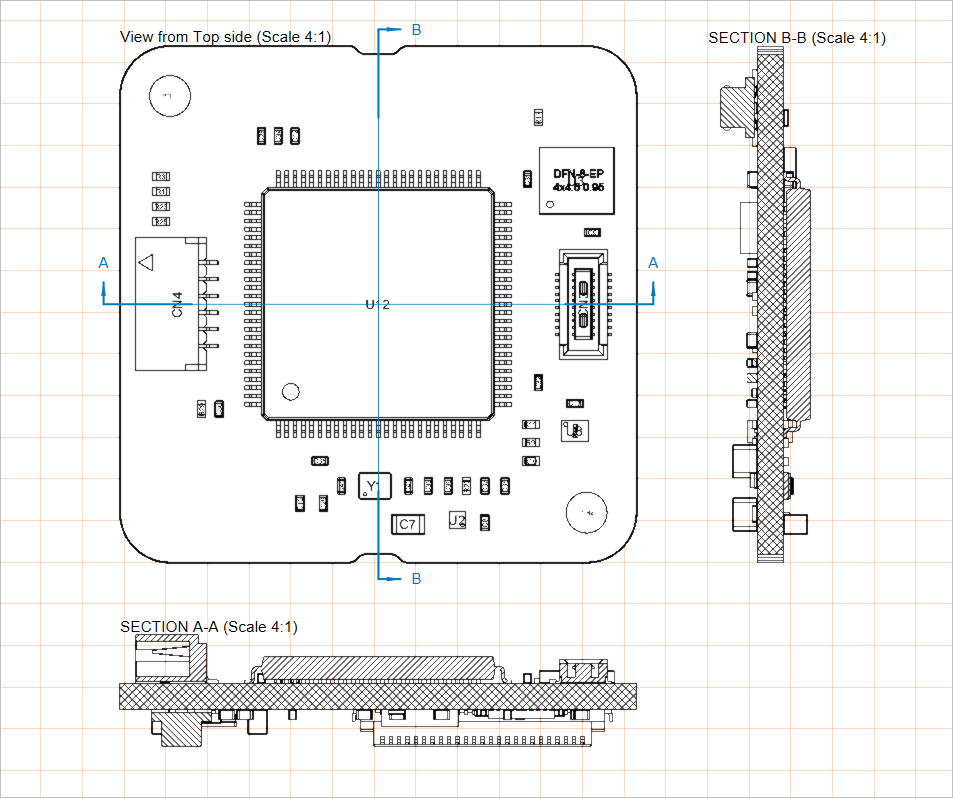
Zwei platzierte Platinen-Schnittansichten, angewendet auf eine Bestückungsansicht der Platine
Die Schritte zum Erstellen einer Platinen-Schnittansicht sind:
-
Wählen Sie den Platzierungsbefehl für die Platinen-Schnittansicht (Place » Additional Views » Board Section View).
-
Positionieren Sie den Cursor auf einer Bestückungsansicht der Platine; eine vertikale Schnittlinie folgt dabei der Cursorbewegung. Verwenden Sie
Spacebar, um zwischen vertikalen und horizontalen Schnittlinien umzuschalten. -
Klicken Sie, um die Position der Schnittlinie festzulegen.
-
Bewegen Sie den Cursor auf eine der beiden Seiten der Linie, um die Ansichtsrichtung festzulegen (wie durch die Pfeile an der Schnittlinie angezeigt), und klicken Sie zur Bestätigung.
-
Ziehen Sie die neue Platinen-Schnittansicht an die gewünschte Position und platzieren Sie sie dort.
Position, Größe und Zielpunkt einer platzierten Platinen-Schnittansicht können grafisch geändert werden, wenn sie im Designbereich ausgewählt ist. Die Ansicht unterstützt verschiedene Modi der grafischen Bearbeitung:
-
Click, Hold&DragZiehen Sie die Grafik der Platinen-Schnittansicht, um ihre Position zu ändern. -
Click, Hold&DragZiehen Sie den Skalierungsgriff (Knoten) der Platinen-Schnittansicht oben rechts an ihrer Umrandung, um die dargestellte Größe der Ansicht zu ändern. -
Click, Hold&DragZiehen Sie die Schnittlinie der Platinen-Schnittansicht (nicht an den Knoten), um die Position des Schnitts durch die Platine zu ändern. -
Click, Hold&DragZiehen Sie einen der Knoten der Schnittlinie der Platinen-Schnittansicht, um die Ausdehnung des Schnitts durch die Platine zu ändern. -
Beim Ziehen der Schnittlinie oder eines ihrer Knoten verwenden Sie
Spacebar, um die Positioning Mode zu ändern (Horizontal oder Vertical).
Demonstration der Platzierung und grafischen Bearbeitung einer Platinen-Schnittansicht
Zeichnungsdarstellung, Ansichtsrichtung und Beschriftung einer platzierten Platinen-Schnittansicht können im Properties Bereich konfiguriert werden, wenn die Ansicht im Designbereich ausgewählt ist (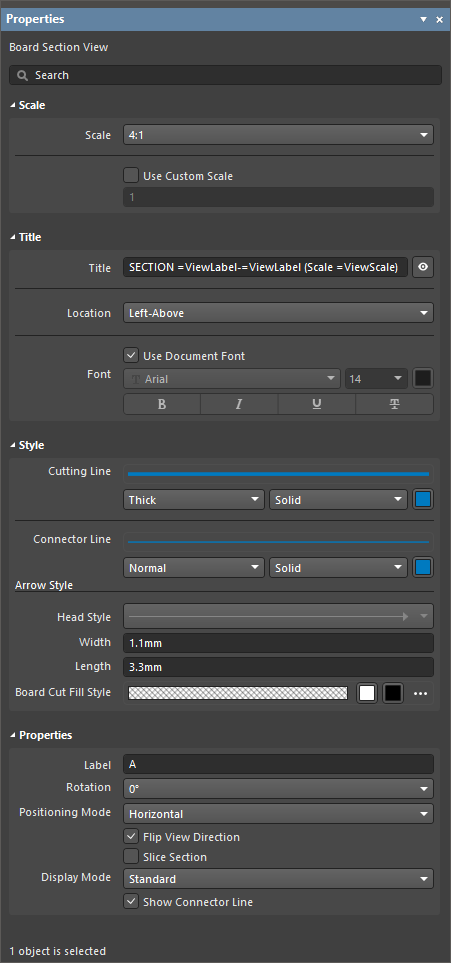 ).
).
Maßstab |
|
| Scale, Use Custom Scale |
Verwenden Sie diese Optionen, um den Maßstab der Ansicht zu konfigurieren. Weitere Informationen finden Sie auf der Seite Arbeiten mit Ansichten. |
Titel |
|
| Title, Location, Font |
Verwenden Sie diese Optionen, um den Titel der Ansicht zu konfigurieren. Weitere Informationen finden Sie auf der Seite Arbeiten mit Ansichten. |
Stil |
|
| Cutting Line | Verwenden Sie die Dropdown-Menüs, um die Linienstärke und das Muster auszuwählen, mit denen die pfeilförmigen Indikatorlinien der Ansicht dargestellt werden. Die verfügbaren Optionen werden im Line Styles Bereich des PropertiesPanels definiert, wenn kein Objekt im Designbereich ausgewählt ist. Weitere Informationen finden Sie auf der Seite Einrichten eines Draftsman-Dokuments . Verwenden Sie die zugehörige Farbschaltfläche, um die Farbe der Linie festzulegen. |
| Connector Line | Verwenden Sie die Dropdown-Menüs, um die Linienstärke und das Muster auszuwählen, mit denen die Schnittlinie der Ansicht dargestellt wird, die zwischen den pfeilförmigen Schnittindikatoren liegt (und durch die Bestückungsansicht der Platine verläuft). Die verfügbaren Optionen werden im Line StylesBereich des PropertiesPanels definiert, wenn kein Objekt im Designbereich ausgewählt ist. Weitere Informationen finden Sie auf der Seite Einrichten eines Draftsman-Dokuments . Verwenden Sie die zugehörige Farbschaltfläche, um die Farbe der Linie festzulegen. |
| Arrow Style | Verwenden Sie die bereitgestellten Optionen, um den Schnittindikator zu konfigurieren.
|
| Board Cut Fill Style | Verwenden Sie diese Optionen, um die Anzeige des grafischen Füllmusters und der Farbe der geschnittenen (abgetrennten) Platine zu konfigurieren. Das Mustersymbol zeigt eine Vorschau des Musters entsprechend den konfigurierten Einstellungen. Verwenden Sie die zugehörigen Farbschaltflächen, um die Farben für Füllung und Schraffurmuster festzulegen. Wählen Sie die zugehörige Schaltfläche
|
Eigenschaften |
|
| Label | Die Textzeichenfolge bzw. das Zeichen, das für den Namen der Ansichtsbezeichnung verwendet wird und als Bezeichnung des Schnitts angezeigt wird. |
| Rotation | Der Rotationswinkel relativ zur Quell-Bestückungsansicht der Platine, mit dem die Platinen-Schnittansicht dargestellt wird. Verwenden Sie das Dropdown-Menü, um aus einer Folge von 90°-Voreinstellungen zu wählen. |
| Positioning Mode | Die X/Y-Ausrichtung des Schnitts, entweder Horizontal oder Vertical. |
| Flip View Direction | Wenn aktiviert, wird die Ausrichtung der Schnittansicht (die Richtung, aus der sie „betrachtet“ wird) invertiert. Die Richtungspfeile der Schnittlinie ändern sich entsprechend. |
| Slice Section | Wenn aktiviert, wird die Sichtbarkeit von Objekten hinter der Schnittlinie deaktiviert. Dadurch werden die Hintergrundobjekte aus der Ansicht entfernt, sodass eine echte Schnittansicht durch die Platine entsteht ( ). ). |
| Display Mode | Der Anzeigestil der Pfeile des Schnittindikators, sodass sie entweder nach (Standard) oder vor (Alternative) der Schnittlinie positioniert werden ( ). ). |
| Show Connector Line | Wenn aktiviert, ist die Sichtbarkeit der Schnittlinie eingeschaltet. |
 , um auf die folgenden Optionen zuzugreifen
 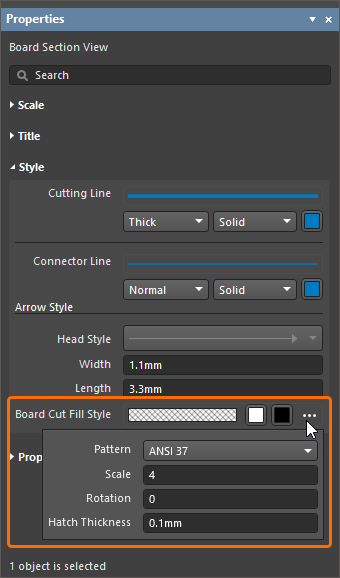 )
)Platinen-Detailansicht
Mit der Funktion „Platinen-Detailansicht“ in Draftsman kann ein definierter Bereich einer Zeichnung in eine schwebende, vergrößerte Detailansicht ausgelagert werden. Platinen-Detailansichten können zu einer Bestückungsansicht der Platine, Fertigungsansicht der Platine, Platinen-Schnittansicht, Komponentenansicht, Bohrzeichnungsansicht, isometrischen Platinenansicht und Platinenbereichsansicht hinzugefügt werden. Eine Platinen-Detailansicht kann entweder in Kreis- oder Rechteckform erstellt werden.
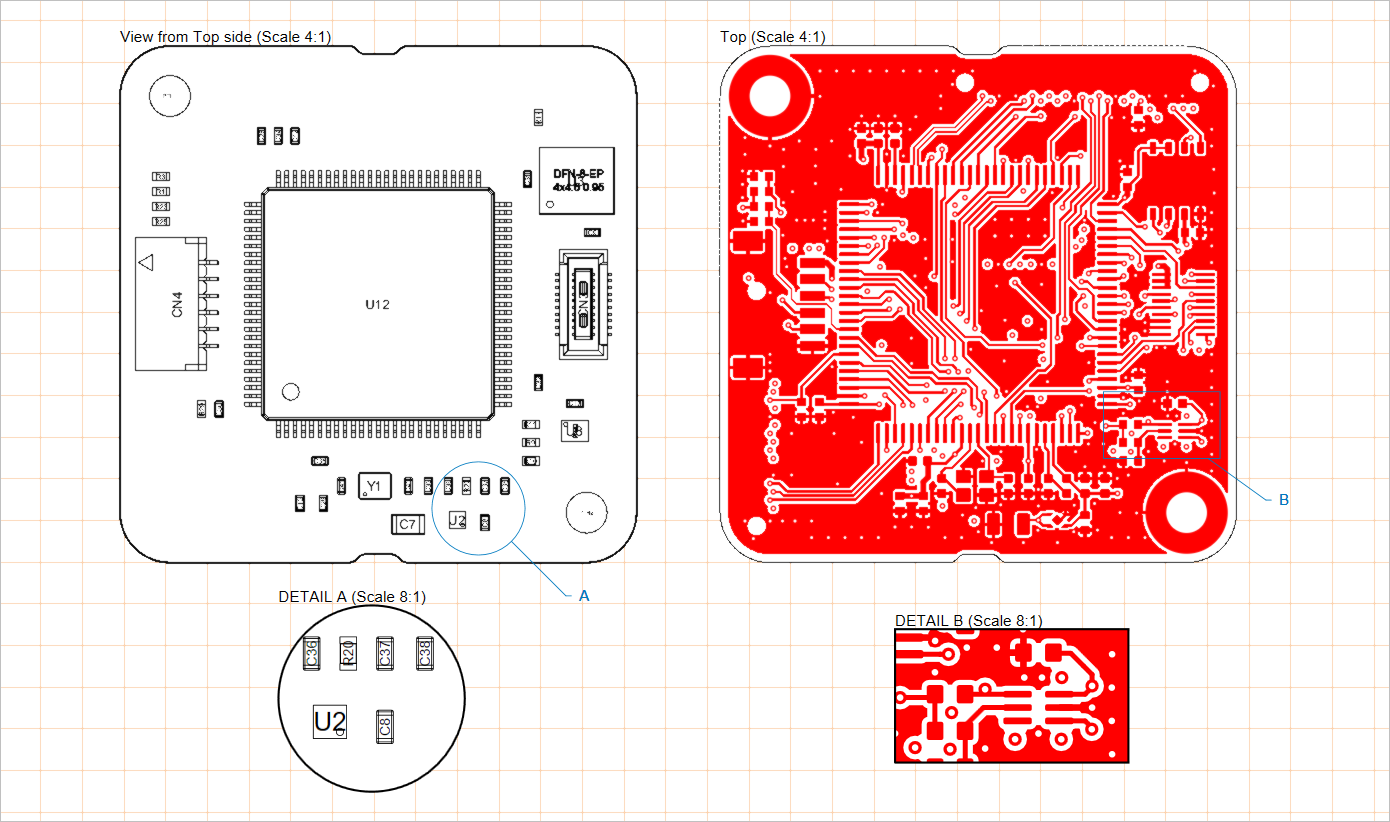
Zwei platzierte Platinen-Detailansichten (unten), angewendet auf eine Bestückungsansicht der Platine und eine Fertigungsansicht der Platine
Die Schritte zum Erstellen einer Platinen-Detailansicht sind:
-
Wählen Sie einen Platzierungsbefehl für die Platinen-Detailansicht aus (Place » Additional Views » Board Detail View » Circle area detail view oder Place » Additional Views » Board Detail View » Rectangle area detail view, abhängig von der gewünschten Form der Ansicht).
-
Klicken Sie auf einen Punkt in der Zeichnung (in einer unterstützten Ansicht), um den Mittelpunkt des Zielbereichs der Platinen-Detailansicht festzulegen.
-
Bewegen Sie die Maus und klicken Sie dann, um den Radius (bei einer kreisförmigen Ansicht) bzw. die Ecke (bei einer rechteckigen Ansicht) des Ansichtsbereichs (der Quelle der Platinen-Detailansicht) festzulegen. Die Ansicht erscheint dann schwebend am Cursor.
-
Klicken Sie erneut, um die Position der Vergrößerung der Platinen-Detailansicht festzulegen.
Sowohl die Platinen-Detailansicht als auch ihr Quellbereich bzw. ihre Größe können grafisch geändert werden. Um den Modus für die grafische Bearbeitung zu aktivieren, klicken Sie auf einen beliebigen Teil der grafischen Darstellung, einschließlich der Vergrößerung der Platinen-Detailansicht, des Umfangs des Quellbereichs, der Bezeichnung oder der Verbindungs-/Hinweislinie.
-
Click, Hold&DragZiehen Sie die Platinen-Detailansicht selbst (die vergrößerte Ansicht des Quellbereichs), um ihre Position zu ändern. -
Bewegen Sie den Cursor über die Bezeichnung oder die Verbindungs-/Hinweislinie (der Cursor wechselt zu einem „Verschieben“-Fadenkreuz –
 ), und
 Click, Hold&Drag, um die Position des Quellbereichs der Ansicht zu verschieben. -
Bewegen Sie den Cursor über die Umrandung des Quellbereichs (der Cursor wechselt zu einem „Größe ändern“-Fadenkreuz –
 ), und
 Click, Hold&Drag, um die Größe des Quellbereichs der Ansicht zu ändern. -
Wenn das Objekt der Platinen-Detailansicht einen Beschriftungsleiter verwendet (Display Mode ist im PropertiesPanel auf With Leader gesetzt), wird ein Bearbeitungsgriff angezeigt, der gezogen werden kann, um den Leiter und seine Beschriftung neu zu positionieren.
Demonstration der Platzierung und grafischen Bearbeitung einer Platinen-Detailansicht
Der Vergrößerungsfaktor (Maßstab), die Beschriftung und die Linienattribute einer platzierten Platinen-Detailansicht können im Properties Bereich konfiguriert werden, wenn die Ansicht im Designbereich ausgewählt ist (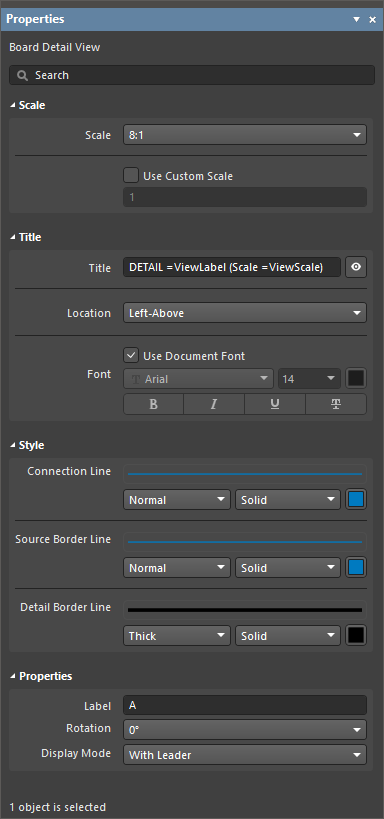 ).
).
Maßstab |
|
| Scale, Use Custom Scale |
Verwenden Sie diese Optionen, um den Maßstab der Ansicht zu konfigurieren. Weitere Informationen finden Sie auf der Seite Arbeiten mit Ansichten. |
Titel |
|
| Title, Location, Font |
Verwenden Sie diese Optionen, um den Titel der Ansicht zu konfigurieren. Weitere Informationen finden Sie auf der Seite Arbeiten mit Ansichten. |
Stil |
|
| Connection Line | Verwenden Sie die Dropdown-Menüs, um die Linienstärke und das Muster auszuwählen, mit denen die Beschriftungsleiterlinie dargestellt wird (wenn die Option Display Line auf With Leader gesetzt ist) oder die Linie, die die Quellumrandung mit der Ansicht selbst verbindet (wenn die Option Display Line auf Connected gesetzt ist). Die verfügbaren Optionen werden im Line StylesBereich des PropertiesPanels definiert, wenn kein Objekt im Designbereich ausgewählt ist. Weitere Informationen finden Sie auf der Seite Einrichten eines Draftsman-Dokuments . Verwenden Sie die zugehörige Farbschaltfläche, um die Farbe der Linie festzulegen. |
| Source Border Line | Verwenden Sie die Dropdown-Menüs, um die Linienstärke und das Muster auszuwählen, mit denen die Umrandung des Quellbereichs der Ansicht dargestellt wird. Die verfügbaren Optionen werden im Line StylesBereich des PropertiesPanels definiert, wenn kein Objekt im Designbereich ausgewählt ist. Weitere Informationen finden Sie auf der Seite Einrichten eines Draftsman-Dokuments . Verwenden Sie die zugehörige Farbschaltfläche, um die Farbe der Linien festzulegen. |
| Detail Border Line | Verwenden Sie die Dropdown-Menüs, um die Linienstärke und das Muster auszuwählen, mit denen die Umrandung des vergrößerten Bereichs der Ansicht dargestellt wird. Die verfügbaren Optionen werden im Line StylesBereich des PropertiesPanels definiert, wenn kein Objekt im Designbereich ausgewählt ist. Weitere Informationen finden Sie auf der Seite Einrichten eines Draftsman-Dokuments . Verwenden Sie die zugehörige Farbschaltfläche, um die Farbe der Linie festzulegen. |
Eigenschaften |
|
| Label | Die Textzeichenfolge bzw. das Zeichen, das für den Namen der Ansichtsbezeichnung verwendet wird. Sie bzw. es wird als Ansichtsbezeichnung angezeigt, wenn die Option Display Line auf With Leader oder No Leader gesetzt ist. |
| Rotation | Der Winkel, mit dem der vergrößerte Bereich angezeigt wird, wobei 0° dem inhärenten Ansichtswinkel des Bereichs in der Quell- (Ziel-)Zeichnungsansicht entspricht. Wählen Sie im Dropdown-Menü aus einer Folge von 90°-Ansichtsoptionen. |
| Display Mode | Der Stil der Verbindungslinie für die Ansichtsquelle. Verwenden Sie das Dropdown-Menü, um den Stil Connected, With Leader oder No Leader auszuwählen (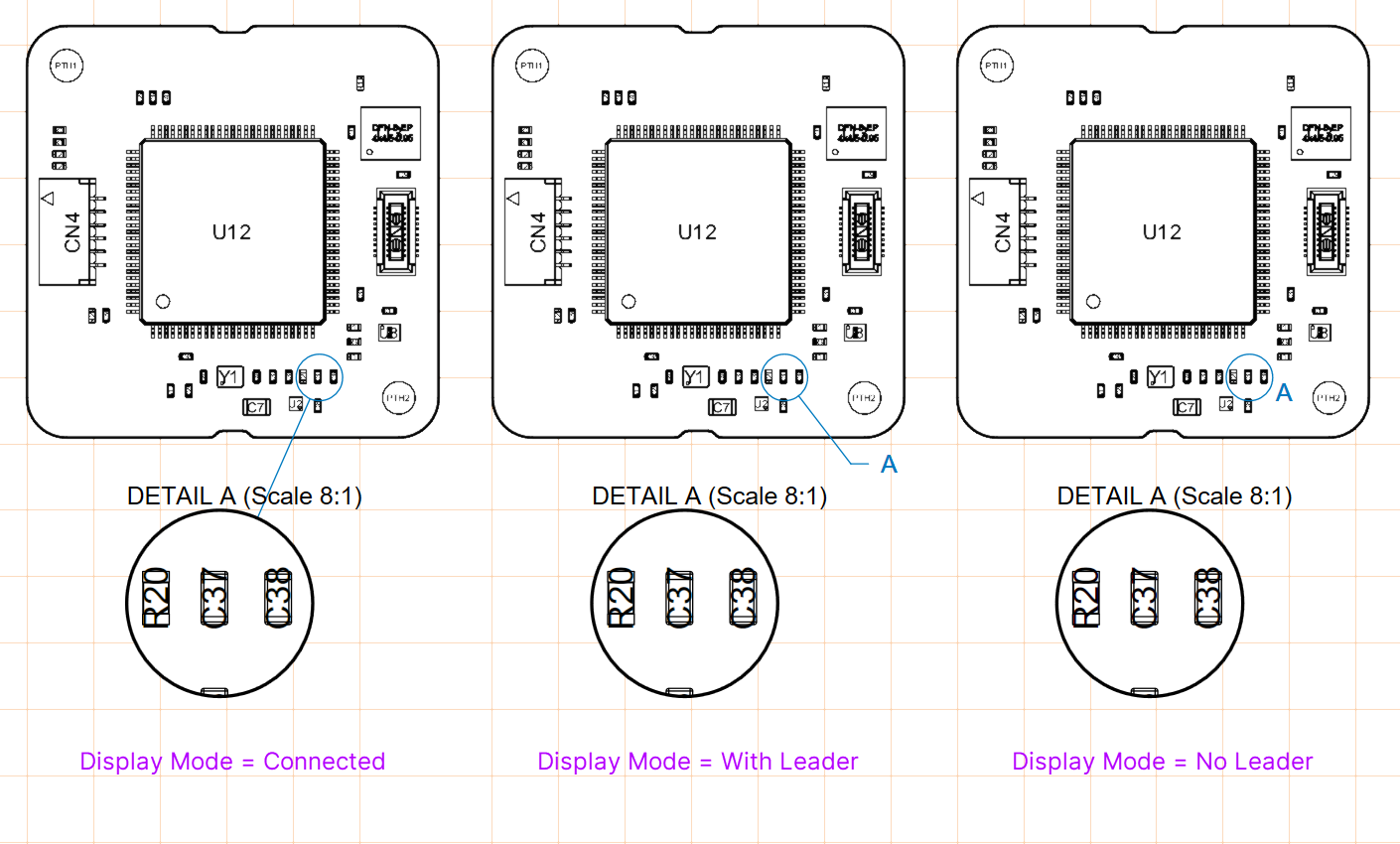 ). ). |
Komponentenansicht
Eine Draftsman-Komponentenansicht (Place » Additional Views » Component View) ist ein Zeichenobjekt im Stil einer Bestückungsansicht für eine einzelne Komponente aus dem aktuellen Platinendesign. Wenn sie als Profilansicht eingestellt ist, enthält die dargestellte Komponentenansicht den zugehörigen Profilabschnitt der tragenden PCB.
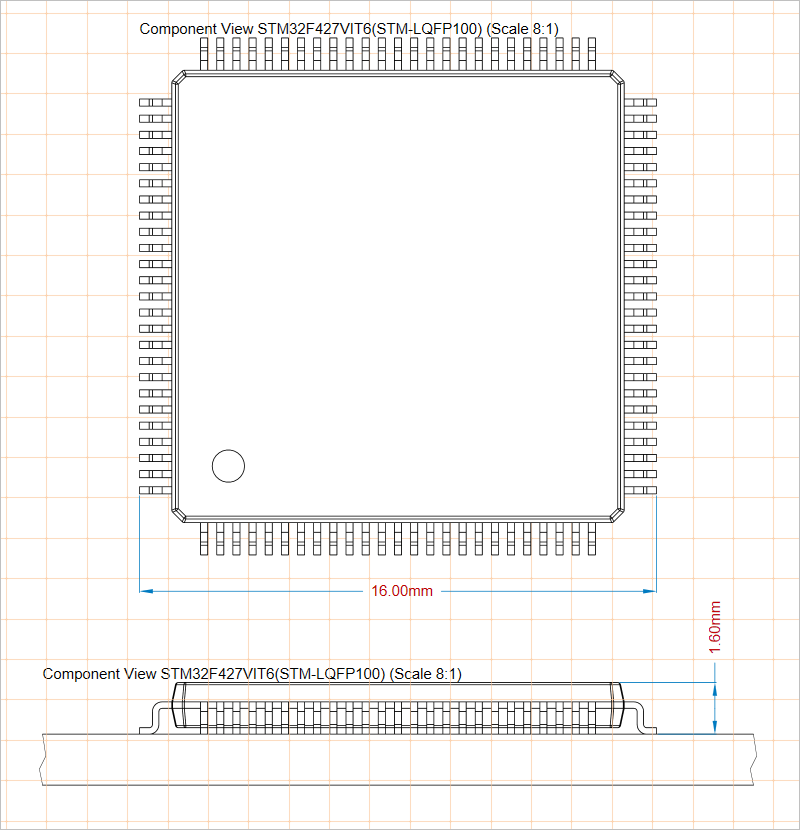
Zwei platzierte Komponentenansichten, die eine Komponente von oben und von vorne zeigen
Eine platzierte Komponentenansicht zeigt zunächst die erste in den BOM-Daten registrierte Komponente an. Dies kann über das Dropdown-Menü Component im Bereich Properties des PropertiesPanels auf die gewünschte Komponente geändert werden. Dort stehen auch die Eigenschaftseinstellungen zur Verfügung, die den grafischen Stil und den Ansichtswinkel der Komponentenansicht definieren (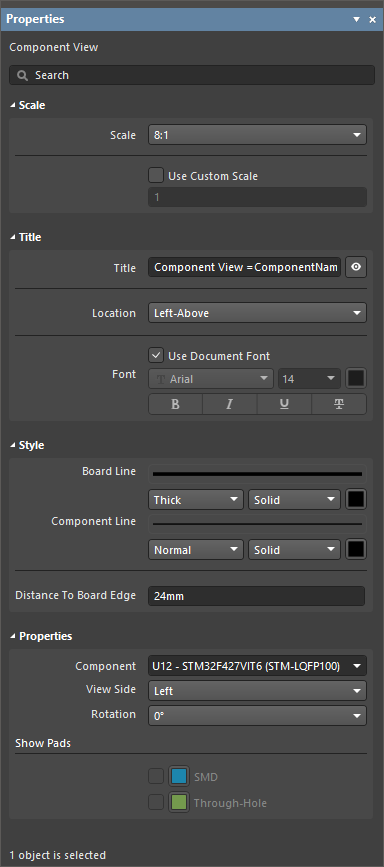 ).
).
Maßstab |
|
| Scale, Use Custom Scale |
Verwenden Sie diese Optionen, um den Maßstab der Ansicht zu konfigurieren. Weitere Informationen finden Sie auf der Seite Arbeiten mit Ansichten. |
Titel |
|
| Title, Location, Font |
Verwenden Sie diese Optionen, um den Titel der Ansicht zu konfigurieren. Weitere Informationen finden Sie auf der Seite Arbeiten mit Ansichten. |
Stil |
|
| Board Line | Verwenden Sie die Dropdown-Menüs, um die Linienstärke und das Muster auszuwählen, mit denen die Platinenlinie dargestellt wird, wenn View Side auf einen anderen Wert als Top gesetzt ist. Die verfügbaren Optionen werden im Line StylesBereich des PropertiesPanels definiert, wenn kein Objekt im Designbereich ausgewählt ist. Weitere Informationen finden Sie auf der Seite Einrichten eines Draftsman-Dokuments . Verwenden Sie die zugehörige Farbschaltfläche, um die Farbe der Linie festzulegen. |
| Component Line | Verwenden Sie die Dropdown-Menüs, um die Linienstärke und das Muster auszuwählen, mit denen die Komponentengeometrie in der Ansicht dargestellt wird. Die verfügbaren Optionen werden im Line StylesBereich des PropertiesPanels definiert, wenn kein Objekt im Designbereich ausgewählt ist. Weitere Informationen finden Sie auf der Seite Einrichten eines Draftsman-Dokuments . Verwenden Sie die zugehörige Farbschaltfläche, um die Farbe der Linien festzulegen. |
| Distance To Board Edge | Wenn View Side auf einen anderen Wert als Top gesetzt ist, gibt dies den Abstand von der Komponentenansicht zum Rand der Platine an. |
Eigenschaften |
|
| Component | Die Komponente des Platinendesigns, die in der Ansicht dargestellt wird. Verwenden Sie das Dropdown-Menü, um aus der Liste aller verfügbaren Komponentendesignatoren auszuwählen. |
| View Side | Die Ansichtsrichtung, die zur Darstellung der Komponentenzeichnung verwendet wird. Verwenden Sie das Dropdown-Menü, um aus einer Reihe voreingestellter Ansichtsrichtungen auszuwählen. |
| Rotation | Der Rotationswinkel, der zur Darstellung der Ansicht verwendet wird, wie über das Dropdown-Menü angewendet. |
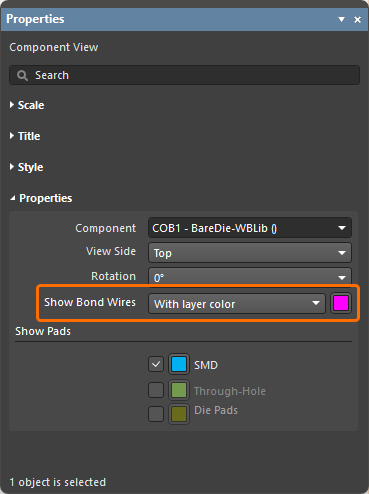
| Show Bond Wires | Diese Option ist nur verfügbar, wenn die im Dropdown-Menü Component ausgewählte Komponente Die-Pad(s) und damit verbundene Bonddrähte besitzt ( Weitere Informationen zum Wire Bonding finden Sie auf der Seite Wire Bonding. |
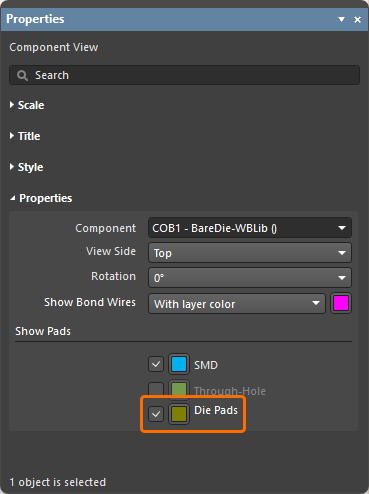
| Show Pads | Die Optionen in diesem Bereich sind nur verfügbar, wenn View Side für die ausgewählte Komponentenansicht auf Top gesetzt ist. Aktivieren Sie die Option SMD und/oder Through-Hole, um die jeweiligen Pad-Formen in der Ansicht darzustellen. Wählen Sie die zugehörige Farbschaltfläche, um die Anzeigefarbe der Pads festzulegen. |
 ).
). ).
).Bohrzeichnungsansicht
Eine Draftsman-Bohrzeichnungsansicht (Place » Additional Views » Drill Drawing View) ist eine automatisierte grafische Zusammenstellung der Platinenkontur und der Bohrlöcher des aktiven PCB-Projekts. Die Ansicht wird mit definierbaren Symbolen dargestellt, die den Lochtypen entsprechen, und enthält außerdem alle angegebenen Bohrlagenpaare.
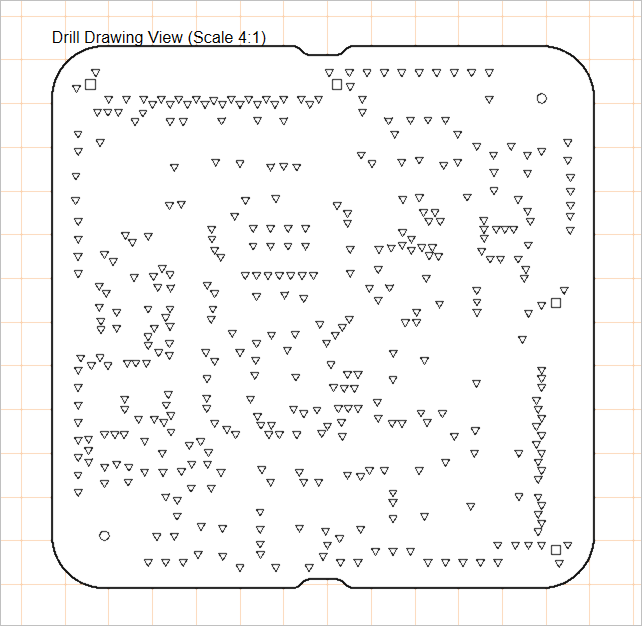
Eine platzierte Bohrzeichnungsansicht kann Bohrungen für alle oder bestimmte Bohrlagenpaare anzeigen und mit definierten Lochgruppensymbolen dargestellt werden.
Eine platzierte Bohrzeichnungansicht zeigt anfänglich Bohrlagenpaare für alle Lagen an. Dies kann nach dem Platzieren nach Bedarf über das Properties Bedienfeld geändert werden, das auch die Eigenschaftseinstellungen bietet, mit denen die Seite der Bohrzeichnungansicht und die zugewiesenen Bohrsymbolgrafiken für die verschiedenen Bohrlöcher definiert werden (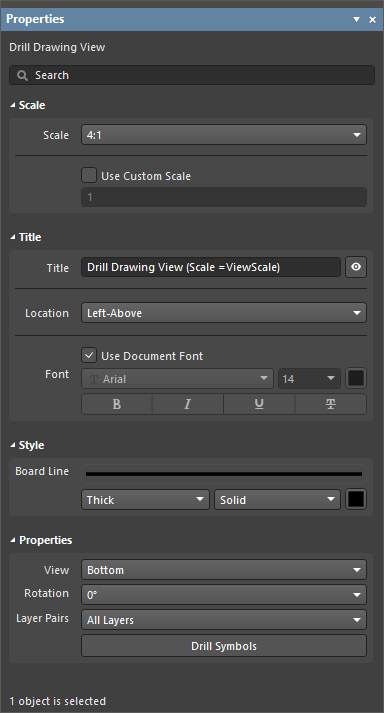 ).
).
Maßstab |
|
| Scale, Use Custom Scale |
Verwenden Sie diese Optionen, um den Maßstab der Ansicht zu konfigurieren. Weitere Informationen finden Sie auf der Seite Arbeiten mit Ansichten. |
Titel |
|
| Title, Location, Font |
Verwenden Sie diese Optionen, um den Titel der Ansicht zu konfigurieren. Weitere Informationen finden Sie auf der Seite Arbeiten mit Ansichten. |
Stil |
|
| Board Line | Verwenden Sie die Dropdown-Menüs, um die Linienstärke und das Muster auszuwählen, die zum Darstellen des Rahmens/Umrisses der Ansicht verwendet werden. Verfügbare Optionen werden im Bereich Line Styles des Bedienfelds Properties definiert, wenn im Designbereich kein Objekt ausgewählt ist. Weitere Informationen finden Sie auf der Seite Einrichten eines Draftsman-Dokuments. Verwenden Sie die zugehörige Farbschaltfläche, um die Farbe der Linie festzulegen. |
Eigenschaften |
|
| View | Die Ansichtsrichtung, die zum Darstellen der Ansicht verwendet wird. Verwenden Sie das Dropdown-Menü, um die Ansichtsrichtung Top oder Bottom festzulegen. |
| Rotation | Der Drehwinkel, der zum Darstellen der Ansicht verwendet wird, wie im Dropdown-Menü festgelegt. |
| Layer Pairs | Wählen Sie aus, welche Bohrungen des PCB-Bohrlagenpaars in der Zeichnungsansicht angezeigt werden. Verwenden Sie das Dropdown-Menü, um aus den Lagenpaaren auszuwählen, die im Quell-Platinendesign verfügbar sind und im Layer Stack Manager des PCB-Editors angezeigt und bearbeitet werden können. Alle Platinendesigns verfügen über ein Paar Top Layer bis Bottom Layer, während andere Paare Via-Bohrungen darstellen, die zwischen oder zu anderen Lagen führen, etwa zu internen/Plane-Lagen. Weitere Informationen finden Sie auf der Seite Definition von Blind-, Buried- und Microvias. |
 |
Klicken Sie auf die Schaltfläche, um den Dialog Drill Symbol Configurations zu öffnen, der eine tabellarische Ansicht aller Bohrlochdaten bietet, wobei Bohrungsstile auf Grundlage eines wählbaren Parameters (Spaltendaten) gruppiert und Standardsymbole zugewiesen werden. Der Dialog ermöglicht das Festlegen von Stil und Größe für jedes Bohrlochsymbol. |
Isometrische Platinenansicht
Eine isometrische Platinenansicht in Draftsman (Place » Additional Views » Board Isometric View) ist eine automatisierte projizierte grafische Komposition der Platinenbaugruppe des aktiven PCB-Projekts.
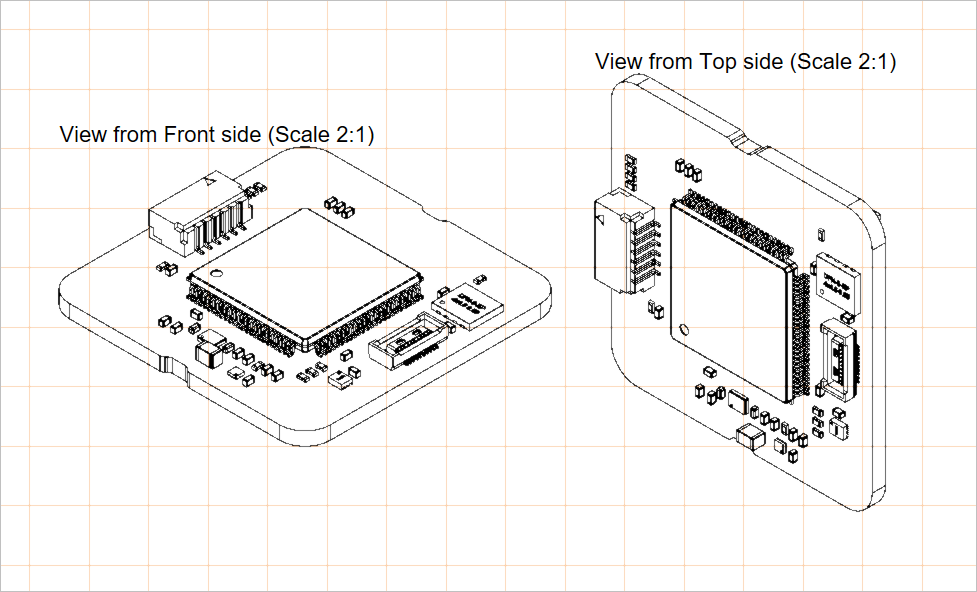
Zwei platzierte isometrische Platinenansichten; links eine Vorderseitenansicht und rechts eine Oberseitenansicht
Die Einstellungen für eine platzierte isometrische Platinenansicht, einschließlich ihrer Ansichtsseite und Designvariante, sind im Bedienfeld Properties verfügbar, wenn die Ansicht im Designbereich ausgewählt ist (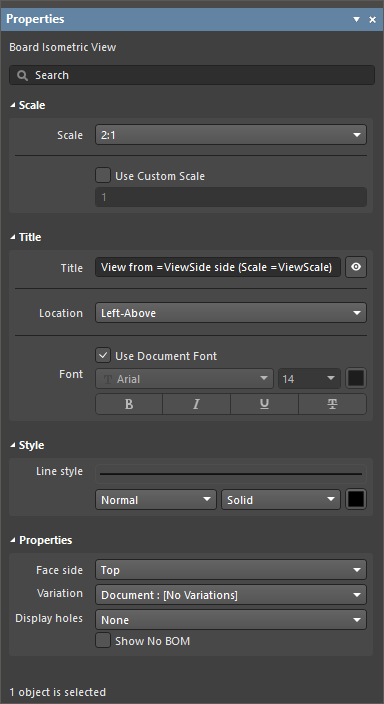 ).
).
Maßstab |
|
| Scale, Use Custom Scale |
Verwenden Sie diese Optionen, um den Maßstab der Ansicht zu konfigurieren. Weitere Informationen finden Sie auf der Seite Arbeiten mit Ansichten. |
Titel |
|
| Title, Location, Font |
Verwenden Sie diese Optionen, um den Titel der Ansicht zu konfigurieren. Weitere Informationen finden Sie auf der Seite Arbeiten mit Ansichten. |
Stil |
|
| Line Style | Verwenden Sie die Dropdown-Menüs, um die Linienstärke und das Muster auszuwählen, die zum Darstellen des Platinenumrisses und der Komponentengeometrie der Ansicht verwendet werden. Verfügbare Optionen werden im Bereich Line Styles des Bedienfelds Properties definiert, wenn im Designbereich kein Objekt ausgewählt ist. Weitere Informationen finden Sie auf der Seite Einrichten eines Draftsman-Dokuments. Verwenden Sie die zugehörige Farbschaltfläche, um die Farbe der Linie festzulegen. |
Eigenschaften |
|
| Face side | Die Richtung der isometrischen Projektion, die zum Darstellen der Ansicht verwendet wird. Verwenden Sie das Dropdown-Menü, um aus einer Reihe voreingestellter Ansichtsrichtungen auszuwählen. |
| Variation | Die Designvariante, für die die Ansicht ihre Daten anzeigt. Komponenten, die für die ausgewählte Variante als nicht bestückt festgelegt sind, werden in der Ansicht nicht dargestellt. |
| Display holes | Verwenden Sie das Dropdown-Menü, um die gewünschte Option für die Lochanzeige auszuwählen: None, All oder Pads only. |
| Show No BOM | Verwenden Sie diese Option, um die Anzeige von No-BOM-Komponenten in der Ansicht umzuschalten (deren Type im PCB-Editor auf Standard (No BOM) gesetzt ist). |
Platinenausschnittsansicht
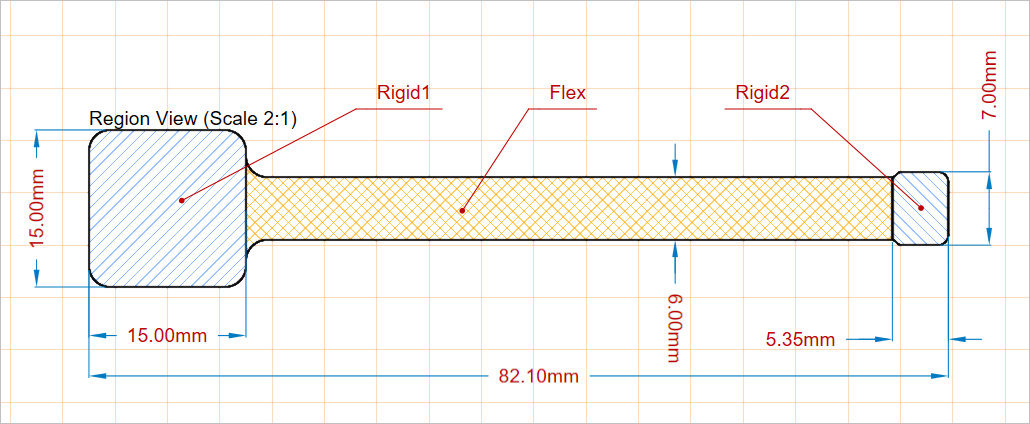
Die Platinenausschnittsansicht (Place » Additional Views » Board Region View) ermöglicht es, in ein Draftsman-Dokument eine genaue Darstellung mehrerer Lagenstapelbereiche in einem Platinendesign einzubinden, wie sie beispielsweise bei Rigid-Flex-PCB-Designs verwendet werden. Die in der Ansicht verwendeten Namen und Daten der Lagenstapel werden aus dem PCB-Design übernommen, wie sie in der Board-Planning-Mode-Ansicht des PCB-Editors und im Layer Stack Manager dargestellt sind.
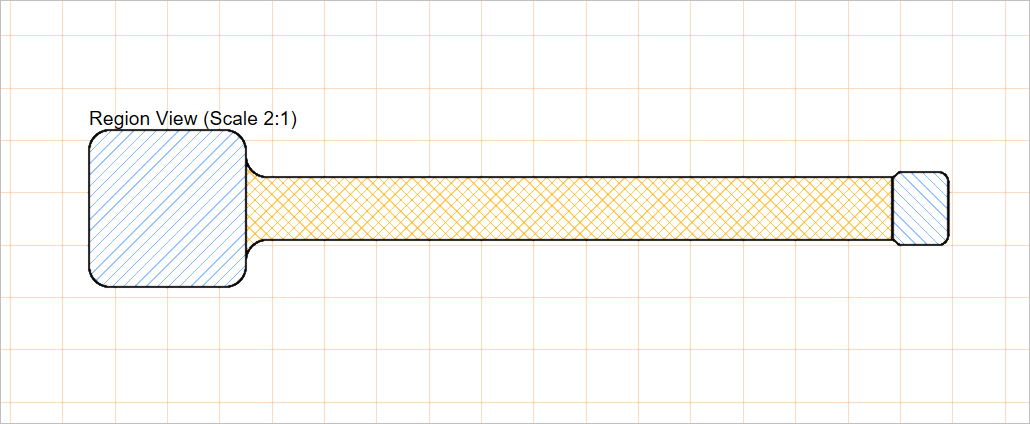
Eine platzierte Platinenausschnittsansicht
Die Einstellungen für eine platzierte Platinenausschnittsansicht sind im Bedienfeld Properties verfügbar, wenn die Ansicht im Designbereich ausgewählt ist (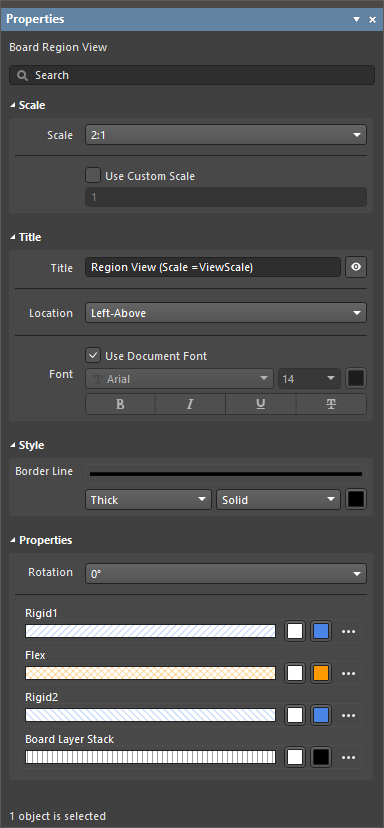 ).
).
Maßstab |
|
| Scale, Use Custom Scale |
Verwenden Sie diese Optionen, um den Maßstab der Ansicht zu konfigurieren. Weitere Informationen finden Sie auf der Seite Arbeiten mit Ansichten. |
Titel |
|
| Title, Location, Font |
Verwenden Sie diese Optionen, um den Titel der Ansicht zu konfigurieren. Weitere Informationen finden Sie auf der Seite Arbeiten mit Ansichten. |
Stil |
|
| Border Style | Verwenden Sie die Dropdown-Menüs, um die Linienstärke und das Muster auszuwählen, die zum Darstellen des Platinenumrisses der Ansicht verwendet werden. Verfügbare Optionen werden im Bereich Line Styles des Bedienfelds Properties definiert, wenn im Designbereich kein Objekt ausgewählt ist. Weitere Informationen finden Sie auf der Seite Einrichten eines Draftsman-Dokuments. Verwenden Sie die zugehörige Farbschaltfläche, um die Farbe der Linie festzulegen. |
Eigenschaften |
|
| Rotation | Der Drehwinkel, der zum Darstellen der Ansicht verwendet wird, wie im Dropdown-Menü festgelegt. |
| Grafikeigenschaften des Bereichs | Für jeden Lagenstapelbereich der Platine ist ein Eintrag enthalten, mit dem die zugehörigen Grafikeigenschaften konfiguriert werden können. Das Mustersymbol zeigt eine Vorschau des Musters entsprechend den konfigurierten Einstellungen. Verwenden Sie die zugehörigen Farbschaltflächen, um die Farben für die Füllung und das Schraffurmuster festzulegen. Wählen Sie die zugehörige Schaltfläche
|
 )
)
Realistische Platinenansicht
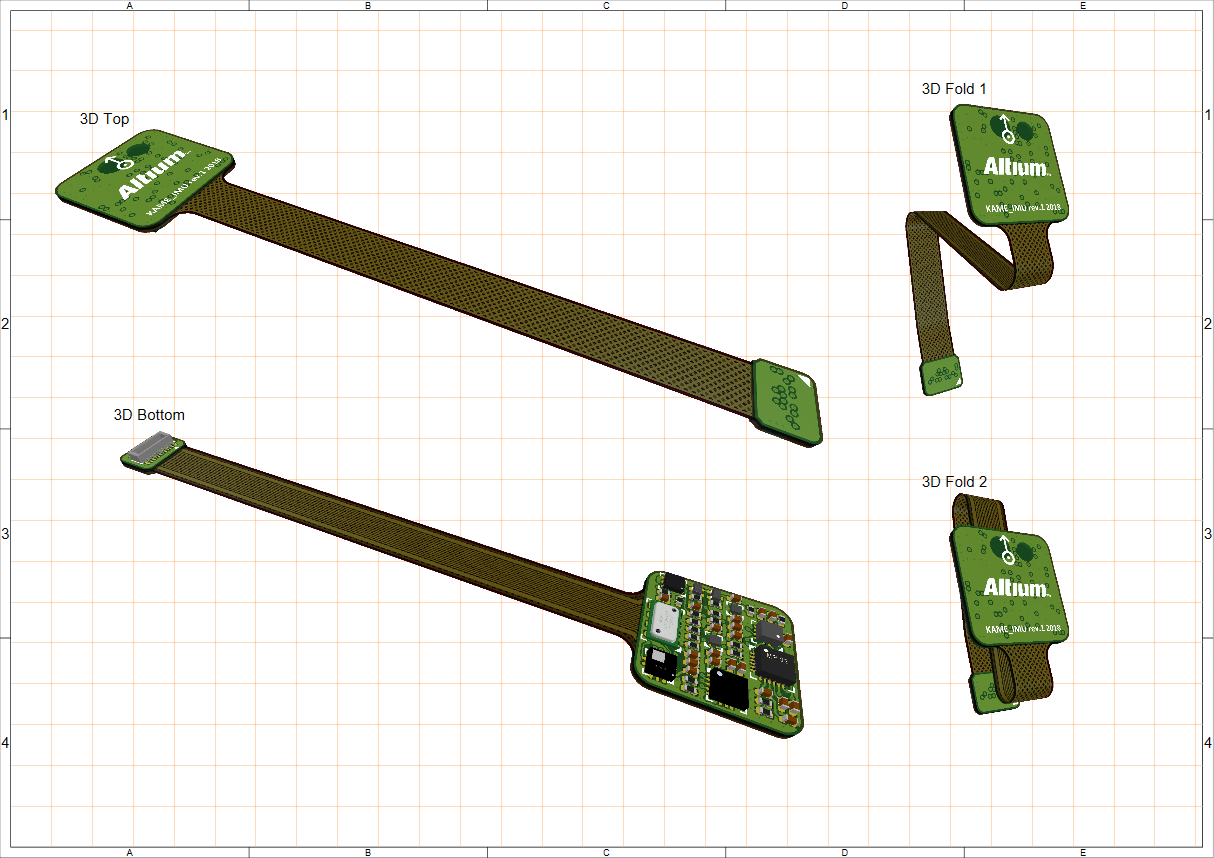
Eine realistische Platinenansicht in Draftsman (Place » Additional Views » Board Realistic View) liefert ein hohes Maß an rein visuellen Informationen über die Bestückungs- und Fertigungsdaten in einem Zeichnungsdokument. Als separates und konfigurierbares Ansichtsobjekt platziert, bietet die realistische Platinenansicht eine skalierbare 3D-Darstellung des aktuellen Platinendesigns. Die 3D-Ansicht wird von der 3D-Rendering-Engine der Software erzeugt – wie sie im PCB-Editor verwendet wird – und kann so eingestellt werden, dass sie den aktuellen Betrachtungswinkel und die Konfiguration des PCB-Editors übernimmt.
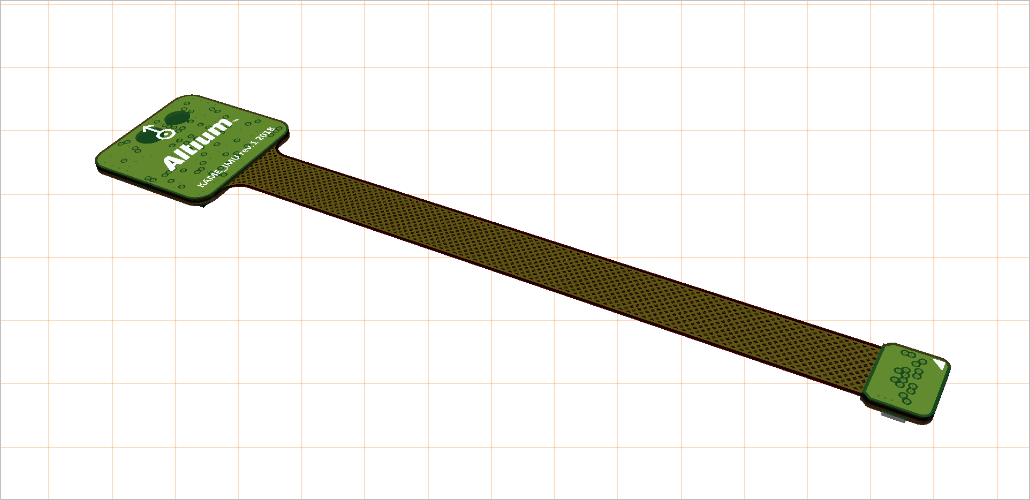
Eine platzierte realistische Platinenansicht. Der Betrachtungswinkel wurde aus dem PCB-Editor übernommen.
Die Einstellungen für eine platzierte realistische Platinenansicht sind im Bedienfeld Properties verfügbar, wenn die Ansicht im Designbereich ausgewählt ist (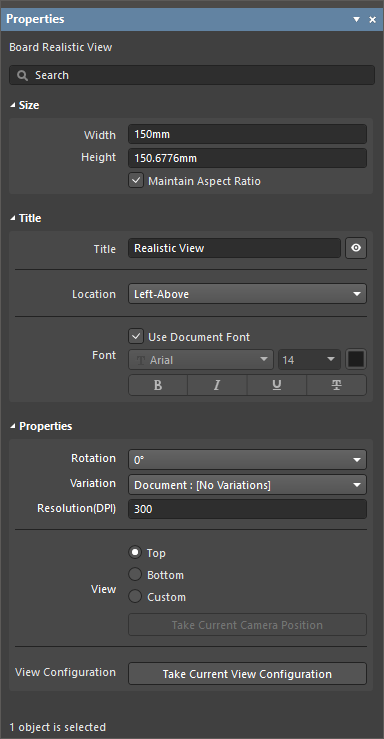 ).
).
Größe |
|
| Width | Die Breite der Ansicht. |
| Height | Die Höhe der Ansicht. |
| Maintain Aspect Ratio | Wenn diese Option aktiviert ist, bleiben die Bildabmessungen proportional, wenn das Objekt durch Eingabe einer neuen Width oder Height oder durch Ziehen der Auswahlknoten des Objekts im Designbereich skaliert wird. |
Titel |
|
| Title, Location, Font |
Verwenden Sie diese Optionen, um den Titel der Ansicht zu konfigurieren. Weitere Informationen finden Sie auf der Seite Arbeiten mit Ansichten. |
Eigenschaften |
|
| Rotation | Der Drehwinkel, der zum Darstellen der Ansicht verwendet wird, wie im Dropdown-Menü festgelegt. |
| Variation | Die Designvariante, für die die Ansicht ihre Daten anzeigt. Komponenten, die für die ausgewählte Variante als nicht bestückt festgelegt sind, werden in der Ansicht nicht dargestellt. |
| Resolution(DPI) | Die Qualität der Ansicht in Bezug auf die Auflösung. Die Mindesteinstellung beträgt 75 DPI. |
| View | Wählen Sie Top oder Botton, um die Ansicht von der entsprechenden Seite des Quell-Platinendesigns darzustellen, oder wählen Sie Custom, um die Schaltfläche  zu aktivieren, wodurch die gerenderte Ansicht die aktuelle 3D-Positionsansicht des PCB-Editors übernimmt ( zu aktivieren, wodurch die gerenderte Ansicht die aktuelle 3D-Positionsansicht des PCB-Editors übernimmt (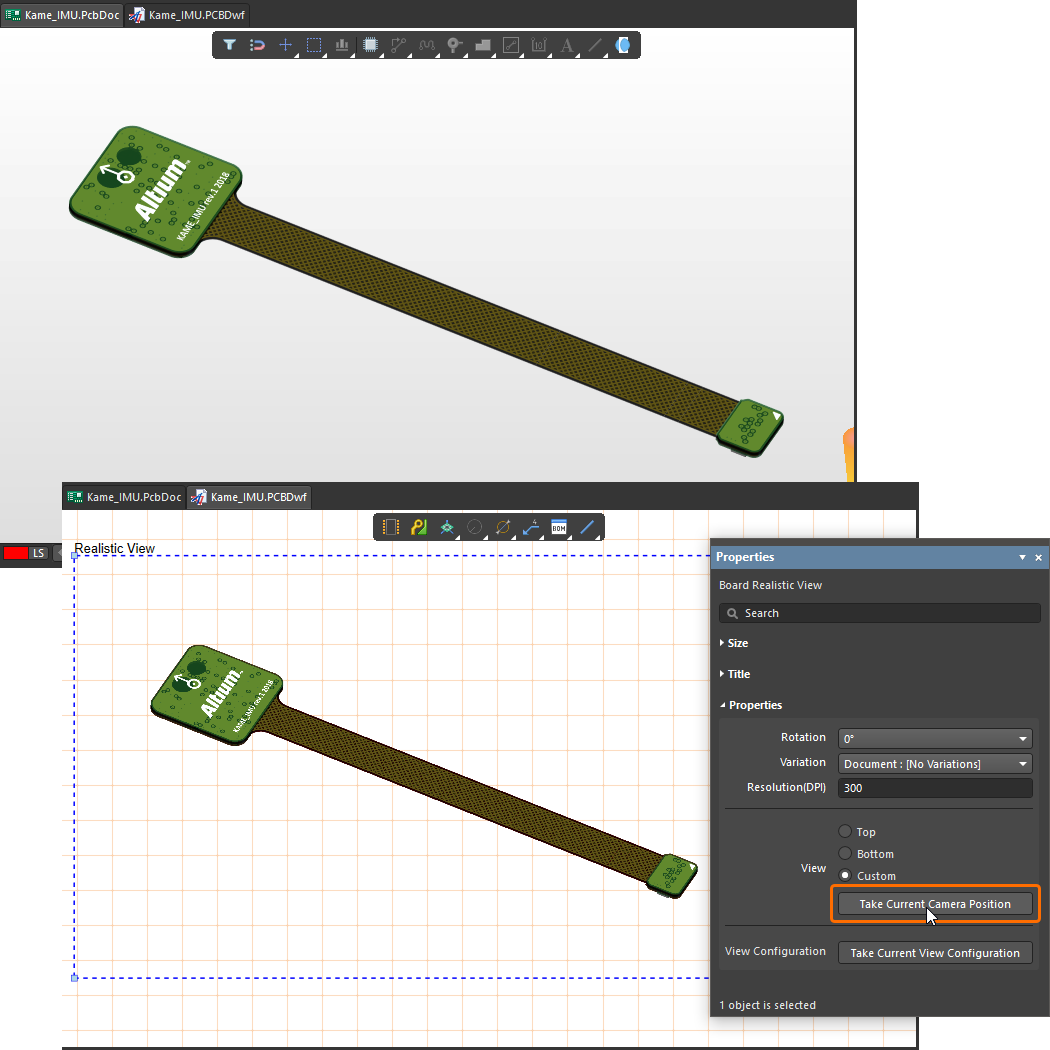 ). ). |
| View Configuration | Klicken Sie auf die Schaltfläche |
 , damit die gerenderte Ansicht die Konfigurationseinstellungen übernimmt, die derzeit in der 3D-Ansicht des PCB-Editors angewendet werden, wie sie im
 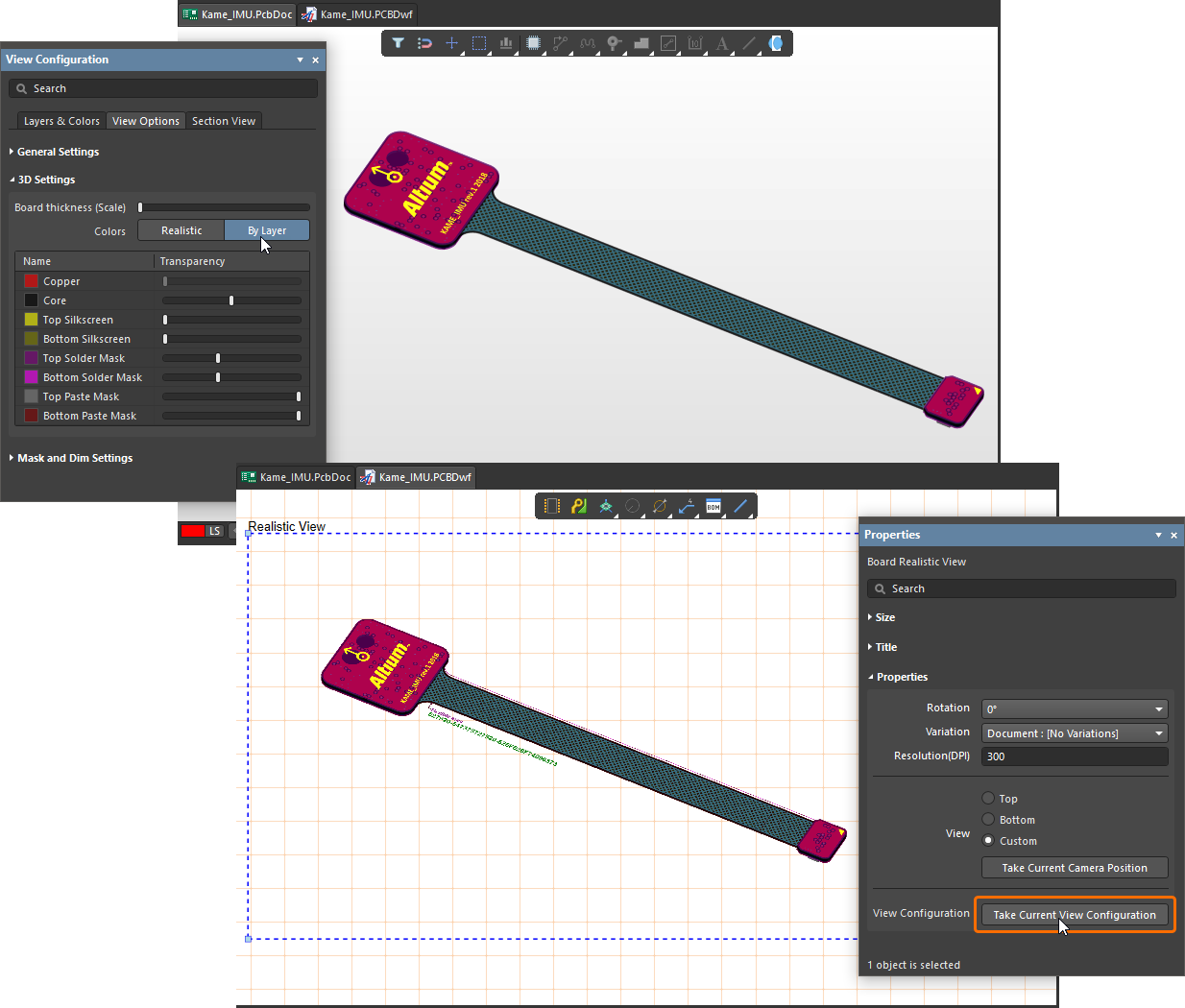 ).
).
Counterhole-Ansicht
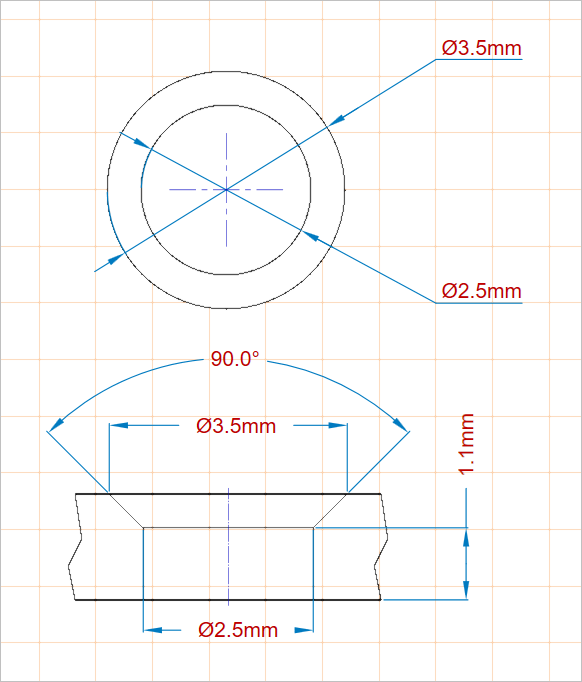
Eine Draftsman-Counterhole-Ansicht (Place » Additional Views » Counter Hole View) stellt das Pad-Bohrloch einer Platine mit Counterhole-Funktionen (Counterbore und/oder Countersink) dar. Wenn sie als Profilansicht eingestellt ist, enthält die gerenderte Counterhole-Ansicht den entsprechenden Profilquerschnitt des PCB.
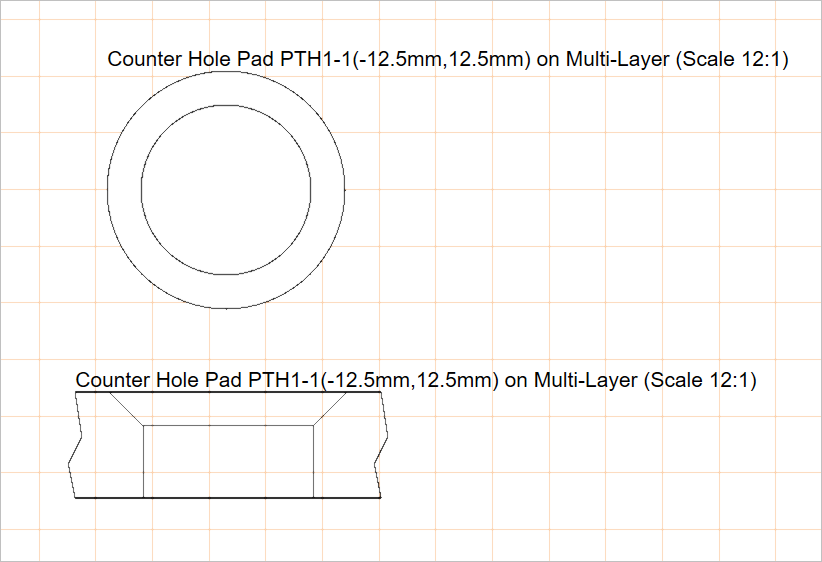
Zwei platzierte Counterhole-Ansichten, die ein Pad-Bohrloch von der Oberseite und von der linken Seite zeigen
Eine platzierte Counterhole-Ansicht zeigt anfänglich das Bohrloch eines der PCB-Pads, auf das eine Counterhole-Funktion angewendet wurde. Dies kann im Bedienfeld Properties auf das gewünschte Pad geändert werden, das auch die Eigenschaftseinstellungen bietet, die den Grafikstil und die Ansichtsseite der Ansicht definieren (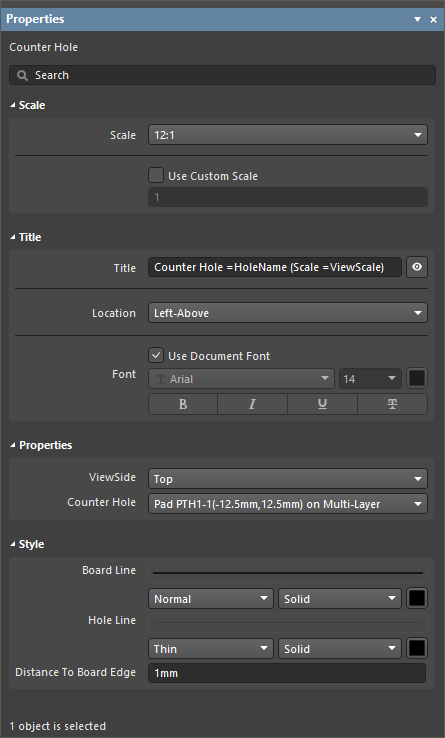 ).
).
Maßstab |
|
| Scale, Use Custom Scale |
Verwenden Sie diese Optionen, um den Maßstab der Ansicht zu konfigurieren. Weitere Informationen finden Sie auf der Seite Arbeiten mit Ansichten. |
Titel |
|
| Title, Location, Font |
Verwenden Sie diese Optionen, um den Titel der Ansicht zu konfigurieren. Weitere Informationen finden Sie auf der Seite Arbeiten mit Ansichten. |
Eigenschaften |
|
| ViewSide | Die Ansichtsrichtung, die zum Darstellen der Bohrlochzeichnung verwendet wird. Verwenden Sie das Dropdown-Menü, um aus einer Reihe voreingestellter Ansichtsrichtungen auszuwählen. |
| Counter Hole | Das Pad des Platinendesigns mit aktivierter Counterhole-Funktion, dessen Bohrloch in der Ansicht dargestellt wird. Verwenden Sie das Dropdown-Menü, um aus der Liste aller verfügbaren Counterholes auszuwählen. |
Stil |
|
| Border Line | Verwenden Sie die Dropdown-Menüs, um die Linienstärke und das Muster auszuwählen, die zum Darstellen der Platinenlinie der Ansicht verwendet werden (gilt, wenn ViewSide auf Left gesetzt ist). Verfügbare Optionen werden im Bereich Line Styles des Bedienfelds Properties definiert, wenn im Designbereich kein Objekt ausgewählt ist. Weitere Informationen finden Sie auf der Seite Einrichten eines Draftsman-Dokuments. Verwenden Sie die zugehörige Farbschaltfläche, um die Farbe der Linie festzulegen. |
| Hole Line | Verwenden Sie die Dropdown-Menüs, um die Linienstärke und das Muster auszuwählen, die zum Darstellen der Bohrlochgeometrie der Ansicht verwendet werden. Verfügbare Optionen werden im Bereich Line Styles des Bedienfelds Properties definiert, wenn im Designbereich kein Objekt ausgewählt ist. Weitere Informationen finden Sie auf der Seite Einrichten eines Draftsman-Dokuments. Verwenden Sie die zugehörige Farbschaltfläche, um die Farbe der Linie festzulegen. |
| Distance To Board Edge | Wenn ViewSide auf Left gesetzt ist, gibt dies den Abstand von der Bohrlochansicht zur Kante der Platine an. |
Via-Typ-Ansicht
Eine Draftsman-Via-Typ-Ansicht (Place » Additional Views » Via Type View) stellt einen Via-Typ gemäß dem Standard IPC-4761 dar, Design Guide for Protection of Printed Board Via Structures.
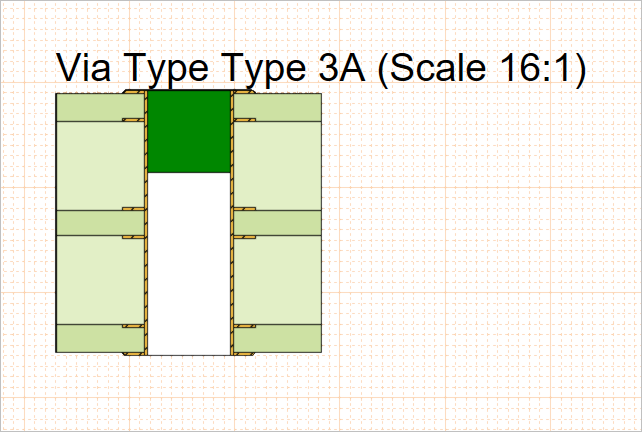
Eine platzierte Via-Typ-Ansicht, die ein Via vom Typ 3A veranschaulicht (Verschließen mit einem nicht leitfähigen Material auf einer Seite, das teilweise in das Via eindringt)
Die Einstellungen für eine platzierte Via-Typ-Ansicht, einschließlich des angezeigten Via-Typs und des Grafikstils der Ansicht, sind im Bedienfeld Properties verfügbar, wenn die Ansicht im Designbereich ausgewählt ist ( ).
).
Maßstab |
|
| Scale, Use Custom Scale |
Verwenden Sie diese Optionen, um den Maßstab der Ansicht zu konfigurieren. Weitere Informationen finden Sie auf der Seite Arbeiten mit Ansichten. |
Titel |
|
| Title, Location, Font |
Verwenden Sie diese Optionen, um den Titel der Ansicht zu konfigurieren. Weitere Informationen finden Sie auf der Seite Arbeiten mit Ansichten. |
Eigenschaften |
|
| Via Type | Der gemäß dem Standard IPC-4761 zum Darstellen der Via-Zeichnung verwendete Via-Typ. Verwenden Sie das Dropdown-Menü, um aus einer Reihe voreingestellter Via-Typen auszuwählen. |
| Side | Verwenden Sie das Dropdown-Menü, um auszuwählen, von welcher Seite eine Abdeckung angewendet werden soll. Für die Via-Typen 1A, 2A, 3A, 4A und 6A wählen Sie zwischen Top oder Bottom. Für die Via-Typen 1B, 2B, 3B, 4B, 5, 6B und 7 ist die Option faktisch deaktiviert, wobei Both die einzige Option ist und für diese Via-Typen die Standardeinstellung darstellt. |
| Layer Stack | Der PCB-Design-Lagenstapel, wie im Layer Stack Manager des PCB-Editors definiert, gemäß dem die Ansicht dargestellt wird. Verwenden Sie das Dropdown-Menü, um aus der Liste aller verfügbaren Lagenstapel auszuwählen. |
Stil |
|
| Line Style | Verwenden Sie die Dropdown-Menüs, um die Linienstärke und das Muster auszuwählen, die zum Darstellen der Umrisslinien der Ansicht verwendet werden. Verfügbare Optionen werden im Bereich Line Styles des Bedienfelds Properties definiert, wenn im Designbereich kein Objekt ausgewählt ist. Weitere Informationen finden Sie auf der Seite Einrichten eines Draftsman-Dokuments. Verwenden Sie die zugehörige Farbschaltfläche, um die Farbe der Linie festzulegen. |
| Hole Fill Color | Verwenden Sie die zugehörige Farbschaltfläche, um die Farbe festzulegen, die zum Darstellen der Lochfüllung der Ansicht verwendet wird. |
| Plug Color | Verwenden Sie die zugehörige Farbschaltfläche, um die Farbe festzulegen, die zum Darstellen des Stopfmaterials der Ansicht verwendet wird. |
| Cover Color | Verwenden Sie die zugehörige Farbschaltfläche, um die Farbe festzulegen, die zum Darstellen der Abdeckung der Ansicht verwendet wird. |

Lagenstapel-Legende
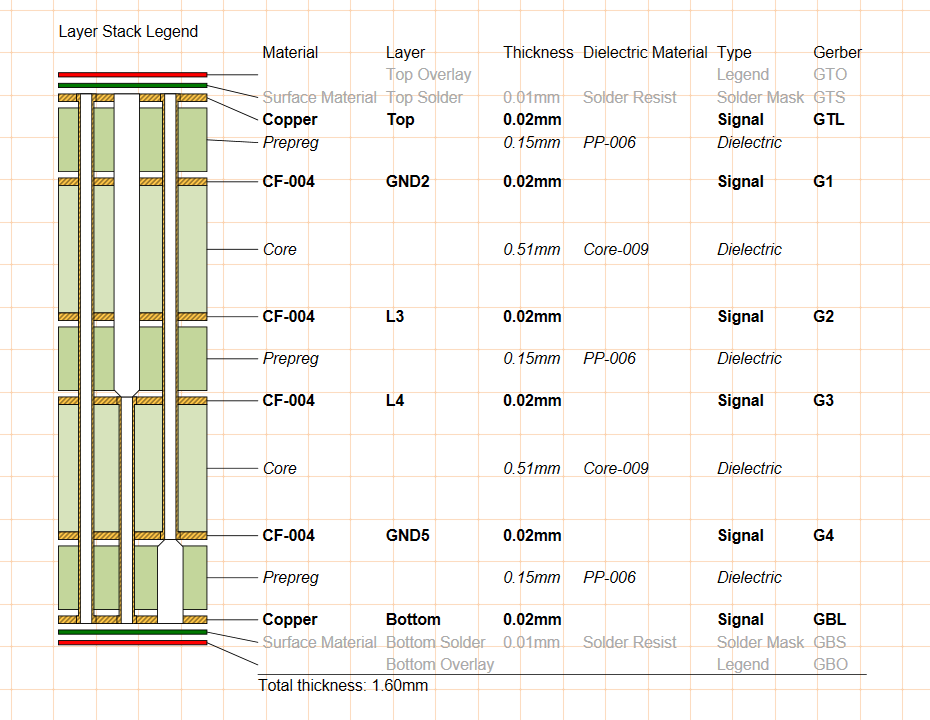
Eine Draftsman-Lagenstapel-Legendenansicht (Place » Layer Stack Legend) stellt die interne Struktur der Platine als vergrößerte Schnittansicht dar. Sie enthält detaillierte Beschreibungen und Informationen für jede Lage im Stapel, einschließlich der Gerber-Dateien, die jeder Lage zugeordnet sind.
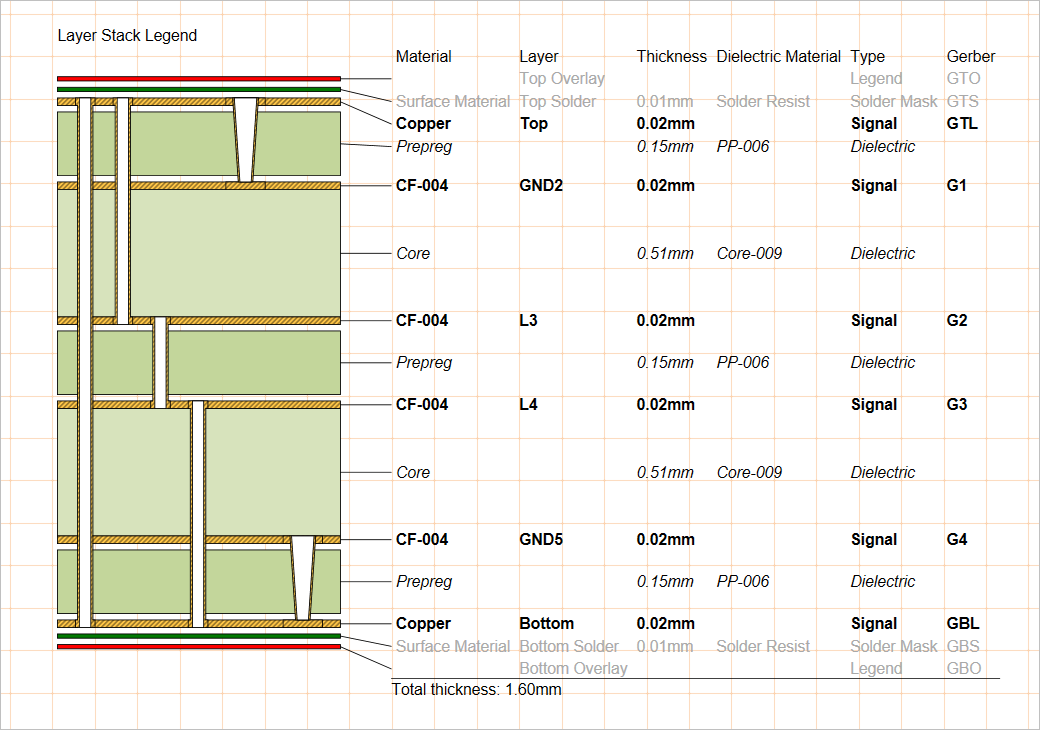
Eine platzierte Lagenstapel-Legende leitet Daten aus dem Lagenstapel der Quell-PCB ab und kann mit relativer Lagendicke und Via-Typen angezeigt werden.
Standardmäßig werden die Informationen für jede Lage aus den entsprechenden Attributen im Lagenstapel der Platine abgeleitet, wie sie im Layer Stack Manager des PCB-Editors definiert sind. Die Attribute der Lagenbeschreibung können jedoch in Draftsman über das Bedienfeld Properties bearbeitet und erweitert werden, wenn die Ansicht im Designbereich ausgewählt ist (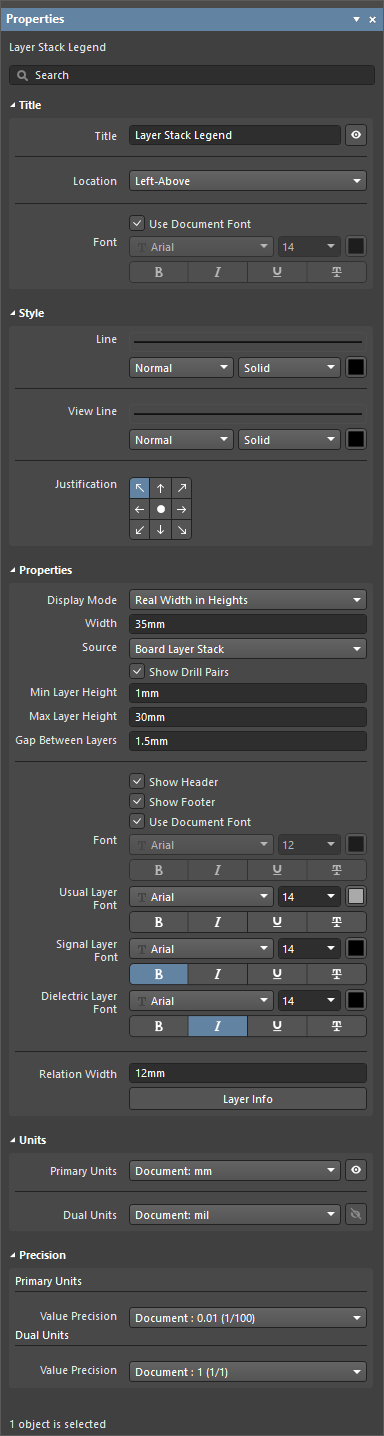 ).
).
Titel |
|
| Title, Location, Font |
Verwenden Sie diese Optionen, um den Titel der Ansicht zu konfigurieren. Weitere Informationen finden Sie auf der Seite Working with Views. |
Stil |
|
| Linie | Verwenden Sie die Dropdown-Listen, um die Linienstärke und das Muster auszuwählen, die zum Darstellen der Linie der Ansicht zwischen jeder Lagenrepräsentation und der entsprechenden Zeile der Spezifikationstabelle verwendet werden. Verfügbare Optionen sind im Bereich Line Styles definiert, wenn im Designbereich kein Objekt ausgewählt ist. Weitere Informationen finden Sie auf der Seite Setting Up a Draftsman Document. Verwenden Sie die zugehörige Farbschaltfläche, um die Farbe der Linie festzulegen. |
| View Line | Verwenden Sie die Dropdown-Listen, um die Linienstärke und das Muster auszuwählen, die zum Darstellen der Umrisse der Lagenrepräsentationen der Ansicht verwendet werden. Verfügbare Optionen sind im Bereich Line Styles definiert, wenn im Designbereich kein Objekt ausgewählt ist. Weitere Informationen finden Sie auf der Seite Setting Up a Draftsman Document. Verwenden Sie die zugehörige Farbschaltfläche, um die Farbe der Linie festzulegen. |
| Justification | Wählen Sie den Punkt aus, relativ zu dem die Position der Ansicht geändert wird, wenn ihre Größe aktualisiert wird. |
Eigenschaften |
|
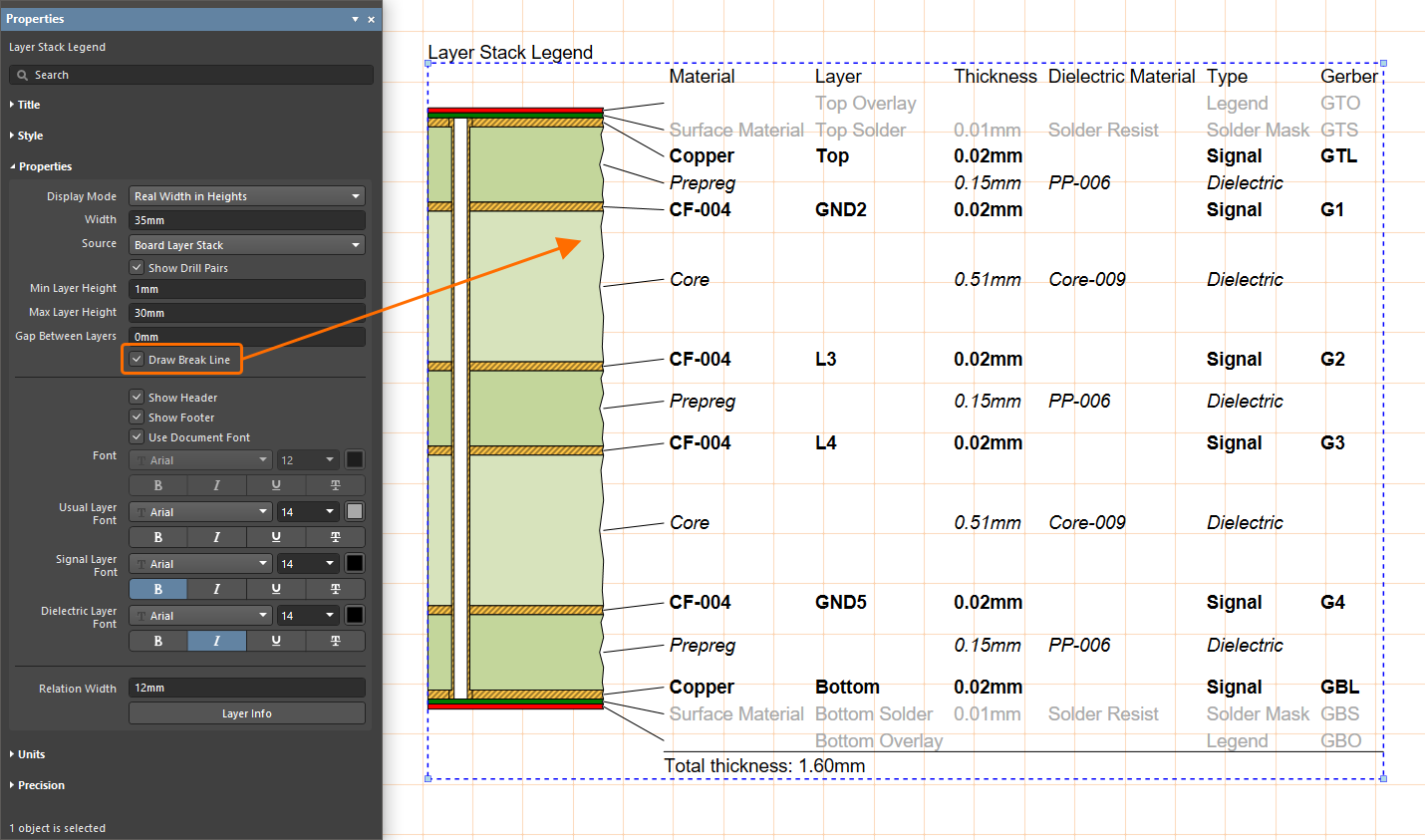
| Display Mode | Bestimmt die dargestellte Höhe jeder Lagenrepräsentation in der Grafik der Ansicht innerhalb der Einschränkungen der Einstellungen Min Layer Height und Max Layer Height. Verwenden Sie die Dropdown-Liste, um die Option für die Lagenhöhen auszuwählen:
|
| Width | Legt die dargestellte Breite der Grafik der Ansicht fest. Die Mindestbreite wird durch die Anzahl der enthaltenen Via-Typen bestimmt. |
| Source | Der Leiterplatten-Lagenaufbau, wie im Layer Stack Manager des PCB-Editors definiert, wird als Datenquelle für die Ansicht verwendet. |
| Show Drill Pairs | Aktiviert eine grafische Darstellung der Bohrlagenpaare (Via-Typen), wie sie im Layer Stack Manager des PCB-Projekts im PCB-Editor definiert sind (mehr zu Blind, Buried & Micro Via Definition). |
| Min Layer Height | Die minimale dargestellte Höhe einer beliebigen Lage. Diese Einstellung beeinflusst die Grafik nur, wenn die Option Display Mode auf Real Width in Heights gesetzt ist. |
| Max Layer Height | Die maximale dargestellte Höhe einer beliebigen Lage. Diese Einstellung beeinflusst die Grafik nur, wenn die Option Display Mode auf Real Width in Heights gesetzt ist. |
| Gap Between Layers | Legt den gewünschten freien Abstand zwischen den Lagen-Grafiken fest. |
| Show Header | Aktiviert/deaktiviert die Spaltenüberschriften in der Tabelle der Ansicht. |
| Show Footer | Aktiviert/deaktiviert die Anzeige der Gesamtdicke der Leiterplatte am unteren Rand der Tabelle der Ansicht. |
| Font | Legt die Schriftart für Kopf- und Fußzeile fest, die in der Tabelle der Ansicht verwendet wird.
|
| Usual Layer Font | Legt die Schriftart fest, die für die Tabelleninformationen verwendet wird, die sich auf die äußeren/Oberflächenlagen der Leiterplatte beziehen, wie z. B. Paste-, Bestückungsdruck- und Lötstopplagen. Verwenden Sie die bereitgestellten Optionen, um den gewünschten Schrifttyp, die Größe, die Farbe und die Textattribute auszuwählen. |
| Signal Layer Font | Legt die Schriftart fest, die für die Tabelleninformationen verwendet wird, die sich auf die kupfernen signalführenden Lagen der Leiterplatte beziehen, wie z. B. Top-/Bottom- und Innen-/Plane-Lagen. Verwenden Sie die bereitgestellten Optionen, um den gewünschten Schrifttyp, die Größe, die Farbe und die Textattribute auszuwählen. |
| Dielectric Font | Legt die Schriftart fest, die für die Tabelleninformationen verwendet wird, die sich auf die dielektrischen Kernlagen der Leiterplatte beziehen. Verwenden Sie die bereitgestellten Optionen, um den gewünschten Schrifttyp, die Größe, die Farbe und die Textattribute auszuwählen. |
| Relation Width | Legt den Abstand zwischen der Lagen-Grafik und der Tabelle und damit zusammenhängend die Länge der Indikatorlinien von der Lage zur Tabellenzeile fest. |
 |
Klicken Sie auf die Schaltfläche, um den Dialog Layer Information zu öffnen – siehe unten. |
Einheiten |
|
| Primary Units | Wählen Sie den primären Maßeinheitentyp aus, der in der Tabelle der Ansicht angezeigt werden soll. Verwenden Sie die zugehörige Schaltfläche |
| Dual Units | Wählen Sie den sekundären (dualen) Maßeinheitentyp aus, der in der Tabelle der Ansicht angezeigt werden soll. Verwenden Sie die zugehörige Schaltfläche |
Genauigkeit |
|
| Primary Units | Verwenden Sie das Dropdown-Menü Value Precision, um die Genauigkeitsdefinition (bis zu fünf Stellen rechts vom Dezimaltrennzeichen, wobei die letzte Stelle gerundet wird) für die Einträge der primären Lagenmaßtabelle festzulegen. |
| Dual Units | Verwenden Sie das Dropdown-Menü Value Precision, um die Genauigkeitsdefinition (bis zu fünf Stellen rechts vom Dezimaltrennzeichen, wobei die letzte Stelle gerundet wird) für die Einträge der dualen Lagenmaßtabelle festzulegen, falls aktiviert. |
 ).
). , um die Sichtbarkeit der Maßeinheiten umzuschalten.
 ).
).Der Dialog Layer Information, der durch Klicken auf die Schaltfläche im Panel Properties geöffnet wird, wenn die Lagenaufbaulegende im Designbereich ausgewählt ist, ermöglicht das Bearbeiten der Tabellendaten und der Grafikfarbe/Sichtbarkeit der Lagenaufbaulegende.
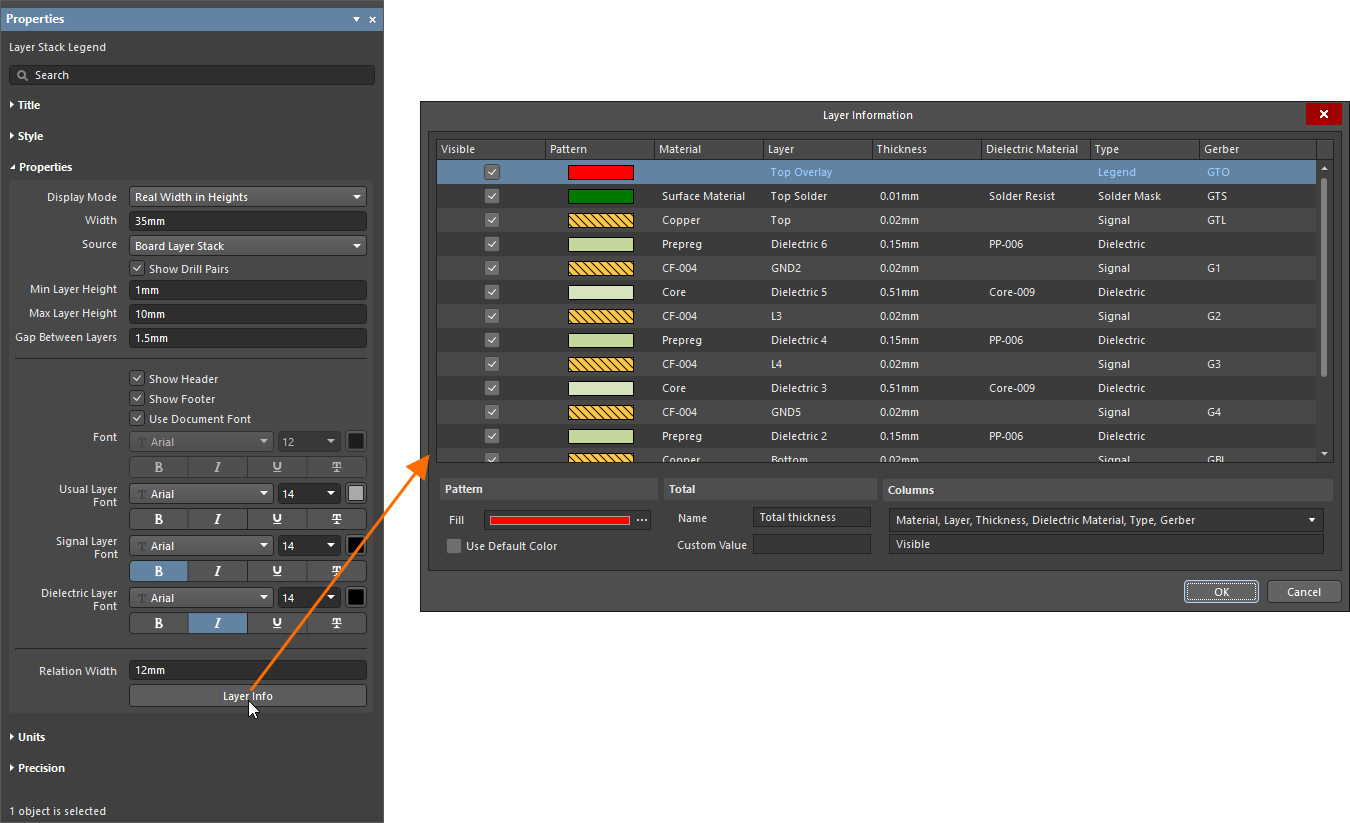
| Grid | Zeigt Informationen für jede Lage im Design an; die Standardwerte sind Material, Layer, Thickness, Dielectric Material, Type und Gerber. |
| Muster |
|
| Total |
|
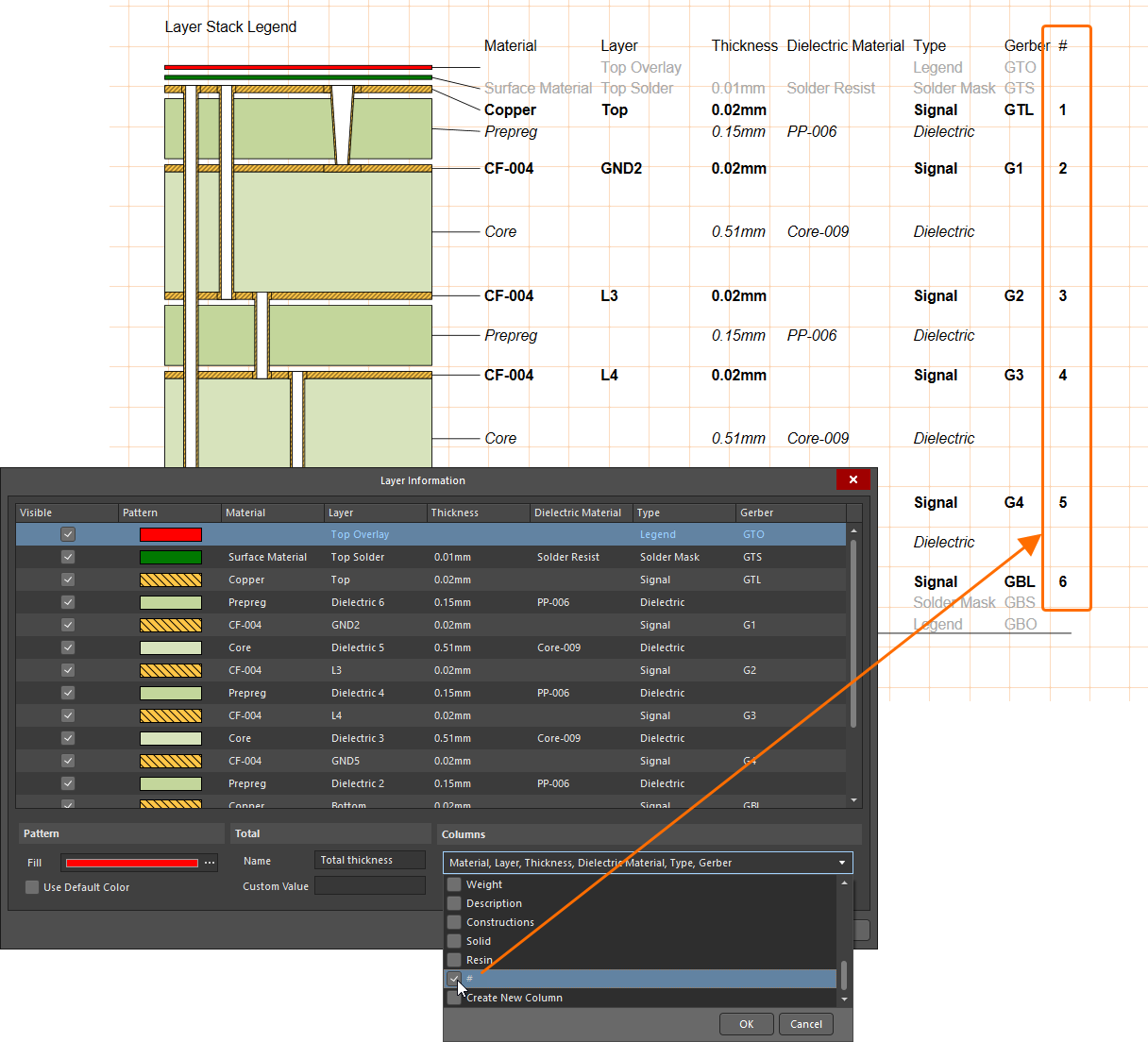
| Columns | Verwenden Sie die Dropdown-Liste, um das Kontrollkästchen neben Einträgen zum Ein-/Ausblenden entsprechender Spalten in der Tabelle zu aktivieren oder zu deaktivieren. |
 , um den Dialog Fill Style zu öffnen, in dem Sie das gewünschte Muster und die Farbe auswählen können
  ).
). ).
). KI-lokalisiert