
PCB-Designregeln definieren, festlegen und verwalten

Altium Essentials: PCB Design Rules Creation
This content is part of the official Altium Professional Training Program. For full courses, materials and certification, visit Altium Training.
Der PCB-Editor verwendet das Konzept von Design Rules, um die Anforderungen eines Designs zu definieren. Designanforderungen werden mit einem eleganten target these objects and apply those requirements -Ansatz angewendet. Design Rules bilden zusammen einen „Befehlssatz“, dem der PCB-Editor folgt. Sie decken jeden Aspekt des Designs ab – von Leiterbahnbreiten, Abständen, Stilen für Ebenenverbindungen, Stilen für Routing-Vias usw. Viele der Regeln können in Echtzeit durch das Online-Design Rule Checker (DRC) überwacht werden, und Sie können außerdem jederzeit einen Batch-Test ausführen, um einen DRC-Bericht zu erzeugen. Regeln werden unabhängig von den Objekten definiert.
Design Rules zielen auf bestimmte Objekte ab und werden hierarchisch angewendet; zum Beispiel gibt es eine Abstandsregel für die gesamte Leiterplatte, dann vielleicht eine Abstandsregel für eine Klasse von Netzen und dann vielleicht noch eine weitere für eines der Pads in einer Klasse. Mithilfe der Regelpriorität und des Geltungsbereichs kann der PCB-Editor bestimmen, welche Regel auf jedes Objekt im Design angewendet wird.
Eine Regel adressiert die Objekte mithilfe einer schlüsselwortgesteuerten query language, die von allgemeinen Bezeichnern wie NetClass oder All bis hin zu einer eng gefassten Abfrage reichen kann, die eine knifflige, situationsspezifische Designanforderung präzise adressiert.
Mit einem gut definierten Satz von Design Rules können Sie Leiterplattendesigns mit unterschiedlichen und oft strengen Designanforderungen erfolgreich abschließen. Da der PCB-Editor außerdem regelgesteuert arbeitet, lohnt es sich, zu Beginn des Designs Zeit in die Einrichtung der Regeln zu investieren. So können Sie sich effektiv auf die eigentliche Designarbeit konzentrieren – in dem Wissen, dass das Regelsystem intensiv daran arbeitet, den Erfolg sicherzustellen.
Grundlagen des PCB-Regelsystems
Das im PCB-Editor der Software integrierte Regelsystem besitzt mehrere grundlegende Merkmale, die es von den meisten anderen Design-Rule-Systemen in anderen PCB-Bearbeitungsumgebungen unterscheiden:
-
Rules are separate from the objects – eine Regel wird nicht als Attribut eines Objekts hinzugefügt, sondern zur allgemeinen Regelliste hinzugefügt und dann so abgegrenzt, dass sie auf dieses Objekt angewendet wird. Dadurch können Regeln auf mehrere Objekte angewendet und geändert oder auf andere Objekte angewendet werden, was andernfalls mühsam wäre, wenn Regelattribute auf der Ebene einzelner Objekte geändert werden müssten.
-
Rules are targeted (scoped) by writing a query – anstelle eines Satzes fester, vordefinierter Regel-Geltungsbereiche wird ein flexibles Abfragesystem verwendet, um die Objekte zu definieren, auf die eine Regel angewendet wird. Dies ermöglicht eine präzise Kontrolle über das Ziel jeder einzelnen Design Rule.
-
Rules for any design situation – mehrere Regeln desselben Typs können definiert und auf unterschiedliche Objektsätze ausgerichtet werden, was eine vollständige Kontrolle über die Definition der Leiterplatten-Constraints ermöglicht. So können beispielsweise verschiedene Breitenregeln definiert werden, um Netze auf unterschiedlichen Lagen mit unterschiedlichen Breiten zu routen.
-
Each rule has a priority – jedes Designobjekt kann von mehreren Regeln desselben Typs adressiert werden, wodurch allgemeine und spezifischere Situationen abgedeckt werden. Um Regelkonflikte aufzulösen, wird die Regelpriorität verwendet. Das System durchläuft die Regeln einfach von der höchsten zur niedrigsten Priorität und wählt die erste aus, deren Geltungsbereichsausdruck/-ausdrücke mit dem/den geprüften Objekt(en) übereinstimmen.
-
There are two types of rules – unäre Regeln (Regeln, die das erforderliche Verhalten eines Objekts definieren) und binäre Regeln (Regeln, die die Interaktion zwischen zwei Objekten definieren).
Design Rules in Altium Designer werden wie auf dieser Seite beschrieben im PCB Rules and Constraints Editor Dialog definiert und verwaltet. Als alternativer Ansatz zur Verwaltung der Design-Constraint-Regeln kann der dokumentbasierte Constraints Editor (Registerkarte [Constraints]) verwendet werden.
Definieren und Verwalten von Design Rules
Auf den PCB Rules and Constraints Editor Dialog greifen Sie zu, indem Sie den Befehl Design » Rules in den Hauptmenüs wählen.
Der Dialog PCB Rules and Constraints Editor hat zwei Bereiche:
-
Die Baumstruktur auf der linken Seite listet die verschiedenen Regelkategorien auf. Erweitern Sie eine Kategorie, um die einzelnen verfügbaren Regeltypen anzuzeigen. Erweitern Sie einen Regeltyp, um alle derzeit definierten Regeln dieses Typs anzuzeigen.
Weitere Informationen zu verfügbaren Regeltypen und ihren Constraints finden Sie auf der Seite PCB Design Rule Types und deren Unterseiten.
-
Die rechte Seite des Dialogs zeigt Informationen in Bezug auf die aktuelle Auswahl in der Baumstruktur an – entweder eine Zusammenfassung der definierten Regeln des ausgewählten Regeltyps oder der ausgewählten Kategorie, alle definierten Regeln für das gesamte System oder, wenn eine konkrete Regel ausgewählt ist, die Constraints für diese Regel.
-
Klicken Sie auf den Stammordner, um im Hauptbearbeitungsbereich des Dialogs eine zusammenfassende Auflistung aller spezifischen Regeln aufzurufen, die für alle Design-Rule-Typen über alle Kategorien hinweg definiert wurden.
-
Klicken Sie auf einen Kategorieordner, um eine zusammenfassende Auflistung aller spezifischen Regeln aufzurufen, die für alle zugehörigen Design-Rule-Typen dieser Kategorie definiert wurden.
-
Klicken Sie auf einen Regeltypordner, um eine zusammenfassende Auflistung aller spezifischen Regeln aufzurufen, die für diesen Typ definiert wurden.
In einer Zusammenfassungsliste wird jede Regel anhand der folgenden Angaben aufgeführt:
-
Name - der Name der Regel.
-
Priority - die aktuelle Priorität der Regel.
-
Enabled - ob die Regel derzeit aktiviert oder deaktiviert ist (klicken Sie, um diesen Status umzuschalten). Eine deaktivierte Regel wird in einer Zusammenfassungsliste ausgegraut dargestellt.
-
Type - der Regeltyp.
-
Category - die Regelkategorie, zu der sie gehört.
-
Scope - der Geltungsbereich der Regel (d. h. auf welche(s) Objekt(e) sie angewendet wird).
-
Attributes - die für die Regel definierten Constraint-Attribute.
Klicken Sie im Ordnerbaum auf den Eintrag einer bestimmten Regel (oder doppelklicken Sie in einer Zusammenfassungsliste auf ihren Eintrag), um Bedienelemente für die Verwaltung ihrer Definition aufzurufen:
-
Name - der aktuelle Name der Regel. Dieser kann bei Bedarf geändert werden.
-
Comment - dieses Feld zeigt jeden zur Regel hinzugefügten Kommentar an, z. B. eine aussagekräftige Beschreibung, wofür die Regel verwendet wird.
-
Unique ID - die eindeutige Kennung der Regel. Jede Regel ist selbst ein Designobjekt und damit ein greifbares Datenelement. Die Verwendung einer ID stellt Eindeutigkeit sicher. Besonders wichtig wird die Unique ID bei einer Regel, die im Schaltplanbereich erstellt wurde. Wenn Design-Rule-Parameter zu Objekten in einem Schaltplan hinzugefügt werden, erhält jeder Regelparameter eine eindeutige ID. Dieselben IDs werden den entsprechenden Design Rules zugewiesen, die in der PCB erstellt werden. Mithilfe dieser Unique ID können die Constraints einer Regel entweder auf der Schaltplan- oder auf der PCB-Seite bearbeitet und die Änderungen bei der Synchronisierung übernommen werden.
-
Test Queries - klicken Sie hier, um den Dialog Test Queries Result dialog zu öffnen, der die Anzahl der von der Regel betroffenen Objekte unter Berücksichtigung der von Ihnen definierten Regelspezialisierungen anzeigt. Dadurch können Sie sehen, ob es Objekte gibt, die auf die Abfrage reagieren, und außerdem prüfen, ob die durch die Filter und Regeln betroffene Objektmenge Ihren Vorstellungen entspricht.
-
Rule Scoping Controls - dieser Bereich stellt Bedienelemente bereit, um den Geltungsbereich der Regel hinsichtlich der Objekte zu bestimmen, auf die sie angewendet wird oder zwischen denen sie gilt.
-
Constraints - dieser Bereich des Dialogs zeigt die Constraints an, die für den gerade bearbeiteten Regeltyp gelten. Verwenden Sie die verschiedenen Bedienelemente, um diese Constraints nach Bedarf zu konfigurieren. Drücken Sie F1 über dem Constraint-Bereich, um auf eine Seite für diesen Regeltyp im Dokumentationsbereich PCB Design Rule Types zuzugreifen.
-
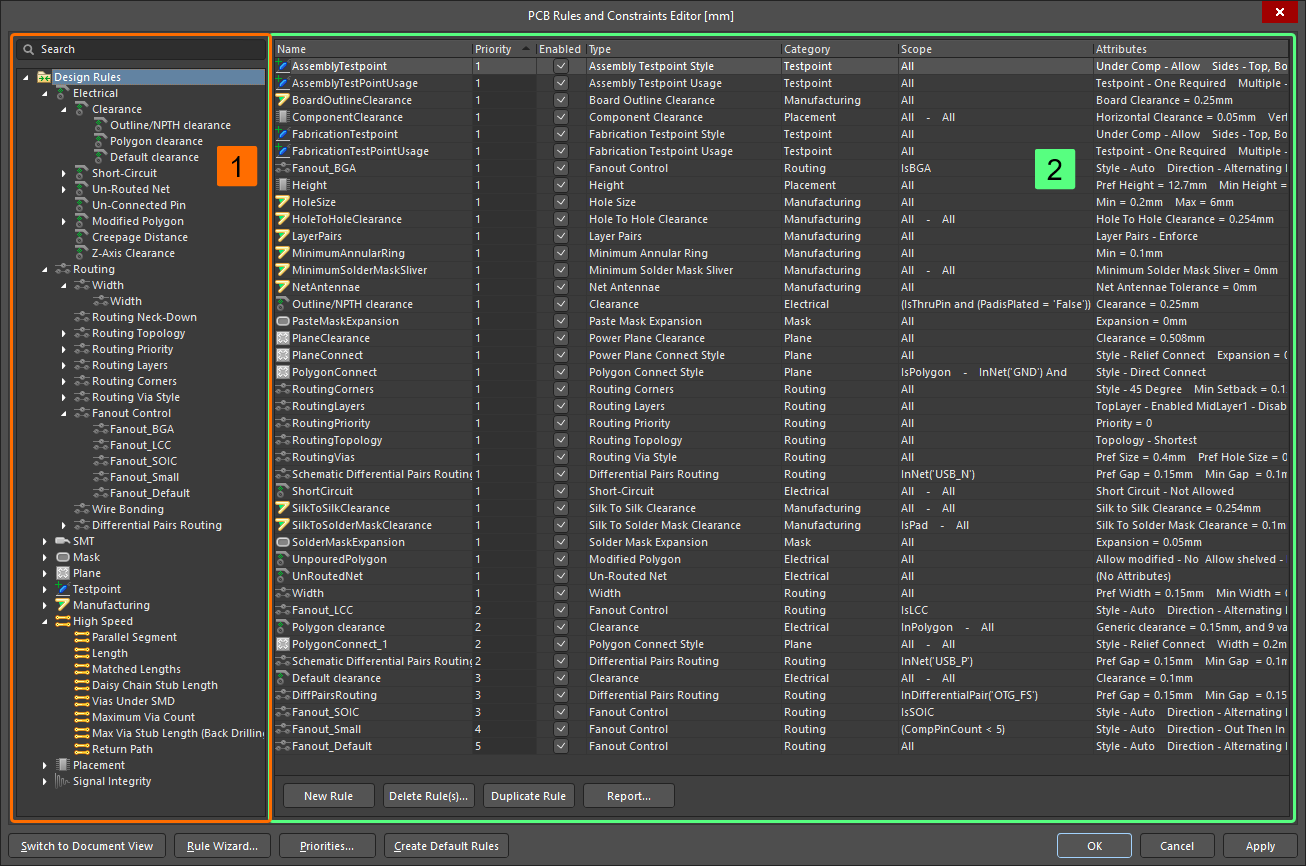
Der Dialog PCB Rules and Constraints Editor – die zentrale Stelle zur Verwaltung von Design Rules.
Design Rules überprüfen
Die standardmäßig von der Software erstellte neue Leiterplatte enthält Regeln, die nicht in jedem Design benötigt werden, und viele andere Design Rules müssen an die Anforderungen Ihres Designs angepasst werden. Aus diesem Grund ist es sehr wichtig, die Design Rules zu überprüfen. Dies kann im PCB Rules and Constraints Editor erfolgen. Wählen Sie oben in der Baumstruktur links Design Rules aus und gehen Sie dann die Spalte Attributes für alle Regeln durch, um schnell diejenigen zu finden, deren Werte angepasst werden müssen.
Wenn Sie eine neue Leiterplatte erstellen, enthält sie Standard-Design-Rules, die für Ihr Design möglicherweise nicht benötigt werden. Überflüssige Regeln können deaktiviert werden, indem Sie auf den Eintrag Design Rules oder einen bestimmten Kategorieeintrag im PCB Rules and Constraints Editor klicken und die Regeln deaktivieren (entfernen Sie die Häkchen in der Spalte Enabled).
Die Standard-Leiterplatte verwendet außerdem imperiale Einheiten. Wenn Ihre Leiterplatte metrische Einheiten verwendet, ändern sich viele Regelwerte, wie etwa die Lötstoppmasken-Erweiterung, von gerundeten Werten wie 4mil zu 0.102mm, oder der Standardwert für die minimale Lötstoppmasken-Stegbreite ändert sich von 10mil zu 0.254mm. Auch wenn diese niederwertigste Stelle, beispielsweise 0.002mm, für die Ausgabegenerierung unbedeutend ist, können Sie diese Einstellungen in den Design Rules bearbeiten, falls Sie das stört.
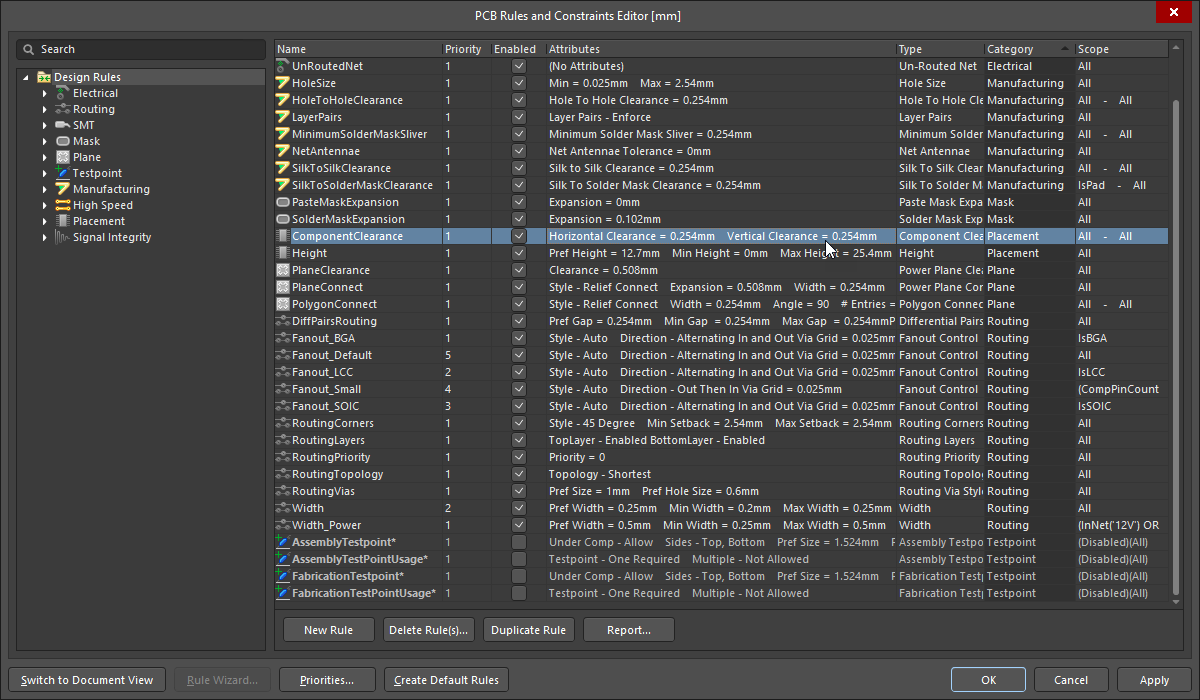
Beachten Sie beim Überprüfen der Design Rules, dass die Reihenfolge der Spalten bei Bedarf geändert werden kann.
Standard-Design-Rules
Wenn ein neues PCB-Dokument erstellt wird, enthält es eine Reihe von Standardregeln, die für das korrekte Funktionieren des Design Rule Check-Systems vorhanden sein müssen. Wenn eine Standardregel gelöscht wird, wird sie automatisch neu erstellt, wenn der PCB Rules and Constraints Editor geschlossen wird. Wenn es Design Rules gibt, die Sie nicht verwenden möchten, besteht der richtige Ansatz zur Verwaltung dieser Regeln darin, sie zu deaktivieren.
Um eine Regel zu deaktivieren, schalten Sie die entsprechende Option Enable für diese Regel in einer der Zusammenfassungslisten auf der rechten Seite des Dialogs PCB Rules and Constraints Editor um. Eine deaktivierte Regel erscheint „ausgegraut“. Erfahren Sie mehr über das Deaktivieren von Design Rules.
 Verwenden Sie die Option Enable, um eine Regel zu deaktivieren, die Sie nicht benötigen. Eine deaktivierte Regel erscheint „ausgegraut“.
Erstellen einer neuen Regel
Um im Dialog PCB Rules and Constraints Editor eine neue Design Rule hinzuzufügen, navigieren Sie in der linken Baumstruktur zum gewünschten Regeltyp, wählen Sie ihn aus und klicken Sie dann unterhalb der Regelzusammenfassungsliste auf die Schaltfläche New Rule, oder klicken Sie mit der rechten Maustaste auf den gewünschten Regeltyp und wählen Sie dann New Rule aus dem Kontextmenü.
Die neue Regel wird dem Ordnerbaum hinzugefügt und erscheint auch in der Zusammenfassungsliste für diesen Regeltyp. Der Regelname wird fett dargestellt, um ihn als neu und noch nicht „angewendet“ zu kennzeichnen.
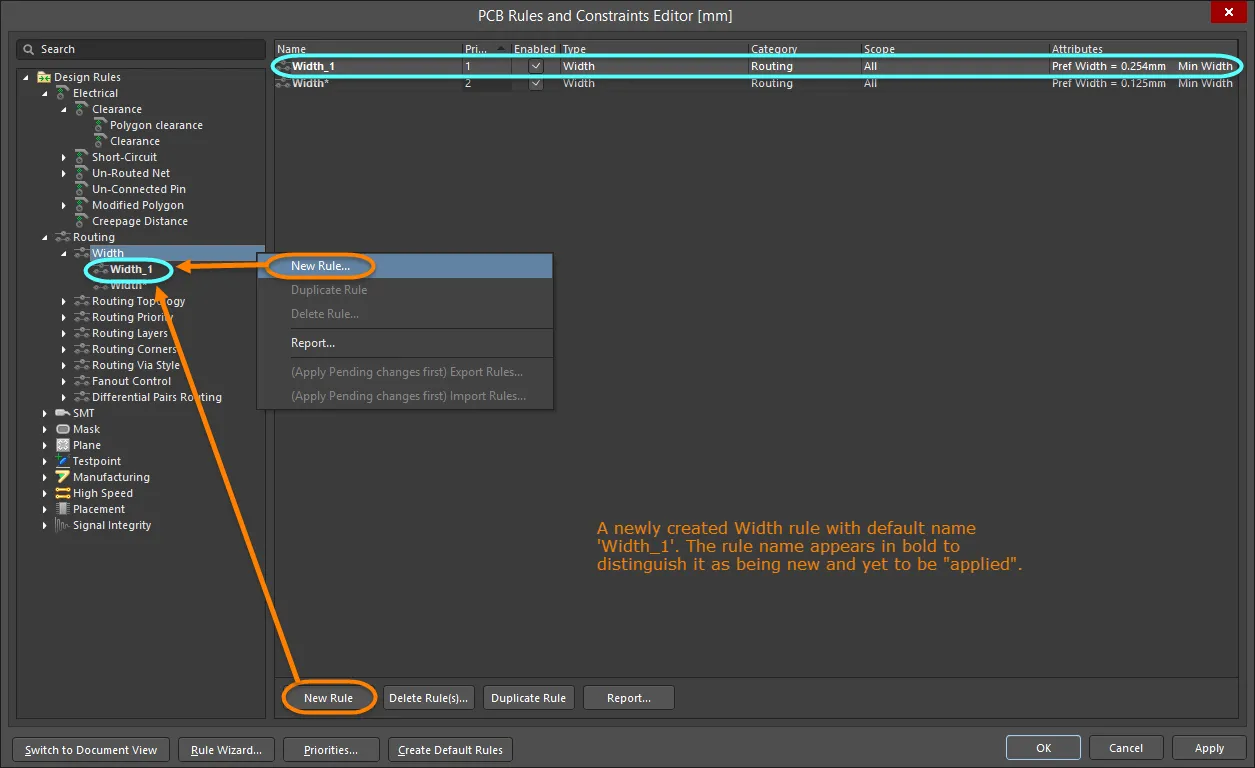
Beispiel für das Erstellen einer neuen PCB-Design-Rule.
Um auf die Geltungsbereichs- und Constraint-Attribute der Regel zuzugreifen, klicken Sie entweder im Ordnerbaum auf den Eintrag der Regel oder doppelklicken Sie in einer Zusammenfassungsliste auf ihren Eintrag. Das Hauptbearbeitungsfenster des Dialogs ändert sich dann und bietet Zugriff auf die Bedienelemente zur Definition des Geltungsbereichs und der Constraint-Attribute für diese Regel.

Zugriff auf die detaillierten Bedienelemente der Regel, einschließlich Geltungsbereich und Constraints.
Um die neue Regel vollständig zu definieren:
- Geben Sie der Regel einen aussagekräftigen Namen, damit sie eindeutig identifizierbar ist.
- Definieren Sie den Geltungsbereich der Regel, indem Sie Geltungsbereichsoptionen aus den Dropdown-Menüs auswählen oder eine Abfrage eingeben (bzw. Abfragen bei einer binären Regel).
- Legen Sie die Constraints der Regel fest.
- Legen Sie die Priorität der Regel fest.
Verwenden des Rule Wizard zum Erstellen einer neuen Regel
Eine neue Regel kann auch mit dem Design Rule Wizard erstellt werden. Der Zugriff erfolgt direkt über den Befehl Design » Rule Wizard oder durch Klicken auf die Schaltfläche Rule Wizard unten im Dialog PCB Rules and Constraints Editor.
Verwenden Sie die Seiten des Wizard, um eine neue Design Rule zu erstellen. Die Schritte sind:
- Wählen Sie den gewünschten Regeltyp aus und geben Sie ihm einen aussagekräftigen Namen (und bei Bedarf einen Kommentar).
- Definieren Sie den Geltungsbereich der Regel. Sie haben die Möglichkeit, die Eingrenzung weiter zu verfeinern – mithilfe einer in den Wizard integrierten Ausprägung des Query Builder.
- Legen Sie die Regelpriorität fest.

Verwenden Sie den Design Rule Wizard, um die Regelerstellung zu vereinfachen.
Duplizieren einer vorhandenen Regel
Um schnell eine identische Kopie einer vorhandenen Regel zu erstellen, verwenden Sie die Duplizieren-Funktion. Auf diese Funktion kann auf zwei Arten zugegriffen werden:
-
Verwenden Sie die Baumstruktur links, um zur gewünschten vorhandenen Regel zu navigieren, klicken Sie mit der rechten Maustaste darauf und wählen Sie dann Duplicate Rule aus dem Kontextmenü.
-
Navigieren Sie in der Baumstruktur links zum betreffenden Regeltyp, wählen Sie in der Zusammenfassungsliste rechts die zu duplizierende Regel aus und klicken Sie dann unterhalb der Liste auf die Schaltfläche Duplicate Rule.
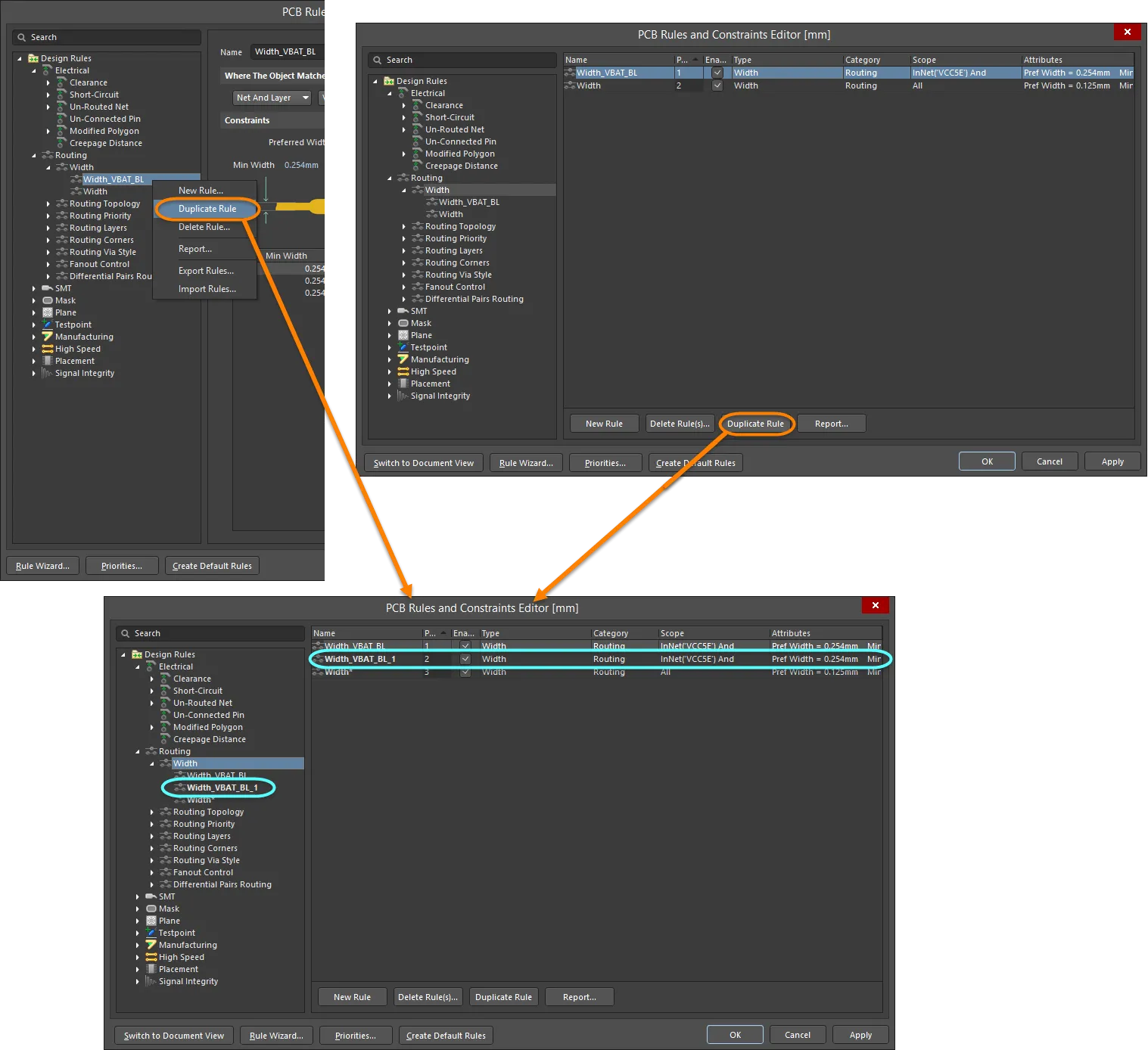
Vereinfachen Sie die Erstellung ähnlicher Regeln mit der Regelduplizierungsfunktion.
Die duplizierte Regel erhält denselben Namen wie das Original, ergänzt um ein Suffix (z. B. _1) zur Unterscheidung. Ihre Definition (Geltungsbereich, Constraints usw.) ist mit der des Originals identisch. Hinsichtlich der Priorität erhält sie die nächstniedrigere Priorität unterhalb der Originalregel. Wenn die Originalregel also beispielsweise die Priorität 1 hat, erhält das Duplikat die Priorität 2.
Erstellen einer Regel aus dem PCB Filter panel
Da der Geltungsbereich einer Design Rule so festgelegt wird, dass sie auf eine Zielmenge von Designobjekten angewendet wird, kann es einfacher (und schneller) sein, diese Objekte zunächst zu identifizieren und dann eine Design Rule zu erstellen, die genau auf sie abzielt. Das PCB Filter panel bietet die Möglichkeit, eine Design Rule zu erstellen, deren Geltungsbereich den aktuell im Panel definierten Abfrageausdruck verwendet. Anstatt also mühsam zu visualisieren, worauf Ihr Abfrageausdruck might abzielt, verwenden Sie das Panel PCB Filter, um einen Abfrageausdruck zu testen und zu optimieren, bis nur noch die gewünschten Objekte gefiltert werden. Wenn Sie anschließend eine Regel erstellen, die diesen Abfrageausdruck verwendet, ist sichergestellt, dass Sie die richtige Objektmenge adressieren.
So fügen Sie eine neue Design Rule hinzu:
- Klicken Sie auf die Schaltfläche Create Rule. Der Dialog Choose Design Rule Type wird angezeigt. Dieser Dialog listet alle Regelkategorien und Regeltypen auf, die im PCB-Dokument verfügbar sind.
- Wählen Sie den zu erstellenden Regeltyp und klicken Sie dann auf OK (oder doppelklicken Sie direkt auf den Eintrag).
- Der Dialog PCB Rules and Constraints Editor wird angezeigt. Eine Regel des gewählten Typs wird erstellt, und das Hauptbearbeitungsfenster für die Regel wird angezeigt, bereit zur Definition spezifischer Constraints für die Regel. Die Geltungsbereichsoption der Regel wird auf Custom Query gesetzt, und der Abfrageausdruck aus dem Panel PCB Filter wird entsprechend in den Abfragebereich eingetragen.
- Nehmen Sie bei Bedarf Änderungen am Namen und an den Constraints der Regel vor. Ändern Sie auch die Priorität, falls nötig (standardmäßig erhält sie die höchste Priorität).
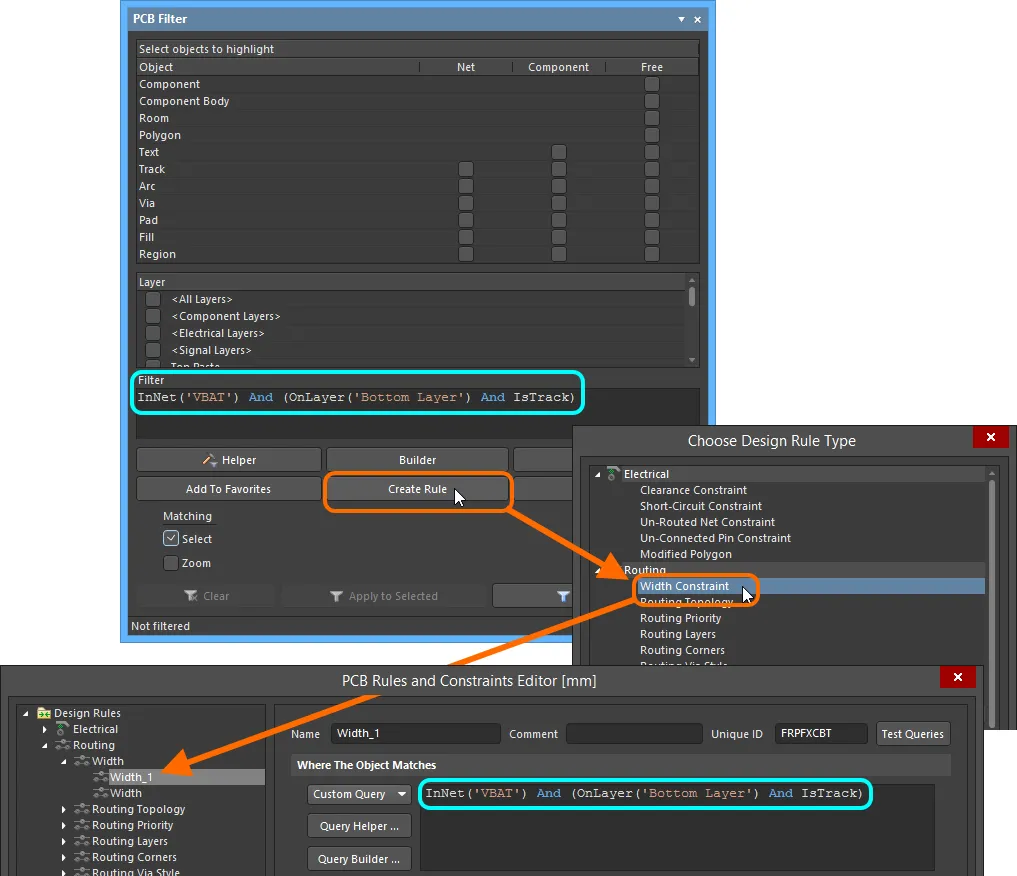
Erstellen Sie eine neue Design Rule direkt aus dem Panel PCB Filter – der Filter-Abfrageausdruck wird als Geltungsbereich für die Regel verwendet.
Wiederverwenden früherer Abfrageausdrücke
Im Laufe der Zeit werden bei der Erstellung verschiedener Leiterplattenlayouts eine Reihe nützlicher Abfrageausdrücke entstehen. In der Regel möchten Sie dieselben Abfragen anwenden und erneut anwenden – nicht nur im selben Design , sondern auch designübergreifend. Um dies zu ermöglichen, unterstützt das PCB Filter panel das Konzept von Historical und Favorite Abfragen.
Wenn eine Abfrage im Panel eingegeben und angewendet wird, wird sie einer Abfrage-„Verlaufsliste“ hinzugefügt. Darüber hinaus kann diese Abfrage durch Klicken auf die Schaltfläche Add To Favorites einer Abfrage-„Favoritenliste“ hinzugefügt werden. Verwenden Sie die Schaltflächen History und Favorites im Panel, um auf die entsprechenden Registerkarten gleichen Namens im Dialog Expression Manager dialog zuzugreifen und diese Listen anzuzeigen.
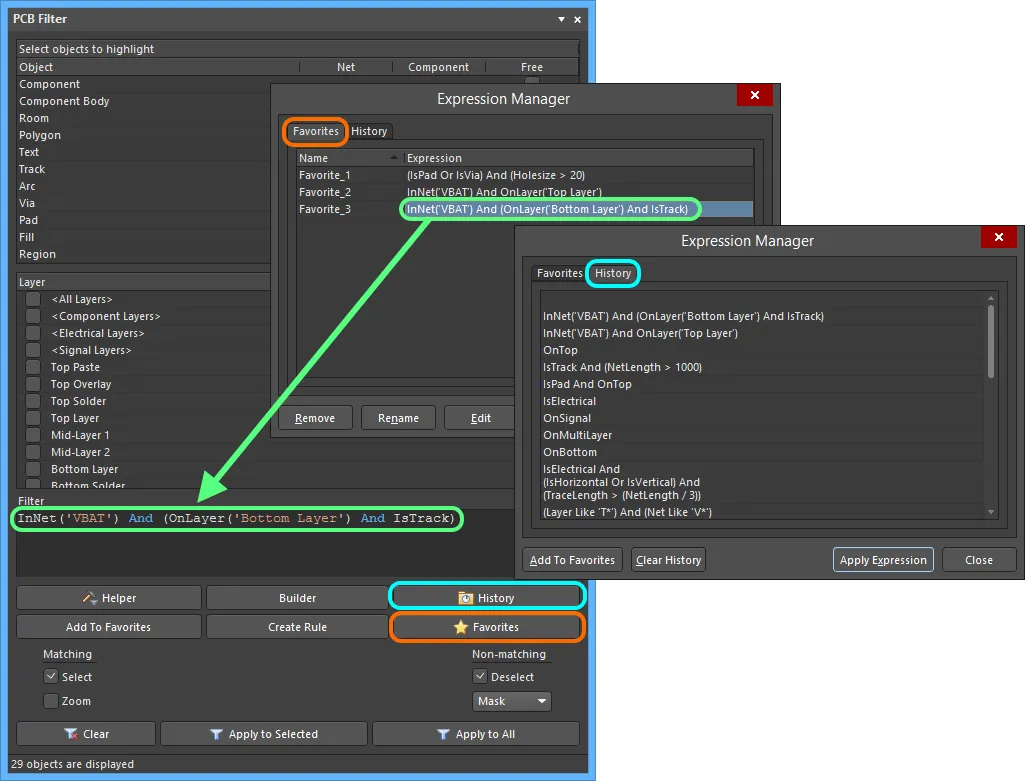
Greifen Sie auf einen Verlauf angewendeter Abfrageausdrücke zu und erstellen Sie eine Liste bevorzugter Ausdrücke, die immer wieder verwendet werden können.
Um einen Ausdruck aus einer der Listen zu verwenden, doppelklicken Sie auf den entsprechenden Eintrag oder wählen Sie den Eintrag aus und klicken Sie auf die Schaltfläche Apply Expression. Der Dialog Expression Manager wird geschlossen und der Ausdruck wird in den Bereich Filter des Panels PCB Filter geladen.
Diese Funktionalität vereinfacht (und beschleunigt) die Erstellung von Regeln mit dem erforderlichen Geltungsbereich – rufen Sie einen früher verwendeten oder bevorzugten Abfrageausdruck ab, prüfen Sie, ob er weiterhin auf die benötigte Objektmenge zielt (wenden Sie den Filter an), und erstellen Sie dann eine Regel, die diesen Ausdruck in ihrem Geltungsbereich verwendet, wie im vorherigen Abschnitt beschrieben.
Festlegen des Geltungsbereichs einer Design Rule
Der PCB-Editor von Altium Designer ist eine regelgesteuerte Umgebung. Designanforderungen werden durch einen klar definierten Satz von Designregeln durchgesetzt, die gemeinsam die Einschränkungen für die Leiterplatte festlegen. Designregeln zielen auf bestimmte Objekte innerhalb eines Designs ab. Damit das PCB-Regelsystem weiß, für welche Objekte eine bestimmte Regel gilt, muss es den Geltungsbereich dieser Regel kennen, d. h. den Umfang ihrer Anwendung. Scoping, oder das Zielgerichtet-Anwenden der Regel, erfolgt im Dialog PCB Rules and Constraints Editor.
Die Standard-Designregeln oder eine neu hinzugefügte Regel haben den Standard-Geltungsbereich All, was bedeutet, dass sie auf all objects auf der Leiterplatte angewendet werden. Über das Dropdown-Menü kann ein einfacher Regel-Geltungsbereich schnell konfiguriert werden.
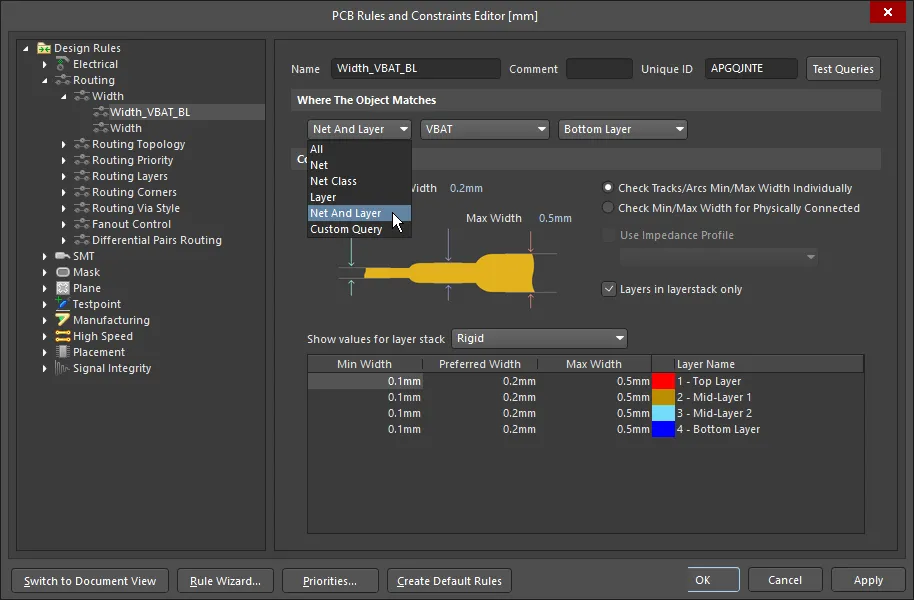
Legen Sie den Geltungsbereich einer Designregel fest, um ihre Anwendung auf die Designobjekte zu definieren.
Anstatt auf eine vordefinierte Liste möglicher Zieloptionen beschränkt zu sein, kann jede Designregel durch Schreiben einer sogenannten Query genauer eingegrenzt werden.
Um eine Abfrage einzugeben, setzen Sie das erste Dropdown-Menü Where The Object Matches auf Custom Query. Es zeigt die Abfrage an, die derzeit von der Regel-Engine für diese Regel verwendet wird – basierend auf den aktuellen Dropdown-Einstellungen.
Eine Abfrage ist im Wesentlichen eine Anweisung an die Software, die die Menge der anzusprechenden Designobjekte definiert. Abfragen werden mithilfe von Abfrage-Schlüsselwörtern geschrieben. Genauso wie eine Abfrage in einem Filter Panel geschrieben werden kann, um eine bestimmte Menge von Objekten zu finden, kann auch eine Abfrage geschrieben werden, um die Objekte zu definieren, auf die jede Regel abzielt. Ein Beispiel wäre:
InNet('VBAT') And OnLayer('Bottom Layer')
Wenn diese Abfrage als Geltungsbereich für eine Width rule verwendet würde, würde sich beim Routen des Netzes VBAT und beim Wechsel auf die Bottom-Layer die Leiterbahnbreite automatisch auf die Breite ändern, die als Teil der Einschränkungen dieser Regel festgelegt ist. Außerdem müsste beim Ausführen einer Design Rule Check jede Führung des VBAT-Netzes auf der Bottom-Layer die angegebene Breite haben, andernfalls würde dies als Verstoß markiert.
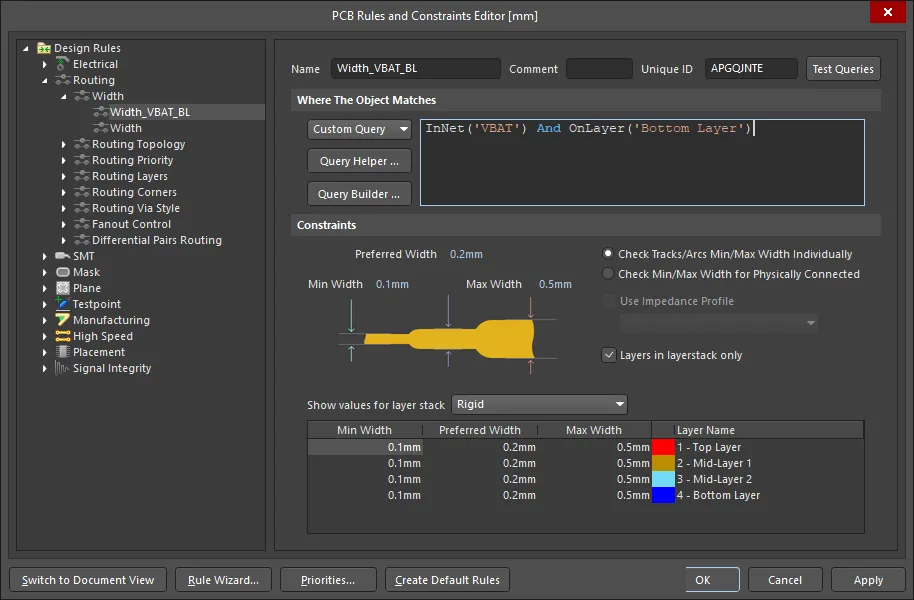
Das Festlegen des Geltungsbereichs der Regeln basiert auf dem Abfragesystem. Verwenden Sie die Option Custom Query, um die aktuelle Abfrage anzuzeigen und sie bei Bedarf mithilfe der Abfrage-Schlüsselwörter zu ändern.
Optionen für den Geltungsbereich
Es stehen einfache Optionen zur Festlegung des Geltungsbereichs zur Verfügung, mit denen Sie schnell Geltungsbereichsabfragen generieren können. Wählen Sie eine der Optionen aus dem ersten Dropdown-Feld aus und verwenden Sie bei Bedarf die nachfolgenden Dropdown-Listen, um das entsprechende Ziel auszuwählen, z. B. ein Netz, eine Layer, einen Footprint, ein Package usw. Die angezeigten Optionen zur Festlegung des Geltungsbereichs sind auf den Regeltyp abgestimmt.
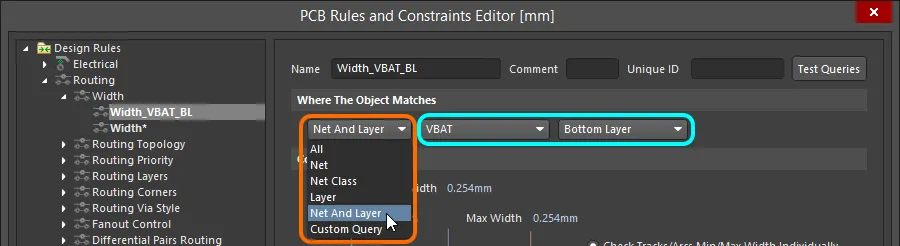
Erstellen Sie mit den einfachen Optionen zur Festlegung des Geltungsbereichs schnell eine Abfrage.
Beispiele für einfache Optionen zur Festlegung des Geltungsbereichs sind:
-
All - erzeugt eine Geltungsbereichsabfrage, die auf alle Designobjekte abzielt.
-
Net - erzeugt eine Geltungsbereichsabfrage, die auf alle Objekte in einem bestimmten Netz abzielt. Es erscheint ein zusätzliches Dropdown-Menü, aus dem Sie das gewünschte Netz aus einer Liste verfügbarer Optionen auswählen können, einschließlich No Net.
-
Net Class - erzeugt eine Geltungsbereichsabfrage, die auf alle Objekte in einer bestimmten Netzklasse abzielt. Es erscheint ein zusätzliches Dropdown-Menü, aus dem Sie die gewünschte Netzklasse aus einer Liste verfügbarer Optionen auswählen können, einschließlich All Nets.
-
Layer - erzeugt eine Geltungsbereichsabfrage, die auf alle Objekte auf einer bestimmten Layer abzielt. Es erscheint ein zusätzliches Dropdown-Menü, aus dem Sie die gewünschte Layer aus einer Liste verfügbarer Optionen auswählen können.
-
Net and Layer - erzeugt eine Geltungsbereichsabfrage, die auf alle Objekte in einem bestimmten Netz und auf einer bestimmten Layer abzielt. Es erscheinen zwei zusätzliche Dropdown-Menüs, aus denen Sie das gewünschte Netz und die gewünschte Layer auswählen können.
Die Option Custom Query ermöglicht es Ihnen, Ihre eigene, möglicherweise komplexere, aber auch spezifischere Abfrage zu schreiben. Sie können Ihre eigene spezifische Abfrage für den Regel-Geltungsbereich direkt in den Abfragebereich rechts eingeben. Alternativ stehen zwei Funktionen zur Verfügung, die bei der Erstellung logischer Abfrageausdrücke helfen. Dies sind der Query Builder und der Query Helper. Diese können nützlich sein, wenn Sie sich über die Syntax einer Abfrage oder die verfügbaren Schlüsselwörter nicht sicher sind.
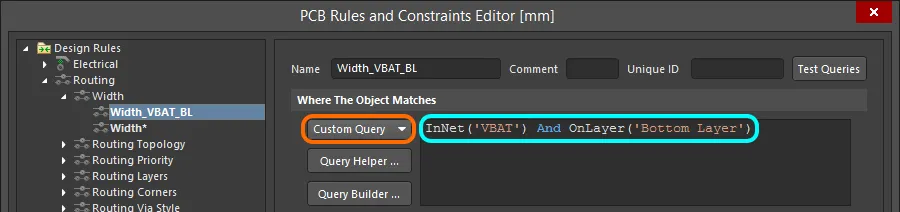
Verwenden Sie die Option Custom Query, um einen komplexeren Abfrageausdruck zu erstellen.
Festlegen des Geltungsbereichs einer Regel mit dem Query Builder
Wenn die Option Custom Query ausgewählt ist, klicken Sie auf die Schaltfläche  , um den Dialog Building Query from Board dialog zu öffnen. Damit können Sie eine Abfrage erstellen, um bestimmte Objekte im Designdokument anzusprechen, indem Sie einfach eine Zeichenfolge bedingter Anweisungen konstruieren.
Der linke Abschnitt des Dialogs wird verwendet, um die Bedingung(en) anzugeben, die erforderlich sind, um die gewünschte Objektmenge anzusprechen. Jede Bedingung besteht aus einem Condition Type und einem Condition Value. Die Dropdown-Felder hierfür werden mit Einträgen gefüllt, die für die Erstellung eines Geltungsbereichs für den aktuellen Regeltyp bzw. mit Werten für den ausgewählten Bedingungstyp relevant sind.
Während eine Bedingung definiert wird, wird im rechten Abschnitt des Dialogs eine Vorschau der aktuell erstellten Abfrage angezeigt. Bedingungen können mit AND und/oder OR verknüpft werden, und es kann auch eine Priorität eingebunden werden (durch die Verwendung von Klammern/Einrückungen), um die Zielmenge der Objekte weiter einzugrenzen. Wenn der Abfrageausdruck wie gewünscht definiert wurde, wird durch Klicken auf OK der Ausdruck in den Abfragebereich des Dialogs PCB Rules and Constraints Editor geladen.
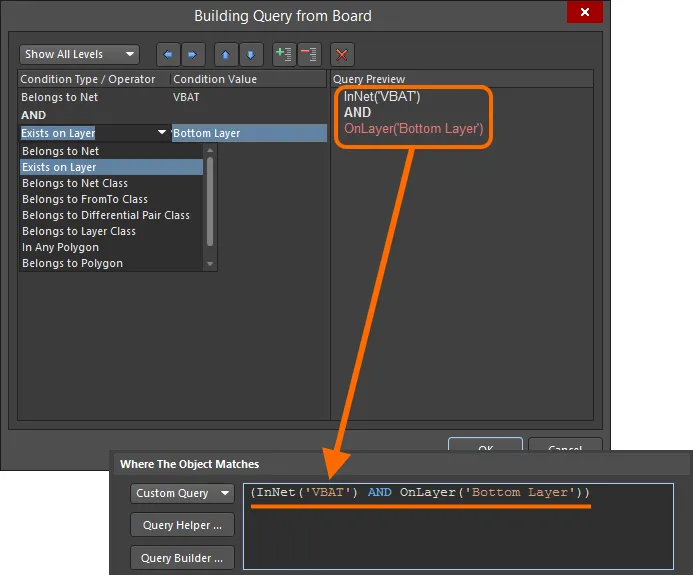
Verwenden Sie Query Builder, um durch eine Reihe bedingter Anweisungen einen logischen Abfrageausdruck zu erstellen.
Festlegen des Geltungsbereichs einer Regel mit dem Query Helper
Wenn die Option Custom Query ausgewählt ist, klicken Sie auf die Schaltfläche  , um den Dialog Query Helper dialog zu öffnen. Die zugrunde liegende Query Engine analysiert das PCB-Design und listet alle verfügbaren Objekte zusammen mit generischen Schlüsselwörtern für die Verwendung in Abfragen auf.
Die Arbeit mit dem Query Helper ist ziemlich intuitiv, noch mehr, wenn man sie in drei verschiedene Bereiche unterteilt, wie im Bild unten gezeigt:
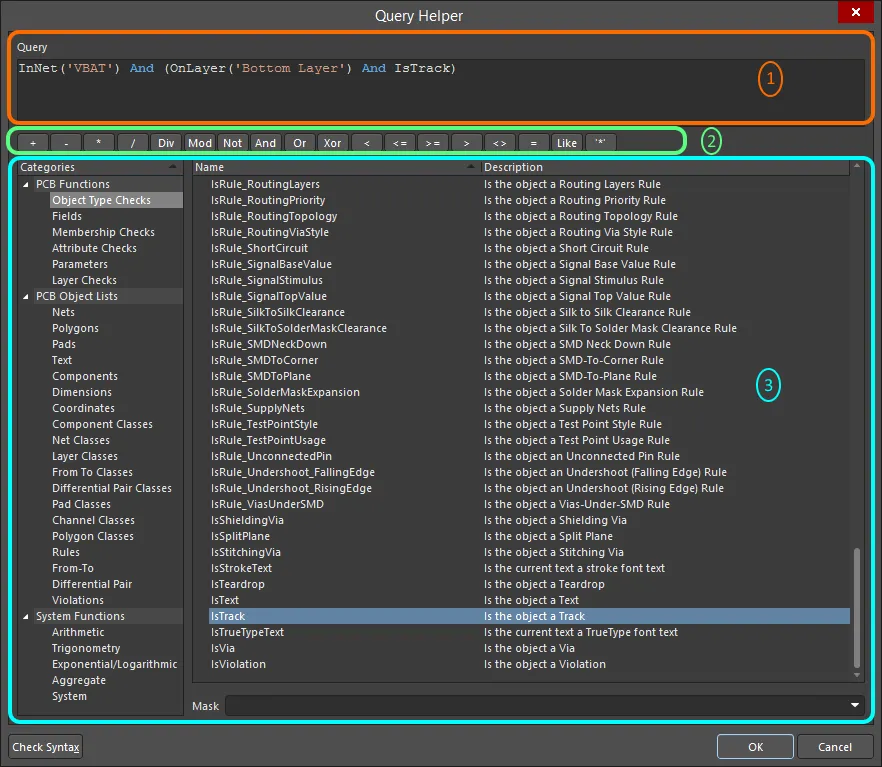
Beispiel einer komplexen Abfrage, die mit dem Query Helper definiert wurde.
Diese Bereiche sind:
- Query Region – verwenden Sie diesen Bereich des Dialogs, um einen Abfrageausdruck zusammenzustellen. Der aktuell für den Regel-Geltungsbereich verwendete Ausdruck wird standardmäßig in diesem Bereich verfügbar gemacht, wenn der Dialog geöffnet wird. Sie können direkt in diesem Bereich tippen; als Hilfe erscheint eine kontextsensitive „Vorschlagsliste“ möglicher Schlüsselwörter oder Objekte.
- Operators – dieser Bereich des Dialogs stellt eine Reihe mathematischer und logischer Operatoren zur Verfügung, die beim Erstellen eines Ausdrucks verwendet werden können. Klicken Sie auf eine Schaltfläche, um diesen Operator an der aktuellen Cursorposition innerhalb des Abfrageausdrucks im Bereich Query oben einzufügen.
- Categories, Keywords and Objects – dieser Bereich des Dialogs bietet Zugriff auf verfügbare PCB Functions, PCB Object Lists und System Functions, die zur Erstellung des Abfrageausdrucks verwendet werden können. Wenn Sie in jedem dieser drei Bereiche auf eine Unterkategorie klicken, wird rechts eine Liste entsprechender Schlüsselwörter oder Objekte angezeigt. Suchen Sie das Schlüsselwort oder Objekt, das in der Abfragezeichenfolge verwendet werden soll, und doppelklicken Sie dann auf den Eintrag; der Eintrag wird an der aktuellen Cursorposition innerhalb des Abfrageausdrucks im Bereich Query oben eingefügt.
Verwenden Sie die Schaltfläche  (unten links im Dialog), um zu überprüfen, ob ein Ausdruck syntaktisch korrekt ist. Wenn der Abfrageausdruck wie gewünscht definiert wurde, wird durch Klicken auf OK der Ausdruck in den Abfragebereich des Dialogs PCB Rules and Constraints Editor geladen.
Operatorrangfolge in Abfrageausdrücken
Bevor wir diesen Bereich verlassen, lohnt sich ein Blick auf die geltende Rangfolge der Operatoren, die in logischen Abfrageausdrücken verwendet werden. Denn ohne dieses Wissen zielt ein Ausdruck möglicherweise nicht auf die erforderlichen Objekte ab.
Klammern haben die höchste Priorität innerhalb einer definierten Rangfolge für die verschiedenen Operatoren, die bestimmt, wie Abfragen von der Software interpretiert werden (wenn der Benutzer keine Klammern angegeben hat). Die Reihenfolge dieser Rangfolge von der höchsten zur niedrigsten ist wie folgt:
- Klammern
- Not
- ^, *, /, Div, Mod, And
- +, -, Or, Xor
- =, <>, <, >, <=, >=
- &&, ||
Priorisierung von Regeln
Um den Prozess des Definierens und Verwaltens von Regeln zu vereinfachen, besteht die Idee darin, allgemeine Regeln zu definieren, die breite Anforderungen abdecken, und diese dann in bestimmten Situationen durch spezifische Regeln zu überschreiben. Damit dies möglich ist, müssen Sie die Regeln priorisieren können, um anzugeben, welche Regel verwendet werden soll, wenn ein Objekt von mehreren Regeln desselben Typs betroffen ist.
Um beispielsweise die am häufigsten verwendete Routing-Breite auf der Leiterplatte festzulegen, definieren Sie eine einzelne Regel, die auf jedes Netz der Leiterplatte angewendet wird. Diese Regel kann dann für ein bestimmtes Netz (oder auch eine Klasse von Netzen) überschrieben werden, indem eine weitere Regel desselben Typs mit höherer Priorität hinzugefügt wird.
Ein weiteres Beispiel könnten die Anforderungen an die Lötstoppmaske sein. Hier würden Sie eine Maskenregel definieren, die auf jedes Pad und jede Via auf der Leiterplatte abzielt. Diese könnte dann für die Pads in einer bestimmten Footprint-Art überschrieben werden. Diese footprintspezifische Regel könnte bei Bedarf wiederum für ein bestimmtes Pad in diesem Footprint überschrieben werden.
Ein wichtiger Aspekt bei der Verwaltung der Regeln besteht darin, sicherzustellen, dass alle Prioritäten richtig festgelegt sind. Wenn eine neue Regel erstellt wird, erhält sie standardmäßig die höchste Priorität. Verwenden Sie die Schaltfläche Priorities unten im Dialog PCB Rules and Constraints Editor, um die Prioritäten im Dialog Edit Rule Priorities zu konfigurieren.

Ändern Sie die Regelprioritäten im Dialog Edit Rule Priorities.
Anfangs listet der Dialog alle Regelinstanzen für den Regeltyp auf, der derzeit im Dialog PCB Rules and Constraints Editor ausgewählt ist. Verwenden Sie das Feld Rule Type, um den Regeltyp zu ändern und die für diesen Typ definierten spezifischen Regeln aufzulisten. Die definierten Regeln werden in der Reihenfolge ihrer aktuellen Priorität aufgeführt – von 1 (höchste Priorität) abwärts. Wählen Sie einen Regeleintrag aus und verwenden Sie die Schaltflächen Increase Priority und Decrease Priority, um ihn in der Prioritätsreihenfolge nach oben bzw. unten zu verschieben.
Vorhandene Regeln ändern
Regeln können natürlich jederzeit geändert werden. Tatsächlich sind auf dem Weg zum endgültigen funktionierenden Regelsatz oft einige wichtige Verfeinerungen hier und da erforderlich. Typischerweise betrifft dies den Geltungsbereich, um sicherzustellen, dass die Ziel-Designobjekte wie erforderlich von den jeweiligen Regeln „erfasst“ werden. Wählen Sie im Dialog PCB Rules and Constraints Editor eine vorhandene Regel aus und nehmen Sie nach Bedarf Änderungen an ihrem Geltungsbereich und ihren Einschränkungsattributen vor.
Änderungen an bestehenden Regeldefinitionen werden sowohl im Ordnerbaum-Bereich als auch in den entsprechenden Übersichtslisten hervorgehoben. Solche Einträge sind daran zu erkennen, dass der Regelname fett dargestellt wird und rechts neben dem Namen ein Sternchen erscheint. Das Sternchen zeigt an, dass es sich um eine bestehende Regel handelt, die geändert wurde, und nicht um eine neu erstellte Regel (die fett ohne Sternchen angezeigt wird).
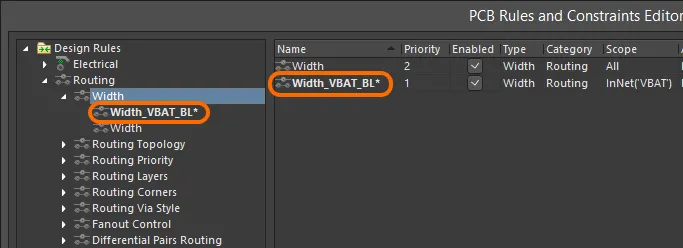
Beispiel für eine bestehende Regel, die geändert wurde. Ein Sternchen kennzeichnet die Änderung, zusätzlich zur fetten Darstellung des Regelnamens.
Ungültige Regeln kennzeichnen
Wenn eine Regel vom System als ungültig erkannt wird – zum Beispiel weil es ein Problem mit ihrem Geltungsbereichs-Abfrageausdruck oder mit einem unzulässigen Wert für eine Einschränkung gibt – wird sie als ungültig gekennzeichnet. Eine solche Regel wird im Dialog PCB Rules and Constraints Editor sowohl im linken Regelbaum als auch in jeder Übersichtsansicht (Regelkategorie oder Regeltyp), in der die Regel erscheint, rot hervorgehoben. Außerdem werden auch der Text für den Regeltyp und die Regelkategorie im linken Regelbaum rot dargestellt. Wenn Sie also einen Bereich des Regelbaums eingeklappt haben, der eine ungültige Regel enthält, werden Sie dennoch auf einer höheren Ebene der Hierarchie darauf aufmerksam gemacht. Außerdem erscheint eine Warnmeldung, wenn Sie versuchen, den Dialog zu schließen.
Ein Regel-Geltungsbereich mit einem Syntaxfehler kann die Online- und Batch-DRC-Analyse erheblich verlangsamen. Stellen Sie daher sicher, dass alle Regel-Geltungsbereiche syntaktisch korrekt sind.

Ein Beispiel dafür, wie das System eine ungültige Designregel kennzeichnet, in diesem Fall einen fehlerhaften Geltungsbereichs-Abfrageausdruck.
Regeln deaktivieren
In der regelgesteuerten Umgebung des PCB-Editors der Software ist es nicht ungewöhnlich, eine recht beeindruckende und umfassende Sammlung von Regeln aufzubauen, mit denen sich Ihre Leiterplatten erfolgreich einschränken lassen. Aus welchen Gründen auch immer, kann es vorkommen, dass Sie einige Regeln deaktivieren möchten; vielleicht sind sie für die betreffende Leiterplatte nicht anwendbar oder sie müssen vorübergehend deaktiviert werden, um den Design Rule Checker zu entlasten (und dadurch seine Leistung zu verbessern!). Das Deaktivieren ist eine gute Möglichkeit, solche Regeln beizubehalten, falls sie in Zukunft wieder benötigt werden.
Um eine Regel zu deaktivieren, schalten Sie die zugehörige Enable Option für diese Regel in einer der entsprechenden Übersichtslisten auf der rechten Seite des PCB Rules and Constraints Editor Dialogs um. Eine deaktivierte Regel wird außerdem „ausgegraut“ dargestellt.

Beispiel für deaktivierte Regeln, die in einer Übersichtsliste in grauer Schrift erscheinen.
Regeln löschen
So löschen Sie eine einzelne Designregel im PCB Rules and Constraints Editor Dialog:
- Verwenden Sie den Baum links, um zur gewünschten vorhandenen Regel zu navigieren, klicken Sie mit der rechten Maustaste darauf und wählen Sie dann Delete Rule im Kontextmenü.
- Navigieren Sie im Baum links zum entsprechenden Regeltyp und wählen Sie dann die zu löschende Regel in der Übersichtsliste rechts aus. Klicken Sie anschließend auf die Schaltfläche Delete Rule(s) unterhalb der Liste.
Der Regelname wird fett und durchgestrichen angezeigt, um ihn als Löschung zu kennzeichnen, die noch nicht „angewendet“ wurde.
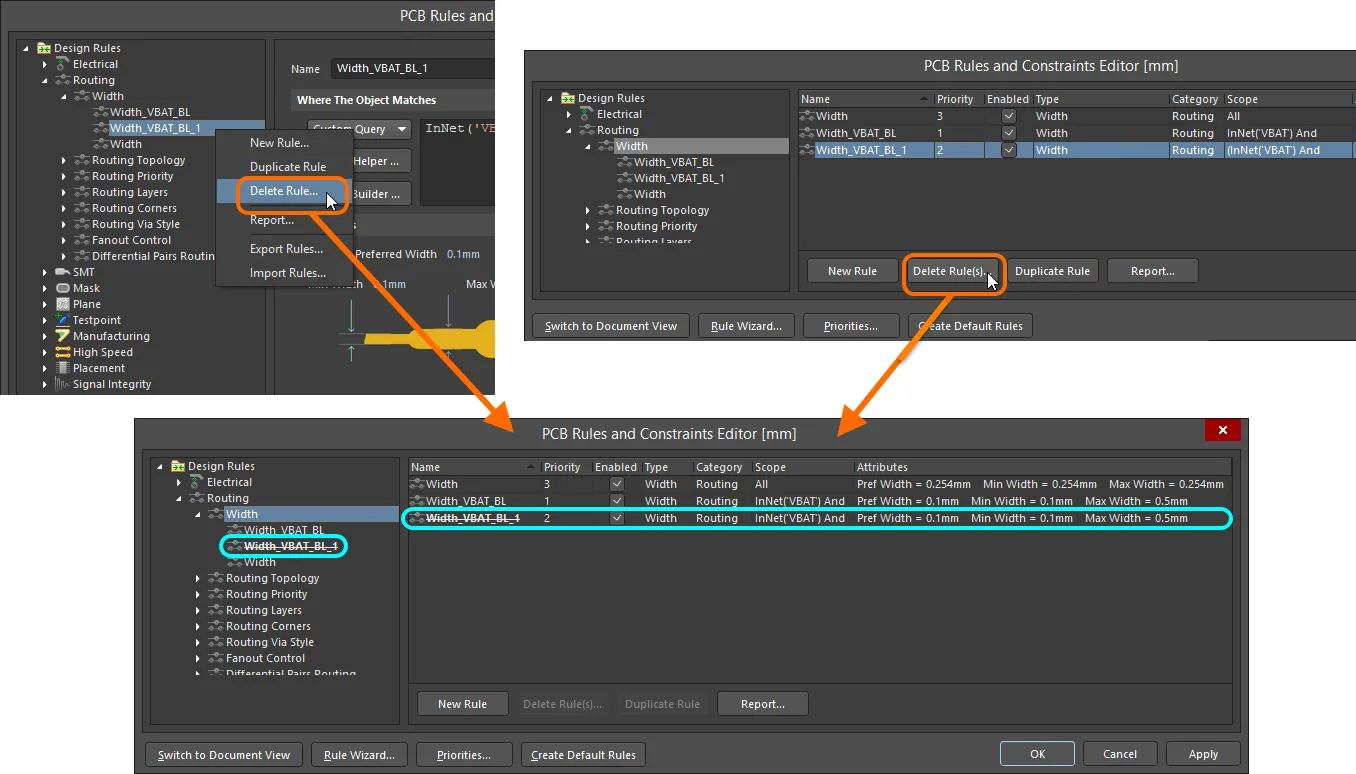
Eine einzelne Regel löschen.
Für viele Regeltypen werden beim Erstellen eines neuen PCB-Dokuments Standardregeln angelegt. Wenn auf ähnliche Weise alle spezifischen Regeln eines solchen Regeltyps gelöscht werden, wird die Standardregel beim nächsten Öffnen des PCB Rules and Constraints Editor Dialogs automatisch wieder hinzugefügt. Alternativ können Standardregeln erneut erstellt werden, indem Sie unten im Dialog auf die Schaltfläche Create Default Rules klicken.
Regeln exportieren und importieren
Designregeln können aus dem PCB Rules and Constraints Editor Dialog exportiert und in ihn importiert werden. So können Sie bevorzugte Regeldefinitionen zwischen verschiedenen Designs speichern und laden.
-
To export – klicken Sie mit der rechten Maustaste irgendwo in den Baum links im Dialog und wählen Sie Export Rules. Daraufhin wird der Dialog Choose Design Rule Type dialog geöffnet, in dem Sie die zu exportierende(n) Designregel(n) auswählen können. Im sich öffnenden Export Rules to File Dialog können Sie die .rul-Datei benennen und den Speicherort wählen. Exportierte Regeln werden in einer PCB-Regeldatei gespeichert (
*.rul). -
To import – klicken Sie mit der rechten Maustaste irgendwo in den Baum links im Dialog und wählen Sie Import Rules. Daraufhin wird der Dialog Choose Design Rule Type dialog geöffnet, in dem Sie die zu importierende(n) Designregel(n) auswählen können. Im sich öffnenden Import File Dialog navigieren Sie zu der zu importierenden .rul-Datei.
 Choose Design Rule Type dialog
 im Select Design Rules Dialog der Rule Set Already Exists Dialog geöffnet
 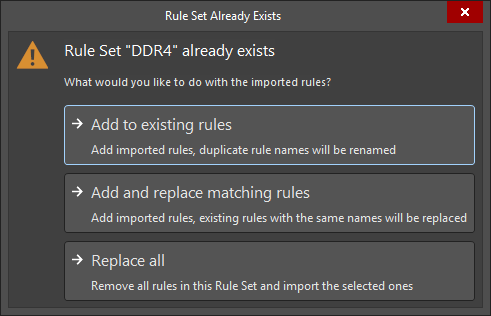 ).
).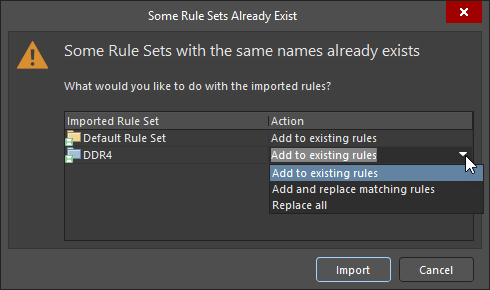 ).
).Designregel-Berichte
Ein Bericht über die aktuell definierten Designregeln kann im PCB Rules and Constraints Editor Dialog erzeugt werden. Der Bericht kann sich je nach ausgewähltem Eintrag im Ordnerbaum auf alle Regelkategorien, eine bestimmte Regelkategorie oder einen bestimmten Regeltyp beziehen. Ein Bericht kann wie folgt erzeugt werden:
- Öffnen Sie die gewünschte Übersichtsliste, klicken Sie mit der rechten Maustaste und wählen Sie dann den Befehl Report im Kontextmenü, oder klicken Sie auf die Schaltfläche Report unterhalb der Liste.
- Klicken Sie mit der rechten Maustaste auf den entsprechenden Eintrag im Ordnerbaum und wählen Sie dann den Befehl Report im Kontextmenü.
Der Report Preview Dialog wird geöffnet, wobei der passende Bericht bereits geladen ist. Verwenden Sie diesen Dialog, um den Bericht mithilfe verschiedener Seiten-/Zoom-Steuerelemente zu prüfen, bevor Sie ihn schließlich in eine Datei exportieren oder drucken.
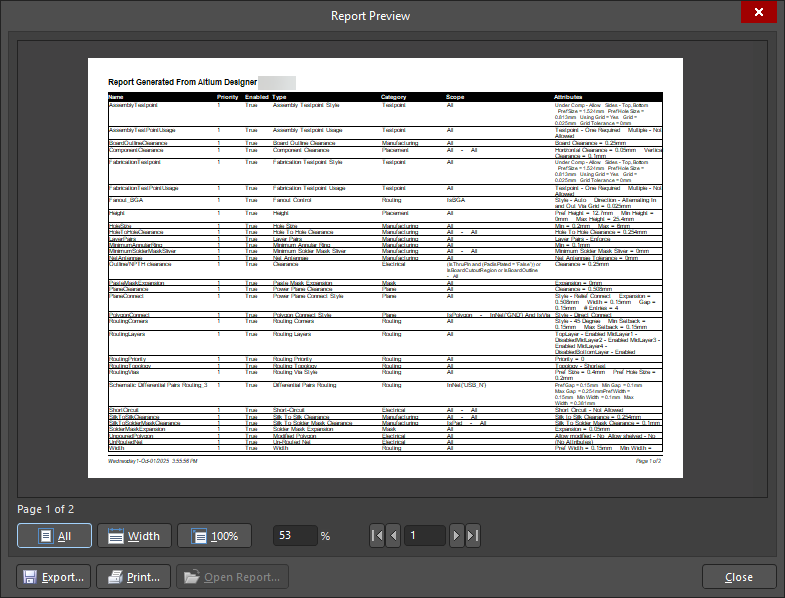
Einen PCB-Regelbericht erzeugen.
Options and Controls of the Report Preview Dialog
- Preview Window - der Hauptbereich dieses Dialogs zeigt die Vorschau des erzeugten Berichts. Der Bericht kann mit den verschiedenen Steuerelementen unterhalb des Fensters und über das Rechtsklick-Menü bearbeitet werden.
- Page x of x - das erste x ist die aktuell angezeigte Seite; das zweite x ist die Gesamtzahl der Seiten im Bericht.
- All - klicken Sie auf diese Schaltfläche, damit die Seite so skaliert wird, dass sie in das verfügbare Vorschaufenster passt. Wenn Sie die Größe des Dialogs (und damit des Vorschaufensters) ändern, wird die Seite neu skaliert, damit sie vollständig sichtbar bleibt.
- Width - klicken Sie auf diese Schaltfläche, damit die Seite so skaliert wird, dass sie in die horizontale Ausdehnung des verfügbaren Vorschaufensters passt. Wenn Sie die Größe des Dialogs (und damit des Vorschaufensters) ändern, wird die Seite neu skaliert, damit sie über ihre gesamte Breite vollständig sichtbar bleibt.
- 100% - klicken Sie auf diese Schaltfläche, um die Seite in voller Größe (100 %) anzuzeigen.
- % - verwenden Sie dieses Feld zum Vergrößern oder Verkleinern. Die volle Größe beträgt 100 %. Geben Sie einen kleineren Wert ein, um den Bericht verkleinert anzuzeigen. Geben Sie einen größeren Wert ein, um den Bericht vergrößert anzuzeigen.
- Page Navigation Controls - diese Gruppe von Steuerelementen bietet eine weitere Möglichkeit, durch die Seiten des Berichts zu navigieren. Mit den Steuerelementen können Sie zur ersten, vorherigen, nächsten und letzten Seite des Dokuments springen. Alternativ können Sie die Seitenzahl direkt in das Textfeld eingeben und Enter drücken.
-
Export - klicken Sie auf diese Schaltfläche, um den Export Report From Project Dialog zu öffnen, in dem Sie den Bericht mit einem bestimmten Speicherort, Namen und Exportformat speichern können. Die folgenden Formate werden unterstützt:
- Microsoft Excel-Arbeitsblatt (*.xls)
- Adobe PDF (*.pdf)
- Rich Text Format (RTF) (*.rtf)
- Webseite (*.htm, *.html)
- Web Layer (CSS) (*.htm, *.html)
- JPEG-Bilddatei (*.jpg)
- Windows-Bitmap-Datei (*.bmp)
- TIFF-Bilddatei (*.tif)
- Print - klicken Sie auf diese Schaltfläche, um den Bericht zu drucken. Der standardmäßige Print Dialog wird angezeigt, in dem Sie Seitenbereich und Anzahl der Kopien festlegen können.
- Open Report - klicken Sie auf diese Schaltfläche, um einen erzeugten Bericht in der Anwendung zu öffnen, die Sie in Export angegeben haben. Diese Schaltfläche ist erst verfügbar, nachdem Sie auf die Schaltfläche Export geklickt haben.
Rechtsklick-Befehle
Einige der oben genannten Befehle sind auch im Rechtsklick-Menü verfügbar, das durch Rechtsklick irgendwo im Dialog aufgerufen wird:
-
Print - verwenden Sie diese Schaltfläche, um den Bericht zu drucken. Der standardmäßige Print Dialog wird angezeigt, in dem Sie Seitenbereich und Anzahl der Kopien festlegen können.
-
Export - klicken Sie auf diese Schaltfläche, um den Export Report From Project Dialog zu öffnen, in dem Sie den Bericht mit einem bestimmten Speicherort, Namen und Exportformat speichern können. Die folgenden Formate werden unterstützt:
-
Microsoft Excel-Arbeitsblatt (*.xls)
-
Adobe PDF (*.pdf)
-
Rich Text Format (RTF) (*.rtf)
-
Webseite (*.htm, *.html)
-
Web Layer (CSS) (*.htm, *.html)
-
JPEG-Bilddatei (*.jpg)
-
Windows-Bitmap-Datei (*.bmp)
-
TIFF-Bilddatei (*.tif)
-
-
Copy - verwenden Sie diese Schaltfläche, um die aktive Seite in die Windows-Zwischenablage zu kopieren, von wo aus sie bei Bedarf in eine externe Anwendung eingefügt werden kann.
-
Page Width - klicken Sie auf diese Schaltfläche, damit die Seite so skaliert wird, dass sie in die horizontale Ausdehnung des verfügbaren Vorschaufensters passt. Wenn Sie die Größe des Dialogs (und damit des Vorschaufensters) ändern, wird die Seite neu skaliert, damit sie über ihre gesamte Breite vollständig sichtbar bleibt.
-
Whole Page - verwenden Sie diesen Befehl, damit die Seite so skaliert wird, dass sie in das verfügbare Vorschaufenster passt.
-
Zoom In - verwenden Sie diesen Befehl, um schrittweise in den Bericht hineinzuzoomen.
-
Zoom Out - verwenden Sie diesen Befehl, um schrittweise aus dem Bericht herauszuzoomen.
Definieren von Regeln im Schaltplan
Designbeschränkungen (Regeln) können vor dem PCB-Layout definiert werden, indem den Schaltplan-Quelldokumenten Parameter-Set-Direktiven mit konfigurierten Regel(n) hinzugefügt werden. Der Geltungsbereich der entsprechenden PCB-Designregel, die erstellt wird, wenn das Design in das PCB-Dokument übertragen wird, wird durch die Art des Objekts bestimmt, dem der Parameter zugewiesen ist. Die folgende Tabelle fasst die unterstützten Optionen für den Geltungsbereich von Schaltplanparametern zu PCB-Regeln zusammen.
| Eine Regel hinzufügen zu einem/einer ... | Aus ... | Für einen PCB-Regelbereich von ... |
|---|---|---|
| Leitung | dem Properties panel (wenn die Eigenschaften des ausgewählten Parameter-Set-Objekts angezeigt werden), nachdem ein Parameter Set object mit dem Befehl Place » Directives » Parameter Set auf der Leitung platziert wurde. | Netz |
| Bus | dem Properties panel (wenn die Eigenschaften des ausgewählten Parameter-Set-Objekts angezeigt werden), nachdem ein Parameter Set object mit dem Befehl Place » Directives » Parameter Set auf dem Bus platziert wurde. | Netzklasse |
| Kabelbaum | dem Properties panel (wenn die Eigenschaften des ausgewählten Parameter-Set-Objekts angezeigt werden), nachdem ein Parameter Set object mit dem Befehl Place » Directives » Parameter Set auf dem Kabelbaum platziert wurde. | Netzklasse |
| Blanket | dem Properties panel (wenn die Eigenschaften des ausgewählten Parameter-Set-Objekts angezeigt werden), nachdem ein Parameter Set object mit dem Befehl Place » Directives » Parameter Set an der Kante des Blanket platziert wurde. Fügen Sie eine Klasse mit dem gewünschten Namen ein, um eine Netzklasse für alle vom Blanket erfassten Netze zu erstellen, die dann für den Regelbereich verwendet wird. | Netzklasse |
In jedem Fall ist die Methode zum Hinzufügen eines regelbasierten Parameters gleich:
-
Einen Parameter als Regel hinzufügen.
-
Auswählen, welcher Regeltyp verwendet werden soll.
-
Die Einschränkungen für den gewählten Regeltyp konfigurieren.
Überprüfen der Regelanwendung
Je nach Platinendesign muss möglicherweise eine beträchtliche Anzahl an Designregeln definiert werden, mit Geltungsbereichen, die von sehr einfach bis sehr komplex reichen. Es ist ratsam zu überprüfen, dass die definierten Regeln tatsächlich ihre vorgesehenen Objekte adressieren. Sorgfalt bei der Regeldefinition kann unnötigen Zeit- und Arbeitsaufwand beim Nachverfolgen von Verstößen vermeiden, die durch falsche Regelbereiche verursacht werden.
Im Wesentlichen gibt es zwei Methoden zur Verifizierung von Regelbereichen – entweder indem Designobjekte ausgewählt und die Regeln überprüft werden, die aktuell auf sie angewendet werden, oder indem eine Regel (an verschiedenen Stellen in der Software) betrachtet wird und beobachtet wird, welche Objekte unter ihren Bereich fallen.
Aus der Perspektive eines Objekts
Für jedes platzierte Objekt im aktuellen Design können Sie schnell Informationen darüber abrufen, welche unären Designregeln auf dieses Objekt angewendet werden. Positionieren Sie den Cursor über dem Objekt, klicken Sie mit der rechten Maustaste und wählen Sie dann Applicable Unary Rules. Alle definierten Designregeln, die auf das ausgewählte Objekt angewendet werden könnten, werden analysiert und im Dialog Applicable Unary Rules aufgelistet.
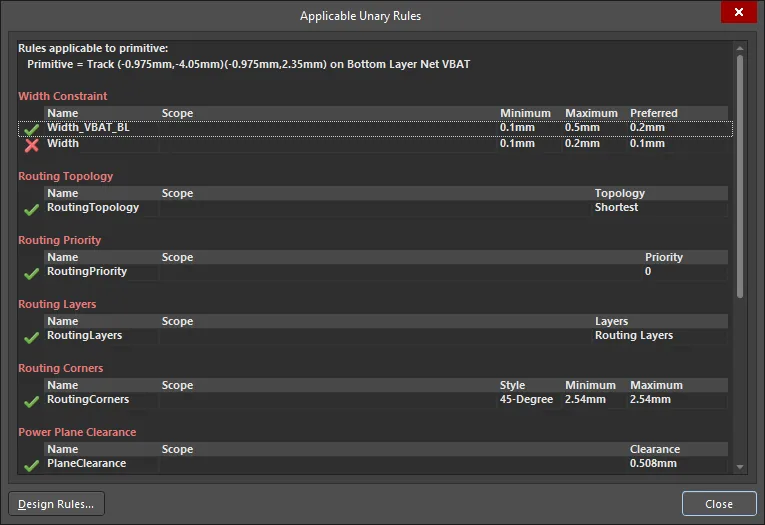
Designregeln, die auf ein einzelnes Beispiel-Designobjekt anwendbar sind – unäre Regeln.
Jede im Dialog aufgeführte Regel hat entweder ein Häkchen ( ) oder ein Kreuz (
 ) daneben. Ein Häkchen kennzeichnet die Regel mit der höchsten Priorität unter allen anwendbaren Regeln desselben Typs; dies ist die aktuell angewendete Regel. Regeln desselben Typs mit niedrigerer Priorität werden mit einem Kreuz daneben aufgeführt. Dies zeigt an, dass sie zwar anwendbar sind, aber nicht aktuell angewendet werden, da sie nicht die höchste Priorität besitzen.
Auf ähnliche Weise können Sie auch Informationen über die binären Designregeln abrufen, die zwischen zwei platzierten Objekten in einem Design gelten. Positionieren Sie den Cursor über einem beliebigen Objekt, klicken Sie mit der rechten Maustaste und wählen Sie dann Applicable Binary Rules. Folgen Sie den Anweisungen, um zwei Objekte im Design auszuwählen. Der Dialog Applicable Binary Rules wird dann geöffnet und zeigt alle binären Designregeln an, die zwischen diesen Objekten gelten.
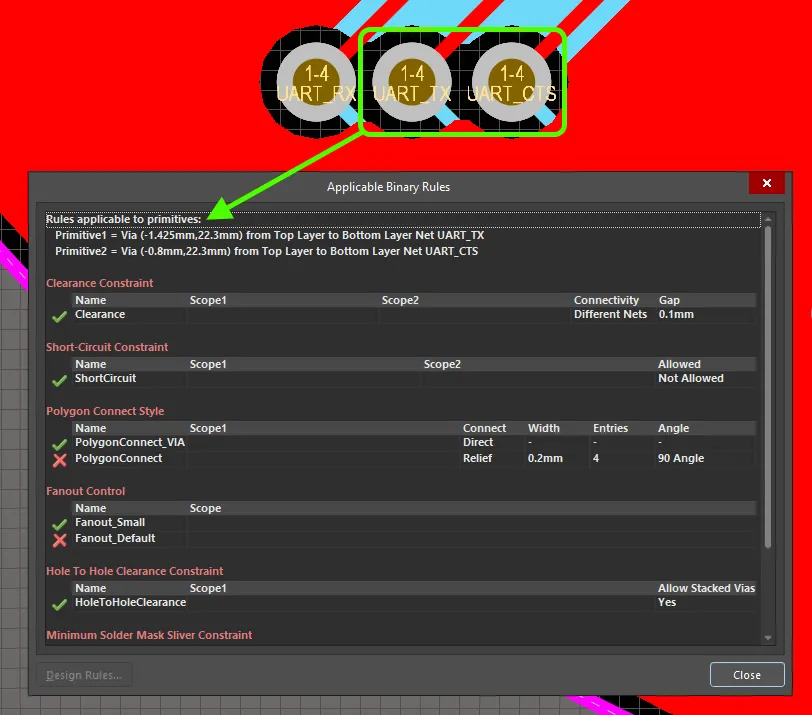
Designregeln, die zwischen zwei Beispiel-Designobjekten anwendbar sind – binäre Regeln.
Aus der Perspektive einer Regel
Prüfen über das PCB Rules And Violations Panel
Sie können auch schnell sehen, auf welche Objekte eine bestimmte Regel angewendet wird, und zwar über das PCB Rules And Violations panel. Das Panel listet alle aktuell definierten Regeln für das Design auf. Es können alle Regeln angezeigt werden, oder Sie können gezielt nach Regeltyp navigieren – vorausgesetzt, für das aktive Design wurde mindestens eine Regel eines bestimmten Typs definiert. Wenn Sie im Bereich Rules des Panels auf eine bestimmte Regel klicken, wird eine Filterung angewendet, wobei die Regel als Geltungsbereich des Filters verwendet wird. Es werden nur die Designobjekte gefiltert, die unter den Geltungsbereich der Regel fallen. Durch Verwendung der Hervorhebungsfunktion Mask (oder Dim) können Sie schnell die resultierenden Objekte sehen, auf die die Regel abzielt.
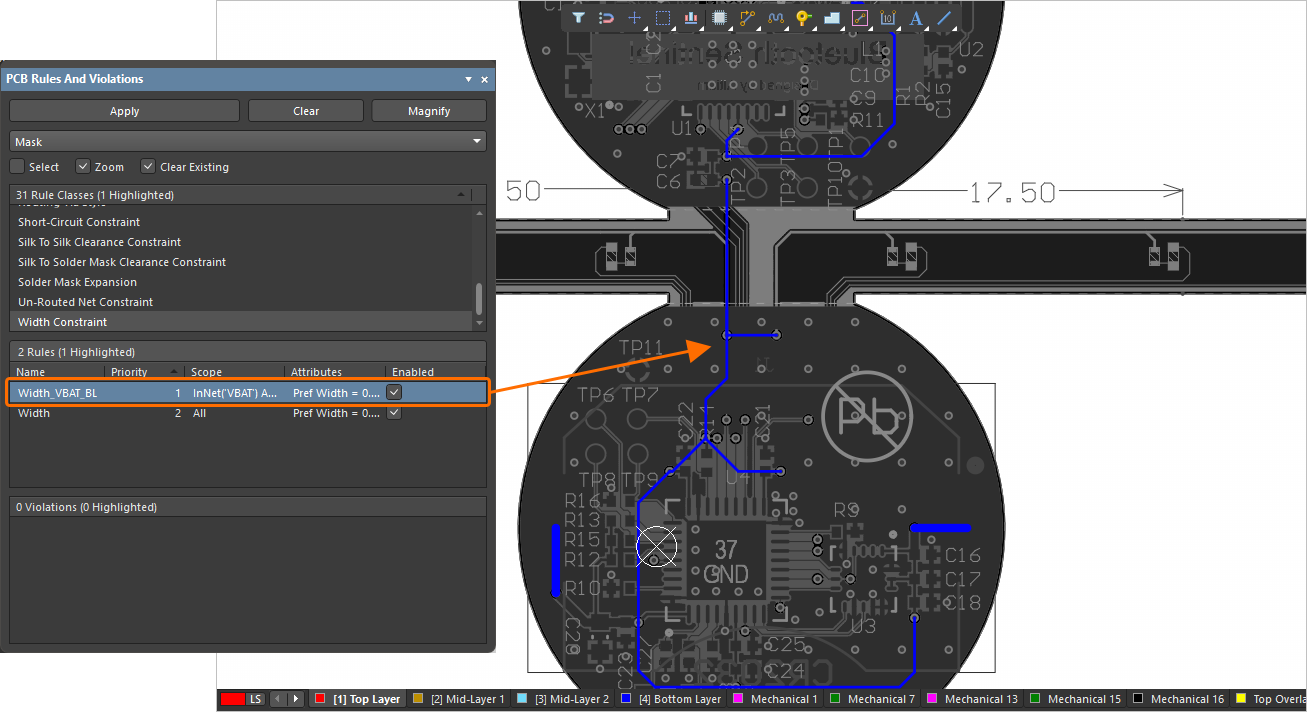
Ein Beispiel für die Verwendung des Panels PCB Rules And Violations, um zu prüfen, auf welche Objekte eine ausgewählte Regel angewendet wird.
Die Verwendung des Panels PCB Rules And Violations, um zu untersuchen, auf welche Objekte eine Regel angewendet wird, ist besonders nützlich, wenn eine Abfrage für den/die Bereich(e) einer Regel erstellt wird, da eine Regel direkt im Panel bearbeitet werden kann und die Abfrage daher so lange „optimiert“ werden kann, bis die gewünschten Objekte vom Bereich bzw. den Bereichen erfasst werden.
Um den/die Bereich(e) einer Regel sowie ihre Einschränkungen zu bearbeiten, doppelklicken Sie entweder auf den Regeleintrag im Panel oder klicken Sie mit der rechten Maustaste darauf und wählen Sie Properties aus dem Kontextmenü. Der entsprechende Dialog Edit PCB Rule wird angezeigt, in dem die Änderungen vorgenommen werden können.
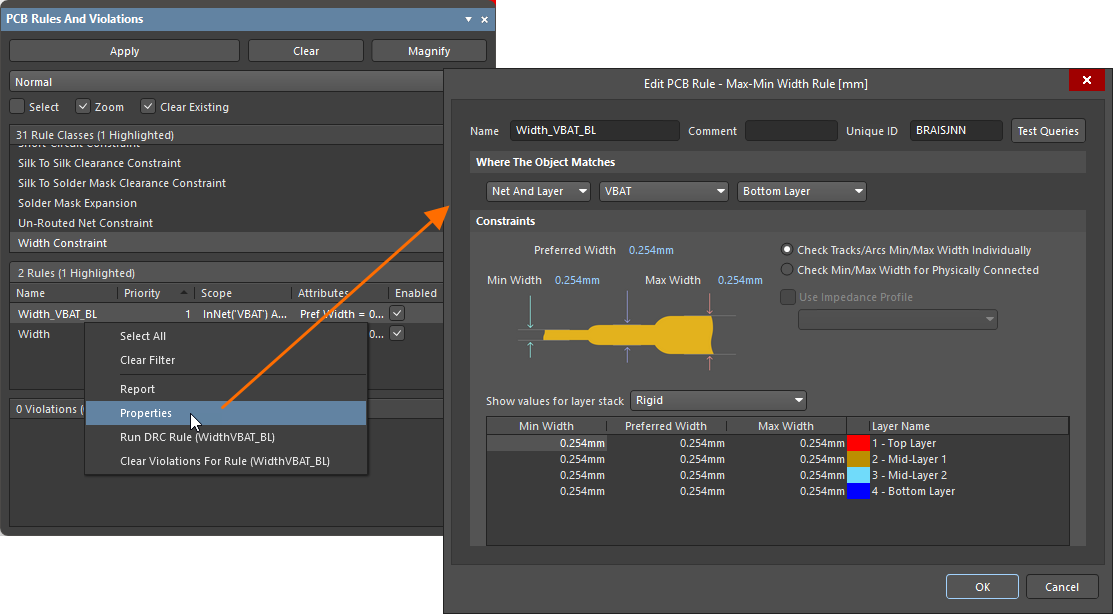
Regeln können direkt im Panel PCB Rules And Violations bearbeitet werden, sodass Sie Regelbereiche und/oder Einschränkungen unmittelbar weiter verfeinern können.
Prüfen über den Dialog PCB Rules and Constraints Editor
Der Dialog PCB Rules and Constraints Editor enthält eine Funktion zum Testen von Abfragen, mit der Sie schnell sehen können, auf welche Objekte eine bestimmte Regel angewendet wird. Klicken Sie oben rechts im Dialog der zu testenden Regel auf die Schaltfläche  . Der Dialog Test Queries Result wird angezeigt. Der Dialog zeigt Folgendes an:
-
Expression result – die Anzahl der Objekte, die unter den Geltungsbereich des Ausdrucks fallen.
-
Objects applicable to rule – die Anzahl der anwendbaren Objekte basierend auf dem Ausdruck und dem Typ der aktuellen Regel.
-
Expression and rule priority (nur für eine unäre Regel) – die Anzahl der anwendbaren Objekte basierend auf dem Ausdruck, dem Typ und der Priorität der aktuellen Regel (d. h. wenn es eine Regel mit höherer Priorität gibt, werden Objekte, die unter diese Regel fallen, für diesen Wert nicht berücksichtigt).
-
Rules with highest priorities (nur für eine unäre Regel) – wenn es Regeln mit höherer Priorität gibt, wird ihre Liste im Dialog angezeigt, zusammen mit der Anzahl der für sie anwendbaren Objekte (d. h. ihren Expression and rule priorityWerten).
Durch Klicken auf einen Link rechts können Sie in jedem Fall schnell filtern, um die anwendbaren Objekte direkt im Designbereich zu sehen. Verwenden Sie das Drop-down Mask, um Normal, Mask, oder Dim auszuwählen, je nachdem, wie die betroffenen Objekte im PCB-Dokument hervorgehoben werden sollen. Wenn Zoom aktiviert ist, zoomt das PCB-Dokument auch auf die betroffenen Komponenten.
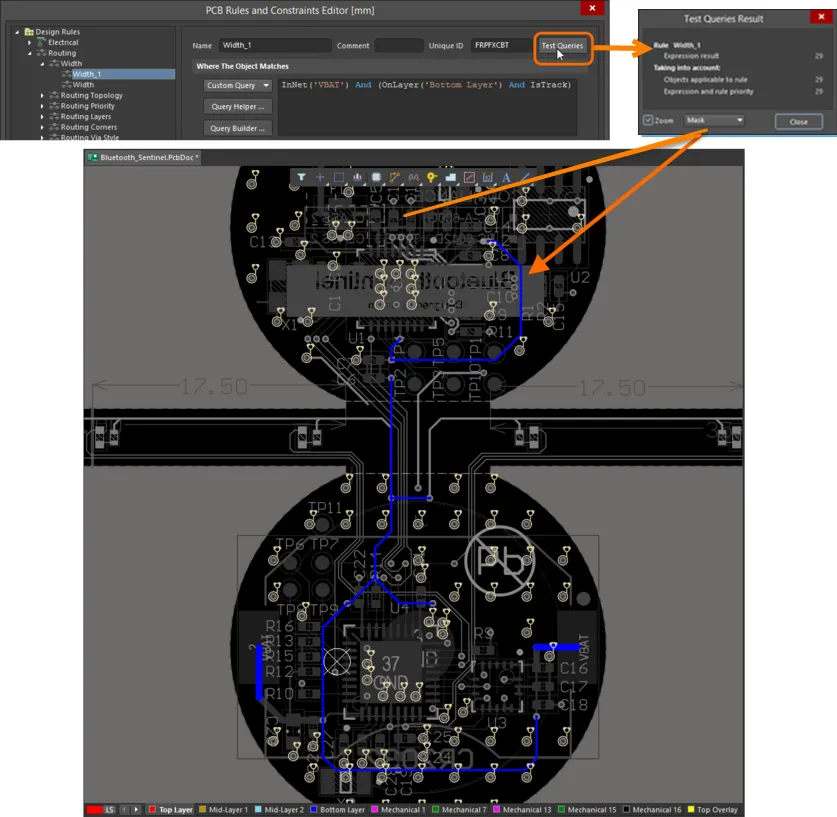
Zeigen Sie mit der Funktion „Test Queries“ schnell die Objekte an, die vom Bereichsausdruck einer Regel erfasst werden.
 KI-lokalisiert