
Bus & Bus-Eintrag
Bus

Ein Bus ist ein Polylinienobjekt, das in Verbindung mit anderen angeschlossenen Objekten verwendet wird, um die Verbindung mehrerer Netze zu definieren.
Ein Bus ist ein Polylinienobjekt, das eine Mehrdrahtverbindung darstellt und ein elektrisches Designprimitive ist.
Bus Object
Busse können nur im Schaltplaneditor auf eine der folgenden Arten platziert werden.
- Wählen Sie Home | Circuit Elements | Bus aus den Hauptmenüs.

- Klicken Sie mit der rechten Maustaste in den Arbeitsbereich und wählen Sie dann Place » Bus aus dem Kontextmenü.
Nach dem Starten des Befehls ändert sich der Cursor zu einem Fadenkreuz, das den Bus-Platzierungsmodus anzeigt. Die Platzierung erfolgt durch die folgende Abfolge von Aktionen:
- Klicken Sie oder drücken Sie Enter, um den Startpunkt für den Bus zu verankern.
- Positionieren Sie den Cursor und klicken Sie dann oder drücken Sie Enter, um eine Reihe von Eckpunkten zu verankern, die die Form des Busses definieren.
- Nachdem der letzte Eckpunkt platziert wurde, klicken Sie mit der rechten Maustaste oder drücken Sie Esc, um die Platzierung des Busses abzuschließen.
- Platzieren Sie weitere Busobjekte oder klicken Sie mit der rechten Maustaste bzw. drücken Sie Esc, um den Platzierungsmodus zu verlassen.
- Verwenden Sie die Taste Backspace oder Delete, um das zuletzt platzierte Bussegment zu entfernen.
Platzierungsmodi
Beim Platzieren eines Busses gibt es drei „manuelle“ Platzierungsmodi, von denen zwei Optionen für die Eckenrichtung haben. Die Modi legen fest, wie Ecken beim Platzieren von Bussen erzeugt werden und in welchen Winkeln Busse platziert werden können.
Während der Platzierung:
- Drücken Sie die Taste Tab, um die Platzierung anzuhalten und auf den Modus Bus des Bereichs Inspector zuzugreifen, in dem seine Eigenschaften währenddessen geändert werden können. Klicken Sie auf die Schaltfläche zum Fortsetzen der Platzierung im Arbeitsbereich (
 ), um die Platzierung fortzusetzen.
 - Drücken Sie Shift+Spacebar, um durch die drei manuellen Modi zu wechseln: 90°, 45°, Auto Wire und Any Angle.
- Im Modus 90° oder 45° (bekannt als echte orthogonale Modi) drücken Sie Spacebar, um zwischen den Optionen für die Eckenrichtung zu wechseln. In diesen Modi ist das am Cursor befestigte Liniensegment ein look ahead-Segment – das tatsächlich platzierte Segment geht diesem Vorschausegment voraus.
- Während der Platzierung wird der aktuelle Platzierungsmodus in der Statusleiste angezeigt (ganz unten im Arbeitsbereich). Sie können die Modi jederzeit während der Busplatzierung ändern.
 45-Grad-Modus
 90-Grad-Modus
 Beliebiger-Winkel-ModusDrücken Sie Shift+Leertaste, um durch die verschiedenen Platzierungsmodi zu wechseln.
Automatischer Pfadmodus
Ein zusätzlicher Bus-Platzierungsmodus ist der Modus Auto Wire, der verwendet werden kann, um schnell vom Ende des vorherigen Segments zu dem Punkt zu routen, an dem der Cursor mit Point to Point Router angeklickt wird. Wenn dieser Modus während des Auswahlzyklus von Shift+Spacebar aktiviert ist, wird er durch eine dicke gepunktete Linie vom Segment-Eckpunkt zum Cursor angezeigt.
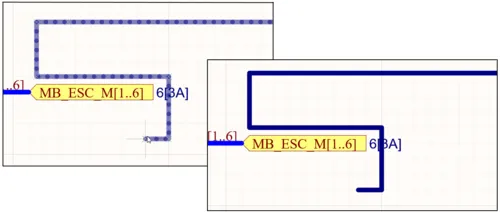
Platzieren eines Bussegments im Modus Auto Wire, wie durch die gepunktete Pfadlinie angezeigt. Nach dem Platzieren (rechts) wird der Buspfad Hindernissen automatisch ausweichen.
Der Verlauf der Route ist so effizient wie möglich und vermeidet dabei bereits auf dem Blatt platzierte Objekte.
Elektrisches Einrasten
Neben der Funktion zum Einrasten am Raster unterstützt der Schaltplaneditor auch das Einrasten an verfügbaren elektrischen Verbindungen. Wenn ein Objekt, z. B. ein Bus, innerhalb eines definierbaren Einrastabstands zu einer gültigen elektrischen Verbindung platziert wird, springt der Cursor zu diesem elektrischen „Hotspot“ (als blaues Kreuz dargestellt).

Der elektrische Einrastpunkt wird durch ein blaues Kreuz angezeigt.

Grafische Bearbeitung
Die grafische Bearbeitungsmethode ermöglicht es, ein platziertes Busobjekt direkt im Arbeitsbereich auszuwählen und seine Größe und/oder Form grafisch zu ändern.
Wenn ein Busobjekt ausgewählt ist, stehen die folgenden Bearbeitungsgriffe zur Verfügung:
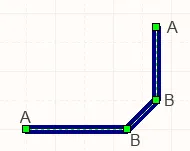
Ein ausgewählter Bus, bereit für die grafische Bearbeitung
- Klicken und ziehen Sie einen Punkt, der kein Griff ist, um den gesamten Bus neu zu positionieren. Wenn ein Bus nicht ausgewählt ist, klicken, halten und ziehen Sie, um ihn neu zu positionieren.
- Klicken und ziehen Sie A, um die Endpunkte des Busses neu zu positionieren.
- Klicken und ziehen Sie B, um einen Bus-Eckpunkt zu verschieben. Die anderen Eckpunkte bleiben verankert.
Halten Sie auf einem Eckpunkt die Maustaste gedrückt und drücken Sie dann Delete auf der Tastatur, um diesen Eckpunkt zu entfernen.
Wenn der Bus ausgewählt ist, klicken Sie auf ein Segment, um dieses Segment einzeln auszuwählen. Diese „Unterauswahl“ des Busses wird dadurch kenntlich gemacht, dass die zugehörigen Bearbeitungsgriffe rot werden.
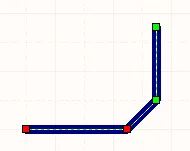
Unterauswahl einzelner Segmente
Nicht-grafische Bearbeitung
Diese Bearbeitungsmethode verwendet den Modus des Bereichs Inspector , um die Eigenschaften eines Busobjekts zu ändern.
 l
l
Während der Platzierung kann auf den Modus Bus des Bereichs Inspector durch Drücken der Taste Tab zugegriffen werden. Sobald der Bus platziert ist, werden alle Optionen angezeigt.
Nach der Platzierung kann auf den Modus Bus des Bereichs Inspector auf eine der folgenden Arten zugegriffen werden:
- Wenn der Bereich Inspector bereits geöffnet ist, wählen Sie das Busobjekt aus.
- Wenn der Bus ausgewählt ist, klicken Sie in den Haupt-Ribbons auf View | Schematic | Inspector.
Mehrere Objekte bearbeiten
Der Bereich Inspector unterstützt die Bearbeitung mehrerer Objekte, wobei Eigenschaftseinstellungen, die in allen aktuell ausgewählten Objekten identisch sind, geändert werden können. Wenn mehrere Objekte desselben Typs manuell ausgewählt werden, kann ein Feldeintrag im Bereich Inspector , der nicht als Sternchen (*) angezeigt wird, für alle ausgewählten Objekte bearbeitet werden.
Bus-Konnektivität
Ein Bus wird verwendet, um eine beliebige Anzahl von Netzen zu bündeln. Dazu müssen die folgenden Bedingungen erfüllt sein:
- Jedes einzelne Netz muss durch ein Netzlabel identifiziert werden.
- Die einzelnen Netze müssen nach dem Standardbenennungsmuster <Name><NumericalIdentifer1>, <Name><NumericalIdentifer2> benannt werden, zum Beispiel
Address0,Address1, ...,Address n. - Der Bus, mit dem die einzelnen Netze verbunden sind, muss durch ein Netzlabel im Format <Name>[<StartingNumericalIdentifer>..<EndingNumericalIdentifier>] identifiziert werden, zum Beispiel
Address[7..0], or LED[1..8].
Automatische Verbindungsstellen
Eine T-Verbindung in einem Bus wird automatisch durch ein Verbindungsobjekt verbunden. Wenn die Option Break Wires At Autojunctions auf der Seite Schematic - General des Dialogs Preferences dialog aktiviert ist, wird ein vorhandenes Bussegment an der Stelle, an der eine automatische Verbindungsstelle eingefügt wird, in zwei Teile aufgeteilt. Wenn beispielsweise eine T-Verbindung erstellt wird, wird das senkrechte Bussegment in zwei Segmente aufgeteilt, eines auf jeder Seite der Verbindungsstelle. Wenn diese Option deaktiviert ist, bleibt das Bussegment an der Verbindungsstelle ungeteilt.
Bus-Einträge
Ein Bus-Eintrag ist ein kurzer, diagonaler Leitungsabschnitt, der es ermöglicht, ein einzelnes Netz aus einem Bus „herauszuführen“.
Er ermöglicht außerdem, ein Netz an derselben Stelle aus einem Bus herauszuführen, an der auch ein anderes einzelnes Netz aus dem Bus herausgeführt wird, wie im Bild unten gezeigt. Wenn in dieser Situation kein Bus-Eintrag verwendet würde, würden die beiden einzelnen Netze miteinander verbunden und einen Kurzschluss erzeugen. Wenn es nicht erforderlich ist, zwei einzelne Netze an derselben Stelle aus einem Bus herauszuführen, kann eine normale Wire-Verbindung verwendet werden.
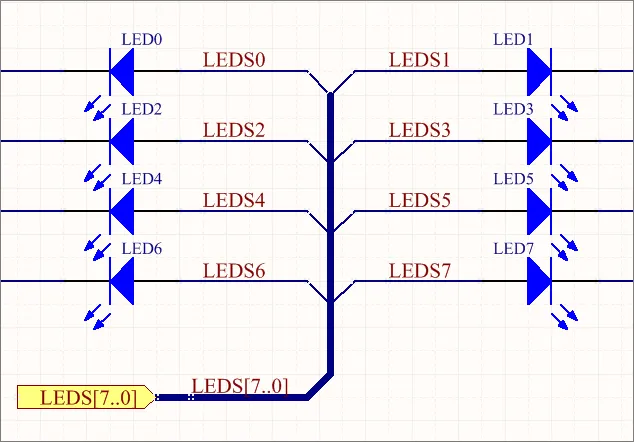
Verwenden Sie Bus-Einträge, wenn Netze von beiden Seiten des Busses herausgeführt werden müssen.
Bus Properties
Objekteigenschaften des Schaltplaneditors sind definierbare Optionen, die den visuellen Stil, den Inhalt und das Verhalten des platzierten Objekts festlegen.
Einstellungen nach der Platzierung
Alle Eigenschaften des Busobjekts können im Inspector panel bearbeitet werden, wenn ein platzierter Bus im Arbeitsbereich ausgewählt ist.
Eigenschaften
- Width - verwenden Sie die Dropdown-Liste, um die gewünschte Breite auszuwählen. Klicken Sie auf das Farbfeld, um die gewünschte Farbe für den Bus auszuwählen.
Eckpunkte
Dieser Bereich wird verwendet, um die einzelnen Eckpunkte des aktuell ausgewählten Busobjekts zu ändern. Sie können die Positionen vorhandener Eckpunkte ändern, neue Eckpunkte hinzufügen oder sie nach Bedarf entfernen. Busverbindungen zwischen Eckpunkten können definiert werden, und es wird auch Unterstützung für den Export von Eckpunktinformationen in eine CSV-formatierte Datei sowie für den Import daraus bereitgestellt. Sie können die Position des Objekts auch anpassen, indem Sie Delta-X-/Delta-Y-Werte global auf alle Eckpunkte anwenden.
- Vertices Grid - listet alle aktuell für das Objekt definierten Eckpunkte auf, und zwar in Bezug auf:
- Index - den zugewiesenen Index des Eckpunkts (nicht bearbeitbar).
- X - die X-Koordinate (horizontal) des Eckpunkts. Klicken Sie zum Bearbeiten.
- Y - die Y-Koordinate (vertikal) des Eckpunkts. Klicken Sie zum Bearbeiten.
- Add - klicken Sie, um einen neuen Eckpunkt hinzuzufügen. Der neue Eckpunkt wird unterhalb des aktuell fokussierten Eckpunkteintrags hinzugefügt und hat zunächst dieselben X-/Y-Koordinaten wie der fokussierte Eintrag. Klicken Sie auf
 , um den aktuell ausgewählten Eckpunkt zu entfernen.
Bus-Eintrag
 Bus-Einträge können verwendet werden, um Leitungen mit einem Bus zu verbinden.
Ein Bus-Eintrag ist ein elektrisches Designprimitive, das verwendet wird, um eine Leitung mit einer Busleitung zu verbinden. Er ermöglicht es, dass zwei unterschiedliche Netze mit demselben Punkt auf einem Bus verbunden werden. Würde dies mit Leitungen erfolgen, würden die beiden Netze kurzgeschlossen. Wenn diese Funktion nicht erforderlich ist, müssen keine Bus-Einträge verwendet werden.
Bus Entry Object
Ein Bus-Eintrag kann nur im Schaltplaneditor auf eine der folgenden Arten platziert werden.
- Wählen Sie Home | Circuit Elements | Bus Entry aus den Hauptmenüs.

- Klicken Sie mit der rechten Maustaste in den Arbeitsbereich und wählen Sie dann Place » Bus Entry aus dem Kontextmenü.
Nach dem Starten des Befehls ändert sich der Cursor zu einem Fadenkreuz, und Sie wechseln in den Platzierungsmodus für Bus-Einträge.
- Klicken Sie oder drücken Sie Enter, um einen Bus-Eintrag an der Cursorposition zu platzieren.
- Drücken Sie Spacebar, um den Bus-Eintrag gegen den Uhrzeigersinn in 90°-Schritten zu drehen, oder drücken Sie Shift+Spacebar, um ihn im Uhrzeigersinn zu drehen.
- Drücken Sie im Platzierungsmodus die Tasten X oder Y, um den Bus-Eintrag entlang der X-Achse bzw. Y-Achse zu spiegeln.
- Platzieren Sie weitere Bus-Einträge oder klicken Sie mit der rechten Maustaste bzw. drücken Sie Esc, um den Platzierungsmodus zu verlassen.
Drücken Sie während der Platzierung die Taste Tab, um die Platzierung anzuhalten und auf den Modus Bus Entry des Inspector Panels zuzugreifen, in dem seine Linieneigenschaften direkt geändert werden können. Klicken Sie auf das Overlay der Pause-Schaltfläche im Arbeitsbereich (), um die Platzierung fortzusetzen.
Grafische Bearbeitung
Um einen Bus-Eintrag zu verschieben, klicken und halten Sie ihn gedrückt (der Cursor springt zum nächstgelegenen elektrischen Hotspot) und verschieben Sie ihn dann an die neue Position; verbundene Busse und Leitungen bleiben angeschlossen. Verwenden Sie beim Verschieben des Bus-Eintrags die Tasten X und Y, um die Ausrichtung des Bus-Eintrags entlang dieser Achsen zu ändern.
Nichtgrafische Bearbeitung
Diese Bearbeitungsmethode verwendet den Modus des Inspector Panels, um die Eigenschaften eines Bus-Eintrag-Objekts zu ändern.

Der Modus Bus Entry des Inspector Panels
Während der Platzierung kann auf den Modus Bus Entry des Inspector Panels durch Drücken der Taste Tab zugegriffen werden. Sobald der Bus-Eintrag platziert ist, werden alle Optionen angezeigt.
Nach der Platzierung kann auf den Modus Bus Entry des Inspector Panels auf eine der folgenden Arten zugegriffen werden:
- Wenn das Inspector Panel bereits geöffnet ist, wählen Sie das Bus-Eintrag-Objekt aus.
- Klicken Sie bei ausgewähltem Bus-Eintrag auf View | Schematic | Inspector in den Haupt-Ribbons.
Bearbeiten mehrerer Objekte
Das Inspector Panel unterstützt die Bearbeitung mehrerer Objekte, wobei Eigenschaftseinstellungen, die in allen aktuell ausgewählten Objekten identisch sind, geändert werden können. Wenn mehrere Objekte desselben Typs manuell ausgewählt werden, kann ein Feldeintrag im Inspector Panel, der nicht als Sternchen (*) angezeigt wird, für alle ausgewählten Objekte bearbeitet werden.
Bus Entry Properties
Alle Eigenschaften des Bus-Eintrag-Objekts können im Inspector Panel bearbeitet werden, wenn ein platzierter Bus-Eintrag im Arbeitsbereich ausgewählt ist.
Eigenschaften
- Start (X/Y)
- X (erstes Feld) - die aktuelle X-Koordinate (horizontal) des Referenzpunkts des Objekts relativ zum aktuellen Ursprung des Arbeitsbereichs. Bearbeiten Sie diesen Wert, um die X-Position des Objekts zu ändern. Der Wert kann entweder metrisch oder imperial eingegeben werden; geben Sie die Einheiten an, wenn Sie einen Wert eingeben, dessen Einheiten nicht den aktuellen Standardeinheiten entsprechen.
- Y (zweites Feld) - die aktuelle Y-Koordinate (vertikal) des Referenzpunkts des Objekts relativ zum aktuellen Ursprung. Bearbeiten Sie diesen Wert, um die Y-Position des Objekts zu ändern. Der Wert kann entweder metrisch oder imperial eingegeben werden; geben Sie die Einheiten an, wenn Sie einen Wert eingeben, dessen Einheiten nicht den aktuellen Standardeinheiten entsprechen.
- End (X/Y) -
- X (erstes Feld) - die aktuelle X-Koordinate (horizontal) des Referenzpunkts des Objekts relativ zum aktuellen Ursprung des Arbeitsbereichs. Bearbeiten Sie diesen Wert, um die X-Position des Objekts zu ändern. Der Wert kann entweder metrisch oder imperial eingegeben werden; geben Sie die Einheiten an, wenn Sie einen Wert eingeben, dessen Einheiten nicht den aktuellen Standardeinheiten entsprechen.
- Y (zweites Feld) - die aktuelle Y-Koordinate (vertikal) des Referenzpunkts des Objekts relativ zum aktuellen Ursprung. Bearbeiten Sie diesen Wert, um die Y-Position des Objekts zu ändern. Der Wert kann entweder metrisch oder imperial eingegeben werden; geben Sie die Einheiten an, wenn Sie einen Wert eingeben, dessen Einheiten nicht den aktuellen Standardeinheiten entsprechen.
- Size (X/Y) - die Größe des Bus-Eintrags.
- Width - verwenden Sie die Dropdown-Liste, um die gewünschte Breite auszuwählen. Klicken Sie auf das Farbfeld, um die gewünschte Farbe für das Objekt auszuwählen.
- Color - klicken Sie auf das Farbfeld, um die gewünschte Farbe für das Objekt auszuwählen.
 KI-lokalisiert