
Draht, Netzbezeichnung, Drähte auftrennen & Netzfarben festlegen
Draht

Ein Draht ist ein elektrisches Designprimitive in Form einer Polylinie, das verwendet wird, um elektrische Verbindungen zwischen Punkten in einem Schaltplan herzustellen. Er entspricht einem physischen Draht.
Wire Object
Drähte können im Schaltplan-Editor nur platziert werden, indem Sie in den Hauptmenüs auf Home | Circuit Elements | Wire klicken.

Nach dem Starten des Befehls ändert sich der Cursor zu einem Fadenkreuz, und Sie wechseln in den Draht-Platzierungsmodus. Die Platzierung erfolgt durch die folgende Abfolge von Aktionen:
- Klicken Sie oder drücken Sie Enter, um den Startpunkt für den Draht zu verankern.
- Positionieren Sie den Cursor und klicken Sie dann oder drücken Sie Enter, um eine Reihe von Eckpunkten zu verankern, die die Form des Drahts definieren.
- Klicken Sie nach dem Platzieren des letzten Eckpunkts mit der rechten Maustaste oder drücken Sie Esc, um die Platzierung des Drahts abzuschließen.
- Platzieren Sie weitere Drahtobjekte oder klicken Sie mit der rechten Maustaste bzw. drücken Sie Esc, um den Platzierungsmodus zu verlassen.
- Verwenden Sie die Tasten Backspace oder Delete, um das zuletzt platzierte Drahtsegment zu entfernen.
Platzierungsmodi
Beim Platzieren eines Drahts gibt es drei Platzierungsmodi, von denen zwei über die Untermodi Start und Ende verfügen. Der Modus legt fest, wie Ecken beim Platzieren von Drähten erzeugt werden und in welchen Winkeln Drähte platziert werden können. Während der Platzierung:
- Drücken Sie Shift+Spacebar, um zwischen den Modi 90 Degree, 45 Degree und Any Angle zu wechseln.
- Während Sie sich im Modus 90 Degree oder 45 Degree befinden (bekannt als echte orthogonale Modi), drücken Sie Spacebar, um zwischen den Untermodi Start und Ende zu wechseln.
- Während der Platzierung wird der aktuelle Platzierungsmodus in der Statusleiste angezeigt. Sie können die Modi jederzeit während der Drahtplatzierung ändern.
- In anderen Modi als Any Angle ist das am Cursor befestigte Liniensegment ein look ahead-Segment. Das Segment, das Sie tatsächlich platzieren, liegt vor diesem Vorschausegment.
 45-Grad-Modus
 90-Grad-Modus
 Beliebiger-Winkel-Modus
Geführte Verdrahtung
Schaltpläne verfügen über ein definierbares elektrisches Raster, das das Definieren elektrischer Verbindungen zwischen Objekten erleichtert. Während Sie einen Draht platzieren, rastet der Cursor auf das feste Objekt ein und ein Hot Spot (rotes Kreuz) erscheint, wenn die Wand innerhalb des Bereichs des elektrischen Rasters eines anderen elektrischen Objekts liegt.

Hot Spot (rotes Kreuz)
Der Hot Spot führt Sie zu der Stelle, an der eine gültige Verbindung hergestellt werden kann, und rastet den Cursor automatisch an elektrischen Verbindungspunkten ein.
Das elektrische Raster kann auf der Registerkarte General des Inspector Panels im Modus Document Options (Project | Content | Document Options) definiert werden. Es wird empfohlen, das elektrische Raster etwas kleiner als das aktuelle Fangraster einzustellen, da es sonst schwierig wird, elektrische Objekte im Abstand eines Fangrasters zu positionieren.
Grafische Bearbeitung
Mit dieser Bearbeitungsmethode können Sie ein platziertes Drahtobjekt direkt im Arbeitsbereich auswählen und seine Größe und/oder Form grafisch ändern.
Wenn ein Drahtobjekt ausgewählt ist, stehen die folgenden Bearbeitungsgriffe zur Verfügung:
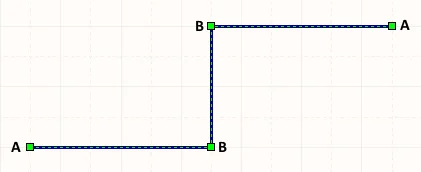
- Klicken und ziehen Sie A, um die Endpunkte des Drahts neu zu positionieren.
- Klicken und ziehen Sie B, um einen Eckpunkt des Drahts zu verschieben. Die Endpunkte bleiben verankert.
- Ctrl+Klicken und ziehen Sie auf ein Drahtsegment, um dieses Segment grab und neu zu positionieren. Die Endpunkte und anderen Eckpunkte bleiben verankert.
- Ctrl+Klicken und halten Sie auf einem Drahtsegment und drücken Sie dann Insert auf der Tastatur, um an dieser Stelle einen Eckpunkt hinzuzufügen.
- Klicken und halten Sie auf einem Eckpunkt und drücken Sie dann Delete auf der Tastatur, um diesen Eckpunkt zu entfernen.
Nicht-grafische Bearbeitung
Diese Bearbeitungsmethode verwendet das Inspector Panel, um die Eigenschaften eines Drahtobjekts zu ändern.
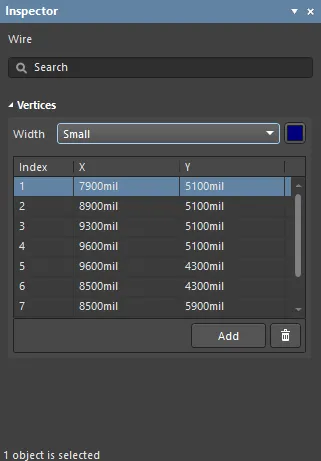
Während der Platzierung kann auf den Modus Wire des Inspector Panels durch Drücken der Taste Tab zugegriffen werden. Sobald der Draht platziert ist, werden alle Optionen angezeigt.
Nach der Platzierung kann auf den Modus Wire des Inspector Panels auf eine der folgenden Arten zugegriffen werden:
- Wenn das Inspector Panel bereits geöffnet ist, wählen Sie das Drahtobjekt aus, klicken Sie mit der rechten Maustaste und wählen Sie dann Properties aus dem Kontextmenü.
- Wenn der Draht ausgewählt ist, wählen Sie View | Schematic | Inspector aus den Hauptmenüs.
Wire Properties
Alle Eigenschaften des Drahtobjekts können im Inspector Panel bearbeitet werden, wenn ein platzierter Draht im Arbeitsbereich ausgewählt ist.
- Width - verwenden Sie die Dropdown-Liste, um die gewünschte Breite auszuwählen.
- Vertices Grid - listet alle aktuell für das Objekt definierten Eckpunkte auf in Bezug auf:
- Index - den zugewiesenen Index des Eckpunkts (nicht bearbeitbar).
- X - die X-Koordinate (horizontal) des Eckpunkts. Klicken zum Bearbeiten.
- Y - die Y-Koordinate (vertikal) des Eckpunkts. Klicken zum Bearbeiten.
- Add - klicken Sie, um einen neuen Eckpunkt hinzuzufügen. Der neue Eckpunkt wird unterhalb des aktuell fokussierten Eckpunkteintrags hinzugefügt und hat zunächst dieselben X-/Y-Koordinaten wie der fokussierte Eintrag. Klicken Sie auf
 , um den aktuell ausgewählten Eckpunkt zu entfernen.
Netzbezeichner

Netzbezeichner identifizieren und verbinden verschiedene Punkte in einem Schaltplan elektrisch.
Die elektrische Konnektivität zwischen den Pins von Schaltplankomponenten kann hergestellt werden, indem ein Draht zwischen diesen Pins platziert wird. Dies wird als physische Konnektivität bezeichnet, da die Pins physically mit einem Draht verbunden sind. Konnektivität kann auch logisch durch die Verwendung geeigneter Netzkennungen wie Netzbezeichner hergestellt werden. Ein Netzbezeichner stellt nicht nur eine benutzerfreundliche Kennung für ein Netz bereit, sondern ermöglicht es Ihnen auch, Punkte in einer Schaltung zu verbinden, ohne sie tatsächlich physisch miteinander zu verdrahten.
Net Label Object
Netzbezeichner können im Schaltplan-Editor nur platziert werden, indem Sie in den Hauptmenüs auf Home | Circuit Elements | Net Label klicken.

Nach dem Starten des Befehls ändert sich der Cursor zu einem Fadenkreuz, und Sie wechseln in den Platzierungsmodus für Netzbezeichner, wobei ein Netzbezeichner am Cursor hängt:
- Drücken Sie Tab, um das Inspector panel zu öffnen. Die Eigenschaften von Net Label können bearbeitet werden, wobei der vorhandene Text bereits zur Bearbeitung ausgewählt ist.
- Wenn der Netzbezeichner gedreht werden muss, drücken Sie Spacebar, um ihn in 90°-Schritten zu drehen. Drücken Sie die Tasten X oder Y, um den Netzbezeichner entlang der X- bzw. Y-Achse zu spiegeln.
- Positionieren Sie den Netzbezeichner so, dass seine linke untere Ecke das Objekt berührt, dem Sie ihn zuweisen möchten, und klicken Sie dann oder drücken Sie Enter, um den Netzbezeichner zu platzieren.
- Platzieren Sie weitere Netzbezeichner oder klicken Sie mit der rechten Maustaste bzw. drücken Sie Esc, um den Platzierungsmodus zu verlassen.
Der Netzbezeichner kann grafisch bearbeitet werden, mithilfe der sogenannten in-place-Bearbeitung. Um eine Netzbezeichner-Zeichenfolge direkt zu bearbeiten, klicken Sie einmal zum Auswählen, warten Sie einen Moment und klicken Sie dann ein zweites Mal, um in den Bearbeitungsmodus zu wechseln.
 Einmal klicken, um die Zeichenfolge auszuwählen.
 Kurz warten und dann ein zweites Mal klicken, um in den Direktbearbeitungsmodus zu wechseln.
 Hier wurde die Zeichenfolge ausgewählt und ist bereit, durch eine neue Zeichenfolge ersetzt zu werden.
Wenn die Bearbeitung abgeschlossen ist, drücken Sie Enter oder klicken Sie außerhalb der Zeichenfolge, um den Direktbearbeitungsmodus zu verlassen.
Nicht-grafische Bearbeitung
Diese Bearbeitungsmethode verwendet das Inspector panel, um die Eigenschaften eines Netzbezeichnerobjekts zu ändern.
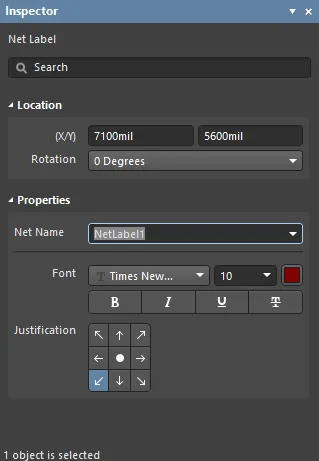
Während der Platzierung kann auf den Modus Net Label des Inspector Panels durch Drücken der Taste Tab zugegriffen werden. Sobald der Netzbezeichner platziert ist, werden alle Optionen angezeigt.
Nach der Platzierung kann auf den Modus Net Label des Inspector Panels auf eine der folgenden Arten zugegriffen werden:
- Wenn das Inspector Panel bereits geöffnet ist, wählen Sie das Netzbezeichnerobjekt aus, klicken Sie mit der rechten Maustaste und wählen Sie dann Properties aus dem Kontextmenü.
- Wenn der Netzbezeichner ausgewählt ist, wählen Sie View | Schematic | Inspector aus den Hauptmenüs.
Hinweise
- Netzbezeichner erzeugen logische Konnektivität innerhalb eines einzelnen Schaltplanblatts; sie erzeugen keine Konnektivität zwischen Schaltplanblättern. Dazu müssen Ports verwendet werden.
- Um einen Netzbezeichner zu negieren (einen Überstrich darüber einzufügen), fügen Sie nach jedem Zeichen im Netznamen einen Backslash ein (z. B. E\N\A\B\L\E).
- Wenn einzelne Netze einen Bus bilden, gibt es spezifische Anforderungen an ihre Benennung. Weitere Informationen finden Sie auf der Seite Bus.
- Netzkennungen unterschiedlicher Typen werden nicht automatisch miteinander verbunden, selbst wenn sie denselben Namen haben. Beispielsweise wird ein Netzlabel mit dem Namen AGND nicht automatisch mit einem Power Port namens AGND verbunden; zur Verbindung muss eine Leitung platziert werden.
Eigenschaften von Netzlabels
Alle Eigenschaften des Objekts „Net Label“ können im Inspector-Bedienfeld bearbeitet werden, wenn ein platziertes Netzlabel im Arbeitsbereich ausgewählt ist.
- (X/Y)-
- X (erstes Feld) - die aktuelle X-Koordinate (horizontal) des Referenzpunkts des Objekts relativ zum aktuellen Ursprung des Arbeitsbereichs. Bearbeiten Sie diesen Wert, um die X-Position des Objekts zu ändern. Der Wert kann entweder metrisch oder imperial eingegeben werden; geben Sie die Einheiten an, wenn Sie einen Wert eingeben, dessen Einheiten nicht den aktuellen Standardeinheiten entsprechen.
- Y (zweites Feld) - die aktuelle Y-Koordinate (vertikal) des Referenzpunkts des Objekts relativ zum aktuellen Ursprung. Bearbeiten Sie diesen Wert, um die Y-Position des Objekts zu ändern. Der Wert kann entweder metrisch oder imperial eingegeben werden; geben Sie die Einheiten an, wenn Sie einen Wert eingeben, dessen Einheiten nicht den aktuellen Standardeinheiten entsprechen.
- Rotation - verwenden Sie die Dropdown-Liste, um die Drehung auszuwählen.
- Net Name - verwenden Sie die Dropdown-Liste, um den Netznamen auszuwählen, oder geben Sie den Namen direkt ein.
- Font - verwenden Sie die Steuerelemente, um bei Bedarf die gewünschte Schriftart, Schriftgröße, Farbe und Attribute wie Fett, Kursiv usw. auszuwählen.
- Justification - wählen Sie die Ausrichtung, indem Sie auf einen Pfeil klicken, der der gewünschten Ausrichtung entspricht, oder auf den Kreis zum Zentrieren.
Leitungen auftrennen
Der Befehl Break Wires wird verwendet, um ein Segment eines Polylinienobjekts (Leitung, Bus oder Signal Harness) an einer gewählten Position auf dem Schaltplanblatt in zwei Teile zu trennen. Der Befehl Break Wires kann im Schaltplaneditor auf folgende Arten aufgerufen werden:
- Wählen Sie Tools | Convert | Break Wires in den Hauptmenüs aus.

- Klicken Sie mit der rechten Maustaste auf das Segment des Polylinienobjekts und wählen Sie dann Break Wire im Kontextmenü aus.
Nach dem Starten des Befehls erscheint der Cursor entsprechend den Einstellungen für Cutter Box und Extremity Markers auf der Seite Schematic - Graphical Editing der System Preferences.
Positionieren Sie den Cursor über dem Segment der Leitung, des Busses oder des Signal Harness, das Sie effektiv in zwei Teile auftrennen möchten, und klicken Sie dann oder drücken Sie Enter. Die angegebene Länge des Segments wird entfernt, wodurch das Segment in zwei Teile getrennt wird.
Fahren Sie mit dem Auftrennen weiterer Polylinienobjekte fort oder klicken Sie mit der rechten Maustaste bzw. drücken Sie Esc, um den Modus zu beenden.
Im Modus „Leitung auftrennen“ können zusätzlich die folgenden Aktionen ausgeführt werden:
- Drücken Sie Spacebar , um durch die folgenden Schnittlängenmodi zu wechseln:
- Snap To Segment - in diesem Modus wird das Schneidewerkzeug automatisch so dimensioniert, dass es an ein vollständiges Polyliniensegment einrastet.
- Snap Grid Size Multiple - in diesem Modus wird das Schneidewerkzeug auf ein definiertes Vielfaches des aktuellen Fangrasters eingestellt.
- Fixed Length - in diesem Modus wird das Schneidewerkzeug auf eine definierte feste Länge eingestellt.
Notes
- Unabhängig von der Größe des Schneidewerkzeugs wird dieses – außer bei Snap To Segment – verkleinert, um kleinere Leitungssegmente vollständig aufzunehmen, wenn es über sie geführt wird, als wäre Snap To Segment ausgewählt.
- Sie können ausgewählte Leitungssegmente (nicht Segmente von Bus- oder Signal-Harness-Objekten) auch durch Drücken der Taste Delete entfernen; automatische Verbindungsstellen werden dabei ebenfalls berücksichtigt. So können Sie ein Segment einer Leitung nur bis zu dieser Verbindungsstelle entfernen (einschließlich dieser Verbindungsstelle, wenn andernfalls nur zwei weitere Leitungssegmente mit ihr verbunden blieben). Klicken Sie einfach zweimal (mit einer kurzen Pause dazwischen) auf ein bestimmtes Leitungssegment, um es auszuwählen; dies wird dadurch angezeigt, dass seine Endpunkt-Bearbeitungsgriffe rot werden. Sie können mehrere Segmente über verschiedene Leitungen hinweg löschen; stellen Sie sicher, dass jedes ausgewählt ist (Shift+Doppelklick auf jedes weitere Segment, um es in die Gesamtauswahl der Segmente aufzunehmen).
Netzfarben festlegen
Befehle für Netzfarben werden im Schaltplaneditor aufgerufen, indem Sie Tools | Net Colors | Set Net Colors in den Hauptmenüs auswählen.
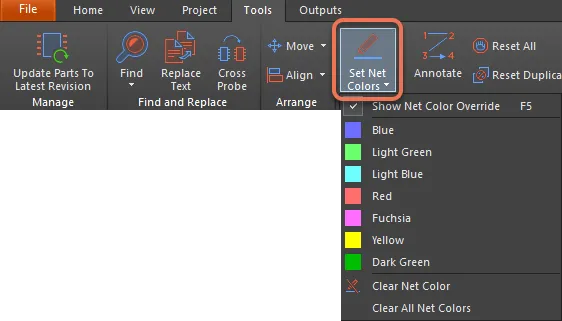
Wenn das Design wächst, wird es schnell dicht und detailreich – der Schaltplan ist voller Verdrahtung und die Leiterplatte ein Labyrinth aus Verbindungslinien und gerouteten Netzen. Um mehr Klarheit und Sichtbarkeit zu schaffen, kann der Entwickler Farben auf die Verdrahtung im Schaltplan, die PCB-Verbindungslinien und das Routing anwenden.
Die Möglichkeit, die Farbe bestimmter Netze selektiv zu überschreiben, wird als Net Color Override bezeichnet. Farben können auf Schaltplannetze angewendet und diese Farbeinstellungen auf die PCB übertragen werden, oder Farbeinstellungen können direkt im PCB panel des PCB-Editors angewendet werden.
Farbe auf die Schaltplannetze anwenden
Klicken Sie auf einen Pin, eine Leitung, einen Bus oder eine Netzkennung (Netzlabel, Sheet Entry, Port, Power Port oder Offsheet Connector), um die ausgewählte Farbe auf dieses Netz anzuwenden (oder auf alle Netze in einem Bus). Der Befehl bleibt nach dem Klicken auf das erste Netz aktiv, sodass bei Bedarf weitere Netze mit derselben Farbe eingefärbt werden können.
Wenn eine Farbe auf ein Netz oder einen Bus angewendet wird, überschreibt sie jede vorherige Farbeinstellung. Beachten Sie, dass Netzfarbeinstellungen nicht rückgängig gemacht werden können; zum Entfernen einer Farbeinstellung verwenden Sie den Befehl Clear Net Color oder den Befehl Clear All Net Colors.
Die Farbe wird automatisch auf alle Abschnitte des Netzes auf allen Schaltplanblättern im Projekt angewendet. Dies geschieht automatisch, wenn der Hintergrund-Compiler die Konnektivität jedes Blatts aktualisiert.
 KI-lokalisiert