
Power-Port
 Ein platzierter Power Port
Ein Power Port ist ein elektrisches Design-Primitiv. Es handelt sich um ein spezielles Schaltplanobjekt, das zum Definieren eines Versorgungs- oder Masse-Netzes verwendet wird. Mit Power Ports können Sie ein Versorgungsnetz an jeder beliebigen Stelle im Design bequem kennzeichnen, das dann mit Pins oder Leitungen verbunden werden kann. Versorgungsnetze mit demselben Namen werden im gesamten Design automatisch verbunden, außer in den folgenden zwei Situationen.
- Wenn ein Power Port ausdrücklich mit einem Port-Objekt verdrahtet ist, wird dieses Versorgungsnetz auf dieses Blatt lokal begrenzt. Netzverbindungen über das Blatt hinaus müssen dann durch die Verdrahtung der Kombination aus Port und Sheet Entry definiert werden.
- Wenn die Option Net Identifier Scope auf der Registerkarte Options im Dialogfeld Project Options dialog auf
Strict Hierarchicalgesetzt ist, werden alle Versorgungsnetze innerhalb jedes Blatts lokal gesetzt.
Power Port Object
Verfügbarkeit
Power Ports stehen im Schematic Editor auf folgende Weise zur Platzierung zur Verfügung:
- Wählen Sie Home | Circuit Elements | Power Port in den Hauptmenüs und wählen Sie dann den gewünschten Stil des Power Ports aus der Dropdown-Liste.
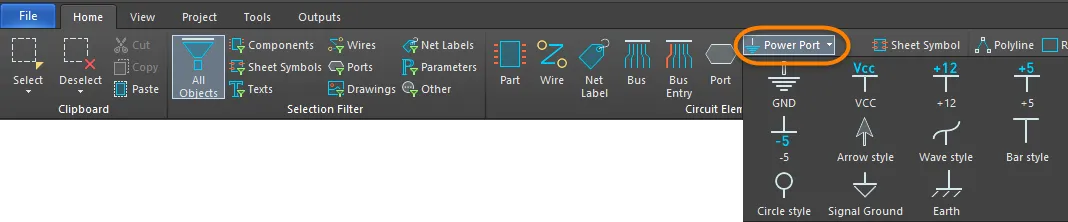
- Klicken Sie mit der rechten Maustaste in den Arbeitsbereich und wählen Sie dann Place » Power Port aus dem Kontextmenü. Mit dieser Zugriffsmethode wird ein GND-Power-Port platziert. Um den Stil des Power Ports zu ändern, verwenden Sie die Dropdown-Liste Style im Bereich Inspector.
Platzierung
Nach dem Starten des Befehls ändert sich der Cursor zu einem Fadenkreuz, und Sie wechseln in den Platzierungsmodus für Power Ports. Ein Power-Port-Symbol erscheint schwebend am Cursor.
- Positionieren Sie das Objekt und klicken Sie dann oder drücken Sie Enter, um es zu platzieren.
- Platzieren Sie weitere Power Ports oder klicken Sie mit der rechten Maustaste bzw. drücken Sie Esc, um den Platzierungsmodus zu verlassen.
Zusätzliche Aktionen, die während der Platzierung ausgeführt werden können, solange der Power Port noch am Cursor schwebt, sind:
- Drücken Sie die Taste Tab, um die Platzierung anzuhalten und den Modus Power Port des Bereichs Inspector zu öffnen, in dem seine Eigenschaften direkt geändert werden können. Klicken Sie auf die Schaltfläche zum Fortsetzen der Platzierung im Arbeitsbereichs-Overlay (
 ), um die Platzierung fortzusetzen.
 - Drücken Sie die Taste Alt, um die Bewegungsrichtung abhängig von der anfänglichen Bewegungsrichtung auf die horizontale oder vertikale Achse zu beschränken.
- Drücken Sie Spacebar, um den Power Port gegen den Uhrzeigersinn zu drehen, oder Shift+Spacebar für eine Drehung im Uhrzeigersinn. Die Drehung erfolgt in 90°-Schritten.
Drücken Sie die Tasten X oder Y, um den Power Port entlang der X-Achse bzw. Y-Achse zu spiegeln.
Mit dieser Bearbeitungsmethode können Sie ein platziertes Power-Port-Objekt direkt im Arbeitsbereich auswählen und seine Position grafisch ändern. Power Ports sind hinsichtlich ihrer Größe und Form festgelegt. Daher sind keine Bearbeitungsgriffe verfügbar, wenn das Power-Port-Objekt ausgewählt ist:

Ein ausgewählter Power Port
- Klicken Sie irgendwo innerhalb des gestrichelten Rahmens und ziehen Sie, um den Power Port wie gewünscht neu zu positionieren. Während des Ziehens kann der Power Port gedreht (Spacebar/Shift+Spacebar) oder gespiegelt werden (Tasten X oder Y zum Spiegeln entlang der X- bzw. Y-Achse).
- Das zugewiesene Netz für ein Power-Port-Objekt kann in-place wie folgt bearbeitet werden:
- Einmal auf den Power Port klicken, um ihn auszuwählen.
- Nochmals einmal klicken (oder Enter drücken), um in den In-Place-Bearbeitungsmodus zu wechseln. Zwischen den einzelnen Klicks sollte ausreichend Zeit liegen, damit die Software die beiden Einzelklicks nicht als einen Doppelklick interpretiert (wodurch der Bereich Inspector geöffnet würde).
- Um die direkte Textbearbeitung zu beenden, drücken Sie Enter oder klicken Sie mit der Maus weg vom Power Port.
Um die Auswahl des Objekts aufzuheben, verwenden Sie die Taste Esc . Nichtgrafische BearbeitungDiese Bearbeitungsmethode verwendet den Modus des Bereichs Inspector , um die Eigenschaften eines Power-Port-Objekts zu ändern.
 Während der Platzierung kann auf den Modus Power Port des Bereichs Inspector durch Drücken der Taste Tab zugegriffen werden. Sobald der Power Port platziert ist, werden alle Optionen angezeigt.
Nach der Platzierung kann auf den Modus Power Port des Bereichs Inspector auf eine der folgenden Arten zugegriffen werden:
- Wenn der Bereich Inspector bereits geöffnet ist, wählen Sie das Power-Port-Objekt aus, klicken Sie mit der rechten Maustaste und wählen Sie dann Properties aus dem Kontextmenü.
- Wenn der Power Port ausgewählt ist, wählen Sie View | Schematic | Inspector in den Hauptmenüs.
Mehrere Objekte bearbeitenDer Bereich Inspector unterstützt die Bearbeitung mehrerer Objekte, wobei Eigenschaftseinstellungen, die in allen aktuell ausgewählten Objekten identisch sind, geändert werden können. Wenn mehrere Objekte desselben Typs manuell ausgewählt werden, kann ein Feldeintrag im Bereich Inspector , der nicht als Sternchen (
*) angezeigt wird, für alle ausgewählten Objekte bearbeitet werden.Power-Port-Stile
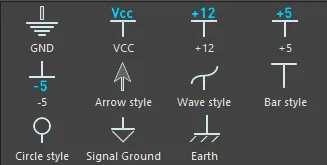
Die folgenden grafischen Stile für Power Ports sind verfügbar und können durch Bearbeiten der Eigenschaft Style im Bereich Inspector festgelegt werden.
Power Port Properties
Objekteigenschaften im Schematic Editor sind definierbare Optionen, die den visuellen Stil, den Inhalt und das Verhalten des platzierten Objekts festlegen.
Einstellungen nach der Platzierung
Alle Eigenschaften des Objekts Power Port können im Bereich Inspector bearbeitet werden, wenn ein platzierter Power Port im Arbeitsbereich ausgewählt ist.
Position
- (X/Y)
- X (erstes Feld) - die aktuelle X-Koordinate (horizontal) des Referenzpunkts des Objekts relativ zum aktuellen Ursprung des Arbeitsbereichs. Bearbeiten Sie diesen Wert, um die X-Position des Objekts zu ändern. Der Wert kann entweder metrisch oder imperial eingegeben werden; geben Sie die Einheiten an, wenn Sie einen Wert eingeben, dessen Einheiten nicht den aktuellen Standardeinheiten entsprechen.
- Y (zweites Feld) - die aktuelle Y-Koordinate (vertikal) des Referenzpunkts des Objekts relativ zum aktuellen Ursprung. Bearbeiten Sie diesen Wert, um die Y-Position des Objekts zu ändern. Der Wert kann entweder metrisch oder imperial eingegeben werden; geben Sie die Einheiten an, wenn Sie einen Wert eingeben, dessen Einheiten nicht den aktuellen Standardeinheiten entsprechen.
- Rotation - verwenden Sie die Dropdown-Liste, um die Drehung auszuwählen. Zur Auswahl stehen: 0 Degrees, 90 Degrees, 180 Degrees und 270 Degrees.
Eigenschaften
- Name - der Name des Power Ports. Verwenden Sie
 oder
oder  , um den Namen ein- bzw. auszublenden.
 - Style - verwenden Sie die Dropdown-Liste, um den Stil des Power-Port-Objekts auszuwählen. Das Vorschaubild wird entsprechend Ihrer Auswahl aktualisiert. Klicken Sie auf das Farbfeld, um die Farbe des Power Ports auszuwählen.
- Font - verwenden Sie die Steuerelemente, um bei Bedarf die gewünschte Schriftart, Schriftgröße, Farbe und Attribute wie Fett, Kursiv usw. auszuwählen.
 KI-lokalisiert