
Kabelbäume
Harness-Steckverbinder

Ein Harness-Steckverbinder-Objekt ist ein elektrisches Zeichnungsprimitive. Es ist im Wesentlichen ein Container, um verschiedene Signale zusammenzufassen und so ein Signal-Harness einschließlich Bussen und Leitungen zu bilden. Ein Harness-Steckverbinder wird durch den Harness-Typ definiert.
Harness Connector Object
Harness-Steckverbinder können nur im Schaltplaneditor auf eine der folgenden Arten platziert werden:
- Wählen Sie Home | Circuit Elements | Harnesses » Harness Connector aus den Hauptmenüs.

- Klicken Sie mit der rechten Maustaste in den Arbeitsbereich und wählen Sie dann Place » Harness » Harness Connector aus dem Kontextmenü.
Nach dem Starten des Befehls verwandelt sich der Cursor in ein Fadenkreuz, und Sie wechseln in den Platzierungsmodus für Harness-Steckverbinder. Die Platzierung erfolgt durch die folgende Abfolge von Aktionen:
- Klicken Sie oder drücken Sie Enter , um die Spitze des Harness-Steckverbinders zu verankern.
- Bewegen Sie den Cursor, um die Größe des Harness-Steckverbinders anzupassen, und klicken Sie dann oder drücken Sie Enter , um die Ecke zu verankern und die Platzierung des Harness-Steckverbinders abzuschließen.
- Platzieren Sie weitere Harness-Steckverbinder oder klicken Sie mit der rechten Maustaste bzw. drücken Sie Esc, um den Platzierungsmodus zu verlassen.
Zusätzliche Aktionen, die während der Platzierung ausgeführt werden können, solange der Harness-Steckverbinder noch am Cursor hängt und bevor seine Spitze verankert ist, sind:
- Drücken Sie die Taste Tab, um das Inspector Bedienfeld zu öffnen, in dem die Eigenschaften des Harness-Steckverbinders direkt geändert werden können.
- Drücken Sie die Taste Alt, um die Bewegungsrichtung abhängig von der anfänglichen Bewegungsrichtung auf die horizontale oder vertikale Achse zu beschränken.
- Drücken Sie Spacebar, um den Harness-Steckverbinder gegen den Uhrzeigersinn zu drehen, oder Shift+Spacebar für eine Drehung im Uhrzeigersinn. Die Drehung erfolgt in 90°-Schritten.
- Drücken Sie die Tasten X oder Y, um den Harness-Steckverbinder entlang der X-Achse bzw. Y-Achse zu spiegeln.
Grafische Bearbeitung
Mit dieser Bearbeitungsmethode können Sie ein platziertes Harness-Steckverbinder-Objekt direkt im Arbeitsbereich auswählen und seine Größe, Form oder Position grafisch ändern.
Wenn ein Harness-Steckverbinder-Objekt ausgewählt ist, stehen die folgenden Bearbeitungsgriffe zur Verfügung:

- Klicken und ziehen Sie A, um die Größe des Harness-Steckverbinders gleichzeitig in vertikaler und horizontaler Richtung zu ändern.
Klicken und ziehen Sie B, um die Größe des Harness-Steckverbinders getrennt in vertikaler und horizontaler Richtung zu ändern. - Ctrl+Klicken und ziehen Sie C vertikal, um die Position der Spitze des Harness-Steckverbinders zu ändern.
- Ctrl+Klicken und ziehen Sie C horizontal, um die Größe des Harness-Steckverbinders in horizontaler Richtung zu ändern.
- Klicken Sie irgendwo auf den Harness-Steckverbinder außerhalb der Bearbeitungsgriffe und ziehen Sie ihn dann, um ihn neu zu positionieren. Während des Ziehens kann der Harness-Steckverbinder gedreht (Spacebar/Shift+Spacebar) oder gespiegelt werden (Tasten X oder Y zum Spiegeln entlang der X- bzw. Y-Achse).
- Der Text des Harness-Steckverbindertyps für ein Harness-Steckverbinder-Objekt kann in-place bearbeitet werden, indem:
- Sie den Text mit einem einfachen Klick auswählen.
- Sie erneut einfach klicken (oder die Taste Enter drücken), um den In-Place-Bearbeitungsmodus zu aktivieren. Zwischen den einzelnen Klicks sollte ausreichend Zeit liegen, damit die Software die beiden Einzelklicks nicht als Doppelklick interpretiert (was den Eigenschaftendialog des Harness-Steckverbindertyps öffnen würde).
- Um die direkte Textbearbeitung abzuschließen, drücken Sie die Taste Enter oder klicken Sie mit der Maus außerhalb des Textes.
Nicht-grafische Bearbeitung
Diese Bearbeitungsmethode verwendet den Modus des Bedienfelds Inspector , um die Eigenschaften eines Objekts zu ändern.

Während der Platzierung kann durch Drücken der Taste Tab auf den Modus Harness Connector des Bedienfelds Inspector zugegriffen werden. Sobald das Objekt platziert ist, werden alle Optionen angezeigt.
Nach der Platzierung kann auf den Modus Harness Connector des Bedienfelds Inspector auf eine der folgenden Arten zugegriffen werden:
- Wenn das Bedienfeld Inspector bereits geöffnet ist, wählen Sie das Objekt aus, klicken Sie mit der rechten Maustaste und wählen Sie dann Properties aus dem Kontextmenü.
- Wenn das Objekt ausgewählt ist, wählen Sie View | Schematic | Inspector aus den Haupt-Ribbons.
Bearbeiten mehrerer Objekte
Das Bedienfeld Inspector unterstützt die Bearbeitung mehrerer Objekte, bei der Eigenschaftseinstellungen, die in allen aktuell ausgewählten Objekten identisch sind, geändert werden können. Wenn mehrere Objekte desselben Typs manuell ausgewählt werden, kann ein Feldeintrag im Bedienfeld Inspector, der nicht als Sternchen (*) angezeigt wird, für alle ausgewählten Objekte bearbeitet werden.
Tipps
- Die Option Harness Type im Bedienfeld Inspector definiert den Typ des Harness-Steckverbinders. Wenn ein Harness-Typ in Ihrem Projekt verwendet wird, wird die entsprechende Harness-Definition für diesen Harness-Typ referenziert.
- Standardmäßig wird neu platzierten Harness-Steckverbindern der Harness-Typ Harness zugewiesen.
- Der Harness-Typ kann ausgeblendet oder verschoben werden, um Platz in Ihrem Design zu sparen. Schalten Sie dazu das Augensymbol um, das der Option Harness Type im Bedienfeld zugeordnet ist. Alternativ doppelklicken Sie auf den Text des Harness-Typs (den dem Harness-Steckverbinder zugeordneten Text) und schalten dann das Augensymbol um, das der Option Value im Modus Parameter des Bedienfelds Inspector zugeordnet ist.
Harness Connector Properties
Alle Eigenschaften des Harness-Steckverbinders können im Bedienfeld Inspector bearbeitet werden, wenn ein platzierter Harness-Steckverbinder im Arbeitsbereich ausgewählt ist.
Position
- (X/Y)
- X (erstes Feld) - die aktuelle X-Koordinate (horizontal) des Referenzpunkts des Objekts relativ zum aktuellen Arbeitsbereichsursprung. Bearbeiten Sie diesen Wert, um die X-Position des Objekts zu ändern. Der Wert kann entweder metrisch oder imperial eingegeben werden; geben Sie die Einheiten an, wenn Sie einen Wert eingeben, dessen Einheiten nicht den aktuellen Standardeinheiten entsprechen.
- Y (zweites Feld) - die aktuelle Y-Koordinate (vertikal) des Referenzpunkts des Objekts relativ zum aktuellen Ursprung. Bearbeiten Sie diesen Wert, um die Y-Position des Objekts zu ändern. Der Wert kann entweder metrisch oder imperial eingegeben werden; geben Sie die Einheiten an, wenn Sie einen Wert eingeben, dessen Einheiten nicht den aktuellen Standardeinheiten entsprechen.
- Rotation - verwenden Sie die Dropdown-Liste, um die Drehung auszuwählen.
Eigenschaften
- Harness Type - geben Sie den Namen des Harness ein. Klicken Sie auf das Augensymbol, um den Harness-Typ ein-/auszublenden. Klicken Sie auf Harness Type, um das Bedienfeld Inspector im Modus Parameter zu öffnen und den Typ des Harness-Steckverbinders zu konfigurieren.
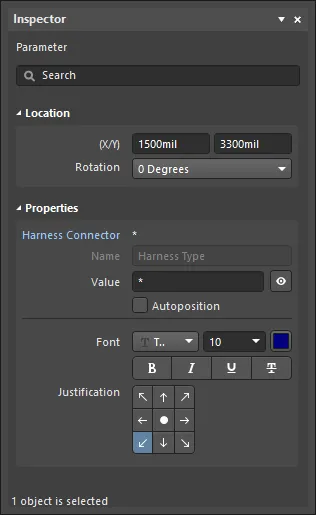
- Bus Text Style - verwenden Sie die Dropdown-Liste, um den Stil auszuwählen: Full oder Prefix.
- Width - die Breite, die bearbeitet werden kann.
- Height - die Höhe, die bearbeitet werden kann.
- Primary Position - die primäre Position, die bearbeitet werden kann.
- Border - verwenden Sie die Dropdown-Liste, um den Standard aus den verfügbaren Optionen auszuwählen: Smallest, Small, Medium und Large. Klicken Sie auf das farbige Feld rechts neben den Auswahlmöglichkeiten, um eine Dropdown-Liste zu öffnen, aus der Sie die Standardfarbe auswählen können.
- Fill - klicken Sie auf das farbige Feld, um eine Dropdown-Liste zu öffnen, aus der Sie die Standardfarbe auswählen können.
Einträge
Verwenden Sie diesen Bereich, um die dem Steckverbinder zugeordneten Harness-Einträge zu verwalten.
- Harness Entries Grid - das Raster listet alle Harness-Einträge auf, die derzeit für den Harness-Steckverbinder definiert sind.
- Add - klicken Sie, um dem Harness-Steckverbinder einen neuen Harness-Eintrag hinzuzufügen. Der neue Eintrag wird am Ende der Liste hinzugefügt und erhält den Standardnamen 0. Klicken Sie auf
 , um den aktuell ausgewählten Eintrag aus dem Raster zu löschen.
 - Font - klicken Sie auf die angezeigte Schriftart, um den Schriftstil auf verschiedene Weise zu ändern. Diese Option ist nur verfügbar, wenn sich mindestens ein Eintrag im Raster befindet.
Harness-Eintrag

Ein Harness-Eintrag ist ein elektrisches Designprimitive, das innerhalb eines Harness-Steckverbinders platziert wird. Ein Harness-Eintrag ist der Verbindungspunkt, über den Signale – über Leitungen, Busse und andere Signal-Harnesses – kombiniert werden, um ein übergeordnetes Signal-Harness zu bilden. Signal-Harnesses ermöglichen die logische Gruppierung verschiedener Signale für mehr Flexibilität und ein optimiertes Design.
Harness Entry Object
Harness Entries stehen im Schaltplaneditor auf eine der folgenden Arten zur Platzierung zur Verfügung:
- Wählen Sie Home | Circuit Elements | Harnesses » Harness Entry aus den Hauptmenüs.

- Klicken Sie mit der rechten Maustaste in den Designbereich und wählen Sie dann Place » Harness » Harness Entry aus dem Kontextmenü.
Harness Entries können außerdem auf folgende nicht-grafische Arten verwaltet werden:
- Als Teil der Definition des Harness Connectors im Modus Harness Connector des Panels Inspector hinzugefügt/bearbeitet/entfernt.
- Als Teil der textuellen Harness-Connector-Definition über eine Harness-Definitionsdatei (*.Harness) hinzugefügt/bearbeitet/entfernt. Ein so definierter Harness Connector kann nur mit dem Befehl Place » Harness » Predefined Harness Connector platziert werden, der im Rechtsklick-Kontextmenü des Schaltplaneditors verfügbar ist.
Nach dem Starten des Befehls ändert sich der Cursor zu einem Fadenkreuz, und Sie wechseln in den Platzierungsmodus für Harness Entries. Die Platzierung erfolgt durch die folgende Abfolge von Aktionen:
- Bewegen Sie den am Cursor hängenden Harness Entry über einen bereits auf dem Blatt platzierten Harness Connector.
- Passen Sie die Position des Harness Entry relativ zur Kante des Harness Connectors gegenüber der Spitze des Connectors an und klicken Sie dann oder drücken Sie Enter , um den Harness Entry zu verankern und die Platzierung abzuschließen.
- Platzieren Sie weitere Harness Entries oder klicken Sie mit der rechten Maustaste bzw. drücken Sie Esc , um den Platzierungsmodus zu verlassen.
Während der Harness Entry noch am Cursor hängt und sich innerhalb der Grenzen eines Harness Connectors befindet, drücken Sie die Taste Tab, um den Modus Parameter des Inspector-Panels zu öffnen, in dem die Eigenschaften des Harness Entry direkt geändert werden können.
Grafische Bearbeitung
Mit dieser Bearbeitungsmethode können Sie ein platziertes Harness-Entry-Objekt direkt im Designbereich auswählen und seine Position grafisch ändern.

Ein ausgewählter Harness Entry
- Klicken und ziehen Sie, um den Harness Entry nach Bedarf vertikal entlang der Kante seines übergeordneten Harness Connectors neu zu positionieren.
- Halten Sie Ctrl gedrückt und klicken und ziehen Sie dann den Harness Entry, um ihn vom aktuellen Harness Connector zu einem anderen Harness Connector auf dem Blatt zu verschieben. Sobald der Harness Entry die Begrenzung des Quell-Harness-Connectors verlassen hat, kann die Taste Ctrl losgelassen werden.
- Wenn Sie den Sheet Entry außerhalb der Begrenzung des Sheet Symbols anklicken und ziehen, wird die Größe des Sheet Symbols automatisch angepasst, um die neue Position des Entry aufzunehmen.
- Der Namenstext eines Harness-Entry-Objekts kann in-place bearbeitet werden durch:
- einfaches Anklicken des Harness Entry, um ihn auszuwählen.
- Erneutes einfaches Anklicken (oder Drücken der Taste Enter), um in den In-Place-Bearbeitungsmodus zu wechseln. Zwischen den einzelnen Klicks sollte ausreichend Zeit liegen, damit die Software die beiden Einzelklicks nicht als Doppelklick interpretiert (was den Eigenschaftendialog des Harness Entry öffnen würde).
- Um die direkte Textbearbeitung abzuschließen, drücken Sie die Taste Enter oder klicken Sie mit der Maus weg vom Harness Entry.
Nicht-grafische Bearbeitung
Diese Bearbeitungsmethode verwendet den Panel-Modus Inspector , um die Eigenschaften eines Objekts zu ändern.
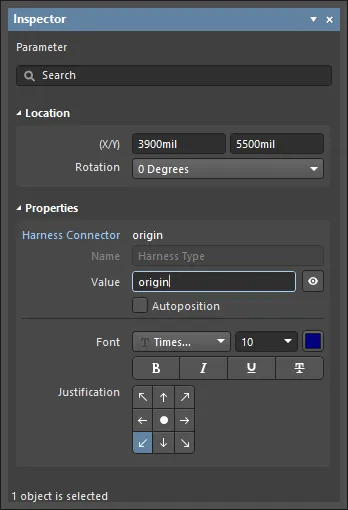
Während der Platzierung kann auf den Modus Parameter des Inspector-Panels zugegriffen werden, indem die Taste Tab gedrückt wird. Sobald das Objekt platziert ist, werden alle Optionen angezeigt.
Nach der Platzierung kann auf den Modus Parameter des Inspector-Panels auf eine der folgenden Arten zugegriffen werden:
- Wenn das Inspector-Panel bereits geöffnet ist, wählen Sie das Objekt aus, klicken Sie mit der rechten Maustaste und wählen Sie dann Properties aus dem Kontextmenü.
- Wenn das Objekt ausgewählt ist, wählen Sie View | Schematic | Inspector aus den Haupt-Ribbons.
Bearbeiten mehrerer Objekte
Das Inspector-Panel unterstützt die Bearbeitung mehrerer Objekte, bei der Eigenschaftseinstellungen geändert werden können, die in allen aktuell ausgewählten Objekten identisch sind. Wenn mehrere Objekte desselben Typs manuell ausgewählt werden, kann ein Feldeintrag im Inspector-Panel, der nicht als Sternchen (*) angezeigt wird, für alle ausgewählten Objekte bearbeitet werden.
Tipps
- Ein Harness Entry kann direkt mit einem Draht, Bus oder Signal Harness verbunden werden. Das Feld Harness Type im Inspector-Panel wird beim Verschachteln von Signal Harnesses verwendet. Das Feld wird automatisch mit dem Harness-Typ des verbundenen Signal Harness gefüllt.
- Wenn Sie einen Harness-Entry-Namen negieren müssen (also einen Überstrich darüber anzeigen möchten), können Sie dies tun, indem Sie nach jedem Zeichen im Namen einen Backslash einfügen (z. B. E\N\A\B\L\E\).
Harness Entry Properties
Objekteigenschaften des Schaltplaneditors sind definierbare Optionen, die den visuellen Stil, den Inhalt und das Verhalten des platzierten Objekts festlegen.
Alle Objekteigenschaften können im Inspector-Panel bearbeitet werden, wenn ein platziertes Objekt im Designbereich ausgewählt ist.
Position
(X/Y)
- X (erstes Feld) - die aktuelle X-Koordinate (horizontal) des Referenzpunkts des Objekts relativ zum aktuellen Ursprung des Designbereichs. Klicken Sie, um die X-Position des Objekts zu ändern. Der Wert kann entweder metrisch oder imperial eingegeben werden; geben Sie die Einheiten an, wenn Sie einen Wert eingeben, dessen Einheiten nicht den aktuellen Standardeinheiten entsprechen.
- Y (zweites Feld) - die aktuelle Y-Koordinate (vertikal) des Referenzpunkts des Objekts relativ zum aktuellen Ursprung. Klicken Sie, um die Y-Position des Objekts zu ändern. Der Wert kann entweder metrisch oder imperial eingegeben werden; geben Sie die Einheiten an, wenn Sie einen Wert eingeben, dessen Einheiten nicht den aktuellen Standardeinheiten entsprechen.
- Rotation - verwenden Sie die Dropdown-Liste, um die Drehung auszuwählen. Zur Auswahl stehen: 0 Degrees, 90 Degrees, 180 Degrees und 270 Degrees.
Eigenschaften
- Harness Connector - der Name des Harness Connectors.
- Name - der Name des Parameters, d. h. Harness Type.
- Value - der Name des Harness Connectors. Bei Bedarf bearbeiten.
- Autoposition - aktivieren Sie diese Option, damit der Text an der gewählten Position bleibt, wenn der Harness Connector verschoben oder gedreht wird.
- Font - verwenden Sie die Steuerelemente, um Schriftart, Schriftgröße, Schriftfarbe auszuwählen und der Schrift gewünschte besondere Eigenschaften wie Fett, Kursiv und Unterstreichung hinzuzufügen.
- Justification - wählen Sie die Ausrichtung aus, indem Sie auf einen Pfeil klicken, der der gewünschten Ausrichtung entspricht, oder auf den Kreis zum Zentrieren.
Signal Harness

Ein Signal Harness ist ein elektrisches Designprimitive. Es handelt sich um eine abstrakte Verbindung, die die logische Gruppierung verschiedener Signale einschließlich Bussen, Drähten und anderer Signal Harnesses ermöglicht, um mehr Flexibilität und ein optimiertes Design zu erreichen. Signal Harnesses ermöglichen die Erstellung und Bearbeitung abstrakter Verbindungen höherer Ebene zwischen Teilschaltungen in Ihren PCB-Projekten. Sie ermöglichen ein komplexeres Design innerhalb desselben Schaltplan-Designbereichs, erhöhen die Lesbarkeit von Designs und schaffen Potenzial für die Wiederverwendung.
Signal Harness Object
Signal Harnesses stehen im Schaltplaneditor nur auf eine der folgenden Arten zur Platzierung zur Verfügung:
- Wählen Sie Home | Circuit Elements | Harnesses » Signal Harness aus den Hauptmenüs.

- Klicken Sie mit der rechten Maustaste in den Designbereich und wählen Sie dann Place » Harness » Signal Harness aus dem Kontextmenü.
Nach dem Starten des Befehls ändert sich der Cursor zu einem Fadenkreuz, und Sie wechseln in den Platzierungsmodus für Signal Harnesses. Die Platzierung erfolgt durch die folgende Abfolge von Aktionen:
- Klicken Sie oder drücken Sie Enter, um den Startpunkt für den Signal Harness zu verankern.
- Positionieren Sie den Cursor und klicken Sie dann oder drücken Sie Enter, um eine Reihe von Eckpunkten zu verankern, die die Form des Signal Harness definieren.
- Nachdem der letzte Eckpunkt platziert wurde, klicken Sie mit der rechten Maustaste oder drücken Sie Esc, um die Platzierung des Signal Harness abzuschließen.
- Platzieren Sie weitere Signal-Harness-Objekte oder klicken Sie mit der rechten Maustaste bzw. drücken Sie Esc, um den Platzierungsmodus zu verlassen.
- Verwenden Sie die Tasten Backspace oder Delete, um das zuletzt platzierte Harness-Segment zu entfernen.
Beim Platzieren eines Signal Harness gibt es drei „manuelle“ Platzierungsmodi, von denen zwei über Start- und End-Untermodi verfügen. Der Modus legt fest, wie Ecken beim Platzieren von Signal Harnesses erzeugt werden und in welchen Winkeln Signal Harnesses platziert werden können. Während der Platzierung:
- Drücken Sie Shift+Spacebar, um durch die Modi 90 Degree, 45 Degree und Any Angle zu wechseln.
- Während Sie sich im 90 Degree - oder 45 Degree -Modus befinden (bekannt als echte orthogonale Modi), drücken Sie Spacebar , um zwischen den Untermodi Start und Ende zu wechseln.
- Während der Platzierung wird der aktuelle Platzierungsmodus in der Statusleiste angezeigt. Sie können die Modi jederzeit während der Platzierung eines Signal Harness ändern.
- In anderen Modi als Any Angle ist das am Cursor befestigte Liniensegment ein look-ahead -Segment. Das Segment, das Sie tatsächlich platzieren, geht diesem Vorschausegment voraus.
 45-Grad-Modus
 90-Grad-Modus
 Beliebiger-Winkel-Modus
Drücken Sie Shift+Leertaste, um durch die verschiedenen Platzierungsmodi zu wechseln.
Geführte Verdrahtung eines Signal Harness
Schaltpläne verfügen über ein definierbares elektrisches Raster, das das Festlegen elektrischer Verbindungen zwischen Objekten erleichtert. Während Sie ein Signal Harness platzieren, rastet der Cursor auf das feste Objekt ein und ein Hot Spot (blaues Kreuz) erscheint, wenn das Signal Harness in den Bereich des elektrischen Rasters eines anderen elektrischen Objekts gelangt.
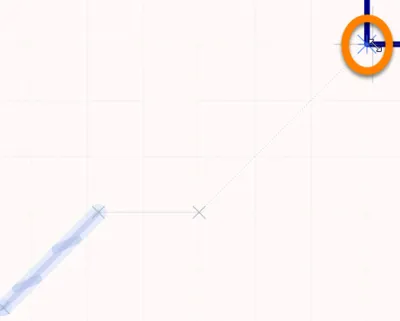
Hot Spot (blaues Kreuz)
Der Hot Spot führt Sie zu der Stelle, an der eine gültige Verbindung hergestellt werden kann, und rastet den Cursor automatisch an elektrischen Verbindungspunkten ein.
Das elektrische Raster kann auf der Registerkarte General im Inspector Bereich in Document Options Modus (Project | Content | Document Options) definiert werden. Es wird empfohlen, das elektrische Raster etwas kleiner als das aktuelle Fangraster einzustellen, da es sonst schwierig wird, elektrische Objekte im Abstand eines Fangrasters zu positionieren.
Grafische Bearbeitung
Mit dieser Bearbeitungsmethode können Sie ein platziertes Signal-Harness-Objekt direkt im Arbeitsbereich auswählen und seine Größe und/oder Form grafisch ändern.
Wenn ein Signal-Harness-Objekt ausgewählt ist, stehen die folgenden Bearbeitungsgriffe zur Verfügung:

Ausgewähltes Signal Harness, bereit zur grafischen Bearbeitung
- Klicken und ziehen Sie A, um die Endpunkte des Signal Harness neu zu positionieren.
- Klicken und ziehen Sie B, um einen Eckpunkt des Signal Harness zu verschieben. Die Endpunkte bleiben verankert.
- Ctrl+click Klicken Sie auf ein Segment und ziehen Sie daran, um grab dieses Segment zu verschieben und neu zu positionieren. Die Endpunkte und anderen Eckpunkte bleiben verankert.
- Klicken Sie mit der rechten Maustaste auf einen Eckpunkt und wählen Sie den Befehl Edit Signal Harness Vertex n, um den Bereich Vertices des Modus Signal Harness im Inspector Bereich zu öffnen, wobei der Eintrag für den Eckpunkt
nthzur Bearbeitung ausgewählt ist. - Ctrl+click Klicken und halten Sie auf einem Segment und drücken Sie dann Insert auf der Tastatur, um an dieser Stelle einen Eckpunkt hinzuzufügen.
- Klicken und halten Sie auf einem Eckpunkt und drücken Sie dann Delete auf der Tastatur, um diesen Eckpunkt zu entfernen.
Nicht-grafische Bearbeitung
Diese Bearbeitungsmethode verwendet den Modus des Inspector Bereichs, um die Eigenschaften eines Objekts zu ändern.
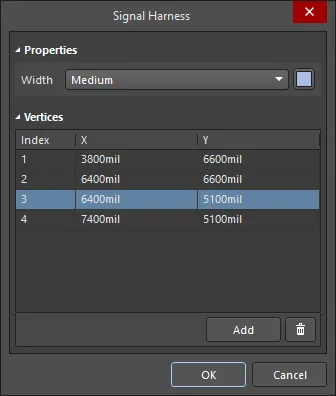
Während der Platzierung kann auf den Modus Signal Harness des Inspector Bereichs durch Drücken der Taste Tab zugegriffen werden. Sobald das Objekt platziert ist, werden alle Optionen angezeigt.
Nach der Platzierung kann auf den Modus Signal Harness des Inspector Bereichs auf eine der folgenden Arten zugegriffen werden:
- Wenn der Inspector Bereich bereits geöffnet ist, wählen Sie das Objekt aus, klicken Sie mit der rechten Maustaste und wählen Sie dann Properties im Kontextmenü.
- Wenn der Port ausgewählt ist, wählen Sie View | Schematic | Inspector im Hauptmenüband.
Bearbeiten mehrerer Objekte
Der Inspector Bereich unterstützt die Bearbeitung mehrerer Objekte, bei der Eigenschaftseinstellungen geändert werden können, die in allen aktuell ausgewählten Objekten identisch sind. Wenn mehrere Objekte desselben Typs manuell ausgewählt werden, kann ein Feldeintrag im Inspector Bereich, der nicht als Sternchen (*) angezeigt wird, für alle ausgewählten Objekte bearbeitet werden.
Signal Harness Properties
Objekteigenschaften des Schaltplaneditors sind definierbare Optionen, die den visuellen Stil, den Inhalt und das Verhalten des platzierten Objekts festlegen.
Alle Objekteigenschaften können im Inspector Bereich bearbeitet werden, wenn ein platziertes Objekt im Arbeitsbereich ausgewählt ist.
Eigenschaften
- Width - verwenden Sie die Dropdown-Liste, um die Standardbreite aus den verfügbaren Optionen auszuwählen: Smallest, Small, Medium und Large. Klicken Sie auf das Farbfeld, um eine Dropdown-Liste zu öffnen, aus der Sie die Standardfarbe auswählen können.
Eckpunkte
- Grid - listet alle aktuell für das Objekt definierten Eckpunkte auf, und zwar in Bezug auf:
- Index - den zugewiesenen Index des Eckpunkts (nicht bearbeitbar).
- X - die X-Koordinate (horizontal) des Eckpunkts. Klicken zum Bearbeiten.
- Y - die Y-Koordinate (vertikal) des Eckpunkts. Klicken zum Bearbeiten.
- Add - klicken, um einen neuen Eckpunkt hinzuzufügen. Der neue Eckpunkt wird unterhalb des aktuell fokussierten Eckpunkteintrags hinzugefügt und hat zunächst dieselben X-/Y-Koordinaten wie der fokussierte Eintrag. Klicken Sie auf
 , um den aktuell ausgewählten Eckpunkt zu entfernen.
 KI-lokalisiert