
Teil

Ein Part ist ein primitives Element des elektrischen Designs. Es handelt sich um ein Schaltplansymbol, das ein elektronisches Bauteil repräsentiert, z. B. einen Widerstand, einen Schalter, einen Operationsverstärker, einen Spannungsregler usw. Parts werden innerhalb von Community Components gespeichert. Beachten Sie, dass jede Komponente einen oder mehrere Parts enthalten kann.
Part Object
Parts können im Schaltplaneditor auf folgende Weise platziert werden:
- Wählen Sie Home | Circuit Elements | Part in den Hauptmenüs.

- Klicken Sie mit der rechten Maustaste in den Designbereich und wählen Sie dann Place » Part im Kontextmenü.
Platzierung über das Libraries Panel
Im Schaltplaneditor kann die Auswahl und Platzierung von Parts über das Libraries panel erfolgen.
 gekennzeichnet.
- Verwenden Sie die Dropdown-Liste oben im Panel, um den Komponententyp oder Ihre bevorzugte Komponentenliste auszuwählen.
- Verwenden Sie das Suchfeld unterhalb der oberen Dropdown-Liste, um die Liste zu filtern und den Suchvorgang zu beschleunigen, oder scrollen Sie und wählen Sie den gewünschten Part aus.
- Klicken Sie auf Place, doppelklicken Sie oder klicken und ziehen Sie, um die ausgewählte Komponente auf dem aktiven Schaltplanblatt zu platzieren. Während sich der Part am Cursor befindet, kann er gedreht (drücken Sie Spacebar), entlang einer Achse gespiegelt (drücken Sie X oder Y) oder vor der Platzierung bearbeitet werden (drücken Sie Tab).
- Die in der Komponentenliste der aktuell ausgewählten Bibliothek angezeigten Spalten können neu angeordnet werden (klicken und ziehen).
Grafische Bearbeitung
Die grafische Bearbeitung eines Parts ist auf Verschieben, Drehen und Spiegeln beschränkt. Wenn ein Part im Designbereich ausgewählt ist, erscheint ein gestrichelter Auswahlrahmen darum. So bearbeiten Sie eine ausgewählte Komponente grafisch:
- Drücken Sie Delete, um den ausgewählten Part zu entfernen.
- Klicken und halten Sie, um den ausgewählten Part zu verschieben. Der Cursor springt zum nächstgelegenen elektrischen Hotspot (dem Verdrahtungsende des nächstgelegenen Pins).
- Drücken Sie Spacebar, um den Part gegen den Uhrzeigersinn zu drehen, oder Shift+Spacebar für eine Drehung im Uhrzeigersinn. Die Aktion kann auch während des Ziehens des Objekts ausgeführt werden. Die Drehung erfolgt in 90°-Schritten.
- Während sich ein Part am Cursor bewegt, drücken Sie die Taste X oder Y, um ihn entlang dieser Achse zu spiegeln.
Arbeiten zwischen der Schaltplankomponente und der PCB-Komponente
Die Software enthält Werkzeuge, die die Arbeit zwischen der Komponente im Schaltplan und derselben Komponente auf der PCB unterstützen. Zu diesen Werkzeugen gehören Cross Probing und Cross Selection.
Cross Probing
Wie der Name schon sagt, ermöglicht Cross Probe, dass Sie in einem Editor auf eine Komponente klicken und zu dieser Komponente im anderen Editor springen. So verwenden Sie Cross Probing:
- Klicken Sie auf Cross Probe, das sich im Menü des Schaltplan- oder PCB-Editors auf der Registerkarte Tools befindet.
- Wenn Sie im Schaltplaneditor auf die Komponente klicken, wird sie im PCB-Editor zentriert und vergrößert angezeigt und umgekehrt.
- Das Standardverhalten besteht darin, im selben Editor zu bleiben, bereit, eine weitere Komponente per Cross Probe zu verfolgen. Um beim Cross Probing zum anderen Editor zu wechseln, halten Sie die Taste Ctrl gedrückt.
Cross Select Mode
Cross Select Mode wählt dieselbe Komponente im anderen Editor aus. Beachten Sie, dass dabei weder gezoomt noch zentriert wird. Cross Select Mode ist entweder ein- oder ausgeschaltet. Wählen Sie Home | Clipboard | Select » Cross Select Mode , um den Modus ein-/auszuschalten. Wählen Sie mehrere Komponenten aus, indem Sie beim Klicken zum Auswählen die Taste Shift gedrückt halten.
Nichtgrafische Bearbeitung
Diese Bearbeitungsmethode verwendet den zugehörigen Modus des Inspector panel, um die Eigenschaften eines Part-Objekts zu ändern.
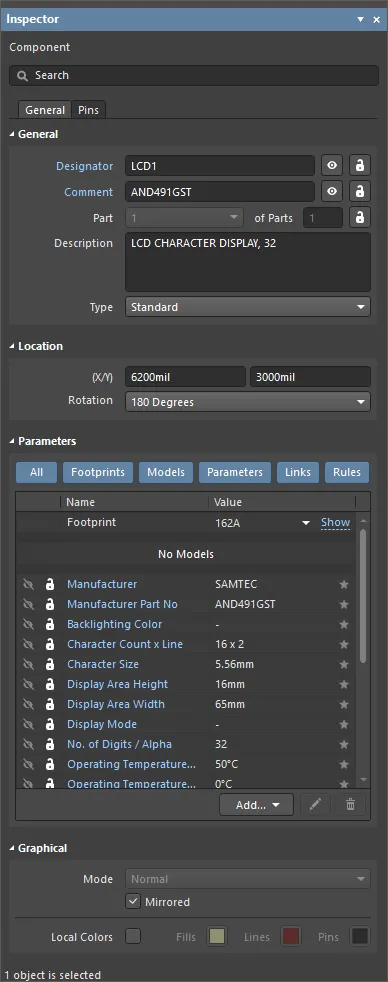
Während der Platzierung kann auf den Component modus des Inspector panel zugegriffen werden, indem Sie die Taste Tab drücken. Sobald die Komponente platziert ist, werden alle Optionen angezeigt.
Nach der Platzierung kann auf den Component modus des Inspector panel auf eine der folgenden Arten zugegriffen werden:
- Wenn das Inspector panel bereits geöffnet ist, wählen Sie das Objekt aus, klicken Sie mit der rechten Maustaste darauf und wählen Sie dann Properties im Kontextmenü.
- Wenn das Objekt ausgewählt ist, wählen Sie View | Schematic | Inspector in den Haupt-Ribbons.
Bearbeiten mehrerer Objekte
Das Inspector panel unterstützt die Bearbeitung mehrerer Objekte, wobei Eigenschaftseinstellungen, die in allen aktuell ausgewählten Objekten identisch sind, geändert werden können. Wenn mehrere Objekte desselben Typs manuell ausgewählt werden, kann ein Feldeintrag im Inspector panel, der nicht als Sternchen (*) angezeigt wird, für alle ausgewählten Objekte bearbeitet werden.
Part Properties
Alle Eigenschaften von Part-Objekten können im Inspector panel bearbeitet werden, wenn ein platzierter Part im Designbereich ausgewählt ist.
Registerkarte „General“
Eigenschaften
- Designator - schalten Sie das Augensymbol um, um den Designator ein-/auszublenden, und verwenden Sie das Schlosssymbol, um den Designator zu sperren/entsperren. Klicken Sie auf den Link Designator , um den Designator modus des Inspector panel zu öffnen und ihn nach Bedarf zu konfigurieren.

- Comment - schalten Sie das Augensymbol um, um den Kommentar ein-/auszublenden, und verwenden Sie das Schlosssymbol, um den Kommentar zu sperren/entsperren. Klicken Sie auf den Link Comment , um den Parameter modus des Inspector panel zu öffnen und ihn nach Bedarf zu konfigurieren.

- Part <x> of Parts - zeigt die Nummer des ausgewählten Parts und die Gesamtzahl der Parts an. Verwenden Sie die Dropdown-Liste, um die Nummer des zugehörigen Parts auszuwählen, und geben Sie dann die Gesamtzahl der Parts ein. Klicken Sie auf das Schlosssymbol, um die Felder zu sperren/entsperren. Dieses Feld ist nur für eine Multipart-Komponente verfügbar.
- Description - die Beschreibung des Parts.
- Type - wählen Sie hier einen der folgenden Komponententypen für den Komponenten-Footprint aus. Die verfügbaren Typen sind:
- Standard - Komponenten mit standardmäßigen elektrischen Eigenschaften, die stets zwischen Schaltplan und PCB synchronisiert werden (Footprint, Pins/Pads und Netzzuweisungen müssen vollständig übereinstimmen). Ein Beispiel ist eine standardmäßige elektrische Komponente wie ein Widerstand.
- Mechanical - Komponenten ohne elektrische Eigenschaften, die nicht synchronisiert werden (Sie müssen sie in beiden Editoren manuell platzieren). Ein Beispiel ist ein Kühlkörper.
- Graphical - Komponenten ohne elektrische Eigenschaften, die nicht synchronisiert werden (Sie müssen sie in beiden Editoren manuell platzieren). Ein Beispiel ist ein Firmenlogo.
- Net Tie (In BOM) - Komponenten, die verwendet werden, um zwei oder mehr unterschiedliche Netze kurz miteinander zu verbinden, und die stets zwischen Schaltplan und PCB synchronisiert werden (Footprint, Pins/Pads und Netzzuweisungen müssen vollständig übereinstimmen). Sie unterscheiden sich von einer Standard component dadurch, dass die durch Kupfer innerhalb des Footprints erzeugte Konnektivität nicht geprüft wird; dieses Kupfer ermöglicht erst die Kurzverbindung der Netze. Aktivieren Sie die Option Verify Shorting Copper im Dialogfeld Design Rule Checker, um zu überprüfen, dass sich innerhalb der Komponente kein unverbundenes Kupfer befindet.
- Net Tie (No BOM) - Komponenten, die verwendet werden, um zwei oder mehr unterschiedliche Netze kurz miteinander zu verbinden, stets zwischen Schaltplan und PCB synchronisiert werden (Footprint, Pins/Pads und Netzzuweisungen müssen vollständig übereinstimmen) und in der BOM not enthalten sind. Sie unterscheiden sich von einer Standardkomponente dadurch, dass die durch Kupfer innerhalb des Footprints erzeugte Konnektivität nicht geprüft wird; dieses Kupfer ermöglicht erst die Kurzverbindung der Netze. Hinweis: Aktivieren Sie die Option Verify Shorting Copper im Design Rule Checker Dialogfeld, um zu überprüfen, dass sich in der Komponente kein unverbundenes Kupfer befindet.
- Standard (No BOM) - Komponenten mit standardmäßigen elektrischen Eigenschaften, die stets zwischen Schaltplan und PCB synchronisiert werden (Footprint, Pins/Pads und Netzzuweisungen müssen vollständig übereinstimmen) und in der BOM notenthalten sind. Ein Beispiel ist eine Testpunkt-Komponente, die Sie aus der BOM ausschließen möchten.
- Jumper - Komponenten, die verwendet werden, um Drahtbrücken in ein PCB-Design einzubinden, zum Beispiel auf einer einseitigen Leiterplatte, die nicht vollständig auf einer Lage geroutet werden kann. Bei diesem Komponententyp werden Footprint und Pins der Komponente zwischen Schaltplan und PCB synchronisiert, die Netzzuweisungen jedoch nicht, und die Komponente wird in die BOM aufgenommen. Zusätzlich zur Auswahl dieser Option auf Komponentenebene müssen bei beiden Pads der Komponente die JumperID auf denselben von Null verschiedenen Wert gesetzt sein. Komponenten vom Typ Jumper müssen im Schaltplan nicht verdrahtet werden; sie müssen nur dann im Schaltplan enthalten sein, wenn sie in der BOM benötigt werden. Wenn sie nicht in der BOM benötigt werden, können sie direkt im PCB platziert werden, wobei die Component Type gesetzt ist, die JumperIDs gesetzt sind und die Nets für die Pads manuell zugewiesen wird.
Location
- (X/Y)
- X (erstes Feld) - die aktuelle X-Koordinate (horizontal) des Referenzpunkts des Objekts relativ zum aktuellen Ursprung des Designbereichs. Bearbeiten Sie diesen Wert, um die X-Position des Objekts zu ändern. Der Wert kann entweder metrisch oder imperial eingegeben werden; geben Sie die Einheiten an, wenn Sie einen Wert eingeben, dessen Einheiten nicht der aktuellen Standardeinstellung entsprechen.
- Y (zweites Feld) - die aktuelle Y-Koordinate (vertikal) des Referenzpunkts des Objekts relativ zum aktuellen Ursprung. Bearbeiten Sie diesen Wert, um die Y-Position des Objekts zu ändern. Der Wert kann entweder metrisch oder imperial eingegeben werden; geben Sie die Einheiten an, wenn Sie einen Wert eingeben, dessen Einheiten nicht der aktuellen Standardeinstellung entsprechen.
- Rotation - verwenden Sie die Dropdown-Liste, um die Rotation auszuwählen.
Parameters
- Parameter selection buttons - klicken Sie, um den gewünschten Parameter auszuwählen. Wählen Sie All , um alle im Raster anzuzeigen.
- Grid - listet die Name und Value der Parameter auf, die der aktuell ausgewählten Komponente zugeordnet sind. Verwenden Sie das Augensymbol, um den Parameter anzuzeigen, und das Schlosssymbol, um einen aufgelisteten Parameter zu sperren/entsperren.
- Font - dies ist verfügbar, wenn im Raster ein Parameter ausgewählt ist. Klicken Sie auf die angezeigte Schriftart, um den Schriftstil zu ändern.
- Other - dies ist verfügbar, wenn im Raster ein Parameter ausgewählt ist. Klicken Sie hier, um eine Dropdown-Liste mit weiteren Optionen zu öffnen:
- Show Parameter Name - aktivieren, um den Parameternamen anzuzeigen.
- Allow Synchronization with Database - aktivieren, um mit der Datenbank zu synchronisieren. Diese Option wird verwendet, um zu steuern, ob der Kommentar aktualisiert werden kann. Standardmäßig sind diese Optionen aktiviert, damit die Synchronisierung mit der Quellbibliothek/Datenbank immer zulässig ist. Sie können diese Option deaktivieren, um zu verhindern, dass dieser Kommentar in einen Aktualisierungsvorgang einbezogen wird.
- (X/Y) - geben Sie die X- und Y-Koordinaten ein. Zur Auswahl stehen: 0°, 90°, 180° und 270°.
- Autoposition - aktivieren Sie diese Option, um die automatische Positionierung zu aktivieren; das bedeutet, dass der Text an der gewählten Position bleibt, wenn die Komponente verschoben oder gedreht wird.
- Add - verwenden Sie die Dropdown-Liste, um den Typ des Parameters auszuwählen, den Sie hinzufügen möchten, und konfigurieren Sie dann Name und Value nach Bedarf. Verwenden Sie das Stiftsymbol, um die ausgewählte Regel zu bearbeiten.
Graphical

- Mode - verwenden Sie die Dropdown-Liste, um den gewünschten Modus auszuwählen. Wenn keine anderen Modi als Normal verfügbar sind, wird diese Dropdown-Liste ausgegraut.
- Mirrored - aktivieren, um das Bauteil zu spiegeln.
- Local Colors - aktivieren, um die Standardfarben der gewünschten Objekte zu ändern.

Diese Registerkarte listet die Pins und Name für alle Pins der ausgewählten Komponente auf. Verwenden Sie das Augensymbol, um den Pin ein-/auszublenden, und das Schlosssymbol, um die Pins zu sperren/entsperren. Verwenden Sie  , um den Dialog Component Pin Editor zu öffnen.
Component Pin Editor Dialog

Der Dialog Component Pin Editor zeigt alle Pins entweder für die Komponente im aktiven Schaltplanbibliotheksdokument oder für eine platzierte Komponente (oder einen Teil davon) im Schaltplaneditor an. Er bietet Ihnen eine zentrale, komfortable Stelle, um bestimmte Eigenschaften jedes Pins zu ändern, der dieser Komponente zugeordnet ist. Zusätzlich zur Bearbeitung von Pineigenschaften können Sie in diesem Dialog auch neue Pins hinzufügen oder vorhandene löschen.
Pin Grid
Dieser Bereich zeigt alle Pins der Komponente sowie beschreibende Informationen an. Im Folgenden werden die wichtigsten Felder beschrieben.
- Footprint Model Mapping - der Titel dieser Spalte ist das Pad des angegebenen verknüpften Footprint-Modells, dem dieser Pin der Schaltplankomponente zugeordnet ist. Für jedes verknüpfte Footprint-Modell wird ein separates Feld angezeigt.
- Type - der elektrische Typ des Pins. Dieser Typ wird beim Kompilieren eines Projekts oder bei der Analyse eines Schaltplandokuments verwendet, um Fehler bei elektrischen Verbindungen zu erkennen (mithilfe der Funktion Electrical Rules Check).
-
Owner - der übergeordnete Teil, dem der Pin zugeordnet ist. Bei einer einteiligen Komponente ist dieser Eintrag immer 1; er ist nur bei einer mehrteiligen Komponente von Bedeutung. Eine mehrteilige Komponente enthält außerdem einen nichtgrafischen Teil, Part Zero. Part Zero wird für Pins verwendet, die in allen Teilen der mehrteiligen Komponente enthalten sein sollen, zum Beispiel Versorgungspins.
- Show - die Versorgungspins mehrteiliger Komponenten sind typischerweise ausgeblendet, wenn ihre Anzeige andernfalls zu unnötiger Unübersichtlichkeit im Schaltplan führen würde.
- Number - wird verwendet, um festzulegen, ob der Designator des Pins angezeigt (aktiviert) oder ausgeblendet (deaktiviert) wird, wenn der übergeordnete Teil auf einem Schaltplanblatt platziert wird.
-
Name - wird verwendet, um festzulegen, ob der Anzeigename des Pins angezeigt (aktiviert) oder ausgeblendet (deaktiviert) wird, wenn der übergeordnete Teil auf einem Schaltplanblatt platziert wird.
- Add - klicken Sie auf diese Schaltfläche, um der Komponente einen neuen Pin hinzuzufügen. Dem neuen Pin wird der nächste verfügbare Designator zugewiesen (dies kann Pin 0 sein), und er erhält die bearbeitbaren Standardeigenschaften.
Right-Click Menu
Der zentrale Befehl im Rechtsklickmenü ist Report, wodurch der Dialog Report Preview geöffnet wird.
Properties Region
Dieser Bereich des Dialogs enthält dieselben Optionen und Steuerelemente wie der Pin mode des Bereichs Inspector .
 KI-lokalisiert