
Befehlszeilentool für den Import von Bauteildaten
Auf einen Blick
- Machen Sie sich mit den Anforderungen an die CSV-Kodierung, der Befehlssyntax und den Hinweisen zur Fehlerbehebung beim Starten des Tools vertraut.
- Erfahren Sie, wie Sie XML-Konfigurationen erstellen und bearbeiten, um Parameter zuzuordnen, Bauteiltypen festzulegen und Zielordner zu bestimmen.
- Entdecken Sie die Möglichkeiten von Stapelimporten und Vorlagenstandardwerten und erfahren Sie, wie beim Import vorhandener Bauteile neue Revisionen erstellt werden.
Parent page: Wartung
Der Enterprise Server enthält ein CSV-Importtool für die Bauteildatenbank, mit dem Bauteildaten aus einer Datei, die aus einem Unternehmenssystem wie einem ERP- oder PLM-System exportiert wurde, in den Enterprise Server Workspace übernommen werden können. Das als konfigurierbare Batchdatei (*.bat) implementierte Desktop-Tool importiert Bauteildaten aus einer angegebenen Tabellendatei (*.csv) in den Workspace. Dabei richtet es sich nach vorhandenen Workspace-Vorlagen oder einer speziellen Konfigurationsdatei.
► Weitere Informationen zum Zusammenspiel von Enterprise Server und PLM-Systemen finden Sie unter PLM-Integration.
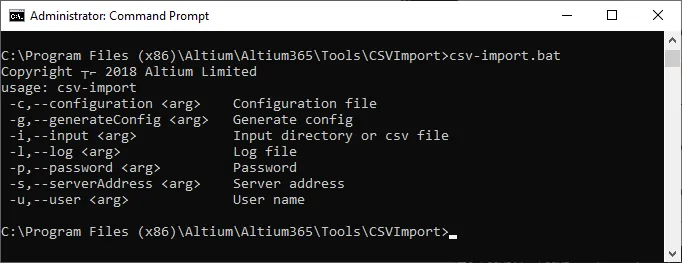
Das Befehlszeilentool befindet sich im Ordner \Program Files (x86)\Altium\Altium365\Tools\CSVImport der Enterprise Server-Installation. Informationen zur Befehlszeilensyntax des Tools finden Sie in csv-import.bat. Alternativ können Sie die Batchdatei ohne Argumente ausführen, um ausführlichere Informationen zu erhalten.
Probleme beim Starten des Tools
Wenn beim Versuch, das CSV-Importtool für die Bauteildatenbank zu starten, folgendes Problem auftritt:
ERROR: Server is not available or address is incorrect: SERVER_NAME:PORT
können Sie prüfen, ob das Serverzertifikat (oder das Zertifikat der ausstellenden Stammzertifizierungsstelle) Ihren Java-Keystores hinzugefügt wurde. Beispiel:
- C:\Program Files (x86)\Altium\Altium365\Tools\JRE8\bin\keytool.exe -import -noprompt -alias <CertificateAlias> -file <CertificatesFolderPath>\<CertificateFileName>.cer -storetype jks -keystore C:\Program Files (x86)\Altium\Altium365\Tools\JRE8\lib\security\cacerts
- C:\Program Files (x86)\Altium\Altium365\Tools\JRE11\bin\keytool.exe -import -noprompt -alias <CertificateAlias> -file <CertificatesFolderPath>\<CertificateFileName>.cer -storetype jks -keystore C:\Program Files (x86)\Altium\Altium365\Tools\JRE11\lib\security\cacerts
Automatischer Modus
Wenn das CSVImport-Tool ohne Konfigurationsdatei (Option –c) verwendet wird, versucht es, den Namen der angegebenen CSV-Datei (z. B. Resistor.csv) einer Workspace-Bauteilvorlage zuzuordnen, die diesen Bauteiltyp (Resistor) unterstützt. Die gefundene Vorlage legt Revision, Lebenszyklus und Standardordner (Ziel im Workspace) für die importierten Daten fest. Beachten Sie, dass die CSV-Quelldatei mindestens die Parameterspalte PART_NUMBER und die zugehörigen Werte enthalten muss.
Befehlssyntax des Tools
Für den automatischen Importmodus könnte ein typischer CSVImport-Befehl wie folgt aussehen:
csv-import.bat -s http://HPZ600:9780 -u admin -p admin -l x.log -i C:\CSV_Files\Resistor.csv
Dabei gilt:
-
http://HPZ600:9780ist die URL mit Port des Enterprise Server. -
admin/adminsind die Anmeldedaten (Name/Passwort) für den Workspace. -
x.logist der Dateiname des Prozessprotokolls, das im Ordner/CSVImportgespeichert wird (sofern nicht anders angegeben). -
C:\CSV_Files\Resistor.csvist der Pfad und Dateiname der CSV-Quelldatei mit den Bauteildaten, die vom Unternehmenssystem (z. B. einem PLM-System) erzeugt wurde.
Führen Sie das Tool ohne angehängte Argumente aus, um seine Aufrufsyntax anzuzeigen:
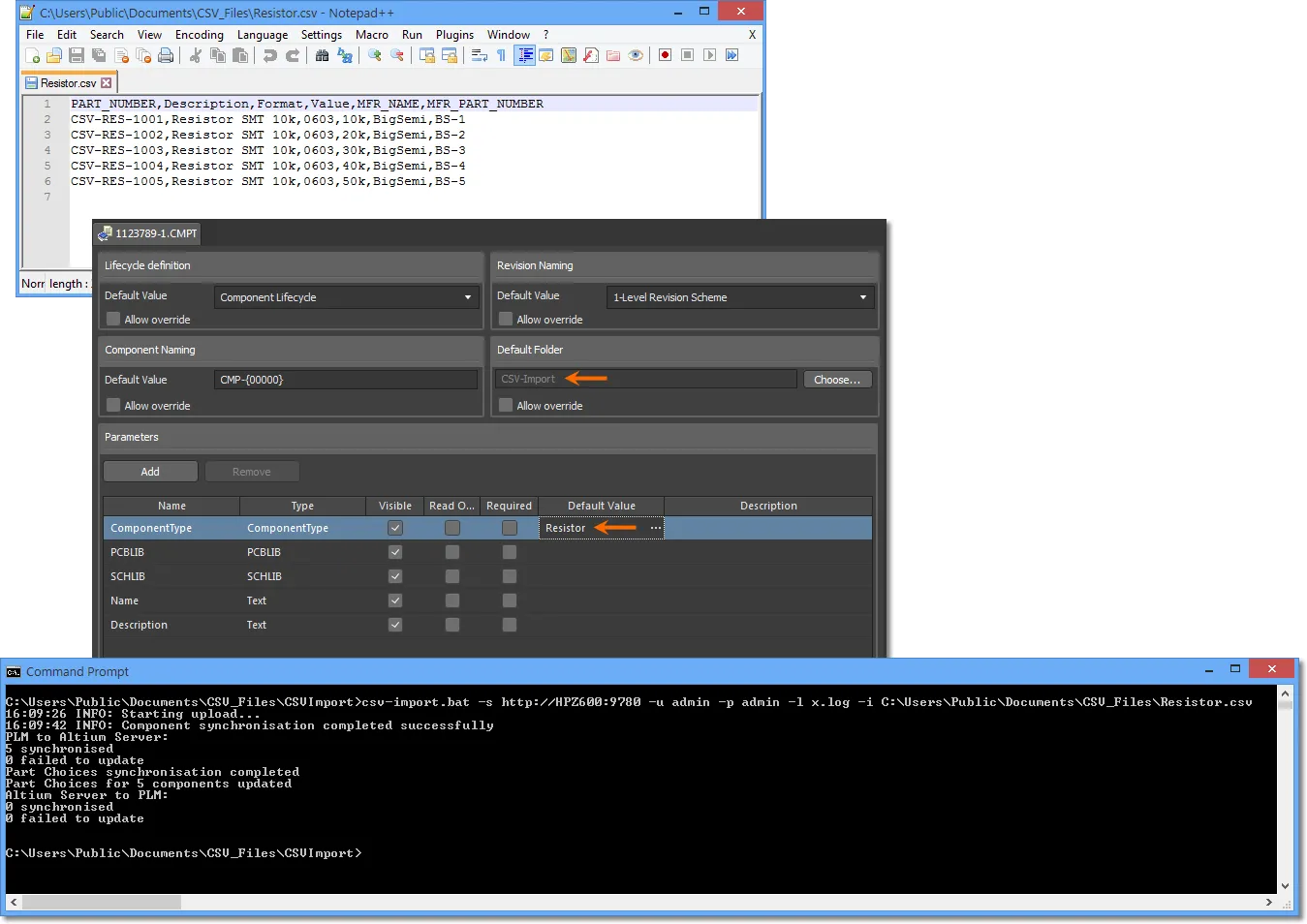
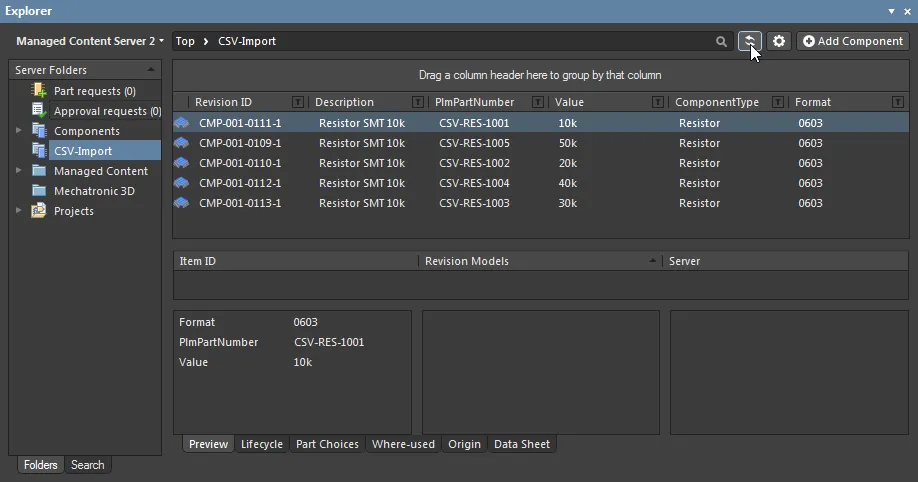
Das CSVImport-Tool zeigt während der Ausführung allgemeine Fortschrittsinformationen im Konsolenfenster an und kann außerdem eine Protokolldatei erstellen, wenn dies in der Befehlssyntax angegeben ist (-l). Wenn die CSV-Datei Parameter zu Herstellerteilen der Bauteile enthält (standardmäßig MFR_PART_NUMBER und MFR_NAME), werden entsprechende Part-Choice-Einträge im Workspace erstellt.
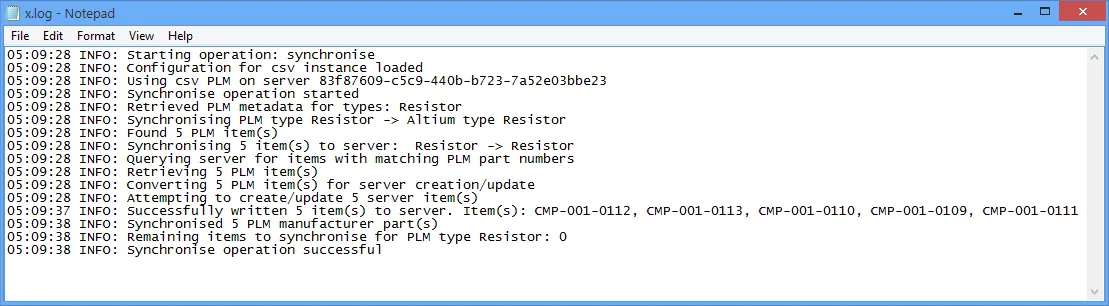
Die optionale Protokolldatei enthält Details zu einem erfolgreichen Importvorgang. Schlägt der Vorgang fehl, wird keine Protokolldatei erzeugt.
Konfigurierter Modus
Der erweiterte Modus des Tools verwendet eine XML-Konfigurationsdatei, um die Zuordnung der Parameter aus der Datei zu den Workspace-Parametern sowie Optionen wie Zielordner, eine andere Vorlage usw. für den Importvorgang festzulegen.
Um eine Basiskonfigurationsdatei zu erhalten, die Sie nach Bedarf anpassen können, führen Sie das Tool mit der Einstellung zum Erzeugen einer Konfigurationsdatei (-g) aus. Dadurch wird die angegebene XML-Datei erstellt. Sie enthält die aus der CSV-Quelldatei extrahierten Schlüssel-Wert-Paare der Parameter sowie die Einstellungen für Revision, Lebenszyklus und Zielordner aus der zugeordneten Vorlage. Ebenfalls enthalten sind die Bauteiltyp-Einträge für das PLM-System (Quelle) und den Workspace (Ziel) – in diesem Beispiel Resistor – sowie die Vorlagen-ID.
Ein typischer Befehl für das Tool würde wie folgt aussehen:
csv-import.bat -s http://HPZ600:9780 -u admin -p admin -g MyConfig.xml -i C:\Users\Public\Documents\CSV_Files\Resistor.csv
► Beispiel einer erzeugten Konfigurationsdatei (Download)
Nach dem Erzeugen kann die Konfigurationsdatei (MyConfig.xml) so bearbeitet werden, dass der Quellparameter Value dem Parameter Resistance im Workspace und der Parameter Format dem Parameter Package zugeordnet wird. Bearbeiten Sie die entsprechenden Attributzeichenfolgen im Abschnitt ToAltium der Konfigurationsdatei (für die PLM-Klasse Resistor), um die gewünschte Zuordnung vorzunehmen.
Anpassungen der Zuordnung für dieses Beispiel
Für das hier gezeigte Beispiel würden die zugehörigen Attribute von:
<ns2:Attribute attributeType="revision">
  <ns2:Key>Format</ns2:Key>
  <ns2:Value>${attribute.Format}</ns2:Value>
</ns2:Attribute>
<ns2:Attribute attributeType="revision">
  <ns2:Key>Value</ns2:Key>
  <ns2:Value>${attribute.Value} </ns2:Value>
</ns2:Attribute>
...in Folgendes geändert:
<ns2:Attribute attributeType="revision">
  <ns2:Key>Package</ns2:Key>                 <!-- Updated -->
  <ns2:Value>${attribute.Format}</ns2:Value>
</ns2:Attribute>
<ns2:Attribute attributeType="revision">
  <ns2:Key>Resistance</ns2:Key>              <!-- Updated -->
  <ns2:Value>${attribute.Value}</ns2:Value>
</ns2:Attribute>
Die Konfigurationsdatei wird anschließend mit dem Tool (Option –c) verwendet, um die gewünschte Zuordnung vorzunehmen:
csv-import.bat -s http://HPZ600:9780 -u admin -p admin -c MyConfig.xml -i C:\Users\Public\Documents\CSV_Files\Resistor.csv
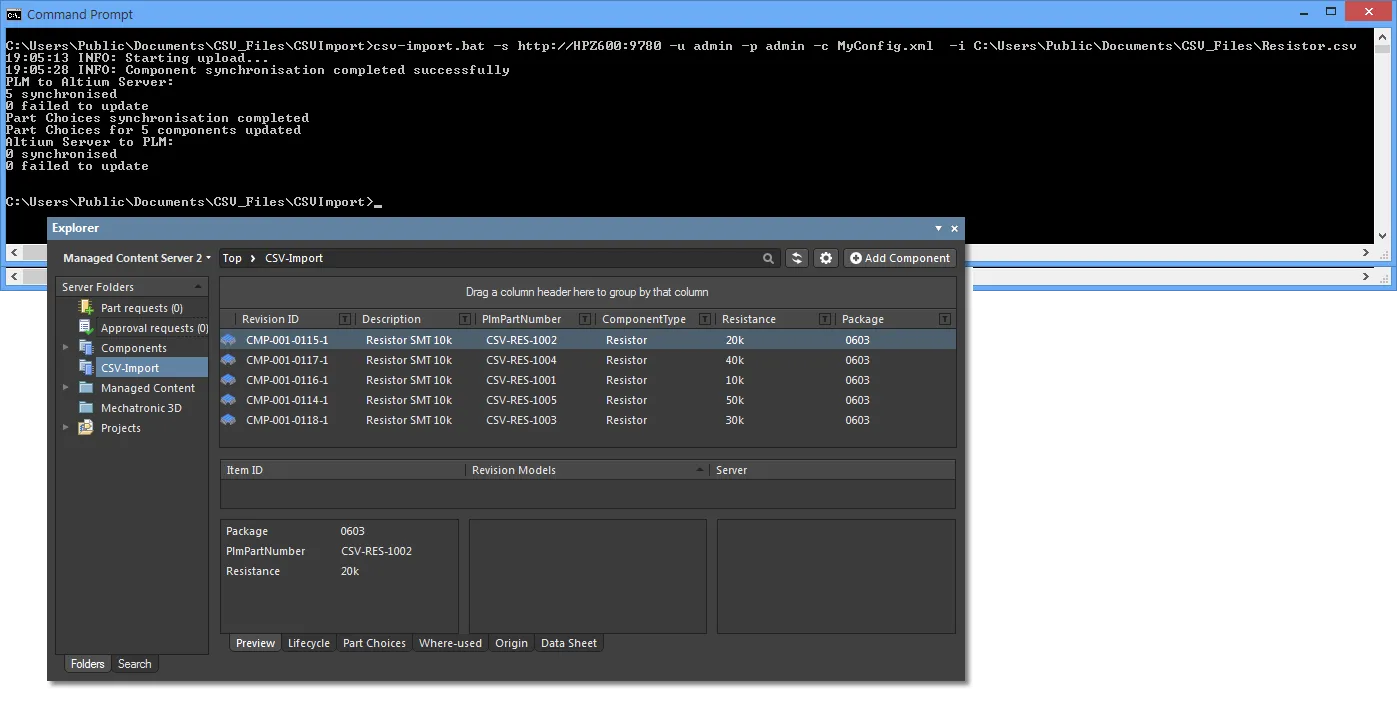
Weitere Zuordnungsoptionen
Zu den weiteren Konfigurationsoptionen gehört die Möglichkeit, die Bauteiltypklasse sowohl für das PLM-System als auch für den Workspace festzulegen. Bearbeiten Sie dazu die Zeile <Entity altiumType="Resistor" plmType="Resistor"> der Datei, wie sie für dieses Beispiel erzeugt würde. Typische Änderungen sind:
-
Angabe von
altiumType="ResistorSMT", um den importierten Bauteilen diesen Typ zuzuweisen (vorausgesetzt, der Typ ist im Workspace registriert). -
Angabe von
plmType="PLM-Export_Resistors", um den Import einer Quelldatei mit dem NamenPLM-Export_Resistors.csvzu ermöglichen. Beachten Sie, dass Namen von CSV-Quelldateien, die keinem vorhandenen Workspace-Bauteiltyp (Resistor,Capacitorusw.) entsprechen, nur erkannt werden, wennplmTypeauf diese Weise angegeben wird.
Für einen erfolgreichen Import müssen die Attribute-Einträge in der verwendeten Konfigurationsdatei (wie automatisch generiert) mit den entsprechenden Spaltenüberschriften der CSV-Quelldatei übereinstimmen. Beispielsweise muss eine CSV-Spaltengruppe Format einen passenden Konfigurationsattributeintrag mit dem Wert ${attribute.Format} aufweisen, unabhängig von einer eventuell vorgenommenen Parameterzuordnung (wie oben beschrieben). Für eine Komponenten-Entity können jedoch zusätzliche Attribute hinzugefügt werden, etwa eine feste Kennung, die beispielsweise folgendes Format haben kann:
<ns2:Attribute>
  <ns2:Key>DataSource</ns2:Key>
  <ns2:Value>Imported from PLM</ns2:Value>
</ns2:Attribute>
In diesem Fall enthalten die in den Workspace importierten Komponentendaten einen Parameter DataSource mit dem Wert Imported from PLM.
Additional features:
- Eine verwendete Konfigurationsdatei legt alle Einstellungen für den Importvorgang einschließlich der Parameterzuordnungen unabhängig von zugehörigen Workspace-Vorlagen fest.
- Alle Parameter können zugeordnet werden, um die Parameter der CSV-Eingabedatei zu berücksichtigen. Dazu gehören auch die in der Datei verwendeten Namen für die PLM-Nummer und die Bauteilherstellerdaten (Part Choices).
-
Eine Konfigurationsdatei kann mehrere Entity-Definitionen einschließlich ihrer zugehörigen Parameterattribute enthalten. Kopieren Sie einen vorhandenen Entity-Gruppeneintrag, etwa für
Resistor, und fügen Sie ihn anschließend ein und bearbeiten Sie ihn, um einen weiteren Eintrag fürCapacitorzu erstellen. -
Parameter der Komponentenvorlage, für die ein Standardwert festgelegt ist, werden auf importierte Komponenten angewendet, sofern in den importierten CSV-Daten kein entsprechendes Attribut vorhanden ist. In diesem Fall wird der Quellattributwert in den Workspace-Parameter importiert. Im automatischen Modus von CSVImport wird die Vorlage für den Komponententyp verwendet, der durch den Namen der CSV-Quelldatei festgelegt ist. Im konfigurierten Modus wird die Vorlage durch die Zeile
<ComponentTemplate>[CMPT-xxxx]</ComponentTemplate>in der Konfigurationsdatei festgelegt. -
Wenn ein Quellpfad without einer CSV-Datei angegeben wird, durchsucht das Tool den Quellordner nach CSV-Dateinamen, die mit Entity-Definitionen in der Konfigurationsdatei übereinstimmen. Wenn also Entity-Verweise für
CapacitorundResistorin der Konfiguration vorhanden sind und passende CSV-Dateien gefunden werden, werden die Daten dieser Komponenten in den Workspace importiert. Dies entspricht dem Stapelverarbeitungsmodus des Tools.
Verarbeitung von Part Choices
Die Übertragung der Part Choice-Daten zu Komponentenherstellern aus einem externen Unternehmenssystem (z. B. einem PLM-System) in den Workspace erfolgt so, dass doppelte Daten oder ein unerwünschtes Entfernen von Daten vermieden werden. Wenn Komponentendaten direkt aus dem externen System oder über eine CSV-Datei in den Workspace übernommen werden, erfolgt das Erstellen und/oder Ändern von Part Choice-Einträgen auf intelligente Weise anhand der aktuellen Bedingungen und des bisherigen Datenverlaufs:
- Wenn ein zu importierender Part Choice-Eintrag einer Komponente bereits für diese Workspace-Bibliothekskomponente vorhanden ist, wird er nicht dupliziert.
- Wenn ein Part Choice-Eintrag einer Workspace-Bibliothekskomponente innerhalb des Workspace hinzugefügt (und nicht importiert) wurde, wird er nicht durch importierte Part Choice-Daten ersetzt. Eine importierte Part Choice wird als neuer, zusätzlicher Part Choice-Eintrag für diese Komponente hinzugefügt.
- Wenn neue Part Choice-Daten für eine Komponente importiert werden, ersetzen diese den zuvor importierten Part Choice-Eintrag dieser Komponente.
Zusammenfassend bestimmen die aus dem externen System importierten Part Choice-Daten den Part Choice-Eintrag der Workspace-Bibliothekskomponente, wobei die vorhandenen non-imported Part Choice-Daten einer Komponente erhalten bleiben.
Im unten gezeigten Beispielbild enthält die CSV-Eingabedatei keine Part Choice-Daten (Parameter Manufacture Name und Manufacturer Part Number) für den PLM-Eintrag CVS-RES-1001 (den Widerstand 10k), sodass diese der Workspace-Bibliothekskomponente nicht hinzugefügt werden. In diesem Beispiel wurde dieser Workspace-Bibliothekskomponente jedoch manuell über das Panel Explorer in Altium Designer ein Part Choice-Eintrag (Vishay) hinzugefügt.
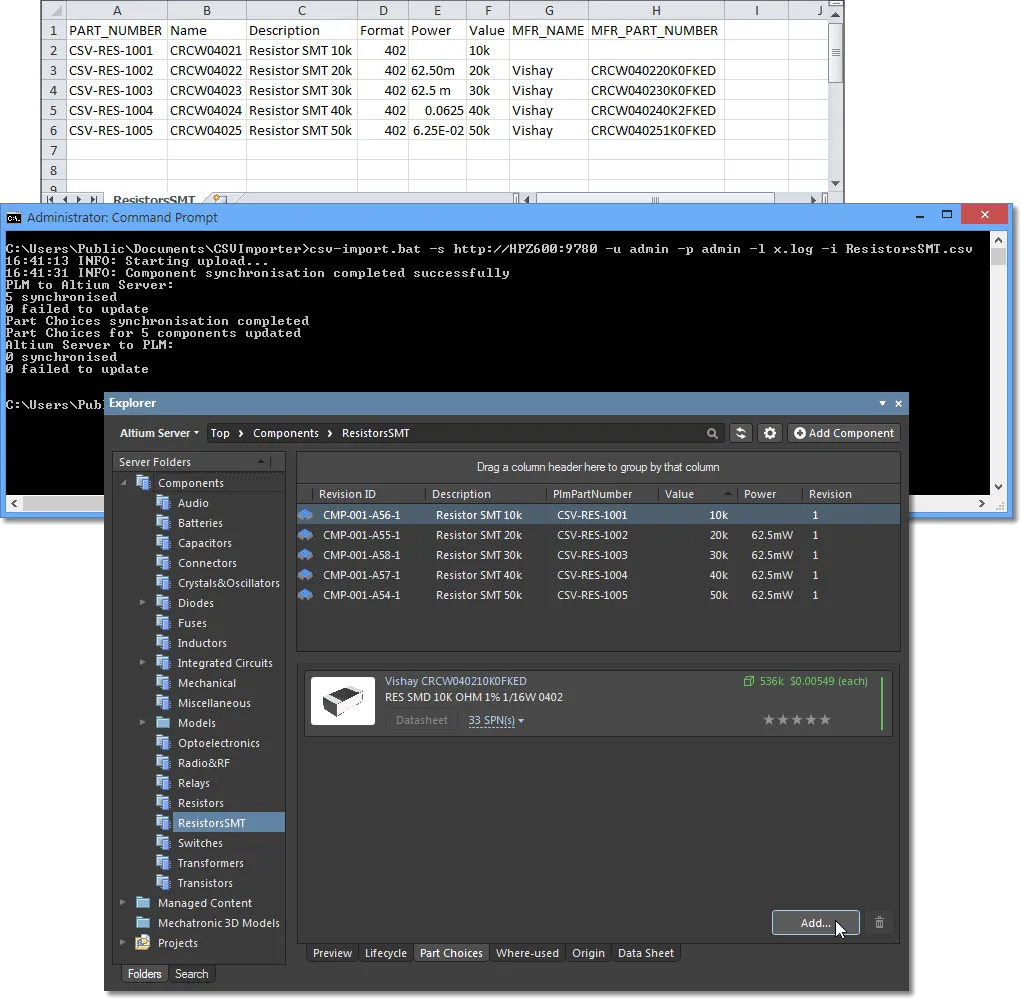
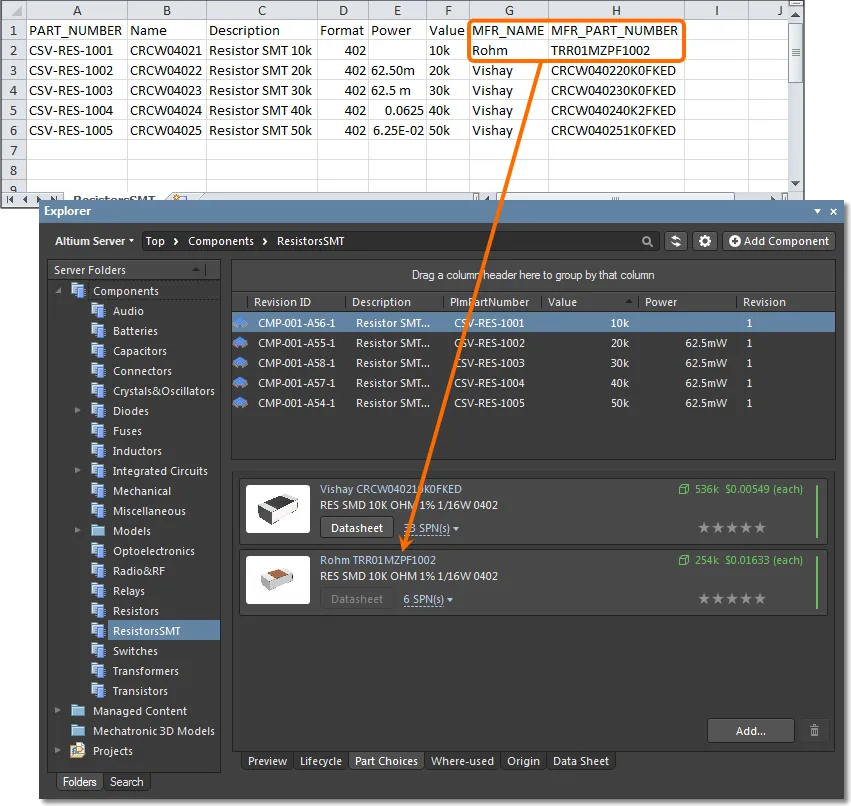
Wenn Part Choice-Daten für diese Komponente (CVS-RES-1001) in einer später importierten/synchronisierten CSV-Datei enthalten sind, wie unten gezeigt, wird der neue Part Choice-Eintrag (Rohm) der Komponente added, da ein vorhandener „nativer“ Part Choice-Eintrag nicht durch importierte Part Choice-Daten ersetzt werden kann.
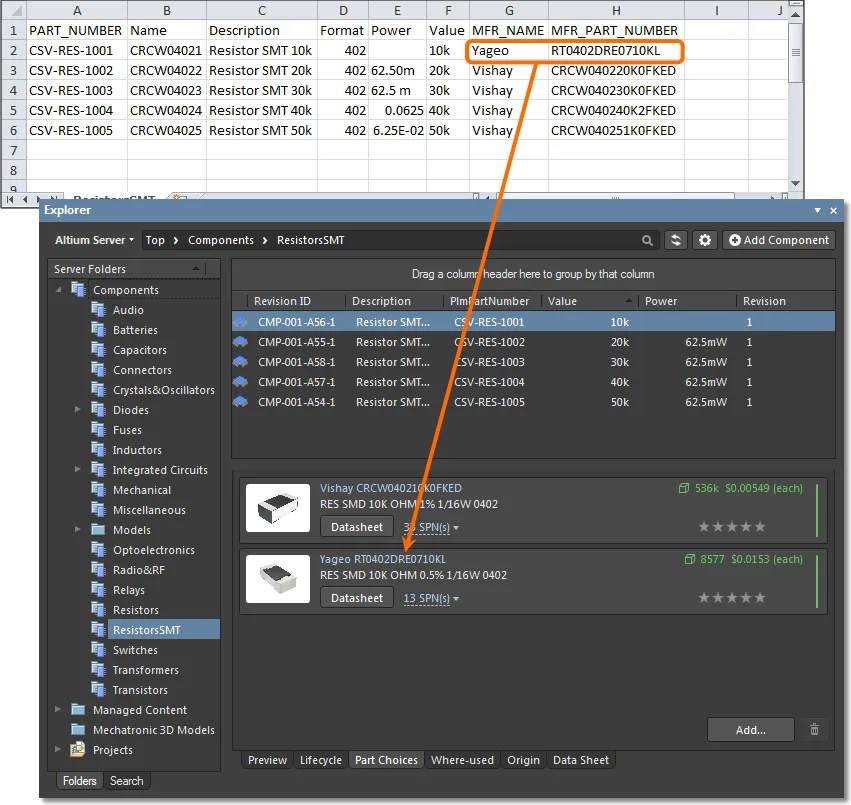
Wenn eine nachfolgend importierte/synchronisierte CSV-Datei neue Part Choice-Daten für die Komponente enthält, wie unten gezeigt, ersetzen diese Part Choice-Daten (Yageo) den zuvor importierten Part Choice-Eintrag (Rohm). Der vorhandene „native“ Part Choice-Eintrag (Vishay) bleibt unverändert. Wurden die Part Choice-Daten hingegen aus der CSV-Datei entfernt (leere MFR_..-Einträge), löscht der Importvorgang den vorhandenen importierten Part Choice-Eintrag im Workspace (Yageo).
Mehrere Hersteller-Part-Choices
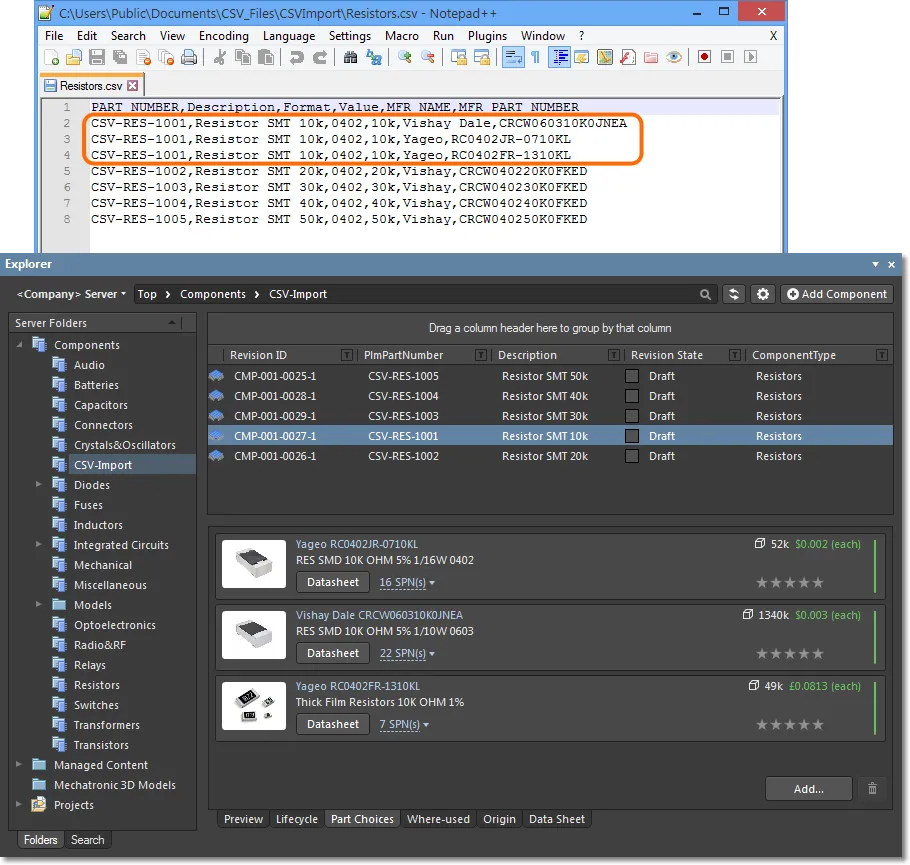
Der CSV Importer unterstützt außerdem mehrere Sätze von Herstellerbauteildaten für eine bestimmte Komponente über eine sich wiederholende Struktur in der CSV-Quelldatei. Dabei werden für jede Variante der Herstellerbauteildaten zusätzliche Komponenteneinträge aufgenommen. Wenn beispielsweise eine Quellkomponente CSV-RES-1001 drei zugehörige Teilenummern hat, enthält die CSV-Datei drei Einträge für diese Komponente, die jeweils unterschiedliche Daten in den Spalten MFR_NAME und MFR_PART_NUMBER angeben (einen von Vishay Dale und zwei von Yageo).
Wenn diese Komponentendaten in den Workspace importiert werden, wird für das Bauteil CSV-RES-1001 ein einzelnes Komponentenelement erstellt, jedoch mit mehreren Part Choice-Einträgen, die aus den zusätzlichen CSV-Datenreferenzen abgeleitet werden.
Verarbeitung von Parametereinheiten und -werten
Wenn Komponentendaten mit dem Tool CSVImport aus einem externen Unternehmenssystem in den Workspace importiert werden, interpretiert die automatische Verarbeitung von Parametereinheiten im Workspace die Wertdaten und behandelt etwaige Fehler in diesen Daten.
Beim Importieren oder Synchronisieren von Komponentendaten werden alle Komponentenparameter entsprechend interpretiert, die in der geltenden Komponentenvorlage als einheitenbezogener Type (Percent(%), Watts(W) usw.) angegeben sind. Da die Formatierung der importierten Parameterwerte stark variieren kann, weil sie in einem externen System (z. B. einem PLM-System) definiert wurden, berücksichtigt die einheitenbezogene Werteverarbeitung des Workspace alle zu erwartenden Formate und behandelt etwaige Fehler entsprechend.
Das folgende Bild zeigt ein Beispiel, in dem eine Gruppe von Workspace-Bibliothekskomponenten durch eine CSV-Importdatei aktualisiert wird, die für jeden Komponenteneintrag den Parameter Power enthält. Die Werte des Parameters Power in der CSV-Quelldatei weisen unterschiedliche Formate auf, darunter auch einen fehlerhaften Wert (62500x) für den Komponenteneintrag CSV-RES-1001. Vor dem Datenimport enthielten die Workspace-Bibliothekskomponenten keine Daten für den Parameter Power und lagen in ihrer ersten Revision (Revision 1) vor, wie im oberen Panel Explorer gezeigt.
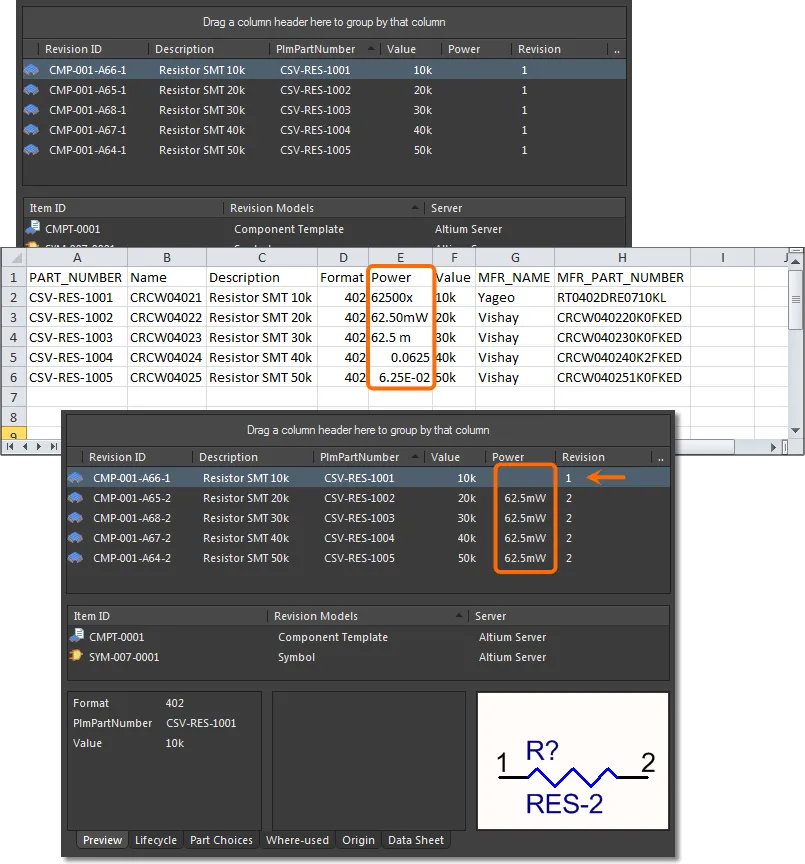
Die Ergebnisse des CSV-Importvorgangs, die im unteren Panel Explorer (oben) dargestellt sind, zeigen sowohl die Auswirkungen der einheitenbezogenen Parameterinterpretation als auch ihrer Fehlerbehandlung:
-
Der Komponente
CSV-RES-1001wurde aufgrund des Formatfehlers in den CSV-Quelldaten kein Power-Wert hinzugefügt. -
Für die Komponente
CSV-RES-1001wurde keine neue Revision erstellt (sie verbleibt beiRevision 1). - Die Quellformate der Power-Werte für alle anderen Komponenten wurden anhand der Quelldaten korrekt interpretiert.
- Für die korrekt aktualisierten Komponenten wurden neue Revisionen erstellt.
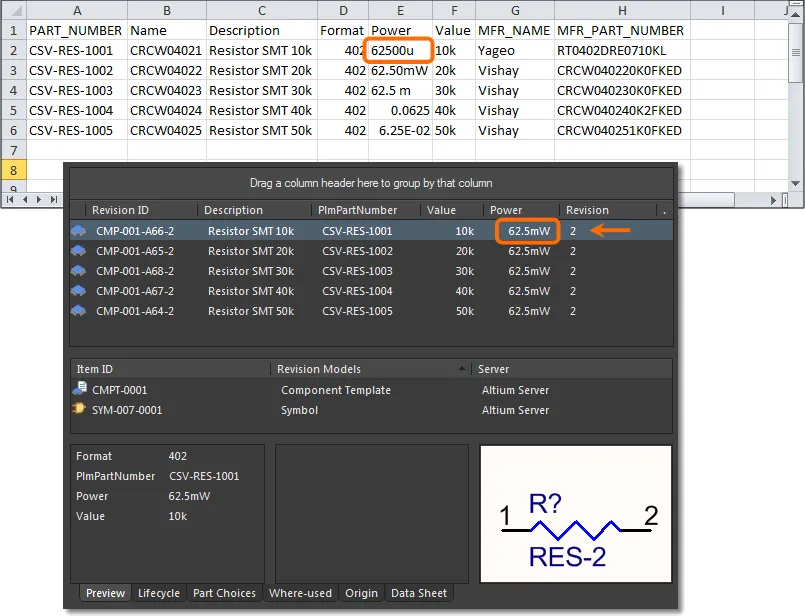
Bei einem anschließenden Import der Komponentendaten mit einem korrigierten Power-Wert (62500u) für die Komponente CSV-RES-1001 wird dieser für die betreffende Komponente korrekt interpretiert, wie im folgenden Bild gezeigt. Die Daten der Workspace-Bibliothekskomponente wurden aktualisiert und dabei eine neue Revision (Revision 2) erstellt.
 KI-lokalisiert