
Teileanfragen
Auf einen Blick
- Erfahren Sie, wie Sie die ältere Funktion für Bauteilanfragen aktivieren und Bibliothekargruppen festlegen.
- Lernen Sie, welche Angaben für eine Anfrage erforderlich sind und wie Sie ergänzende Dateien, Parameter und Platzhalterkomponenten hinzufügen.
- Erfahren Sie, wie Sie Anfragen anzeigen, bearbeiten und nachverfolgen und über Kommentare mit Bibliothekaren kommunizieren.
Die Anzahl der Designkomponenten, die einem Ingenieur bei der Erstellung seines nächsten Designs zur Verfügung stehen, kann von einigen Hundert, verteilt auf einzelne Symbol- und Modellbibliotheken, bis hin zu Hunderttausenden reichen, die in einer dedizierten Bauteildatenbank des Unternehmens gespeichert sind. Doch ganz gleich, wie viele Komponenten bereits verfügbar sind: Es wird immer weitere geben, die noch fehlen und für die Wiederverwendung erstellt und hinzugefügt werden müssen.
In einem kleinen Entwicklungsbüro übernimmt ein Ingenieur einfach eine andere Rolle und wird zum Librarian – er erstellt die benötigten Komponenten, die in seinen Designressourcen fehlen. In größeren Unternehmen hingegen, in denen eine eigene Bibliotheksabteilung den Bestand an Designkomponenten erweitert und pflegt und diese allen Ingenieuren und Entwicklern im Unternehmen zur Verfügung stellt, ist es sinnvoll, Anfragen für neue, fehlende Komponenten an diese Abteilung zu richten. Der Enterprise Server Workspace bietet dafür mit seiner Funktion Part Requests eine elegante Lösung.
Ein Ingenieur kann einfach die Erstellung eines oder mehrerer Bauteile anfordern und wird benachrichtigt, sobald die Anfrage abgeschlossen und die Komponente(n) bereitgestellt wurden oder die Anfrage abgelehnt wurde – einschließlich einer Begründung. Der Antragsteller stellt möglichst viele wichtige Informationen zur Unterstützung seiner Anfrage bereit: Hersteller und Teilenummer(n), Beschreibung(en) sowie relevante Datenblätter als PDF oder URL. Es können sogar vorläufige Komponenten-Items erstellt werden, die der Bibliothekar anschließend weiterbearbeiten und fertigstellen kann.
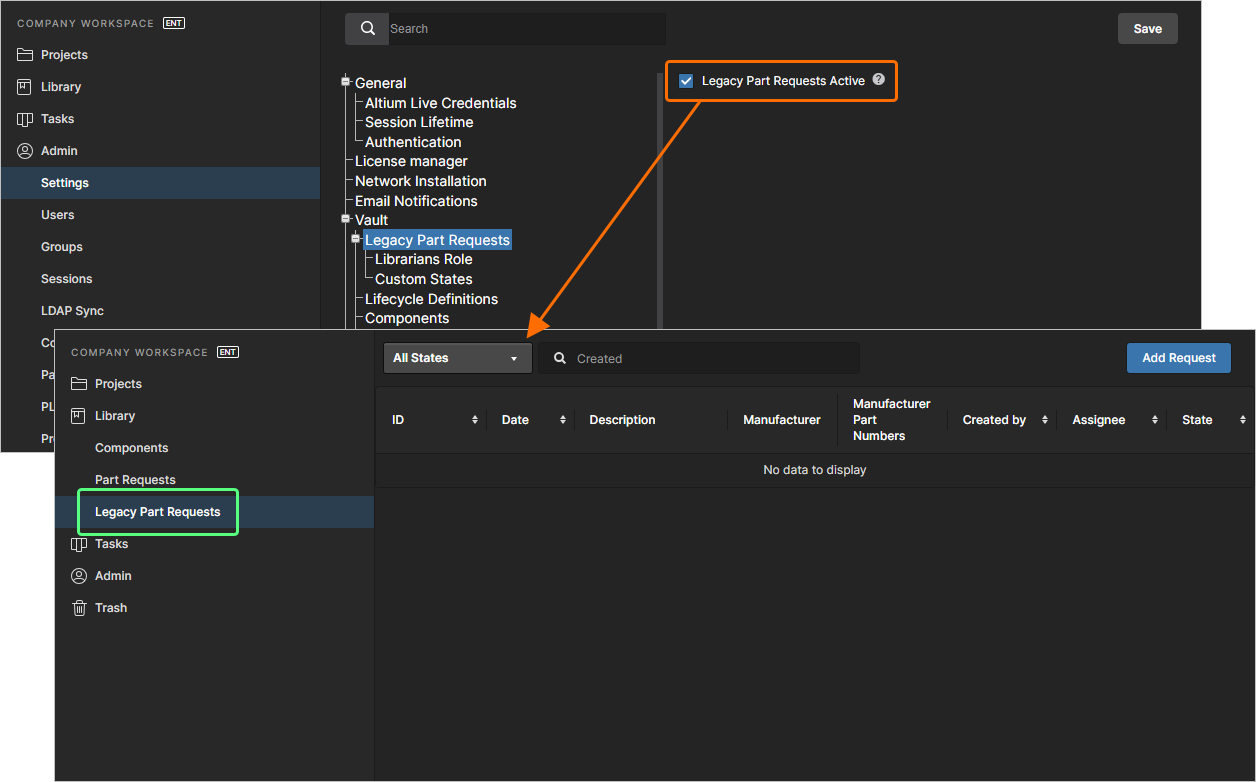
Bibliothekare festlegen
Zunächst müssen Sie angeben, welche Gruppe oder Gruppen die Bibliothekare Ihres Unternehmens bilden sollen. Im Wesentlichen legen Sie damit eine Reihe von Benutzern Ihres Workspace fest, denen eine Bauteilanfrage zugewiesen werden kann. Dies erfolgt auf der Seite Admin – Settings – Vault – Legacy Part Requests – Librarians Group der Browseroberfläche des Workspace.
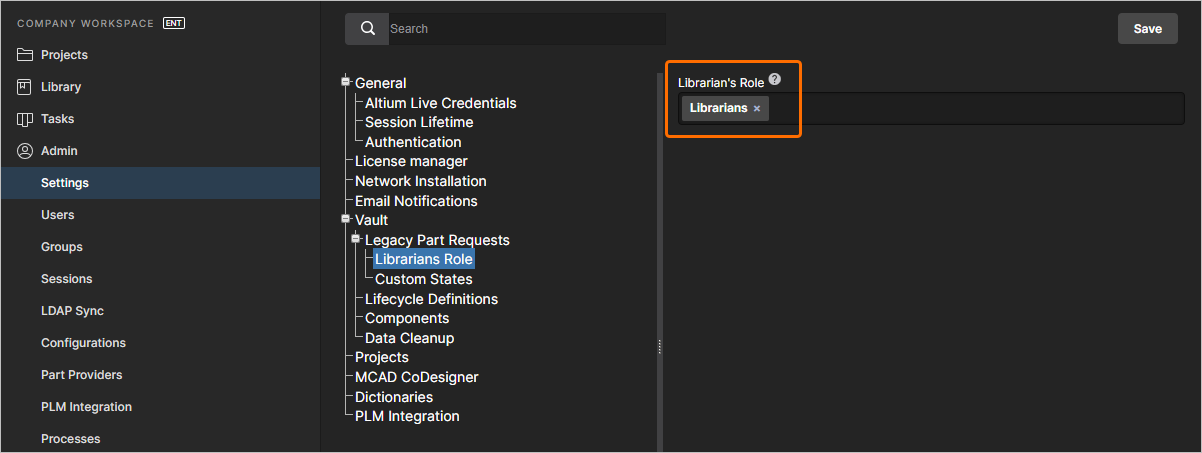 Auf der Seite Librarians Role im Bereich Admin – Settings legen Sie fest, welche vorhandene(n) Gruppe(n) als Bibliothekare für die bisherige Funktion für Bauteilanfragen verwendet werden sollen.
Wenn Sie Ihren Enterprise Server mit Beispieldaten installiert haben, ist die Beispielgruppe Librarians bereits im Feld Librarian's Group eingetragen. Entfernen Sie diese bei Bedarf. Beginnen Sie, den Namen einer vorhandenen Gruppe in das Feld einzugeben, um eine Liste passender Gruppen einzublenden. Wählen Sie die gewünschte Gruppe aus dieser Liste aus.
In der Regel wird eine einzelne vorhandene Gruppe als Bibliothekargruppe festgelegt. Es können jedoch auch mehrere Gruppen zugewiesen werden, insbesondere wenn die Bibliothekare Ihres Unternehmens in mehreren Gruppen organisiert sind. Nachdem Sie die gewünschte(n) Gruppe(n) zugewiesen haben, klicken Sie oben rechts auf der Seite auf die Schaltfläche  . Die Mitglieder der festgelegten Gruppe bilden den Kreis der Bibliothekare, denen Bauteilanfragen zugewiesen werden können und die diese bearbeiten können.
Bauteilanfragen erstellen
Bauteilanfragen können auf der Seite Legacy Part Requests der Browseroberfläche des Workspace erstellt und verwaltet werden.
Eine neue Anfrage hinzufügen
Um eine neue Bauteilanfrage hinzuzufügen, klicken Sie oben rechts auf der Seite auf die Schaltfläche  . Daraufhin wird das Formular für eine neue Bauteilanfrage angezeigt, wie in der folgenden Abbildung dargestellt und anschließend ausführlich beschrieben.
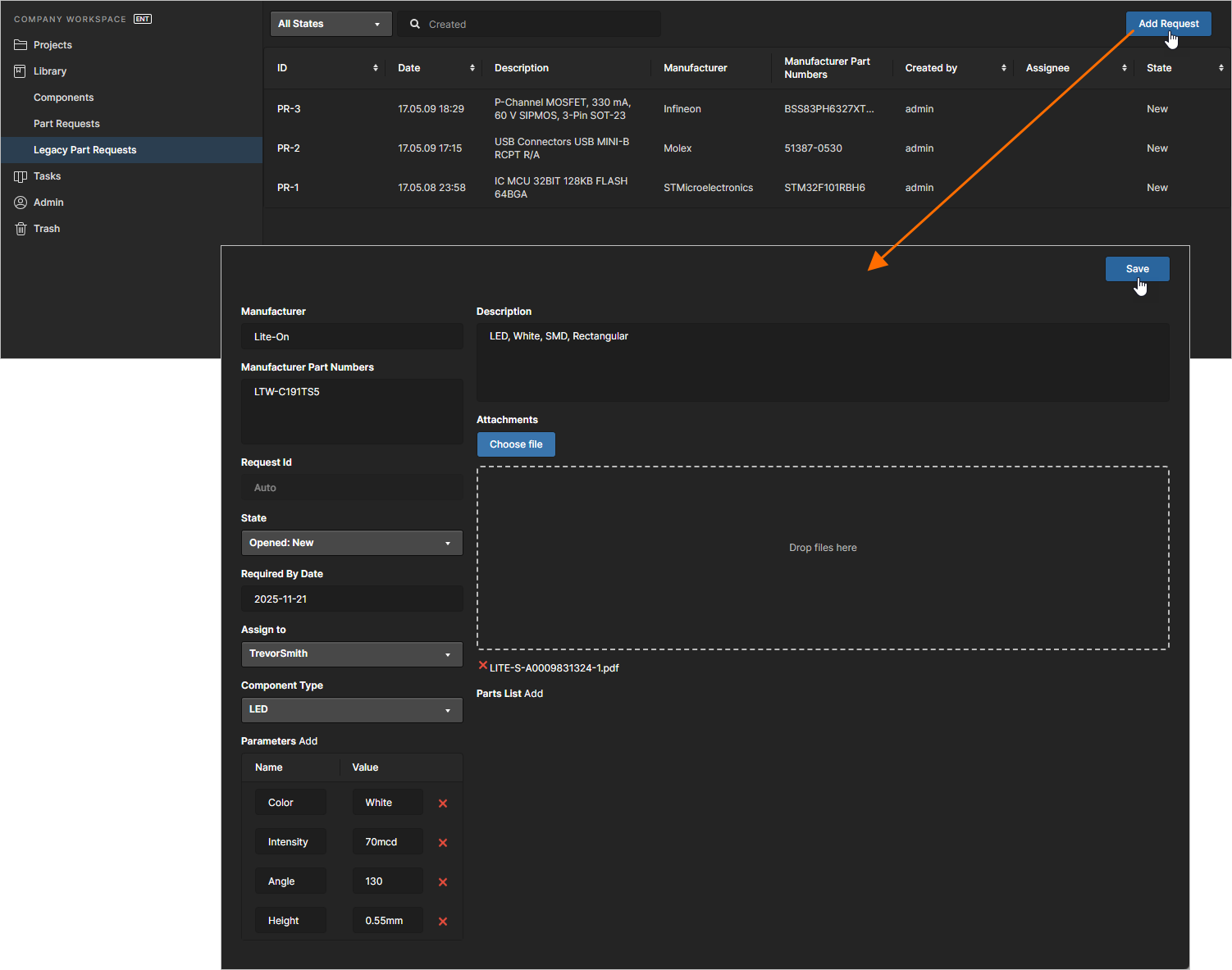 Hinzufügen einer neuen Bauteilanfrage über die Browseroberfläche des Workspace.
Verwenden Sie die Bedienelemente auf der Seite, um möglichst viele Informationen bereitzustellen:
- Manufacturer – dies ist ein Pflichtfeld, das dem Bibliothekar angibt, wer der Hersteller des Bauteils ist.
-
Manufacturer Part Numbers – dies ist ein Pflichtfeld, das dem Bibliothekar die konkreten Teilenummern der Bauteile angibt, die er erstellen soll. Mehrere Teilenummern müssen durch ein Komma (
,) getrennt werden. - Request Id – mit der Anfrage wird automatisch eine ID erzeugt und ihr zugewiesen, damit Benutzer den Fortschritt der Anfrage leicht verfolgen können.
-
State – in diesem Feld wird der Status der Anfrage festgelegt. Die Optionen sind
Opened: New,Opened: In Progress,Closed: Completed,Closed: RejectedoderClosed: Cancelled. - Required By Date – geben Sie in diesem Feld das Datum an, bis zu dem die Komponente(n) fertiggestellt sein müssen. Durch Klicken in das Feld wird ein Kalenderfenster geöffnet, in dem Sie das gewünschte Datum auswählen können.
- Assign to – legen Sie in diesem Feld fest, welche Bibliothekare die Anfrage sehen und darauf reagieren können. Das Dropdown-Feld listet alle Workspace-Benutzer auf, die zu den festgelegten Bibliothekargruppen gehören. Bleibt das Feld leer, können alle Bibliothekare die Anfrage sehen. Jedes Mitglied kann die Anfrage bearbeiten, um sie sich selbst zuzuweisen. In diesem Fall haben die anderen Bibliothekare keinen Zugriff mehr auf die Anfrage.
- Component Type – in diesem Feld können Sie den Typ der angefragten Komponente angeben. Die Dropdown-Liste enthält alle Typen, die derzeit auf der Seite „Datenverwaltung – Komponententypen“ des Dialogs Preferences in Altium Designer definiert sind.
- Parameters – in diesem Bereich können Sie bestimmte Parameter hinzufügen, die für die Bauteile erforderlich sind. Klicken Sie auf Add und geben Sie in den anschließend angezeigten Feldern einen Namen und einen Wert für den Parameter an. Wenn keine Parameter angegeben werden, wird der Bibliothekar voraussichtlich gemäß den Unternehmensrichtlinien die Parameter aus einem zugehörigen Datenblatt des Bauteils übernehmen.
- Description – in diesem Feld können Sie eine ausführliche Beschreibung des Bauteils angeben, die in der Regel aus dem Datenblatt des Herstellers übernommen wird.
-
Attachments – in diesem Bereich können Sie nützliche Dateien zum angeforderten Bauteil anhängen, beispielsweise ein PDF-Datenblatt, ein Bild oder ein Dokument. Klicken Sie entweder auf die Schaltfläche Choose File, um die Datei(en) über einen Standarddialog auszuwählen, oder ziehen Sie die Datei(en) per Drag-and-drop in den gekennzeichneten Bereich.
- Parts List – in diesem Bereich können Sie vorhandene Komponenten im Workspace angeben, die Sie als temporäre Platzhalterkomponenten erstellt haben. Klicken Sie auf Add und suchen Sie die gewünschte Komponente. Der Bibliothekar kann diese dann als Grundlage verwenden, um die Anfrage zu bearbeiten. Wenn kein Platzhalterbauteil vorhanden ist, erstellt der Bibliothekar eine neue Komponente im Workspace samt den erforderlichen Domänenmodellen.
Sobald alle erforderlichen Informationen angegeben sind – insbesondere Manufacturer und Manufacturer Part Numbers (beides Pflichtangaben) –, klicken Sie oben rechts im Formular auf die Schaltfläche  , um die Anfrage zu erstellen.
Nach dem Speichern werden die vollständigen Details der Anfrage angezeigt.
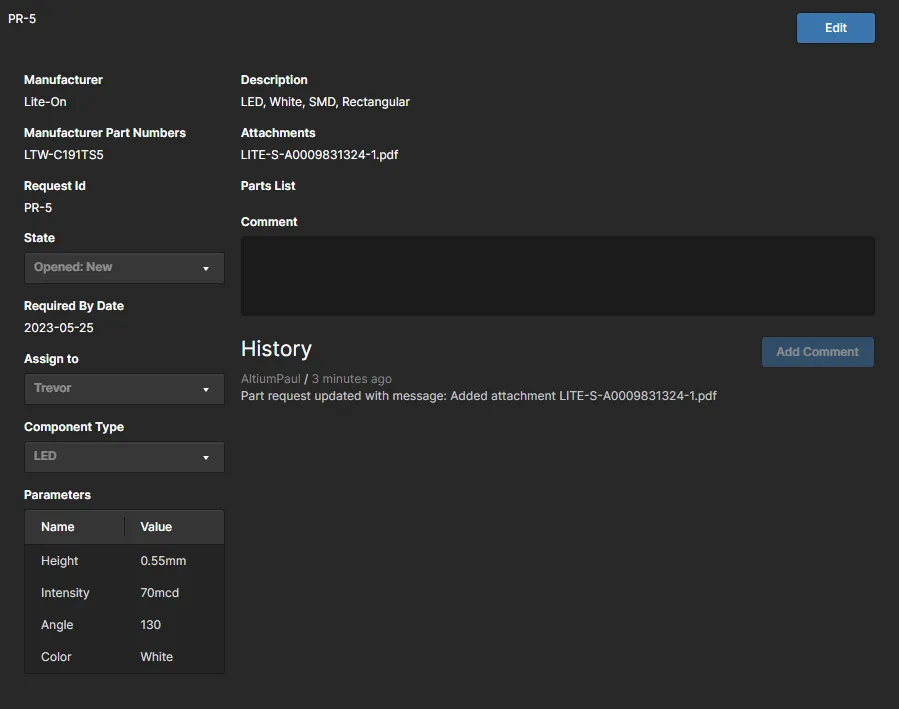 Das Ergebnis nach dem Speichern der beispielhaften neuen Bauteilanfrage.
Die gespeicherte Anfrage enthält die folgenden zusätzlichen Informationen:
- Request Id – der vom System zugewiesene Titel der Anfrage im Format PR-n (wobei n die nächste verfügbare ganzzahlige Kennung ist).
- Comment – verwenden Sie dieses Feld, um die Anfrage zu kommentieren. Dies ermöglicht eine bidirektionale Kommunikation zwischen dem Antragsteller und dem Bibliothekar. Beispielsweise hat der Antragsteller seit dem ursprünglichen Einreichen etwas geändert und muss den Bibliothekar, der das Bauteil bearbeitet, darauf hinweisen. Oder der Bibliothekar benötigt zusätzliche Informationen oder eine Bestätigung zu einem bestimmten Aspekt des Bauteils. Nachdem Sie den Kommentar verfasst haben, klicken Sie auf die Schaltfläche Add Comment, um ihn abzusenden. Jeder Kommentar erscheint im Bereich History der Seite sowie im Verlauf, wenn die Bauteilanfrage im Panel Explorer in Altium Designer angezeigt wird.
- History – ein fortlaufender Verlauf der Ereignisse im Zusammenhang mit dieser Anfrage.
Bauteilanfragen anzeigen
Benutzer können jederzeit die Bauteilanfragen anzeigen, die sie selbst initiiert haben (Antragsteller) oder für deren Bearbeitung sie verantwortlich sind (Bibliothekar). Dies ist auf der Seite Library – Legacy Part Requests der Browseroberfläche des Workspace möglich.
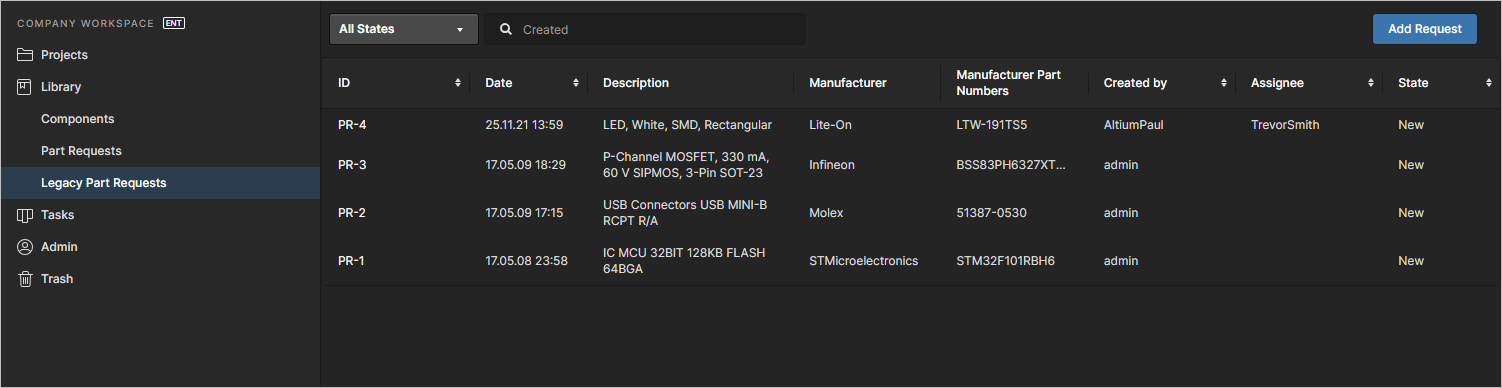 Übersicht der Bauteilanfragen – Sie können diese jederzeit aufrufen, indem Sie im Navigationsbaum auf den Eintrag Legacy Part Requests klicken.
Für jede Bauteilanfrage werden in dieser Übersicht die folgenden Informationen aufgeführt:
-
ID
-
Date – das Datum, an dem die Anfrage erstellt wurde.
-
Description
-
Manufacturer
-
Manufacturer Part Numbers
-
Created by – der ursprüngliche Verfasser der Anfrage (der Antragsteller).
-
Assignee – der Bibliothekar, dem die Bearbeitung der Bauteilanfrage zugewiesen ist. Ist dieses Feld leer, steht die Anfrage allen Mitgliedern der Gruppe der Bibliothekare zur Bearbeitung zur Verfügung.
-
State – der aktuelle Status der Anfrage.
 enthält – klicken Sie dazu auf das Steuerelement oder den Spaltennamen.
Sie können die Detailseite einer Bauteilanfrage aufrufen, indem Sie auf deren ID klicken.
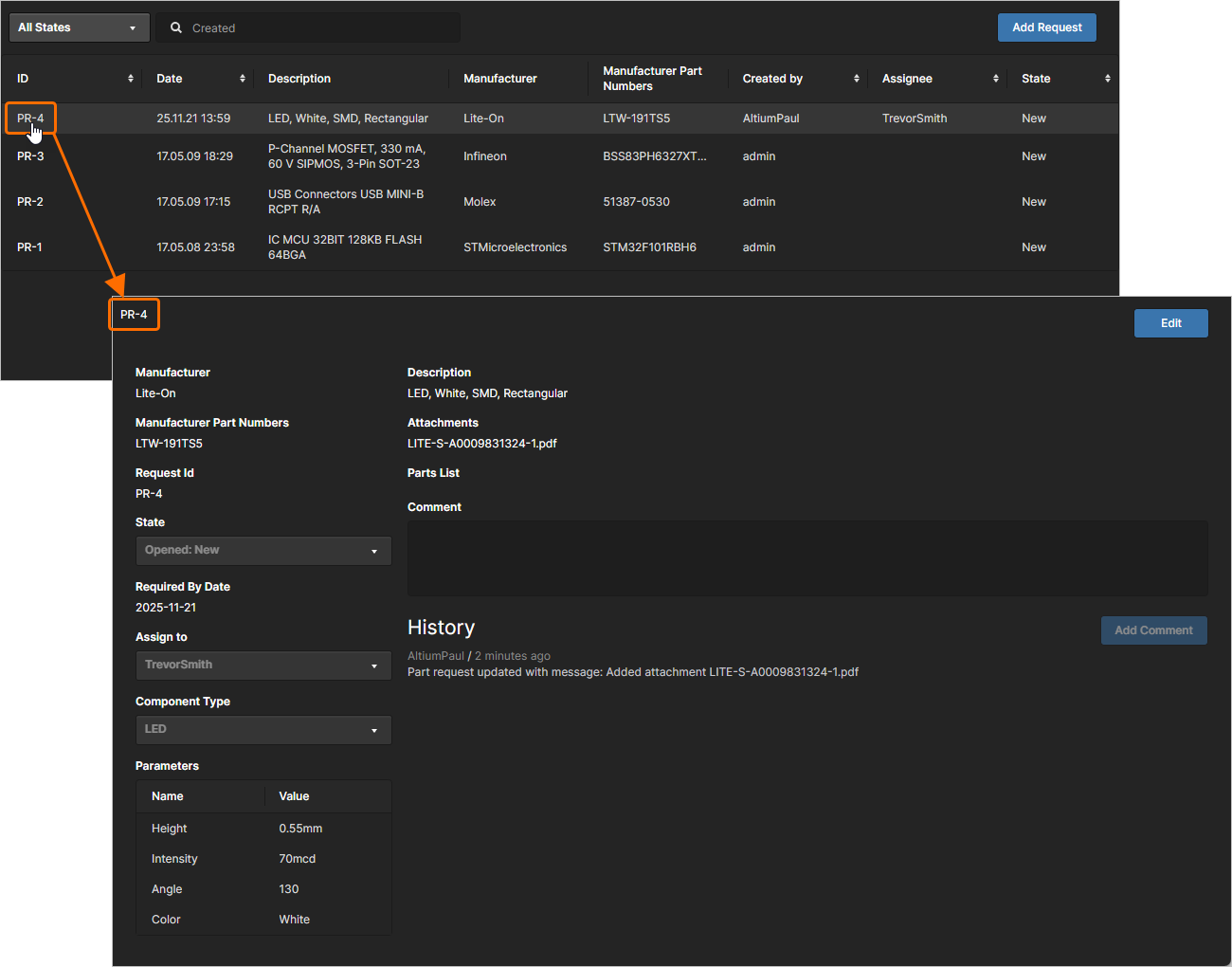 Aufrufen der Detailseite einer Bauteilanfrage über die Hauptseite Legacy Part Requests.
Eine Bauteilanfrage bearbeiten
Um eine Bauteilanfrage zu bearbeiten, rufen Sie deren Detailseite auf und klicken Sie oben rechts auf der Seite auf die Schaltfläche  . Beachten Sie auch das verfügbare Feld Comment . Dieses ist speziell dafür vorgesehen, erläuternden Text zu Änderungen an der Anfrage hinzuzufügen. Es ist unabhängig von der Kommentarfunktion, die außerhalb des Bearbeitungsmodus verfügbar ist.
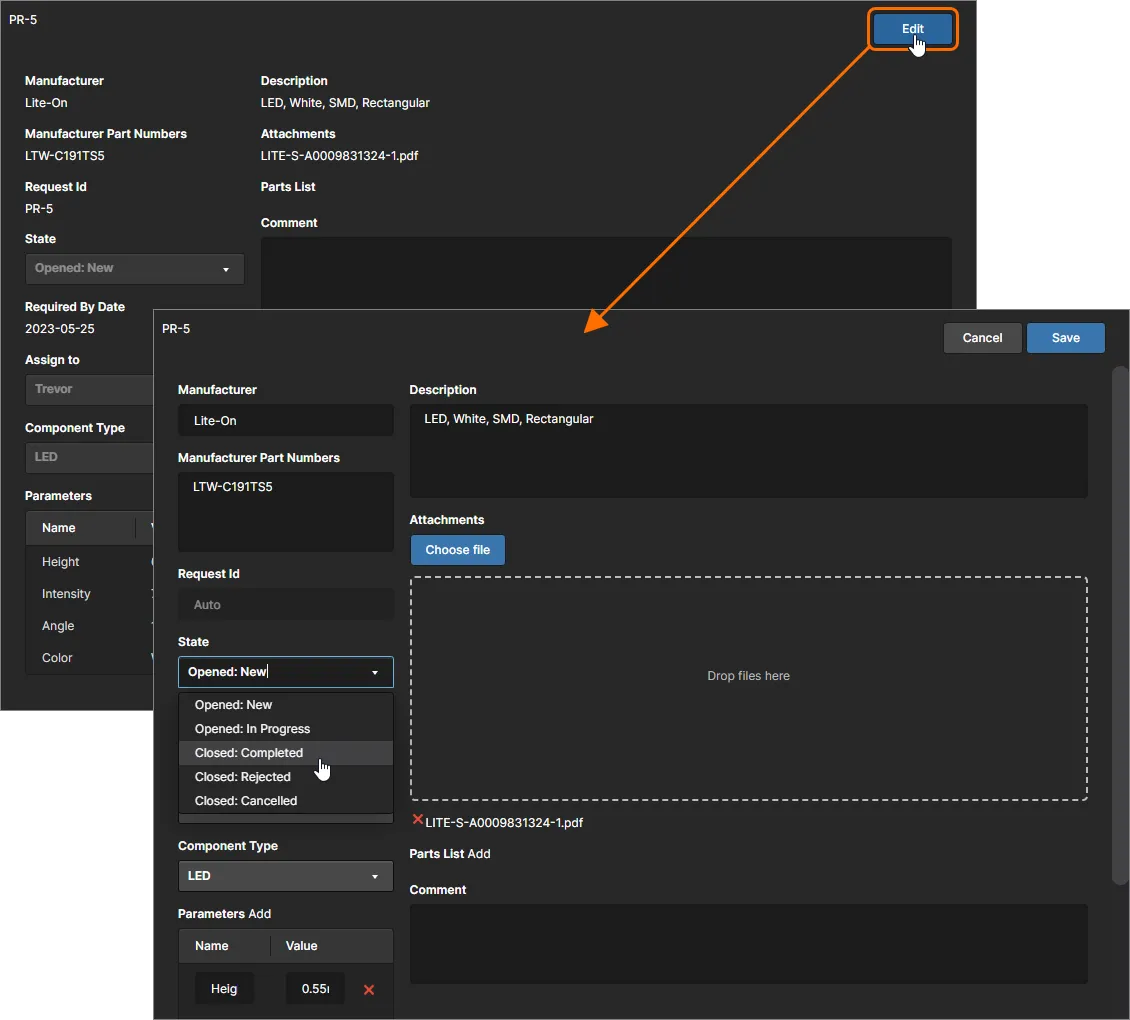 Aufrufen des Formulars zum Bearbeiten einer vorhandenen Bauteilanfrage.
Nehmen Sie die gewünschten Änderungen vor, gegebenenfalls einschließlich einer Statusänderung, und klicken Sie anschließend zur Bestätigung auf . Um den Vorgang ohne Änderungen abzubrechen, klicken Sie auf  .
Verlauf und Benachrichtigungen
Nach dem Erstellen einer Bauteilanfrage können der Antragsteller und die betreffenden Mitglieder der Gruppe der Bibliothekare den Anfrageeintrag und dessen gesammelte History-Daten einsehen.
Der Ereigniszeitleiste im Verlauf einer Anfrage wird ein neuer Eintrag hinzugefügt, wenn die Anfrage über die Browseroberfläche des Workspace oder über Altium Designer aktualisiert (bearbeitet) wurde. Ein Verlaufseintrag wird auch hinzugefügt, wenn im Ansichtsmodus (statt im Bearbeitungsmodus) ein Kommentar eingegeben wird. Diese bidirektionale Kommentierung (außerhalb einer Bearbeitung) ist nur auf der Detailseite einer Anfrage in der Browseroberfläche oder im Panel Explorer von Altium Designer sichtbar.
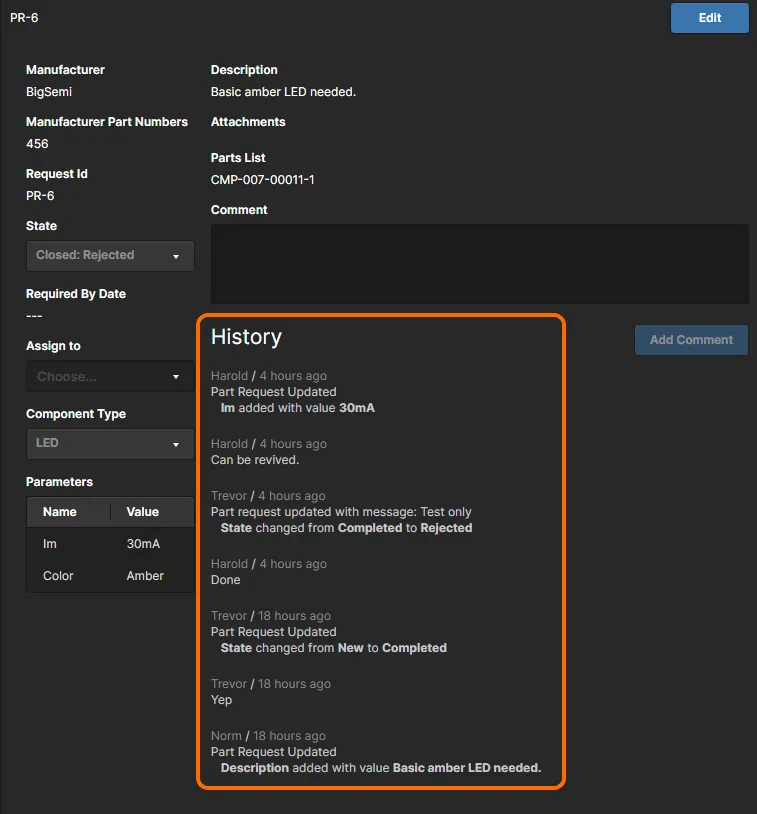
Zusätzlich zu den Ereigniseinträgen im Verlauf werden E-Mail-Benachrichtigungen versendet, wenn die Funktion Email Notifications des Workspace aktiviert ist. Dies erfolgt durch einen Administrator auf der Seite „SMTP-Einstellungen“ (Admin – Settings – Email Notifications) der Browseroberfläche des Workspace. Beachten Sie, dass nur das Erstellen und Aktualisieren von Bauteilanfragen eine E-Mail-Benachrichtigung auslöst.
► Ausführliche Informationen zur Einrichtung finden Sie unter E-Mail-Benachrichtigungen konfigurieren.
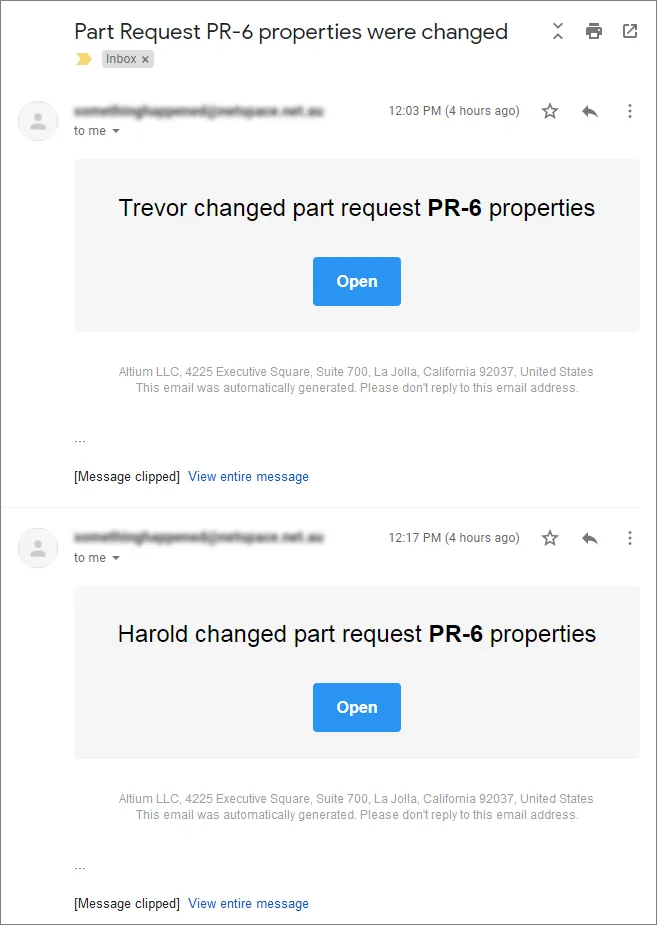 Die betreffenden Personen werden per E-Mail über das Erstellen und Aktualisieren von Bauteilanfragen benachrichtigt, sofern diese Funktion konfiguriert und aktiviert ist.
Status anpassen
Nachdem eine Anfrage für ein neues Bauteil eingereicht wurde, kann sie verschiedene Status durchlaufen. Standardmäßig sind die folgenden Status vorgesehen:
-
Opened States – Status, in denen die Anfrage noch „aktiv“ ist:
-
New -
In Progress
-
-
Closed States – Status, in denen die Anfrage als erledigt und somit als „geschlossen“ gilt:
-
Completed -
Rejected -
Cancelled
-
Um den Anforderungen verschiedener Organisationen gerecht zu werden, lassen sich die Status anpassen. Sie können:
-
Die Namen der Standardstatus bearbeiten.
-
Zusätzliche Status hinzufügen (mit frei wählbaren Namen).
-
Die Reihenfolge der Status ändern (also die Reihenfolge, in der sie beim Erstellen/Bearbeiten einer Bauteilanfrage im entsprechenden Dropdown-Menü State erscheinen).
Dies wird von einem Administrator auf der Seite Custom States (Admin – Settings – Vault – Legacy Part Requests – Custom States) der Browseroberfläche des Workspace konfiguriert.
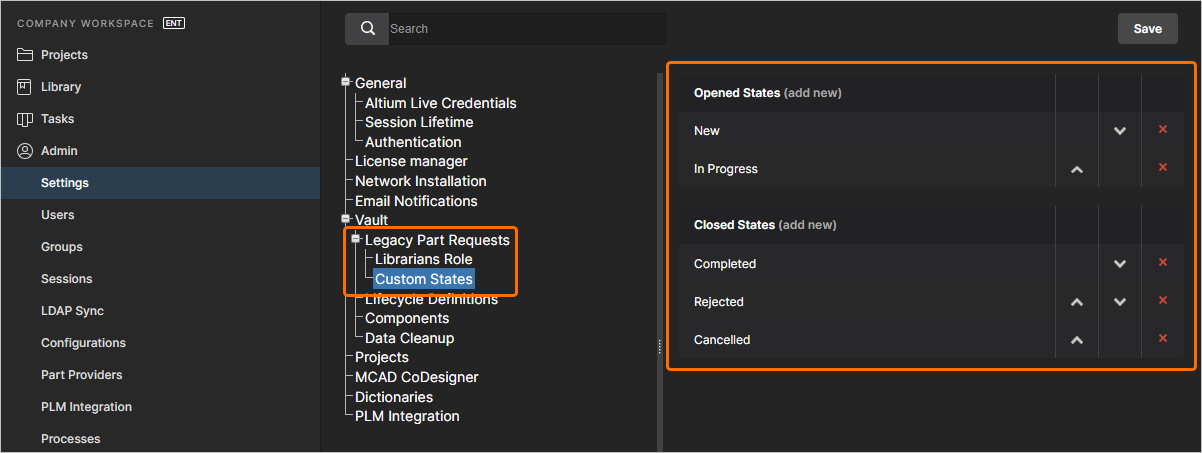 Die Seite Custom States im Bereich Admin – Settings bietet die Oberfläche zum Anpassen der Status, die in der Legacy-Funktion für Bauteilanfragen verwendet werden.
Nehmen Sie Änderungen wie folgt vor:
-
Um den Namen eines vorhandenen Status zu bearbeiten, klicken Sie auf dessen Namen. Daraufhin wird das Fenster Custom State Name geöffnet, in dem Sie die Änderung vornehmen können.
-
Um einen neuen Status hinzuzufügen, klicken Sie auf das Steuerelement add new für den jeweiligen Statustyp (offen oder geschlossen). Geben Sie dem Status im Fenster Custom State Name den gewünschten Namen.
-
Um die Reihenfolge der Status zu ändern, verwenden Sie je nach Bedarf die Steuerelemente „Nach oben“ (
 ) und „Nach unten“ (
 ), sofern diese verfügbar sind.
-
Um einen Status zu entfernen, klicken Sie auf das zugehörige Steuerelement Remove (
 ).
 KI-lokalisiert