
Arbeiten mit Aufgaben
Auf einen Blick
- Lernen Sie die Unterschiede zwischen allgemeinen Aufgaben, projektbezogenen Aufgaben und Prozess-Workflow-Aufgaben kennen.
- Erfahren Sie, wie Sie Aufgabenstatus, zugewiesene Personen und Prioritäten aktualisieren und anschließend Ihre Ansicht mithilfe von Filtern und Sortierfunktionen auf das Wesentliche beschränken.
- Entdecken Sie Aufgabendetails, Kommentare, den Verlauf und die Cross-Probing-Funktion zwischen Aufgaben aus Projektkommentaren und den zugehörigen Designdokumenten.
Die Funktion Tasks im Altium On-Prem Enterprise Server bietet eine anschauliche Möglichkeit, auf Arbeitsaktivitäten (Benutzeraufgaben) für Workspace-Mitglieder zuzugreifen sowie diese zu erstellen und zu verwalten. Die Aufgaben werden im Stil eines Kanban-Boards dargestellt und durch ihre „Swimlane“-Zeilen bis zum Abschluss geführt. Dabei ändert sich jeweils ihr Status (ToDo, InProgress und Resolved). Die Aufgaben selbst können von Workspace-Mitgliedern mit den entsprechenden Berechtigungen erstellt und bearbeitet sowie jedem Workspace-Mitglied oder jeder Gruppe zugewiesen werden.
Die Dashboard-Ansicht Tasks ist mit zwei Funktionsumfängen verfügbar:
-
Context-Aware Tasks – Arbeiten mit Aufgaben, die aus Projektkommentaren erstellt wurden, oder mit allgemeinen Aufgaben ohne Projektbezug.
-
Process Workflow Tasks – Arbeiten mit kontextbezogenen Aufgaben (wie oben) sowie mit Aufgaben, die einem aktiven Prozess-Workflow zugeordnet sind.
Kontextbezogene Aufgaben
Das Dashboard Tasks zeigt einzelne Aufgabenkacheln in Zeilen an und enthält sowohl allgemeine Aufgaben als auch Aufgaben, die aus einem bestimmten Projekt zugewiesen wurden. Aufgabenkacheln lassen sich in eine andere Phase (Status) verschieben, indem Sie sie in eine neue Zeile ziehen oder ihren Status im Bereich Task details auf der rechten Seite ändern. In diesem Bereich können Sie außerdem den Assignee (die Person, der die Aufgabe zugewiesen ist) auf ein anderes Workspace-Mitglied ändern und die Priority der Aufgabe anpassen.
Workspace-Aufgaben sind auf einer globalen Ebene zugänglich, die alle Workspace-Projekte umfasst (über das Hauptmenü des Workspace), sowie auf einer projektspezifischen Ebene, die Aufgaben für das aktuell geöffnete Projekt enthält (über das Hauptmenü bei der Anzeige dieses Projekts). Der Unterschied zwischen diesen Ansichten wird im Folgenden erläutert:
-
The global Tasks view – enthält alle Aufgaben, die derzeit im Workspace aktiv sind. Dazu gehören eine Zeile mit allgemeinen Aufgaben, die keinem Workspace-Projekt zugeordnet sind, sowie einklappbare Zeilen mit Aufgaben für bestimmte Designprojekte:
-
Allgemeine Aufgaben können über die Schaltfläche
 erstellt und im Bereich Task details einem bestimmten Benutzer zugewiesen oder mit einer anderen Priorität versehen werden. Diese Aufgaben sind keinem bestimmten Projekt zugeordnet.
- Projektspezifische Aufgaben werden in der Aufgabenansicht eines Projekts (siehe „Projektspezifische Aufgaben“ weiter unten) oder durch Zuweisen eines Projektkommentars an ein Workspace-Mitglied erstellt. Aufgaben, die einem Projekt zugeordnet sind, sind nur für Benutzer sichtbar, die über Anzeige-/Bearbeitungszugriff auf dieses Projekt verfügen.
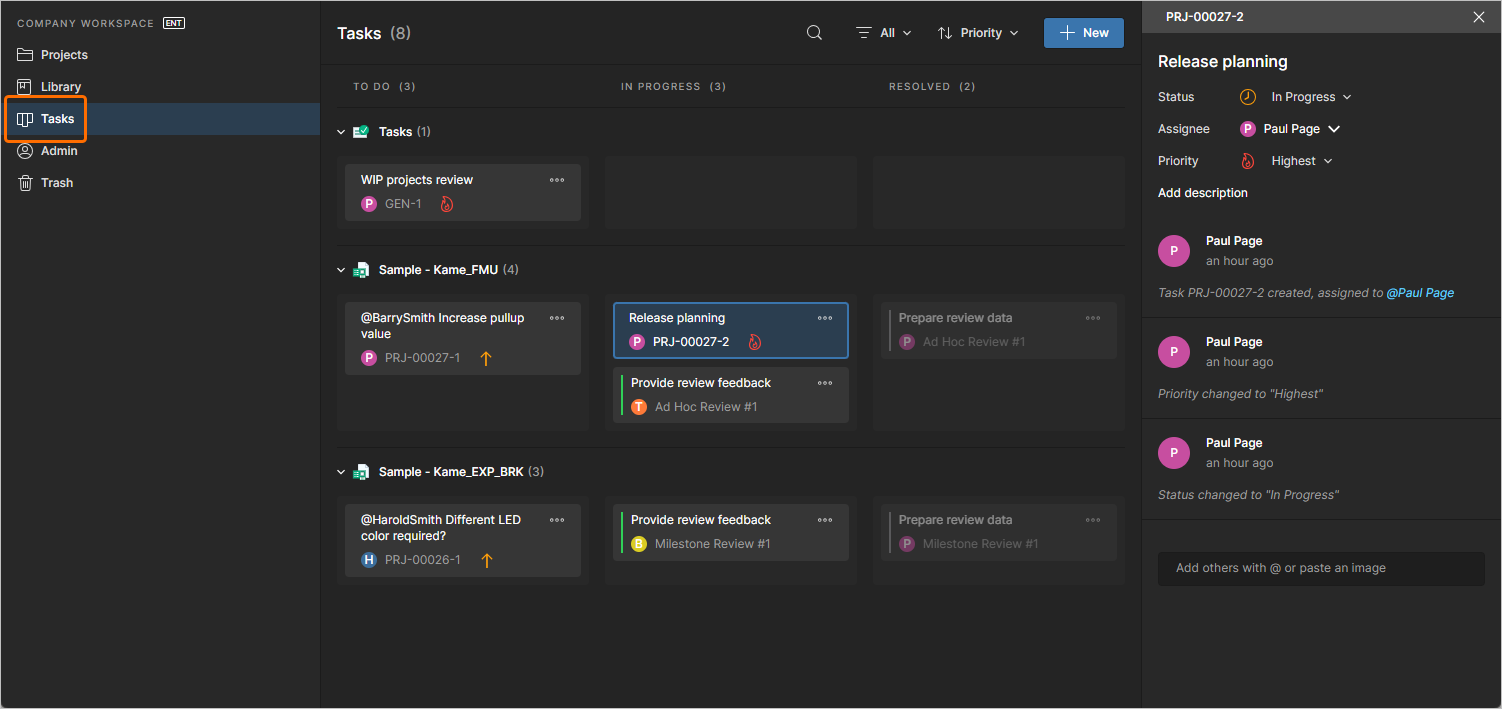
Die übergreifende bzw. globale Dashboard-Ansicht Tasks enthält alle aktiven Aufgaben im Workspace. -
Allgemeine Aufgaben können über die Schaltfläche
-
The project-specific Tasks view – enthält alle Aufgaben, die für das geöffnete Workspace-Projekt gelten. Dazu gehören eine Zeile mit allgemeinen Aufgaben, die dem Projekt selbst zugeordnet sind, sowie einklappbare Zeilen mit Aufgaben für bestimmte Projektdokumente:
-
Allgemeine Aufgaben können über die Schaltfläche
erstellt und im Bereich Task details einem bestimmten Benutzer zugewiesen oder mit einer anderen Priorität versehen werden. Diese Aufgaben sind dem aktuell geöffneten Projekt zugeordnet.
-
Aufgaben für Projektdokumente werden durch Zuweisen eines Kommentars in einem Projektdokument an ein Workspace-Mitglied erstellt.
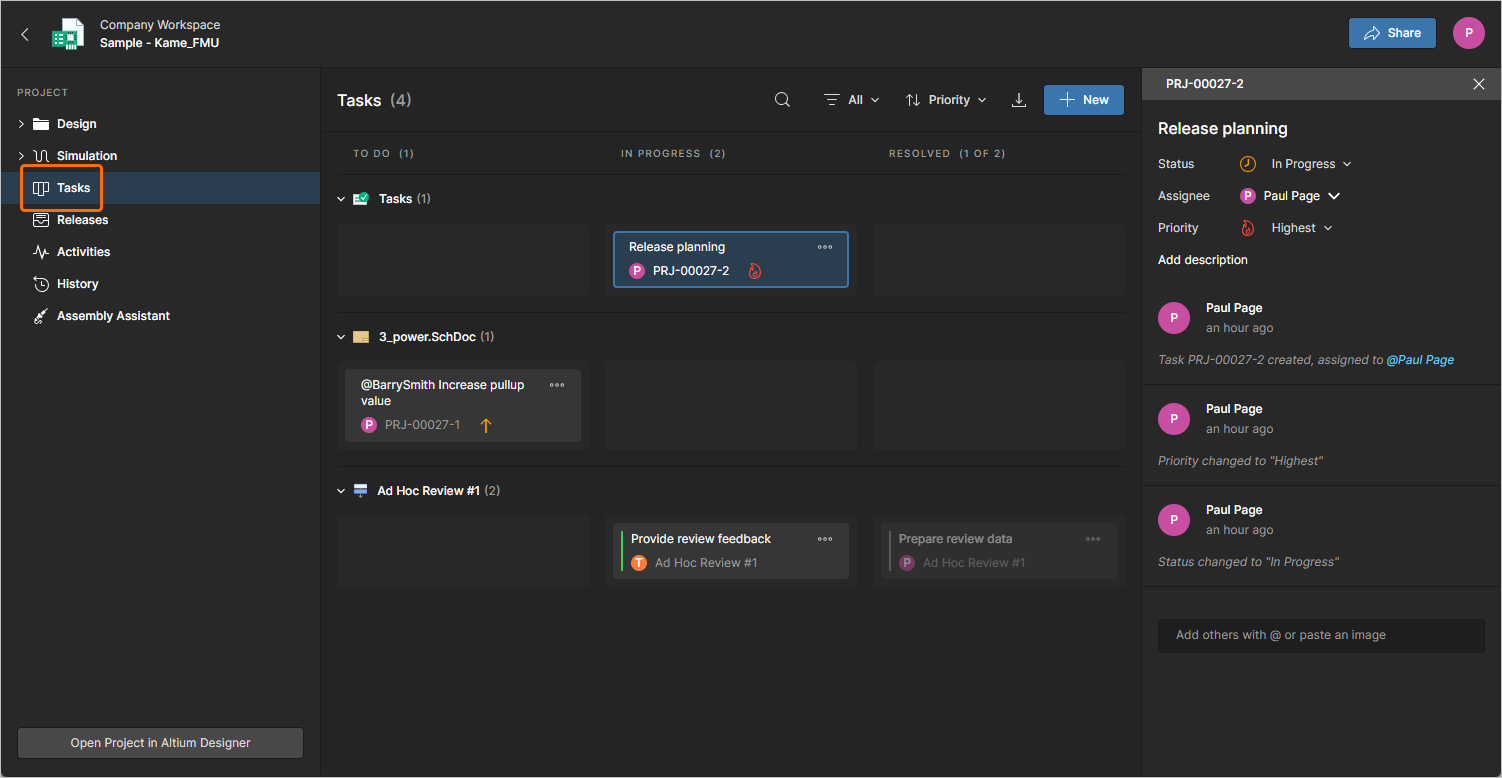
Die Dashboard-Ansicht Tasks des Projekts enthält alle aktiven Aufgaben, die für das aktuell geöffnete Projekt gelten. -
Informationen zum Zuweisen von Aufgaben aus Projektkommentaren in einem Workspace finden Sie auf der Seite zum Web Viewer.
Informationen zum Zuweisen von Kommentaraufgaben auf der Designseite finden Sie auf der Seite zur Kommentarfunktion in Altium Designer.
Aufgabenkacheln
Die grafischen Kacheln des Dashboards Tasks stellen Aufgaben dar, während diese ihre Status bis zum abgeschlossenen Zustand (Resolved) durchlaufen. Jede Kachel zeigt zusammenfassende Informationen zur zugehörigen Aufgabe an, darunter:
-
Den zur Aufgabe gehörenden Kommentar oder den Namenseintrag einer allgemeinen Aufgabe.
-
Das Benutzersymbol des Workspace-Mitglieds, dem die Aufgabe zugewiesen ist.
-
Die Aufgabenkennung (ID), die sich aus der Projekt-ID und einer projektbezogenen Aufgabennummer zusammensetzt.
-
Das Symbol für die aktuelle Einstellung
Priorityder Aufgabe.
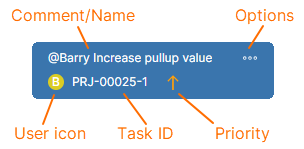
Die Kacheln enthalten außerdem zugehörige Befehle, die über ihr Dropdown-Menü „Optionen“ ( ) verfügbar sind:
- Mit der Option Copy Link können Sie einen Weblink zur Aufgabe an eine andere Person senden (die Zugriff auf den Workspace hat).
- Mit der Option Delete können Sie die Aufgabe entfernen. Diese Option steht dem Ersteller der Aufgabe oder einem Workspace-Administrator zur Verfügung. Beachten Sie, dass der zugehörige Projektkommentar ebenfalls gelöscht wird, wenn die Aufgabe daraus erstellt wurde.
- Mit der Option Show in Design können Sie den Kommentar in seinem Designdokument öffnen (per Cross-Probing). Diese Option ist verfügbar, wenn die Aufgabe einem Kommentar zugeordnet ist.
Funktionen der Aufgabenansicht
Trotz seiner relativ einfachen Benutzeroberfläche bietet das Workspace-Dashboard Tasks eine flexible und effiziente Möglichkeit, Workflows direkt in der Designumgebung zu verwalten und nachzuverfolgen, statt dafür ein externes System zu verwenden. Neben der integrierten Verknüpfung mit den Workspace-Designdaten bietet die Dashboard-Oberfläche die folgenden interaktiven Funktionen:
-
Drag and drop – Ziehen Sie eine Aufgabenkachel in eine andere Zeile, um ihren Workflow-Status zu ändern (
ToDo,InProgress,Resolved). -
Filtering – Öffnen Sie das Fenster Filter, um auf auswählbare Filter zuzugreifen, mit denen Sie die Ansicht auf Aufgaben mit bestimmten zugewiesenen Personen, Status oder Prioritäten beschränken können. Hier ist die Ansicht Tasks auf Projektebene und nicht auf Workspace-Ebene dargestellt.
Beachten Sie, dass Aufgaben mit dem StatusResolvedschreibgeschützt (abgeblendet) angezeigt werden. Um alle Aufgaben mit dem StatusResolvedaus der Ansicht herauszufiltern, wählen Sie sowohl den FilterTo Doals auch den FilterIn Progress(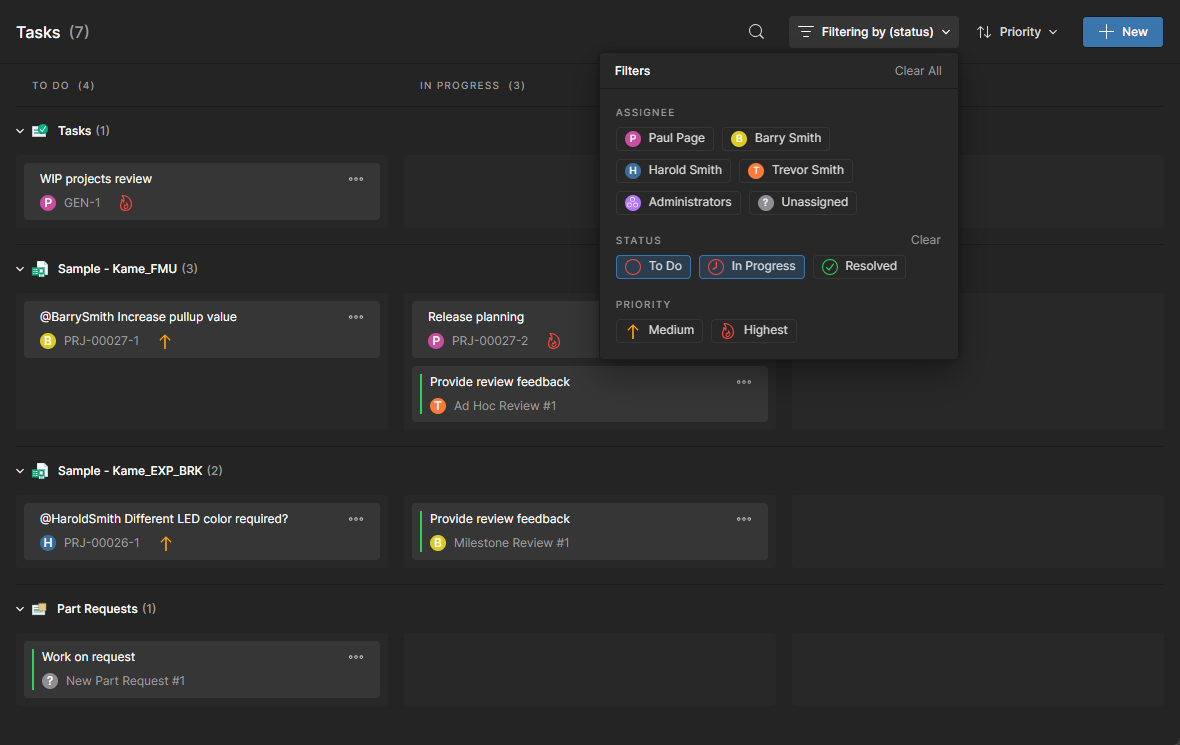 ).


-
List Order – Verwenden Sie die Menüoptionen
 , um die aufgelisteten Aufgabenkacheln nach der letzten Änderung (Sort by Last Modified) oder nach der jeweils zugewiesenen Priorität (Sort by Priority) zu sortieren.
-
Open project – Bewegen Sie den Mauszeiger über einen Projektnamen, der einer Aufgabenzeile zugeordnet ist, und klicken Sie auf die Schaltfläche
 , um das Projekt in einem neuen Browser-Tab zu öffnen (verfügbar in der globalen Ansicht Tasks).
-
Cross-probing – die Navigation von einer projektbezogenen Aufgabe zum zugehörigen Kommentar im Projektdokument (über Show in design) ist in beide Richtungen möglich. Um zum entsprechenden Eintrag in der projektspezifischen Ansicht Tasks zurückzukehren, wählen Sie die Referenz-ID der Aufgabe oben links im geöffneten Kommentar oder in dessen Eintrag im Bereich Comments and Tasks (
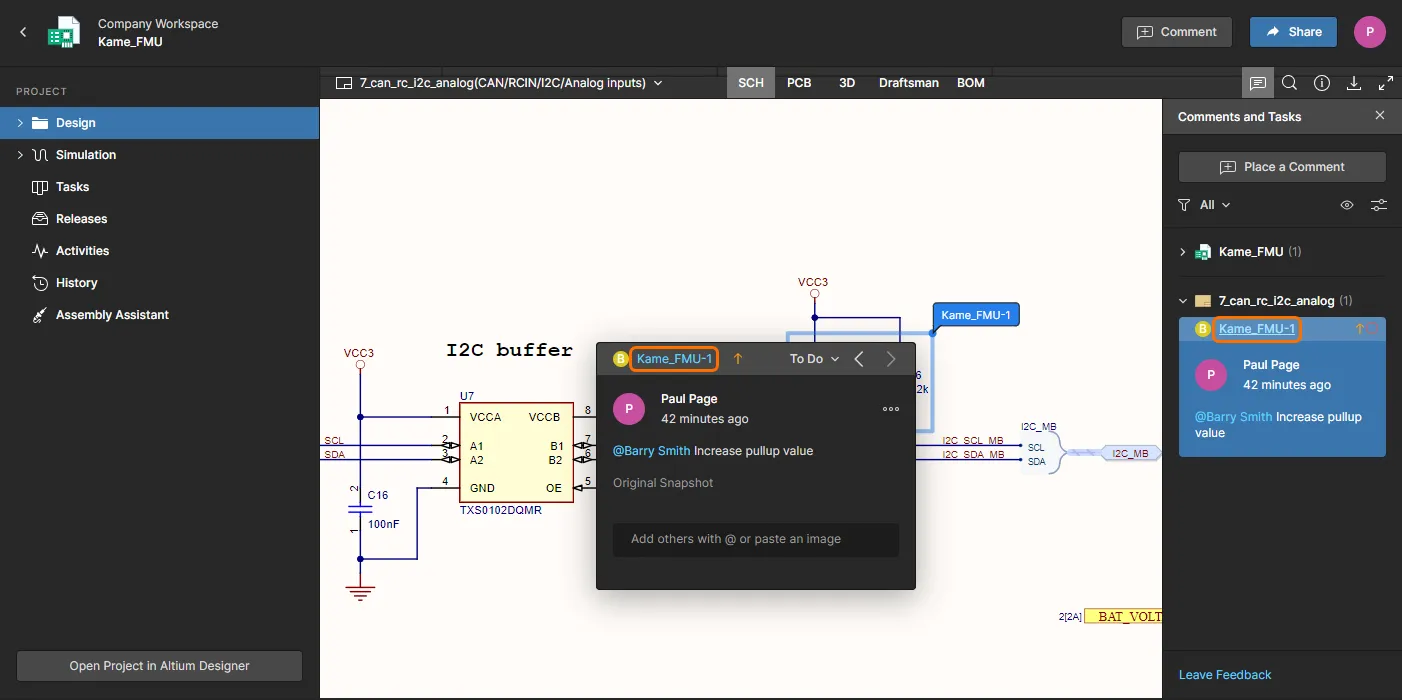 ).
-
Task details pane – wählen Sie eine Aufgabenkachel aus, um im Bereich Task details auf die zugehörigen Informationen und Steuerelemente zuzugreifen. Dieser bietet Zugriff auf:
-
Dropdown-Menüoptionen zum Ändern des Aktivitätsstatus Status der Aufgabe, des zugewiesenen Workspace-Mitglieds (Assignee der Aufgabe) und der Stufe Priority der Aufgabe.
-
ein Beschreibungsfeld zum Hinzufügen weiterer Informationen zum Eintrag im Detailbereich der Aufgabe.
-
den Link Show in Design zur Quernavigation zum zugehörigen Kommentar im entsprechenden Dokument – verfügbar für Aufgaben, die mit Projektkommentaren verknüpft sind.
-
den chronologischen Verlauf der Aufgabe, einschließlich Änderungen an ihrem Fortschrittsstatus Status, dem Benutzer Assignee und der Stufe Priority.
-
ein Eingabefeld
Commentzum Hinzufügen weiterer Notizen oder Kommentare (mit Benutzererwähnungen über@) zum Aufgabenverlauf. Auch ein lokal kopiertes Bild kann in das Feld eingefügt werden.
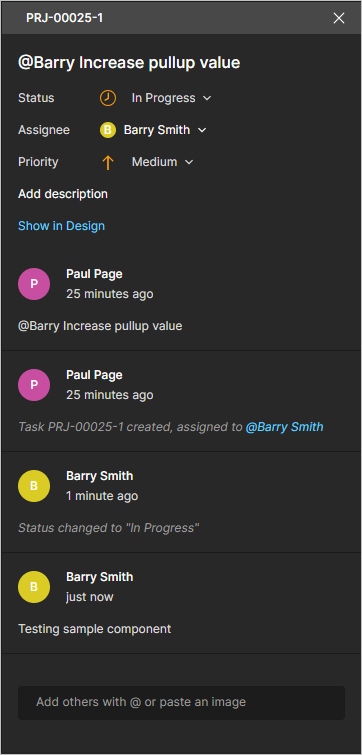
Wählen Sie eine Aufgabenkachel aus, um ihre Informationen im Bereich Task details zu öffnen. -
Prozessbasierte Workflow-Aufgaben
Neben den Funktionen der kontextbezogenen Aufgaben unterstützt die Ansicht Tasks in einem Altium Enterprise Server Workspace auch Aufgaben, die mit Process Workflows verknüpft sind. Die umfassend konfigurierbaren Prozess-Workflows führen Entwickler gezielt durch typische, alltägliche Entwicklungsprozesse, etwa das Anfordern neuer Bauteile, das Durchführen von Designprüfungen und das Erstellen neuer Projekte. Jeder Workflow, der zur Umsetzung eines bestimmten Entwicklungsprozesses dient, wird als Teil einer Process Definition erstellt. Prozesse und ihre Workflows werden von einem Administrator des jeweiligen Workspace über die Workspace-Oberfläche erstellt und verwaltet.
Weitere Informationen finden Sie unter Prozesse erstellen und verwalten.
Entwickler können auf alle Prozesse zugreifen, die auf Administrationsebene zur Verwendung aktiviert wurden, und diese starten. Die direkte Interaktion mit einem Prozess – oder genauer gesagt mit dessen definiertem Workflow – erfolgt über das Dashboard Tasks, in dem die Prozessaufgaben neben den zuvor beschriebenen standardmäßigen Workspace-Arbeitsaufträgen angezeigt werden. Die zusätzlichen Prozess-Workflow-Aufgaben in einem Workspace beziehen sich auf Benutzeraktionen, die erforderlich sind, damit ein definierter Workflow zum nächsten Prozessschritt übergehen kann.
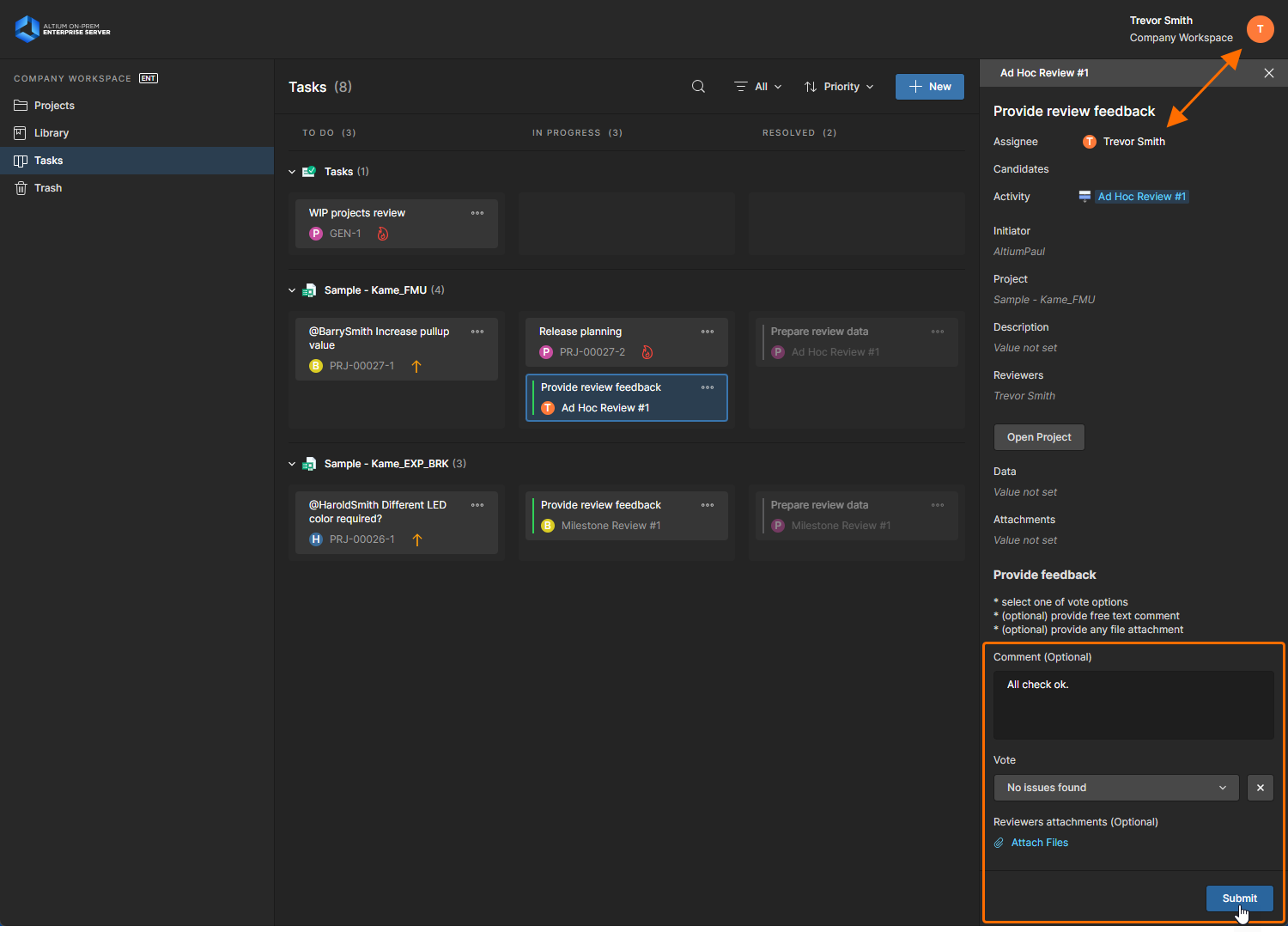
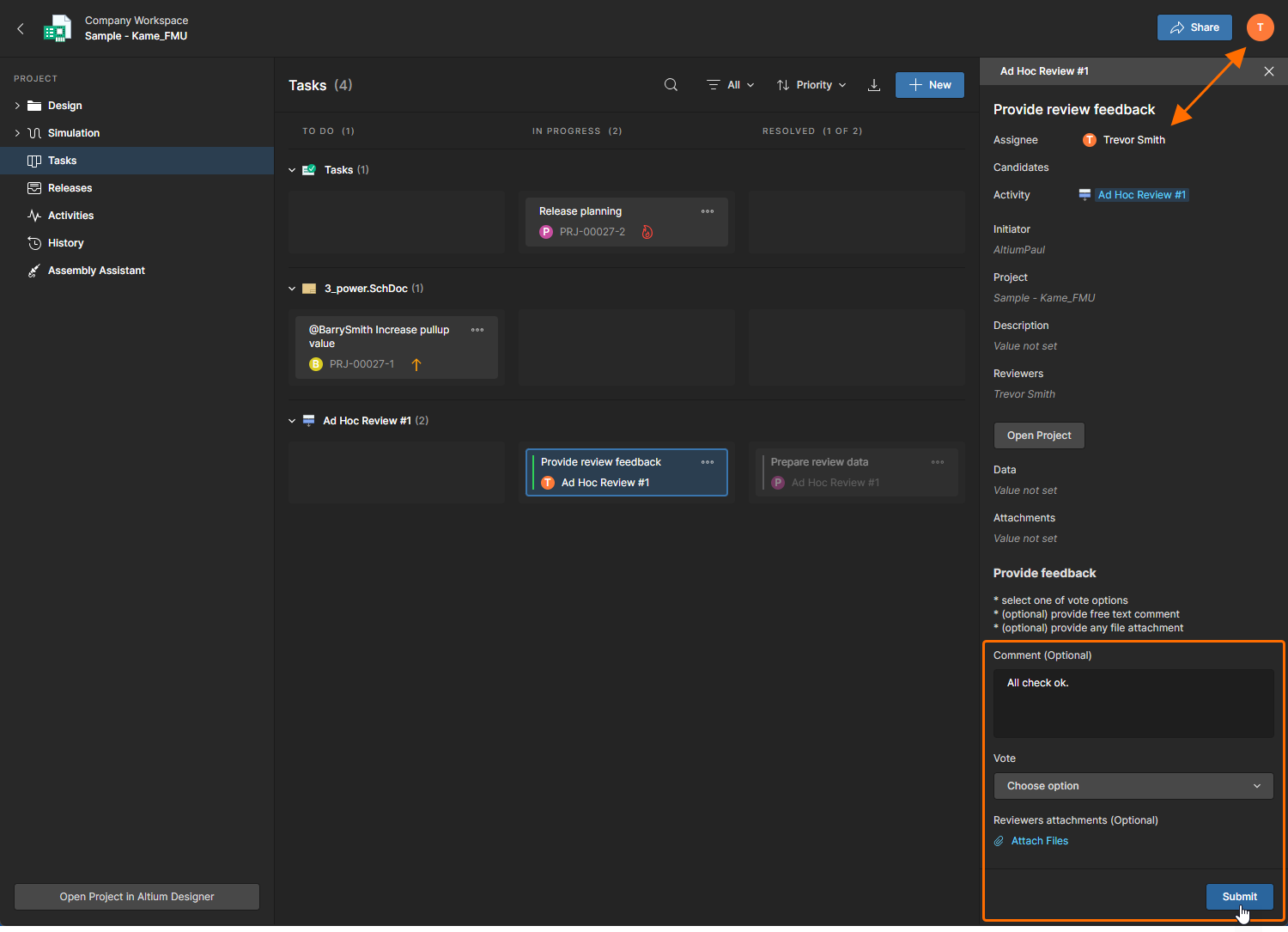
Wählen Sie eine Workflow-Aufgabe aus, um die zugehörigen Informationen im rechten Bereich der Aufgabenansicht anzuzeigen. Beachten Sie, dass Workflow-Aufgaben durch eine grüne Linie am linken Rand der Kachel gekennzeichnet sind.
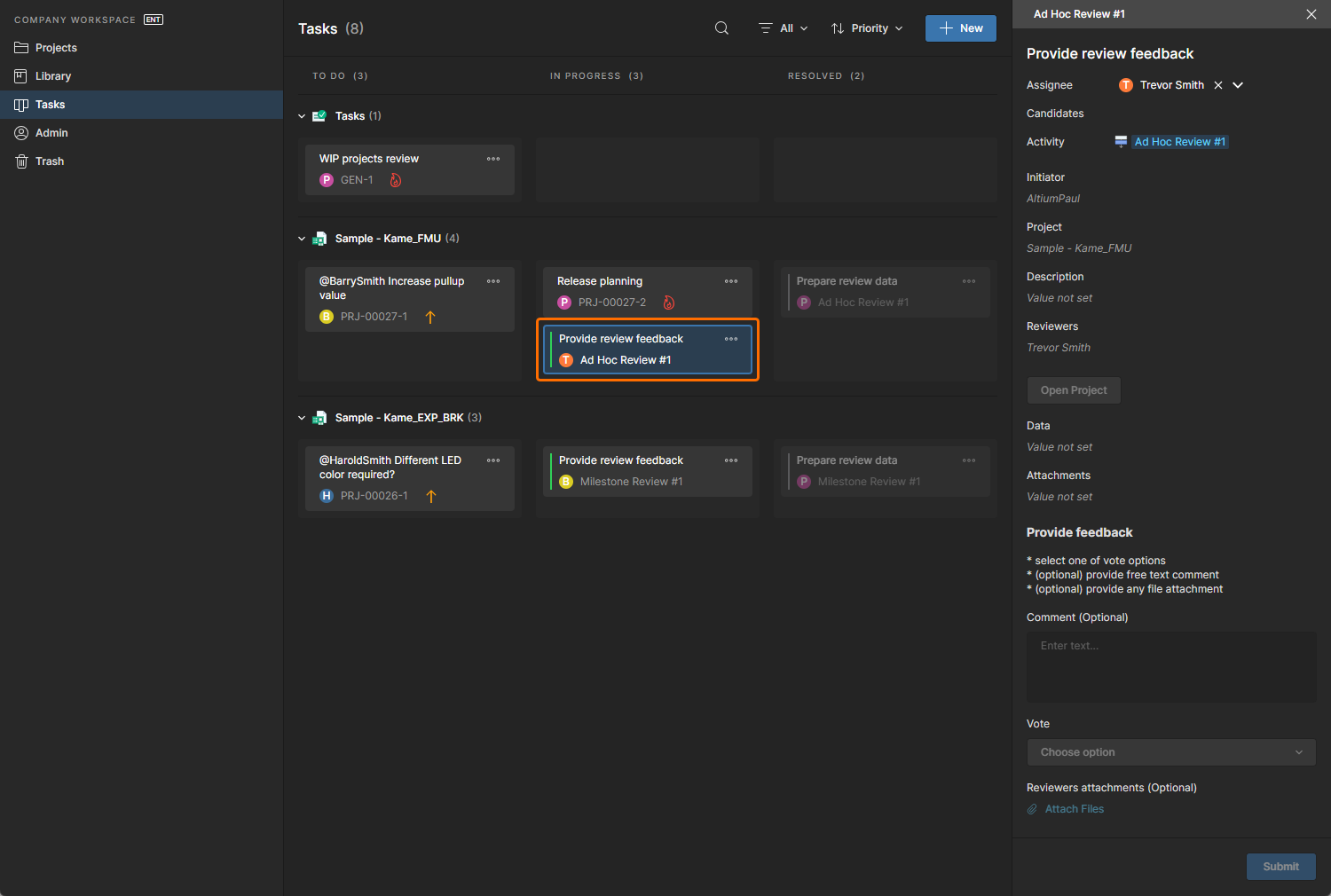
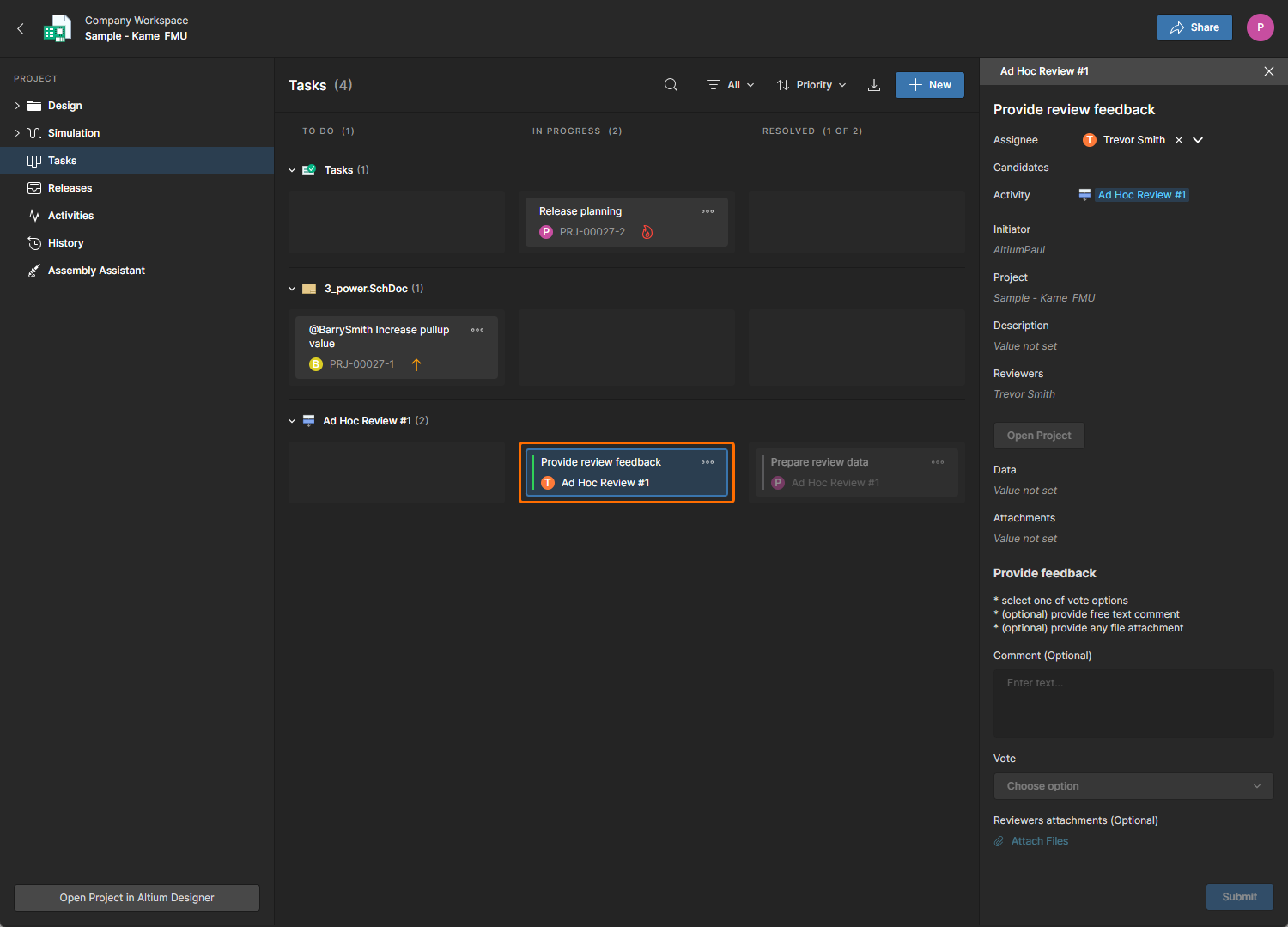
Eine Workflow-Aufgabe ist für die zugewiesenen Benutzer – die Verantwortlichen – verfügbar und aktiv. Wenn sie beim Workspace angemeldet sind, können sie den Workflow über den Aufgabenbereich auf der rechten Seite zum nächsten Prozessschritt weiterführen. Im folgenden Beispiel eines Ad-hoc-Prüfprozesses führen die vom Benutzer übermittelten Daten ( ) den Prozess in Richtung des Zustands
Completed weiter – beziehungsweise, in der Terminologie des Ablaufs auf der Seite Tasks, zum Status Resolved.
Mit Prozessaufgaben arbeiten
Prozess-Workflow-Aufgaben auf der Seite Tasks werden als Reaktion auf Schritte in aktiven Prozessen erstellt, die eine Aktion eines Workspace-Mitglieds erfordern. Alle Benutzer sehen diese Aufgaben, aber nur die einer Aufgabe zugewiesenen Benutzer (Verantwortlichen) können sie bearbeiten.
Die von einem Workspace-Administrator aktivierten Prozesse können Benutzer je nach Prozessfunktion an verschiedenen Stellen aufrufen:
-
Projektaktivitäten wie Prüfungen, bei denen Aufgaben für die zugewiesenen Prüfer erstellt werden.
-
Aufruf über die Schaltfläche
 auf der Seite „Projekte“.
-
Aufruf über die Schaltfläche
 bei der Anzeige von Aufgaben für ein bestimmtes Projekt.
-
Aufruf über die Schaltfläche
auf der Seite „Aktivitäten“.
-
-
Projekterstellungen, bei denen Aufgaben erstellt werden, wenn Benutzereingaben erforderlich sind.
-
Aufruf über die Schaltfläche
auf der Seite „Projekte“.
-
Aufruf durch Klonen über die obere Schaltfläche
 auf der Seite „Projekte“.
-
-
Bauteilanfragen, bei denen Aufgaben für Benutzer erstellt werden, die die Anfrage bearbeiten.
-
Aufruf über die Schaltfläche
 auf der Seite „Bauteilanfragen“.
-
-
Aktivierte Prozesse können auch direkt in Altium Designer aufgerufen werden. Die daraus entstehenden Aufgaben sind über das Panel „Tasklist“ zugänglich.
Einzelheiten zum Arbeiten mit Prüfaktivitäten in Altium Designer finden Sie unter Designprüfungen durchführen.
 ).
Aufgabendetailbereich
Wählen Sie die Kachel einer Prozessaufgabe aus, um im rechten Bereich auf alle zugehörigen Details zuzugreifen. Der Inhalt unterscheidet sich je nach Gestaltung des Prozessformulars. Zu den allgemeinen Elementen, die Benutzern zur Verfügung stehen, gehören:
-
Assignee – das festgelegte Workspace-Mitglied oder die Gruppe, die eine Aktion ausführen muss, um die Schritte des Prozess-Workflows oder nur den aktuellen Schritt abzuschließen. Ein Workspace-Administrator kann die aktuelle Aufgabe über die Dropdown-Benutzerliste einem anderen Workspace-Mitglied zuweisen.
-
Show Activity – öffnet die Ansicht Activity des Bereichs, die vollständige Details zum Projektprozess anzeigt, auf den sich die ausgewählte Aufgabe bezieht. Dazu gehört eine chronologische Liste der Workflow-Ereignisse, die die Abfolge der Benutzeraktivitäten dokumentiert. Das obere Menü
 des Bereichs enthält Optionen, um das Workflow-Diagramm der Aufgabe mit seinem aktuellen Fortschrittsstatus anzuzeigen (
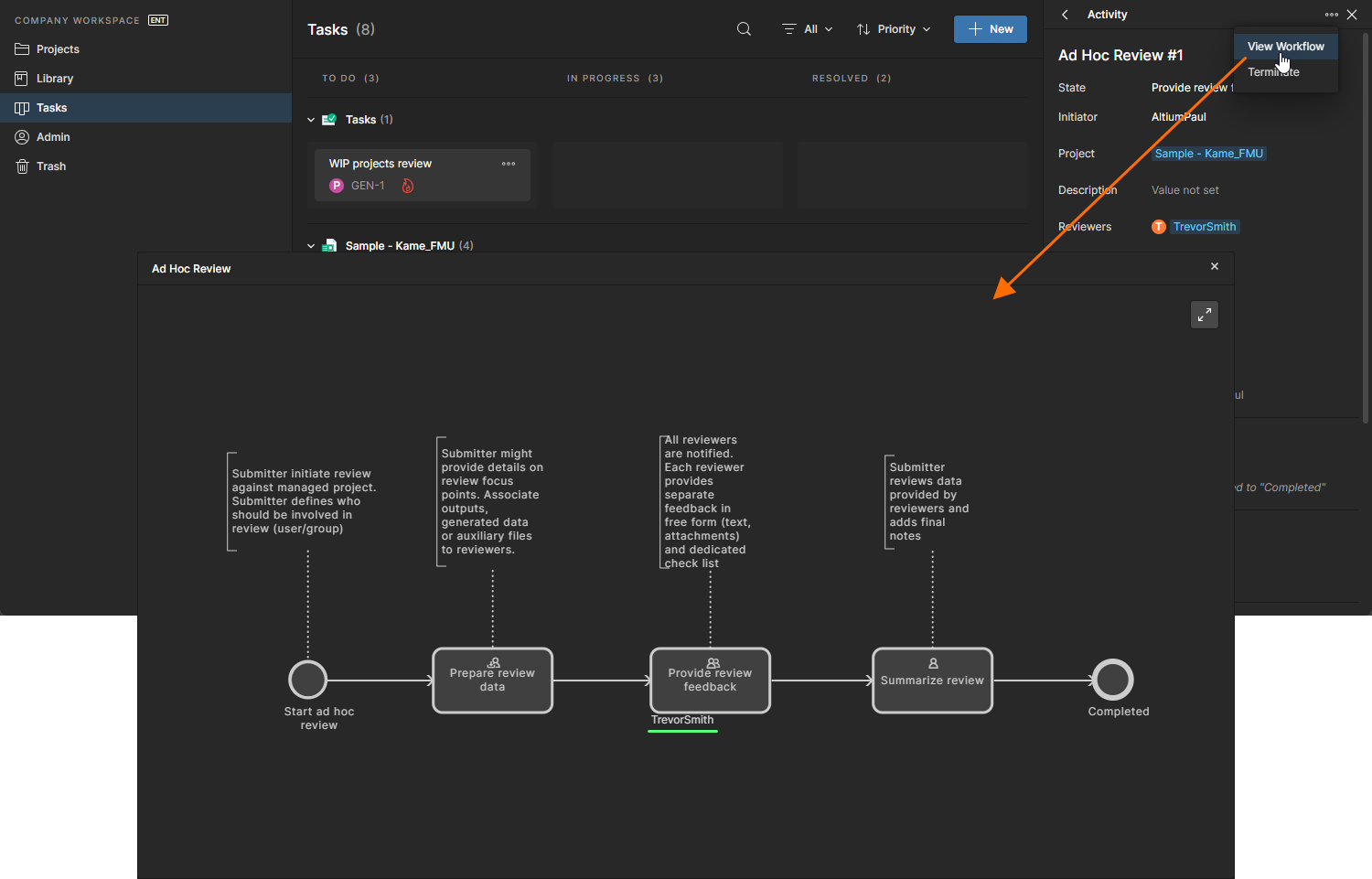 ) und die aktive Aufgabe über Terminate in einen geschlossenen (und
Resolved) Zustand zu versetzen (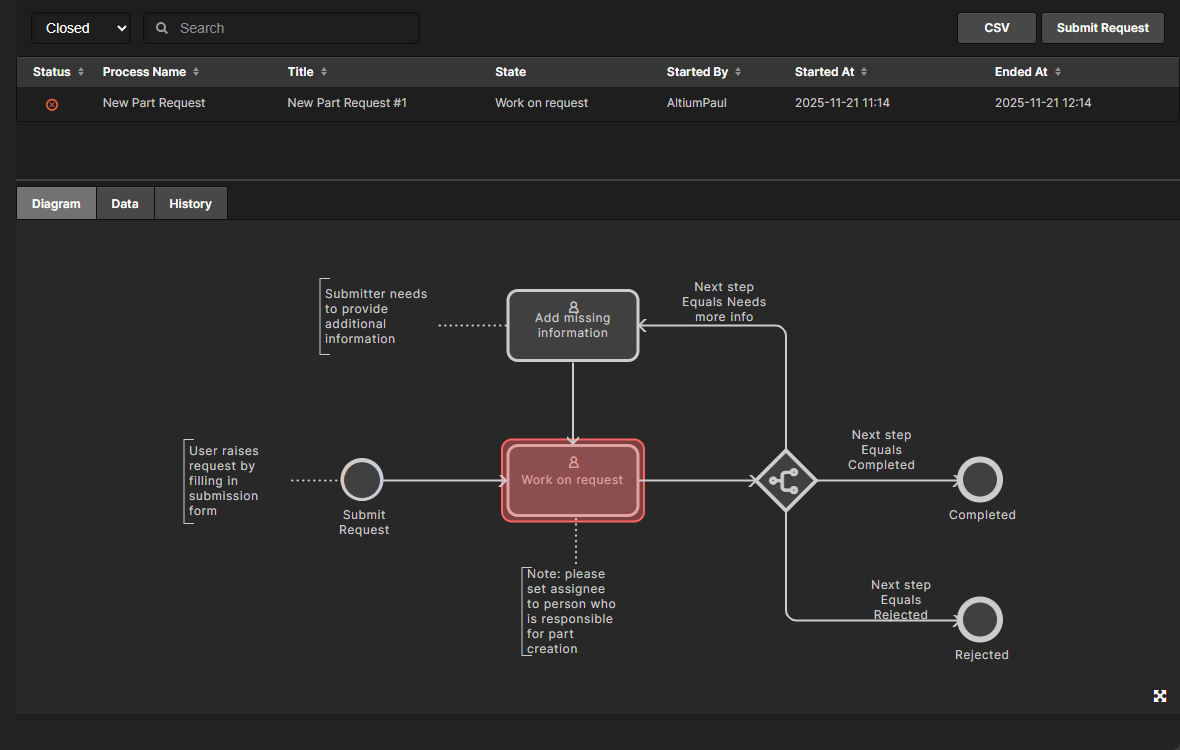 ) – Letzteres ist nur für den Initiator der Aufgabe und Administratoren möglich.
Bei Workflow-Aufgaben werden im Hauptteil des Bereichs alle Informationen und Eingabefelder angezeigt, die der Administrator beim Erstellen dieser Aufgabe definiert hat. Über die Eingabefelder werden Auswahlentscheidungen, Informationen oder Daten vom Benutzer erfasst, die den weiteren Fortschritt dieses Workflows ermöglichen.
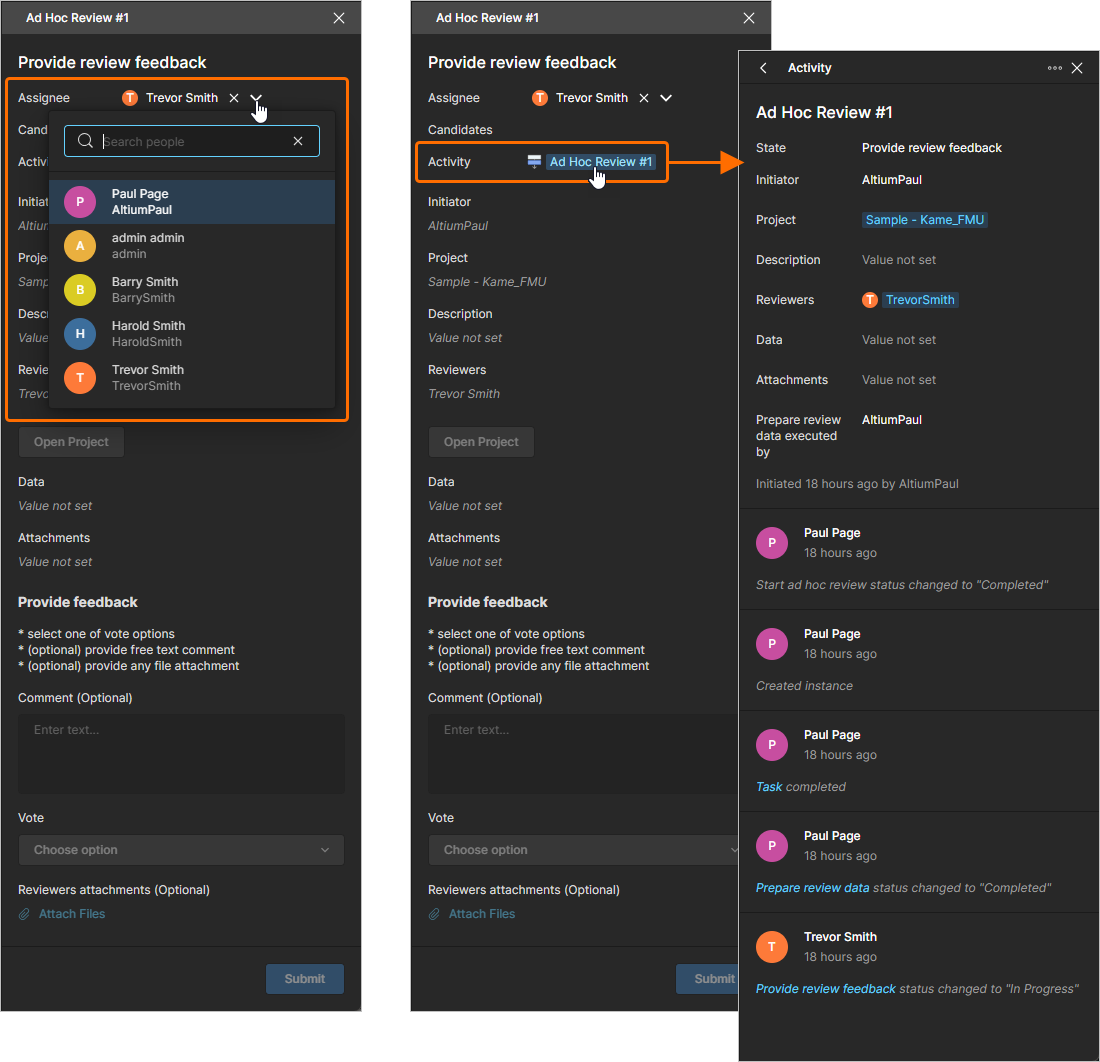
Der Bereich Task auf der rechten Seite bietet Optionen, um die Aufgabe einem anderen Benutzer zuzuweisen, und ermöglicht den Wechsel zur Ansicht Activity, die sich auf die aktuelle Aufgabe bezieht.
Unter bestimmten Umständen wird die Workspace-Aufgabe Assignee als „Nicht zugewiesen“ ( ) angezeigt, da sie keinem bestimmten Workspace-Mitglied zugewiesen wurde. Sie muss dann einem geeigneten Benutzer (einem Kandidaten) zugewiesen oder von diesem übernommen werden. In diesem Fall wurde diese Phase beim Erstellen oder Bearbeiten des Workflow-Prozesses mehreren Benutzern oder einer bestimmten Gruppe zugewiesen, beispielsweise
Administrators oder Librarians . Ziel ist es, dass ein geeigneter Kandidat die Verantwortung für diese Aufgabenphase übernimmt und anschließend die erforderliche Aktion ausführt, um den Prozess zum nächsten Schritt oder zum Abschluss zu bringen.
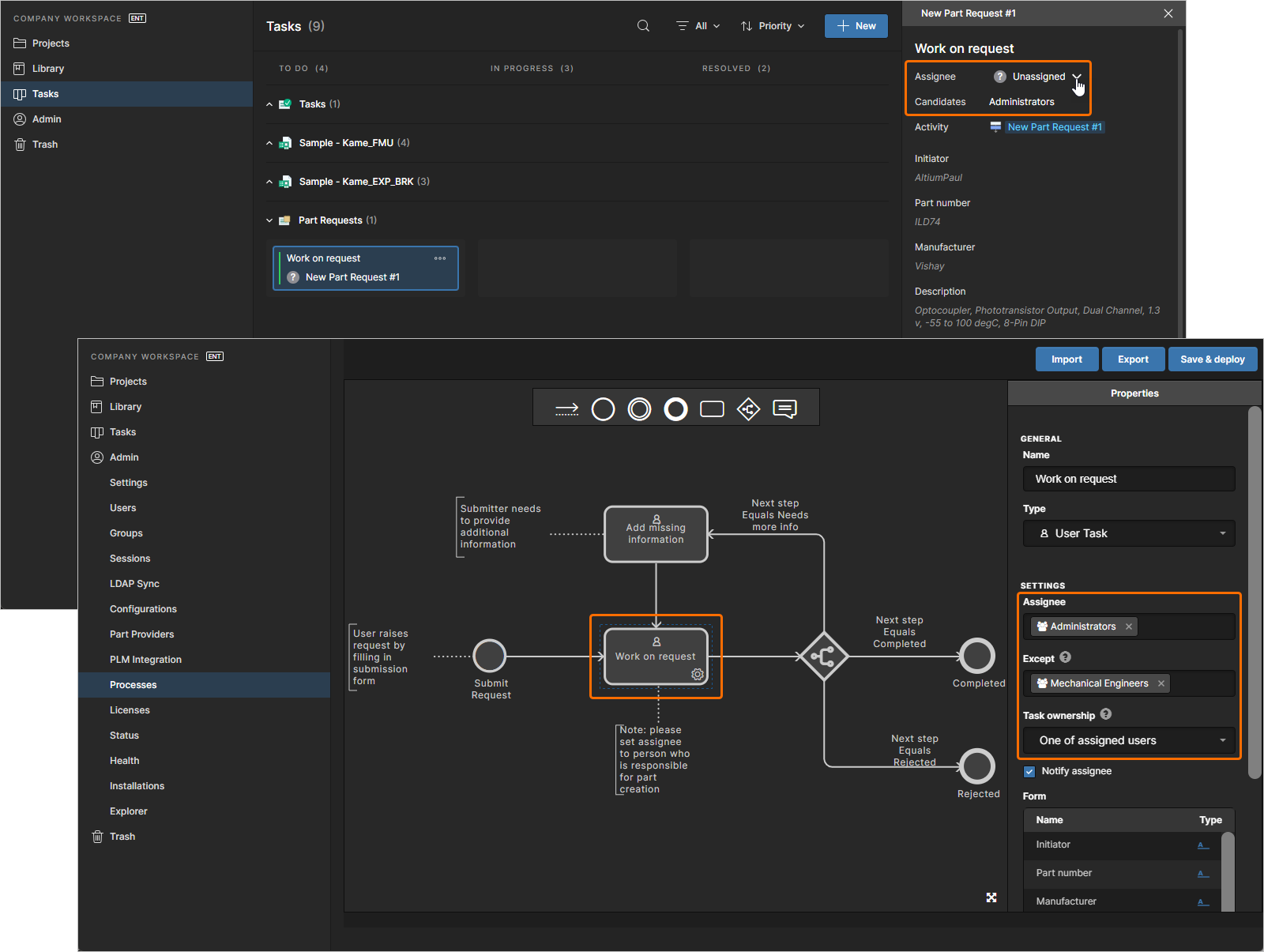 Ein erstellter Prozess-Workflow kann Aufgabenphasen enthalten, die einer Gruppe von Workspace-Mitgliedern zugewiesen sind. Diese können die Aufgabe als Kandidaten übernehmen.
 angezeigt. Wenn Sie auf eine solche Aufgabe klicken, enthält das daraufhin angezeigte Formular die Schaltfläche
 , mit der Sie die Aufgabe übernehmen können, ohne dazu die Browseroberfläche aufrufen zu müssen. Aufgaben, die Ihnen zugewiesen sind, werden durch das Symbol
 gekennzeichnet.
Seite „Aktivitäten“
Die Projektseite Activities bietet eine detaillierte Übersicht über die aktiven oder geschlossenen Prozesse, die mit dem aktuellen Projekt verknüpft sind. Wenn die Seite direkt über den Navigationsbaum geöffnet wird, listet sie alle mit dem Projekt verknüpften Prozesse einschließlich ihres Fortschrittsstatus und ihrer Benutzerzuweisung auf. Wenn die Seite Activities hingegen über den Befehl Show Activity im Detailbereich mit einer ausgewählten Aufgabe in der Ansicht Tasks verknüpft wurde, zeigt sie nur den Prozess an, der mit dieser bestimmten Aufgabe verknüpft ist.
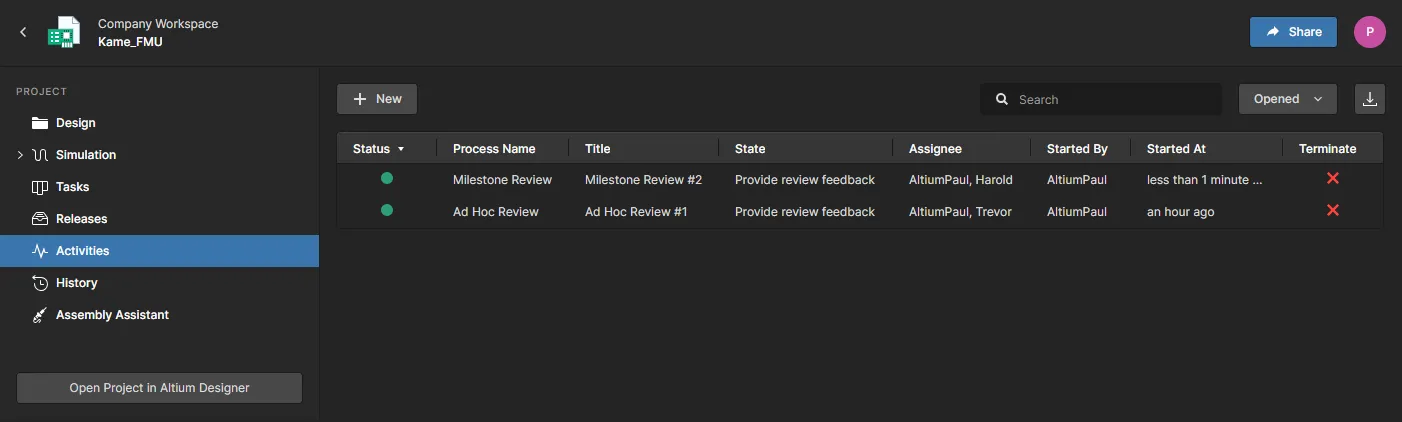 Wenn die Seite Activities direkt geöffnet wird, zeigt sie alle Prozesse an, die sich auf das aktuell geöffnete Projekt beziehen.
Ein aufgeführter Prozesseintrag enthält detaillierte Informationen, beispielsweise die aktuelle Phase im Workflow (State), die dem Prozess zugewiesenen Workspace-Mitglieder (Assignee), den Benutzer, der den Prozess gestartet hat (Started By), und den Zeitpunkt des Starts (Started At). Klicken Sie auf eine Spaltenüberschrift, um die Prozessliste nach dieser Datenspalte zu sortieren, und klicken Sie erneut, um die Sortierreihenfolge umzukehren. Beachten Sie, dass nur der Prozessinitiator oder ein Administrator einen Prozess beenden kann ( ).
Weitere Details zu einem ausgewählten Prozess sind über die Informationsoptionen im unteren Bildschirmbereich verfügbar. Dazu gehören:
-
Diagram – eine beschriftete Grafik, die den Workflow und den Status der Aktivität (den im Ablauf erreichten Punkt) darstellt. Dieser wird durch den Namen des zugewiesenen Benutzers hervorgehoben.
-
Data – die Parameterdaten zur Aktivität, einschließlich eines Links zum zugehörigen Projekt.
-
History – der chronologische Verlauf der Workflow-Ereignisse (Start, Vorbereitung, Aufgabenabschluss usw.) von oben nach unten.
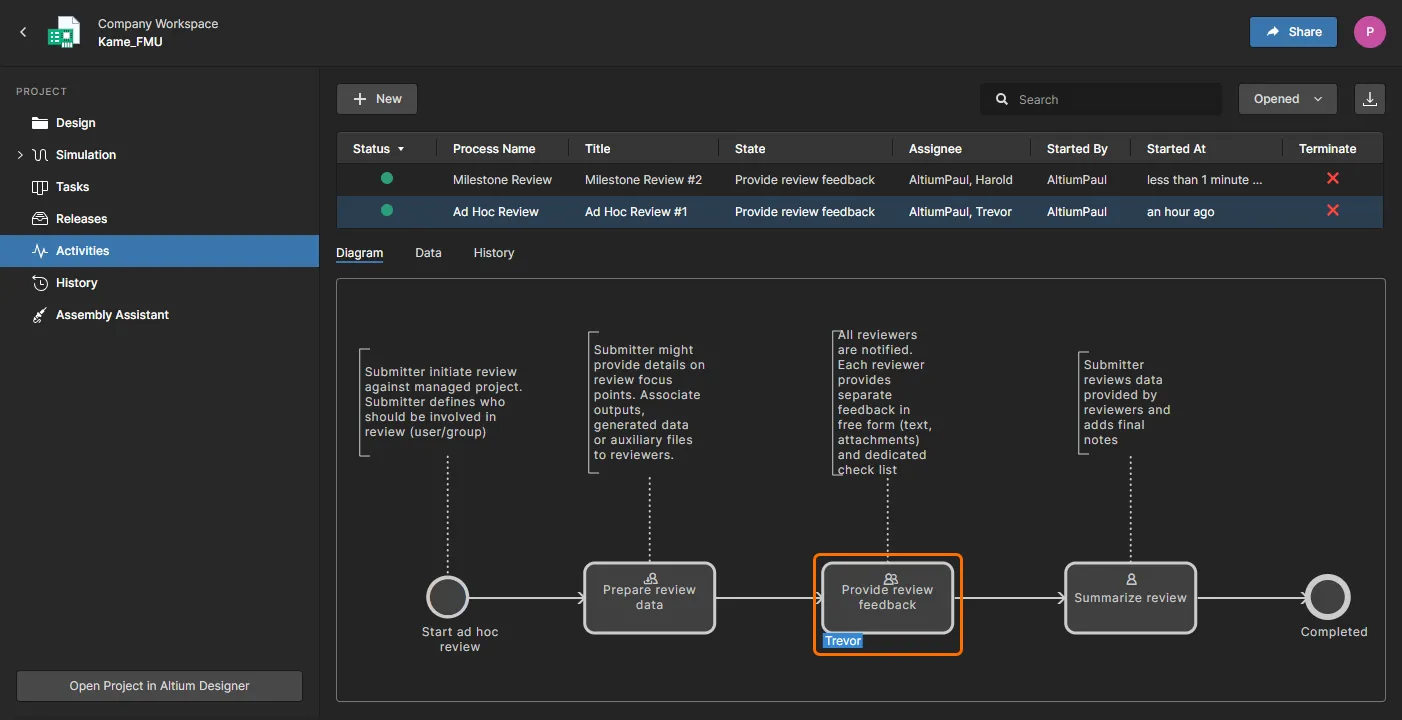
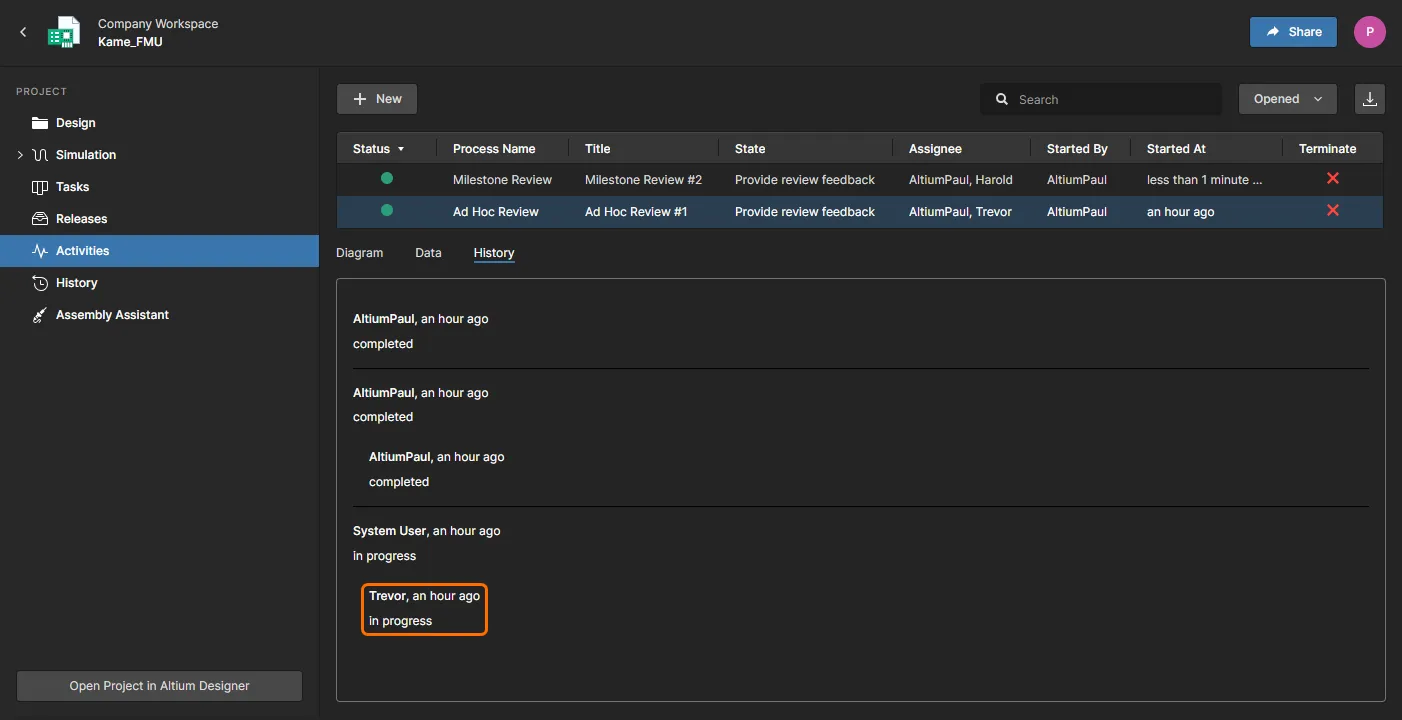
Über die Schaltfläche kann eine neue Prozessaktivität gestartet werden. Schalten Sie die Schaltfläche  in den Modus
 , um inaktive Prozesse (mit dem Status Completed oder Terminated) aufzulisten. Über die Schaltfläche
 können Sie eine detaillierte Liste der aktuell angezeigten Prozesse als CSV-Datei herunterladen.
Seite „Bauteilanfragen“
Zusätzlich zur Bearbeitung von Bauteilanfrageprozessen über Workflow-Aufgaben auf der Seite Tasks bietet die spezielle Seite Part Requests des Workspace eine detaillierte Übersicht über die mit diesen Aufgaben verknüpften Prozesse. Wie die Projektseite Aktivitäten enthält die Seite Part Request vollständige Details zu den zugehörigen Prozessen, einschließlich ihres Status und der zugehörigen Benutzer.
Wählen Sie den Eintrag eines Anfrageprozesses aus, um den zugrunde liegenden Prozess-Workflow anzuzeigen (Registerkarte Diagram). Dieser zeigt, an welcher Stelle im Ablauf sich die Anfrage befindet und wer eine Aufgabe ausführen muss, um die Anfrage voranzubringen. Weitere Registerkarten zeigen die mit der Anfrage verknüpften Daten (Data tab) sowie einen Verlauf der im Prozess-Workflow der Anfrage ausgeführten Aktionen (Registerkarte History). Beachten Sie, dass nur der Prozessinitiator oder ein Administrator einen Anfrageprozess beenden kann ().
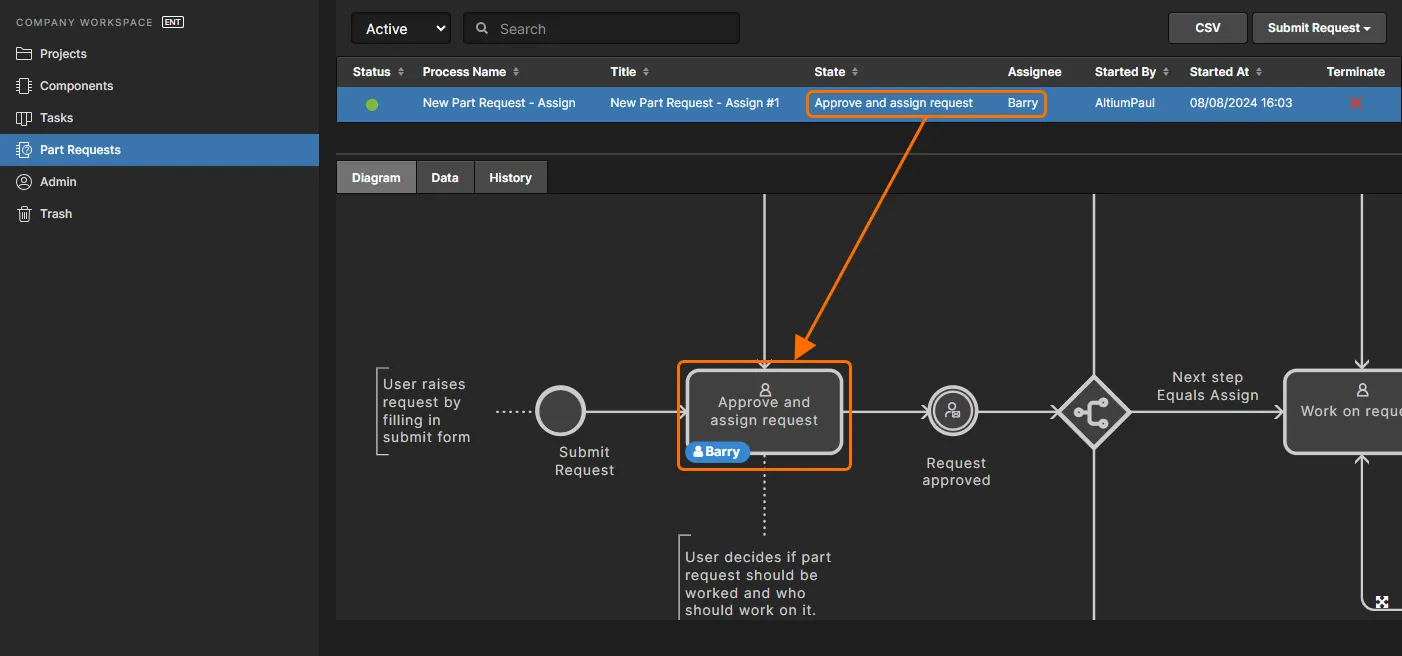 Die Seite „Bauteilanfragen“ mit einem aktiven Anfrageprozess, der aktuell ausstehenden Aufgabe und der dafür verantwortlichen Person.
Auf dieser Seite kann über die Schaltfläche ein neuer Bauteilanfrageprozess gestartet werden. Inaktive Bauteilanfrageprozesse (mit dem Status Completed oder Terminated) lassen sich in der Liste anzeigen, indem das obere Steuerelement Active in den Modus Closed umgeschaltet wird. Die Schaltfläche  steht nur Workspace-Administratoren zur Verfügung und dient dazu, eine detaillierte Liste der aktuell angezeigten Bauteilfreigabeprozesse als CSV-Datei herunterzuladen.
Weitere Informationen zur Arbeit mit Bauteilanfragen in Altium Designer finden Sie unter Prozessbasierte Bauteilanfragen.
 KI-lokalisiert