Workspace-Komponenten
Auf einen Blick
- Finden Sie Komponenten mithilfe von Typkategorien, der Suchfunktion und konfigurierbaren Datenspalten.
- Prüfen Sie Parameter, Modelle, Bauteiloptionen, Bestands- und Preisinformationen, den Revisionsverlauf sowie Verwendungsnachweise.
- Greifen Sie auf Datenblätter und Octopart-Seiten zu, öffnen Sie Komponenten in Altium Designer und erfahren Sie, wie das vorläufige Löschen und Wiederherstellen funktioniert.
Der Enterprise Server Workspace bietet Ihnen einen komfortablen Zugriff auf alle derzeit im Workspace gespeicherten Workspace-Bibliothekskomponenten. Die über die Browseroberfläche des Workspace zugängliche Ansicht Components zeigt Ihnen, welche und wie viele Komponenten Ihnen aktuell zur Verfügung stehen, sowie detaillierte Informationen und Daten zu jedem Bauteil.
Auf Ihre Komponenten zugreifen
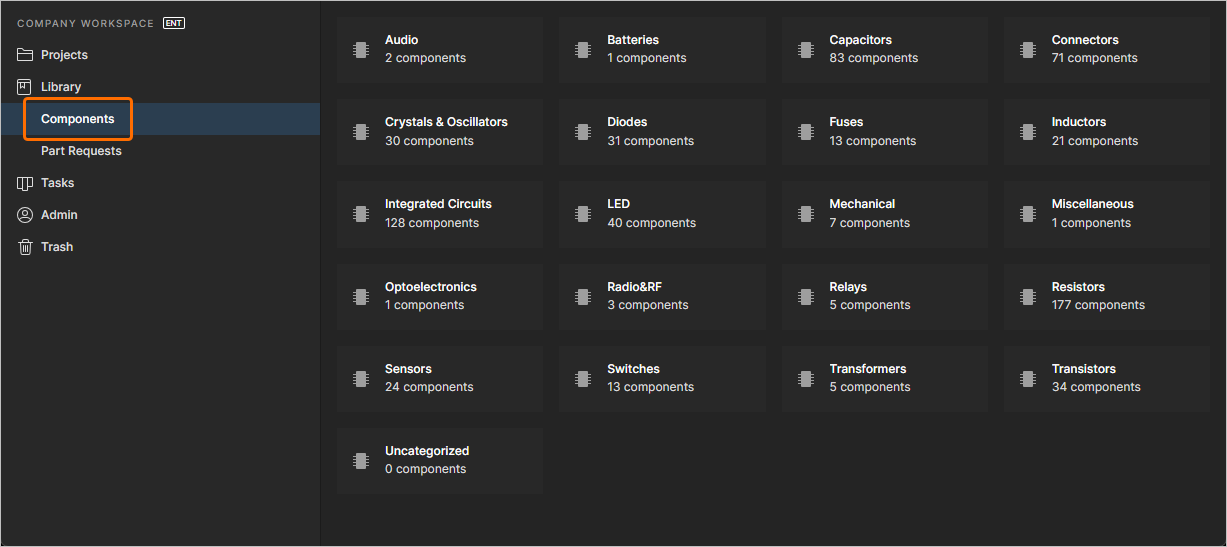
Greifen Sie über die Seite Library – Components der Browseroberfläche des Workspace auf Ihre Workspace-Bibliothekskomponenten zu. Die Seite zeigt eine Kachelübersicht der verschiedenen Komponententypen sowie die Gesamtzahl der vorhandenen Komponenten jedes Typs. Von hier aus können Sie zu einzelnen Komponenten navigieren und detaillierte Informationen dazu abrufen.
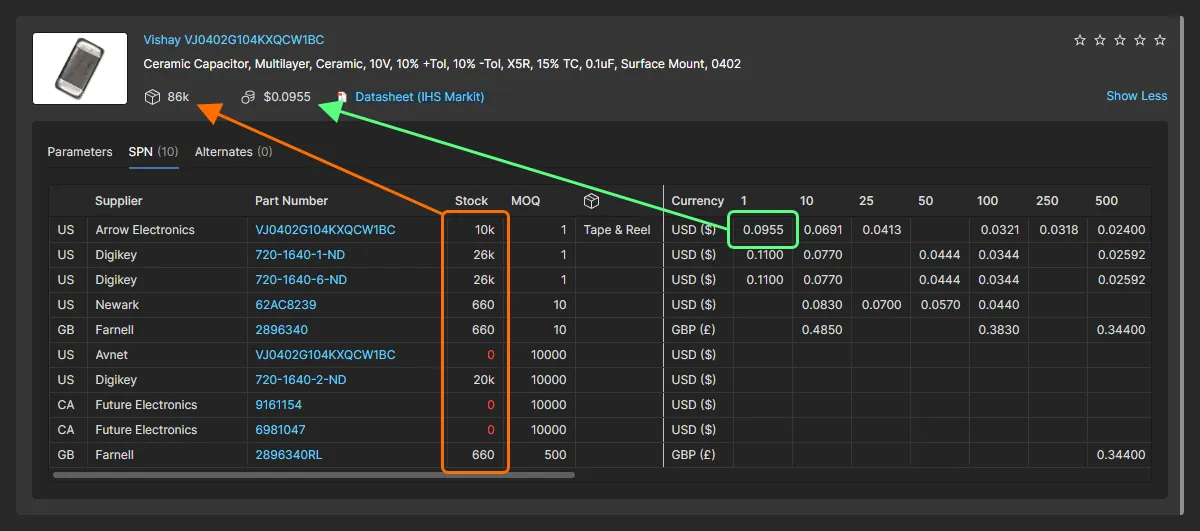
Die Lieferkettendaten der Komponenten stammen von Octopart. In einigen Unternehmen werden und müssen die Lieferantendaten für Komponenten jedoch aus einem internen Unternehmenssystem bezogen werden, das einen unternehmensspezifischen Satz von Bauteillieferantendaten bereitstellt. Dieser kann auf einem streng freigegebenen Lieferantenkreis und/oder speziellen Preisstrukturen basieren.
Für diesen Fall steht alternativ Altium Custom Parts Provider zur Verfügung. Wenn die Synchronisierung über Altium Designer konfiguriert ist, können damit die Lieferantendaten aus einer angegebenen Datenbankquelle den Lieferkettendaten des Workspace zugeordnet werden. Diese Funktion erfordert Altium Designer Version 20.2 oder neuer. Weitere Informationen finden Sie unter Datensynchronisierung zwischen Lieferkettendatenbank und Workspace.
Komponenten durchsuchen
Beim ersten Aufruf zeigt die Seite Components eine nach Typ gegliederte Übersicht der Komponenten im Workspace. Wenn Sie auf eine Kachel klicken, wird eine flache Liste aller Komponenten dieses Typs angezeigt. Diese Liste können Sie auch aufrufen, indem Sie oben links auf der Seite einen Komponententyp aus der Dropdown-Liste auswählen. Die Typkategorie, unter der eine bestimmte Komponente aufgeführt wird, wird durch ihren Parameter Component Type bestimmt. Dieser Parameter wird beim Erstellen oder Bearbeiten einer Komponente oder beim Importieren von Komponenten in den Workspace festgelegt. Weitere Informationen finden Sie unter Komponenten und Bibliotheken erstellen und pflegen.
 Ein Beispiel für das Durchsuchen aller Komponenten des Typs Diode in einem Workspace.
Klicken Sie ganz rechts im Kopfbereich auf das Steuerelement  , um ein Fenster zu öffnen, in dem Sie die anzuzeigenden Datenspalten festlegen können. Alle Parameterdaten können in eigenen Spalten angezeigt werden. Verwenden Sie das Feld Search , um schnell eine bestimmte Komponente zu finden.
Wenn Sie einen Komponenteneintrag auswählen, werden dessen Detailinformationen im rechten Informationsbereich angezeigt, wie in der folgenden Abbildung und Liste dargestellt.
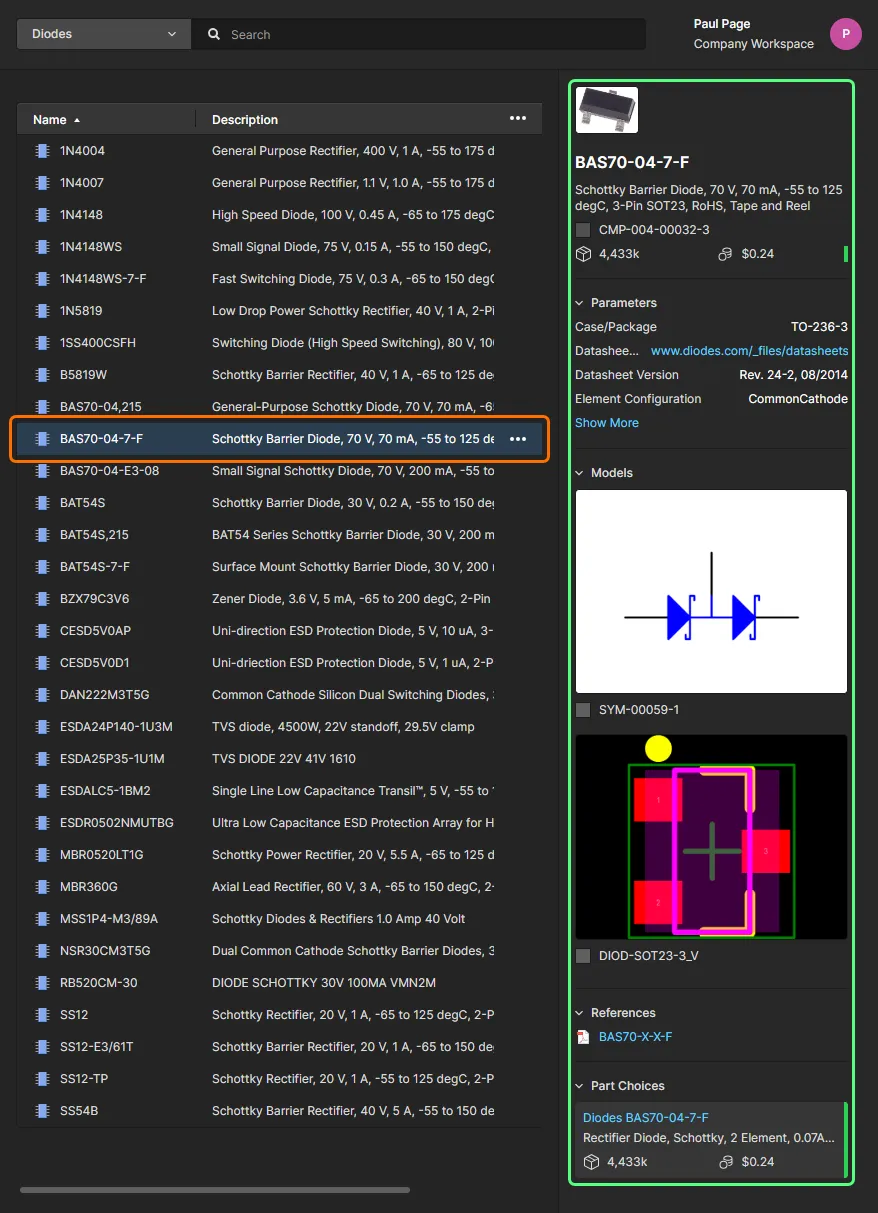
Wählen Sie einen Komponenteneintrag aus, um dessen Detailinformationen im rechten Bereich zu laden.
- Komponentenname
- Beschreibung
- Element-ID
- Symbol für den Revisionsstatus und Revisions-ID
- Lagerverfügbarkeit
- Medianpreis
- Farbsymbol für den Hersteller-Lebenszyklusstatus
- Parameterdaten
- Modelle – Symbol und Footprint(s)
- Referenzdokumentation – Datenblätter, Pinbelegungen usw.
- Bauteiloptionen mit Farbcodierung des Lebenszyklusstatus
- Verwendungsnachweis – wo die Komponente verwendet wird (in einem Designprojekt, einem Wiederverwendungsblock oder auf einem verwalteten Schaltplanblatt), gegebenenfalls mit einem Link zum übergeordneten Objekt.
Die Komponentenansicht aufrufen
Für jeden Komponenteneintrag können Sie die ausgewählte Komponente in einer eigenen Anzeige öffnen, die die Parameterdaten, Modelle und Lieferanteninformationen zur jeweiligen Revision des Elements enthält. Diese Ansicht ist im Wesentlichen eine erweiterte Version der Komponentendaten, die im rechten Bereich (Information) angezeigt werden. Um die Ansicht Component für eine ausgewählte Komponente zu öffnen, doppelklicken Sie auf den Eintrag oder wählen Sie die Option Open aus dem zugehörigen Menü  .
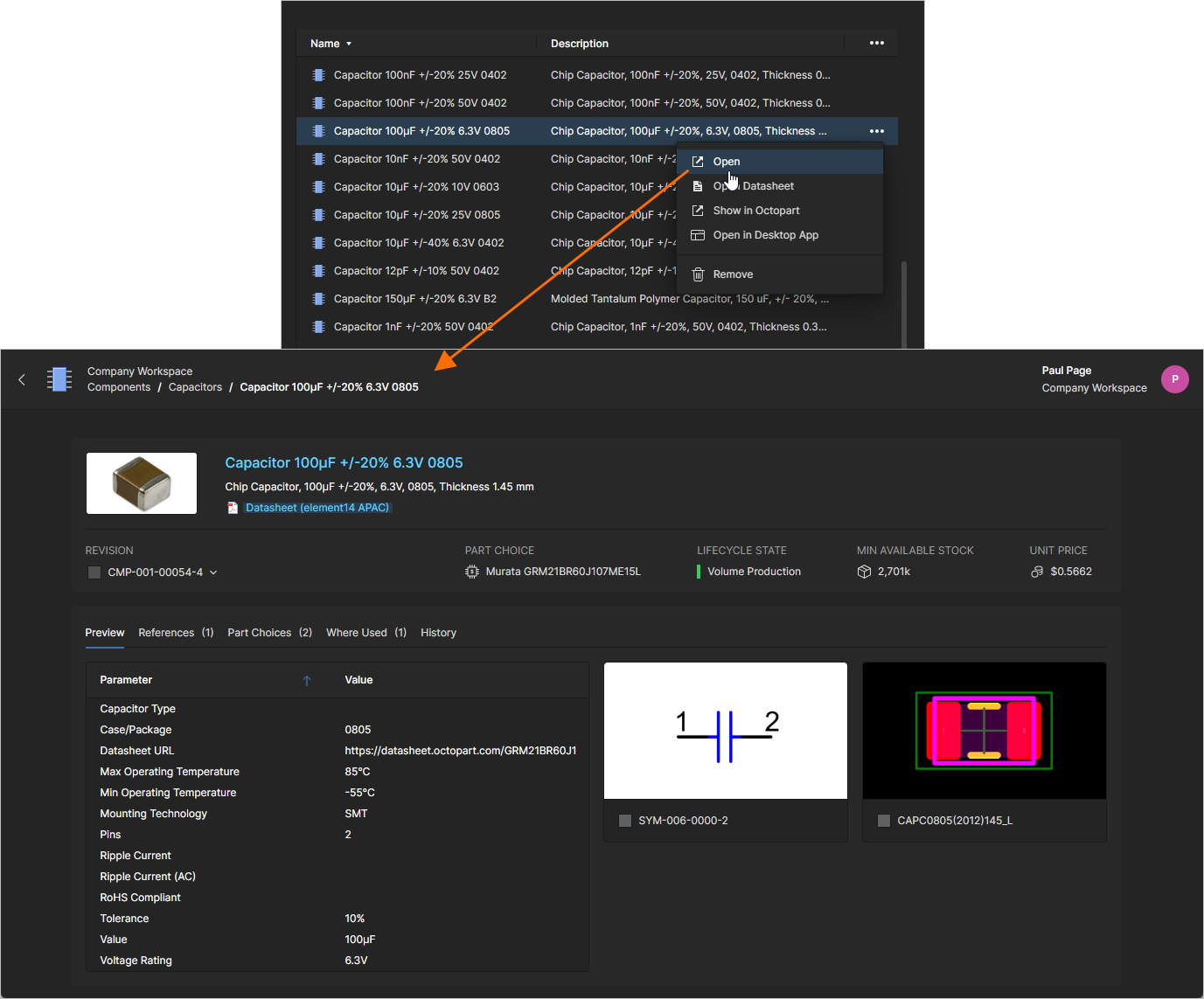
Doppelklicken Sie auf einen Komponenteneintrag oder verwenden Sie die Menüoption Open, um eine schreibgeschützte Ansicht der Komponente aufzurufen.
Die Ansicht Component wird in einem neuen Browser-Tab geöffnet und zeigt zugehörige Informationen auf auswählbaren Registerkarten (Part Choices, Where Used usw.). Außerdem können Sie eine bestimmte Komponentenrevision zur Anzeige auswählen (Dropdown-Menü Revision). Die Links in den Registerkartenansichten sind aktiv und öffnen die jeweilige Referenz (Hersteller-/Lieferantendatenblätter, Objekte aus dem Verwendungsnachweis usw.) in einem neuen Browser-Tab.
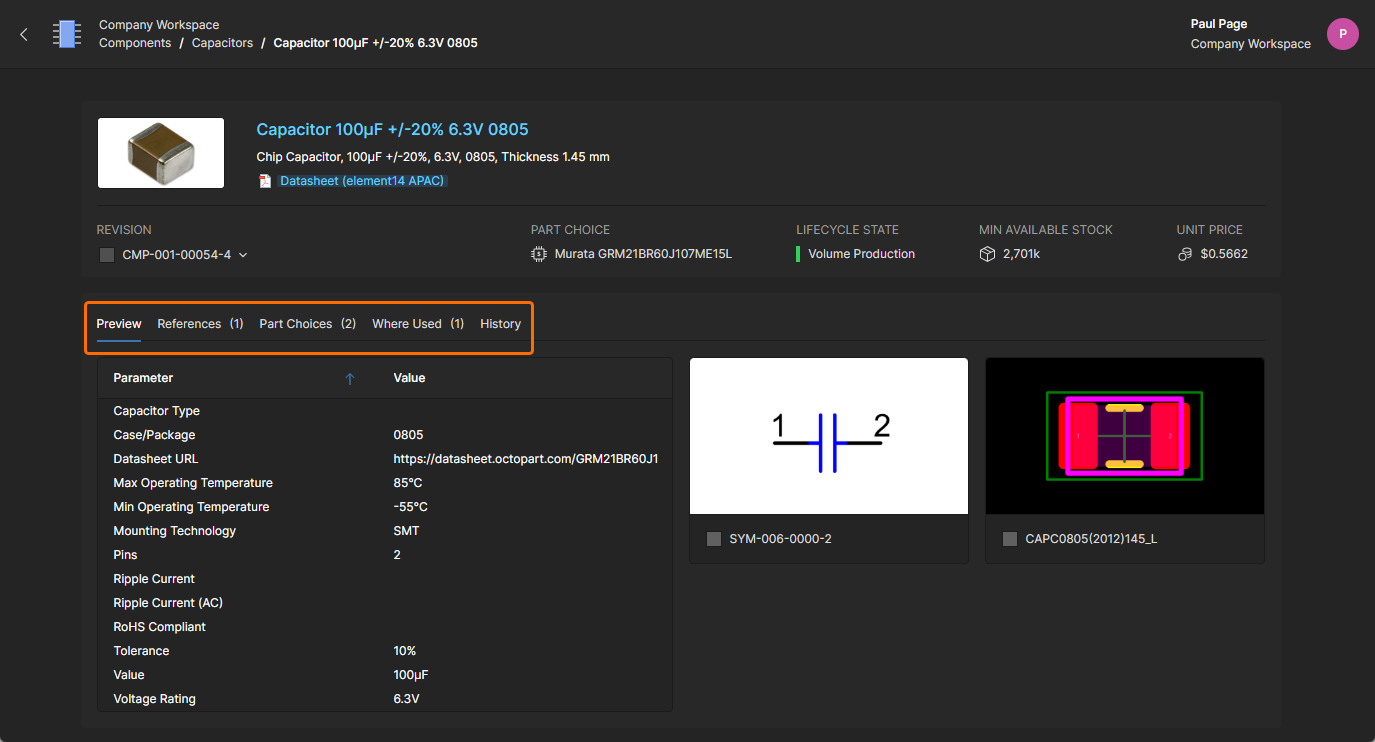
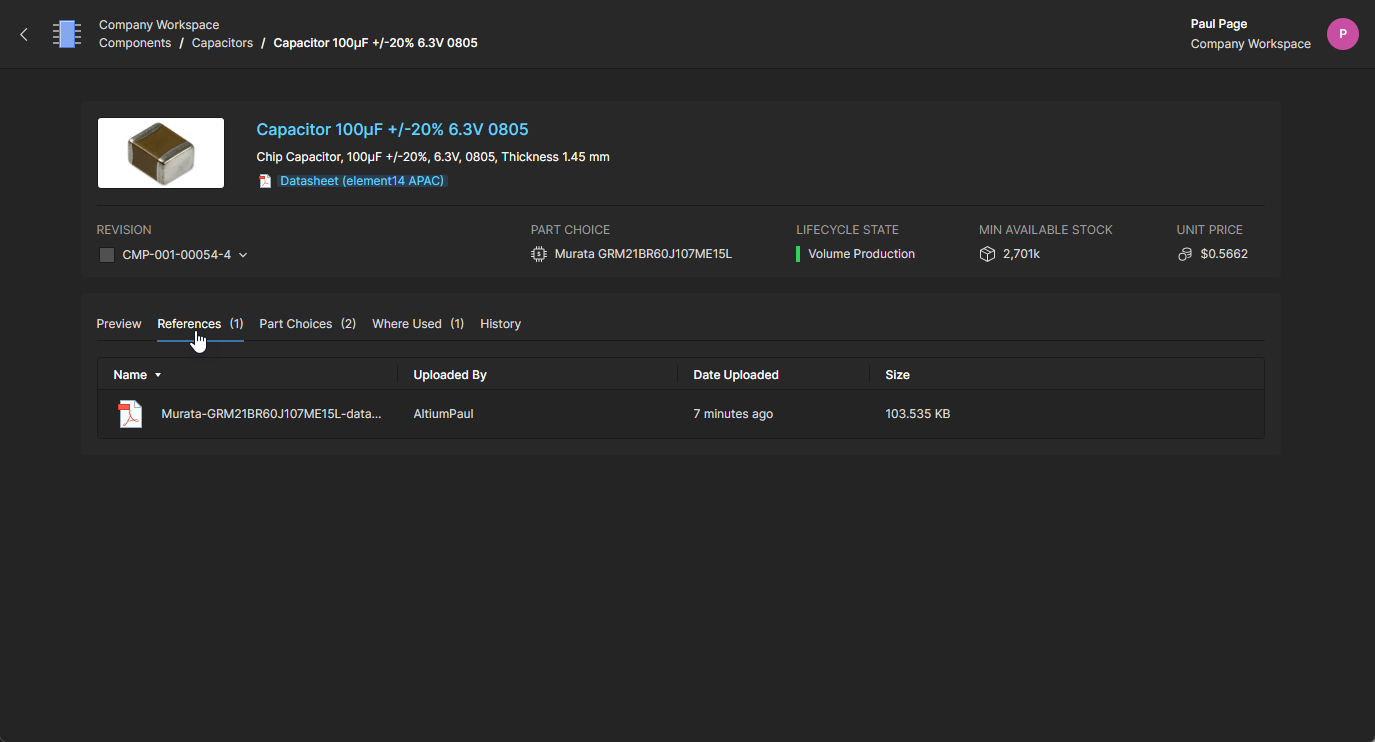
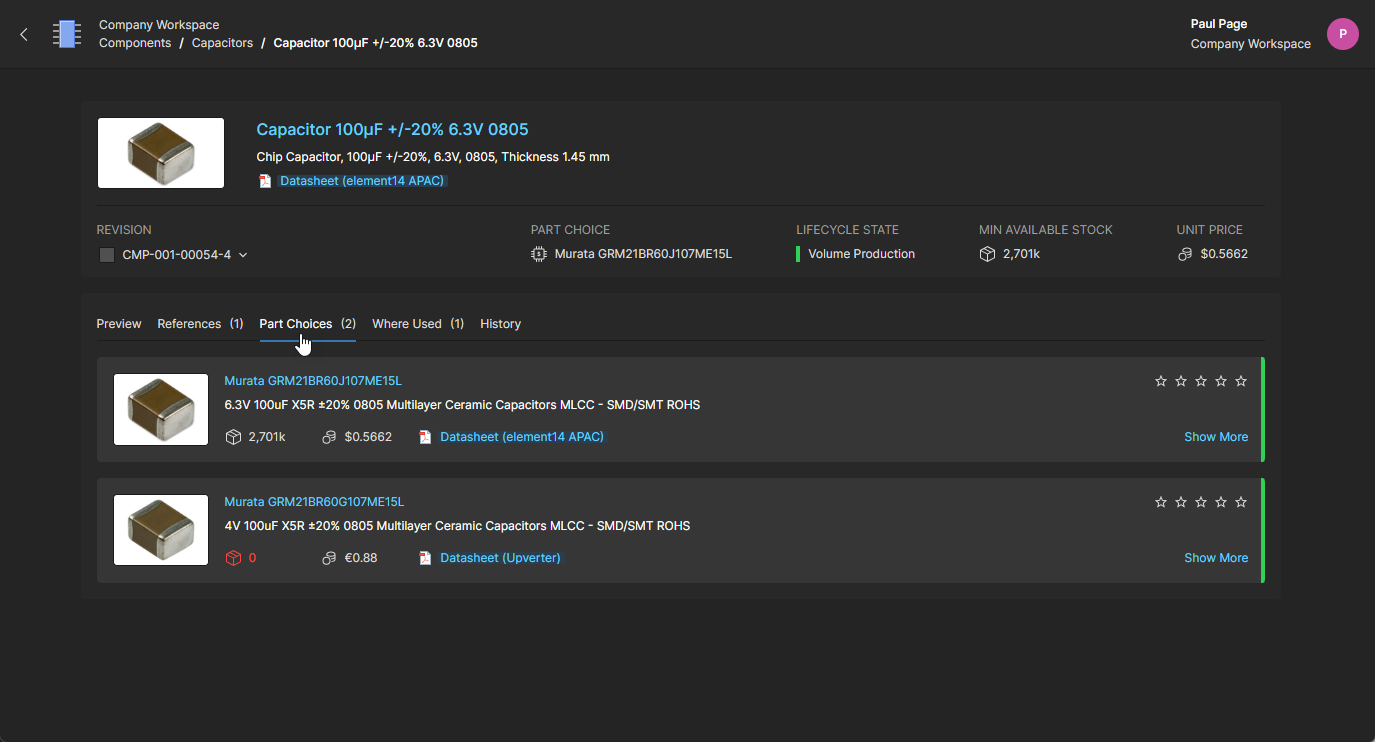
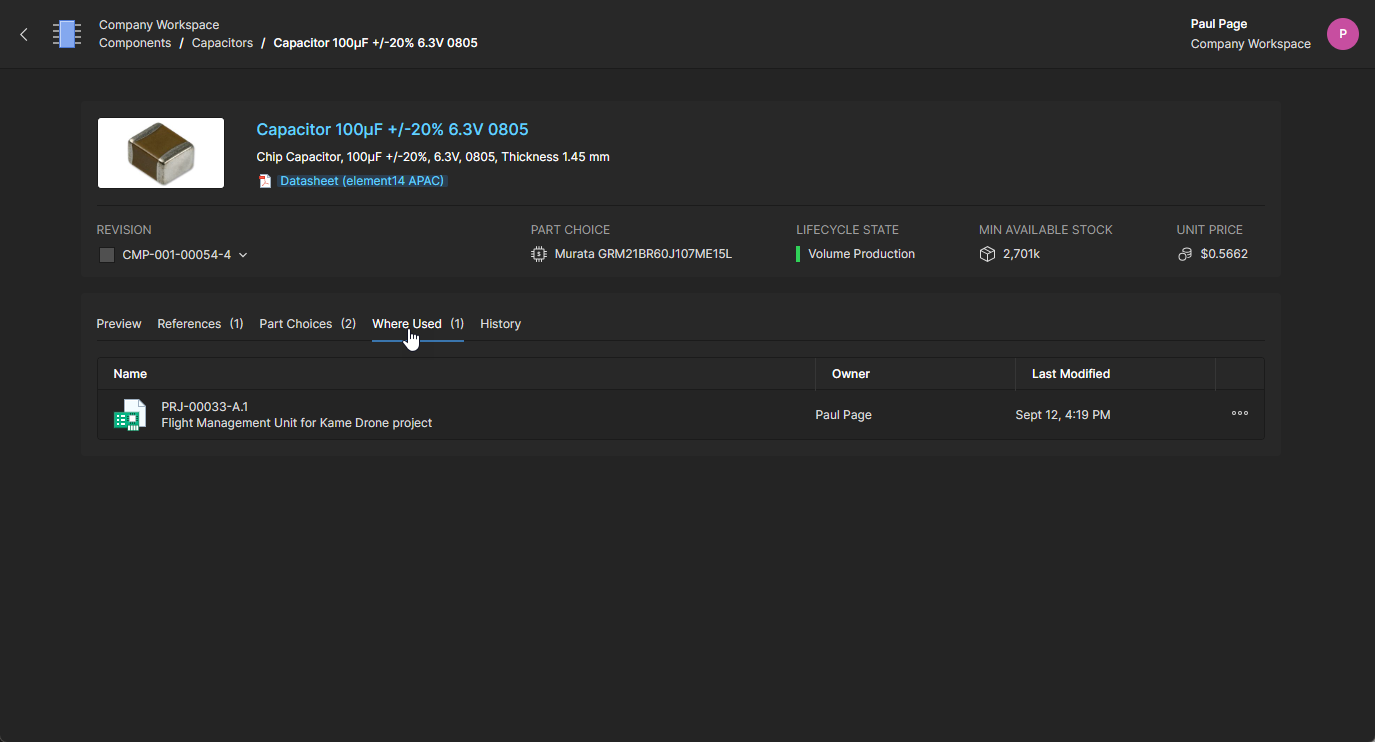
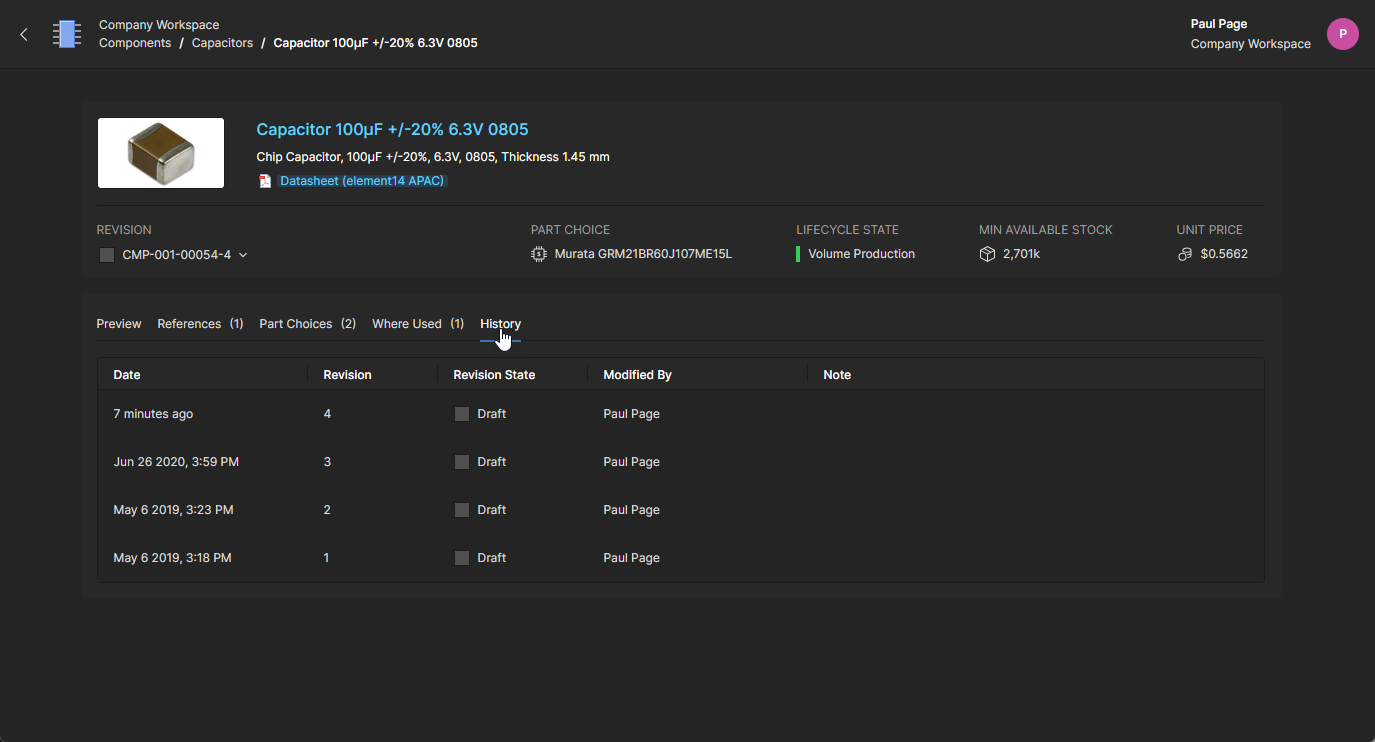
Die Komponentenansicht bietet außerdem folgende Funktionen:
-
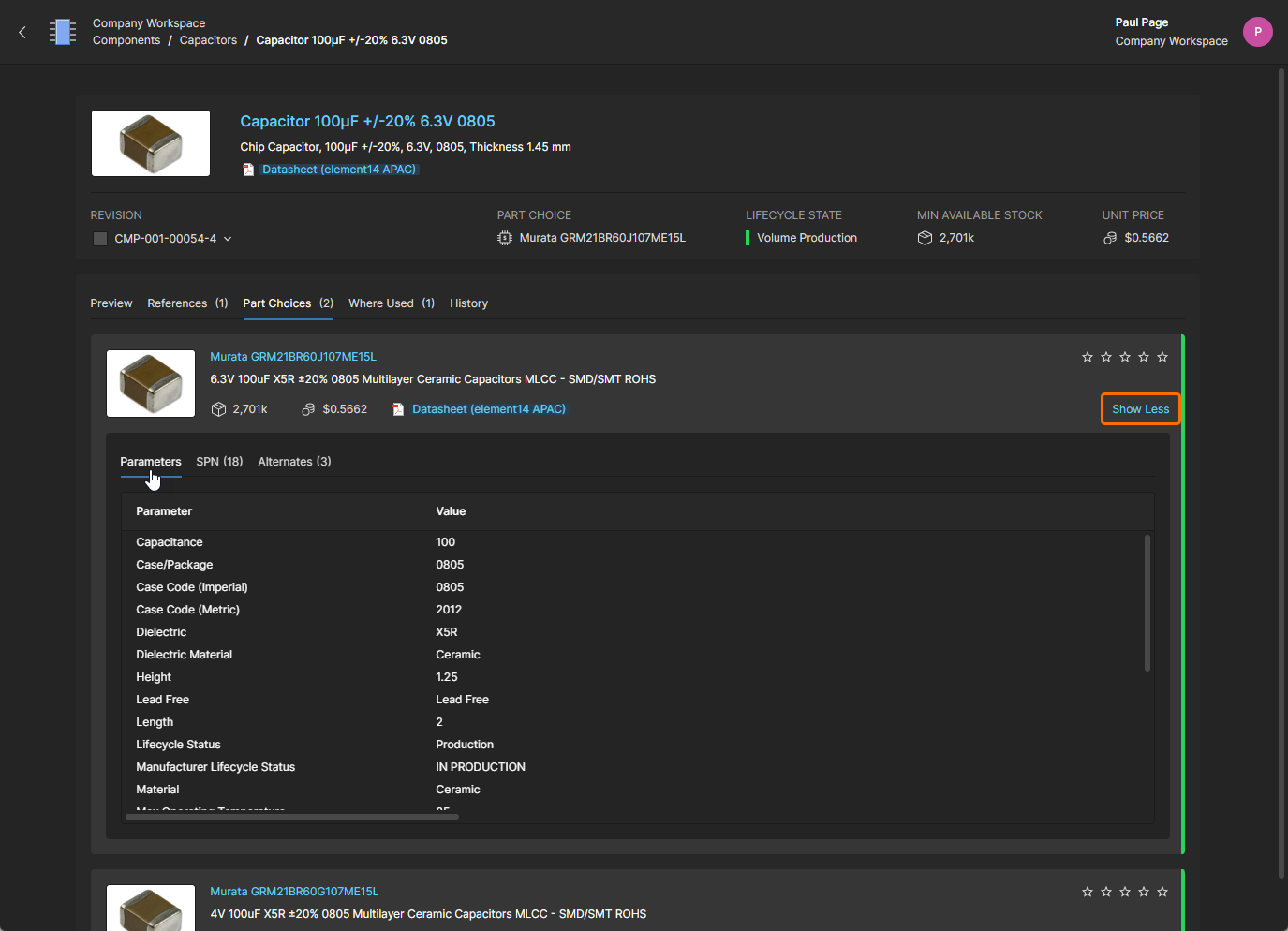
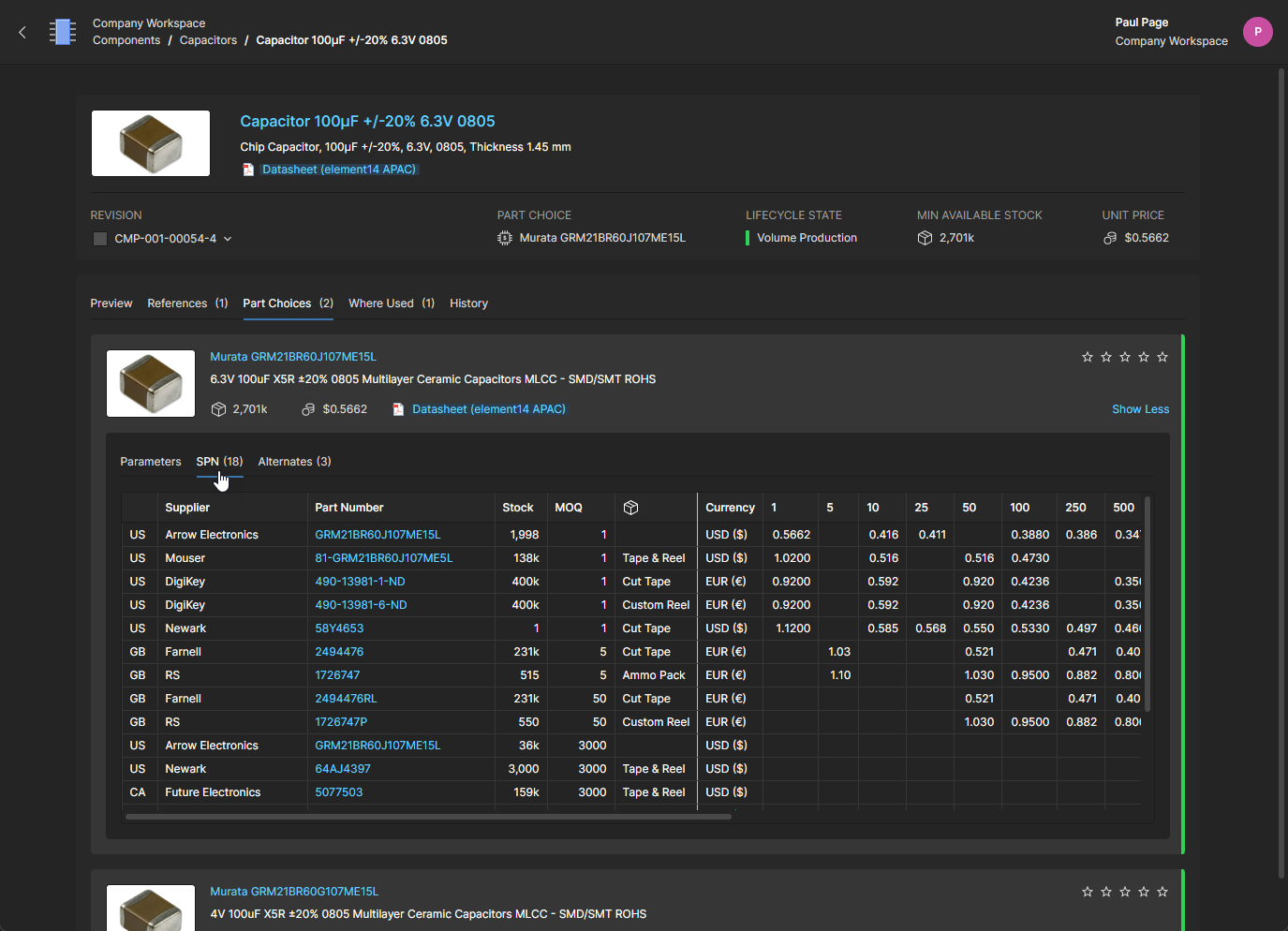
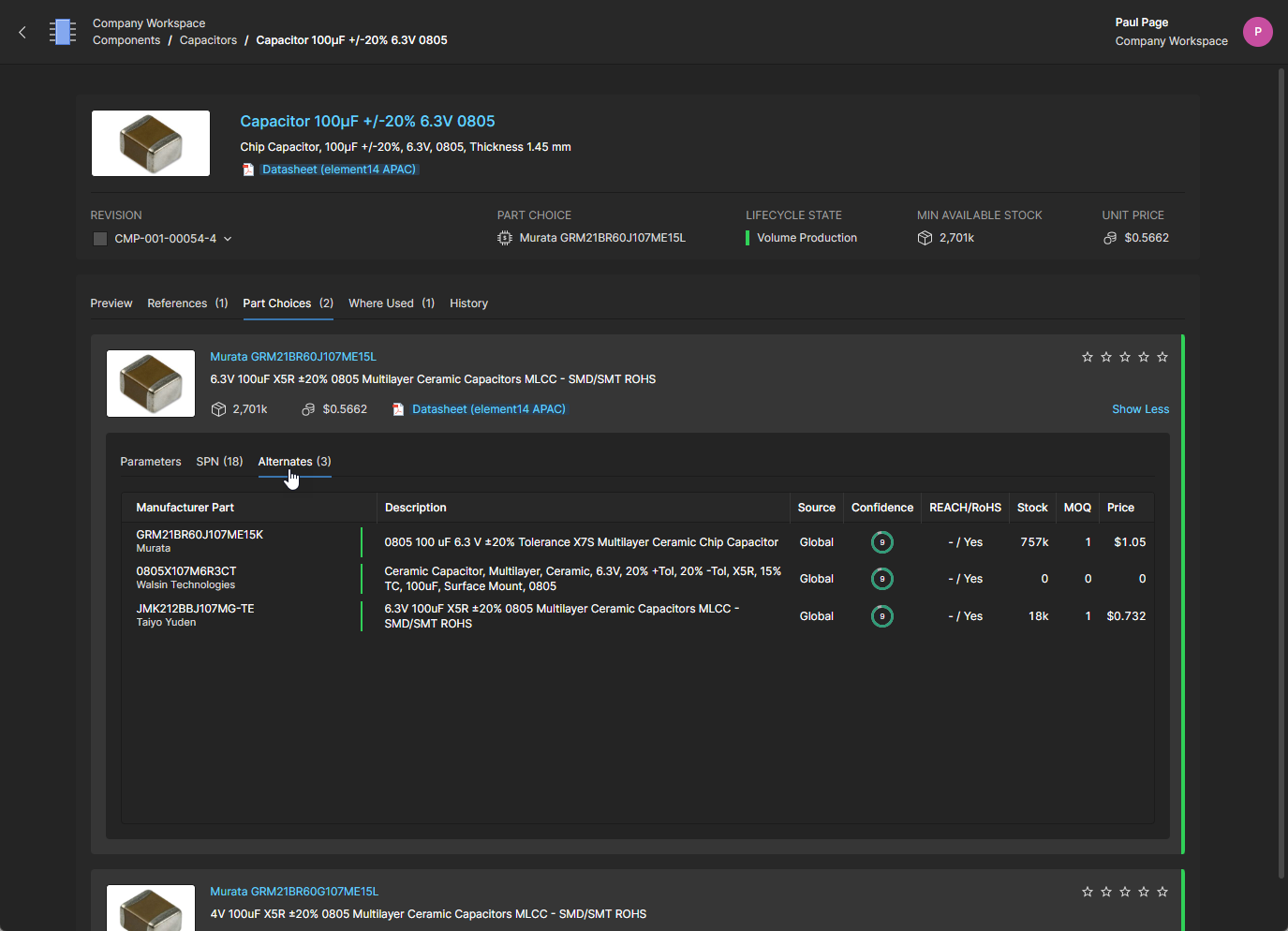
Detailed Part Choice data – Wählen Sie in einer Kachel für eine Bauteiloption die Option Show More, um die Parameter der Komponente und Details zu den Lieferantenoptionen für dieses Herstellerbauteil anzuzeigen.
-
Component Revision access – Wählen Sie im Dropdown-Menü Revision eine Komponenten-Element-ID aus, um eine frühere Version der Workspace-Komponente anzuzeigen (erkennbar am Suffix ihrer ID-Nummer). Ein zugehöriges Symbol
 weist darauf hin, dass Sie nicht die neueste Revision anzeigen. Dieses Symbol erscheint auch, wenn eine neuere Version verfügbar wird, beispielsweise wenn die Komponente gerade geändert oder aktualisiert wurde.
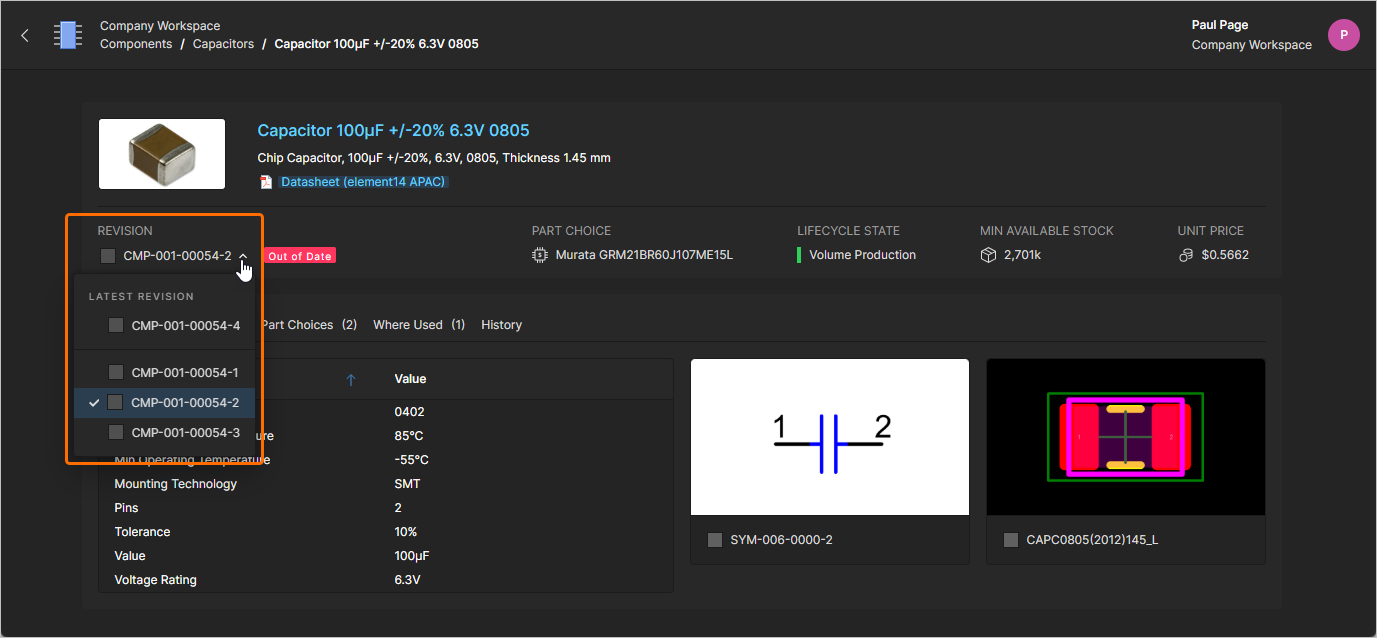 Verwenden Sie das Revisions-Dropdown-Menü, um eine frühere Revision der aktuellen Komponente auszuwählen und anzuzeigen. Diese wird als veraltet eingestuft.
Auf das Herstellerdatenblatt zugreifen
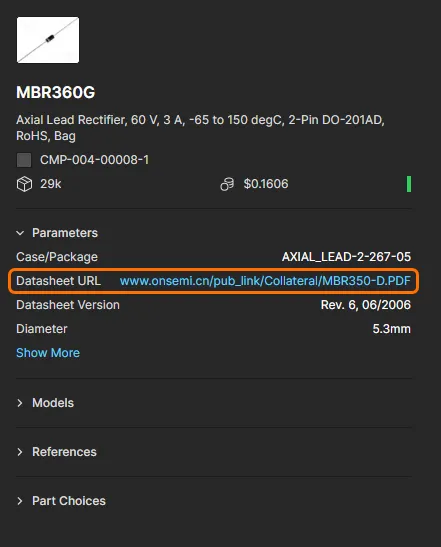
Die Option zum Anzeigen des Herstellerdatenblatts einer Komponente ist verfügbar, wenn die ausgewählte Komponente einen gültigen Parameter Datasheet URL enthält (siehe Beispiel). In diesem Fall können Sie direkt auf das Datenblatt zugreifen, indem Sie die Option Open Datasheet aus dem Menü ganz rechts im Komponenteneintrag auswählen. Das verknüpfte Datenblatt wird in einem neuen Browser-Tab geöffnet. Alternativ können Sie einen solchen Link im rechten Informationsbereich der Komponente öffnen.
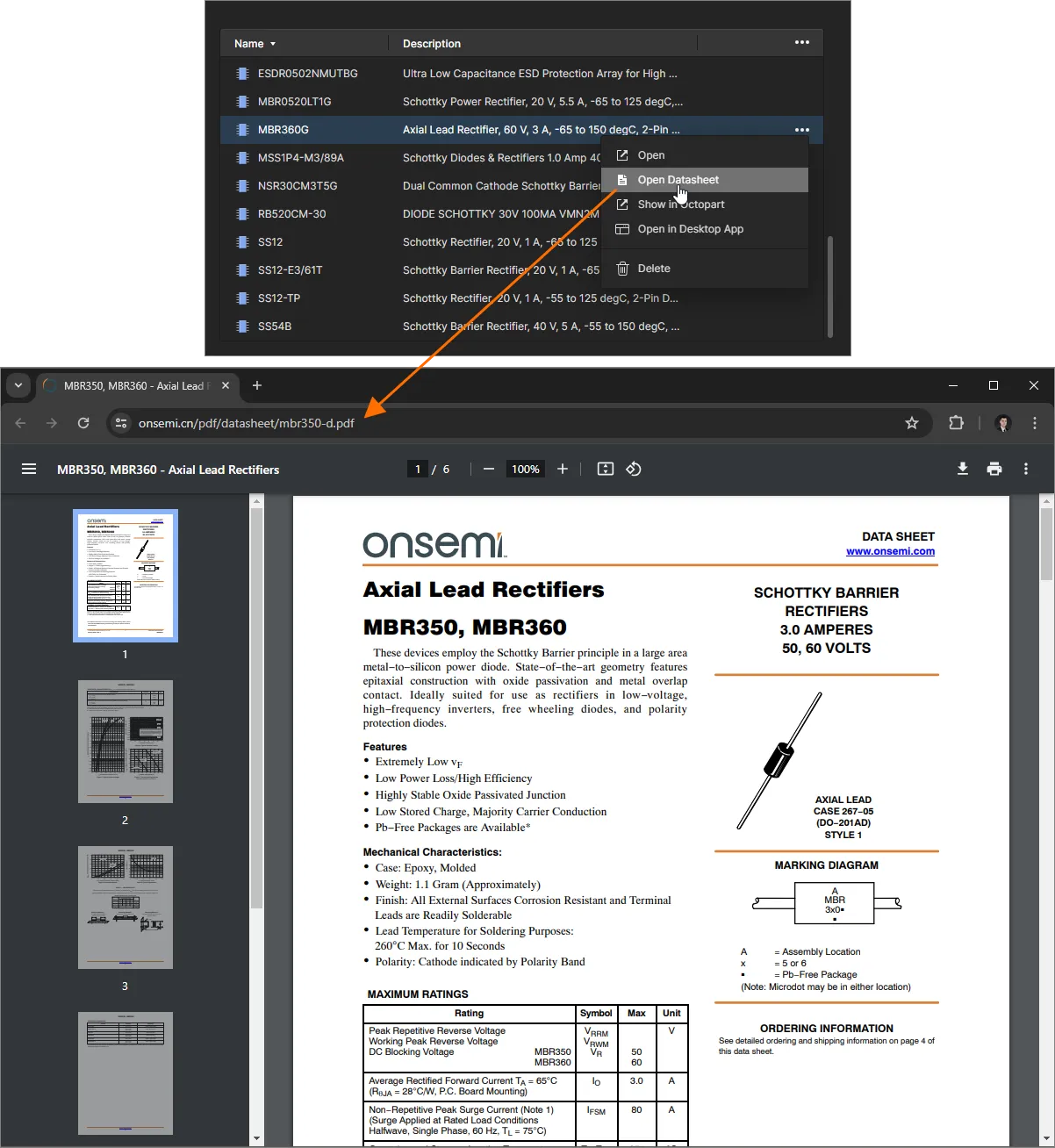 Greifen Sie auf das Herstellerdatenblatt der ausgewählten Komponente zu, das in einem separaten Browser-Tab geöffnet wird.
Aufrufen der Komponentenseite in Octopart
Für jede Komponente können Sie schnell die zugehörige Seite auf der Octopart-Website aufrufen (sie wird in einem separaten Browser-Tab geöffnet). Wählen Sie dazu die gewünschte Komponente aus, klicken Sie ganz rechts auf das Bedienelement und wählen Sie anschließend den Befehl Show in Octopart aus dem zugehörigen Menü.
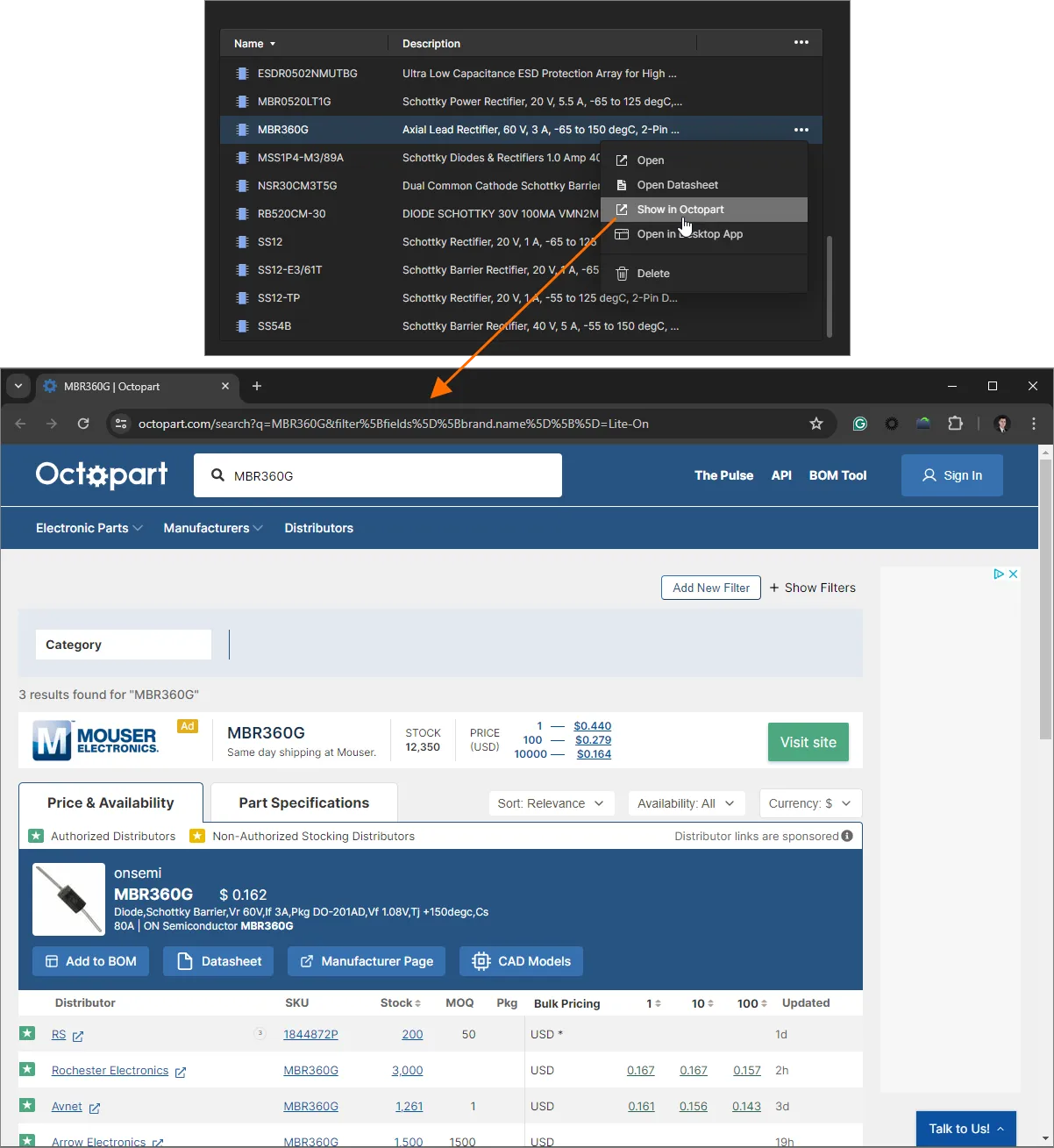 Rufen Sie die Seite der ausgewählten Komponente auf der Octopart-Website auf, die in einem separaten Browser-Tab geöffnet wird.
Öffnen einer Komponente in Altium Designer
Wenn Altium Designer auf dem Rechner installiert ist, auf dem Sie die Seite Components anzeigen, können Sie eine Komponente in Altium Designer anzeigen, indem Sie ganz rechts im Komponenteneintrag auf das Bedienelement klicken und den Befehl Open in Desktop App aus dem zugehörigen Menü auswählen. Nach Auswahl des Befehls werden Sie aufgefordert, Altium Designer zu öffnen. Die Komponente wird dann im Components-Panel von Altium Designer geöffnet.
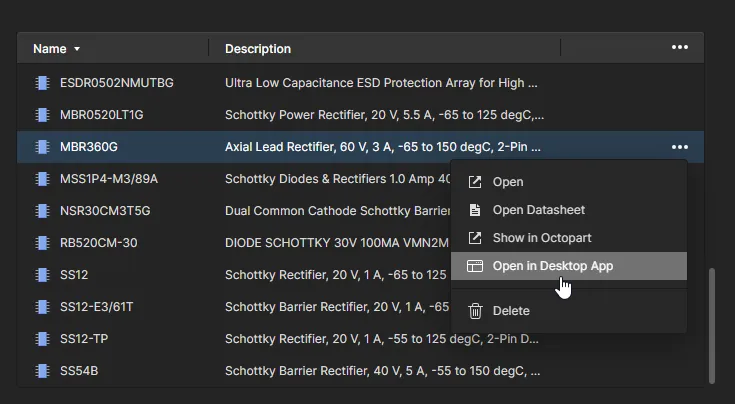
Öffnen Sie eine Komponente direkt von der Seite Components im Panel Components von Altium Designer.
Löschen einer Komponente
Sie können eine Komponente auch löschen (sofern Sie über Bearbeitungsrechte für den Ordner verfügen, in dem sie sich befindet). Wählen Sie dazu die Komponente in der Liste aus, klicken Sie ganz rechts auf das Bedienelement und wählen Sie anschließend den Befehl Delete aus dem zugehörigen Menü. Das Fenster Delete wird angezeigt, in dem Sie den Löschvorgang bestätigen können. Tatsächlich handelt es sich dabei um ein „vorläufiges Löschen“, bei dem die Komponente in den Papierkorb des Workspace verschoben wird. Sie können auch die untergeordneten Elemente der Komponente löschen lassen (z. B. Symbol, Footprint-Modell(e), Simulationsmodell, Datenblatt). Beachten Sie, dass diese nur gelöscht werden können, wenn sie nicht an anderer Stelle (von einer oder mehreren anderen Komponenten) verwendet werden.
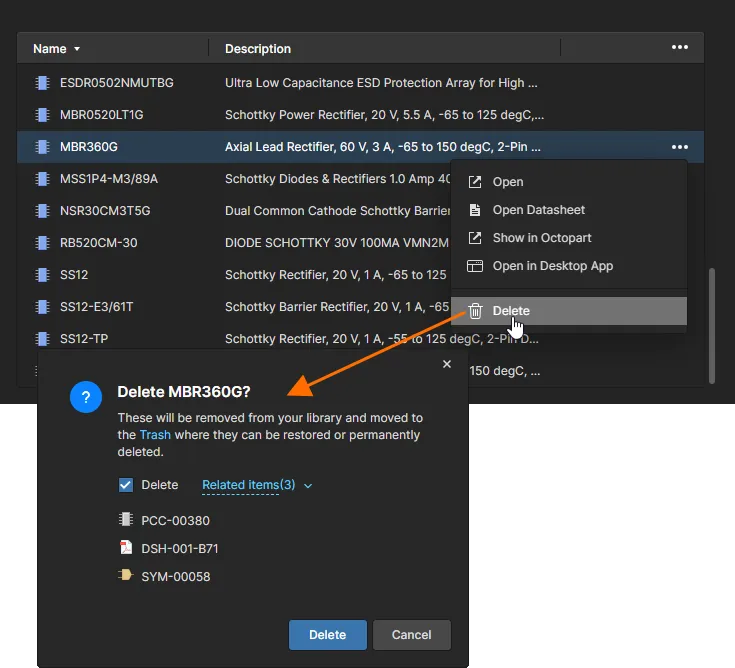 Löschen Sie eine Komponente direkt von der Seite Components . Dabei handelt es sich um ein „vorläufiges Löschen“, bei dem die Komponente (und gegebenenfalls zugehörige Elemente, soweit zulässig) nach Trash verschoben wird.
Um mit dem Löschen fortzufahren, klicken Sie auf die Schaltfläche  . Die Komponente wird aus der Hauptliste der Komponenten entfernt. Ein Fenster Deletion Summary bestätigt das erfolgreiche Löschen der Komponente. Falls zugehörige Elemente nicht gelöscht werden konnten, werden Sie darauf hingewiesen.
Alle auf diese Weise gelöschten Komponenten finden Sie auf der Seite Trash der Benutzeroberfläche. Beachten Sie, dass Sie nur Komponenten (und auch alle anderen Elemente) anzeigen können, die Sie selbst vorläufig gelöscht haben. Administratoren können den gesamten Inhalt der Seite Trash sehen – also alle vorläufig gelöschten Elemente.
Bei einer vorläufig gelöschten Komponente ist Folgendes zu beachten:
-
Die Komponente ist weder in Altium Designer noch in der Browseroberfläche verfügbar.
-
Überall dort, wo die Komponente verwendet wurde, wird angezeigt, dass sie gelöscht wurde.
-
Eine Komponente kann auf der Seite Trash wiederhergestellt oder endgültig gelöscht werden. Ein endgültiges Löschen ist nur möglich, wenn sie weder auf einem verwalteten Schaltplanblatt noch in einem Design verwendet wird.
 KI-lokalisiert