
Workspace-Projekte
Auf einen Blick
- Erfahren Sie, wie Sie Projekte mithilfe von Vorlagen erstellen und deren Speicherorte in den Workspace-Ordnern auswählen.
- Lernen Sie, wie Freigabeberechtigungen für Projekte anhand der Eigentümerschaft, übergeordneter Ordner und Standardeinstellungen zugewiesen werden.
- Entdecken Sie, wie Sie lokale Projekte sowie Gerber- oder ODB++-Archive hochladen und welche wichtigen Regeln dabei für die Aufnahme von Dateien in Projekt-Uploads gelten.
Altium Designer bietet in Verbindung mit dem Enterprise Server Workspace Unterstützung für eine erweiterte Projektstruktur, die auf die Entwicklungsphase im Projektlebenszyklus ausgerichtet ist und die Erstellung sowie die laufenden Arbeitsabläufe für versionsverwaltete Projekte vereinfacht. Die zentrale Speicherung unter der Kontrolle des Workspace bildet zudem die Grundlage für weitere Dienste zur Zusammenarbeit.
Zu den wichtigsten Vorteilen von Workspace-Projekten gehören:
-
Vereinfachte Speicherung. Sie müssen keine Entscheidungen über Speicherorte treffen. Backups und andere grundlegende Dienste werden für Sie übernommen.
-
Grundlage für Funktionen zur Zusammenarbeit.
-
Verbindliche Versionsverwaltung.
-
Vorteile eines speziellen Kommentarsystems.
-
Benachrichtigungen und Statusinformationen. Der Dokumentstatus einschließlich lokaler Änderungen ist für das gesamte Entwicklungsteam sichtbar.
-
Die gleichzeitige Arbeit am PCB-Design funktioniert ohne aufwendige Einrichtung.
-
Möglichkeit, das Projekt für mehrere Personen zur Bearbeitung oder nur zum Anzeigen und Kommentieren freizugeben.
-
Voller Funktionsumfang bei Verwendung der Projektverlaufsfunktion, einschließlich VCS-bezogener Commit-Ereignisse.
Technisch gesehen ist ein Projekt die Kombination aus im Workspace gespeicherten Metainformationen und einer engen Integration mit dem workspaceeigenen Versionsverwaltungsdienst. Der typische Arbeitsablauf sieht wie folgt aus:
-
Sie erstellen ein neues Projekt (über den Dialog „Create Project“ in Altium Designer, über die Browseroberfläche des Workspace oder indem Sie ein vorhandenes lokales Projekt im Workspace verfügbar machen (aus Altium Designer heraus)). Bei der Erstellung legen Sie den Namen und die Beschreibung des Projekts fest.
-
Der Zugriff auf das Projekt wird in der Browseroberfläche des Workspace oder direkt in Altium Designer festgelegt und verwaltet.
-
Alle Mitwirkenden wählen das Projekt zum Öffnen aus (in Altium Designer), woraufhin es automatisch ausgecheckt wird.
Dieses Dokument beschreibt die Arbeit mit Projekten über die Browseroberfläche des Enterprise Server Workspace. Informationen zur Arbeit mit Projekten in Ihrer Designsoftware finden Sie unter Einführung in die Altium-Designumgebung.
Ein neues Projekt erstellen
Ein Projekt kann direkt auf der Seite Projects der Browseroberfläche des Workspace erstellt werden. Die Seite listet alle Projekte auf, die im Workspace verfügbar gemacht wurden und für den aktuell angemeldeten Benutzer freigegeben sind. Um ein neues Projekt zu erstellen, klicken Sie auf die Schaltfläche  oberhalb der Projektliste und wählen Sie anschließend den Eintrag Project in der Gruppe Create des Menüs aus, um das Fenster Create Project zu öffnen.
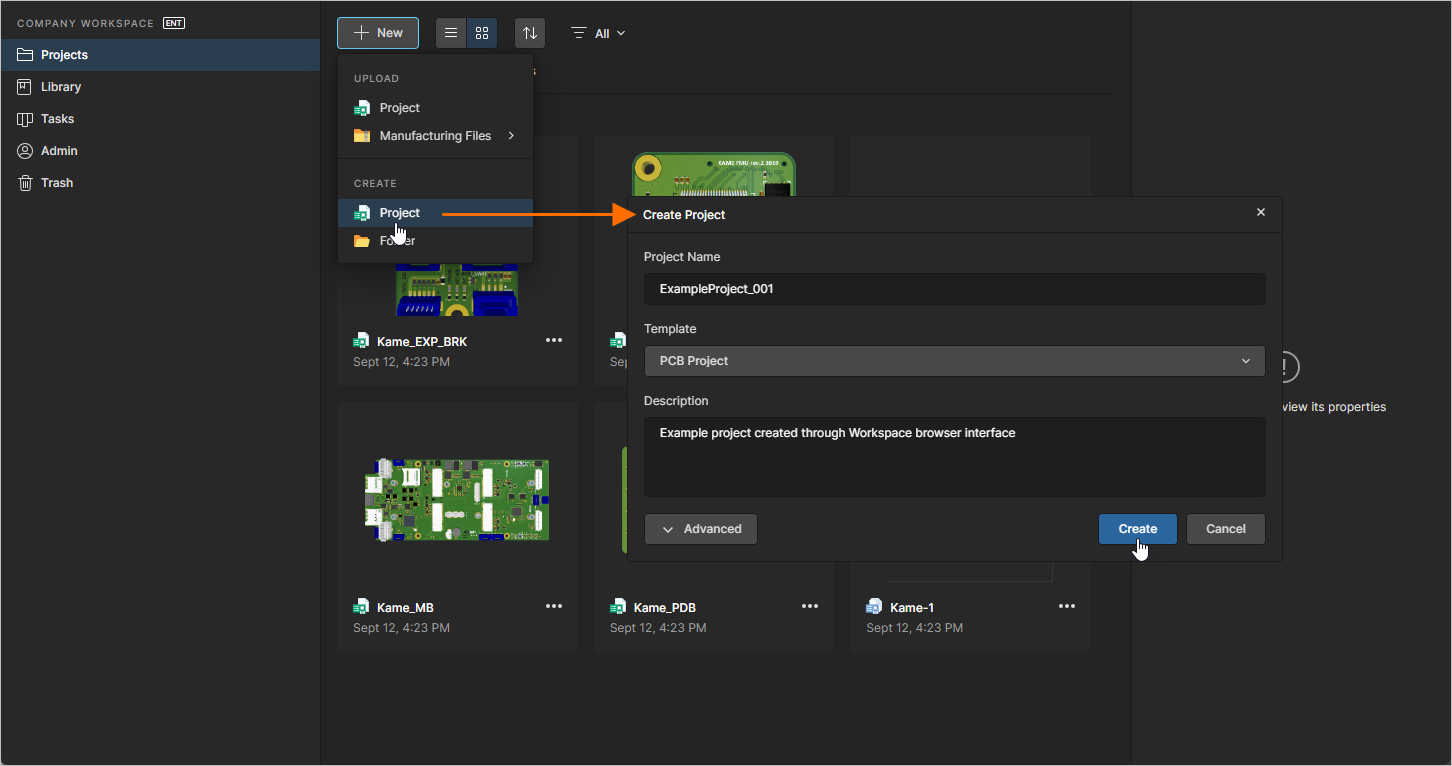 Erstellen eines neuen Projekts über die Browseroberfläche des Workspace.
Das Fenster Create Project wird zunächst in einer vereinfachten Ansicht mit den folgenden Feldern angezeigt:
-
Project Name – Geben Sie den gewünschten Namen für das Projekt ein.
-
Template – Wählen Sie eine Projektvorlage aus, sofern verfügbar. Das zugehörige Dropdown-Feld listet alle Projektvorlagen auf, die im Workspace vorhanden sind (im Format <Comment> (<ItemID>)). Mit der Auswahl einer Vorlage wird zugleich der Projekttyp festgelegt. Wenn Sie das neue Projekt nicht auf einer vorhandenen Projektvorlage aufbauen möchten, geben Sie den Typ des zu erstellenden Projekts an (über die in der Liste verfügbaren Einträge PCB Project, Multiboard oder
Harness). -
Description – Geben Sie optional eine Beschreibung für das Projekt ein.
Um auf weitere Steuerelemente zuzugreifen, klicken Sie auf die Schaltfläche  . Das folgende Feld wird angezeigt:
-
Parent Folder – Geben Sie in diesem Feld an, wo das Projekt innerhalb der Ordnerstruktur des Workspace erstellt werden soll. Dies ist der aktuell geöffnete Ordner oder andernfalls (standardmäßig) Projects. Beachten Sie, dass der Standardordnerpfad für neue Projekte auf der Seite Admin – Settings – Projects der Browseroberfläche des Workspace festgelegt wird. Klicken Sie im Fenster Create Project auf den Link Change rechts neben dem Feld, um auf die Serverordnerstruktur des Workspace zuzugreifen. Dort können Sie einen anderen Ordner zum Speichern des Projekts auswählen (
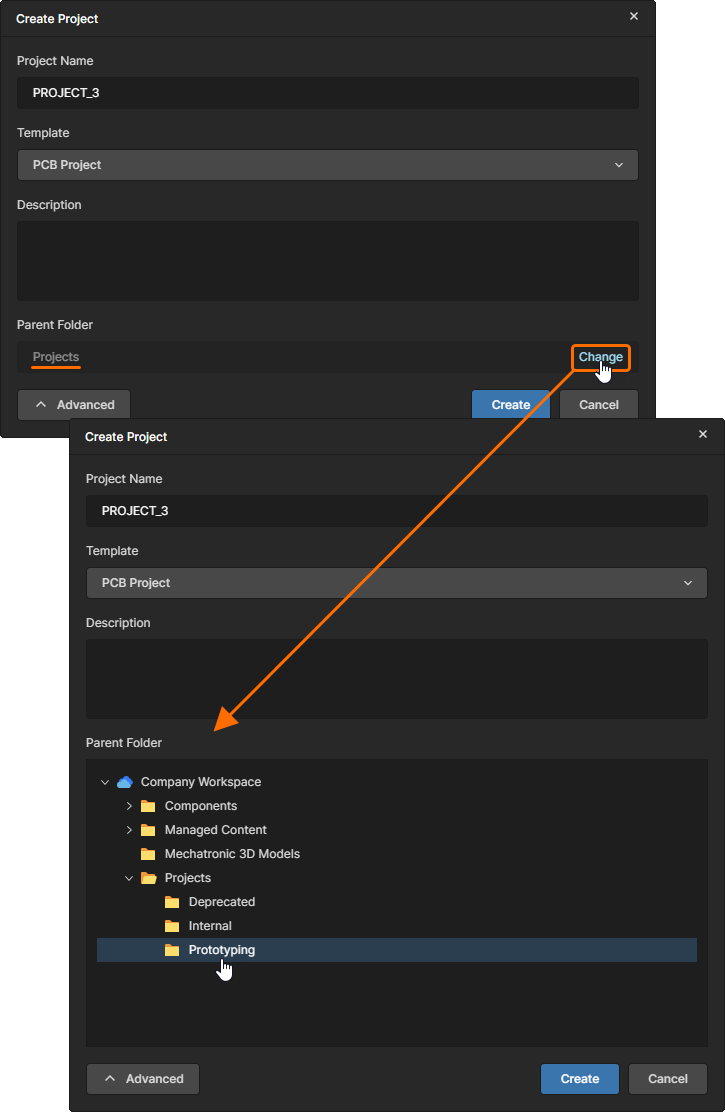 ).
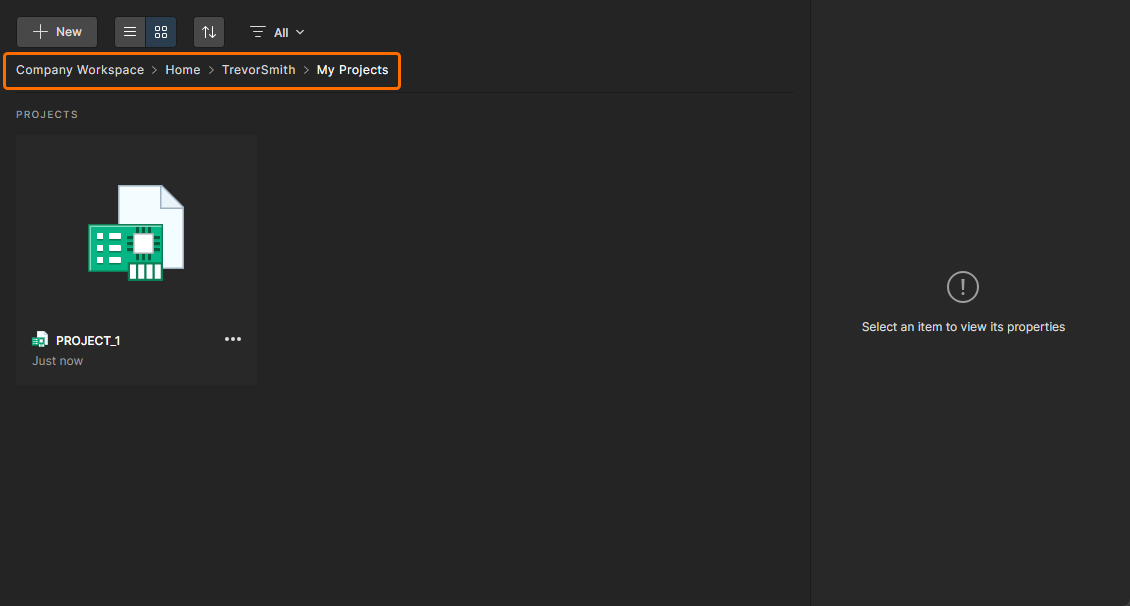
Beachten Sie: Wenn bei der Ausführung des Vorgangs im Feld Parent Folder kein beschreibbarer Ordner ausgewählt ist, wird automatisch eine Personal Folder-Struktur zur Projektspeicherung erstellt. Dabei handelt es sich um einen privaten Ordner auf oberster Ebene, der nach Ihrer E-Mail-Adresse benannt ist und einen Unterordner My Projects enthält. Beispiele für dessen Erstellung und Verwendung:
-
Der Standardordner für neue Projekte (üblicherweise Projects) ist für Sie nicht verfügbar oder schreibgeschützt (nicht beschreibbar). In diesem Fall wird das erstellte/hochgeladene Projekt im persönlichen Ordner My Projects gespeichert (
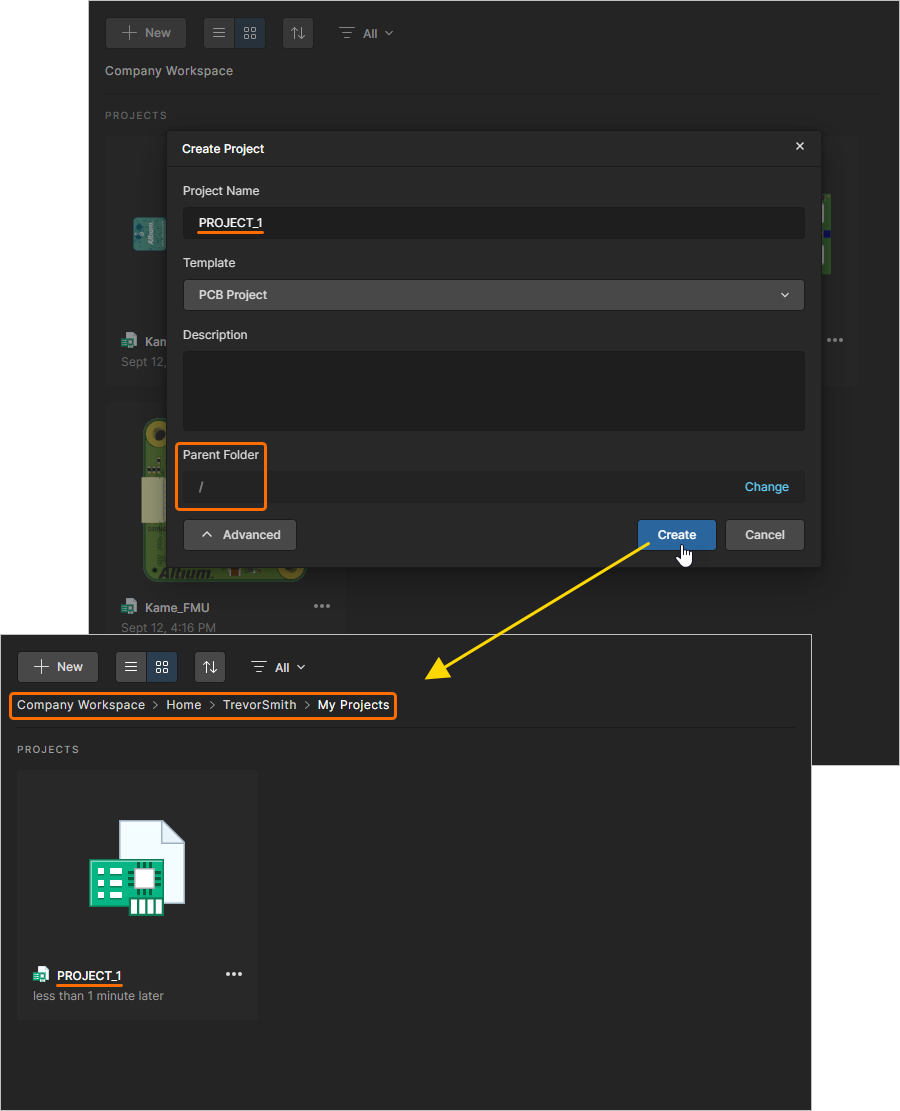 ).
-
Die Zieleinstellung Parent Folder weicht vom Standard ab, Sie haben jedoch nur Lesezugriff auf diesen Ordner (er ist nicht beschreibbar). In diesem Fall wird die Projekterstellung blockiert und der Ordner My Projects nicht hinzugefügt (
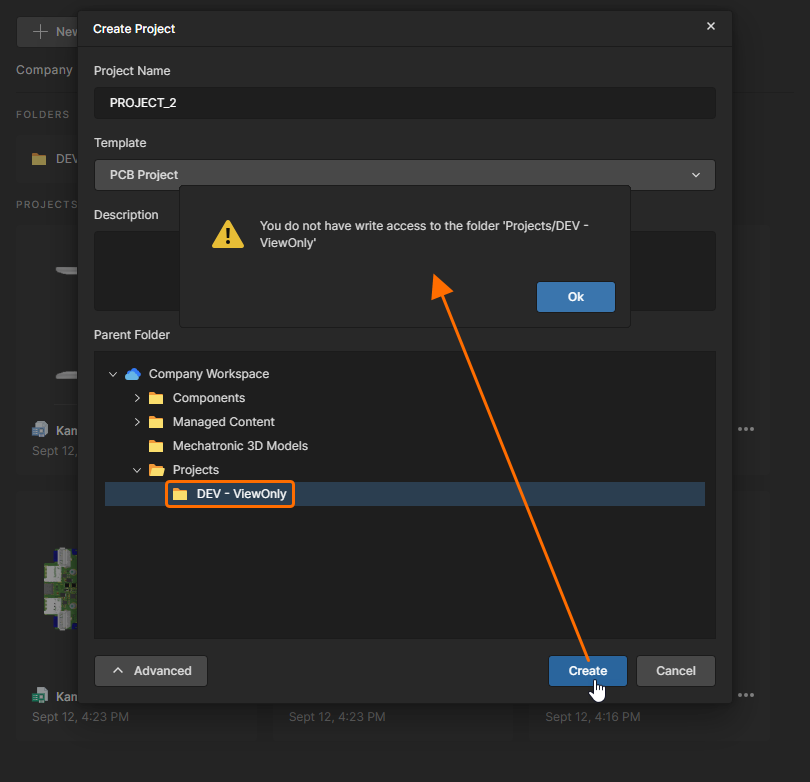 ).
Weitere Informationen finden Sie unter Projekterstellung ohne Schreibzugriff auf Ordner.
-
Nachdem Sie das neue Projekt wie gewünscht definiert haben, klicken Sie auf  . Sie kehren zur Projektübersicht zurück, in der nun ein Eintrag für das neu erstellte Projekt angezeigt wird.
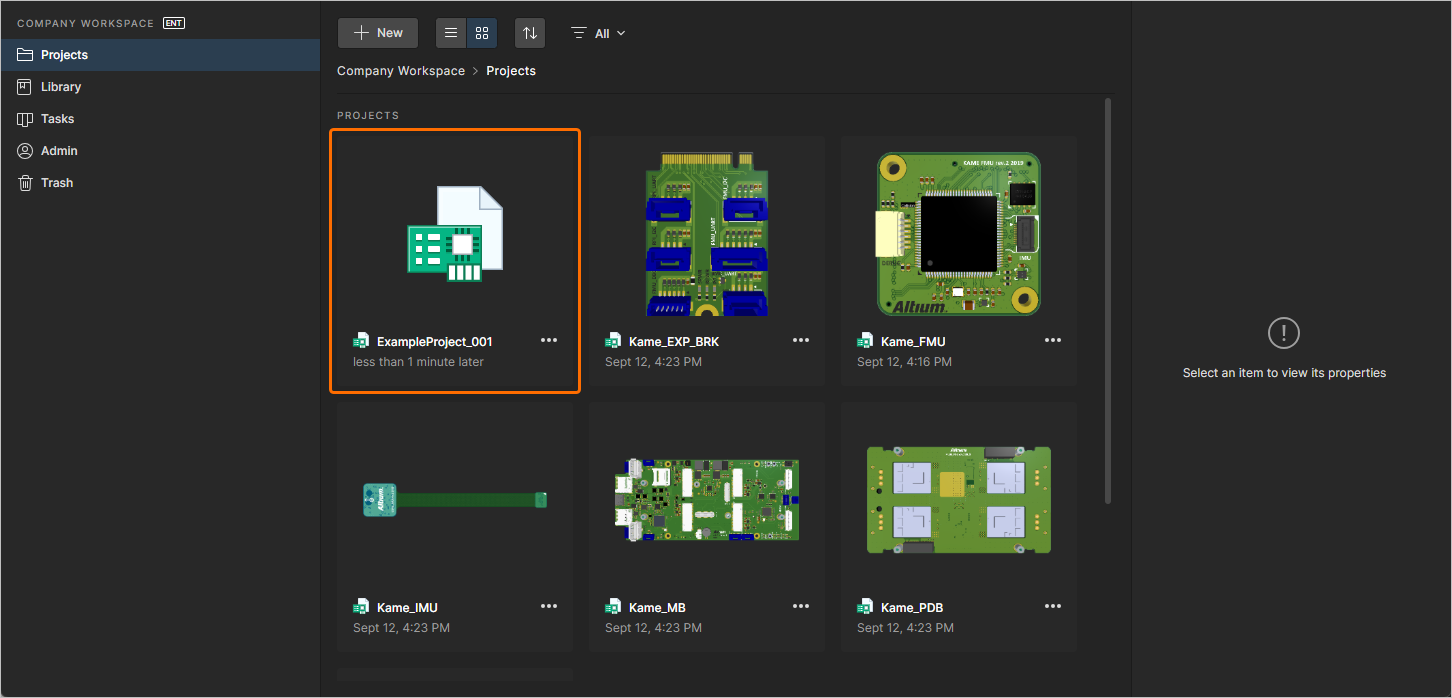 Das neu erstellte Projekt auf der Seite Projects der Browseroberfläche des Workspace.
Weitere Informationen zum Konfigurieren von Projektzugriffsberechtigungen finden Sie weiter unten unter Ein Projekt freigeben.
Ein vorhandenes lokales Projekt hochladen
Sie können auch ein vorhandenes Designprojekt in den Workspace hochladen. Gehen Sie dazu wie folgt vor:
-
Klicken Sie auf die Schaltfläche
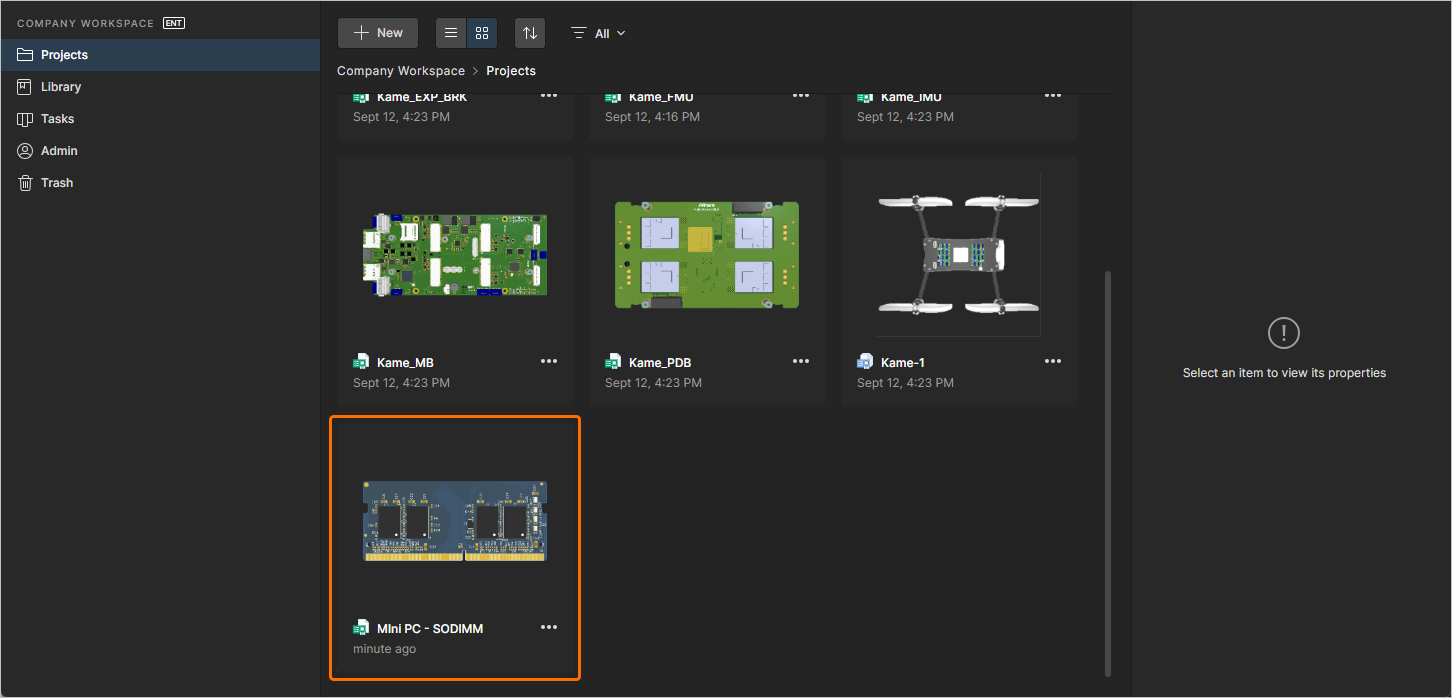
oberhalb der Projektliste und wählen Sie dann den Eintrag Project in der Gruppe Upload des Menüs. Navigieren Sie zu einem ZIP-Archiv des Projekts, wählen Sie es aus und klicken Sie auf Open, um den Upload zu starten.
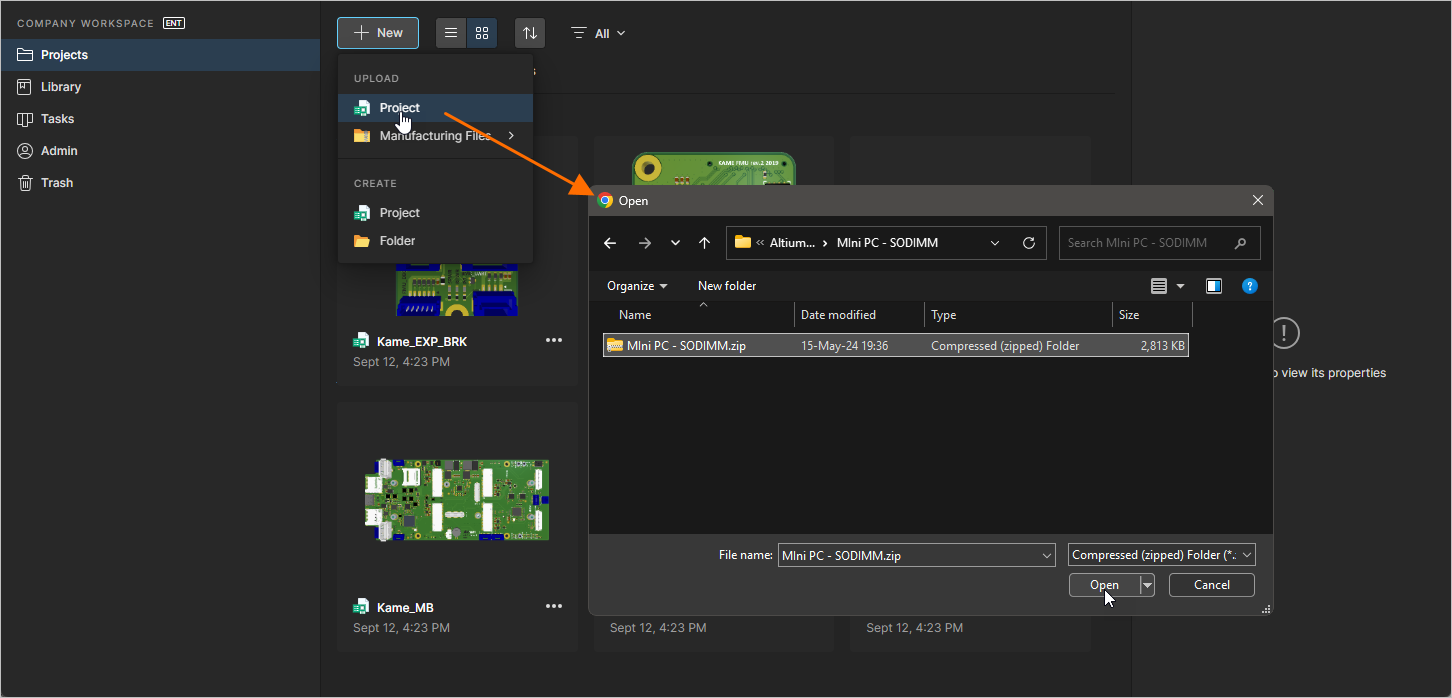
-
Das Fenster Upload Project wird nun angezeigt. Standardmäßig entspricht Project Name dem des vorhandenen Projekts – ändern Sie die Angabe bei Bedarf und fügen Sie eine passende Beschreibung hinzu. Parent Folder wird auf den Ordner gesetzt, der beim Start des Upload-Vorgangs aktiv war. Klicken Sie auf den Link Change rechts neben dem Feld, um auf die Serverordnerstruktur des Workspace zuzugreifen und einen anderen Ordner zum Speichern des Projekts auszuwählen. Bei Bedarf können Sie Projekte in einer Hierarchie von Unterordnern organisieren. Weitere Informationen finden Sie im Abschnitt Erstellen einer Hierarchie von Projektordnern. Wenn Sie die Einstellungen wie gewünscht festgelegt haben, klicken Sie auf die Schaltfläche
 .
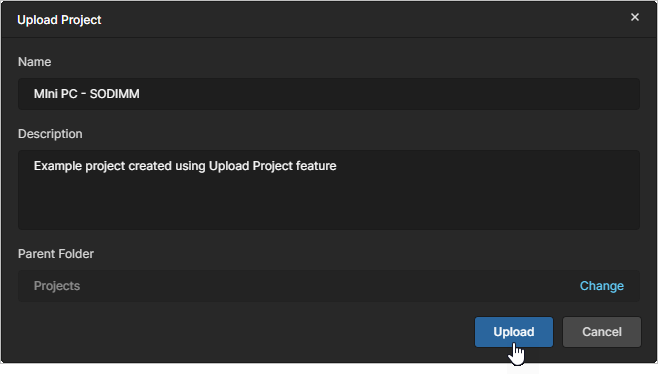
-
Der Upload wird durchgeführt. Anschließend wird der Projektübersichtsliste ein Eintrag für das Projekt hinzugefügt.
Wichtige Hinweise
Beim Hochladen eines Projekts werden folgende Dateien eingeschlossen:
-
Designdateien, die dem Projekt hinzugefügt wurden und in der Projektdatei (
PrjPcb) registriert sind. - Alle anderen Dateien im angegebenen Projektordner.
Beim Hochladen eines Projekts werden folgende Dateien not eingeschlossen:
-
Dateien in Unterordnern des angegebenen Projektordners, sofern sie nicht zum Projekt gehören (in der Projektdatei registriert sind).
-
Dateien, die dem Projekt hinzugefügt oder mit ihm verknüpft wurden und außerhalb des angegebenen Ordners liegen.
-
Dateien im Ordner
Project Outputs for <project>, beispielsweise generierte Gerber-Fertigungsdaten.
Empfehlungen:
-
Stellen Sie sicher, dass der Quellprojektordner nur eine Projektdatei (
PrjPcb) enthält. Wenn mehrere Projektdateien in das Workspace-Repository hochgeladen werden, zeigt der Web Viewer möglicherweise nicht die richtigen Designdokumente an. -
Vermeiden Sie es, große zusätzliche Dateien wie MCAD-Daten oder Archivdateien im Projektordner zu speichern. Speichern Sie diese in einem Unterordner, damit sie nicht unnötig hochgeladen und verarbeitet werden.
-
Nehmen Sie keine Dateien in Ihr Projekt auf, die außerhalb des Projektordners gespeichert sind, da diese, wie oben erwähnt, nicht in das Workspace-Repository hochgeladen werden.
-
Verwenden Sie die Workspace-Verlaufsansicht, um eine Liste der Dateien anzuzeigen, die in einem neu hochgeladenen Workspace-Projekt enthalten sind.
-
Am besten greifen Sie auf die Design- und Fertigungsdateien des Projekts in Ihrem Workspace zu, indem Sie das Projekt von Altium Designer aus online verfügbar machen und anschließend freigeben. Das daraus resultierende Workspace-Freigabepaket bietet Lesezugriff auf den vollständigen Satz an Design- und Fertigungsdokumenten.
Hochladen eines Gerber- oder ODB++-Dateisatzes
Der Workspace unterstützt auch Sätze generierter Gerber-/ODB++-Fertigungsdateien im Archivformat. Diese können über die Optionen Manufacturing Files im Menü der Schaltfläche hochgeladen werden. Der Upload-Vorgang entspricht im Wesentlichen dem oben beschriebenen Vorgang zum Hochladen eines Projekts.
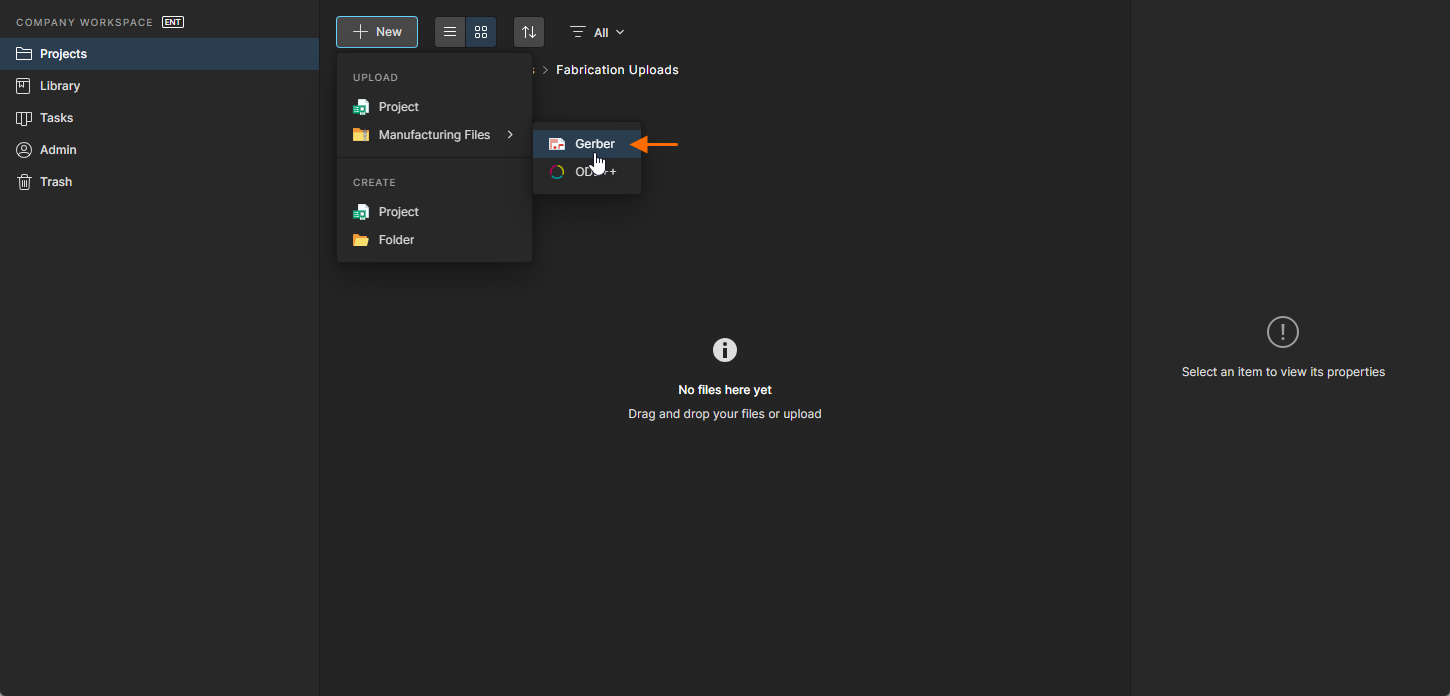
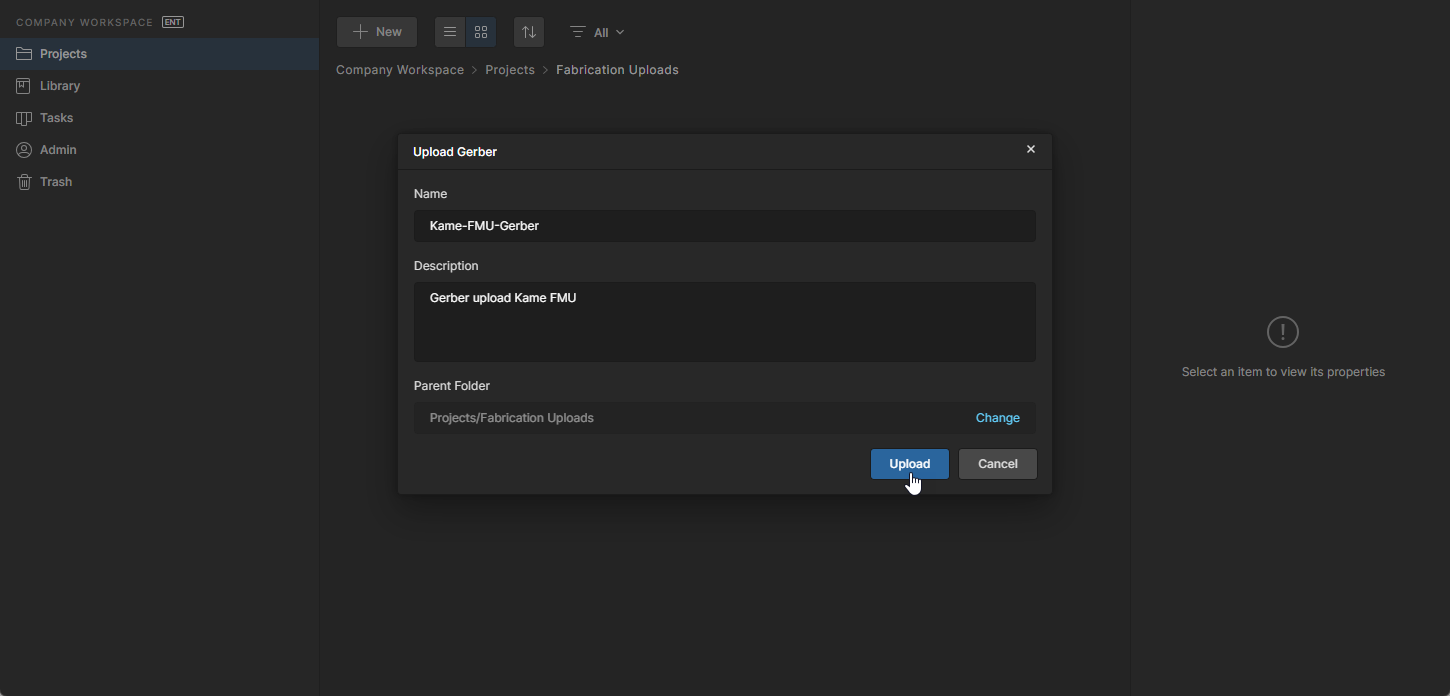
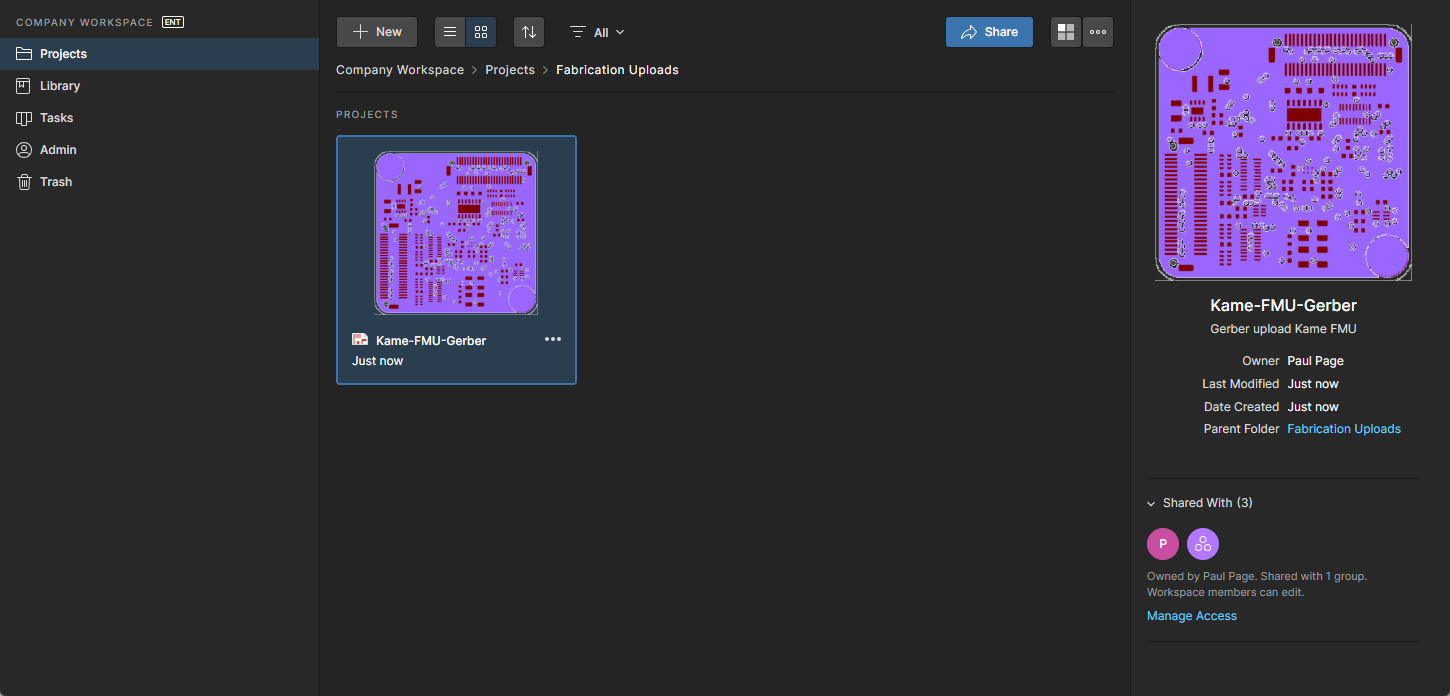
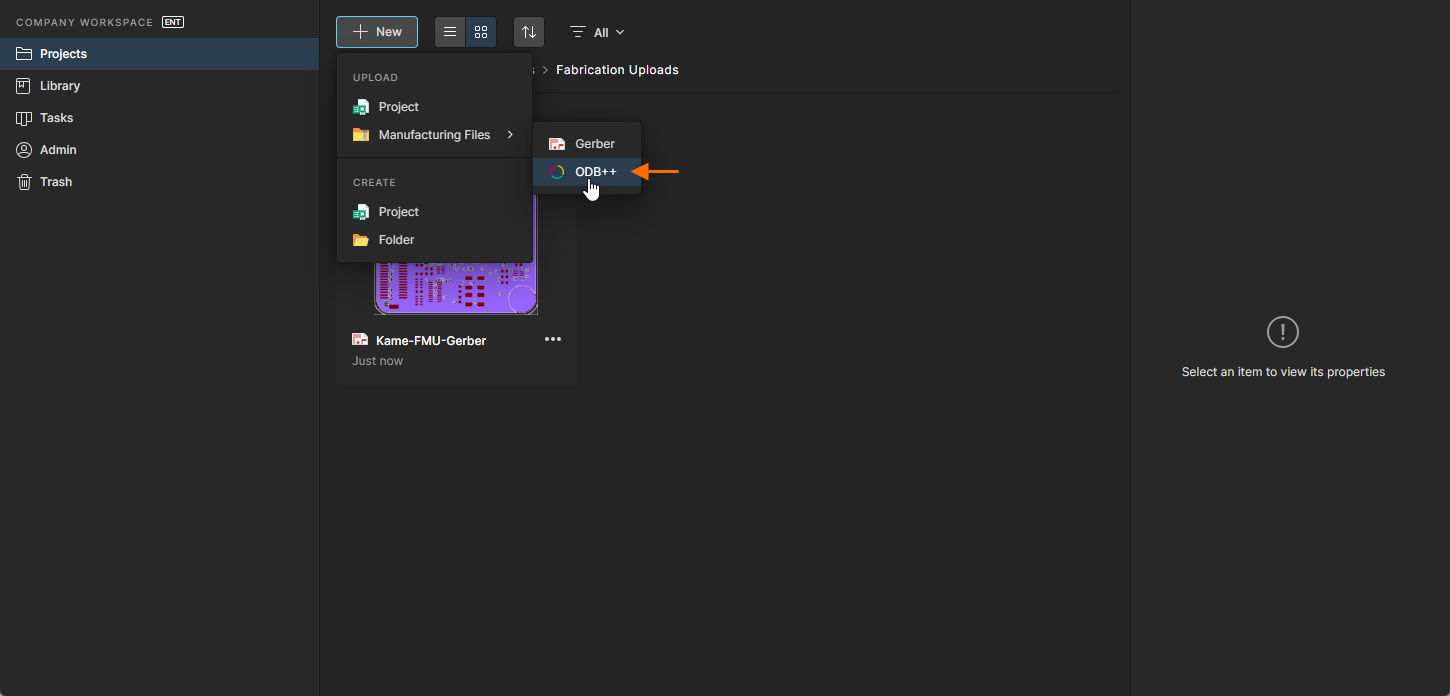
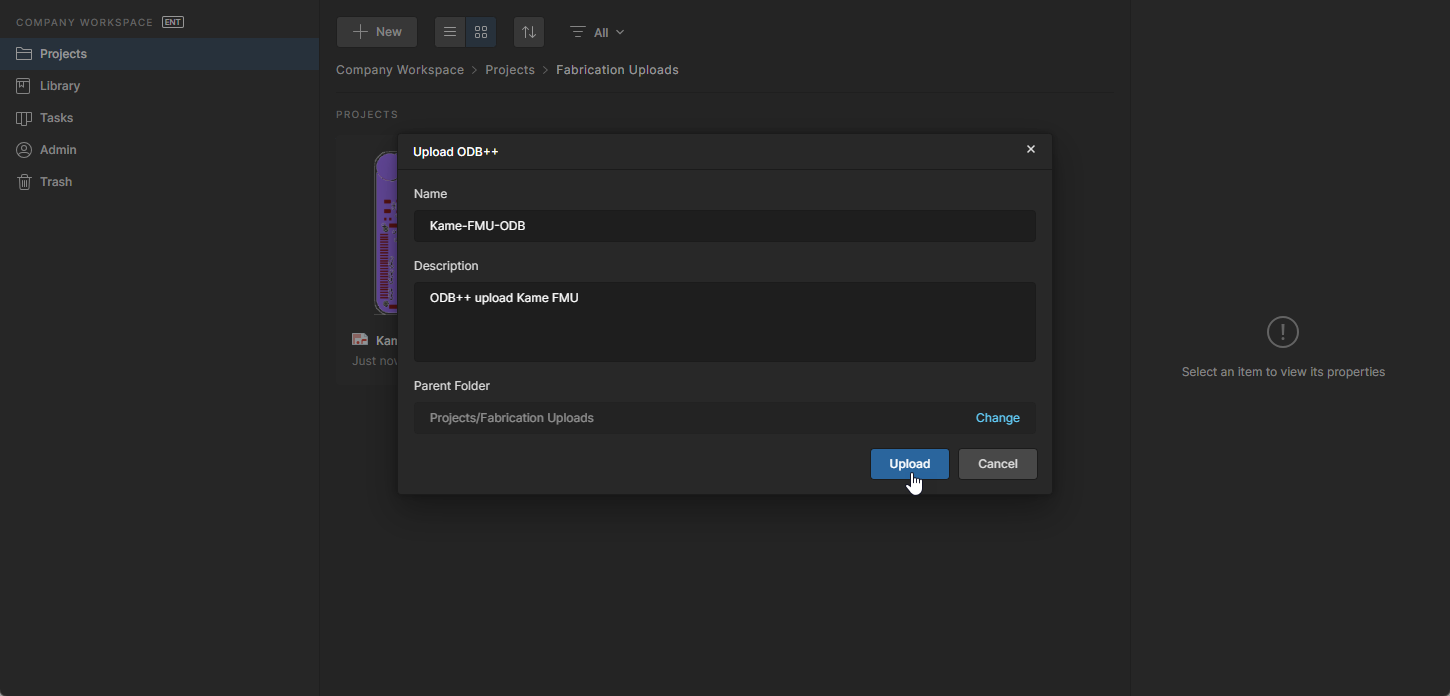
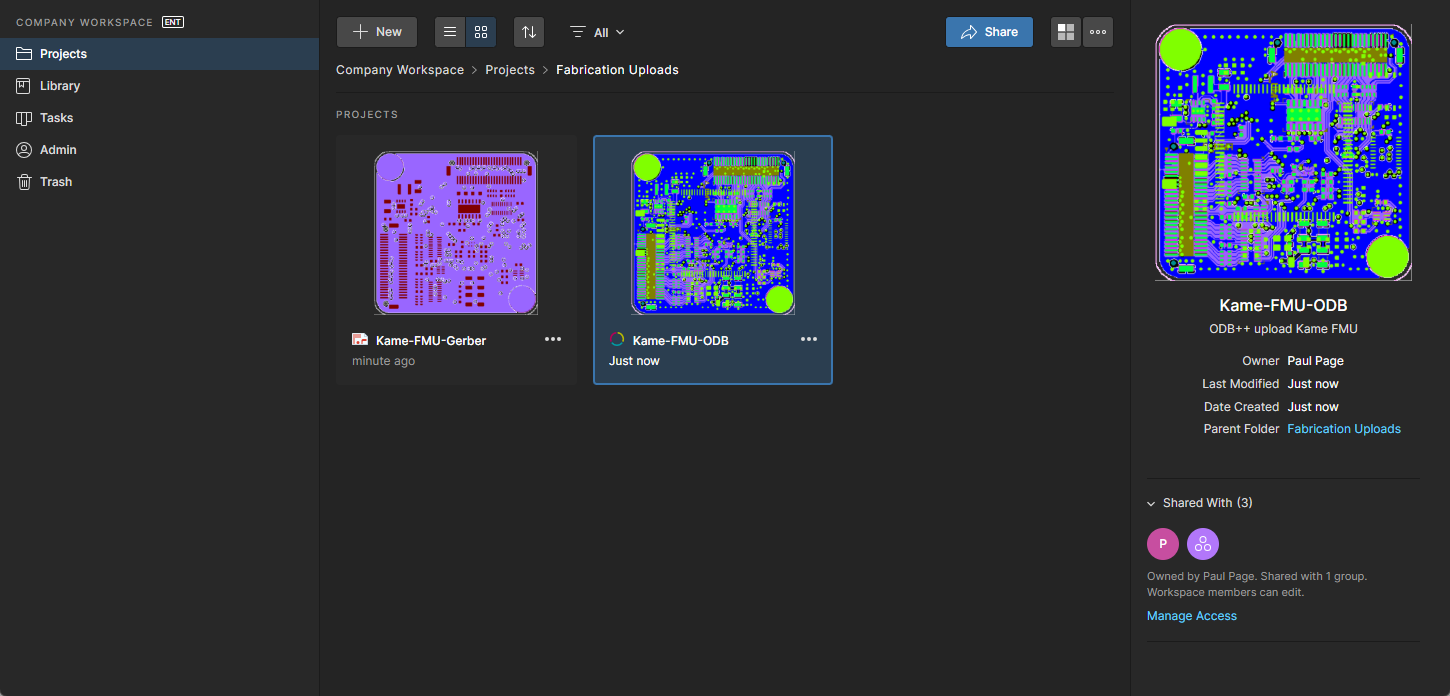
Klicken Sie auf den Namen des Gerber-/ODB++-Projekts oder verwenden Sie die Option Open im zugehörigen Menü, um den Dateisatz im speziellen Viewer des Workspace zu laden. Dieser bietet eine kombinierte Ansicht aller enthaltenen Dateien/Lagen, ermöglicht das Ausblenden oder ausschließliche Anzeigen einzelner Lagen, bietet eine Punkt-zu-Punkt-Messfunktion und unterstützt das Platzieren von Kommentaren.
Erstellen einer Hierarchie von Projektordnern
Related information: Verwalten von Inhaltsstruktur & Zugriff
Der Workspace bietet außerdem die Möglichkeit, Projektordner innerhalb der Serverstruktur zu erstellen und zu verwalten. Projekte können dann in jedem beliebigen Ordner der so entstandenen Ordnerhierarchie erstellt oder dorthin verschoben werden.
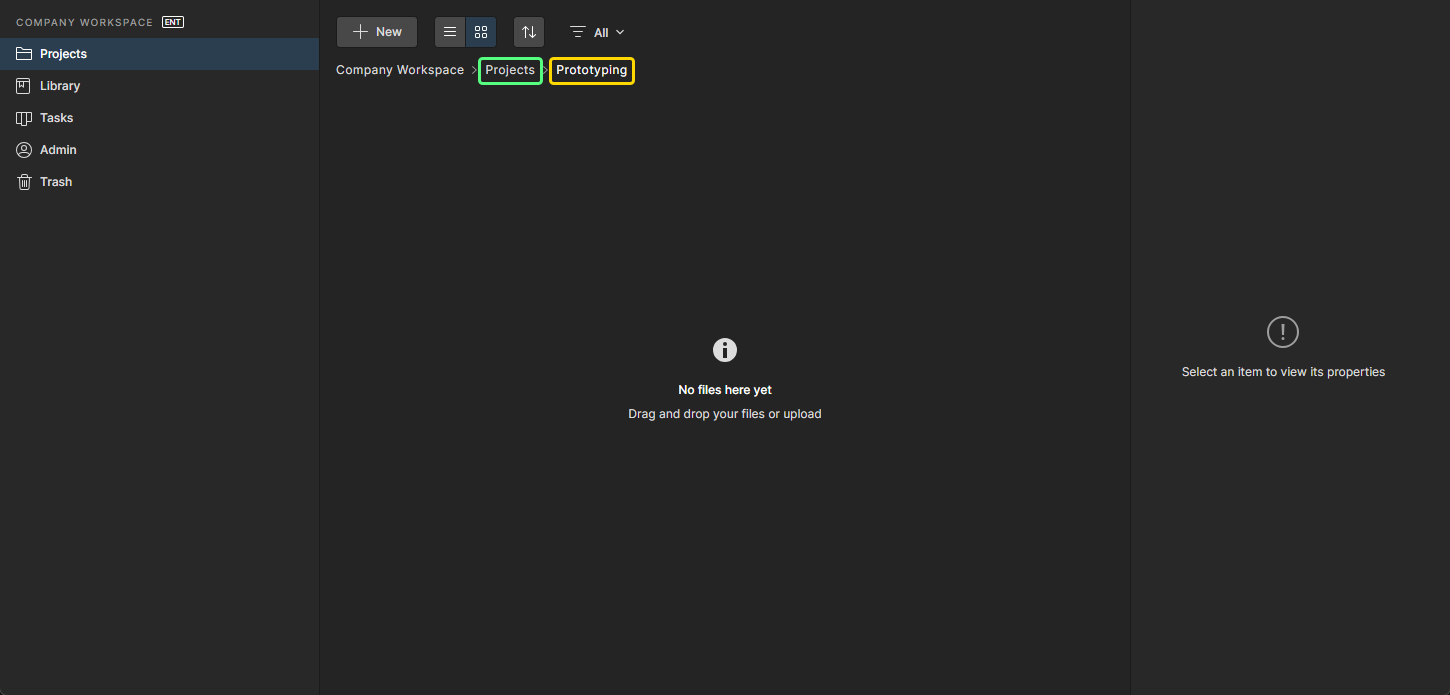
Um einen neuen Ordner unter dem (standardmäßigen) Ordner der obersten Ebene Project zu erstellen, klicken Sie auf die Schaltfläche  oberhalb der Projektliste und wählen Sie dann den Eintrag Folder in der Gruppe Create des Menüs. Geben Sie im daraufhin angezeigten Fenster Create Folder den Namen des neuen Ordners, seinen übergeordneten Ordner und optional eine Beschreibung an. Ein neuer Ordner wird immer unter dem aktuell ausgewählten Ordner erstellt, der damit zu seinem übergeordneten Ordner wird. Die Berechtigungen des neuen Ordners werden vom übergeordneten Ordner geerbt. Dazu gehört auch der Schreibzugriff für den „Eigentümer“ dieses Ordners, sofern dieser nicht der aktuelle Benutzer ist.
Wenn Sie die Attribute wie gewünscht festgelegt haben, klicken Sie auf  . Der neue Ordner (Unterordner) wird erstellt und geöffnet.
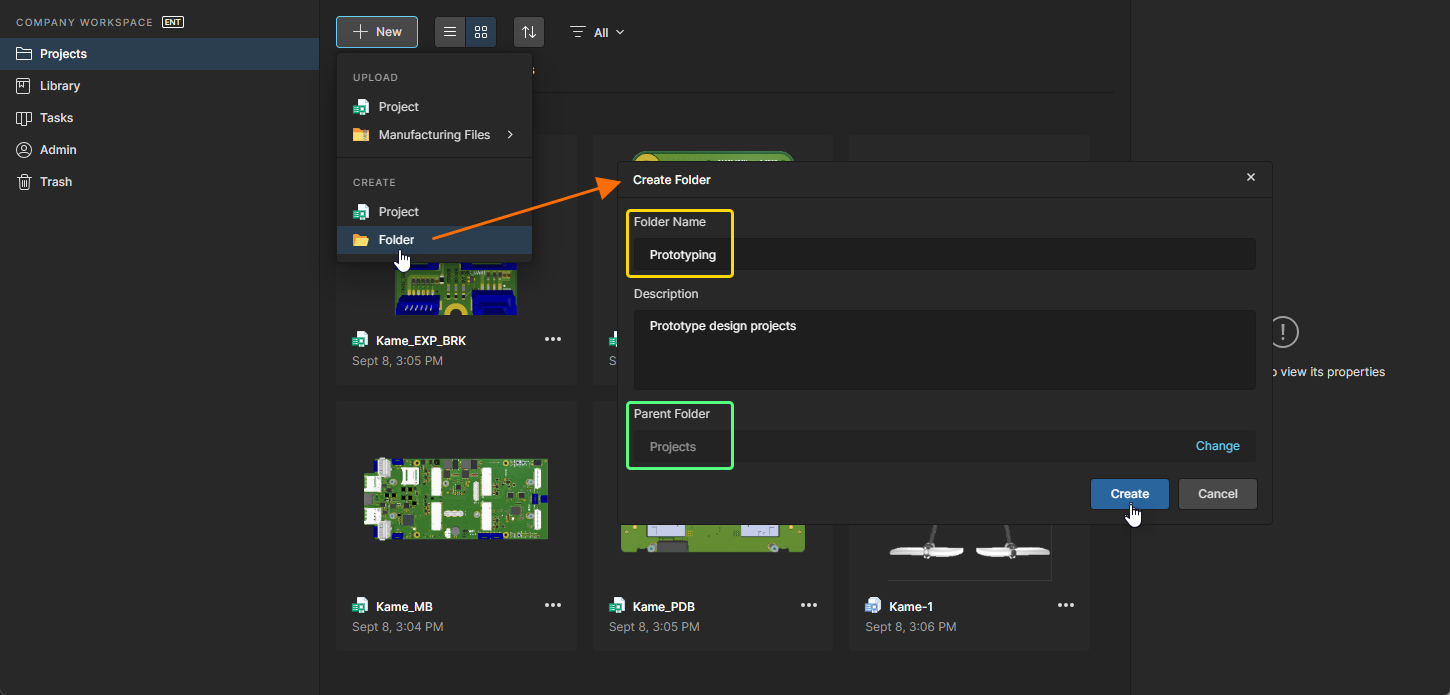
Erstellen Sie nach Bedarf weitere Ordner und bauen Sie so eine Ordnerhierarchie auf, in der Sie Ihre Designprojekte speichern und kategorisieren können. Diese Ordner stehen anschließend beim Erstellen weiterer Ordner als übergeordnete Ordner zur Auswahl, wie in der folgenden Abbildung dargestellt.
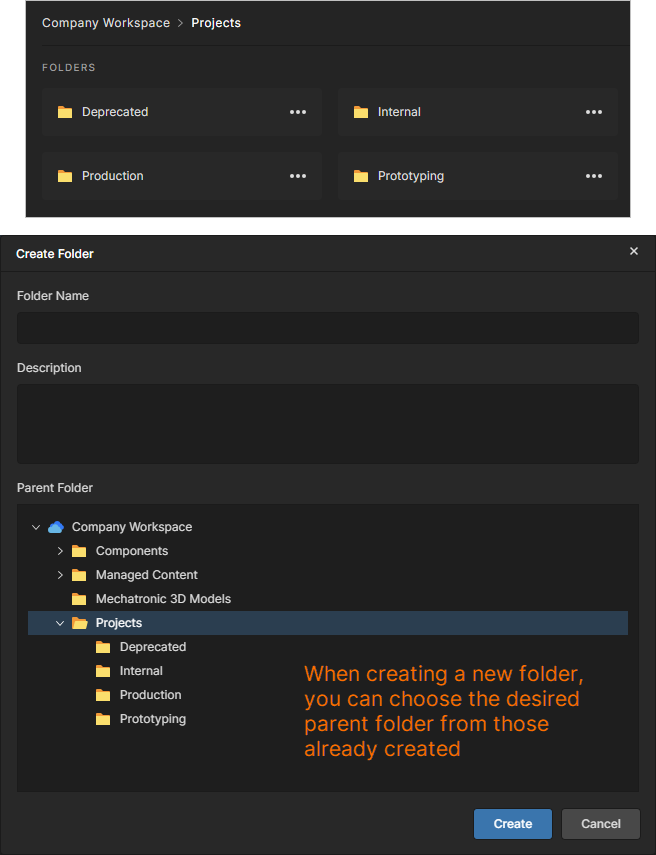 Beispiel einer definierten Hierarchie von Projektordnern.
Navigieren in der Ordnerhierarchie
Wenn Sie die Seite Projects in der standardmäßigen grafischen Ansicht öffnen, werden die Projekte des standardmäßigen Ordners Projects auf oberster Ebene angezeigt. Alle unmittelbar untergeordneten Projektordner werden ebenfalls oben auf der Seite angezeigt. Je nach Länge der Ordnernamen müssen Sie den Mauszeiger möglicherweise über einen Ordnereintrag bewegen, um den vollständigen Namen als Tooltip anzuzeigen. Daher kann es einfacher sein, zur Listenansicht zu wechseln (klicken Sie auf  ), um die verfügbaren Ordner der zweiten Ebene zu sehen. Wenn Sie einen Ordner auswählen, werden dessen Informationen im rechten Bereich angezeigt.
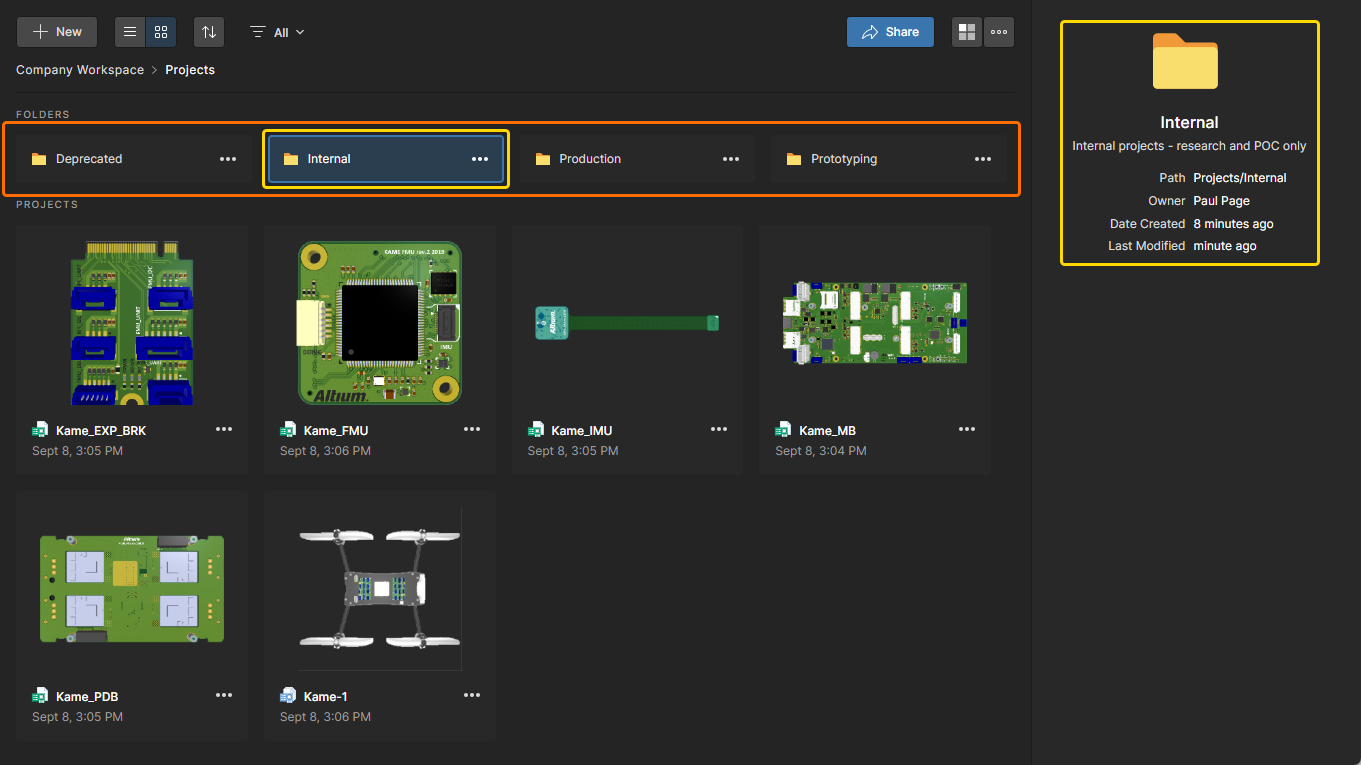
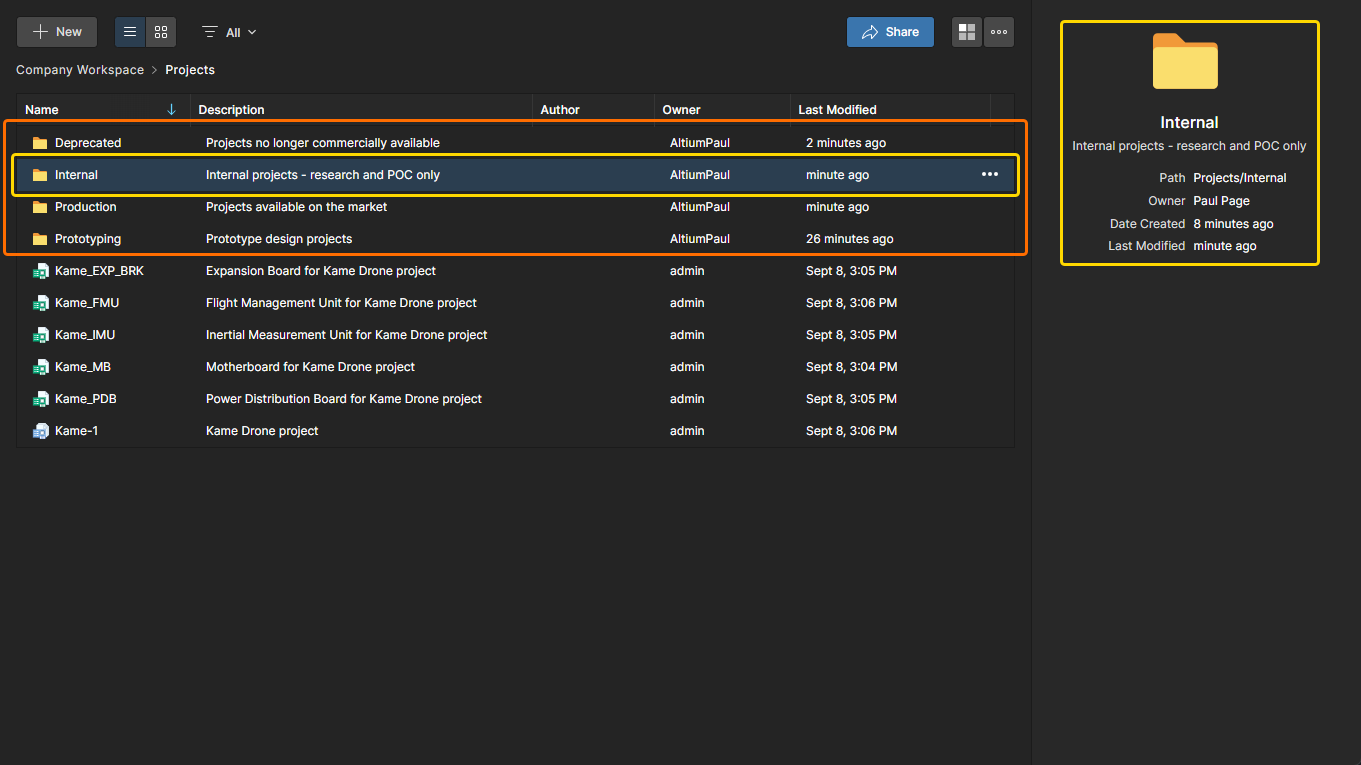
Öffnen Sie einen Ordner, indem Sie auf seinen Namen klicken (grafische Ansicht) oder auf seinen Eintrag doppelklicken (Listenansicht). Über die Breadcrumb-Navigation oben in der Ansicht können Sie schnell zu höheren Ebenen der Ordnerhierarchie zurückkehren.
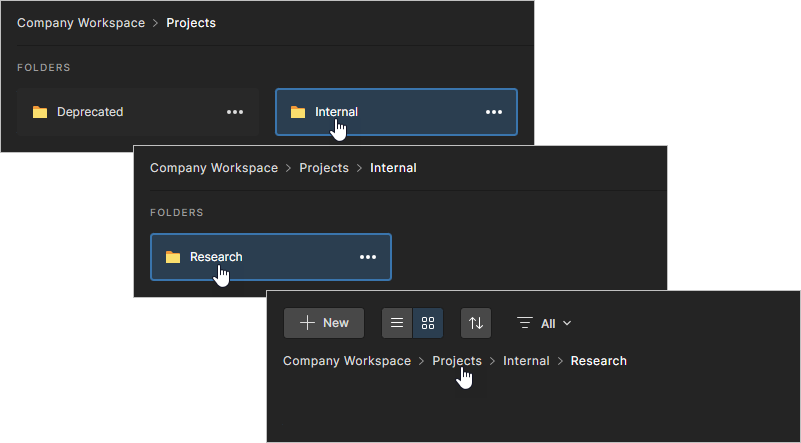
Freigeben eines Ordners
Um die Freigabeberechtigungen für einen vorhandenen Projektordner zu ändern, wählen Sie dessen Eintrag auf der Seite Projects und anschließend den Eintrag Share im zugehörigen Bedienelement  aus oder klicken Sie auf die obere Schaltfläche
 . Im Fenster Share Item können Sie bestimmten Benutzern oder Gruppen Zugriff auf den Ordner gewähren (Einträge Share Item With) sowie die vorhandenen Freigabeberechtigungen des Ordners anzeigen und ändern (unter Share With) – die inhärenten Rechte des Eigentümers und der Administratoren können nicht geändert werden.
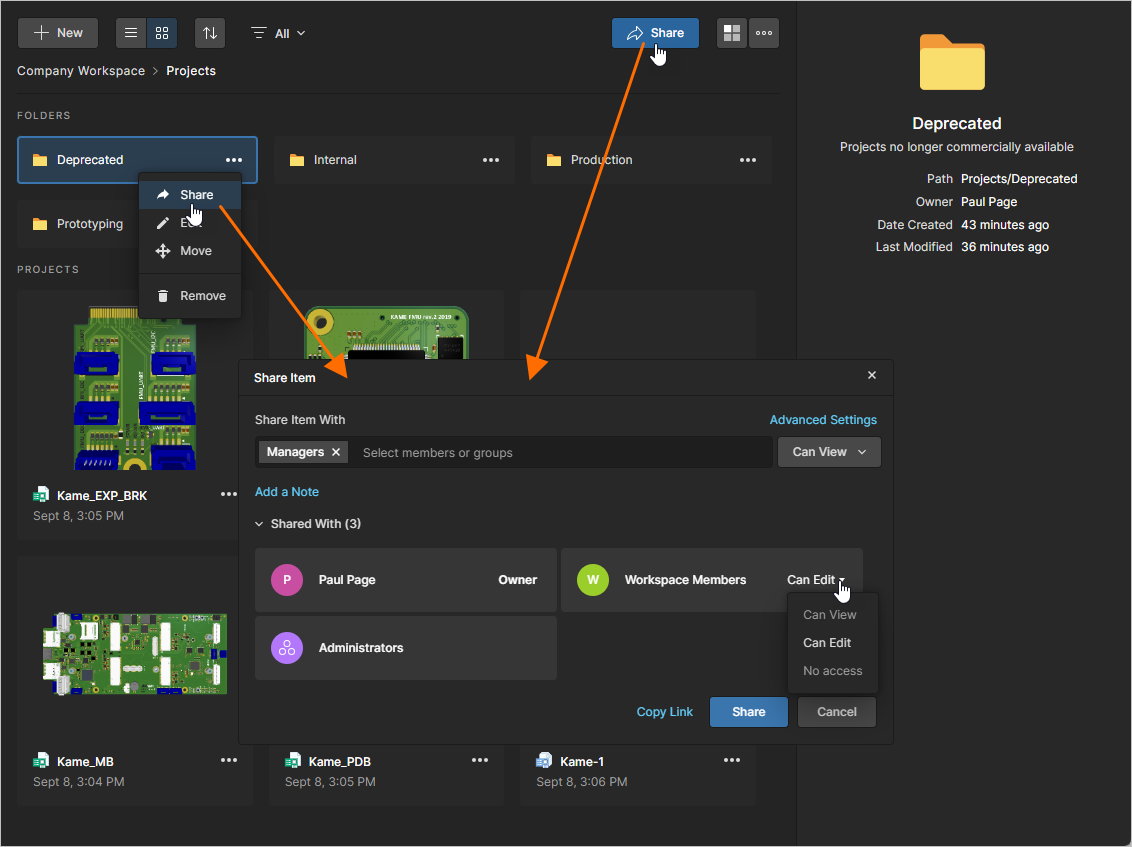 Im Fenster Share Item können Sie die Freigabeberechtigungen für den ausgewählten Ordner ergänzen und ändern.
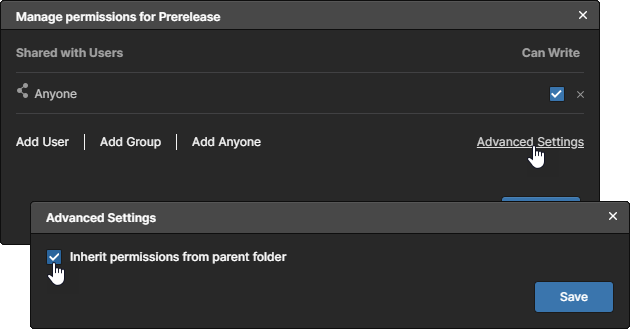
Beachten Sie, dass einige Benutzerzugriffsstufen (Anzeigen, Bearbeiten oder Kein Zugriff) in einem Eintrag Shared With möglicherweise nicht zur Auswahl stehen. Dies liegt daran, dass eine Änderung der Zugriffsstufe andernfalls den vom übergeordneten Ordner geerbten Berechtigungen widersprechen bzw. diese herabstufen würde – standardmäßig sind dies Edit-Rechte für alle Benutzer. Die Berechtigungen des Ordners können von denen des übergeordneten Ordners entkoppelt werden. Dadurch wird die Berechtigungsvererbung deaktiviert und alle Zugriffsstufen werden verfügbar. Deaktivieren Sie dazu die Option Inherit parent folder permissions unter Advance Settings im Fenster Share Item.
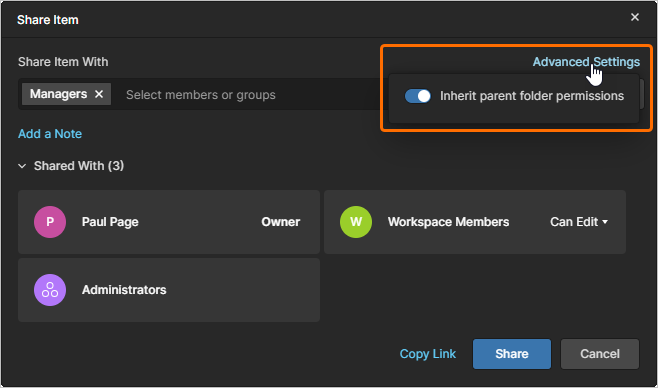
Ausführlichere Informationen finden Sie auf der Seite „Verwalten von Inhaltsstruktur und Zugriff“.
Bearbeiten eines Ordners
Um die Eigenschaften eines vorhandenen Projektordners zu bearbeiten, wählen Sie dessen Eintrag auf der Seite Projects aus, klicken Sie auf das Bedienelement  oberhalb der Projekt-/Ordnerliste und wählen Sie im zugehörigen Menü den Eintrag Edit aus.
Der Bearbeitungsbefehl ist auch auf der Seite Projects verfügbar: Wählen Sie die Kachel des gewünschten Ordners und anschließend den Befehl Edit im Kontextmenü des Symbols  aus. Wenn sich die Seite Projects in der Listenansicht befindet, klicken Sie auf das Bedienelement ganz rechts im Eintrag des gewünschten Ordners und wählen Sie im zugehörigen Menü den Befehl Edit aus.
Im daraufhin angezeigten Fenster Edit Folder können Sie den Namen und die Beschreibung des Ordners ändern. Klicken Sie auf die Schaltfläche  , um Ihre Änderungen zu bestätigen.
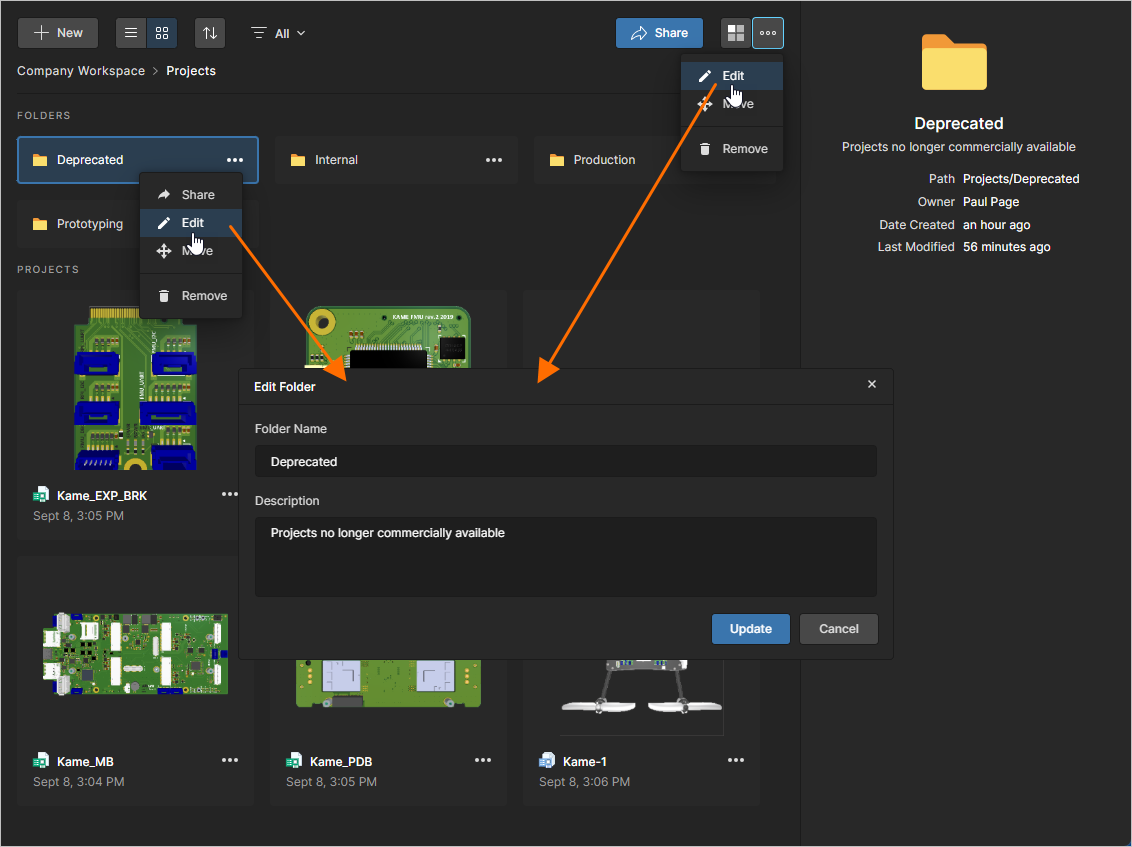
Sie können Name und Description eines Projektordners jederzeit bearbeiten.
Verschieben eines Ordners innerhalb der Hierarchie
Um einen Ordner innerhalb der Hierarchie in einen anderen übergeordneten Ordner zu verschieben, wählen Sie dessen Eintrag auf der Seite Projects aus, klicken Sie auf das Bedienelement oberhalb der Projekt-/Ordnerliste und wählen Sie im zugehörigen Menü den Eintrag Move aus.
Der Verschiebebefehl ist auch auf der Seite Projects verfügbar: Wählen Sie die Kachel des gewünschten Ordners und anschließend den Befehl Move im Kontextmenü des Symbols aus. Wenn sich die Seite Projects in der Listenansicht befindet, klicken Sie auf das Bedienelement ganz rechts im Eintrag des gewünschten Ordners und wählen Sie im zugehörigen Menü den Befehl Move aus.
Das Fenster Move folder wird angezeigt, in dem Sie den neuen übergeordneten Ordner auswählen können. Klicken Sie auf die Schaltfläche  , um das Verschieben auszuführen. Der Ordner wird zusammen mit den darin enthaltenen Projekten als Unterordner in den ausgewählten neuen übergeordneten Ordner verschoben.
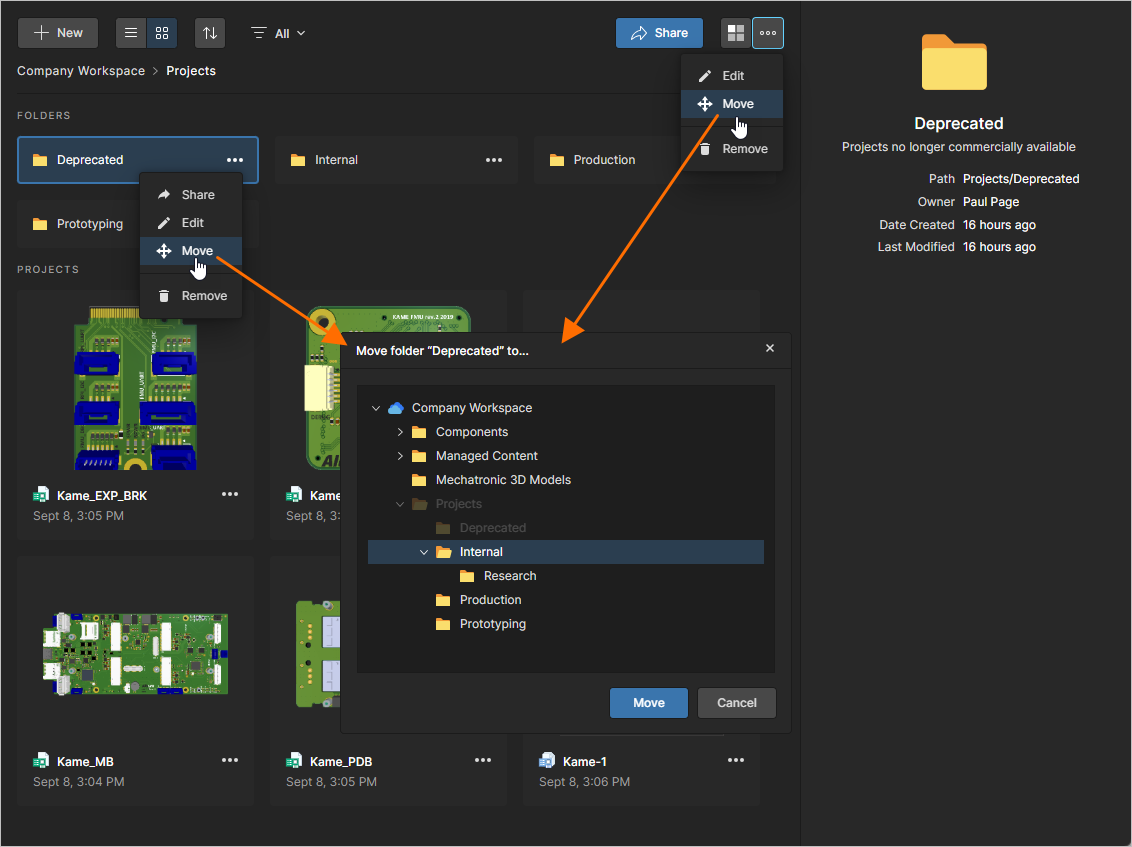
Sie können einen Ordner jederzeit innerhalb der Ordnerhierarchie verschieben.
Entfernen eines Ordners
Um einen vorhandenen Projektordner aus dem Workspace zu entfernen, wählen Sie dessen Eintrag auf der Seite Projects aus, klicken Sie auf das Bedienelement oberhalb der Projektordnerliste und wählen Sie im zugehörigen Menü den Eintrag Remove aus.
Der Befehl zum Entfernen ist auch auf der Seite Projects verfügbar: Wählen Sie die Kachel des gewünschten Ordners und anschließend den Befehl Remove im Kontextmenü des Symbols aus. Wenn sich die Seite Projects in der Listenansicht befindet, klicken Sie auf das Bedienelement ganz rechts im Eintrag des gewünschten Ordners und wählen Sie im zugehörigen Menü den Befehl Remove aus.
Das Fenster Remove wird angezeigt, in dem Sie das Entfernen bestätigen müssen. Um mit dem Löschen fortzufahren, klicken Sie auf die Schaltfläche  .
Der Ordner wird zusammen mit den darin enthaltenen Projekten aus der Ordnerhierarchie entfernt, und Sie gelangen zum übergeordneten Ordner des entfernten Ordners. Ein Projektordner kann über die Seite „Papierkorb“ wiederhergestellt oder dauerhaft gelöscht werden. Ein zusammen mit dem Ordner entferntes Projekt kann über die Seite Trash wiederhergestellt oder dauerhaft gelöscht werden, jedoch nur vom Eigentümer dieses Projekts oder einem Workspace-Administrator.
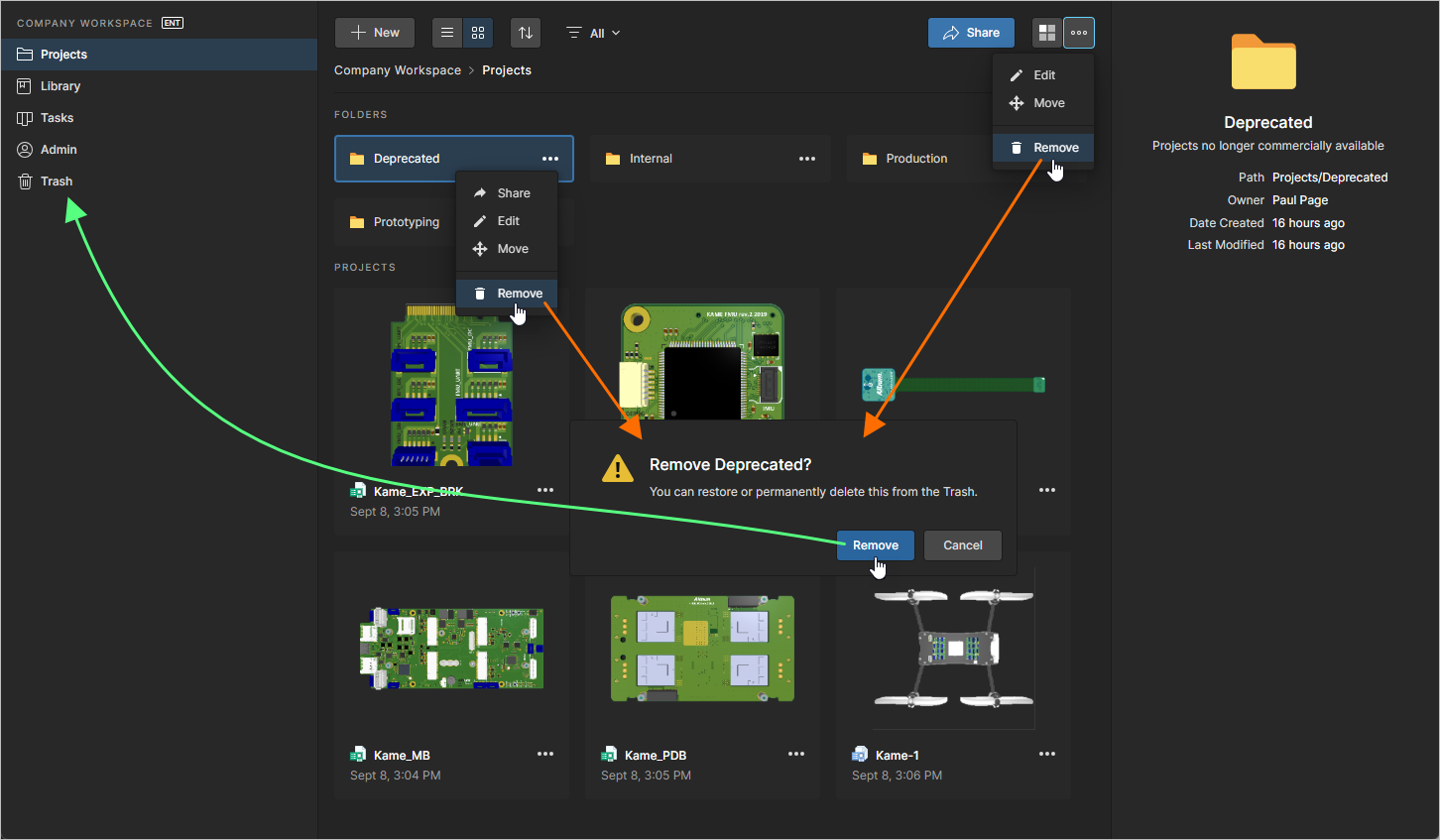
Löschen eines Projektordners – Verschieben in den isolierten Bereich Trash des Workspace.
Durchsuchen von Projekten
Die Projektliste auf der Seite Projects der Browseroberfläche des Workspace enthält alle Projekte, auf die Sie Zugriff haben, und bietet umfassende Funktionen und Steuerelemente für die Projektverwaltung. Mit der Schaltfläche  wechseln Sie zur Listenansicht und mit der Schaltfläche
 zur grafischen Ansicht (der Standardansicht).
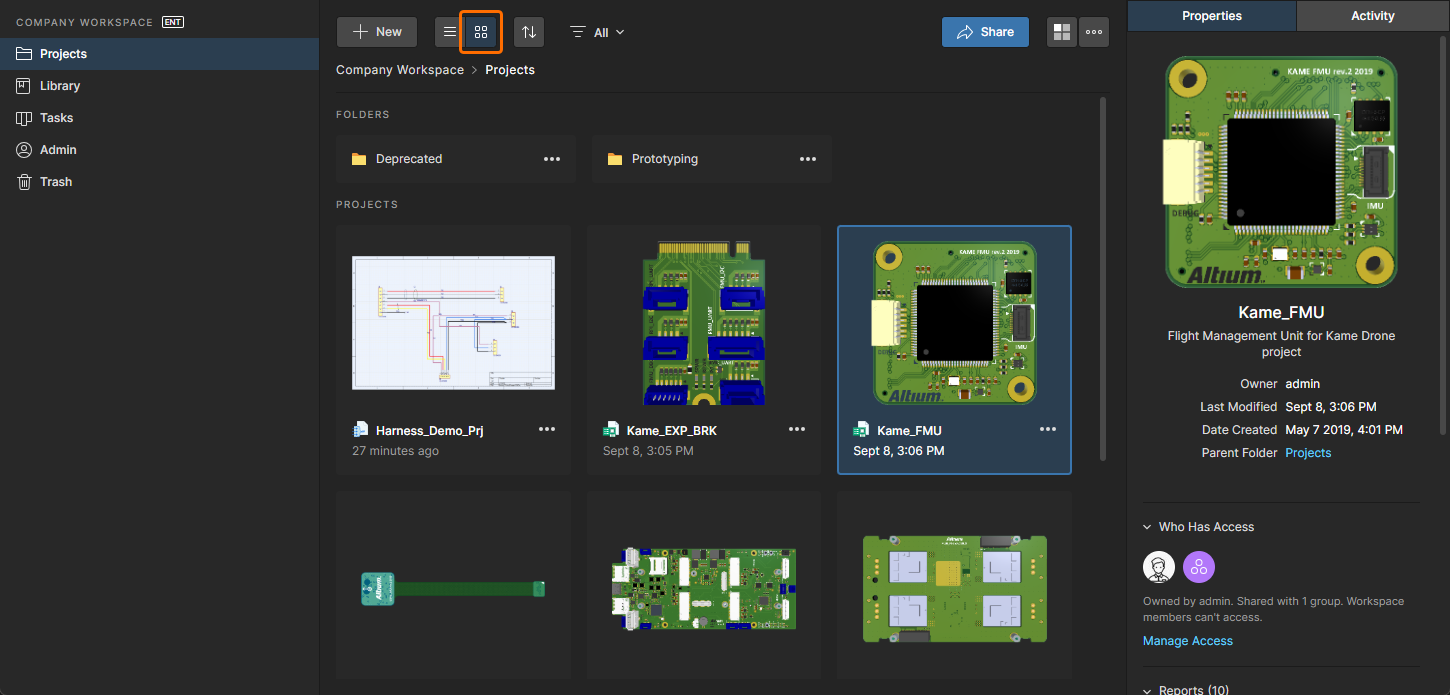
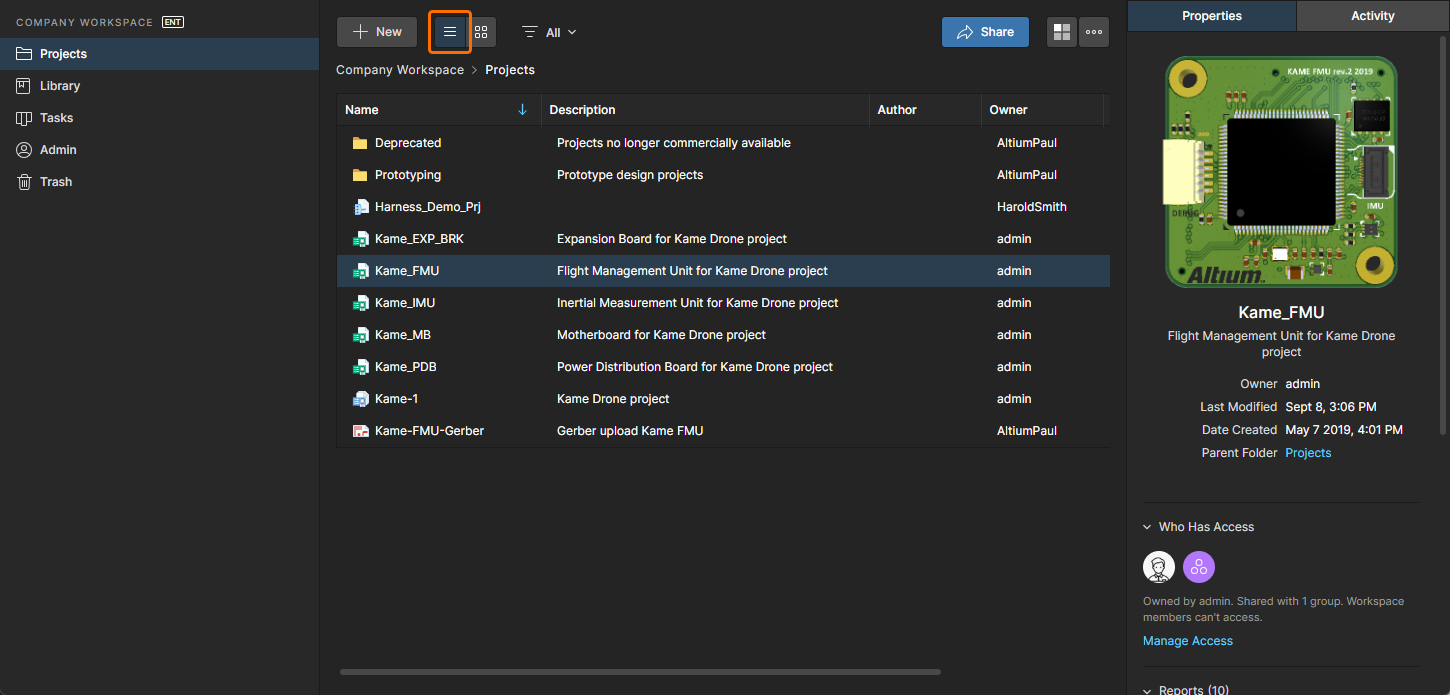
Die Projektliste wird automatisch nach dem Datum der letzten Änderung sortiert. Das zuletzt geänderte Projekt wird oben links (in der grafischen Ansicht) bzw. ganz oben (in der Listenansicht) angezeigt. In der grafischen Ansicht () können Sie die Projektdokumente über die Schaltfläche  schnell nach Name, Beschreibung, Autor, Eigentümer oder Datum der letzten Änderung (
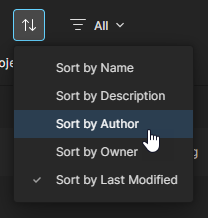 ) sortieren.
In der Listenansicht () lässt sich die Projektliste über die jeweiligen Spaltenüberschriften nach Name, Description, Author, Owner oder Last Modified sortieren. Klicken Sie einmal, um aufsteigend zu sortieren, und erneut, um absteigend zu sortieren. Die Pfeile rechts neben dem Spaltennamen zeigen die aktuell aktive Sortierrichtung an. Die in einer Ansicht gewählte Sortierung wird auf beide Ansichten angewendet.
Mit den Optionen im Filter-Dropdown-Menü ( ) können Sie die Liste auf einen bestimmten Dokumenttyp, einen Eigentümer und/oder zugriffsberechtigte Personen einschränken.

Das Fenster Filters bietet Filteroptionen für Type und Owner des Projekts sowie dafür, wer Has Access. Klicken Sie auf die Optionen  , um weitere Einträge anzuzeigen.


In der standardmäßigen grafischen Ansicht () enthält die Kachel eines Projekts den Projektnamen und das Datum der letzten Änderung. Wenn eine Leiterplatte vorhanden ist, wird die Projektkachel automatisch mit einer 3D-Draufsicht der Leiterplatte des Projekts versehen.
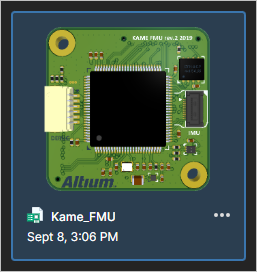 Ausgewählte Projekt- und Managed-BOM-Kacheln in der grafischen Ansicht der Seite.
In der Listenansicht () enthält jeder Projekteintrag die folgenden Informationen:
-
Name – der Name des Projekts.
-
Description – die für das Projekt eingegebene oder generierte Beschreibung.
-
Author – der Benutzer, der das Projekt erstellt hat.
-
Owner – der Autor, sofern das Projekt nicht an einen neuen Eigentümer übertragen wurde. Weitere Informationen finden Sie unter Projekteigentum übertragen.
-
Last Modified – Datum und Uhrzeit der letzten Änderung des Projekts.
In beiden Projektansichten (grafische Ansicht und Listenansicht) stehen oben rechts in der Liste die folgenden Steuerelemente zur Verfügung, die in den nachfolgend verlinkten Abschnitten näher erläutert werden. Sie beziehen sich auf das aktuell in der Liste ausgewählte Projekt:
 (Freigeben) – klicken Sie hier, um das Fenster Freigeben mit allen erforderlichen Steuerelementen zur Freigabe des Projekts für andere Benutzer zu öffnen.
(More) – klicken Sie hier, um auf weitere Optionen zuzugreifen:
-
Open – klicken Sie hier, um die Seite zur detaillierten Verwaltung des Projekts zu öffnen. Diese wird in einem separaten Browser-Tab geöffnet.
-
Share – klicken Sie hier, um das Fenster Freigeben mit allen erforderlichen Steuerelementen zur Freigabe des Projekts für andere Benutzer zu öffnen.
-
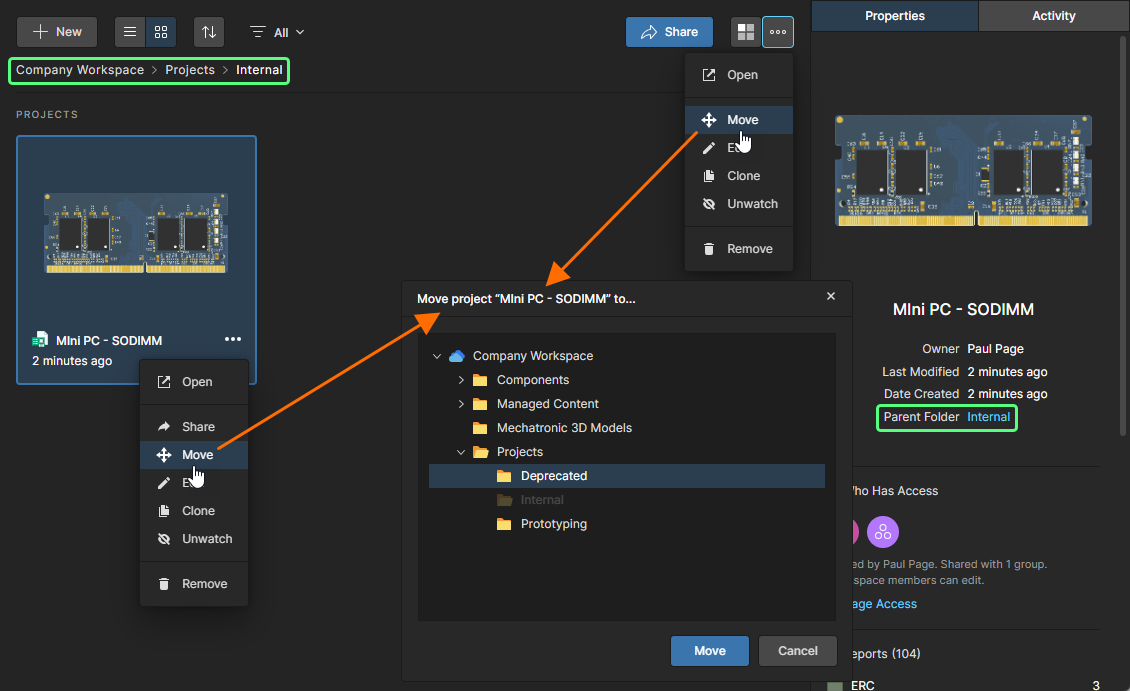
Move – klicken Sie hier, um das Fenster Projekt verschieben zu öffnen. Hier können Sie aus allen in der Ordnerhierarchie verfügbaren Ordnern einen anderen übergeordneten Ordner auswählen, in den das Projekt verschoben werden soll.
-
Edit – klicken Sie hier, um das Fenster Projekt bearbeiten zu öffnen. Hier können Sie Name, Description und den serverseitigen Parameters des Projekts ändern. Das Feld Parent Folder kann nicht bearbeitet werden und dient nur zur Information. Um den übergeordneten Ordner zu ändern, müssen Sie den Befehl zum Verschieben verwenden.
-
Clone – wählen Sie diesen Befehl, um das Fenster Projekt klonen zu öffnen. Es enthält die Steuerelemente zum Erstellen einer identischen Kopie des Projekts.
-
Watch – wählen Sie diesen Befehl, um dem Projekt zu folgen. Sie erhalten entsprechende Benachrichtigungen zum Projekt (z. B. zu Aktualisierungen, Freigaben oder Berechtigungsänderungen) per E-Mail vom Workspace, sofern ein Administrator E-Mail-Benachrichtigungen für den Workspace aktiviert hat. Der Ersteller des Projekts wird automatisch als Beobachter dieses Projekts festgelegt.
-
UnWatch – wählen Sie diesen Befehl, um dem Projekt nicht mehr zu folgen und keine Benachrichtigungen zu Ereignissen im Zusammenhang mit diesem Projekt mehr zu erhalten.
-
Remove – wählen Sie diesen Befehl, um das Projekt zu entfernen. Das Fenster Remove wird angezeigt, in dem Sie den Löschvorgang bestätigen müssen. Dabei handelt es sich um ein „vorläufiges Löschen“, bei dem das Projekt einschließlich seiner Revisionen und Releases in den Bereich Trash des Workspace verschoben wird.
Außerdem steht die Projektfunktion Search zur Verfügung, mit der Sie in allen Projektordnern nach Projekten suchen können. Sie können nach Namen und Werten von Workspace-Parametern suchen. So lassen sich benutzerdefinierte Projektparameter für eine optimale Suche anlegen (z. B. Kundenname oder Projektnummer). Geben Sie einen beliebigen Teil einer Suchzeichenfolge in das Feld oben in der Browseroberfläche ein. Die Liste wird aktualisiert und zeigt nur die Projekteinträge an, deren Attribute die Suchzeichenfolge enthalten.
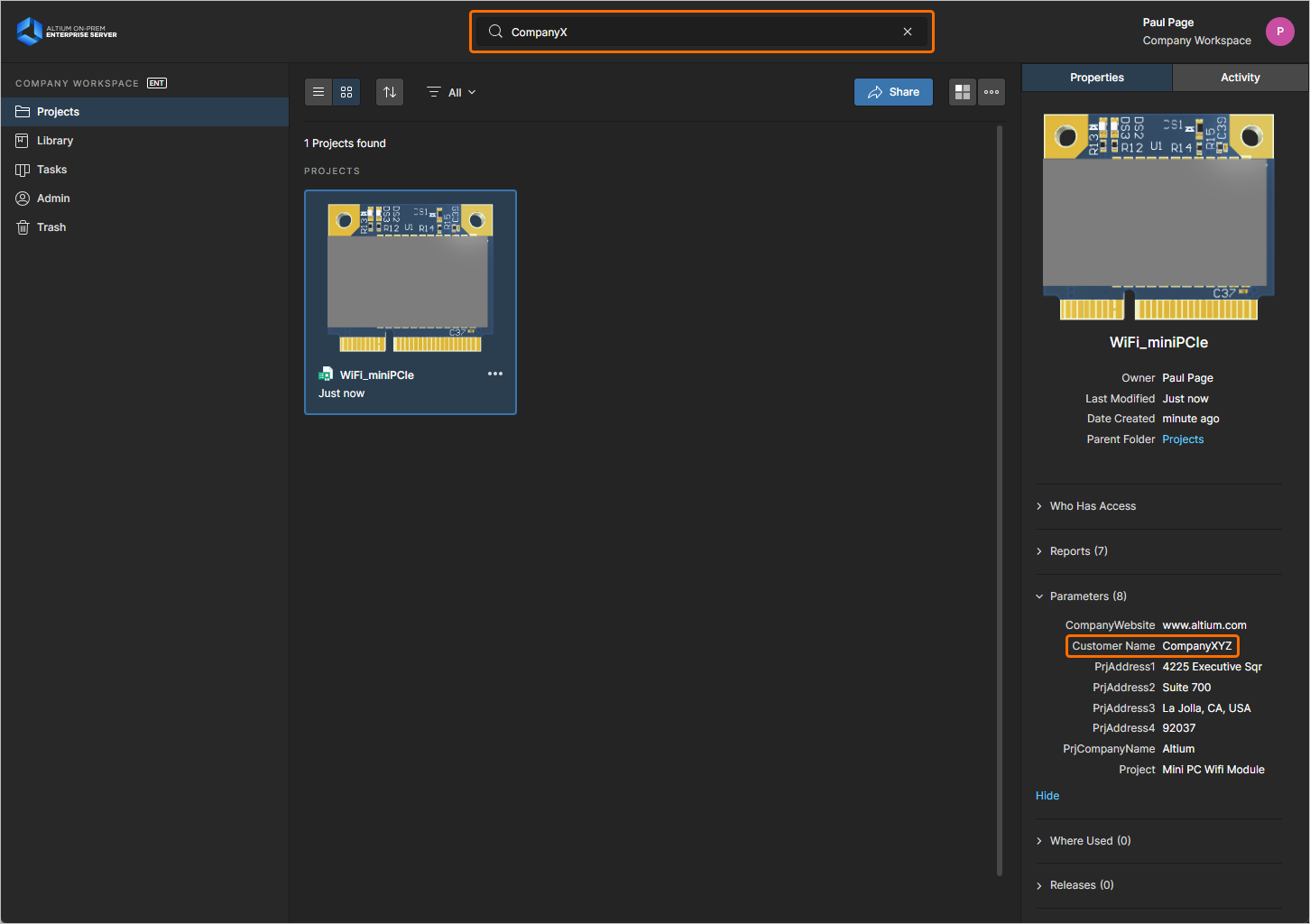 Beispiel für die Verwendung der Suchfunktion: Hier wird ein Projekt anhand des Werts eines Projektparameters (Customer Name) gesucht.
Eigenschaftenbereich
Falls noch nicht angezeigt, klicken Sie oben im rechten Bereich auf Properties , um den Bereich Properties zu öffnen. Dieser Bereich zeigt detaillierte Eigenschaften zum aktuell ausgewählten Projekt.
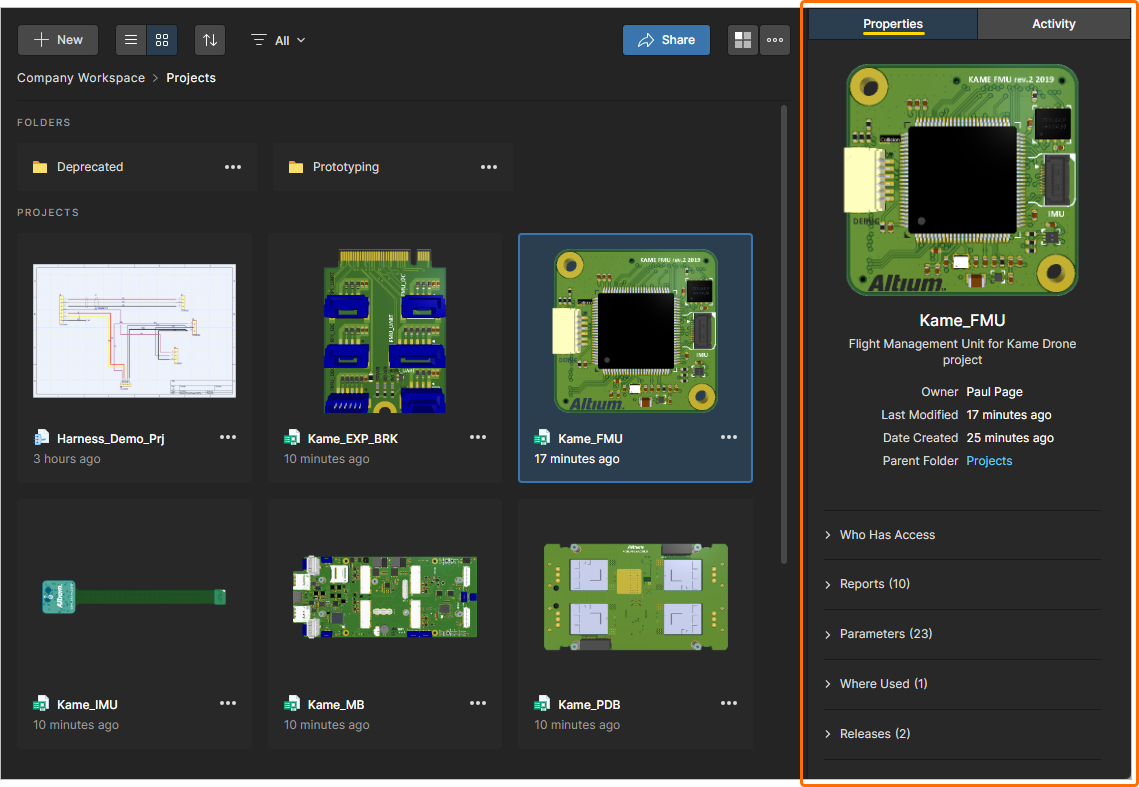 Im Bereich Properties finden Sie detailliertere Informationen zum aktuell ausgewählten Projekt.
Die im Bereich Properties verfügbaren Eigenschaftsdaten wurden vom Workspace aus dem aktuell ausgewählten Projekt extrahiert oder generiert. Der oberste Abschnitt des Bereichs zeigt die 3D-Ansicht der Leiterplatte (sofern für das Projekt eine Leiterplatte vorhanden ist) sowie allgemeine Informationen, darunter Name, Beschreibung und Eigentümer des Projekts, Erstellungsdatum und Zeitpunkt der letzten Änderung sowie einen Link zum übergeordneten Ordner des Projekts.
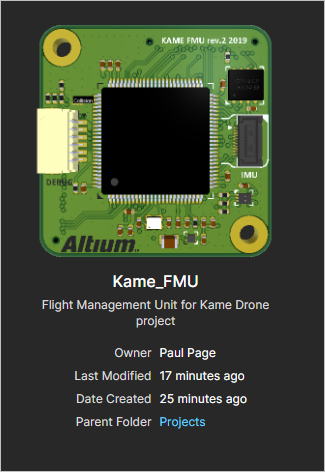
Weitere Eigenschaften sind unter den folgenden aufklappbaren Überschriften angeordnet (mit Beispielabbildungen zur Veranschaulichung):
-
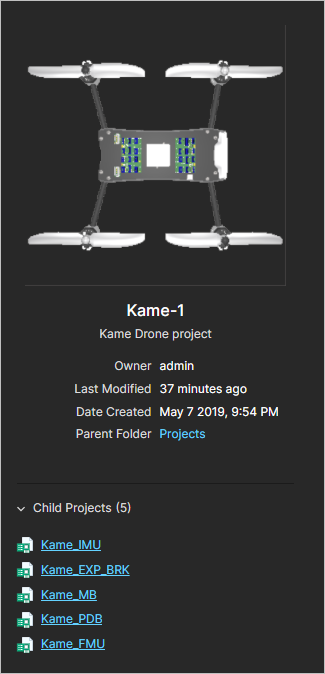
Child Projects (nur bei Multi-Board-Projekten) – die Liste der Leiterplatten-Unterprojekte, die in einem Multi-Board-Projekt enthalten und mit diesem verknüpft sind. Klicken Sie auf den Link eines Unterprojekts, um dieses Leiterplattenprojekt wie gewohnt im Web Viewer zu öffnen.
-
Who Has Access – eine Übersicht der Workspace-Gruppen und -Mitglieder, die Zugriff auf das Projekt haben. Bewegen Sie den Mauszeiger über die Symbole, um Details zu den dargestellten Freigabeberechtigungen anzuzeigen. Diese werden auch im Text darunter zusammengefasst.
Verwenden Sie den Befehl Manage Access, um direkt den Dialog Share des Projekts zu öffnen. Siehe Freigeben eines Projekts weiter unten.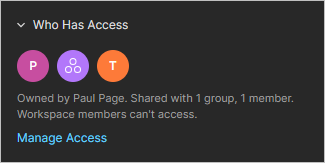
-
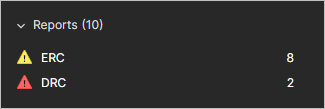
Reports – die für das aktuell ausgewählte Projekt generierten Prüfungen der elektrischen Regeln und Designregeln (ERC und DRC), einschließlich der Anzahl der Fehler bzw. Verstöße in jedem Bericht. Wählen Sie einen ERC- oder DRC-Eintrag aus, um die Berichtsdetails innerhalb des Projekts aufzurufen und zu prüfen. Siehe DRC- und ERC-Berichte im Web Viewer.
-
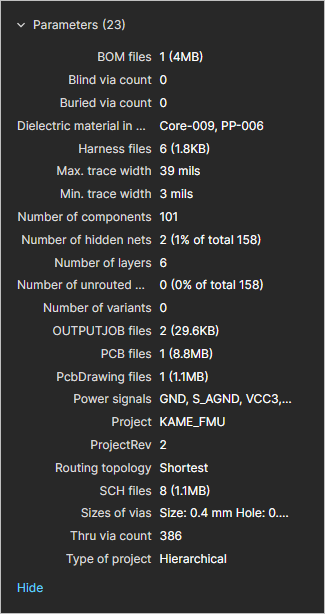
Parameters – eine umfassende Sammlung detaillierter Daten, die aus dem Projektdesign selbst extrahiert oder berechnet wurden. Klicken Sie auf das Bedienelement Show, um die vollständige Liste aufzuklappen, und auf Hide, um sie wieder einzuklappen.
-
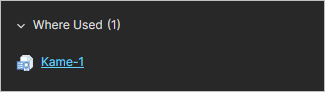
Where Used – eine Liste zugehöriger Projekte, z. B. Multi-Board-Projekte, die das Projekt als untergeordnetes Element verwenden. Klicken Sie auf einen aufgeführten Where Used-Projektlink, um das übergeordnete Projekt zu öffnen.
-
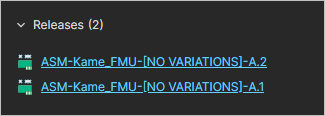
Releases – eine Liste der Releases des Projekts. Mehrere Releases werden in zeitlicher Reihenfolge angezeigt, wobei das neueste oben steht. Klicken Sie auf einen Eintrag, um das betreffende Release zu öffnen. Es wird über ein Manufacturing Portal auf einer separaten Registerkarte angezeigt. In diesem Portal können Sie die freigegebenen Dateidaten anzeigen und durchsuchen, die Stückliste prüfen sowie den Snapshot des Designs selbst – die Quelle der freigegebenen Daten – anzeigen und kommentieren. Außerdem stehen Ihnen Bedienelemente zum Herunterladen von Fertigungsdaten in unterschiedlichen Detailstufen zur Verfügung, von vollständigen Datensätzen bis hin zu einzelnen generierten Ausgabedateien. Ein ausgewähltes Release kann auch direkt als Manufacturing Package an Ihren Hersteller gesendet werden.
Aktivitätsbereich
Falls noch nicht angezeigt, klicken Sie oben im rechten Bereich auf Activity , um den Bereich Activity zu öffnen. Dieser Bereich zeigt Aktivitätsinformationen zum aktuell ausgewählten Projekt. Jede Meldung beschreibt ein Ereignis im Zusammenhang mit dem Projekt (Änderung einer Eigenschaft, neuer Commit, Release usw.). Das neueste Ereignis steht oben in der Liste.
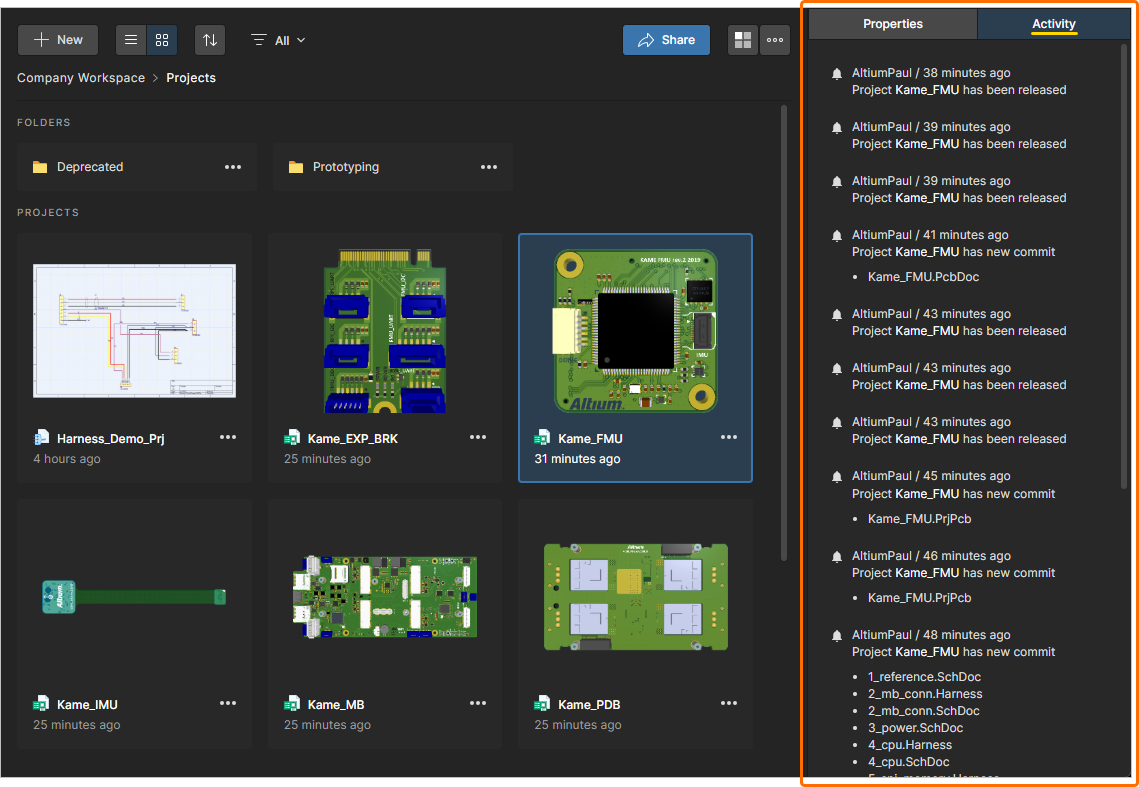 Im Bereich Activity können Sie den Ereignisverlauf für das aktuell ausgewählte Projekt einsehen.
Freigeben eines Projekts
Sobald ein Projekt im Workspace verfügbar ist, sollten Sie festlegen, welche Benutzer tatsächlich darauf zugreifen können. Dies erfolgt durch Freigabe des Projekts und nicht durch eine direkte Konfiguration seiner Zugriffsberechtigungen.
Standardeinstellungen für die Freigabe
Ein neu erstelltes oder im Workspace bereitgestelltes Projekt wird standardmäßig für folgende Personen und Gruppen freigegeben:
-
Den Eigentümer des Projekts, in der Regel der Entwickler, der es erstellt (oder im Workspace bereitgestellt) hat: mit vollem Bearbeitungszugriff.
-
Die Gruppe Administrators: mit vollem Bearbeitungszugriff.
-
Weitere Benutzer oder Gruppen gemäß den Berechtigungen, die vom übergeordneten Ordner des Projekts – dem Ordner, in dem es erstellt wurde – geerbt werden, oder gemäß einem vom Workspace-Administrator festgelegten Satz von Standardberechtigungen.
Der Standardspeicherort für neu erstellte Projekte wird auf der Seite Admin – Settings – Projects der Workspace-Oberfläche festgelegt bzw. geändert. Wählen Sie das Feld Default path for new projects aus und bearbeiten Sie es, um einen anderen Standardspeicherort anzugeben. Neue Projekte werden an diesem Speicherort oder in einem anderen, vom Benutzer gerade geöffneten Ordner gespeichert – vorausgesetzt, er verfügt über Write-Zugriff auf diesen Ordner.
 ).
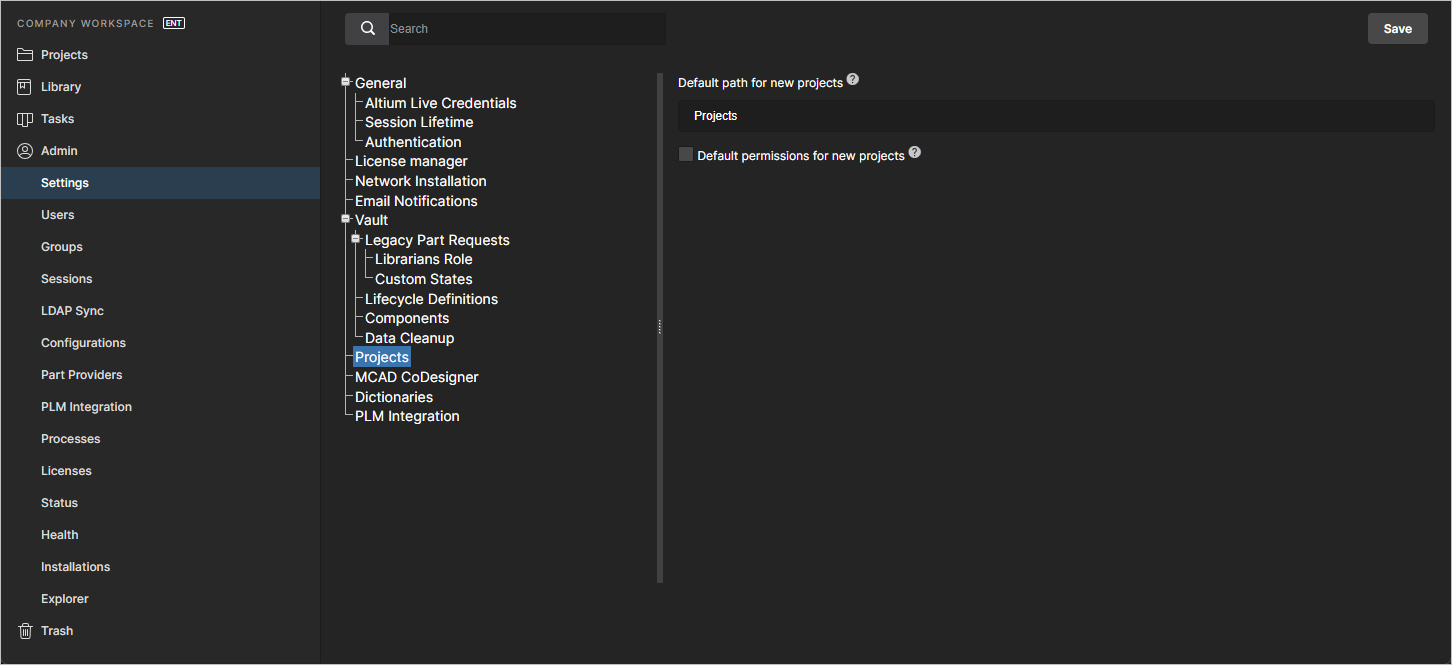 Verwalten Sie den Standardspeicherort für neue Projekte im Admin-Bereich der browserbasierten Workspace-Oberfläche.
Die Standardzugriffsberechtigungen für neu erstellte Projekte können festgelegt werden, indem Sie die Option Default permissions for new projects auf der Seite Admin – Settings – Projects aktivieren. Dadurch wird das Standardverhalten außer Kraft gesetzt, bei dem ein neues Projekt die Berechtigungen seines übergeordneten Ordners erbt. Ist diese Option aktiviert, können Sie einen expliziten Satz von Zugriffsberechtigungen definieren, der für alle neu erstellten Projekte gilt. Dies kann sinnvoll sein, wenn alle neuen Projekte an einem einzigen Speicherort erstellt werden, z. B. im Ordner Projects. Weitere Informationen finden Sie unter Verwalten von Berechtigungen zur Projekterstellung.
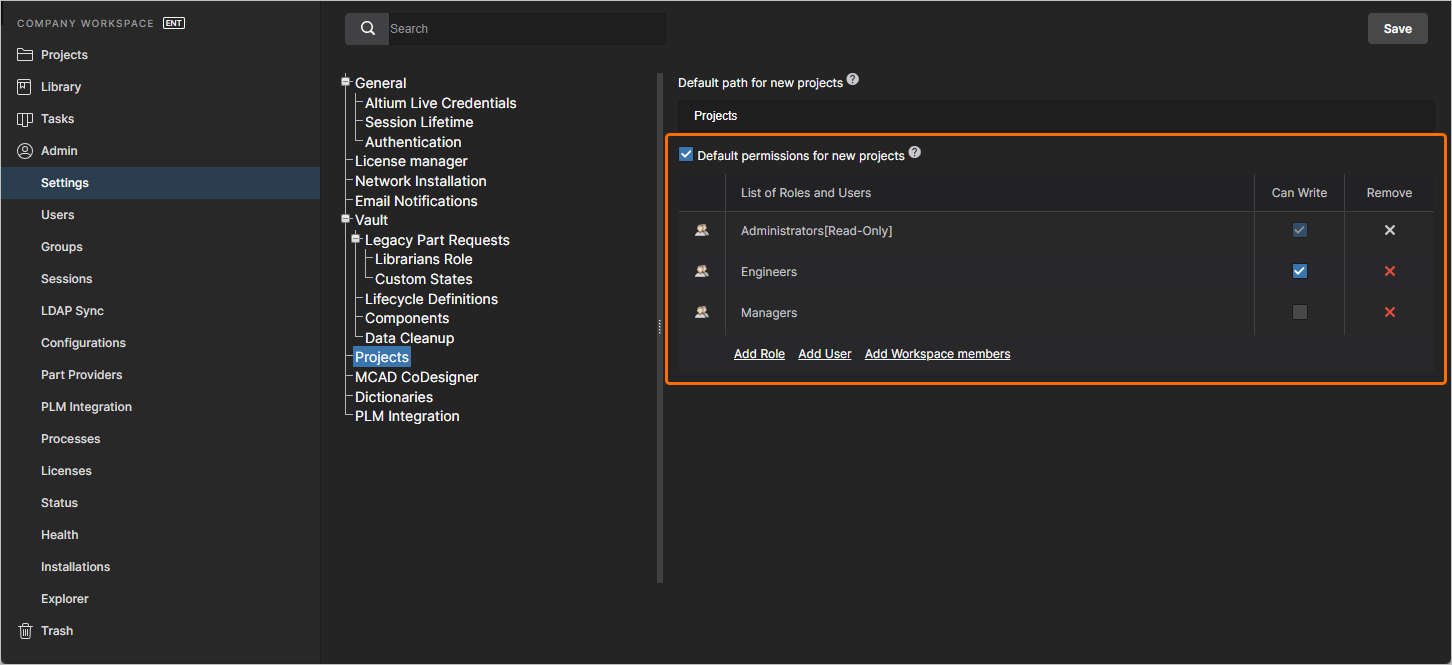 Legen Sie im Admin-Bereich der browserbasierten Workspace-Oberfläche einen Standardsatz von Zugriffsberechtigungen für neue Projekte fest.
Die Freigabe von Projektordnern lässt sich auf der Seite Admin – Explorer über die Option Share Folder im Kontextmenü eines Ordnereintrags konfigurieren. Administratoren oder Ordnereigentümer können dies auch über die Seitenansicht Projects tun – siehe Freigeben eines Ordners weiter oben. Bei einem neu aktivierten Workspace haben alle Workspace-Mitglieder Schreibzugriff auf den Stammordner Projects – in Bezug auf die Freigabe bedeutet dies: Berechtigung Write für Anyone (alle Workspace-Benutzer können dem Ordner Inhalte hinzufügen oder ihn bearbeiten).
Die Freigabe kann auf bestimmte Benutzer oder Gruppen beschränkt werden. Empfohlen wird jedoch, unterhalb dieses obersten Ordners eine Ordnerhierarchie anzulegen, in der sich die Freigabe (und damit der Zugriff) gezielt steuern lässt, indem für bestimmte Ordner und die darin enthaltenen Projekte individuelle Freigaben festgelegt werden.
 )
 ). Siehe
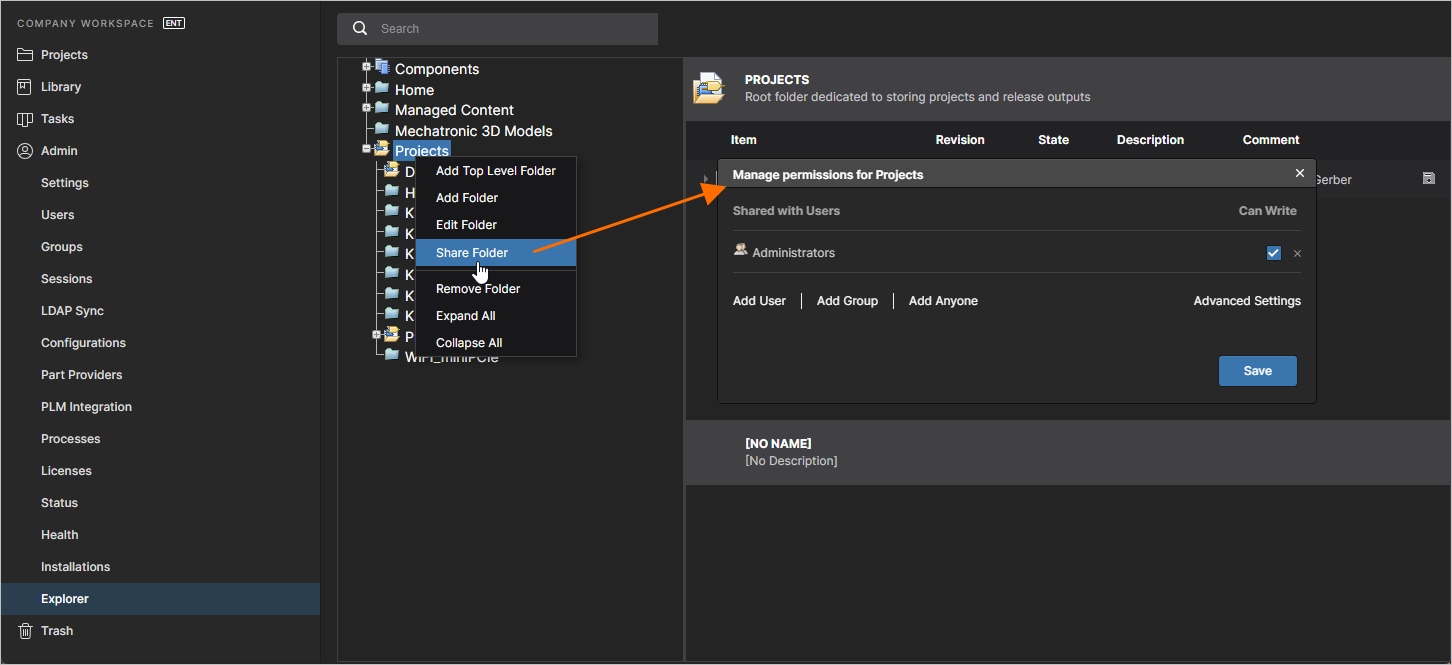 Der Ordner Projects ist der oberste Ordner des Workspace und nur für Administratoren zugänglich. Erstellen Sie unterhalb dieser Ebene eine berechtigungsgesteuerte Ordnerhierarchie, um den Zugriff für Workspace-Mitglieder zu verwalten.
Überblick über die Freigabe
Um die Zugriffsberechtigungen für ein Projekt über die Browseroberfläche des Workspace zu konfigurieren, wählen Sie auf der Seite Projects die Kachel des Projekts aus und wählen Sie den Befehl Share aus dem Kontextmenü , oder klicken Sie oben auf die Schaltfläche . Wenn die Seite Projects in der Listenansicht angezeigt wird, klicken Sie ganz rechts im Projekteintrag auf das zugehörige Steuerelement und wählen Sie im zugehörigen Menü den Befehl Share.
Das folgende Share Fenster enthält alle Steuerelemente, die Sie benötigen, um das Projekt für andere Benutzer freizugeben.
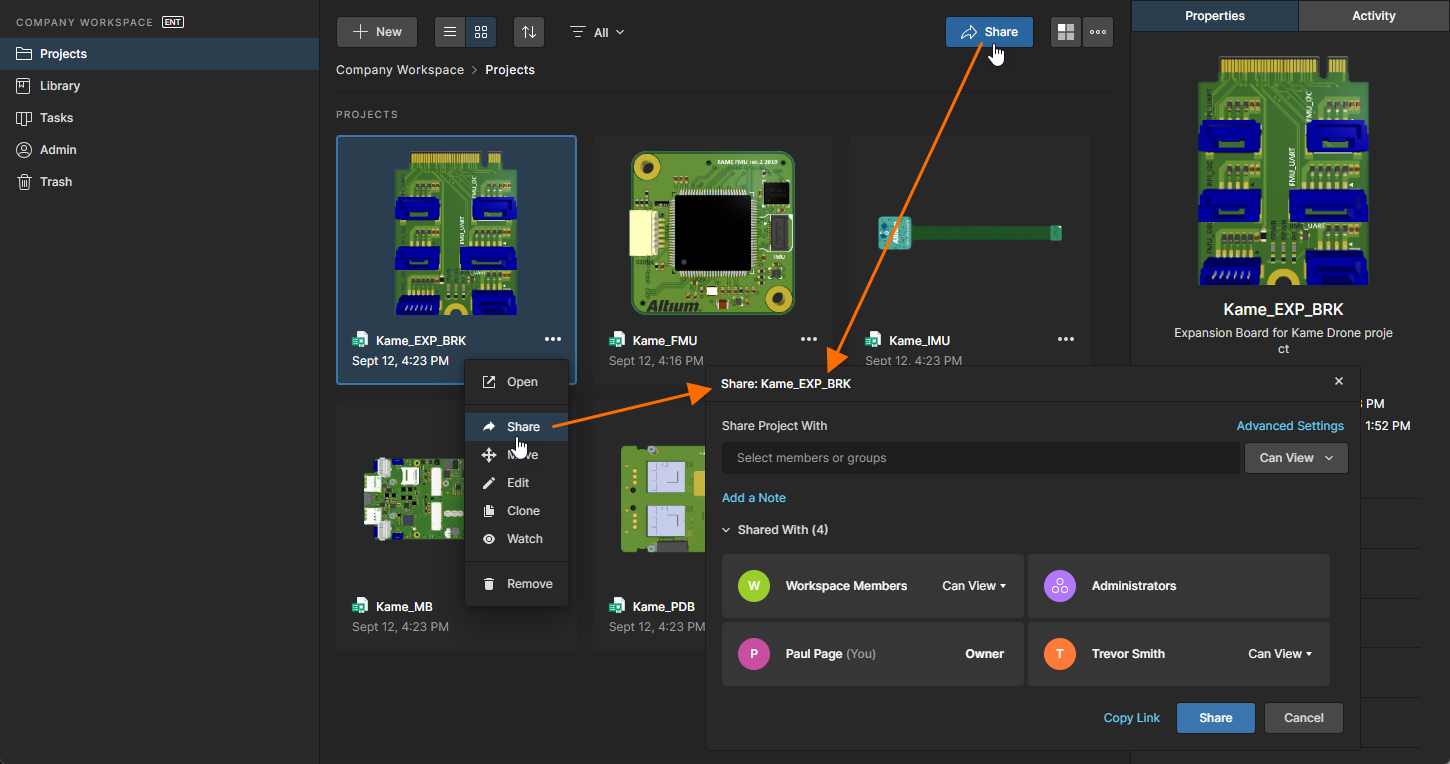
Wenn Ihre Entwicklungsprojekte zentral in einem Workspace verwaltet werden, müssen Sie für die Freigabe lediglich die Berechtigungen der einzelnen Projekte verwalten.
Beachten Sie Folgendes:
-
Ein Benutzer bzw. eine Gruppe hat vollständigen Bearbeitungszugriff auf das Projekt, wenn die Option Can Edit ausgewählt ist. Andernfalls besteht nur Lesezugriff.
-
Der Owner und die Gruppe Administrators haben immer vollständigen Bearbeitungszugriff (Can Edit).
-
Mit Ausnahme des Owner und der Gruppe Administrators können die Berechtigungen für alle aufgeführten Benutzer/Gruppen individuell auf Can View oder Can Edit festgelegt oder die Zugriffsrechte vollständig entfernt werden.
-
Ein Projekt kann ausdrücklich für bestimmte Benutzer und/oder Gruppen oder für ein beliebiges Mitglied (oder alle Mitglieder) des Workspace freigegeben werden.
Freigabe für einen bestimmten Benutzer oder eine bestimmte Gruppe
Gehen Sie wie folgt vor, um ein Projekt im Workspace für bestimmte Benutzer und/oder Gruppen freizugeben:
-
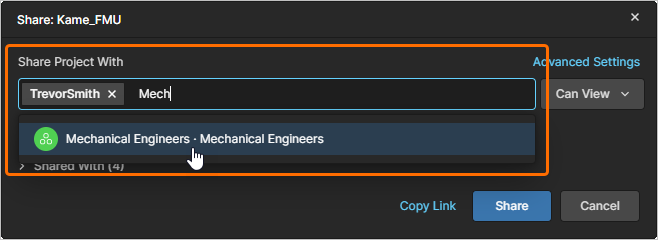
Fügen Sie die gewünschten Benutzer-/Gruppennamen im Fenster Share zum Feld Share Project With hinzu. Um einen Eintrag hinzuzufügen, geben Sie den gewünschten Benutzer- oder Gruppennamen in das Feld ein und wählen Sie den passenden Benutzer bzw. die passende Gruppe aus der dynamischen Liste aus. Diese enthält nur entsprechend gefilterte Mitglieder Ihres Workspace und vorhandene, für den Workspace definierte Gruppen. Sie können mehrere Benutzer/Gruppen auswählen. Um einen eingegebenen Benutzer bzw. eine Gruppe zu entfernen, klicken Sie auf das dem Eintrag zugeordnete Steuerelement
 .
-
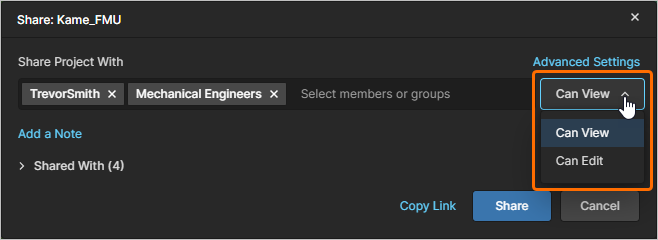
Legen Sie die Zugriffsberechtigungen für die hinzugefügten Benutzer/Gruppen über das zugehörige Dropdown-Menü fest, indem Sie Can View oder Can Edit auswählen. Die letztere Option schließt die Leseberechtigung ein. Die Einstellung gilt zunächst für alle Einträge (Benutzer/Gruppen) im Feld Share Project With.
-
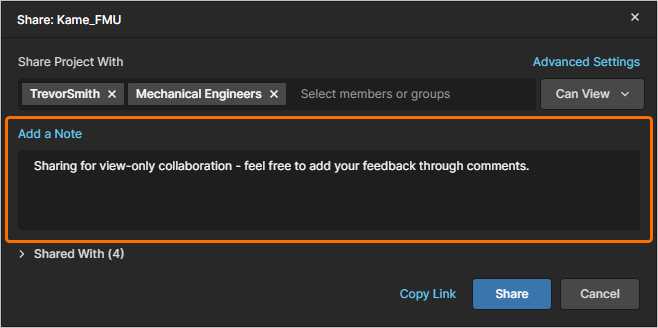
Klicken Sie auf das Steuerelement
 , um ein Textfeld zu öffnen, wenn Sie Informationen zur Freigabe dieses Projekts hinzufügen möchten.
-
Klicken Sie auf das Steuerelement Shared With, um die Benutzer/Gruppen anzuzeigen, für die das Projekt derzeit ausdrücklich freigegeben ist. Dazu gehören standardmäßig der Owner und die Gruppe Administrators.
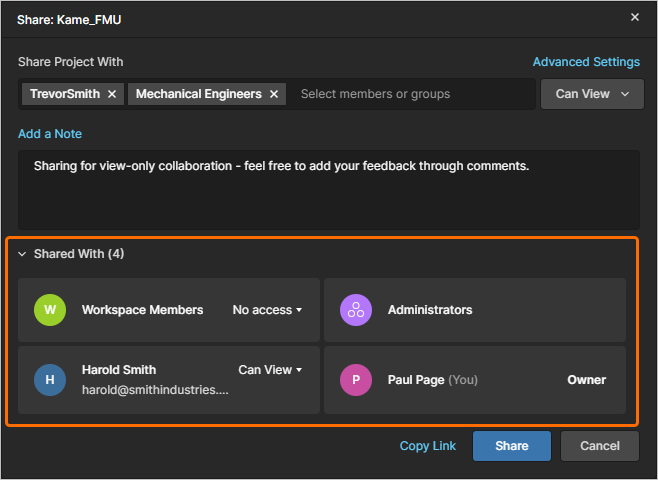
Mit Ausnahme des
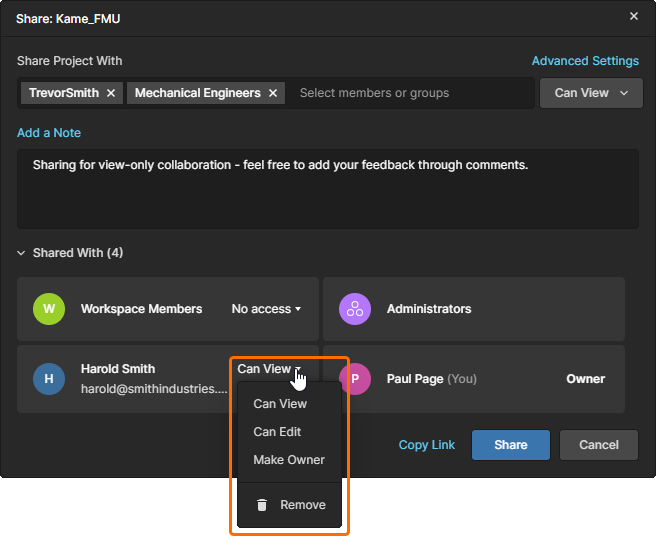
Ownerund der GruppeAdministratorskönnen die Berechtigungen für alle aufgeführten Benutzer/Gruppen individuell auf Can View, Can Edit oderOwnerfestgelegt oder die Zugriffsrechte vollständig entfernt werden. Klicken Sie auf den aktuellen Berechtigungsstatus, um die entsprechenden Steuerelemente aufzurufen.Weitere Informationen zur Option Make Owner finden Sie unter Übertragen der Projekteigentümerschaft.
-
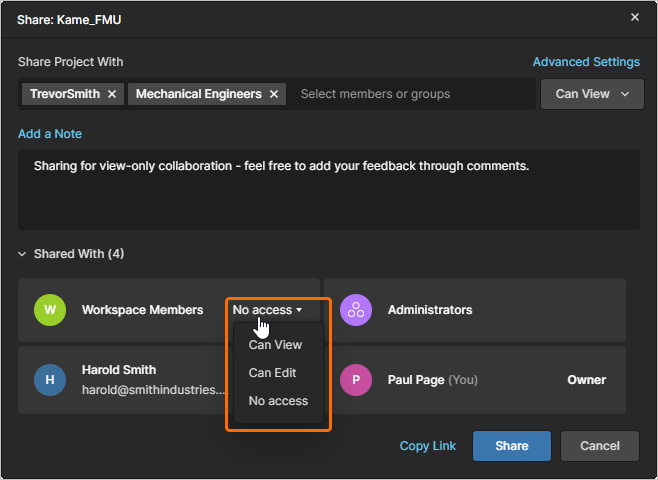
Um allen Mitgliedern des Workspace Zugriff zu gewähren, wählen Sie im Dropdown-Menü des Eintrags Workspace Members eine geeignete Berechtigungsstufe aus: entweder Can View (nur Lesezugriff) oder Can Edit (vollständiger Lese-/Schreibzugriff). Bei der Einstellung
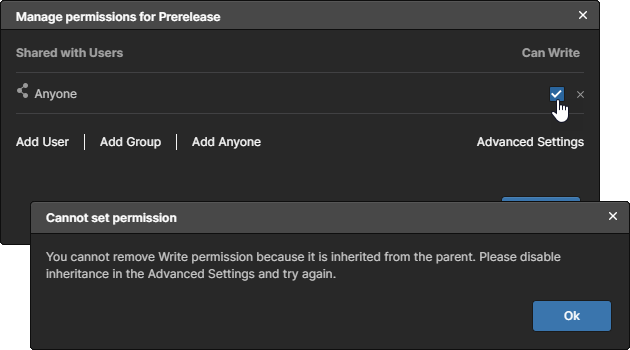
No accesshaben nur der Eigentümer, Administratoren und ausdrücklich zur Freigabe hinzugefügte Benutzer Zugriff.Beachten Sie, dass das Berechtigungsvererbungsschema des Workspace einige Berechtigungsoptionen deaktivieren kann (
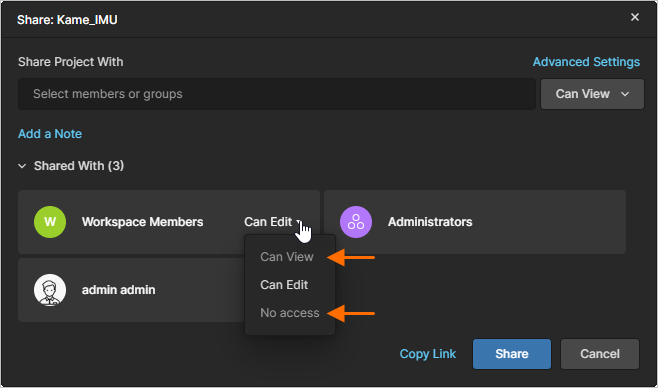 ). Dadurch wird verhindert, dass vom übergeordneten Ordner geerbte Berechtigungen herabgestuft werden, was gegen die bestehende Vererbungsbeziehung zwischen übergeordnetem und untergeordnetem Ordner verstoßen würde. Um diese Vererbung bewusst aufzuheben, deaktivieren Sie die Option Inherit parent folder permissions unter Erweiterte Einstellungen im Fenster Share.
-
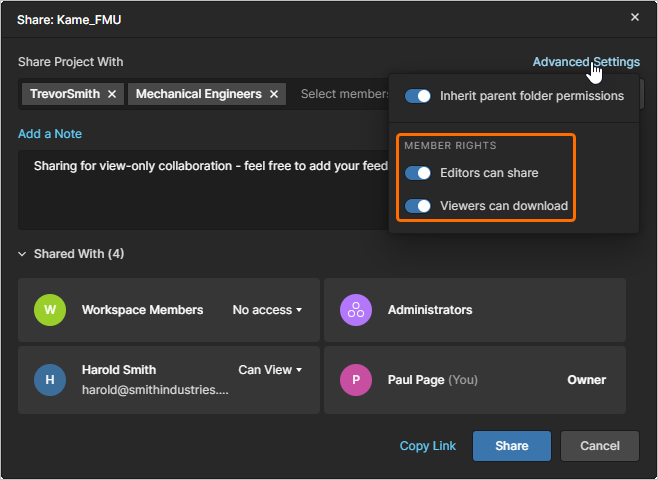
Die Advanced Settings des Freigabefensters enthalten Optionen, mit denen Sie steuern können, wer für ihn freigegebene Projekte erneut freigeben oder herunterladen darf. Mit diesen Einstellungen legen Sie fest, ob Benutzer mit Bearbeitungsrechten (
Can Edit) das Projekt freigeben und Benutzer mit Leserechten (Can View) das Projekt herunterladen dürfen.In der Praxis können Sie damit die weitere Freigabe einschränken (
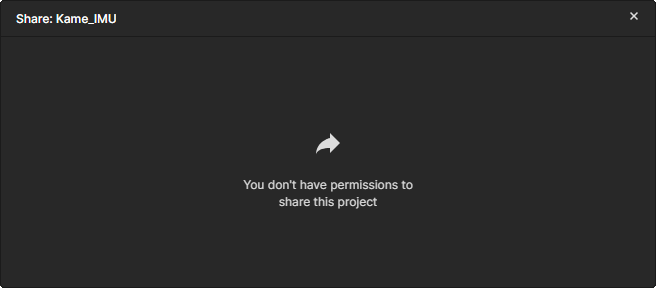 ). Für Benutzer mit reinem Lesezugriff können Sie außerdem steuern, ob sie native Daten (das Projekt selbst) und abgeleitete Daten (beispielsweise generierte Gerber-Dateien oder PDFs –
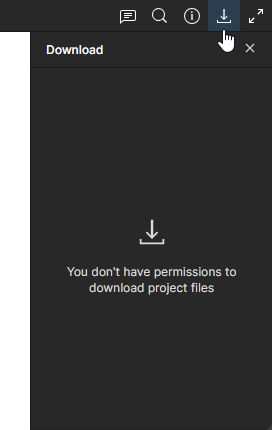 ) herunterladen dürfen. Sie können Daten weiterhin in der Weboberfläche anzeigen und Kommentare hinzufügen.
-
Klicken Sie auf die Schaltfläche
 , um die aktualisierten Freigabeberechtigungen für das Projekt zu bestätigen. Die Benutzer werden zur Zugriffsliste des Projekts hinzugefügt. Sie können das Projekt in Altium Designer öffnen (sofern sie dazu berechtigt sind) und über die browserbasierte Workspace-Oberfläche darauf zugreifen (über die Seite Projects ).
Freigabe über einen direkten Link
Sie können auch einen direkten Link zum Projekt weitergeben. Diesen erhalten Sie, indem Sie unten im Fenster Sharing auf das Steuerelement  klicken. Der Link gewährt Zugriff auf Grundlage der aktuellen Freigabeberechtigungen des Projekts. Der Benutzerzugriff wird durch die Berechtigungseinstellungen des Eintrags Workspace Members (
No access, Can View, Can Edit) oder durch die Berechtigungen bestimmt, die für einen expliziten Share Project With-Eintrag mit dem Namen des Benutzers (oder einer Gruppe, der er angehört) festgelegt wurden.
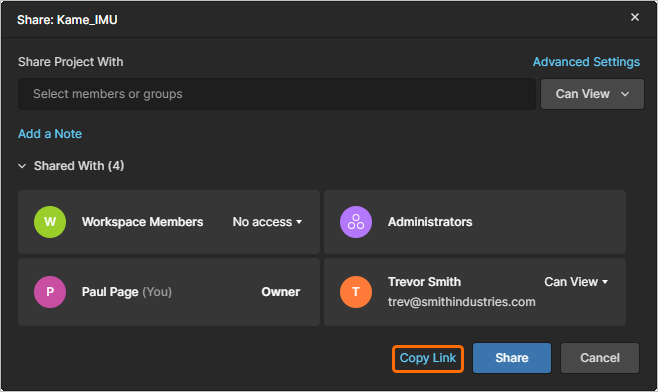 Rufen Sie einen direkten Link zum Projekt ab, dessen Verwendung durch die bestehenden Freigabeberechtigungen im Fenster Sharing geregelt wird.
Der Link wird in die Zwischenablage kopiert. Bei Verwendung gewährt er dem jeweiligen Benutzer – sofern zulässig – direkten Zugriff auf die detaillierte Verwaltungsseite des Projekts. Einen Überblick darüber finden Sie im nächsten Abschnitt.
Freigabe eines Multi-board-Projekts
Ein Multi-Board-Projekt ist ein spezieller Projekttyp, der mehrere PCB-Designprojekte zu einem vollständigen, funktionsfähigen System zusammenfasst. Die Unterprojekte sind mit dem übergeordneten Multi-Board-Projekt verknüpft, sodass ihre Daten zum Herstellen der elektrischen und physischen Verbindungen des Gesamtsystems herangezogen werden können.
Weitere Informationen zur Arbeit mit Multi-Board-Projekten finden Sie unter Multi-Board-Design.
Die Verknüpfungen zwischen dem Multi-Board-Projekt und den zugehörigen Unterprojekten werden als relative Pfade im Multi-Board-Projekt selbst (*.PrjMbd) gespeichert. Diese müssen daher gültig bleiben, wenn die Projekte aus dem Design-Client (Project » Make Project Available on Server) im Versionskontrollsystem (VCS) des Workspace gespeichert werden. In der Praxis bedeutet dies, sicherzustellen, dass all die Projekte im Workspace gespeichert sind und sich in der richtigen Ordnerstruktur befinden. In den meisten Fällen befinden sich jedoch wahrscheinlich alle an einem Multi-Board-System beteiligten Projekte im selben Ordner.
Für die Freigabe eines Multi-Board-Projekts gelten dieselben Überlegungen. Sowohl das übergeordnete Multi-Board-Projekt als auch die zugehörigen Unterprojekte sollten denselben Workspace-Mitgliedern mit denselben Anzeige-/Bearbeitungsberechtigungen freigegeben werden. Benutzer, die das Multi-Board-Projekt zum ersten Mal in ihrem Design-Client öffnen, müssen auch die zugehörigen Unterprojekte öffnen. Dabei ist wiederum sicherzustellen, dass die relative Ordnerstruktur lokal korrekt ist.
Übertragen der Projekteigentümerschaft
Neben den Workspace-Administratoren verfügt auch der Eigentümer eines Projekts – standardmäßig der Benutzer, der das Projekt erstellt/hinzugefügt hat – über uneingeschränkte Bearbeitungsrechte für das Projekt. Andere Mitglieder, denen Zugriff auf das Projekt gewährt wurde, verfügen hingegen über die im Fenster Share des Projekts festgelegten Berechtigungen Edit/View.
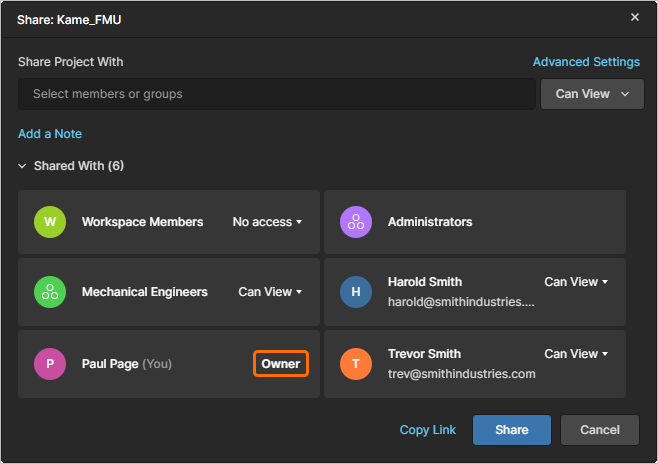 Das Fenster Share zeigt den aktuellen Projekteigentümer an und bietet die Möglichkeit, die Eigentümerschaft auf ein anderes Workspace-Mitglied zu übertragen.
Der Status Owner eines Projekts und die damit verbundenen Bearbeitungsrechte können über das Fenster Share des Projekts von einem Workspace-Mitglied auf ein anderes übertragen werden. Dadurch erhält der neue Eigentümer die vollständige Kontrolle über das Projekt. Diese Option steht Administratoren und dem aktuellen Projekteigentümer zur Verfügung. Die Übertragung ist ausschließlich auf andere Workspace-Mitglieder möglich, nicht jedoch auf Mitgliedergruppen wie Engineers oder Administrators.
Einem Workspace-Mitglied muss bereits Zugriff auf ein Projekt gewährt worden sein, damit ihm die Eigentümerschaft und die zugehörigen Berechtigungen übertragen werden können. Die aktuelle Berechtigungseinstellung View/Edit des Mitglieds für das Projekt kann dann über das Berechtigungs-Dropdown-Menü im Fenster Share (Make Owner) in Owner geändert werden. Bestätigen Sie die Übertragung der Eigentümerschaft mit der Schaltfläche des Fensters und anschließend im folgenden Warnfenster ( ).
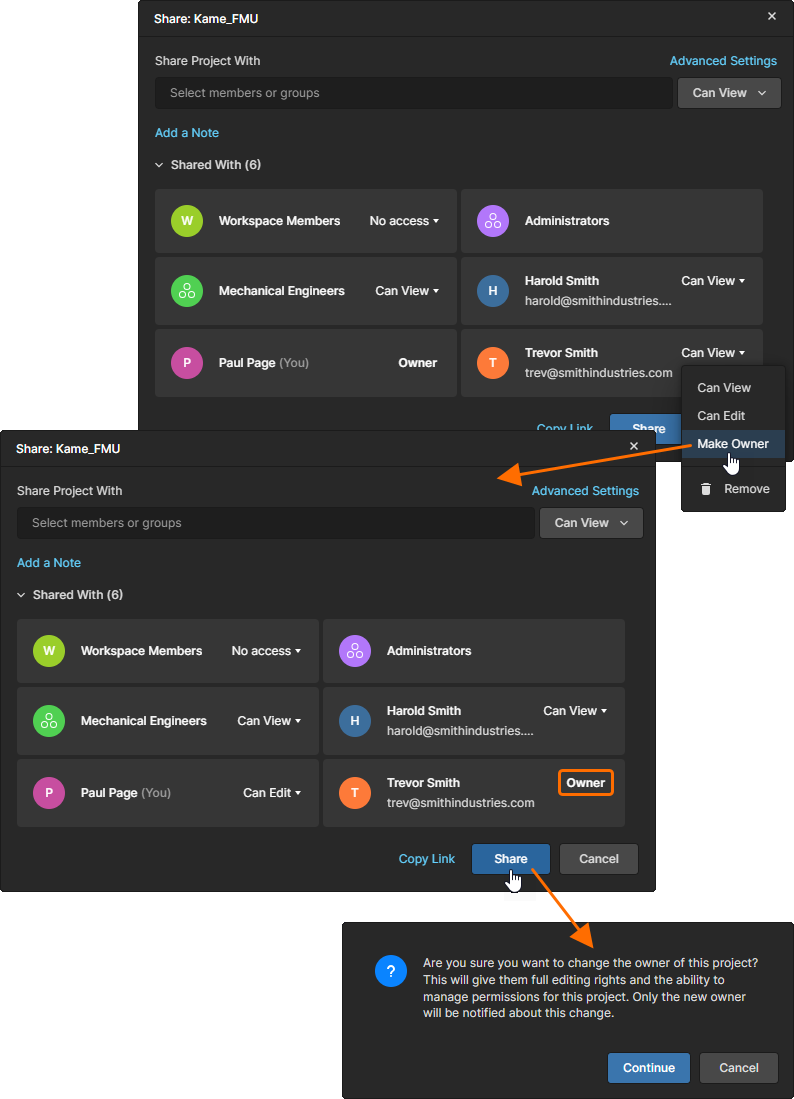
Übertragen Sie die Projekteigentümerschaft mit der Option Make Owner aus dem Berechtigungs-Dropdown-Menü auf ein anderes Workspace-Mitglied.
Wenn die E-Mail-Benachrichtigungen des Servers aktiviert sind, erhält der neue Projekteigentümer eine E-Mail-Benachrichtigung über die Übertragung der Eigentümerschaft.
Workspace-Projektaktivitäten
Der Workspace bietet die besondere Möglichkeit, konfigurierbare Prozess-Workflows auf Workspace-Projekte anzuwenden, um maßgeschneiderte Aufgaben wie Designprüfungen und das Erstellen neuer Projekte durchzuführen. Prozesse und die ihnen zugrunde liegenden Workflows werden von einem Workspace-Administrator erstellt und konfiguriert. Sobald sie aktiviert sind, stehen sie Benutzern sowohl in Altium Designer als auch in der Browseroberfläche des Workspace zur Verfügung.
Weitere Informationen finden Sie unter Erstellen und Verwalten von Prozessen.
Informationen zu diesen Prozessen in Altium Designer finden Sie unter Durchführen von Designprüfungen.
Aus Benutzersicht werden Prozess-Workflows und ihre einzelnen Schritte als Activities betrachtet. Verfügbare Aktivitäten können von Benutzern aufgerufen werden. Die zugehörigen Workflow-Schritte werden von den zugewiesenen Benutzern als Abfolge von Aufgaben abgeschlossen, die über die Seite „Aufgaben“ verfügbar sind.
Wählen Sie auf der Seite Designs (Projects) das Menü  und anschließend einen der verfügbaren Prozesse aus, um eine Aktivität für das aktuell ausgewählte Projekt zu starten. Füllen Sie die erforderlichen Felder aus und legen Sie die Optionen in den folgenden Prozessformularfenstern fest. Starten Sie anschließend den Prozess (
 ). Je nach aufgerufenem Prozess-Workflow muss möglicherweise ein nachfolgender Schritt eingereicht werden (
 ), um die Daten für die Prüfung vorzubereiten.
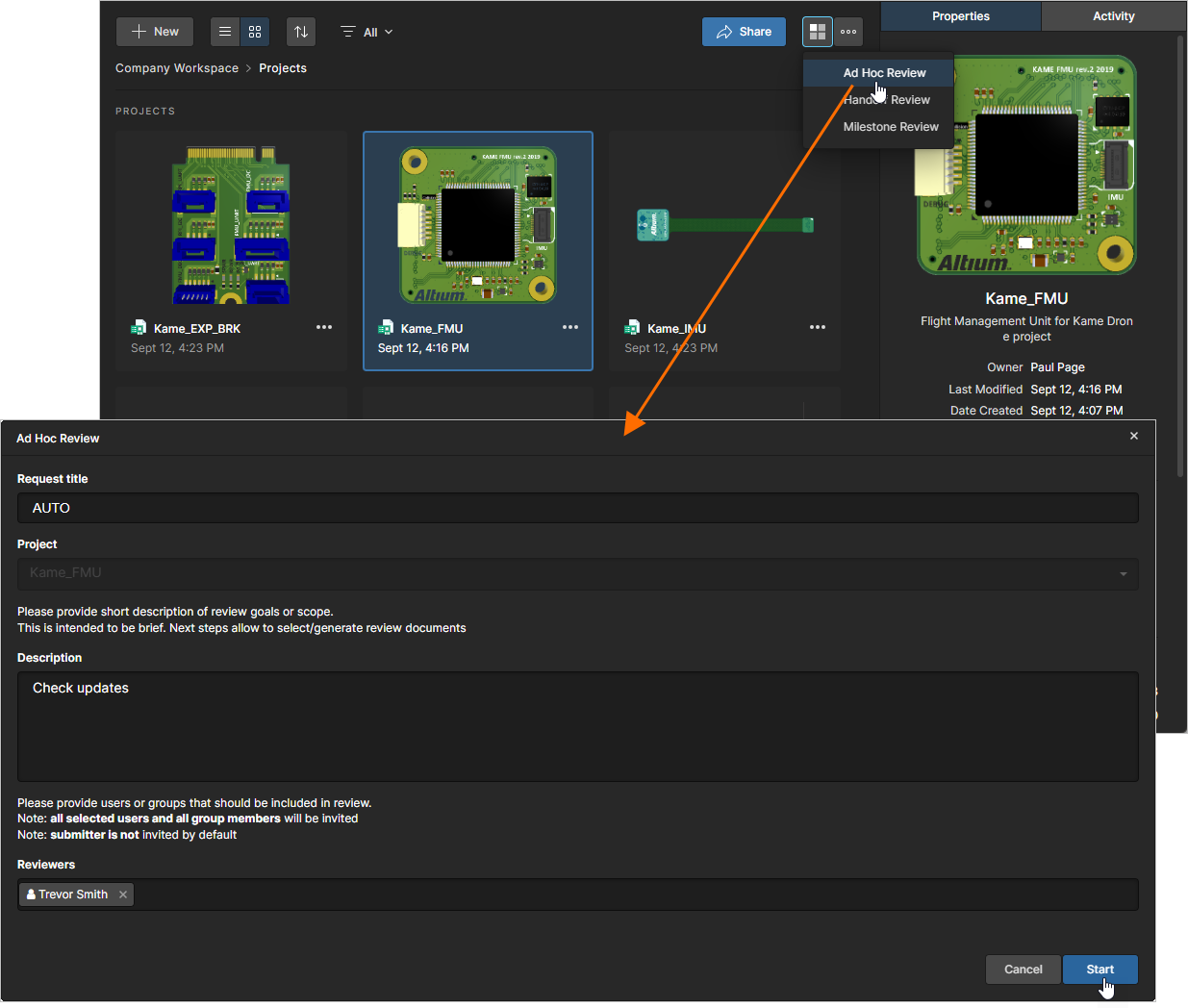
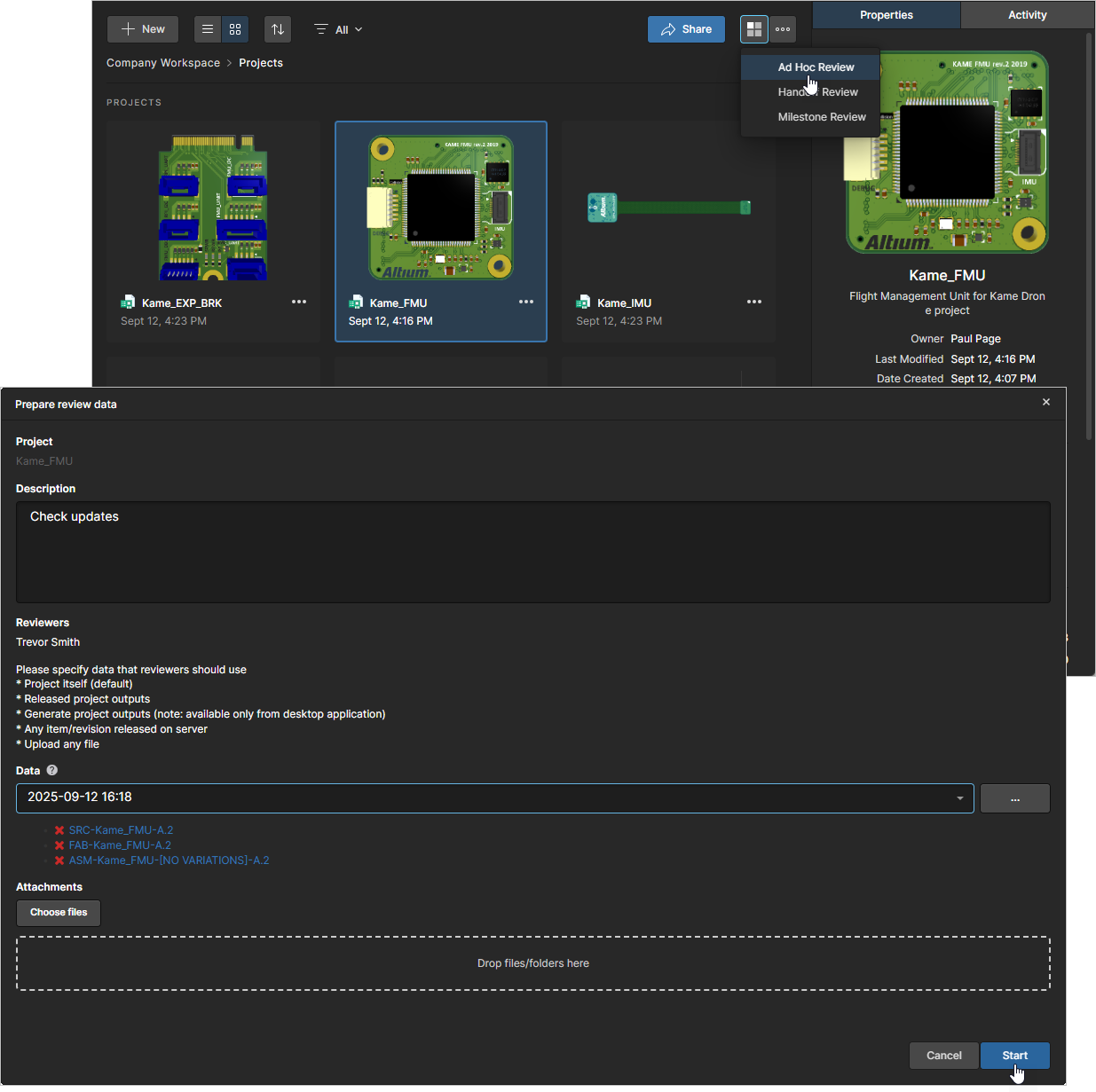
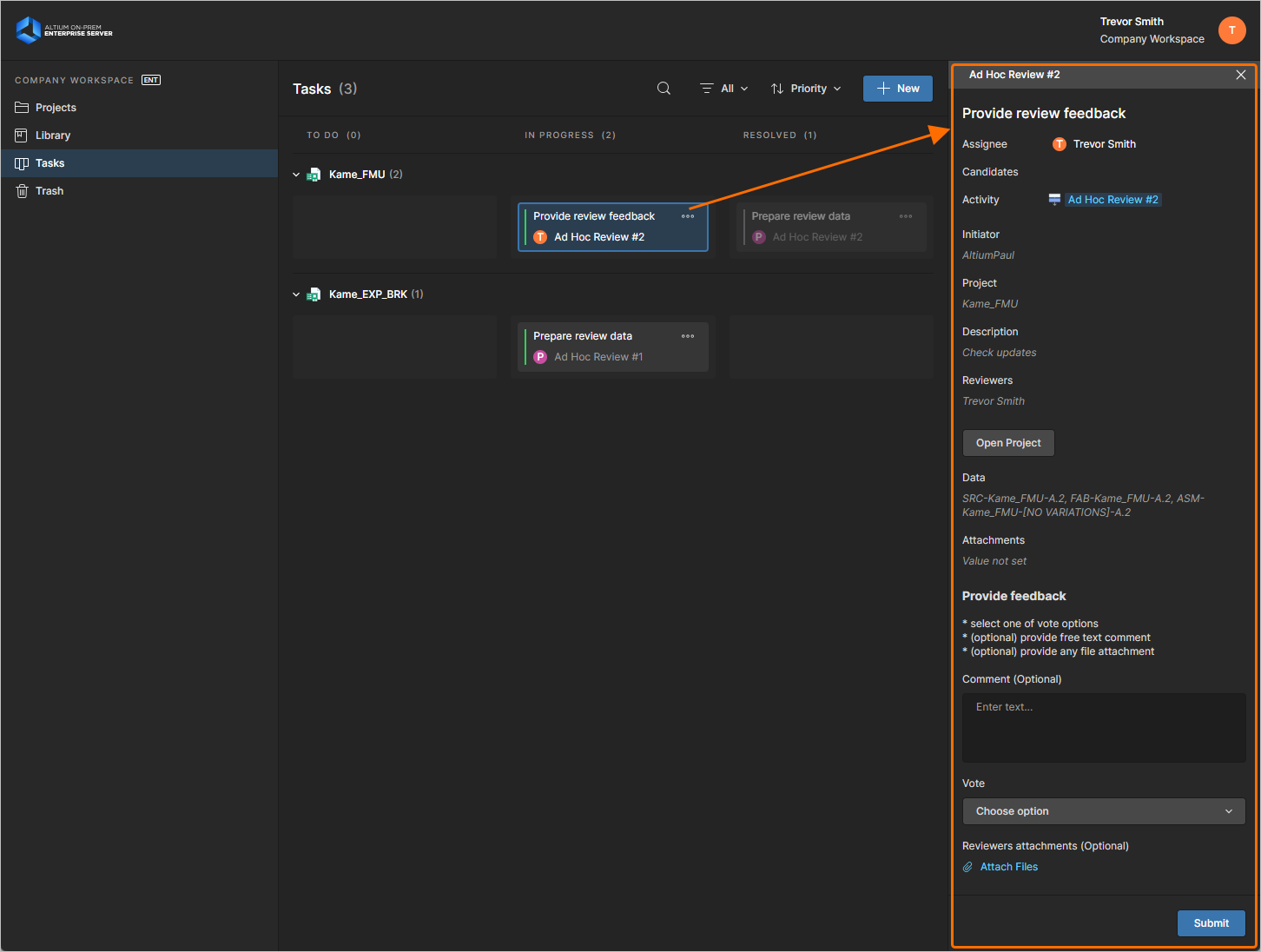
Anschließend werden Workflow-Aufgaben für den oder die Benutzer erstellt, die der Aktivität zugewiesen sind. Eine Aufgabe, die einen angemeldeten Benutzer betrifft, erscheint auf der Seite „Aufgaben“. Dort kann sie bearbeitet werden, um den Workflow in die nächste Phase zu überführen.
Beachten Sie, dass bei der Zuweisung einer Aktivität an eine Gruppe – beispielsweise Engineers – die zugehörige Aufgabe allen Mitgliedern dieser Gruppe sowie allen einzelnen Benutzern zur Verfügung steht, die der Aktivität zugewiesen wurden. In solchen Fällen kann jeder dieser Benutzer den Prüfschritt abschließen und das Ergebnis einreichen ( ).
Aufrufen der detaillierten Verwaltungsseite für das Projekt
Main page: Verwalten eines bestimmten Projekts
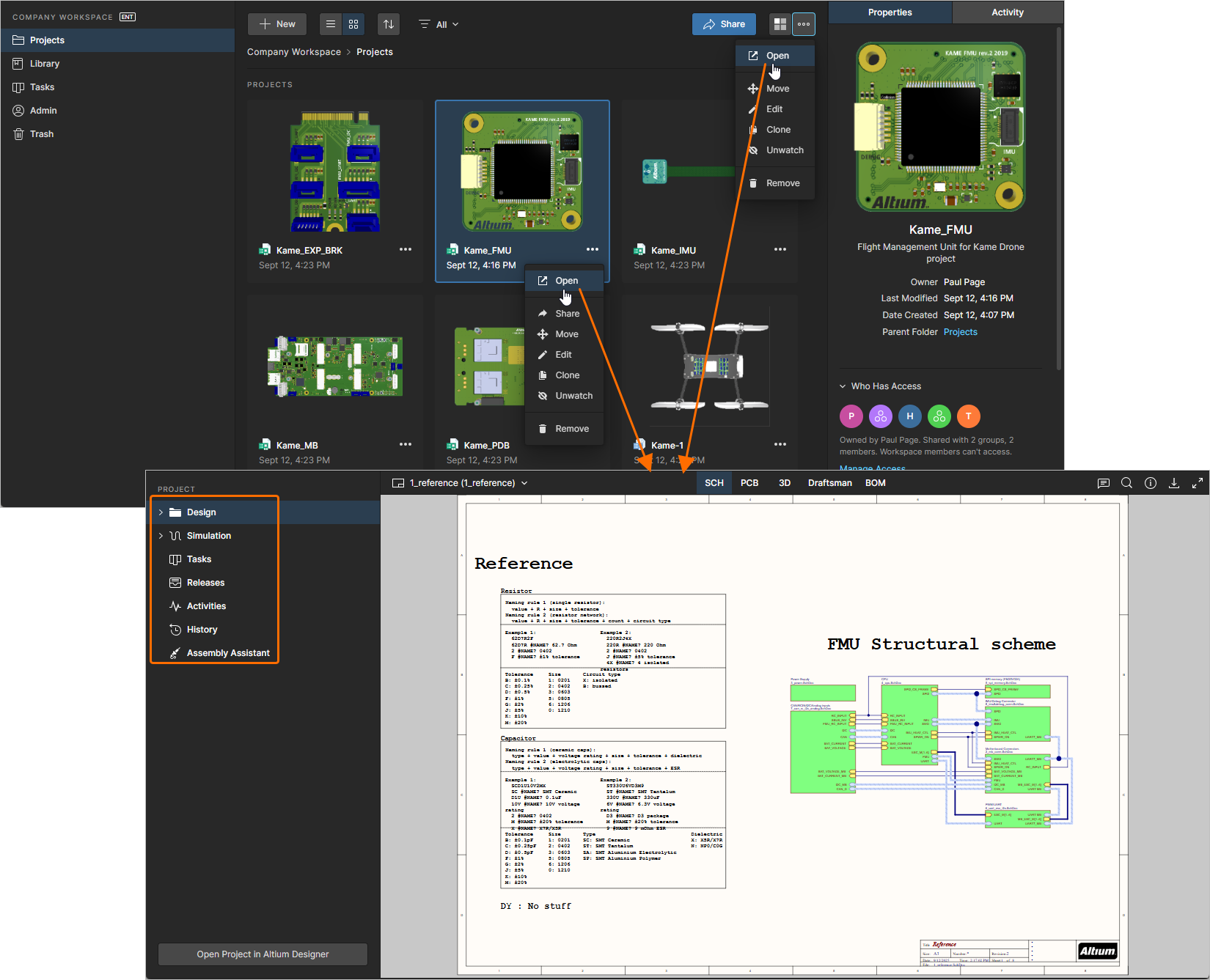
Der Workspace bietet eine erweiterte, fertigungsorientierte und CAD-zentrierte Ansicht des Projekts. Um diese zu öffnen, wählen Sie das gewünschte Projekt aus, klicken auf das Bedienelement oberhalb der Projektliste und wählen im zugehörigen Menü den Eintrag Open aus. Alternativ können Sie direkt auf den gewünschten Projekteintrag in der Liste doppelklicken.
Die detaillierte Verwaltungsseite für dieses Projekt wird in einem neuen Browser-Tab mit der CAD-zentrierten Oberfläche geöffnet, die eine Reihe von Ansichtsoptionen bietet:
-
Design – Quelldokumente des Projektdesigns anzeigen und darin navigieren, Eigenschaften von Designobjekten anzeigen und Kommentare zur Überprüfung hinzufügen. Die Ansicht verwendet die Web Viewer-Oberfläche, um Ihr Design in verschiedenen Daten-Unteransichten darzustellen. Diese Ansicht zeigt die neueste Version der Quellprojektdaten und nicht eine bestimmte Freigabe dieses Projekts. Sie kann daher als Ansicht des aktuellen Bearbeitungsstands (Work in Progress, WIP) betrachtet werden.
-
Simulation – ermöglicht es Ihnen, Ergebnisdateien von Schaltungssimulationen hochzuladen (per Drag & Drop), die dem aktuellen Projekt oder einer Projektfreigabe zugeordnet werden. Die Dateien werden dem Projekt als Anhänge hinzugefügt, sodass Mitglieder des Workspace Simulationsergebnisdokumente zum aktuell geöffneten Projekt einsehen und/oder herunterladen können. Weitere Informationen finden Sie unter Verwaltung eines bestimmten Projekts – Simulation.
-
Tasks – eine ablauforientierte Oberfläche anzeigen und damit interagieren, die alle Aufgaben (Aktivitätsaufträge) für das aktuelle Projekt darstellt.
-
Releases – Übersichtsinformationen zu allen Freigaben des aktuellen Projekts anzeigen, die jeweils in der Manufacturing Portal -Ansicht geöffnet werden können. Diese bietet wiederum Unteransichten für die Dateien des Freigabepakets, Designdokumente und Beschaffungsdaten der ausgewählten Freigabe.
-
Activities – aktive oder abgeschlossene Prozess-Workflow-Aktivitäten für das aktuelle Projekt anzeigen.
-
History – eine fortlaufende Zeitleiste wichtiger Ereignisse im Zusammenhang mit dem Projekt durchsuchen, darunter Erstellung, Commits, Freigaben und Klone. Jedes Mal, wenn ein unterstütztes Ereignis im Zusammenhang mit dem Projekt eintritt, wird es der Zeitleiste als eigene Kachel hinzugefügt. Dabei stehen gegebenenfalls verschiedene Aktionen zur Verfügung, beispielsweise Vergleiche von Designdaten.
-
Assembly – bietet Zugriff auf ein visuelles Werkzeug zur Leiterplattenbestückung, das auf der Interaktion zwischen Stücklisteneinträgen und ihren grafischen Entsprechungen basiert. Ein protokollierter, schrittweiser Prozess kann gestartet werden, der Sie durch die einzelnen Schritte der physischen Bestückung einer Leiterplatte führt.
Weitere Informationen finden Sie unter Verwaltung eines bestimmten Projekts.
Ein Projekt verschieben
Um ein Projekt in einen anderen übergeordneten Ordner innerhalb der Ordnerhierarchie zu verschieben, wählen Sie seinen Eintrag auf der Seite Projects aus, klicken oberhalb der Projekt-/Ordnerliste auf das Bedienelement und wählen im zugehörigen Menü den Eintrag Move .
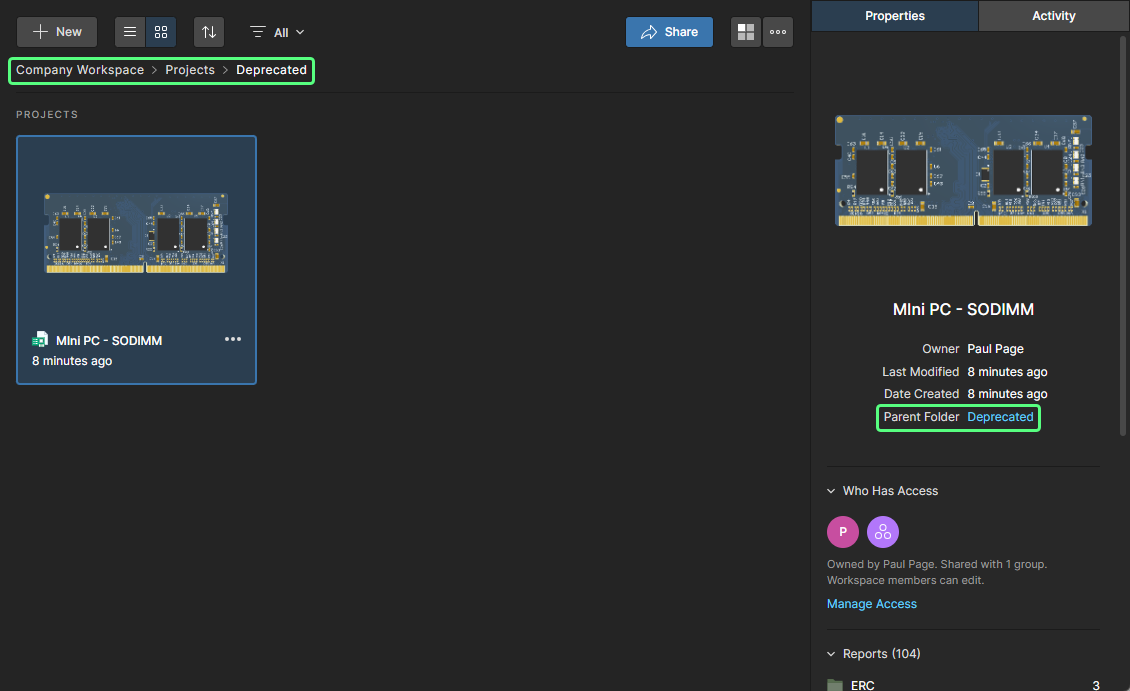
Das Fenster Move project wird geöffnet, in dem Sie den neuen übergeordneten Ordner auswählen können. Klicken Sie auf die Schaltfläche  , um das Verschieben auszuführen. Das Projekt wird in den ausgewählten Ordner verschoben, und Sie werden zu diesem Ordner weitergeleitet.
Ein Projekt bearbeiten
Um die Eigenschaften eines vorhandenen Projekts im Workspace zu bearbeiten, wählen Sie seinen Eintrag auf der Seite Projects aus, klicken oberhalb der Projektliste auf das Bedienelement und wählen im zugehörigen Menü den Eintrag Edit . Im daraufhin in der vereinfachten Ansicht geöffneten Fenster Edit Project können Sie die Projekteigenschaften Name und Description ändern.
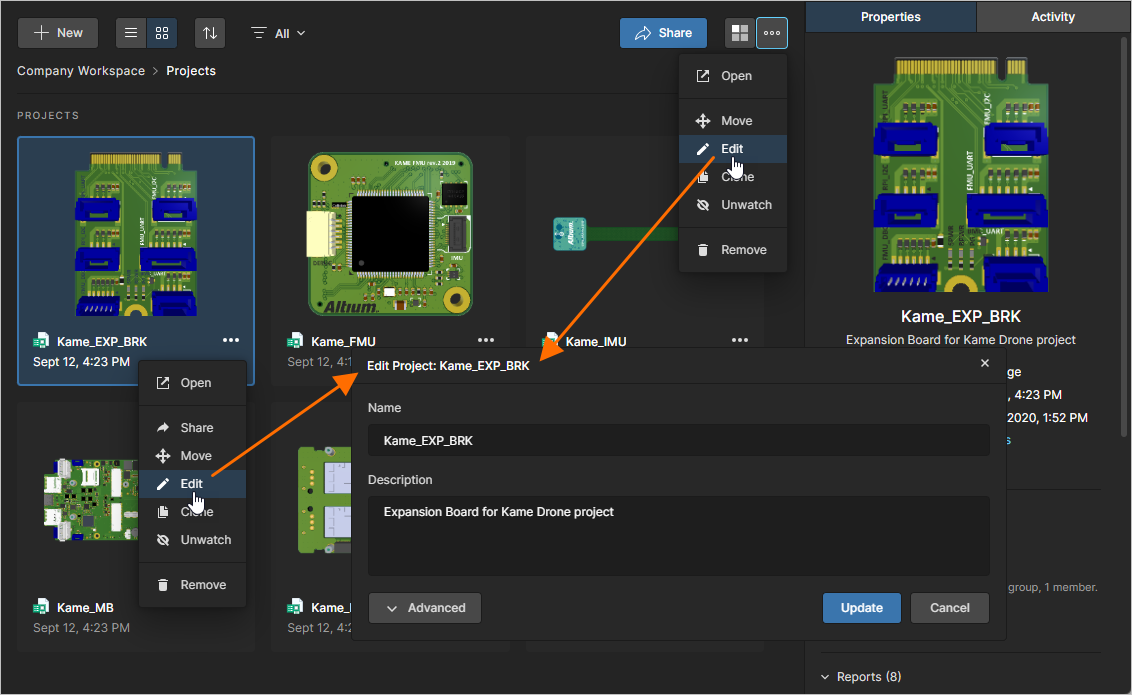 Sie können die Eigenschaften Name und Description eines Projekts jederzeit bearbeiten.
Klicken Sie im Fenster Project Editing auf die Schaltfläche  , um zusätzliche Eigenschaftsdaten anzuzeigen, die aus dem Projekt abgeleitet und mit diesem gespeichert werden. Wählen Sie das Bedienelement Parameters, um auf Parameter-Name/Wert-Paare zuzugreifen und diese hinzuzufügen (
 ), zu bearbeiten oder zu entfernen (
 ).
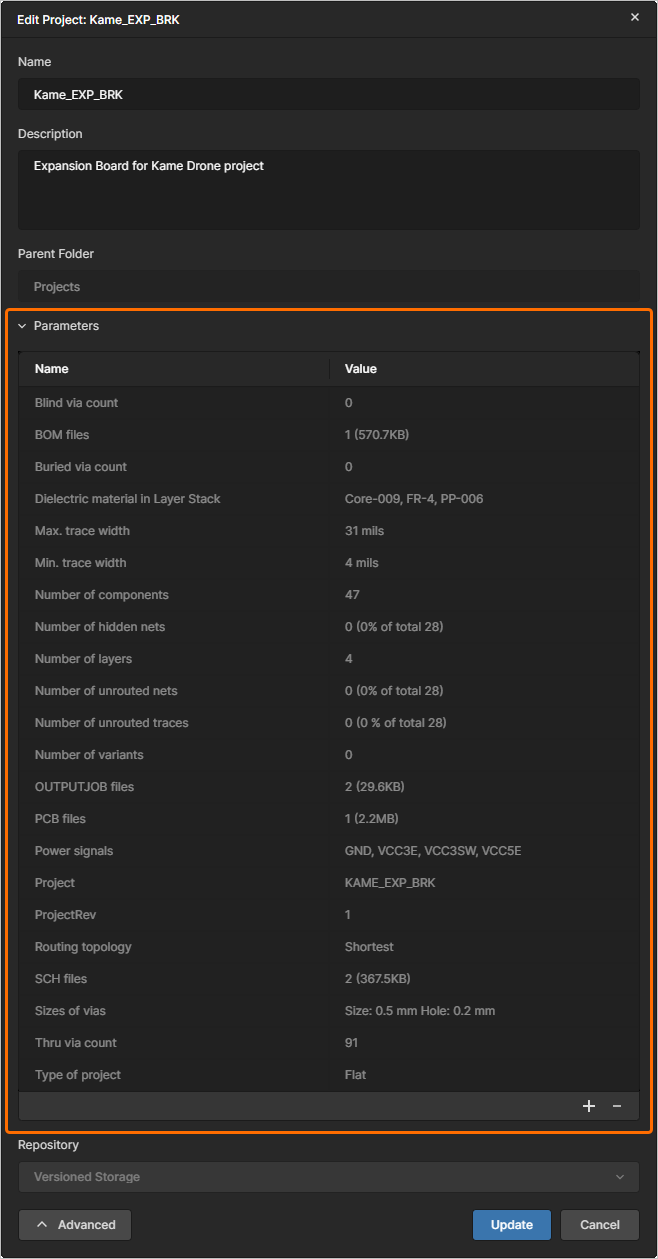
Klicken Sie auf die Schaltfläche  , um Ihre Änderungen zu bestätigen.
Ein Projekt klonen
Um ein vorhandenes Projekt zu klonen (eine Kopie davon zu erstellen), wählen Sie seinen Eintrag auf der Seite Projects aus, klicken oberhalb der Projektliste auf das Bedienelement und wählen im zugehörigen Menü den Eintrag Clone . Das Fenster Clone Project wird geöffnet.
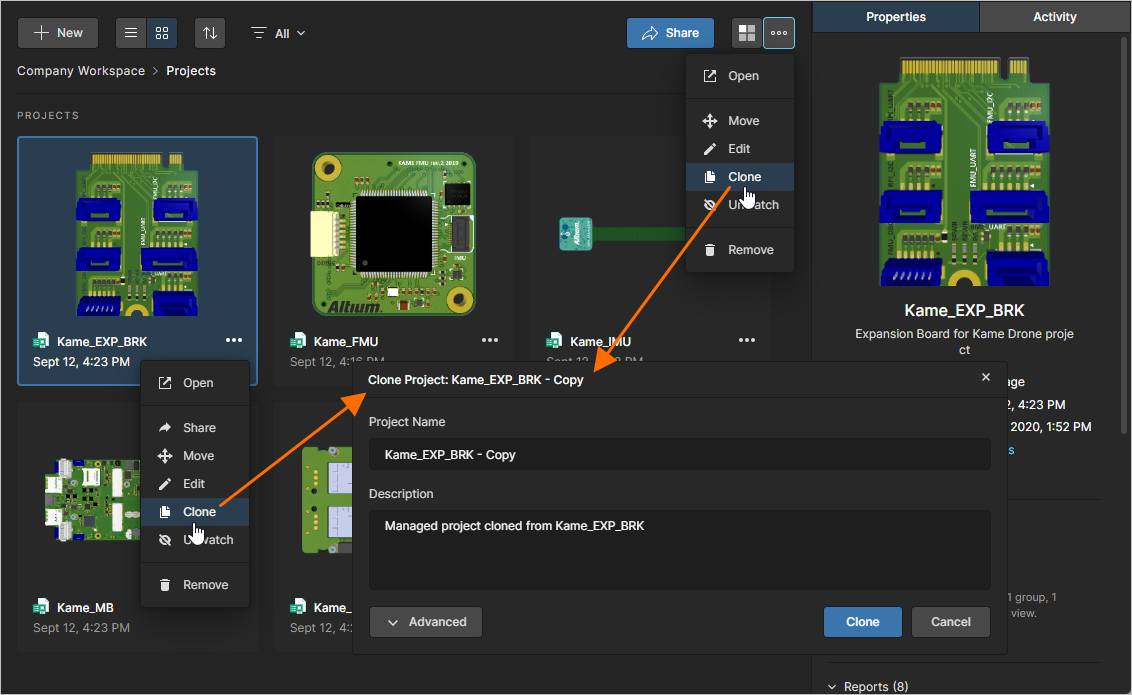
Sie können ein Projekt klonen, um eine identische Kopie einschließlich seiner Arbeitsdateien zu erstellen.
Geben Sie im Fenster Clone Project einen Namen für das Projekt und optional eine Beschreibung an. Standardmäßig wird der ursprüngliche Projektname mit dem Suffix – Copy verwendet und eine Standardbeschreibung vorausgefüllt.
Klicken Sie auf die Schaltfläche , um auf das Feld Parent Folder zuzugreifen. Standardmäßig ist hier der Ordner eingestellt, in dem sich das Quellprojekt befindet. Klicken Sie auf den Link Change rechts neben dem Feld, um auf die Ordnerstruktur des Workspace zuzugreifen und einen anderen Ordner zum Speichern des geklonten Projekts auszuwählen. Bei Bedarf können Sie Projekte in einer Hierarchie von Unterordnern organisieren. Weitere Informationen finden Sie im Abschnitt Erstellen einer Hierarchie von Projektordnern.
Nachdem Sie die Felder wie gewünscht eingestellt haben, klicken Sie auf die Schaltfläche  . Das ursprüngliche Projekt wird zusammen mit seinen zugehörigen Dateien und Daten geklont (dupliziert) und als neuer Projekteintrag zur Auflistung auf der Seite Projects hinzugefügt (im ausgewählten übergeordneten Ordner). Da es sich bei dem erstellten Klon praktisch um ein neues Projekt handelt, werden seine Berechtigungen auf die gleiche Weise festgelegt wie beim Erstellen (oder Hochladen) eines neuen Projekts – das heißt, die Berechtigungen werden standardmäßig vom übergeordneten Ordner geerbt, und der Benutzer, der den Klon erstellt hat, ist der Eigentümer. Weitere Informationen finden Sie auch unter Verwalten von Berechtigungen zur Projekterstellung.
Entfernen eines Projekts
Related page: Papierkorb
Um ein vorhandenes Projekt aus dem Workspace zu entfernen (zu löschen), wählen Sie seinen Eintrag auf der Seite Projects aus, klicken Sie auf das Bedienelement oberhalb der Projektauflistung oder auf das Bedienelement innerhalb der Projektkachel und wählen Sie im zugehörigen Menü den Eintrag Remove . Wenn die Seite Projects in der Listenansicht angezeigt wird, klicken Sie ganz rechts im Eintrag des gewünschten Projekts auf das Bedienelement und wählen Sie im zugehörigen Menü den Befehl Remove.
Im anschließend angezeigten Fenster Remove <project> werden alle mit dem Projekt verknüpften Elemente aufgeführt, z. B. zugehörige Freigaben, die ebenfalls entfernt werden. Wählen Sie die Option Show details, um die Freigabeansicht des Projekts zu öffnen und die zugehörigen Freigaben zu prüfen. Wenn dem Projekt keine Freigaben zugeordnet sind, wird ein vereinfachtes Fenster Remove angezeigt (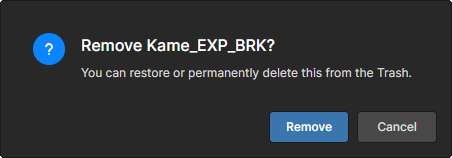 ).
Beim Entfernen eines Workspace-Projekts handelt es sich tatsächlich um ein „vorläufiges Löschen“, bei dem das Projekt und alle zugehörigen Elemente in den Bereich Trash des Workspace verschoben werden. Bestätigen Sie den Entfernungsvorgang über die Schaltfläche im Fenster Remove <project>.
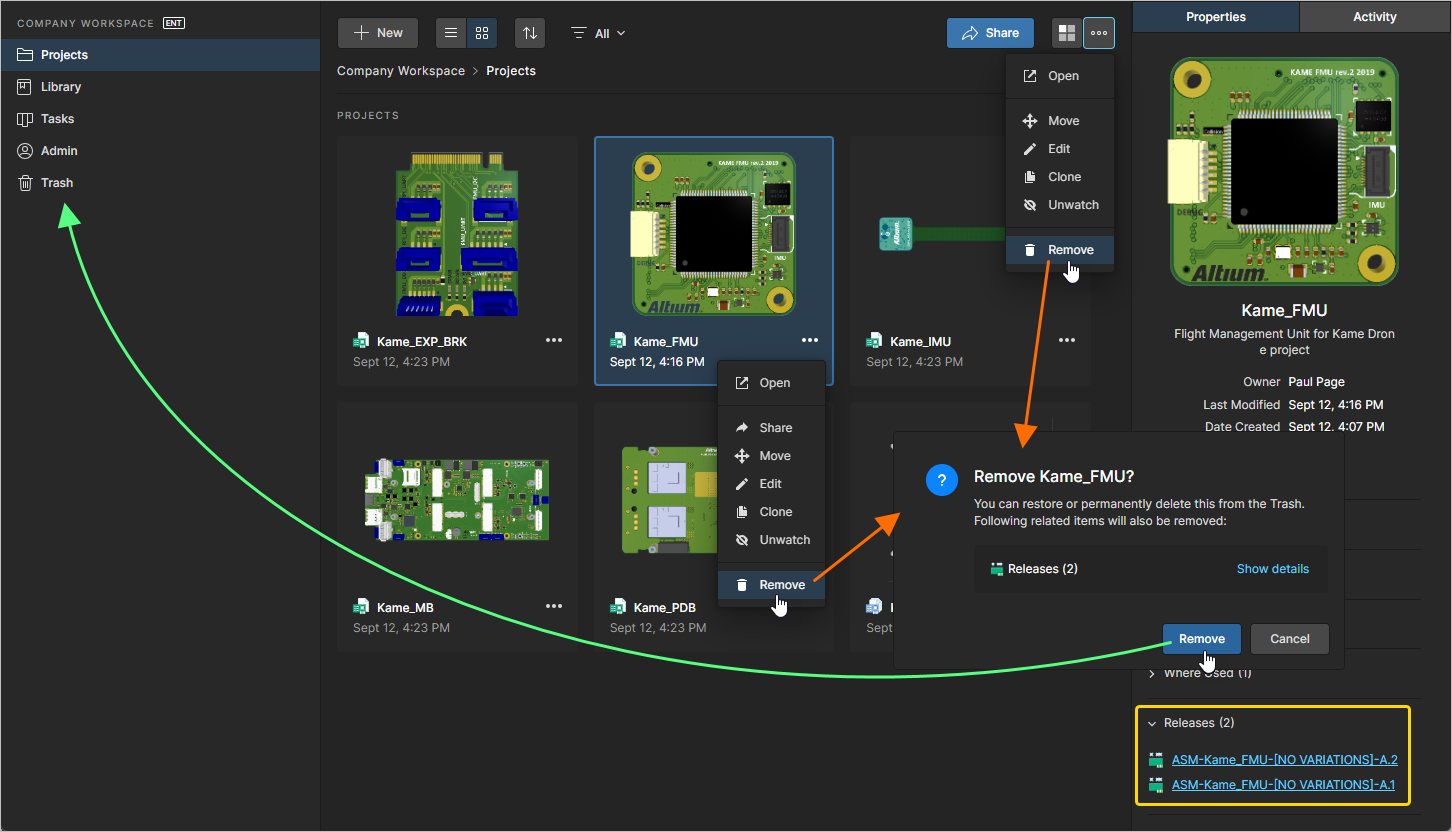
Nach Abschluss des Entfernungsvorgangs wird der Projekteintrag aus der Hauptauflistung der Projekte entfernt. In Altium Designer ist Ihre lokale Arbeitskopie von dieser Aktion nicht betroffen, Sie können jedoch keine Änderungen mehr im Workspace speichern. Sie können die lokale Arbeitskopie schließen und erneut öffnen, um auf eine Reihe vorgeschlagener Aktionen zuzugreifen, da das lokale Projekt nun auf ein VCS-Repository verweist, das nicht mehr existiert.
Alle auf diese Weise entfernten Projekte finden Sie auf der Seite Trash der Benutzeroberfläche. Beachten Sie, dass Sie nur Projekte (und auch alle anderen Elemente) anzeigen können, die Sie selbst vorläufig gelöscht haben. Administratoren können den gesamten Inhalt der Seite Trash sehen – also alle vorläufig gelöschten Elemente.
Folgendes ist bei einem vorläufig gelöschten Projekt zu beachten:
-
Das Projekt kann weder in Ihrer Designsoftware noch über die Weboberfläche geöffnet oder durchsucht werden.
-
Wenn Sie Elemente durchsuchen, die in einem Projekt verwendet wurden, zeigt der Verwendungsnachweis für das Projekt an, dass es entfernt wurde.
-
Ein Projekt kann auf der Seite Trash nur vom Eigentümer des Projekts oder von einem Workspace-Administrator wiederhergestellt oder dauerhaft gelöscht werden.
 KI-lokalisiert