
Privater Lizenzdienst
Auf einen Blick
- Lernen Sie die Unterschiede zwischen den Modi „No PLS“, „Local PLS“ und „External PLS“ kennen.
- Erfahren Sie, wie Sie Lizenzen beziehen und zuweisen – einschließlich der Optionen für Offline-Umgebungen.
- Entdecken Sie Funktionen für die Lizenzausleihe, das Roaming und die Nutzungsberichterstattung, mit denen Sie die verfügbaren Lizenzplätze verwalten können.
Für Unternehmen, deren Altium Designer-Installationen offline bleiben müssen – also vom Internet getrennt –, lassen sich der Komfort und die Flexibilität einer bedarfsorientierten Softwarelizenzierung über einen lokalen Altium Private License Service statt über den cloudbasierten Altium Licensing Service bereitstellen.
Der dedizierte Private License Service (PLS) wird auf einem mit dem LAN/WAN des Unternehmens verbundenen PC eingerichtet. Ein Administrator konfiguriert ihn so, dass er die Altium-Lizenzen des Unternehmens lokal bezieht und sie anschließend den Altium Designer-Installationen nach Bedarf bereitstellt.
Ähnlich wie bei der Nutzung einer Lizenz aus dem Altium License Service-Portal kann die Software einen Lizenzplatz (eine Instanz) einer vom PLS gehosteten Altium Designer-Lizenz während der Nutzung „ausleihen“ und anschließend wieder „freigeben“ (an den Pool verfügbarer Lizenzen zurückgeben), wenn er nicht mehr benötigt wird. Mit dem Altium PLS können Lizenzen auch im Roaming-Modus bereitgestellt werden. Dabei wird der Lizenzplatz für einen festgelegten Zeitraum an den Zielrechner ausgeliehen. So kann der PC, auf dem Altium Designer ausgeführt wird, beispielsweise ein Laptop, unabhängig vom Netzwerk mobil genutzt werden.
Ein PLS bietet Unternehmen mit mehreren Altium Designer-Installationen die erforderliche Flexibilität. Ein weiterer Vorteil ist, dass sich die Nutzung von Lizenzen und Lizenzplätzen über einen zentralen Altium Private License Service konfigurieren, überwachen und steuern lässt. Dieser wird wiederum in einem lokalen LAN/WAN gehostet, das vom Internet getrennt sein kann.
Bisher war der Altium Private License Service (PLS) als eigenständige Anwendung (Private License Server (14.0.0.34)) verfügbar, die als Windows-Dienst auf dem Hostrechner installiert wird. Um den heutigen Anforderungen an eine anspruchsvollere Softwarelizenzverwaltung gerecht zu werden, bieten die aktuellen Versionen des Enterprise Server eine erweiterte und vereinfachte Implementierung des PLS als Bestandteil der Serverinstallation. Der Enterprise Server Private License Service unterstützt mehrere Betriebsmodi, lässt sich als zentraler oder lokaler Lizenzdienst konfigurieren und kann sowohl Altium Designer- als auch Altium-Serverlizenzen über das lokale Netzwerk bereitstellen – und vieles mehr.
Sofern noch nicht geschehen, besteht der erste Schritt zur Nutzung des Enterprise Server-PLS darin, den Enterprise Server zu installieren und zu lizenzieren.
Siehe Installation des Enterprise Server
Lizenzierung des Enterprise Server
Die Funktionen des Enterprise Server, einschließlich seines Private License Service (PLS), stehen zur Verfügung, sobald der Enterprise Server selbst durch Hinzufügen einer geeigneten Altium Enterprise Server-Lizenz lizenziert wurde. Damit sich Benutzer über Altium Designer beim Enterprise Server anmelden können, ist außerdem eine gültige Altium Enterprise Server CAL-Lizenz (Client Access License) erforderlich.
Der Enterprise Server bietet eine flexible Methode zur Selbstlizenzierung, mit der Altium-Lizenzen hinzugefügt oder bezogen werden können. Diese ist über die Seite Licenses (Admin – Licenses) der Browseroberfläche des Enterprise Server-Workspace verfügbar. Sie stellt die Verbindung zum Altium-Lizenzierungsportal ( ) her, über das die Altium-Lizenzen Ihres Unternehmens lokal bezogen werden können.

Drei Registerkarten stehen zur Verfügung:
-
Licenses – listet alle derzeit verfügbaren Lizenzen auf. Für die eigentliche Lizenzierung des Enterprise Server werden mindestens zwei Lizenzen benötigt (Altium Enterprise Server und Altium Enterprise Server CAL). Weitere Lizenzen können hinzugefügt werden, um sie über den PLS bereitzustellen. Lizenzen können entweder From cloud (Auswahl aus einer Liste der für Ihr Unternehmen im Altium-Portal verfügbaren Lizenzen) oder From file (Import vorhandener
alf-Lizenzdateien vom Datenträger) bezogen werden. - Groups – ermöglicht die Zuweisung von Lizenzen an Benutzergruppen. Im Modus Local PLS kann der Enterprise Server-PLS gezielt Softwarelizenzen anbieten, die einer bestimmten Gruppe zugewiesen wurden. Standardmäßig werden alle vom Enterprise Server bezogenen Lizenzen der Gruppe All Users zugewiesen, sofern nichts anderes angegeben ist. Sie stehen somit jedem Benutzer zur Verfügung, der eine Verbindung zum PLS herstellt.
- Reports – bietet verschiedene Funktionen zur Überwachung der Lizenznutzung und zur Berichterstellung, mit denen sich die Nutzung von Lizenzen innerhalb eines Unternehmens überprüfen lässt. Dies ist beim Private License Service besonders nützlich: Anhand der Berichtsdaten können Sie sicherstellen, dass die verfügbaren Lizenzplätze optimal genutzt werden, den künftigen Lizenzbedarf abschätzen und die Nutzung durch einzelne Benutzer ermitteln. Über entsprechende Unterregisterkarten stehen verschiedene Berichtsoptionen zur Verfügung. Je nachdem, welche Informationen für einen Bericht benötigt werden, können die zugehörigen Berichtsfilter angewendet werden, um die Ergebnisse auf bestimmte Lizenzen, Gruppen, Benutzer und Zeiträume einzugrenzen. Für Verwaltungs- und Abrechnungszwecke lässt sich der aktuelle Bericht außerdem im CSV-Format auf einen Datenträger exportieren. Dieses Format ist mit Microsoft Excel und anderen Tabellenkalkulationsprogrammen kompatibel.
Ausführliche Informationen zum Beziehen und Konfigurieren von Lizenzen im Enterprise Server finden Sie unter Lizenzierung des Enterprise Server.
Zusammenfassend lassen sich der Enterprise Server und seine Clientverbindungen auf folgende Weise lizenzieren:
-
Beziehen von Server- und Clientzugriffslizenzen (CAL) über das Onlineportal des Altium License Service. Hierzu wird die oben beschriebene Option From cloud verwendet. Melden Sie sich von der Browseroberfläche des Enterprise Server-Workspace ab und anschließend wieder an, um die neu lizenzierten Funktionen zu aktivieren.
Beachten Sie, dass keine CAL-Lizenz erforderlich ist, wenn Benutzer nicht auf den Enterprise Server zugreifen werden – das heißt, wenn der Server ausschließlich als Lizenzserver verwendet wird.
-
Herstellen einer Verbindung zum PLS-Dienst auf einem anderen Altium-Server (beispielsweise einem zentralen Lizenzdienst), der bezogene Altium Enterprise Server-Lizenzen mit verfügbaren Lizenzplätzen anbietet.
Einzelheiten zu dieser Lizenzierungsoption finden Sie weiter unten unter Externer PLS-Modus.
-
Importieren vorhandener
alf-Lizenzdateien vom Datenträger.Hierzu wird die Option From file verwendet. Damit werden praktisch Serverlizenzen „bezogen“, die Ihnen bereits lokal vorliegen. Melden Sie sich von der Browseroberfläche des Workspace ab und anschließend wieder an, um die neu lizenzierten Funktionen zu aktivieren. Handelt es sich um Mehrplatzlizenzen, können diese über das Netzwerk bereitgestellt werden, um weitere kompatible Software zu lizenzieren.
Informationen zum Beziehen von Lizenzdateien über das Unternehmens-Dashboard finden Sie unter Beziehen von Lizenzdateien.
Zusätzliche Lizenzen beziehen
Nachdem der Enterprise Server erfolgreich über die Cloud oder mit vorhandenen Lizenzdateien lizenziert wurde, kann der Private License Service für die Bereitstellung von Lizenzen über das lokale Netzwerk konfiguriert werden. Zusätzliche Altium Designer-Lizenzen, die Ihr Unternehmen erworben hat, können über die Seite License Manager der Browseroberfläche des Workspace bezogen werden – Admin – Licenses.
Um dem Enterprise Server eine Lizenz hinzuzufügen, klicken Sie auf die Schaltfläche und wählen Sie wie zuvor die Cloud- oder Dateioption aus. Beachten Sie, dass Lizenzen sowohl gesammelt als auch einzeln bezogen werden können. Wählen Sie über die Kontrollkästchen in der Liste Add license aus, welche Lizenzen der Enterprise Server beziehen soll.

Neu bezogene Lizenzen werden anschließend in der Liste Licenses des Servers aufgeführt. Lizenzen werden standardmäßig der Gruppe „All Users“ zugewiesen (sofern diese Option nicht deaktiviert wurde) und stehen damit allen registrierten Workspace-Benutzern zur Verfügung. Dies können Sie auf der Seite License Edit überprüfen, die Sie durch Klicken auf die Schaltfläche  beim jeweiligen Lizenzeintrag öffnen.

 Schaltfläche, die einem Lizenzeintrag zugeordnet ist. Wenn der Rechner, auf dem der Enterprise Server installiert ist, keinen Internetzugang hat, kann alternativ ein Gruppenadministrator oder Lizenzadministrator Ihres Unternehmenskontos die Lizenzdatei über das Company Dashboard aktivieren (
 Schaltfläche, die einem Lizenzeintrag zugeordnet ist). Eine neu aktivierte Lizenzdatei kann anschließend hinzugefügt werden, indem Sie
Lizenzdienst konfigurieren
Nachdem der Enterprise Server installiert und lizenziert wurde (wie oben beschrieben), können erworbene Lizenzen über den Private License Service (PLS) des Servers im Hostnetzwerk bereitgestellt werden. Um bei der Bereitstellung von Lizenzen für netzwerkbasierte Clients (Altium Designer und andere Serverinstallationen) maximale Flexibilität zu bieten, kann der PLS in verschiedenen Betriebsmodi konfiguriert und verwendet werden. Diese sind im Folgenden zusammengefasst:
- Modus „Kein PLS“ – die Standardkonfiguration des Enterprise Servers, bei der die erworbenen Lizenzen nicht im Netzwerk bereitgestellt werden.
- Modus „Lokaler PLS“ – erworbene Altium-Lizenzen werden über den (lokalen) PLS-Dienst des Servers im Netzwerk bereitgestellt.
- Modus „Externer PLS“ – der Enterprise Server verbindet sich mit einem external PLS (beispielsweise dem PLS eines entfernten Altium-Servers, der als zentraler Lizenzdienst eingerichtet wurde) und verwendet diesen anstelle seiner eigenen Lizenzierung. Der externe Lizenzdienst kann auf einem Altium Infrastructure Server (AIS) oder einem anderen Enterprise Server basieren.
► Eine praxisorientierte Zusammenfassung der einzelnen Modi finden Sie in der Tabelle Vergleich der PLS-Modi des Enterprise Servers.
Zur Erinnerung: Bevor Sie den PLS des Servers in einem seiner Modi verwenden, muss der Enterprise Server so konfiguriert werden, dass er eine Verbindung zum Portal des Altium-Lizenzdienstes herstellt und sich dort anmeldet, damit die von Ihrem Unternehmen erworbenen Lizenzen abgerufen werden können. Nach Abschluss dieses Vorgangs kann er offline betrieben werden. Alternativ können alle erforderlichen Lizenzen über das Company Dashboard oder über einen separaten Altium-Server mit Internetverbindung bezogen und anschließend als einzelne Lizenzdateien auf den lokalen Enterprise Server übertragen werden.
Die bezogenen Lizenzen, beispielsweise Altium Server- und Verbindungslizenzen (CAL) oder Altium Designer-Lizenzen, können dann vom PLS über das lokale Netzwerk bereitgestellt werden.
Modus „Kein PLS“
Wie der Name bereits andeutet, entspricht der Modus No PLS des Enterprise Servers im Wesentlichen der Standardkonfiguration des Servers, in der der PLS nicht aktiviert ist.
In diesem Modus werden daher keine Altium-Lizenzen über das Netzwerk angeboten. Lizenzen können jedoch weiterhin über das Portal des Altium-Lizenzdienstes bezogen werden. Diese Funktion ermöglicht es dem Enterprise Server, sich mithilfe bezogener Lizenzen oder importierter alf Lizenzdateien „selbst“ zu lizenzieren. Diese Möglichkeiten bestehen zusätzlich zur bisherigen Methode, Lizenzdateien im Stammordner der Installation abzulegen.
Um diesen Modus auszuwählen, aktivieren Sie die Option No PLS auf der Seite License Manager in der Browseroberfläche des Workspace – Admin – Settings – License manager.

Die Option Automatically create assignment for All Users group erzwingt die Zuordnung neu bezogener Lizenzen zur Standardgruppe All Users. Die Zuordnung der Lizenzen wirkt sich auf deren Verfügbarkeit für Gruppen aus, wenn sie vom PLS über das Netzwerk bereitgestellt werden, wie nachfolgend beschrieben. Klicken Sie auf  , um Änderungen an den Einstellungen zu bestätigen.
Modus „Lokaler PLS“
In dieser PLS-Konfiguration des Servers werden Lizenzen für Altium Designer- und Serverinstallationen im Netzwerk bereitgestellt. Der Enterprise Server wird wie gewohnt über bezogene Lizenzen oder alf Lizenzdateien lizenziert.

Der PLS stellt einer Altium Designer-Installation (Client) im Netzwerk Lizenzen bereit, wenn sich der Benutzer beim Enterprise Server anmeldet.
Um in diesen Modus zu wechseln, wählen Sie die Option Local PLS auf der Seite License Manager in der Browseroberfläche des Workspace – Admin – Settings – License manager.

Bei der Konfiguration des Modus „Kein PLS“ wirkt sich der Authentifizierungsmodus direkt darauf aus, wie Lizenzen für Clientinstallationen im Netzwerk bereitgestellt werden – Einzelheiten finden Sie weiter unten.
Der PLS stellt Altium Designer Lizenzen zur Verfügung, wenn sich der Benutzer beim Enterprise Server anmeldet. Serverlizenzen werden für andere Server im Netzwerk verfügbar, wenn sich der PLS des Enterprise Servers im Sicherheitsmodus „Keine Authentifizierung“ befindet (siehe Optionen unten).
Der Modus „Lokaler PLS“ bietet zusätzliche Einstellungen, die bestimmen, welchen Benutzern bestimmte Altium Designer-Lizenzen angeboten werden (festgelegt durch Benutzergruppen) und wie lange eine Lizenz bei Nichtverwendung ausgeliehen bleibt. Klicken Sie auf , um Änderungen an den Einstellungen zu bestätigen.
Einstellungen für den lokalen PLS
Authentifizierungsmodi des Lizenzmanagers
Der Authentifizierungsmodus des Server-PLS kann auf Server Session oder No Authentication eingestellt werden, je nachdem, wie Sie Lizenzen für Netzwerkclients (Altium Designer und Server) bereitstellen möchten. Treffen Sie Ihre Auswahl über das Dropdown-Menü License Manager Authentication.
Server Session:
Der aktuellen Client-Verbindungssitzung wird Zugriff auf Lizenzen gewährt. Eine Sitzung wird durch die Anmeldung beim Enterprise Server Workspace aus Altium Designer heraus gestartet. Dies ist der Standard-PLS-Modus des Servers, in dem der Lizenzzugriff an eine Enterprise Server-Sitzung gebunden ist. Wählen Sie im Hauptmenü Admin – Sessions, um die aktuellen Verbindungssitzungen anzuzeigen und zu verwalten.
Da die PLS-Verbindung in diesem Sicherheitsmodus durch eine aktive Sitzung verifiziert wird, können andere Server im Netzwerk (die sich nicht anmelden) und die interne Verbindung über die PLS-Einrichtung in Altium Designer nicht auf Lizenzen zugreifen. Lizenzen sind verfügbar, wenn sich ein Benutzer aus Altium Designer heraus beim Enterprise Server anmeldet.
No Authentication:
Jeder Verbindung zum Server-PLS wird Zugriff auf verfügbare Lizenzen gewährt. Dieser weniger restriktive Modus kann für den Lizenzzugriff verwendet werden, wenn sich Altium Designer-Benutzer nicht beim Enterprise Server Workspace anmelden oder wenn der Enterprise Server in einer Konfiguration mit mehreren Servern als zentraler Private License Service (Lizenzserver) eingerichtet ist.

- Da PLS-Verbindungen nicht an eine Serversitzung (Anmeldung) gebunden sind, können andere Netzwerkserver in diesem Modus auf verfügbare Enterprise Server-Lizenzen zugreifen. Die anderen Server müssen auf den Modus External PLS eingestellt sein, wobei ihre Option „Lokale Lizenzierung“ deaktiviert sein muss, damit die Lizenz des entfernten Servers verwendet wird.
- Da PLS-Verbindungen nicht durch eine Serversitzung verifiziert werden, kann Altium Designer über seine interne PLS-Verbindung direkt auf Lizenzen zugreifen – Setup private license server auf der Seite License Management (wie bereits für den Zugriff auf PLS 1.0 verwendet). Weitere Informationen finden Sie weiter unten unter Lizenzierung ohne Serveranmeldung.
- Wenn sich ein Benutzer bei einem Serverkonto anmeldet, erstellt der PLS einen neuen Benutzer mit einem Namen, der diesem Konto entspricht, in der Form
user_name server_name. Der Benutzer hat nur Zugriff auf die Lizenzen, die diesem generierten Benutzerkonto zugeordnet sind – abhängig von seiner anschließend zugewiesenen Gruppenmitgliedschaft. Diese Aktion kann durch Deaktivieren von Automatic user creation option unterbunden werden (siehe unten).
Automatische Benutzererstellung (Modus „Keine Authentifizierung“)
Wenn diese Option aktiviert ist (Standardeinstellung), generiert der Enterprise Server PLS automatisch ein Benutzerkonto, das dem Konto für die Serveranmeldung entspricht. Wenn sich ein Benutzer beispielsweise mit dem registrierten Benutzerkonto Trevor beim Server LicenseServer anmeldet, erstellt der PLS automatisch einen Benutzer namens Trevor LicenseServer (user_name server_name) – dies ist der „aktive“ Name, der für die Gruppenmitgliedschaft und somit zur Festlegung der Lizenzverteilung verwendet werden sollte. Weitere Informationen finden Sie unten unter Automatische Benutzersynchronisierung.
Wenn die Option Automatic user creation deaktiviert ist, kann das Serverbenutzerkonto (Trevor) keine Verbindung zum PLS (und damit zu den verfügbaren Lizenzen) herstellen, sofern das entsprechende Konto user_name server_name nicht bereits vorhanden ist. In den meisten Fällen sollte diese Option aktiviert sein. Eine Ausnahme könnte vorliegen, wenn der Serveradministrator vorab festlegen möchte, welche Enterprise Server-Benutzerkonten im Modus No Authentication für die Verbindung zum Server verwendet werden dürfen.
Darüber hinaus generiert der Enterprise Server PLS automatisch ein Benutzerkonto (mit dem Windows-Kontonamen des Benutzers), wenn ein Benutzer über die Funktion Setup Private License Server in Altium Designer eine Verbindung herstellt, anstatt sich beim Enterprise Server anzumelden. Beachten Sie, dass der generierte Benutzername ein anderes Format hat als das unmittelbar oben beschriebene. Siehe unten unter Lizenzierung ohne Serveranmeldung.
► Eine Übersichtstabelle der Typen von Serverbenutzerprofilen finden Sie im Abschnitt Vorhandener Benutzer.
Zeitlimit für die Rückgabe eines Lizenzplatzes
Die Option Seat return timeout interval dient dazu, den Ablauf einer ausgeliehenen Lizenz zu erzwingen, wenn Altium Designer dem PLS über die angegebene Anzahl von Stunden nicht geantwortet hat.
Der PLS fragt regelmäßig einen Design-Client über das Netzwerk ab und erwartet eine Antwort. Diese bleibt jedoch beispielsweise aus, wenn der Host-PC des Clients in den Energiesparmodus oder Ruhezustand gewechselt ist oder wenn die Clientanwendung abgestürzt ist oder zwangsweise geschlossen wurde. Wenn über einen längeren Zeitraum als das festgelegte Zeitlimit (standardmäßig 4 Stunden) keine Antworten vom Client eingegangen sind, wird der vom Client ausgeliehene Lizenzplatz entzogen und in den Pool der verfügbaren Plätze für diese Lizenz zurückgegeben.
Diese Option ist praktisch eine zeitgesteuerte, automatisierte Version der manuellen Funktion Lizenzfreigabe.
Zuweisung für die Gruppe „Alle Benutzer“ automatisch erstellen
Wenn diese Option für den lokalen PLS aktiviert ist (Standardeinstellung), werden neu erworbene Lizenzen der Standardgruppe All Users zugewiesen. Die bereitgestellte Lizenz steht allen Altium Designer-Benutzern zur Verfügung, die eine Verbindung zum Server herstellen, unabhängig davon, welcher Gruppe ein Benutzer zugewiesen ist.
Zugriff auf Altium Designer-Lizenzen (Anmeldung)
Im lokalen PLS-Modus können Altium Designer-Installationen im Netzwerk, die als Clients des PLS fungieren, auf Lizenzen zugreifen, die vom Private License Service konfiguriert und bereitgestellt wurden. Um auf eine vom Enterprise Server PLS bereitgestellte Altium Designer-Lizenz zuzugreifen, melden Sie sich in Altium Designer bei Ihrem Enterprise Server Workspace an. Über das entsprechende Kontrollkästchen im Dialogfeld lässt sich die Anmeldung automatisieren.
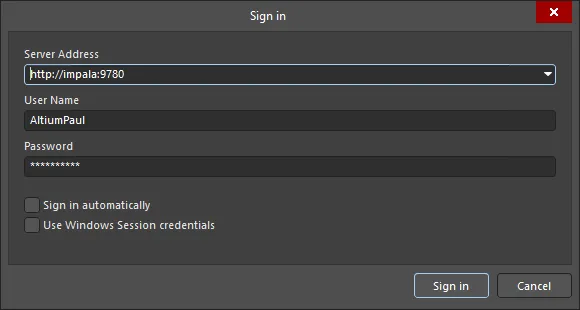
Anmeldung beim Server impala in Altium Designer.
Sobald Altium Designer mit dem Enterprise Server und dessen PLS verbunden ist, wird der Bereich für verfügbare Lizenzen in der Ansicht „Lizenzverwaltung“ (Altium Designer Agile, Altium Designer) mit der Liste der privaten Lizenzen gefüllt, die über die PLS-Verbindung des Servers bereitgestellt werden. Verwenden Sie im Design-Client die Option License Management im Dropdown-Menü des Steuerelements „Aktueller Benutzer“ (oben rechts), um die Ansicht License Management aufzurufen.

License Management Zugriff auf die Seite in Altium Designer.
Um eine Lizenz für die Altium Designer-Installation auszuleihen, klicken Sie auf Use License Schaltfläche in der Kachel der Lizenz oder klicken Sie mit der rechten Maustaste auf die Kachel und wählen Sie den Befehl Use License aus dem Kontextmenü. Beachten Sie, dass eine vom Enterprise Server bereitgestellte Lizenz auf den Modus Automatic Leasing eingestellt sein kann, sodass in Altium Designer außer der Anmeldung am Server kein Benutzereingriff erforderlich ist.
Wenn eine Lizenz verwendet wird, ist ihre Kachel mit dem Symbol  gekennzeichnet und durch einen grünen Rahmen hervorgehoben. Das Feld Seats der Lizenz wird aktualisiert, um anzuzeigen, dass ein weiterer Lizenzplatz dieser Lizenz belegt ist.

Private Lizenzen werden bei der Anmeldung am Server bereitgestellt. Beachten Sie, dass die interne Option „Setup PLS“ von Altium Designer nicht verwendet wird.
Der Status der Lizenz ist auch in der Browseroberfläche des Workspace auf der Seite License Manager sichtbar (Admin – Licenses). Erweitern Sie den Lizenzeintrag ( ), um die aktuellen Ausleihdetails anzuzeigen und bei Bedarf die Ausleihsitzung des aktuellen Benutzers durch Klicken auf den Befehl Release zu beenden.

► Eine vergleichende Zusammenfassung des lokalen PLS-Modus finden Sie in der Tabelle Vergleich der Server-PLS-Modi.
Eine Private-Server-Lizenz für die Offline-Nutzung ausleihen
Ein Lizenzplatz einer Private-Server-Lizenz kann für die Offline-Nutzung ausgeliehen, also für einen festgelegten Zeitraum bezogen werden. Sie müssen nicht mit dem Lizenzserver verbunden bleiben, um die Lizenz in diesem Modus zu verwenden – Sie können die Verbindung trennen und offline arbeiten. So können Sie Ihren Lizenzplatz praktisch überall nutzen.
Um einen Lizenzplatz einer verfügbaren Private-Server-Lizenz in diesem Modus zu verwenden, klicken Sie in der Lizenzkachel auf die Schaltfläche  oder klicken Sie mit der rechten Maustaste auf die Kachel und wählen Sie den Befehl Roam aus dem Kontextmenü. Das Dialogfeld Retain License wird angezeigt. Darin können Sie festlegen, für wie viele Tage und/oder Stunden Sie den Lizenzplatz für die Offline-Nutzung ausleihen möchten. Geben Sie die Anzahl der Tage und/oder Stunden ein oder verwenden Sie die Aufwärts-/Abwärtspfeile, bis die gewünschten Werte angezeigt werden.
Wenn eine Lizenz im Offline-Ausleihmodus verwendet wird, ist ihre Kachel mit dem Symbol  gekennzeichnet und durch einen grünen Rahmen hervorgehoben. Das Feld Seats der Lizenz wird aktualisiert, um anzuzeigen, dass ein weiterer Lizenzplatz dieser Lizenz belegt ist.

Um eine Private-Server-Lizenz im Offline-Ausleihmodus zu verwenden, nutzen Sie die Option Roam.
Wenn Sie eine Lizenz im Offline-Ausleihmodus verwenden, können Sie die Verbindung zum Lizenzserver trennen und offline arbeiten. Eine Verbindung zum Lizenzserver ist bei der Nutzung eines Lizenzplatzes in diesem Modus nur dann erforderlich, wenn Sie die Lizenz freigeben oder den Ausleihzeitraum verlängern möchten. Für Letzteres klicken Sie erneut auf die Schaltfläche . Passen Sie anschließend den Ausleihzeitraum im Dialogfeld Retain License nach Bedarf an.
Um eine für die Offline-Nutzung ausgeliehene Lizenz freizugeben, stellen Sie eine Verbindung zum Lizenzserver her und klicken Sie in der Lizenzkachel auf die Schaltfläche  oder klicken Sie mit der rechten Maustaste auf die Kachel und wählen Sie den Befehl Release aus dem Kontextmenü.
Externer PLS-Modus
Der Konfigurationsmodus External PLS des Enterprise Server ist für Installationen vorgesehen, bei denen mehrere Server im Netzwerk vorhanden sind und einer davon als zentraler (entfernter) Private License Service für alle Benutzer konfiguriert ist. Diese Art der Installation eignet sich für größere Unternehmen, in denen jede Abteilung (Konstruktion, Entwicklung usw.) mehrere Altium Designer-Installationen und einen lokalen Abteilungsserver zur Verwaltung von Designdaten verwenden kann. Sowohl die Designdatenserver der Abteilungen als auch die Altium Designer-Installationen werden über einen zentralen Lizenzierungsdienst lizenziert, beispielsweise den PLS auf einem Altium Server oder einem Altium Infrastructure Server, der speziell für diese Aufgabe vorgesehen ist.
Bei dieser Anordnung werden die Server wie folgt konfiguriert:
- Central Licensing Server – dieser wird auf Local PLS mode eingestellt (siehe oben), sodass alle von ihm bezogenen Lizenzen über das Netzwerk bereitgestellt werden. Aus Sicht des lokalen (Abteilungs-)Servers ist dies der externe Server, der den Lizenzierungsdienst über seinen PLS anbietet. Beachten Sie, dass die Option Automatische Benutzererstellung aktiviert sein muss (Standardeinstellung), da dies die Benutzersynchronisierung zwischen lokalen und externen Servern ermöglicht.
- Local (department) Server – dieser wird auf External PLS mode eingestellt und so konfiguriert, dass er sich mit dem PLS des zentralen Lizenzservers verbindet und diesen anstelle seines eigenen lokalen PLS verwendet. Der lokale Server verwendet somit einen external PLS (den des zentralen Lizenzservers) für die Lizenzierung, bietet seinen verbundenen Benutzern aber weiterhin seine lokalen Datenverwaltungsdienste an.

Um den lokalen Server in den externen PLS-Modus zu versetzen, wählen Sie in der Browseroberfläche des Workspace auf der Seite License Manager die Option External PLS aus – Admin – Settings – License manager.

Legen Sie die URL und den Port des externen PLS fest, um auf den externen Server zuzugreifen, der als zentraler privater Lizenzserver eingerichtet ist.
In diesem Modus verbindet sich der Enterprise Server mit einem externen PLS (beispielsweise dem PLS eines entfernten Servers, der als zentraler Lizenzserver eingerichtet wurde) und verwendet diesen anstelle seines eigenen Lizenzierungsdienstes (PLS). Die Netzwerkadresse des zentralen Lizenzservers in der obigen Abbildung und damit das Ziel der externen PLS-Verbindung ist http://LicenseServer – diese Adresse basiert auf computer_name des Host-PCs des Lizenzservers.

Ein lokaler „Abteilungsserver“, der auf den externen PLS-Modus eingestellt ist, leitet die vom PLS des zentralen Lizenzservers bereitgestellten Lizenzen an lokale Altium Designer-Installationen weiter.
Wenn sich ein Altium Designer-Benutzer am lokalen Server anmeldet (der nun im externen PLS-Modus eingerichtet ist), wird der PLS-Dienst des Remote-Servers über den lokalen Enterprise Server „umgeleitet“ und stellt Altium Designer seine Lizenzen zur Verfügung. Wie üblich muss der Benutzer gültige (lokale) Anmeldedaten verwenden, um sich am lokalen Server anzumelden.
Externe PLS-Einstellungen
Die Optionen und Einstellungen unter External PLS werden nachfolgend erläutert. In der Regel wird diese Konfiguration für einen lokalen bzw. Abteilungsserver verwendet, bei dem sowohl Altium Designer- als auch Serverlizenzen von einem zentralen Remote-Lizenzdienst verwaltet werden.
PLS-URL und -Port
Die zugehörigen Einstellungen PLS url und PLS Port sollten mit der Konfiguration des externen Servers übereinstimmen. Die URL ist die Adresse (der Netzwerkname) des Remote-PCs, auf dem der „zentrale“ Server-PLS gehostet wird. Sie entspricht dem Eintrag „Computername“ des Host-PCs unter Control Panel\System and Security\System. Unter Windows 10 siehe Settings » System » About.
Lizenzierung des lokalen Servers
-
Wenn die Option Use local license manager for vault licensing aktiviert ist, wird der Enterprise Server „intern“ durch Serverlizenzen lizenziert, die er vom Altium-Lizenzdienst bezogen hat, oder durch
alf-Lizenzdateien, die von einem Datenträger importiert oder im Installationsordner des Servers abgelegt wurden. - Wenn die Option deaktiviert ist, wird der Enterprise Server über den externen PLS lizenziert, der durch die PLS-Einstellungen url und Port angegeben ist. Auf dem externen Server (beispielsweise einem zentralen Lizenzserver) müssen Altium Enterprise Server-Lizenzen mit ausreichend Lizenzplätzen verfügbar sein, die er vom Altium-Lizenzdienst bezogen hat. Beachten Sie, dass nach einer Änderung der Lizenzierungsart des Servers möglicherweise ein Neustart erforderlich ist, um seine Funktionen zu aktivieren.
► Eine vergleichende Zusammenfassung des externen PLS-Modus finden Sie in der Tabelle Vergleich der Server-PLS-Modi.
Lizenzzuweisung zu Benutzergruppen
Die Option Automatically create assignment for All Users group erzwingt, dass neu bezogene Lizenzen der Standardgruppe All Users zugewiesen werden. Diese Option ist deaktiviert, wenn die oben genannte Option Use local license manager for vault licensing deaktiviert ist, da in diesem Modus alle Lizenzen vom externen PLS bezogen werden, beispielsweise vom PLS eines Remote-Servers, der als zentraler Lizenzserver dient.
Funktion zur automatischen Benutzersynchronisierung
Wie oben beschrieben, wird zur Implementierung eines zentralisierten Lizenzierungssystems auf Basis mehrerer Altium-Server ein Server als zentraler PLS konfiguriert, der Lizenzen für lokale Server (beispielsweise Abteilungsserver) und die ihnen zugewiesenen Benutzer bereitstellt. Der zentrale Lizenzserver wird auf den lokalen PLS-Modus (und „Keine Authentifizierung“) eingestellt. Die lokalen Server werden auf den externen PLS-Modus eingestellt, wobei ihnen der zentrale Remote-Lizenzserver als PLS zugewiesen wird.

Wenn sich Altium Designer-Benutzer an ihrem lokalen Server anmelden, haben sie Zugriff auf Lizenzen, die vom (externen) PLS des zentralen Lizenzservers „umgeleitet“ wurden.
Ein Teil des Mechanismus, der einem Benutzer über den lokalen Server Zugriff auf Remote-Lizenzen gewährt, ist die Erstellung eines „synchronisierten“ Benutzernamens auf dem zentralen Lizenzserver – der lokale Benutzername wird mit dem zentralen Lizenzserver synchronisiert. Siehe Automatische Benutzererstellung im Modus No Authentication weiter oben.
Das auf dem Lizenzserver erstellte Benutzerprofil hat den zusammengesetzten Benutzerkontonamen user_name server_name, wobei server_name den Netzwerknamen des lokalen (Abteilungs-)Servers des Benutzers und user_name den Namen bezeichnet, der zur Anmeldung an diesem lokalen Server verwendet wird. Der zusammengesetzte Name verweist auf das „lokale“ Konto des Benutzers.
Wenn sich beispielsweise der Benutzer AltiumPaul an dem ihm zugewiesenen lokalen Server (Department Workspace, gehostet auf IMPALA) anmeldet, gewährt der PLS auf dem zentralen Server (Licensing Server, gehostet auf LicenseServer) den Lizenzzugriff, indem er einen User-Eintrag mit dem Namen AltiumPaul IMPALA erstellt. Die Werte für First Name und Last Name des neuen Benutzerprofils lauten AltiumPaul bzw. IMPALA (lokaler Abteilungsbenutzer und Server) – der Wert für Username des Kontos lautet IMPALA:AltiumPaul.

Im externen PLS-Modus werden die Lizenzen für einen angemeldeten Benutzer vom angegebenen externen PLS bezogen, der ein synchronisiertes Benutzerprofil erstellt (wie unten dargestellt).

In einer Multi-Server-Konfiguration (zentraler Lizenzserver und lokale „Abteilungsserver“) wird ein Benutzername des lokalen Servers auf dem Lizenzserver synchronisiert bzw. repliziert, sofern er dort noch nicht vorhanden ist. Dadurch wird der lokale Zugriff auf zentralisierte Lizenzen ermöglicht.
In diesem Fall wird eine Altium Designer-Lizenz auf dem entfernten Licensing Server als von AltiumPaul IMPALA belegt angezeigt. Dabei handelt es sich um den synchronisierten Benutzer AltiumPaul des lokalen Servers (Department Workspace, gehostet auf IMPALA). Obwohl der Altium Designer-Benutzer am lokalen Abteilungsserver angemeldet ist, wird die Altium Designer-Lizenz vom entfernten Licensing Server-PLS bereitgestellt (über den lokalen Server). Beachten Sie, dass Altium Designer eine Lizenz als vom Benutzerkonto Username belegt anzeigt, das für den in diesem Beispiel erstellten Benutzer IMPALA:AltiumPaul lautet.
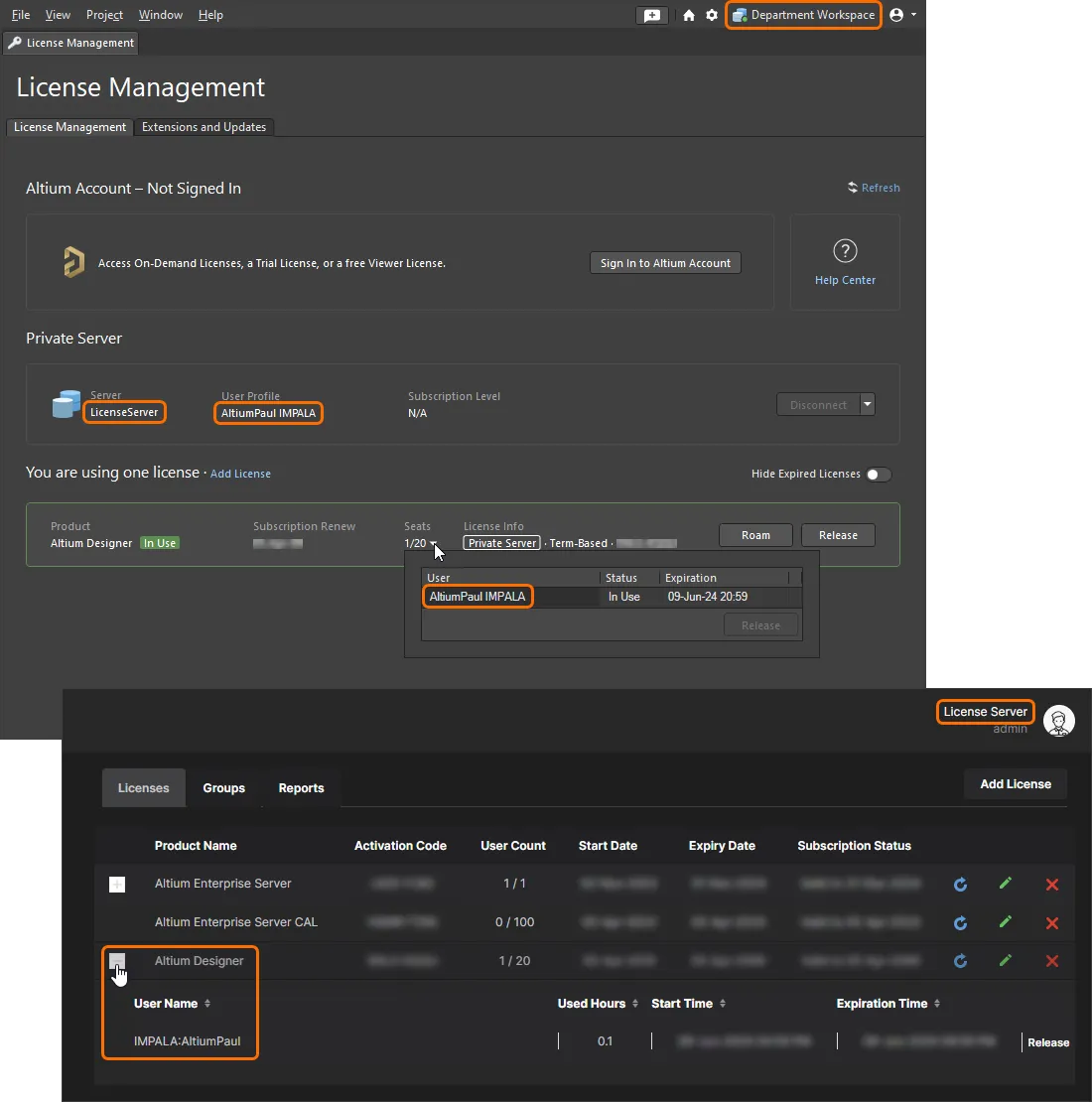
Ein Benutzer, der an seinem lokalen „Abteilungsserver“ angemeldet ist, greift über diesen transparent auf Lizenzen des zentralen Lizenzservers zu.
Lizenzservergruppe
Benutzerprofile, die in einer Multi-Server-Konfiguration mit einem zentralen PLS-Server synchronisiert wurden, können Gruppen hinzugefügt werden, ebenso wie bei jedem anderen Server im lokalen PLS-Modus.
Bei einer Serverkonfiguration aus einem zentralen Lizenzserver und verteilten lokalen Servern (wie oben beschrieben) können die duplizierten (synchronisierten) Benutzer auf dem Lizenzserver Gruppen hinzugefügt werden, um die Lizenzverfügbarkeit einzuschränken. Wenn sich ein Benutzer an einem lokalen Server anmeldet, werden die ihm zur Verfügung gestellten Lizenzen (vom externen Lizenzserver-PLS über den lokalen Server) daher durch die Gruppen und Lizenzzuweisungen bestimmt, die für diesen synchronisierten Benutzer auf dem zentralen Lizenzserver konfiguriert sind.
Im obigen Beispiel könnte der synchronisierte Benutzer AltiumPaul IMPALA (der vom lokalen Server synchronisierte Benutzer AltiumPaul) auf dem Lizenzserver einer Engineering-Gruppe hinzugefügt werden, der eine bestimmte Altium Designer-Lizenz zugewiesen ist. Wenn sich der Benutzer AltiumPaul an seinem lokalen Server anmeldet, wird die angegebene Lizenz aufgrund der zugehörigen Benutzergruppen- und Lizenzzuweisungskonfiguration auf dem externen Lizenzserver verfügbar.
Im Allgemeinen werden diese Benutzergruppen- und Lizenzzuweisungen vom Administrator des Lizenzservers vorgenommen, nachdem sich ein Local Server-Benutzer zum ersten Mal angemeldet hat (wodurch die Benutzersynchronisierung ausgelöst wird).
Weitere Informationen zur Arbeit mit Gruppen und Lizenzzuweisungen finden Sie unten unter Lizenzgruppenzuweisungen.
Lizenzierung ohne Serveranmeldung
Für Altium Designer-Benutzer, die die Datenverwaltungsfunktionen des Enterprise Server nicht nutzen und sich daher nicht am Server anmelden, kann Altium Designer über seine interne PLS-Konfiguration auf Lizenzen des serverseitigen PLS zugreifen (wie unten beschrieben). Für dieses Verfahren wird der Enterprise Server wie folgt eingerichtet:
- Der PLS-Modus des Servers wird auf Local PLS eingestellt, damit Lizenzen im Netzwerk verfügbar sind.
- Der PLS muss auf den Sicherheitsmodus „No Authentication“ eingestellt sein, da bei dieser Konfiguration keine Serversitzung durch eine Serveranmeldung aufgebaut wird.
- Der PLS des Servers verfügt über eine geeignete Altium Designer-Lizenz, die All Users zugewiesen ist, sodass über jede Verbindung zum Server darauf zugegriffen werden kann.
Lizenzzugriff in Altium Designer
Um in Altium Designer auf die vom Server bereitgestellten Lizenzen zuzugreifen (ohne Anmeldung), wählen Sie in der Ansicht License Management die Option Connect to Local Server (öffnen Sie die Ansicht License Management über die Option Licenses im Dropdown-Menü des Steuerelements „Aktueller Benutzer“). Das Dialogfeld Private License Server Setup wird geöffnet.
Geben Sie im Dialogfeld Private License Server Setup die grundlegenden Serverdaten für den PLS ein und klicken Sie auf OK. Der Servername ist der Netzwerkname (Computername) des PCs, auf dem der Enterprise Server ausgeführt wird. Der Standardport ist 9780 – verwenden Sie Port 9785 und den FQDN des Servers, um eine sichere https-Verbindung herzustellen (siehe Beispiel). Die anderen Dialogfeldeinstellungen, beispielsweise die Optionen Servers list, gelten für den älteren Verbindungstyp PLS 1.0.


Beachten Sie, dass nur der Servername und der Port eingegeben werden müssen, wenn Sie über die interne Konfiguration von Altium Designer auf PLS-Lizenzen zugreifen. Bei einer Verbindung zum älteren PLS 1.0 ist das Verhalten anders.
Sobald die Verbindung zum PLS hergestellt ist, wird der Bereich der verfügbaren Lizenzen in der Ansicht License Management mit einer Liste der privaten Lizenzen gefüllt, die Sie nutzen können.
Um eine Lizenz für die Altium Designer-Installation auszuleihen, klicken Sie auf die Schaltfläche Use License in der Lizenzkachel oder klicken Sie mit der rechten Maustaste auf die Kachel und wählen Sie den Befehl Use License aus dem Kontextmenü. Beachten Sie, dass eine vom Enterprise Server bereitgestellte Lizenz auf den Modus Automatic Leasing eingestellt sein kann. In diesem Fall ist in Altium Designer außer der erstmaligen Aktivierung der Private license server-Verbindung kein Benutzereingriff erforderlich.
Wird eine Lizenz verwendet, ist ihre Kachel mit dem Symbol gekennzeichnet und mit einem grünen Rahmen hervorgehoben. Das Feld Seats der Lizenz wird aktualisiert, um anzuzeigen, dass ein weiterer Lizenzplatz dieser Lizenz belegt ist. Auf der Serverseite zeigt der Lizenzeintrag auf der Seite License Manager (Admin – Licenses), dass ein Lizenzplatz von einem Benutzernamen belegt wurde, der vom Host-PC von Altium Designer abgeleitet ist. Weitere Informationen finden Sie im folgenden Abschnitt.

Erstellte Benutzer
Wenn ein Benutzer ohne Anmeldung von Altium Designer aus eine Verbindung zum PLS des Enterprise Server hergestellt hat (wie oben beschrieben), wird auf dem Server ein Benutzerprofil erstellt, das dem Computernamen des zugreifenden Rechners und dem Namen des aktiven Windows-Benutzerkontos entspricht – also dem Computer und dem Windows-Konto, unter dem Altium Designer ausgeführt wird.
Beispielsweise verwendet ein Benutzer möglicherweise ein Windows-Konto namens Design auf einem Computer namens PC4. Wenn über die Option Connect to Private Server von Altium Designer auf eine Lizenz zugegriffen wird, erstellt der PLS des Servers, der diese Lizenz bereitstellt, einen Benutzer namens Design PC4 mit dem Vornamen/Nachnamen Design/PC4 und dem Benutzernamen Design.
Auch hier handelt es sich um den serverseitigen Benutzernamen, der einer oder mehreren Gruppen hinzugefügt werden kann. Diese bestimmen wiederum, welche Lizenzen diesem Benutzer auf diesem Computer zur Verfügung stehen.

Weitere Informationen zu Gruppen- und Lizenzzuweisungen finden Sie weiter unten.
Lizenzgruppenzuweisungen
Um die Verfügbarkeit von Lizenzen für Altium Designer-Benutzer zu steuern, kann der PLS des Enterprise Server so konfiguriert werden, dass bestimmte Lizenzen festgelegten Benutzergruppen zugeordnet werden. Wenn sich ein Benutzer am Server anmeldet, bietet der PLS dann nur diejenigen Lizenzen an, die Gruppen zugewiesen sind, denen der Benutzer angehört.
Benutzer und Benutzergruppen sind möglicherweise bereits im Enterprise Server registriert, wenn dieser derzeit zur Verwaltung und Speicherung von Altium Designer-Designdaten verwendet wird. Vom Server bereitgestellte Lizenzen sind standardmäßig „All Users“ zugewiesen, können jedoch jeder verfügbaren Gruppe neu zugewiesen werden. Ebenso können Benutzer jeder verfügbaren Gruppe hinzugefügt werden.
Benutzer
Um ein neues Benutzerprofil anzulegen und einer Gruppe hinzuzufügen, wählen Sie im Hauptmenü der Browseroberfläche Users, um die Liste der registrierten Enterprise Server-Benutzernamen anzuzeigen. Klicken Sie anschließend auf die Schaltfläche  .

Geben Sie im eingeblendeten Dialogfeld Add User die Angaben des neuen Benutzers ein und klicken Sie auf die Schaltfläche  , um die Änderungen zu übernehmen. Das Dialogfeld enthält einige besonders wichtige Eingabefelder:
-
Authentication: Die Standardoption Built-in identifiziert die Benutzerverbindung mithilfe des eigenen Identity Service (IDS) des Enterprise Servers. Die Methode Windows hingegen kommt zum Einsatz, wenn die Host-PCs Teil einer Windows-Domäne sind und die Windows-Domänenauthentifizierung verwendet wird.
-
Add Groups: Der neue Benutzer kann einer vorhandenen Gruppe hinzugefügt werden, indem Sie den Gruppennamen in dieses Feld eingeben. Das Feld sucht dynamisch nach einer vorhandenen Gruppe, die mit den eingegebenen Anfangsbuchstaben übereinstimmt. Wählen Sie den Gruppennamen aus, um Ihre Auswahl zu bestätigen. Standardmäßig gehören Benutzer keiner Gruppe an.
Ausführlichere Informationen zu Benutzern finden Sie unter Benutzer und Gruppen verwalten.
Gruppen
Um eine neue Gruppe anzulegen und anschließend einen vorhandenen Benutzer als Mitglied hinzuzufügen, wählen Sie im Hauptmenü der Browseroberfläche Groups, um die Liste der vorhandenen Gruppennamen anzuzeigen. Klicken Sie anschließend auf die Schaltfläche  .

Geben Sie im Dialogfeld Create Group den Namen der neuen Gruppe ein und fügen Sie alle Benutzer hinzu, die Mitglieder dieser Gruppe werden sollen. Das Feld Add Members sucht dynamisch nach einem vorhandenen Benutzer, der mit den eingegebenen Anfangsbuchstaben übereinstimmt. Wählen Sie den vollständigen Namen des Mitglieds aus, um Ihre Auswahl zu bestätigen. Klicken Sie auf die Schaltfläche  des Dialogfelds, um die Änderungen zu übernehmen.
Ausführlichere Informationen zu Gruppen finden Sie unter Benutzer und Gruppen verwalten.
Vorhandene Benutzer
Vorhandene Benutzer können durch Bearbeiten ihres Benutzerprofils zu Mitgliedern einer oder mehrerer Gruppen gemacht werden. Wählen Sie den Benutzereintrag auf der Seite Admin – Users aus und klicken Sie oben rechts in der Liste auf die Schaltfläche  , um das Dialogfeld Edit User zu öffnen. Aktivieren Sie in der Liste Existing Groups die gewünschten Gruppen und klicken Sie anschließend auf die Schaltfläche , um die Änderungen zu übernehmen. Eine Gruppe kann auch wie oben beschrieben durch Eingabe in das Feld Add Groups hinzugefügt werden.

Beachten Sie, dass ein vorhandener Benutzer je nachdem, wie er hinzugefügt wurde, in unterschiedlichen Formaten dargestellt werden kann. Dazu gehören standardmäßige Username/Firstname/Lastname-Einträge sowie Einträge, die vom PLS automatisch als Reaktion auf eingehende Verbindungen generiert wurden, bei denen keine Serversitzung durch eine Anmeldung gestartet wird.
| User | Username | First Name | Last Name | Account Creator | Circumstances |
| Trevor Smith | Trevor | Trevor | Smith | Manuell eingegeben | Ein standardmäßiges Benutzerkonto, das von einem Serveradministrator hinzugefügt wurde. |
| Design PC4 | Design | Design | PC4 | Automatisch generiert | Ein Altium Designer-Benutzer, der mit dem Windows-Konto Design auf dem Computer PC4 arbeitet, hat eine Verbindung zum PLS hergestellt, ohne sich beim Server anzumelden. |
| Trevor CADDESIGN | CADDESIGN:Trevor | Trevor | CADDESIGN | Automatisch generiert | Der Benutzer Trevor hat sich bei seinem Konto auf dem Enterprise Server CADDESIGN angemeldet, dessen PLS auf den Modus „No Authentication“ eingestellt ist. Auch bei einer Central/Local-Serverkonfiguration wird bei der Anmeldung von Trevor an seinem lokalen Server (CADDESIGN, auf den Modus External PLS eingestellt) der Benutzer Trevor CADDESIGN im PLS des zentralen Servers generiert, der auf den Modus „No Authentication“ eingestellt ist. |
In allen Fällen können diese Benutzerprofile durch Bearbeiten des Benutzereintrags zu Gruppenmitgliedern gemacht werden. Beachten Sie, dass bei einer Konfiguration mit einem zentralen Lizenzserver und mehreren lokalen Servern (siehe Modus „External PLS“) die Gruppenmitgliedschaft eines Benutzers für die Lizenzierung im Central PLS und nicht auf der Ebene eines Local Server angewendet wird.
In einer Konfiguration mit einem zentralen und mehreren lokalen Servern läuft die Benutzerkonfiguration in der Regel wie folgt ab:
- Erstellen Sie ein standardmäßiges Benutzerkonto auf dem lokalen bzw. Abteilungsserver des Benutzers. Dieser ist auf den Modus „External PLS“ eingestellt und verweist auf den zentralen Lizenzierungs-PLS.
-
Bitten Sie den Benutzer, sich beim neuen Konto auf dem lokalen Server anzumelden. Dadurch wird der Benutzername mit dem zentralen PLS synchronisiert (im Format
user_name server_name). - Bearbeiten Sie im zentralen PLS den neuen synchronisierten Benutzereintrag, um ihn zum Mitglied der erforderlichen Gruppen zu machen. Lizenzen werden Gruppen zugewiesen, wodurch Benutzer Zugriff erhalten – siehe unten.
Lizenzzuweisungen
Im Modus „Local PLS“ kann der PLS des Enterprise Servers gezielt Altium Designer-Lizenzen bereitstellen, die einer bestimmten Gruppe zugewiesen wurden. Diese wiederum kann einem Benutzerkonto auf dem Server zugeordnet werden. Standardmäßig (sofern nicht anders angegeben) werden alle vom Enterprise Server bezogenen Lizenzen der Gruppe „All Users“ zugewiesen und stehen somit jedem Benutzer zur Verfügung, der eine Verbindung zum PLS herstellt.
Um die vorhandenen Lizenzzuweisungen zu Gruppen anzuzeigen und zu bearbeiten, navigieren Sie in der Browseroberfläche des Workspace zu Admin – Licenses und wählen Sie die Registerkarte Groups. Klicken Sie in der Spalte Groups auf einen Gruppennamen, um die zugehörigen Benutzer und rechts die zugewiesenen Lizenzen anzuzeigen.

Eine Lizenz kann einer Gruppe zugewiesen werden, indem Sie über die Schaltfläche  das Dialogfeld Add/Edit assignment öffnen und anschließend eine verfügbare Lizenz, die Zielgruppe und die Zuweisungsoptionen auswählen.
Der Lizenztyp, die konkrete Lizenz und die vorgesehene Gruppenzuweisung lassen sich jeweils über Dropdown-Menüs auswählen, die eine Liste der aktuell verfügbaren Optionen enthalten. Im folgenden Beispielbild werden der Gruppe Engineers 10 Arbeitsplätze einer bestimmten Altium Designer-Lizenz für 20 Arbeitsplätze zugewiesen.

Zu den Optionen für die Lizenzzuweisung gehören:
-
Automatische Lizenzausleihe: Aktivieren Sie die Option Automatic leasing, damit Altium Designer diese Lizenz automatisch ausleiht (verwendet), sobald sie verfügbar ist. Im Lizenzmanager von Altium Designer wird für diese Lizenz der übliche Vorgang – die Lizenz aus der Liste auszuwählen und anschließend Use zu wählen – automatisch ausgeführt.
-
Verfügbarkeit von Lizenzplätzen: Geben Sie die Anzahl der Lizenzplätze (bis zur Gesamtzahl der Lizenzplätze) an, die der zugehörigen Gruppe zur Verfügung gestellt werden sollen, oder aktivieren Sie einfach die Option All available seats, um alle Plätze dieser Lizenz freizugeben (ihr Attribut User Count).
-
Roaming: Ermöglichen Sie das „Roaming“ einer Lizenz (die Nutzung durch Altium Designer, wenn der Host-PC nicht mit dem Netzwerk verbunden ist), indem Sie die Option Allow Roaming aktivieren. Die Einstellung Max roam legt fest, nach welcher Zeitspanne ein per Roaming genutzter Lizenzplatz deaktiviert wird. Geben Sie
0ein, um unbegrenztes Roaming zuzulassen (bei einer zeitlich befristeten Lizenz wird das Roaming durch das Ablaufdatum der Lizenz begrenzt). Weitere Informationen finden Sie im Abschnitt Roaming einer Private-Server-Lizenz. -
Automatische Freigabe von Lizenzplätzen: Aktivieren Sie die Option Release seats on inactive clients, damit ein Platz einer Altium Designer-Lizenz freigegeben werden kann, wenn der Client-Computer inaktiv ist bzw. sich im Leerlauf befindet, d. h., wenn auf dem Client-Computer keine Maus- oder Tastaturaktivität stattfindet und kein länger dauernder Altium Designer-Prozess wie eine Projektfreigabe ausgeführt wird. Die Einstellung Lease verification interval (hours) legt das Zeitintervall zwischen den von Altium Designer gesendeten Prüfanfragen fest (wenn im vorangegangenen Intervall keine Aktivität festgestellt wurde, wird der Lizenzplatz freigegeben, sofern die Option Release seats on inactive clients aktiviert ist). Geben Sie einen Wert zwischen
1und12Stunden ein. Beachten Sie, dass die automatische Freigabe bei Inaktivität ab Altium Designer 25.1 verfügbar ist. -
Benachrichtigungen: Benachrichtigungen sind Meldungen, die bei bestimmten Ereignissen an Benutzer gesendet werden, beispielsweise wenn ein festgelegter Prozentsatz der verfügbaren Lizenzplätze belegt ist oder wenn der Versuch, einen Lizenzplatz zu beziehen, fehlschlägt. Beachten Sie, dass E-Mail-Benachrichtigungen erst verfügbar sind, nachdem sie konfiguriert und aktiviert wurden – siehe E-Mail-Benachrichtigungen konfigurieren.
-
Wenn die Option Notify when <x>% of available seats have been leased aktiviert ist und die Anzahl der belegten Lizenzplätze diesen Prozentsatz erreicht (oder überschreitet), wird eine entsprechende Benachrichtigungs-E-Mail an die im Feld Send to users with role angegebene Gruppe gesendet. Beispiel ansehen.
-
Wenn die Option Send reject notifications aktiviert ist, wird eine Fehler-E-Mail an die oben genannte Gruppe gesendet, sobald ein Benutzer versucht, einen nicht verfügbaren Lizenzplatz zu beziehen – beispielsweise wenn ein verbleibender Platz in der (nicht aktualisierten) Ansicht zur Lizenzverwaltung (Altium Designer Agile, Altium Designer) als verfügbar angezeigt wird, inzwischen aber von einem anderen Benutzer belegt wurde (
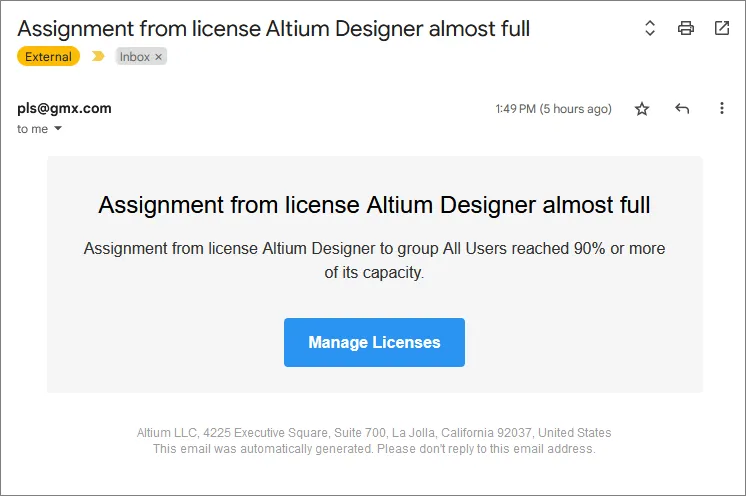 ).
-
Wenn die Konfiguration der neuen Lizenzzuweisung abgeschlossen ist, klicken Sie auf  , um die Zuweisung an die ausgewählte Gruppe zu übernehmen. Für Details zur zugewiesenen Lizenz wählen Sie die Erweiterungsoption () des entsprechenden Eintrags.

Im oben beschriebenen Szenario wurden 10 Plätze einer Altium Designer-Lizenz mit 20 Plätzen der Gruppe Engineers und damit deren Mitgliedern zugewiesen. Wenn die standardmäßige Zuweisung der Lizenz zur Gruppe All Users nicht entfernt wurde und beide Zuweisungen bestehen bleiben, steht die Lizenz nicht ausschließlich den Mitgliedern der Gruppe Engineers zur Verfügung, sondern allen Serverbenutzern.
Um eine bestehende Lizenzzuweisung zu entfernen, klicken Sie auf die Schaltfläche zum Löschen ( ) des entsprechenden Eintrags. Eine Lizenzzuweisung kann über die zugehörige Schaltfläche bearbeitet werden.

Die Registerkarte Groups bietet eine Gesamtübersicht über die aktuellen Gruppen, deren Benutzer und die jeder Gruppe zugewiesenen Lizenzen. Diese vielseitige Oberfläche ermöglicht in Kombination mit der Gruppierung der Benutzer (die auf den Hauptseiten unter Users eingerichtet wird) eine flexible Zuweisung von Lizenzen und Lizenzplätzen an Benutzer.
Lizenzen verwalten
Der auf dem Enterprise Server basierende Private License Service (PLS) bietet eine Reihe von Verwaltungsfunktionen zur Steuerung der Lizenzzuweisung und -nutzung. Dazu gehören die Möglichkeit, die Freigabe einer belegten Lizenz zu erzwingen, und die detaillierte Überwachung der Lizenznutzung.
Eine verwendete Lizenz freigeben
Für Situationen, in denen eine Lizenz von Altium Designer verwendet, aber von der Software nicht ordnungsgemäß freigegeben wurde, bietet der PLS die Möglichkeit, diese Nutzung zu beenden und den Platz wieder dem Pool verfügbarer Lizenzplätze zuzuführen. Dies kann auftreten, wenn der PC bei aktivem Altium Designer in den Standby-Modus gewechselt ist oder ein Softwareabsturz das ordnungsgemäße Beenden verhindert hat. In diesem Fall ist der Lizenzplatz weiterhin als belegt registriert und steht daher anderen Benutzern nicht zur Verfügung.
Um die betroffene Lizenz zu finden, öffnen Sie die Lizenzliste in der Browseroberfläche des Workspace, indem Sie Admin – Licenses auswählen. In der Lizenzliste auf der Registerkarte Licenses können Sie die Nutzungsinformationen für jeden Eintrag anzeigen, indem Sie den Lizenzeintrag über die Schaltfläche erweitern. So finden Sie den Benutzer, der den Lizenzplatz weiterhin belegt.

Die Lizenznutzung dieses Benutzers kann beendet und der Platz wieder dem Lizenzpool zugeführt werden, indem Sie beim Benutzereintrag auf den Link Freigeben klicken und die Aktion anschließend im Dialogfeld Release seat bestätigen. Altium Designer benachrichtigt den Benutzer darüber, dass die Freigabe der Lizenz durch einen Administrator erzwungen wurde.

Lizenznutzung überwachen
Der Enterprise Server bietet eine Reihe von Funktionen zur Überwachung und Auswertung der Lizenznutzung, mit denen sich überprüfen lässt, wie Altium Designer-Lizenzen innerhalb eines Unternehmens genutzt werden. Dies hilft dabei, die verfügbaren Lizenzplätze optimal zu nutzen, den zukünftigen Lizenzbedarf abzuschätzen und die Nutzung durch einzelne Benutzer zu ermitteln.
Die Funktionen zur Lizenznutzung des Servers sind in der Browseroberfläche über die Registerkarte Reports auf der Seite License Manager (Admin – Licenses) zugänglich. Dort steht eine umfangreiche Auswahl an Berichtsoptionen zur Verfügung, die über die jeweiligen Registerkarten innerhalb der Ansicht Reports aufgerufen werden. Folgende Berichtstypen sind verfügbar:
- Echtzeitnutzung
- Nutzungsverlauf
- Nutzungsprotokoll
- Zeitprotokoll

Je nachdem, welche Informationen für einen Bericht benötigt werden, können die zugehörigen Berichtsfilter angewendet werden, um die Ergebnisse auf bestimmte Lizenzen, Gruppen, Benutzer und Zeiträume einzugrenzen.
 –
 und geben Sie einen Speicherort für die Datei an.
Echtzeitnutzung
Der Echtzeit-Nutzungsbericht bietet eine detaillierte Übersicht darüber, wie die Ihrem Enterprise Server hinzugefügten Private-Server-Lizenzen derzeit genutzt werden.

Nutzungsverlauf
Dieser Berichtstyp bietet einen detaillierten Verlauf der Nutzung der Ihrem Enterprise Server hinzugefügten Private-Server-Lizenzen. Standardmäßig führt der Bericht die Nutzung im vergangenen Jahr für alle verwendeten Enterprise-Server-Lizenzen, Gruppen und Benutzer auf. Verwenden Sie die zugehörigen Berichtsfilter oben auf der Seite, um die Ergebnisse wie folgt anzupassen:
- Einen bestimmten Time Interval für die enthaltenen Einträge festlegen – entweder das vergangene Jahr, das vergangene Quartal, den vergangenen Monat oder ein benutzerdefiniertes Berichtsintervall Ihrer Wahl.
- Bei Bedarf bestimmte Lizenzen und/oder Gruppen und/oder Benutzer einbeziehen – die Ergebnisse werden anhand dieser Einstellungen gefiltert.
- Die Listeneinträge nach einem bestimmten Zeitraum (Year, Quarter, Month, Week oder Day) und optional nach einem oder mehreren weiteren Feldern (Product Name, Activation Code, User, Role) gruppieren. Beispielsweise möchten Sie möglicherweise die Lizenznutzung über einen bestimmten Zeitraum anzeigen und nach Ihren definierten Gruppen zusammenfassen – wählen Sie dazu Role im Dropdown-Feld And aus. Darüber hinaus können Sie nach Role und Product Name gruppieren, um einen Nutzungsverlauf jedes Produkts für jede Gruppe zu erhalten.

Neben den protokollierten Zeitdaten für jeden aktiven Benutzer enthält die Berichtsliste eine ungefähre Arbeitszeit (Avg Work Time), die anhand der protokollierten Time Used über die Anzahl der Days, an denen die Lizenz verwendet wurde, ermittelt wird. Außerdem wird ein Wert berechnet, der die durchschnittliche Nutzung der Lizenzplätze von Private-Server-Lizenzen über einen bestimmten Zeitraum darstellt. Dieser als Prozentsatz (Usage %) angezeigte Wert kann dabei helfen, unter Berücksichtigung der angewendeten Filter zu ermitteln, wie stark Ihre Lizenzkapazitäten ausgelastet sind.
Weitere Informationen zur Lizenznutzung
Der Lizenzwert Usage im Bericht wird für jeden Eintrag aus mehreren Variablen berechnet, um einen zusammengefassten Auslastungsprozentsatz über einen bestimmten Zeitraum anzuzeigen.
Ein einfaches Beispiel: Wenn eine Lizenz mit einem einzigen Lizenzplatz an einem bestimmten Tag (24 Stunden) 8 Stunden lang verwendet wurde, beträgt Time Used 8 Stunden und Avg Work Time ebenfalls 8 Stunden. Wenn Group by auf Day eingestellt ist, beträgt der Lizenzwert Usage 33%.
Wird dasselbe Szenario – ein Lizenzplatz wird 8 Stunden lang verwendet – auf eine Lizenz mit einer Kapazität von 3 Lizenzplätzen angewendet, sinkt der Wert Usage auf 11%, da der Benutzer in diesem Zeitraum nur einen der 3 verfügbaren Lizenzplätze belegt.
Die obigen Beispiele werden angezeigt, wenn die Option Group by auf Day eingestellt ist. Wird die Gruppierungseinstellung auf Week geändert und wie oben eine Lizenz mit einem einzigen Lizenzplatz 8 Stunden lang verwendet, beträgt der Lizenzwert Usage 5%, da die Nutzung ein Siebtel des angegebenen Zeitintervalls ausmacht – 8 Stunden einer Woche mit 168 Stunden. Bei einer Lizenz mit 5 Lizenzplätzen würde Usage auf ein weiteres Fünftel reduziert (auf ungefähr 1%), da nur ein Lizenzplatz der verfügbaren Lizenzkapazität genutzt wird.
Kurz gesagt wird der Lizenzwert Usage eines Benutzers berechnet, indem Time Used ins Verhältnis zur Anzahl der Lizenzplätze, zur Anzahl der Tage im ausgewählten Zeitraum (Group by) und zu 24 Stunden pro Tag gesetzt wird.
Nutzungsprotokoll
Dieser Berichtstyp bietet ein detailliertes Nutzungsprotokoll für die Ihrem Enterprise Server hinzugefügten Private-Server-Lizenzen mit folgenden Angaben:
- Wer die Lizenz verwendet hat und in welcher Gruppe diesem Benutzer die Lizenz zugewiesen wurde.
- Welche Softwareversion verwendet wurde.
- Wann die Nutzung der Lizenz begonnen hat.
- Wann die Lizenz wieder freigegeben wurde (zurück in den Pool zur Nutzung durch andere Benutzer des Kontos).
Standardmäßig zeigt das Protokoll die Nutzung im vergangenen Jahr für alle verwendeten Private-Server-Lizenzen, Gruppen und Benutzer. Verwenden Sie die zugehörigen Berichtsfilter oben auf der Seite, um die Ergebnisse wie folgt anzupassen:
- Einen bestimmten Time Interval festlegen – entweder das vergangene Jahr, das vergangene Quartal, den vergangenen Monat oder ein benutzerdefiniertes Berichtsintervall Ihrer Wahl.
- Bei Bedarf bestimmte Lizenzen und/oder Gruppen und/oder Benutzer einbeziehen.

Zeitprotokoll
Dieser Berichtstyp bietet ein detailliertes Zeitprotokoll für die Ihrem Enterprise Server hinzugefügten Private-Server-Lizenzen mit folgenden Angaben:
- Wer einen Lizenzplatz einer bestimmten Lizenz verwendet hat und in welcher Gruppe diesem Benutzer die Lizenz zugewiesen wurde.
- Der Zeitpunkt, zu dem der Lizenzplatz belegt wurde (Action = IN).
- Der Zeitpunkt, zu dem der Lizenzplatz wieder für den Pool zur Nutzung durch andere Benutzer des Kontos freigegeben wurde (Action = OUT).
Standardmäßig zeigt das Protokoll die zeitbezogenen Ereignisse im vergangenen Jahr für alle verwendeten Private-Server-Lizenzen, Gruppen und Benutzer. Verwenden Sie die zugehörigen Berichtsfilter oben auf der Seite, um die Ergebnisse wie folgt anzupassen:
- Einen bestimmten Time Interval festlegen – entweder das vergangene Jahr, das vergangene Quartal, den vergangenen Monat oder ein benutzerdefiniertes Berichtsintervall Ihrer Wahl.
- Bei Bedarf bestimmte Lizenzen und/oder Gruppen und/oder Benutzer einbeziehen.

Probleme beim Lizenzzugriff beheben
Wenn Altium Designer keine Verbindung zum PLS des Enterprise Servers herstellen kann oder Lizenzen, die Sie erworben und im PLS konfiguriert haben, nicht in der Liste Available Licenses von Altium Designer angezeigt werden, verhindern möglicherweise System- oder Softwareeinstellungen den Zugriff.
Berücksichtigen Sie bei der Fehlerbehebung Folgendes:
-
Firewall des Host-PCs – Der PLS des Enterprise Servers verwendet bei der Übertragung von Lizenzdaten im Netzwerk standardmäßig Port
9780. Prüfen Sie, ob dieser Port während der Serverinstallation in der Firewall des Host-PCs geöffnet wurde. -
Zulässige Netzwerkverbindungen – Altium Designer bietet im Dialogfeld Preferences die Seite System – Netzwerkaktivität. Prüfen Sie, ob der Eintrag „Lizenzserver“ aktiviert ist, damit der PLS des Servers über das Netzwerk mit Altium Designer kommunizieren kann.
-
Führen Sie grundlegende Tests durch:
-
Lokal prüfen – Wenn der Server-PLS auf einem PC eingerichtet ist, auf dem auch Altium Designer installiert ist, vergewissern Sie sich, dass diese lokale Installation auf den PLS zugreifen kann, bevor Sie die Fehlerbehebung auf entfernten PCs beginnen. Wenn der PLS und die privaten Lizenzen lokal verfügbar sind, deutet dies darauf hin, dass bei PCs an anderen Stellen im Netzwerk, die keine Verbindung herstellen können, ein Problem mit der Netzwerk- oder Altium Designer-Konfiguration vorliegt und nicht mit der PLS-Konfiguration.
-
Lizenz allen Benutzern zuweisen – Wenn eine im PLS korrekt zugewiesene Lizenz in Altium Designer nicht zur Ausleihe verfügbar ist, ändern Sie die Gruppenzuweisung der Lizenz vorübergehend in All Users (oder erstellen Sie einfach eine neue Zuweisung dieser Lizenz für alle Benutzer). Siehe Lizenzzuweisungen weiter oben. Wenn die Lizenz anschließend verfügbar ist, deutet dies auf ein Problem mit der Benutzergruppe oder der Lizenzzuweisung hin.
-
-
Server-PLS aktualisieren – Nach Änderungen an der Lizenzkonfiguration des Server-PLS, insbesondere beim Hinzufügen oder Entfernen erworbener Serverlizenzen, müssen Sie sich möglicherweise ab- und wieder anmelden, damit die Änderungen angezeigt werden. In manchen Fällen kann ein Neustart des Enterprise Server erforderlich sein, entweder durch einen Neustart des PCs oder über die Serverfunktion Restart im IIS-Manager von Windows.
-
PLS-Verbindung des Enterprise Server aktualisieren – Stellen Sie nach Änderungen am Lizenzzugriff im Server-PLS oder in Altium Designer die Verbindung zum Enterprise Server erneut her. Klicken Sie dazu auf der Seite Licensing Management von Altium Designer auf den Befehl Refresh oder melden Sie sich vom Server ab und anschließend wieder an. Wenn Sie die interne PLS-Konfiguration für den Zugriff auf Lizenzen in Altium Designer verwenden, aktualisieren Sie die Verbindung durch Klicken auf Refresh und/oder den Link Disconnect/Reconnect... private license server. Um eine vollständige Aktualisierung der Verbindung zu erzwingen, wählen Sie den Link Setup private license server und klicken Sie im Dialogfeld Private License Server Setup auf OK.
-
Gruppen und PLS-Authentifizierungsmodus prüfen – Wenn eine Lizenz, auf die Sie durch Anmeldung am Enterprise Server zugreifen möchten, einer bestimmten Gruppe zugewiesen ist, stellen Sie sicher, dass das verwendete Server-Benutzerkonto Mitglied dieser Gruppe ist. Beachten Sie, dass im PLS-Modus „Keine Authentifizierung“ Gruppen dem generierten Konto
user_name server_namezugewiesen werden. Wenn Sie hingegen über die Option „Privaten Lizenzserver einrichten“ in Altium Designer eine Verbindung zum PLS herstellen, must die Authentifizierung des Enterprise Server auf „Keine Authentifizierung“ eingestellt sein.
Vergleich der PLS-Modi des Enterprise Server
Der PLS des Enterprise Server kann auf einen von drei verschiedenen Modi eingestellt werden, die jeweils für bestimmte Lizenzierungsmodelle für Altium Designer und Altium-Server geeignet sind. Die folgende Tabelle fasst zusammen, wie der PLS in den einzelnen Modi Altium-Lizenzen verwaltet und bereitstellt.
| No PLS mode | Local PLS mode | External PLS mode | ||
| Server license location: | Lokal | Lokal | Lokal oder extern | |
| User authentication: | Nicht zutreffend | Serversitzung | Keine Authentifizierung | Nicht zutreffend |
| Altium Server licenses served to network: | Nein | Nein | Ja | Ja – Lizenzen werden von einem externen Server-PLS bezogen. |
| Altium Designer licenses served to network: | Nein | Ja | Ja | Ja – Lizenzen werden von einem externen Server-PLS bezogen. |
| Altium Designer license access using internal PLS setup: | Nein | Nein | Ja | Nein |
 KI-lokalisiert

