Verwaltung eines bestimmten Projekts
Auf einen Blick
- Erfahren Sie, wie Sie mit dem Web Viewer Schaltpläne, Leiterplattenlayouts und Stücklisten in Bearbeitung sowie die Eigenschaften von Designobjekten prüfen.
- Entdecken Sie, wie Sie Simulationsergebnisse hochladen, mit Projekt-Commits oder Freigaben verknüpfen und Workspace-Mitgliedern zur Verfügung stellen.
- Lernen Sie die Funktionen von Projektaufgaben, Freigaben, Workflow-Aktivitäten, dem Verlauf und dem Assembly Assistant kennen.
Ein Enterprise Server Workspace bietet eine erweiterte, fertigungsorientierte und CAD-zentrierte Ansicht eines Projekts, wenn es in der Browseroberfläche geöffnet wird. Diese Oberfläche bietet im linken Navigationsbereich die Ansichten Design, Aufgaben, Freigaben, Aktivitäten und Verlauf:
- Design – Quelldokumente des Projektdesigns anzeigen und darin navigieren, Eigenschaften von Designobjekten einsehen und Kommentare zur Überprüfung hinzufügen. Diese Ansicht verwendet die Web Viewer-Oberfläche, um Ihr Design in vier verschiedenen Datenansichten darzustellen: Quellschaltpläne, Leiterplatte in 2D und 3D, Draftsman-Dokumente und Stückliste (BOM). Die Designansicht zeigt die neueste Version der Quellprojektdaten und nicht eine bestimmte Freigabe dieses Projekts. Sie kann daher als Ansicht des aktuellen Bearbeitungsstands (Work in Progress, WIP) betrachtet werden. Sie können sowohl das Basisdesign als auch jede definierte Variante überprüfen.
- Simulation – Simulationsergebnisdateien in das aktuelle Projekt hochladen. Diese stehen anschließend allen Benutzern mit Zugriff auf das Projekt zur Ansicht oder zum Herunterladen zur Verfügung.
- Tasks – zugewiesene Aufgaben für das aktuelle Projekt anzeigen und verwalten. Aufgaben, die sich auf ein Projektdokument beziehen, werden durch eine Zuweisung über das Kommentarsystem erstellt (entweder in Altium Designer oder im Workspace). Aufgaben, die sich auf dieses Projekt, aber nicht auf ein bestimmtes Dokument oder einen Kommentar beziehen, können auf dieser Seite als allgemeine Aufgaben erstellt werden.
- Releases – Freigaben des Projekts anzeigen. Sie können eine bestimmte Freigabe zur detaillierten Prüfung auf einer Manufacturing Portal-Seite öffnen. Über dieses Portal können Sie die freigegebenen Dateidaten anzeigen und darin navigieren, die Stückliste prüfen sowie den Snapshot des Designs selbst – die Quelle der freigegebenen Daten – anzeigen und kommentieren. Außerdem können Sie Designdatenvergleiche zwischen Freigaben durchführen.
- Activities – aktive/abgeschlossene Prozess-Workflow-Aktivitäten für das aktuelle Projekt erstellen oder anzeigen. Die aufgelisteten Prozesse bieten einen Überblick über den Status jedes Prozesses, einschließlich seines Initiators, der zugewiesenen Person, des Startzeitpunkts und der aktuellen Phase seines Workflows. Wählen Sie einen Prozesseintrag aus, um weitere Details anzuzeigen, darunter das mit Anmerkungen versehene Workflow-Diagramm, eine Zusammenfassung der zugehörigen Prozessdaten und den chronologischen Verlauf seiner Workflow-Ereignisse.
- History – eine fortlaufende Zeitleiste wichtiger Ereignisse im Zusammenhang mit dem Projekt durchsuchen, einschließlich seiner Erstellung, Commits, Freigaben und Klone. Jedes Mal, wenn ein unterstütztes Ereignis im Zusammenhang mit dem Projekt eintritt, wird es der Zeitleiste als eigene Kachel hinzugefügt, für die gegebenenfalls verschiedene Aktionen verfügbar sind. Außerdem können Sie Designdatenvergleiche zwischen Freigabeereignissen durchführen.
-
Assembly Assistant – bietet Zugriff auf ein visuelles Werkzeug zur Leiterplattenbestückung, das auf der Interaktion zwischen Stücklisteneinträgen und ihren grafischen Entsprechungen basiert. Sie können einen protokollierten, schrittweisen Prozess starten, der Sie durch die physische Bestückung einer Leiterplatte führt. Dabei kann jeder Prozessschritt als
DoneoderSkipped(zur späteren Fertigstellung) markiert werden. So steht eine nachvollziehbare Ansicht des Bestückungsfortschritts an einem zentralen Ort zur Verfügung, wodurch aufwendige manuelle oder papierbasierte Prüfverfahren bei der Leiterplattenbestückung entfallen.
Ein Projekt wird auf der Projects-Seite des Workspace geöffnet: durch Doppelklicken auf den Projekteintrag, durch einfaches Klicken auf seinen Titel oder durch Auswählen des Projekts und anschließendes Auswählen der Option Open im Menü  oder im Projektmenü
 . Die Seite wird in einem neuen Browser-Tab geöffnet.
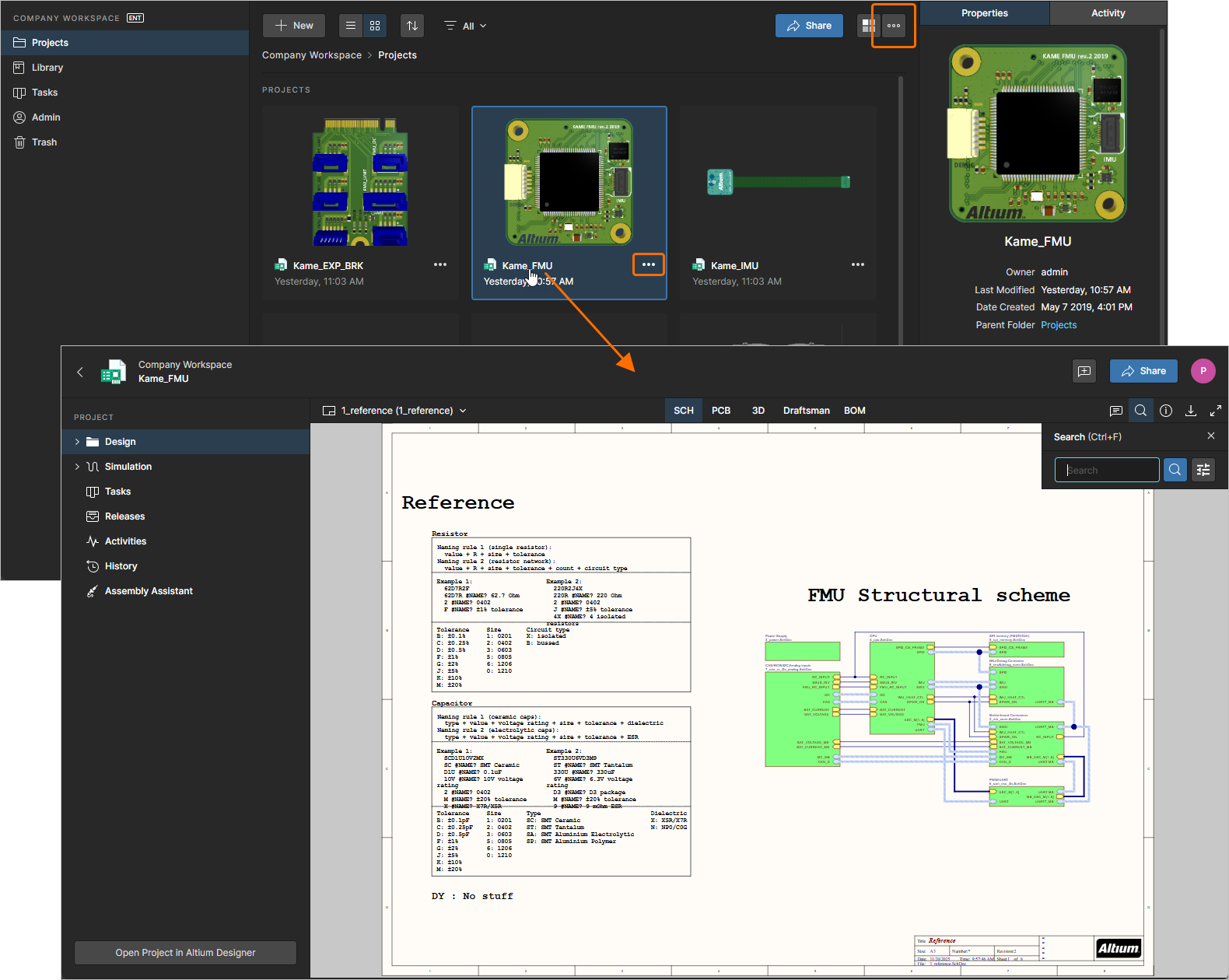 Zugriff auf die CAD-zentrierte Projects Management-Seite eines Projekts.
Der Workspace Web Viewer unterstützt außerdem eine spezielle Struktur- und Designansicht für Multi-board-Projekte. Öffnen Sie den folgenden ausklappbaren Abschnitt, um weitere Informationen zu erhalten.
Multi-board-Projekte anzeigen
Multi-board-Projekte unterstützen die übergeordnete Verbindung mehrerer Leiterplattenprojekte und ermöglichen so das Design auf Systemebene in Altium Designer – weitere Informationen finden Sie unter Entwerfen mit mehreren Leiterplatten.
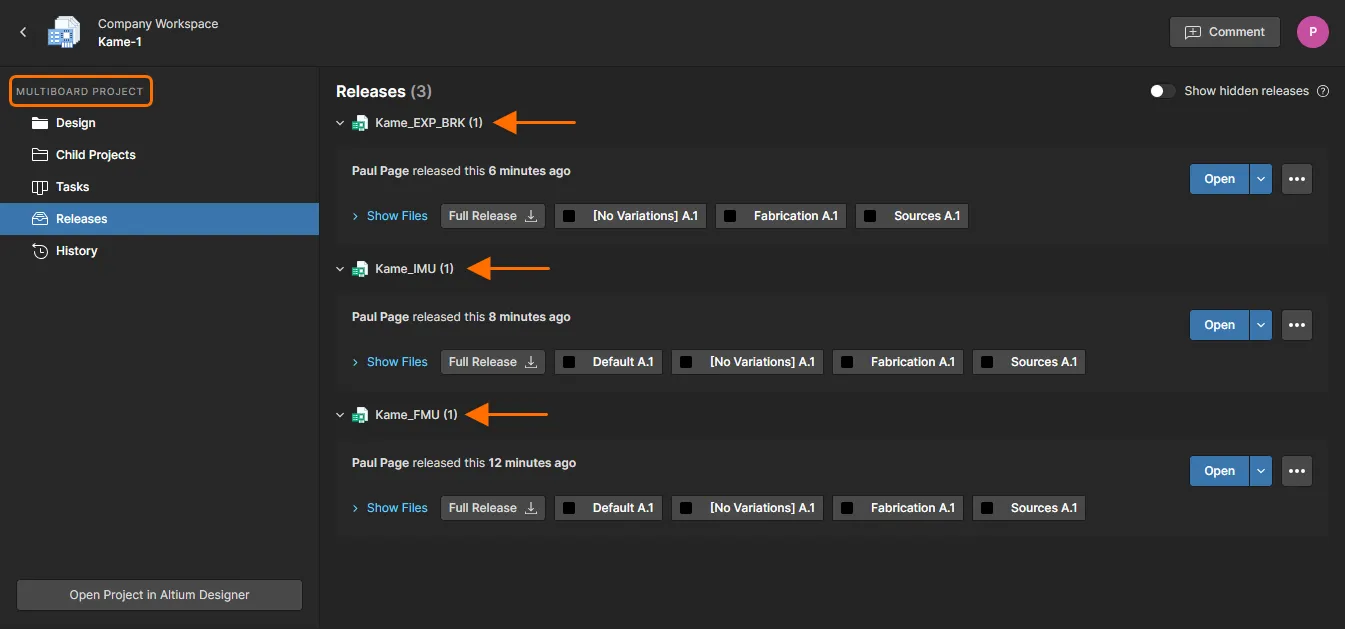
Der Workspace Web Viewer bietet eine erweiterte Oberfläche für Multi-board-Projekte. Diese umfasst die Struktur des Multi-board-Leiterplattenprojekts (Ansicht Projects) sowie die übergeordneten Schaltplan- und Baugruppendokumente, die diese Struktur abbilden (Ansicht Design):
-
Child Projects view – enthält die einzelnen Projektdesigns, die in das Multi-board-Projekt eingebunden sind (seine Untermodule). Jedes der enthaltenen Unterprojekte kann wie gewohnt einzeln geöffnet werden.
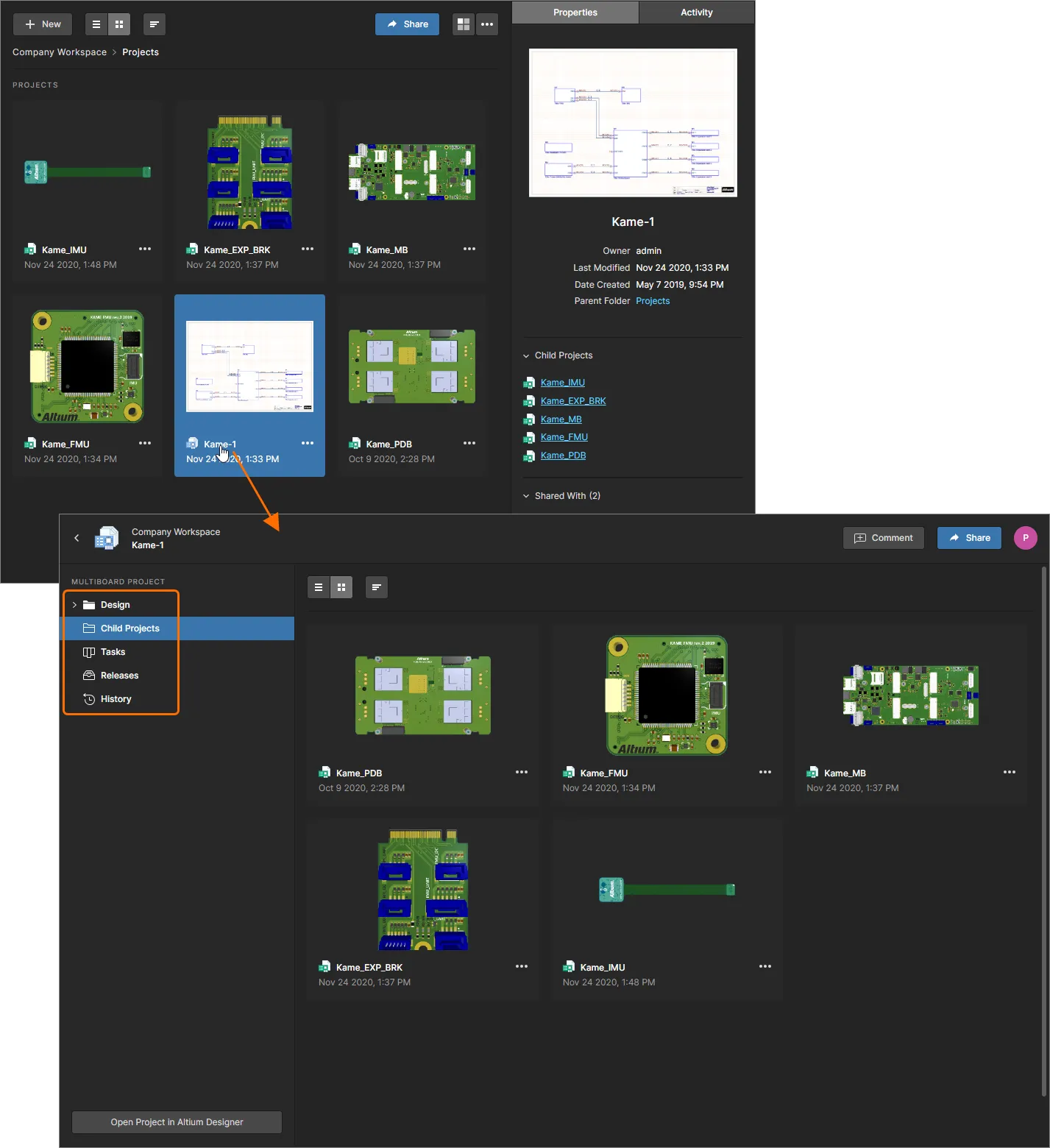 Öffnen Sie ein Multi-board-Projekt, um die zugehörigen Projekte in der Ansicht Projects anzuzeigen und darauf zuzugreifen. Altium Designer bietet vollständige Unterstützung für Multi-board-Projekte.
-
Design view – bietet Zugriff auf das zentrale, schaltplanbasierte Verbindungsdokument des Multi-board-Projekts (MBS), das physische Baugruppendokument des Projekts (MBA), das aus den zugehörigen Leiterplattenmodulen und 3D-Designdateien (typischerweise
*.STEPoder*.stp) gerendert wird, sowie die zusammengefasste BOM.
Weitere Informationen zur Arbeit mit der Designansicht des Web Viewer finden Sie unter Multi-board-Designansicht.
 , um das Projekt in der Browseroberfläche des Workspace zu öffnen.
Die folgenden Abschnitte erläutern die sieben Ansichten des Projektdesigns und seiner Daten, die auf der Seite eines geöffneten Projekts verfügbar sind.
Design
Related page: Web Viewer
Die Ansicht Design bietet interaktiven visuellen Zugriff auf die Designdokumente des Projekts und die Eigenschaftsdaten der darin enthaltenen Objekte. Außerdem ermöglicht sie das gemeinsame Kommentieren an frei wählbaren Stellen in den Dokumenten. Diese Ansicht zeigt die neueste Version der Quellprojektdaten und nicht eine bestimmte Freigabe dieses Projekts. Sie kann daher als Ansicht des aktuellen Bearbeitungsstands (Work in Progress, WIP) betrachtet werden. Sie können sowohl das Basisdesign als auch jede verfügbare Variante dieses Designs überprüfen.
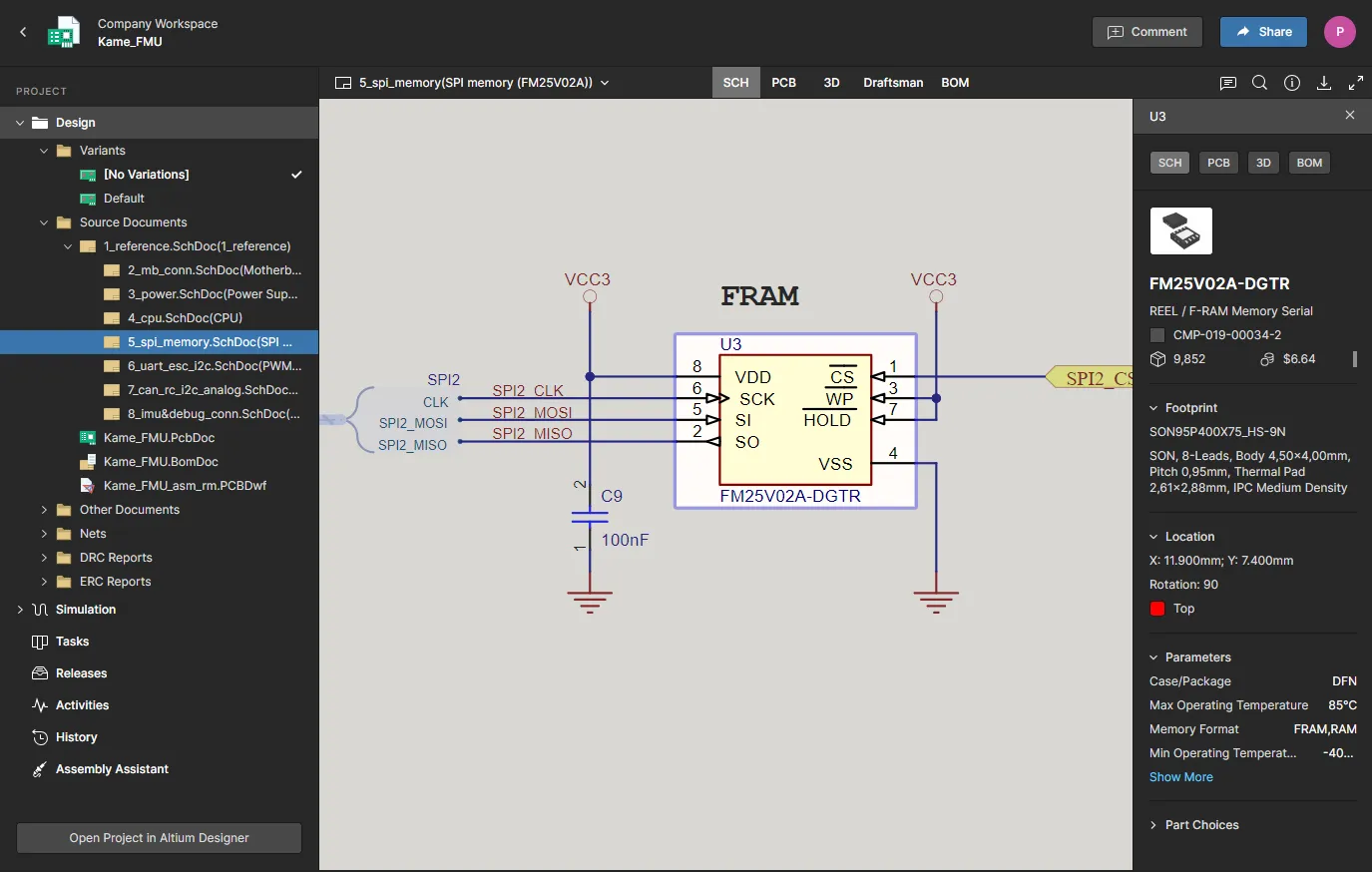
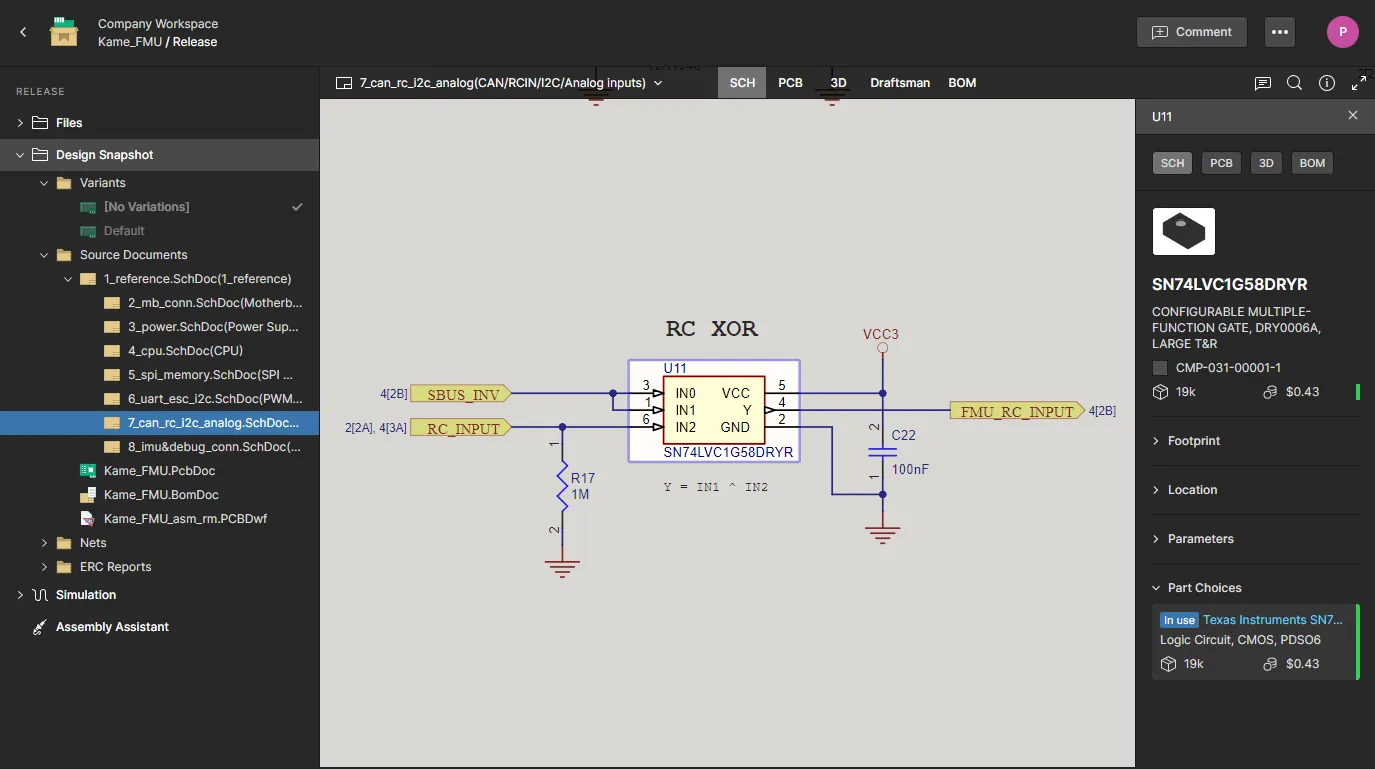
Die Ansicht Design nutzt die Web Viewer-Funktion von Altium, um einen detaillierten Prüfzugriff auf die Quell-Schaltplan- und PCB-Dokumente des Projekts zu ermöglichen. Hier ist ein Schaltplan dargestellt – bewegen Sie den Mauszeiger über das Bild, um die Leiterplatte zu sehen.
Auf Basis einer fortschrittlichen Grafik-Engine und Benutzeroberfläche – Altiums Web Viewer – stehen Ihnen alle Funktionen zur Verfügung, die Sie benötigen, um das Design und seine Objekte zu finden und visuell zu prüfen. Die Ansicht umfasst außerdem vollständig gerenderte 2D- und 3D-Ansichten des PCB-Layouts, Funktionen zum Suchen und Auswählen von Objekten sowie eine baumstrukturierte Navigation durch die Designdokumente. Der zusätzliche Informationsbereich bietet eine Schnittstelle zum aktiven Kommentarsystem, das dynamisch mit dem Designbereich interagiert, sowie eine umfassende Auflistung der Eigenschaften jedes ausgewählten Designobjekts.
Sie können ein ZIP-Archiv herunterladen, das eine Momentaufnahme des in Bearbeitung befindlichen Designprojekts (Basisdesign) enthält. Darüber hinaus lassen sich verschiedene abgeleitete Ausgabedaten erzeugen und herunterladen, deren Konfigurationsinformationen direkt aus der jeweiligen Output-Job-Datei übernommen werden, sofern eine solche vorhanden ist. Dazu gehören Gerber- und NC-Bohrdateien, Schaltplan- und Bestückungs-PDFs sowie Stücklistendaten im CSV-Format.
Simulation
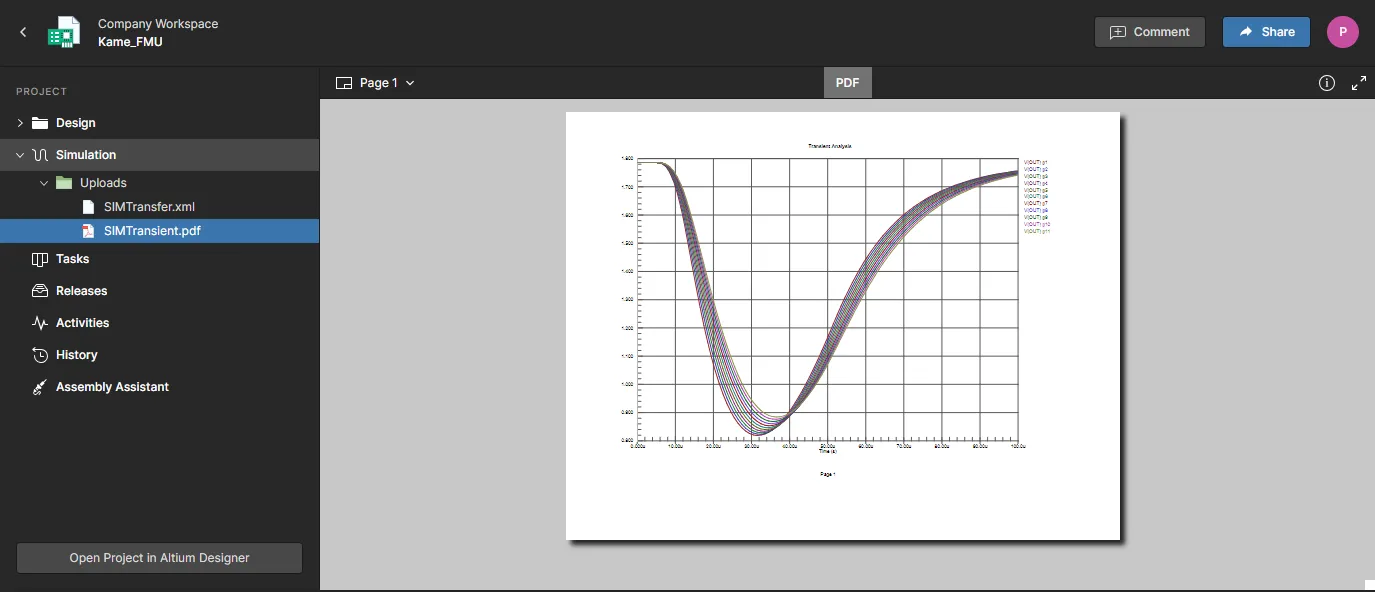
Die Seite Simulation dient als Speicherort für Dateien mit Schaltungssimulationsergebnissen, die dem aktuellen Projekt oder einer Projektfreigabe zugeordnet werden. Importierte Simulationsdateien werden an das Projekt angehängt. So können Mitglieder des Workspace Dokumente mit Simulationsergebnissen zum aktuell geöffneten Projekt einsehen und/oder herunterladen.
Allgemeine Simulationsdateien können in den Workspace-Unterbereich Simulation - Uploads (im Prinzip ein Ordner) auf der Seite Simulation hochgeladen werden. Der Ordner unterstützt eine Vielzahl von Datendateiformaten wie PDF, XLS, HTML und Archive (Zip, 7z usw.). Laden Sie Ihre erste Datei mit Simulationsergebnissen hoch, indem Sie eine lokale Datei auf die Seite ziehen oder über die Option choose from your computer nach einer lokalen Datei suchen und diese auswählen. Verwenden Sie für weitere Uploads die Schaltfläche  oben auf der Seite.
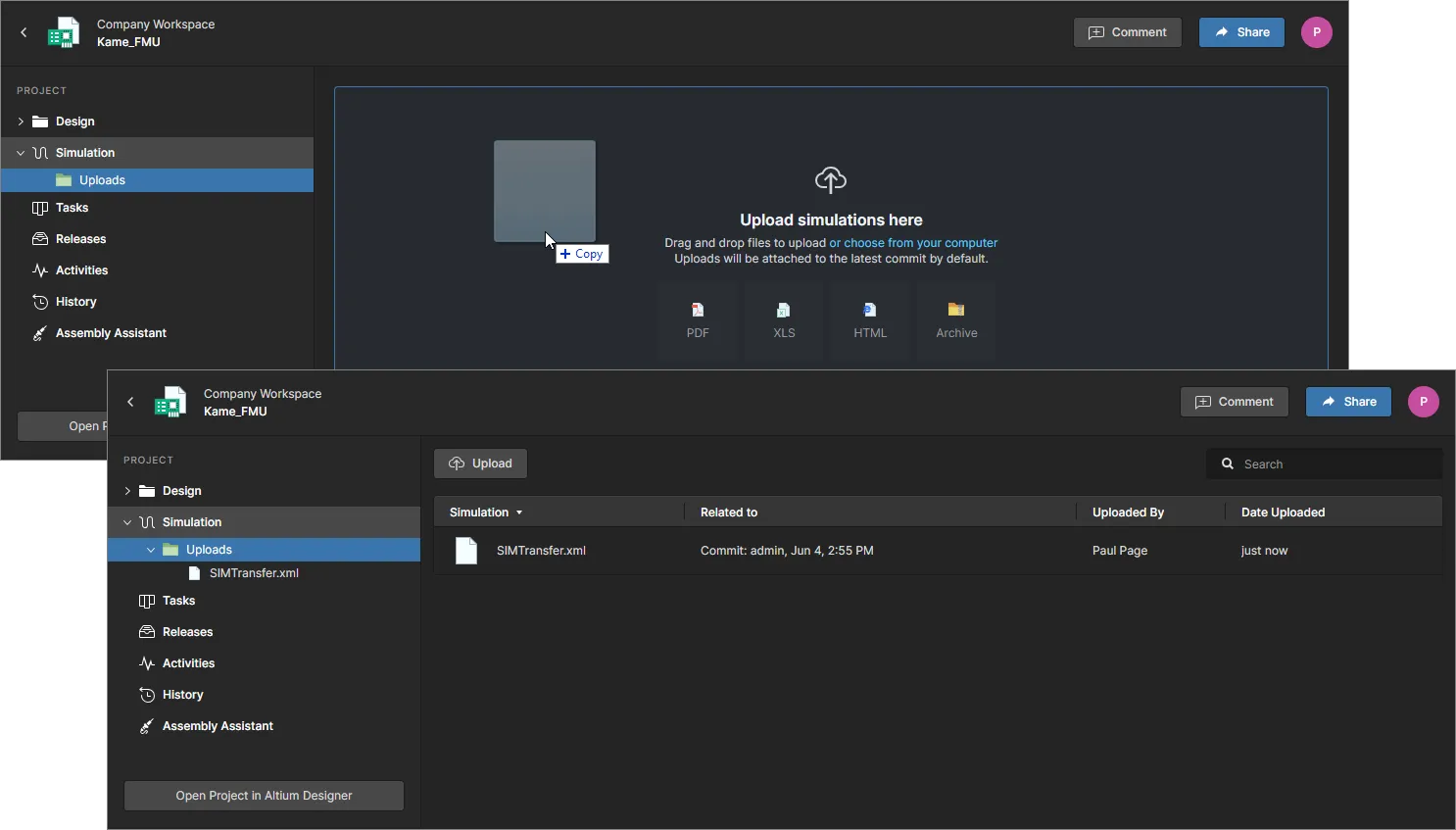 Laden Sie Simulationsergebnisse in verschiedenen Dateiformaten in ein Projekt hoch, damit Workspace-Mitglieder darauf zugreifen können.
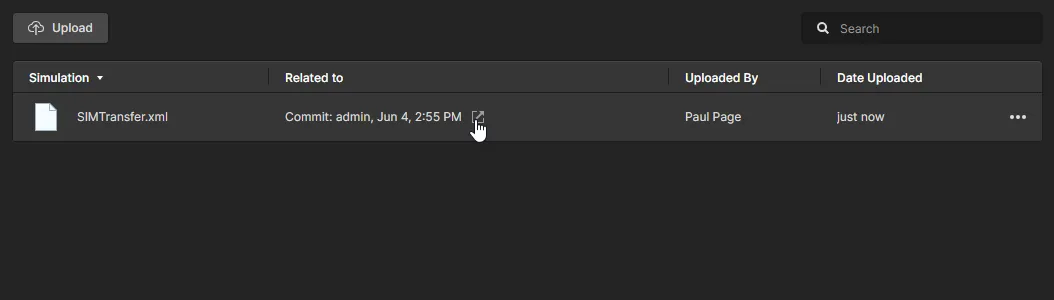
Die hochgeladene Datei wird dem letzten Projekt-Commit – der aktuellen Revision des Projekts – zugeordnet, wie in der Spalte Related to des Dateieintrags angegeben. Klicken Sie auf das zugehörige Symbol  , um den entsprechenden Projekt-Commit zu öffnen.
Dateien können auch über die Freigabeseite des Workspace in eine bestimmte Projektfreigabe hochgeladen werden. Verwenden Sie dazu die Option Attach Simulations im  Menü eines Freigabeeintrags, um eine lokale Datei auszuwählen und hochzuladen. Die hinzugefügte Simulationsdatei wird anschließend als Bestandteil der Freigabe aufgeführt. Das zusätzliche Symbol
 der Freigabe weist darauf hin, dass sie enthalten ist.
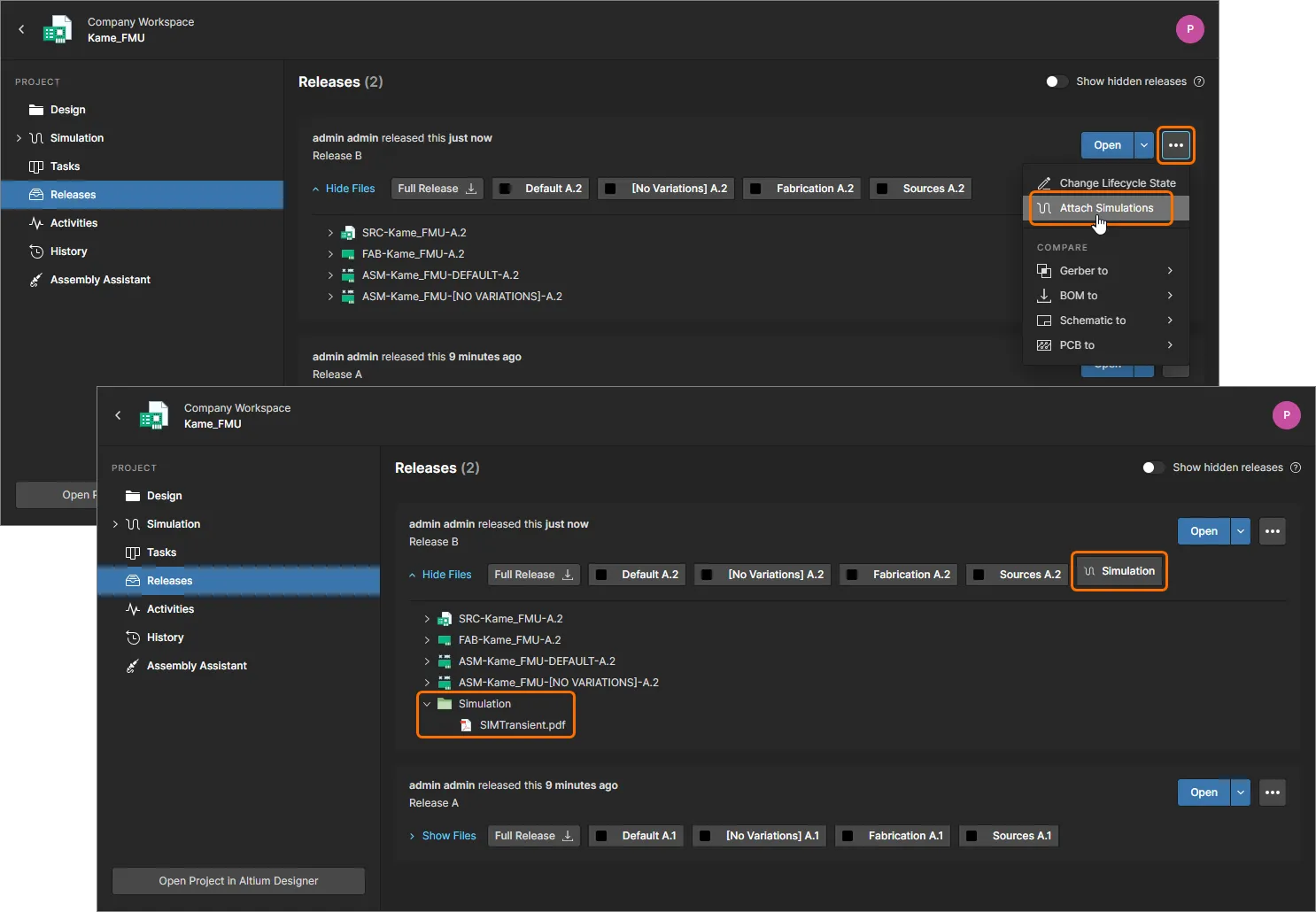 Laden Sie Dateien mit Simulationsergebnissen direkt in eine bestimmte Projektfreigabe hoch.
Eine geöffnete Projektfreigabe enthält auch die Dateiliste Simulation für diese spezifische Freigabe. Wie in der Simulationsliste des Hauptprojekts können Sie hier angehängte Dateien mit Simulationsergebnissen hochladen und verwalten, allerdings gezielt für diese Projektfreigabe.
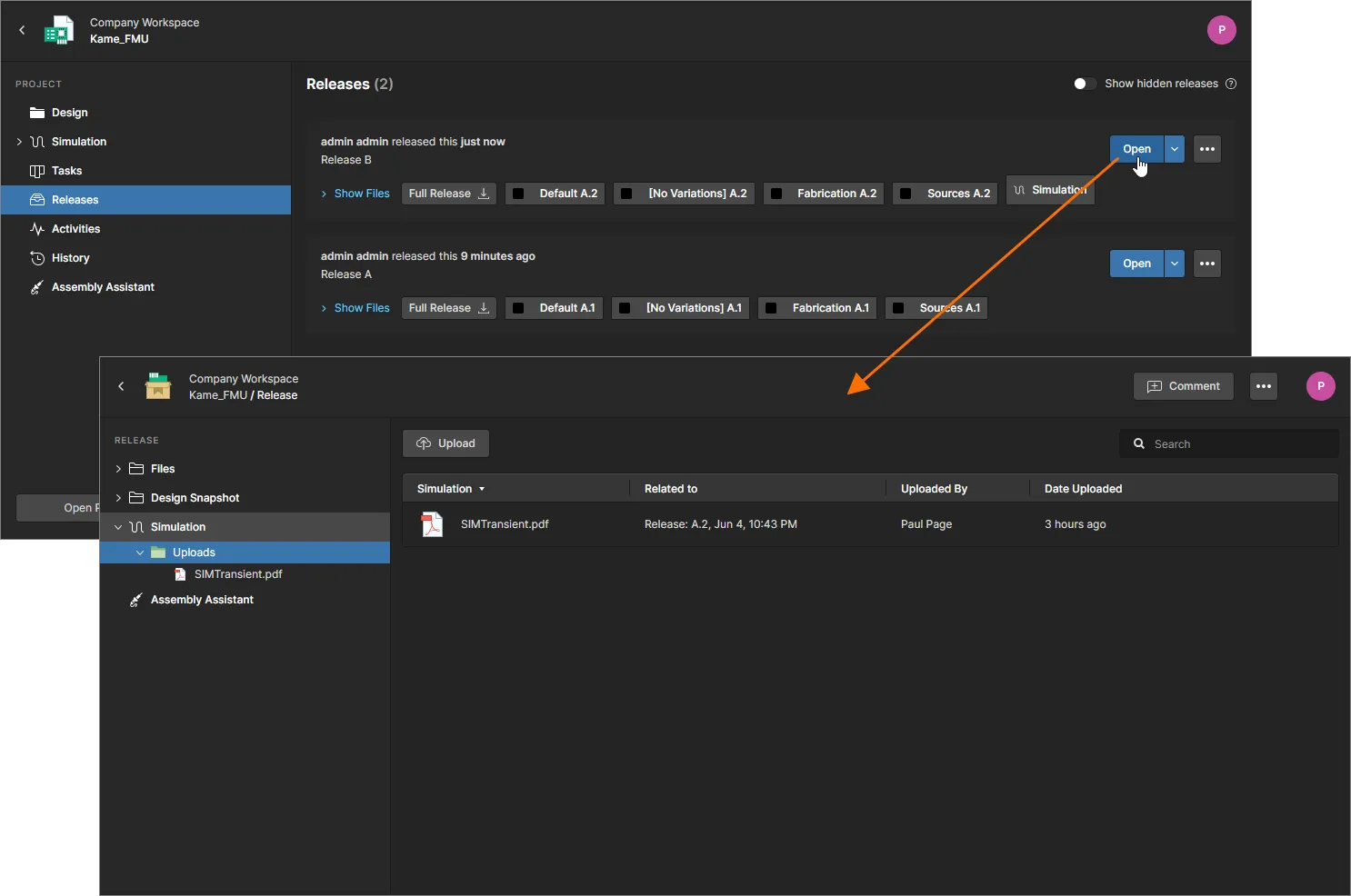
Auf der Hauptseite Simulation werden alle hochgeladenen Dateien, die dem aktuellen Projekt hinzugefügt wurden – einschließlich der in eine Projektfreigabe hochgeladenen Dateien –, in der Liste Uploads aufgeführt.
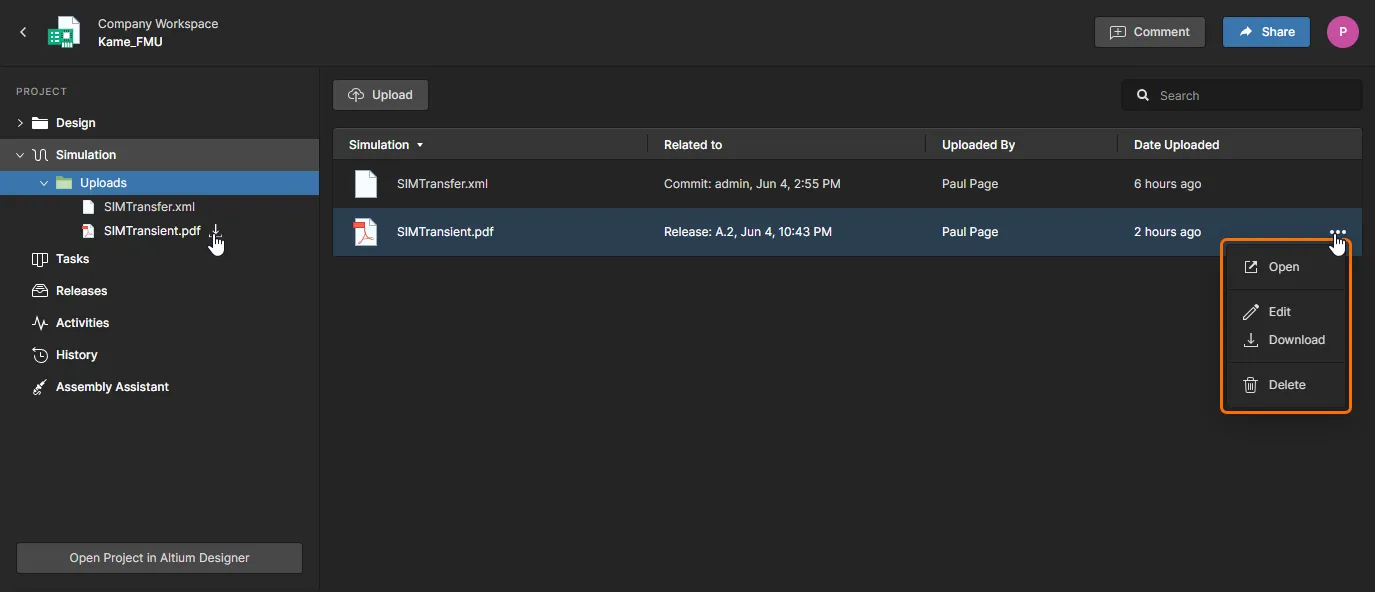 Uploads, die Commits oder Freigaben zugeordnet sind, werden auf der Seite Simulations aufgeführt. Dort stehen auch Optionen zur Dateiverwaltung zur Verfügung.
Über das Dropdown-Menü  eines Eintrags können Sie auf die folgenden Dateibefehle zugreifen:
- Open – Datei zum Anzeigen (nur PDF) oder Herunterladen öffnen. PDF-Beispiel.
- Edit – Den Dateinamen ändern und eine Beschreibung hinzufügen, die unter dem Dateinamen des Eintrags angezeigt wird.
-
Download – Die Datei sofort in den Standard-Downloadordner Ihres Browsers herunterladen. Beachten Sie, dass bei anderen Dateiverweisen ein Downloadsymbol (
 ) neben dem Dateinamen angezeigt wird.
- Delete – Die ausgewählte Datei samt aller Zuordnungen vollständig aus dem Workspace entfernen.
Aufgaben
Related information: Mit Workspace-Aufgaben arbeiten, Web Viewer – Kommentarfenster.
In dieser Ansicht können Sie auf die Tasks – Arbeitsaufträge – für das aktuell geöffnete Designprojekt zugreifen und sie verwalten. Aufgaben werden im Stil eines Kanban-Boards dargestellt und durchlaufen mit ihrem Bearbeitungsstatus (ToDo, InProgress und Resolved) die Aufgabenzeilen. Eine Zeile ist für allgemeine Aufgaben reserviert, die keinem Designdokument zugeordnet sind. Jede weitere Zeile enthält Aufgaben für ein bestimmtes Projektdokument. Allgemeine Aufgaben werden direkt im Dashboard erstellt, dokumentbezogene Aufgaben dagegen durch Zuweisen eines Workspace-Mitglieds zu einem Projektkommentar.
Die Ansicht enthält auch Aufgaben, die durch Prozess-Workflows erstellt wurden. Diese sind durch den Prozessnamen und den aktuellen Bearbeitungsstatus gekennzeichnet. Wenn Sie eine Prozess-Workflow-Kachel auswählen, wird die zugehörige Aufgabe im Workflow geöffnet. Diese kann von dem Benutzer erledigt werden, dem sie zugewiesen ist.
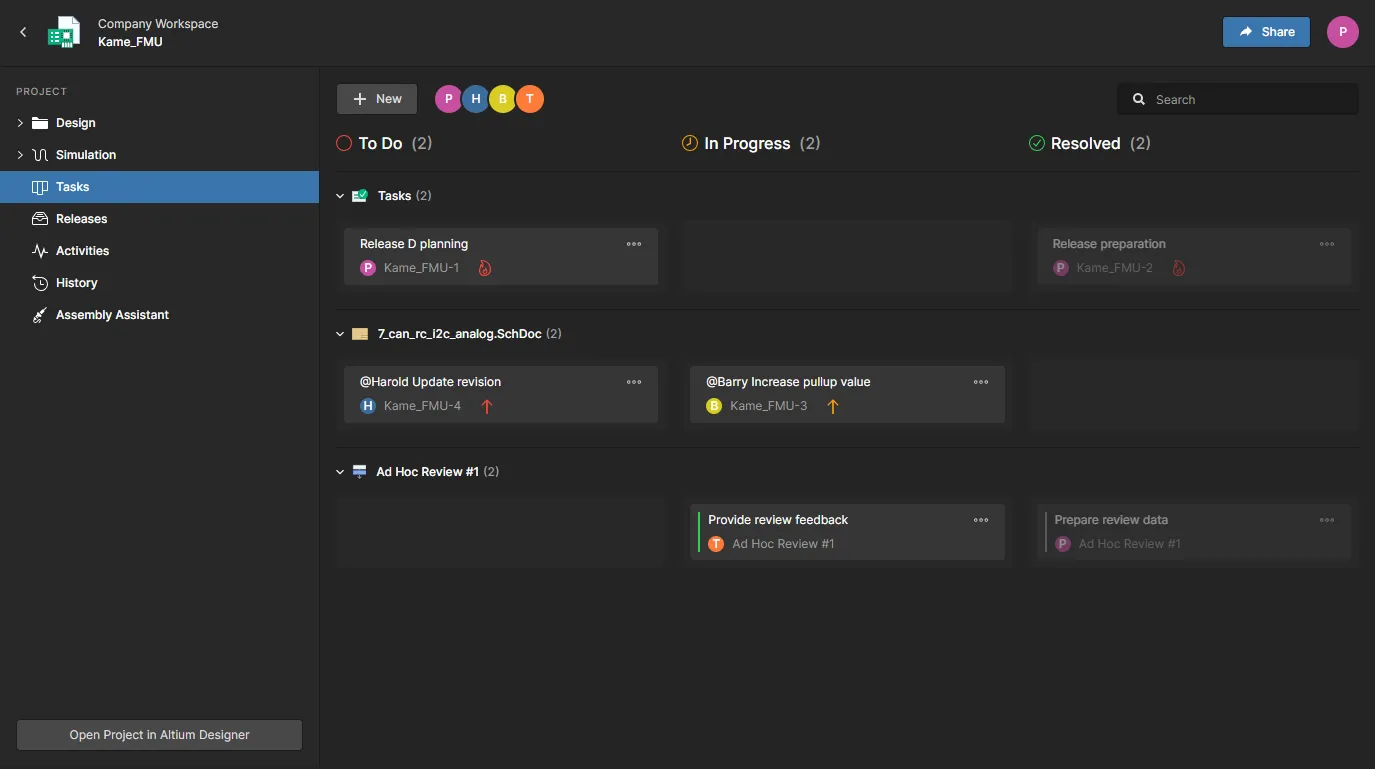
Verwalten und bearbeiten Sie gemeinsame Arbeitsaufgaben über das Aufgaben-Dashboard des Workspace.
Trotz seiner vergleichsweise einfachen Oberfläche bietet das Aufgaben-Dashboard des Workspace eine flexible und effiziente Möglichkeit, den Arbeitsfortschritt direkt in der Designumgebung zu verwalten und zu verfolgen, statt dafür ein externes System zu verwenden. Diese Seite zeigt eine projektspezifische Ansicht der aktuell aktiven Aufgaben für das geöffnete Workspace-Projekt. Die globale Aufgabenansicht, die über den Hauptnavigationsbaum des Workspace verfügbar ist, zeigt dagegen die aktiven Aufgaben aller Projekte im Workspace.
Freigaben
Die Ansicht Releases zeigt alle Projektfreigabepakete, die aus dem Designbereich heraus erzeugt wurden (siehe Designprojekt freigeben). Jedes Paket enthält die freigegebenen Quell-, Fertigungs- und Bestückungsdaten.
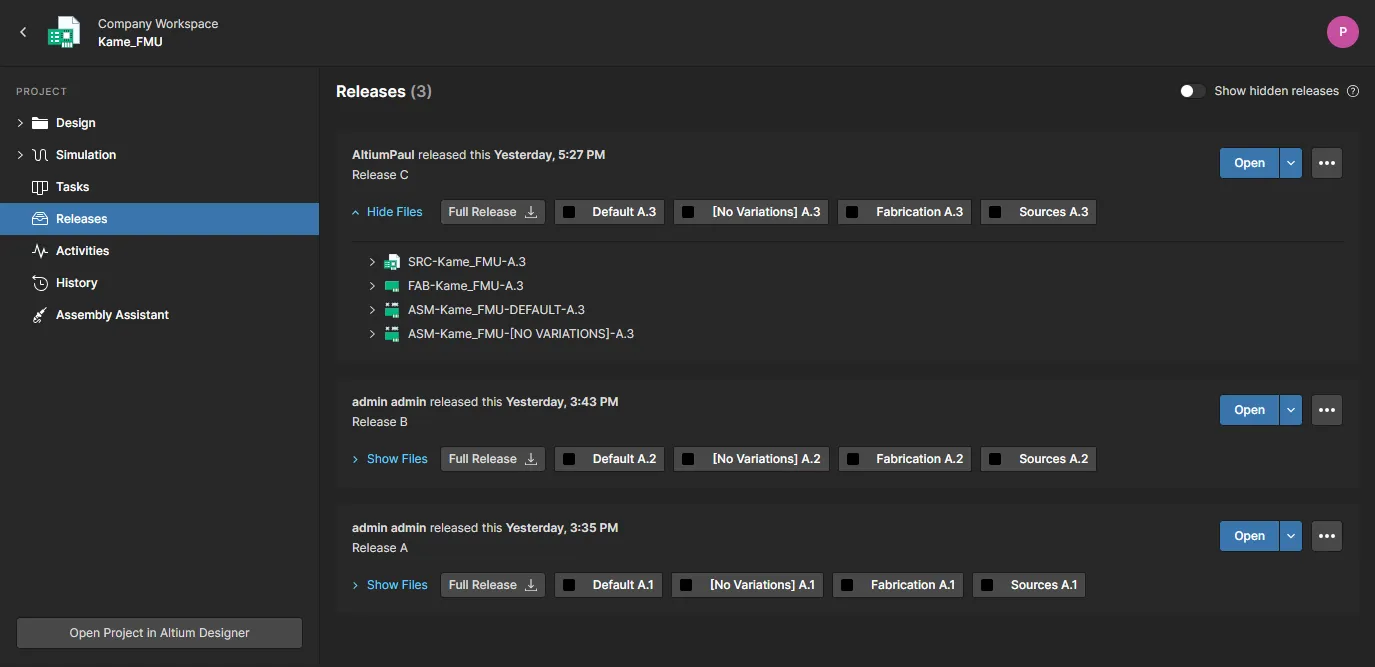
Die Ansicht Releases ermöglicht Ihnen den Zugriff auf die freigegebenen Datenpakete. Sie können ein Paket zur genaueren Prüfung in einem speziellen Manufacturing Portal öffnen und eine Freigabe als Manufacturing Package an Ihren Hersteller senden.
In dieser Ansicht können Sie:
-
Beliebige oder alle in einer Freigabe enthaltenen Datensätze herunterladen. Klicken Sie auf die der Freigabe zugeordnete Schaltfläche
 , um ein Fenster zu öffnen, in dem Sie festlegen können, welche Datensätze dieser Freigabe heruntergeladen werden sollen. Nach dem Klicken auf die Schaltfläche
 wird ein einzelnes ZIP-Archiv mit einem Ordner für jeden enthaltenen Datensatz in den Standard-Downloadordner Ihres Browsers heruntergeladen.
-
Öffnen Sie eine Freigabe, die über ein Manufacturing Portal auf einer separaten Registerkarte angezeigt wird. In diesem Portal können Sie die freigegebenen Dateidaten anzeigen und darin navigieren, die Stückliste prüfen sowie den Snapshot des Designs selbst – die Quelle der freigegebenen Daten – anzeigen und kommentieren. Außerdem stehen Ihnen Steuerelemente zum Herunterladen von Fertigungsdaten auf verschiedenen Detailebenen zur Verfügung, von vollständigen Datensätzen bis hin zu einzelnen generierten Ausgabedateien.
-
Vergleichen Sie die Gerber-, Stücklisten-, Schaltplan- oder Leiterplattendaten verschiedener Freigaben miteinander – weitere Informationen finden Sie unter Vergleiche von Designdaten.
-
Ändern Sie den Lebenszyklusstatus beliebiger Datensätze innerhalb einer Freigabe.
-
Hängen Sie simulationsbezogene Dateien an eine Freigabe an.
-
Blenden Sie mithilfe des Steuerelements Show hidden releases Freigaben ein oder aus, die einen oder mehrere Datensätze mit einem nicht anwendbaren Revisionsstatus enthalten (z. B. die Status Deprecated, Obsolete, Abandoned, bei denen die Eigenschaft Allowed to be used in designs deaktiviert ist).

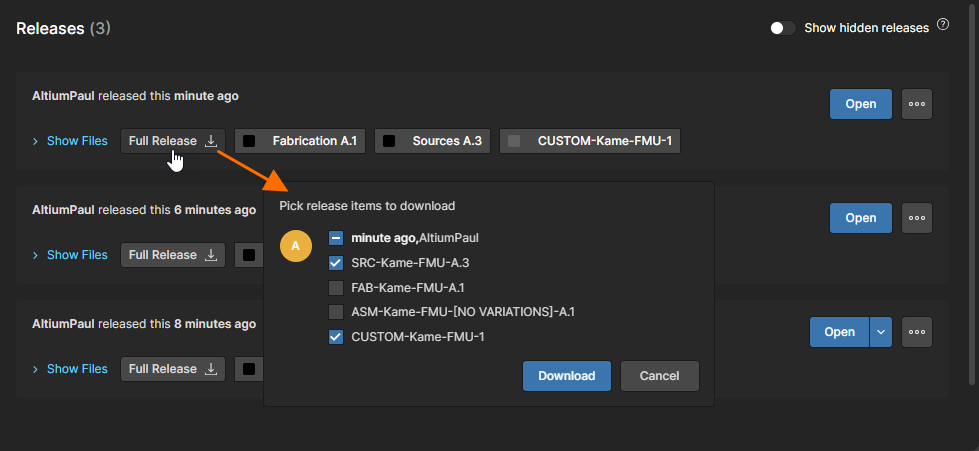
 , um den Download zu starten. Für einen Datensatz oder einen bestimmten Ausgabeordner wird ein ZIP-Archiv heruntergeladen. Bei einer einzelnen Datei wird diese Datei unkomprimiert heruntergeladen.
Die folgenden Abschnitte erläutern diese verschiedenen Funktionen im Detail.
Durchsuchen eines Freigabepakets
Um das vollständige Freigabepaket zur Ansicht zu öffnen, klicken Sie auf die zugehörige Schaltfläche  . Alternativ können Sie auf die Schaltfläche
 klicken und auswählen, was angezeigt werden soll – entweder das vollständige Freigabepaket (Full Release) oder eine bestimmte Bestückung (Variante). Ein geöffnetes Freigabepaket wird in einer neuen Browser-Registerkarte Manufacturing Portal angezeigt.
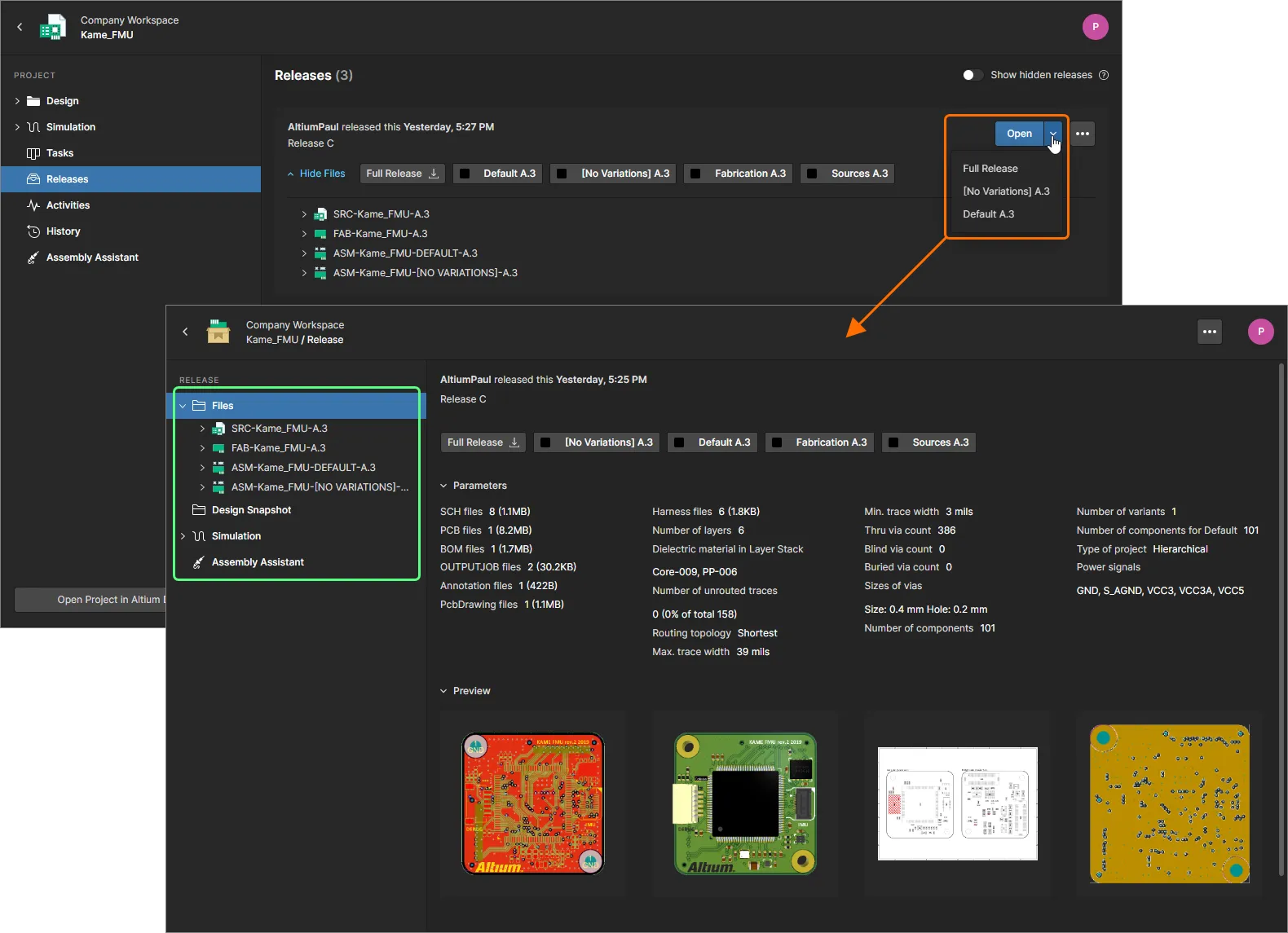
Die Ansicht Manufacture ermöglicht Ihnen den Zugriff auf die freigegebenen Datenpakete und das Öffnen eines Pakets zur genaueren Prüfung über ein spezielles Manufacturing Portal.
Eine geöffnete Projektfreigabe oder eine bestimmte Variante davon wird in einer neuen Browser-Registerkarte Manufacturing Portal angezeigt und umfasst weitere Unteransichten:
Dateien
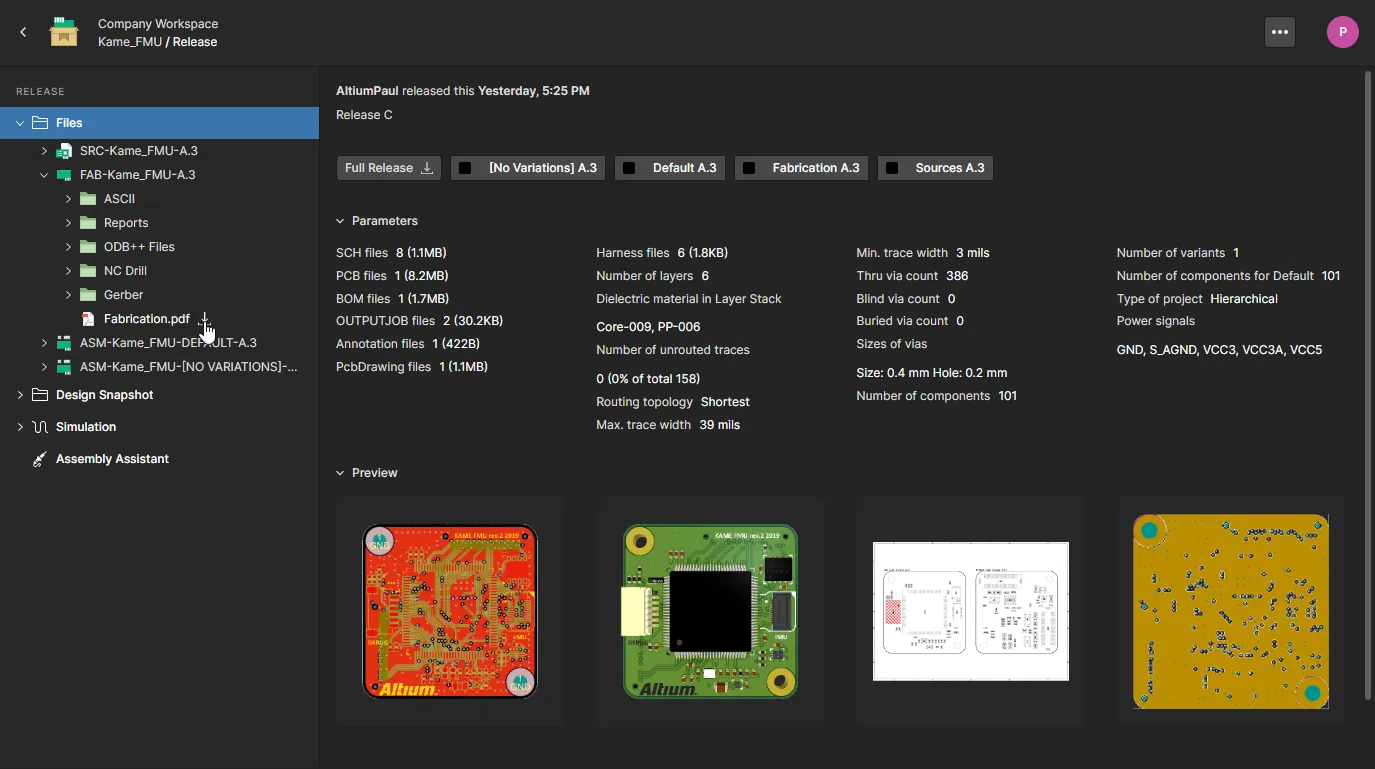
Die Ansicht Files bietet einen Überblick über das Freigabepaket mit den enthaltenen Datensätzen, Workspace-seitigen Parametern und Designvorschauen, beispielsweise der Leiterplatte in 2D und 3D. Das vollständige Freigabepaket kann auf dieser Seite als einzelnes ZIP-Archiv heruntergeladen werden (klicken Sie auf ).
Erweitern Sie die Baumstruktur auf der linken Seite, um die zu dieser Freigabe gehörenden Datensätze und deren Inhalte anzuzeigen. Bei den Designquelldaten handelt es sich um den Snapshot des Designs mit allen Quelldateien, die bei der Freigabe dieses Pakets verwendet wurden. Bei den Datensätzen für Fertigung und Bestückung handelt es sich um die im Rahmen der Freigabe generierten Fertigungsausgabedaten. Der Download wird auf allen Detailebenen unterstützt – vom gesamten Datensatz über einen bestimmten Ordner oder Ausgabetyp bis hin zur einzelnen Datei. Bewegen Sie den Mauszeiger über einen Eintrag und klicken Sie auf die Schaltfläche  , um den Download zu starten. Bei anderen Einträgen als Gerber- und PDF-Dateien können Sie alternativ den Eintrag auswählen und im Hauptanzeigebereich auf die Schaltfläche
 klicken. Für einen Datensatz oder einen bestimmten Ausgabeordner wird ein ZIP-Archiv in den standardmäßigen Downloadordner Ihres Browsers heruntergeladen. Bei einer einzelnen Datei wird diese Datei unkomprimiert heruntergeladen.
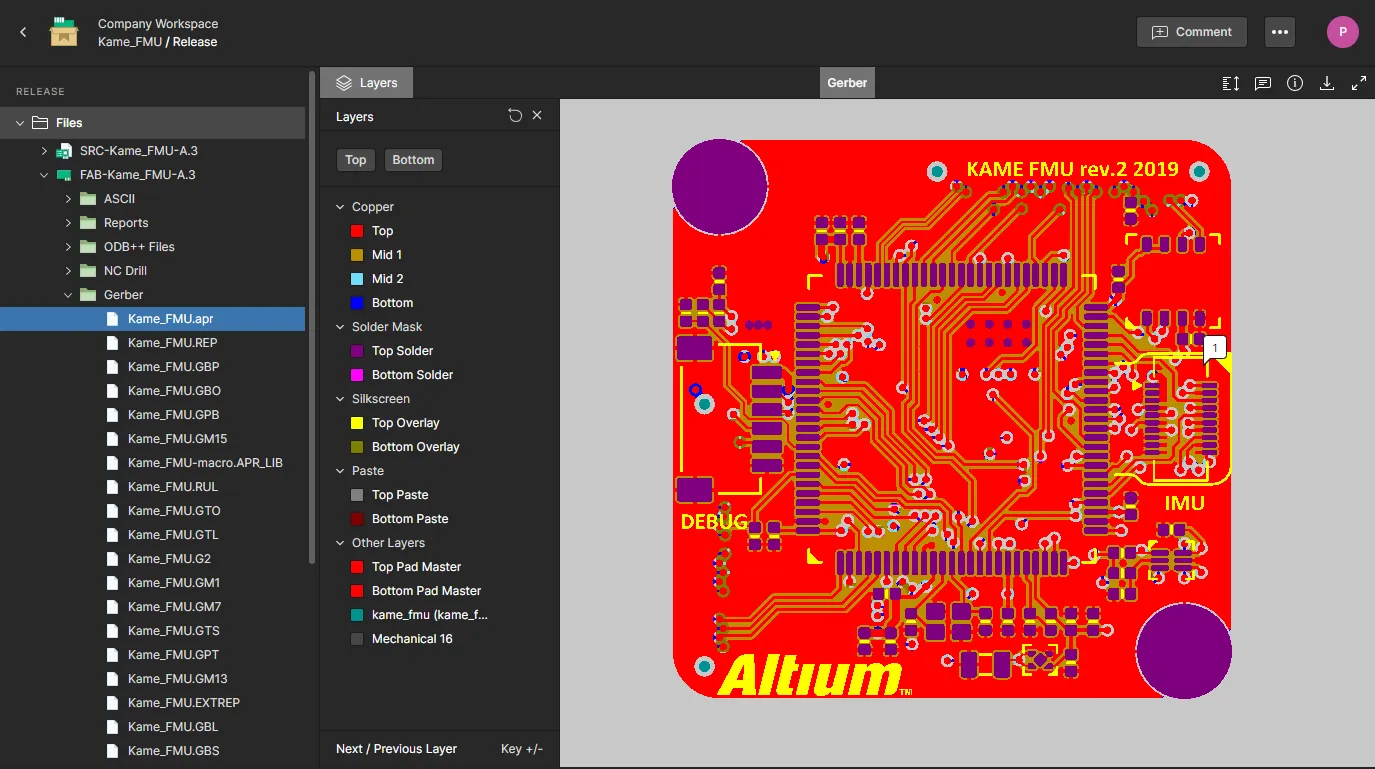
Wählen Sie eine beliebige Datei in der Ausgabeliste Gerber aus, um eine grafische Gesamtdarstellung der freigegebenen Gerber-Daten anzuzeigen. Verwenden Sie das Menü Layers, um die Gerber-Daten einer bestimmten Lage anzuzeigen, und die Optionen im Panel oben rechts, um auf die Mess-, Kommentar- und Downloadfunktionen des Gerber-Viewers zuzugreifen. Auch die Anzeige von PDF-Dateien wird unterstützt. Scrollen Sie oder verwenden Sie das Dropdown-Menü Page, um durch die PDF-Seiten zu navigieren, und nutzen Sie das Informationspanel auf der rechten Seite ( ), um die Metadaten der PDF-Datei anzuzeigen.
Für die obigen grafischen Ansichten stehen folgende Navigationsmöglichkeiten zur Verfügung:
- Drehen Sie das Mausrad nach vorne bzw. hinten, um hinein- bzw. herauszuzoomen.
- Halten Sie die linke oder rechte Maustaste gedrückt und ziehen Sie die Maus, um den angezeigten Dokumentausschnitt zu verschieben.
Design-Snapshot
Die Ansicht Design Snapshot verwendet die Web Viewer-Oberfläche, um interaktiven visuellen Zugriff auf die Designdokumente und die Eigenschaftsdaten der darin enthaltenen Objekte zu bieten. Außerdem können Sie gemeinsam mit anderen Kommentare an frei wählbaren Stellen im Dokument hinterlassen. Zu den standardmäßigen Prüffunktionen gehören die Auswahl der sichtbaren Leiterplattenlagen, Kommentarmarkierungen sowie die Möglichkeit, Bauteile und Netze zu suchen, auszuwählen und zu prüfen. In der 2D-Leiterplattenansicht können Sie Messungen vornehmen.
 , um auf Steuerelemente zuzugreifen, mit denen Sie den Lebenszyklusstatus der in der Freigabe enthaltenen Datensätze ändern, simulationsbezogene Dateien an die Freigabe anhängen und eine
Aktivitäten
Die Ansicht Activities bietet einen detaillierten Überblick über die mit dem Projekt verknüpften Prozesse und deren aktuellen Fortschritt, der in den Workflow-Diagrammen durch einen dem Benutzer zugeordneten, hervorgehobenen Aufgabenschritt dargestellt wird. Verwenden Sie die Menüoptionen Open/Closed im Seitenkopf, um aktuelle oder abgeschlossene Projektaktivitäten aufzulisten, das obere Feld Search, um die Liste nach einem Ausdruck zu filtern, der in einem beliebigen Spaltenfeld (außer Datumsfeldern) enthalten ist, und die Schaltfläche  , um eine neue Prozessaktivität aus einer Liste aktivierter Prozesse zu starten.
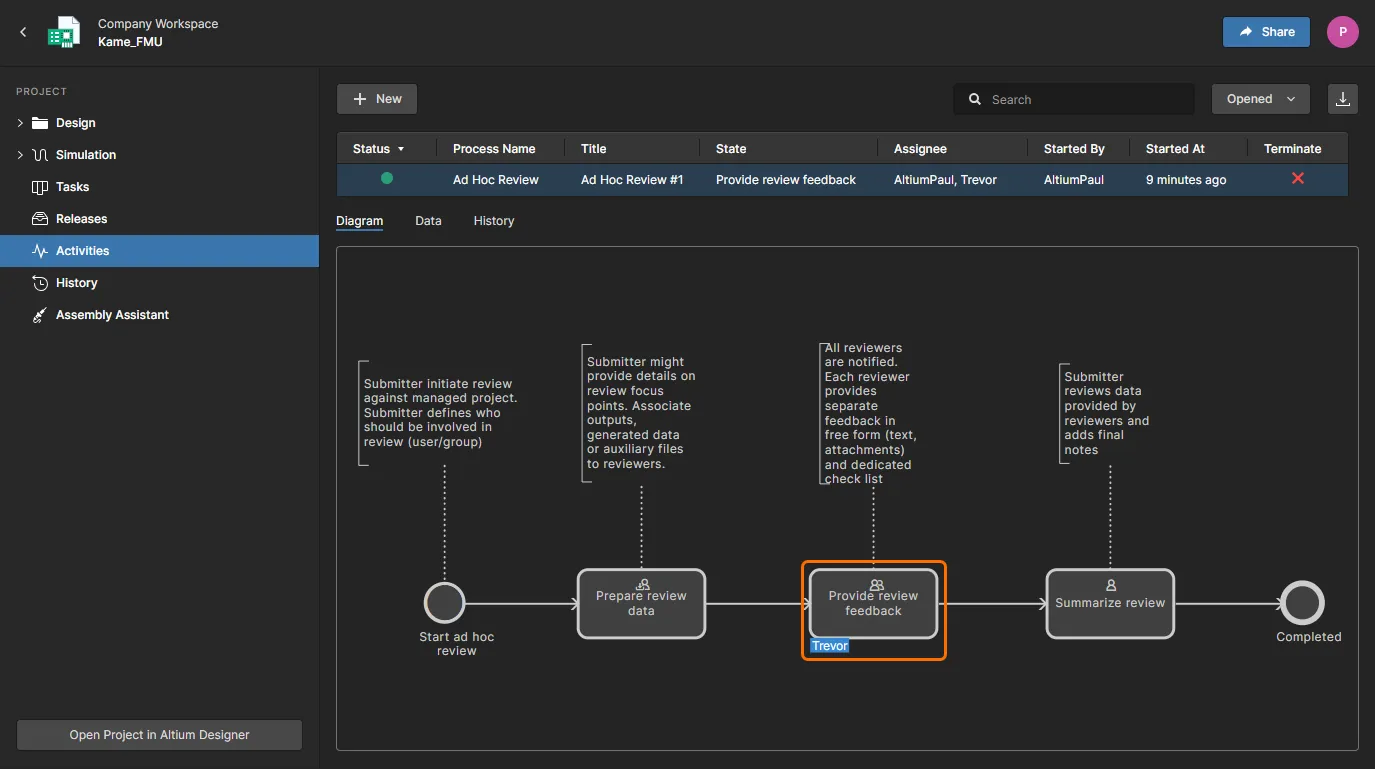
Neben einer kommentierten Grafik, die den Ablauf und den Status einer Aktivität darstellt (Modus Diagram), bietet die Ansicht auch einen Ansichtsmodus Data, der parametrische Daten zur Aktivität auflistet (zugeordnete Benutzer, Projektinformationen usw.), sowie einen Modus History, der die Abfolge der Workflow-Ereignisse zeigt (Start, Vorbereitung, Aufgabenabschluss usw.).
Projektaktivitäten werden in Altium Designer üblicherweise gestartet, indem ein verfügbarer Prozess aus dem Menü Project » Activities ausgewählt wird. Der Aktivität werden anschließend ein verfügbares Projekt und Daten, ein Benutzer zur Prüfung und bei Bedarf ein benannter Benutzer als Prüfkoordinator zugewiesen. Für diese Benutzer werden automatisch Aufgaben erstellt. Diese erscheinen in ihrem Tasklist-Panel in Altium Designer, in der Aufgabenansicht des Workspace für dieses Projekt und auf der zentralen (globalen) Aufgabenseite des Workspace.
 ).
Verlauf
Related page: Projektverlauf
Die Ansicht History bietet eine fortlaufende Zeitleiste wichtiger Ereignisse im Zusammenhang mit dem Projekt – Erstellung, Commits, Freigaben, Klone und MCAD-Datenaustausch. Je nach Ereignis stehen verschiedene Aktionen zur Verfügung, darunter Designdatenvergleiche zwischen Ereignissen im Verlauf.
 Die Ansicht History zeigt eine Zeitleiste grundlegender Ereignisse, die im Laufe der Projektentwicklung aufgetreten sind.
Die Ansicht lässt sich im Wesentlichen in drei Hauptbereiche unterteilen:
- Main trunk of the timeline. Die Ereignisse sind chronologisch von unten nach oben angeordnet. Das erste Ereignis – die Erstellung des Projekts – erscheint am unteren Ende der Zeitleiste. Nachfolgende Ereignisse werden darüber angezeigt, das neueste (aktuellste) Ereignis steht ganz oben.
-
Events. Jedes Mal, wenn ein unterstütztes Ereignis im Zusammenhang mit dem Projekt auftritt, wird es der Zeitleiste als eigene Kachel hinzugefügt. Jeder Ereignistyp hat eine andersfarbige Kachel und ist entweder direkt mit der Hauptachse der Zeitleiste verbunden oder mit einem zusätzlichen Symbol daneben versehen (wie bei MCAD-Austauschereignissen). Für Commit-Ereignisse werden Designvergleiche unterstützt, die grundlegende Informationen zu den Änderungen zwischen dem aktuellen und dem vorherigen Commit anzeigen (einschließlich Dateien, Bauteilen, Netzen, Leiterplattenstruktur und Varianten). Verwenden Sie die Schaltfläche
 , um die Kachelansicht zu erweitern.
Für die folgenden beiden Ereignistypen sind über die Ereigniskachel zusätzliche Aktionen verfügbar:- Commit event – Sie können einen Klon des Projekts mit dieser Designversion erstellen, die Quelldateien dieser Designversion (einen Commit-Snapshot) anzeigen oder herunterladen und den Commit mit den Designdaten eines anderen Commits und/oder einer Freigabe vergleichen.
- Release event – Sie können das Freigabepaket zur Ansicht in einem Fertigungsportal öffnen und entweder das vollständige Freigabepaket oder die Quelldateien der Designversion herunterladen, die zur Erstellung dieses Freigabepakets verwendet wurde. Außerdem haben Sie Zugriff auf die Funktionen Schaltplanvergleich, Leiterplattenvergleich, Gerber-Vergleich und Stücklistenvergleich.
-
Search. Klicken Sie oben rechts in der Ansicht auf das Steuerelement
 , um ein Suchfeld für die einfache Suche im Projektverlauf zu öffnen. Während Sie Ihren Suchbegriff eingeben, wird die Zeitleiste gefiltert, sodass nur die für diese Suche relevanten Ereignisse angezeigt werden.
 , um die Zeitleiste um das neue Ereignis zu ergänzen. Eine manuelle Aktualisierung ist ebenfalls möglich: Klicken Sie dazu oben rechts in der Ansicht auf das Steuerelement
 .
Bestückungsassistent
Related page: Bestückungsassistent
Diese Ansicht bietet Zugriff auf eine Hilfsanwendung für den Leiterplattenbestückungsprozess, die die detaillierten Stücklistendaten des Projekts mit seiner 2D-/3D-Bestückungsansicht zusammenführt. Durch die Verknüpfung dieser beiden Informationsquellen können Sie direkt zwischen den Stücklisteneinträgen und ihrer grafischen Darstellung in der Leiterplattenansicht (2D oder 3D) navigieren.
Neben dem interaktiven Modus zum Durchsehen der Bestückung bietet die Anwendung einen strukturierten Modus für den Leiterplattenbestückungsprozess, mit dem Sie die entsprechenden physischen Bestückungsschritte verfolgen können. So lässt sich der Leiterplattenbestückungsprozess an einer zentralen Stelle automatisiert prüfen und dokumentieren.
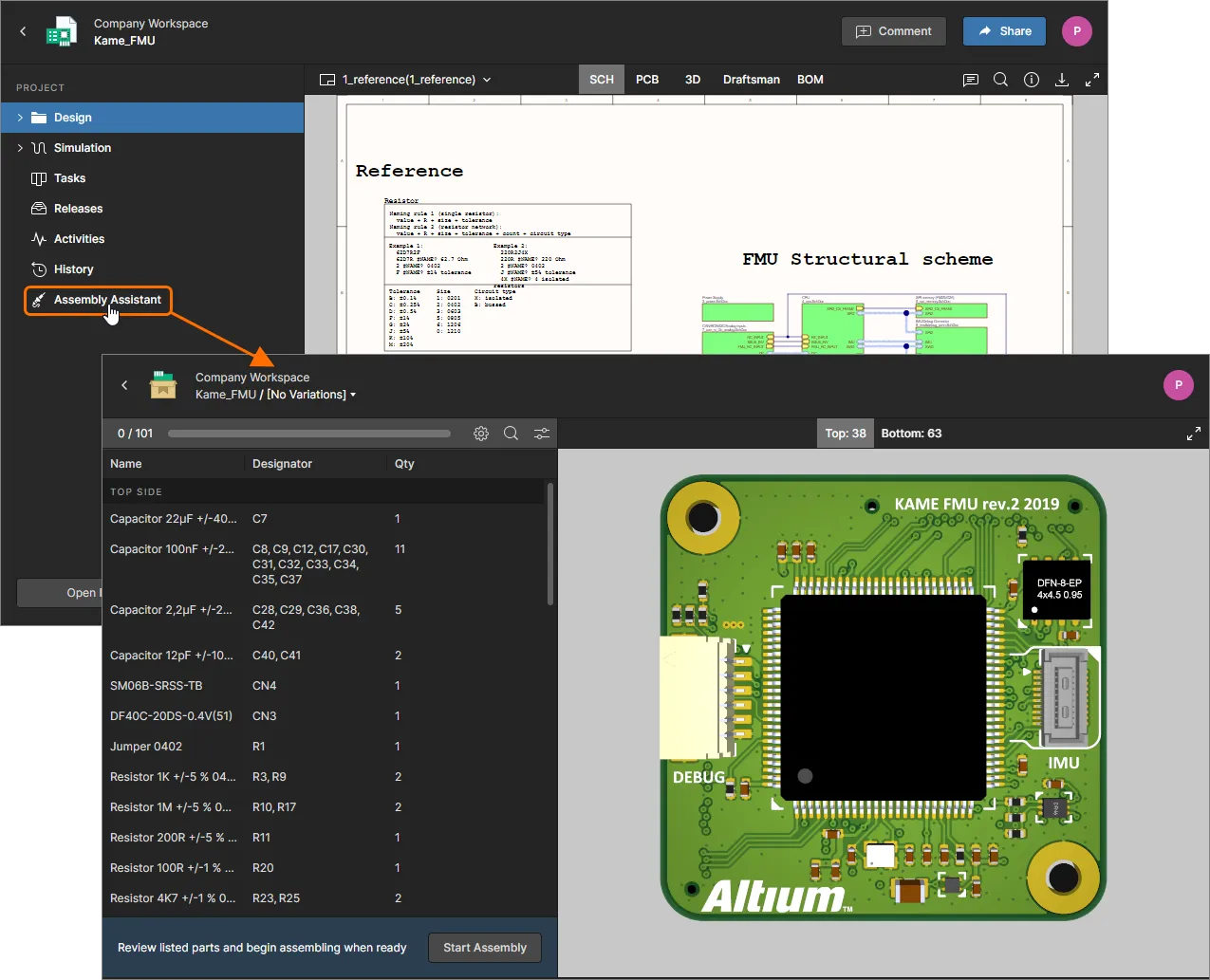
Der Assembly Assistant wird im freien Ansichtsmodus geöffnet und über die Schaltfläche  in den strukturierten Bestückungsprozessmodus umgeschaltet. Weitere Informationen finden Sie unter Ablauf des Bestückungsprozesses. Dieser Modus startet einen interaktiven Schritt-für-Schritt-Prozess, in dem Sie Stücklisteneinträge während der physischen Leiterplattenbestückung als
Done oder Skipped markieren können. Die Leiterplattengrafik zoomt auf das zugehörige Bauteil und dreht die Leiterplattenansicht bei Bedarf um.
 KI-lokalisiert