Web-Viewer
Die Web Viewer Oberfläche des Enterprise Server Workspace bietet über einen Standardbrowser universellen Zugriff auf PCB-Projektdokumente. Sie ist weit mehr als ein browserbasierter Viewer: Die fortschrittliche Browsertechnologie von Web Viewer's ermöglicht es Benutzern, durch die Projektstruktur zu navigieren, mit Designdokumenten zu interagieren, Informationen zu Elementen im Design abzurufen und Bereiche oder Objekte für Kommentare hervorzuheben.
Bei der Anzeige von Dokumenten bleibt die visuelle Qualität von Schaltplänen und PCBs auch im Browser erhalten. Zudem stehen umfassende Schwenk- und Zoomfunktionen sowie Funktionen zum Suchen, zur Querverfolgung, zum Auswählen und zum Untersuchen von Bauteilen und Netzen im gesamten Design zur Verfügung.
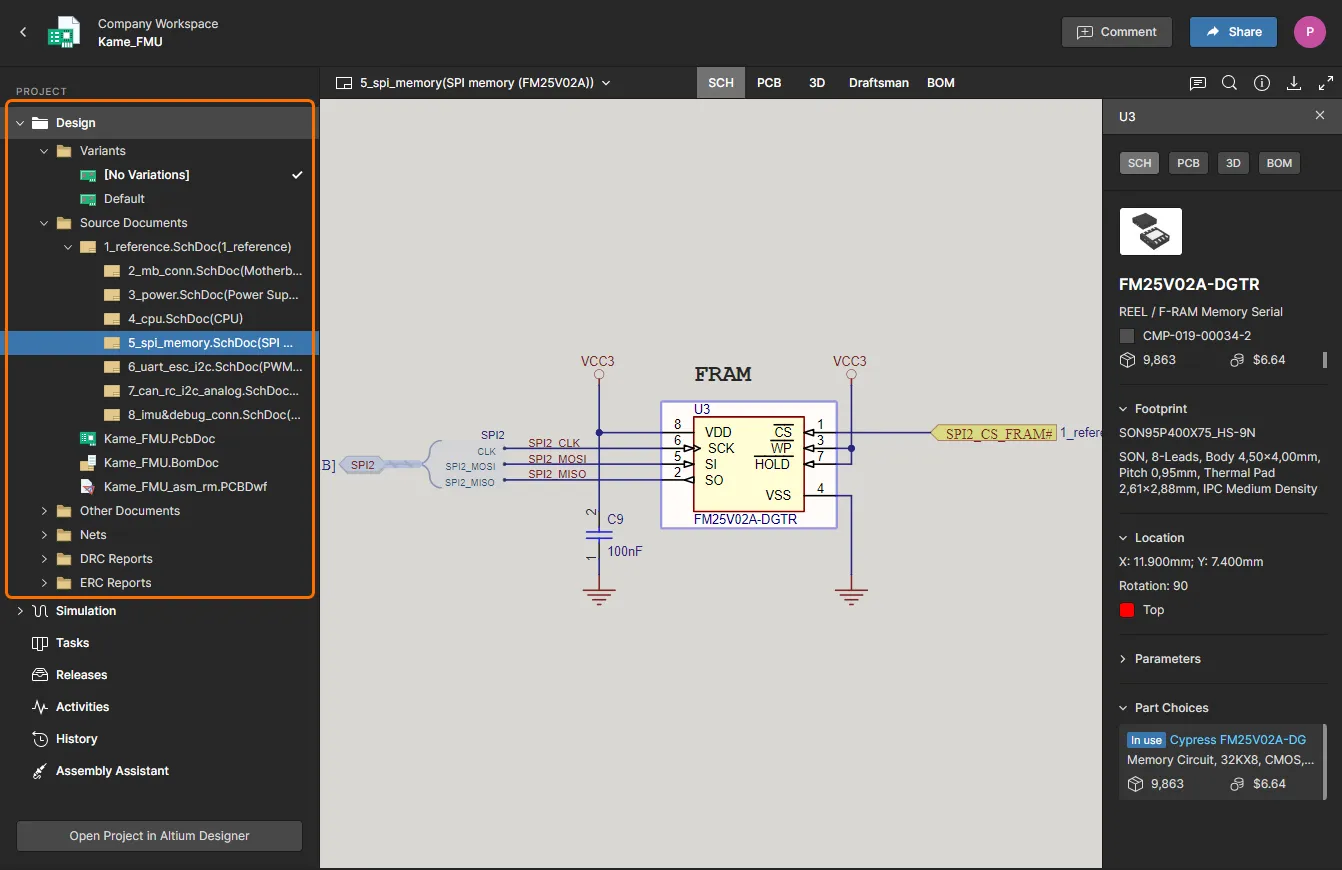
Als unabhängige, browserbasierte Anzeigeplattform bietet die Web Viewer Oberfläche interaktiven Lesezugriff auf Designdokumente, ohne dass das Projekt in der Designbearbeitungsumgebung geöffnet werden muss. Andere Personen, die am Design arbeiten, beispielsweise der verantwortliche Entwickler, werden durch Aktionen im Web Viewer Bereich nicht beeinträchtigt – abgesehen von gegebenenfalls zugehörigen Kommentarbenachrichtigungen.
Zugriff auf den Web Viewer
Auf den Web Viewer kann direkt im Enterprise Server Workspace oder indirekt aus Altium Designer zugegriffen werden. Im letzteren Fall erzeugen die Show in Web Browser Menübefehle oder die Open in Web Schaltfläche im Explorer-Panel eine spezifische Viewer-URL und öffnen diese anschließend in der Browseroberfläche des Workspace. Diese URL kann mit anderen Benutzern geteilt werden, beispielsweise mit einem Teamleiter oder Bibliotheksverwalter. So können diese über die Web Viewer Oberfläche des Workspace detailliert mit den aktuellen Projektdokumenten und -daten interagieren. Benötigt werden lediglich ein Workspace-Benutzerkonto und entsprechende Zugriffsrechte.
Im Workspace wird die Web Viewer Oberfläche in folgenden Fällen verwendet:
- Beim Anzeigen des aktuellen Bearbeitungsstands (WIP) der Quelldaten eines Designprojekts über die Projects Management Oberfläche, wenn Sie ein bestimmtes Projekt verwalten.
- Beim Anzeigen des Design-Snapshots eines freigegebenen Designpakets über das Fertigungsportal.
Die folgenden Abschnitte erläutern, wie Sie auf diese Ansichten zugreifen und wie die Web Viewer Oberfläche im jeweiligen Fall dargestellt wird.
Anzeigen der Quelldateien eines Designprojekts im Bearbeitungsstand (WIP)
In diesem Fall wird die Web Viewer Oberfläche über die Design Ansicht der geöffneten Projektseite angezeigt. Diese erreichen Sie über die Projects Seite der Workspace-Browseroberfläche, indem Sie auf den Projekteintrag doppelklicken, den Namen des Projekteintrags einmal anklicken (im Vorschau- statt im Listenmodus) oder das gewünschte Projekt auswählen und anschließend die Open Option aus dem  Menü oberhalb der Liste oder dem
  Menü des Projekteintrags wählen.
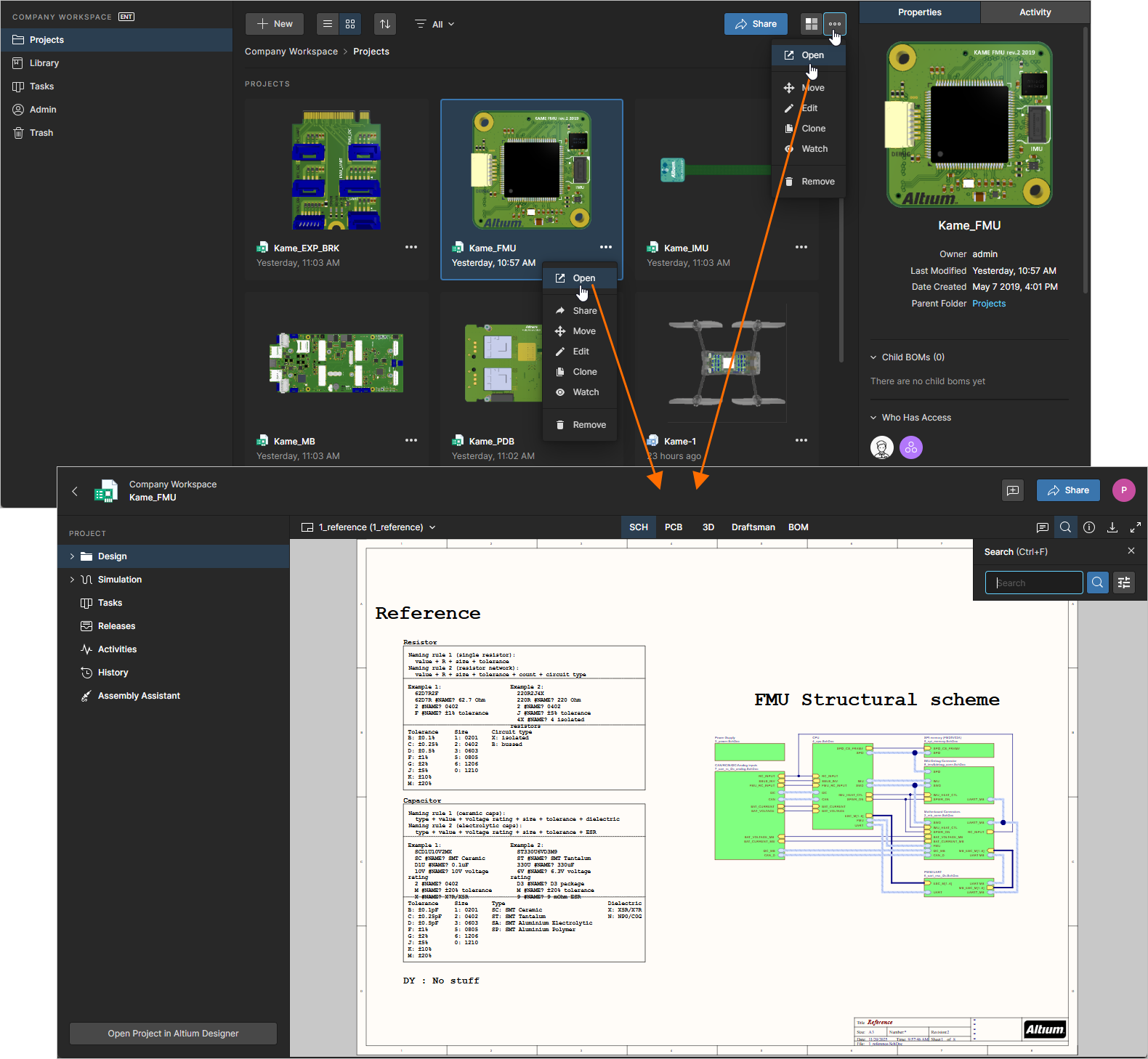 Zugriff auf die CAD-orientierte Projects Management Seite eines Projekts über die Projects Seite. Die Web-Viewer-Oberfläche wird über die Design Ansicht der Seite angezeigt.
Anzeigen des Design-Snapshots eines Freigabepakets
In diesem Fall wird die Web Viewer Oberfläche über die Design Snapshot Ansicht des Fertigungsportals für das aktuell geöffnete Projektfreigabepaket angezeigt. So greifen Sie auf das Portal zu:
- Wechseln Sie auf der Detailseite eines geöffneten Projekts (zum Öffnen auf das Projekt doppelklicken) zur Ansicht „Freigaben“.
-
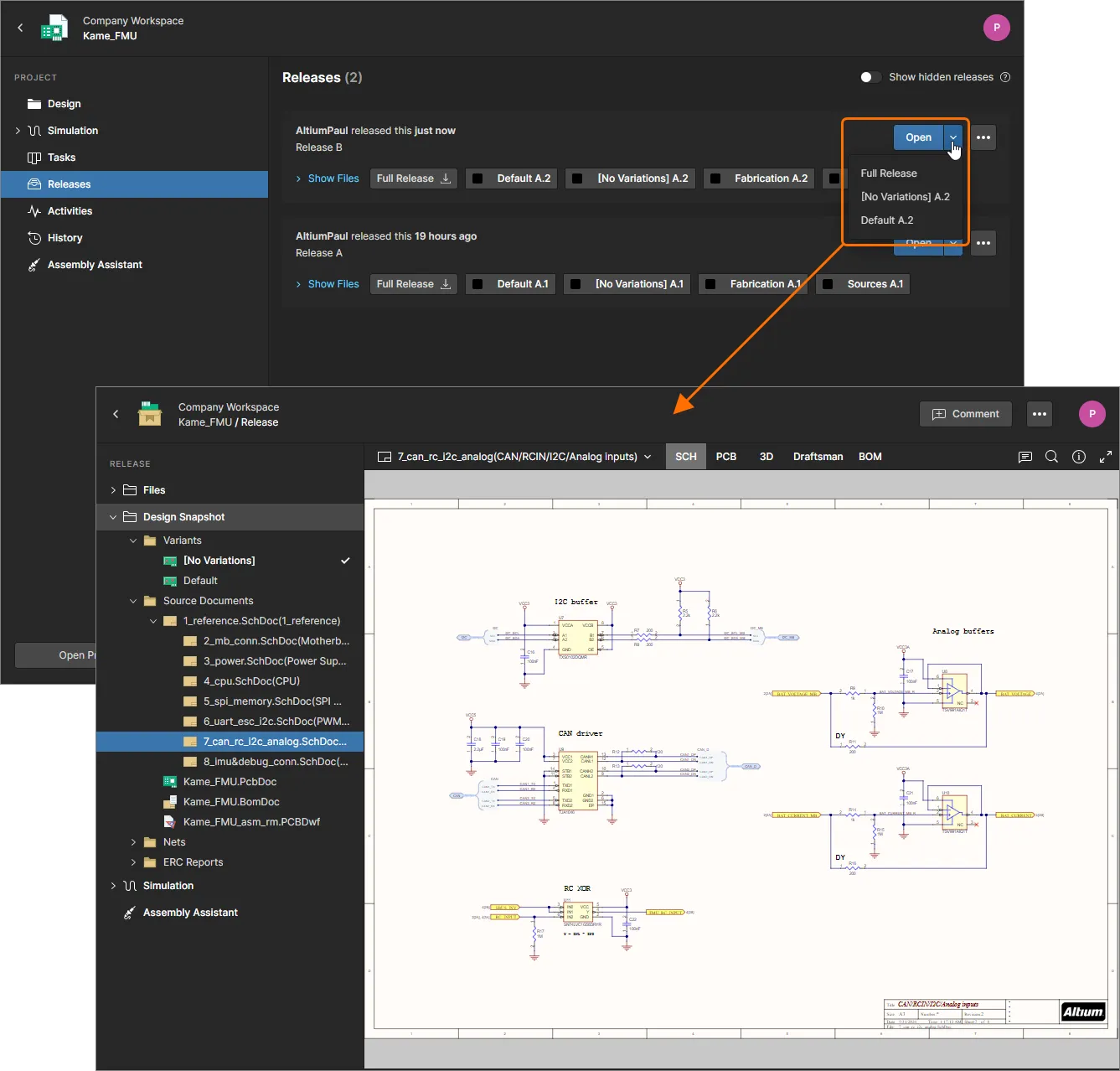
Um ein bestimmtes Freigabepaket anzuzeigen, klicken Sie auf die zugehörige
 Schaltfläche, um das vollständige Freigabepaket zu öffnen. Alternativ können Sie auf die danebenliegende
  Schaltfläche klicken und auswählen, was angezeigt werden soll – entweder das vollständige Freigabepaket (Full Release) oder eine bestimmte Bestückungsvariante. Eine geöffnete Projektfreigabe wird in einem neuen Manufacturing Portal Browser-Tab angezeigt.
- Wechseln Sie innerhalb des Manufacturing Portal zur Design Snapshot Ansicht. Beachten Sie, dass Sie nicht die neueste Version der Designquelldaten anzeigen, sondern einen freigegebenen Snapshot, der zum Zeitpunkt der Freigabe dieses spezifischen Fertigungspakets erstellt wurde.
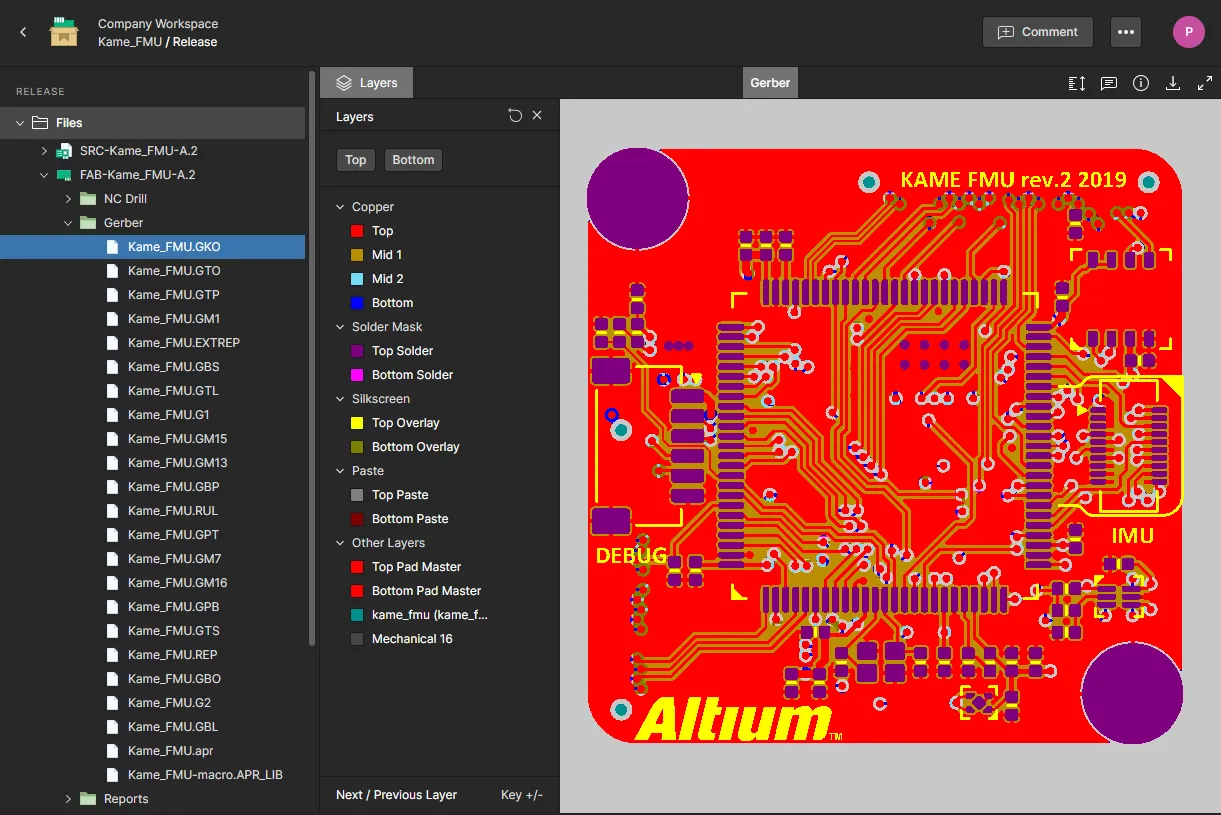
Freigegebene Gerber- und PDF-Dateien anzeigen
Der Web Viewer bietet außerdem einen PDF-Viewer und eine überlagerte Ansicht der Gerber Dateien, die in einem geöffneten Designfreigabepaket enthalten sind.
Aktivieren Sie die Gerber-Ansicht, indem Sie eine beliebige Datei aus der Gerber Liste innerhalb eines Fertigungsausgabesatzes auswählen. Ähnlich wie in der PCB-Ansicht können Sie über das Layers Dropdown-Menü einzelne Gerber-Lagen oder Lagengruppen zur Anzeige auswählen. Die Top View oder Bottom View Gerber-Datei kann ausgewählt werden, und Kommentare können an jeder beliebigen Stelle der Überlagerung platziert werden.
Wählen Sie eine PDF-Datei innerhalb eines freigegebenen Dateisatzes aus, um sie in einem speziellen PDF-Viewer zu öffnen. Verwenden Sie das Page Dropdown-Menü (oder scrollen Sie einfach), um in einem mehrseitigen PDF-Dokument zu einer anderen Seite zu wechseln. Über den Informationsbereich rechts können Sie auf die Metadaten des PDF-Dokuments zugreifen.
Funktionen des Web Viewers
Die Web Viewer Oberfläche bietet eine Reihe integrierter Funktionen für den detaillierten Zugriff auf Designdaten. Weitere Funktionen wie das Kommentarsystem kommunizieren direkt und in Echtzeit mit Altium Designer, wenn sie über die Design Ansicht eines Projekts verwendet werden. Die folgenden Abschnitte stellen den gesamten Funktionsumfang vor, der bei der Anzeige der Designquelldaten zur Verfügung steht.
Datenansichten
Die Web Viewer Oberfläche stellt Informationen in verschiedenen Datenansichten dar. Bei der Anzeige der Designquelldaten zeigen diese jeweils die Quellschaltpläne, die Leiterplatte in 2D, die Leiterplatte in 3D und die Stückliste.
SCH
Diese Ansicht zeigt die Quellschaltplanblätter des Designs.
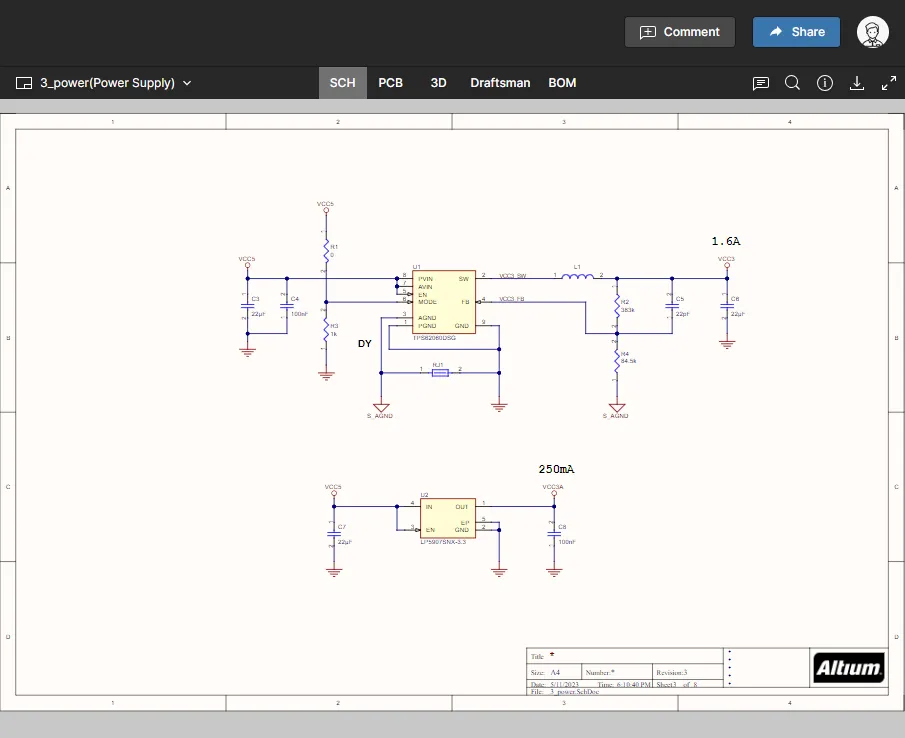 Die SCH Datenansicht zeigt das aktuell ausgewählte Schaltplan-Quelldokument.
Zwischen Schaltplänen wechseln
Wenn das Design mehr als ein Schaltplanblatt enthält, können Sie auf zwei Arten zwischen den Dokumenten wechseln:
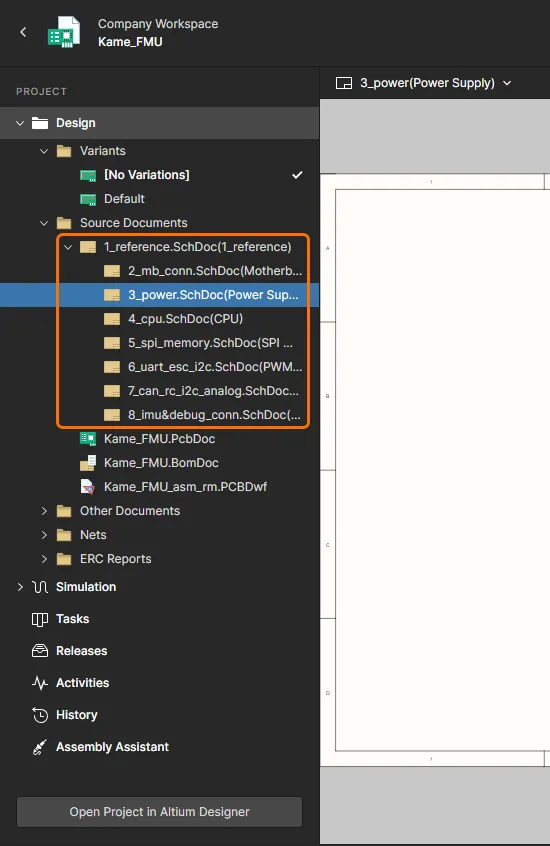
- Über den Navigationsbaum im linken Bereich. Wählen Sie einen Schaltplaneintrag aus, um ihn als aktives Dokument im Hauptanzeigebereich anzuzeigen.
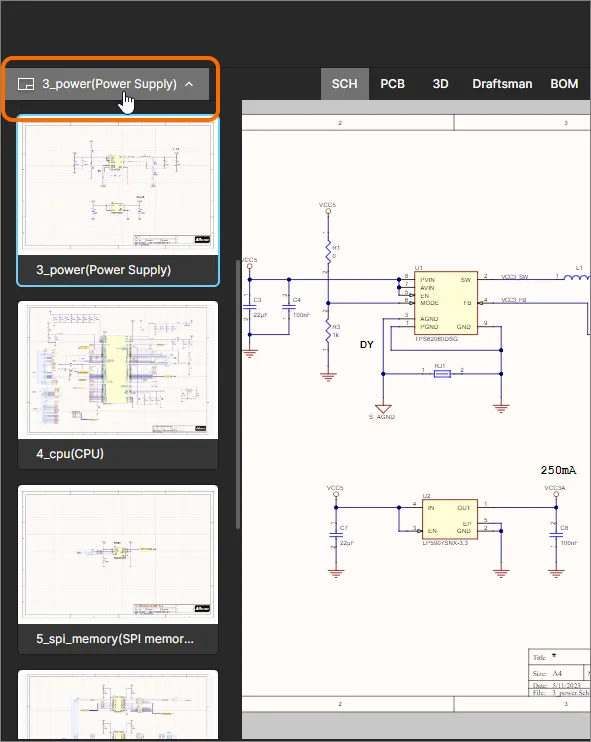
- Durch Auswahl eines Schaltplaneintrags im Vorschau-Dropdown-Menü oben links in der Ansicht. Das aktuell ausgewählte Dokument – also das aktive Dokument, das in der SCH Datenansicht angezeigt wird – ist in der Liste durch einen blauen Rahmen um seinen Eintrag gekennzeichnet.
Dokumentnavigation nach Netz
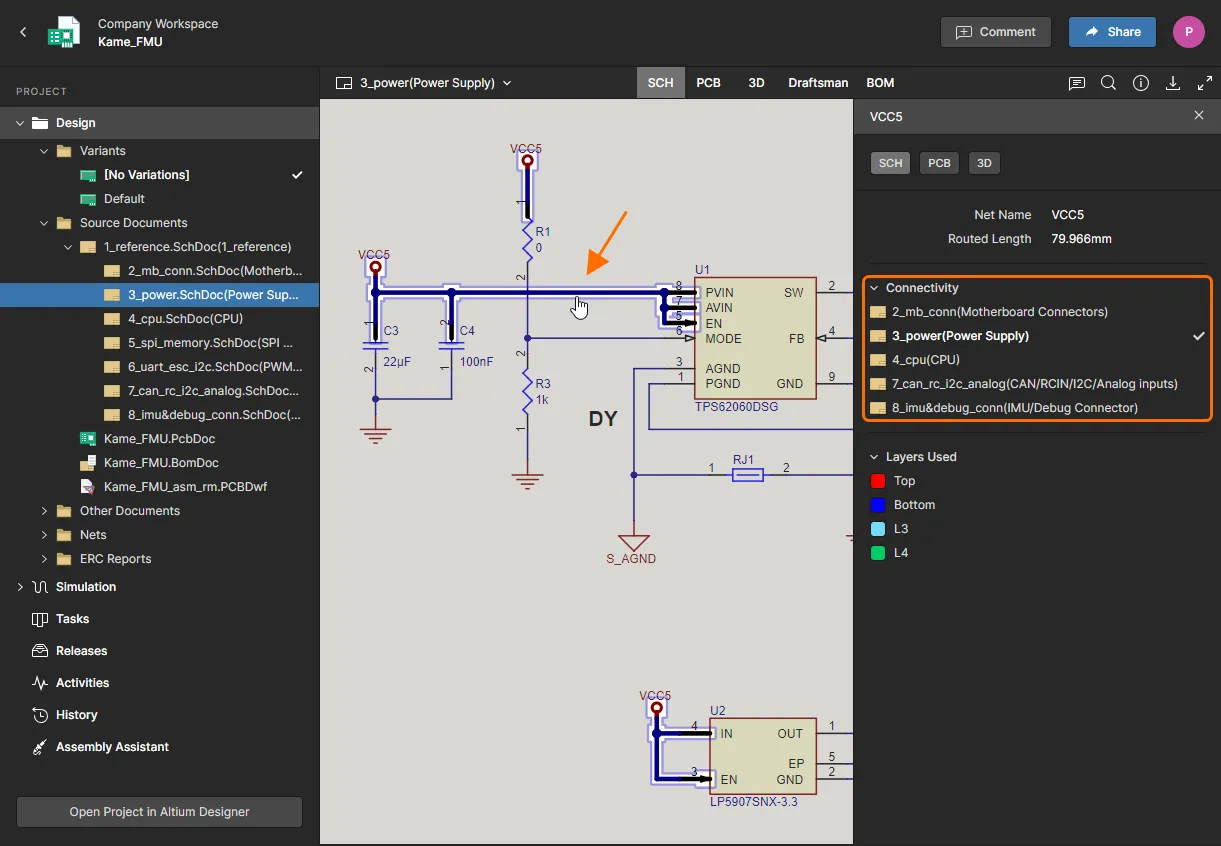
Wenn ein Netz in der Ansicht ausgewählt wird, wird es auch in allen Schaltplandokumenten ausgewählt, in denen es vorkommt. Diese werden im Bereich Information auf der rechten Seite aufgelistet. Klicken Sie auf einen Eintrag in der Liste, um direkt zum ausgewählten Netz in diesem Dokument zu navigieren.
Unterstützung für Mehrkanal-Designs
Der Web Viewer unterstützt die Anzeige von Mehrkanal-Designs. Für das logische Designblatt und jeden physischen Kanal wird jeweils ein separates Schaltplandokument angezeigt. Die Blätter der physischen Kanäle werden im linken Navigationsbaum auf der Ebene unterhalb des logischen Designblatts angezeigt. Der Name des physischen Blatts – die kompilierte Registerkarte dieses Schaltplandokuments bei der Anzeige in Altium Designer – wird dem Dokumentnamen eines physischen Kanalblatts als Suffix angefügt.
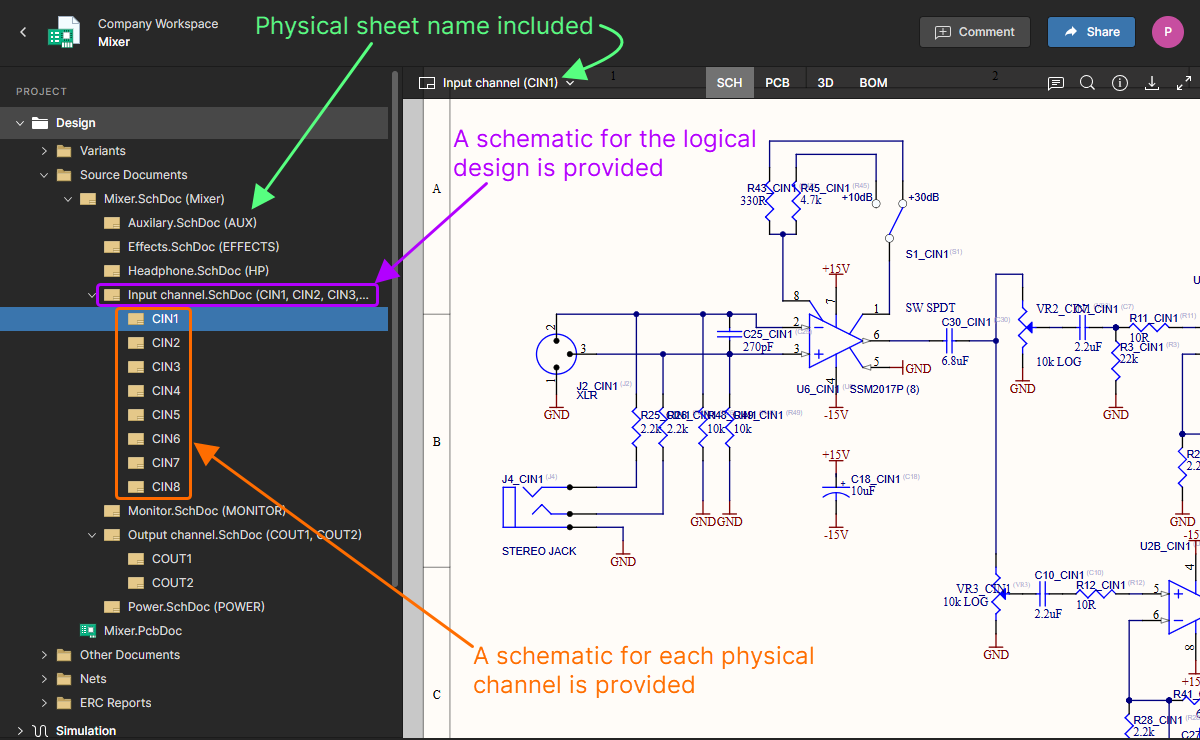
Beispiel eines Mehrkanal-Designs, bei dem das logische Design und jeder physische Kanal auf einem eigenen Schaltplanblatt dargestellt werden.
PCB
Diese Ansicht zeigt die Leiterplatte in 2D.
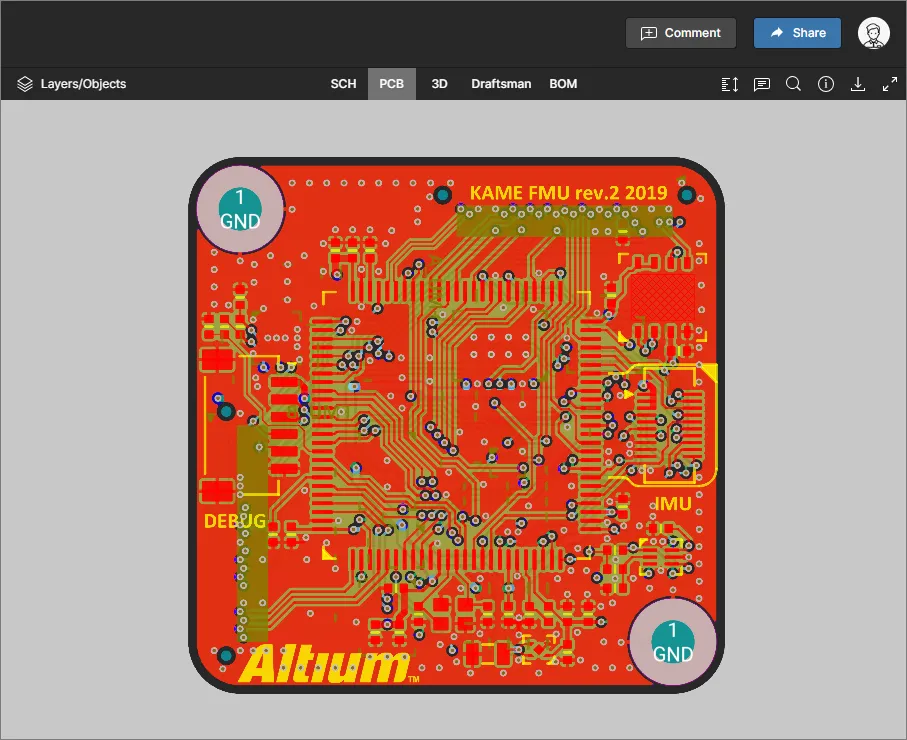
Steuern der Sichtbarkeit von Lagen
Die Ansicht und die Sichtbarkeit der Lagen in der Datenansicht PCB werden über den Modus „Lagen“ im Bereich Layers/Objects gesteuert. Öffnen Sie diesen Bereich, indem Sie oben links in der Ansicht auf das Steuerelement  klicken und den Ansichtsmodus Layers auswählen.
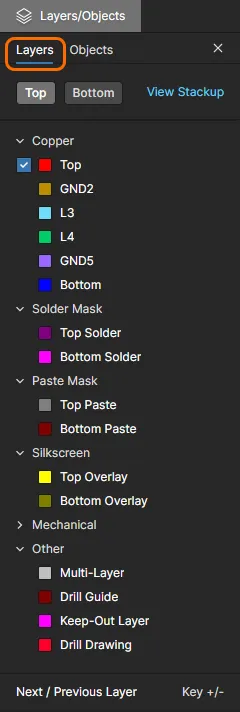 Der Bereich Layers zum Steuern der Sichtbarkeit von Lagen.
 (nicht angeheftet) – es wechselt zu
  (angeheftet). Klicken Sie erneut auf das Steuerelement, um den Bereich zu lösen.
Jeder Lageneintrag im Bereich Layers/Objects verfügt über ein Kontrollkästchen, mit dem die Lage als aktive Lage festgelegt wird. Wenn das Kontrollkästchen aktiviert ist, wird die Lage an die oberste Position der Zeichenreihenfolge gesetzt und somit zuletzt gezeichnet, sodass sie die Grafiken der anderen Leiterplattenlagen überlagert. Deaktivieren Sie eine aktive Lage oder verwenden Sie die obere Schaltfläche  , um die standardmäßige Lagenansicht wiederherzustellen (Lage
 Top aktiv).
Ein platzierter Kommentar wird der aktuell ausgewählten Lage (mit aktiviertem Kontrollkästchen) zugeordnet. Dieselbe Lagenreihenfolge wird wiederhergestellt, wenn der Kommentar später im Bereich Comments ausgewählt wird.
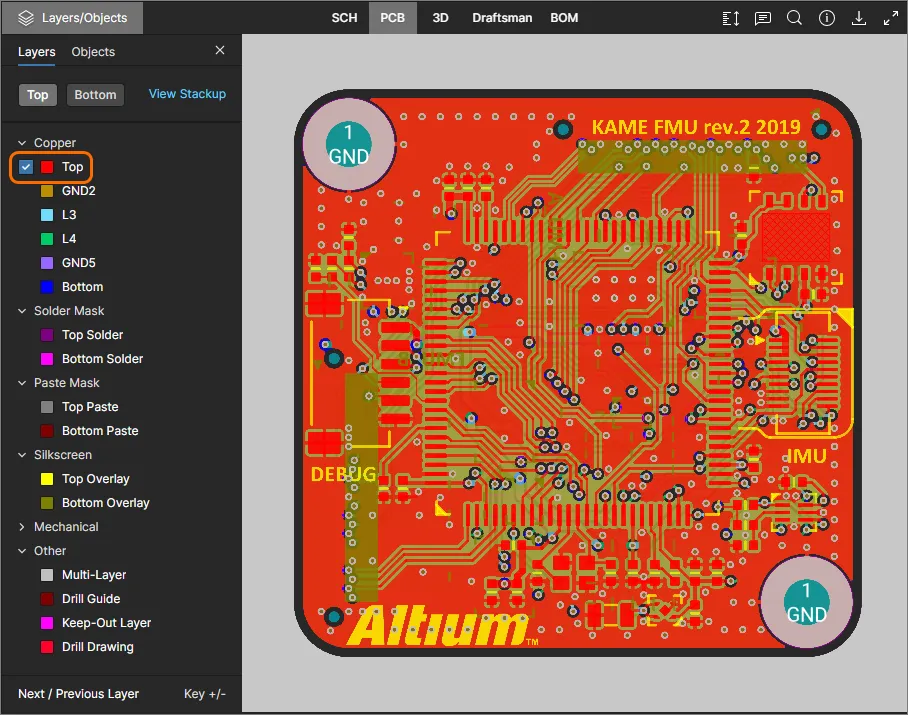
Die Lageneinträge des Bereichs sind in folgende Kategorien unterteilt:
- Copper – alle verwendeten Signal- und internen Versorgungslagen.
- Solder Mask – Top Solder, Bottom Solder.
- Paste Mask – Top Paste, Bottom Paste.
- Silkscreen – Top Overlay, Bottom Overlay.
- Mechanical – alle verwendeten mechanischen Lagen.
- Other – einschließlich Mutli-Layer, Drill Guide, Keep-Out Layer und Drill Drawing.
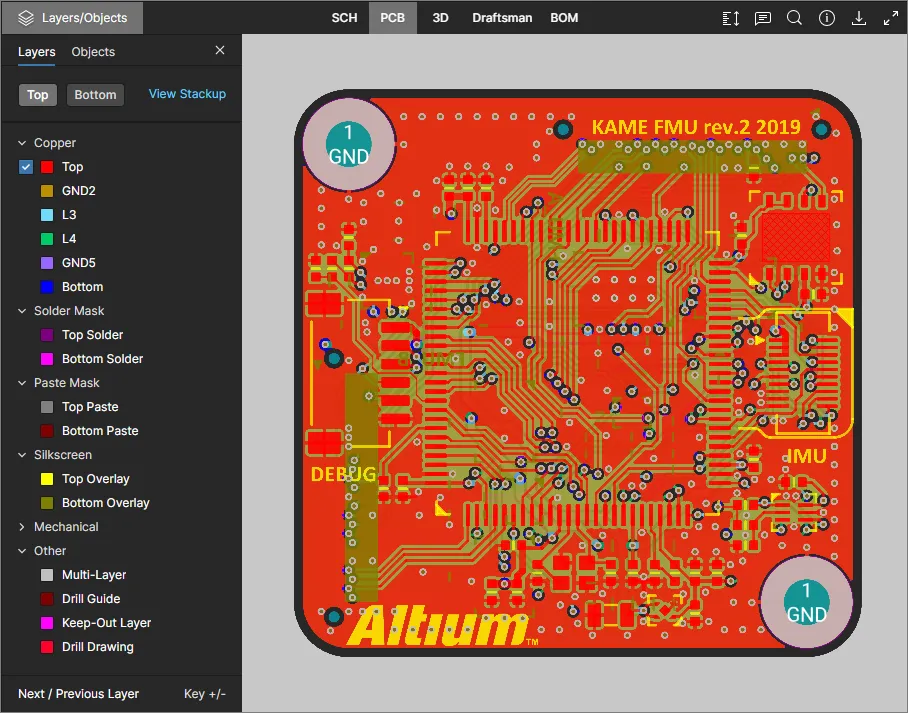
Mit den Steuerelementen Top und Bottom view oben im Bereich können Sie schnell zwischen der Ansicht der Leiterplatte von oben bzw. von unten wechseln. Bei Bedarf können Sie die oberste Position der Zeichenreihenfolge mithilfe der Kontrollkästchen der Lageneinträge anpassen.
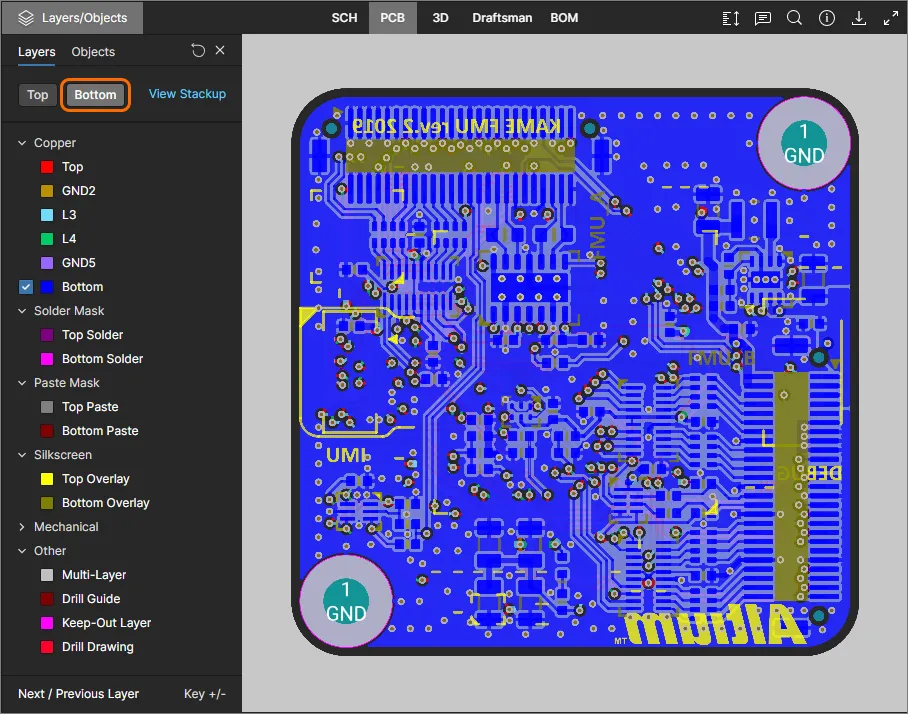 Wechseln Sie mit den bereitgestellten Schaltflächen zwischen der Ober- und Unterseitenansicht der Leiterplatte. Hier wird die standardmäßige Oberseitenansicht gezeigt.
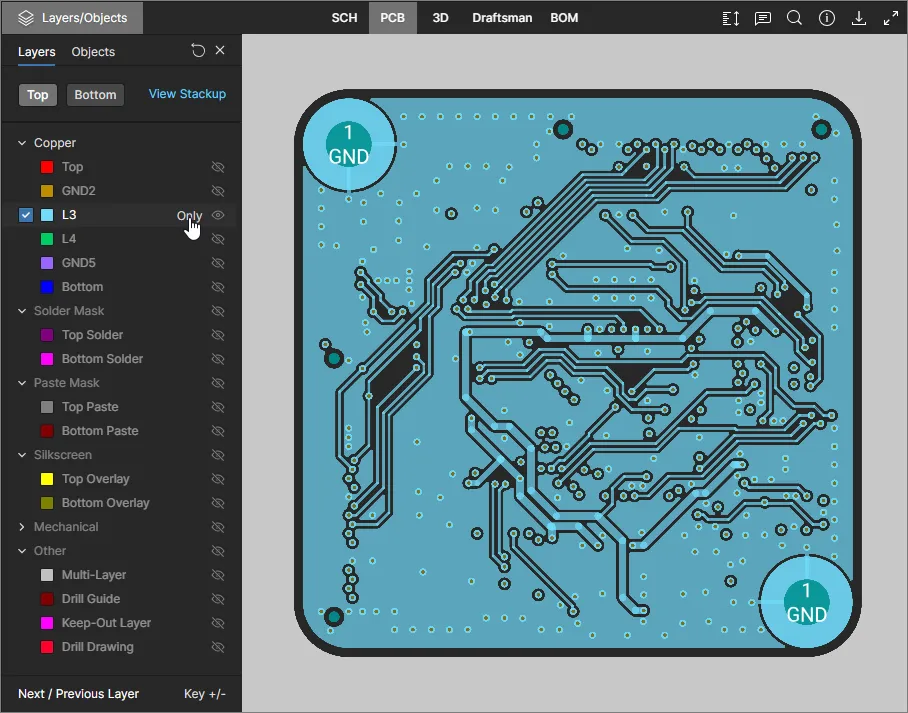
Lageneinträge im Bereich Layer/Objects (im Modus Layers) verfügen über zusätzliche Sichtbarkeitsoptionen, die angezeigt werden, wenn Sie den Mauszeiger über den Eintrag bewegen. Verwenden Sie das Symbol  , um die Sichtbarkeit einer Lage oder Lagengruppe umzuschalten, die Option
  , um nur diese Lage/Gruppe einzublenden (und standardmäßig auch
 Multi-layer-Objekte für Kupfer-/Maskenlagen), und das Symbol  , um die Sichtbarkeitseinstellungen wiederherzustellen.
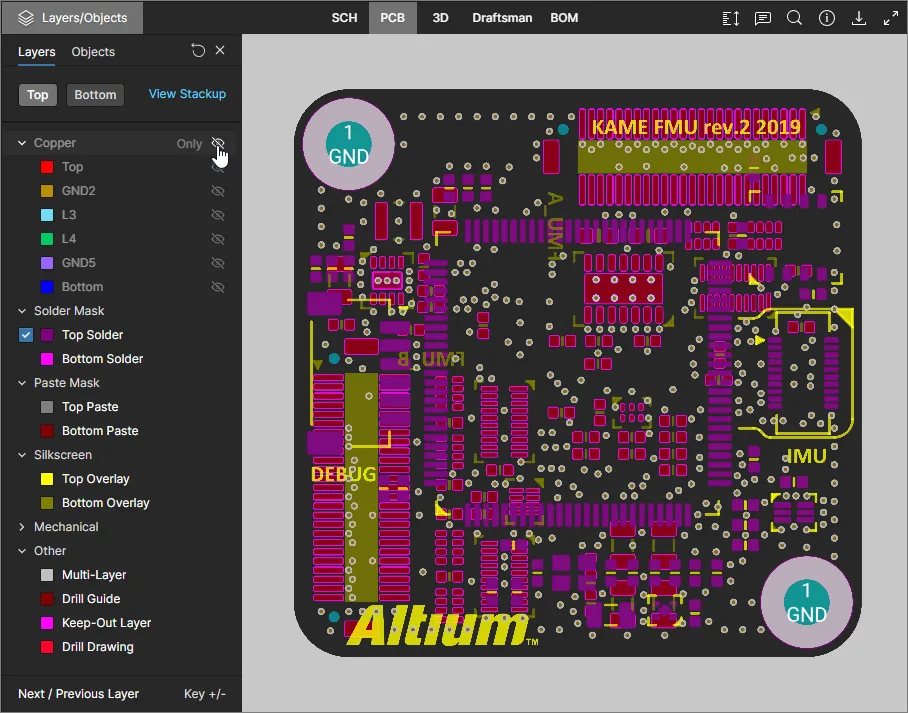
Steuern der Sichtbarkeit von Objekten
Die Sichtbarkeit von Leiterplattenobjekten in der PCB-Datenansicht wird über den Bereich Layers/Objects gesteuert. Öffnen Sie die Optionen für die Objektansicht, indem Sie oben links in der Ansicht auf das Steuerelement  und anschließend auf die Ansichtsoption Objects klicken.
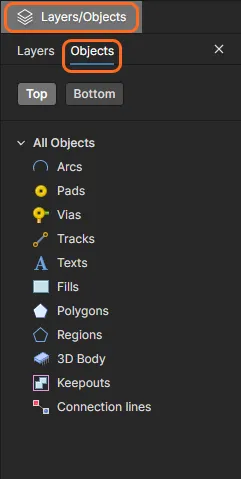 Der Bereich Layers/Objects im Ansichtsmodus Objects.
Wählen Sie einen Objekttyp in der Liste aus (oder klicken Sie auf das zugehörige Symbol  ), um seine Sichtbarkeit umzuschalten. Es können mehrere Objekttypen ausgewählt werden. Verwenden Sie das Steuerelement
  , um die Objektsichtbarkeit auf die Standardansicht zurückzusetzen – alle Objekte sind sichtbar.
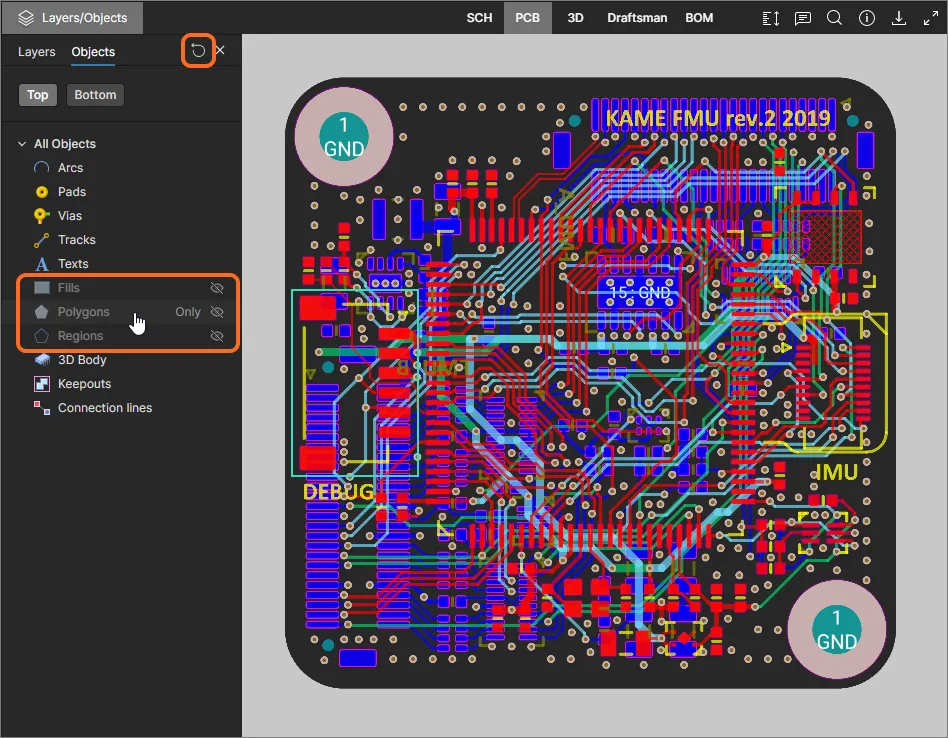 Wählen Sie einen oder mehrere Objekttyp-Einträge aus, um deren Sichtbarkeit in der PCB-Ansicht umzuschalten.
Mit der dem jeweiligen Eintrag zugeordneten Option Only können Sie einen bestimmten Objekttyp isoliert anzeigen. Nur dieser Objekttyp wird angezeigt; die Sichtbarkeit aller anderen Objekttypen wird automatisch deaktiviert. Verwenden Sie das Steuerelement , um die Objektsichtbarkeit auf die Standardansicht der Leiterplatte zurückzusetzen.
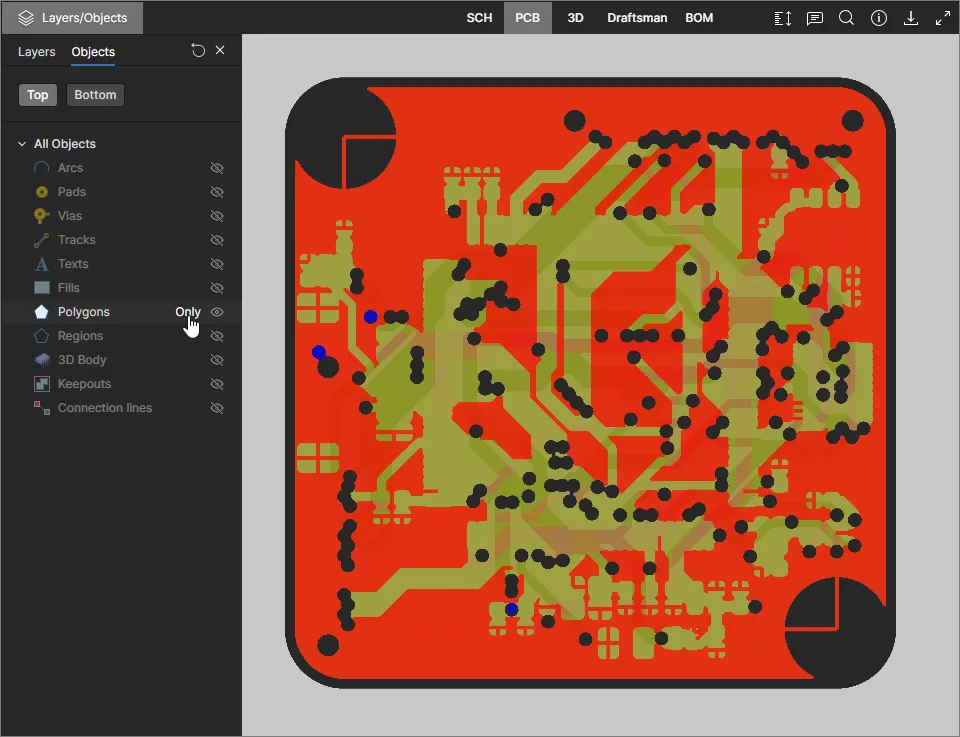 Wählen Sie die Option Only eines Objekteintrags aus, um die Anzeige aller anderen Objekttypen in der PCB-Ansicht zu deaktivieren.

Anzeigen des PCB-Lagenaufbaus
Eine grafische Darstellung des PCB-Lagenaufbaus des aktuellen Designs – der physischen Schichtstruktur der Leiterplatte – ist verfügbar, wenn Sie ein in Bearbeitung befindliches Designprojekt (WIP) oder ein geöffnetes Projektfreigabepaket betrachten. Die Lagenaufbauansicht zeigt die interne Struktur der Leiterplatte zusammen mit zugehörigen Daten wie Lagentypen, Materialien und Abmessungen.
Öffnen Sie die Lagenaufbauansicht, indem Sie den Befehl Stackup View im Bereich Board Info des Projekt-Design-Viewers oder im Menü Layers auswählen, während eine Leiterplatte angezeigt wird. Beim Betrachten des Design-Snapshots eines Projektfreigabepakets greifen Sie auf dieselbe Weise auf die Lagenaufbauansicht zu.
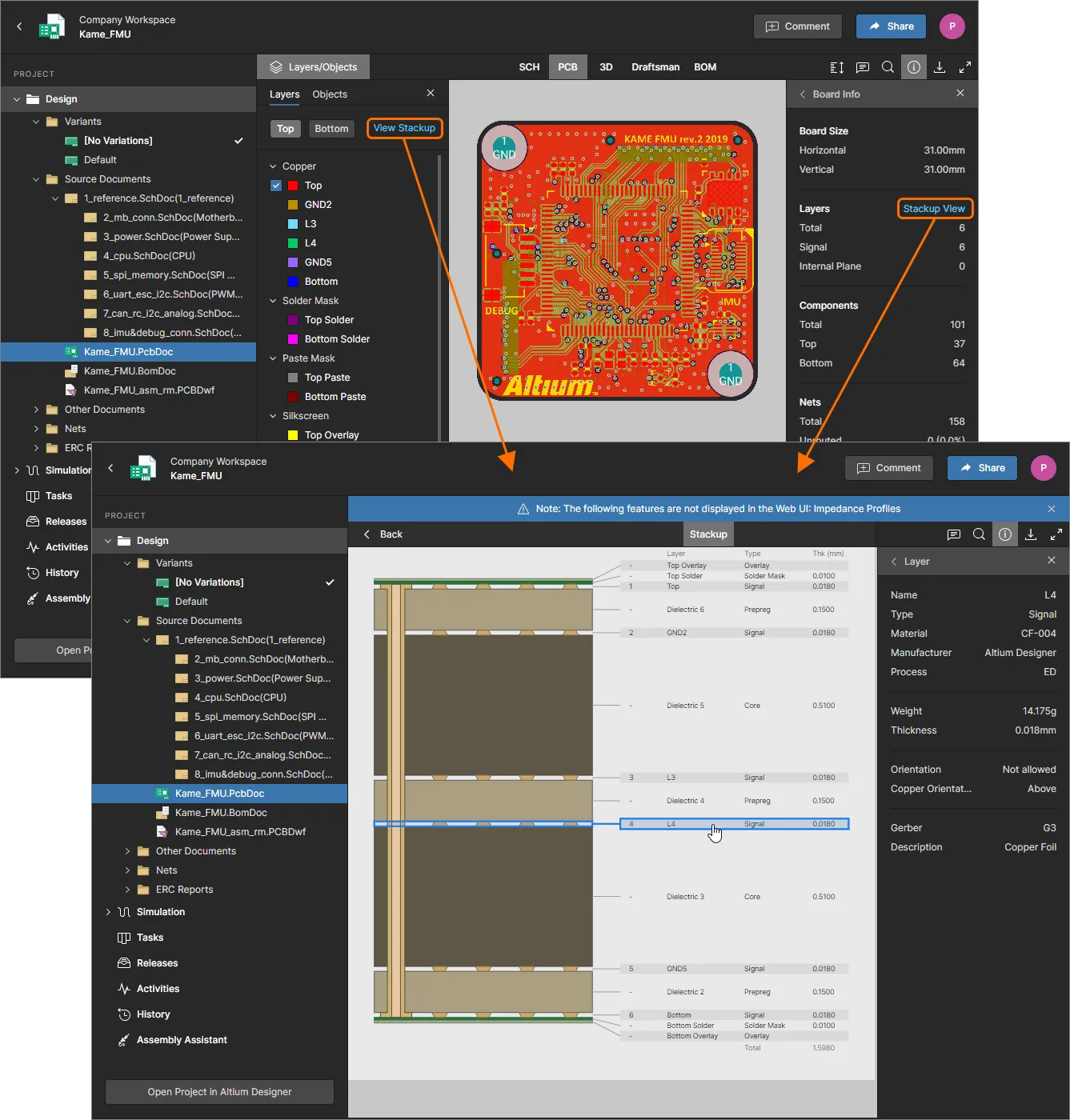
Wie in den anderen Ansichten des Web Viewers können auch in der Lagenaufbauansicht Kommentare platziert werden. Hier können Kommentare auf jedes Element des Lagenaufbaus (Lage, Via usw.) angewendet werden, indem Sie dessen grafisches Objekt auswählen und anschließend Ihren Kommentar mit beliebigen Benutzererwähnungen und Zuweisungen im kontextbezogenen Kommentarfenster eingeben. Beachten Sie, dass die Auswahl per Freihandzeichnung und Bereich beim Kommentieren des Lagenaufbaus nicht verfügbar ist.
Mehrere PCB-Dokumente anzeigen
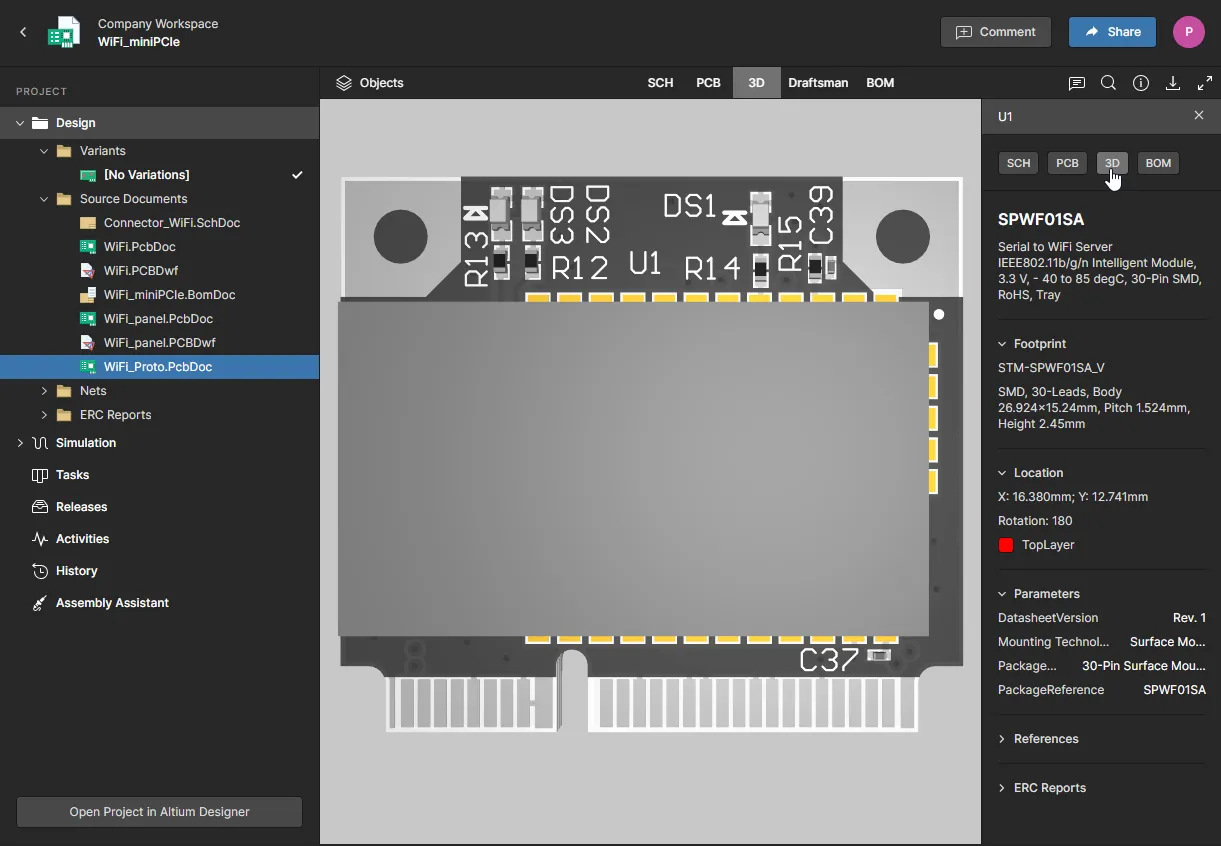
Bei Projekten mit zusätzlichen PCB-Dokumenten – beispielsweise einem Leiterplattennutzen, einer Prototypversion des Leiterplattenlayouts oder einem separaten PCB-Design (mit zugehörigem Schaltplandokument) – unterstützt der Web Viewer die Anzeige und das Cross-Probing dieser „nicht primären“ PCB-Dokumente.
Wenn ein solches PCB-Dokument zur Ansicht geöffnet wird, beziehen sich die zugehörigen Funktionen des Web Viewers nach Möglichkeit auf das ausgewählte Leiterplattenlayout. Andernfalls wird standardmäßig die primäre Leiterplatte verwendet (die erste in der Projektstruktur gefundene Leiterplatte). Platzierte Kommentare werden dem Leiterplattenlayout zugeordnet, und Funktionen wie die Netznavigation, die Lagenaufbauansicht, Messungen und die Daten im Bereich Information beziehen sich auf das zusätzlich geöffnete PCB-Dokument.
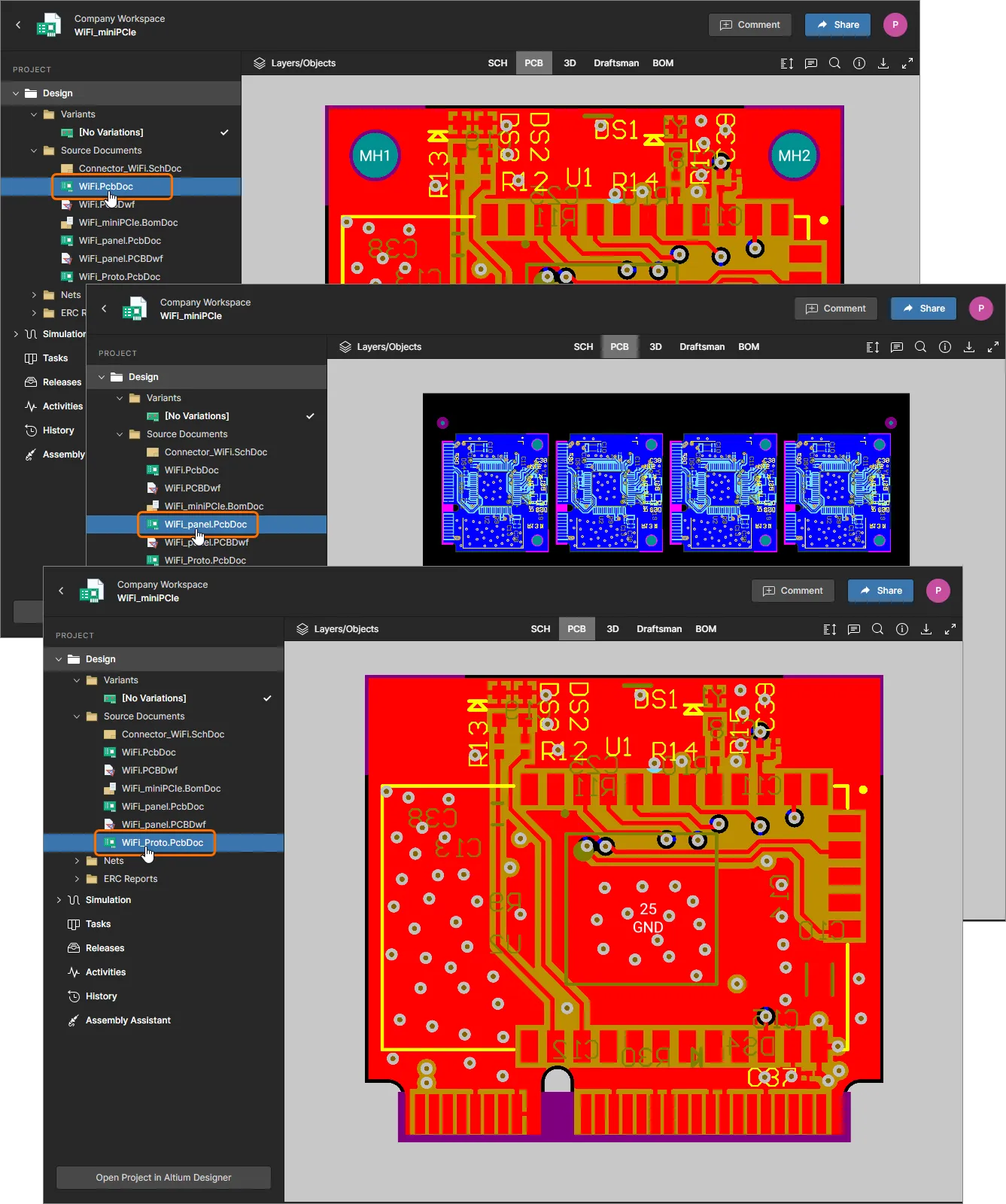 Standardmäßig wird die erste (oberste) Leiterplatte angezeigt. Wählen Sie ein anderes PCB-Dokument aus, um auf dieses Leiterplattendesign und die zugehörigen Funktionen des Web Viewers zuzugreifen.
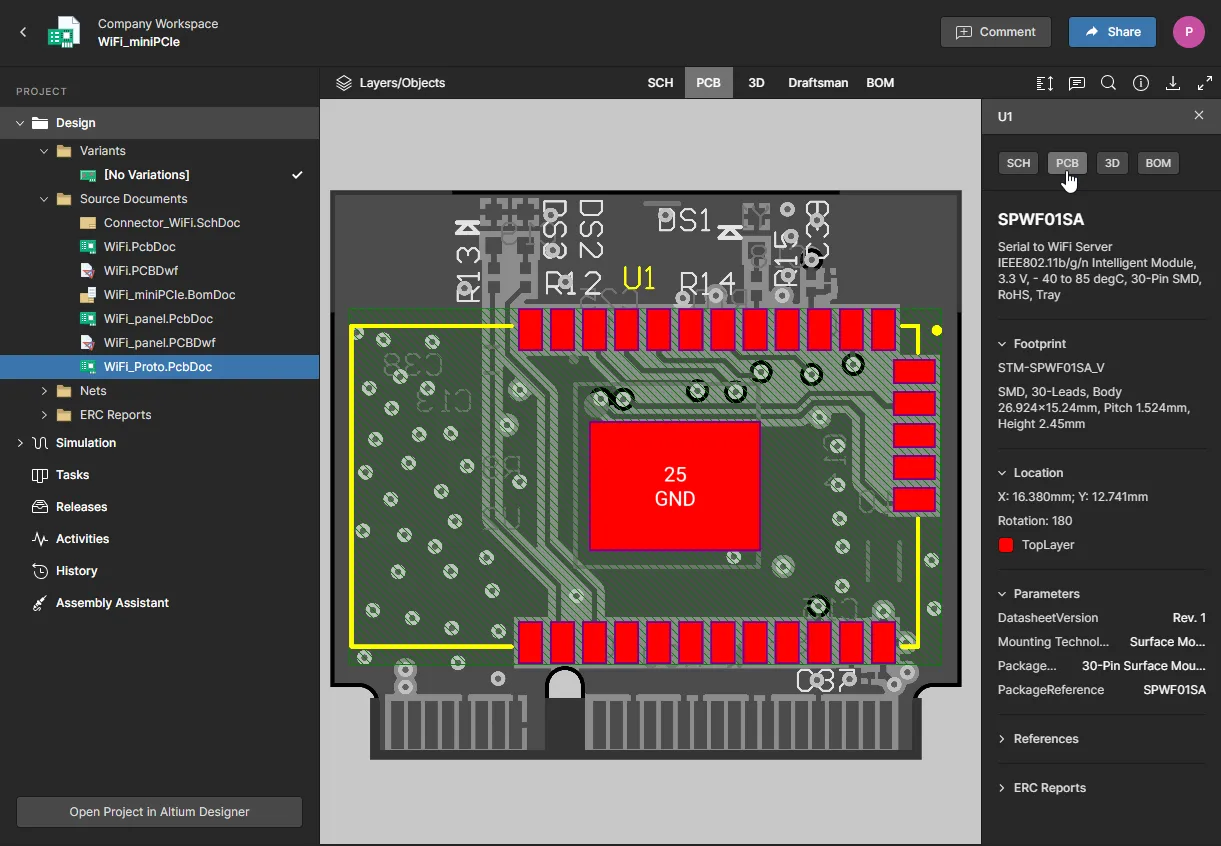
Die Funktionen des Web Viewers, wie PCB-Messungen, platzierte Kommentare und die Objektsuche, stehen auch für zusätzliche PCB-Dokumente zur Verfügung. Wenn ein ausgewähltes Suchobjekt oder ein Kommentar zu einem anderen PCB-Dokument gehört, wird der Kommentar bzw. das Objekt automatisch im zugehörigen PCB-Dokument ausgewählt und hervorgehoben, wie unten gezeigt.
Die Funktionen des Web Viewers stehen für jedes PCB-Dokument zur Verfügung und sind diesem zugeordnet.
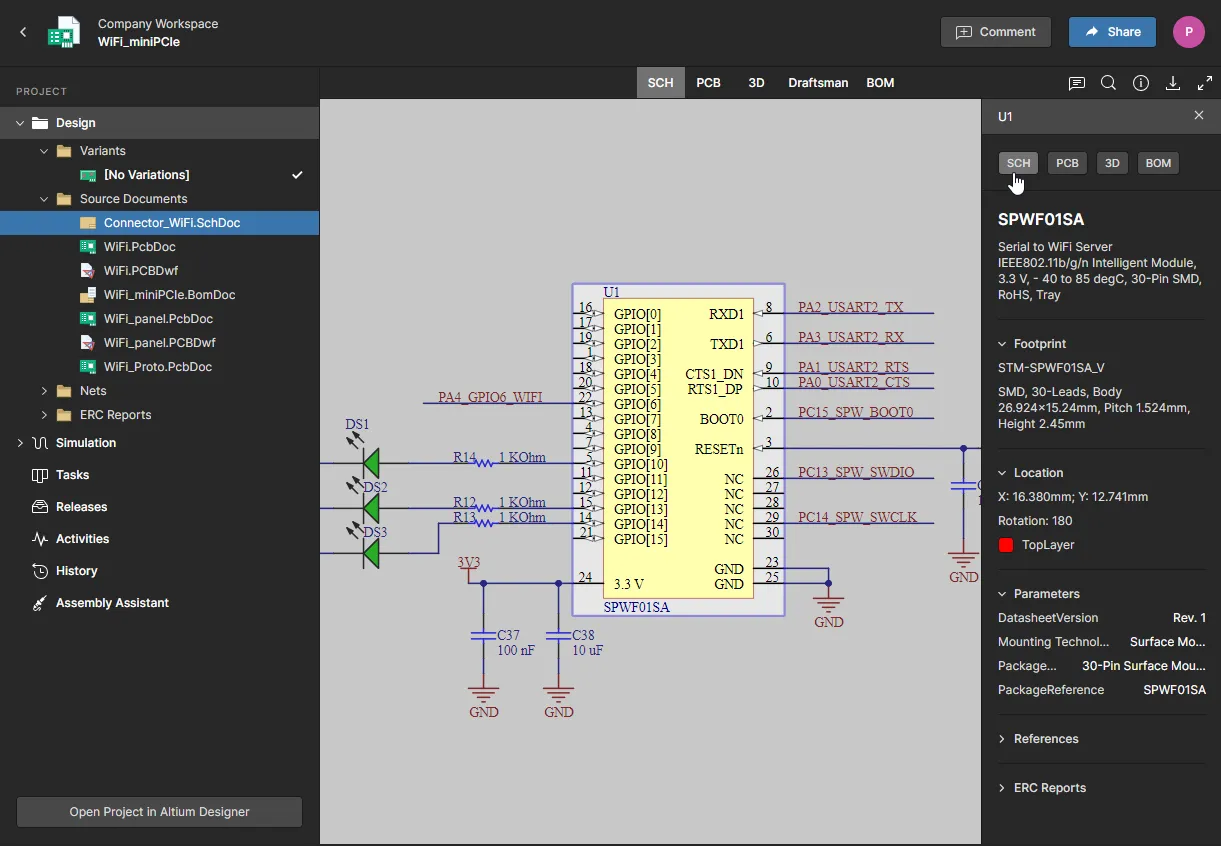
Cross-Probing zwischen den Hauptansichten des Designs wird nach Möglichkeit auch für zusätzliche PCB-Dokumente unterstützt:
- Wenn sich ein einzelnes Schaltplandokument auf zwei Leiterplatten bezieht, beispielsweise mit unterschiedlichen physischen Layouts, führt das Cross-Probing von diesem Schaltplan zum primären (ersten) PCB-Dokument des Projekts.
- Im oben genannten Fall öffnet das Cross-Probing von einer der beiden Leiterplatten das gemeinsame Schaltplandokument.
- Wenn eine zusätzliche Leiterplatte ein eigenes zugehöriges Schaltplandokument besitzt, erfolgt das Cross-Probing direkt zwischen diesen beiden Dokumenten.
- BOM-Daten, der Lagenaufbau und Simulations-Uploads beziehen sich auf das gesamte Projektdesign.
Messungen durchführen
Wenn Sie die Leiterplatte in 2D betrachten – in der Datenansicht PCB –, können Sie über die Schaltfläche  Messungen durchführen. Dadurch wird der Bereich Measurements geöffnet, der Cursor wird zu einem Fadenkreuz und der Messmodus wird aktiviert. Drei Messmodi werden unterstützt:
- Free – freies Messen zwischen zwei beliebigen Punkten in der Datenansicht, ohne jegliche Fangunterstützung.
-
Point to Point – Messen zwischen zwei beliebigen Punkten in der Datenansicht mit Fangunterstützung, wenn Sie den Cursor über ein Objekt bewegen. Der Cursor ändert sich wie folgt:
-
 – der Mittelpunkt eines Pads oder Vias.
-
 – der Eckpunkt eines grafischen Grundobjekts.
-
 – der Mittelpunkt eines Leiterbahnsegments.
-
 – ein frei gewählter Punkt innerhalb der Ansicht.
-
- Object to Object – Messen zwischen zwei beliebigen ausgewählten Objekten in der Datenansicht. Unterstützt werden Pads, Vias, Leiterbahnen, Füllflächen und Regionen. Diese werden zur Auswahl hervorgehoben, wenn Sie den Cursor darüber bewegen.
Die Messung wird wie folgt durchgeführt:
- Positionieren Sie in den Modi Free oder Point to Point den Cursor an der Stelle, an der Sie die Messung beginnen möchten (Punkt 1), und klicken Sie. Der Punkt wird mit einem kleinen weißen Kreuz markiert. Wählen Sie im Modus Object to Object das erste Objekt (Objekt 1) aus, das daraufhin als ausgewählt angezeigt wird.
- Bewegen Sie in den Modi Free oder Point to Point den Cursor zum gewünschten Endpunkt (Punkt 2) und klicken Sie erneut. Während Sie den Cursor bewegen, wird als Hilfestellung eine Messlinie angezeigt, die den aktuellen XY-Abstand angibt (von Punkt 1 bis zum Ende der Linie). Wählen Sie im Modus Object to Object das zweite Objekt (Objekt 2) aus, das daraufhin als ausgewählt angezeigt wird.
- Der Bereich Measurements zeigt den gemessenen XY-Abstand, den X-Abstand (horizontal) und den Y-Abstand (vertikal) an. Im Modus Object to Object entspricht der XY-Abstand dem kürzesten Abstand zwischen den beiden ausgewählten Objekten.
-
Messen Sie weitere Abstände zwischen Punkten oder Objekten, oder klicken Sie erneut auf die Schaltfläche (oder Esc), um den Messmodus zu verlassen.
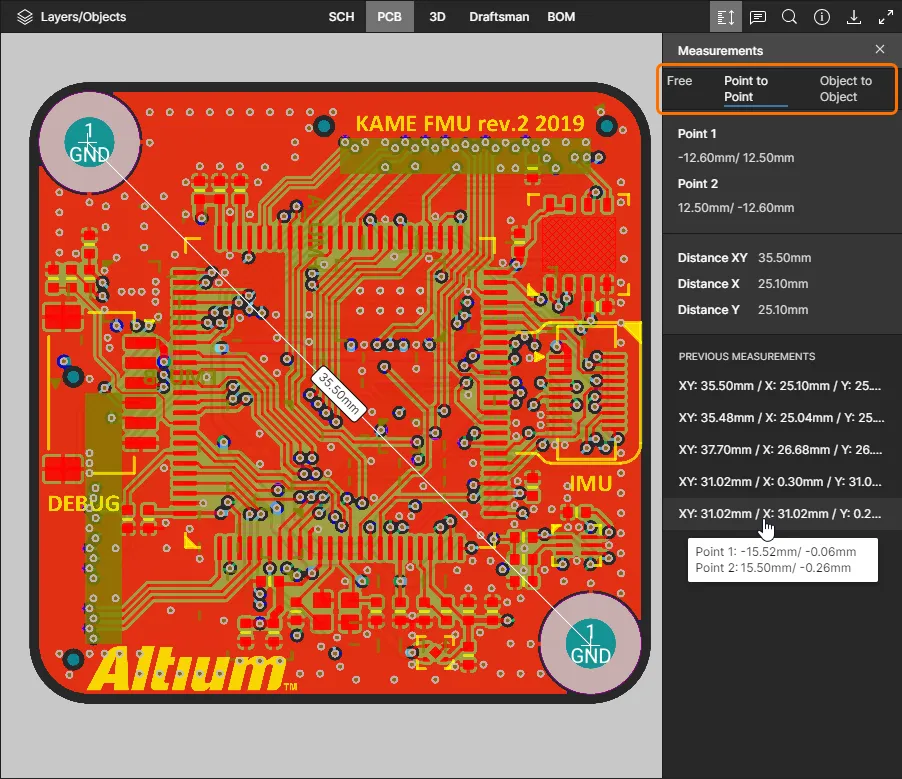 Beispielmessung im Modus Point zu Point.
3D
Diese Ansicht zeigt die Leiterplatte in 3D.
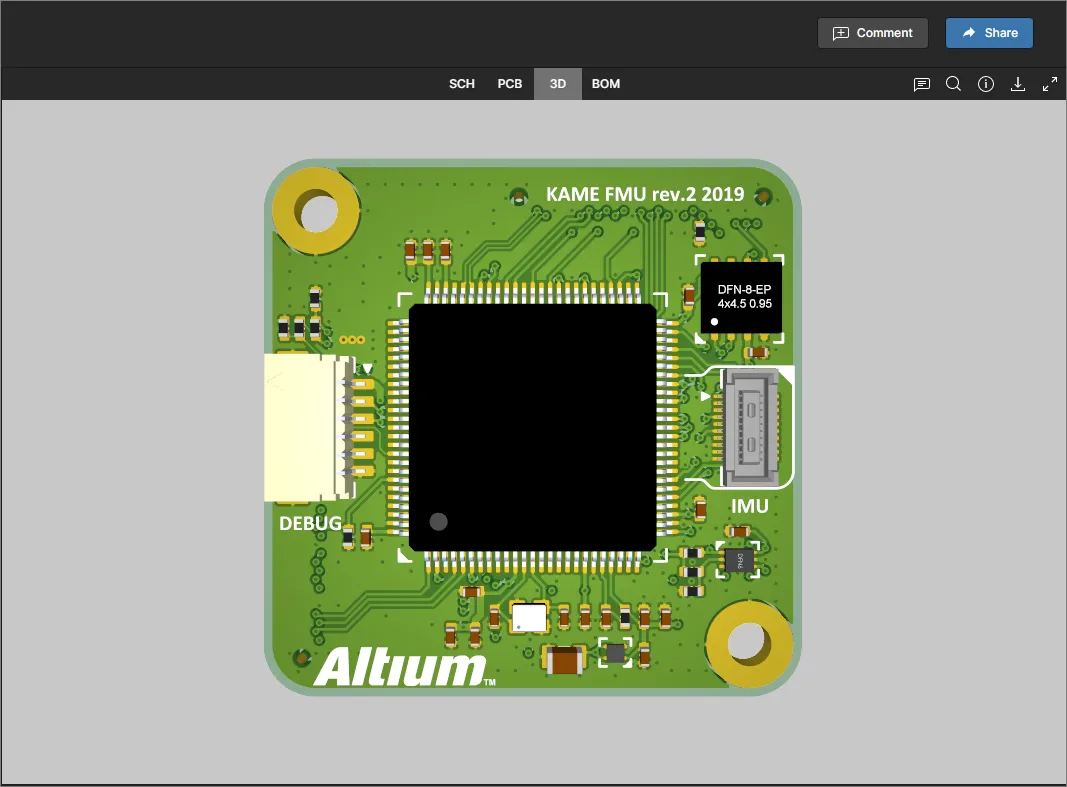 Die Datenansicht 3D zeigt eine 3D-Ansicht der Leiterplatte.
Draftsman
Diese Ansicht zeigt die im Design verfügbaren Draftsman-Dokumente. Ein Draftsman-Dokument kann auch zur Ansicht geöffnet werden, indem Sie ein Draftsman-Dokument (*.PCBDwf) im Navigationsbaum auf der linken Seite auswählen. Wie andere Designansichten unterstützt auch die Draftsman-Ansicht das Kommentieren von Dokumenten.
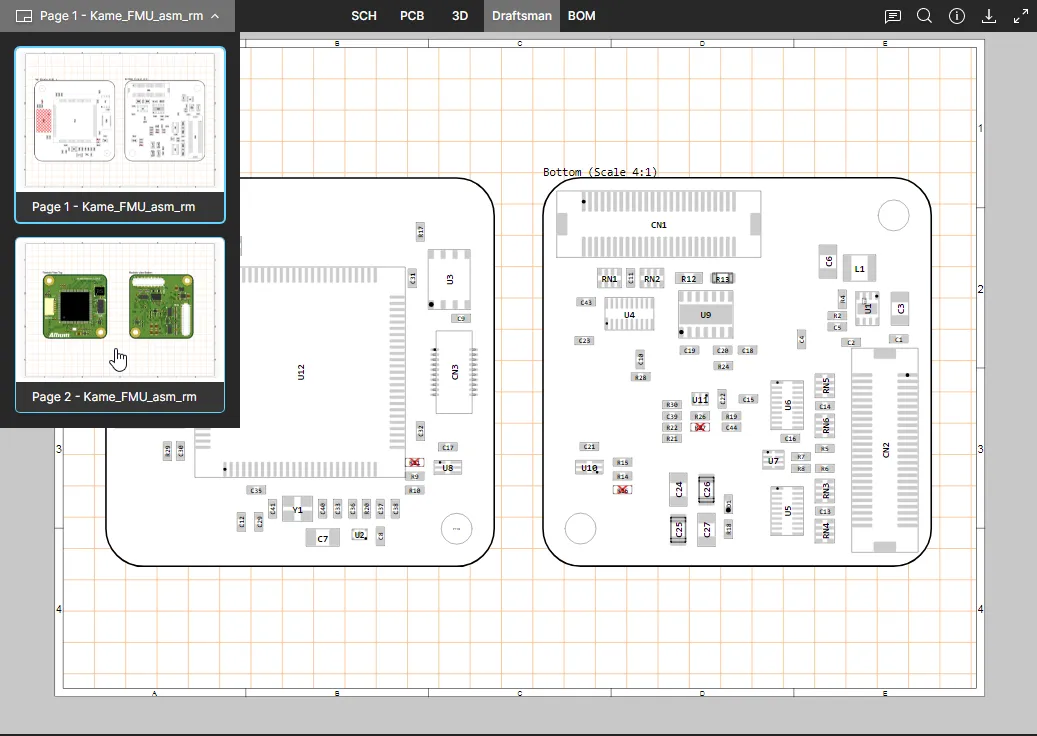 Die Draftsman-Datenansicht zeigt alle Seiten des aktuell ausgewählten Draftsman-Quelldokuments.
Zwischen Draftsman-Dokumenten wechseln
Der Viewer zeigt zunächst das erste verfügbare Draftsman-Dokument in der Source Documents-Hierarchie an. Öffnen Sie ein anderes Draftsman-Dokument, indem Sie dessen Eintrag im Navigationsbaum im linken Bereich auswählen.
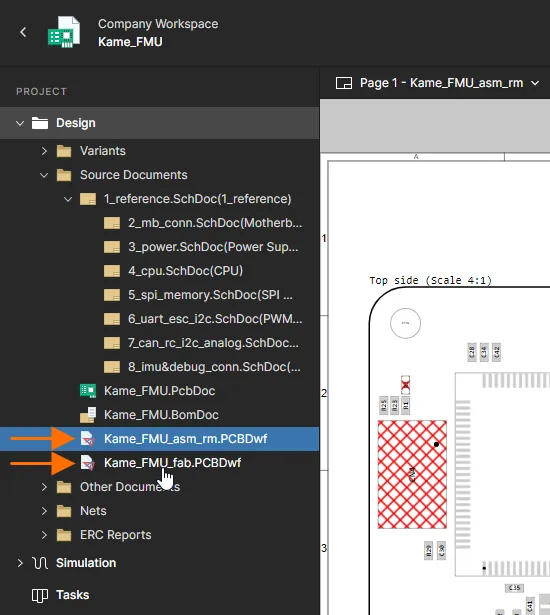
Stückliste
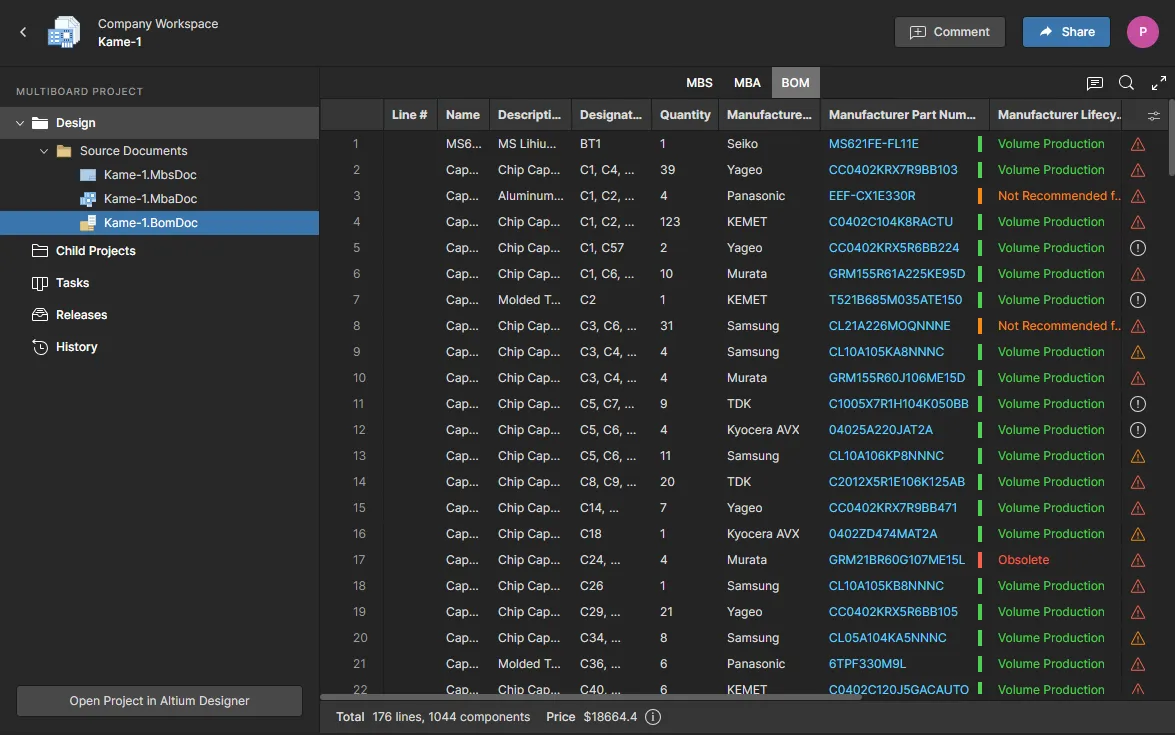
Diese Ansicht zeigt die Stückliste des Designs. Sie wird dynamisch aus den Quell-Schaltplandokumenten oder aus einem ActiveBOM-Dokument (*.BomDoc) erstellt, sofern eines im Projekt enthalten ist. Die Ansicht ist interaktiv und konfigurierbar und enthält aktuelle Bauteildaten aus den Lieferkettenressourcen von Altium.
|
Die Datenansicht BOM zeigt die Stückliste des Designs. Wählen Sie eine Zeile aus, um deren Details im Informationsbereich anzuzeigen. |
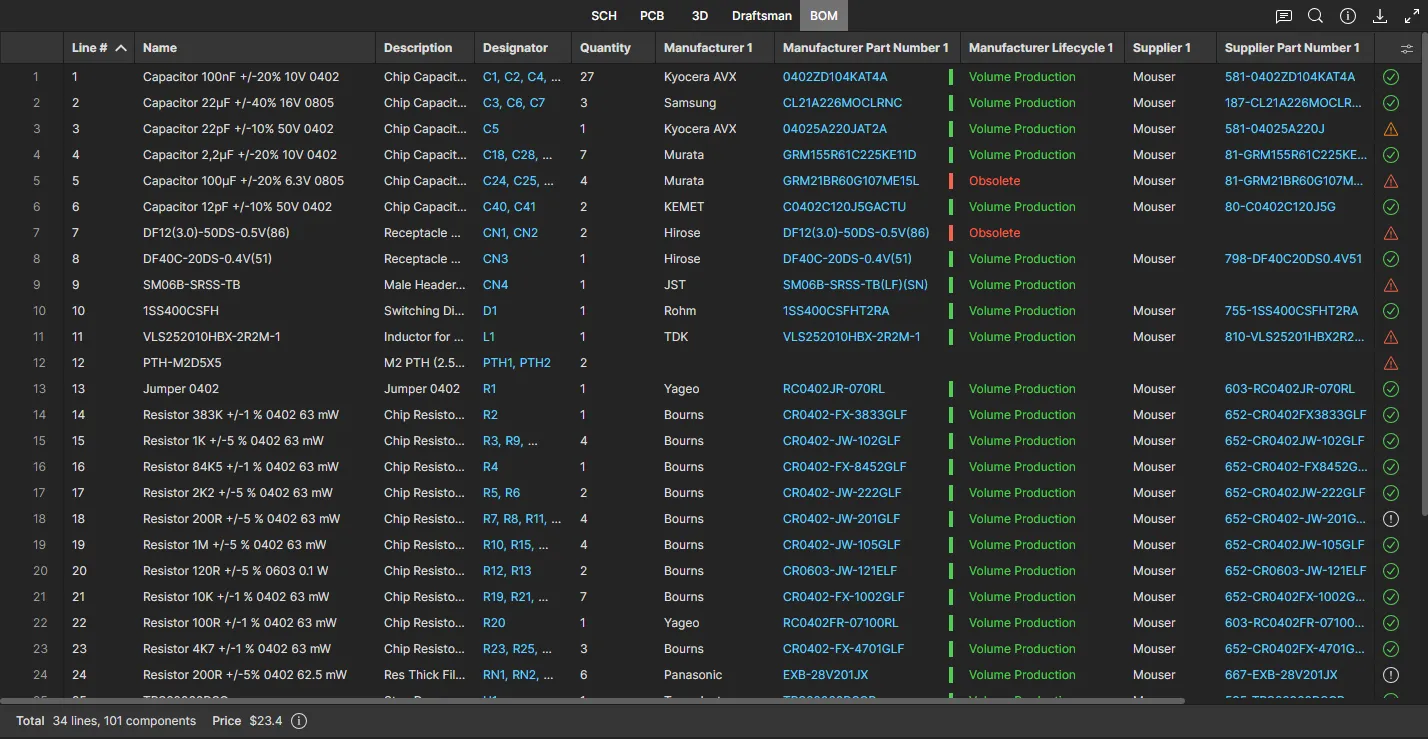
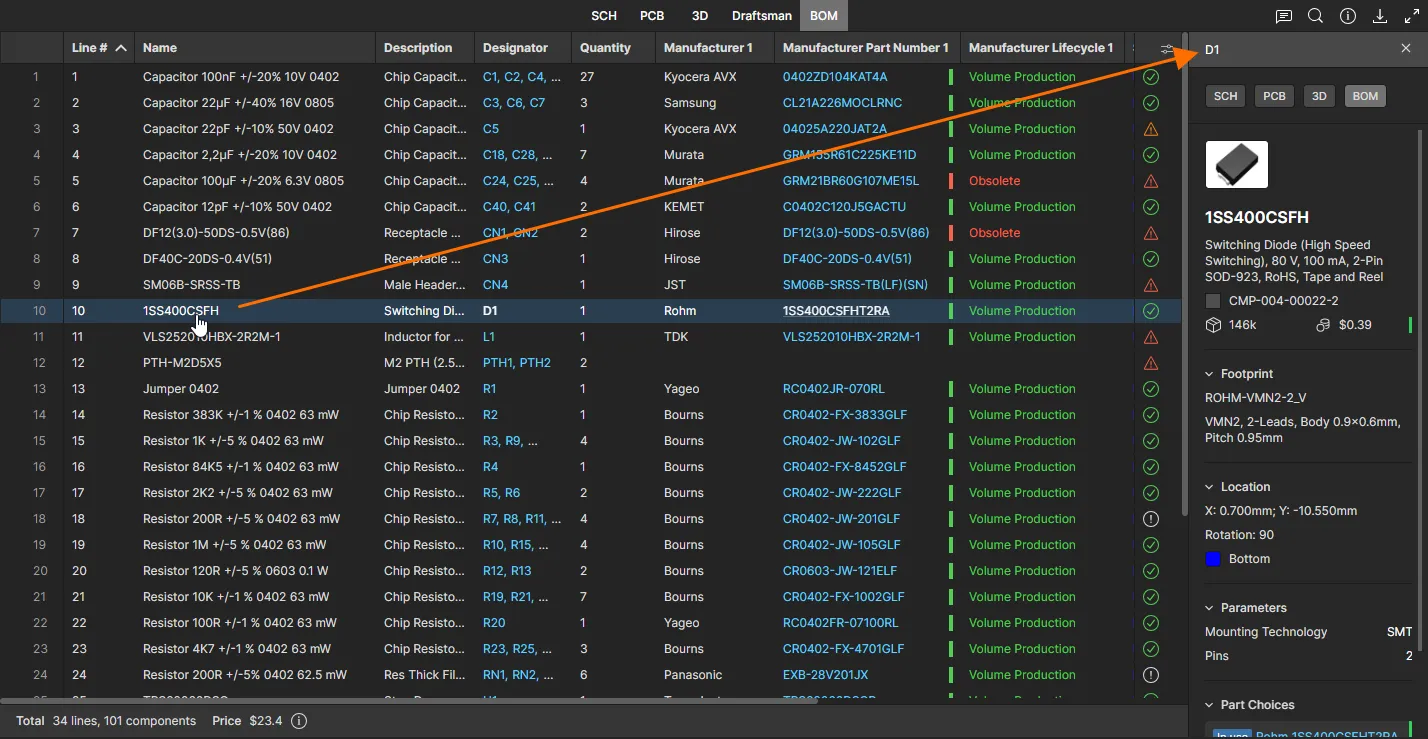
Die Stückliste enthält alle Bauteile, die für die Bestückung einer einzelnen Leiterplatte erforderlich sind, und prüft aktiv die Gültigkeit der aktuellen Daten. Diese wird durch Statussymbole angezeigt – zum Beispiel:  fehlerfrei/OK,
  doppelter Bauteilwert,
  abgekündigtes Bauteil oder unzureichender Lagerbestand. Bewegen Sie den Mauszeiger über das Symbol, um seinen Status anzuzeigen. Preisinformationen werden über die Bauteilanbieterdienste von Altium bezogen, die auch Weblinks zu Bauteil- und Lieferantendaten bereitstellen.
Die folgenden Hinweise beziehen sich auf die Arbeit mit dieser Ansicht:
- Klicken Sie auf den Eintrag der Hersteller-Teilenummer eines Bauteils, um einen Weblink zum entsprechenden realen Herstellerbauteil aufzurufen.
- Klicken Sie auf den Eintrag der Lieferanten-Teilenummer eines Bauteils, um einen direkten Weblink zu den Bauteilinformationen des Lieferanten aufzurufen.
- Klicken Sie auf einen Referenzbezeichner, um das entsprechende Bauteil per Cross-Probing in den anderen Datenansichten anzuzeigen.
-
Sie können die Einträge nach einer Spalte sortieren, indem Sie deren Kopfzeile zwischen aufsteigender (
 ) und absteigender (
 ) Reihenfolge umschalten.
- Ziehen Sie die Trennlinie zwischen den Kopfzeilen, um die Spaltenbreite anzupassen.
-
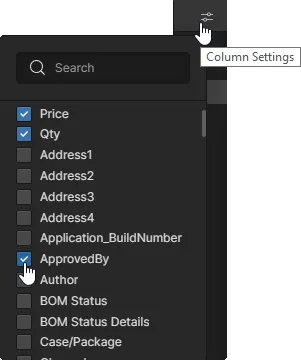
Verwenden Sie das Menü für die Spalteneinstellungen (
 ), um festzulegen, welche Spalten in der Ansicht angezeigt werden – die Optionen ergeben sich aus allen Parametern, die in den Bauteilen der Stückliste vorhanden sind.
-
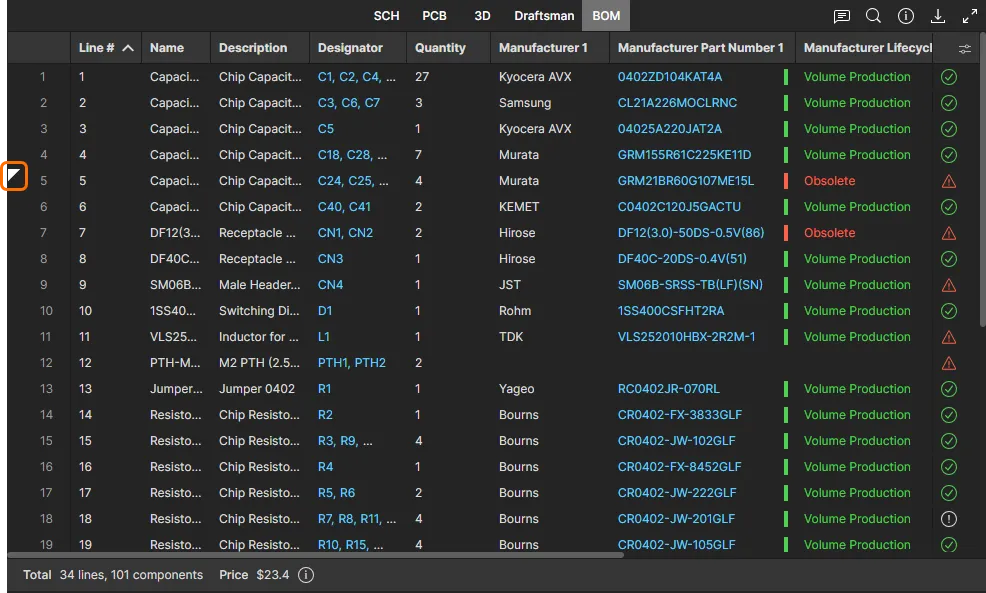
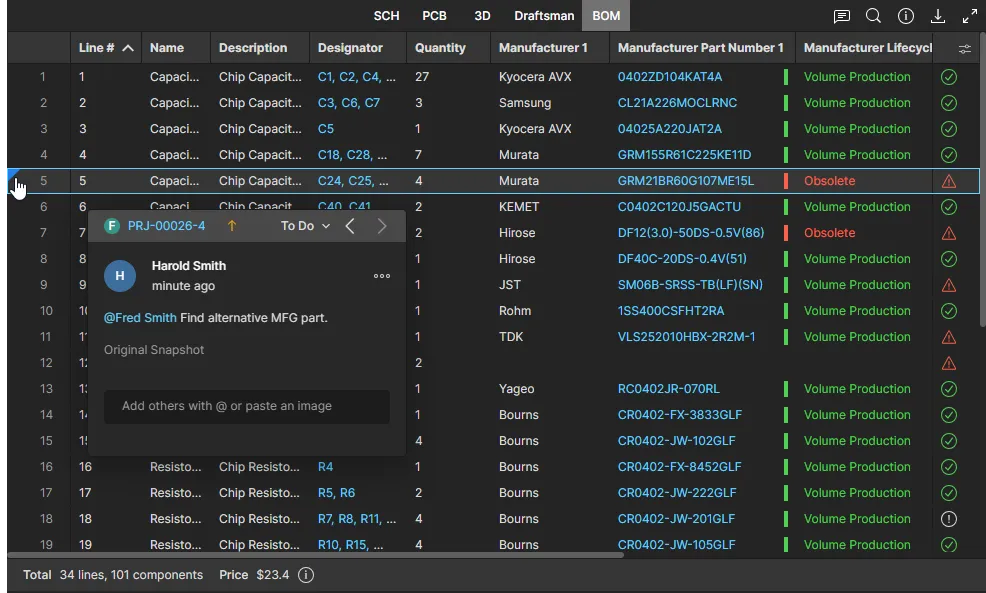
Ein Kommentar, der einem Zeileneintrag in der Stücklisten-Datenansicht hinzugefügt wurde, wird durch ein Symbol am Anfang der Zeile gekennzeichnet. Wenn Sie dieses auswählen, wird der zugehörige Kommentar im Kommentarfenster geöffnet.
-
Verwenden Sie das Search -Feld oberhalb der Liste (
 ), um schnell ein gesuchtes Bauteil zu finden.
- Sie können Stücklistendaten in den Ansichten Freigaben oder Verlauf eines Projekts vergleichen. Weitere Informationen finden Sie unter Stücklistenvergleich.
Wenn ein ActiveBOM-Dokument im Projekt enthalten ist, übernimmt die Stücklistenansicht dessen Einstellungen, beispielsweise benutzerdefinierte Spalten, Spaltenaliasnamen, definierte Validierungsprüfungen, Zeilennummern usw.
Weitere Informationen zum Erstellen und Konfigurieren eines ActiveBOM-Dokuments finden Sie unter Stücklistenverwaltung mit ActiveBOM.
Multi-Board-Designansicht
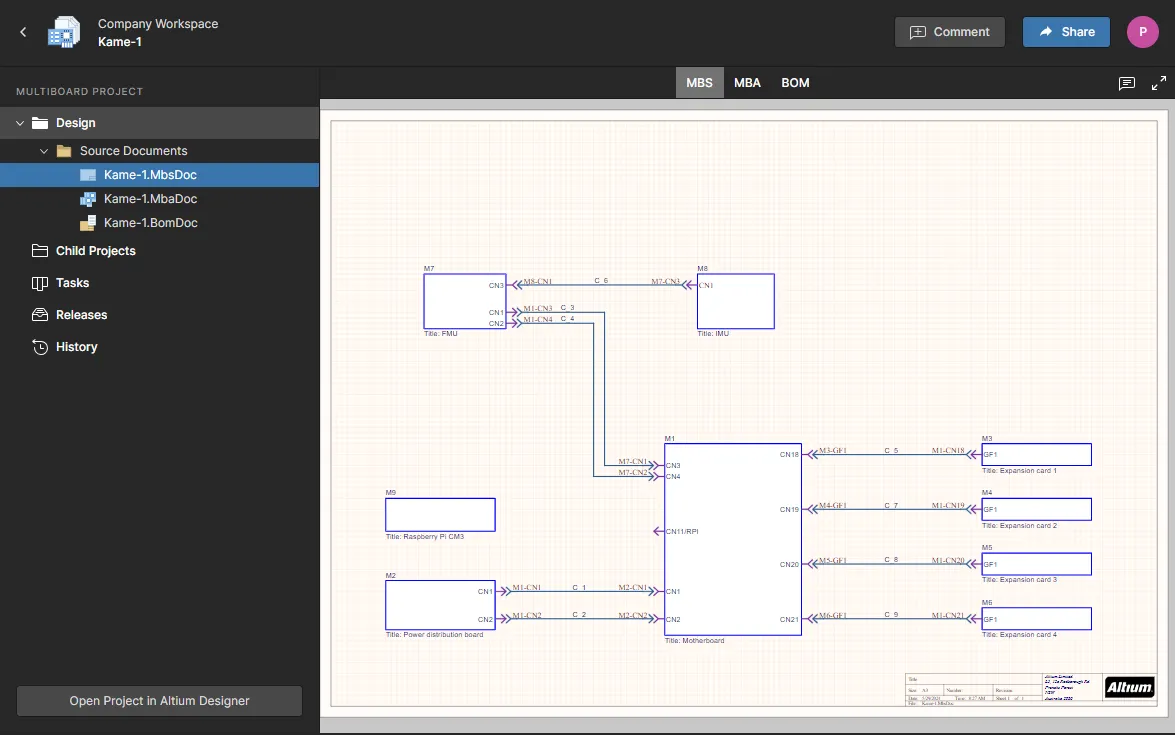
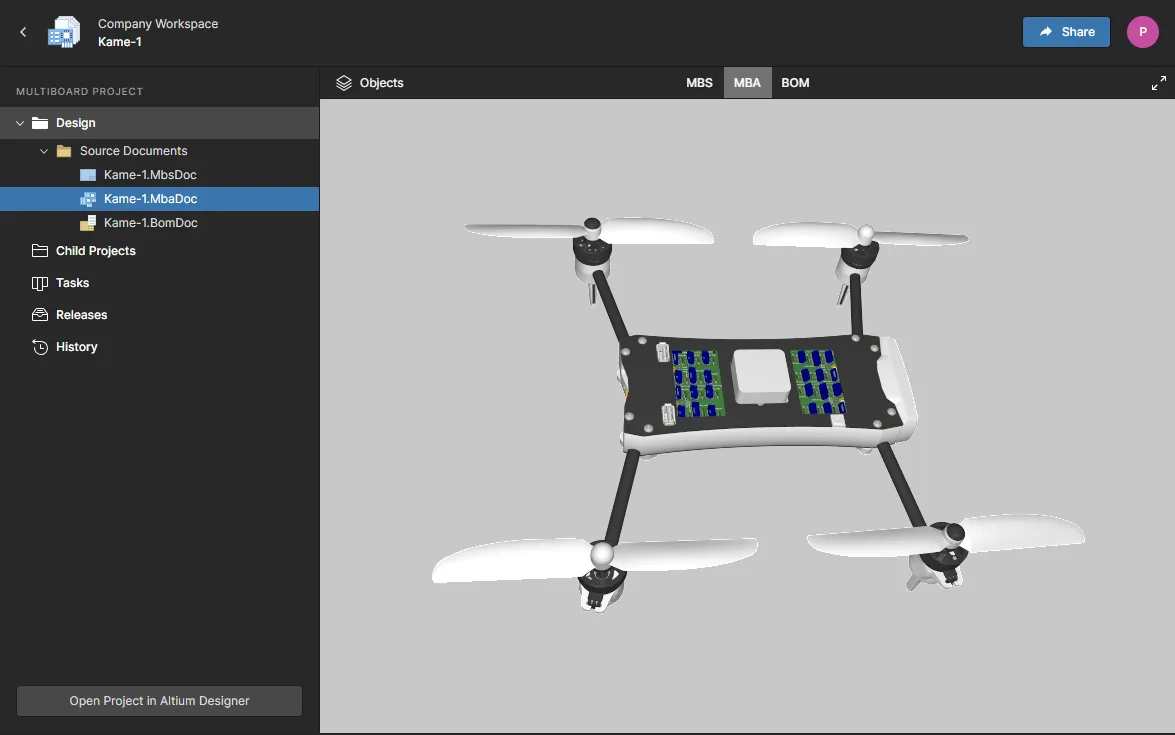
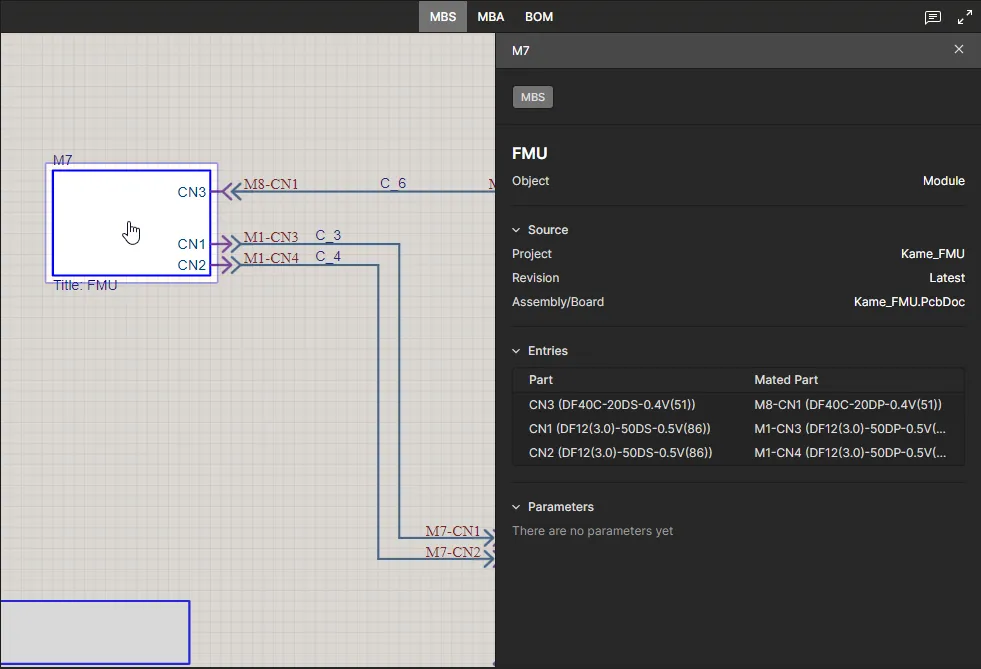
Diese Ansicht bietet Schaltplan- und 3D-Ansichten, die für Dokumente eines Multi-Board-Projekts konfiguriert sind. Die übergeordneten Multi-Board-Schaltplan- (MBS) und Baugruppendokumente (MBA) liefern Daten zu den elektrischen und physischen Verbindungen zwischen den untergeordneten Projekten eines Multi-Board-Projekts – also den Teilprojekten, die gemeinsam ein Multi-Board-Projekt bilden.
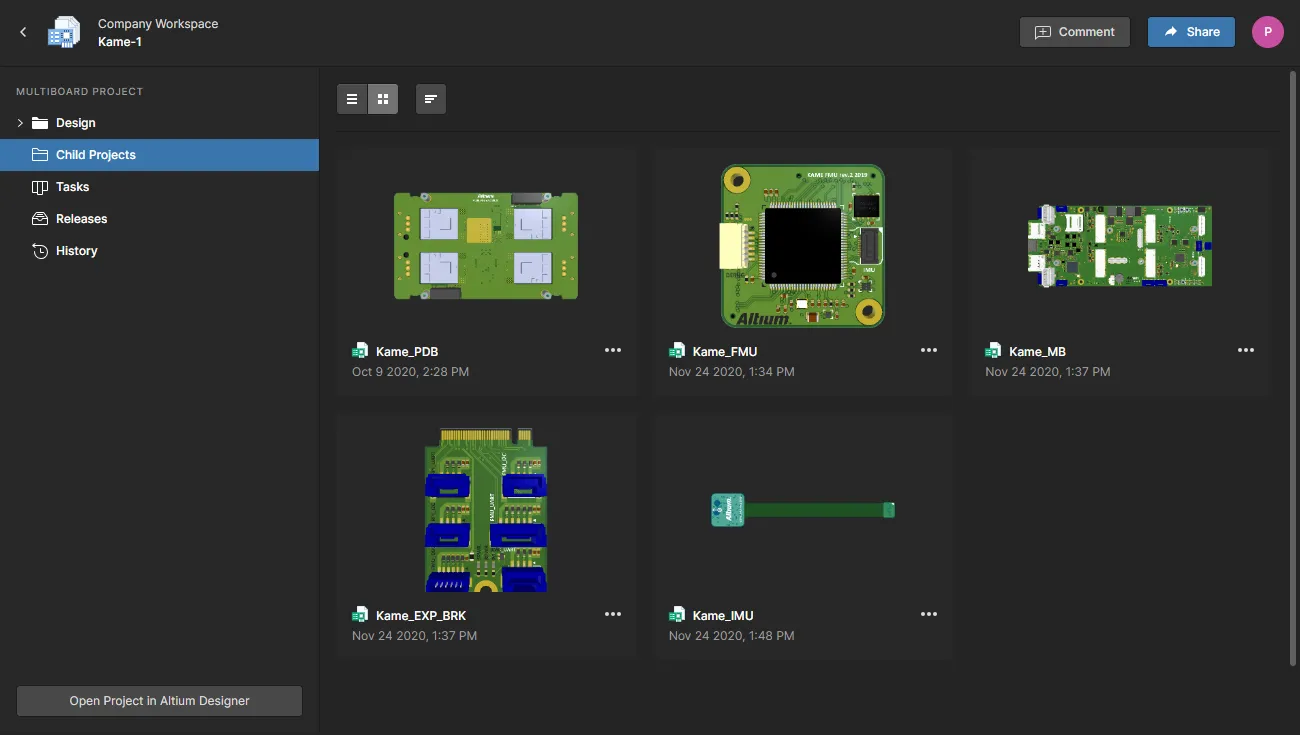
Die Multi-Board-Design-Datenansicht wird aufgerufen, wenn ein Multi-Board-Projekt über die zentrale Projektansicht des Workspace geöffnet wird. Sie enthält Registerkarten für Schaltplan- (MBS), Leiterplattenbaugruppen- (MBA) und zusammengefasste BOM-Ansichten, die das Design aus der Multi-Board-Perspektive miteinander verbundener Teilprojekte darstellen. Wählen Sie die Option Child Projects im Navigationsbaum, um die zugehörigen (Teil-)Projekte des Multi-Board-Projekts anzuzeigen und darauf zuzugreifen.
|
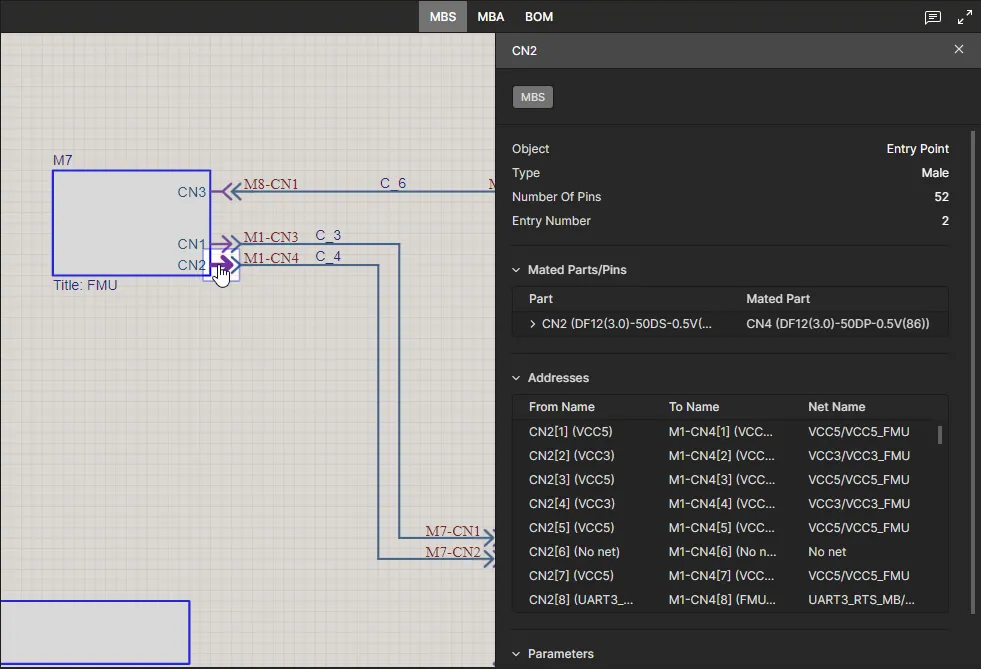
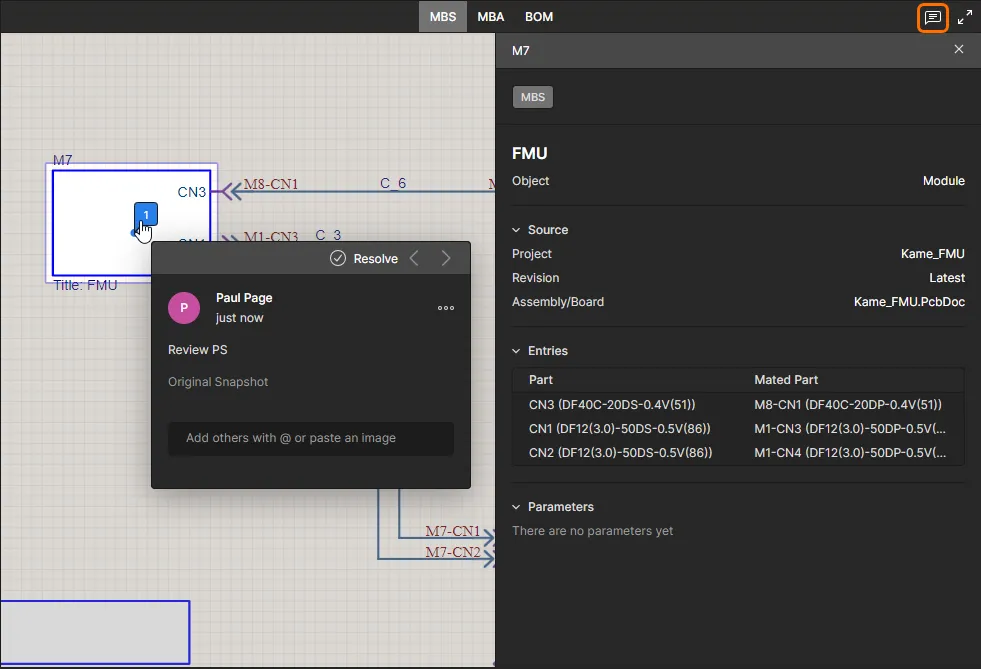
Die Multi-Board-Designansicht des Web Viewers bietet detaillierten Zugriff auf die grafischen Darstellungen und Daten der Multi-Board-Schaltplan-, Baugruppen- und Stücklistenansichten. Die Multi-Board-Designansicht des Web Viewers bietet detaillierten Zugriff auf die grafischen Darstellungen und Daten der Multi-Board-Schaltplan-, Baugruppen- und Stücklistenansichten. Die Multi-Board-Designansicht des Web Viewers bietet detaillierten Zugriff auf die grafischen Darstellungen und Daten der Multi-Board-Schaltplan-, Baugruppen- und Stücklistenansichten. |
MBS-Informationsbereich
Klicken Sie auf ein beliebiges Modul oder einen Anschlusspunkt im MBS-Schaltplan, um dessen Details im Bereich Information auf der rechten Seite anzuzeigen. Klicken Sie auf das Symbol  , um den Bereich Comments and Tasks zu öffnen und einen Kommentar an einem Modul, einem Anschlusspunkt oder einer freien Stelle zu platzieren – weitere Informationen finden Sie im nachfolgenden Abschnitt „Kommentare“.
MBA-Objektbereich
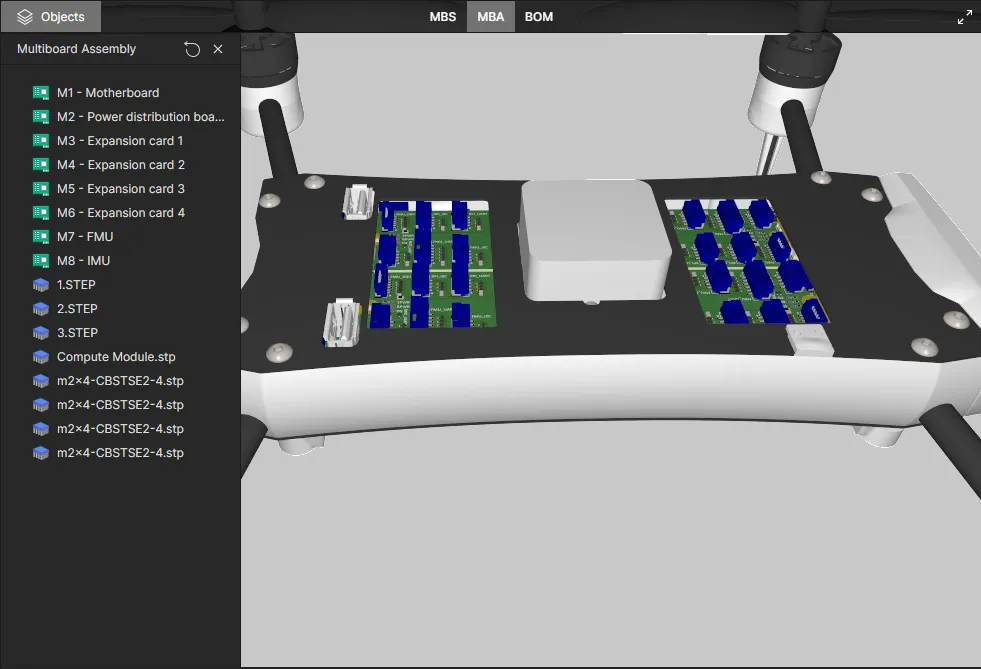
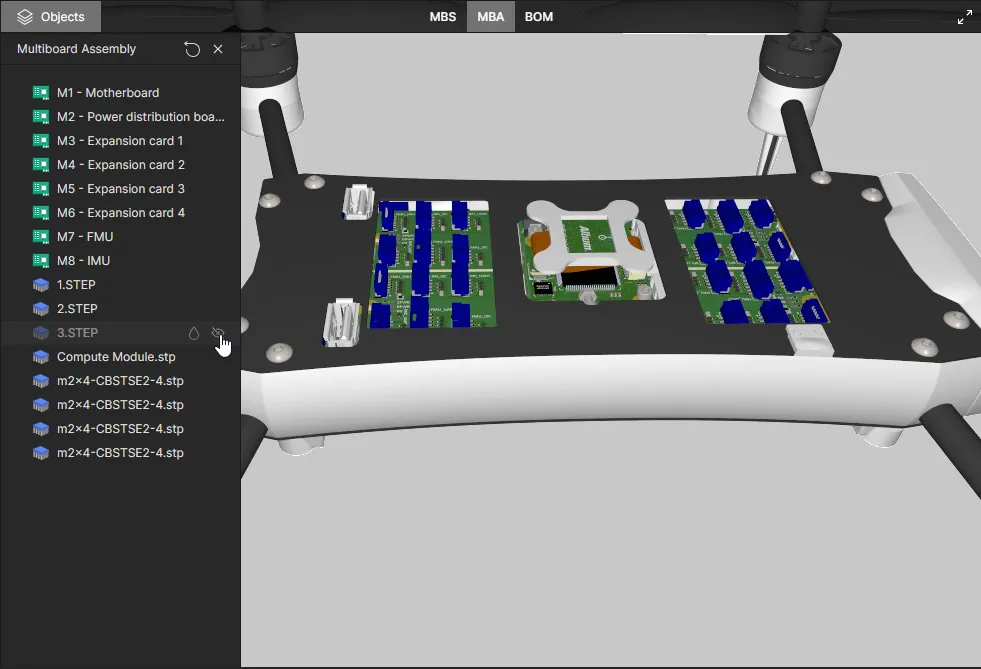
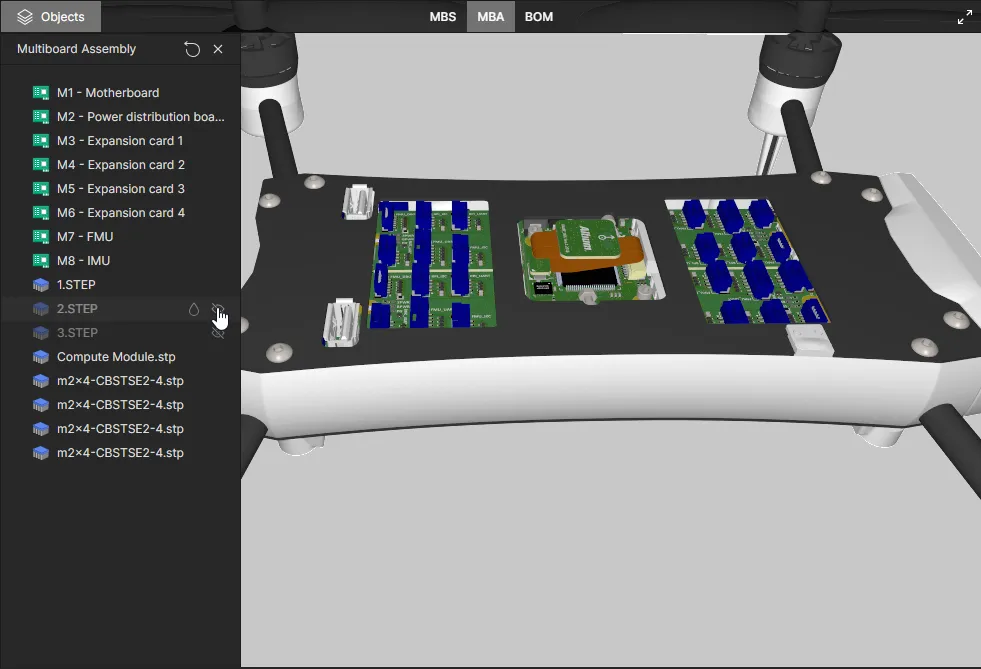
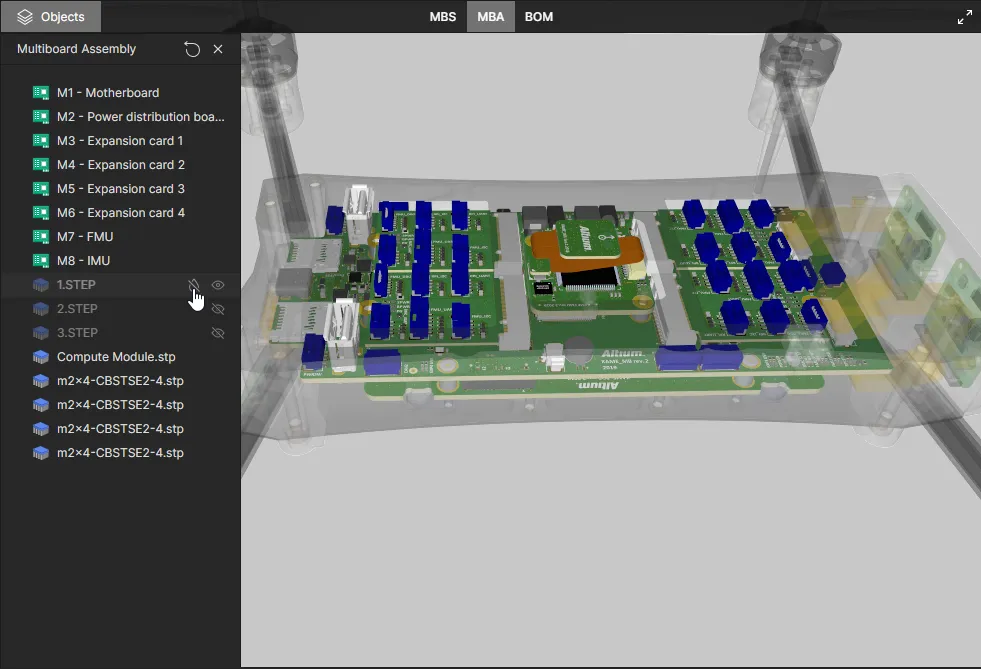
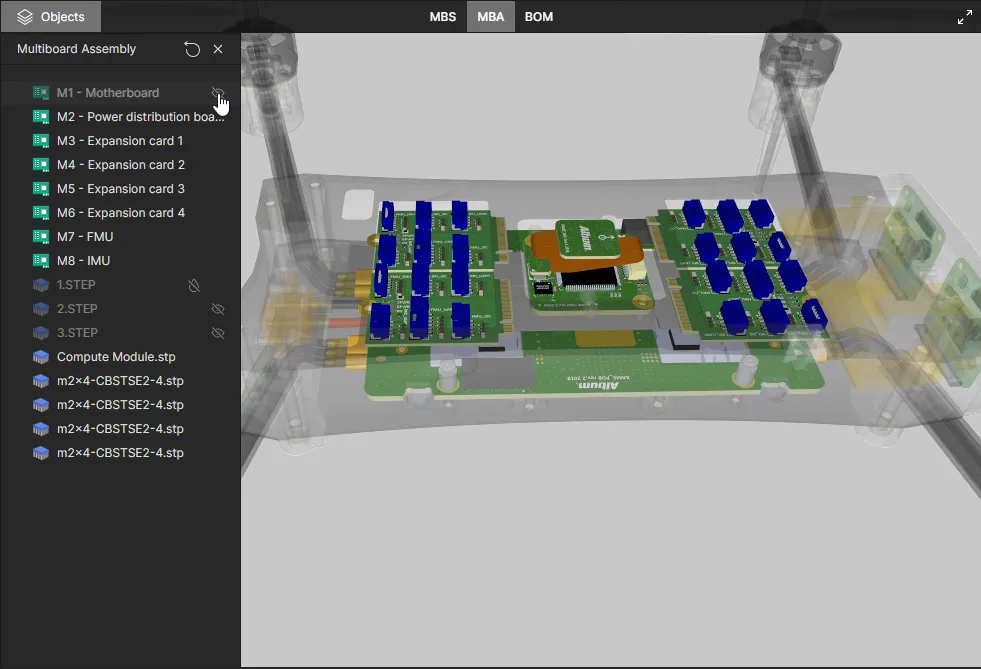
Öffnen Sie den Bereich Objects ( ) in der Ansicht MBA, um festzulegen, welche Leiterplattenmodule und 3D-Datenobjekte in der Multi-Board-Baugruppenansicht sichtbar sind. Verwenden Sie das jedem Objekteintrag zugeordnete
  Symbol, um dessen Sichtbarkeit umzuschalten. Verwenden Sie das einem STEP-Modell zugeordnete
  Symbol, um dessen Transparenz umzuschalten. Verwenden Sie das Symbol
  oben im Bereich, um die Ansicht zurückzusetzen, sodass alle Objekte vollständig sichtbar sind.
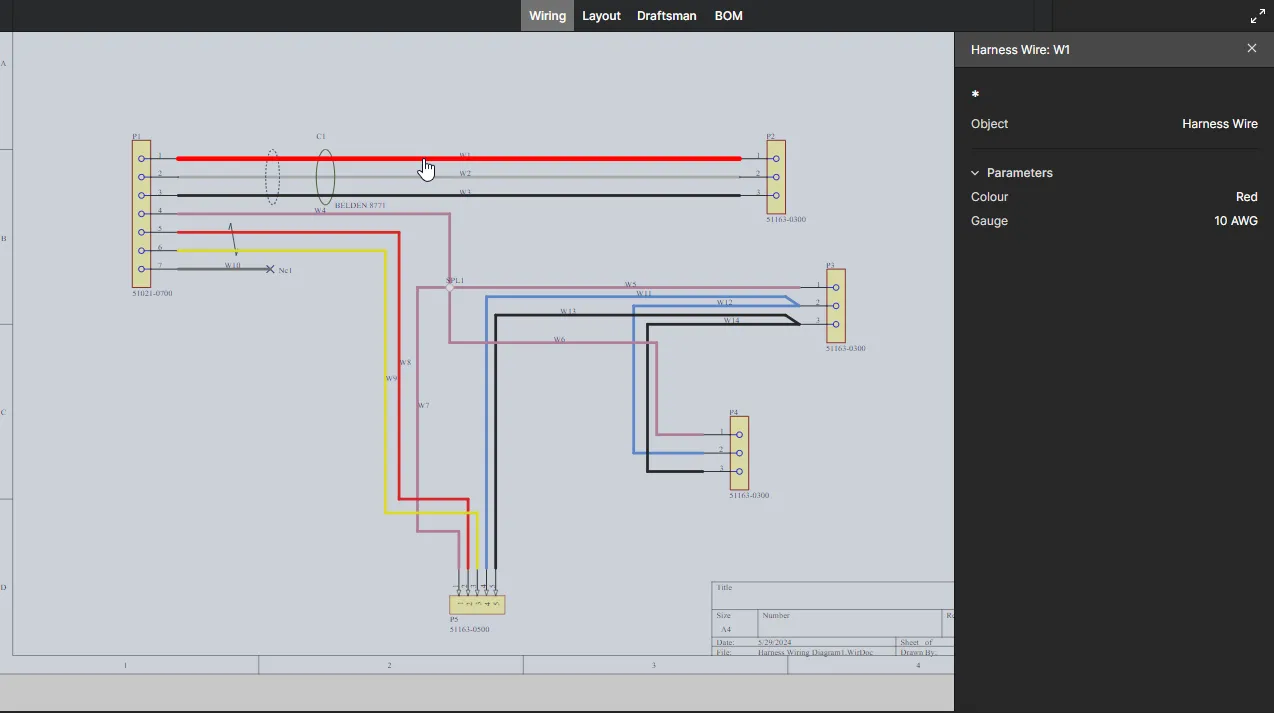
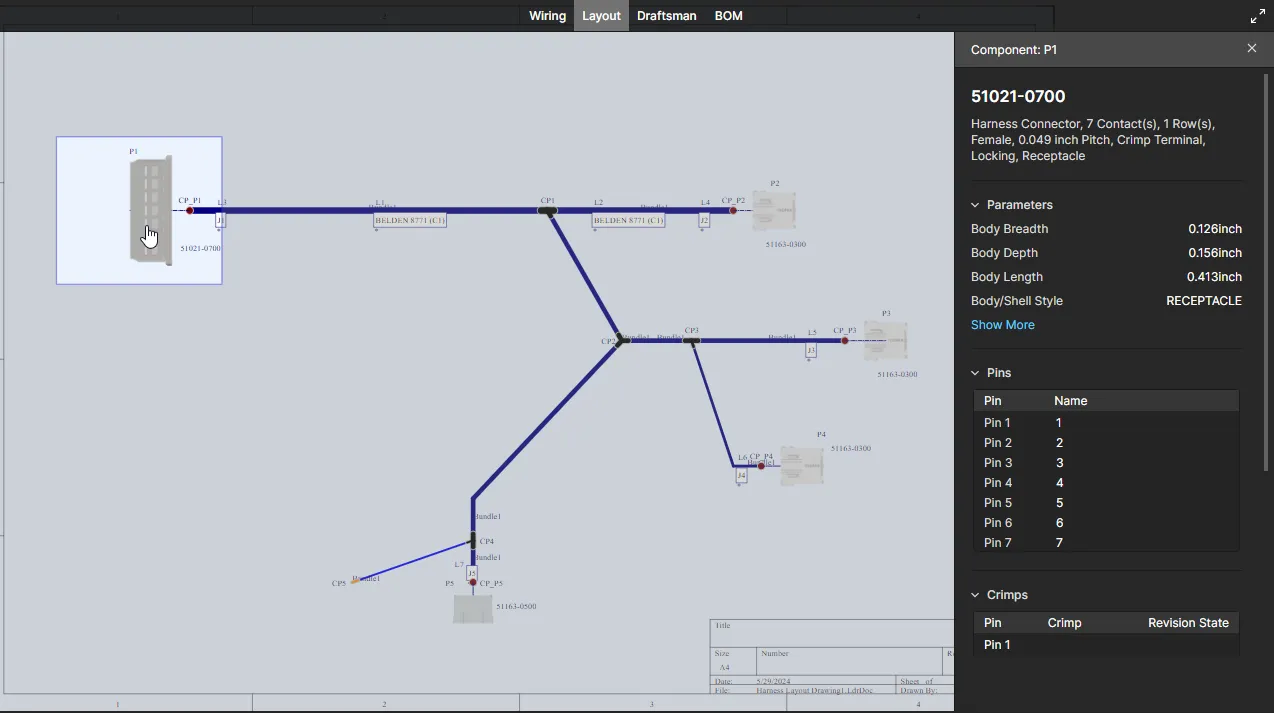
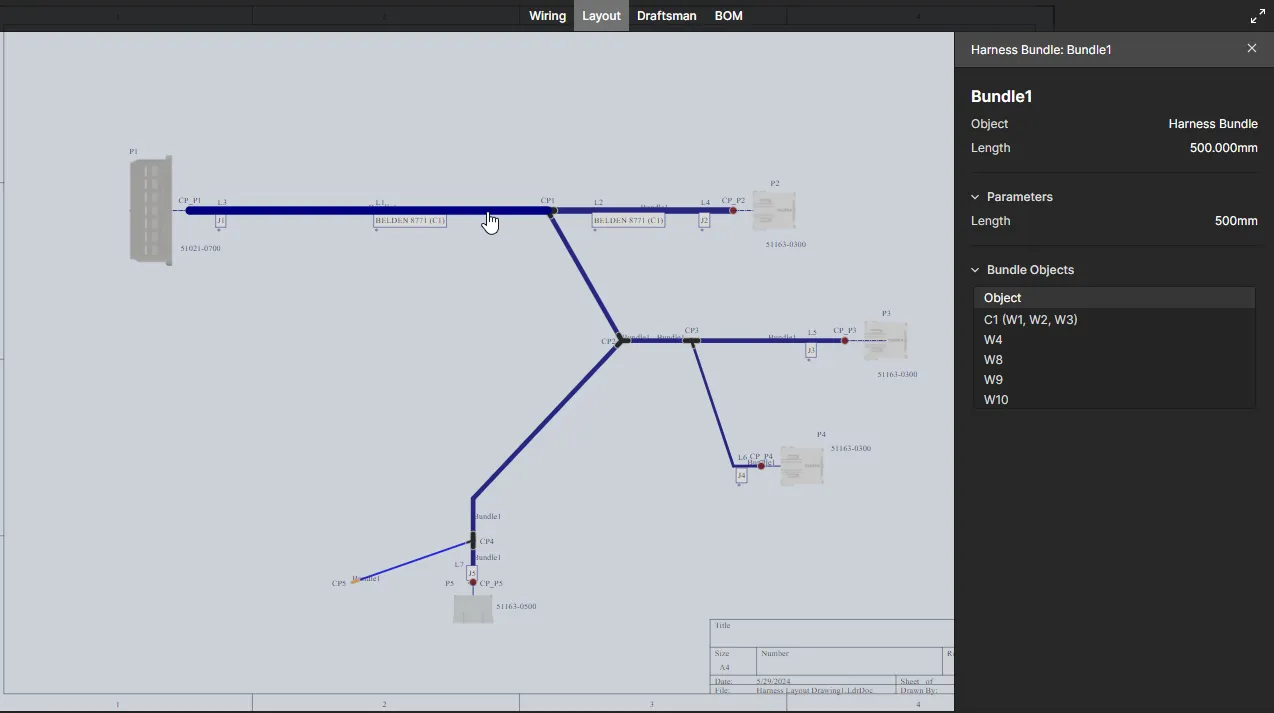
Kabelbaum-Designansicht
Diese Ansicht zeigt die grundlegenden Verdrahtungs- und Layoutansichten für Projektdokumente des Kabelbaumdesigns. Die speziellen Dokumente Harness Wiring Diagram (*.WirDoc) und Harness Layout Drawing (*.LdrDoc) enthalten Daten zu den Drähten/Kabeln zwischen Steckverbindern und zum physischen Aufbau des Kabelbaums. Kabelbaumprojekte können auch Draftsman-Dokumente mit zusätzlichen Informationen sowie ein ActiveBOM-Dokument enthalten, in dem die erforderlichen Kabelbaumkomponenten aufgeführt sind. Beachten Sie, dass ein Kabelbaumprojekt in ein Multi-Board-Projekt integriert werden kann, um dessen vorhandene Kabelbaumverbindungen abzubilden.
Ausführliche Informationen zum Erstellen von Kabelbaumdesigns finden Sie unter Kabelbaumdesign in Altium Designer.
Ein Kabelbaumdesign-Projekt wird über die Projektseite des Workspace geöffnet. Die Ansicht enthält auswählbare Registerkarten für jeden enthaltenen Dokumenttyp (Verdrahtung, Layout, Draftsman und BOM).
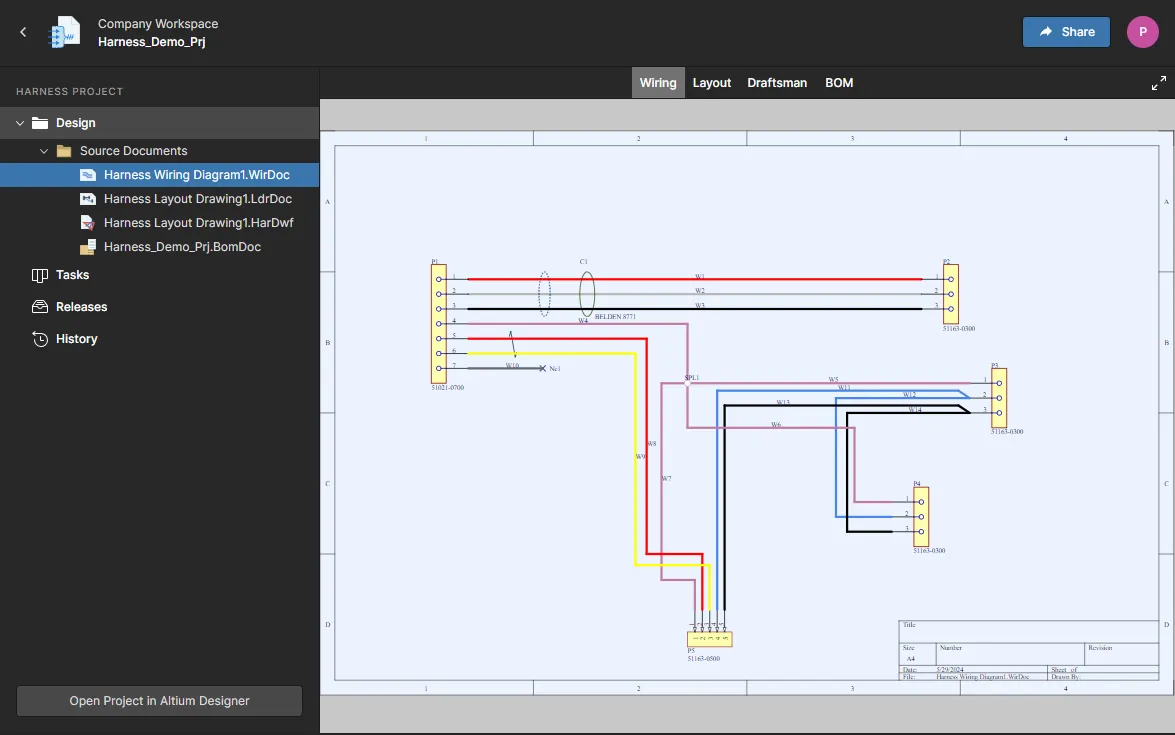
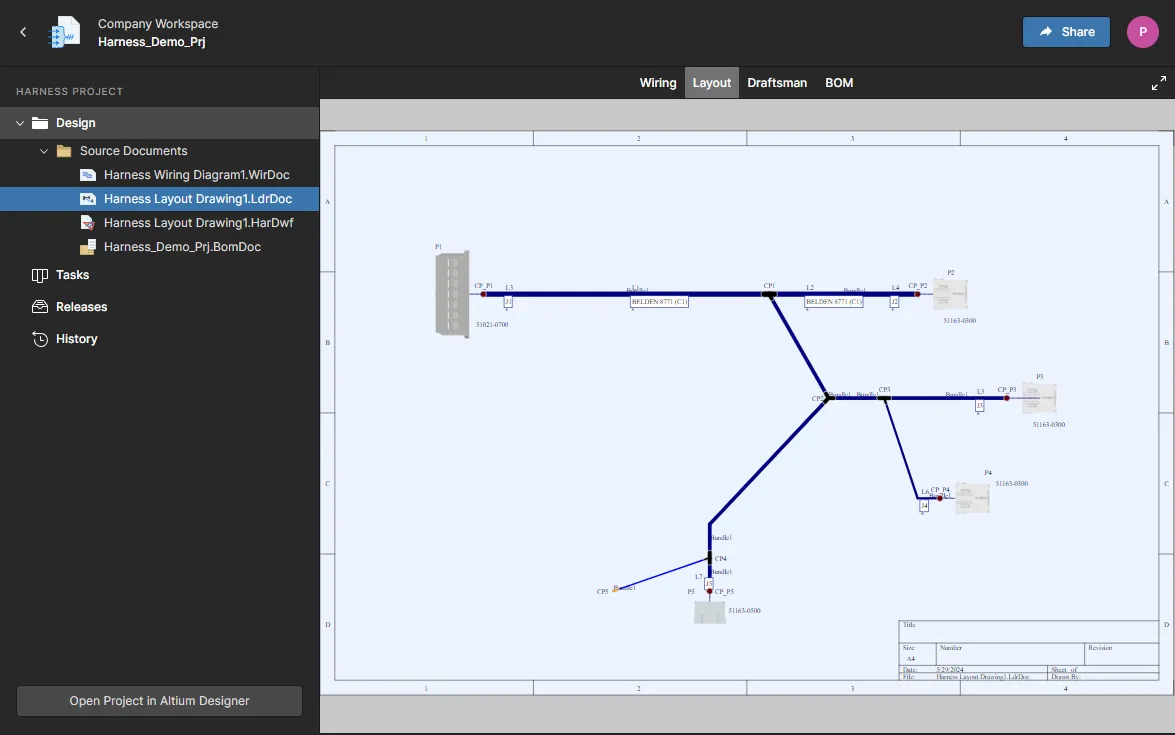
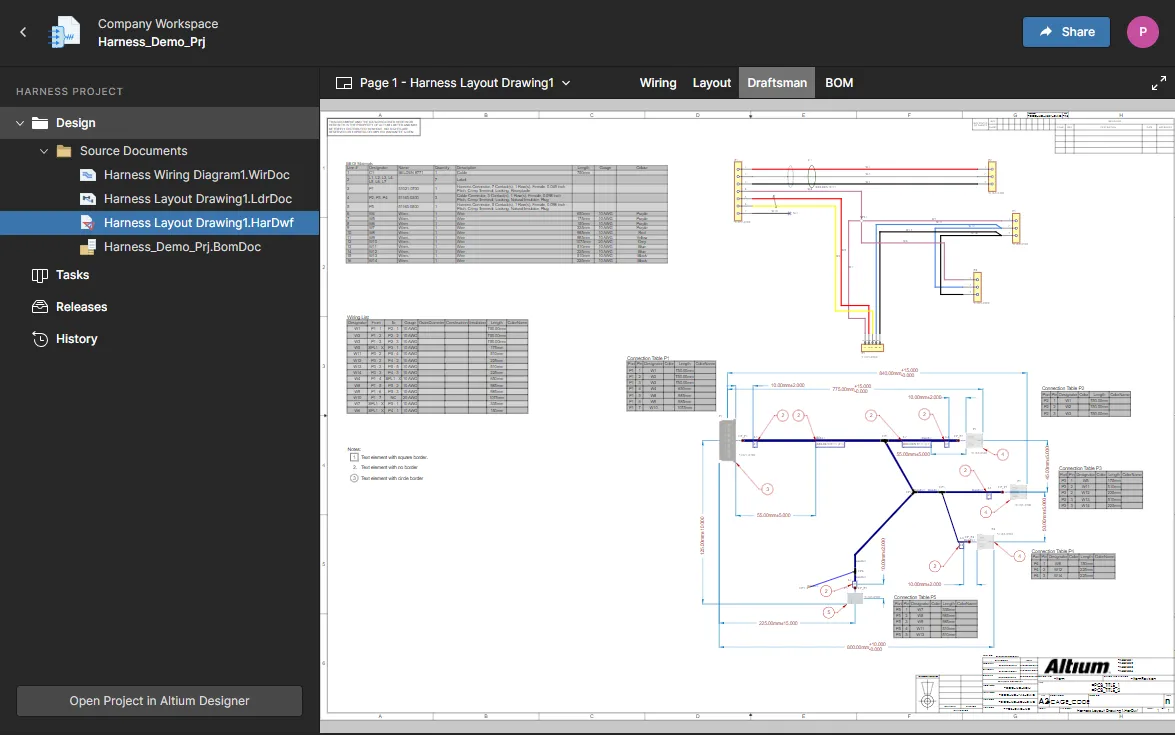
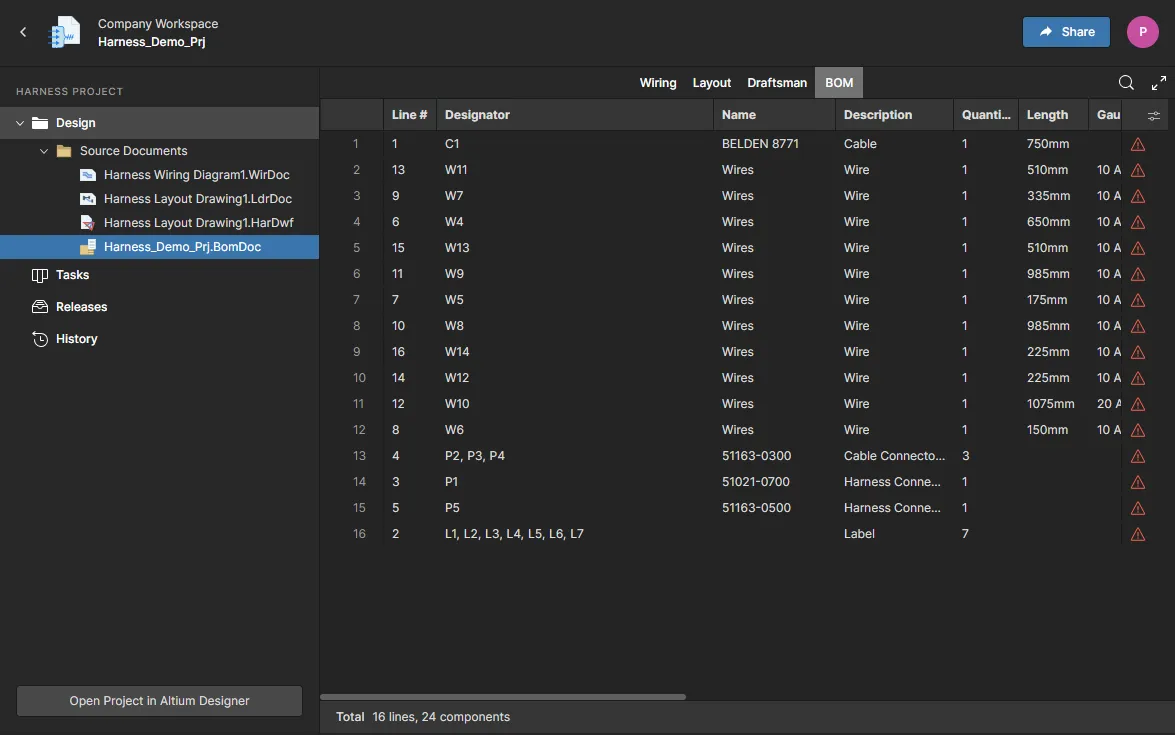
Details zu einem in den Hauptansichten für Verdrahtung/Layout ausgewählten Objekt werden im Bereich Information auf der rechten Seite angezeigt.
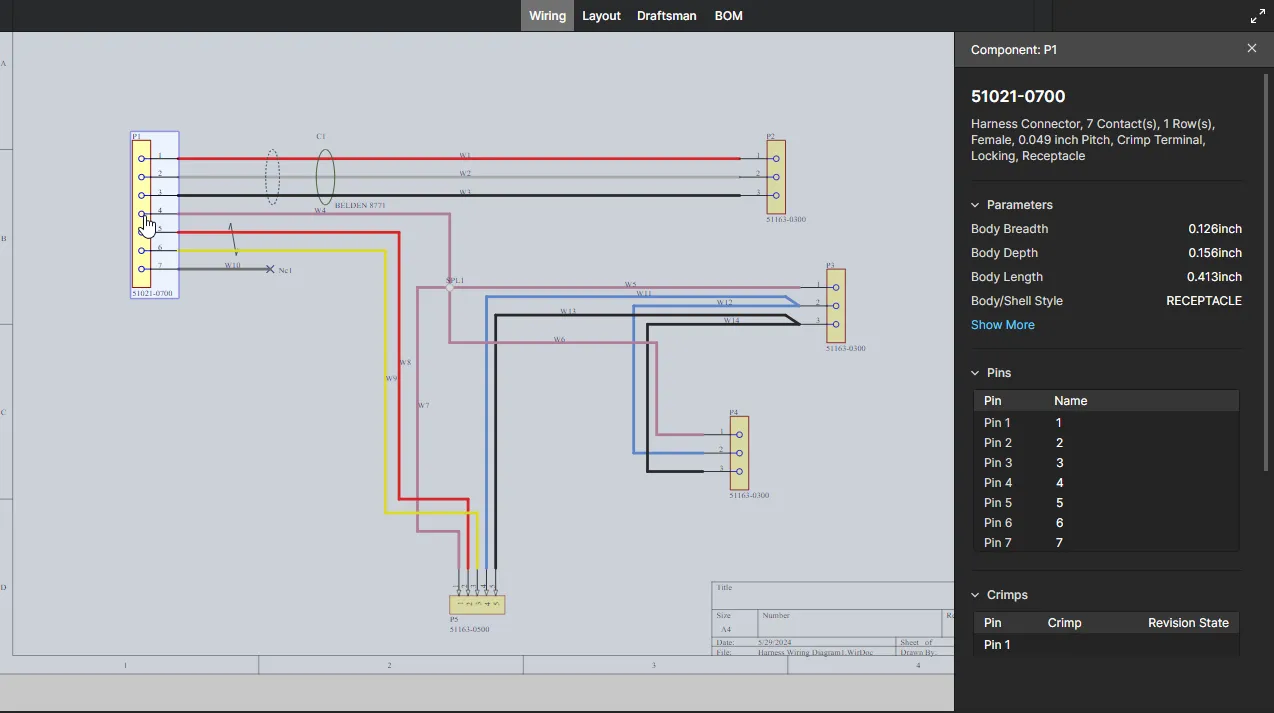
Informationsbereich für Kabelbäume
Klicken Sie in den Ansichten Wiring/Layout auf eine Komponente, einen Draht, ein Kabel, eine Spleißverbindung, ein Bündel oder ein Objekt, um dessen Details im Bereich Information auf der rechten Seite anzuzeigen. Die Komponenteninformationen umfassen Name/Beschreibung, zugehörige Parameter, Anschlusspins und alle zugewiesenen Steckerkammern. Für die Drähte des Kabelbaums werden grundlegende Angaben zu Farbe und Drahtstärke angezeigt; für die Bündel der Kabelbaumverdrahtung werden enthaltene Objekte (Komponenten und Drähte) sowie Parameter aufgeführt.
Weitere Dokumente
Andere Dokumentdateitypen, die im ursprünglichen Altium Designer-Projekt gespeichert wurden, werden gemeinsam unter Other Documents in der Ansicht Design des Workspace bereitgestellt. Diese „Nicht-CAD“-Dateien (typischerweise Designspezifikationen, Referenzmaterial, Statusprotokolle usw.) werden zusammen mit den zentralen Designdateien unter Versionskontrolle verwaltet. Eine ausgewählte Datei kann über das zugehörige Symbol  oder über den Hauptansichtsbereich heruntergeladen werden. Eine Ausnahme bilden PDF-Dateien, die automatisch im PDF-Viewer des Workspace geöffnet werden.
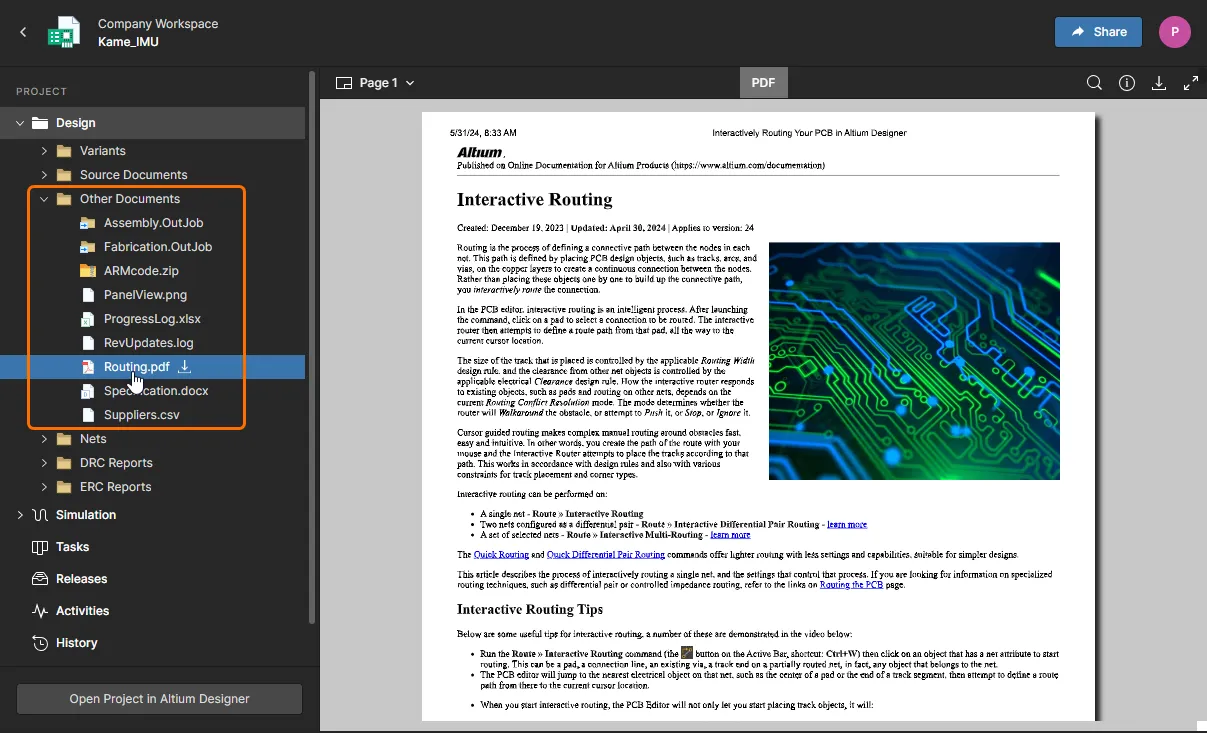
Der Web Viewer zeigt „Nicht-CAD“-Dateien unter der Überschrift Other Documents an. Speichern Sie das Projekt erneut aus Altium Designer, falls sie nicht sichtbar sind.
DRC- und ERC-Berichte
Der Web Viewer enthält Berichte zur Designregelprüfung und zur Prüfung elektrischer Regeln (DRC und ERC) für das aktuelle Projekt. Diese werden aus den ursprünglichen Designdaten gemäß den in Altium Designer festgelegten und in den Projektdokumenten gespeicherten Einstellungen erstellt. Dadurch lassen sich Regelfehler oder -verstöße bequem überprüfen, ohne das Design in Altium Designer öffnen zu müssen.
Diese Berichte sind als aufklappbare Listen im Abschnitt Design des Navigationsbereichs Project verfügbar. Sie werden bei Bedarf dynamisch erstellt, beispielsweise wenn das Projekt in Altium Designer aktualisiert und erneut im Workspace gespeichert wurde. Beachten Sie, dass ein DRC- oder ERC-Bericht nur dann enthalten ist, wenn entsprechende Fehler erkannt wurden.
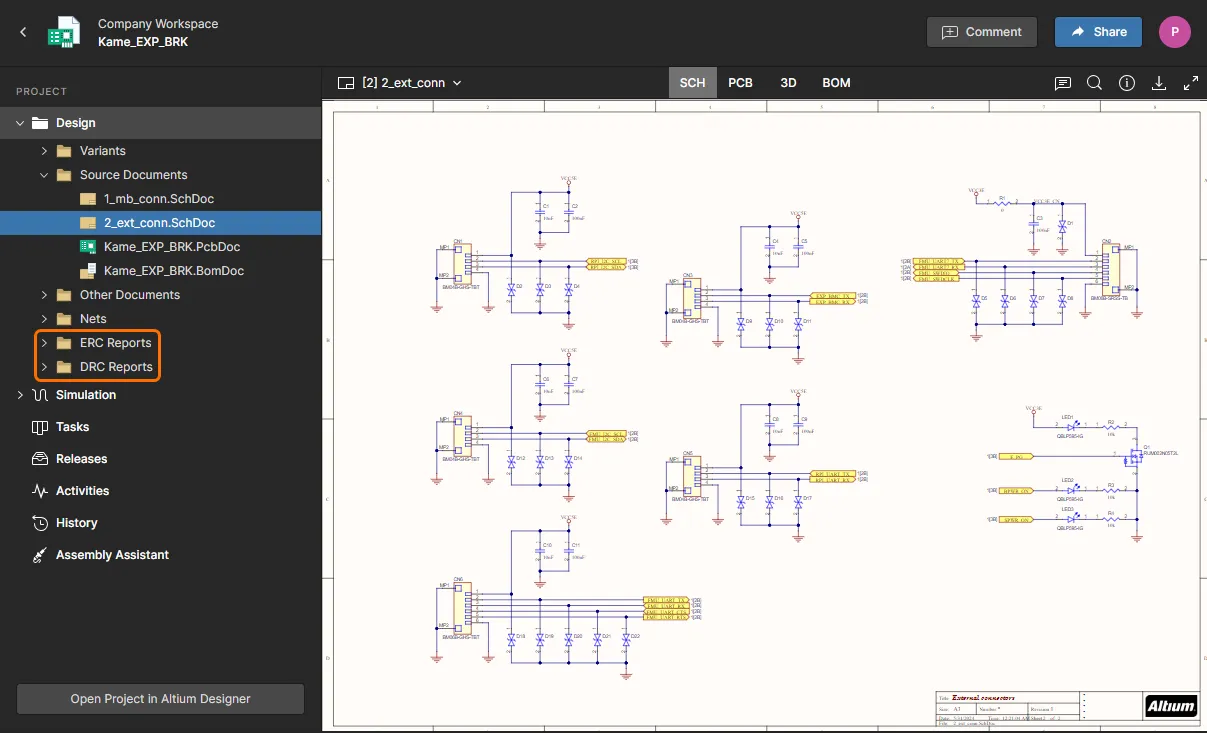 Der Enterprise Server führt bei Bedarf sowohl Designregelprüfungen als auch Prüfungen elektrischer Regeln zu Überprüfungszwecken durch.
Klappen Sie einen DRC- oder ERC-Bericht auf, um die enthaltenen Kategorien anzuzeigen. Jede Kategorie öffnet eine Unterliste der erkannten Verstöße bzw. Fehler, Warnungen usw. Ein DRC-Verstoß, der in Altium Designer als Ausnahme zugelassen wurde, wird durch ein Symbol  am zugehörigen Eintrag gekennzeichnet.
Wenn Sie einen bestimmten Eintrag auswählen, wird das zugehörige Dokument geöffnet und der relevante Bereich durch Zoomen bzw. Verschieben angezeigt. Der Informationsbereich Report auf der rechten Seite enthält vollständige Details zum ausgewählten Eintrag, einschließlich Regelinformationen, Klasse und Typ sowie der konkret betroffenen Objekte.
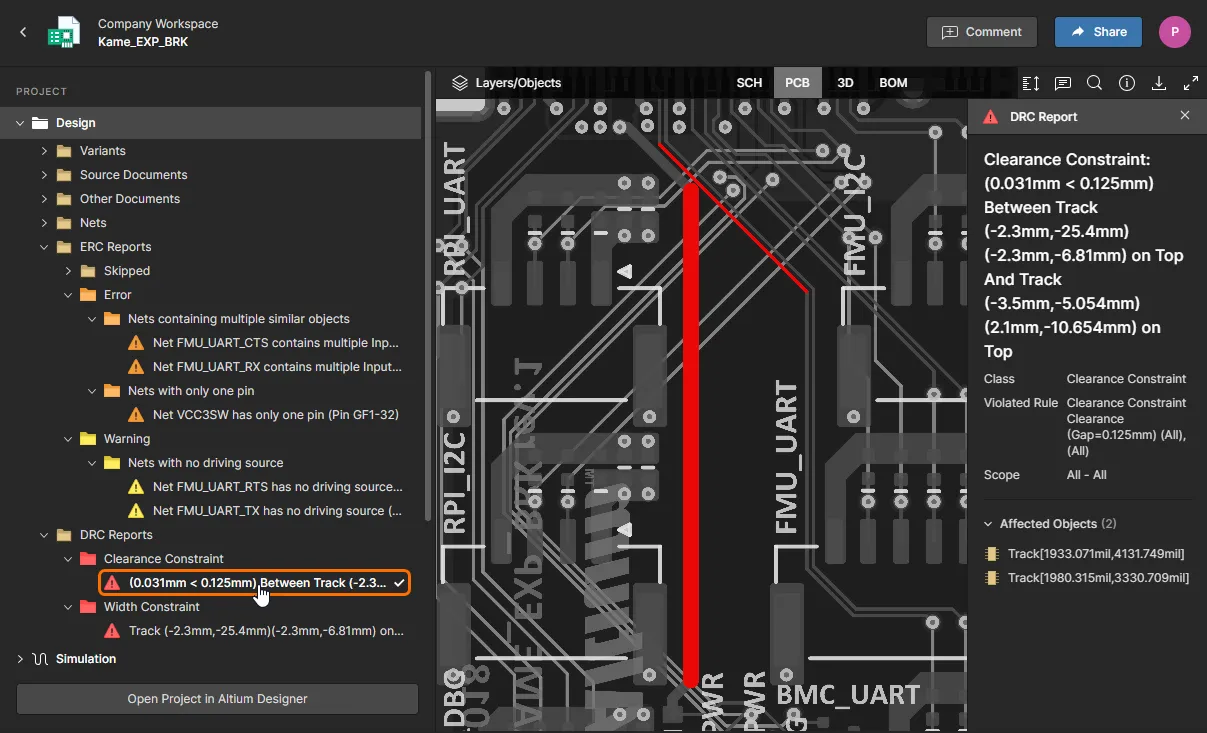
Wenn Sie Einträge zu Regelverstößen oder Fehlern auswählen, werden deren detaillierte Informationen angezeigt, und per Cross-Probing wird das zugehörige Dokument an der entsprechenden Stelle aufgerufen.
Gemeinsame Bedienelemente
Die folgenden Bedienelemente sind in allen Datenansichten verfügbar:
-
 – Verwenden Sie dieses Bedienelement (in der Bedienelementgruppe oben rechts), um die Funktion Search aufzurufen, mit der Sie nach Komponenten und/oder Netzen suchen können. Diese Funktion ist in den SCH-, PCB- und 3D-Datenansichten verfügbar, während die BOM über eine eigene textbasierte Suche verfügt. Weitere Informationen zur Suchfunktion finden Sie unter Suchen.
-
 – Verwenden Sie dieses Bedienelement (in der Bedienelementgruppe oben rechts), um den Informationsbereich zu öffnen.
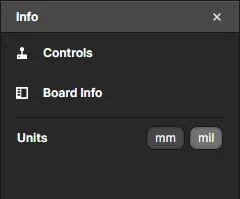
Dieser Bereich ist in zwei Unteransichten unterteilt:
- Controls – Bietet eine hilfreiche Übersicht der Bedienelemente zum Navigieren in den SCH-, PCB- und 3D-Datenansichten (einige Bedienelemente sind ansichtsspezifisch).
-
Board Info – Bietet nützliche zusammenfassende Informationen zum hochgeladenen Design hinsichtlich:
- Board Size – X- und Y-Abmessungen der Leiterplatte.
- Layers – Gesamtzahl der Signal- und Versorgungslagen sowie deren jeweilige Anzahl. Außerdem ist der Zugriff auf die Lagenaufbauansicht der Leiterplatte enthalten.
- Components – Gesamtzahl aller Komponententypen, aufgeschlüsselt nach Komponenten auf der Ober- und Unterseite der Leiterplatte.
- Nets – Gesamtzahl sowie Anzahl und Gesamtprozentsatz der nicht gerouteten Netze, mit zugehörigen Links zu diesen Netzen (siehe Beispiel).
-
– Verwenden Sie dieses Bedienelement, um Daten herunterzuladen. Weitere Informationen dazu, welche Daten heruntergeladen werden oder heruntergeladen werden können, finden Sie unter Herunterladen.
-
 – Verwenden Sie dieses Bedienelement (in der Bedienelementgruppe oben rechts), um in den Vollbildmodus zu wechseln.
-
 – Verwenden Sie im Vollbildmodus dieses Bedienelement (in der Bedienelementgruppe oben rechts), um den Vollbildmodus zu verlassen (oder drücken Sie Esc).
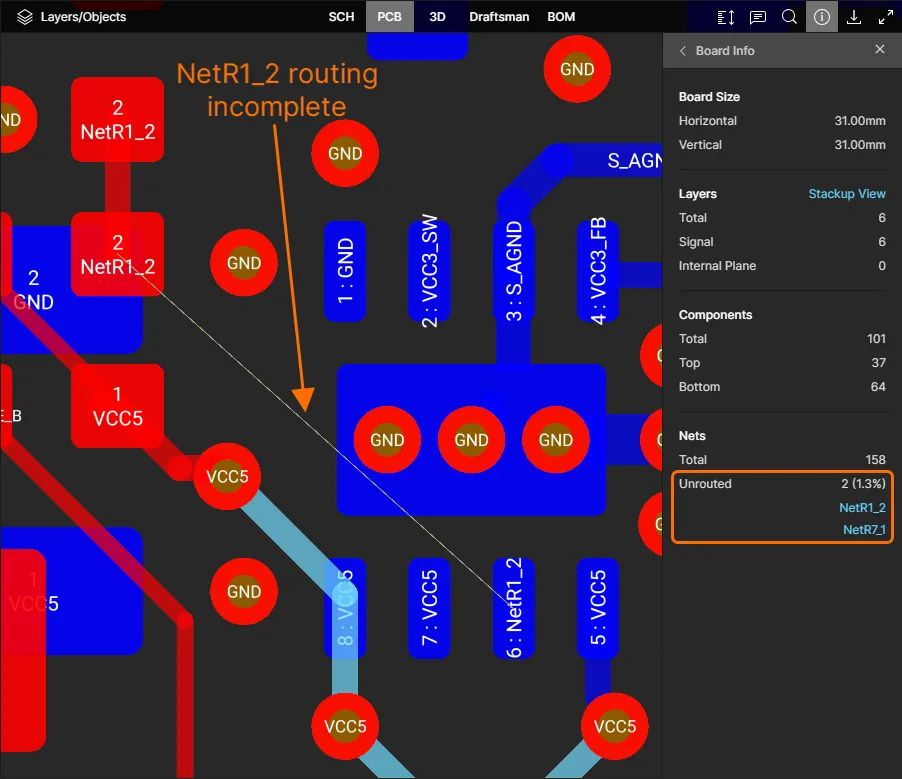
Unterstützung für Varianten
Wenn im Projekt Varianten definiert sind, können Sie beim Betrachten des Designs in den verschiedenen Datenansichten zwischen diesen wechseln. Im linken Navigationsbereich werden die verfügbaren Varianten aufgelistet. Standardmäßig ist [No Variations] ausgewählt, wodurch das Basisdesign angezeigt wird.
Wählen Sie eine definierte Variante aus der Liste aller für das Projekt definierten Varianten aus. Die aktuelle Datenansicht wird entsprechend dieser Variante aktualisiert, einschließlich der aktivierten Darstellungsoptionen für nicht bestückte Komponenten (Datenansichten SCH und PCB).
![Standardmäßig wird das Basisdesign ([Keine Varianten]) angezeigt (hier in der Datenansicht SCH). Verwenden Sie die Bedienelemente im linken Navigationsbereich, um zu einer anderen Variante zu wechseln.](https://files.doc.altium.com/sites/default/files/wiki_attachments/324715/AES_DataView_SCH_VariantSelection1_7_0.webp?VersionId=gozCxdikV3hS8_p8DaGYHPrKAAgYJ_HR "Standardmäßig wird das Basisdesign ([Keine Varianten]) angezeigt (hier in der Datenansicht SCH). Verwenden Sie die Bedienelemente im linken Navigationsbereich, um zu einer anderen Variante zu wechseln.")
Standardmäßig wird das Basisdesign ([Keine Varianten]) angezeigt (hier in der Datenansicht SCH). Verwenden Sie die Bedienelemente im linken Navigationsbereich, um zu einer anderen Variante zu wechseln.
In den Datenansichten 3D und BOM wird das Bauteil abhängig davon angezeigt bzw. aufgelistet, ob es bestückt ist oder nicht.
Auswahl
Ein Objekt im Design kann in den Datenansichten SCH, PCB und 3D wie folgt ausgewählt werden:
- Klicken Sie in der Datenansicht SCH (Bauteil- und Netzauswahl) auf ein Bauteil oder eine Leitung, um es bzw. sie auszuwählen. Durch Maskierung bleibt nur dieses Bauteil bzw. Netz vollständig sichtbar. Informationen zum ausgewählten Bauteil bzw. Netz werden im rechten Bereich angezeigt.
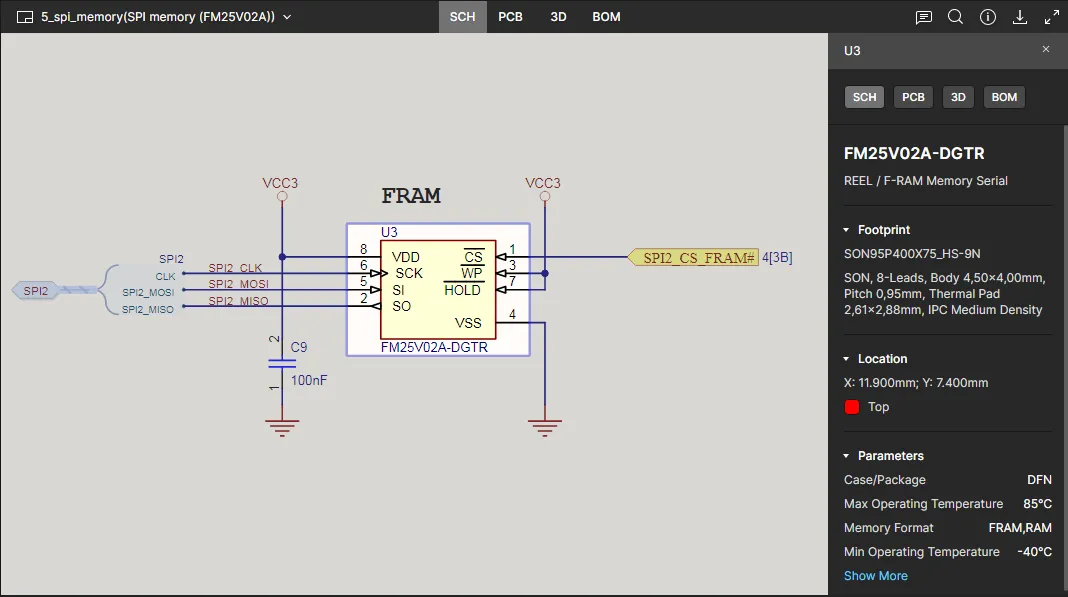 Die Datenansicht SCH unterstützt die Auswahl von Bauteilen und Netzen. Hier ist ein ausgewähltes Bauteil dargestellt.
- Klicken Sie in der Datenansicht PCB (Auswahl von Bauteilen, Pads, Vias, Leiterbahnsegmenten und Netzen) auf ein Objekt eines unterstützten Typs, um es auszuwählen. Durch Maskierung bleibt nur dieses Objekt vollständig sichtbar. Informationen zum ausgewählten Objekt werden im rechten Bereich angezeigt. Bei einem Pad, einem Via oder einer einzelnen Leiterbahn ist ein Link zum zugehörigen Netz verfügbar (siehe Beispiel).
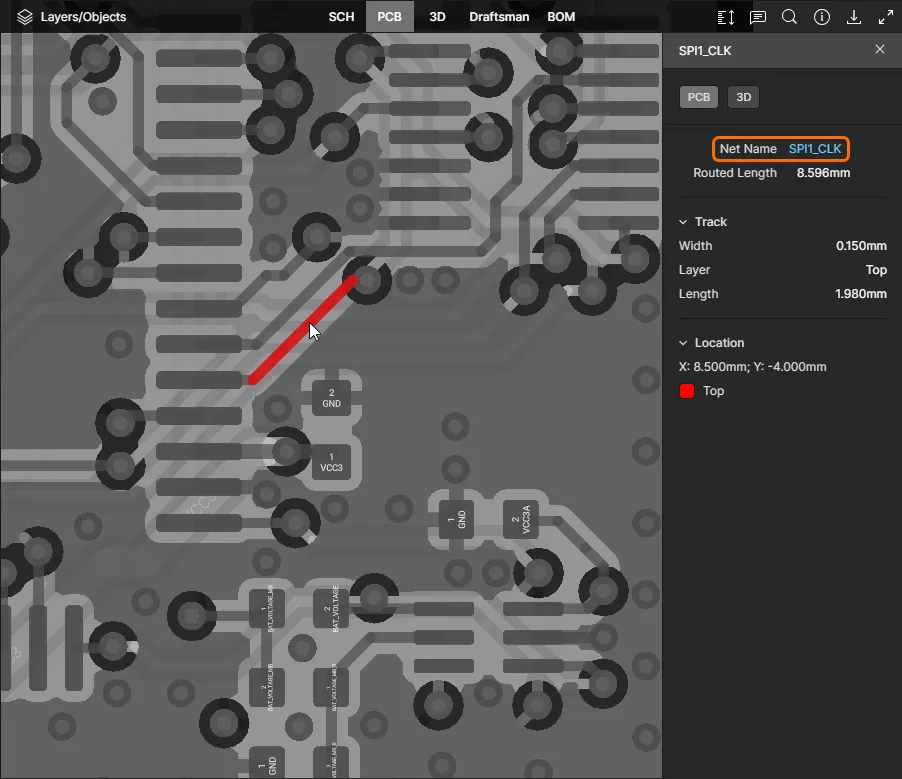
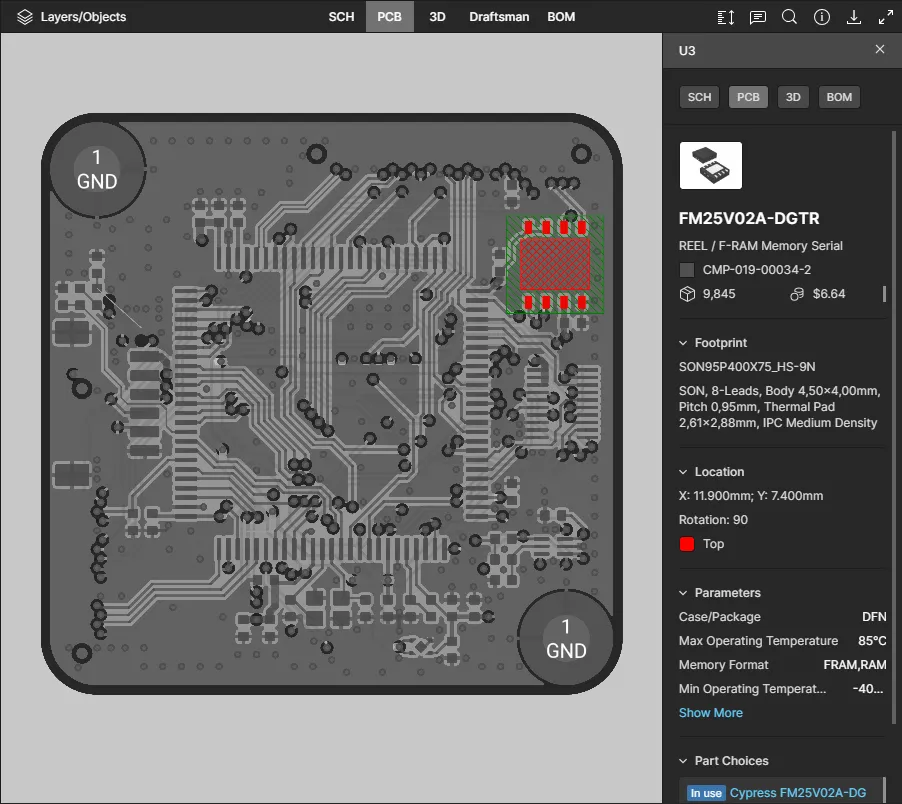
Die Datenansicht PCB unterstützt die Auswahl von Bauteilen, Pads, Vias, Leiterbahnsegmenten und Netzen. Hier ist ein ausgewähltes Bauteil dargestellt.
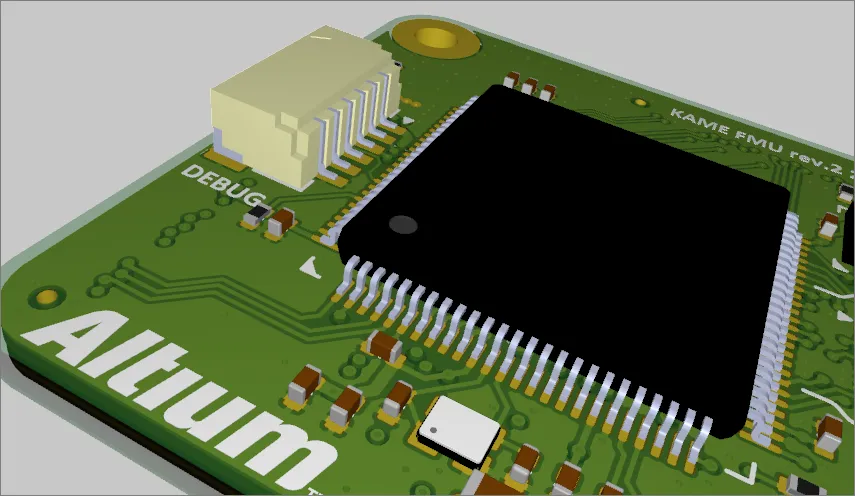
- Klicken Sie in der Datenansicht 3D (Auswahl von Bauteilen, Pads und Vias) auf ein Bauteil, Pad oder Via, um es auszuwählen. Durch Maskierung bleibt nur dieses Objekt vollständig sichtbar. Informationen zum ausgewählten Objekt werden im rechten Bereich angezeigt. In diesem Ansichtsmodus werden Objekte beim Bewegen des Mauszeigers nicht hervorgehoben.
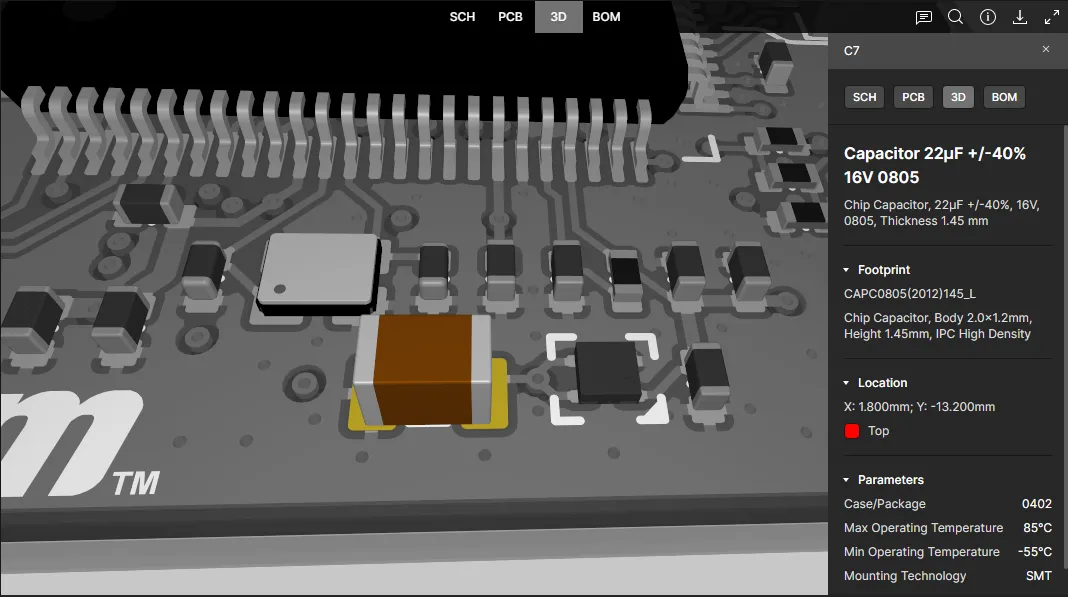
Beispiel eines ausgewählten Bauteils in der Datenansicht 3D.
Netzauswahl
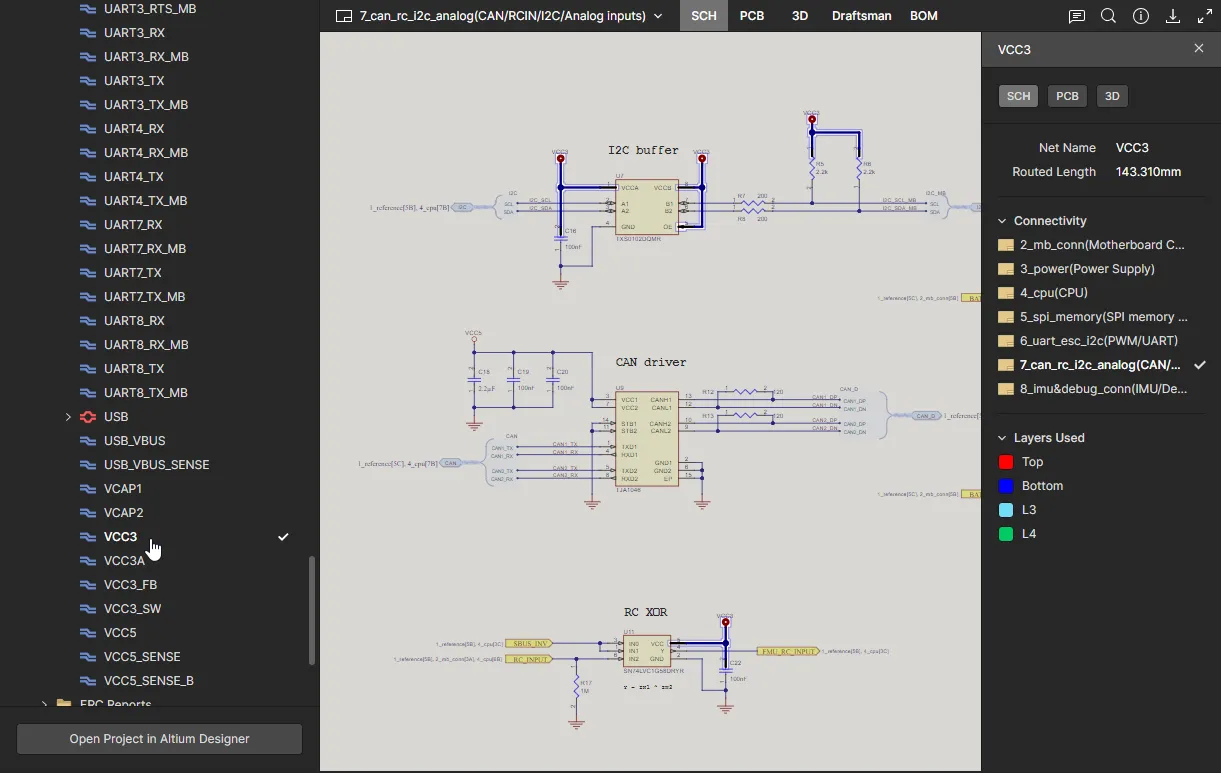
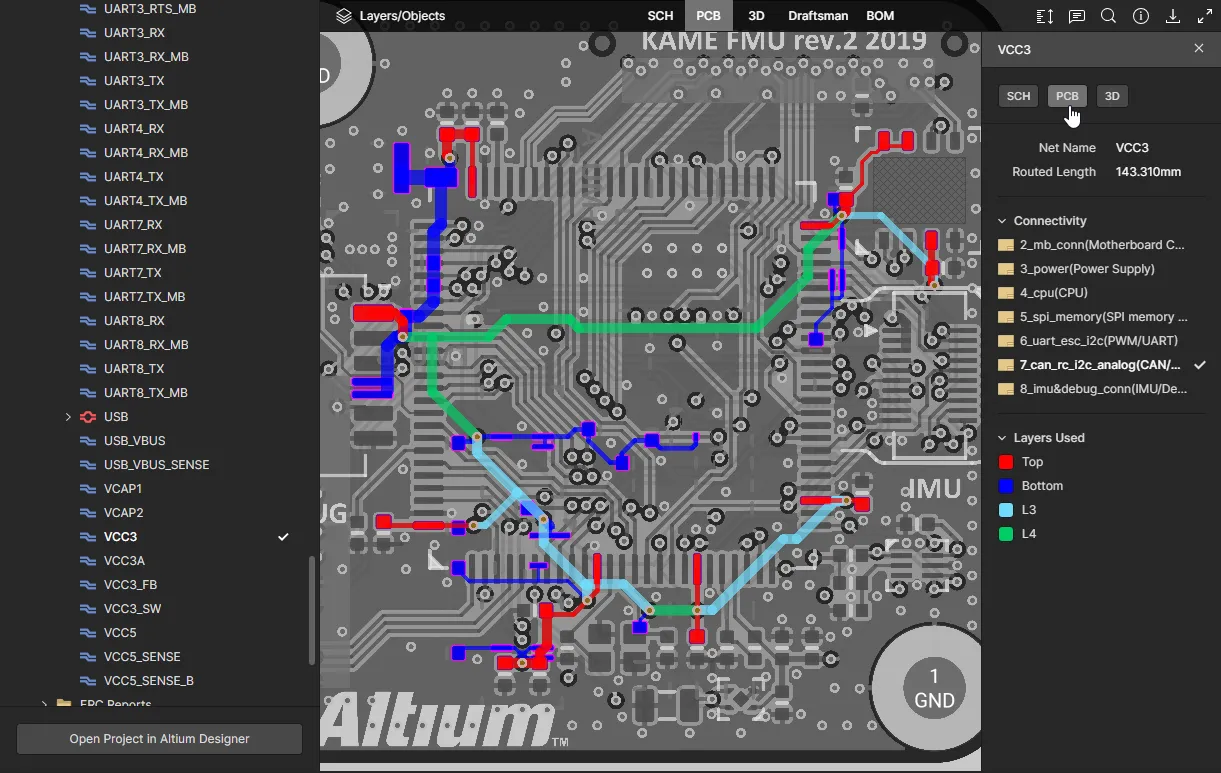
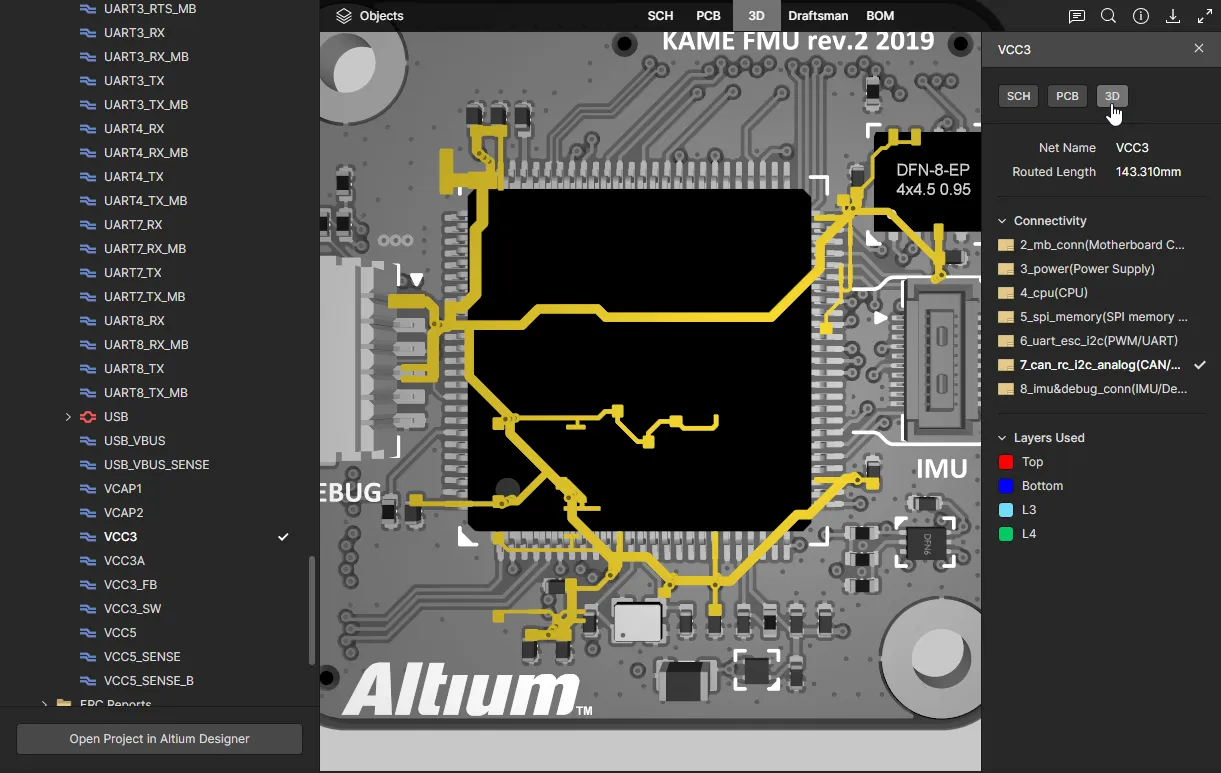
Erweitern Sie den Abschnitt Nets im Bereich Projects, um auf eine Liste der im Projektdesign verfügbaren Netze zuzugreifen. Wählen Sie einen Eintrag in der Liste aus, um das betreffende Netz in der Schaltplan-, PCB- und 3D-Ansicht zu lokalisieren und hervorzuheben sowie seine Details im rechten Informationsbereich anzuzeigen. Dieser enthält eine Liste der Lagen, auf denen das Netz verläuft, sowie eine auswählbare Liste der Schaltplandokumente, die dieses Netz enthalten.
|
Wählen Sie einen Netzeintrag in der Liste Nets aus, um ihn in den Hauptansichten des Designs hervorzuheben und seine Details im rechten Bereich anzuzeigen. Wählen Sie einen Netzeintrag in der Liste Nets aus, um ihn in den Hauptansichten des Designs hervorzuheben und seine Details im rechten Bereich anzuzeigen. |
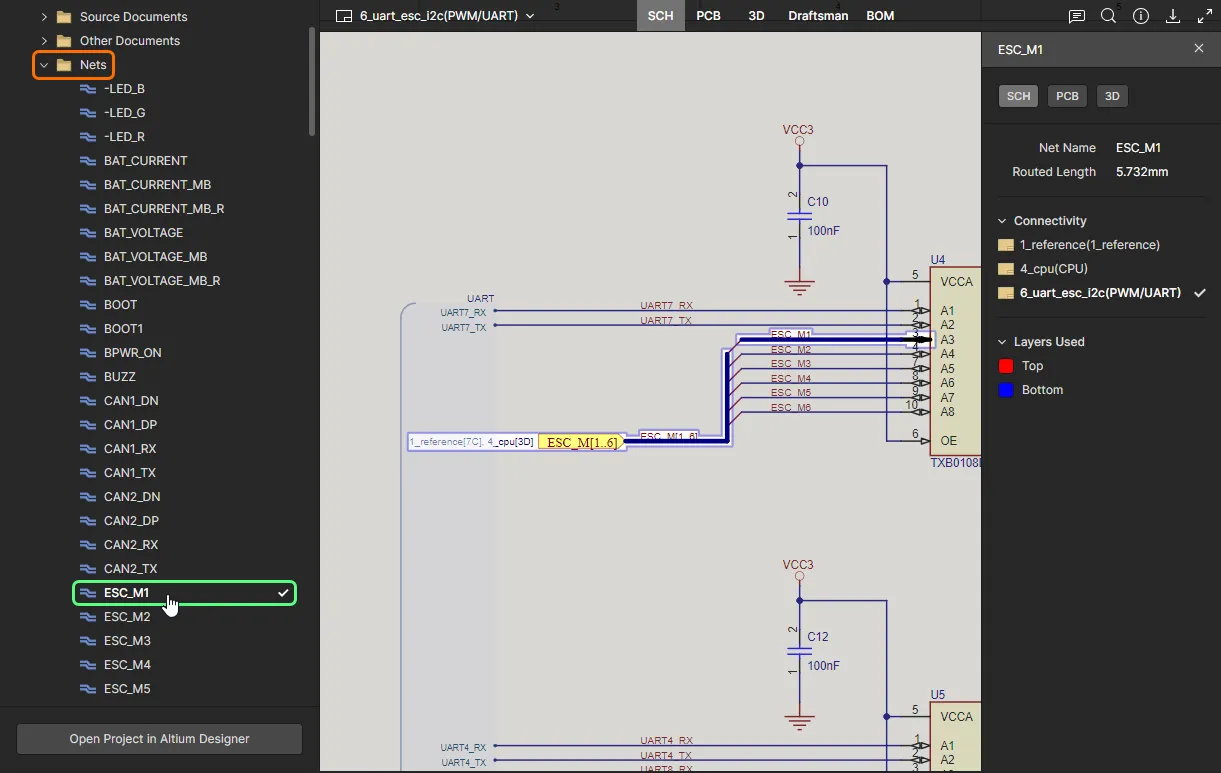
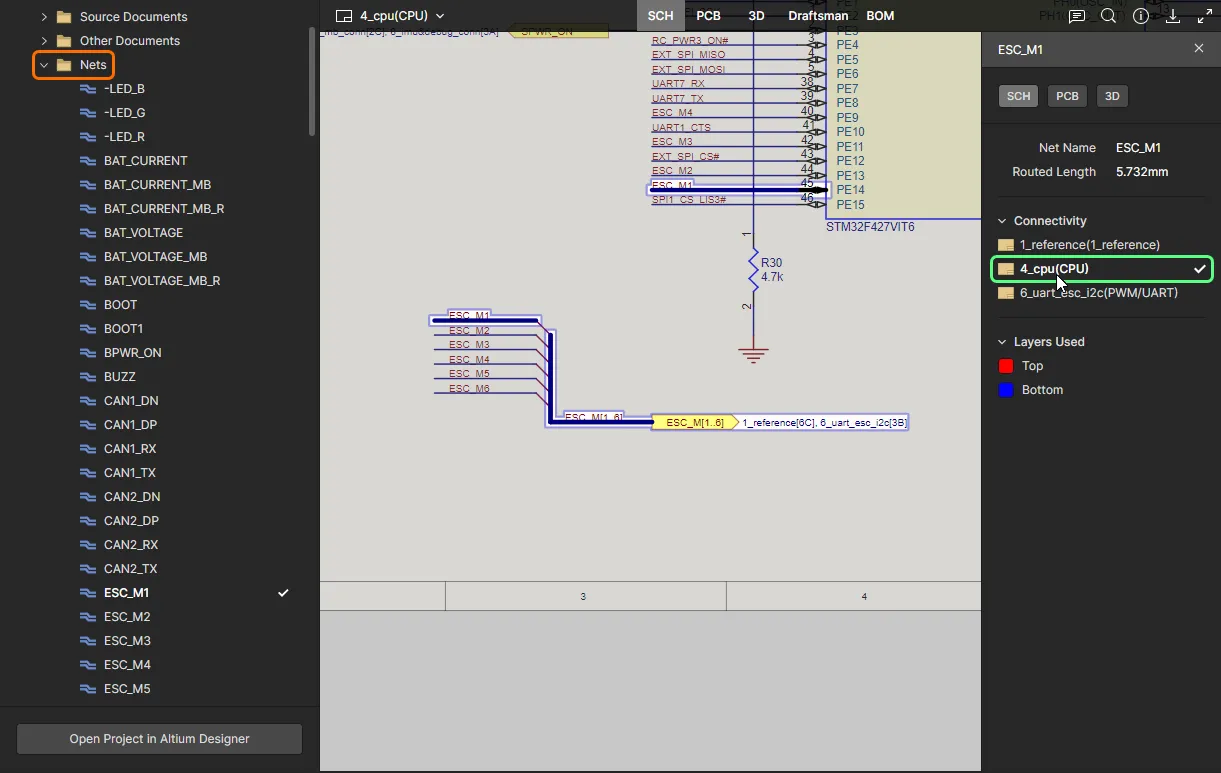
Um ein ausgewähltes Netz in allen kompatiblen Ansichten zu untersuchen, wählen Sie die Optionen SCH, PCB oder 3D über die oberen Registerkarten oder die Ansichtsregisterkarten im Netzinformationsbereich auf der rechten Seite.
Cross-Probing
Wenn Sie ein unterstütztes Objekt in der aktiven Datenansicht auswählen, wird dieses gegebenenfalls auch in einer oder mehreren anderen Datenansichten ausgewählt. So können Sie per Cross-Probing schnell zu derselben Auswahl wechseln. Die Cross-Probing-Funktion wird über Schaltflächen oben im rechten Bereich bereitgestellt. Diese werden angezeigt, wenn im Hauptansichtsfenster ein Objekt ausgewählt ist.
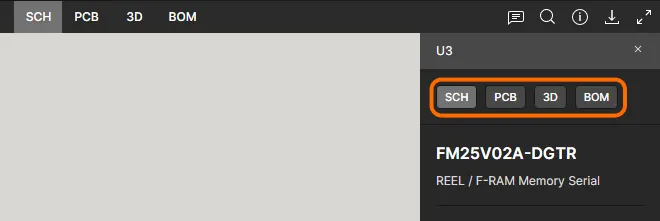 Cross-Probing-Steuerelemente (für ein ausgewähltes Bauteil).
Im Folgenden finden Sie einige Beispiele für unterstützte Cross-Probing-Szenarien:
-
Cross-probing a Component from the SCH/PCB/3D Data View – Wählen Sie das gewünschte Bauteil in der aktiven Datenansicht aus und klicken Sie dann auf eine der Schaltflächen, um per Cross-Probing zu diesem Bauteil in der Zielansicht zu wechseln. In den Datenansichten SCH, PCB und 3D (aufgerufen über die Schaltflächen
 ,
,  bzw.
bzw.  ) wird das Bauteil ausgewählt und nach Möglichkeit in der Ansicht zentriert und vergrößert dargestellt. Durch Maskierung bleibt nur das ausgewählte Bauteil vollständig sichtbar.
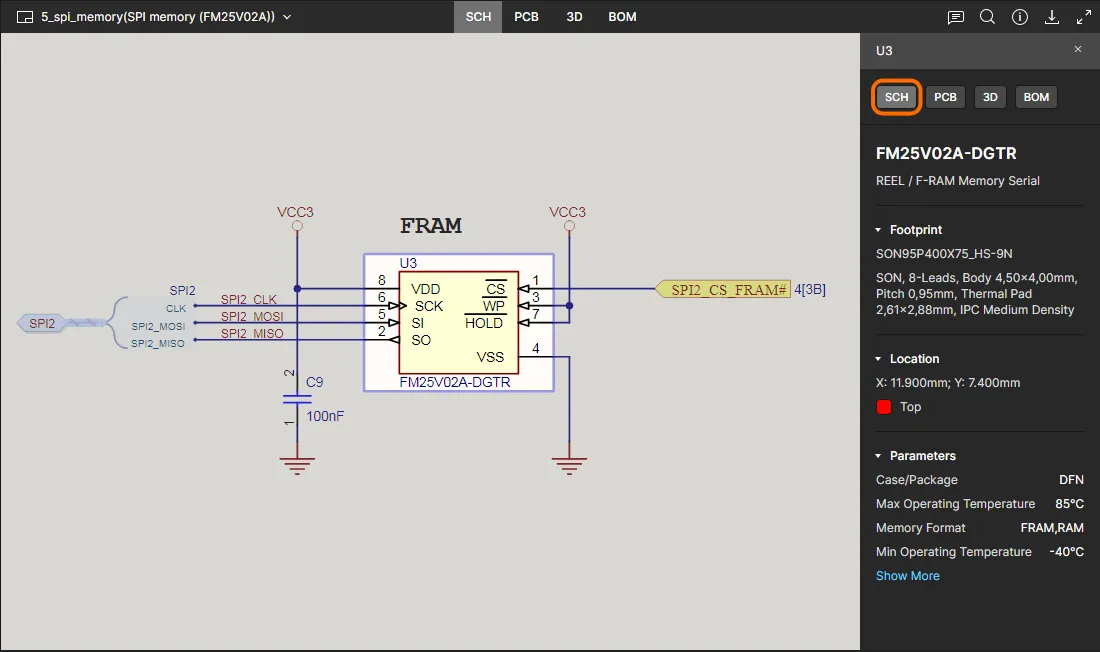
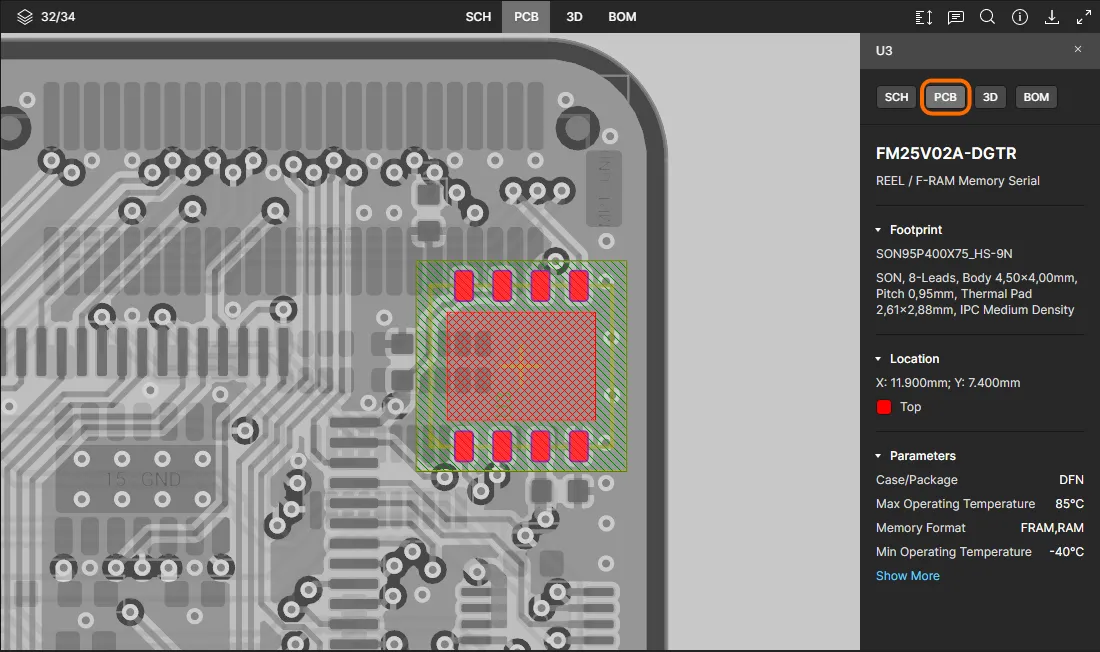
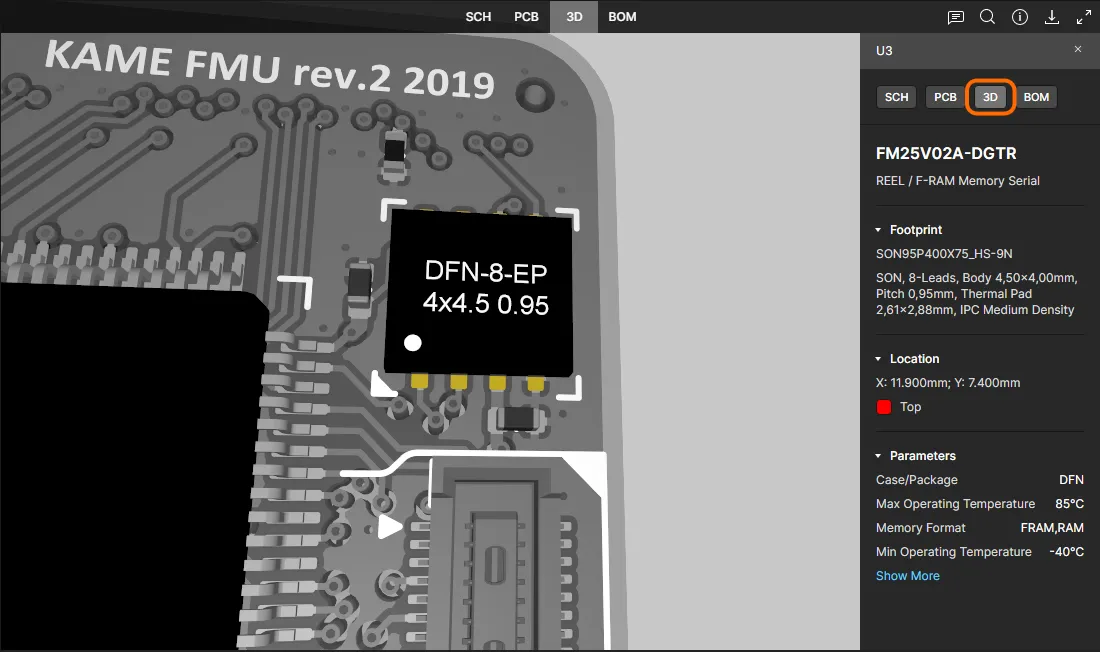
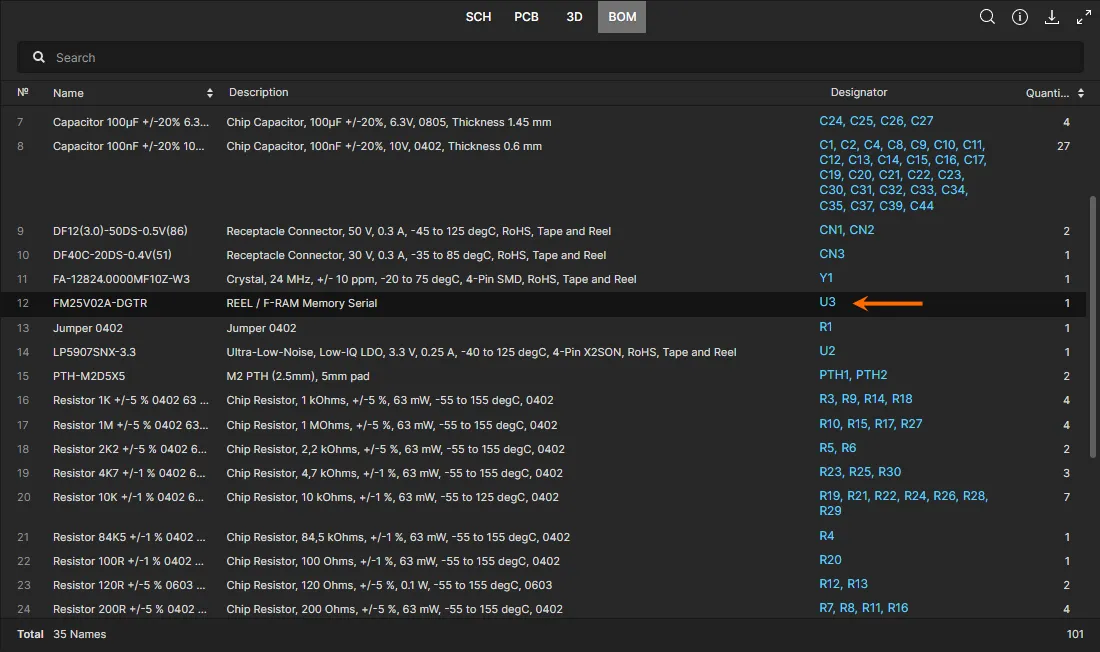
In der Datenansicht BOM (aufgerufen über die Schaltfläche  ) wird der Bauteileintrag nach Möglichkeit durch Scrollen in die Mitte der Ansicht gebracht und die Zeile hervorgehoben.
-
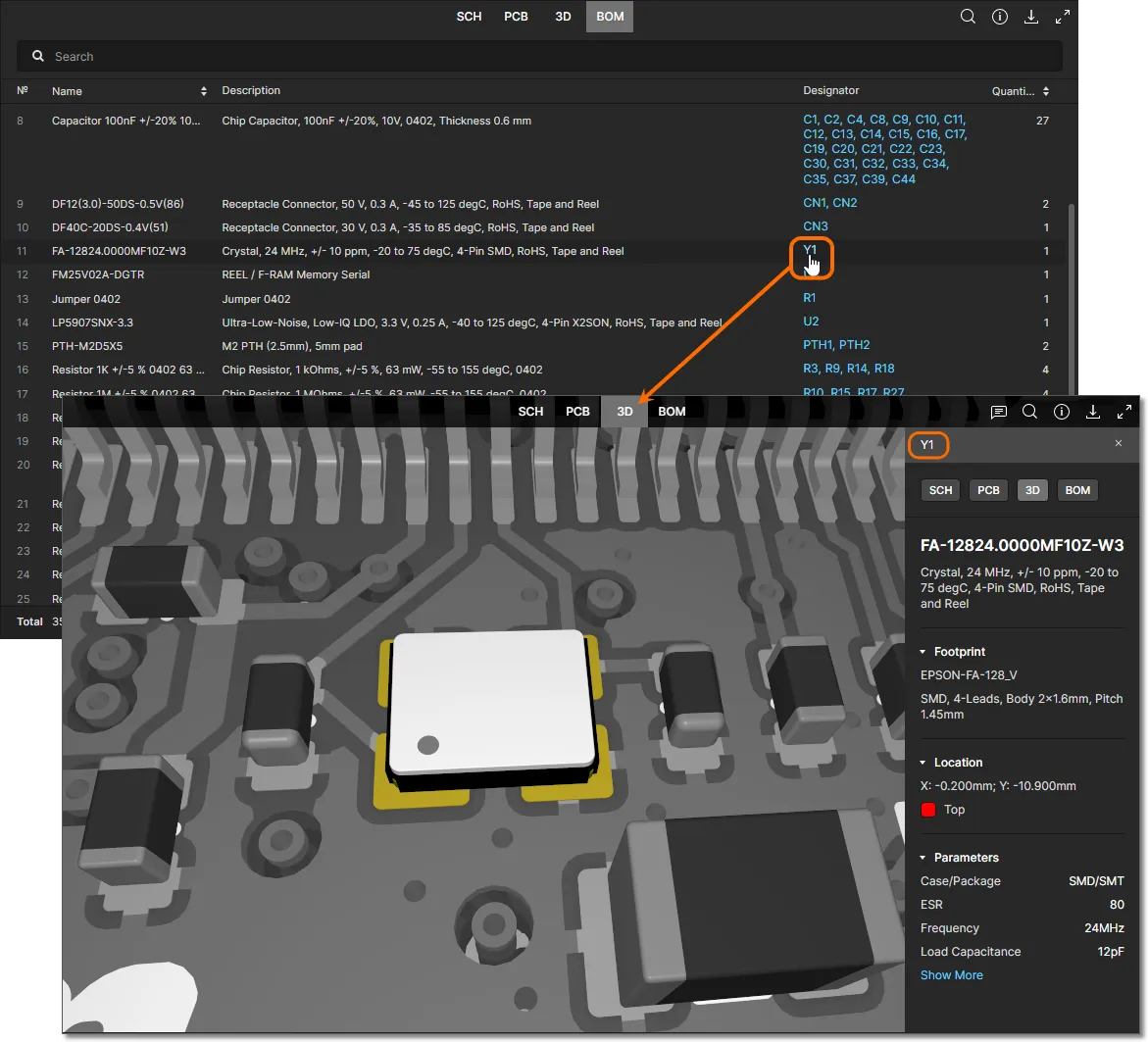
Cross-probing a Component from the BOM Data View – Klicken Sie auf den Bezeichner des Bauteils, zu dem Sie per Cross-Probing wechseln möchten. Die vor dem Aufrufen der Datenansicht BOM zuletzt aktive Datenansicht wird wieder aktiviert. Das Bauteil wird ausgewählt und nach Möglichkeit in der Ansicht zentriert und vergrößert dargestellt. Durch Maskierung bleibt nur das ausgewählte Bauteil vollständig sichtbar. Von dort aus können Sie über die Schaltflächen (, , und ) wie zuvor beschrieben per Cross-Probing zu diesem ausgewählten Bauteil in anderen Datenansichten wechseln.
-
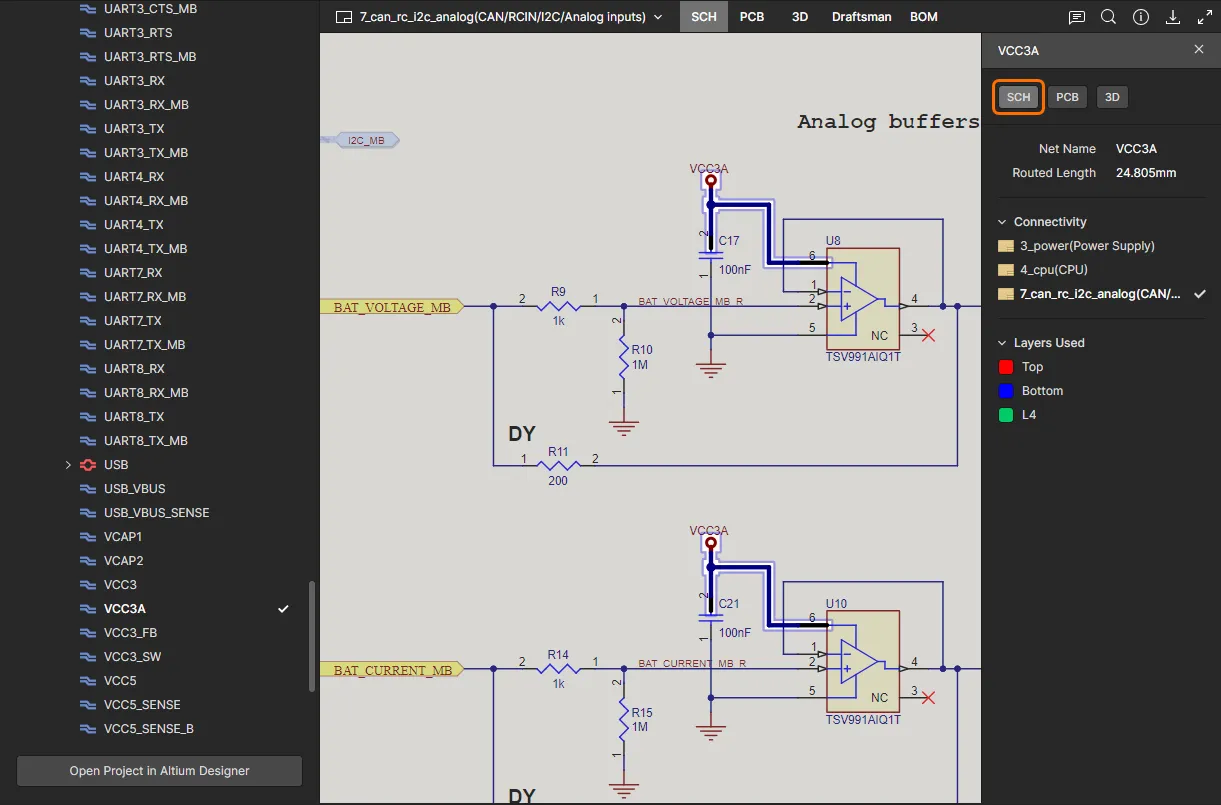
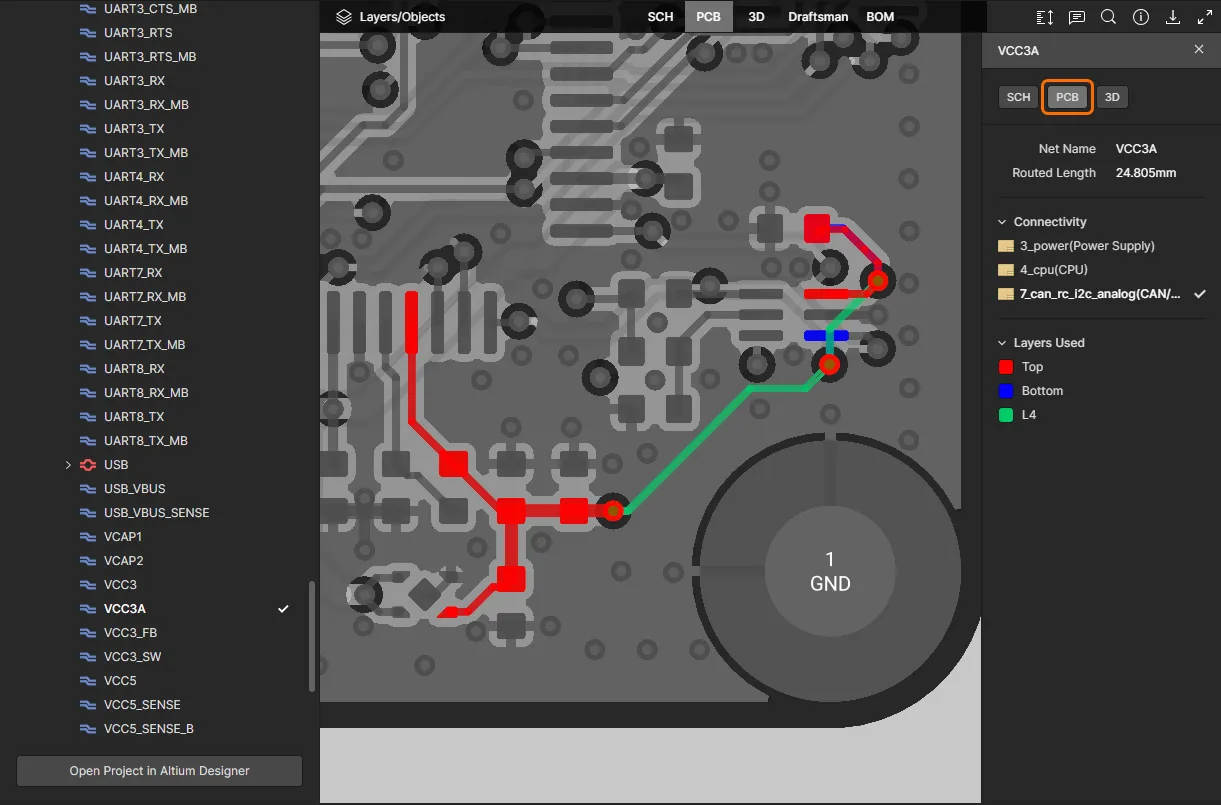
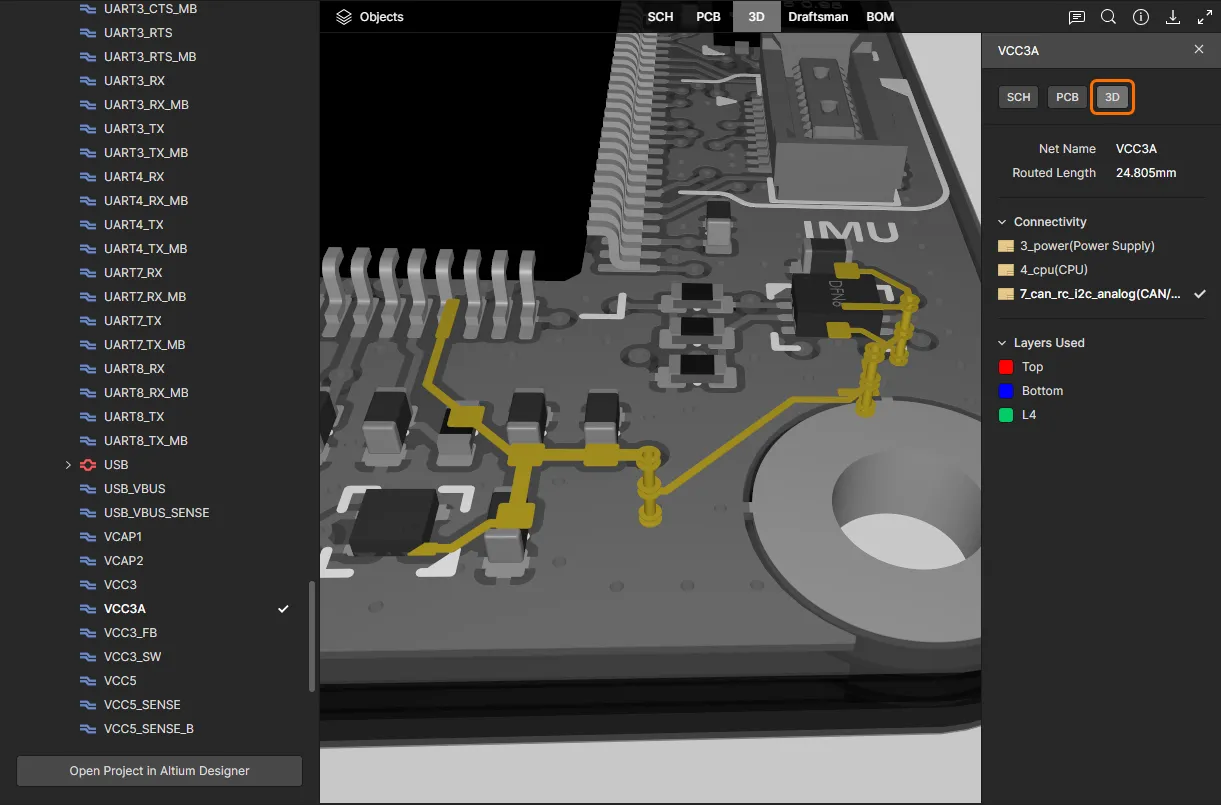
Cross-probing a Net from the SCH Data View – Wählen Sie das gewünschte Netz in der Navigationsliste Nets (links) oder im Schaltplandokument innerhalb der Datenansicht SCH aus. Klicken Sie anschließend auf eine der Schaltflächen (, ), um per Cross-Probing zu diesem Netz in der Zielansicht zu wechseln. Das Netz wird ausgewählt und nach Möglichkeit in der Ansicht zentriert und vergrößert dargestellt. Durch Maskierung bleibt nur das ausgewählte Netz vollständig sichtbar.
-
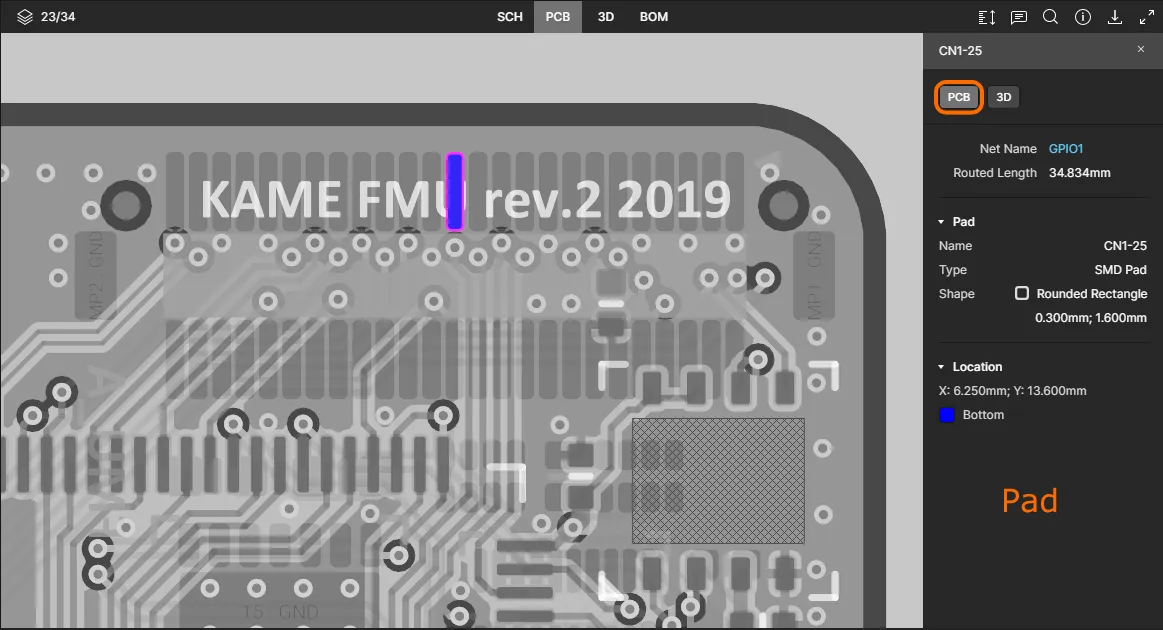
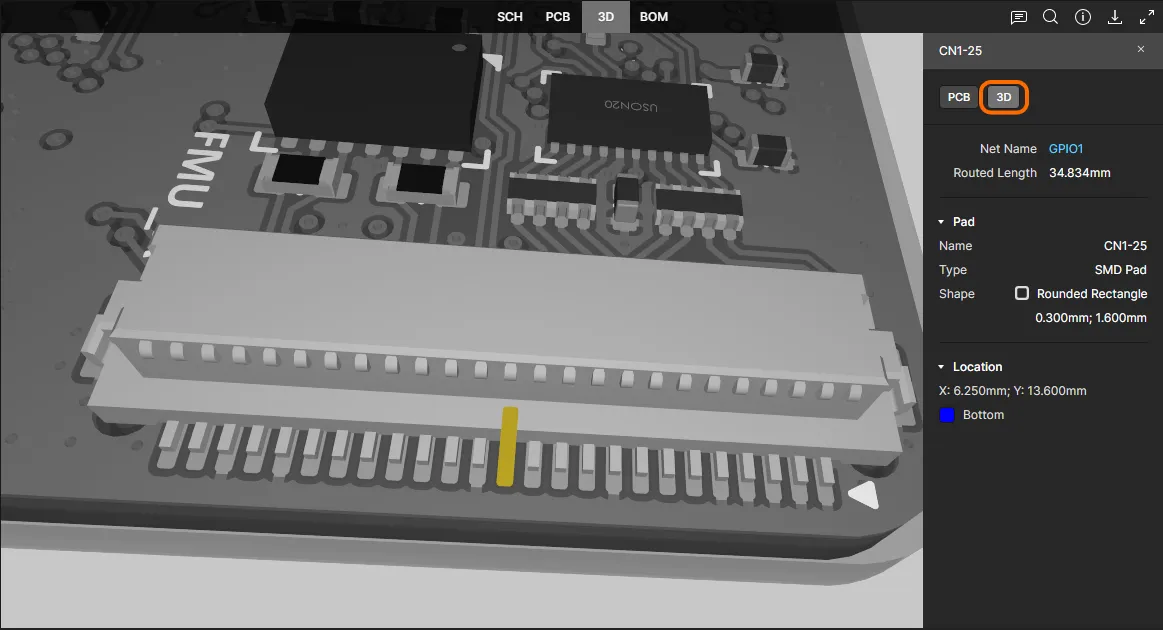
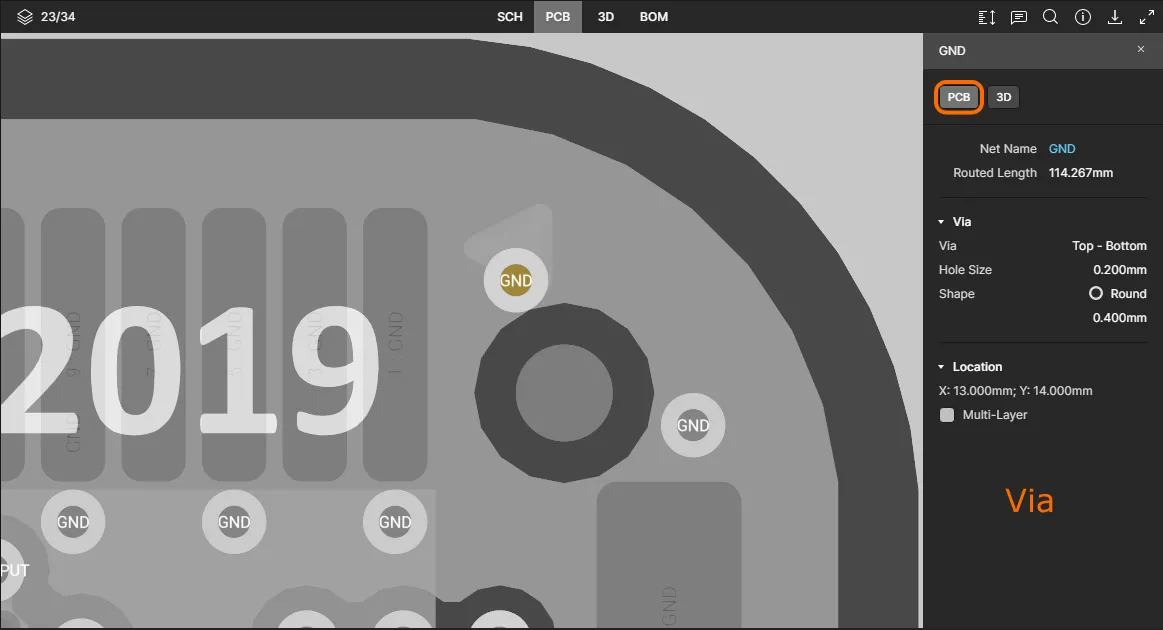
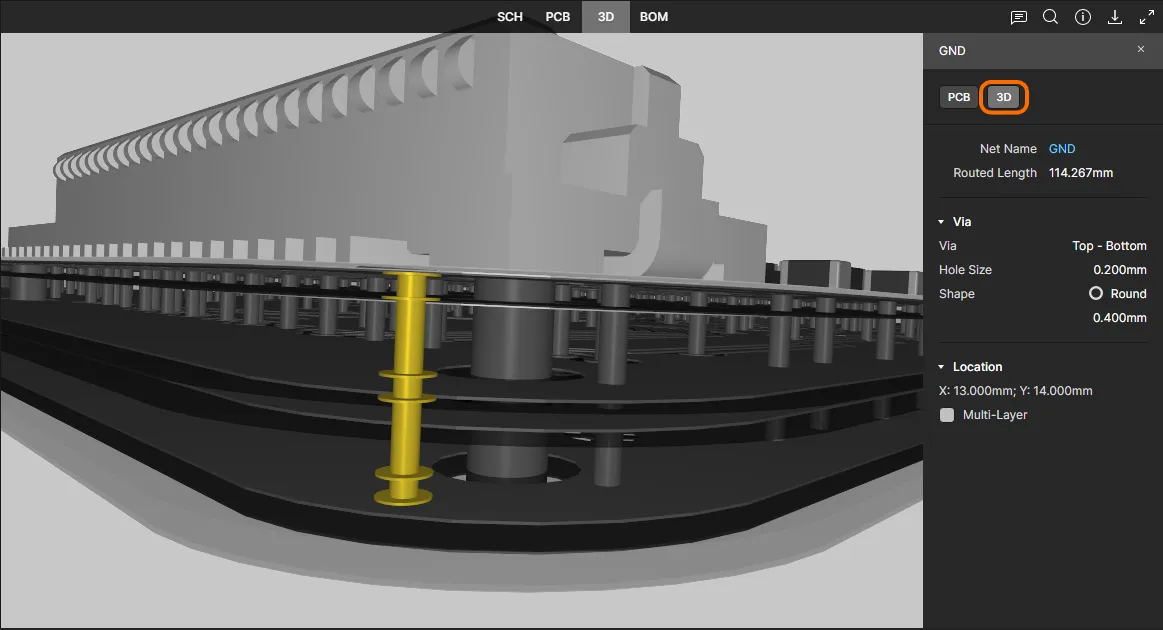
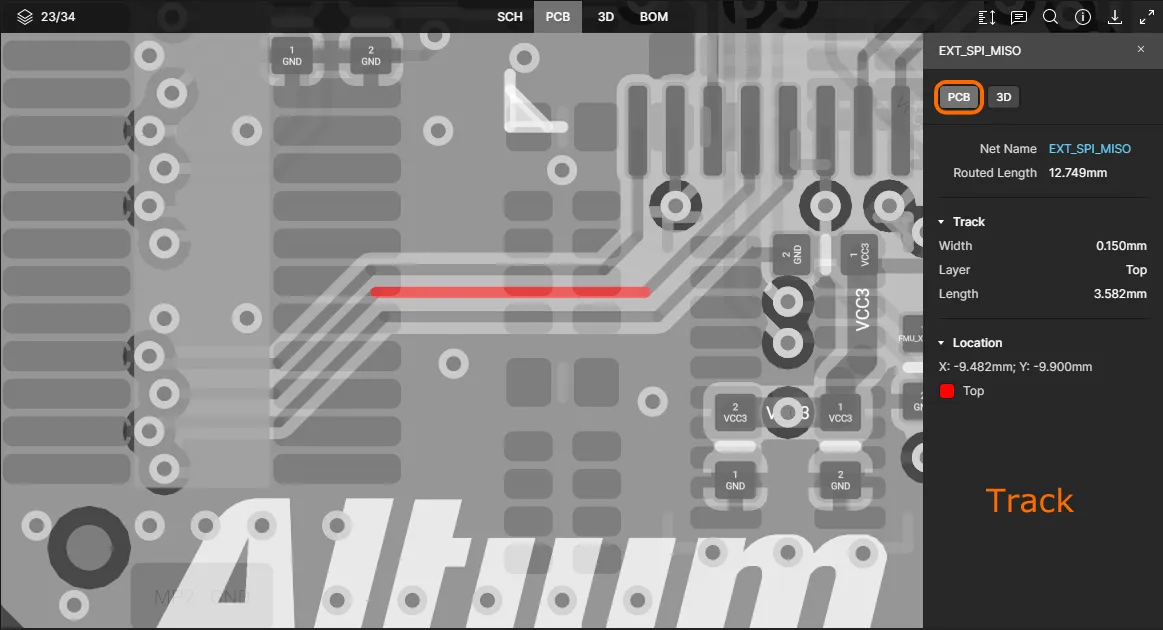
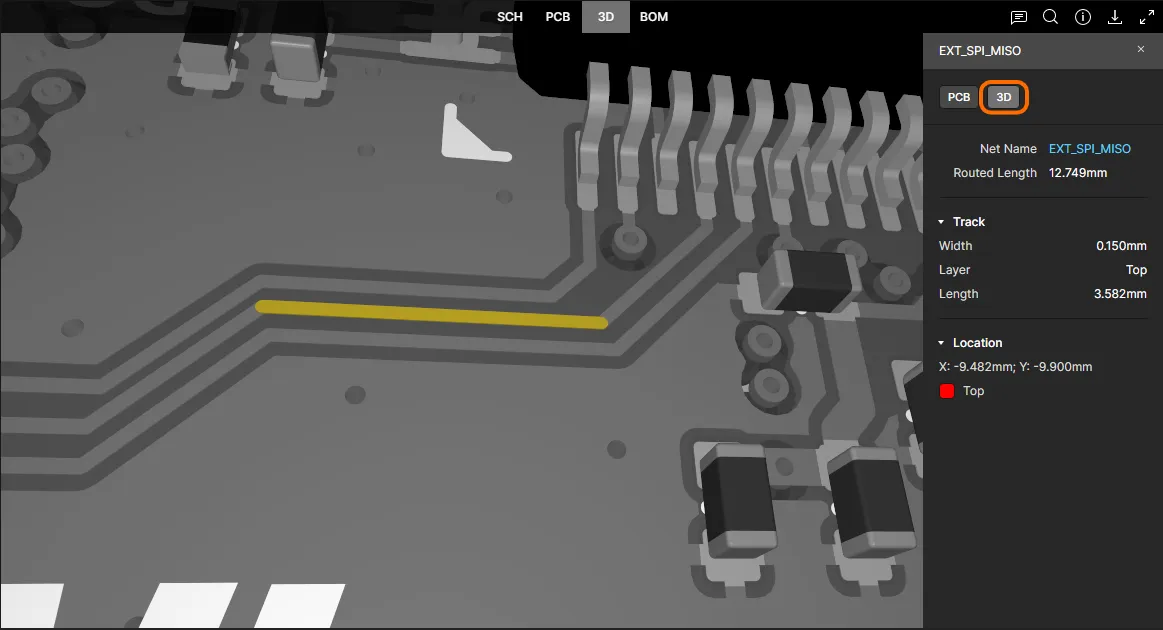
Cross-probing a Pad/Via/Track from the PCB Data View – wählen Sie das gewünschte Pad, Via oder Leiterbahnsegment auf der Leiterplatte in der PCB Datenansicht aus und klicken Sie anschließend auf die Schaltfläche , um per Cross-Probing zu diesem Pad/Via/Leiterbahnsegment in der 3D Datenansicht zu wechseln. Das Objekt wird ausgewählt und nach Möglichkeit in der Ansicht zentriert und vergrößert. Zudem wird eine Maskierung angewendet, sodass nur das ausgewählte Objekt vollständig sichtbar bleibt.
Suchen
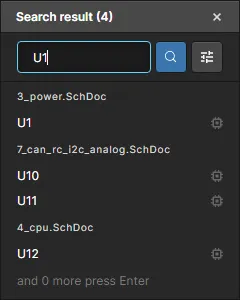
Die Web Viewer Benutzeroberfläche umfasst eine Suchfunktion, mit der Sie Bauteile und Netze im gesamten Design schnell und bequem finden können. Die Suchfunktion ist in den Datenansichten SCH, PCB und 3D verfügbar. Klicken Sie dazu oben rechts in der Ansicht auf die Schaltfläche , um den Bereich Search zu öffnen.
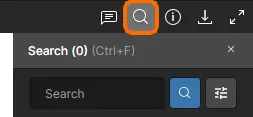 Der Suchbereich der Web Viewer-Benutzeroberfläche.
Um eine Suche durchzuführen, geben Sie Ihren Suchbegriff ein. Die Suche unterscheidet nicht zwischen Groß- und Kleinschreibung. Während der Eingabe werden passende Ergebnisse dynamisch im Bereich aufgelistet. Die Anzahl der passenden Ergebnisse wird oben im Bereich hervorgehoben.
 oder drücken Sie Enter, während sich der Cursor im Suchfeld befindet.
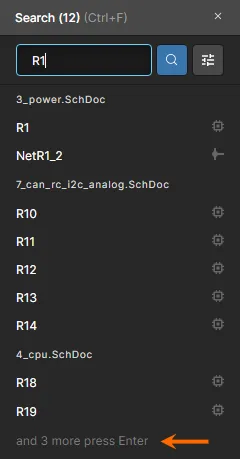 Beispiel einer Suche in der SCH-Datenansicht.
Klicken Sie auf die Schaltfläche  , um auf die Filteroptionen zuzugreifen und entweder alle zum Suchbegriff passenden Bauteile und Netze, nur Bauteile oder nur Netze anzuzeigen.
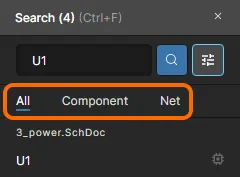 Filteroptionen.
Wenn die Suchergebnisse aufgelistet sind, klicken Sie auf einen Eintrag, um in der aktiven Datenansicht zu diesem Element – Bauteil oder Netz – zu navigieren. Das Bauteil/Netz wird ausgewählt und nach Möglichkeit in der Ansicht zentriert und vergrößert. Zudem wird eine Maskierung angewendet, sodass nur das ausgewählte Bauteil/Netz vollständig sichtbar bleibt.
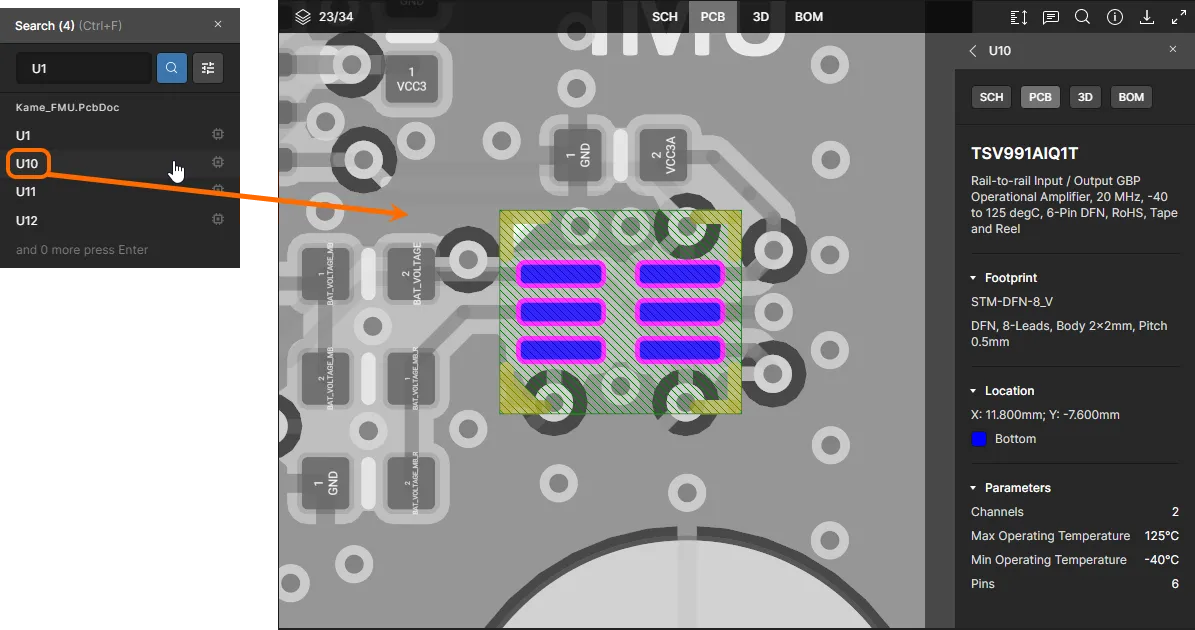 Hier sind die Ergebnisse einer Bauteilsuche in der aktiven PCB-Datenansicht sowie einer Netzsuche in der aktiven SCH-Datenansicht dargestellt.
Herunterladen
Beim Anzeigen der Quelldaten eines Designprojekts unterstützt der Web Viewer das Herunterladen von Daten über den Download Bereich. Diesen öffnen Sie durch Klicken auf das Bedienelement in der Gruppe der Bedienelemente oben rechts.
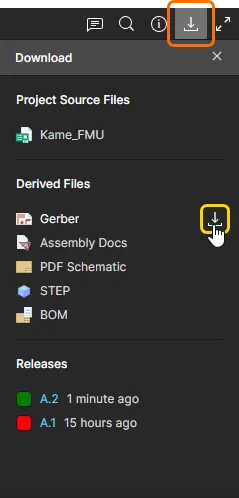
Sie können ein ZIP-Archiv mit einer Momentaufnahme des in Bearbeitung befindlichen Designprojekts (Basisdesign) herunterladen. Außerdem können Sie die folgenden abgeleiteten Ausgaben erstellen und herunterladen. Dabei werden die Einstellungen direkt aus der entsprechenden Output-Job-Datei übernommen, sofern eine solche vorhanden ist:
-
Ein ZIP-Archiv mit Gerber- und NC-Bohrdateien (nur für das Basisdesign erstellt).
- Entweder eine PDF-Datei der vollständigen, mit Draftsman erstellten Dokumentation, wofür das Draftsman-Dokument im Projekt vorhanden sein muss (nur für das Basisdesign erstellt, nicht für Varianten), oder eine PDF-Datei, die nur die Bestückungszeichnungen enthält (für die aktive Variante erstellt).
- Eine PDF-Datei der Schaltplandokumente (für die aktive Variante erstellt).
-
Eine 3D-STEP-Datei (
*.step) der bestückten Leiterplatte (für die aktive Variante erstellt). -
Eine Stückliste im CSV-Format (für die aktive Variante erstellt).
Bewegen Sie den Mauszeiger über einen Eintrag im Bereich und klicken Sie auf das zugehörige Bedienelement  , um die Daten herunterzuladen. Falls erforderlich, werden die Daten zunächst erstellt und anschließend heruntergeladen. Bei Ausgaben, die zuerst erstellt werden müssen, können Sie entweder warten oder den Download Bereich schließen. Sobald die Daten bereitstehen, erhalten Sie eine E-Mail, über die Sie auf den Download zugreifen können.
Der Releases Abschnitt des Bereichs wird nur angezeigt, wenn Sie die Quelldaten des Designprojekts ansehen (nicht bei einem freigegebenen Live-Design). Alle aus dem Projekt erstellten Freigabepakete werden aufgelistet. Klicken Sie auf einen Eintrag, um ihn zur Prüfung in einem separaten Browser-Tab zu öffnen.
Kommentare
Die Web Viewer Benutzeroberfläche unterstützt das Kommentieren Ihrer Designdokumente. Ein Kommentar ist eine von einem Benutzer hinzugefügte Notiz, die je nach Kontext einem bestimmten Punkt, Objekt oder Bereich in einer unterstützten Datenansicht zugeordnet wird und auf die andere Benutzer antworten können. Kommentare fördern die Zusammenarbeit zwischen Benutzern, ohne die freigegebenen Daten selbst zu verändern, da sie vom Workspace unabhängig von diesen Daten gespeichert werden. Kommentare werden direkt im Hauptansichtsbereich über ein kontextbezogenes Kommentarfenster veröffentlicht, beantwortet und verwaltet. Darüber hinaus werden Kommentare im Comments and Tasks Bereich auf der rechten Seite angezeigt. Dieser dient eher als Übersicht und Navigationshilfe als zur eigentlichen Bearbeitung.
 , um den Comments and Tasks Bereich ein- oder auszublenden.
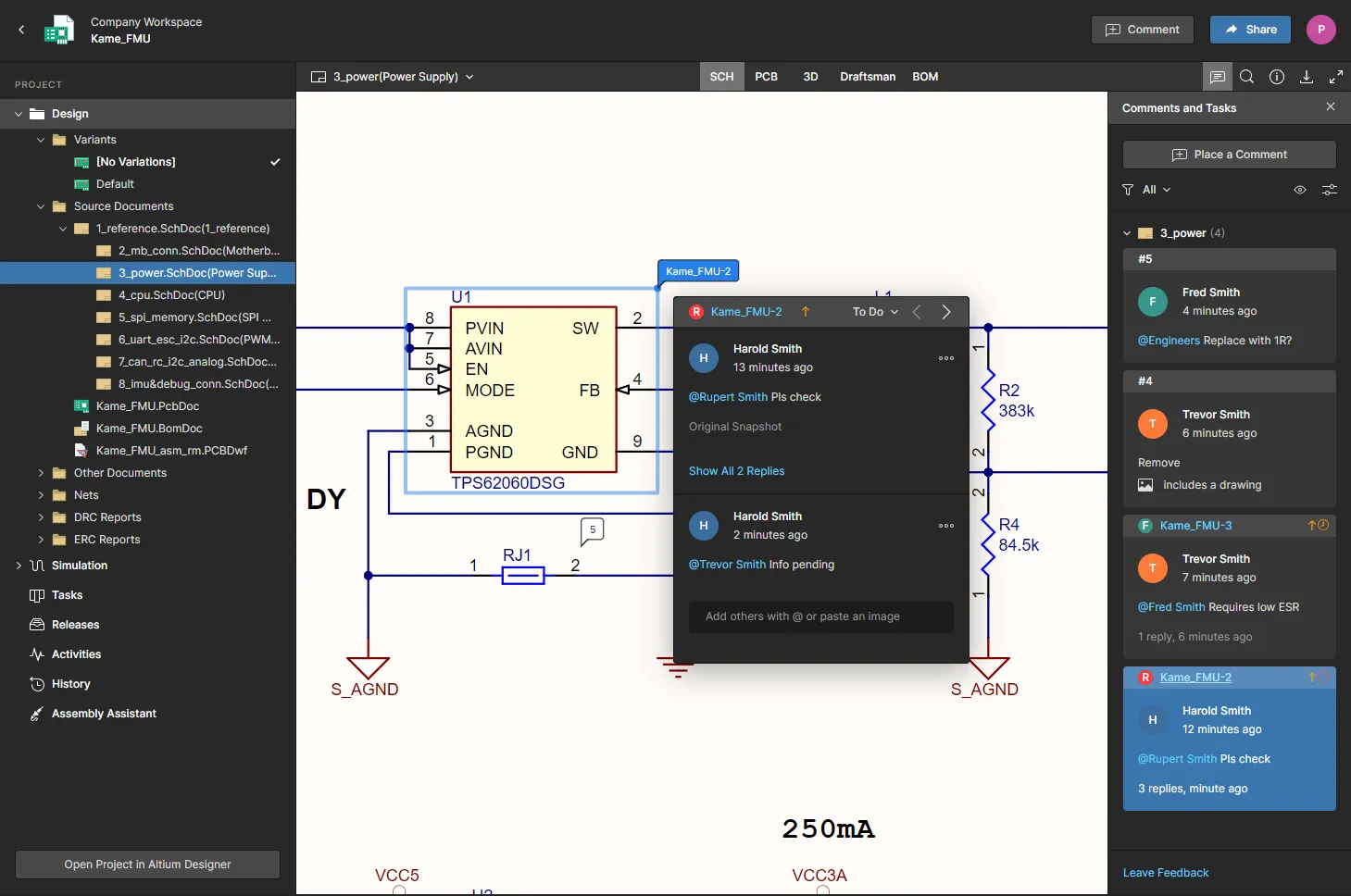
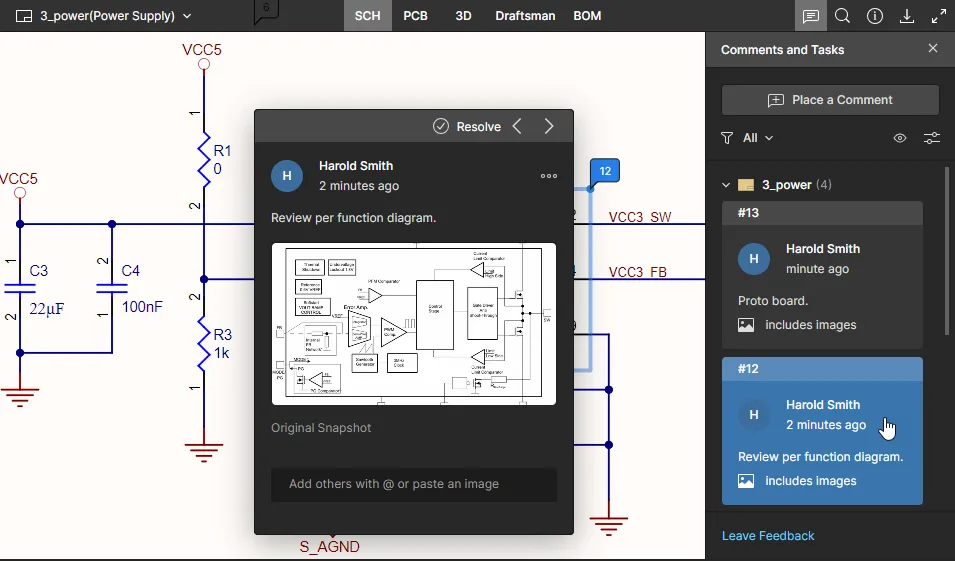
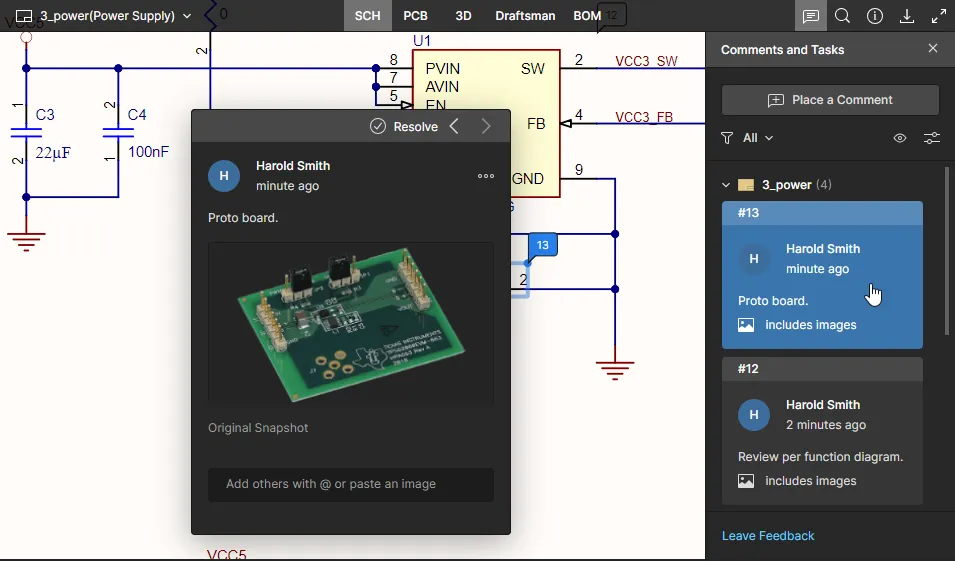
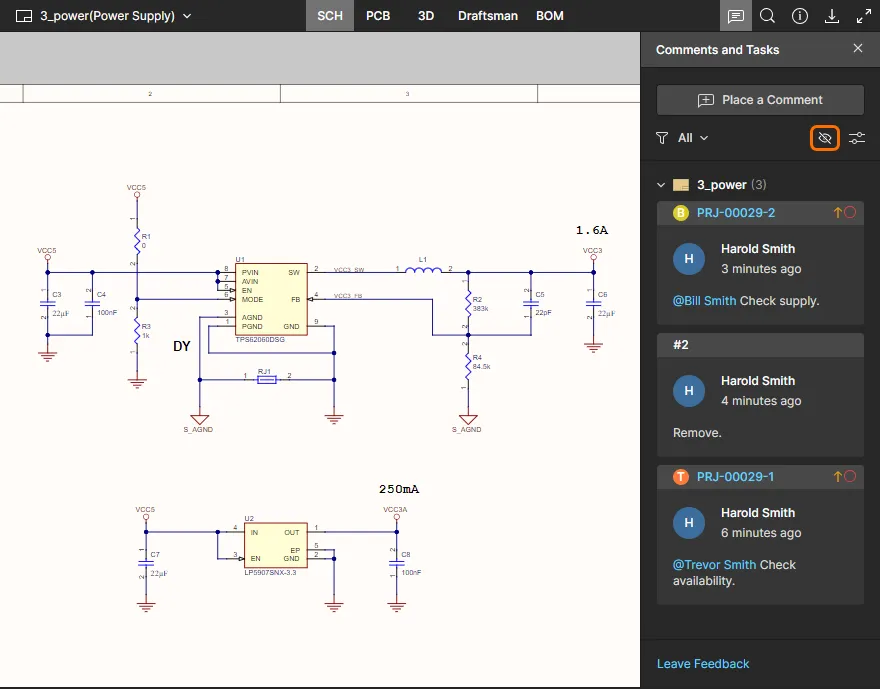
Beispielkommentare, die auf einem untergeordneten Schaltplanblatt eines Workspace-Projekts eingeblendet sind. Der Bereich Comments and Tasks zeigt alle Kommentare, während das im Hauptansichtsbereich zugängliche Fenster kontextbezogenes Kommentieren genau dort ermöglicht, wo Sie es benötigen.
Die Kommentarfunktion wird an folgenden Stellen verwendet:
- In der Ansicht Design auf der detaillierten Verwaltungsseite, wenn Sie auf ein bestimmtes Projekt zugreifen. Kommentare können den Datenansichten SCH, PCB/3D, Draftsman und BOM hinzugefügt werden. Hier erstellte Kommentare erscheinen automatisch in Altium Designer und umgekehrt.
- In der Ansicht Design Snapshot des Manufacturing Portals für das ausgewählte Freigabepaket des aktuell untersuchten Workspace-Projekts. Kommentare können in den Datenansichten SCH, PCB/3D, Draftsman und BOM hinzugefügt werden. Hier erstellte Kommentare erscheinen automatisch in der Ansicht Design auf der detaillierten Verwaltungsseite des Projekts und in Altium Designer.
- In der Ansicht Design eines geöffneten Multi-board-Projekts, wenn das übergeordnete Schaltplandokument (MBS) angezeigt wird. Hier erstellte Kommentare erscheinen automatisch in Altium Designer und umgekehrt.
- Im Gerber- oder ODB++-Viewer beim Anzeigen eines hochgeladenen Gerber-/ODB++-Dateisatzes.
- In der Layer-Stackup-Ansicht, die über die Ansicht Design der detaillierten Verwaltungsseite beim Zugriff auf ein bestimmtes Projekt und über die Ansicht Design Snapshot einer Projektfreigabe verfügbar ist. Im Web Viewer erstellte Kommentare sind für Beteiligte sichtbar, mit denen das Fertigungspaket geteilt wurde, sowie für Personen, die dieses Paket im Viewer untersuchen. Die Kommentare werden nicht mit dem Layer Stack Manager in Altium Designer geteilt.
Einen Kommentar platzieren
Der Modus zum Platzieren von Kommentaren kann auf drei Arten aktiviert werden:
-
Durch Klicken auf die Schaltfläche
 im oberen Bannerbereich des Browser-Tabs.
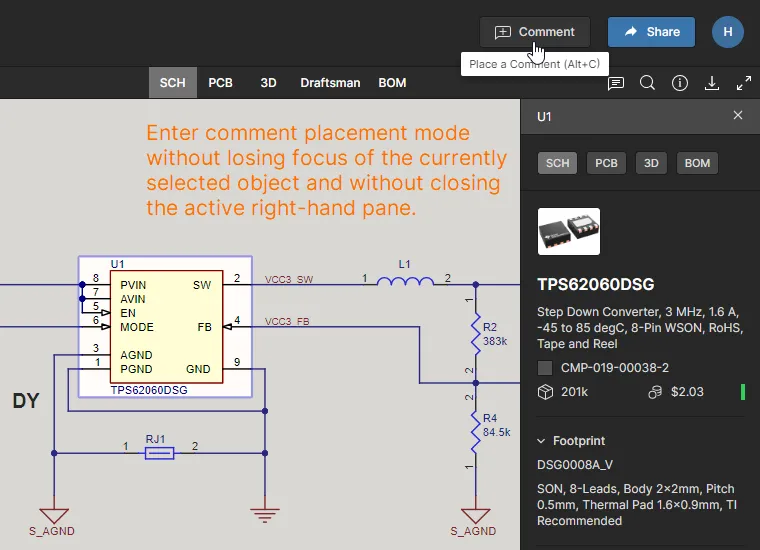
- Durch Verwenden des Tastenkürzels Alt+C.
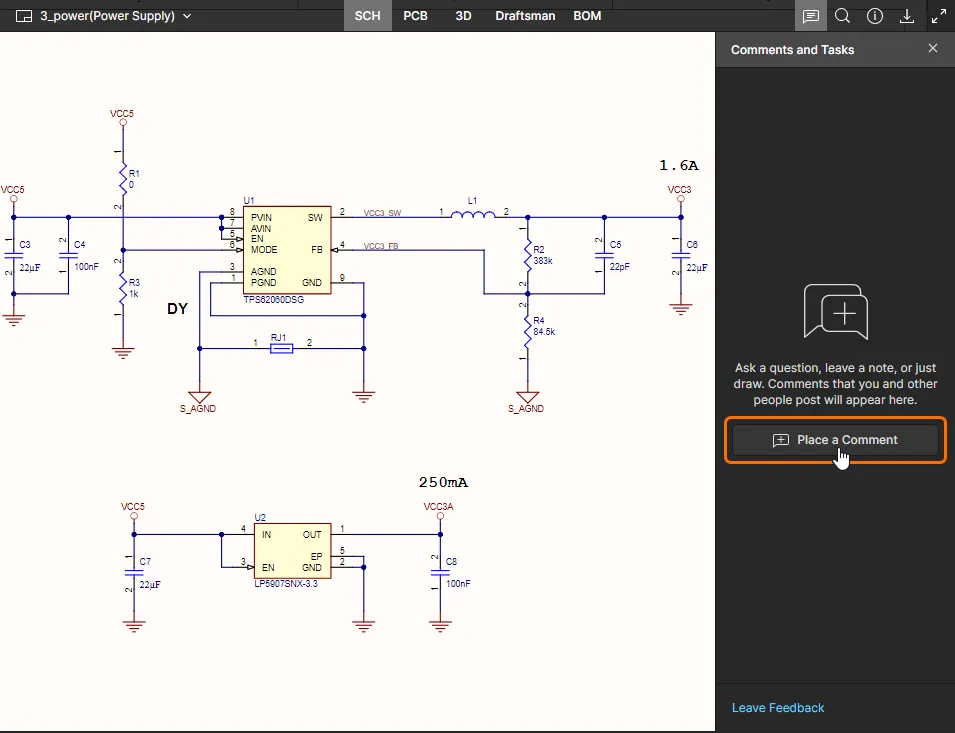
-
Durch Klicken auf die Schaltfläche
 oben im Bereich Comments and Tasks.
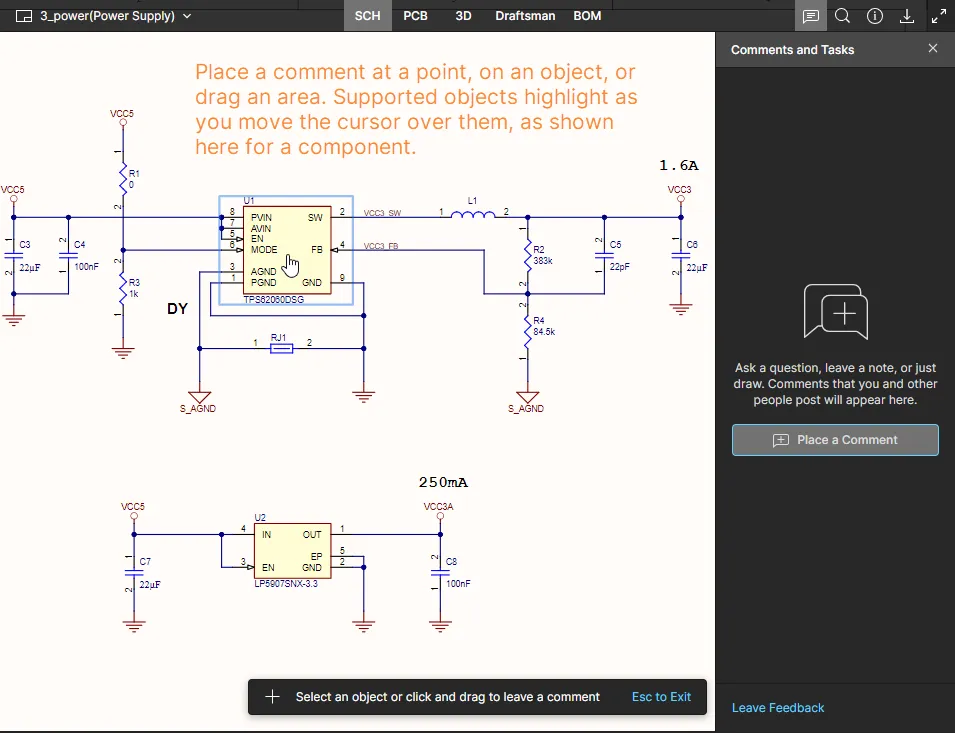
In jedem Fall wird der Cursor zu einem Fadenkreuz, und Sie wechseln in den Modus zum Platzieren von Kommentaren. Gehen Sie wie folgt vor:
-
Platzieren Sie nach Bedarf einen der folgenden drei unterstützten Kommentartypen:
- Comment on a point – Klicken Sie auf einen beliebigen Punkt, um einen Kommentar an diesem Punkt zu verankern (oder „anzuheften“). Beim Kommentieren in einem BOM-Dokument wird ein Zeileneintrag ausgewählt.
- Comment on object – Wenn Sie den Cursor über die Ansicht bewegen, werden unterstützte Objekte hervorgehoben, an denen Sie einen Kommentar verankern können. In der Datenansicht SCH werden Bauteile, Pins, Drähte, Busse und Ports unterstützt. In der Datenansicht PCB werden Bauteile, Pads, Vias und Leiterbahnsegmente unterstützt. In der Datenansicht 3D werden Bauteile, Pads und Vias unterstützt. In den Datenansichten SCH und PCB werden unterstützte Objekte, an denen Sie einen Kommentar verankern können, hervorgehoben, wenn Sie den Cursor über die Ansicht bewegen. Dieser Kommentartyp wird in der Ansicht Draftsman sowie in der Ansicht Gerber beim Anzeigen von Gerber-Daten nicht unterstützt.
- Comment on area – Klicken und ziehen Sie, um einen Bereich festzulegen, an dem der Kommentar verankert (oder „angeheftet“) werden soll. Dieser Kommentartyp wird in der Datenansicht 3D nicht unterstützt.
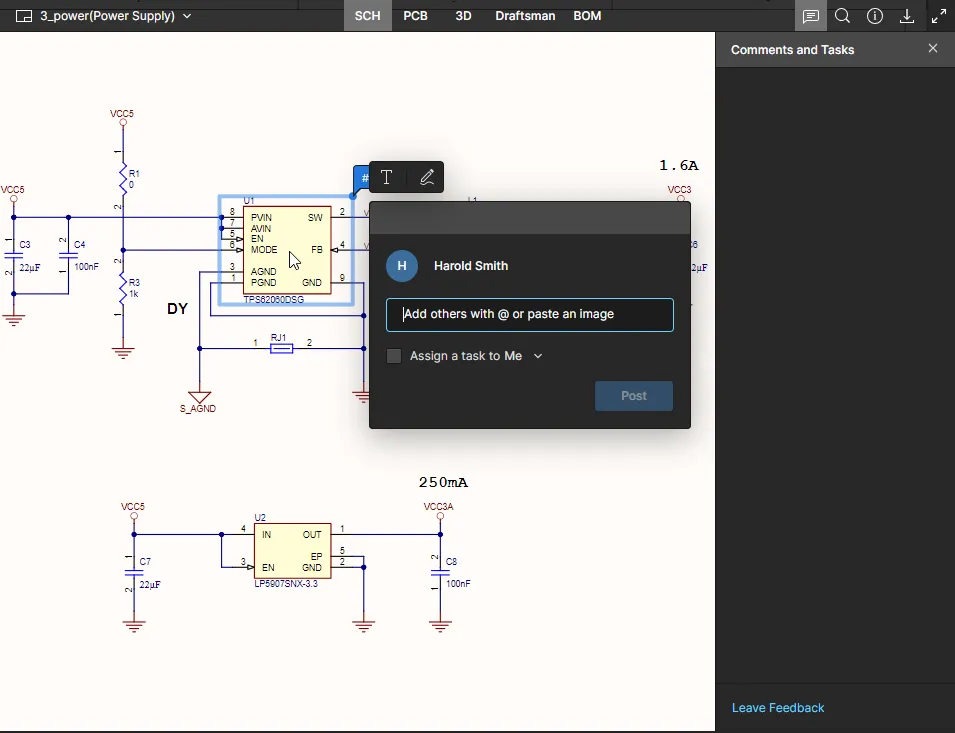
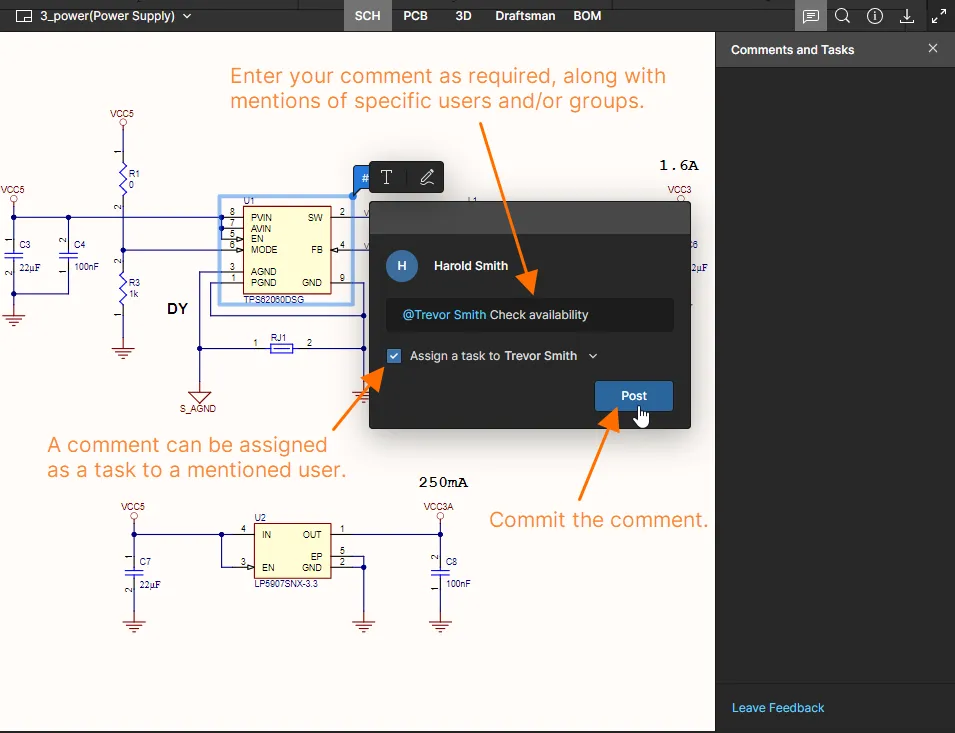
- In jedem Fall wird ein Kommentarfenster angezeigt, in dem Sie den Kommentar im Kontext des ausgewählten Punkts, Objekts oder Bereichs eingeben können. Geben Sie Ihren Kommentar in das dafür vorgesehene Feld ein. Sie können im Kommentar einen oder mehrere Benutzer oder Gruppen erwähnen. Geben Sie das Zeichen @ in das Kommentarfeld ein, um schnell auf eine Liste der Workspace-Benutzer zuzugreifen. Ein Kommentar kann einem Benutzer auch assigned werden. Weitere Informationen zu diesen zusätzlichen Funktionen finden Sie im Abschnitt Arbeiten mit dem kontextbezogenen Kommentarfenster.
-
Nachdem Sie einen Kommentar eingegeben, Erwähnungen hinzugefügt und gegebenenfalls Zuweisungen vorgenommen haben, klicken Sie auf die darunterliegende Schaltfläche
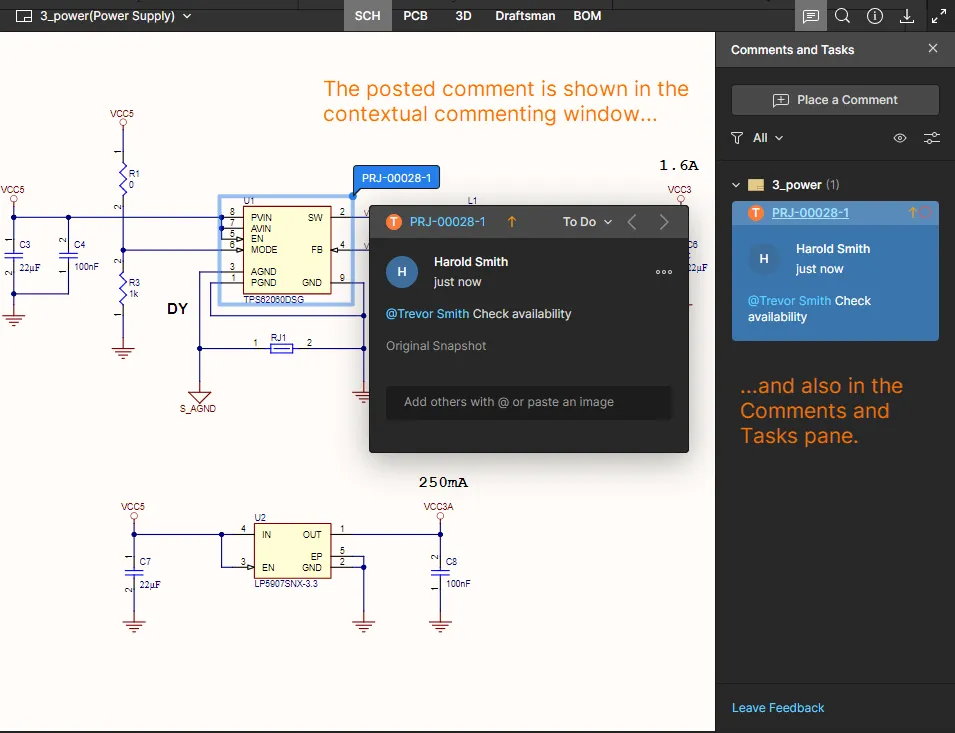
 . Der Kommentar wird gespeichert und erscheint sowohl im kontextbezogenen Kommentarfenster als auch im Bereich Comments and Tasks. Im Hauptanzeigebereich des Designs wird eine eindeutig nummerierte Markierung für den Kommentar angezeigt.
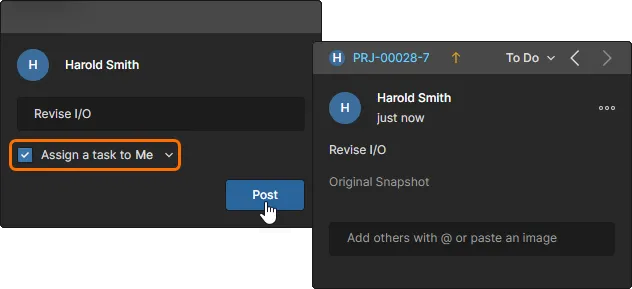
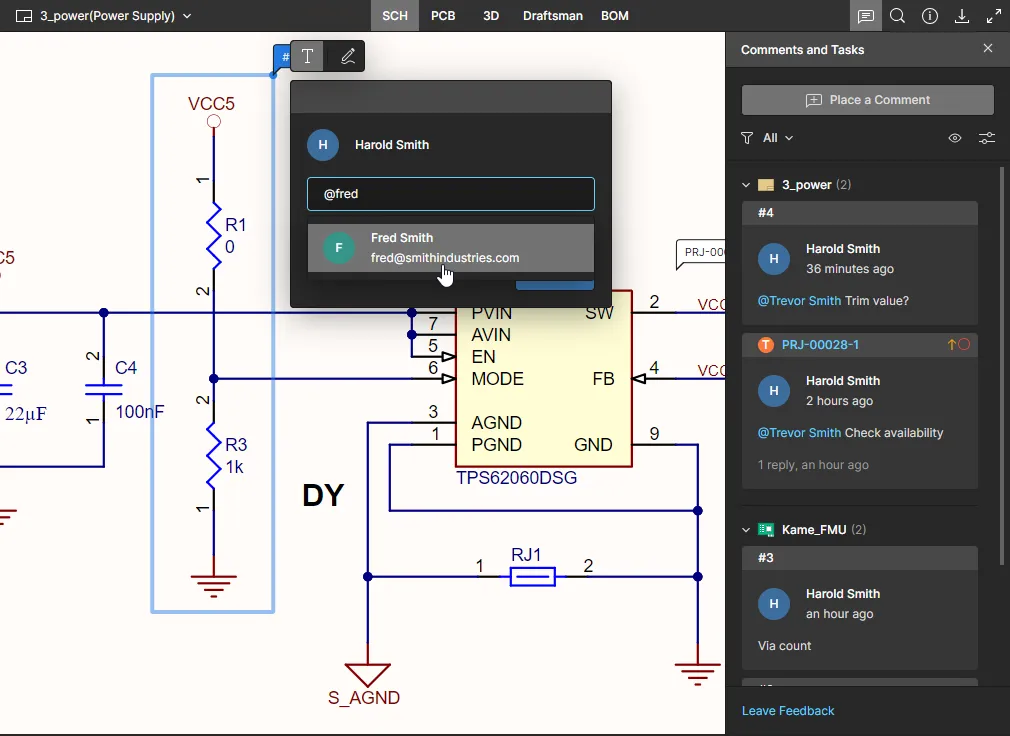
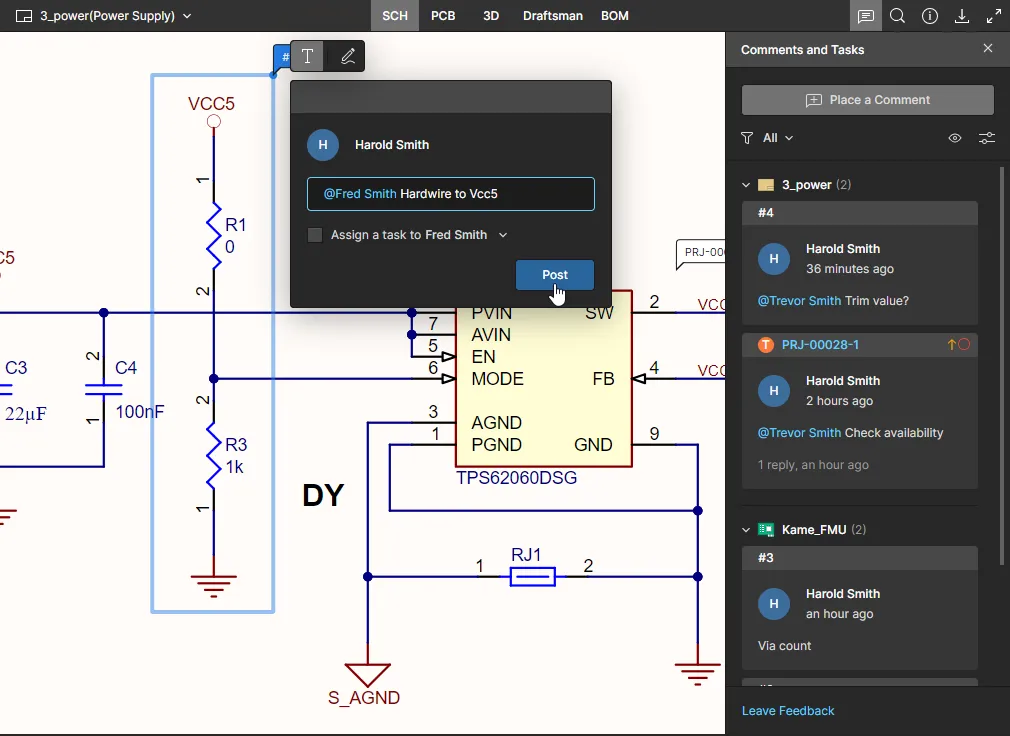
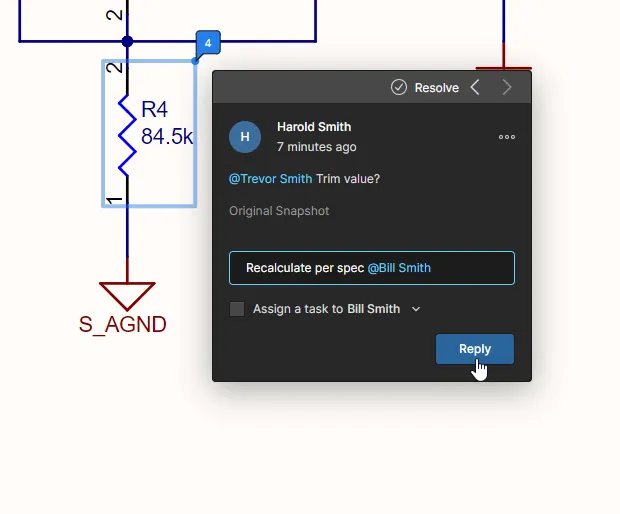
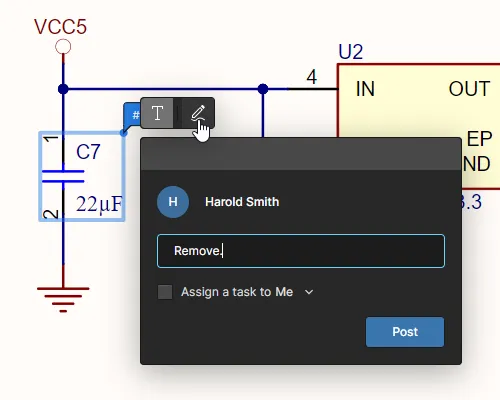
Die folgende Bildsequenz zeigt, wie ein Beispielkommentar zu einem Bauteil in einem Schaltplandokument (in der Datenansicht SCH ) hinzugefügt, ein Benutzer erwähnt und ihm eine Aufgabe zugewiesen wird (Details finden Sie weiter unten).
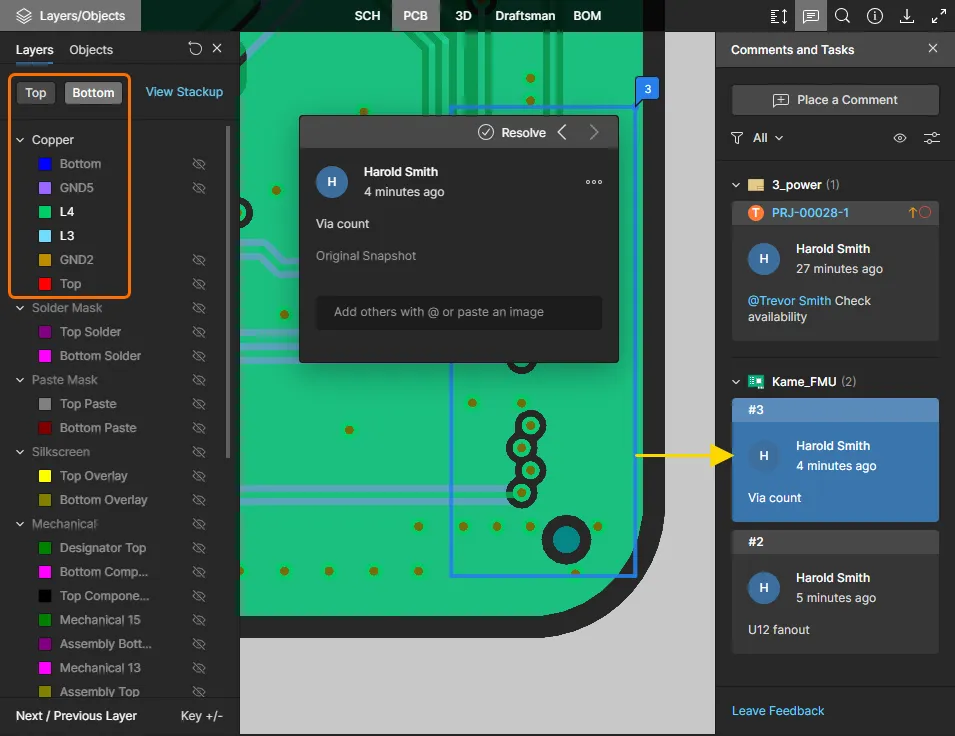
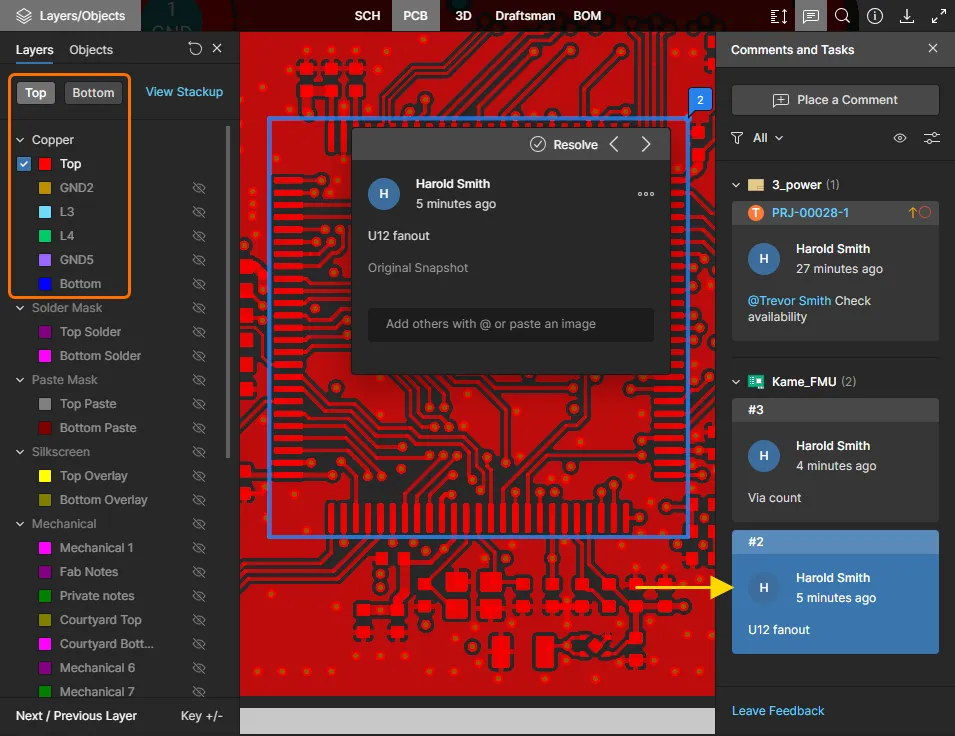
Kommentare, die beim Anzeigen einer Leiterplatte im 2D-Modus platziert werden, sind mit der aktuellen Lagenansicht verknüpft – also mit den Einstellungen für sichtbare und aktive Lagen zum Zeitpunkt der Kommentarplatzierung. Die Einstellungen der Lagenansicht des Kommentars werden wiederhergestellt, wenn dieser später im Bereich Comments and Tasks oder über seine Markierung in der Leiterplattenansicht ausgewählt wird.
|
Leiterplattenkommentare sind lagenspezifisch. Die Einstellungen der Lagenansicht des Kommentars – einschließlich der Auswahl der Ober-/Unterseitenansicht – werden beim Auswählen des Kommentars wiederhergestellt. Leiterplattenkommentare sind lagenspezifisch. Die Einstellungen der Lagenansicht des Kommentars – einschließlich der Auswahl der Ober-/Unterseitenansicht – werden beim Auswählen des Kommentars wiederhergestellt. |
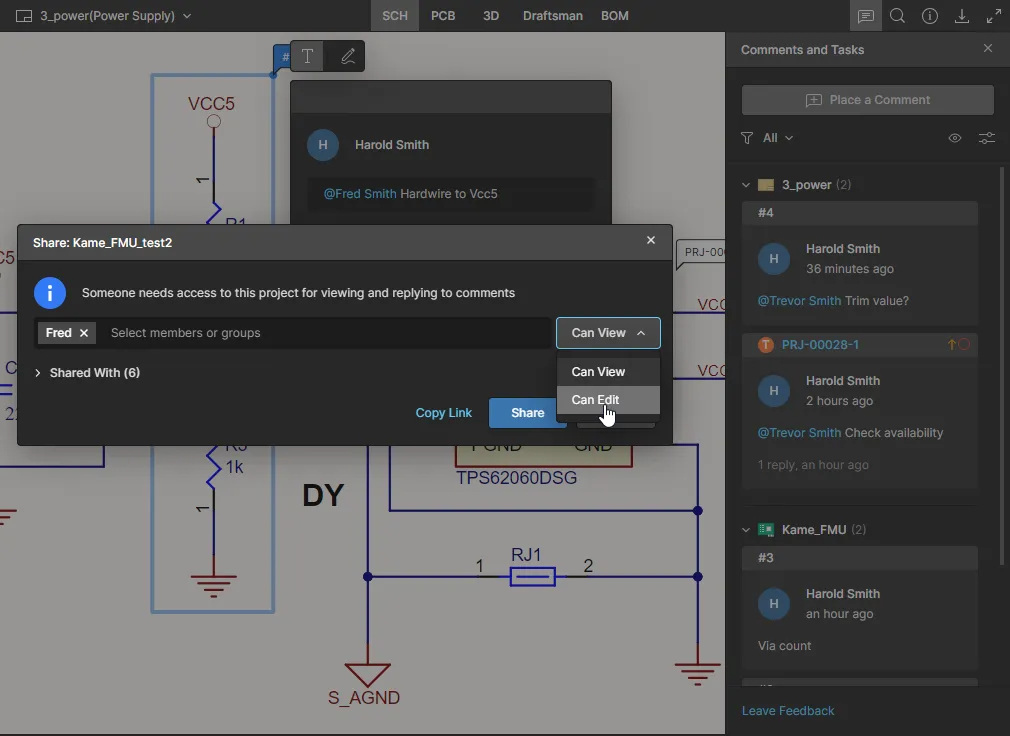
Das Kommentarsystem erkennt automatisch, wenn ein in einem Kommentar erwähntes Workspace-Mitglied keinen Zugriff auf das aktuelle Designprojekt hat, und bietet dann an, das Projekt mit diesem Mitglied zu teilen – wie in der folgenden Bildsequenz gezeigt. In diesem Fall erscheint ein Fenster Share, in dem Sie festlegen können, ob das Projekt nur mit Ansichtsrechten oder mit vollständigen Bearbeitungsrechten (View/Edit) geteilt wird. Bestätigen Sie das Teilen des aktuellen Projekts mit der Schaltfläche  . Beachten Sie, dass Sie über die Option Copy Link einen URL-Link zum aktuellen Projektkommentar erhalten können.
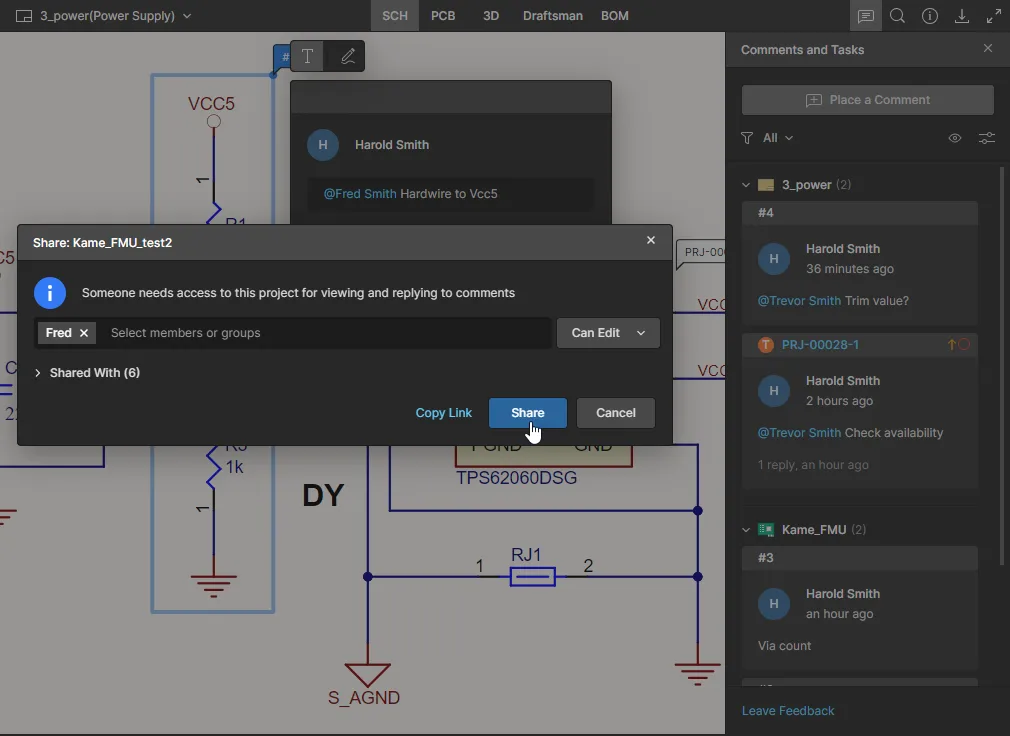
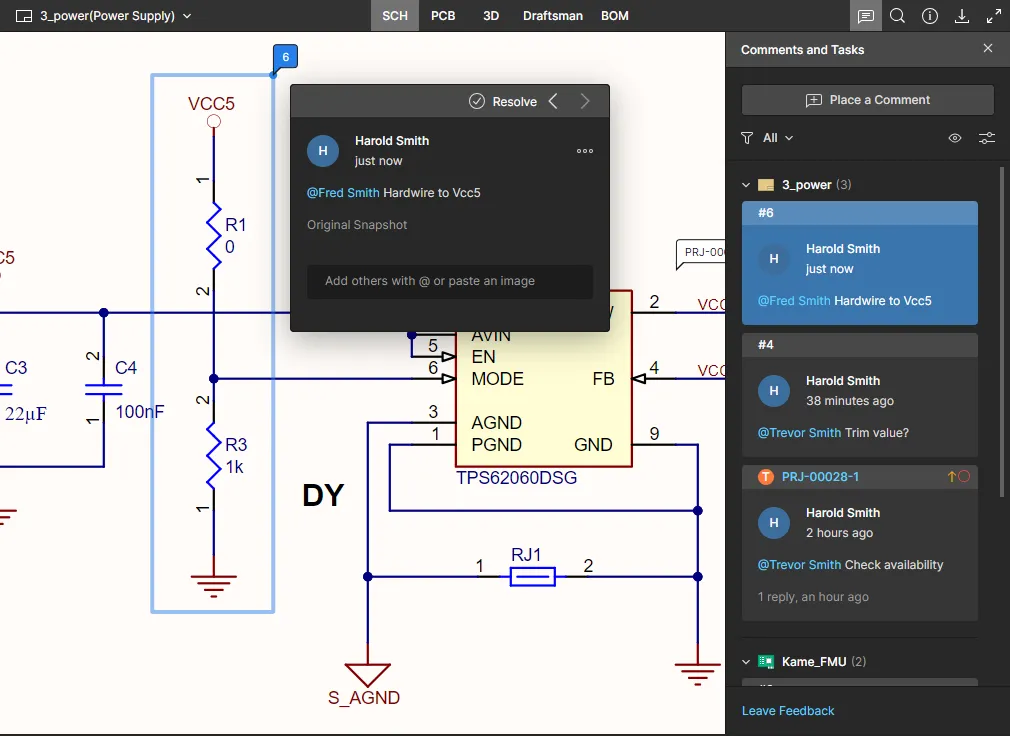
Arbeiten mit dem kontextbezogenen Kommentarfenster
Die folgenden Hinweise beziehen sich auf die Arbeit mit Kommentaren und dem kontextbezogenen Kommentarfenster der Benutzeroberfläche:
- Das Kommentarfenster kann unabhängig vom Comments and Tasks-Panel aufgerufen werden – klicken Sie dazu auf eine Kommentarmarkierung.
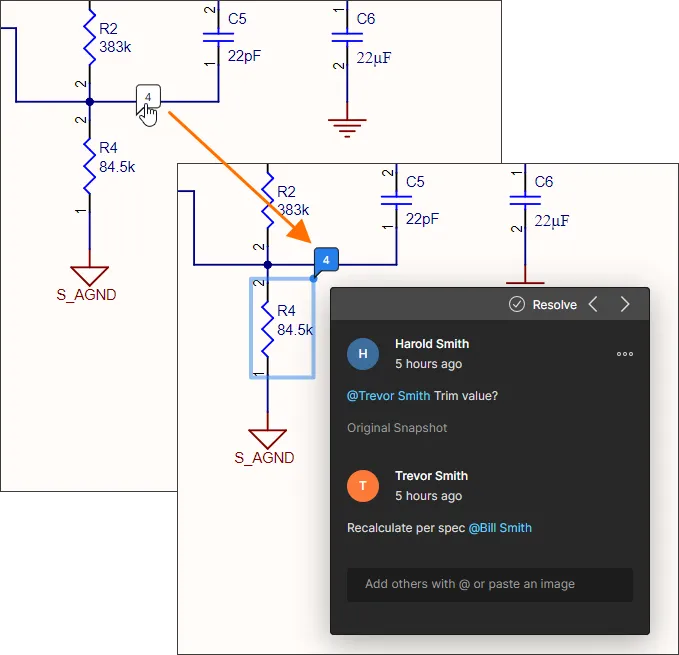
-
Verwenden Sie die Schaltflächen
 oben rechts im Kommentarfenster, um nacheinander zum vorherigen bzw. nächsten Kommentar zu wechseln. Die Reihenfolge richtet sich nach der Nummerierung der Kommentarmarkierungen. Dabei wird der Punkt, das Objekt oder der Bereich des Designs, auf den sich der vorherige bzw. nächste Kommentar bezieht, herangezoomt und zentriert. Der entsprechende Kommentar wird im Kommentarfenster angezeigt.
-
Sobald ein erster Kommentar erstellt wurde, ist das Kommentarfenster beim Aufrufen für die Eingabe einer Antwort bereit. Geben Sie Ihren Text in das vorgesehene Feld ein und klicken Sie anschließend auf die Schaltfläche
 , um ihn zu veröffentlichen. Um das Fenster ohne Antwort zu verlassen, klicken Sie auf die Schaltfläche
  .
.
-
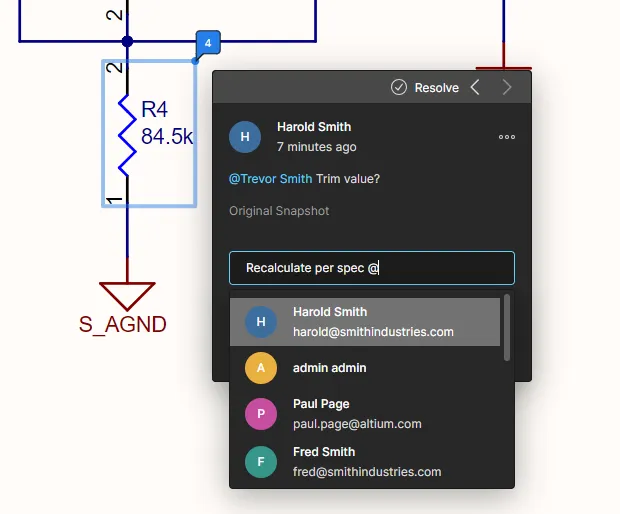
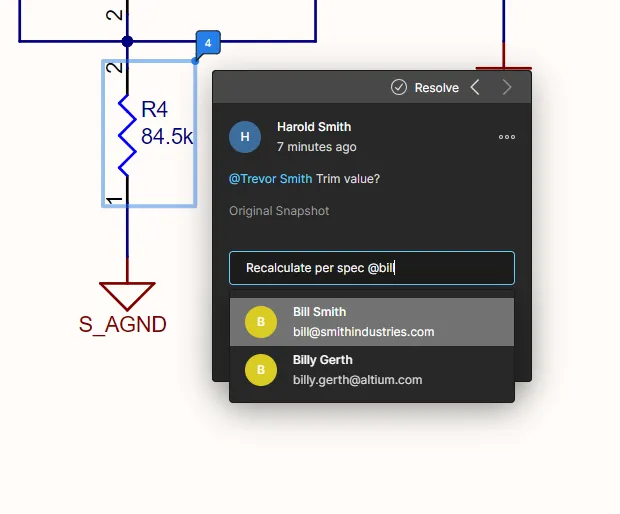
Sie können in einem Kommentar einen Benutzer oder eine Gruppe erwähnen. Geben Sie das Zeichen
@ein, um eine Pop-up-Liste aller Workspace-Benutzer und -Gruppen aufzurufen. Alternativ können Sie nach der Rolle oder dem Benutzer suchen (bei Benutzern nach Name oder E-Mail-Adresse). Auf das Zeichen@können ein oder mehrere Zeichen folgen, um eine gefilterte Liste passender Benutzer und Gruppen zur Auswahl zu öffnen.Sie können in einem Kommentar jeden Benutzer oder jede Gruppe erwähnen. Geben Sie das Zeichen
@ein, um eine Liste aller Workspace-Benutzer und -Gruppen aufzurufen.Alternativ können Sie
@eingeben und mit der Eingabe beginnen, um nach einem Benutzer oder einer Gruppe zu suchen.Beim Antworten auf einen Kommentar können Sie dem neu erwähnten Benutzer auch eine Aufgabe zuweisen.
Die gewünschten Benutzer oder Gruppen erscheinen als Erwähnungen im Kommentartext (nach Möglichkeit mit ihrem Namen).
-
Sie können einem erwähnten Benutzer eine Aufgabe zuweisen. Aktivieren Sie dazu die Option Assign a task entsprechend – standardmäßig wird die zuerst erwähnte Person ausgewählt oder, wenn keine Erwähnung enthalten ist, Sie selbst (
Me). Alternativ können Sie über das Dropdown-Menü einen anderen Workspace-Benutzer auswählen, dem die Aufgabe zugewiesen werden soll. Der zugewiesene Benutzer wird im Eintrag des Comments and Tasks-Panels durch sein Profilbild bzw. seinen Profilbuchstaben zusammen mit einer Aufgabenreferenz angezeigt. Die Aufgabenzuweisung kann beim Bearbeiten des Kommentars geändert oder entfernt werden.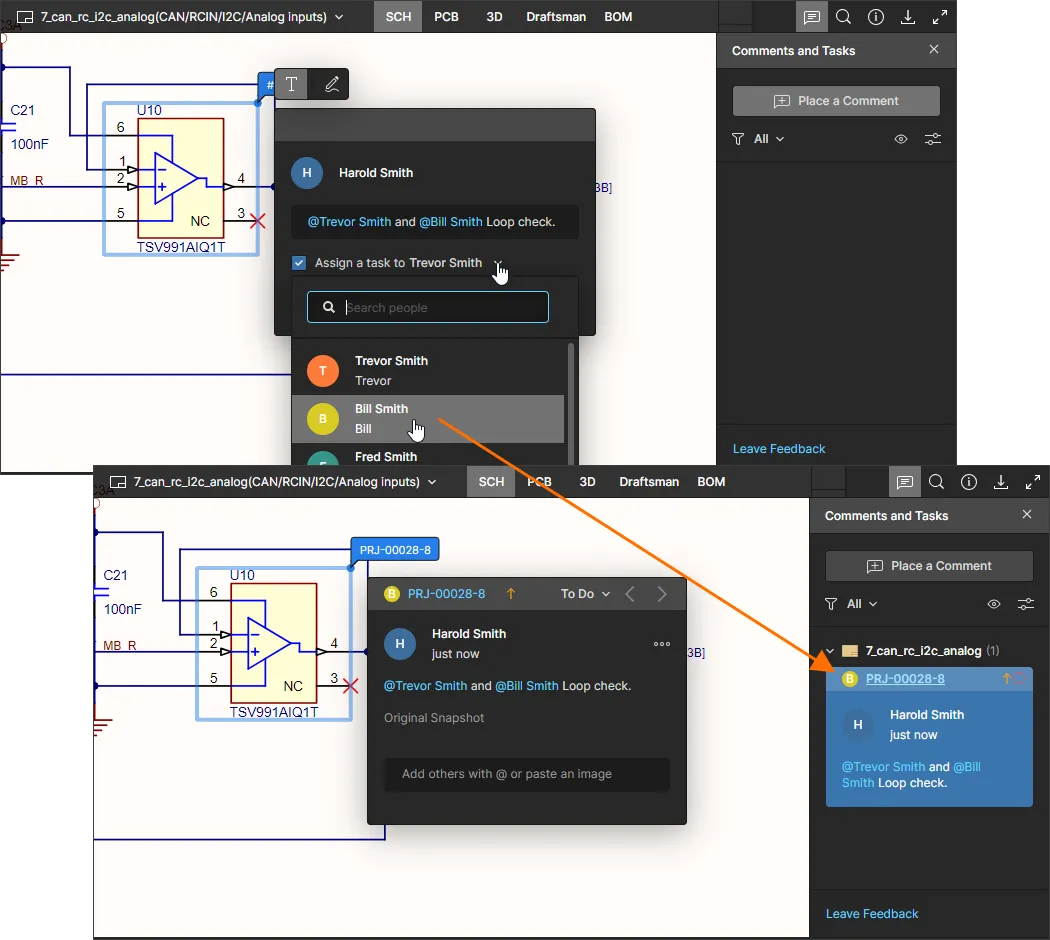
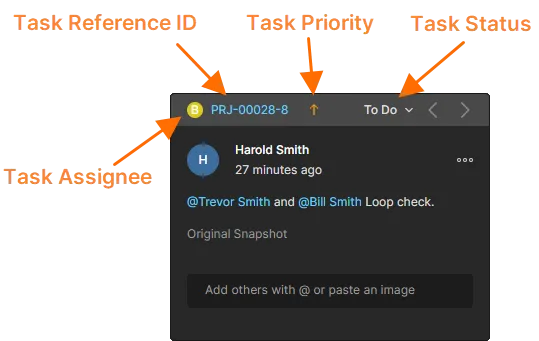
Wenn einem Kommentar eine Aufgabe zugeordnet ist, enthält der obere Rand seines Fensters:
- ein Symbol (Bild/Buchstabe), das das Mitglied kennzeichnet, dem die Aufgabe des Kommentars zugewiesen wurde. Wählen Sie das Symbol aus, um die Aufgabe über die Dropdown-Liste einem anderen Workspace-Benutzer zuzuweisen.
- die alphanumerische Referenz der Aufgabe, die aus der Projekt-ID bzw. dem Projektnamen mit angehängter Aufgabennummer besteht. Klicken Sie auf die Referenz, um per Cross-Probing zum entsprechenden Aufgabeneintrag auf der Aufgabenseite des Projekts im Workspace zu springen.
-
ein Symbol für die Aufgabenpriorität (Pfeil/Flamme), die standardmäßig auf
Mediumeingestellt ist und über den Aufgabeneintrag auf der Seite Tasks im Workspace geändert werden kann. -
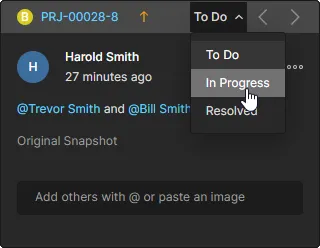
den aktuellen Bearbeitungsstatus der Aufgabe (
To Do,In Progress,Resolved), der über das zugehörige Dropdown-Menü geändert werden kann.
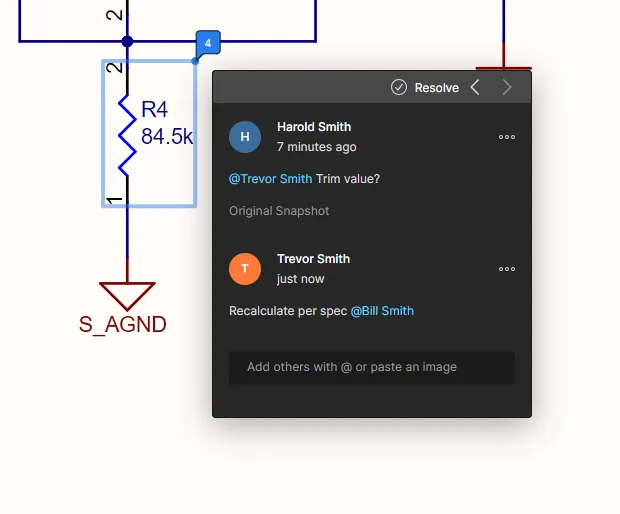
-
Eine Aufgabe kann einem bestehenden Kommentar über die Option Convert to Task im Menü
 des Fensters hinzugefügt werden. Die neue Aufgabe wird zunächst Ihnen zugewiesen. Sie können sie einem anderen Workspace-Mitglied zuweisen, indem Sie dessen Eintrag aus der Dropdown-Liste auswählen, die über den Avatar der zugewiesenen Person (oben links) geöffnet wird. Beachten Sie, dass sich die Markierung in der Dokumentansicht von einer einfachen Kommentarreferenznummer zur Aufgaben-ID ändert.
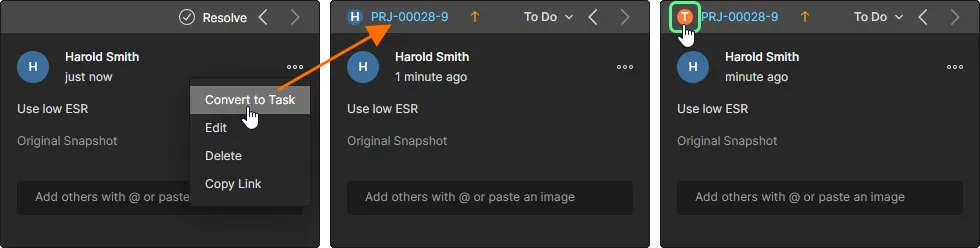
-
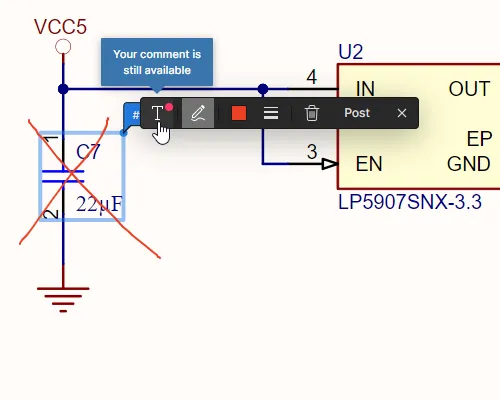
Wenn Sie einen neuen Kommentar hinzufügen oder einen bestehenden bearbeiten, können Sie der Designansicht eine Freihandzeichnung hinzufügen und sie mit diesem Kommentar verknüpfen bzw. ihm anhängen. Klicken Sie dazu auf die Schaltfläche
 über dem Kommentarfenster. Sie wechseln in den Freihandzeichenmodus, und das Kommentarfenster wird vorübergehend durch eine schwebende Steuerleiste ersetzt. Sie können jederzeit durch Klicken auf die Schaltfläche
  in den Kommentarmodus zurückkehren. Positionieren Sie im Freihandzeichenmodus den Cursor und zeichnen Sie dann durch Klicken und Ziehen die gewünschte Darstellung. Über die Schaltflächen auf der Steuerleiste können Sie Farbe und Breite der Zeichenlinie ändern (besonders nützlich für die 2D-Ansicht der Leiterplatte). Wenn Sie einen Fehler machen, klicken Sie einfach auf
  , um die Zeichnung zu löschen und neu zu beginnen. Über die Schaltflächen ganz rechts auf der Steuerleiste können Sie den Kommentar auch veröffentlichen (
 ) oder abbrechen (
 ).
).
-
Das Kommentarfenster akzeptiert auch Bilddateien oder Screenshots, die aus der Windows-Zwischenablage eingefügt werden. Sie können den Screenshot (oder die kopierte Bilddatei) vor oder nach Textnotizen und Benutzererwähnungen in das Kommentarfeld einfügen. Die Bilder werden im Inhaltsbereich des Kommentarfensters angezeigt – klicken Sie auf ein Bild, um es in voller Größe zu öffnen. Der Eintrag des platzierten Kommentars im Comment and Tasks -Panel enthält einen entsprechenden Includes Images -Hinweis.
-
Wenn ein neuer Kommentar veröffentlicht wird, wird ein Screenshot der ursprünglichen Ansicht erstellt und an diesen Kommentar angehängt. Im Kommentarfenster können Sie ihn durch Klicken auf das Steuerelement Original Snapshot aufrufen. Der Screenshot zeigt genau das, was zum Zeitpunkt der Kommentarerstellung in der Ansicht zu sehen war – also dieselbe Zoomstufe und dieselben aktiven Lagen (PCB). Er enthält auch die Freihandzeichnung, sofern vor dem Veröffentlichen des Kommentars eine erstellt wurde.
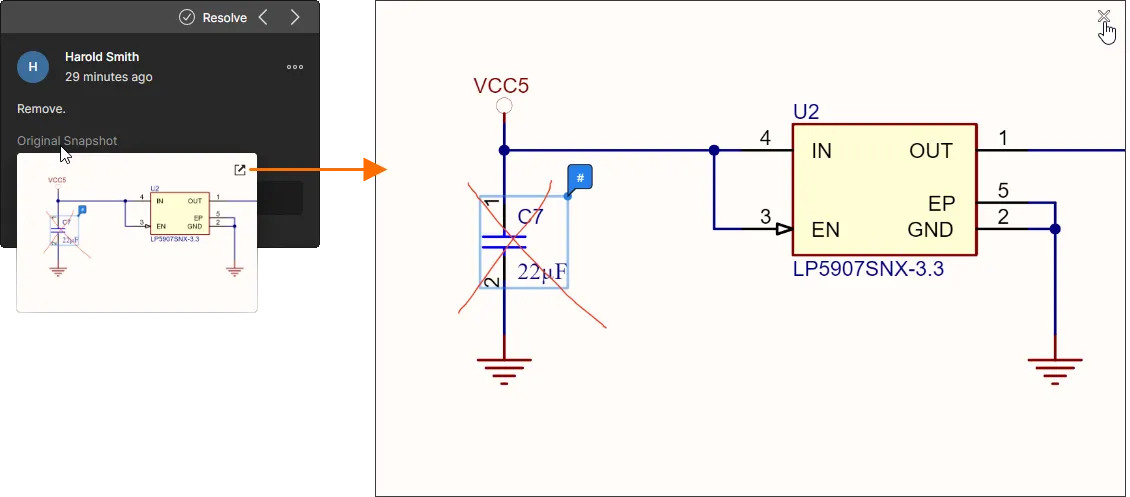
-
Ein Kommentar kann ausschließlich über das Kommentarfenster bearbeitet oder gelöscht werden. Verwenden Sie dazu die Befehle Edit und Delete im Menü. Beachten Sie, dass diese Befehle nur für Kommentare verfügbar sind, die Sie selbst verfasst haben – Kommentare anderer Benutzer können Sie weder bearbeiten noch entfernen. Wenn Sie einen vorhandenen Kommentar bearbeiten, nehmen Sie Ihre Änderungen vor und klicken Sie anschließend auf die Schaltfläche
 , um sie zu übernehmen. Um den Vorgang ohne Übernahme von Änderungen zu beenden, klicken Sie auf die Schaltfläche .
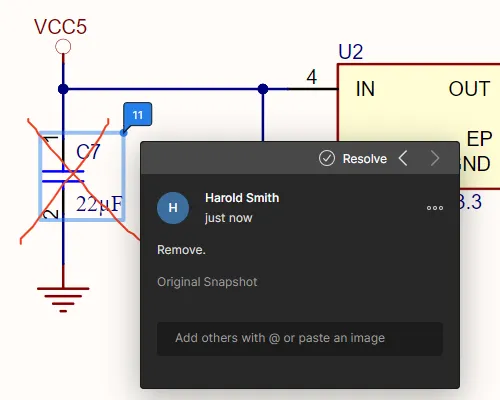
 in der oberen rechten Ecke des Screenshots, um ihn in voller Größe anzuzeigen. Klicken Sie außerhalb der Ansicht, um zum Kommentarfenster zurückzukehren.
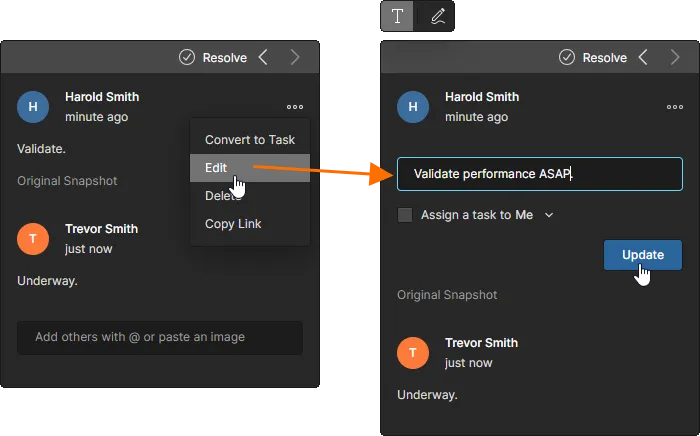
Wenn Sie einen selbst verfassten Kommentar bearbeiten, können Sie den Kommentartext, Erwähnungen und die Zuweisung ändern oder eine Freihandzeichnung hinzufügen (sofern unterstützt).
-
Das zu gehörende Menü enthält außerdem den Befehl Copy Link. Damit kann der ursprüngliche Ersteller des Kommentar-Threads einen Link zum Anzeigen des betreffenden Elements abrufen und teilen.
-
Wenn das Kommentarfenster geöffnet wird (durch Klicken auf die zugehörige Markierung oder durch Auswahl im Bereich Comments and Tasks ), werden nur der erste und der neueste Kommentar des Threads angezeigt. Um alle Kommentare im Thread anzuzeigen, klicken Sie auf das Steuerelement zwischen diesen Einträgen. Mit der Bildlaufleiste können Sie durch alle Kommentare blättern.
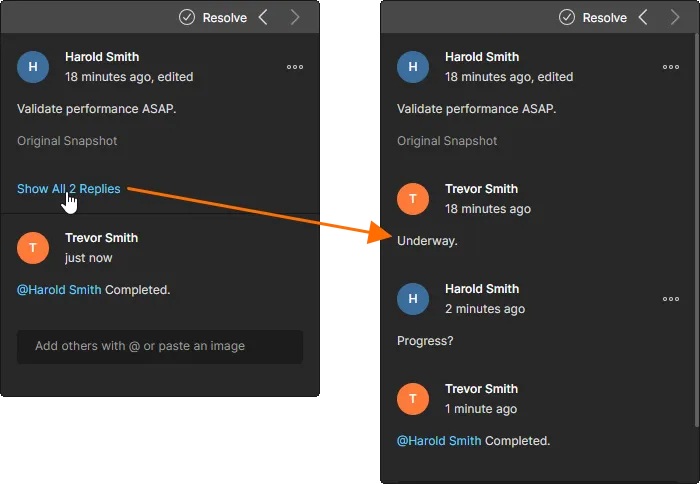
-
Jeder, der das freigegebene Designprojekt betrachtet, kann einen Kommentar als erledigt markieren (oder erneut aktivieren), indem er das
 Steuerelement oben im Kommentarfenster umschaltet. Wenn dem Kommentar eine Aufgabe zugewiesen ist, kann ihr aktueller Status über das Status-Dropdown-Menü auf „Erledigt“ (oder einen anderen Status) gesetzt werden. Erledigte Kommentare werden standardmäßig nicht im Comments and Tasks Bereich angezeigt, können aber über dessen Option zum Ein-/Ausblenden von Markierungen eingeblendet werden – weitere Informationen finden Sie im nächsten Abschnitt.
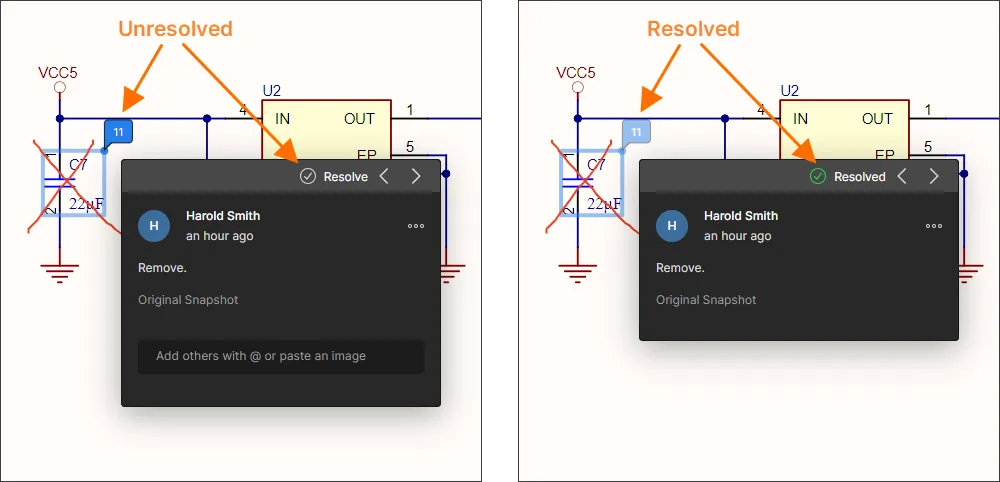
-
Wenn einem zuvor per Commit gespeicherten Projekt (in der Verlaufsansicht als Commit-Ereignis angezeigt) ein VCS-Tag zugeordnet ist, wird bei seinen Kommentaren auch der Tag-Name angezeigt. Dieser dient als Link zum Snapshot des betreffenden Commits.
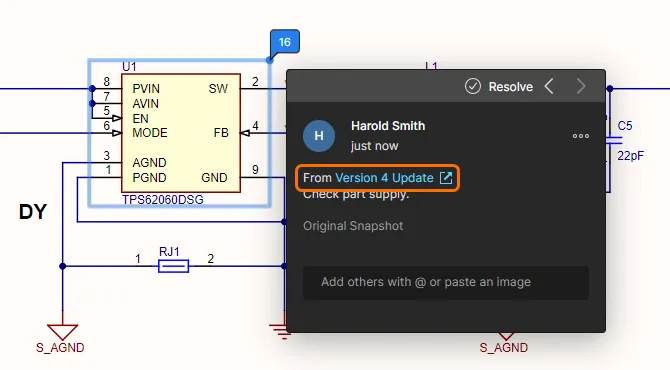
-
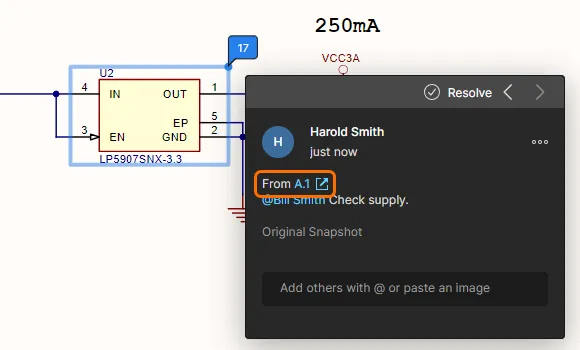
Wenn eine Person beim Überprüfen einer bestimmten Freigabe eines Designprojekts einen Kommentar verfasst hat (in der Ansicht Design Snapshot des Fertigungsportals), enthält dieser Kommentar die Freigabeinformationen als Link zu dieser Freigabe.
-
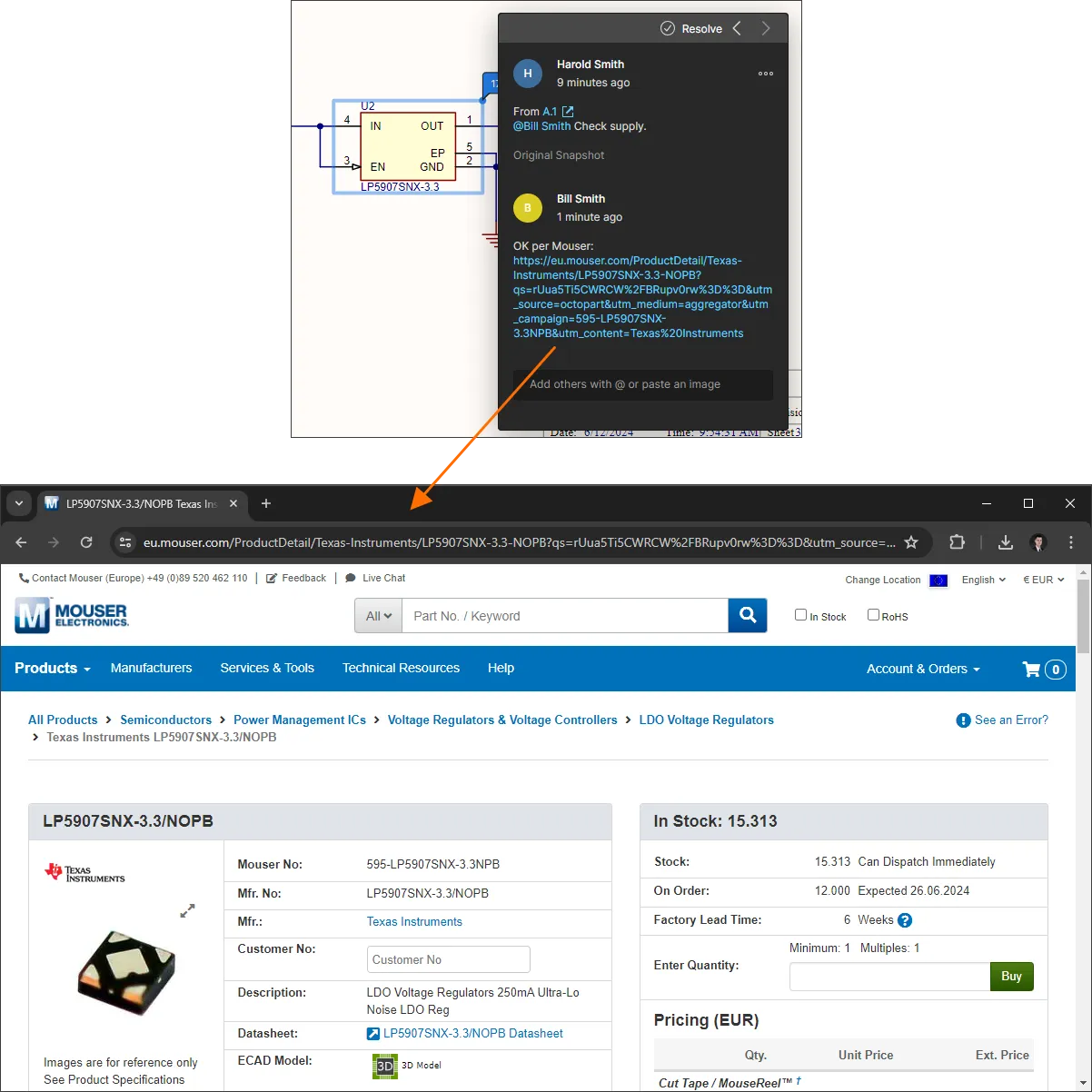
Sie können Ihrem Kommentar einen URL-Link hinzufügen – kopieren Sie dazu einfach die URL und fügen Sie sie in das Kommentarfeld ein. Sie wird erkannt und als normaler Link dargestellt, der sich durch Anklicken öffnen lässt.
Arbeiten mit dem Bereich „Kommentare und Aufgaben“
Die folgenden Punkte beziehen sich auf die Arbeit mit Kommentaren und dem Bereich Comments and Tasks der Benutzeroberfläche:
- Der Bereich Comments and Tasks dient als Übersicht und Navigationshilfe für Kommentare im gesamten Projekt, nicht jedoch zum Veröffentlichen, Bearbeiten und Beantworten von Kommentaren. Diese Funktionen stehen ausschließlich im kontextbezogenen Kommentarfenster zur Verfügung.
- Der Bereich Comments and Tasks wird nicht geöffnet, wenn Sie im Hauptanzeigebereich auf eine Kommentarmarkierung klicken. Dadurch wird lediglich das kontextbezogene Kommentarfenster geöffnet.
-
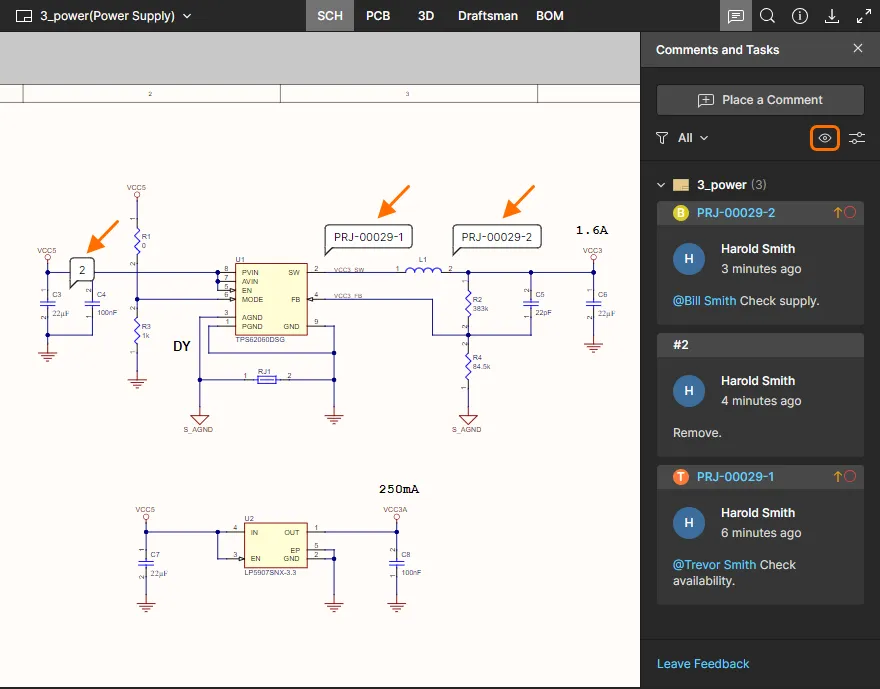
Verwenden Sie das Steuerelement oben links im Bereich, um Kommentarmarkierungen im Hauptansichtsfenster anzuzeigen (
 ) oder auszublenden (
 ). Bewegen Sie den Mauszeiger über das Bild, um ein Beispiel zu sehen.
-
Oben im Bereich Comments and Tasks befinden sich Steuerelemente zum Aufrufen der Filteroptionen für Threads. Damit können Sie festlegen, was im Bereich angezeigt wird. Grundsätzlich lassen sich zwei Filterebenen definieren. Auf der ersten, primären Ebene legen Sie fest, welche Benutzerkommentare angezeigt werden.
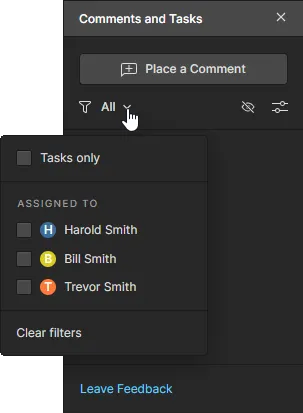
Mit den Filteroptionen des Bereichs lassen sich die Kommentareinträge wie folgt einschränken:
- Tasks only – nur Kommentare, die als Benutzeraufgaben zugewiesen wurden und damit auch im Workflow der Aufgabenseite verfügbar sind.
- ASSIGNED TO – nur Kommentare, die den unten ausgewählten Benutzern zugewiesen sind. Wenn das Kontrollkästchen eines Benutzers aktiviert ist, werden im Bereich (und im angezeigten Dokument) nur die Kommentare angezeigt, deren Aufgaben diesem Benutzer zugewiesen sind.
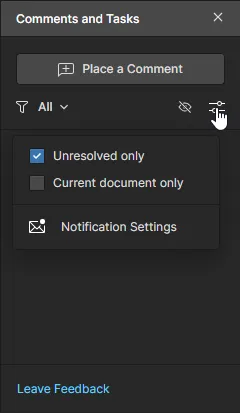
Die sekundäre Filterebene wird in Verbindung mit der primären Filtermethode angewendet und bietet zwei Optionen: Sie können alle erledigten Kommentar-Threads ausblenden (Unresolved only aktiviert) und/oder nur Kommentare zum aktuell angezeigten Dokument statt zum gesamten Projekt anzeigen (nur Current document aktiviert).
-
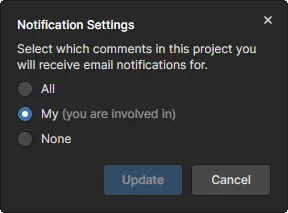
Klicken Sie auf den Eintrag Notification Settings (unten im oben genannten Optionsfenster), um ein Fenster zu öffnen, in dem Sie festlegen können, für welche Kommentare im Projekt Sie E-Mail-Benachrichtigungen erhalten möchten. Sie können Benachrichtigungen für alle Kommentar-Threads, für keine Kommentar-Threads oder nur für diejenigen erhalten, an denen Sie beteiligt sind (die Sie gestartet oder auf die Sie geantwortet haben oder in denen Sie erwähnt wurden).
- Auch die Sortierung der Kommentar-Threads im Bereich erfolgt auf zwei Ebenen. Zunächst werden Kommentare nach dem Dokument sortiert, zu dem sie gehören. Dabei gilt dieselbe Reihenfolge wie in der Navigationsstruktur der Quelldokumente im linken Bereich. Innerhalb jedes Dokuments werden die Kommentare dann nach ihrem Erstellungsdatum sortiert – in absteigender Reihenfolge.
-
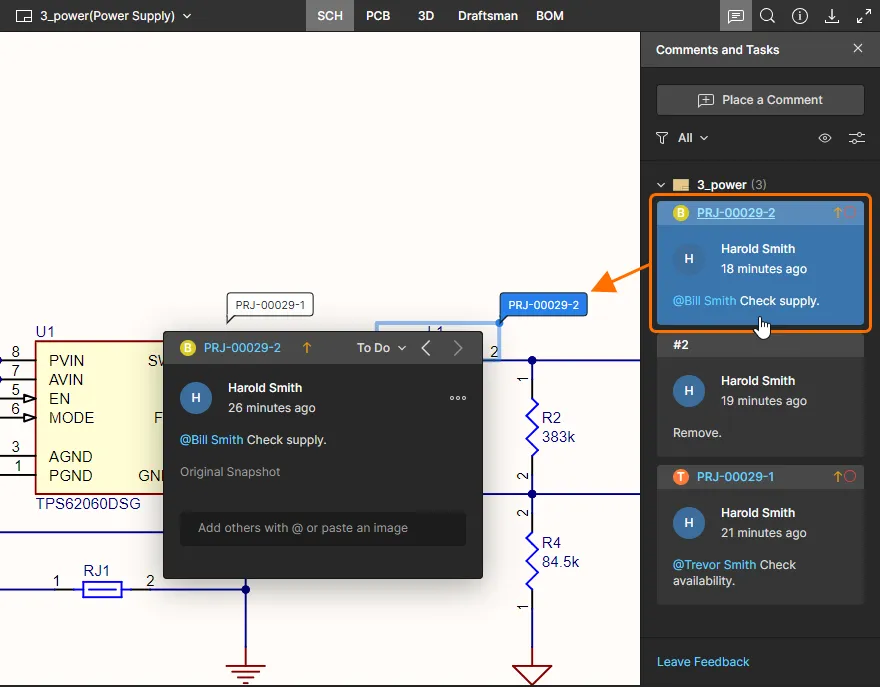
Wenn Sie im Bereich auf einen Kommentar-Thread klicken, wird der betreffende Kommentar im Hauptansichtsfenster fokussiert und im kontextbezogenen Kommentarfenster geöffnet. Der Kommentareintrag im Bereich Comments and Tasks wird außerdem blau hervorgehoben. Dieselbe Nummer der Kommentarmarkierung wird auch im Bereich Comments and Tasks angezeigt, sodass Sie leicht erkennen können, welchen Kommentar Sie gerade betrachten. Wenn Sie auf einen Kommentar klicken, der sich nicht im aktuell angezeigten Dokument befindet, wird das Dokument, zu dem er gehört, zum aktiven Dokument.
-
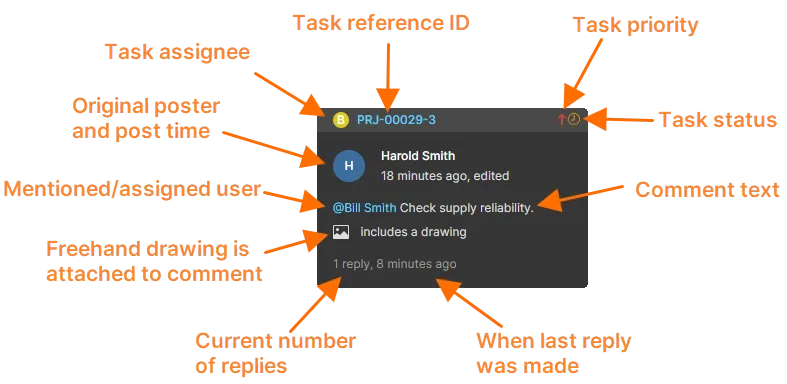
Jeder Kommentareintrag im Bereich bietet eine nützliche Zusammenfassung der wichtigsten Informationen zu diesem Kommentar, wie im folgenden Beispiel gezeigt.
Weitere Hinweise
- Wenn ein Kommentar mit einem Objekt verknüpft ist und dieses Objekt aus dem Design entfernt wird, wird der Kommentar in einen Bereichskommentar umgewandelt und bleibt an denselben Koordinaten. Der ursprüngliche Design-Screenshot des Kommentars kann dabei sehr hilfreich sein.
- Wenn ein Designdokument aus dem Projekt entfernt wird, werden alle mit diesem Dokument verknüpften Kommentare ausgeblendet.
- Wenn ein Objekt innerhalb des Designs verschoben wird, wird auch der damit verknüpfte Kommentar verschoben.
- Bei Designs, in denen in früheren Versionen von Altium Designer Freihandkommentare verwendet wurden, werden diese in Bereichskommentare umgewandelt. Die Freihandzeichnung wird dabei jeweils an den Kommentar angehängt.
- Altium Designer 20.x ignoriert die in den Freihandzeichnungen verwendeten Einstellungen für Linienfarbe und -breite. Stattdessen werden solche Zeichnungen ausschließlich mit roten Linien und mit der standardmäßigen, nicht anpassbaren Linienbreite dargestellt, die in früheren Versionen der Software für Kommentare verfügbar war.
- Ein als erledigt markierter Kommentar kann nicht gelöscht werden. Sie müssen ihn zunächst wieder als offen markieren und dann löschen.
Aktualisierung mit neuen Daten
Wenn Sie über die Web Viewer-Oberfläche die Dokumente des neuesten Quellprojekts prüfen – in der Ansicht Design auf der Seite Projects Management (bei der Verwaltung eines bestimmten Projekts) –, werden die Daten automatisch aktualisiert, sobald das Projekt (aus Altium Designer) wieder in den Workspace eingecheckt wird. Kurz nach dem Einchecken erscheint eine Benachrichtigung in der Oberfläche.
Beachten Sie, dass Sie auf die vorhandenen Daten zugreifen und mit ihnen arbeiten können, während die neuen Ansichtsdaten generiert werden. Sobald die neuen Daten generiert wurden, klicken Sie auf das Steuerelement Refresh Page, um die Ansicht mit dem neuesten Datensatz zu aktualisieren.
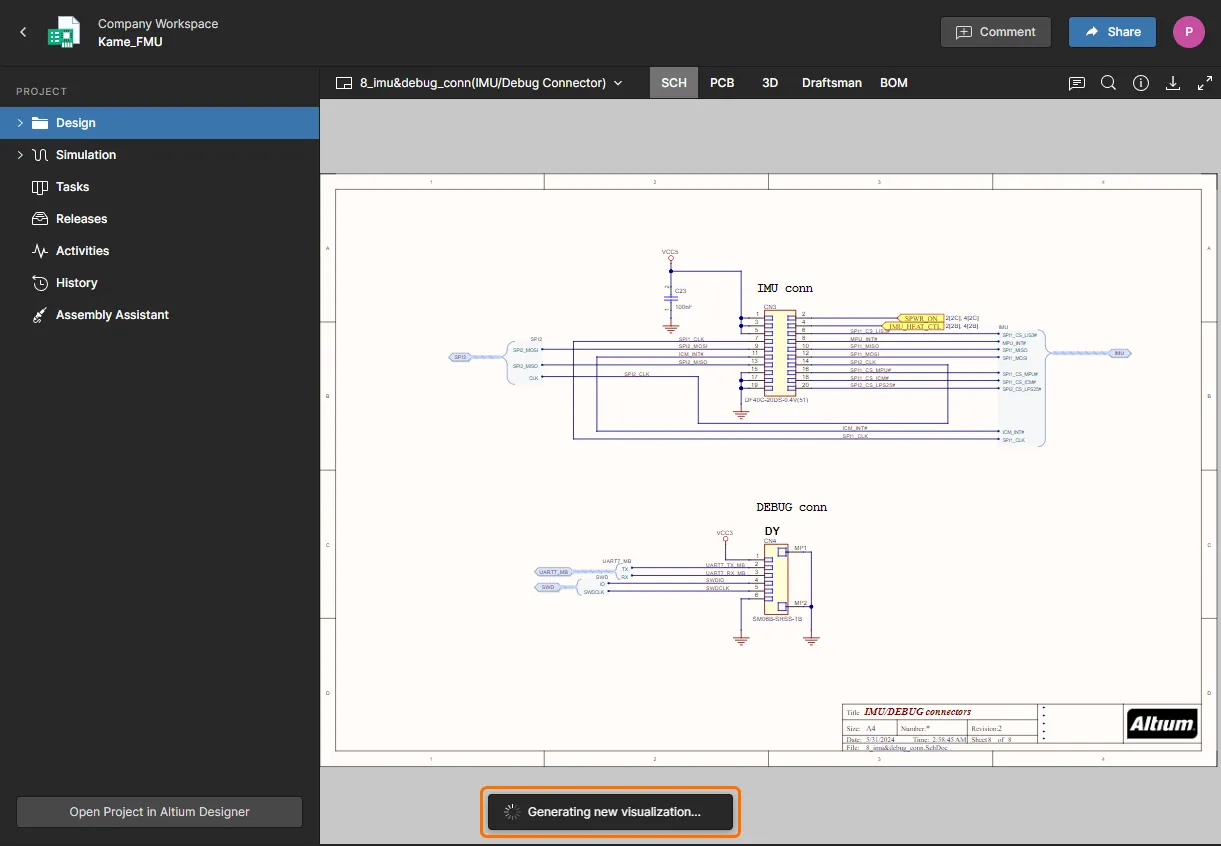
Wenn Sie Änderungen am Design vornehmen und diese in Altium Designer im Workspace speichern, erkennt die Web Viewer-Oberfläche dies automatisch und stellt die neuen Daten bereit.
 KI-lokalisiert