
Konfiguration der Teilequelle
Auf einen Blick
- Lernen Sie die verfügbaren Optionen für Bauteilquellen kennen und erfahren Sie, wie Administratoren diese aktivieren und verwalten.
- Erfahren Sie, wie Sie freigegebene Lieferanten, geografische Standorte und Währungen für Suchvorgänge mit dem Altium Parts Provider konfigurieren.
- Entdecken Sie assistentengestützte und manuelle Datenbankverbindungen sowie die Voraussetzungen für den Zugriff auf benutzerdefinierte Bauteildaten.
Jeder Enterprise Server Workspace verfügt über einen eigenen dedizierten Part Catalog. Dabei handelt es sich um eine lokale Bauteilkatalog-Datenbank zur Verwaltung und Nachverfolgung von Herstellerbauteilen und den zugehörigen Lieferantenbauteilen. Der Katalog wird als Dienst (Part Catalog Service) installiert, über den Enterprise Server bereitgestellt und funktioniert ausschließlich mit dem Workspace.
Der lokale Bauteilkatalog speichert Einträge, die tatsächliche Herstellerbauteile repräsentieren, zusammen mit einem oder mehreren Einträgen für Lieferantenbauteile – also die Ausführungen dieser Herstellerbauteile, wie sie von den Lieferanten/Anbietern verkauft werden. Jedes Lieferantenbauteil ist eine Referenz auf einen Eintrag in einer Bauteildatenbank – entweder in der aggregierten Bauteildatenbank des Altium Parts Provider (der seinerseits auf aktivierte Lieferanten zugreift und deren Bauteildaten zusammenführt) oder in einer verknüpften lokalen Bauteildatenbank.
Welche Lieferanten tatsächlich verwendet werden – eine Liste von Approved Suppliers – wird im Workspace über die Seite Part Providers seiner Browseroberfläche verwaltet. Dies ermöglicht ein zentrales Lieferkettenmanagement, bei dem Entwickler im gesamten Unternehmen dieselbe freigegebene Lieferantenliste verwenden, um Lieferketteninformationen zu den in ihren Designs verwendeten Bauteilen abzurufen.
Zugriff auf Bauteilquellen für die Lieferkette
Datenquellen für Lieferantenverknüpfungen werden im Workspace über die Seite Part Providers (Admin - Part Providers) seiner Browseroberfläche hinzugefügt und konfiguriert.
 Auf der Seite Part Providers legen Sie fest, welche Bauteilquellen aktiviert sind – also die Quellen der Lieferkettendaten.
Die folgenden Bauteilquellen stehen für einen Workspace zur Verfügung:
-
Altium Parts Provider – ein Dienst zur Zusammenführung von Lieferantendaten, der Zugriff auf aktuelle Bauteilinformationen einer breiten Auswahl von Bauteillieferanten bietet.
- Custom Parts Provider – für Situationen, in denen Bauteillieferantendaten aus einem internen Unternehmenssystem bezogen werden (und werden müssen), das einen unternehmenseigenen Satz von Bauteillieferantendaten bereitstellt. Dieser kann auf einer streng freigegebenen Auswahl von Anbietern und/oder speziellen Preisstrukturen basieren. Diese Bauteilquelle wird über Altium Designer mithilfe eines Dokuments vom Typ „Custom Parts Provider Synchronization Configuration“ (*.PrtSync) für die Synchronisierung konfiguriert. Dadurch lassen sich die Lieferantendaten einer angegebenen Datenbankquelle den Lieferkettendaten des Workspace zuordnen.
- Zusätzliche benutzerdefinierte Bauteilquelle – wenn auf Bauteilbeschaffungsdaten aus einer lokalen Datenbank, beispielsweise einer unternehmensinternen Bauteildatenbank, zugegriffen werden muss, bietet die Funktion „Custom Database Parts Provider“ des Workspace Anbindungsmöglichkeiten für alle gängigen Datenbanksysteme (direkt oder über eine ODBC- bzw. OLE-DB-Schnittstelle). Die Verbindung kann manuell über eine angegebene Schnittstelle und Verbindungszeichenfolge oder mithilfe des Verbindungsassistenten des Workspace hergestellt werden. Es können beliebig viele solcher Verbindungen definiert werden.
Die eigentlichen Lieferketteninformationen – bestehend aus Hersteller (und Teilenummer), Lieferant (und Teilenummer), Beschreibung, Preisen und Verfügbarkeit – werden aus dem lokalen Part Catalog des Workspace und der jeweiligen Bauteilquelle bezogen.
 bzw.
 . Beachten Sie, dass die Quellen Altium Parts Provider und Custom Parts Provider zwar deaktiviert, aber nicht entfernt werden können. Letztere kann außerdem nicht bearbeitet werden. Um eine zusätzliche benutzerdefinierte Bauteilquelle zu entfernen, klicken Sie auf das Steuerelement Remove
 ).
Konfigurieren des Altium Parts Provider
Um die verfügbaren Lieferanten für die Quelle Altium Parts Provider zu konfigurieren, klicken Sie entweder auf ihren Namen oder auf das zugehörige Bearbeitungssymbol ( ). Die Seite mit den detaillierten Konfigurationseinstellungen wird angezeigt:
 Die Konfigurationsseite für die Bauteilquelle Altium Parts Provider.
Folgende Optionen können konfiguriert werden:
-
Locations – legen Sie fest, aus welchen geografischen Regionen der Bauteildienst Bauteildaten zusammenführt. Viele Lieferanten sind zwar in mehreren Regionen tätig, doch wenn ein Bauteil ausschließlich an einem bestimmten Standort verfügbar ist, wird es nur aufgeführt, wenn diese Region aktiviert ist. Klicken Sie auf die Schaltfläche
 , um das Fenster Locations Settings zu öffnen. Dort können Sie festlegen, welche Standorte verwendet (aktiviert) werden sollen, und deren Priorität ändern, sodass Suchergebnisse von bevorzugten Standorten zuerst angezeigt werden. Klicken Sie nach Ihren Änderungen auf die Schaltfläche
 .
 )
 )

-
Currencies – legen Sie fest, welche internationalen Währungen bei der Bauteilsuche und beim Prüfen der Ergebnisse zur Auswahl stehen. Klicken Sie auf die Schaltfläche , um das Fenster Currencies Settings zu öffnen. Dort können Sie festlegen, welche Währungen verwendet (aktiviert) werden sollen, und deren Priorität ändern. Klicken Sie nach Ihren Änderungen auf die Schaltfläche .

- Suppliers – legen Sie fest, welche Lieferanten bei einer Lieferantendatensuche berücksichtigt werden sollen. Es werden nur Bauteilergebnisse dieser Lieferanten angezeigt. Je mehr Lieferanten Sie für diese Funktion einbeziehen, desto besser können Sie Angebote vergleichen und die günstigsten Konditionen für die in Ihrem Design benötigten Bauteile finden.

Arbeiten mit der Lieferantentabelle:
- Lieferanten können über das Feld oben in der Liste gefiltert werden, sodass Sie die große Auswahl verfügbarer Lieferanten schnell und einfach durchsuchen können.
-
Verwenden Sie das zugehörige Symbol in der Spalte Enabled, um den Status des Lieferanten zwischen aktiviert (
 ) und deaktiviert (
 ) umzuschalten.
- Verwenden Sie das Symbol rechts neben der Spaltenüberschrift Enabled, um schnell alle Lieferanten zu aktivieren oder zu deaktivieren.
- Verwenden Sie die Option Show Verified only, um nur Lieferanten anzuzeigen, die Verified sind. Das bedeutet, dass ein Lieferant Partner des Aggregatordienstes ist, der Altium Parts Provider zugrunde liegt, nachweislich über eigene Lagerbestände verfügt und seine Datenfeeds echt sind (als vertrauenswürdig gelten).
-
Verwenden Sie die Option Show Enabled only, um nur die Lieferanten anzuzeigen, die derzeit aktiviert sind ().
Konfigurieren einer benutzerdefinierten Datenbank als Bauteilquelle
Wenn die Funktion Custom Data Synchronization in Altium Designer aktiviert ist, übernimmt sie Bauteildaten aus einer im Workspace eingerichteten Schnittstellenverbindung zu einer Bauteildatenbank. Bei der Datenbank, auf die der Workspace zugreift, handelt es sich in der Regel um eine unternehmensinterne Bauteilreferenz, die Daten wie unternehmensinterne Teilenummern und Herstellerteilenummern sowie weitere, speziell für das Unternehmen relevante Parameterdaten bereitstellt.
Abgesehen vom Aktivieren der Option Custom Data Synchronization in Altium Designer (auf der Seite Configure Platform (unter Importers\Exporters)) und einer bestehenden Verbindung zum Workspace ist in Altium Designer keine Einrichtung erforderlich, um auf diese Lieferantendaten zuzugreifen. Alle ODBC-, OLE-DB-, SQL- und sonstigen Verbindungen zu Bauteildatenbanken werden vom Workspace verwaltet.
Einrichtung des Datenbankanbieters
Die Verbindung zur unternehmensinternen Bauteildatenbank kann manuell über eine festgelegte Schnittstelle und eine Verbindungszeichenfolge oder mithilfe des Verbindungsassistenten des Workspace hergestellt werden. Dieser ermittelt die Schnittstelle und die Verbindungszeichenfolge automatisch.
Um die Einrichtung der Datenbankverbindung zu starten, klicken Sie oben rechts auf der Seite Part Providers auf die Schaltfläche  . Die Seite Add new Part Source wird angezeigt. Geben Sie einen Name für die neue Quelle ein und wählen Sie anschließend den auf Manual- oder Wizard basierenden Ansatz, um die Datenbankverbindung herzustellen.
Der Assistent, der über die Schaltfläche  aktiviert wird, fragt lediglich den Typ und den Speicherort der Datenbank ab, zu der Sie eine Verbindung herstellen möchten. Außerdem können Sie die Verbindung testen, um zu bestätigen, dass der Zugriff auf die Datenbank erfolgreich war.

Eine Workspace-Datenbankverbindung kann manuell durch Eingabe der Schnittstellenmethode und der Verbindungszeichenfolge oder durch Ausführen von Connection Source Wizard hergestellt werden.
Wenn der Verbindungstest erfolgreich war, klicken Sie im Fenster Connection String Builder auf die Schaltfläche  . Die Verbindung zur Datenbank wird hergestellt. Dies wird dadurch bestätigt, dass die Schaltfläche
 zu
 wechselt und links daneben die Meldung Verbindung erfolgreich! angezeigt wird.
Manuelle Verbindung
Der auf der Seite Add new Part Source des Workspace bereitgestellte Wizard für die Datenbankverbindung bietet eine einfache und schnelle Möglichkeit, eine Verbindung zu einer lokalen Bauteilquellen-Datenbank herzustellen, und sollte für die meisten Situationen geeignet sein. Wenn der Typ der Zieldatenbank und ihre Verbindungsanforderungen komplexer sind, kann die Verbindungsmethode Manual erforderlich sein.
In diesem Fall werden die Einstellung (.Net) Data Provider und die zugehörige Connection String entsprechend den Vorgaben der Zieldatenbank manuell angegeben. In der Referenz zu Verbindungszeichenfolgen finden Sie hilfreiche Informationen zum Erstellen von Verbindungszeichenfolgen für eine Vielzahl von Datenbanken.
Weitere SQL-Verbindungsoptionen stehen im Fenster Advanced Settings zur Verfügung, das über die Schaltfläche  geöffnet wird.

Das Fenster Advanced Settings bietet Felder für die Einstellungen Left und Right Quote Character, die korrekt sein müssen, damit das System SQL-Abfragen erfolgreich erstellen kann. Beachten Sie, dass verschiedene Datenbanksysteme unterschiedliche Zeichen verwenden, zum Beispiel:
-
MsSQL, Access und Excel verwenden ein Paar eckiger Klammern:
[ ] -
Oracle verwendet das doppelte Anführungszeichen:
" -
MySql verwendet das Zeichen:
`
Das Fenster Advanced Settings bietet außerdem ein optionales Feld zur Definition einer Funktion für die Datenbank, die die Groß-/Kleinschreibung unberücksichtigt lässt (Function name for ignoring case-sensitive). Diese könnte beispielsweise das Schlüsselwort UPPER enthalten.
Beispiele für manuelle Verbindungen
Access-Datenbank:
- Datenanbieter – wählen Sie die Option .Net Framework Data Provider for OleDb.
-
Verbindungszeichenfolge – geben Sie
Provider=MICROSOFT.JET.OLEDB.4.0;Data Source=myDatabase.mdban (wobeimyDatabase.mdbder Name/Pfad der lokalen Datenbankdatei ist). Siehe die Anleitung Verbindungsvorlage für Access 2000. -
Erweiterte Einstellungen – die Begrenzungszeichen sind das Paar
[](keine Änderung erforderlich, da dies die Standardeinstellung ist).
MySQL-Datenbank:
-
Datenanbieter – wählen Sie die Option
.Net Framework Data Provider for MySQL. -
Verbindungszeichenfolge – geben Sie
Server=myServerAddress;Database=myDataBase;Uid=myUsername;Pwd=myPassword;an (wobeimyxxxfür den Servernamen, den Datenbanknamen und die Anmeldedaten für die lokale MySQL-Datenbank steht). Siehe die Anleitung zur MySQL-Verbindungsvorlage. -
Erweiterte Einstellungen – setzen Sie die Begrenzungszeichen auf
`
Nachdem Data Provider, Connection String und gegebenenfalls die erweiterten Einstellungen festgelegt wurden, klicken Sie auf die Schaltfläche , um eine Verbindung zur Datenbank herzustellen. Bei erfolgreicher Verbindung wechselt die Schaltfläche zu , und links daneben wird die Meldung Verbindung erfolgreich! angezeigt. Wenn ein Problem vorliegt, bleibt die Schaltfläche im getrennten Zustand ( ), und links daneben werden Informationen zur Ursache des Verbindungsfehlers angezeigt (z. B. Der Anbieter 'MICROSOFT.JET.OLED.4.0' ist auf dem lokalen Computer nicht registriert).
Zugriff auf Datenbanktabellen
Durch Abschluss der manuellen Einrichtung oder des Assistenten werden die korrekte Datenbankschnittstelle und die Verbindungszeichenfolge festgelegt. Da eine einzelne Datenbank mehrere Tabellen und Datenbankelemente enthalten kann, müssen die gewünschten Tabellendaten über das Dropdown-Menü Active Table Name für den Zugriff ausgewählt werden. Beachten Sie, dass eine einzelne Datenbank beispielsweise mehrere tabellarische Varianten von Herstellerteilenummern enthalten kann.

Sobald die Datenbankverbindung hergestellt ist, müssen die korrekten Tabellendaten innerhalb der Datenbank ausgewählt werden.
Nachdem die Verbindungen zur Datenbank und ihren Tabellen hergestellt wurden, können deren Inhalte auf der Registerkarte Data angezeigt werden. Diese Ansicht kann als Orientierung für die Zuordnung der Datenbankfelder zu den Bauteilquellenfeldern des Workspace dienen.
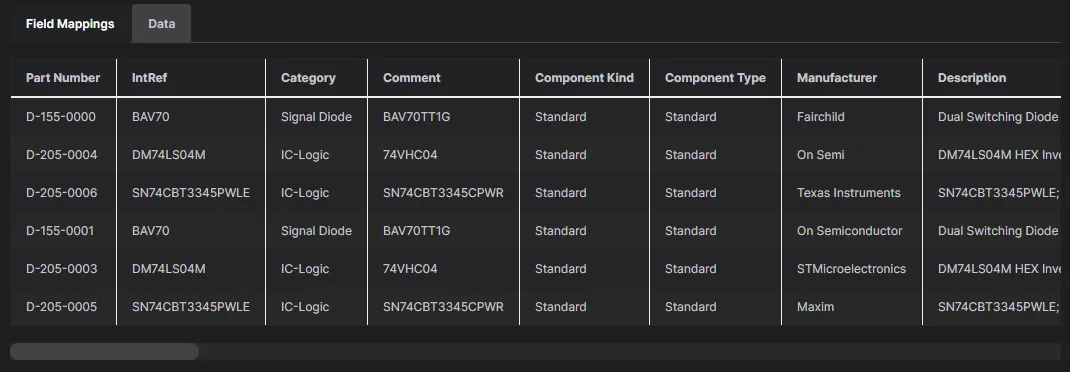
Die Registerkarte Data bietet eine direkte Ansicht der Inhalte der verbundenen Datenbanktabelle.
Die Felddaten der verbundenen Datenbank werden über die gegenübergestellten Spaltenlisten auf der Registerkarte Field Mappings den Systemfelddaten der Workspace-Bauteilquelle zugeordnet. Dadurch lassen sich die Datenbankeinträge den passenden Datenanbieter-Einträgen im Workspace zuweisen. Das System verknüpft gleichnamige Felder automatisch. Über die Dropdown-Liste jedes Eintrags können Sie ein geeignetes Feld auch manuell auswählen – in der folgenden Bildschirmabbildung wird das Datenbankfeld Costing dem Systemfeld Price zugeordnet, Manufacturer PtNo wird Manufacturer Part Num zugeordnet usw. Ein Feld kann auch von der Bauteilsuche ausgeschlossen werden.
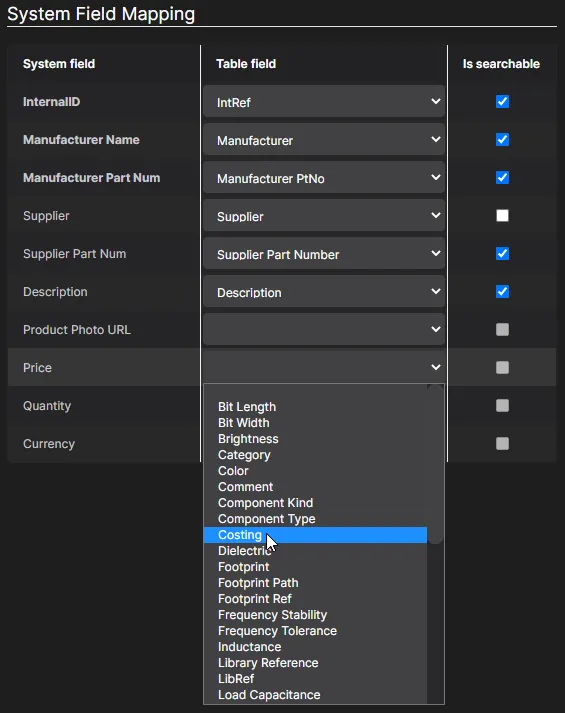
Ordnen Sie die wichtigsten Systemfelder den entsprechenden Feldern in der Quelldatenbank zu, damit die Suche wie erwartet funktioniert und geeignete Hersteller-/Lieferanteninformationen zurückgegeben werden.
Beachten Sie, dass für die Datenbankzuordnung ein ID-Referenzfeld als Schlüsselindexfeld (Key Fields) festgelegt werden muss. Dabei handelt es sich normalerweise um eine eigene ID, die jeden Eintrag eindeutig identifiziert, beispielsweise eine interne Unternehmens-Teilenummer. Sobald die Systemfelder den Feldern der verbundenen Datenbank passend zugeordnet wurden, klicken Sie oben rechts auf der Seite auf die Schaltfläche  , um die Konfiguration der Bauteilquelle zu speichern.

Nach Abschluss der Datenfeldzuordnung stehen dem Workspace und der Schnittstelle zur benutzerdefinierten Datensynchronisierung aktuelle Datenbankdaten zur Verfügung. Die Konfiguration kann bei Bedarf nachträglich bearbeitet werden.


Zugriff auf benutzerdefinierte Bauteildatenbankinformationen
Wenn eine Datenbank-Bauteilquelle für die Verwendung im Workspace aktiviert ist, steht die über diese Bauteilquelle verbundene benutzerdefinierte Bauteildatenbank in Altium Designer als Quelle für Hersteller-/Lieferanteninformationen zur Verfügung, sofern eine Verbindung mit dem Workspace besteht.
Dies ist im Dialogfeld Add Part Choices zu sehen, das bei folgenden Aktionen in Altium Designer aufgerufen wird:
-
Erstellen/Bearbeiten einer Herstellerverknüpfung oder Erstellen/Bearbeiten einer Bauteilauswahlliste für eine Lösung in einem ActiveBOM-Dokument.
-
Hinzufügen einer Bauteiloption zu einer Workspace-Bibliothekskomponente über das Components-Panel oder das Explorer-Panel.
-
Festlegen von Bauteiloptionen für eine neue oder vorhandene Workspace-Bibliothekskomponente über den Komponenten-Editor (im Modus Single Component Editing).
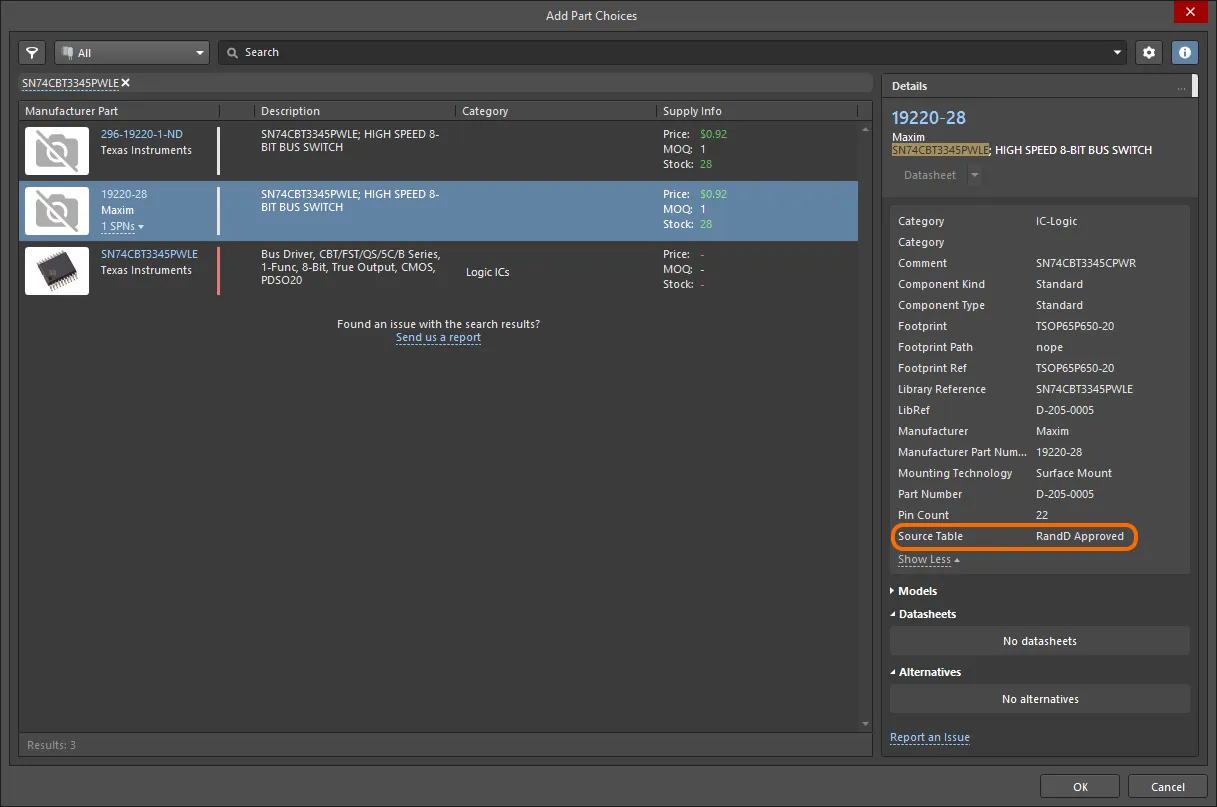
Informationen aus der Bauteildatenbank, die über die Schnittstelle zur benutzerdefinierten Datensynchronisierung bezogen werden, einschließlich lokalisierter Preis- und Mengendaten, stehen beim Hinzufügen/Festlegen einer Bauteiloption im ActiveBOM-Dokument sowie für neue und vorhandene Workspace-Bibliothekskomponenten zur Verfügung.
Ein Wort zu … Lieferantenpräferenzen
Die Seite Datenverwaltung – Bauteilanbieter im Dialogfeld Preferences ist die zentrale Anlaufstelle, um festzulegen, welche Lieferanten bei der Suche nach Bauteildaten verfügbar sein sollen. Hier finden Sie auch weitere Optionen zur Verknüpfung mit Lieferantendaten. Wenn Altium Designer mit dem Workspace verbunden ist, wird der Bereich Altium Parts Options schreibgeschützt und übernimmt die für den Workspace festgelegten Einstellungen (genauer gesagt die der Bauteilquelle Altium Parts Provider im Bereich Part Providers der Browseroberfläche des Workspace). Ein Text oberhalb des Abschnitts weist darauf hin. Weitere Informationen finden Sie im Abschnitt Konfigurieren des Altium Parts Provider.
 Während eine Verbindung mit dem Workspace besteht, zeigt der Abschnitt Altium Parts Options lediglich schreibgeschützt die Einstellungen an, die in diesem Workspace zentral konfiguriert wurden.
 KI-lokalisiert