
Hacer que un proyecto existente esté disponible en el espacio de trabajo
El método recomendado y más potente para trabajar con proyectos es crear un proyecto nuevo directamente dentro del Workspace conectado. Si ya tiene un proyecto existente, puede incorporarlo a su Workspace haciéndolo disponible en línea y eligiendo habilitar un control de versiones formal. En cada caso, el proyecto se almacenará y gestionará mediante el Sistema de Control de Versiones (VCS) nativo del Workspace. Esto le proporciona toda la funcionalidad de un proyecto al trabajar con él desde Altium Designer. Tener su proyecto bajo la gestión completa del VCS del Workspace es la única forma de compartir ese proyecto con varias personas para su edición desde Altium Designer (siempre que sean miembros del Workspace) y beneficiarse de las funciones adicionales de la plataforma, como el seguimiento del Historial y el uso compartido avanzado de proyectos.
Para hacer que un proyecto existente (un proyecto local o un proyecto actualmente bajo control de versiones externo) esté disponible para el Workspace, ya sea como un proyecto espejado (Simple Sync) en un Altium 365 Workspace o como un proyecto bajo el Control de Versiones Git nativo de un Workspace, abra el proyecto normalmente en Altium Designer, luego haga clic con el botón derecho en su entrada en el panel Projects y seleccione Make Project Available Online en el menú contextual, lo que da acceso al cuadro de diálogo Make Available Online. Cuando se utiliza un Enterprise Server Workspace, el comando Make Project Available on Server abre el cuadro de diálogo Make Available On Server.

Ponga un proyecto local existente a disposición del Workspace, esencialmente "registrándolo" en el Workspace y creando una "copia espejo" de él.
Options and Controls of the Make Available Online Dialog
-
Project Name – el nombre del proyecto en el Workspace. De forma predeterminada, el nombre será el del proyecto original.
-
Description – introduzca la descripción deseada del proyecto.
-
Version Control – marque esta opción para agregar un proyecto local al VCS integrado del propio Workspace (Git). Si esta opción no está marcada, los archivos del proyecto simplemente se almacenarán en el Workspace para acceso básico y para permitir compartirlos con otros solo para visualización y comentarios: por así decirlo, una Simple Sync menos formal. Se recomienda habilitar el control de versiones formal, ya que al hacerlo tendrá acceso a la máxima funcionalidad ofrecida a través del Workspace y la plataforma Altium 365, y por estos. Esta opción solo está disponible si el proyecto actualmente no está bajo control de versiones.
-
Migrate to Altium 365 Versioned Storage – habilite esta opción para migrar un proyecto que usa un VCS externo a un proyecto bajo la gestión completa del VCS del Workspace. Ese proyecto podrá entonces beneficiarse de las funciones del VCS nativo del Workspace. Esta opción solo está disponible si el proyecto actualmente está bajo un VCS externo.
-
Advanced – haga clic para acceder a una opción adicional.
-
Folder – este campo se utiliza para especificar dónde se debe crear la carpeta del proyecto que se está migrando dentro de la estructura de carpetas del Workspace. La ruta predeterminada para proyectos nuevos se especifica en la página Admin – Settings – Projects de la interfaz del navegador del Workspace (de forma predeterminada, será
Projects\<ProjectName>). Haga clic en para abrir el cuadro de diálogo Choose Folder, que es una versión reducida del panel Explorer, desde donde puede examinar y seleccionar una carpeta de servidor diferente si es necesario.
-

Options and Controls of the Make Available On Server Dialog
- Project Name – el nombre del proyecto en el Workspace. De forma predeterminada, el nombre será el del proyecto original.
- Description – introduzca la descripción deseada del proyecto.
- Migrate to Altium Versioned Storage – habilite esta opción para migrar un proyecto que usa un VCS externo a un proyecto bajo la gestión completa del VCS del Workspace. Ese proyecto podrá entonces beneficiarse de las funciones del VCS nativo del Workspace. Esta opción solo está disponible si el proyecto actualmente está bajo un VCS externo.
-
Advanced – haga clic para acceder a opciones adicionales.
-
Repository – este menú desplegable (si está presente) mostrará todos los repositorios de diseño gestionados mediante el Servicio de Control de Versiones del Workspace y que se han compartido con usted para su uso. Elija el repositorio en el que almacenar el nuevo proyecto y sus archivos: de forma predeterminada hay disponible un único repositorio basado en Git (
Versioned Storage).Hay disponible un campo Repository Folder adicional para especificar o buscar una carpeta de destino alternativa dentro del propio repositorio. Haga clic en
para abrir el cuadro de diálogo Add to Version Control, desde donde puede navegar hasta la estructura de carpetas requerida dentro del repositorio y crearla.
-
Folder – este campo se utiliza para especificar dónde se debe crear la carpeta del proyecto que se está migrando dentro de la estructura de carpetas del Workspace. La ruta predeterminada para proyectos nuevos se especifica en la página Admin – Settings – Projects de la interfaz del navegador del Workspace (de forma predeterminada, será
Projects\<ProjectName>). Haga clic en para abrir el cuadro de diálogo Choose Folder, que es una versión reducida del panel Explorer, desde donde puede examinar y seleccionar una carpeta diferente del Workspace si es necesario.
-
Utilice el cuadro de diálogo Make Available Online para cambiar el Name del proyecto y agregar una Description. De forma predeterminada, el nombre será el del proyecto original.
Marque la opción Version Control para agregar el proyecto al VCS integrado del propio Workspace (Git). Cuando esta opción no está marcada (solo una opción de Altium 365 Workspace), los archivos del proyecto simplemente se almacenarán en el Workspace para acceso básico y para permitir compartirlos con otros solo para visualización y comentarios: la disposición de Simple Sync. Se recomienda habilitar el control de versiones, ya que al hacerlo tendrá acceso a la máxima funcionalidad ofrecida a través del Workspace y la plataforma Altium 365, y por estos. Tenga en cuenta que la capacidad de reflejar un proyecto en un Workspace (Simple Sync) solo está disponible cuando está conectado a un Altium 365 Workspace.
Haga clic en el enlace Advanced del cuadro de diálogo para mostrar el campo Folder. Este campo se utiliza para especificar dónde se debe crear la carpeta del proyecto espejado dentro de la estructura de carpetas del Workspace. La ruta predeterminada para proyectos nuevos se especifica en la página Admin – Settings – Projects de la interfaz del navegador del Workspace (de forma predeterminada, será Projects\<ProjectName>). Haga clic en el botón  para examinar y seleccionar una carpeta diferente del Workspace, si es necesario.
Con las propiedades para la transición del proyecto definidas según sea necesario en el Make Available Online cuadro de diálogo, haga clic en OK. Para un proyecto que no está bajo control de versiones externo y que se hace disponible en línea (en un Workspace de Altium 365, se marcó la opción Version Control ), el proyecto y los archivos se confirmarán y enviarán al repositorio de diseño Versioned Storage del Workspace. El panel Projects reflejará entonces el estado totalmente sincronizado que existe entre el repositorio de diseño del Workspace y el repositorio local (copia de trabajo), tal como lo indican los iconos  asociados. El proyecto se convierte en un verdadero proyecto de Workspace: no solo queda “registrado” en el Workspace, sino que además se confirma realmente y queda bajo el control de versiones del Workspace. Cualquier cambio realizado en el diseño debe guardarse (confirmarse/enviarse) de vuelta al repositorio en el Workspace.

Limitaciones al usar un repositorio existente de control de versiones externo
Como se mencionó anteriormente, es posible que sus diseños locales ya estén controlados en un sistema externo de control de versiones existente (Git, SVN, EPDM, etc.). Al usar un Workspace de Altium 365, puede seguir usando esta configuración como antes y simplemente poner los diseños a disposición de su Workspace registrándolos en ese Workspace, mediante la función Make Project Available Online.
En este modo, cada vez que haga cambios en un diseño y confirme esos cambios en su repositorio VCS externo, esos datos de diseño se reflejarán en segundo plano en el Workspace y se realizará todo el procesamiento necesario como de costumbre: vista previa, dónde se usa, etc. Sin embargo, hay algunas limitaciones que debe tener en cuenta:
- La creación de un nuevo proyecto de diseño aún debe seguir el flujo anterior; es decir, debe crearse manualmente en el sistema VCS externo. Luego, el proyecto se registra y se refleja en el Workspace mediante la función Make Project Available Online.
-
Si se realizan cambios de diseño, pero la confirmación/envío se efectúa con herramientas externas en lugar de hacerlo mediante Altium Designer, entonces esos cambios no aparecerán para el proyecto reflejado en el Workspace. Esto se corrige la próxima vez que el proyecto se vuelva a abrir en Altium Designer, que sincroniza automáticamente el proyecto local con la versión reflejada en el Workspace. Si los cambios fueron realizados por otro usuario, entonces los archivos del proyecto reabierto se mostrarán como
Out Of Date( ) y pueden corregirse con el comando de control de versiones Update.
- La apertura del proyecto por una segunda persona requerirá acceso a ese repositorio VCS externo.
- La administración de permisos deberá configurarse y mantenerse en dos lugares: en el Workspace y en la fuente maestra (el repositorio VCS externo Git/SVN/etc.).
- Algunas funciones ofrecidas a través de la plataforma Altium 365 solo funcionan si el proyecto está bajo el sistema nativo de control de versiones del Workspace. Al mantener su proyecto bajo un sistema externo de control de versiones, esas funciones, a medida que estén disponibles en la plataforma, no estarán disponibles para usted. Puede pasar de usar su VCS externo al VCS nativo del Workspace; consulte la siguiente sección para conocer el procedimiento para lograrlo.
Trabajo con GitHub
Usar la plataforma GitHub platform como sistema externo de control de versiones (VCS) es una forma popular de alojar y compartir proyectos de diseño, y Altium Designer admite repositorios Git. Como se describió anteriormente para un Workspace de Altium 365, la configuración existente del VCS externo puede sincronizarse con el Workspace (reflejarse en él), lo que le permite beneficiarse de sus avanzadas funciones de gestión de datos y colaboración.
La forma en que normalmente trabaja con GitHub variará según las prácticas de la empresa o simplemente según las herramientas Git que tenga a mano. En general, sin embargo, un proyecto de diseño se crea en un repositorio Git local y luego se envía mediante Push a un repositorio GitHub (remoto), o bien un proyecto existente se clona a un repositorio local desde GitHub. Una vez en el repositorio Git local, el proyecto puede abrirse en Altium Designer para su edición; el software reconocerá y utilizará los repositorios GitHub local/remoto.
Si el proyecto basado en Git se refleja en un Workspace de Altium 365 (Make Project Available Online), el proyecto puede administrarse y utilizarse dentro de Altium Designer como cualquier otro proyecto almacenado en el Workspace. En esta disposición, el Workspace sigue proporcionando todas las ventajas de su sistema de gestión de proyectos y también se comunica de forma transparente con GitHub para realizar las principales acciones de VCS: commit, push, pull, etc. Altium Designer solicitará sus credenciales de inicio de sesión de GitHub y las conservará para interacciones posteriores con GitHub.
Protocolos de GitHub
Aunque Git VCS ofrece una variedad de protocols de transferencia de datos, actualmente Altium Designer admite solo el protocolo HTTP/HTTPS para las conexiones entre un repositorio Git local y su repositorio maestro remoto. En la práctica, el protocolo aplicado se establece mediante el prefijo de URL especificado para la conexión del repositorio remoto: https://<remote repository>, ssh://<remote repository>, git://<remote repository>, etc.
GitHub admite tanto los protocolos SSH como HTTPS y recomienda usar URL HTTPS para las conexiones.
► Consulte Which remote URL should I use? en GitHub para obtener más información.
Si su sistema VCS externo está vinculado a un protocolo distinto de HTTPS, como una conexión SSH de GitHub, esto quedará preestablecido en un repositorio que se haya clonado desde el remoto. Como este protocolo es incompatible con Altium Designer, se generará un error al intentar integrar el proyecto con un Altium Workspace. En el caso de la conexión SSH, se le ofrecerá intentar actualizar ese repositorio para que use en su lugar el protocolo de conexión HTTPS compatible (siempre que el propio repositorio admita este protocolo). Si no está seguro del protocolo de URL remota que se usa para un repositorio Git local, puede comprobarlo usando el comando git remote – v.
 Use la interfaz de línea de comandos Git Bash para comprobar la configuración de la URL remota de un repositorio.
El repositorio puede reconfigurarse para una URL diferente, como el protocolo HTTPS para habilitar la compatibilidad con Altium Designer, usando el comando git remote set-url <name> <URL>, donde el prefijo de la URL especifica el tipo de protocolo.
 Cambio del protocolo de URL de conexión del repositorio remoto y luego confirmación con el comando remote.
Pasar de VCS externo al VCS nativo del Workspace
Cuando está conectado a un Workspace de Altium 365, Altium Designer también ofrece la posibilidad de migrate projects that use an external VCS system to a fully-managed Workspace project that hosts the design files in its own Git repository. The converted design project, which will retain the previous history of VCS commits, can then benefit from the Workspace's native VCS-enabled features, such advanced project sharing, autenticación única y la línea de tiempo event-based History timeline.
La función de migración de VCS de proyectos admite sistemas externos de control de versiones tanto Git como SVN y está disponible al poner en línea un proyecto local basado en archivos, o al promover un proyecto reflejado (solo sincronizado) a uno bajo el propio VCS Git del Workspace.
Para migrar simplemente un proyecto almacenado bajo control de versiones externo, haga clic con el botón derecho en el nombre del proyecto en el panel Projects y elija la opción Make Project Available Online en el menú contextual, o seleccione Project » Make Available Online en el menú principal. En el siguiente cuadro de diálogo Make Available Online, marque la opción Migrate to Altium 365 Versioned Storage y confirme la operación (OK).
La opción habilitada Migrate to Altium 365 Versioned Storage hace efectivamente que el repositorio VCS externo sea reemplazado por el repositorio Git del Workspace, convierte el proyecto en uno almacenado y administrado en el Workspace de Altium 365 y, cuando es posible, transfiere el historial de confirmaciones de versión desde el VCS externo. Tenga en cuenta que, si la opción de migración se deja desmarcada, el proyecto se refleja en el Workspace (la disposición Simple Sync) mientras se mantiene el repositorio externo como su almacenamiento VCS.
 Para portar un proyecto VCS local a un proyecto VCS totalmente administrado en su Workspace de Altium 365, marque la opción de migración de VCS al ponerlo a disposición en línea.
Se abrirá el cuadro de diálogo Migrate Project y le advertirá que el proyecto se migrará para quedar bajo la gestión completa del VCS del Workspace. Haga clic en el botón Browse para seleccionar una carpeta en su disco duro donde se creará un nuevo repositorio local del proyecto (basado en Git). Haga clic en el botón Migrate para continuar con la migración.
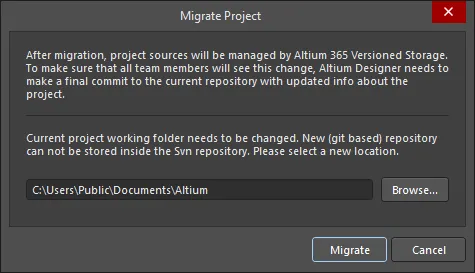
El cuadro de diálogo Migrate Project
Después de seguir las indicaciones, incluida la realización de un commit final en el VCS, el proyecto quedará ahora bajo control de versiones en el repositorio Git del Workspace. El historial de commits del VCS externo y sus comentarios/mensajes se transfieren al nuevo proyecto VCS del Workspace, al que se puede acceder en la vista History view de Altium Designer: haga clic con el botón derecho en el nombre del proyecto en el panel Projects y seleccione el comando History & Version Control » Show Project History.
 Al migrarse, el historial de commits del VCS externo del proyecto (mostrado a la izquierda) se transfiere a la vista History de Altium Designer (a la derecha).
Si el proyecto de VCS externo ya está gestionado en el Workspace de Altium 365 como un mirrored project (archivos locales-servidor sincronizados), sus archivos VCS pueden migrarse al repositorio Git nativo del servidor mediante el comando Migrate to Altium Versioned Storage, que está disponible desde la Project History view, el cuadro de diálogo Project Options dialog o el menú contextual al hacer clic con el botón derecho del Projects panel History & Version Control.
 Un proyecto VCS que se ha sincronizado con su Workspace (reflejado en él) se migra utilizando la opción Migrate Project to Altium Version Control.
Colaboración después de la migración
-
Cuando un miembro del equipo del Workspace ha migrado un proyecto a Altium Versioned Storage, debe asegurarse de que los demás colaboradores del proyecto se conecten al Workspace del equipo y luego actualicen sus copias locales (de trabajo) del proyecto. Esto se indica en el panel Projects mediante el icono (Out of Date) asociado con el archivo del proyecto y se ejecuta mediante el comando Project » History & Version Control » Update Whole Project.
- Una vez que el proyecto migrado se haya actualizado, Altium Designer ofrecerá actualizar los enlaces al nuevo repositorio reconstruyendo la carpeta de trabajo local del proyecto. Elija la opción recomendada en el cuadro de diálogo Fix version control link para finalizar la actualización local del proyecto.

- Tenga en cuenta que, si un colaborador del proyecto not se conecta al Workspace del equipo y luego realiza commits de cambios de diseño en el VCS, estos seguirán registrándose en el repositorio externo y, por lo tanto, quedarán desincronizados con el proyecto VCS migrado del Workspace.
- Durante la migración, Altium Designer ejecuta un commit en el repositorio original para establecer una marca de notificación, de modo que otras instancias de Altium Designer de los miembros del equipo puedan reconocer que ya se ha migrado.

Manually migrating a project from External VCS to Workspace VCS
En algunos casos, puede ser conveniente migrar manualmente un proyecto que usa un repositorio VCS externo a uno totalmente gestionado en un Altium Workspace y su repositorio Git VCS nativo. Esto puede hacerse creando una instantánea de su proyecto, lo que lo desconecta del VCS externo y del Workspace (si ya se había puesto a disposición allí), y luego volviéndolo a poner a disposición del Workspace, pero bajo el VCS del Workspace, comenzando de nuevo, por así decirlo. Para hacerlo, siga el procedimiento a continuación:
- Desconecte (elimine) su proyecto del sistema externo de control de versiones. Esto puede hacerse desde su herramienta de interfaz externa para su VCS actual, o a través de Altium Designer. En este último caso, aunque existen comandos para eliminar el proyecto del control de versiones tanto en el Projects panel como en el Storage Manager panel, la forma más limpia es utilizar Project Packager. El uso de Project Packager creará una instantánea de su proyecto, sin la carga del control de versiones y, si anteriormente puso el proyecto a disposición del Workspace, eliminará los enlaces al proyecto en el Workspace.
- Desempaquete su proyecto "limpio" desde el archivo Zip creado por Project Packager.
- Abra el proyecto en Altium Designer: observe que no está gestionado (si lo estaba anteriormente) ni bajo control de versiones. Por lo tanto, es un proyecto limpio y no gestionado.
-
Este siguiente paso es solo si anteriormente había puesto el proyecto a disposición del Workspace. El proceso de empaquetado desvinculó el proyecto, pero el proyecto reflejado en el Workspace sigue intacto. Primero debe eliminar el proyecto del lado del servidor. Acceda a la interfaz del navegador del Workspace (a través de la Altium 365 Platform Interface). En la página Projects , haga clic para seleccionar el proyecto que se va a eliminar y, a continuación, haga clic en el control
 y elija el comando Delete en el menú contextual.
- Ahora vuelva a poner el proyecto a disposición en línea en el Workspace. Para ello, haga clic con el botón derecho en su entrada en el Projects panel y seleccione Make Project Available Online en el menú contextual, lo que le dará acceso al cuadro de diálogo Make Available Online. Asegúrese de habilitar la opción Enable Formal Version Control, ya que esto es lo que agrega el proyecto al propio VCS integrado del Workspace (Git).
Pasar del SVN del Workspace al Git del Workspace
Cuando Altium Designer está conectado a un Workspace de Enterprise Server y un proyecto de diseño se almacena en un repositorio SVN administrado mediante el Version Control Service del Workspace, puede migrar este proyecto desde el repositorio SVN al repositorio Git integrado del Workspace (Versioned Storage). Para ello, haga clic con el botón derecho en su entrada en el panel Projects y seleccione el comando History & Version Control » Migrate Project to Altium Versioned Storage en el menú contextual. Como alternativa, haga clic en el botón Migrate to Server Versioned Storage del cuadro de diálogo Project Options.

Después de seguir las indicaciones, que incluyen realizar una confirmación final en el VCS, el proyecto se migrará al control de versiones del repositorio Git del Workspace.
Control de la sincronización del proyecto
Una vez que un proyecto local se ha puesto a disposición en un Workspace de Altium 365, los controles sobre su disponibilidad en línea y sincronización se proporcionan mediante la pestaña General tab del cuadro de diálogo Project Options.
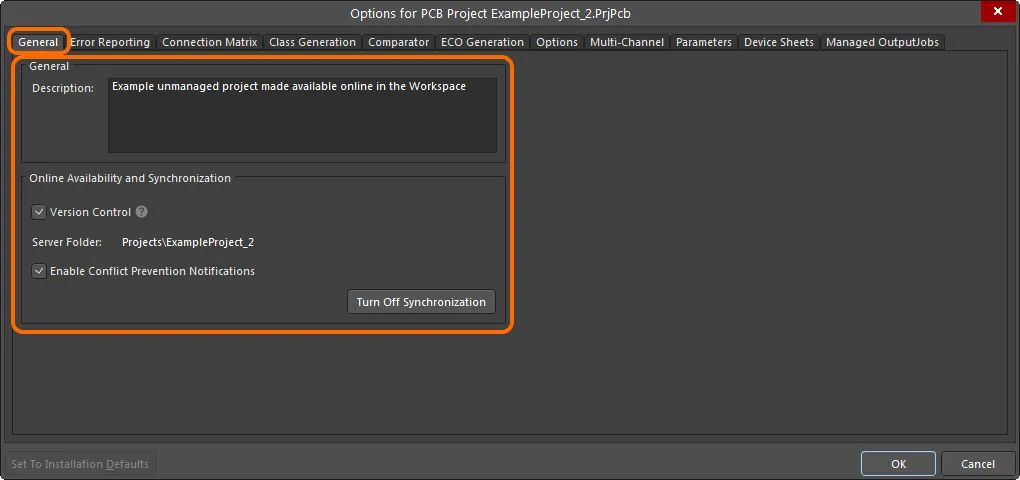
Las opciones y controles relacionados con haber puesto el proyecto a disposición en línea se presentan en la pestaña General del cuadro de diálogo Project Options.
Utilice la opción disponible en la región General de la pestaña para realizar cambios en la descripción del proyecto. Esto afecta solo al proyecto reflejado dentro del Workspace.
En la región Online Availability and Synchronization de la pestaña, la opción Version Control refleja el estilo actual de disponibilidad en línea:
- Option Enabled – el proyecto (y sus archivos fuente) se almacenan en el VCS nativo del propio Workspace (Git). Este es el enfoque recomendado, ya que al hacerlo tendrá acceso a la funcionalidad máxima ofrecida a través del Workspace y por la plataforma Altium 365.
- Option Disabled – los archivos del proyecto se almacenan en el Workspace para acceso básico y para permitir compartirlos con otros solo para visualización y comentarios: la disposición Simple Sync.
Utilice la opción para cambiar entre estos dos modos según lo desee.
Si desea detener la sincronización entre su proyecto local y la versión administrada de este que se puso a disposición en el Workspace, haga clic en el botón  . Aparecerá la ventana Turn off project synchronization. Haga clic en la opción Unlink y, a continuación, haga clic en OK de nuevo en el cuadro de diálogo Project Options. El proyecto local dejará de estar asociado con el proyecto del Workspace.
Esto se refleja en el panel Projects panel después de guardar el proyecto local, ya que el proyecto se presentará bajo el Grupo de proyectos activo (*.DsnWrk), en lugar de como una entrada bajo el Workspace activo. Es necesario guardar, ya que los enlaces al proyecto en el Workspace se eliminan del archivo del proyecto.
El proyecto en el Workspace permanece intacto: no se elimina mediante esta acción.
 Puede desvincular la conexión entre su proyecto local y la versión del mismo puesta a disposición en el Workspace.
Siempre puede volver a poner el proyecto local a disposición en línea, como un proyecto reflejado o un proyecto VCS completo (Version Control). La pestaña General del cuadro de diálogo Project Options presentará el botón  , con el que podrá acceder al cuadro de diálogo Make Available Online.
 Un proyecto local también puede ponerse a disposición en línea, en el Workspace, desde la pestaña General del cuadro de diálogo Project Options.
 Localizado por IA