
Liberación a un Workspace
Con la vista Release en Online Mode, el proceso de liberación es un flujo por etapas, y las entradas en el lado izquierdo de la vista le muestran, de un vistazo, en qué etapa se encuentra actualmente:
-
Configure Server Release – esta etapa del proceso de liberación es donde especifica el/los tipo(s) de datos que desea generar: Source Data (siempre se generan), Fabrication Data, Assembly Data (para el diseño base y cada variante detectada).
-
Validate Project – esta siguiente etapa del proceso de liberación se ejecuta automáticamente cuando se detecta uno o más informes de tipo Validation en los archivos OutJob asignados. Se ejecutan todos los generadores de salida de validación definidos en un archivo Output Job asignado al elemento de datos que se va a liberar.
-
Generate Data – esta siguiente etapa del proceso de liberación se ejecuta automáticamente. Aquí es donde se ejecutan todas las demás salidas, definidas en los archivos OutJob asignados a los Data Items incluidos, para generar los datos que se liberarán en los elementos de destino correspondientes del Workspace.
-
Review Data – con todas las comprobaciones de validación superadas y los datos de salida generados, esta etapa del proceso de liberación le permite revisar los datos generados.
-
Upload Data – después de confirmar la liberación en la etapa anterior, se entra automáticamente en esta siguiente etapa. Simplemente presenta el progreso de la carga de datos en las revisiones de los Data Items correspondientes en el Workspace de destino.
-
Execution Report – esta es la etapa final del proceso, que proporciona un resumen de la liberación. Se proporcionan enlaces de navegación para explorar rápidamente las revisiones de elementos generadas en el panel Explorer panel. Si ha accedido al Project Releaser como parte de un proceso para liberar y publicar en un PLM, se presentará el botón
 . Haga clic en él para continuar el flujo de trabajo subyacente del proceso y publicar en el PLM.
-
Publish to PLM – esta etapa solo está presente al ejecutar la liberación bajo el proceso activado correspondiente (para liberar y luego publicar en un PLM). Se entra automáticamente en esta etapa cuando se hace clic en el botón
en la etapa anterior (o se entra directamente si se usó el comando Prepare & Release & Publish to PLM (desde el menú asociado al botón  )). Aparecerá el cuadro de diálogo Login Credentials. Introduzca el Username y la Password de su instancia de PLM, y seleccione la plantilla de PLM que desea utilizar (que aparece en el formulario
 <PLMInstance>:<PublishingTemplate>).
Etapa en línea 1 – Configurar Server Release
Esta etapa del proceso de liberación es donde especifica el/los tipo(s) de datos que desea generar. Los Data Items que se pueden liberar son:
- Source Data – una instantánea del diseño fuente.
- Fabrication Data – los datos requeridos por una casa de fabricación para crear la placa desnuda.
- Assembly Data for the Base Design (no variations) – los datos requeridos por una casa de ensamblaje para poblar completamente la placa desnuda de acuerdo con una lista de materiales, y para el diseño base sin variantes.
-
Assembly Data for Design
Variant n– los datos requeridos por una casa de ensamblaje para poblar la placa desnuda de acuerdo con una lista de materiales, y paraVariant ndel diseño base.
El número de conjuntos de datos de ensamblaje corresponderá al diseño base (sin variantes) y a todas las variantes detectadas definidas para ese diseño.

Etapa 1 del proceso de liberación del proyecto: configurar lo que se incluirá en la liberación (qué datos generar).
El elemento Source Data siempre se incluye en una liberación. Los demás elementos de datos se pueden incluir opcionalmente.
Assignment of Output Jobs
Para que los elementos Fabrication Data y Assembly Data se incluyan en una liberación, es necesario asignarles al menos un archivo OutputJob. Si tiene archivos Output Job con nombres que comiencen con las subcadenas 'fab' y 'ass', esos OutJobs se asignarán automáticamente a las secciones Fabrication Data y Assembly Data respectivamente, cuando se acceda por primera vez a la vista Release. De lo contrario, deberá asignar manualmente los OutJobs aplicables en cada caso. Esto puede hacerse desde la pestaña Release Options del cuadro de diálogo Project Release Options (haga clic en el botón  en la parte inferior izquierda de la vista para acceder).
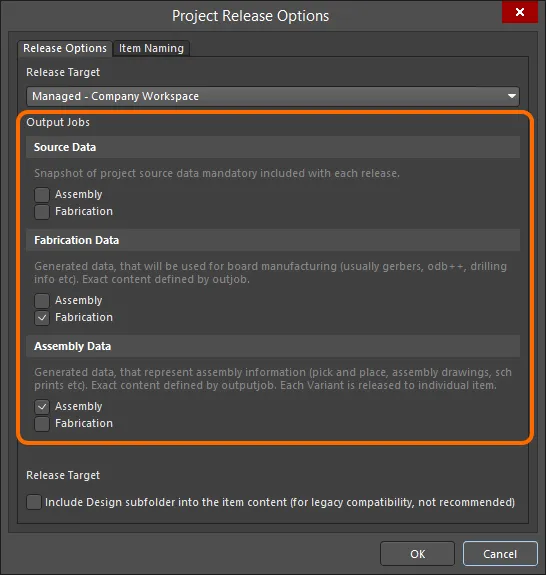
Asigne OutJobs a los conjuntos de datos aplicables según sea necesario.
Switching Release Target
La pestaña Release Options del cuadro de diálogo Project Release Options también puede utilizarse para cambiar el destino de la liberación, alternando entre modos de funcionamiento gestionado (Online) y no gestionado (Offline). Hay tres opciones disponibles:
-
Unmanaged - Folder(Offline): configure esta opción para liberar los datos generados en una carpeta local. La ruta de la carpeta raíz se especifica en la pestaña Output Path del cuadro de diálogo. De forma predeterminada, esto se establece en[OutputPath](utilizando la ruta definida en el campo Output Path, en la pestaña Options tab of the Project Options dialog). -
Unmanaged - Zip(Offline): configure esta opción para liberar los datos generados en una carpeta local. Los datos se empaquetarán en un único archivo Zip. La ruta/nombre del Zip se especifica en la pestaña Output Path del cuadro de diálogo. De forma predeterminada, esto se establece en[OutputPath][ProjectName].zip(utilizando la ruta definida en el campo Output Path en la pestaña Options del cuadro de diálogo Project Options). -
Managed - <WorkspaceName>(Online): configure esta opción para liberar al Workspace (conWorkspaceName) al que está conectado activamente.
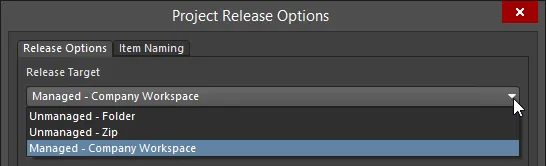
Cambie el destino de la liberación, dónde se enviarán los datos generados, como parte de las opciones de liberación del proyecto.
Setting Workspace Item Naming Schemes
Al liberar un proyecto al Workspace de destino por primera vez, puede definir cómo se nombrarán los elementos de datos de destino en ese Workspace (cuyas revisiones reciben los datos generados). Esto se hace en la pestaña Item Naming del cuadro de diálogo Project Release Options, al que se accede presionando el botón en la parte inferior izquierda de la vista (o haciendo clic en el enlace Target Revision para un conjunto de datos que se va a liberar y eligiendo Edit en el menú contextual). Use esta pestaña para:
- Definir el nombre del proyecto. De forma predeterminada, se completará con el nombre real del proyecto.
-
Definir esquemas de nomenclatura predeterminados para los distintos elementos de datos que pueden generarse como parte de la liberación. Haga clic dentro de un campo de la columna Item ID y luego haga clic en el botón
 a la derecha del campo para acceder al cuadro de diálogo Choose Item (una encarnación del panel Explorer), que le permite apuntar a un Item existente en el Workspace conectado activamente.
Para cambiar cualquiera de los esquemas de nomenclatura, haga clic en el botón Settings para acceder al cuadro de diálogo Naming Template Settings.
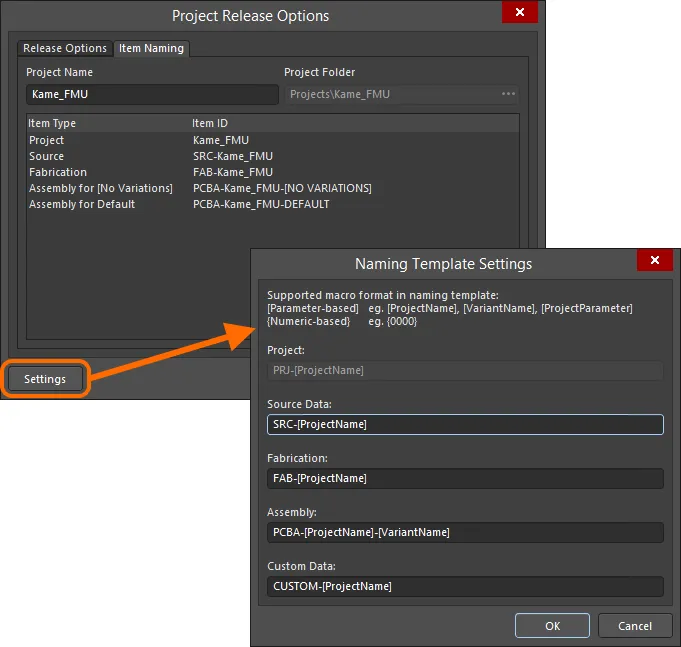
Establezca el nombre del proyecto y defina la nomenclatura de los elementos de datos generados en el Workspace de destino. Aquí, los campos son editables porque el proyecto aún no se ha liberado.
Se admiten los siguientes formatos de macro para usar en una plantilla de nomenclatura:
-
Parameter-based – compatible con el uso de parámetros entre corchetes cuadrados (por ejemplo,
[ProjectName],[VariantName],[ProjectParameter]). -
Numeric-based – compatible con el uso de cuantificadores numéricos entre llaves (por ejemplo,
{0000},{9000}).
Controlling the Target Revision
Haga clic en el enlace situado junto a una entrada Target Revision, de vuelta en la vista principal, para acceder a un menú de comandos, como se ilustra en la siguiente imagen:
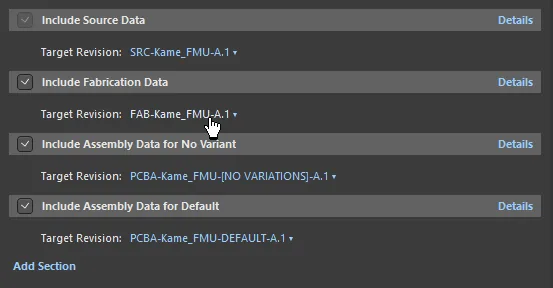
Acceso a controles para especificar la revisión de destino de un conjunto de datos que se generará como parte de la publicación: pase el cursor sobre la imagen para verla.
Los comandos disponibles dependerán de si el elemento ya se ha publicado inicialmente o no. A continuación se muestra una lista de todos los comandos posibles:
-
Auto <RevisionID> – esta entrada permite que el sistema gestione las revisiones, de modo que no necesite crear revisiones planificadas donde todavía no existan.
RevisionIDmuestra la siguiente revisión del elemento en el mismo nivel dentro del esquema de nombres de revisiones asignado (por ejemplo, si la revisión actual esA.1, este comando mostraría que el destino seráA.2). -
Next <RevisionID> – esta entrada solo está disponible después de la publicación inicial del elemento. Úsela para incrementar rápidamente la revisión de destino al siguiente nivel dentro del esquema de nombres de revisiones asignado.
RevisionIDmuestra la siguiente revisión (por ejemplo, si la revisión actual esA.1, este comando cambiaría el destino aB.1). -
Custom – use esta entrada para dirigir a una revisión específica de un elemento de destino, definiendo un ID de revisión personalizado mediante el cuadro de diálogo Custom Revision ID dialog. Según el esquema de nombres de revisiones empleado, puede haber hasta tres campos de ID de nivel en el cuadro de diálogo. Tenga en cuenta que el ID de la primera revisión planificada del elemento puede cambiarse en cualquier momento después de crear el elemento y antes de que se publiquen datos en esa revisión inicial (es decir, mientras todavía esté en el estado
Planned). - Browse – use esta entrada para apuntar a una revisión de elemento de destino existente en la que publicar. Aparecerá el cuadro de diálogo Choose Target Item (una variante del panel Explorer panel) para hacerlo.
- Edit – use esta entrada para acceder a la pestaña Item Naming del cuadro de diálogo Project Release Options, desde donde puede cambiar el nombre del elemento de destino (y la revisión inicial) que se creará.
- Navigate – use esta entrada para navegar rápidamente al elemento en el panel Explorer (donde ya se ha publicado y la siguiente revisión existe en estado planificado).
 Custom Revision ID dialog
La entrada situada en la parte superior del menú reflejará la revisión de destino actual elegida/definida.
Accessing Data Generation Details
Haga clic en el control Details — en el extremo derecho del encabezado de un conjunto de datos — para acceder a los detalles de qué se va a generar exactamente con ese conjunto de datos. Contraiga esta vista ampliada haciendo clic en el control Hide Details. Con la excepción del conjunto Source Data, los datos generados provendrán de uno o más archivos Output Job asignados. Puede acceder rápidamente al OutJob de origen haciendo clic en el control Configure.
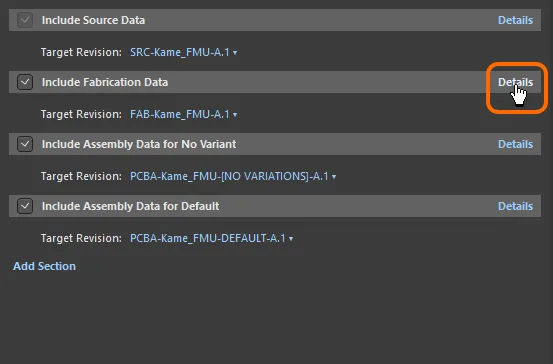
Acceda a la vista detallada de un conjunto de datos para ver qué datos se generarán: pase el cursor sobre la imagen para verla.
Additional Settings
Hay configuraciones adicionales que se pueden definir, relacionadas con la publicación del proyecto, en la página Data Management – Servers page del cuadro de diálogo Preferences:
-
La carpeta utilizada para almacenar temporalmente los archivos generados antes de cargarlos en el Workspace conectado activamente puede establecerse en la ubicación automática (
\Users\<ProfileName>\AppData\Local\Temp\Releasespara una instalación predeterminada), o reemplazarse manualmente por una carpeta de su elección. - Habilite la opción Delete contents after exiting release mode para que la carpeta de almacenamiento temporal se vacíe efectivamente al finalizar el proceso de publicación.
-
El nombre de cada salida generada puede prefijarse opcionalmente con el ID del elemento y el ID de revisión (por ejemplo,
[FAB-Kame_FMU-A.1] Validation.PDF). Para hacerlo, habilite la opción Prepend revision HRID to file names.
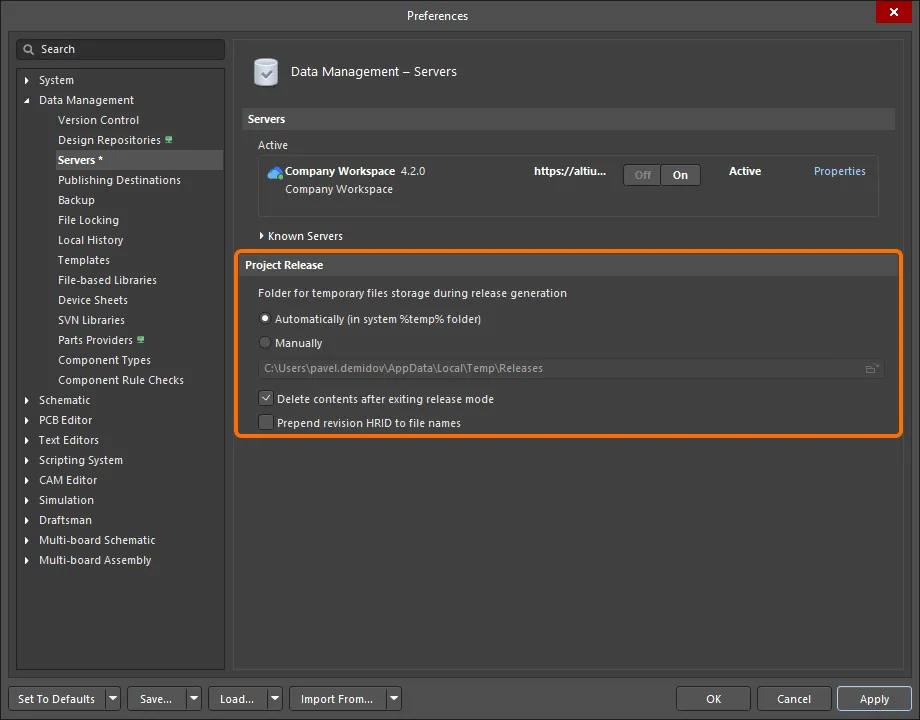
Preferencias adicionales relacionadas con el proceso de publicación del proyecto.
Con los elementos de datos que se crearán como parte de la publicación configurados según sea necesario, haga clic en el botón en la esquina inferior derecha de la vista para continuar.
Como parte de la preparación se realizan varias comprobaciones previas a la publicación, entre ellas:
- Asegurarse de que el proyecto y todos los archivos se hayan guardado.
- Asegurarse de que el proyecto y todos los archivos relevantes estén confirmados en el VCS, si corresponde.
- Asegurarse de que a cada elemento de datos habilitado se le haya asignado un nombre.
- Asegurarse de que el usuario tenga derechos para crear el elemento de destino (y la revisión).
- Crear los elementos de destino requeridos (y las revisiones planificadas) en el Workspace, donde aún no existan, y asegurarse de que se use la siguiente revisión para aquellos elementos que ya existan.
Si se encuentra algún problema, se le ofrecerán soluciones para resolverlo (como guardar archivos modificados localmente y confirmarlos en el VCS).
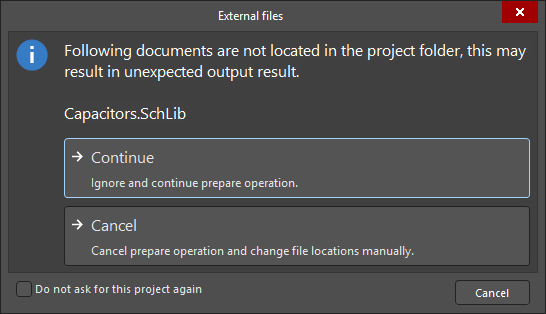 ).
).El elemento Source Data se genera en este momento, con una instantánea de los archivos del proyecto de diseño fuente publicada en la revisión del elemento de destino.
Etapa 2 en línea – Validar proyecto
Una vez que la Etapa 1 se completa sin problemas, esta siguiente etapa del proceso de publicación se ejecuta automáticamente cuando se detecta uno o más informes de tipo Validation en los archivos OutJob asignados. Se ejecutan todos los generadores de salida de validación definidos en un archivo Output Job asignado al elemento de datos que se está publicando. Esto incluye ejecutar cualquiera de los siguientes:
- Differences Report – usar el comparador para determinar si los documentos de diseño fuente y PCB están correctamente sincronizados.
- Electrical Rules Check – comprobar la validez eléctrica y de dibujo del diseño fuente capturado.
- Design Rules Check – comprobar la validez del documento PCB en relación con las restricciones de diseño a nivel de placa especificadas.
-
BOM Checks – comprobar posibles infracciones asociadas con Design Items o Part Choices en el documento BOM fuente (
*.BomDoc), cuando esté disponible. - Footprint Comparison Report – comparar las huellas en la placa con su biblioteca de origen para garantizar que estén actualizadas y coincidan.
- Component State Checking – comprobar si hay componentes que se encuentren en estados restringidos. Como parte de la configuración, usted determina la acción que se debe tomar para cada estado definido actualmente, de cada Lifecycle Definition definida actualmente en el Workspace de destino: ninguna acción, una advertencia o generar un error. Esta última impedirá la publicación del diseño. Además, al ejecutar la comprobación se generará un práctico informe basado en HTML, que le permitirá ver de un vistazo qué componentes del diseño no se encuentran en estados válidos.
- Environment Configuration Compliance Check – comprobar que solo se estén utilizando los elementos de datos permitidos por la configuración del entorno disponible para el uso de su rol asignado (si corresponde). Esta comprobación también puede garantizar que todos los elementos de diseño provengan de un Workspace.
Si la validación se completa correctamente, se mostrará el icono  , con el texto
 Passed. Si no, se mostrará el icono  , con el texto
 Failed.
Etapa 3 en línea – Generar datos
Una vez que la Etapa 2 se completa sin problemas, esta siguiente etapa del proceso de publicación se ejecuta automáticamente. Aquí es donde se ejecutan todas las demás salidas, definidas en los archivos OutJob asignados a los elementos de datos incluidos, para generar los datos que se publicarán en los elementos de destino correspondientes en el Workspace.
Como en las otras etapas, aunque más notablemente en esta, ya que tarda más en ejecutarse, se utilizan iconos para mostrar el progreso de la generación:
 – aún no ejecutado/generado.
 – en ejecución/generación.
– generado correctamente.
– error en la generación.
Etapa 4 en línea – Revisar datos
Con todas las comprobaciones de validación superadas y los datos de salida generados, esta etapa del proceso de publicación le permite revisar los datos generados.
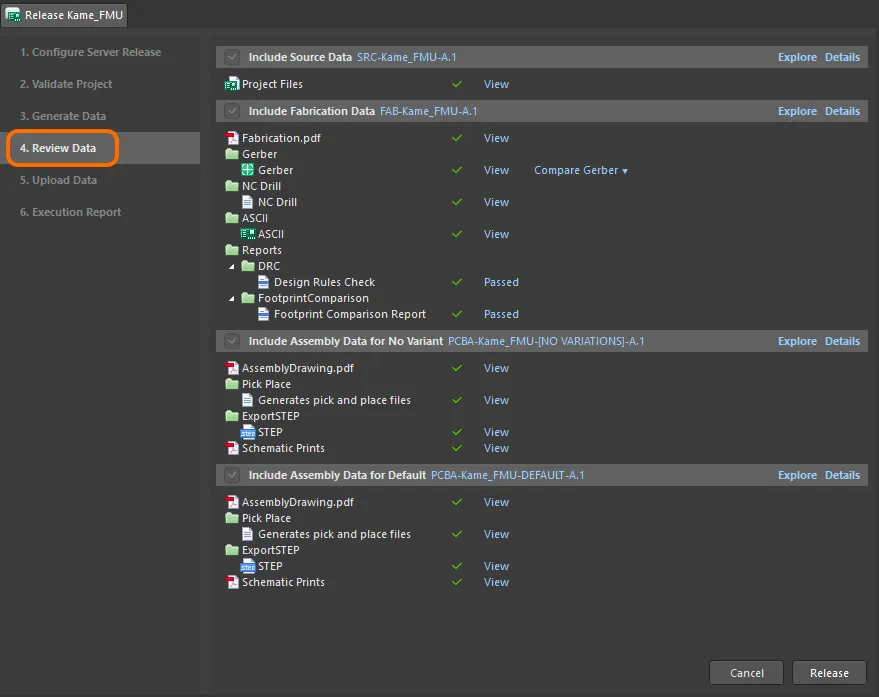
Revise los datos generados, comprobando que todo esté como debe estar, antes de confirmar la liberación y cargar los datos en el Workspace.
La página muestra de forma predeterminada una vista simple (compacta) de los datos generados. Cambie a una vista más detallada haciendo clic en el control Details asociado con una sección de interés.

Haga clic en un control Details para cambiar de la vista simple a la vista detallada de los datos generados para la sección asociada. Vuelva de nuevo haciendo clic en el control Hide Details.
Output Generation States in Detailed View
La siguiente tabla enumera los posibles estados de salida cuando los datos se están generando y se observan desde la vista detallada:
Estado |
Descripción |
|---|---|
|
La salida aún no se ha generado/no existe. |
|
La salida se ha generado, pero desde entonces se han producido cambios en el diseño, por lo que la validez de estos datos ya no está actualizada. |
|
La salida se encuentra actualmente en proceso de generación. |
|
La salida está basada en validación y ha generado un informe libre de errores. Para un informe ERC, no hay errores o el nivel de esos errores se encuentra dentro del nivel máximo de error tolerado especificado para ese informe. |
|
La salida (excluyendo las salidas basadas en validación) se ha generado correctamente. |
|
La salida no se ha generado correctamente. Para una salida basada en validación, esto significa que existen errores en los documentos de diseño fuente que hacen que determinadas comprobaciones fallen. Para una salida estándar, la salida no pudo generarse correctamente. Quizá existan errores fatales al realizar una validación previa a la generación, o haya algún problema en la configuración del generador de salida asociado, en el archivo Output Job. |


En la vista compacta de los datos generados, haga clic en un enlace View para abrir el archivo o conjunto de archivos de datos asociado, ya sea dentro del editor correspondiente en Altium Designer (por ejemplo, el editor CAM para archivos Gerber o archivos ODB++ comprimidos/sin comprimir) o dentro de la aplicación externa correspondiente (por ejemplo, Microsoft Excel para una lista de materiales). En la vista detallada, haga doble clic en una entrada para ver solo ese archivo.
Una prueba común de preparación para liberación utilizada por muchos diseñadores consiste en comparar los archivos Gerber generados de la liberación actual con los archivos Gerber de la liberación anterior. Haga clic en el enlace Compare Gerber junto a una salida Gerber y seleccione una liberación anterior en el menú desplegable para comparar los datos Gerber preparados con los de la liberación elegida. Su navegador predeterminado abrirá su Company Workspace y mostrará los resultados.
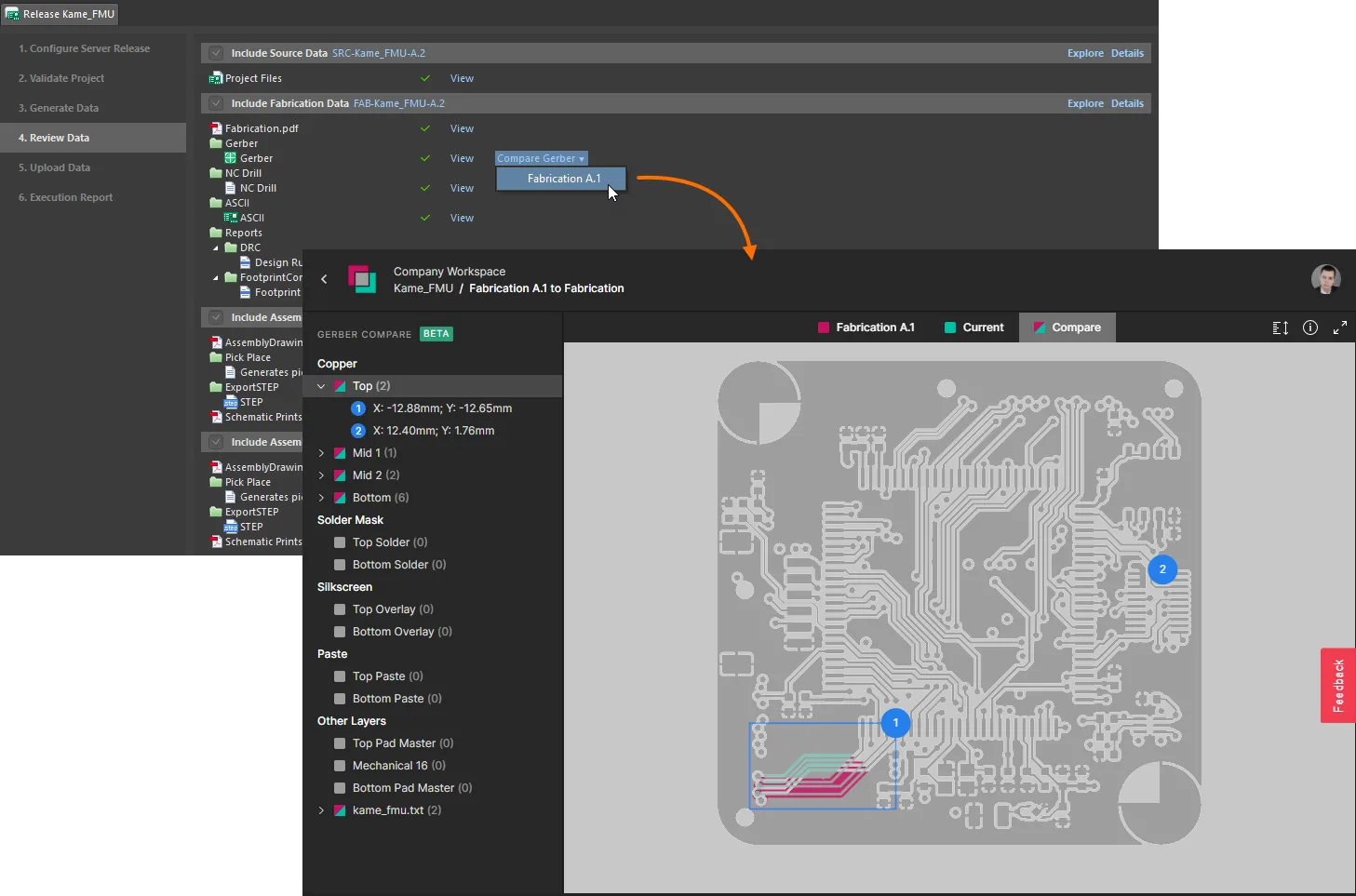
Acceso a la función de comparación de Gerber desde Project Releaser, antes de liberar los datos a un Workspace.
► Más información sobre la función Gerber Comparison (Altium 365 Workspace, Enterprise Server Workspace).
Si, después de revisar los datos, considera que necesita hacer modificaciones, haga clic en el botón  en la parte inferior derecha de la vista. Aparecerá un cuadro de diálogo de confirmación, avisándole de que todos los datos generados se perderán; al hacer clic en OK se cancelará la liberación y volverá a la Etapa 1 del proceso.
Si todos los datos generados tienen buen aspecto, continúe con la liberación haciendo clic en el botón  (también en la parte inferior derecha de la vista). Aparecerá el cuadro de diálogo Confirm Release, que resume las configuraciones del proyecto que se liberarán al Workspace. Aquí también tiene la oportunidad de añadir un Name (de forma predeterminada, la entrada aquí es
 [ProjectName]), Description y añadir cualquier nota de liberación pertinente.
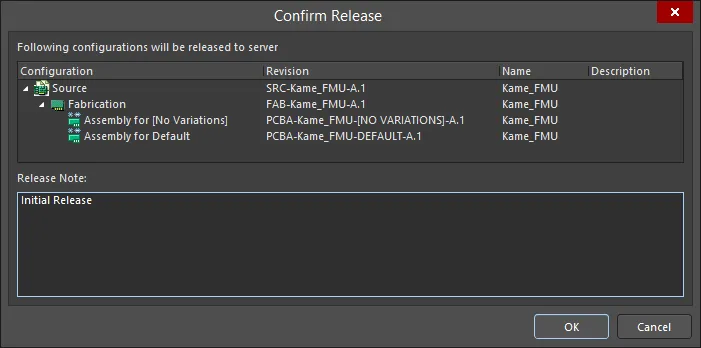
Confirmación de lo que se liberará, en términos de las Item-Revisions generadas, y la posibilidad de cambiar Name/Description y agregar notas de liberación.
Etapa 5 en línea – Cargar datos
Tras confirmar la liberación en la etapa anterior, se entra automáticamente en esta siguiente etapa. Simplemente presenta el progreso de la carga de datos en las revisiones de los Items de datos correspondientes en el Workspace.
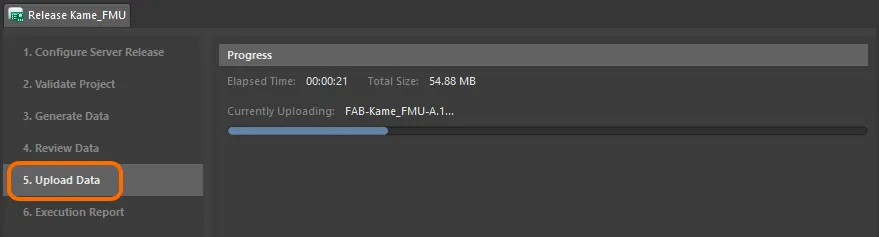
Esta etapa simplemente refleja el progreso de la carga de los datos generados en las Item-Revisions vinculadas en el Workspace.
Etapa 6 en línea – Informe de ejecución
Esta es la etapa final del proceso y proporciona un resumen de la liberación.
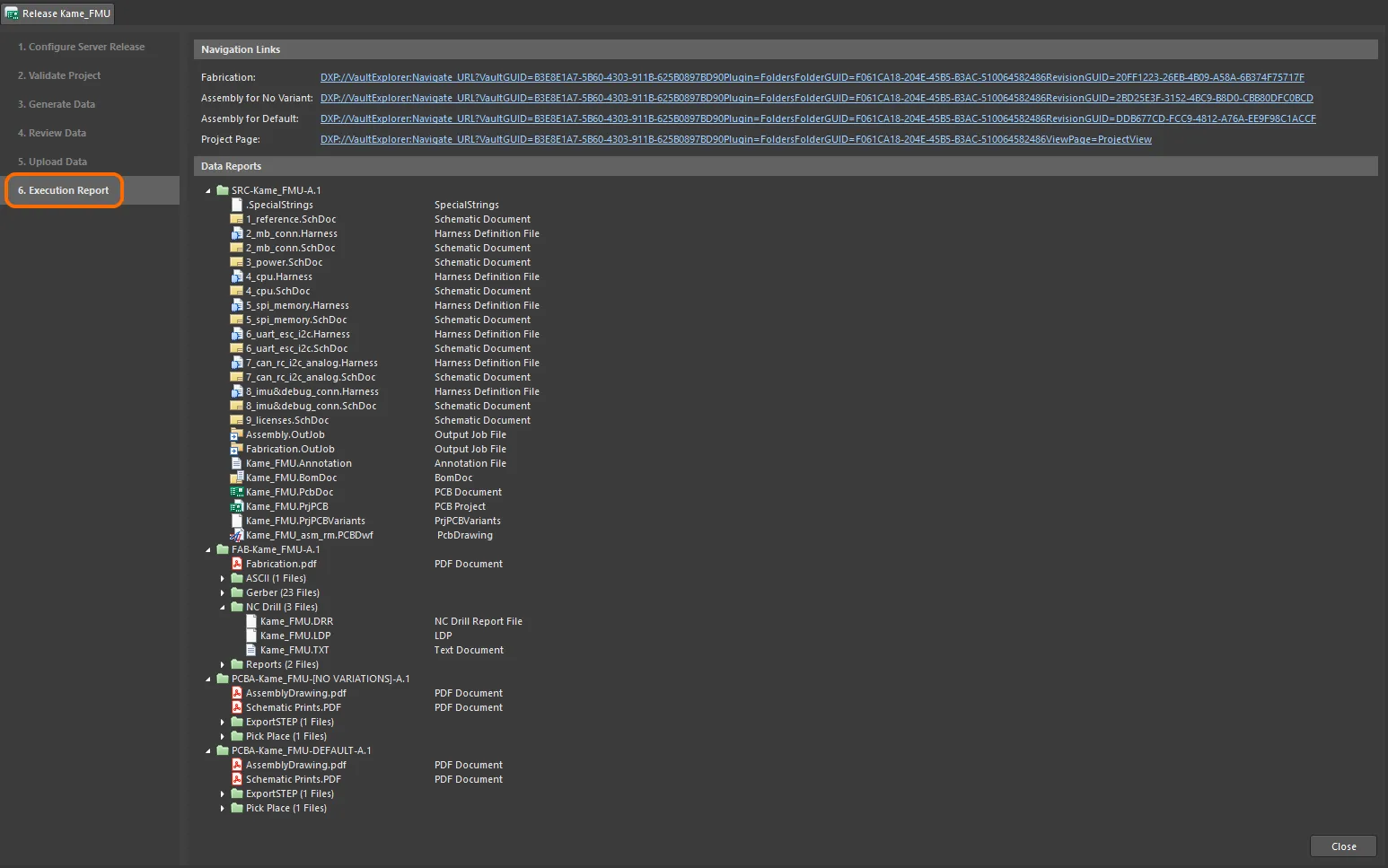
El informe final de la liberación.
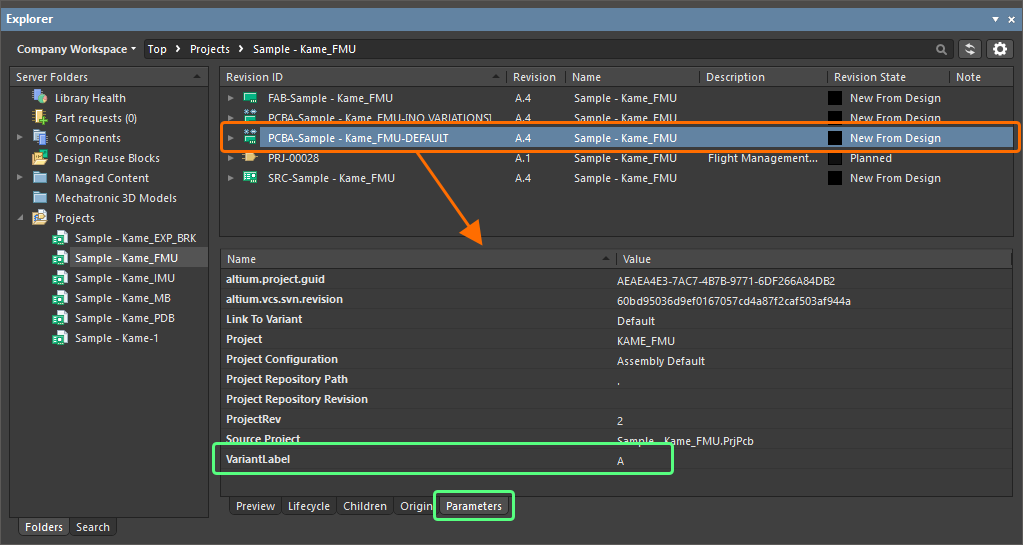
Utilice los Navigation Links para acceder rápidamente a la Item Revision asociada, que contiene los datos liberados (Fabrication Data, Assembly Data y cualquier conjunto de Custom Data), en el panel Explorer, su portal a su Workspace.

Visualización de los datos liberados para el proyecto, directamente en el Workspace, gracias al panel Explorer.
Viewing the Released Project
Para un proyecto de Workspace, tiene disponible una funcionalidad adicional una vez que la liberación se ha completado. Al hacer clic en el enlace Project Page, el último de los Navigation Links en la parte superior de la página Execution Report, abrirá el panel Explorer, que presenta el proyecto en el Project View; solo disponible para proyectos de Workspace.
 , en la parte superior derecha del panel Explorer.
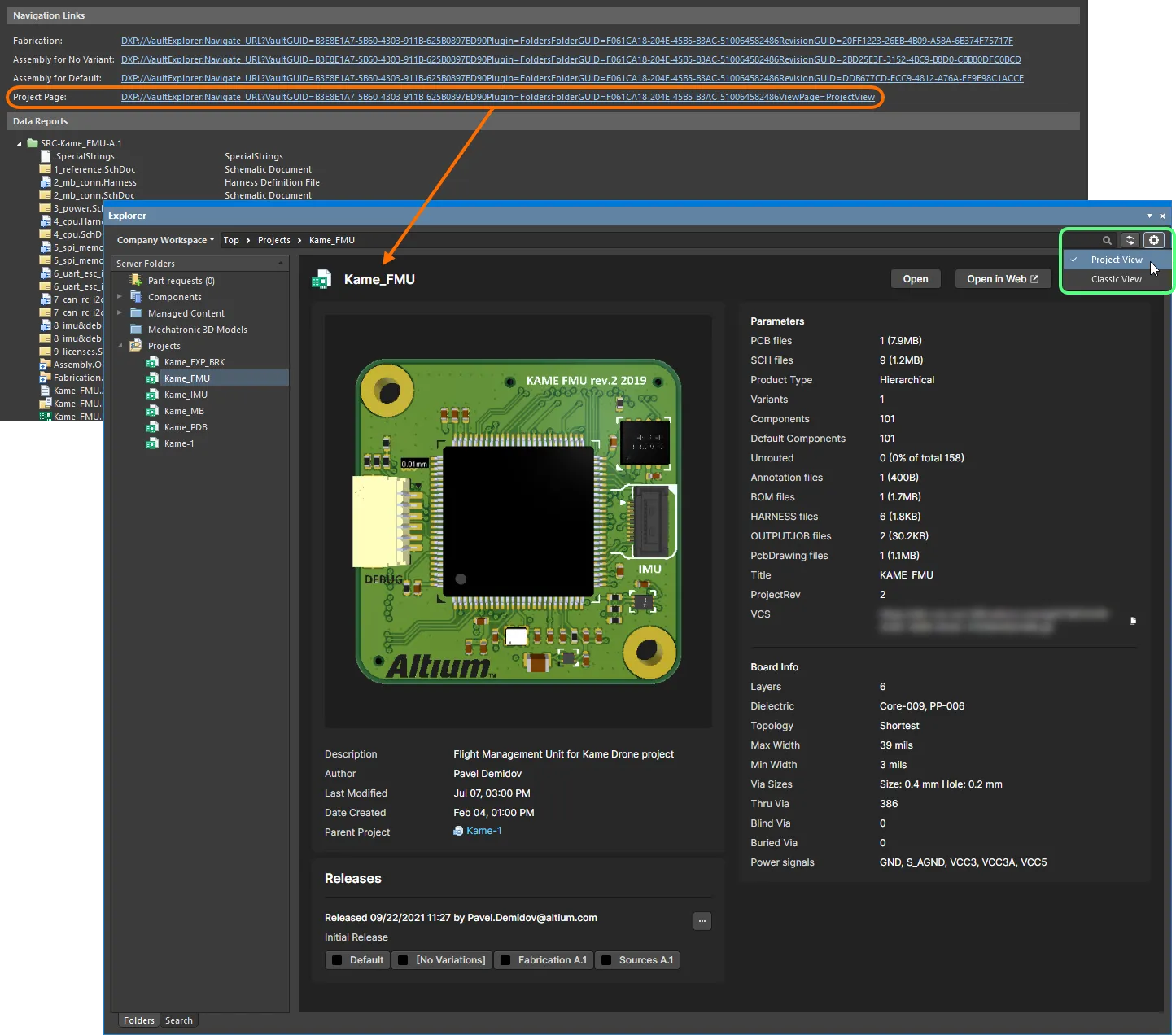
Puede explorar un proyecto de Workspace con más detalle en el panel Explorer, gracias a Project View.
La región Releases (en la parte inferior izquierda de la vista) mostrará una recopilación de las liberaciones del proyecto asociadas con el proyecto, que incluye un resumen de cada liberación y sus paquetes constituyentes. Haga clic en el botón  en esta región para abrir el cuadro de diálogo Batch state change dialog, que puede utilizar para cambiar el estado del ciclo de vida de varios elementos relacionados con la misma liberación, de una sola vez en un único proceso por lotes.
También hay acceso adicional a la información de Release del proyecto en el Web Viewer del Workspace de destino, que se abre mediante el botón  del panel Explorer. Dentro del Web Viewer de un Workspace, se puede acceder a todas las liberaciones asociadas con el proyecto en la vista Releases, o en la vista Manufacture para Workspace proporcionados por un servidor local. La página enumera todas las liberaciones del proyecto, con la entrada más reciente en la parte superior, donde una liberación individual puede abrirse en el Manufacturing Portal del Workspace desde su botón de apertura (
 ). La vista Manufacturing Portal proporciona información más detallada sobre la Release seleccionada, incluidos sus archivos de paquete de liberación constituyentes, el conjunto completo de documentos de diseño y los detalles del fabricante y proveedor de componentes. Tenga en cuenta que la función Send to Manufacturer solo está disponible en un Altium 365 Workspace. ► Consulte la página Altium 365 Workspace Releases View para obtener más información.
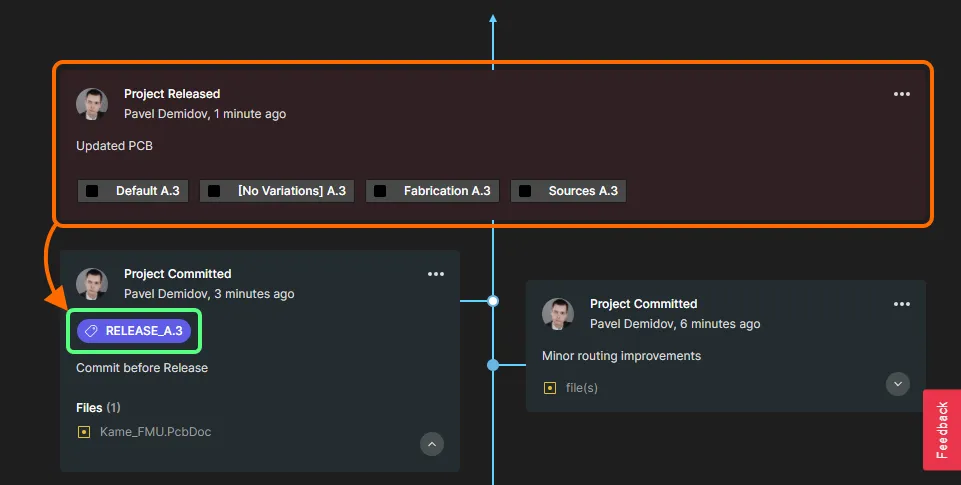
Eso es todo: con el proyecto ya liberado, simplemente puede cerrar la vista Release (usando el botón  en la parte inferior derecha de la vista). Y cuando necesite volver a liberar el mismo proyecto en el futuro, Project Releaser facilita hacerlo de forma rápida y sencilla, e incrementa automáticamente las Item-Revisions de destino.
Publicación en una instancia de PLM
Related pages: Integración con PLM (Altium 365 Workspace, Enterprise Server Workspace), Publicación en un PLM
Tiene la capacidad de publicar un diseño en una instancia de PLM como parte de la ejecución del Project Releaser en Altium Designer. La operación de publicación utiliza una plantilla de publicación —definida como parte de la configuración de integración de esa instancia de PLM— para controlar cómo deben propagarse los datos al PLM. Esta función está disponible mediante un proceso configurado adecuadamente. Se incluye una definición de proceso de ejemplo como parte de la instalación: Project Releaser with Publish; cuyo flujo de trabajo subyacente permite la publicación en la instancia de PLM integrada como una etapa adicional de Project Releaser. El diagrama del flujo de trabajo se muestra a continuación.
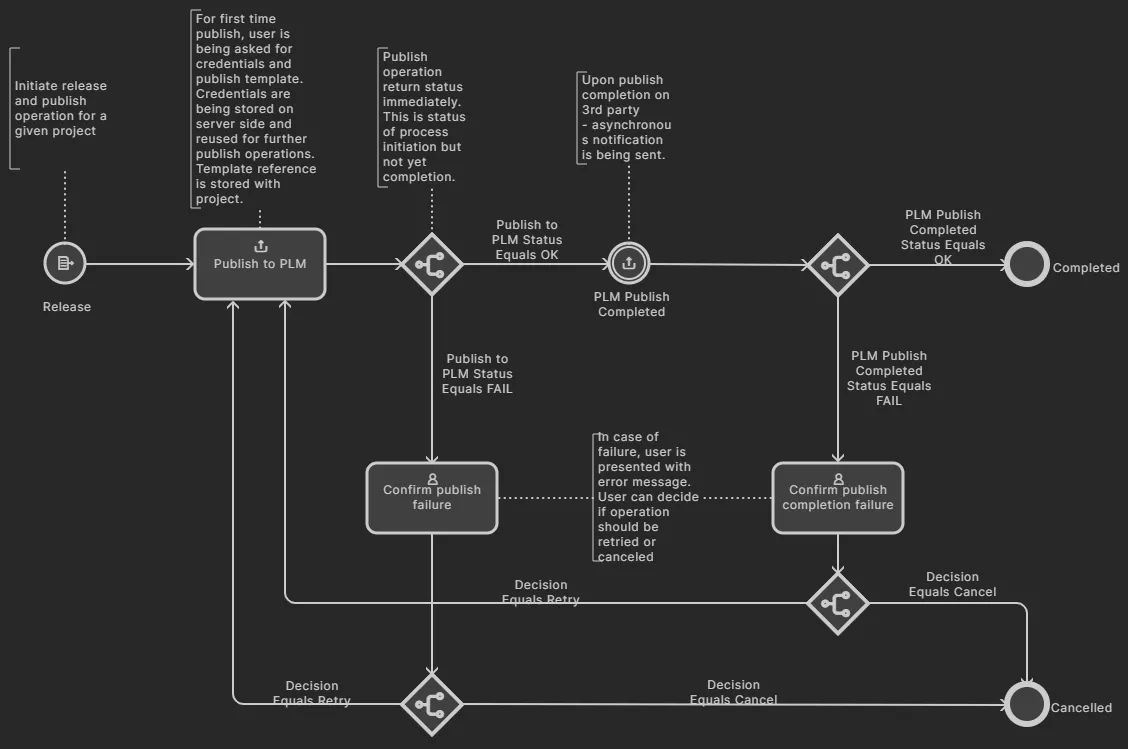
El diagrama de flujo de trabajo de la definición de proceso de ejemplo predeterminada Project Releaser with Publish
Una vez activado, se puede acceder al proceso para publicar en una instancia de PLM como parte del Project Releaser desde Altium Designer, ya sea desde el submenú Project » Project Releaser del proyecto activo o desde el submenú contextual Project Releaser, al que se accede haciendo clic con el botón derecho en la entrada del proyecto de diseño en el panel Projects.
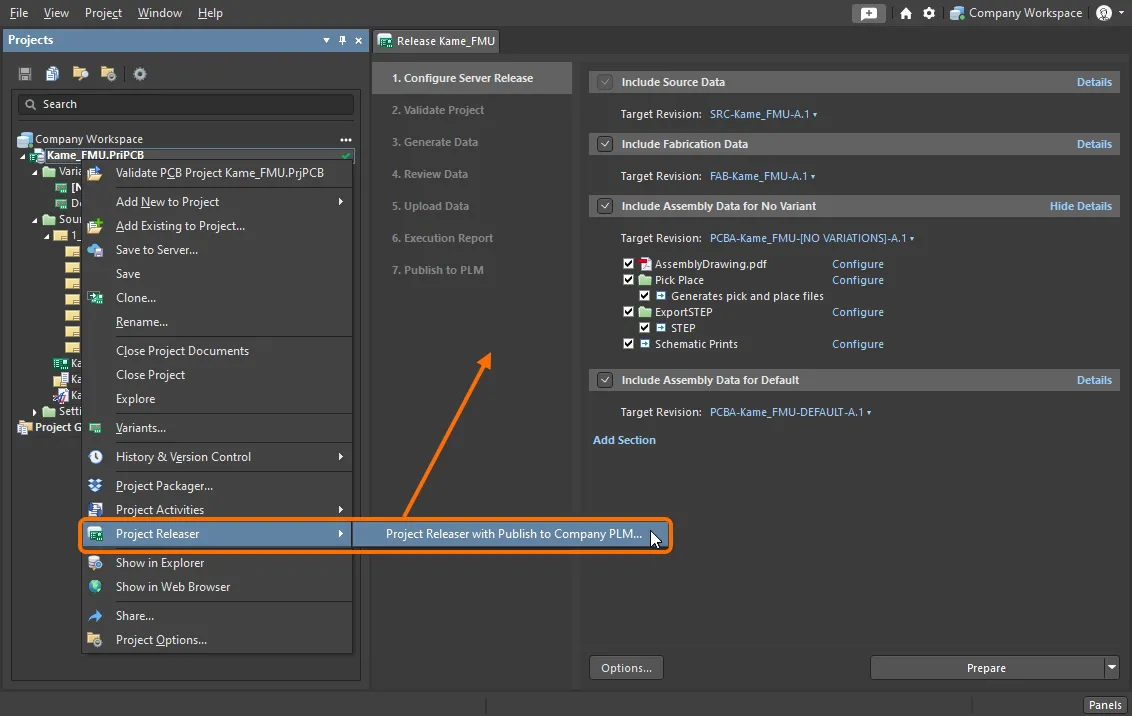
Acceso al proceso para publicar en una instancia de PLM como parte del Project Releaser
El Project Releaser aparecerá con una etapa adicional: 7. Publish to PLM. Además, hay un comando disponible en el menú asociado al botón : Prepare & Release & Publish to PLM, en caso de que desee ejecutar el Project Releaser sin detenerse a revisar los datos generados ni el informe de ejecución.
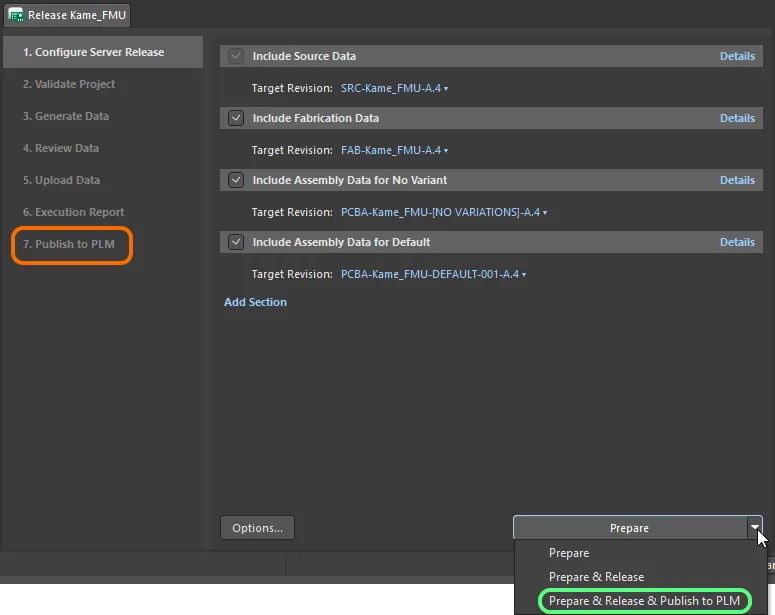
Un comando adicional para ejecutar el Project Releaser sin detenerse a revisar los datos generados ni el informe de ejecución
Si ejecuta el Project Releaser con el comando estándar Prepare, después de revisar y liberar los datos, se presentará el botón en la etapa Execution Report. Haga clic en él para continuar el flujo de trabajo subyacente del proceso y publicar en el PLM. Aparecerá el cuadro de diálogo Login Credentials. Introduzca el Username y la Password de su instancia de PLM, y seleccione la plantilla de PLM que desea utilizar (que aparece en el formato <PLMInstance>:<PublishingTemplate>).
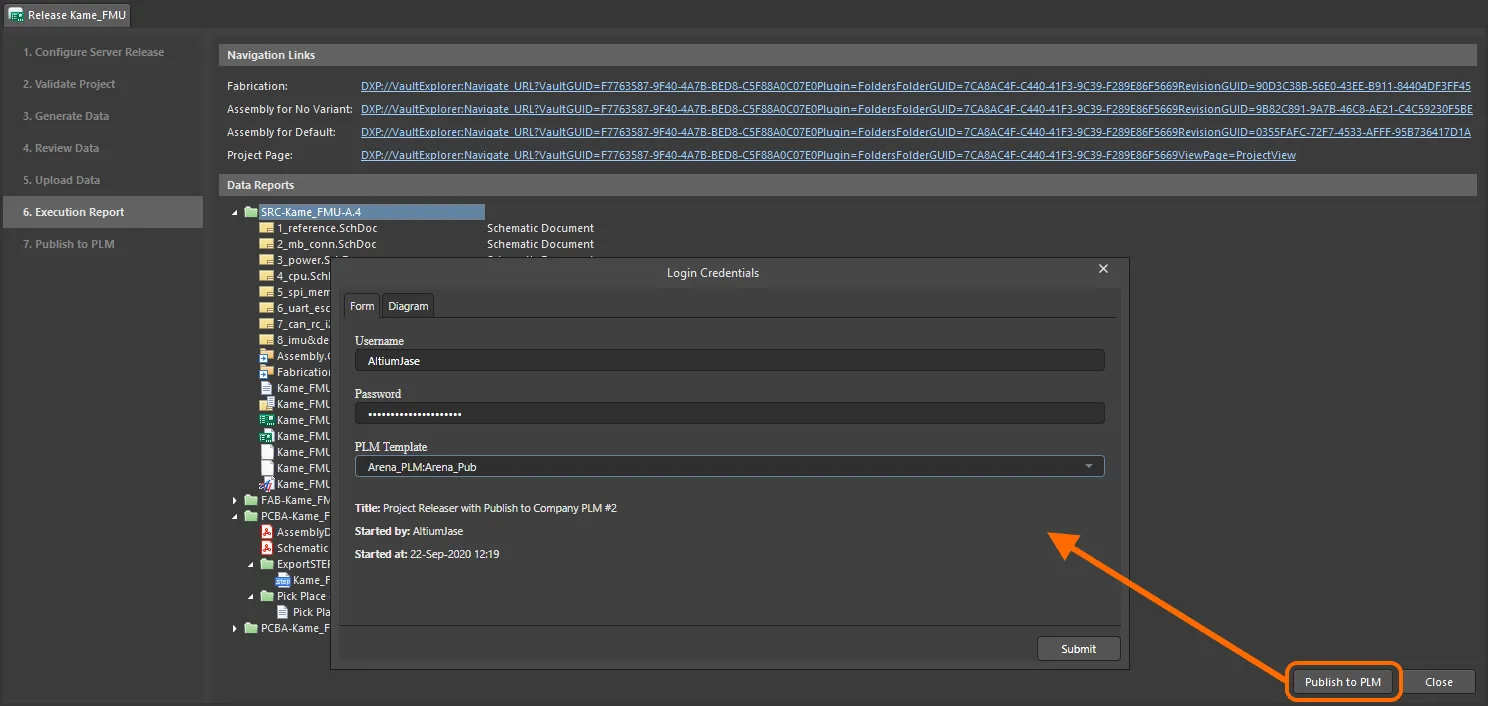
El cuadro de diálogo Login Credentials al que se accede durante la primera publicación en la instancia de PLM.
Haga clic en la pestaña Diagram para ver el flujo de trabajo subyacente del proceso.

La pestaña Diagram del cuadro de diálogo Login Credentials
Haga clic en el botón  para continuar con el proceso de publicación, de acuerdo con ese flujo de trabajo.
 situado encima de la lista de proyectos y eligiendo la entrada Open en el menú asociado. Como alternativa, haga doble clic directamente en la entrada del proyecto requerido en la lista. La página se abrirá en una nueva pestaña del navegador. Siempre podrá ver exactamente qué se ha creado, como los números de pieza en la instancia de PLM, como parte del historial del flujo de trabajo del proceso (pestaña History).
 Localizado por IA